ประโยชน์
สำหรับผู้ใช้งานที่ขายสินค้าหน้าร้าน หากพบผู้ซื้อที่ขอคืนเงิน/คืนสินค้า สามารถดำเนินการผ่านแอปพลิเคชัน BigSeller บนมือถือได้อย่างสะดวกและเป็นระบบ
ข้อควรระวัง
1.ในการสร้างคำสั่งซื้อหลังการขายกรณีการคืนสินค้าและการเปลี่ยนสินค้า หากผู้ใช้งานไม่ได้เลือก "คืนสินค้า Stock-in" ระบบจะยังคงสร้างรายการคืนสินค้าในหน้า "การคืนสินค้า Stock-in" โดยมีสถานะเป็น "ไม่ Stock-in"
2.ในการสร้างคำสั่งซื้อหลังขายการสำหรับคำสั่งซื้อ POS หากคำสั่งซื้อเดิมมีส่วนลดคำสั่งซื้อ จำนวนเงินที่คืนได้อาจน้อยกว่ามูลค่าของสินค้า
ขั้นตอนการดำเนินการ
1. การตั้งค่า
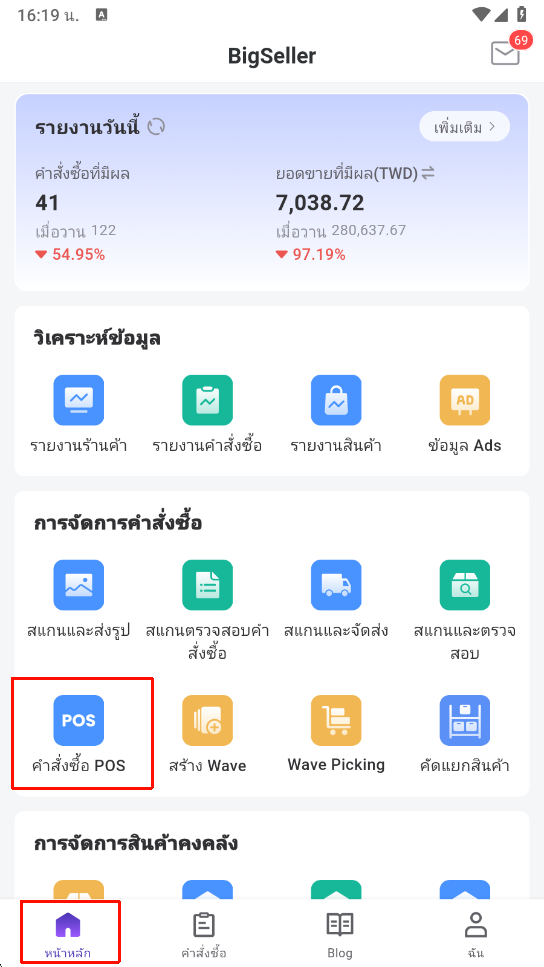
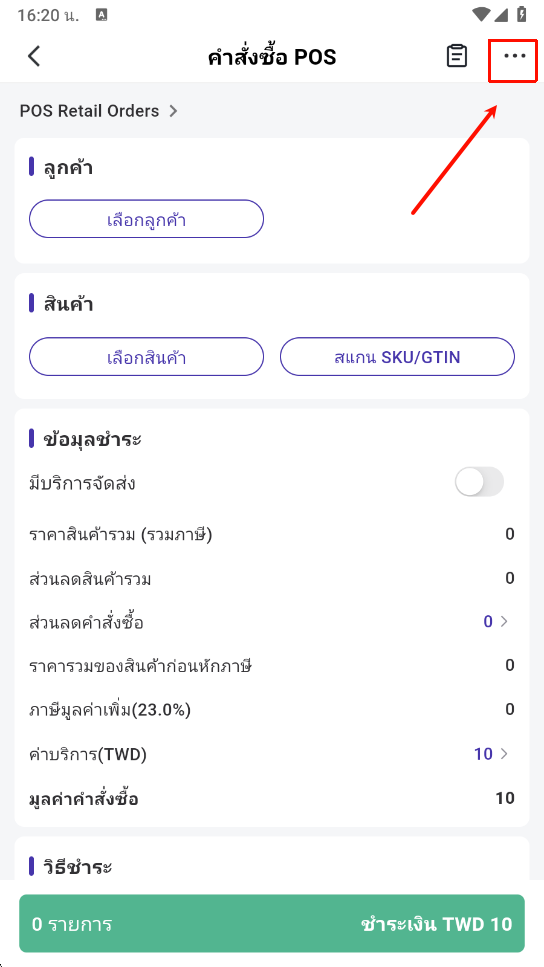
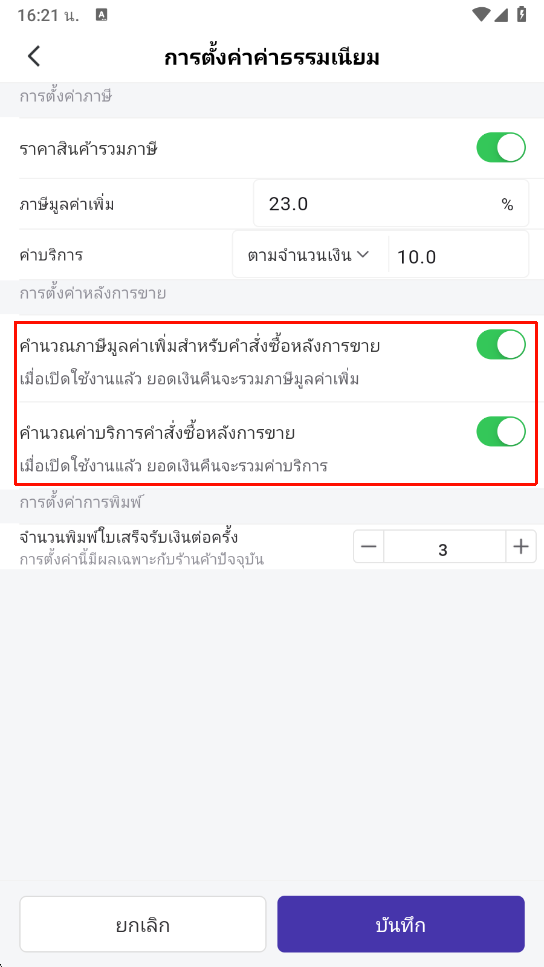
ไปยัง "หน้าหลัก" > "คำสั่งซื้อ POS" > กด "..." > "การตั้งค่าค่าธรรมเนียม"
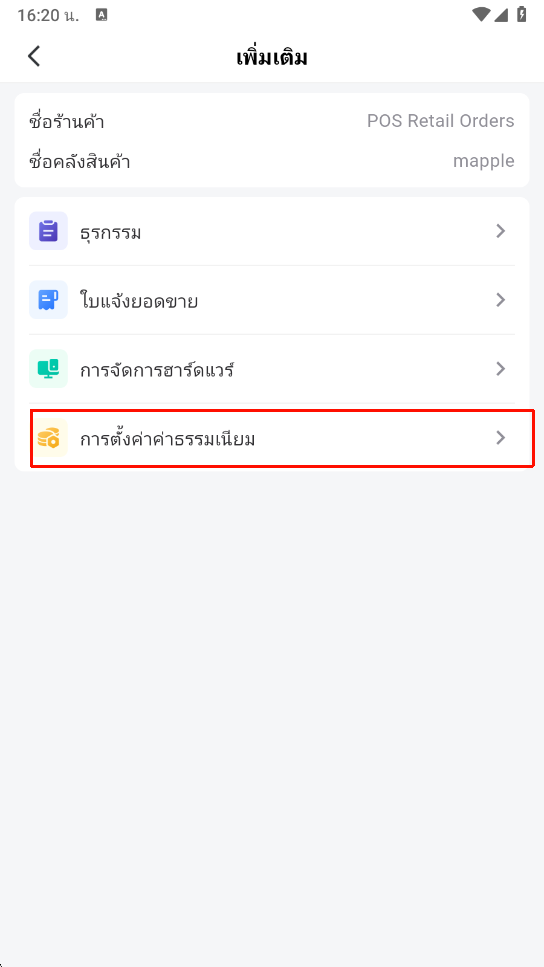
เมื่อผู้ใช้งานเปิดการตั้งค่า "คำนวณภาษีมูลค่าเพิ่มสำหรับคำสั่งซื้อหลังการขาย" และ "คำนวณค่าบริการคำสั่งซื้อหลังการขาย" เวลาผู้ใช้งานสร้างคำสั่งซื้อหลังการขาย จึงสามารถกรอกราคาภาษีมูลค่าเพิ่มและค่าบริการที่ต้องการให้คืนได้
2. สร้างคำสั่งซื้อหลังการขาย POS
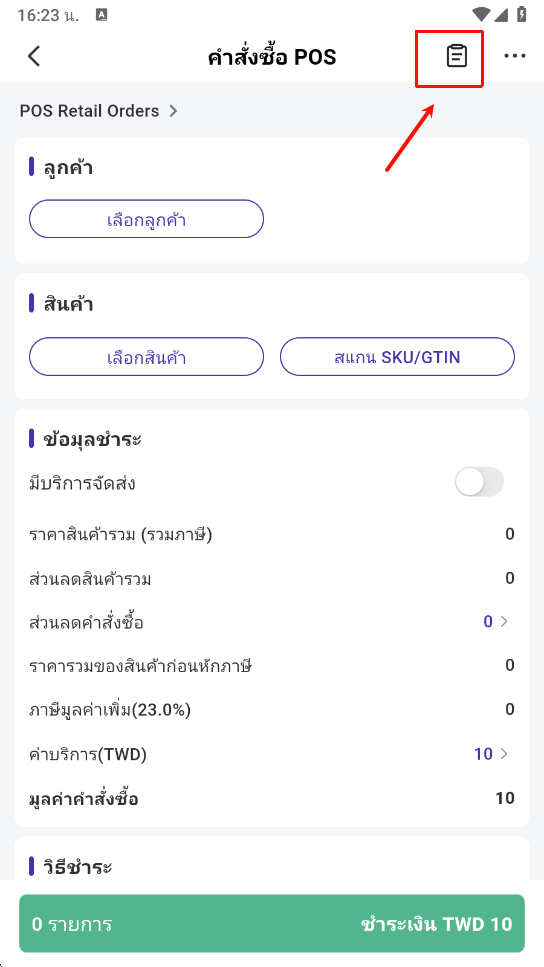
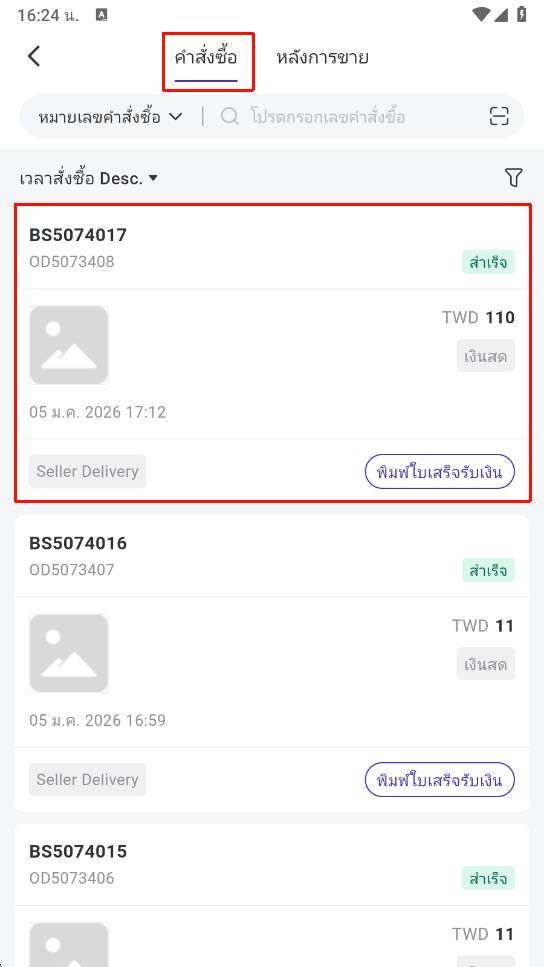
ไปยังหน้าการสร้างคำสั่งซื้อ POS > รายการคำสั่งซื้อ > เมนูคำสั่งซื้อ > กดเข้าไปในรายละเอียดคำสั่งซื้อ
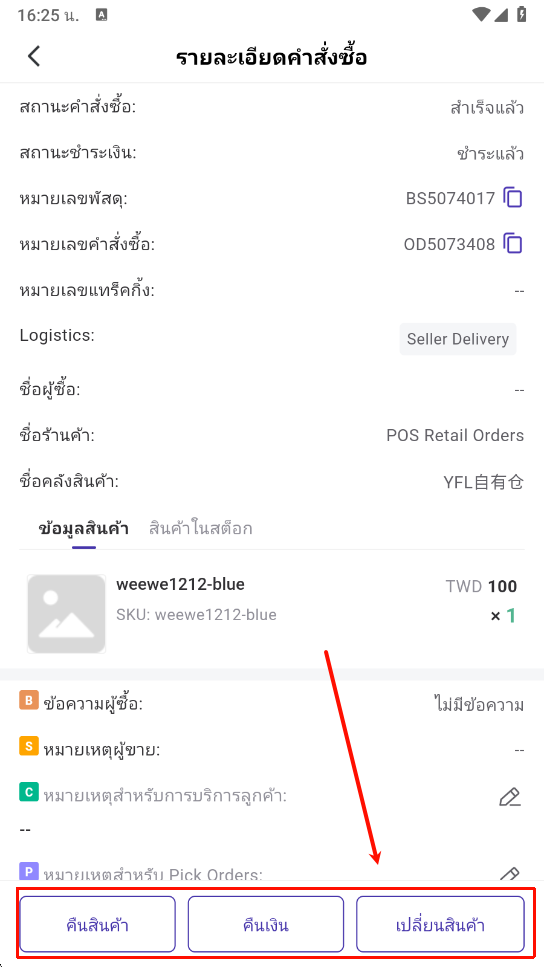
ผู้ใช้งานสามารถดำเนินการคืนสินค้า/คืนเงิน/เปลี่ยนสินค้าได้
2.1 กรณีการคืนสินค้า
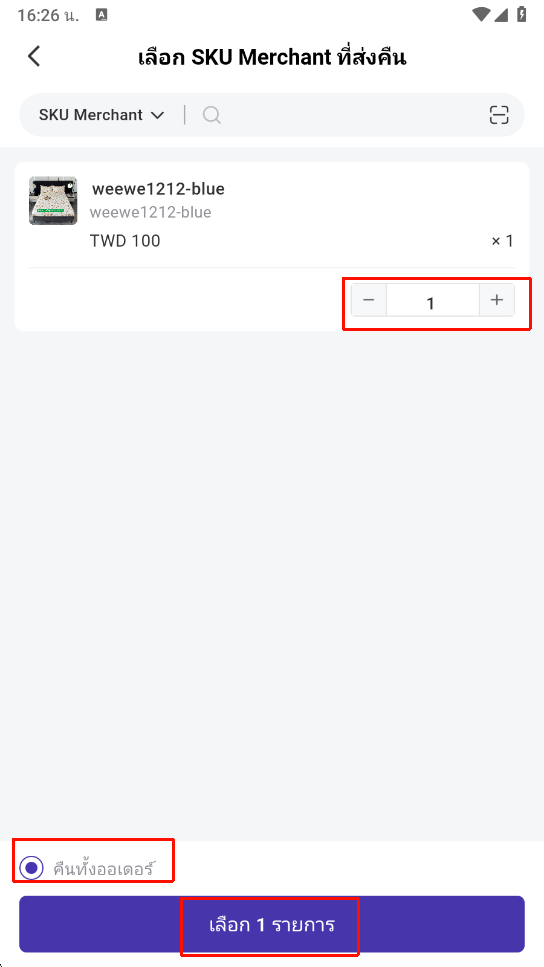
เลือกจำนวนสินค้าที่ต้องคืนหรือสินค้าทั้งหมดในคำสั่งซื้อ > กด "เลือก xx รายการ"
ระบบจะแสดงสินค้าที่ยังไม่เคยได้รับการคืนเงิน/คืนสินค้าเท่านั้น
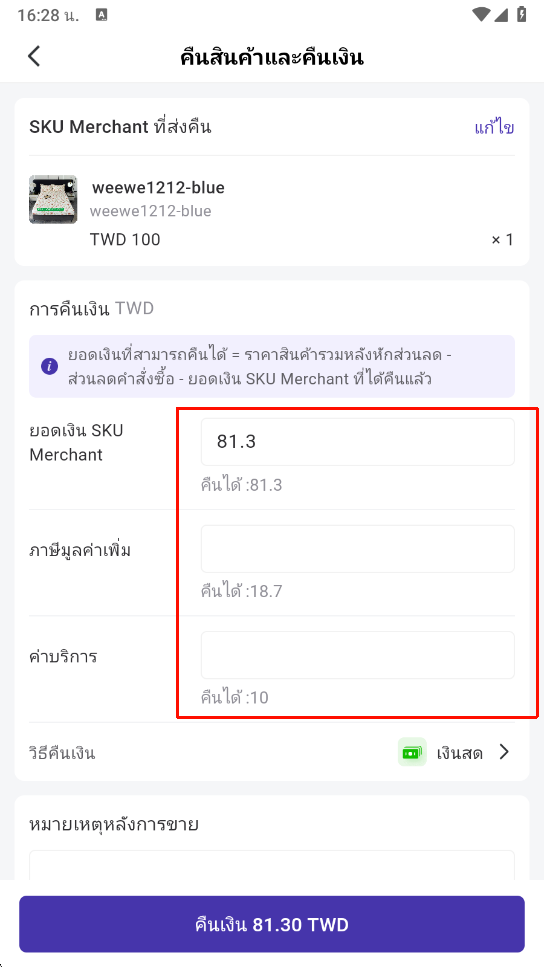
ตรวจสอบหรือแก้ไขจำนวนเงินที่ต้องการคืน
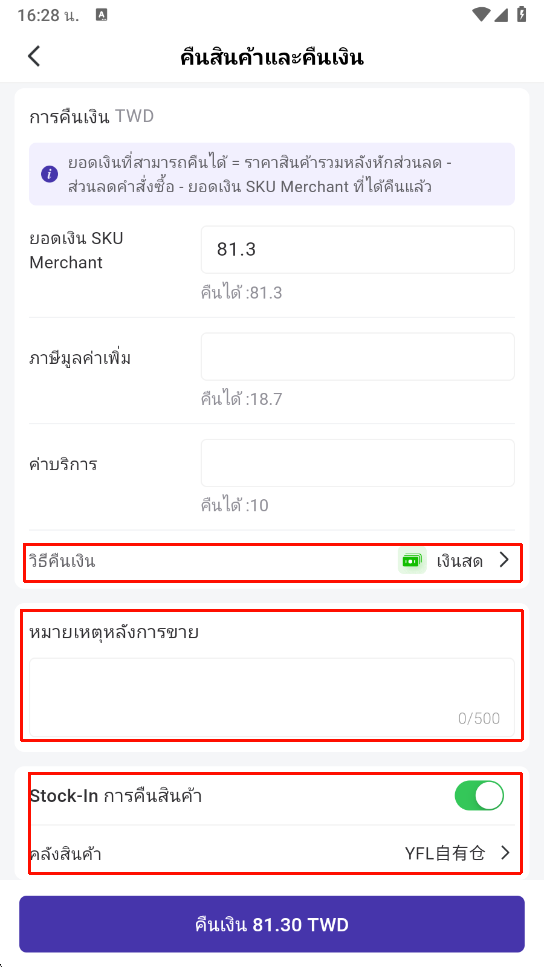
เลือกวิธีการคืนเงิน กรอกหมายเหตุคำสั่งซื้อหลังการขาย (ถ้ามี) จากนั้นเลือกว่าต้องการคืนสต็อกหรือไม่ หากต้องการ ให้เลือกคลังสินค้าที่จะรับสินค้าที่คืน แล้วกด "คืนเงิน"
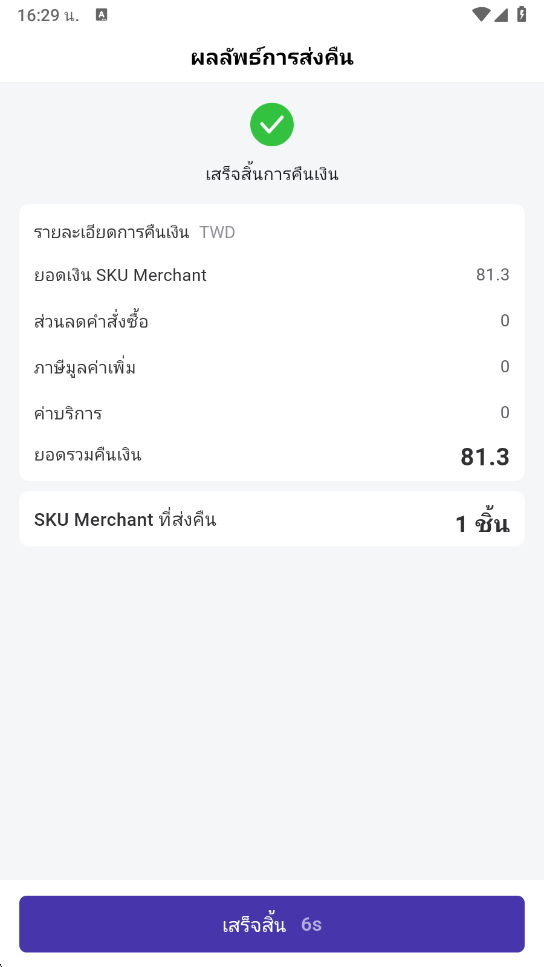
ระบบจะแสดงผลและรายละเอียดของการคืนสินค้า
2.2 กรณีการคืนเงิน
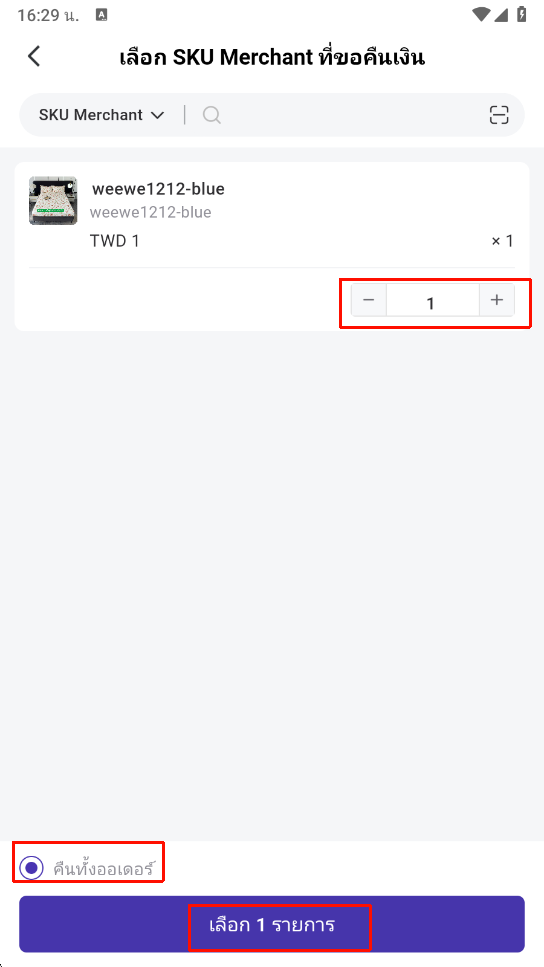
เลือกจำนวนสินค้าที่ต้องคืนเงินหรือสินค้าทั้งหมดในคำสั่งซื้อ > กด "เลือก xx รายการ"
ระบบจะแสดงสินค้าที่ยังไม่เคยได้รับการคืนเงิน/คืนสินค้าเท่านั้น
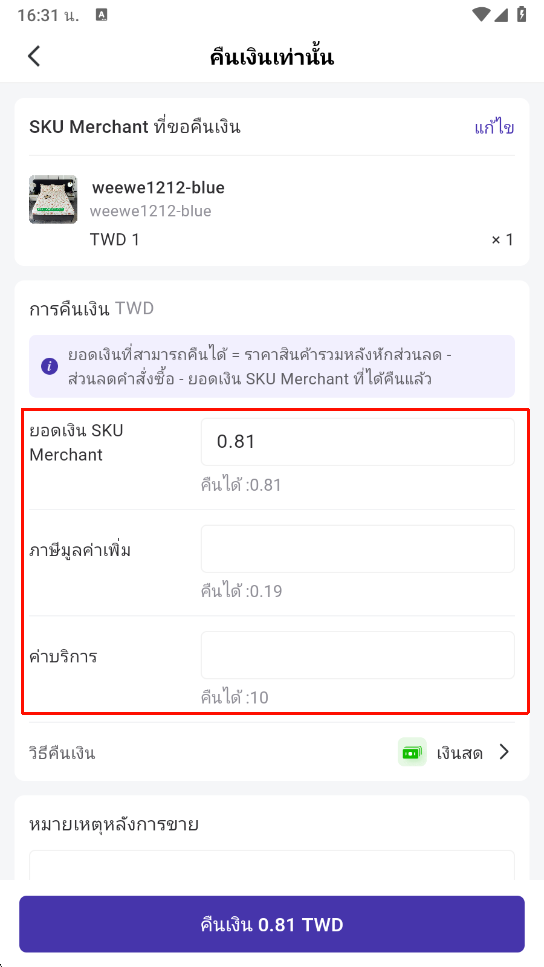
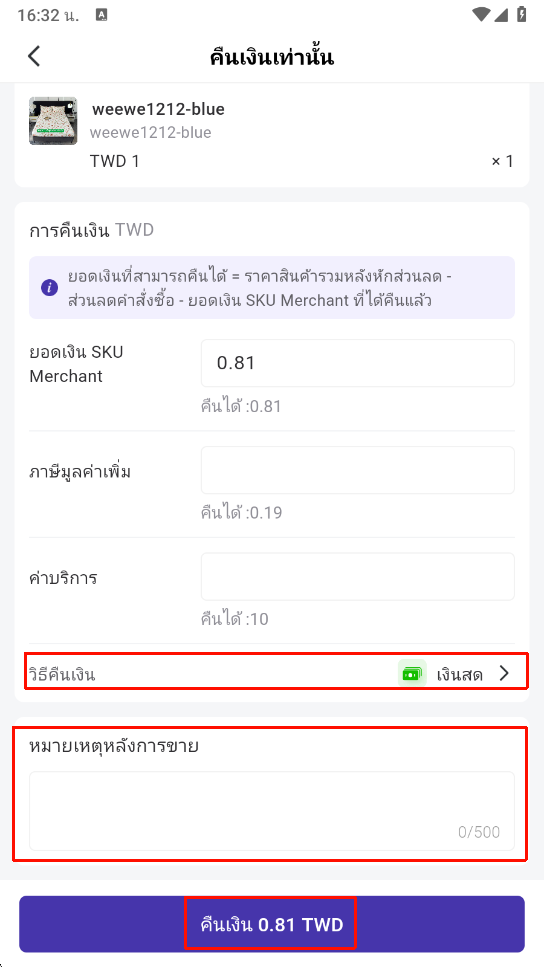
เลือกวิธีการคืนเงิน กรอกหมายเหตุคำสั่งซื้อหลังการขาย (ถ้ามี) จากนั้นกด "คืนเงิน"
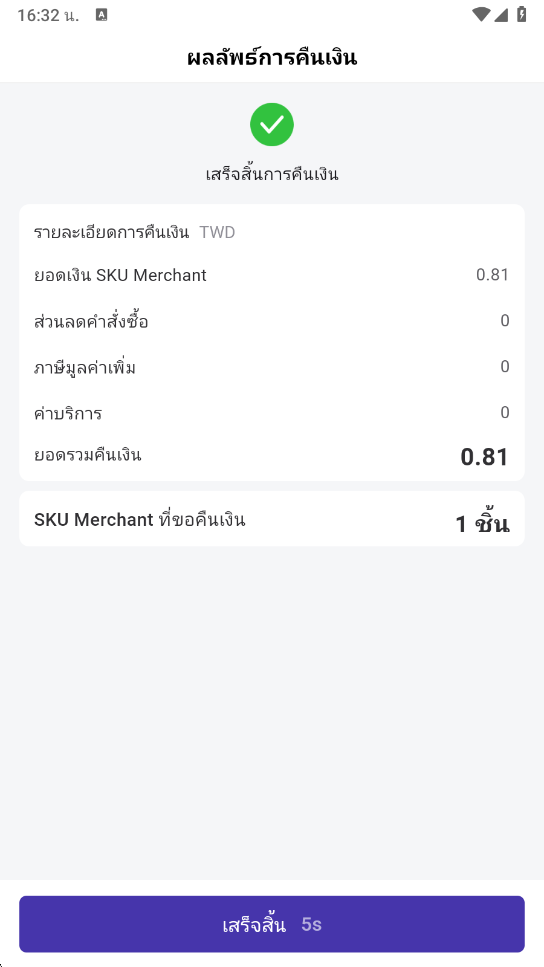
ระบบจะแสดงผลและรายละเอียดของการคืนเงิน
2.3 กรณีเปลี่ยนสินค้า
เลือกจำนวนสินค้าที่ต้องคืนหรือสินค้าทั้งหมดในคำสั่งซื้อ > กด "เลือก xx รายการ"
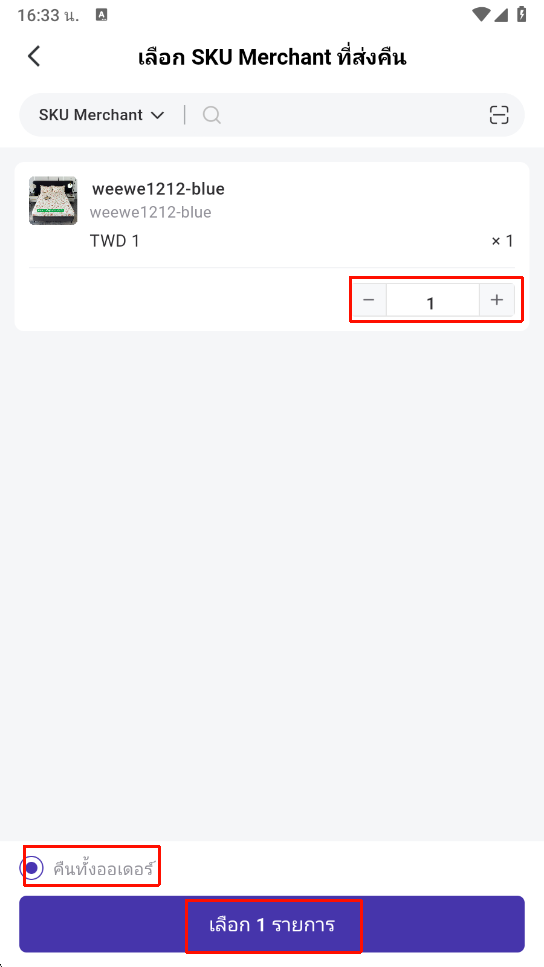
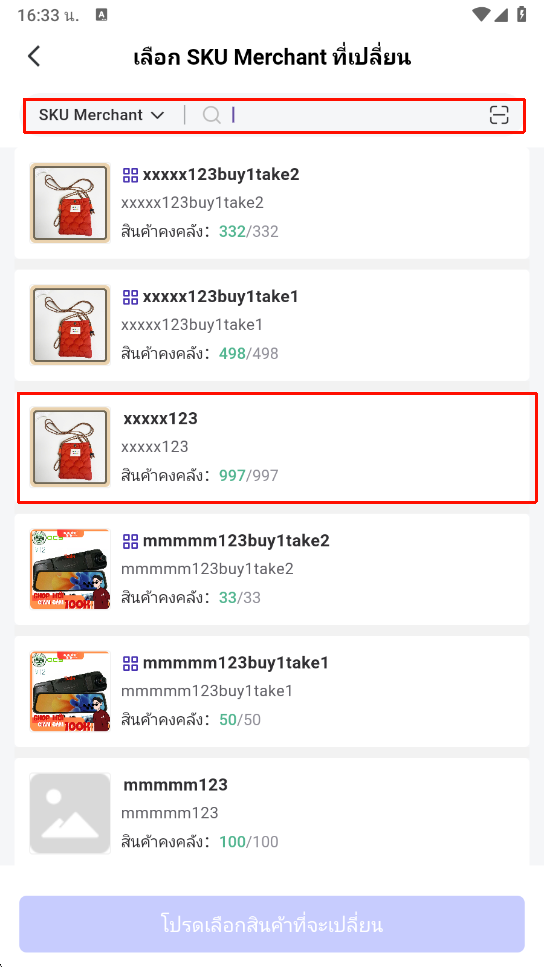
เลือกสินค้าที่ต้องการเปลี่ยนให้กับผู้ซื้อ
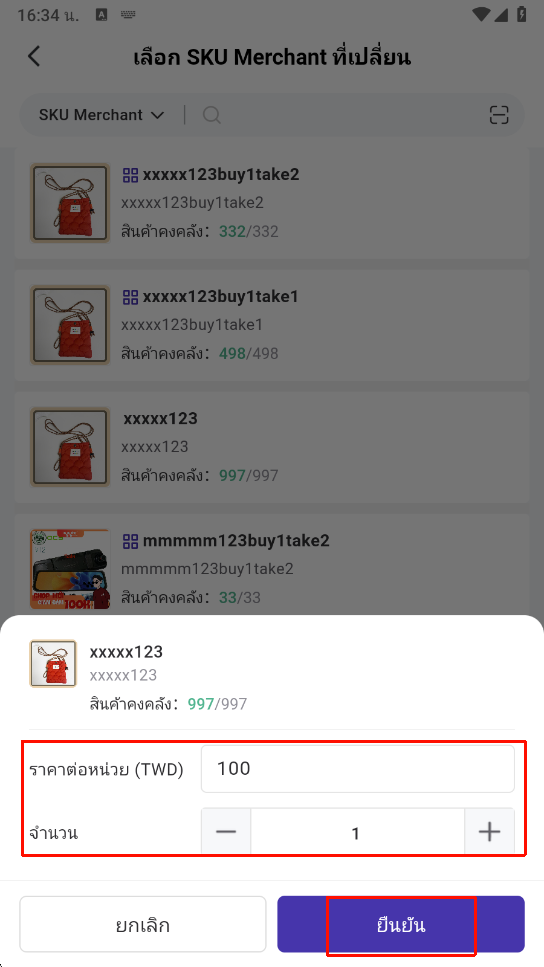
ตรวจสอบราคาและจำนวนที่ต้องเปลี่ยนให้กับผู้ซื้อ แล้วกด "ยืนยัน"
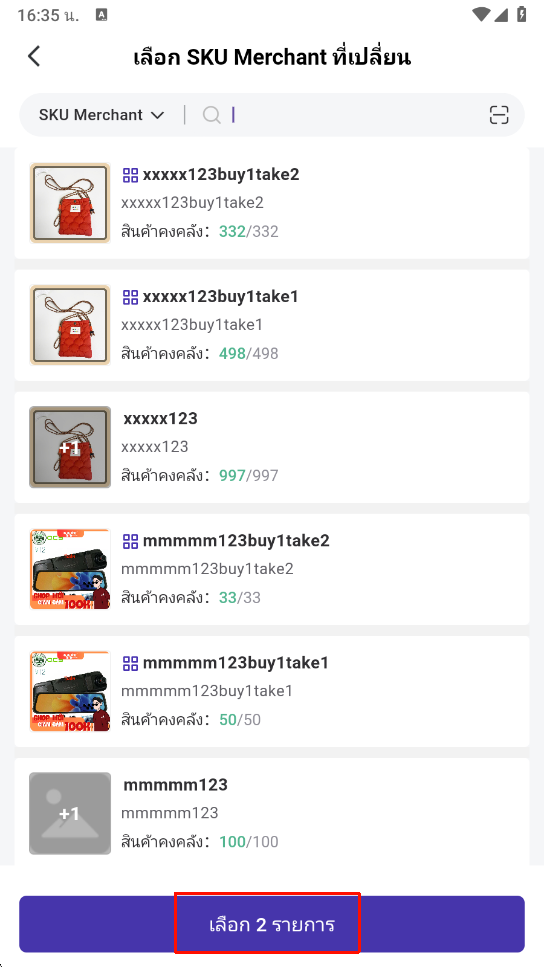
สามารถเลือกสินค้าเพิ่มเติมได้ แล้วกด "เลือก xx รายการ"
ตรวจสอบและแก้ไขยอดเงินของสินค้าที่ต้องคืน
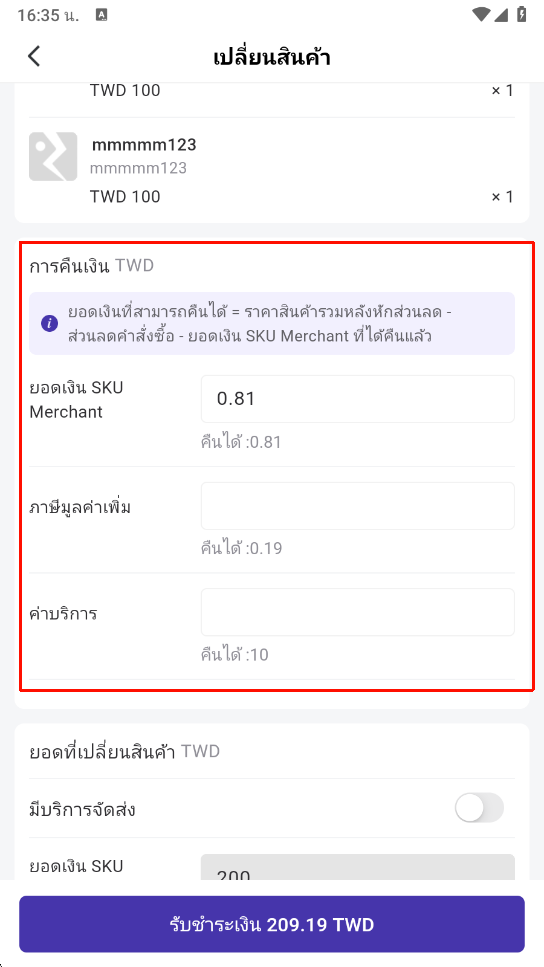
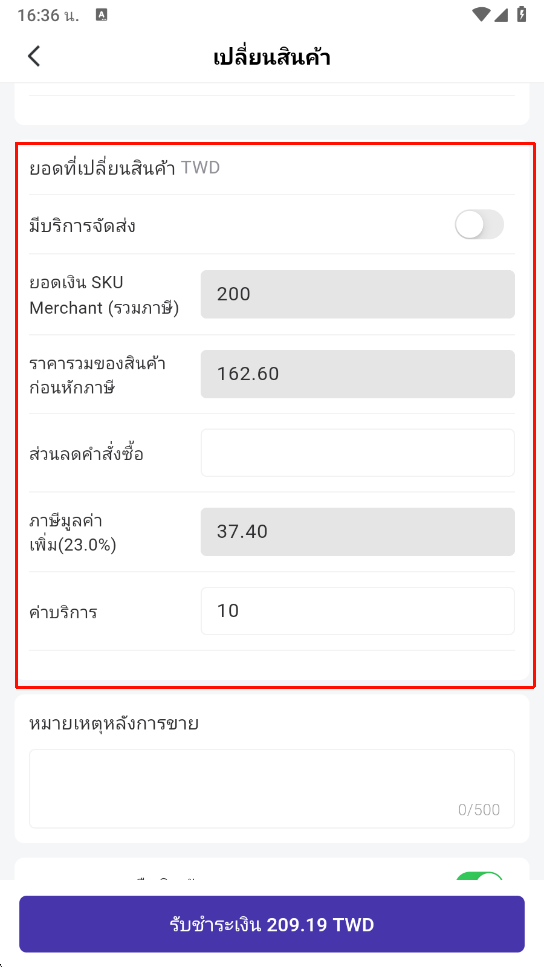
ตรวจสอบและแก้ไขจำนวนเงินของคำสั่งซื้อเปลี่ยนสินค้า
หากผู้ใช้งานไม่เลือกบริการขนส่ง หลังจากสร้างคำสั่งซื้อเปลี่ยนสินค้าสำเร็จแล้ว ระบบจะย้ายคำสั่งซื้อไปยังสถานะ "สำเร็จแล้ว" โดยตรง
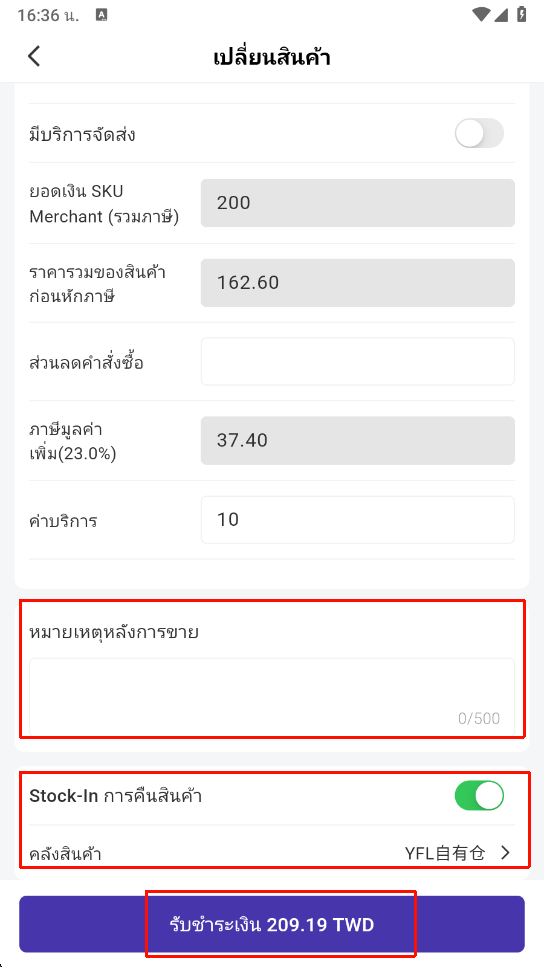
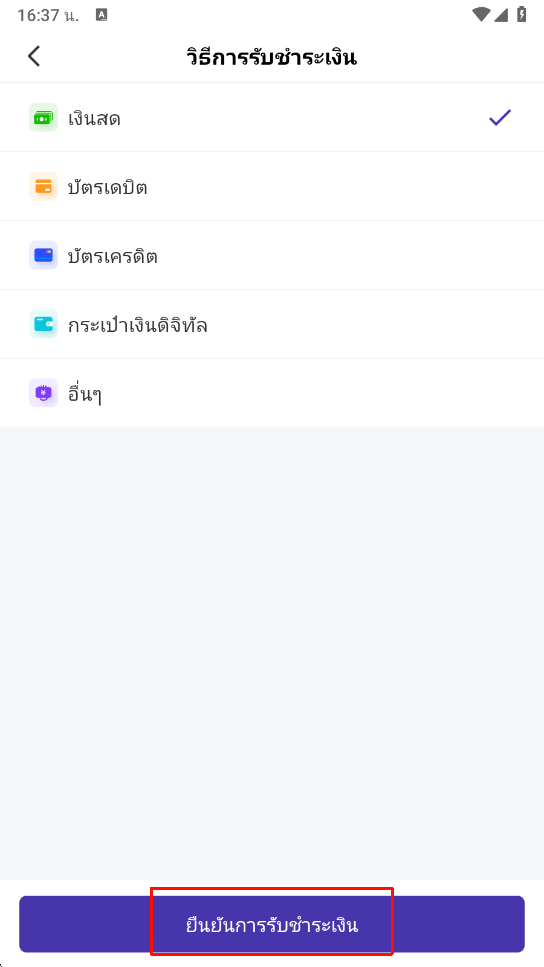
กรอกหมายเหตุคำสั่งซื้อหลังการขาย (ถ้ามี) เลือกว่าต้องการคืนสต็อกหรือไม่ หากต้องการ ยังต้องเลือกคลังสินค้าที่จะรับสินค้าที่คืน > กด "คืนเงิน" / "รับชำระเงิน" / "สำเร็จ" > เลือกวิธีการรับชำระเงิน/คืนเงิน > กดยืนยัน
◾ หากคำสั่งซื้อเปลี่ยนสินค้ามีมูลค่ามากกว่าสินค้าที่ถูกคืน ผู้ใช้งานต้องรับชำระเงินเพิ่มเติม ระบบจะแสดงข้อมูล "รับชำระเงิน" และ "วิธีการรับชำระเงิน"
◾ หากคำสั่งซื้อเปลี่ยนสินค้ามีมูลค่าน้อยกว่าสินค้าที่ถูกคืน ผู้ใช้งานต้องคืนเงินให้กับผู้ซื้อ ระบบจะแสดงข้อมูล "คืนเงิน" และ "วิธีการคืนเงิน"
◾ หากคำสั่งซื้อเปลี่ยนสินค้ามีมูลค่าเท่ากับสินค้าที่ถูกคืน ผู้ใช้งานไม่จำเป็นต้องรับชำระเงินหรือคืนเงิน ระบบจะแสดงข้อมูล "สำเร็จ"
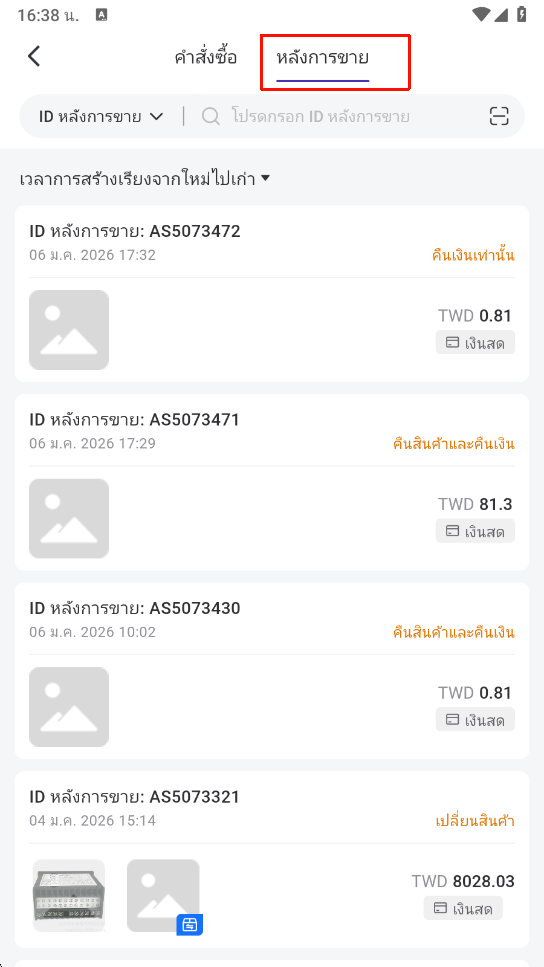
3. เมนูหลังการขาย
ผู้ใช้งานยังสามารถตรวจสอบรายละเอียดของคำสั่งซื้อหลังการขายสำหรับคำสั่งซื้อ POS ในเมนูหลังการขายได้