手工售后单功能(售后退款)
Update Time: 2026-07-28 07:39
一、作用
为了帮助商家更方便统一管理各渠道的售后订单,BigSeller现已支持处理手工订单的售后。您可以在系统中手动登记售后单(支持退货退款、仅退款、换货三种类型),同时进行退货入库、生成退款单和换货单等操作。通过该功能,您可以清晰追踪售后进度、核算成本,方便财务对账,提升售后管理效率。
使用场景:
场景1:线下退换货:为维护店铺评分,客服在买家申请售后前私聊买家取消售后,退换货品。此时,可创建手工售后单,手动录入退货物流单号,并在系统完成扫描入库。
场景2:对于已完成且买家申请仅退款的订单,系统无法自动处理退货入库。但如果实际物流上商品已经退回仓库,卖家可以通过手工售后单手动完成退货入库操作,确保库存准确。
二、注意事项
1、订单状态仅支持选择待揽收、已交运、已完成、已取消的订单登记售后2、子账号使用该功能需主账号勾选角色 > 手工售后单、售后退款权限
3、引用订单最长支持引用前一年的订单
三、操作步骤
售后流程:退货退款:创建售后单 > 待确认 > 确认退货 > 收到退货 > 退款处理中 > 退款成功
仅退款:创建售后单 > 待确认 > 确认退款 > 退款处理中 > 退款成功
换货:创建售后单 > 待确认 > 确认换货 > 收到退货 > 退款处理中 > 退款成功
3.1退货退款流程
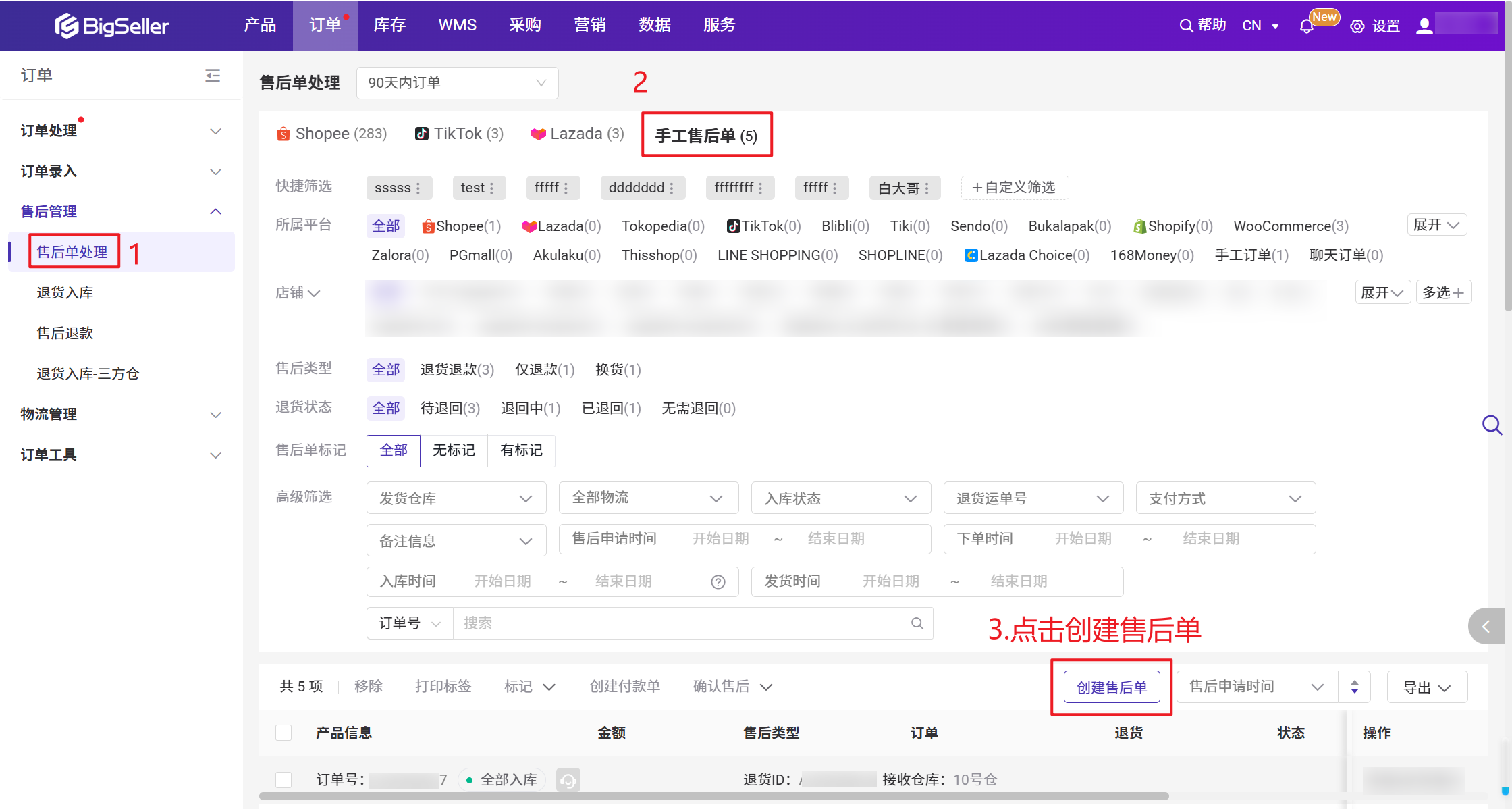
第一步:创建售后单1、售后单处理 > 手工售后单 > 点击创建售后单
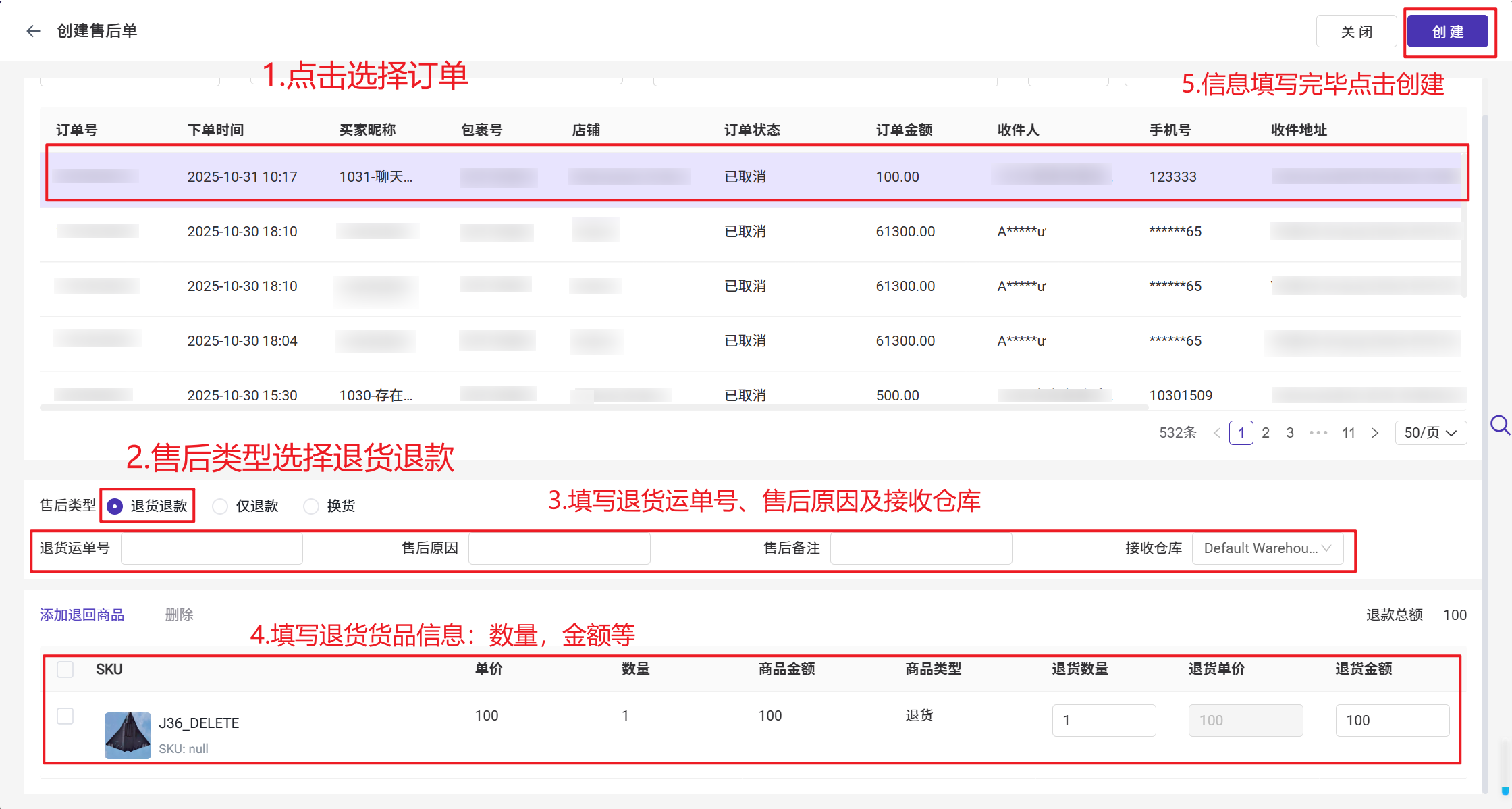
2、填写售后单信息
售后单创建好之后,会进入退货退款 > 待确认列表
第二步:确认售后&进行退货入库
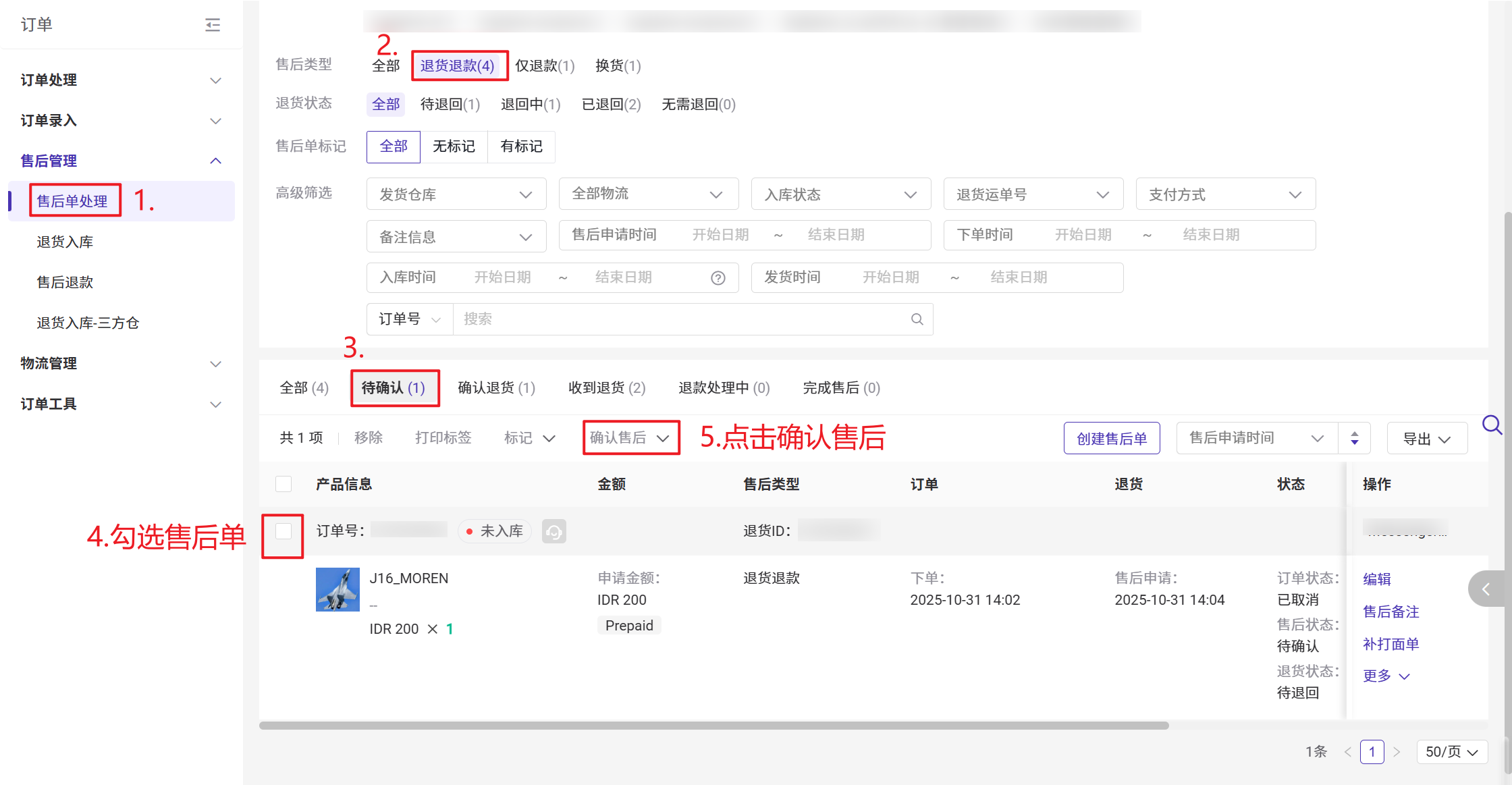
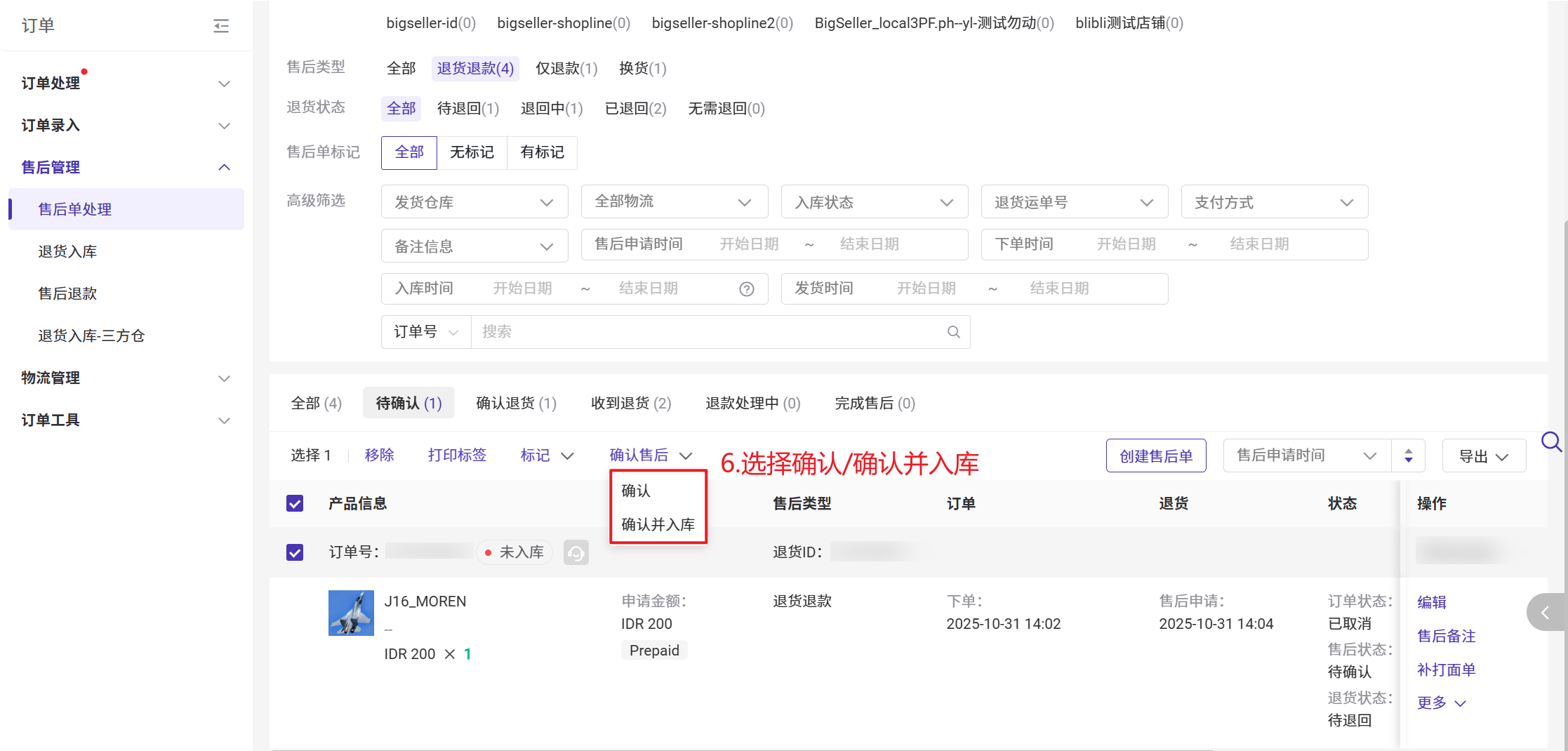
进入【待确认】列表,进行售后单确认。您可以选择以下处理方式:
确认售后并入库:系统自动完成退货入库,售后单进入【收到退货】列表。
确认售后:售后单进入【确认退货】列表。仓库收到包裹后,可在退货入库页面进行入库。入库后,售后单自动流转至【收到退货】页签。
提示:如何使用 BigSeller 进行退货入库,请参考帮助文档:如何操作退货入库
第三步:创建退款单
1.退货包裹入仓后,进入【收到退货】列表,选择订单,点击【创建退款单】。
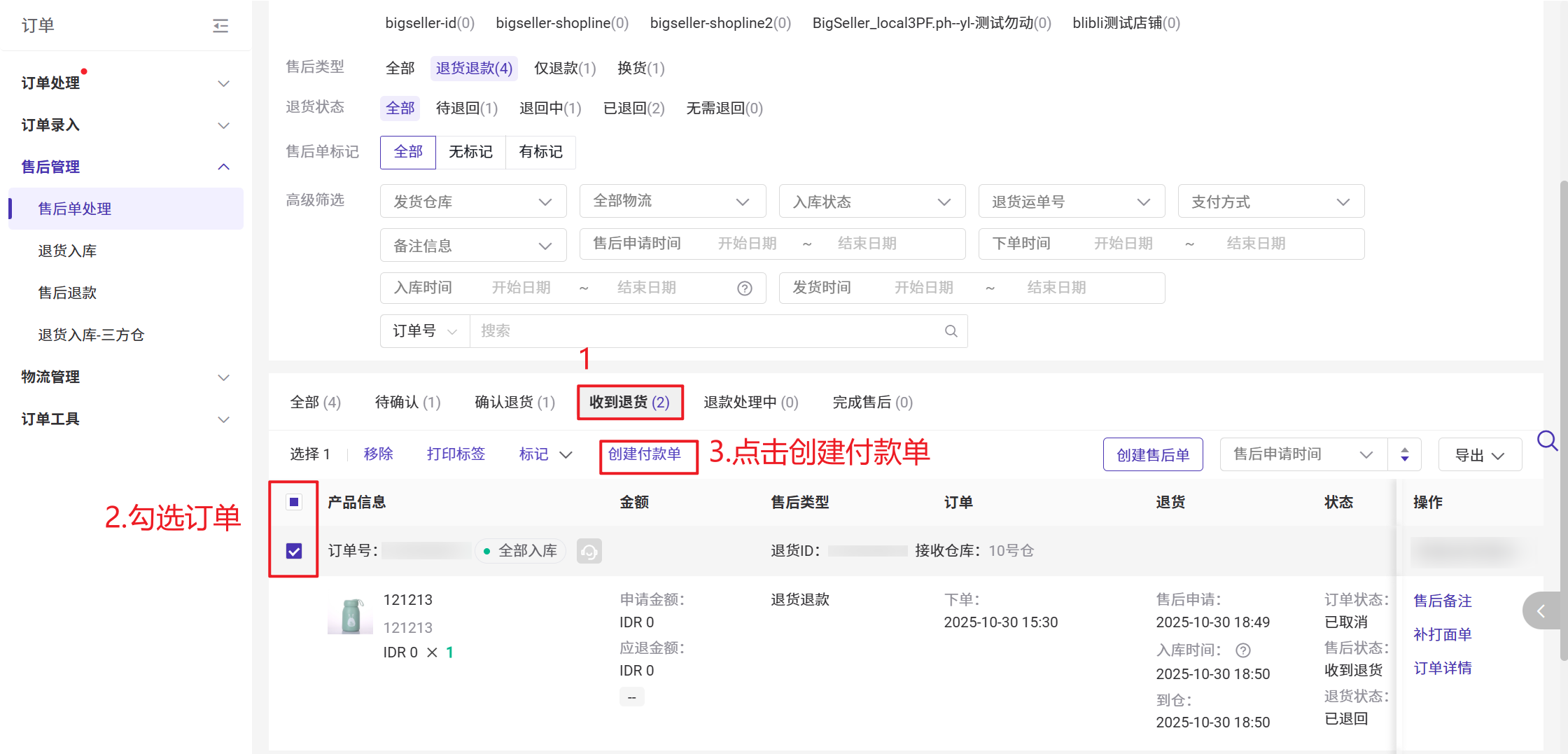
2.填写申请付款金额(卖家应退款给买家的金额)、收款信息、付款凭证等。
创建后,售后单进入【退款处理中】列表。
若是选择客户余额:仅支持原单为线下订单且收货人在客户列表的售后单

若选中退款的售后单存在原单赊账时,会将每一笔售后单的退货金额优先冲销原单的赊账金额。若冲销赊账后仍需退款,系统会根据退款方式执行相应操作。
退款方式:
1)银行转账或转入余额=申请退款总金额
2)申请退款总金额默认=可退金额,且可退金额支持动态调整
3)可退金额=退货金额-原单未结算金额-换货金额
4)赊账冲销=退款总金额-未结算总金额(当前列表)
若赊销金额>0时会做如下判断
退款总金额-未结算总金额=0,则赊账冲销=退款总金额
退款总金额-未结算总金额<0,则赊账冲销=退款总金额
退款总金额-未结算总金额>0,则赊账冲销=未结算总金额
进入【售后退款】页面进行处理。
●确认退款:售后单进入【完成售后】列表。
●驳回退款:需填写驳回原因,驳回后可在【收到退货】列表创建新的付款单。

3.2 仅退款流程
第一步:创建售后单1. 进入【售后单处理】 > 【手工售后单】页面,点击【创建售后单】

2. 选择订单创建售后单(同一订单可创建多次售后单),选择售后类型:仅退款,您可以添加退款商品、金额等信息。
创建后售后单进入【待确认】列表。

第二步:确认售后
在【待确认】列表中进行确认,售后单将进入【确认退款】列表。

第三步:创建退款单
1. 在【确认退款】列表中,选择订单,并点击【创建退款单】。

2. 填写申请付款金额(卖家应退款给买家的金额)、收款信息、付款凭证等。
创建后,售后单进入【退款处理中】列表。
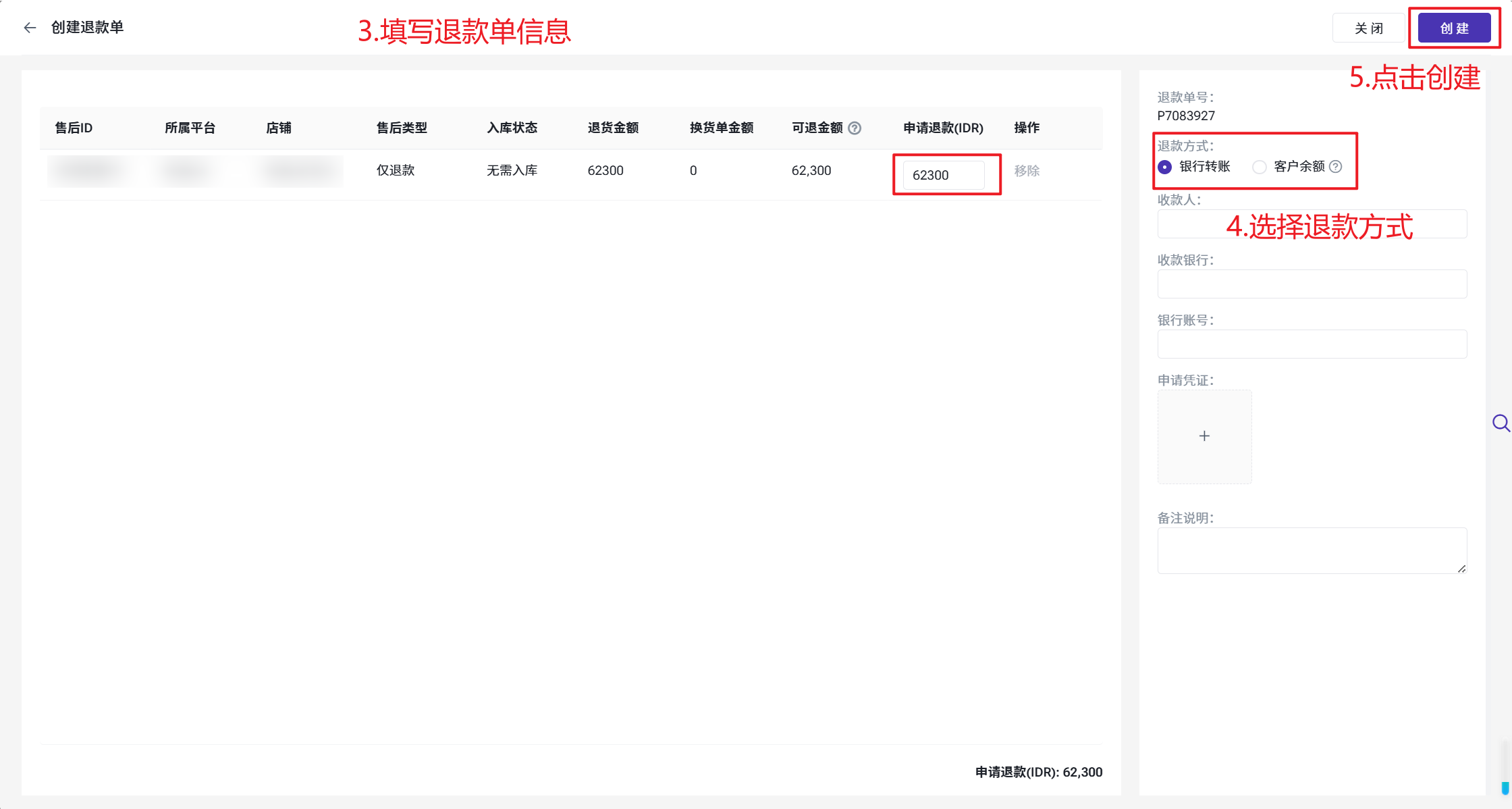
退款方式选择:若选中退款的售后单存在原单赊账时,会将每一笔售后单的退货金额优先冲销原单的赊账金额。若冲销赊账后仍需退款,系统会根据退款方式执行相应操作。
退款方式:
1)银行转账或转入余额=申请退款总金额
2)申请退款总金额默认=可退金额,且可退金额支持动态调整
3)可退金额=退货金额-原单未结算金额-换货金额
4)赊账冲销=退款总金额-未结算总金额(当前列表)
若赊销金额>0时会做如下判断
退款总金额-未结算总金额=0,则赊账冲销=退款总金额
退款总金额-未结算总金额<0,则赊账冲销=退款总金额
退款总金额-未结算总金额>0,则赊账冲销=未结算总金额
第四步:确认或驳回退款
进入【售后退款】页面:
● 确认退款:售后单进入【完成售后】列表。
● 驳回退款:需填写驳回原因,驳回后可在【确认退款】列表创建新的付款单。
3.3换货流程
第一步:创建售后单1. 进入【售后单处理】 > 【手工售后单】页面,点击创建售后单,
2. 选择订单,并选择换货,您可以添加新退回商品、删除原订单商品、添加换货商品。
创建后,售后单将会进入【待确认】列表。

💡 退款金额说明:
● 退货商品退款金额 = 卖家支付给买家的金额
● 换货商品退款金额 = 买家支付给卖家的金额
● 退款总额 = 退货金额总和 - 换货商品金额总和
第二步:确认售后&进行退货入库
进入【待确认】列表,选择处理方式:
● 确认售后并入库:系统自动入库,订单进入【收到退货】列表。
● 确认售后:订单进入【确认换货】列表。仓库收到退货包裹后,可在退货入库页面进行入库。入库后,售后单自动流转至【收到退货】页签。

第三步:生成换货单
1. 在【确认换货】或【收到退货】列表,支持一键生成换货单。

2. 系统会自动创建新的聊天订单,并进入【订单录入 > 待补充】列表。
可在该页面编辑并审核订单信息。

3. 审核通过后,订单进入【待处理】页面,可继续按常规流程发货。
第四步:创建退款单
1. 若需要向买家退款,可以进入【收到退货】列表,选择订单,并创建退款单。

2. 填写申请退款金额(卖家应退款给买家的金额)、收款信息、付款凭证等。
注意:对于换货订单,可退金额 = 退款金额 - 换货单金额,若可退金额小于0则为0
创建后,售后单进入【退款处理中】列表。
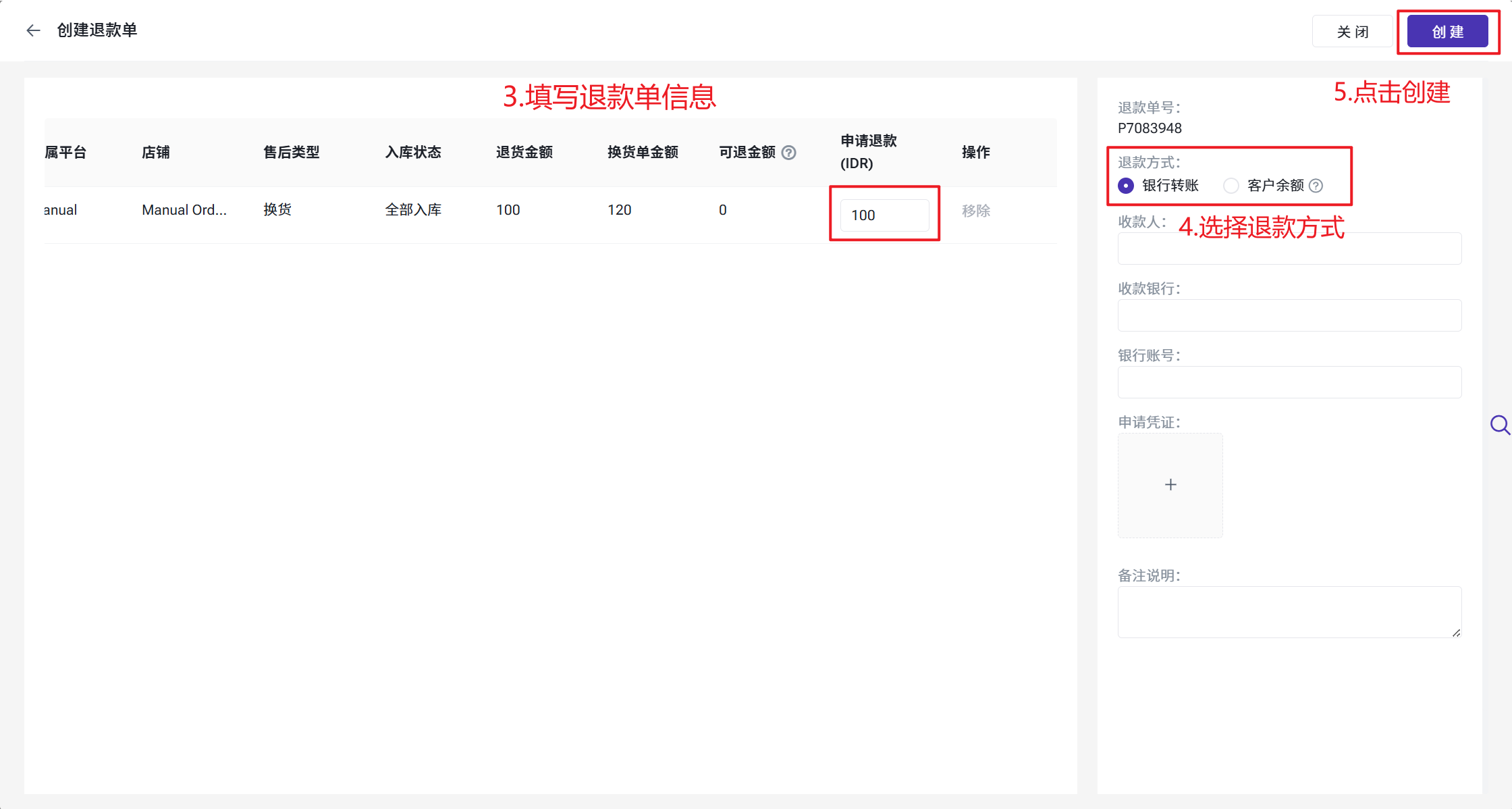
若选中退款的售后单存在原单赊账时,会将每一笔售后单的退货金额优先冲销原单的赊账金额。若冲销赊账后仍需退款,系统会根据退款方式执行相应操作。
退款方式:
1)银行转账或转入余额=申请退款总金额
2)申请退款总金额默认=可退金额,且可退金额支持动态调整
3)可退金额=退货金额-原单未结算金额-换货金额
4)赊账冲销=退款总金额-未结算总金额(当前列表)
若赊销金额>0时会做如下判断
退款总金额-未结算总金额=0,则赊账冲销=退款总金额
退款总金额-未结算总金额<0,则赊账冲销=退款总金额
退款总金额-未结算总金额>0,则赊账冲销=未结算总金额
第五步:确认或驳回退款
进入【售后退款】页面:
● 确认退款 :售后单进入【完成售后】列表。
● 驳回退款:需填写驳回原因,驳回后可在【收到退货】列表创建新的付款单。
Is this content helpful?
Thank you for your feedback. It drives us to provide better service.
Please contact us if the document can't answer your questions