ประโยชน์
ฟีเจอร์นี้ช่วยให้ร้านค้าสามารถสร้างคำสั่งซื้อจาก Messenger หรือคอมเมนต์ระหว่างไลฟ์สด Facebook ได้โดยอัตโนมัติ ไม่จำเป็นต้องรอให้ผู้ซื้อกดลิงก์เพื่อสั่งซื้อเท่านั้น จึงช่วยให้ปิดการขายได้รวดเร็วและไม่พลาดออเดอร์จากการโต้ตอบในไลฟ์
จุดเด่นของฟีเจอร์นี้คือช่วยเพิ่มความสะดวกให้ทั้งผู้ขายและผู้ซื้อ ช่วยรวบรวมออเดอร์ได้ครบถ้วน ลดขั้นตอนการสั่งซื้อ และเพิ่มประสิทธิภาพในการจัดการคำสั่งซื้อจากไลฟ์สด Facebook ได้อย่างมาก
ข้อควรระวัง
การดูดคำสั่งซื้อตามคีย์เวิร์ดนี้เหมาะสำหรับกรณีที่ผู้ใช้งานไลฟ์สดผ่านช่องทาง Facebook เพียงช่องทางเดียว
หากต้องการไลฟ์สดพร้อมกันบนช่องทาง TikTok, Shopee หรือ Lazada แนะนำให้ใช้วิธีการสร้างคำสั่งซื้อไลฟ์สด Facebook ผ่านลิงก์สินค้า 👉 คลิกที่นี่เพื่อดูรายละเอียด
ขั้นตอนการดำเนินการ
เชื่อมต่อ Facebook
👉 คลิกที่นี่เพื่อดูวิธีการใช้งาน
1. ตั้งค่าคำสั่งซื้อ Social Media
1.1 ตั้งค่าคำสั่งซื้อ
👉 คลิกที่นี่เพื่อดูวิธีการใช้งาน
1.2 ตั้งค่ากฎการดูดคำสั่งซื้อ
ไปที่เมนู "การตั้งค่า" > "การตั้งค่า Social Media" > "การตั้งค่าคำสั่งซื้อ Social Media" > "กฎการดูดคำสั่งซื้อ"
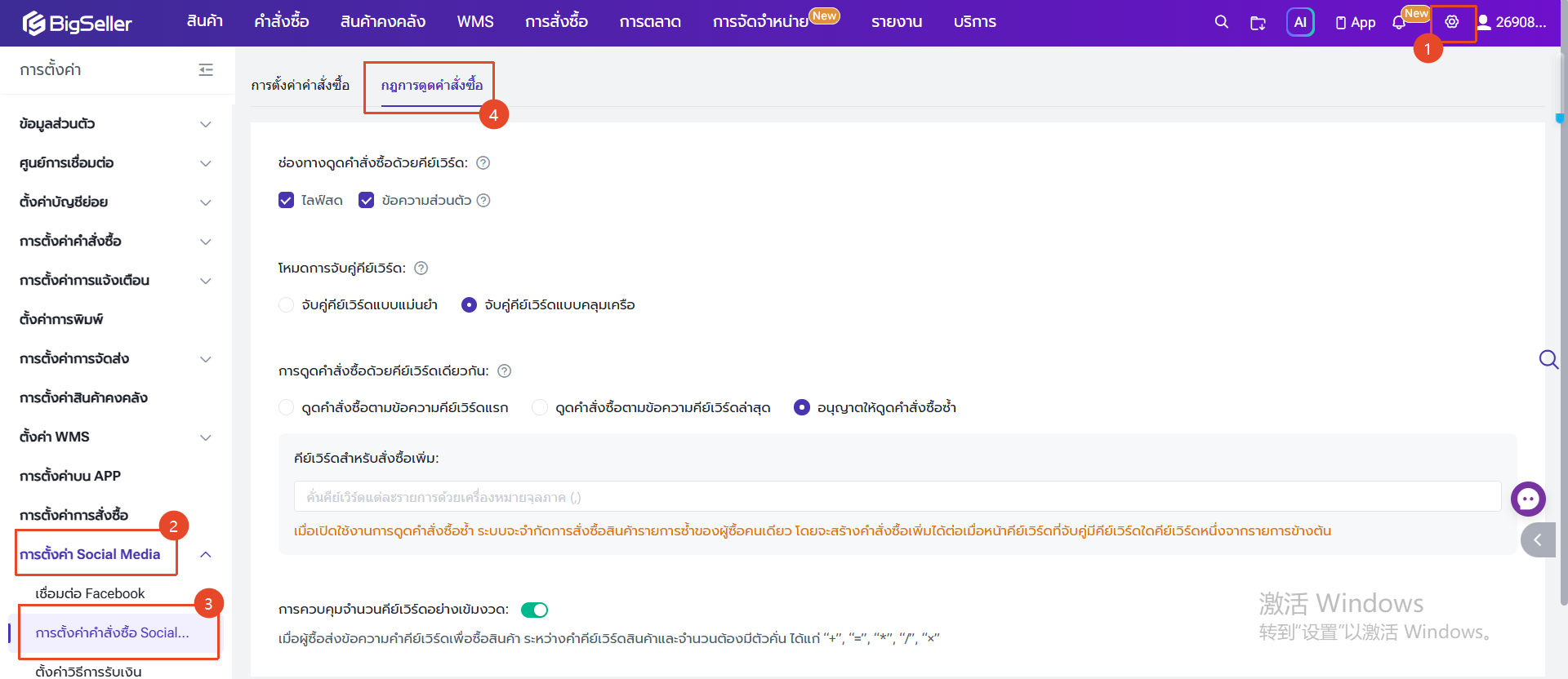
ช่องทางดูดคำสั่งซื้อด้วยคีย์เวิร์ด:
- ไลฟ์สด: หากผู้ซื้อคอมเมนต์คีย์เวิร์ดในการไลฟ์สด ระบบจะสร้างคำสั่งซื้อโดยอัตโนมัติ
- ข้อความส่วนตัว: ระบบจะสร้างคำสั่งซื้อโดยอัตโนมัติตามคีย์เวิร์ดที่ผู้ซื้อส่งผ่าน Messenger (ข้อความส่วนตัว) ในการไลฟ์สดครั้งล่าสุด
โหมดการจับคู่คีย์เวิร์ด:
- จับคู่คีย์เวิร์ดแบบแม่นยำ: ข้อความต้องตรงตามคีย์เวิร์ดที่กำหนดไว้ทุกตัวอักษร ระบบจึงจะสร้างคำสั่งซื้อ
เช่น หากผู้ใช้งานกำหนดคีย์เวิร์ดเป็น "A01" ลูกค้าต้องส่งข้อความเป็น "A01" เท่านั้น ระบบจึงจะสร้างคำสั่งซื้อ (รองรับการแสดงจำนวนสินค้าด้วยเครื่องหมายพิเศษ เช่น A01=1, A01*1, A01+1, A01 1, A01/1, A01×1)
- จับคู่คีย์เวิร์ดแบบคลุมเครือ: หากข้อความรวมถึงคีย์เวิร์ดที่กำหนดไว้ ระบบจะสร้างคำสั่งซื้อ
เช่น หากผู้ใช้งานกำหนดคีย์เวิร์ดเป็น "A01" ลูกค้าสามารถส่งข้อความเป็น "ฉันอยากซื้อ A01" ระบบจะสร้างคำสั่งซื้อโดยอัตโนมัติ
◾ ไม่แยกความแตกต่างระหว่างตัวพิมพ์ใหญ่และตัวพิมพ์เล็กสำหรับคีย์เวิร์ด
เช่น AB01 Ab01 aB01 ab01 เป็นคีย์เวิร์ดเดียวกัน
◾ โหมดการจับคู่คีย์เวิร์ดแบบคลุมเครือไม่รองรับข้อความส่วนตัว
◾ สามารถใช้เครื่องหมายด้านล่างนี้เท่านั้นในการแสดงจำนวนสินค้า
“=”, “*”, “+”, " ", “/”, ”ד
เช่น A01=1, A01*1, A01+1, A01 1, A01/1, A01×1
การดูดคำสั่งซื้อด้วยคีย์เวิร์ดเดียวกัน:
ผู้ใช้งานสามารถตั้งค่าฟีเจอร์นี้เพื่อหลีกเลี่ยงการสร้างคำสั่งซื้อซ้ำ
-ดูดคำสั่งซื้อตามข้อความคีย์เวิร์ดแรก: สร้างคำสั่งซื้อเมื่อผู้ซื้อส่งข้อความคีย์เวิร์ดที่ตรงตามเงื่อนไขเป็นครั้งแรก และจากนั้นภายในช่วงเวลา 60 วินาที หากผู้ซื้อส่งคีย์เวิร์ดเดียวกัน ระบบจะไม่อัปเดตข้อมูลและไม่สร้างคำสั่งซื้อใหม่
เช่น ผู้ซื้อส่งคีย์เวิร์ด "A01=1" ในเวลา 20:00:00 น. แล้วส่ง "A01=2" ในเวลา 20:00:30 น. ระบบจะสร้างคำสั่งซื้อตาม "A01=1"
-ดูดคำสั่งซื้อตามข้อความคีย์เวิร์ดล่าสุด: หากผู้ซื้อส่งคีย์เวิร์ดเดียวกันหลายครั้งภายในช่วงเวลา 60 วินาทีหลังจากการส่งคีย์เวิร์ดนั้นครั้งแรก ระบบจะสร้างคำสั่งซื้อตามข้อมูลล่าสุดภายใน 60 วินาทีนั้น (ไม่ส่งผลต่อการสร้างคำสั่งซื้อสำหรับคีย์เวิร์ดที่ต่างกัน)
เช่น ผู้ซื้อส่งคีย์เวิร์ด "A01=1" ในเวลา 20:00:00 น. แล้วส่ง "A01=2" ในเวลา 20:00:30 น. ระบบจะสร้างคำสั่งซื้อตาม "A01=2"
-อนุญาตให้ดูดคำสั่งซื้อซ้ำ: ทุกครั้งที่ผู้ซื้อส่งคีย์เวิร์ดเดียวกัน ระบบจะสร้างคำสั่งซื้อซ้ำ
เมื่อเลือกเป็น "อนุญาตให้ดูดคำสั่งซื้อซ้ำ" ผู้ใช้งานยังสามารถตั้งค่า "คีย์เวิร์ดสำหรับสั่งซื้อเพิ่ม" เพื่อจำกัดการสั่งซื้อสินค้ารายการซ้ำของผู้ซื้อคนเดียว โดยระบบจะสร้างคำสั่งซื้อเพิ่มได้ต่อเมื่อข้อความคีย์เวิร์ดที่ผู้ซื้อส่งมารวมถึงคีย์เวิร์ดใดคีย์เวิร์ดหนึ่งจากรายการด้านบน
เช่น ผู้ใช้งานกำหนด "คีย์เวิร์ดสำหรับสั่งซื้อเพิ่ม" เป็น "เพิ่ม"
ผู้ซื้อส่งคีย์เวิร์ด "A01=1" ในเวลา 20:00:00 น. แล้วส่ง "เพิ่ม A01=1" ในเวลา 20:00:30 น. ระบบจะสร้างคำสั่งซื้อที่มี A01 หนึ่งชิ้นสองรายการ
สามารถป้อนคีย์เวิร์ดได้สูงสุด 100 รายการ โดยคั่นด้วยเครื่องหมายจุลภาค (,) และแต่ละรายการสามารถมีความยาวได้ไม่เกิน 5 อักขระ
การควบคุมจำนวนคีย์เวิร์ดอย่างเข้มงวด:
ข้อความที่ผู้ซื้อส่งมาต้องมีเครื่องหมายด้านล่างนี้พร้อมจำนวนสินค้า ระบบจึงจะสร้างคำสั่งซื้อ
“+”, “=”, “*”, “/”, “×”
ยกตัวอย่างเช่น
A01=1 → ระบบจะสร้างคำสั่งซื้อ
A01 → ระบบจะไม่สร้างคำสั่งซื้อ
2. ตั้งค่ากิจกรรมไลฟ์สด Facebook
กดการตั้งค่า
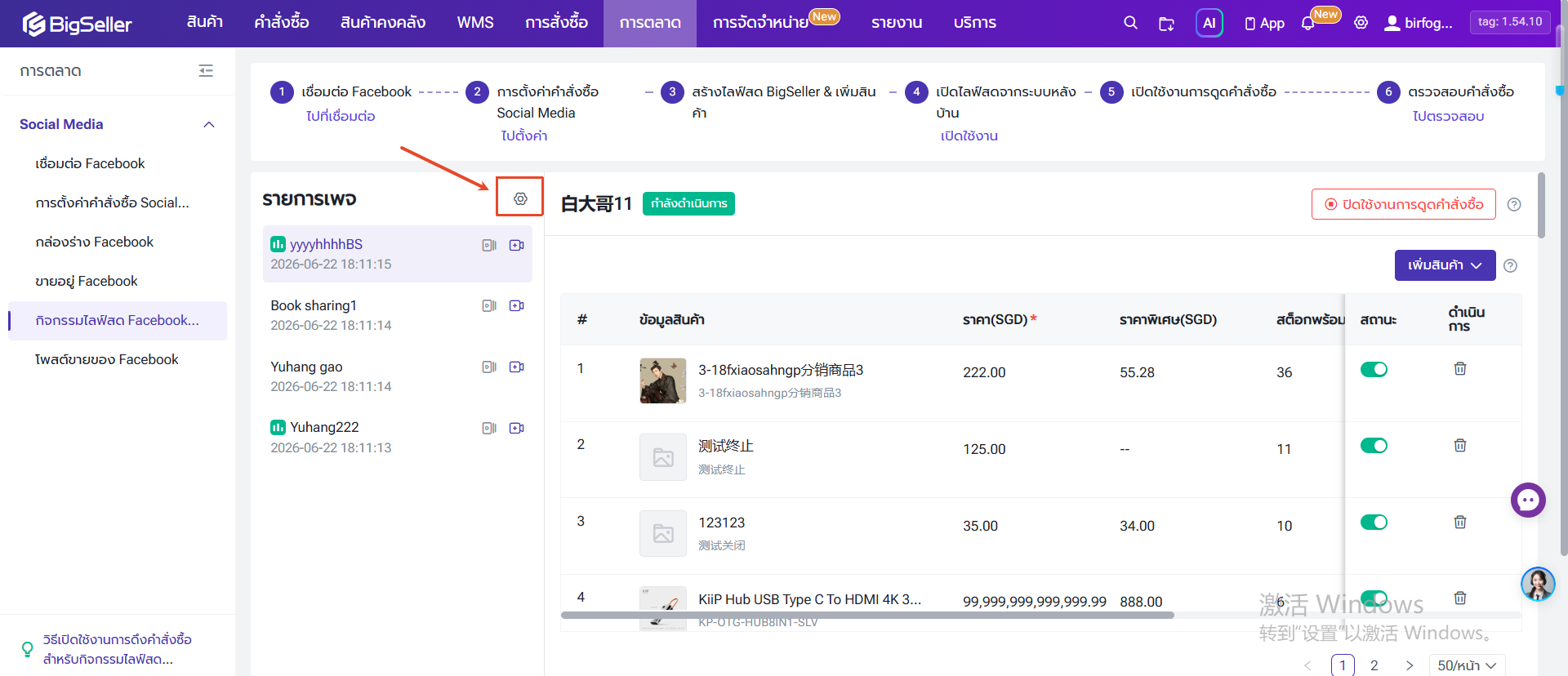
เลือกโหมดการสร้างคำสั่งซื้อและสกุลเงินสำหรับคำสั่งซื้อจากแต่ละเพจ Facebook แล้วกด "ยืนยัน"
◾ ใช้เฉพาะคีย์เวิร์ดจากความคิดเห็น: ระบบจะดึงคำสั่งซื้อจากคอมเมนต์หรือข้อความส่วนตัว (Messenger) ที่ผู้ซื้อส่งมาเท่านั้น
หากเลือกโหมดนี้ แม้ว่าผู้ใช้งานจะปักหมุดสินค้า (ตั้งค่าลิงก์สินค้า) ในไลฟ์สดครั้งเดียวกัน ระบบก็จะไม่ดึงคำสั่งซื้อจากลิงก์สินค้า
◾ คีย์เวิร์ดจากความคิดเห็น + สั่งซื้อผ่านป๊อปอัปสินค้า: ระบบจะดึงคำสั่งซื้อจากคอมเมนต์หรือข้อความส่วนตัว (Messenger) ที่ผู้ซื้อส่งมา และคำสั่งซื้อที่ผู้ซื้อกดสั่งซื้อผ่านลิงก์สินค้าในการไลฟ์สด
ในกรณีนี้ ผู้ใช้งานต้องเผยแพร่สินค้าจาก BigSeller ไปยัง Facebook
👉 คลิกที่นี่เพื่อดูวิธีการเผยแพร่สินค้าไปยัง Facebook
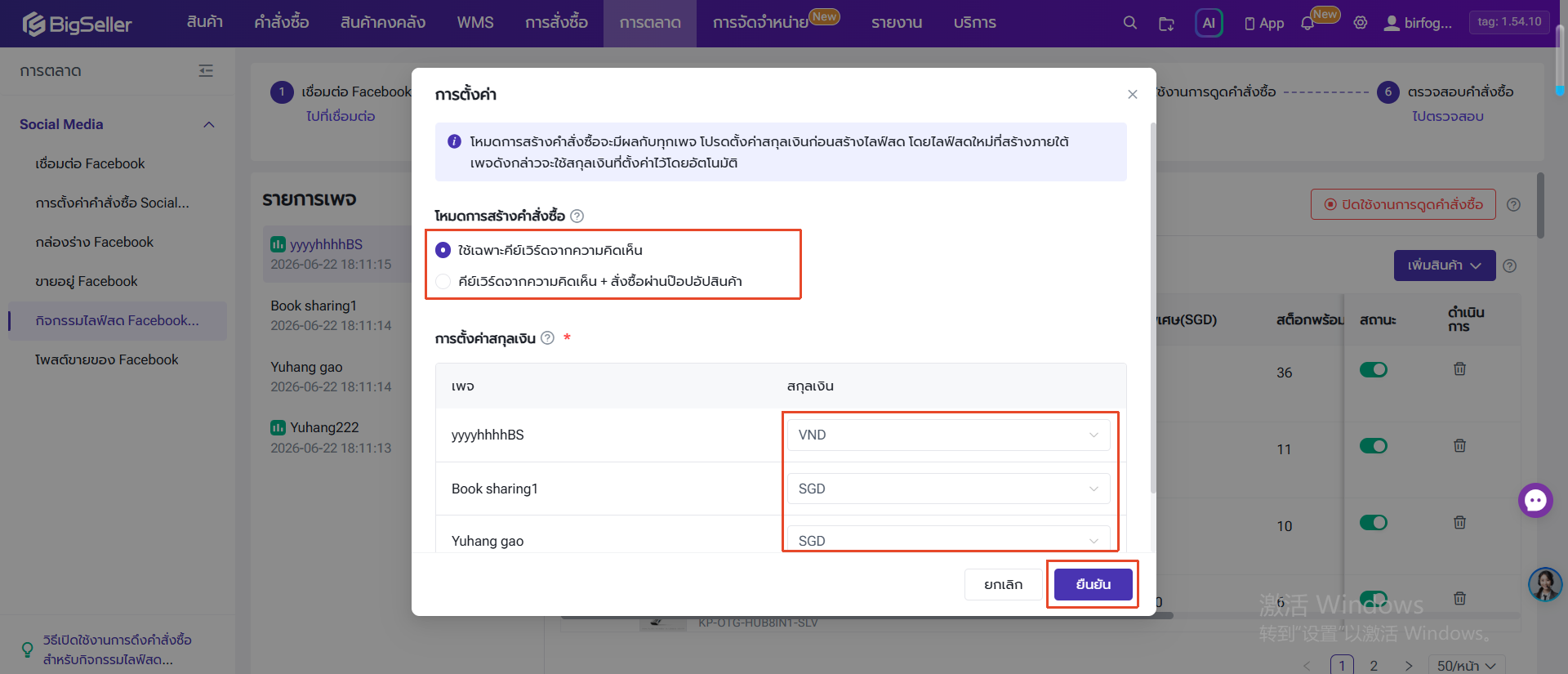
เลือกเพจ Facebook กด "สร้างไลฟ์สด"
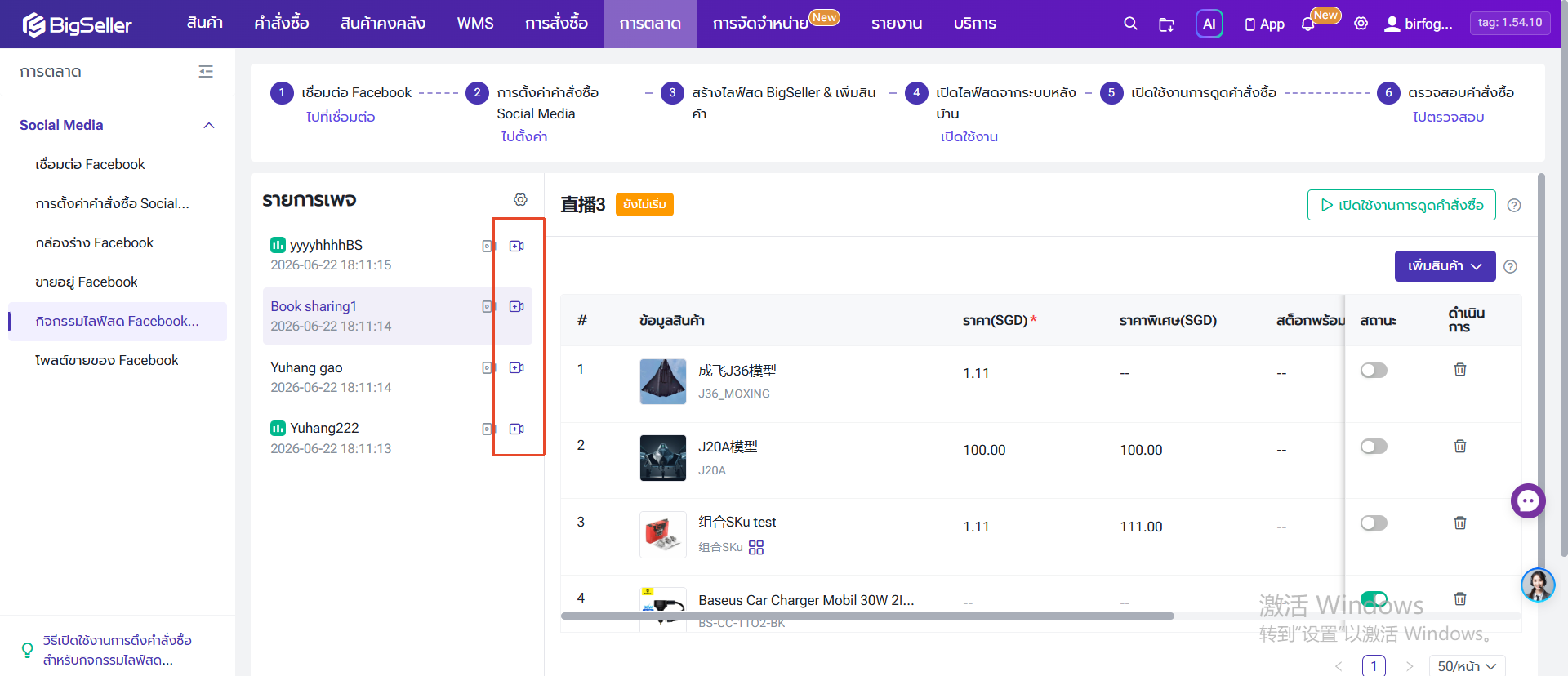
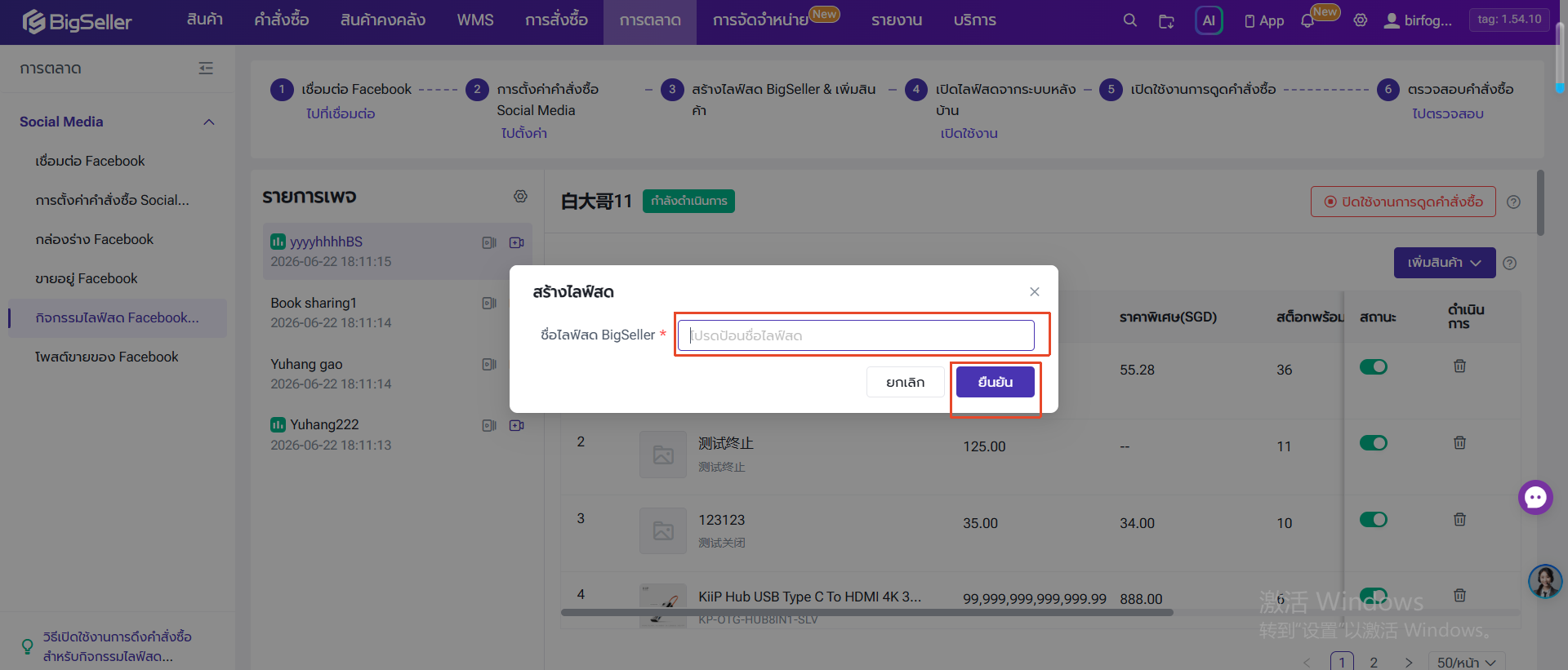
ตั้งค่าชื่อไลฟ์สดใน BigSeller > กด "ยืนยัน"
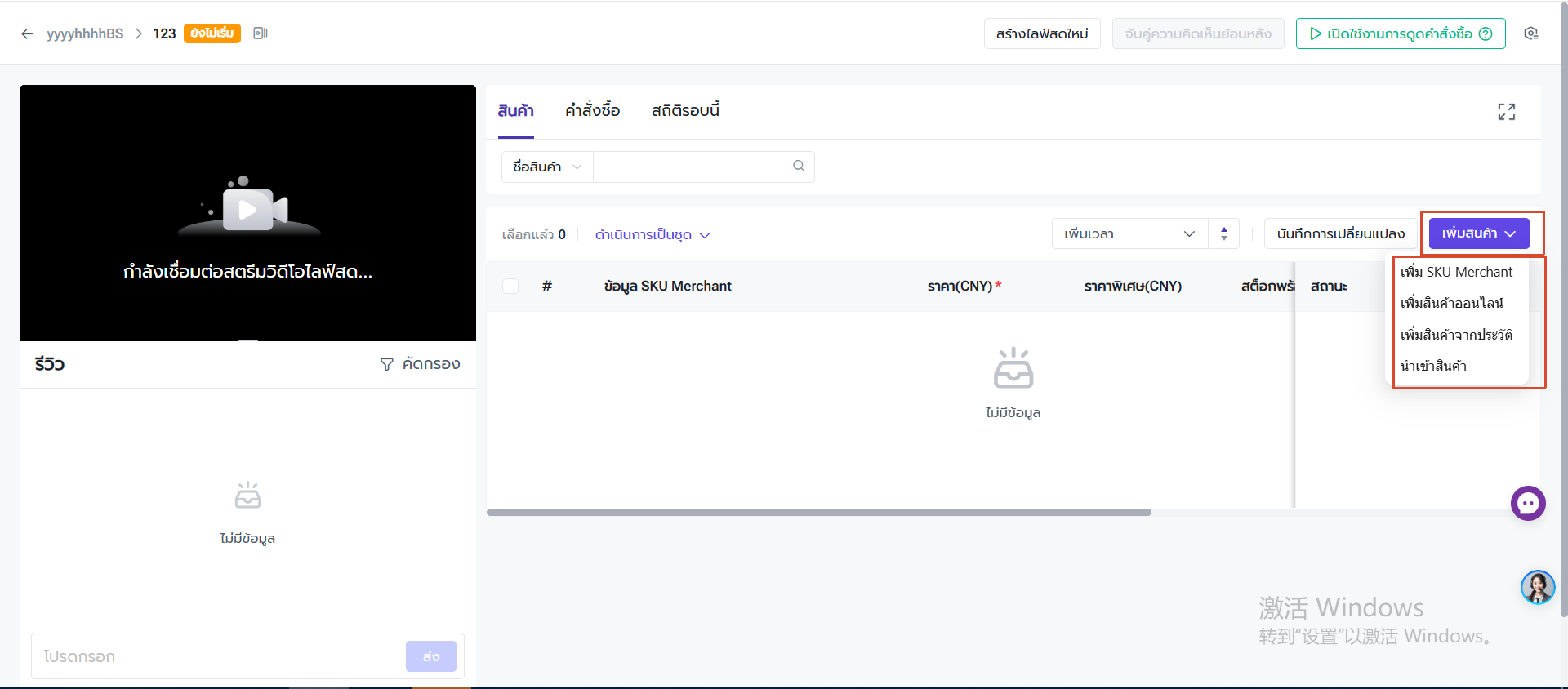
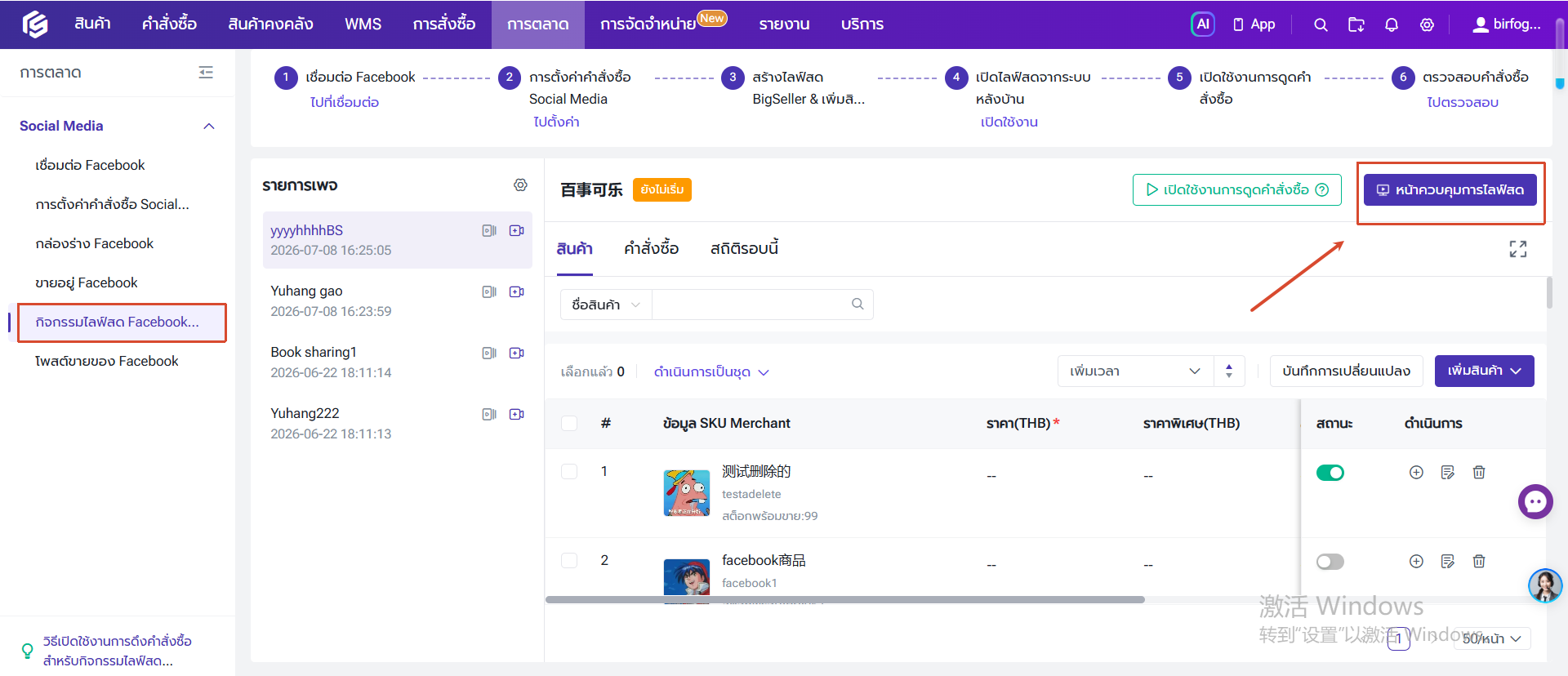
หลังจากกดสร้างไลฟ์สด จะเข้าสู่เมนู "หน้าควบคุมการไลฟ์สด"
ผู้ใช้งานสามารถเพิ่มสินค้าได้จาก SKU Merchant, สินค้าออนไลน์, สินค้าจากประวัติ และการนำเข้าสินค้า
หากต้องการใช้งาน "เพิ่มสินค้าออนไลน์" ผู้ใช้งานต้องเลือกโหมด "คีย์เวิร์ดจากความคิดเห็น + สั่งซื้อผ่านป๊อปอัปสินค้า" ในการตั้งค่ากิจกรรมไลฟ์สด Facebook และต้องเผยแพร่สินค้าจาก BigSeller ไปยัง Facebook
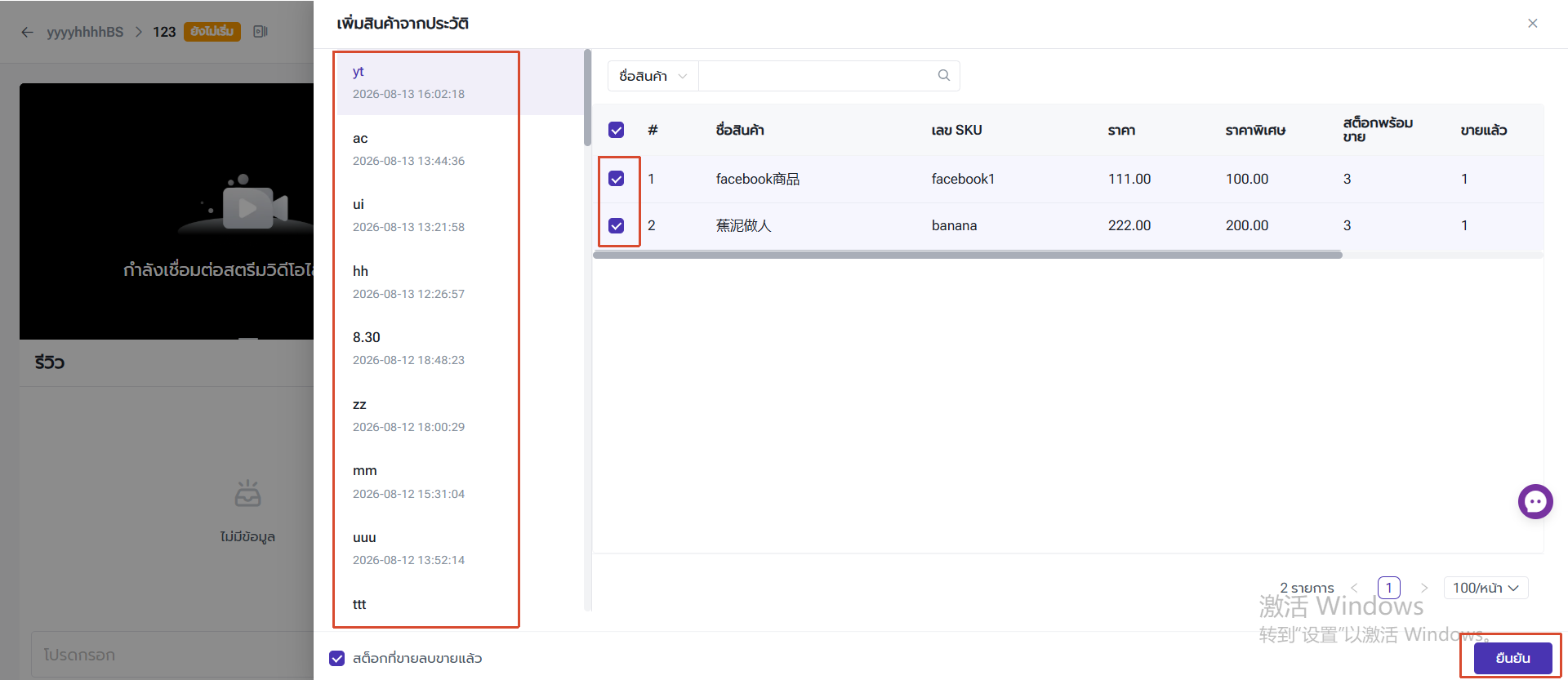
สำหรับการเลือกสินค้าจากประวัติไลฟ์สด
ผู้ใช้งานสามารถตั้งค่าให้ระบบหักจำนวนที่ขายแล้วออกจากสต็อกที่ขายได้สำหรับไลฟ์สดคร้ังใหม่
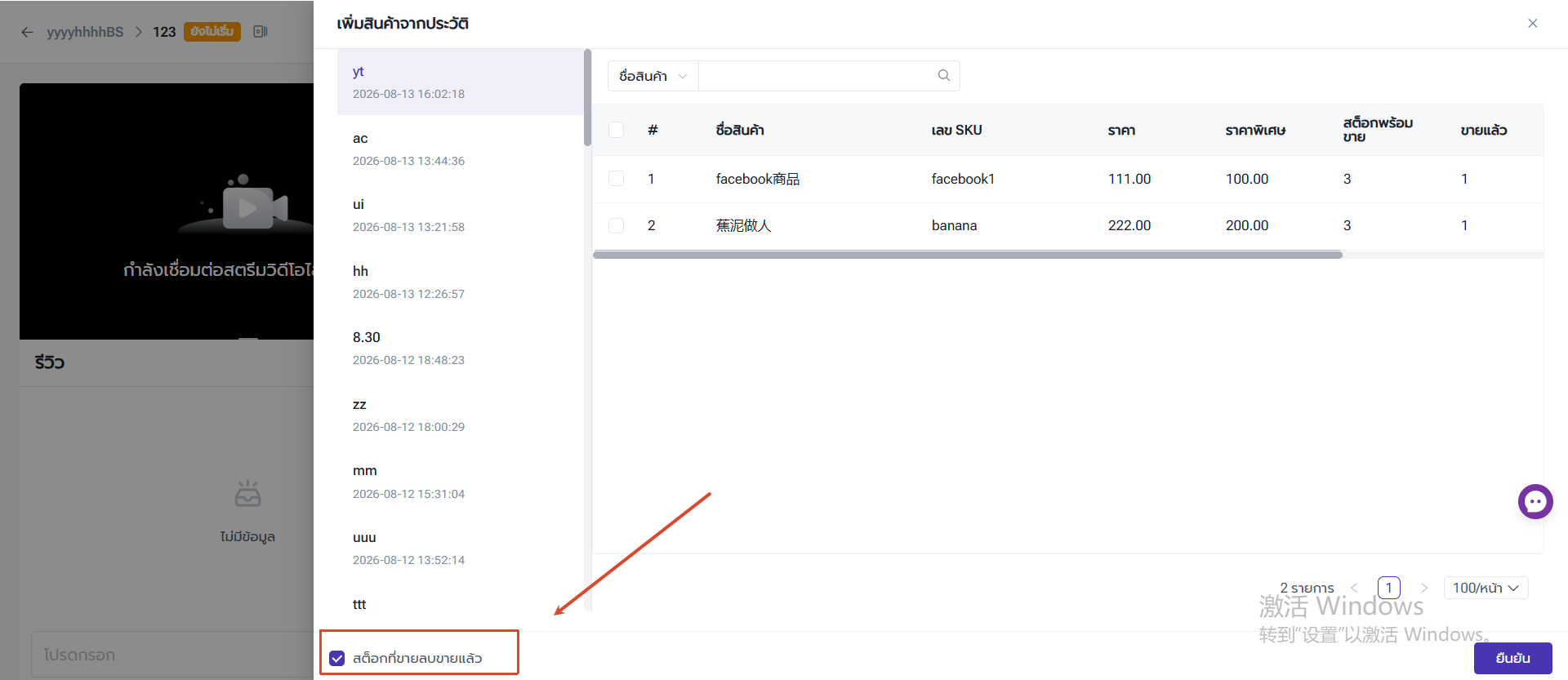
เลือกไลฟ์สดจากประวัติ > เลือกสินค้า > กด "ยืนยัน"
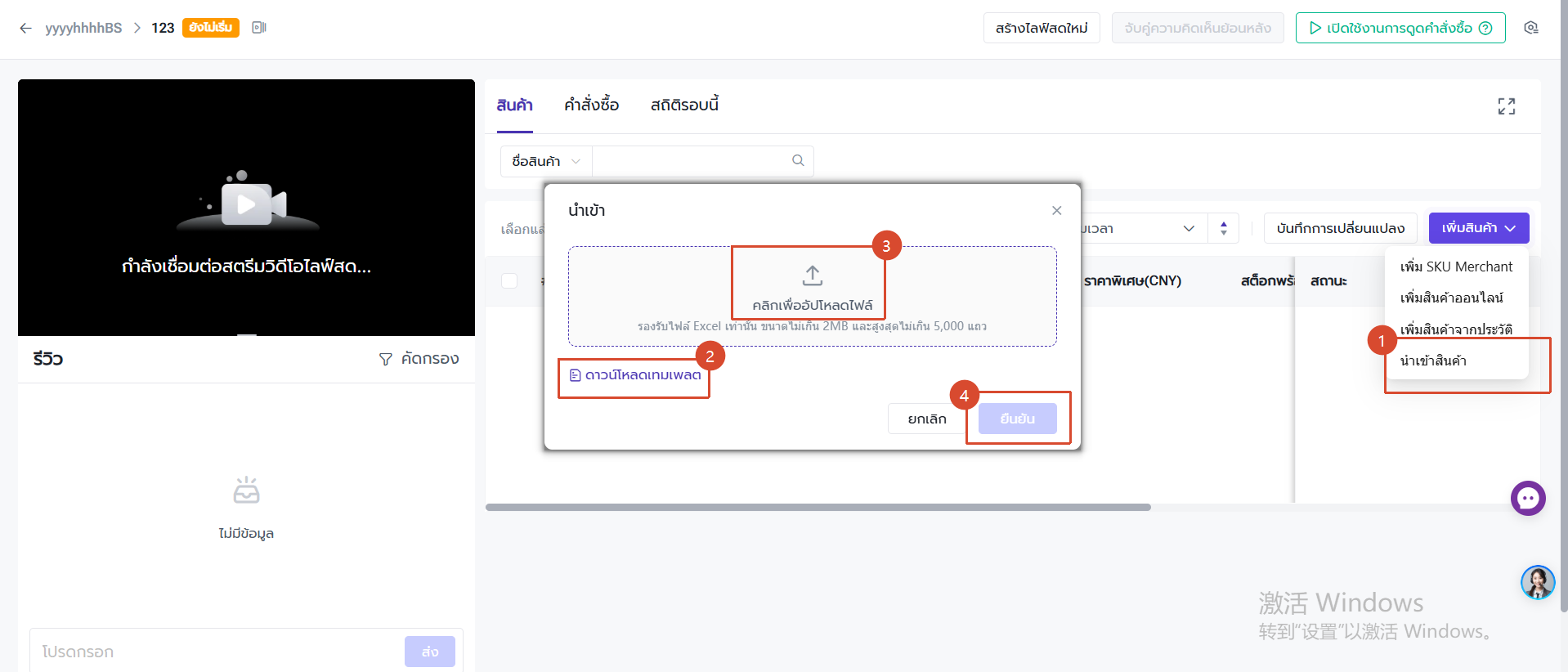
สำหรับการนำเข้าสินค้าด้วยไฟล์ Excel
กด "นำเข้าสินค้า" > ดาวน์โหลดเทมเพลต > คลิกเพื่ออัปโหลดไฟล์ > กด "ยืนยัน"
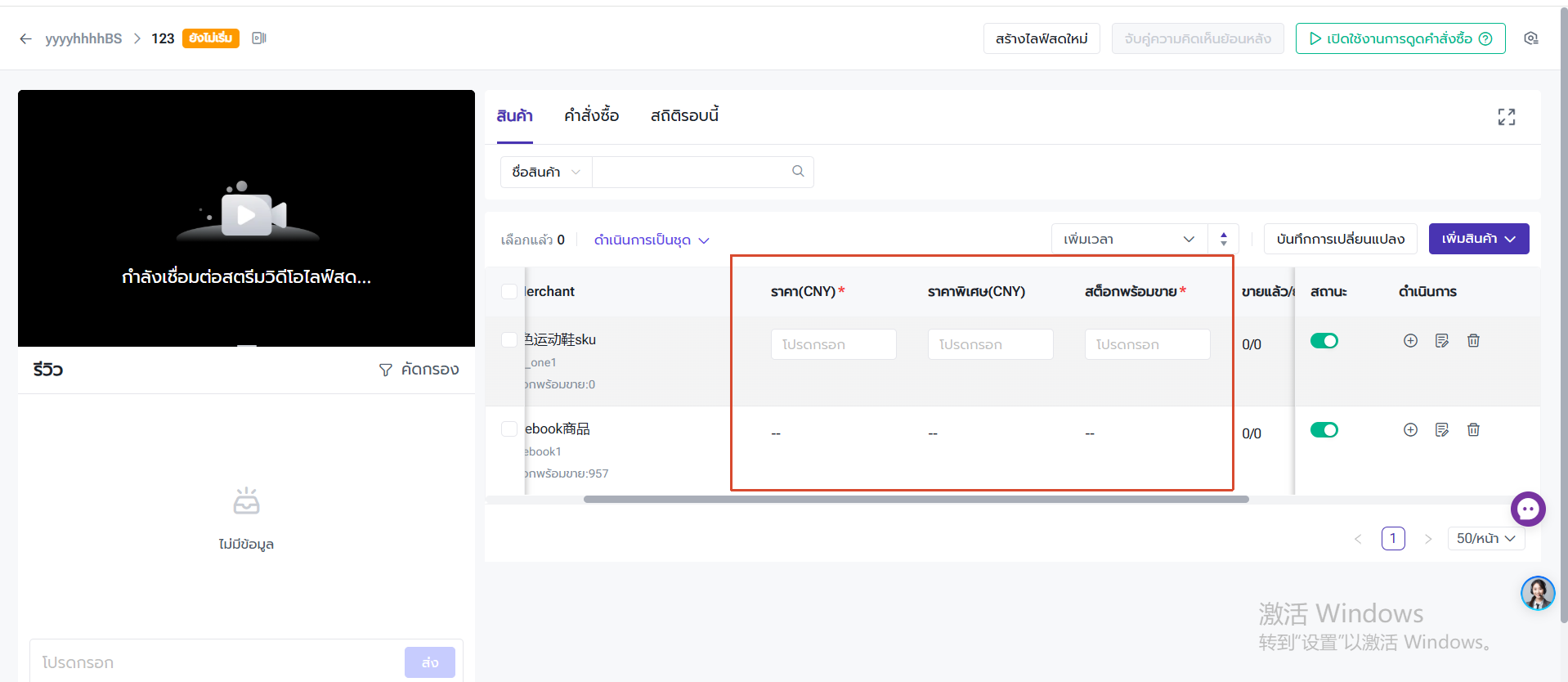
หลังจากเพิ่มสินค้าเรียบร้อยแล้ว สามารถตั้งค่าราคาสินค้า, ราคาพิเศษ (ถ้ามี), สต็อกพร้อมขาย, Keyword, จำกัดการซื้อ และสถานะสินค้าได้
◾ สต็อกพร้อมขาย: จำนวนสต็อกที่ขายได้ทั้งหมดสำหรับ SKU นี้
◾ หากคำสั่งซื้อถูกยกเลิก ระบบจะลบจำนวนสินค้าออกจาก "ขายแล้ว" พร้อมคืนไปยัง "ยังไม่ขาย"
◾ Keyword รองรับได้ 50 อักขระ และไม่สามารถมีเครื่องหมายพิเศษได้
◾ จำกัดการซื้อ: จำนวนสินค้าที่ผู้ซื้อรายเดียวกันสามารถซื้อได้ในการไลฟ์สดแต่ละครั้ง
◾ หากปิดสถานะสินค้า ระบบจะไม่ดึงคำสั่งซื้อเกี่ยวกับสินค้ารายการนั้นเข้าสู่ระบบ
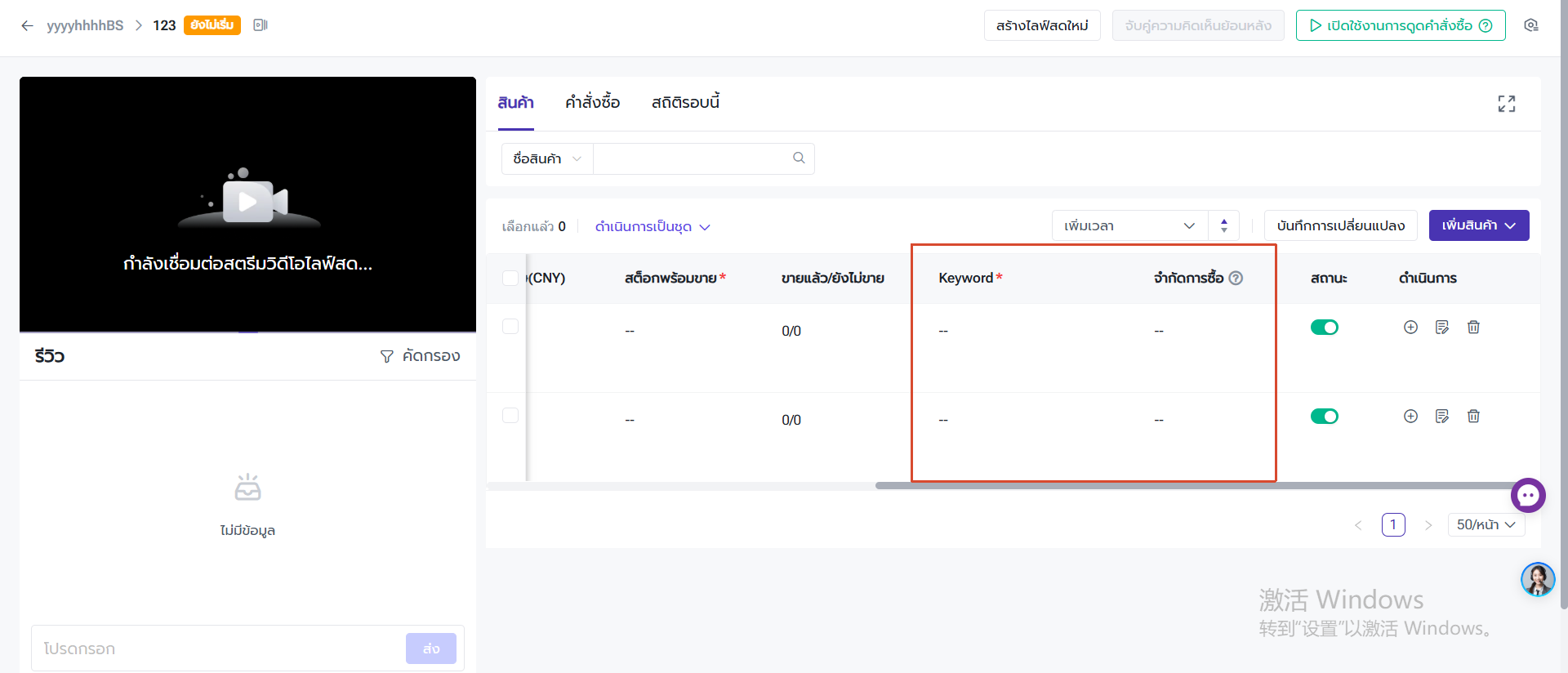
รองรับการเปิดหรือปิดใช้งานสินค้าแบบเป็นชุุด และสามารถการส่งออกข้อมูลสินค้าได้
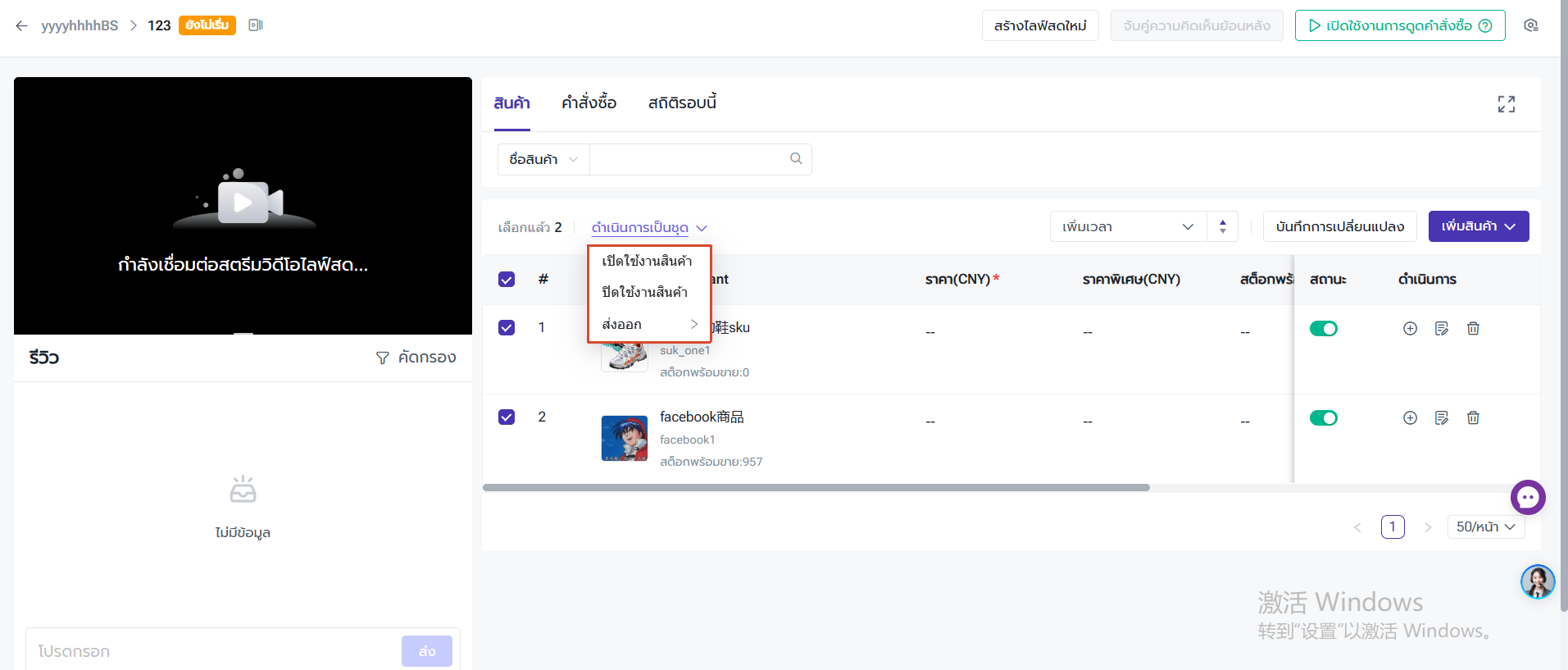
หน้านี้จะแสดงข้อมูลไลฟ์สดที่กำลังดำเนินการ หากไม่มี จะแสดงข้อมูลไลฟ์สดที่ผู้ใช้งานเพิ่มเข้าไปล่าสุด
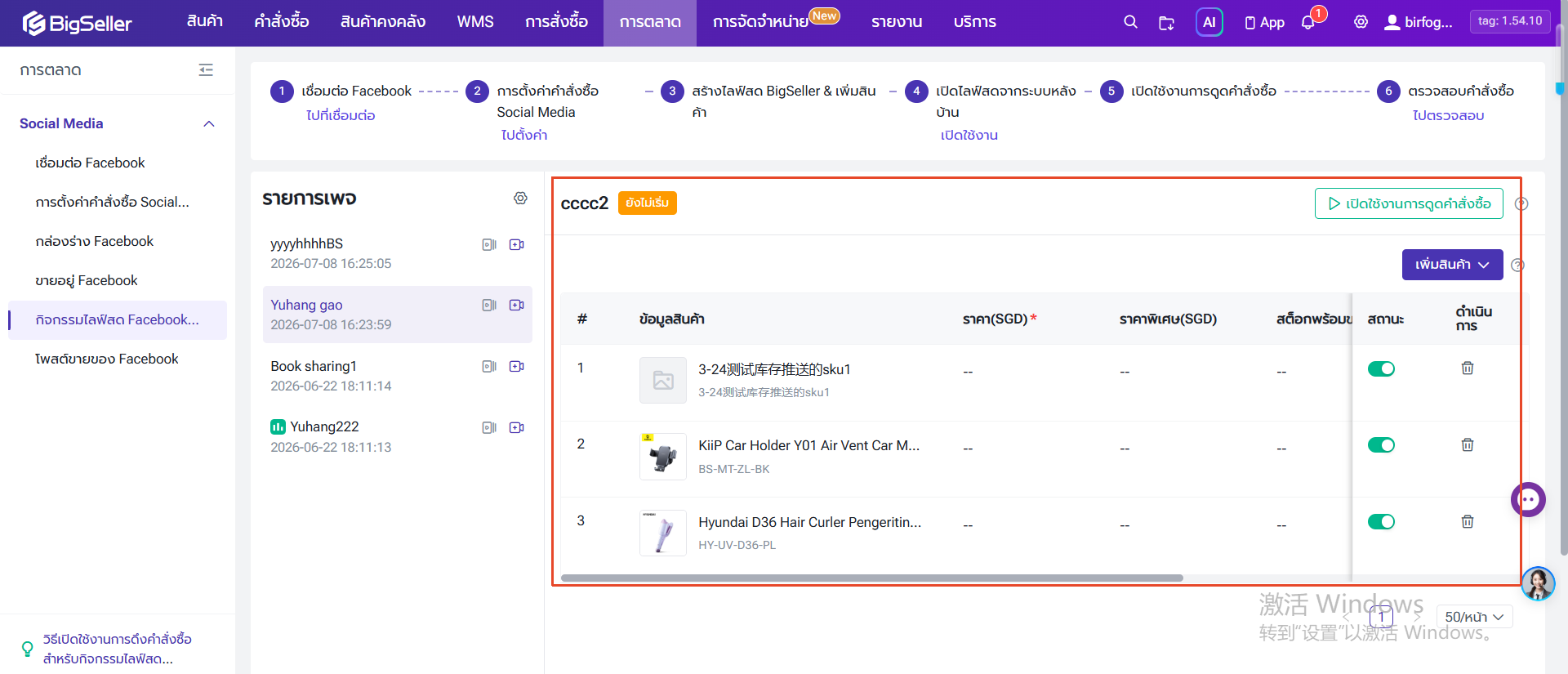
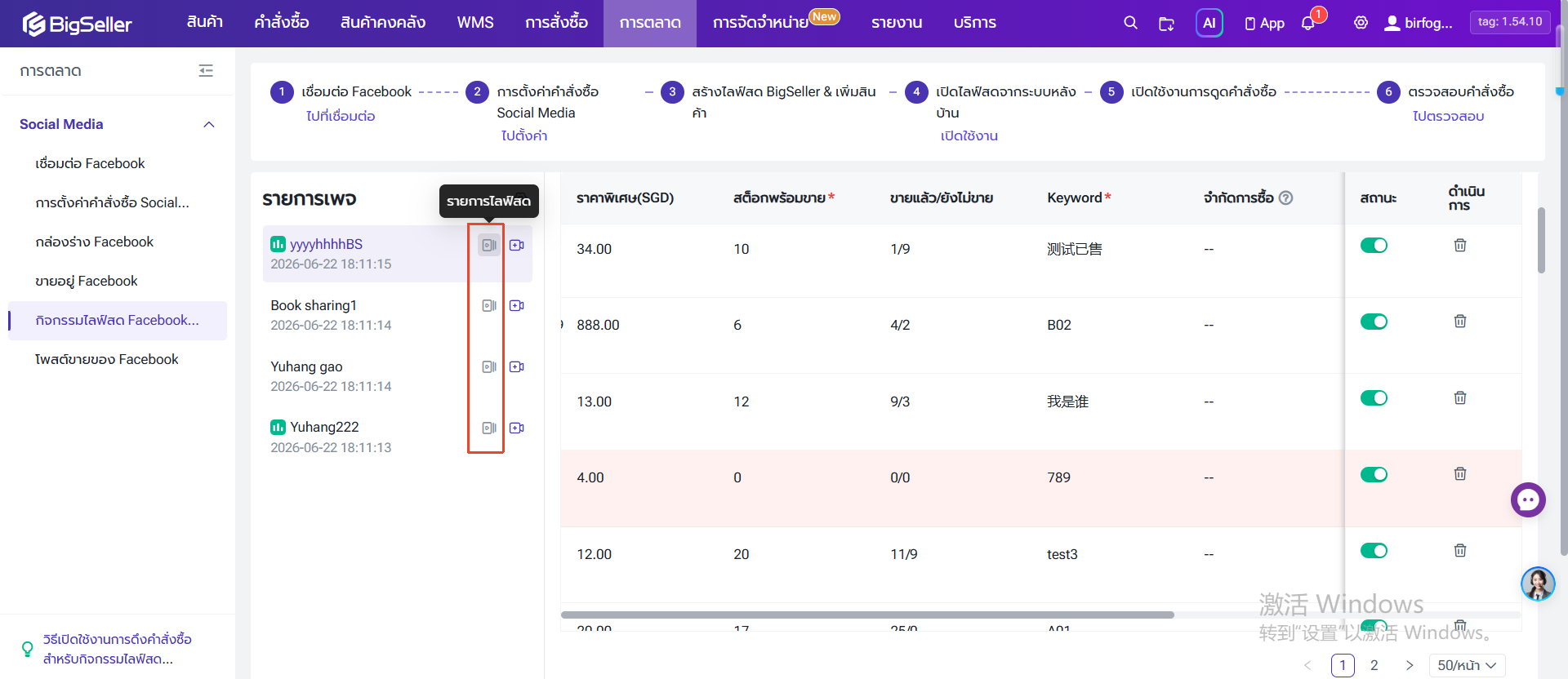
ผู้ใช้งานสามารถตรวจสอบกิจกรรมไลฟ์สดที่สร้างไว้ใน "รายการไลฟ์สด" ได้
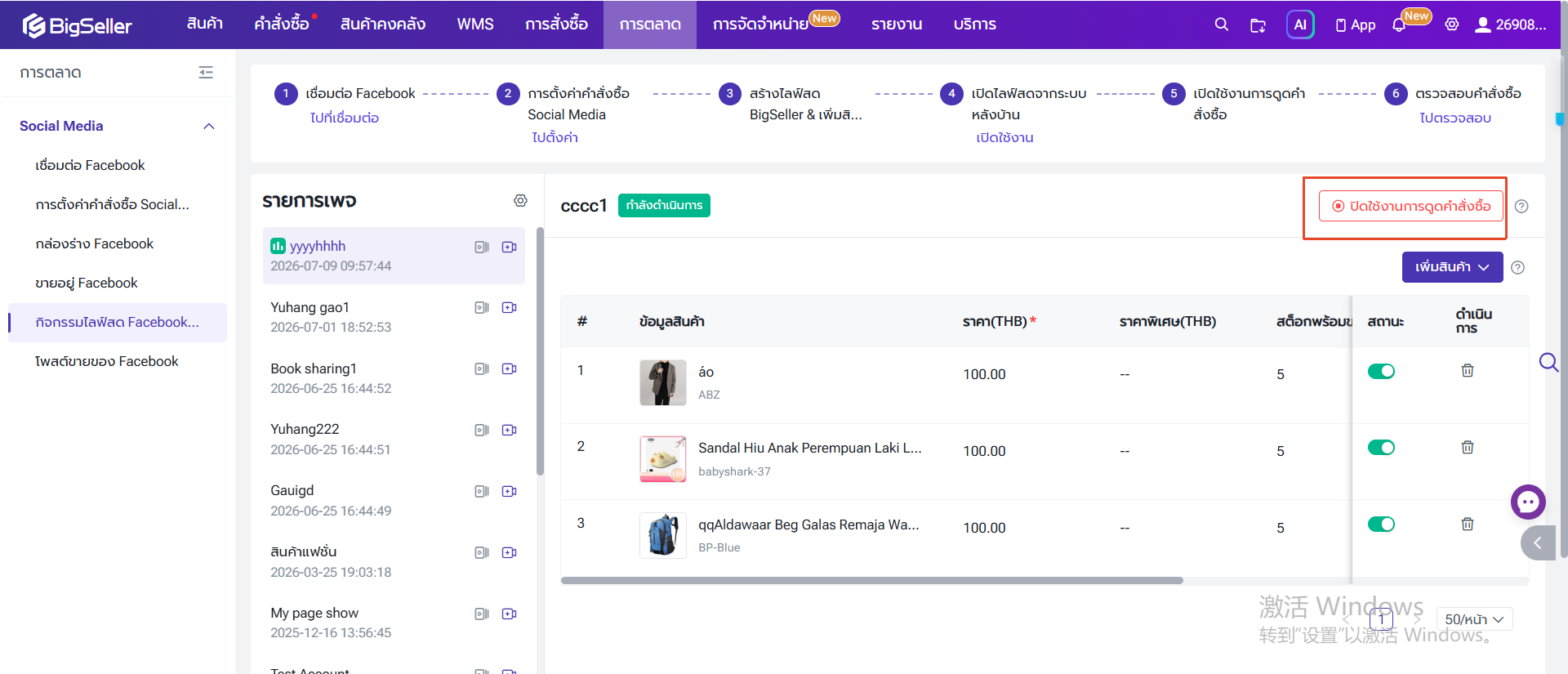
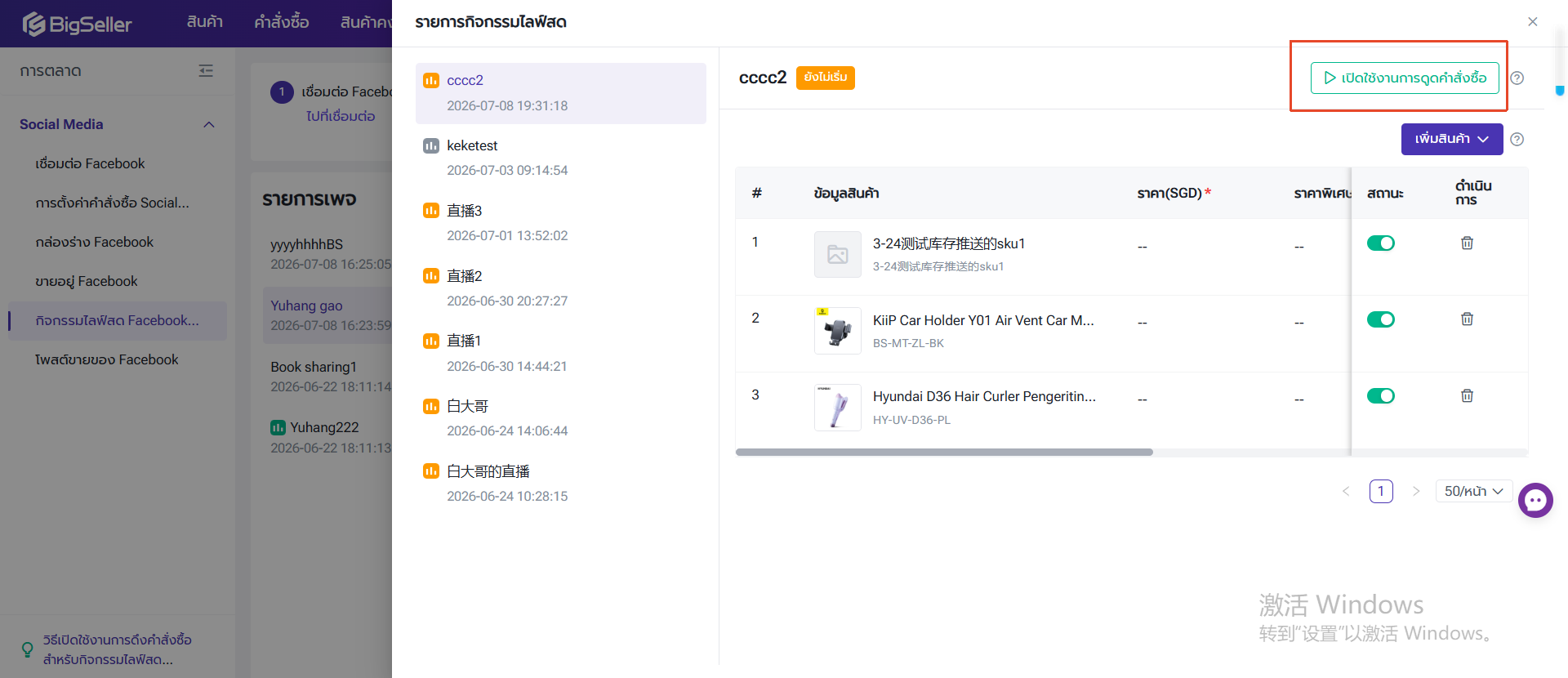
หลังจากตั้งค่าข้อมูลเรียบร้อยแล้ว ผู้ใช้งานสามารถเริ่มไลฟ์สดใน Facebook แล้วกด "เปิดใช้งานการดูดคำสั่งซื้อ" ใน BigSeller
3. หน้าควบคุมการไลฟ์สด
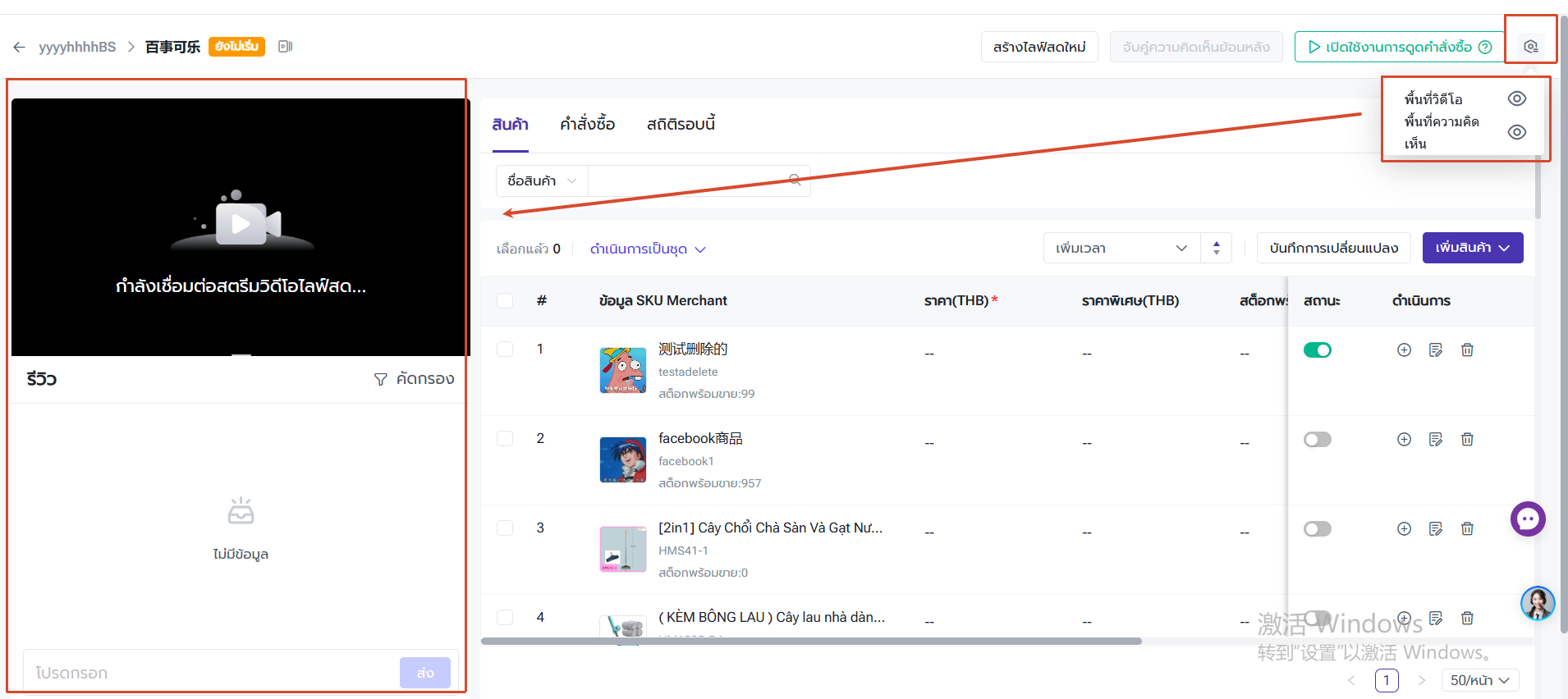
ระหว่างการไลฟ์สด ผู้ใช้งานสามารถจัดการสินค้า ตรวจสอบรีวิวของผู้ชม คำสั่งซื้อที่ถูกดูดเข้าระบบ และสถิติการขายได้ในเมนู "หน้าควบคุมการไลฟ์สด"
ผู้ใช้งานสามารถตั้งค่าได้ว่าต้องการแสดงภาพวิดีโอหรือรีวิว (ความคิดเห็น) ระหว่างการไลฟ์สดหรือไม่
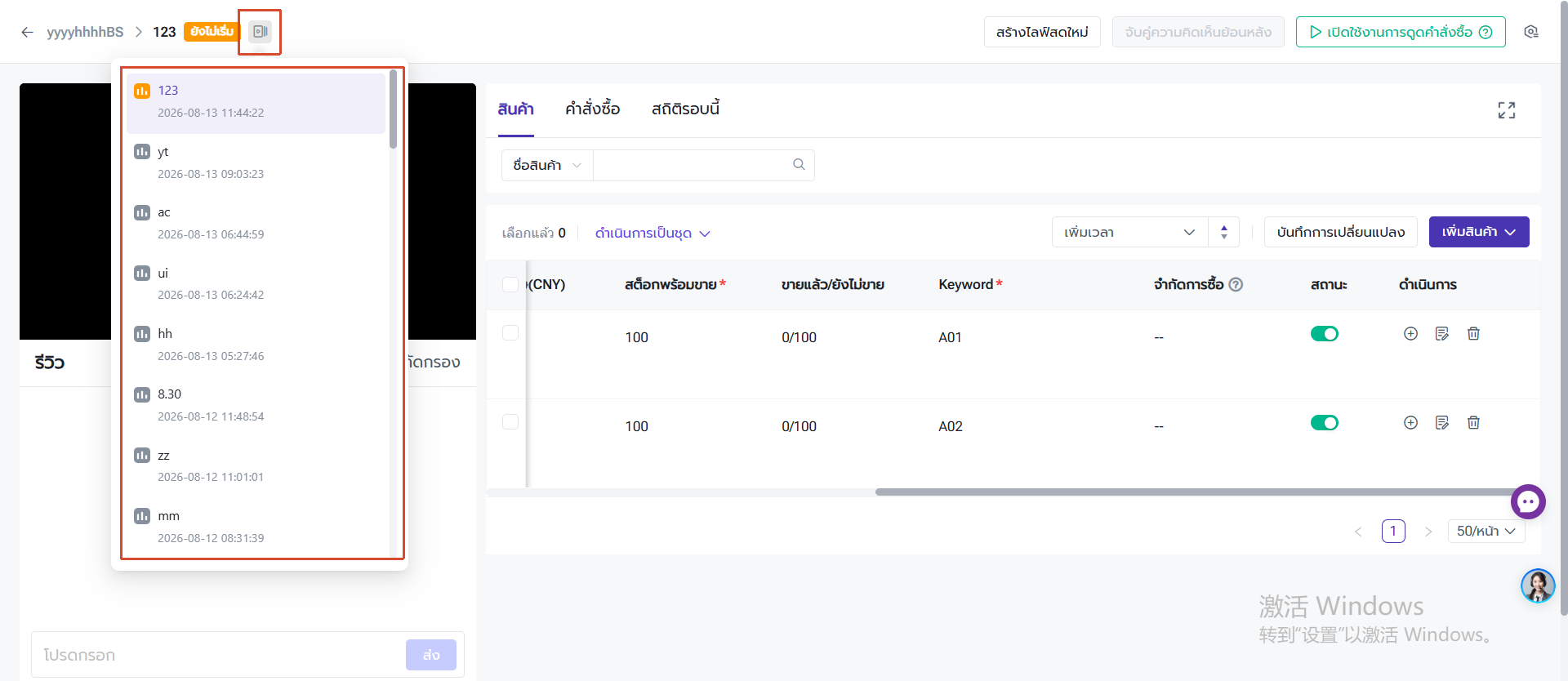
ผู้ใช้งานสามารถเลือกกิจกรรมไลฟ์สดได้
ผู้ใช้งานสามารถตรวจสอบรีวิวที่ผู้ชมส่งมา และตอบกลับได้ในระบบ
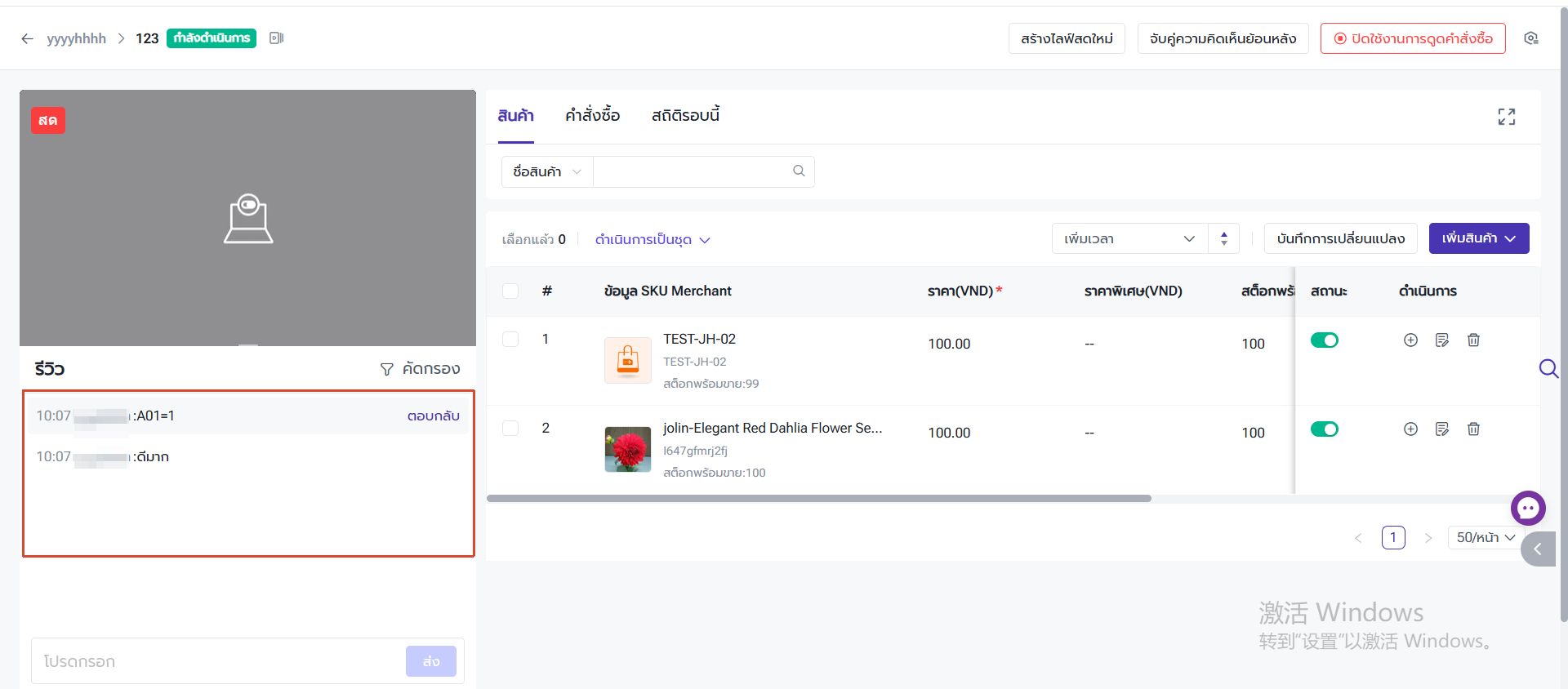
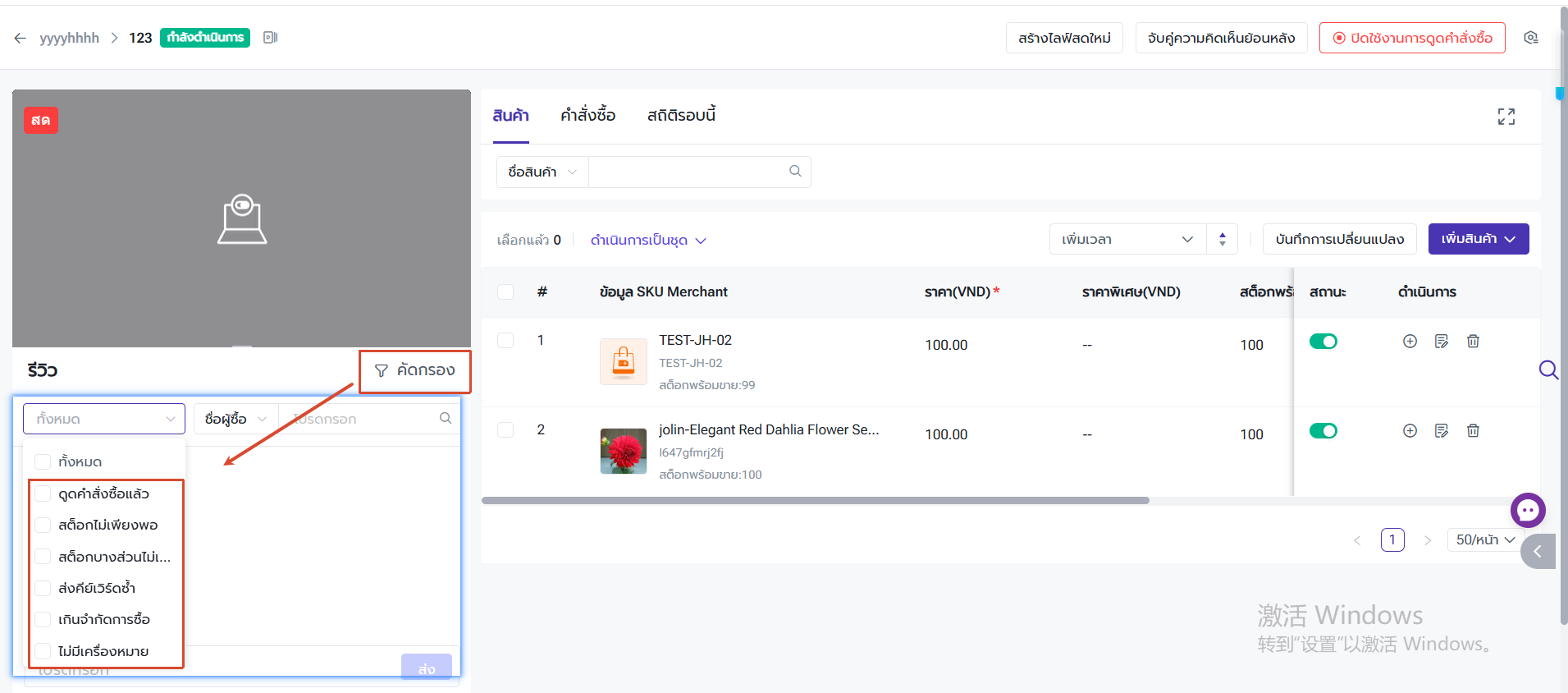
ผู้ใช้งานยังสามารถคัดกรองรีวิวตามสถานะของการดูดคำสั่งซื้อได้
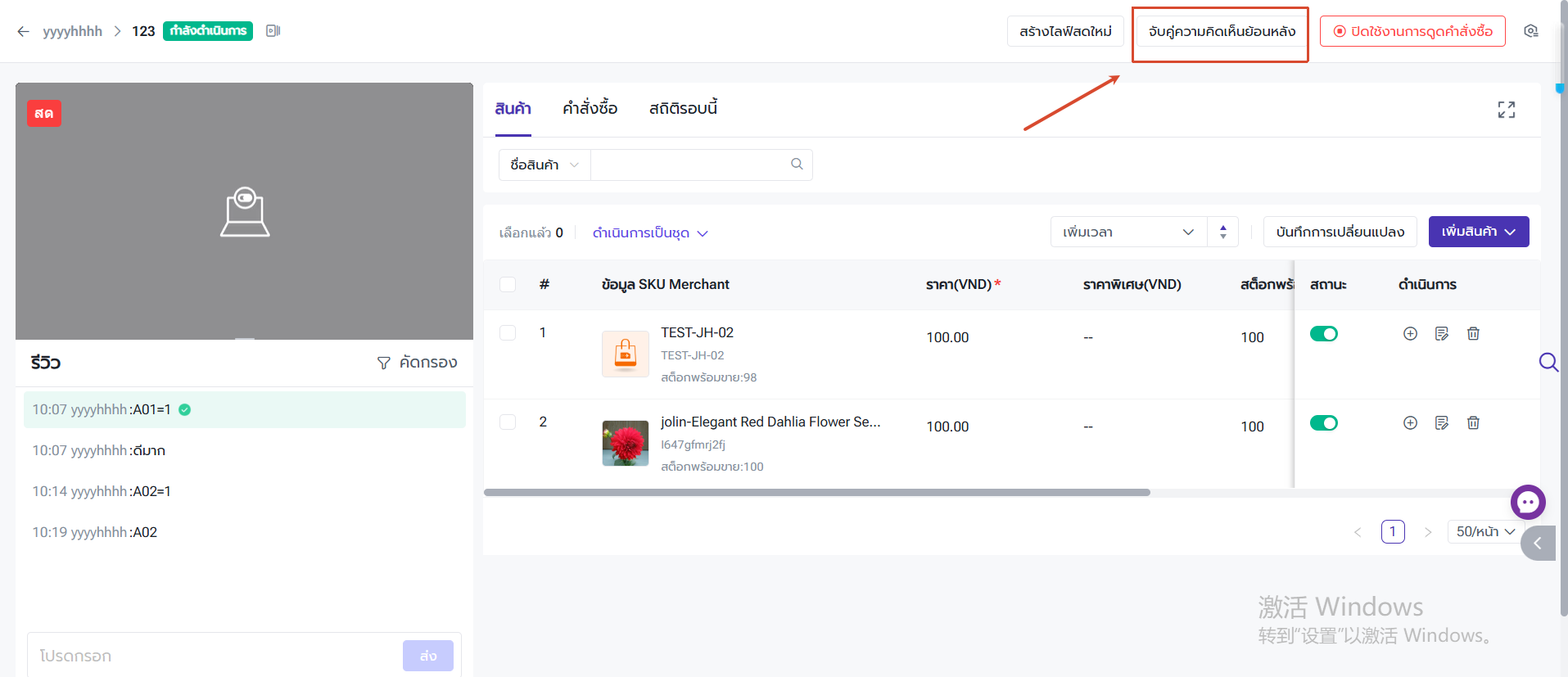
หากมีรีวิวที่ไม่ได้ถูกสร้างเป็นคำสั่งซื้อ ผู้ใช้งานสามารถกด "จับคู่ความคิดเห็นย้อนหลัง" เพื่อให้ระบบดำเนินการดูดคำสั่งซื้ออีกครั้งได้
3.1 เมนูสินค้า
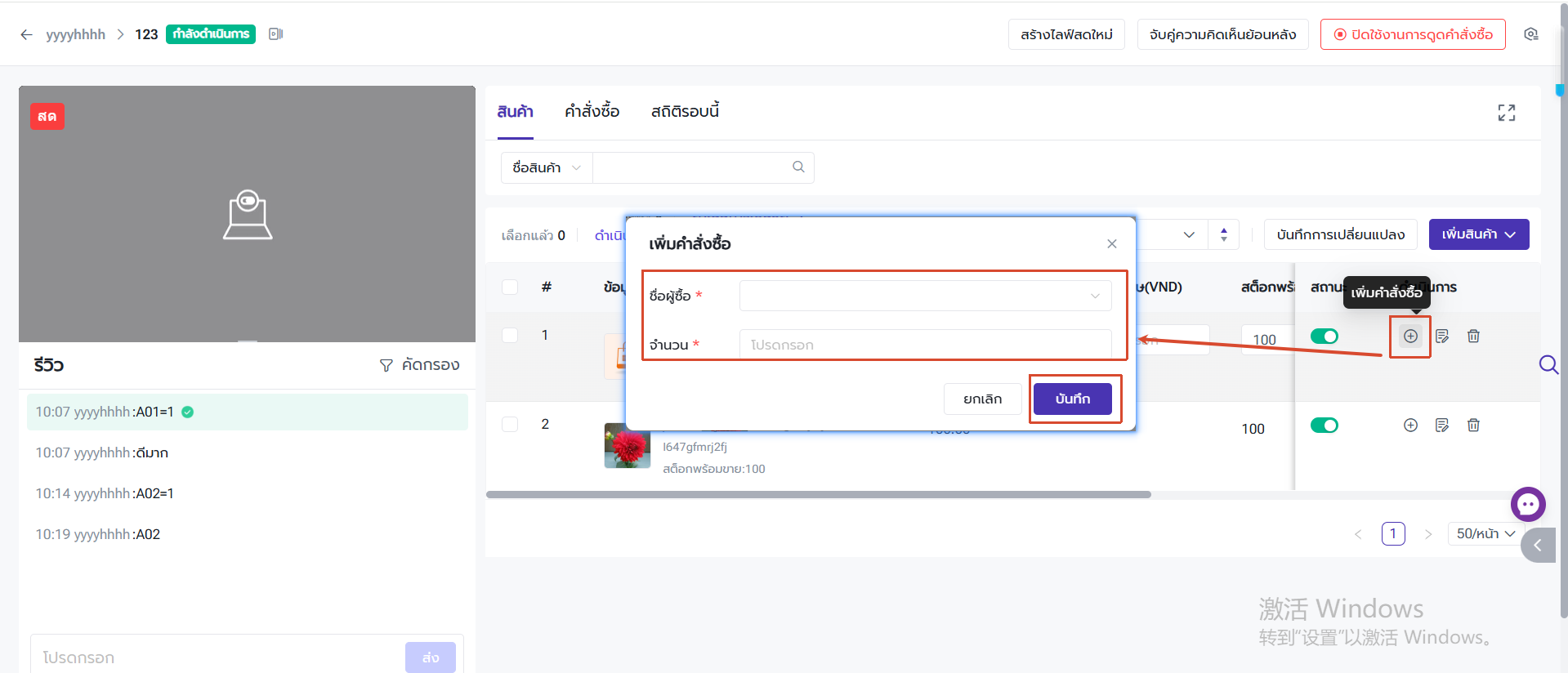
ในเมนูสินค้า หากมีรีวิวที่ระบบดูดคำสั่งซื้อไม่สำเร็จ ผู้ใช้งานยังสามารถกดเพิ่มคำสั่งซื้อด้วยตนเองได้
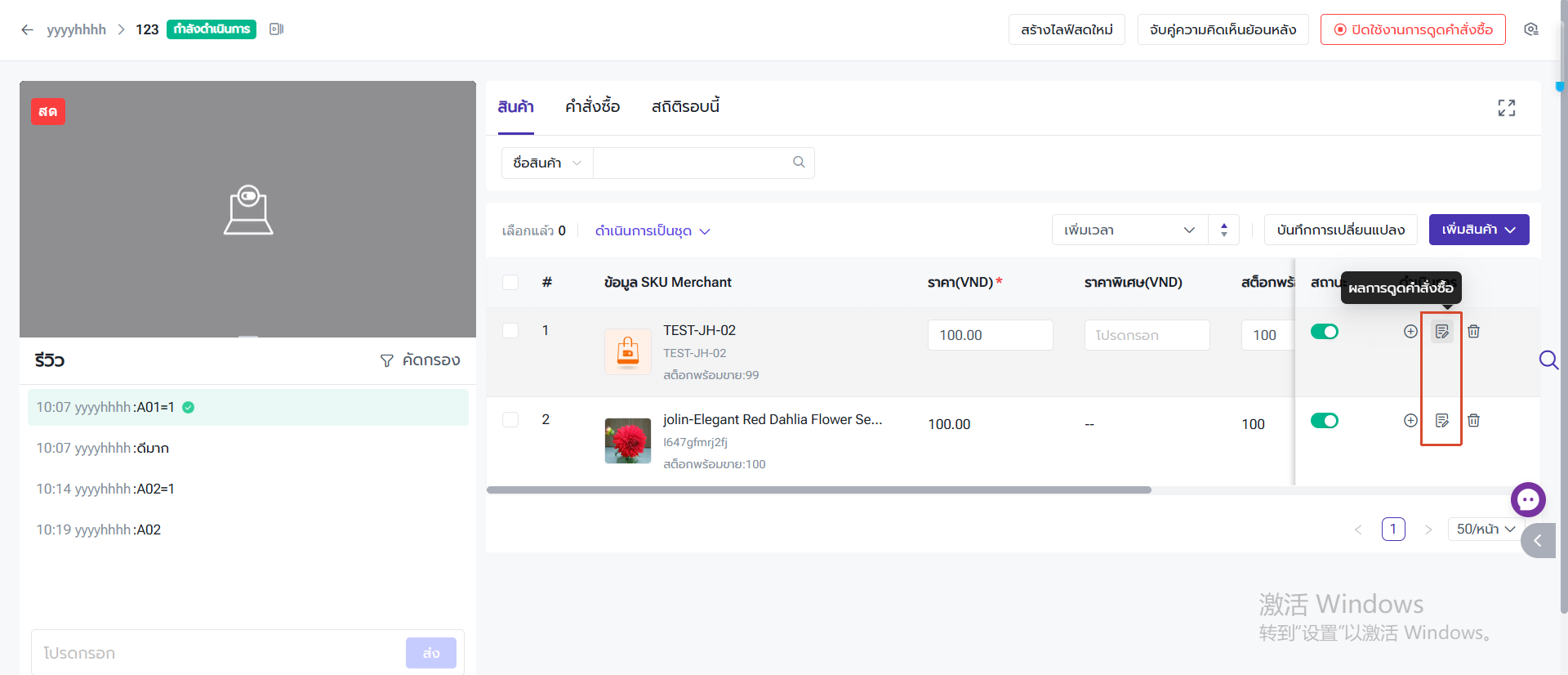
ผู้ใช้งานสามารถตรวจสอบคำสั่งซื้อของสินค้าแต่ละรายการได้
ในเมนูนี้ผู้ใช้งานก็สามารถเพิ่มคำสั่งซื้อสำหรับสินค้ารายการนี้ด้วยตนเอง โดยระบบจะเพิ่มหมายเหตุสำหรับคำสั่งซื้อดังกล่าว
สำหรับคำสั่งซื้อที่อยู่ในสถานะ "รอเพิ่มเติม" หรือ "รอตรวจสอบ" ผู้ใช้งานสามารถแก้ไขราคาสินค้าได้
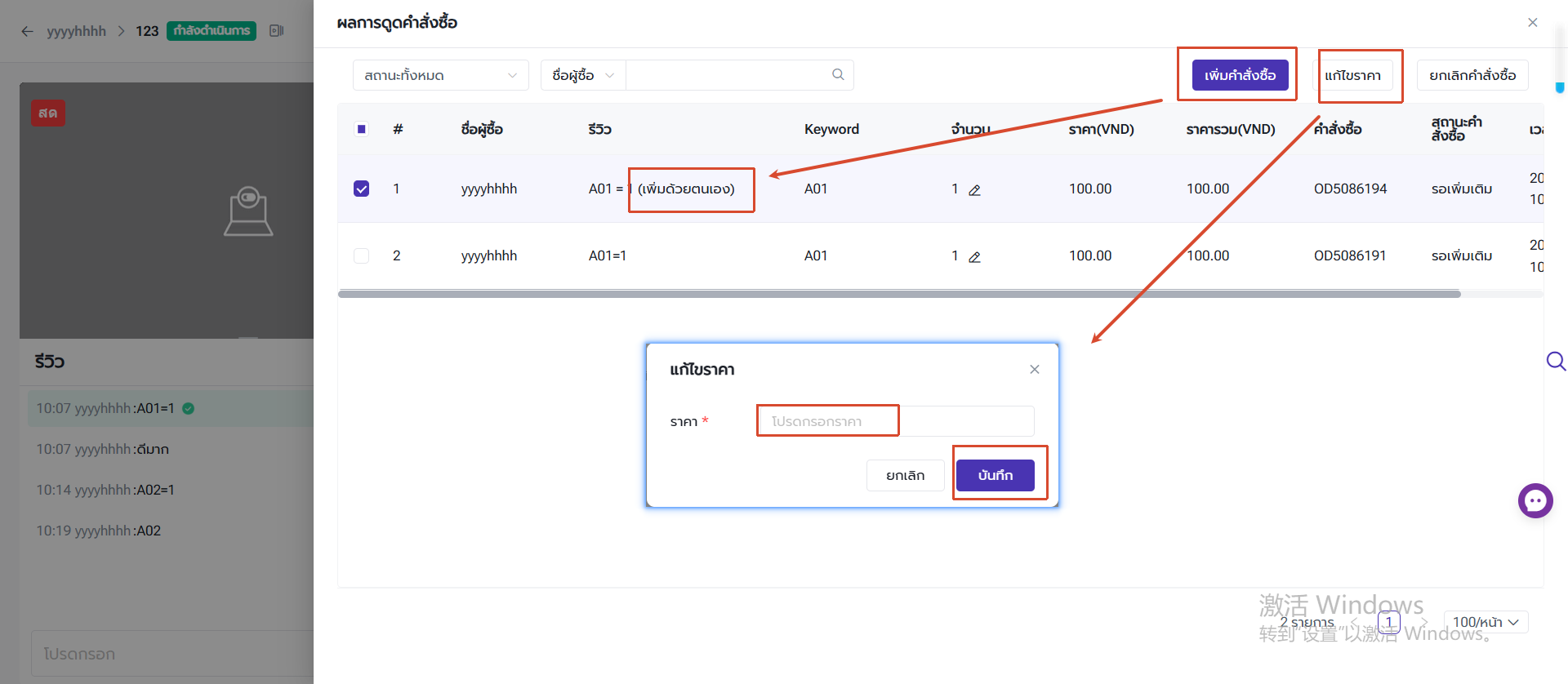
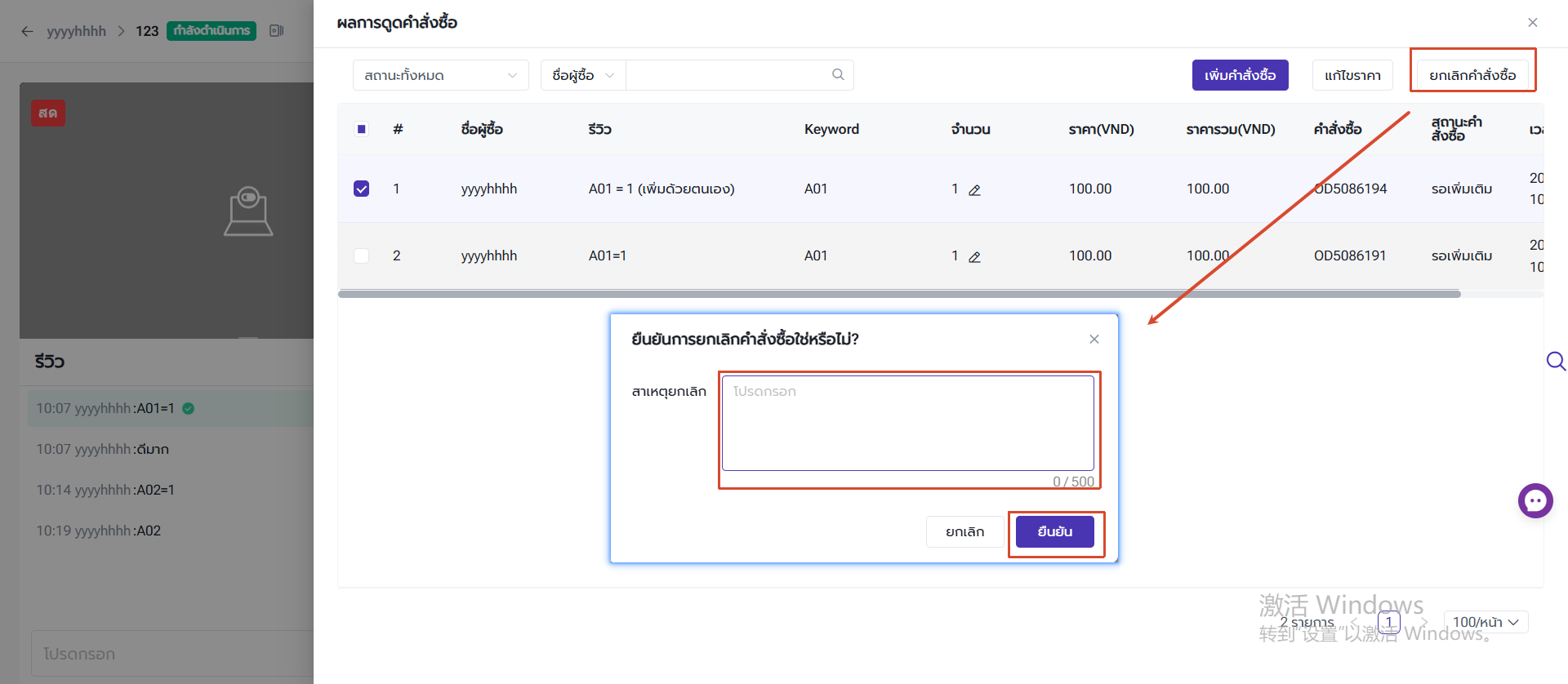
สำหรับคำสั่งซื้อที่อยู่ในสถานะ "รอเพิ่มเติม" "รอตรวจสอบ" และ "คำสั่งซื้อใหม่" ผู้ใช้งานสามารถยกเลิกคำสั่งซื้อได้
หากในคำสั่งซื้อมีสินค้าหลาย SKU (กรณีที่ผู้ซื้อส่งหลายคีย์เวิร์ดในรีวิวเดียวกัน) จะไม่สามารถยกเลิกคำสั่งซื้อได้ ผู้ใช้งานสามารถแก้ไขข้อมูลคำสั่งซื้อแล้วลองอีกครั้ง
3.2 เมนูคำสั่งซื้อ
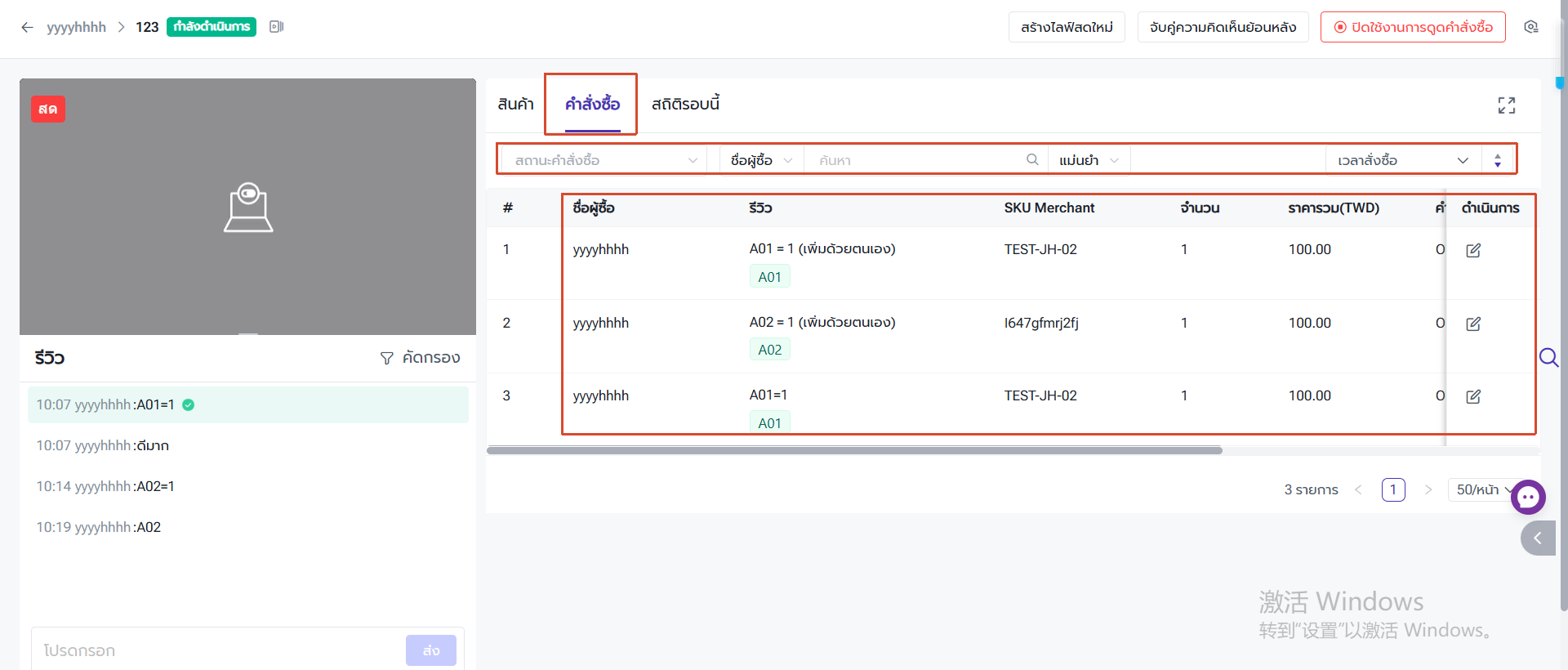
ในเมนู "คำสั่งซื้อ" ผู้ใช้งานสามารถตรวจสอบคำสั่งซื้อที่ถูกดูดเข้ามาในไลฟ์สดครั้งนี้
สำหรับคำสั่งซื้อที่อยู่ในสถานะ "รอเพิ่มเติม" "รอตรวจสอบ" และ "คำสั่งซื้อใหม่" ผู้ใช้งานสามารถแก้ไขข้อมูลคำสั่งซื้อได้ โดยข้อมูลที่แก้ไขได้ขึ้นอยู่กับสถานะของคำสั่งซื้อ
3.3 เมนูสถิติรอบนี้
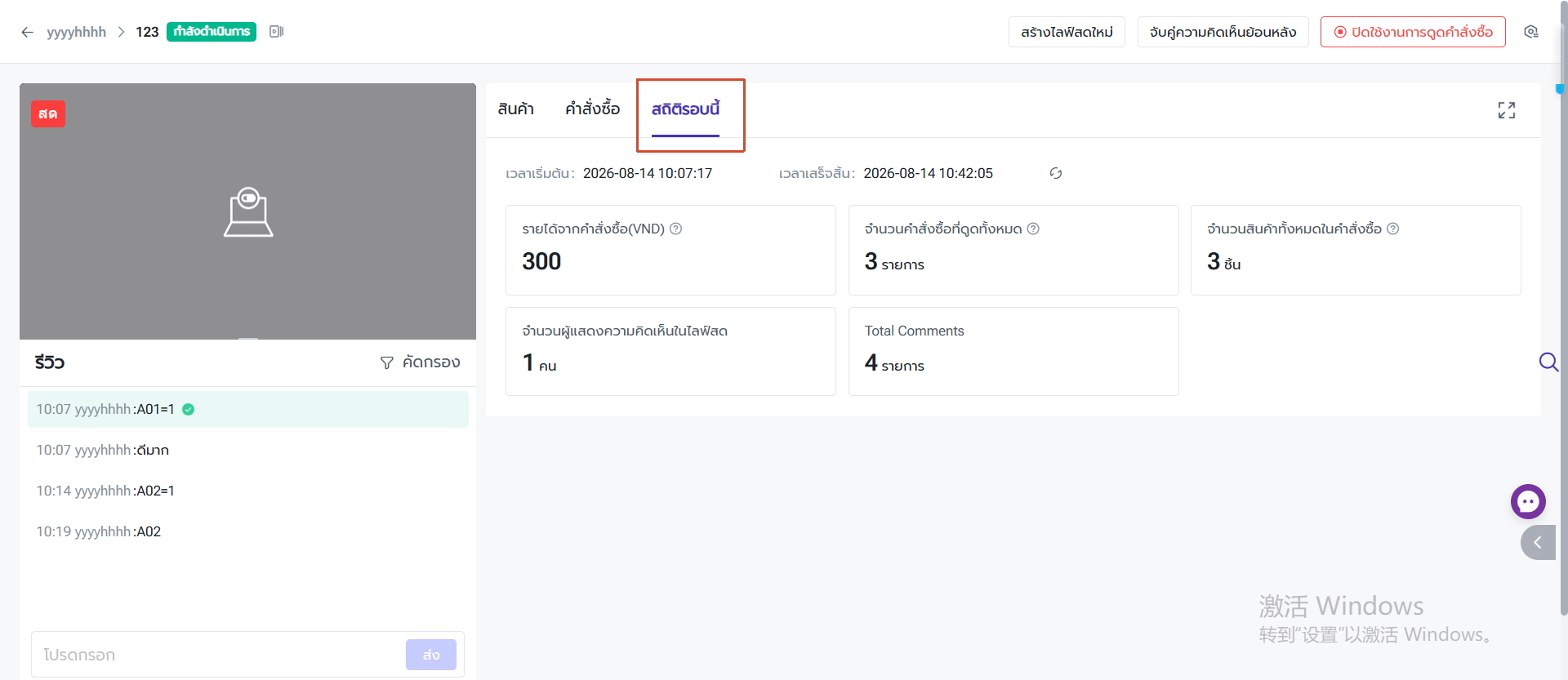
ในเมนู "สถิติรอบนี้" ผู้ใช้งานสามารถตรวจสอบสถิติรีวิวและข้อมูลการขายได้
◾ ระบบจะรีเฟรชข้อมูลหนึ่งครั้งเมื่อผู้ใช้งานเข้าสู่เมนูนี้ หากผู้ใช้งานอยู่ในเมนูนี้ตลอด จำเป็นต้องกดรีเฟรชด้วยตนเองเพื่อตรวจสอบข้อมูลล่าสุด
◾ "รายได้จากคำสั่งซื้อ" "จำนวนคำสั่งซื้อที่ดูดทั้งหมด" "จำนวนสินค้าทั้งหมดในคำสั่งซื้อ": ไม่รวมคำสั่งซื้อที่ถูกยกเลิกและไม่ได้ผ่านการตรวจสอบ
◾ จำนวนผู้แสดงความคิดเห็นในไลฟ์สด: ตัดข้อมูลซ้ำออก
4. จัดการคำสั่งซื้อ
ผู้ใช้งานสามารถให้ผู้ซื้อส่งคีย์เวิร์ดผ่านคอมเมนต์หรือข้อความส่วนตัว (Messenger) ระหว่างการไลฟ์สด หากตรงตามเงื่อนไขที่ตั้งค่าไว้ ระบบจะสร้างคำสั่งซื้อพร้อมส่งลิงก์ให้กับผู้ซื้อโดยอัตโนมัติ
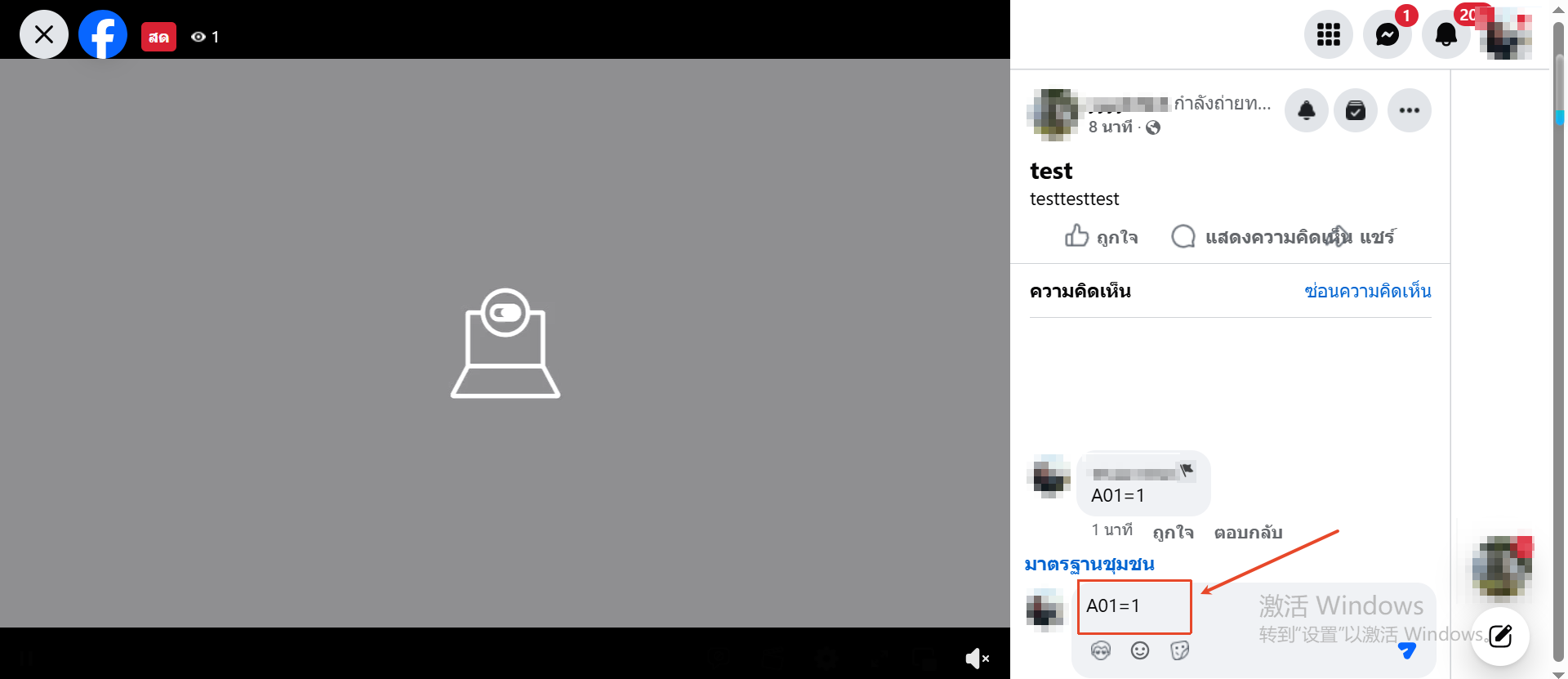
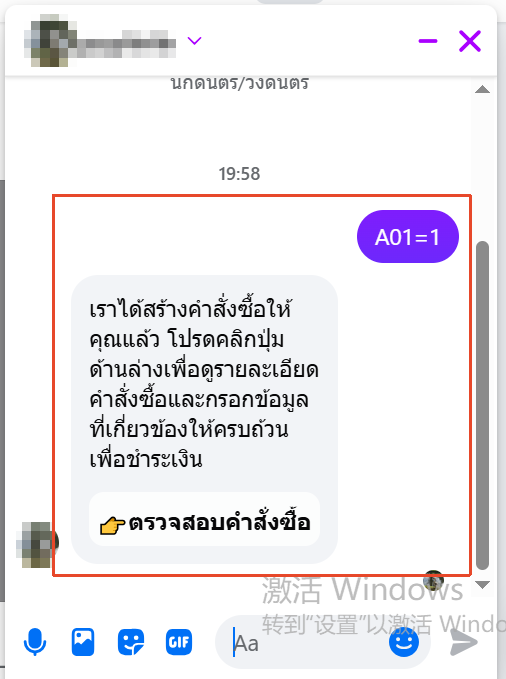
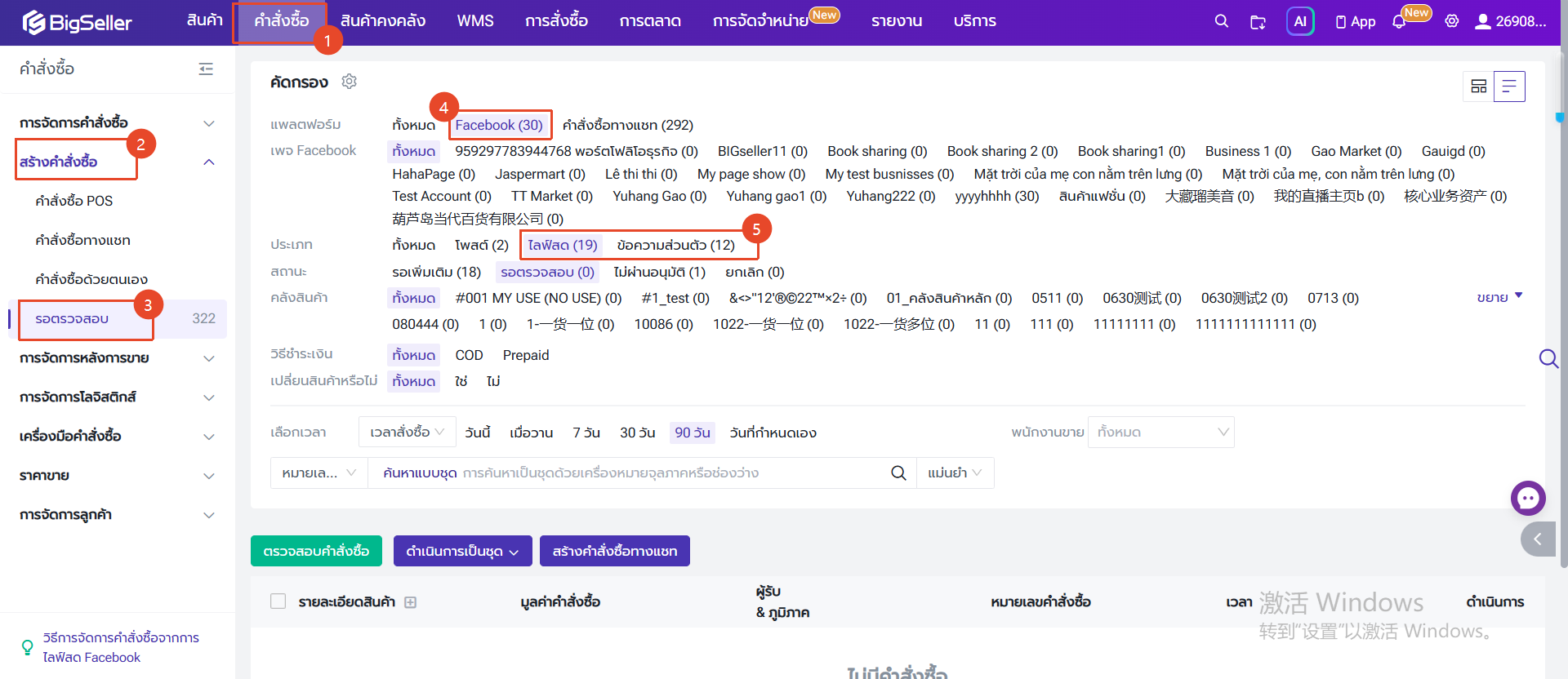
เมื่อสร้างคำสั่งซื้อสำเร็จแล้ว คำสั่งซื้อจะอยู่ในเมนู "คำสั่งซื้อ" > "สร้างคำสั่งซื้อ" > "รอตรวจสอบ" > Facebook > ประเภท "ไลฟ์สด" หรือ "ข้อความส่วนตัว" > สถานะ "รอเพิ่มเติม"
หากผู้ซื้อสั่งซื้อจากลิงก์สินค้าในไลฟ์สด หรือคอมเมนต์ในไลฟ์สด คำสั่งซื้อจะเข้าสู่ประเภท "ไลฟ์สด" หากผู้ซื้อสั่งซื้อจากข้อความส่วนตัว (Messenger) คำสั่งซื้อจะเข้าสู่ประเภท "ข้อความส่วนตัว"
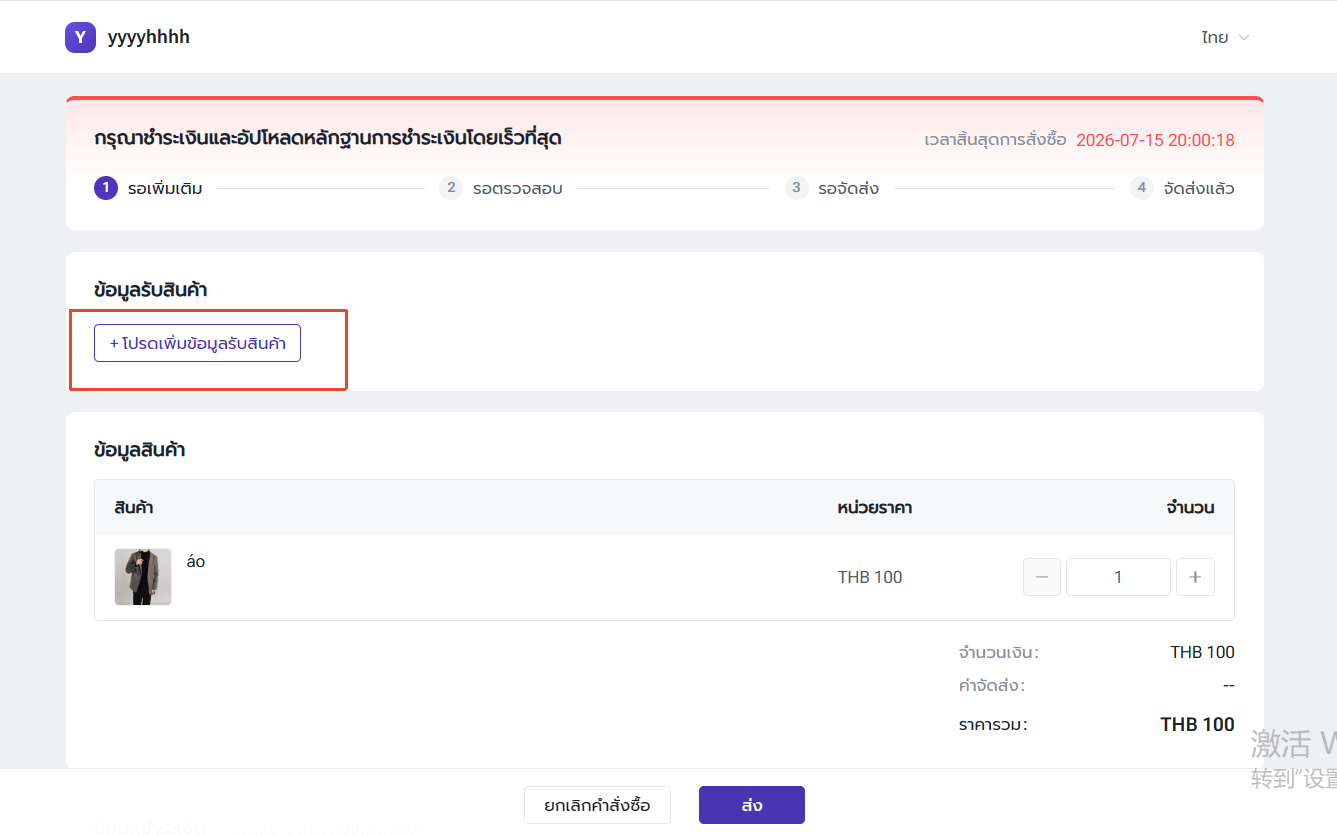
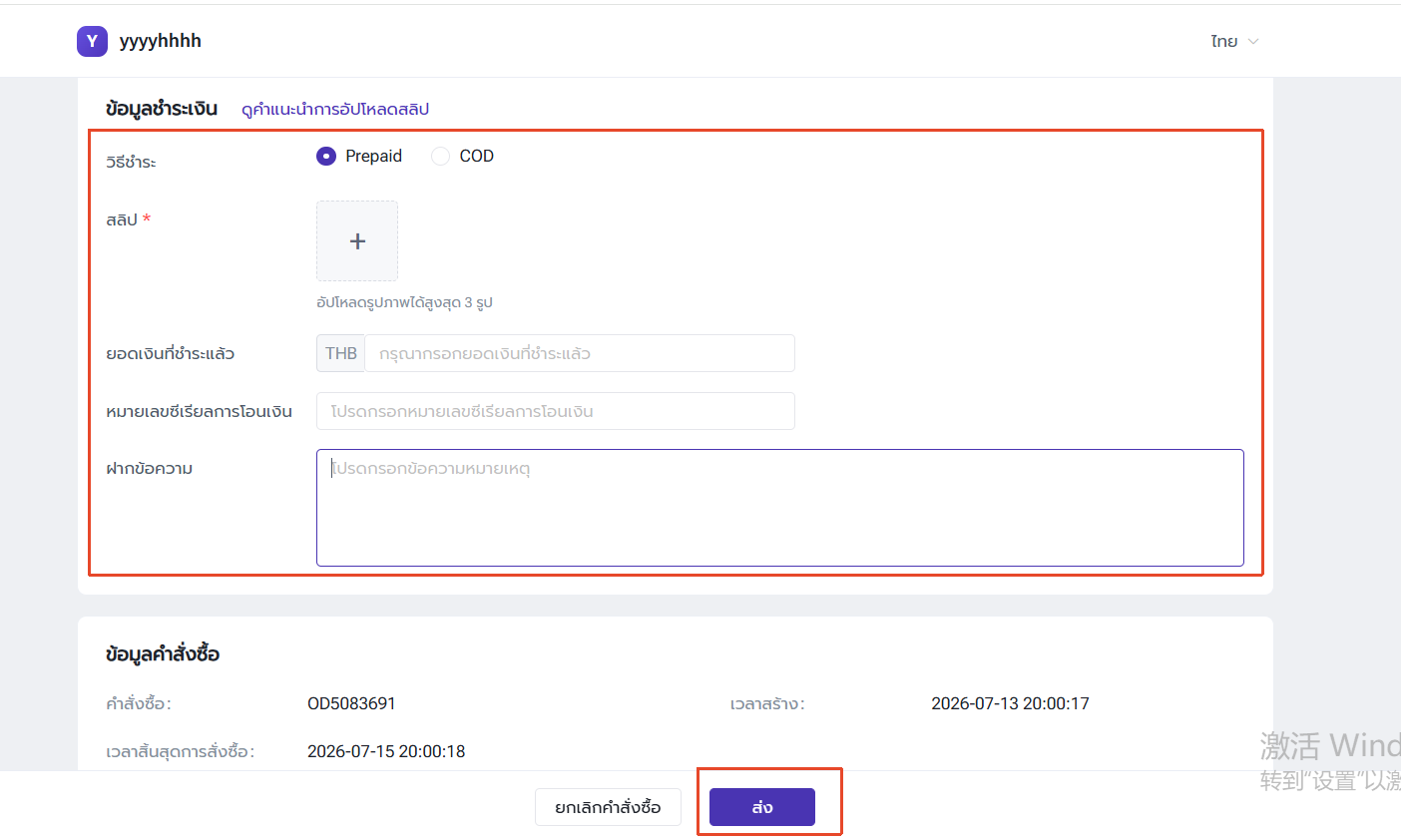
หลังจากผู้ซื้อกรอกข้อมูลผู้รับและข้อมูลชำระเงิน แล้วกดส่งคำสั่งซื้อ ระบบจะย้ายคำสั่งซื้อไปที่สถานะ "รอตรวจสอบ" โดยอัตโนมัติ
หากข้อมูลถูกต้อง ผู้ใช้งานสามารถกด "ตรวจสอบคำสั่งซื้อ" แบบเป็นชุดหรือทีละรายการได้
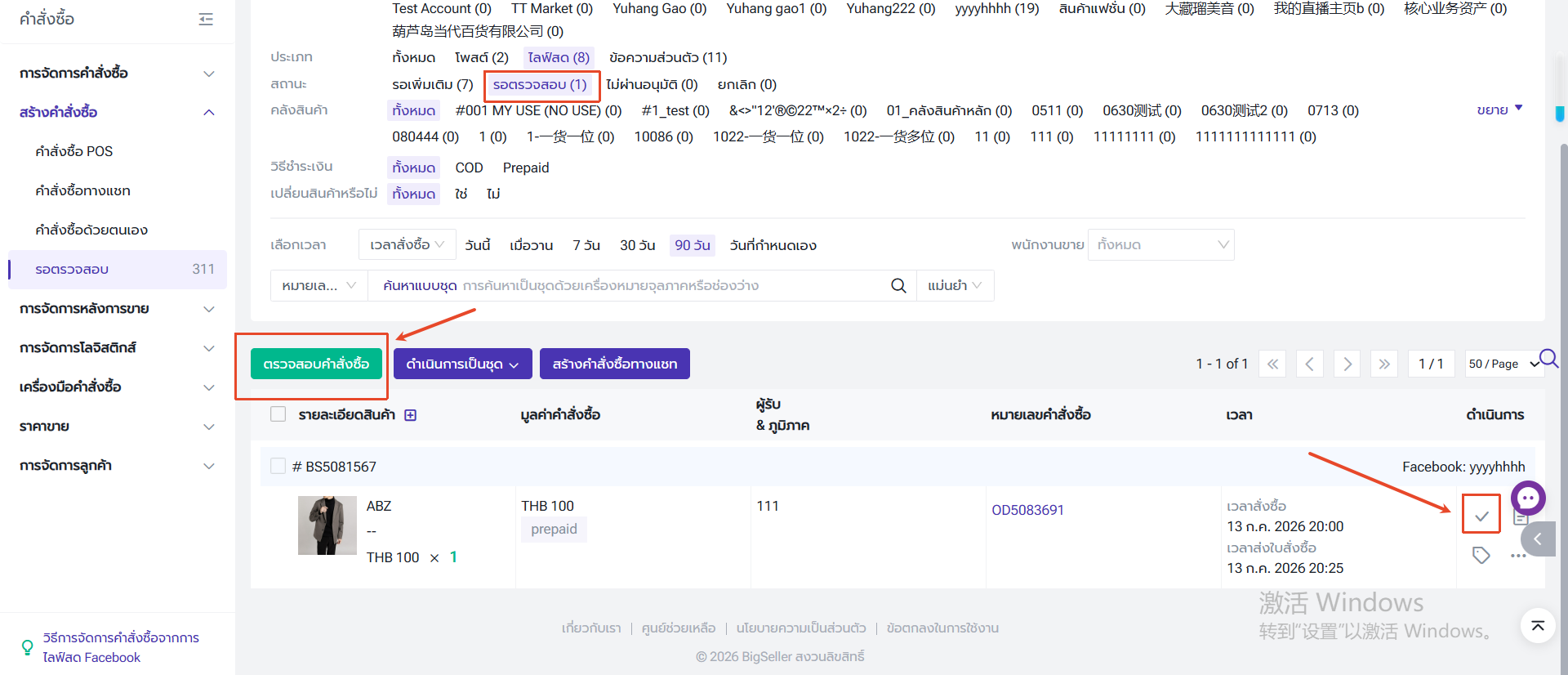
หลังจากผู้ใช้งานตรวจสอบคำสั่งซื้อเรียบร้อยแล้ว ระบบจะย้ายคำสั่งซื้อนั้นไปยังหน้า "คำสั่งซื้อใหม่" ผู้ใช้งานสามารถดำเนินการยืนยันคำสั่งซื้อตามขั้นตอนทั่วไป 👉 คลิกที่นี่เพื่อดูรายละเอียดเพิ่มเติม
สำหรับคำสั่งซื้อจากไลฟ์สด Facebook ระบบจะล็อกสต็อกเมื่อคำสั่งซื้อเข้าไปในหน้า "คำสั่งซื้อใหม่"
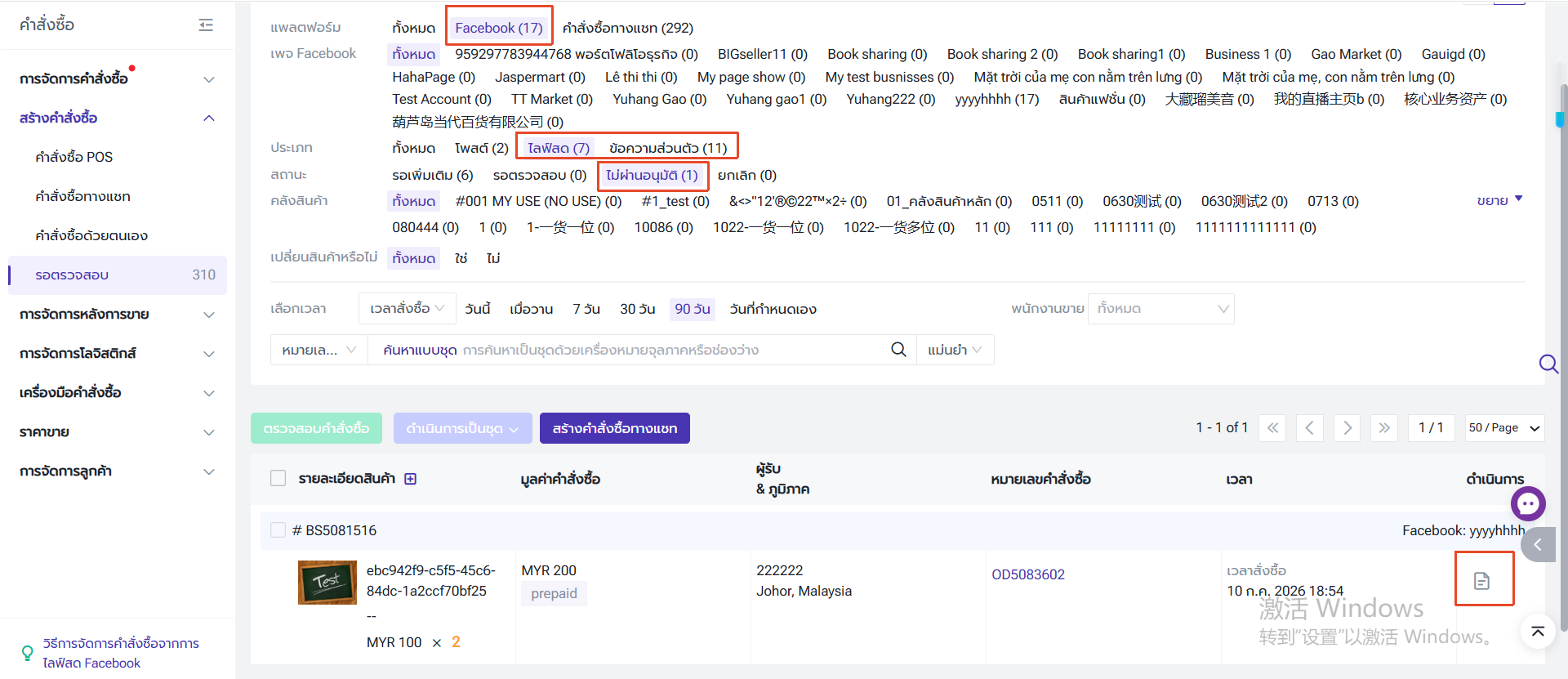
หากผู้ใช้งานดำเนินการ "ไม่อนุมัติ" ระบบจะย้ายคำสั่งซื้อไปยังสถานะ "ไม่ผ่านอนุมัติ" ผู้ใช้งานต้องแจ้งผู้ซื้อด้วยตนเอง และสามารถตรวจสอบรายละเอียดคำสั่งซื้อได้ในสถานะดังกล่าว
หลังจากไลฟ์สดจบแล้ว ผู้ใช้งานสามารถกด "ปิดใช้งานการดูดคำสั่งซื้อ" ใน BigSeller เพื่อสิ้นสุดการดึงคำสั่งซื้อจากการไลฟ์สดครั้งนี้