Làm thế nào để quản lý đơn hàng livestream Facebook?——Chốt đơn qua Messenger
Cập nhật vào: 24/07/2026 08:00
I. Giới thiệu
Trong quá trình livestream trên Facebook, hàng loạt bình luận và tin nhắn liên tục đổ về khiến việc theo dõi và chốt đơn thủ công trở nên khó khăn và dễ bỏ sót. Tính năng Chốt đơn Livestream Facebook của BigSeller sẽ tự động nhận diện từ khóa trong bình luận hoặc tin nhắn, tạo đơn hàng, xác nhận thanh toán và phản hồi khách hàng, giúp bạn tập trung bán hàng mà không cần liên tục theo dõi màn hình.
II. Quy trình thao tác
Vui lòng thực hiện thiết lập theo đúng thứ tự sau:
Kết nối Facebook → Cài đặt đơn hàng Mạng xã hội → Tạo livestream BigSeller & thêm sản phẩm → Bật livestream tại trang quản trị → Bật tính năng chốt đơn hàng → Duyệt đơn hàng

2.1 Kết nối Facebook
Truy cập vào Cài đặt > Trung tâm kết nối > Kết nối khác > Kết nối Facebook của BigSeller > Chọn loại [Ủy quyền bài đăng + livestream] và thực hiện kết nối.
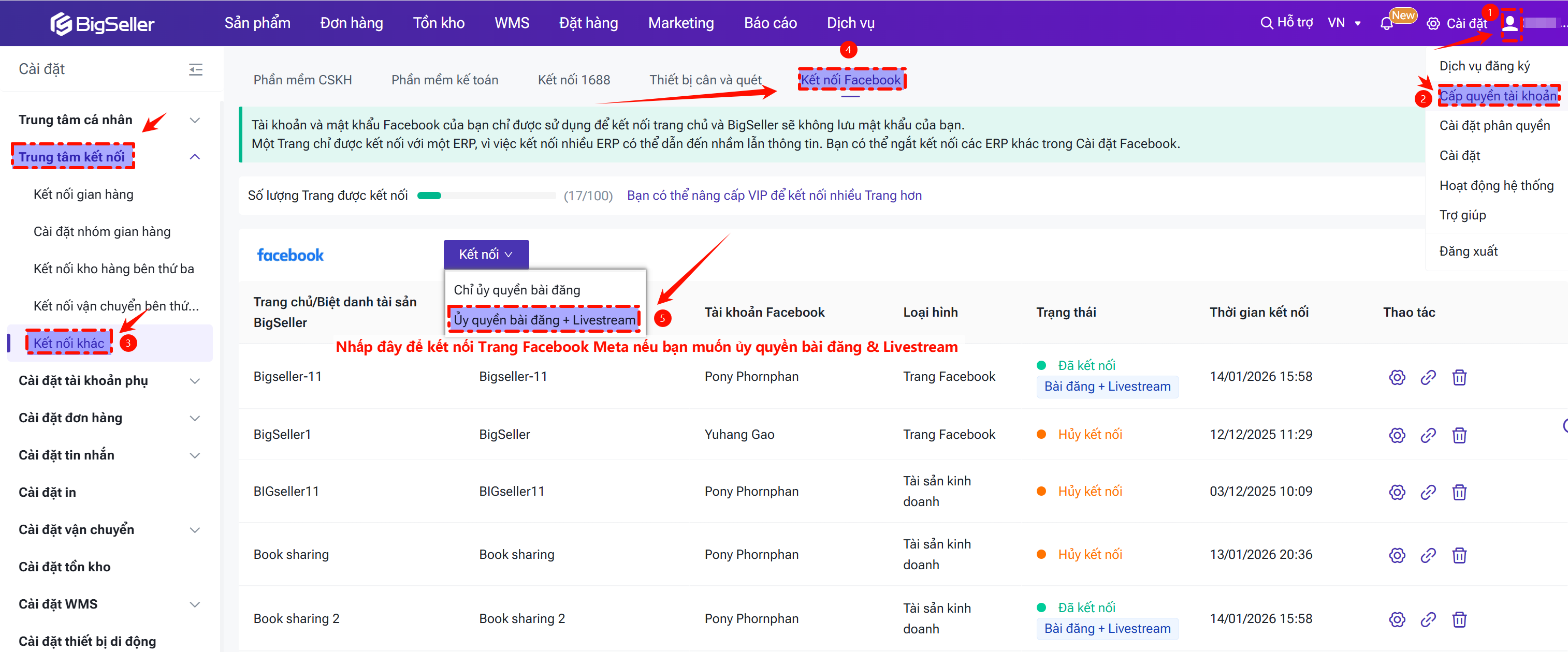
Đồng thời, hãy đảm bảo trạng thái ủy quyền của Facebook vẫn còn hiệu lực (không hết hạn hoặc bị hủy liên kết).
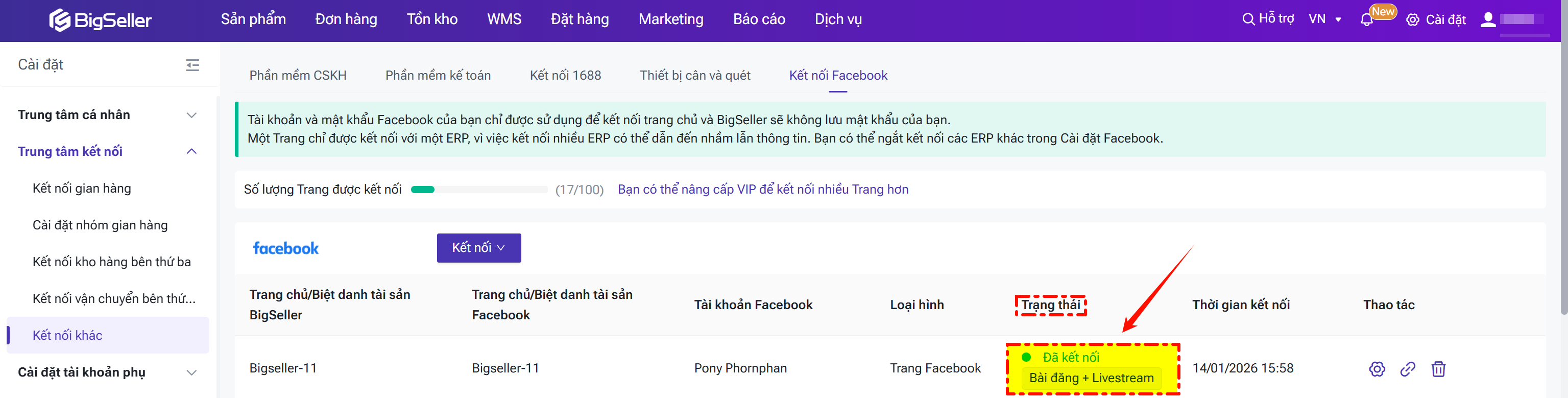
👉 Tham khảo thêm bài viết giới thiệu về kết nối Facebook trên BigSeller TẠI ĐÂY
2.2 Cài đặt đơn hàng mạng xã hội - Quy tắc chốt đơn hàng
Truy cập vào Cài đặt > Cài đặt Media social > Cài đặt đơn hàng Mạng xã hội > Quy tắc chốt đơn hàng, các thiết lập tại đây sẽ quyết định hệ thống lấy từ khóa ở đâu, cách nhận diện từ khóa và cách xử lý khi khách gửi nhiều lần cùng một nội dung.
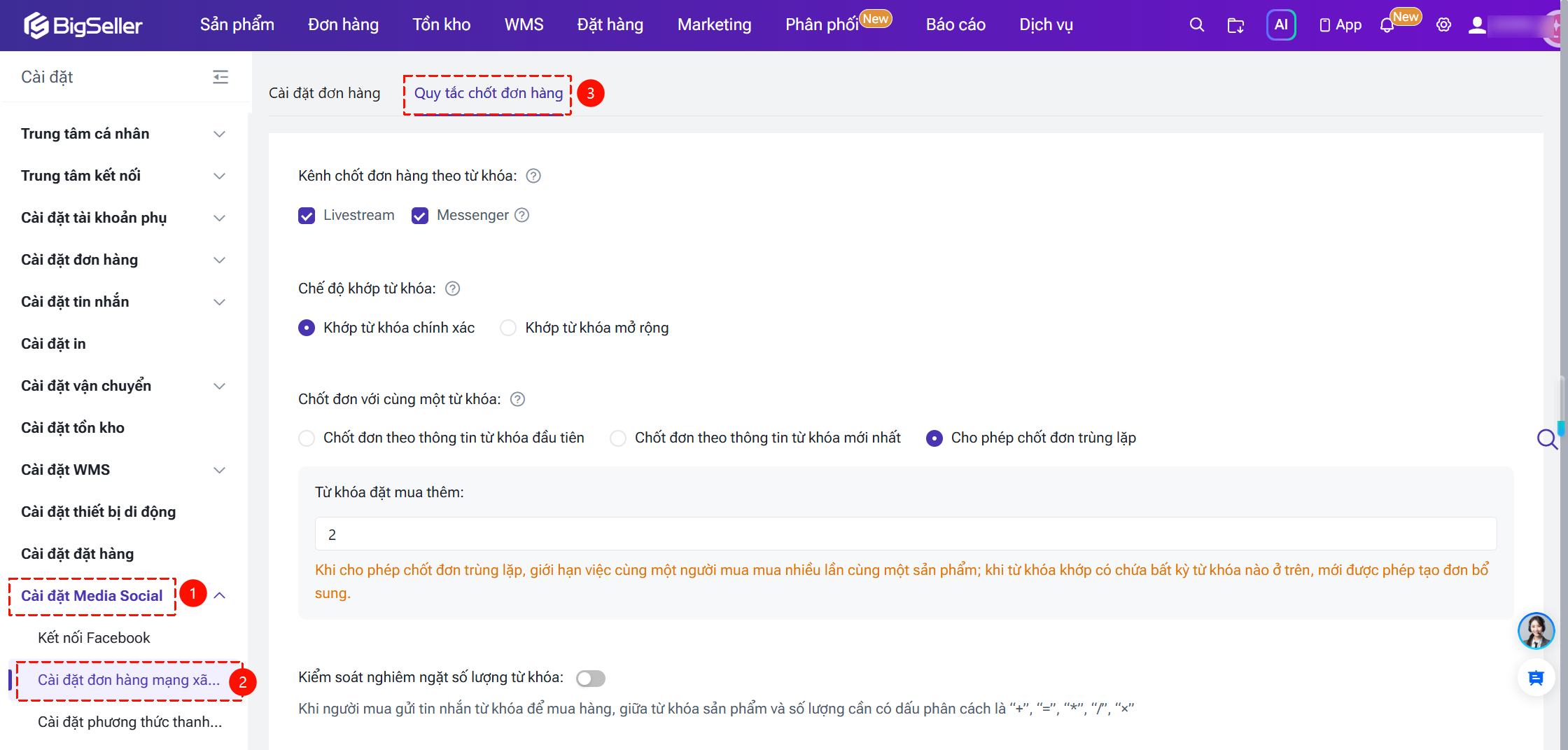
Kênh chốt đơn hàng theo từ khóa:
Chọn kênh áp dụng việc chốt tin nhắn để tạo đơn hàng từ bình luận Livestream hoặc Messenger.
💡Hỗ trợ chốt đơn bằng cách nhận diện từ khóa trong tin nhắn của người mua. Để tránh làm gián đoạn cuộc trò chuyện và hạn chế tạo đơn trùng lặp, kênh Messenger chỉ hỗ trợ chế độ khớp từ khóa chính xác. Đối với đơn hàng được tạo từ Messenger, hệ thống sẽ sử dụng từ khóa của phiên livestream gần nhất để trừ tồn kho của sản phẩm tương ứng trong phiên livestream đó.

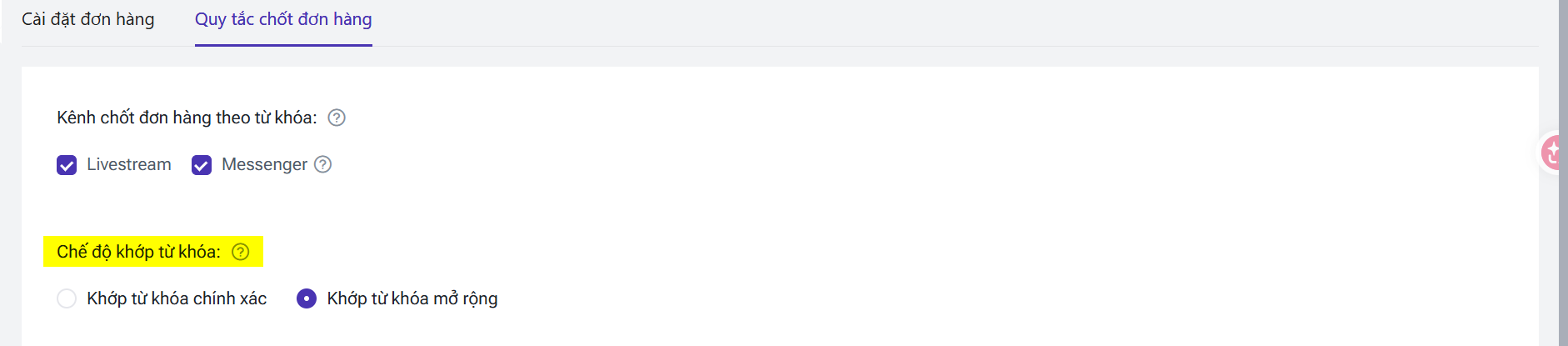
Chế độ khớp từ khóa:
Hệ thống hỗ trợ hai chế độ:
Khớp chính xác (mặc định): từ khóa khách gửi phải trùng hoàn toàn với từ khóa đã thiết lập cho sản phẩm.
Khớp mở rộng: cho phép nhận diện các từ khóa gần giống nhau.
⚠️Lưu ý:
1. Chế độ Khớp mở rộng không áp dụng cho kênh Messenger.
2. Ký hiệu số lượng chỉ hỗ trợ các ký tự =、*、+ hoặc dấu cách. Ví dụ: A0001+2 nghĩa là khách đặt 2 sản phẩm A0001.
Chốt đơn với cùng một từ khóa:
Trong quá trình livestream, khách hàng thường gửi lặp lại cùng một từ khóa trong thời gian ngắn do thao tác nhầm hoặc chưa chắc chắn đơn hàng đã được ghi nhận. Hệ thống sẽ xác định các tin nhắn trùng lặp dựa trên người mua, tên trang Facebook, từ khóa và trong khoảng thời gian 60 giây, sau đó xử lý theo chế độ bạn đã thiết lập.
Bạn có thể chọn một trong ba cách xử lý sau:
- Chốt đơn theo thông tin từ khóa đầu tiên (mặc định): Hệ thống sẽ tạo đơn hàng dựa trên tin nhắn đầu tiên chứa từ khóa trong vòng 60 giây.
- Chốt đơn theo thông tin từ khóa mới nhất: Hệ thống sẽ tạo đơn hàng dựa trên tin nhắn cuối cùng chứa từ khóa trong vòng 60 giây.
- Cho phép chốt đơn trùng lặp: Mỗi tin nhắn chứa từ khóa hợp lệ sẽ được tạo thành một đơn hàng riêng, kể cả khi khách gửi lặp lại cùng một từ khóa.
Khi chọn Cho phép chốt đơn trùng lặp, bạn có thể thiết lập một hoặc nhiều Từ khóa đặt hàng bổ sung (phân tách bằng dấu phẩy). Chỉ khi tin nhắn của người mua chứa một trong các từ khóa này, hệ thống mới tạo thêm một đơn hàng cho cùng một sản phẩm, giúp hạn chế việc tạo đơn trùng do khách hàng vô tình gửi lặp lại cùng một từ khóa.

Kiểm soát nghiêm ngặt số lượng từ khóa:
Sau khi bật, khách hàng phải phân tách từ khóa sản phẩm và số lượng bằng một trong các ký tự “+”, “=”, “*”, “/”, “×”, điều này giúp giảm lỗi nhận diện do khách nhập sai định dạng.

2.3 Cài đặt đơn hàng mạng xã hội - Cài đặt đơn hàng
Truy cập vào Cài đặt > Cài đặt Media social > Cài đặt đơn hàng Mạng xã hội > Cài đặt đơn hàng, các thiết lập tại đây sẽ quyết định cách người mua chỉnh sửa đơn hàng trước khi xác nhận, quy tắc hủy đơn, cho phép bán vượt tồn kho và cách hệ thống phân bổ tồn kho cho đơn hàng.
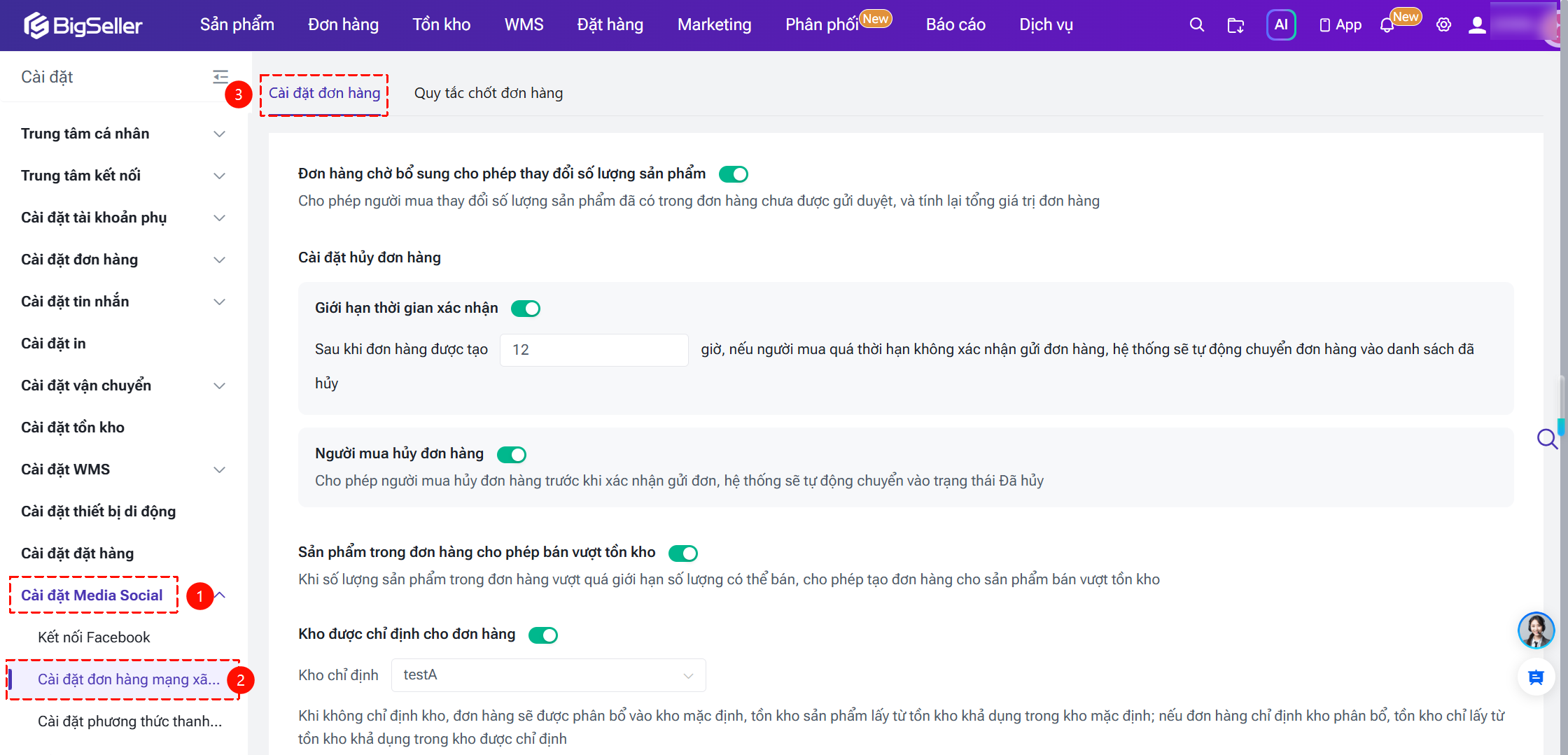
Đơn hàng chờ bổ sung cho phép thay đổi số lượng sản phẩm:
Sau khi bật, trước khi đơn hàng chuyển sang trạng thái Chờ duyệt, khách hàng có thể chỉnh sửa số lượng sản phẩm trực tiếp trên liên kết đơn hàng. Sau mỗi lần chỉnh sửa, hệ thống sẽ tự động cập nhật.

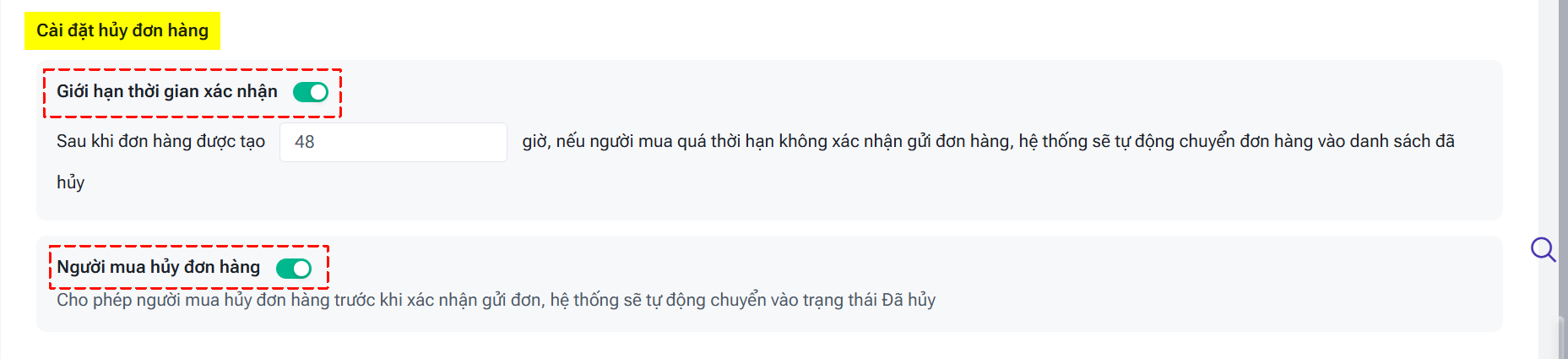
Cài đặt hủy đơn hàng:
- Giới hạn thời gian xác nhận
Nếu sau N giờ kể từ khi tạo đơn mà người mua hoặc người bán vẫn chưa xác nhận, hệ thống sẽ tự động chuyển đơn từ Chờ xác nhận sang Đã hủy. Trên liên kết đơn hàng sẽ hiển thị Đơn hàng đã bị hủy, xác nhận không thành công.
-
Cho phép người mua hủy đơn
Sau khi bật, trước khi gửi đơn hàng, người mua có thể tự hủy đơn, đơn hàng sẽ tự động chuyển sang trạng thái Đã hủy.
Sản phẩm trong đơn hàng cho phép bán vượt tồn kho:
Sau khi bật, hệ thống vẫn cho phép tạo hoặc cập nhật đơn hàng ngay cả khi số lượng đặt mua vượt quá tồn kho hiện có. Thiết lập này phù hợp với những người bán kinh doanh theo hình thức đặt trước (pre-order) hoặc có khả năng bổ sung hàng linh hoạt trong thời gian ngắn.

Kho được chỉ định cho đơn hàng:
Khi tắt, hệ thống sẽ tính tồn kho dựa trên tổng tồn kho của SKU trong tất cả các kho. Sau khi bật và chọn một kho cụ thể, hệ thống chỉ kiểm tra tồn kho của kho đó khi chốt đơn.

2.4 Tạo livestream BigSeller & thêm sản phẩm
Truy cập vào mô-đun Marketing > Social Media > Sự kiện livestream Facebook
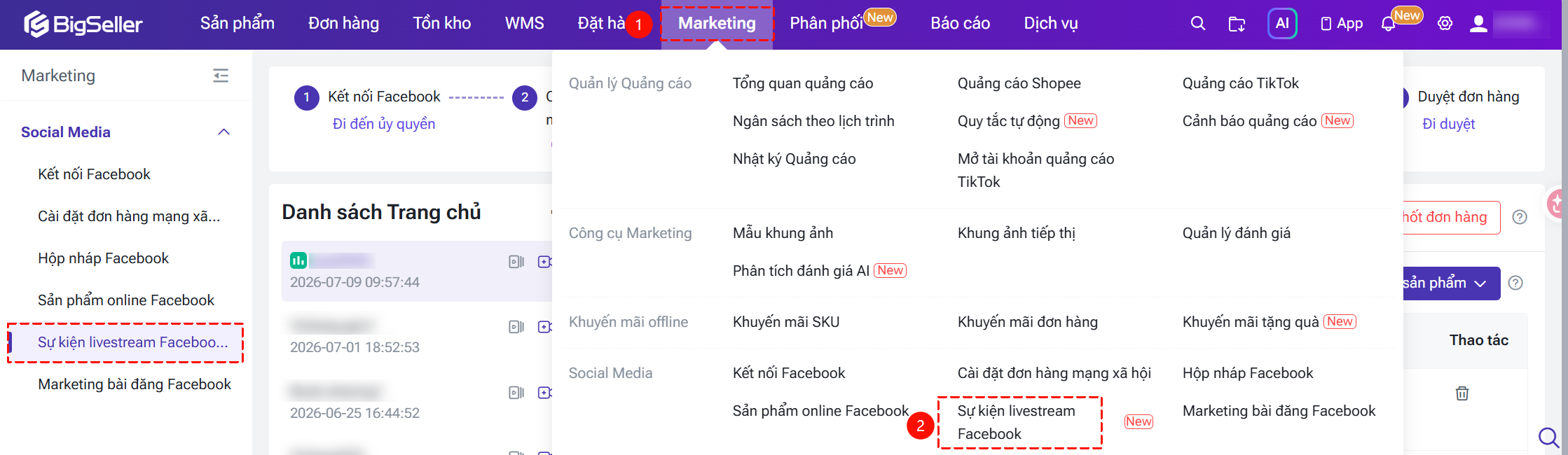
Danh sách Trang chủ:
Danh sách này hiển thị toàn bộ Trang chủ (Fanpage) đã từng được kết nối, bao gồm cả: Đang kết nối, Đã hết hạn kết nối, Đã hủy kết nối, Đã bị xóa. Bạn có thể xem lại lịch sử livestream hoặc tạo livestream mới cho Trang chủ.
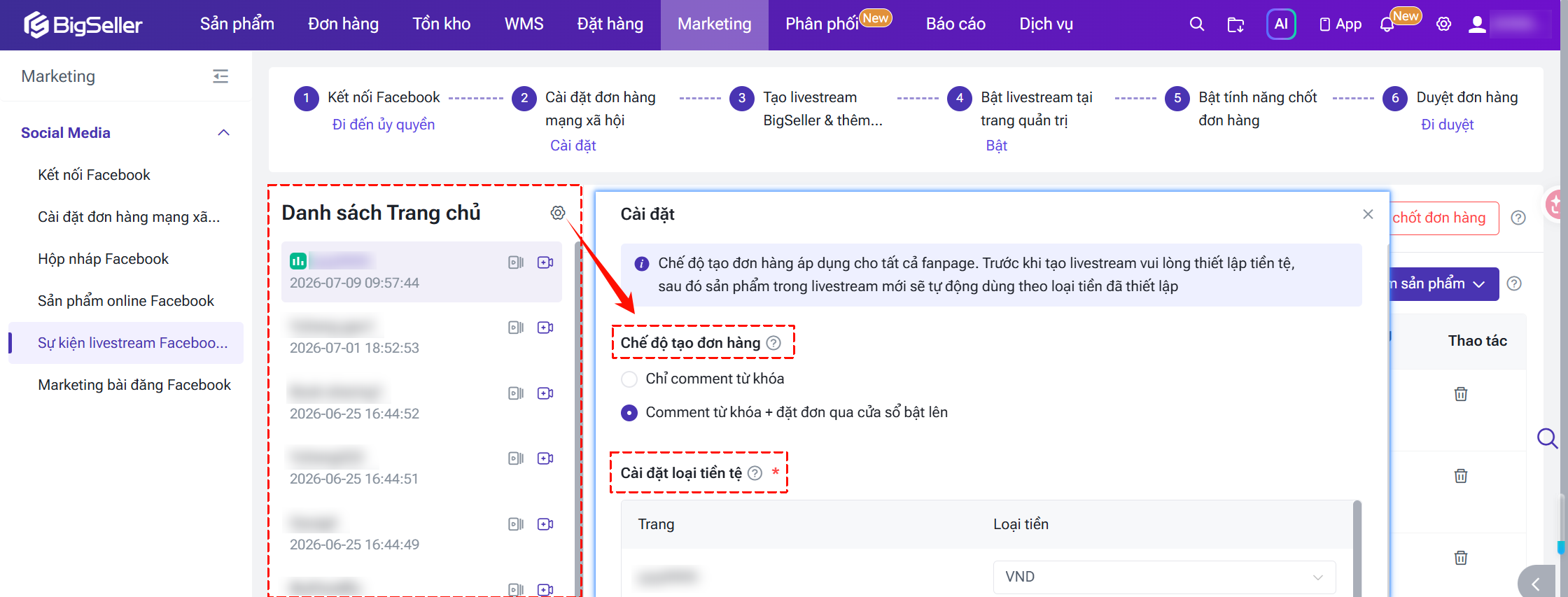
- Chế độ tạo đơn hàng:
Hệ thống hỗ trợ hai chế độ tạo đơn: Chỉ chốt đơn qua bình luận chứa từ khóa hoặc Chốt đơn qua bình luận chứa từ khóa + cửa sổ đặt hàng.
Để sử dụng chế độ cửa sổ đặt hàng, bạn cần đồng bộ sản phẩm lên Facebook trước và ghim sản phẩm thuộc đúng danh mục trong buổi livestream. Khi người mua nhấn vào cửa sổ sản phẩm để đặt hàng, hệ thống sẽ tự động tạo đơn hàng.
- Cài đặt loại tiền tệ:
Đặt loại tiền tệ làm loại tiền tệ mặc định cho giá hàng hóa của livestream trên Trang tương ứng. Sau khi bật tính năng chốt đơn hàng, loại tiền tệ của buổi livestream này sẽ cố định, việc sửa đổi loại tiền tệ sau này sẽ không có hiệu lực đối với buổi livestream này và các buổi livestream đã diễn ra trước đó
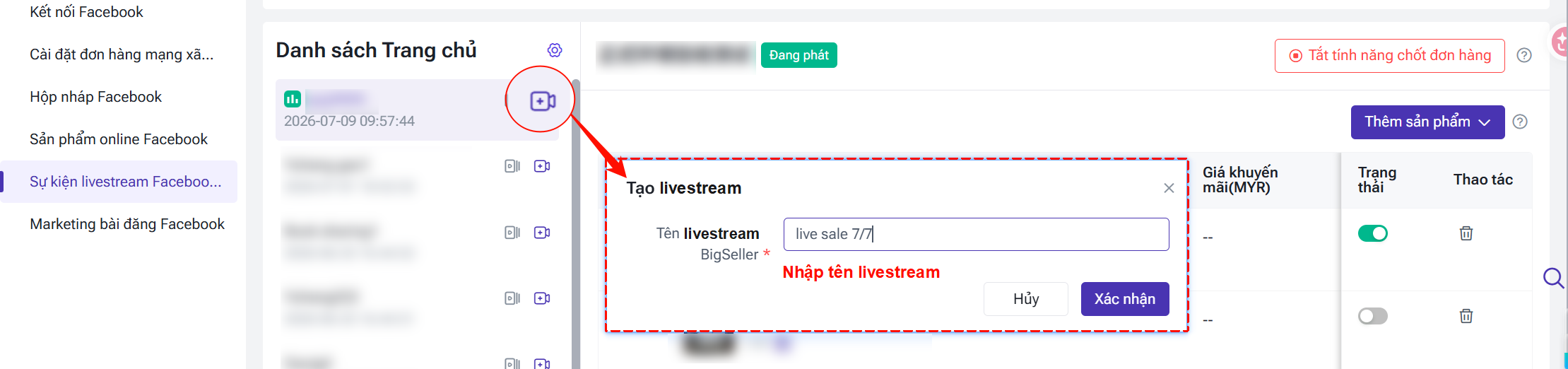
Bước 1: Tạo livestream mới
Chọn Trang chủ và nhập tên livestream trong BigSeller (tối đa 100 ký tự).
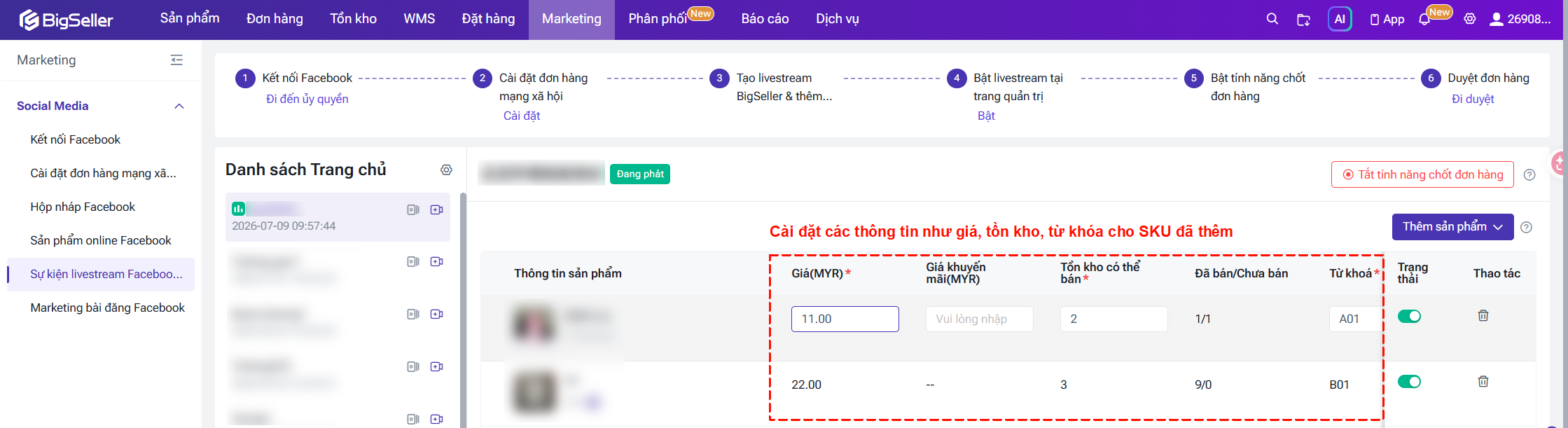
Bước 2: Thêm sản phẩm
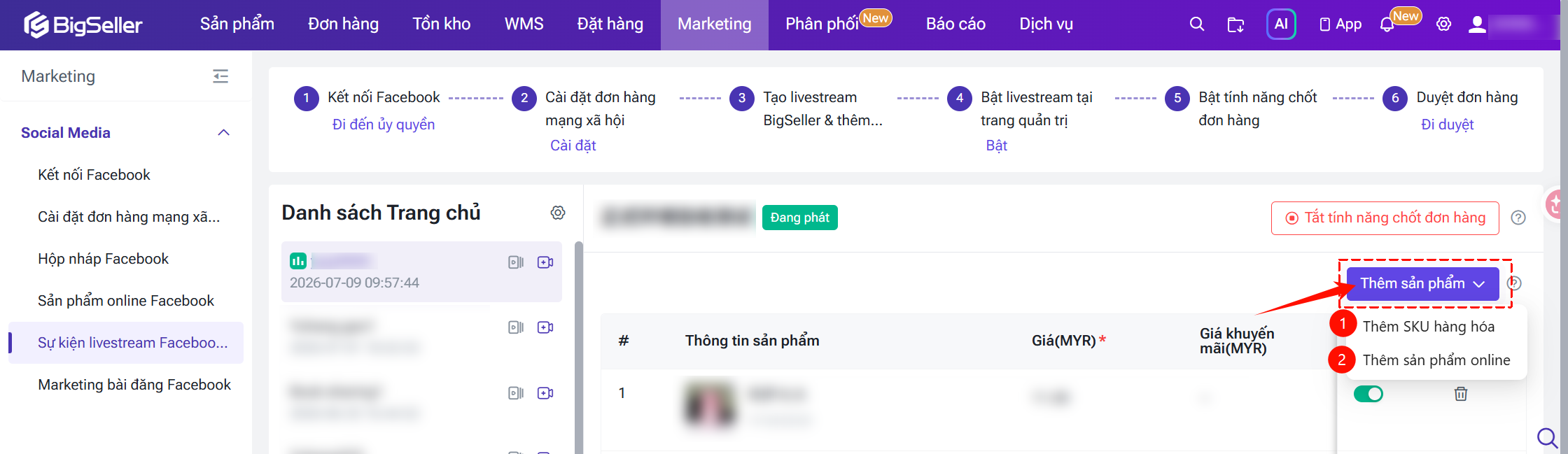
Nhấp vào nút [Thêm sản phẩm], bạn có thể thêm sản phẩm vào livestream bằng một trong hai cách sau đây:
-
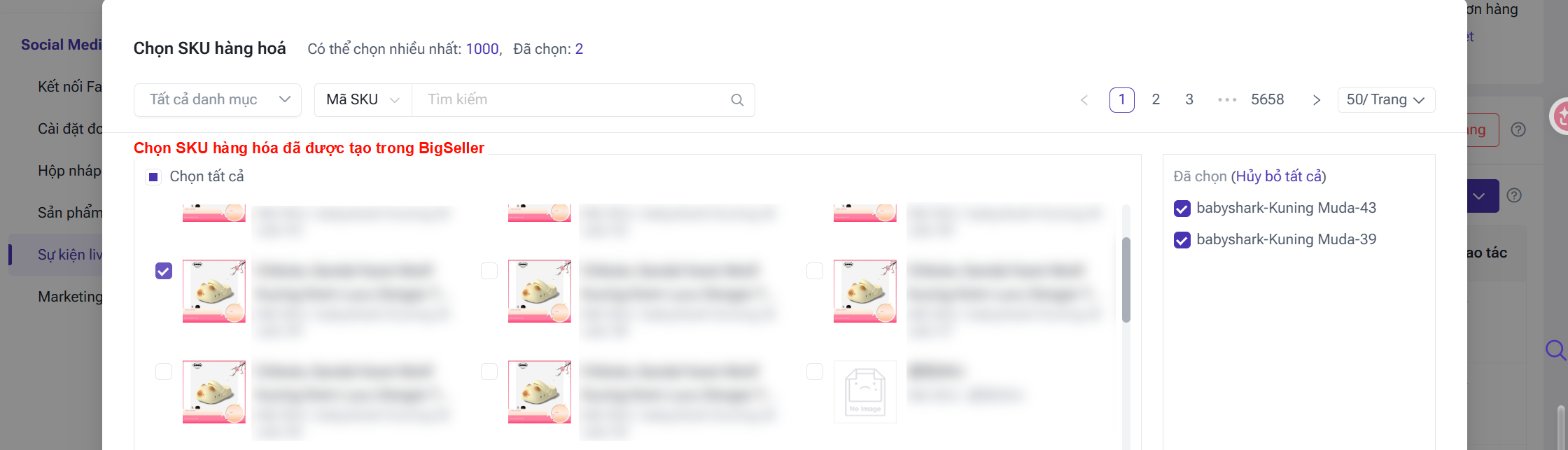
Thêm SKU hàng hóa
Khi chọn SKU hàng hóa trong BigSeller, SKU được thêm sẽ không được đồng bộ lên danh mục sản phẩm của Facebook Meta, vì vậy người mua sẽ không thể xem sản phẩm thông qua cửa sổ sản phẩm trên Facebook. Tuy nhiên, người mua vẫn có thể đặt hàng bằng cách gửi từ khóa, và hệ thống sẽ tự động tạo đơn hàng.
-
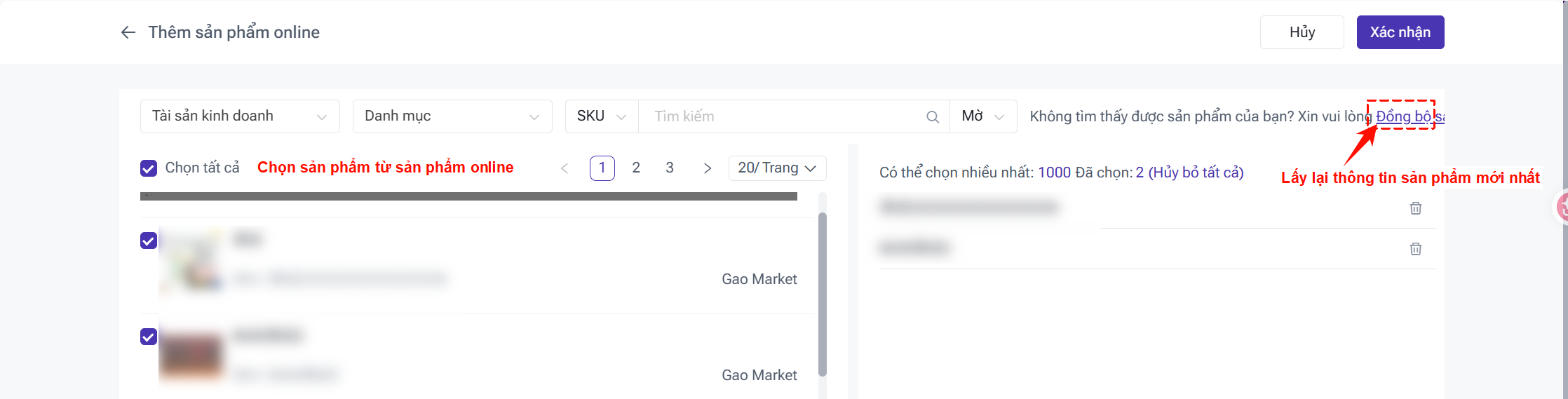
Thêm sản phẩm online
Khi chọn Sản phẩm online, sản phẩm phải được đăng từ BigSeller lên Facebook Meta trước thì mới có thể sử dụng trong livestream.
👉 Tham khảo thêm bài viết hướng dẫn quản lý sản phẩm của Facebook Meta Business trên BigSller TẠI ĐÂY
Bước 3: Thiết lập thông tin
Loại tiền tệ của giá bán: Khi thêm sản phẩm từ Sản phẩm online, hệ thống sẽ ưu tiên sử dụng loại tiền tệ của sản phẩm online. Nếu không có thêm sản phẩm từ sản phẩm online, hệ thống sẽ sử dụng loại tiền tệ mặc định của Trang chủ.
2.5 Bật livestream tại trang quản trị
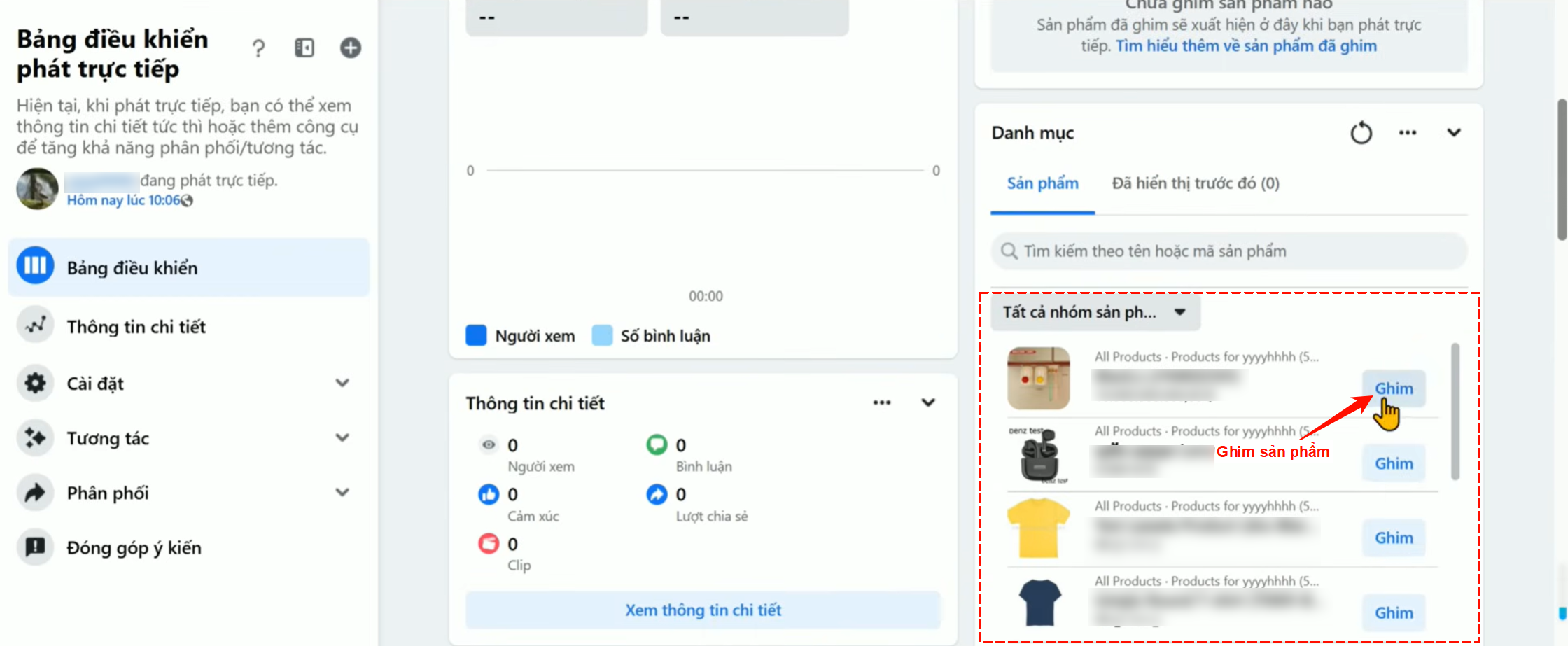
Truy cập Facebook Meta và bắt đầu livestream. Sau khi livestream được khởi động, bạn có thể ghim sản phẩm để hiển thị trong buổi livestream.
2.6 Bật tính năng chốt đơn hàng
Sau khi bắt đầu livestream trên Facebook, quay lại trang [Sự kiện livestream Facebook] trong BigSeller và chọn phiên livestream đang diễn ra, sau đó nhấp nút [Bật tính năng chốt đơn hàng].
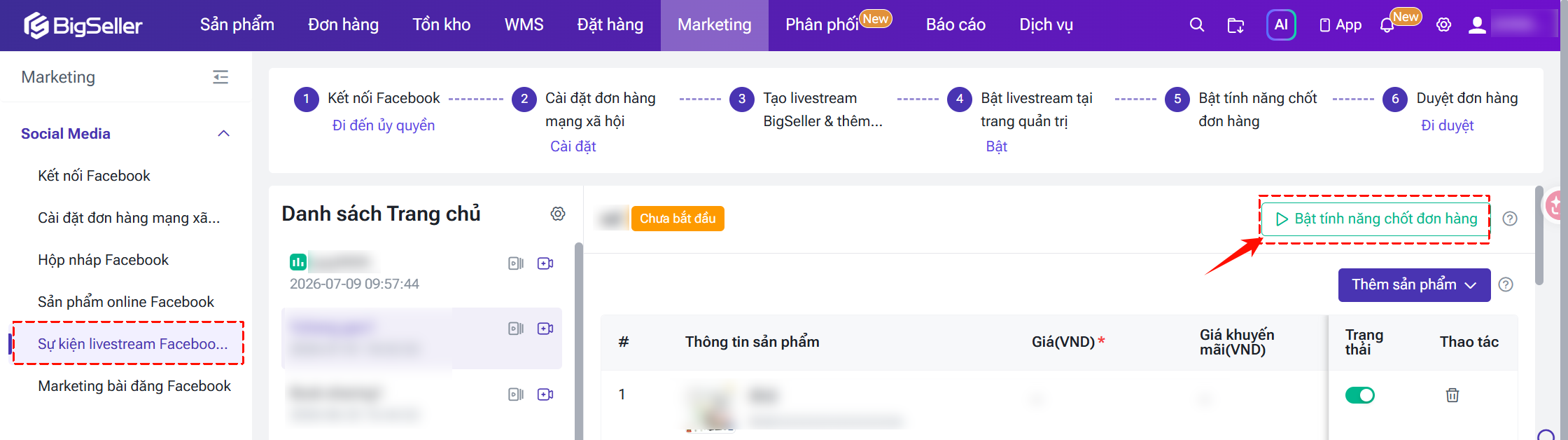
Bạn cần bắt đầu livestream trên Facebook Meta trước thì mới có thể bật chốt đơn hàng cho phiên livestream tương ứng trong BigSeller. Sau khi bật, hệ thống sẽ tự động thu thập bình luận trong livestream để tạo đơn hàng; khi tắt, hệ thống sẽ ngừng chốt đơn hàng.
Khi người mua để lại bình luận chứa từ khóa, nếu từ khóa khớp với quy tắc đã thiết lập, hệ thống sẽ tự động tạo đơn hàng và gửi liên kết đơn hàng cho người mua thông qua messenger.
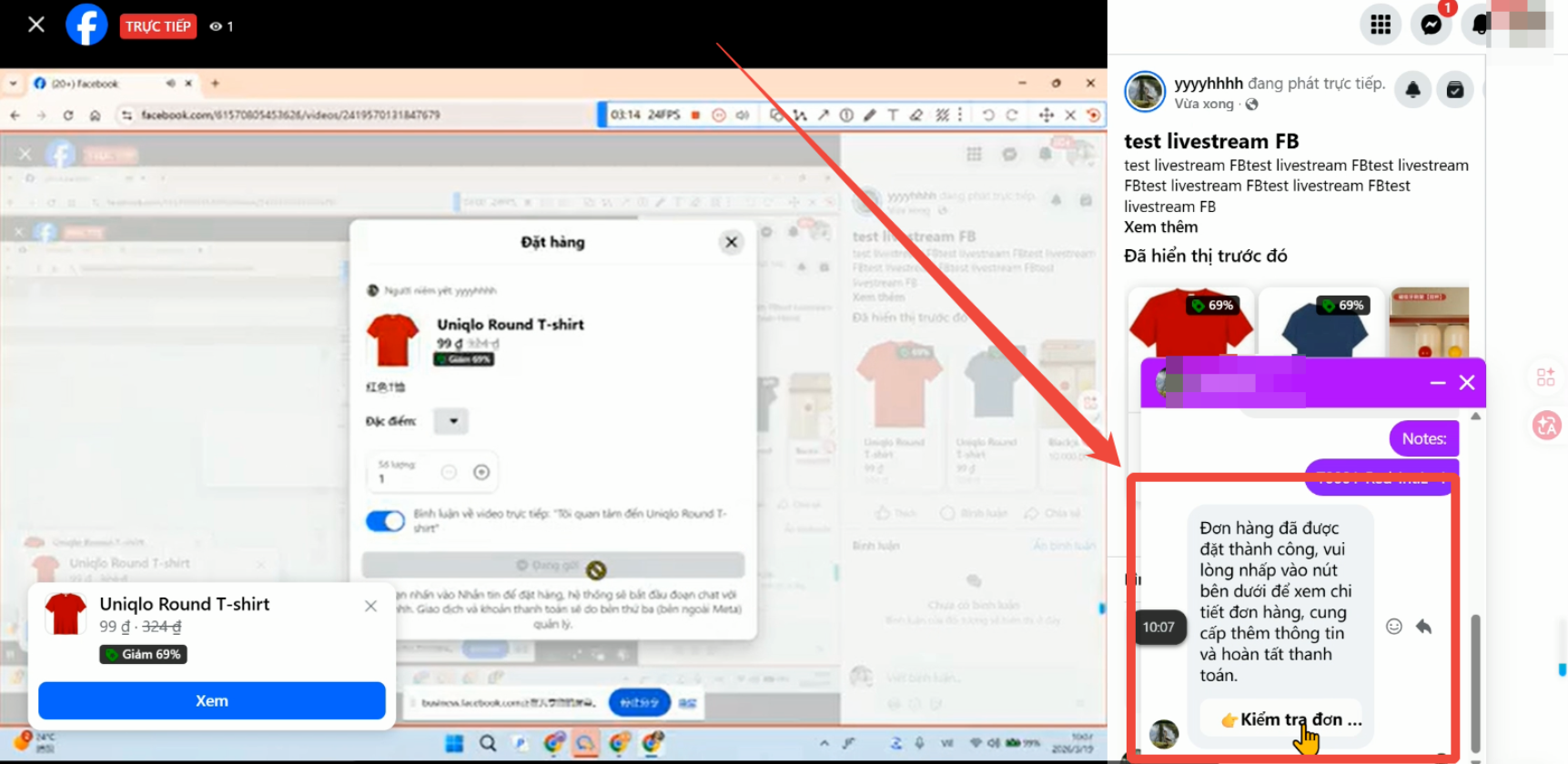
Người mua có thể nhấp vào liên kết để xem chi tiết đơn hàng:
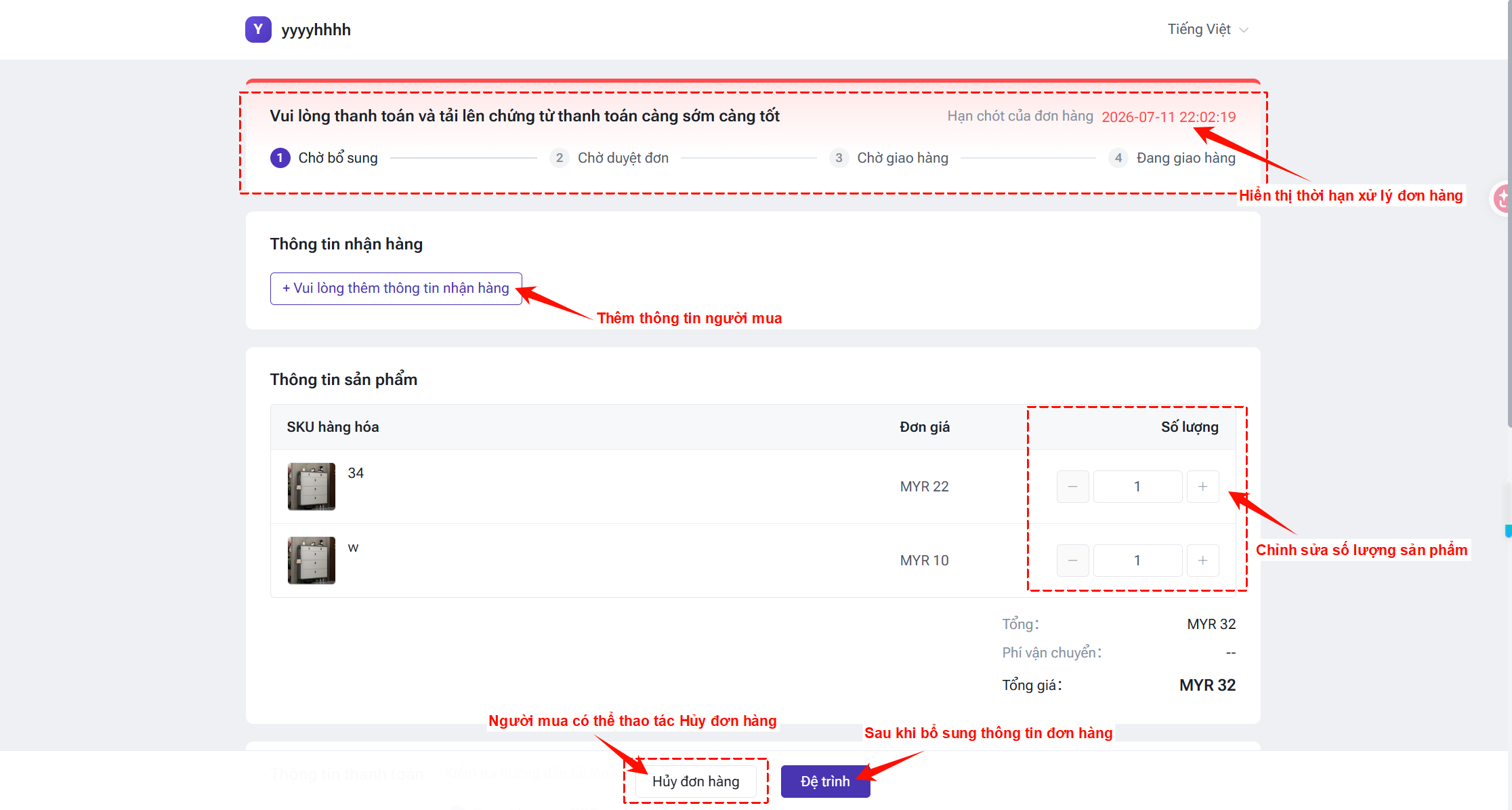
- Nếu người bán đã bật Cho phép người mua chỉnh sửa đơn hàng, người mua có thể thay đổi số lượng sản phẩm trước khi đệ trình đơn hàng.
- Nếu người bán bật Cho phép người mua hủy đơn, người mua có thể nhấn nút Hủy đơn hàng để hủy đơn trước khi đệ trình đơn hàng.
Sau khi nhấn nút [Đệ trình], đơn hàng sẽ không thể chỉnh sửa nữa và sẽ được chuyển vào danh sách Chờ duyệt trên BigSeller để người bán tiến hành xác nhận.
2.7 Duyệt đơn hàng
Truy cập mô-đun Đơn hàng > Nhập đơn hàng > Chờ duyệt, bạn có thể xem các đơn hàng do người mua gửi từ livestream.
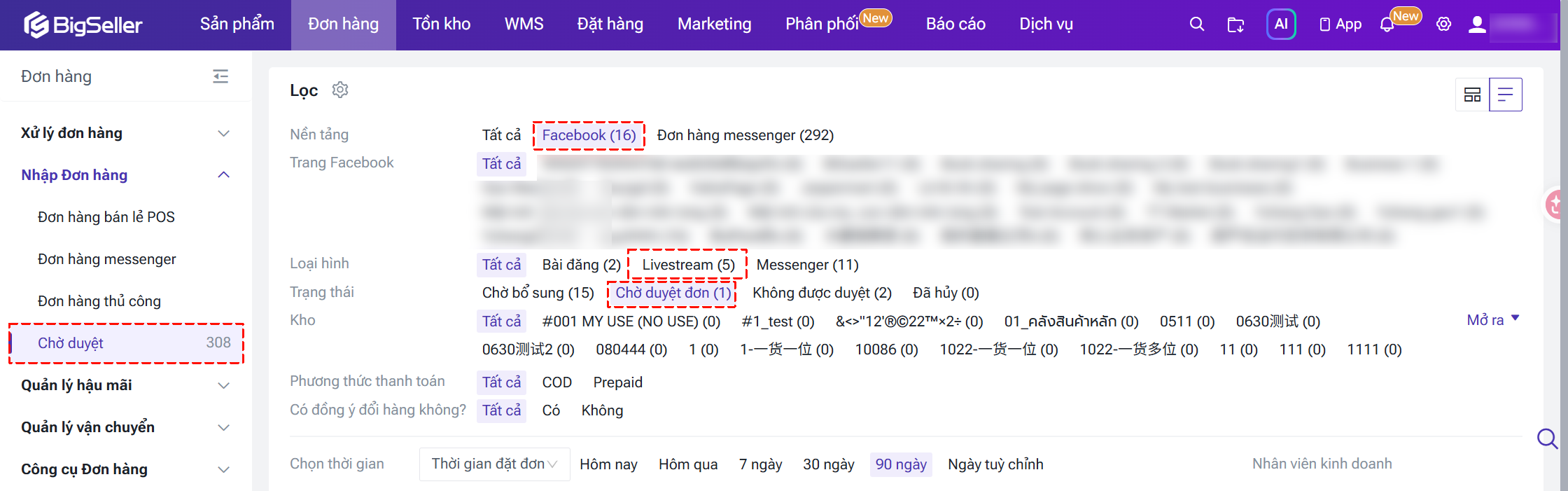
Sau khi kiểm tra các thông tin như sản phẩm, số tiền, thông tin giao hàng, chứng từ thanh toán và các thông tin liên quan khác, bạn có thể tiến hành duyệt đơn.
- Nếu thông tin chính xác, nhấn nút [Duyệt đơn hàng].
- Nếu phát hiện sai sót, bạn có thể chỉnh sửa rồi duyệt đơn, hoặc chọn [Không duyệt] để từ chối đơn hàng.
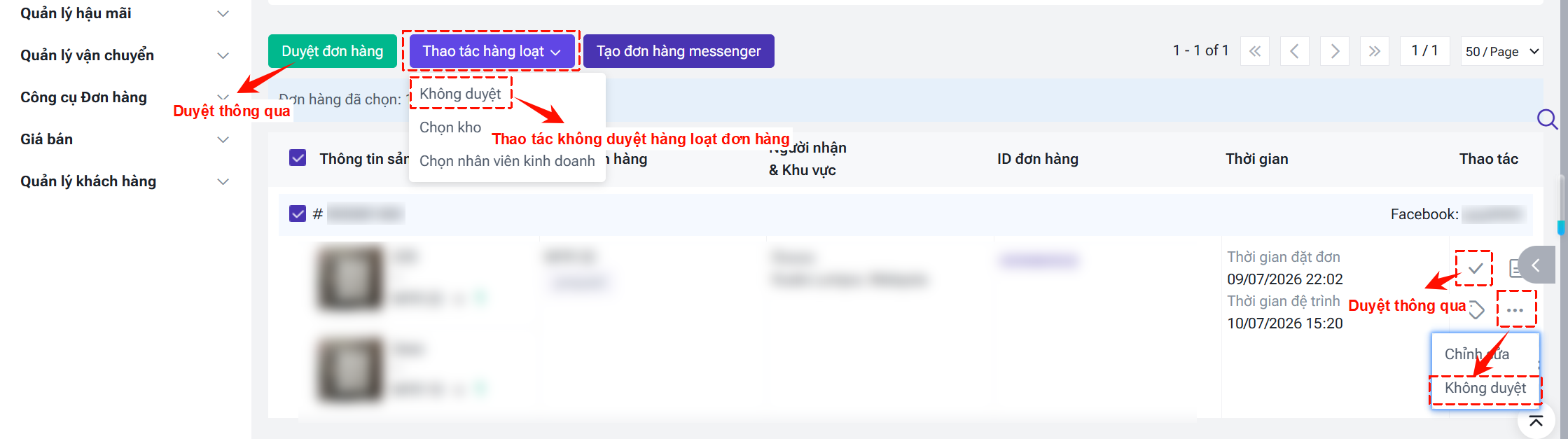
Sau khi được duyệt, đơn hàng sẽ chuyển sang danh sách Chờ xử lý. Tại đây, bạn có thể tiếp tục xử lý đơn hàng theo quy trình thông thường như chuẩn bị hàng, in phiếu giao hàng, nhặt hàng, đóng gói và giao cho đơn vị vận chuyển.
👉 Tham khảo thêm bài viết giới thiệu về quy trình xử lý đơn hàng trên BigSller TẠI ĐÂY
III. Quản lý phân quyền
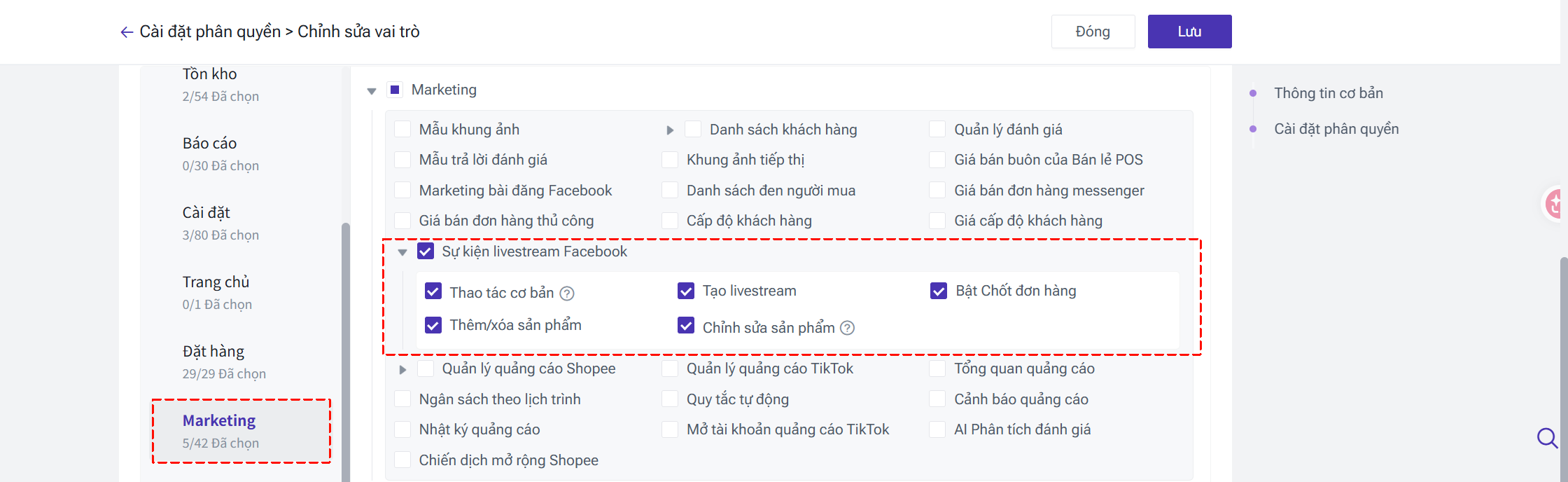
Nếu nhiều nhân viên cùng quản lý livestream và chốt đơn hàng, bạn có thể cấp quyền chi tiết cho từng tài khoản phụ tại: Cài đặt tài khoản phụ > Vai trò > Cài đặt phân quyền.
Cài đặt > Cài đặt Media social: Thiết lập đơn hàng và quy tắc chốt đơn hàng Facebook
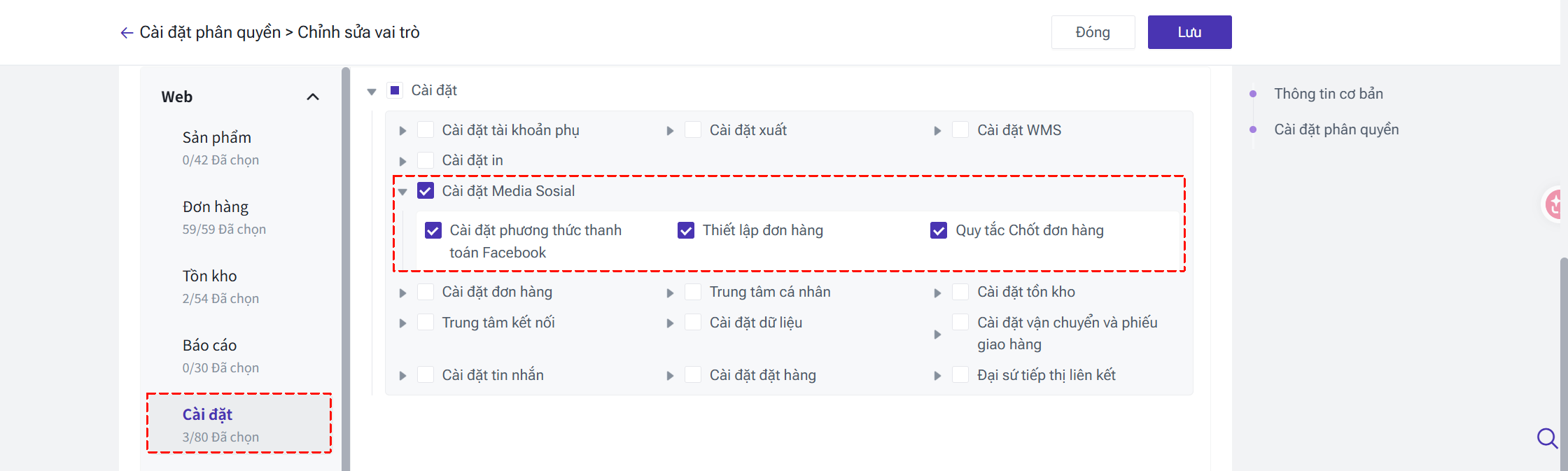
Marketing >Sự kiện livestream Facebook: Tạo phiên livestream, bắt đầu chốt đơn hàng và chỉnh sửa sản phẩm
Nội dung có hữu ích không?
Cảm ơn phản hồi của bạn, đây chính là động lực để chúng tôi tiếp tục tối ưu hóa
Nếu tài liệu chưa thể giải đáp vấn đề của bạn, có thể Liên hệ chúng tôi