Hướng dẫn quản lý nhân viên cửa hàng offline trên BigSeller
Cập nhật vào: 29/07/2026 06:48
I. Giới thiệu
Khi một cửa hàng bán lẻ offline có nhiều nhân viên cùng tiếp khách và tạo đơn, bạn sẽ khó thống kê chính xác doanh số của từng người, cũng như khó thực hiện đánh giá và chi trả hiệu suất. Tính năng Quản lý nhân viên của BigSeller giúp bạn quản lý tập trung thông tin nhân viên bán hàng, tự động ghi nhận doanh số theo từng nhân viên và tạo báo cáo hiệu suất mà không cần đối soát thủ công.
II. Hướng dẫn thao tác
2.1 Thêm nhân viên
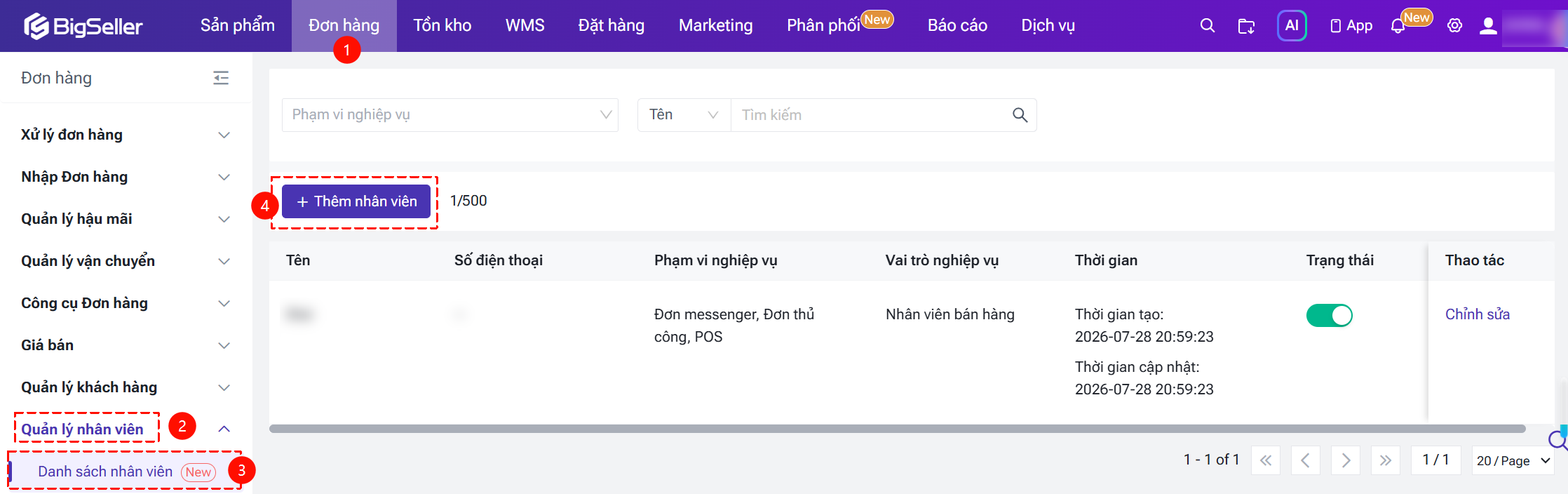
Bước 1: Trên phiên bản PC, vào mô-đun Đơn hàng > Quản lý nhân viên > Danh sách nhân viên, sau đó nhấp [ + Thêm nhân viên].
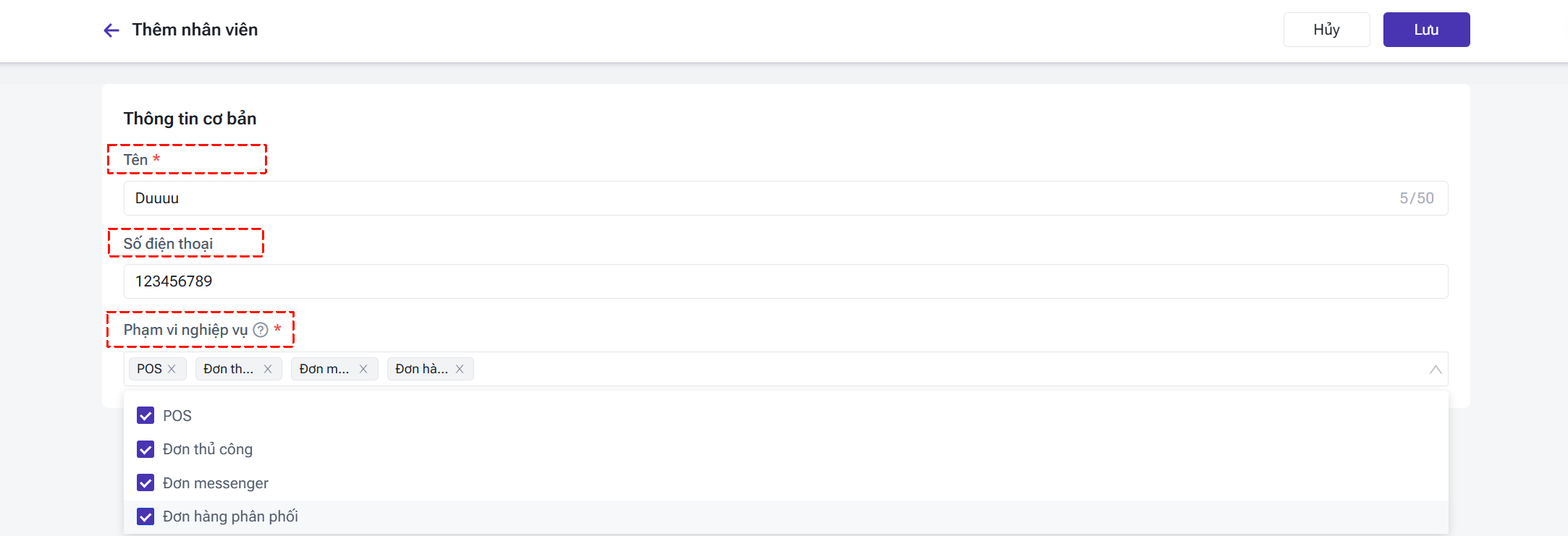
Bước 2: Nhập tên và số điện thoại của nhân viên, sau đó chọn phạm vi nghiệp vụ mà nhân viên có thể phụ trách.
Phạm vi nghiệp vụ: Hỗ trợ chọn Đơn hàng bán lẻ POS, Đơn thủ công, Đơn messenger, Đơn hàng phân phối.
Bước 3: Cấu hình vai trò cho nhân viên. Hiện tại, vai trò nghiệp vụ chỉ hỗ trợ chọn “Nhân viên bán hàng”.
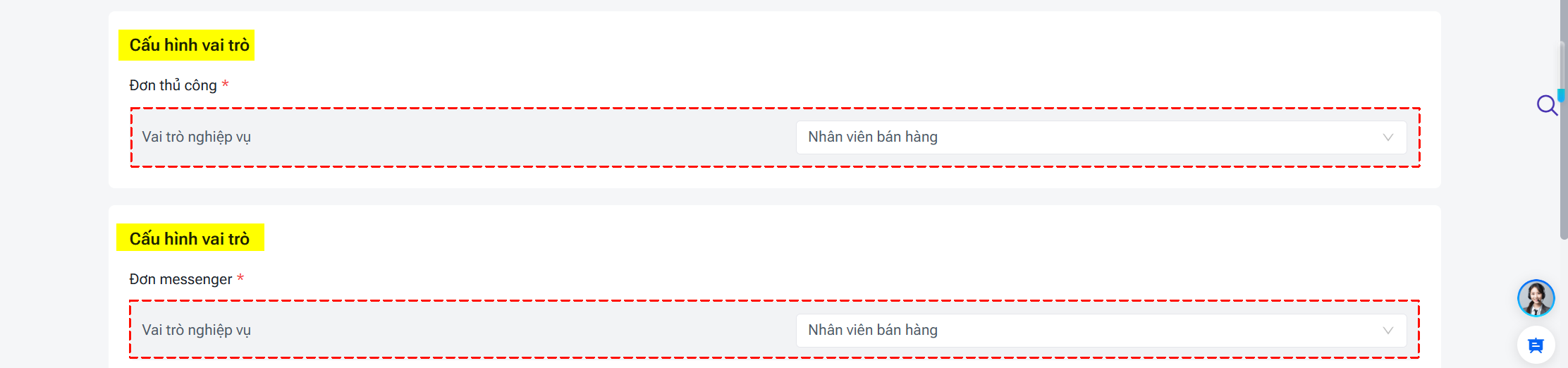
Nếu đã chọn [Cửa hàng POS] và nhân viên cần phụ trách bán hàng tại nhiều cửa hàng POS, bạn có thể nhấp vào nút [Thêm vai trò] và cấu hình nhiều cửa hàng POS mà nhân viên phụ trách.
Sau khi thiết lập cửa hàng phụ trách cho nhân viên, khi tạo đơn bán lẻ POS và thanh toán tại cửa hàng tương ứng, thu ngân có thể chọn nhân viên nhận doanh số của đơn hàng.

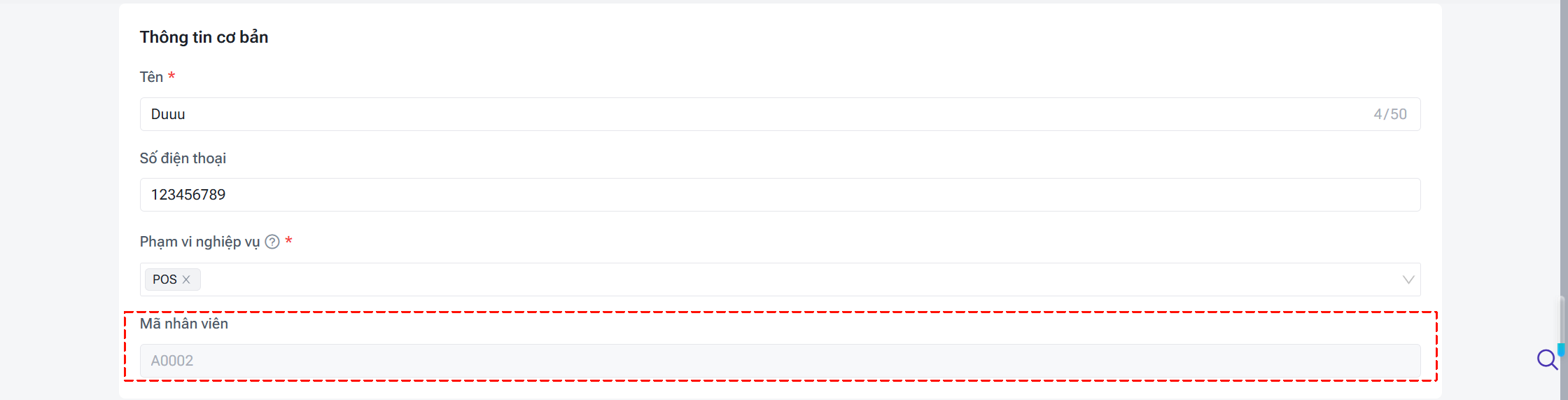
Sau khi lưu, hệ thống sẽ tự động tạo mã nhân viên.
2.2 Cài đặt thu ngân POS
Đối với đơn hàng bán lẻ POS, bạn có thể vào Cài đặt > Cài đặt đơn hàng > Cài đặt đơn hàng ngoài sàn > Bán lẻ POS để cấu hình các tùy chọn thu ngân sau:
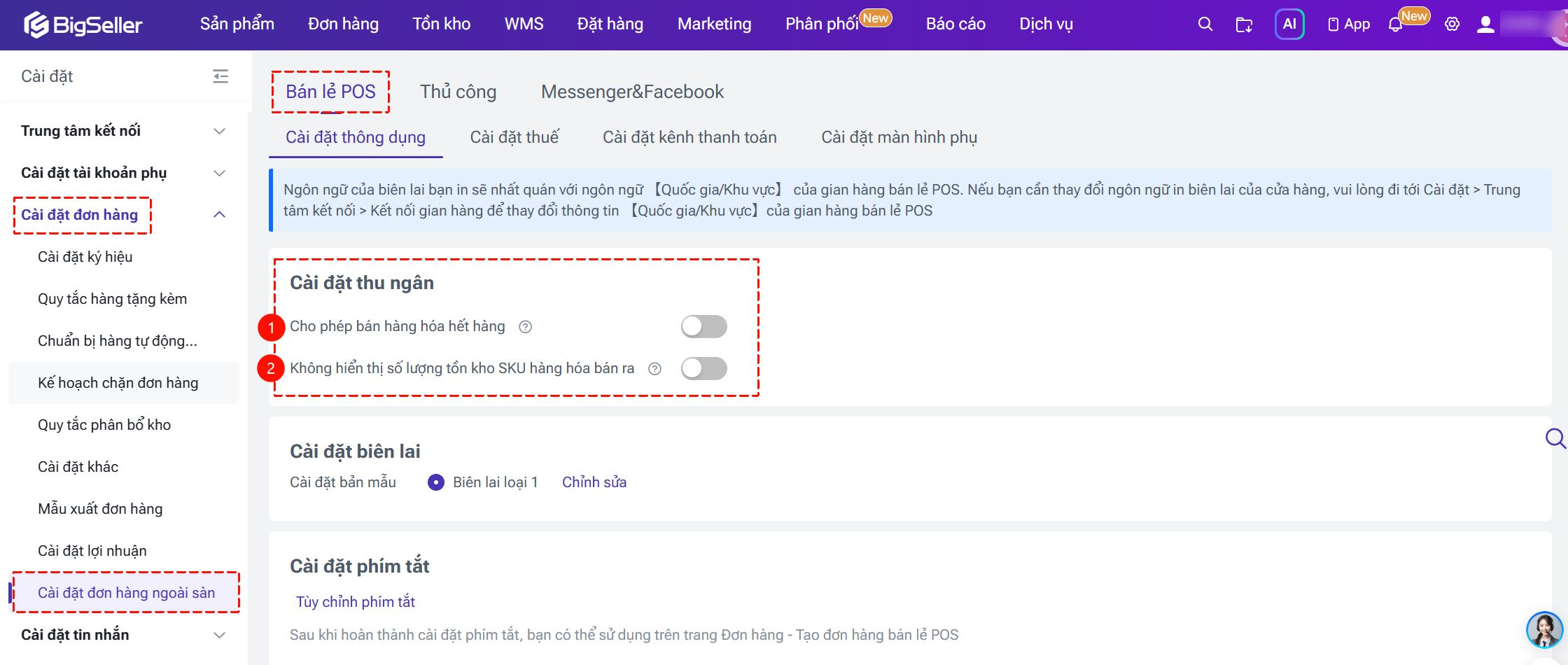
① Cho phép bán hàng hóa hết hàng:
Sau khi bật, nhân viên vẫn có thể chọn hàng hóa hết hàng khi tạo đơn hàng bán lẻ POS. Sau khi thanh toán, các đơn hàng có hàng hóa hết hàng sẽ tự động được chuyển vào danh sách hết hàng tại [Xử lý đơn hàng] > [Chờ xử lý].
② Không hiển thị số lượng tồn kho SKU hàng hóa bán ra:
Sau khi bật, số lượng tồn kho sẽ không hiển thị tại quầy thu ngân, thu ngân viên không thể xem tồn kho của hàng hóa đang bán.
2.3 Gán nhân viên khi tạo đơn bán lẻ POS
(Áp dụng cho các thiết bị máy tính, máy tính bảng và điện thoại)
Bước 1: Vào trang tạo đơn bán lẻ POS, chọn cửa hàng, sau đó chọn nhân viên tương ứng trong ô [Nhân viên bán hàng].
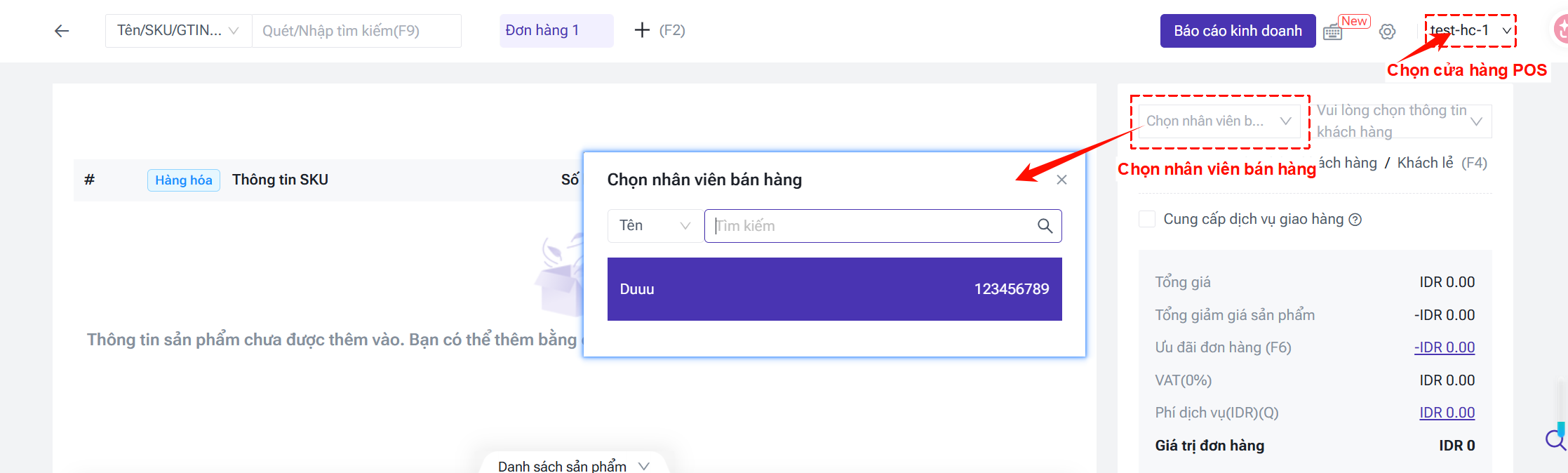
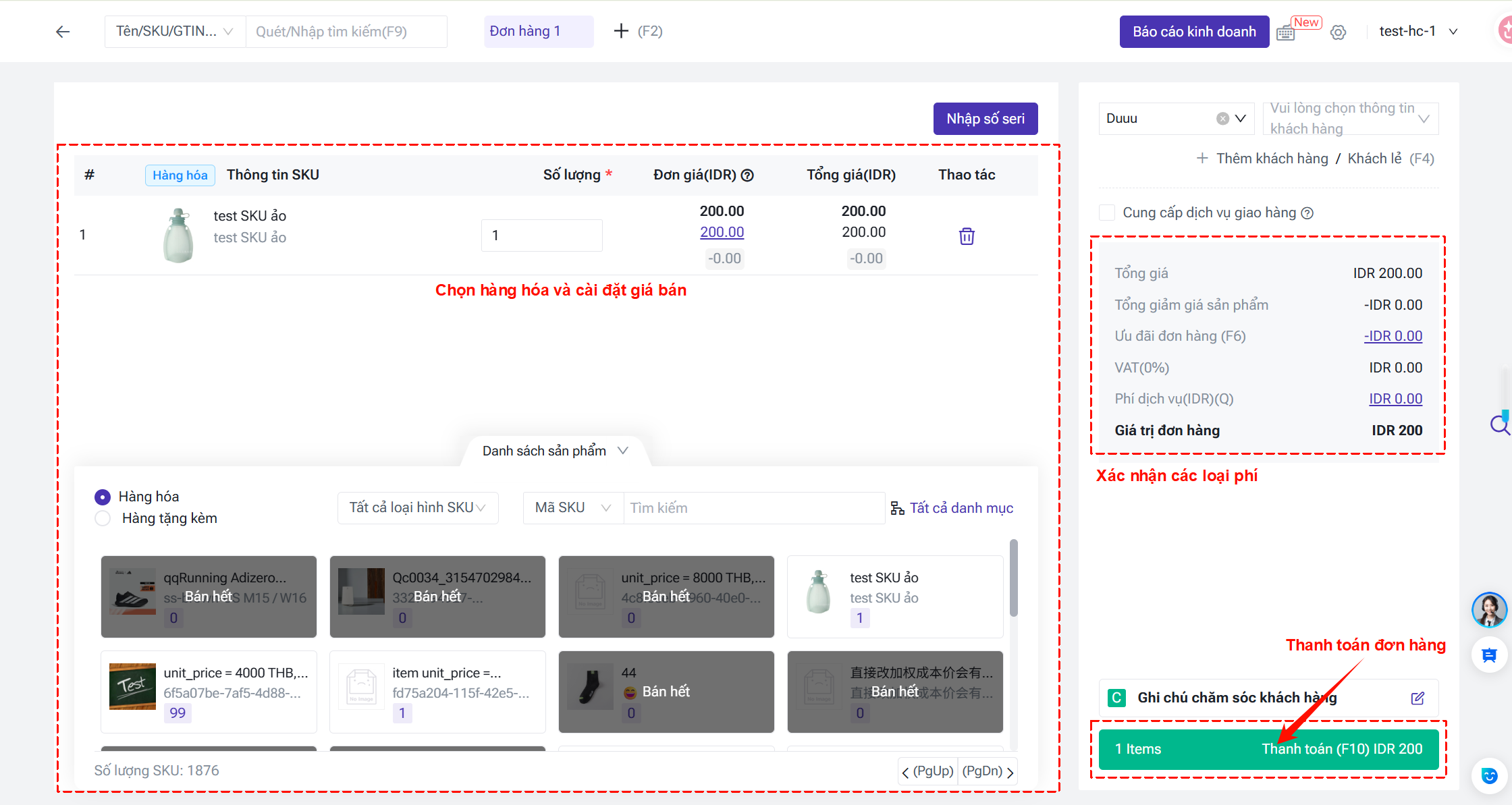
Bước 2: Tạo và thanh toán đơn hàng như bình thường. Sau khi đơn hàng được thanh toán, doanh số của đơn sẽ tự động được ghi nhận cho nhân viên đã chọn.
💡Làm thế nào để tạo đơn hàng bán lẻ POS trên BigSeller?
2.4 Xem báo cáo hiệu suất nhân viên
Bước 1: Trên phiên bản PC, vào mô-đun Báo cáo > Phân tích bán hàng > Hiệu suất nhân viên.
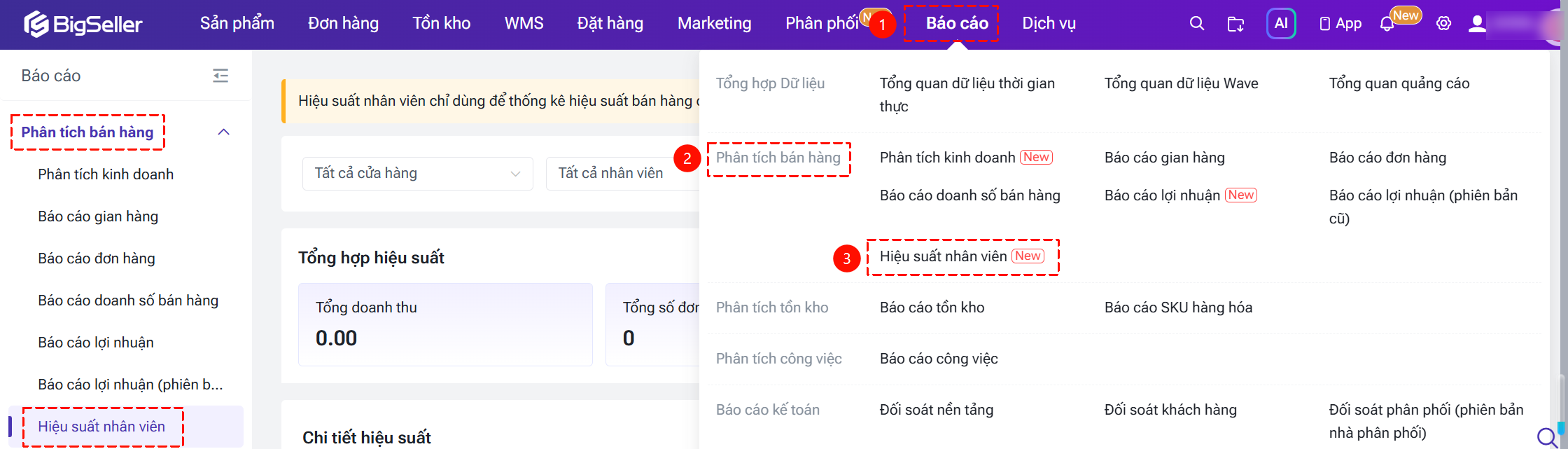
Bước 2: Có thể lọc dữ liệu theo cửa hàng, nhân viên bán hàng và thời gian, hỗ trợ xem theo ngày, tuần, tháng hoặc khoảng thời gian tùy chỉnh.
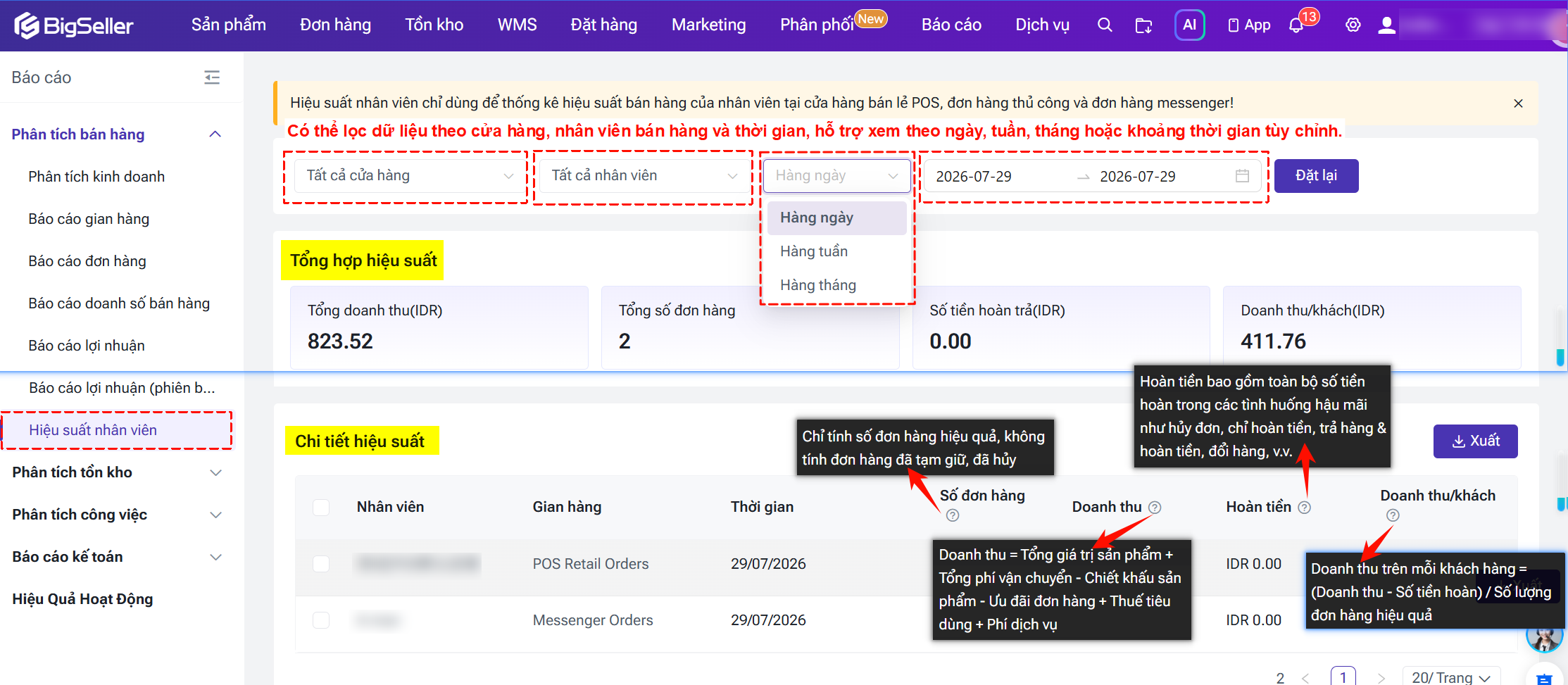
- Tổng quan hiệu suất: Xem tổng doanh thu, tổng số đơn hàng, số tiền hoàn trả và giá trị đơn hàng trung bình.
- Chi tiết hiệu suất: Xem dữ liệu bán hàng của từng nhân viên theo từng cửa hàng, hỗ trợ xuất dữ liệu.
2.5 Chỉnh sửa nhân viên nhận doanh số của đơn hàng
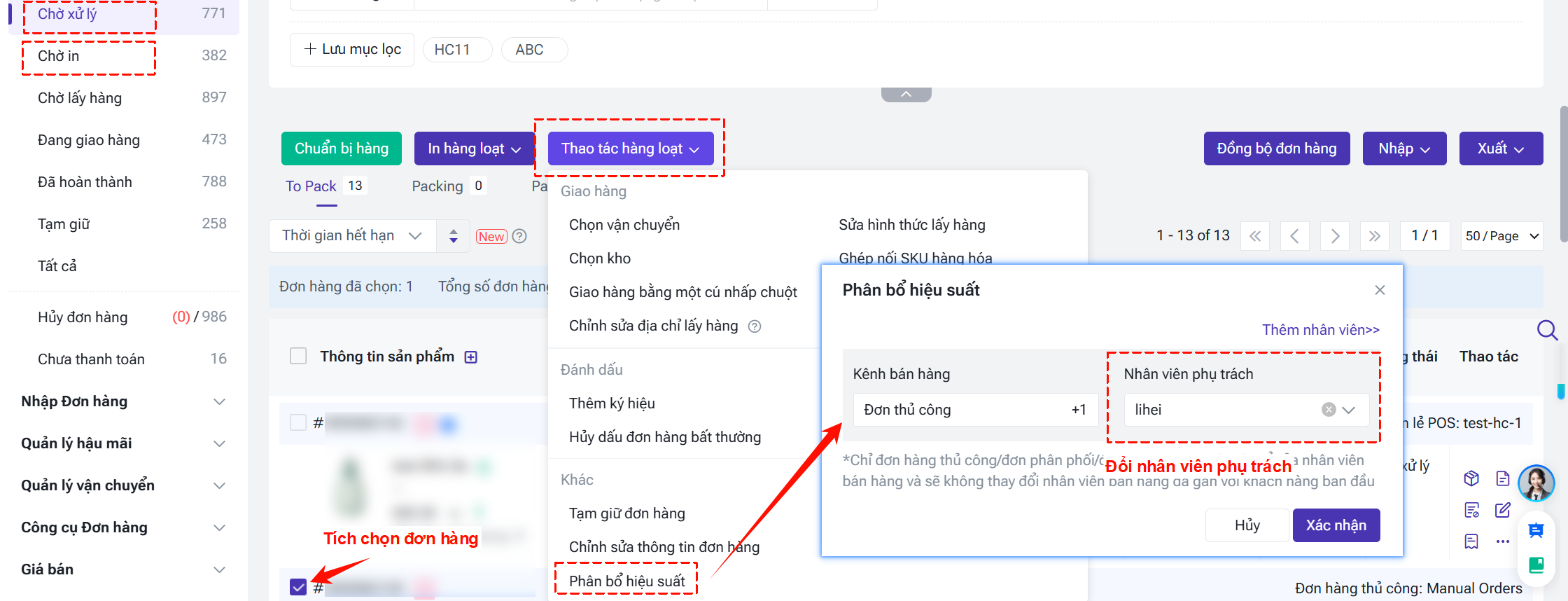
Đơn hàng thủ công / Đơn phân phối / Đơn messenger:
Khi đơn hàng ở trạng thái “Chờ xử lý” hoặc “Chờ in”, bạn có thể vào Thao tác hàng loạt > Phân bổ hiệu suất để chỉnh sửa hàng loạt nhân viên nhận doanh số.
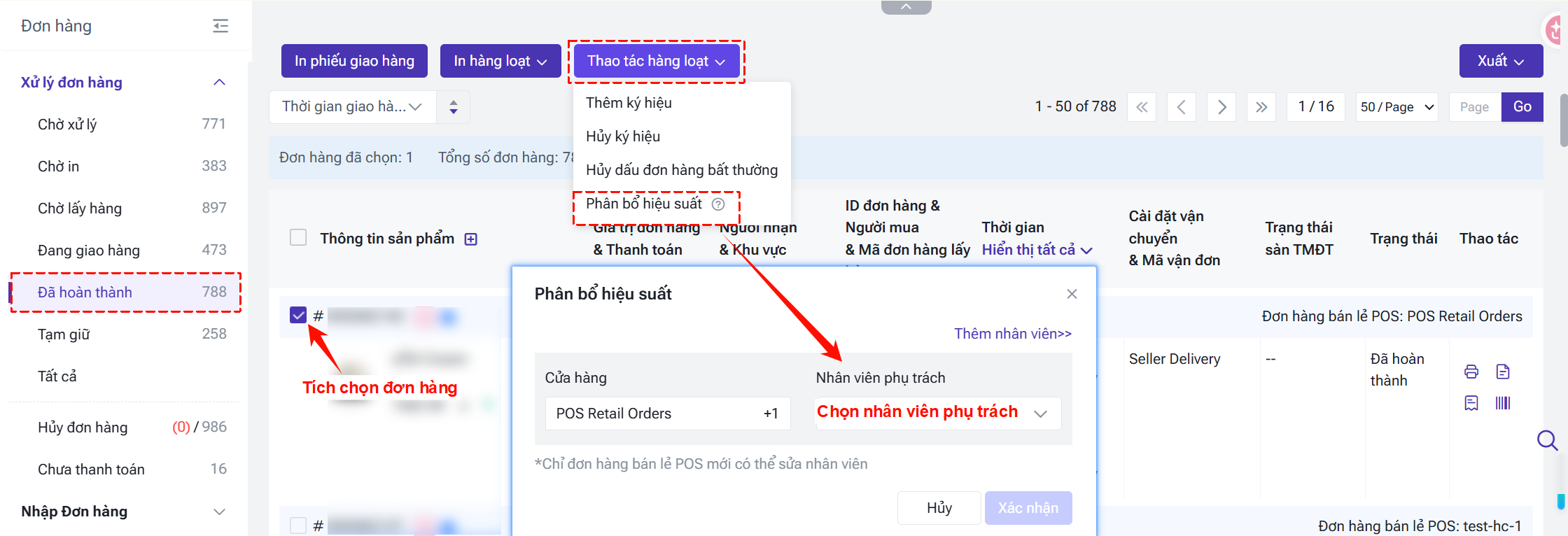
Đơn hàng bán lẻ POS:
Khi đơn hàng ở trạng thái "Đã hoàn thành", bạn có thể vào Thao tác hàng loạt > Phân bổ hiệu suất để chỉnh sửa hàng loạt nhân viên nhận doanh số.
III. Quản lý quyền hạn
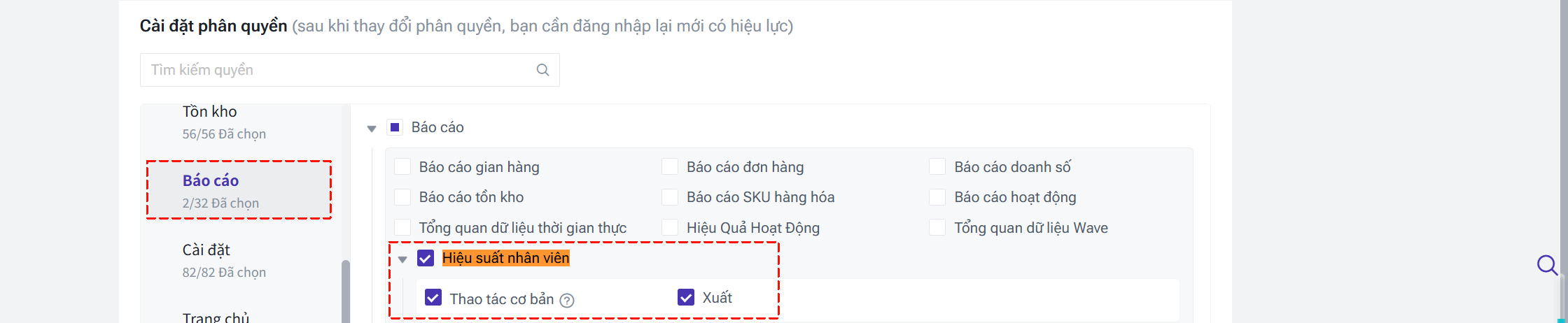
Nếu quản trị viên hoặc tài khoản phụ cần sử dụng các tính năng trên, tài khoản chính phải vào Cài đặt > Cài đặt tài khoản phụ > Vai trò để cấu hình quyền tương ứng trước.
Mô-đun Đơn hàng: Trong [Quản lý nhân viên], chọn quyền “Thao tác cơ bản” và “Chỉnh sửa”.
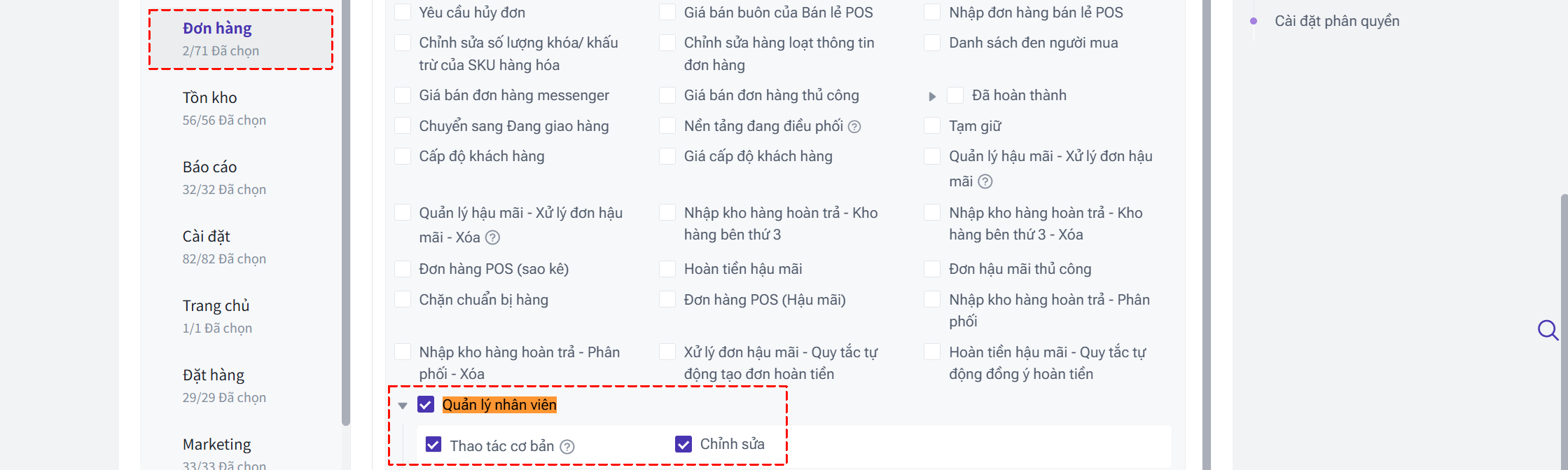
Mô-đun Dữ liệu: Trong [Hiệu suất nhân viên], chọn quyền “Thao tác cơ bản” và “Xuất”.
Nội dung có hữu ích không?
Cảm ơn phản hồi của bạn, đây chính là động lực để chúng tôi tiếp tục tối ưu hóa
Nếu tài liệu chưa thể giải đáp vấn đề của bạn, có thể Liên hệ chúng tôi