Hướng dẫn xử lý lỗi tiện ích in của BigSeller
Cập nhật vào: 16/04/2026 05:12
I. Trình duyệt không nhận diện được tiện ích in
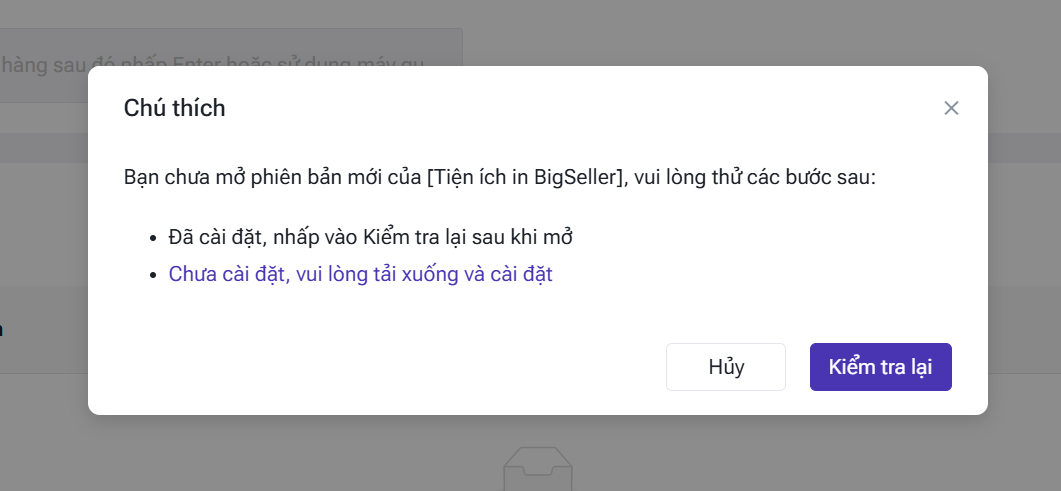
Vấn đề: Tiện ích in đã khởi động bình thường nhưng trình duyệt vẫn không nhận diện được, bạn có thể thử các cách sau.
Phân tích nguyên nhân:
Tiện ích in bị chặn bởi cài đặt bảo mật của trình duyệt, tường lửa (Firewall) hoặc các phần mềm diệt virus.
👉Giải pháp 1: Thay đổi cài đặt trình duyệt
Phương thức 1: Tích chọn cài đặt trên trang > Bật trạng thái [Ứng dụng trên thiết bị].
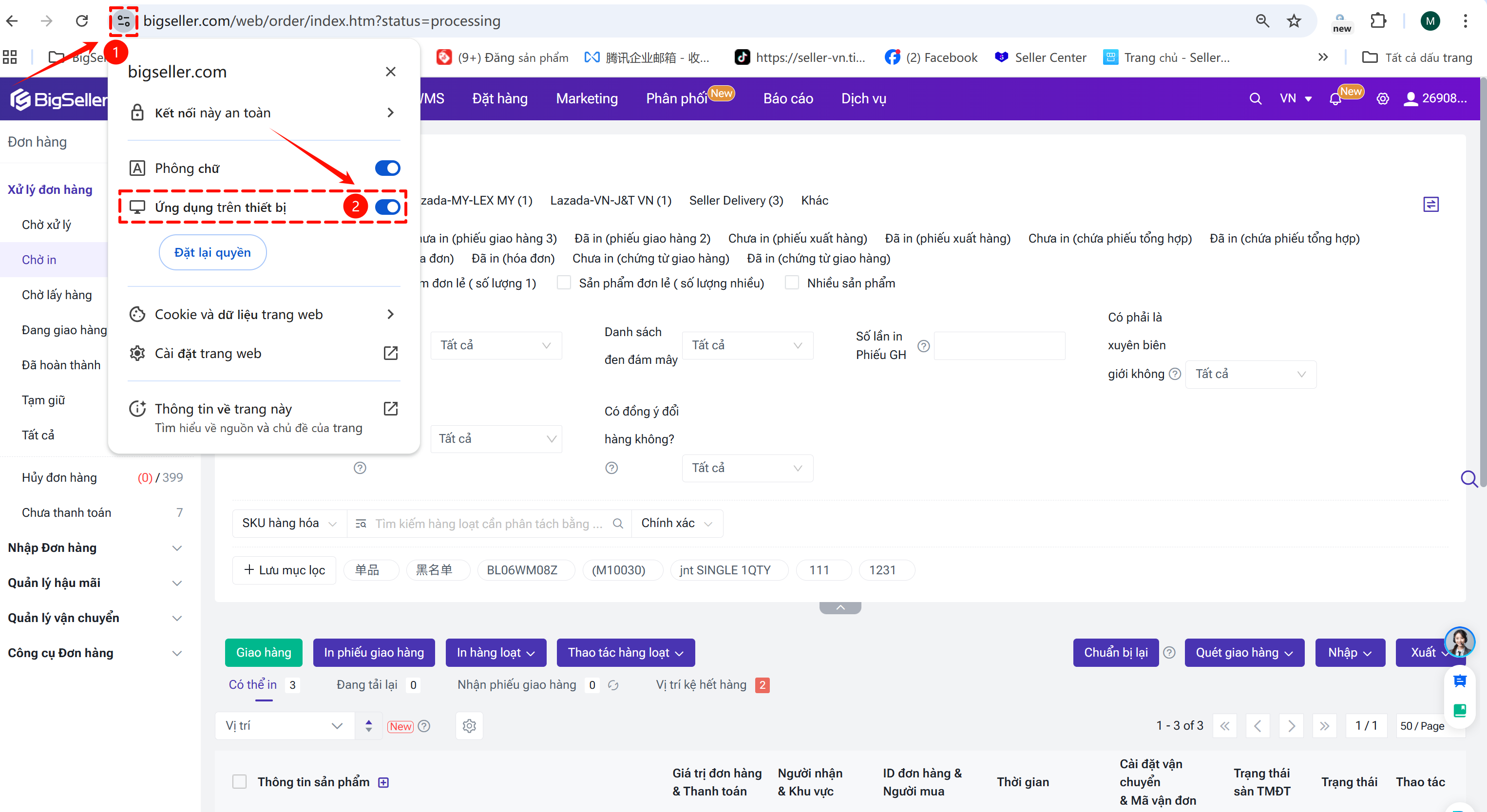
Phương thức 2:
Nếu bạn truy cập tên miền www.bigseller.com, hãy nhập đường dẫn sau vào thanh địa chỉ trình duyệt: chrome://settings/content/siteDetails?site=https%3A%2F%2Fwww.bigseller.com%2F
Sau đó, tại mục [Ứng dụng trên thiết bị], hãy chuyển sang chế độ Cho phép.
Nếu bạn truy cập tên miền www.bigseller.pro, hãy nhập đường dẫn sau vào thanh địa chỉ trình duyệt: chrome://settings/content/siteDetails?site=https%3A%2F%2Fwww.bigseller.pro%2F
Tương tự, hãy thiết lập mục [Ứng dụng trên thiết bị] thành Cho phép.
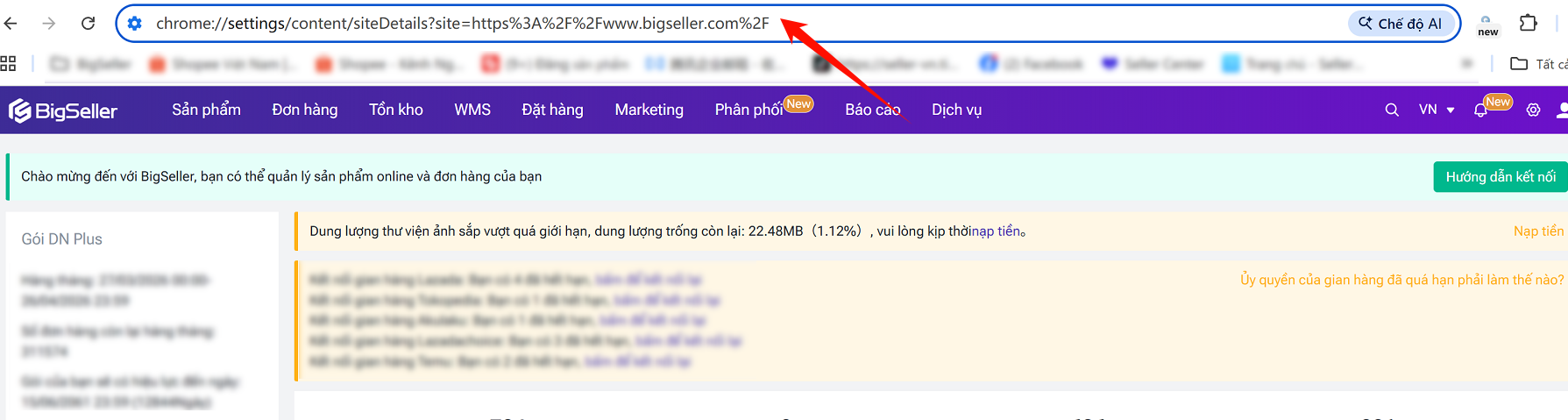
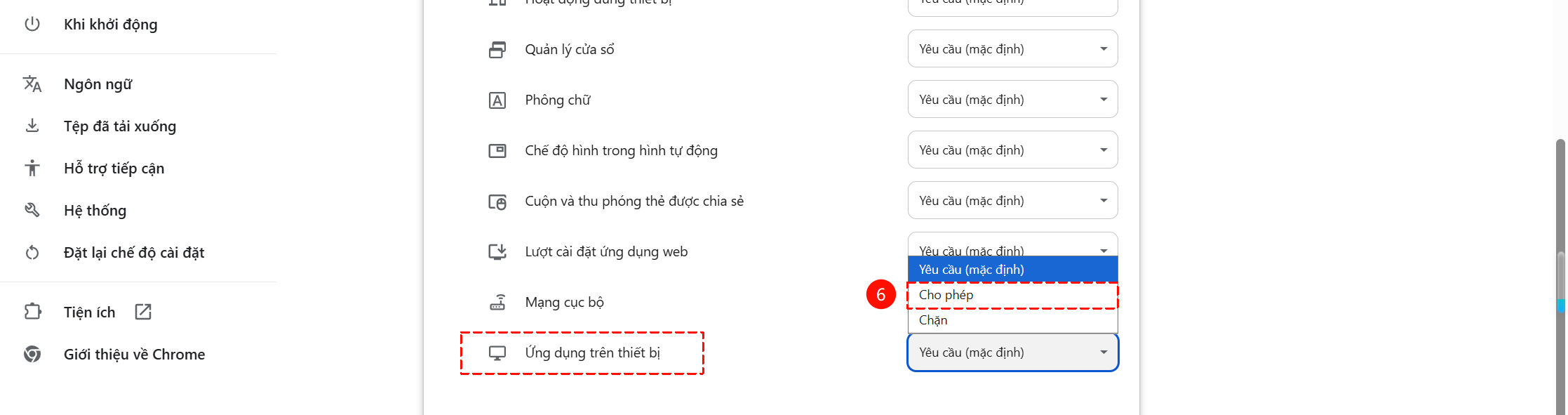
Bạn nên thiết lập cho cả hai tên miền .com và .pro. Sau khi cài đặt xong, hãy thử in lại xem tài liệu đã hiển thị bình thường chưa. Nếu vẫn còn lỗi, chúng ta sẽ tiếp tục thử các phương án khác.
Phương thức 3:
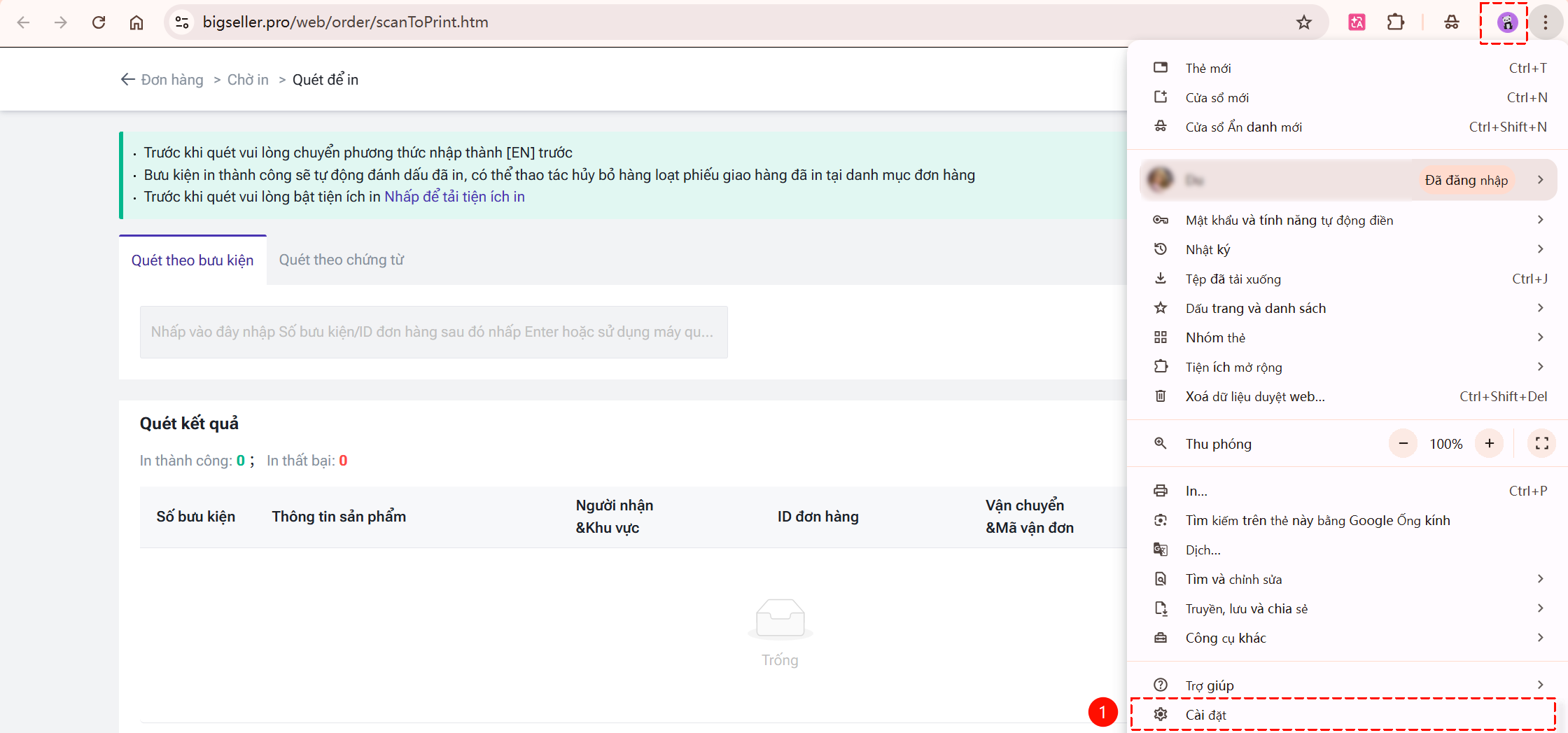
Bước 1: Mở trình duyệt, vào Cài đặt > Quyền riêng tư và bảo mật > Cài đặt trang web
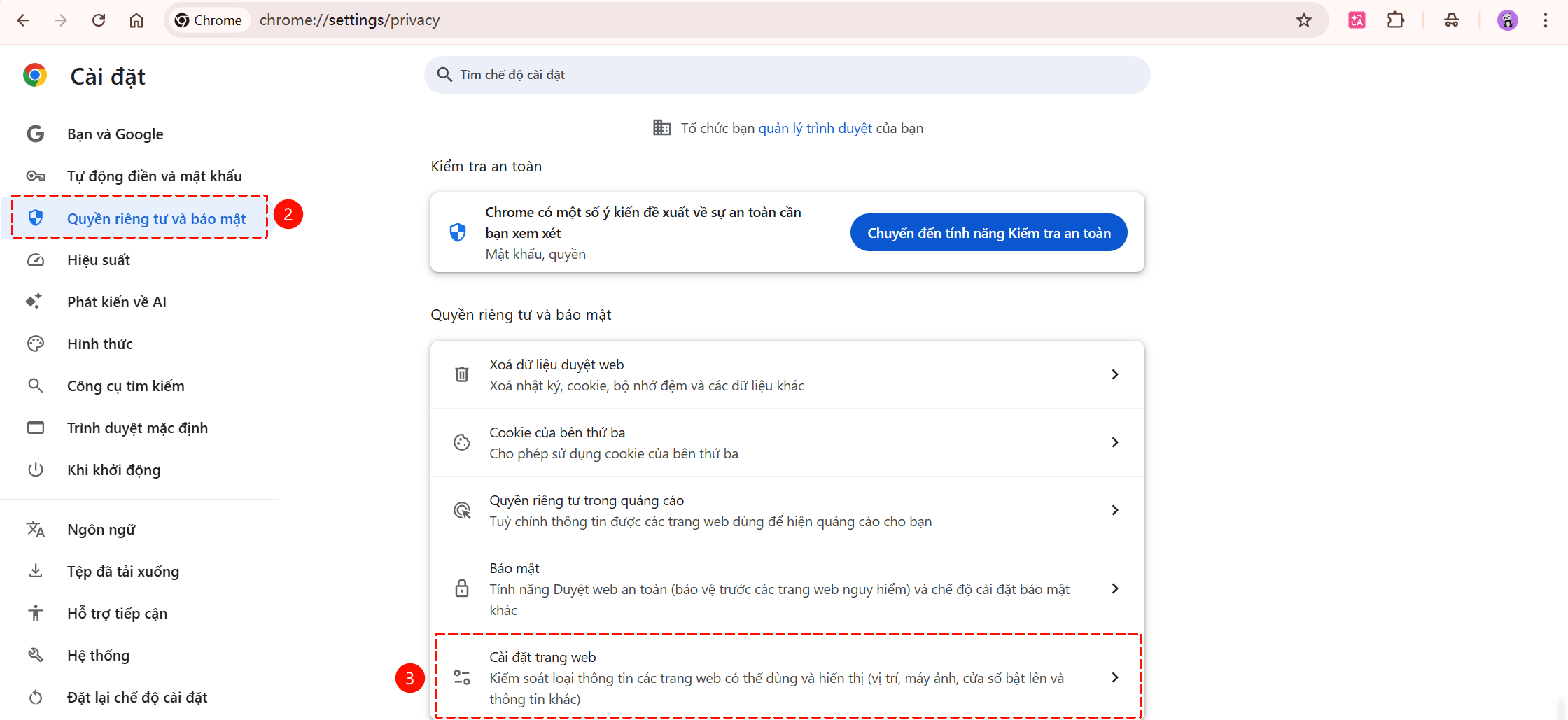
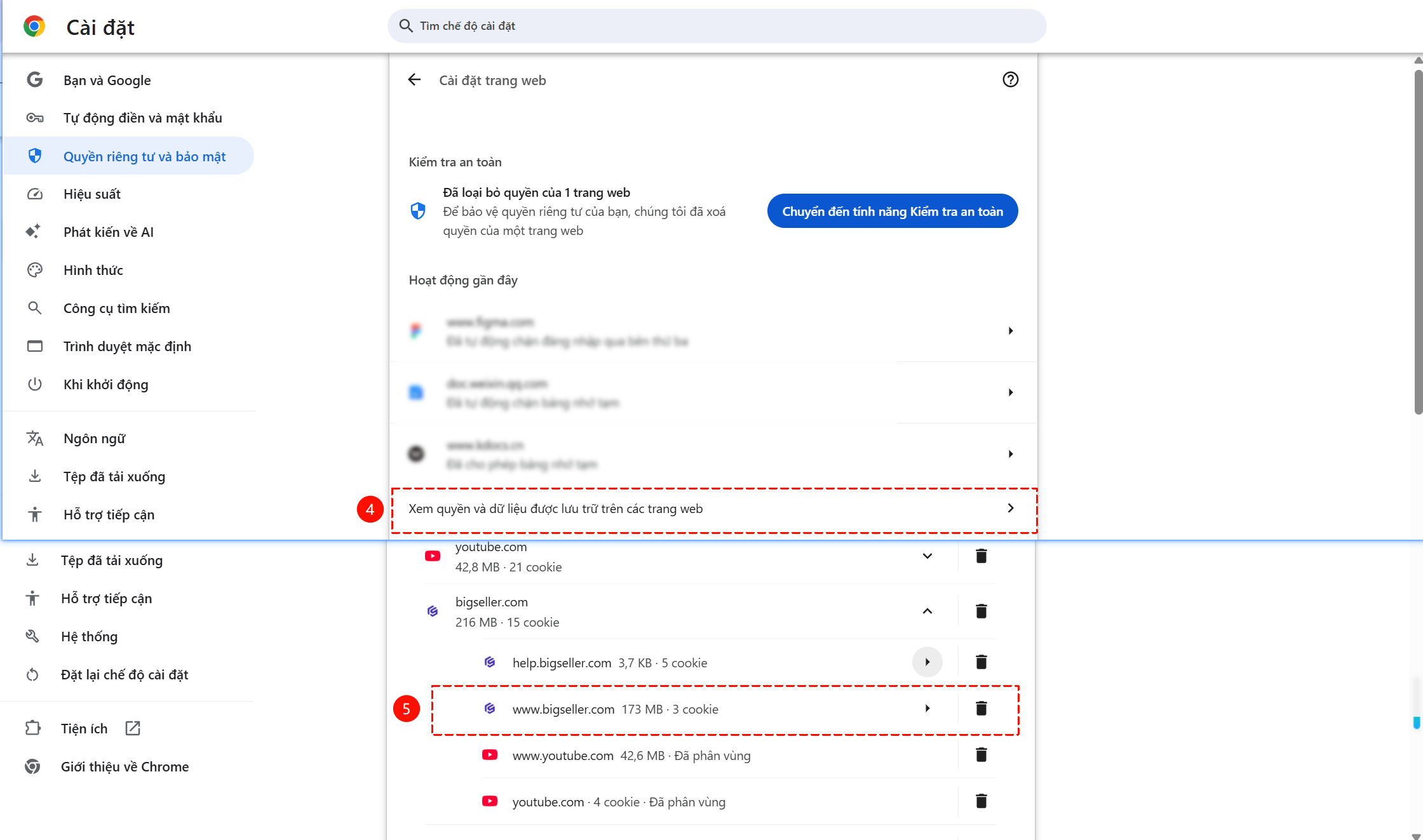
Bước 2: Tìm tên miền www.bigseller.com / www.bigseller.pro (Nếu không thấy, hãy nhấn vào mục "Xem quyền và dữ liệu được lưu trữ trên các trang web")
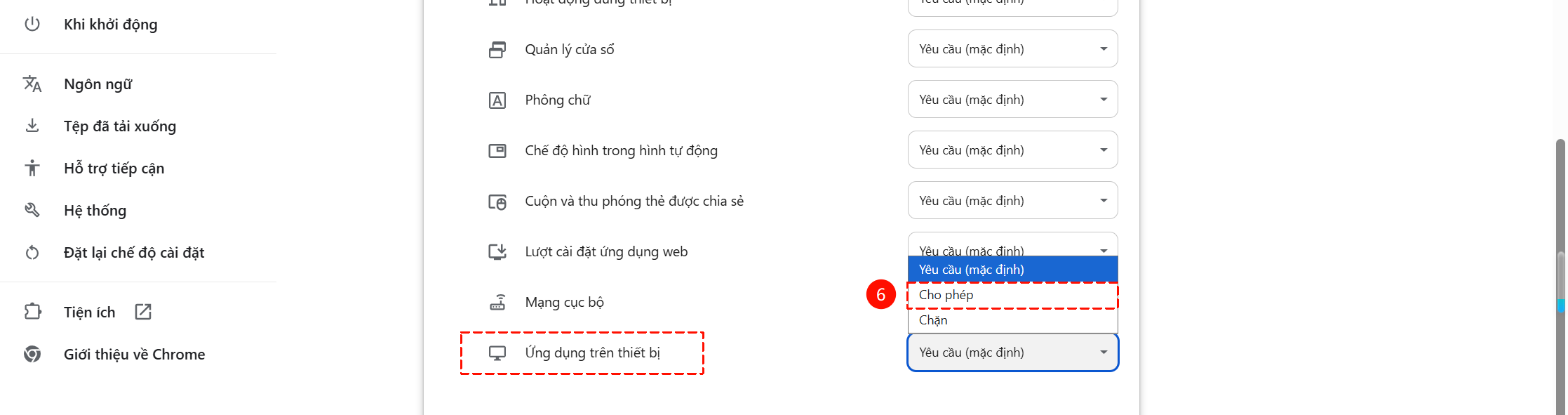
Bước 3: Tìm mục Cài đặt quyền -> Chuyển mục "Ứng dụng trên thiết bị" sang trạng thái [Cho phép]. Sau đó thử in lại, nếu vẫn lỗi hãy thử phương án tiếp theo.
👉Giải pháp 2: Tắt tường lửa và phần mềm diệt virus
Cách tắt Tường lửa (Windows Defender Firewall):
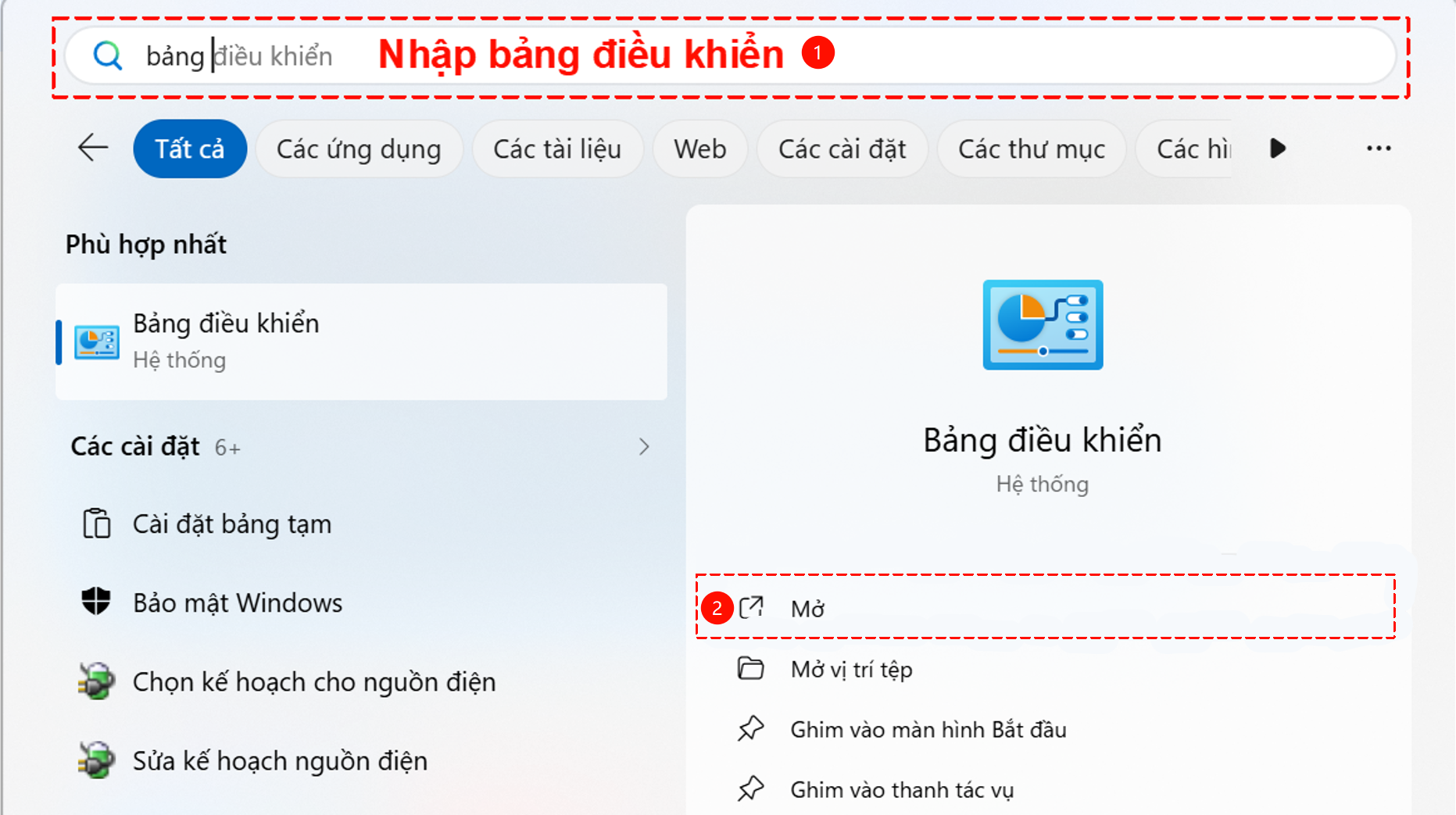
Bước 1: Mở Bảng điều khiển từ thanh tìm kiếm.
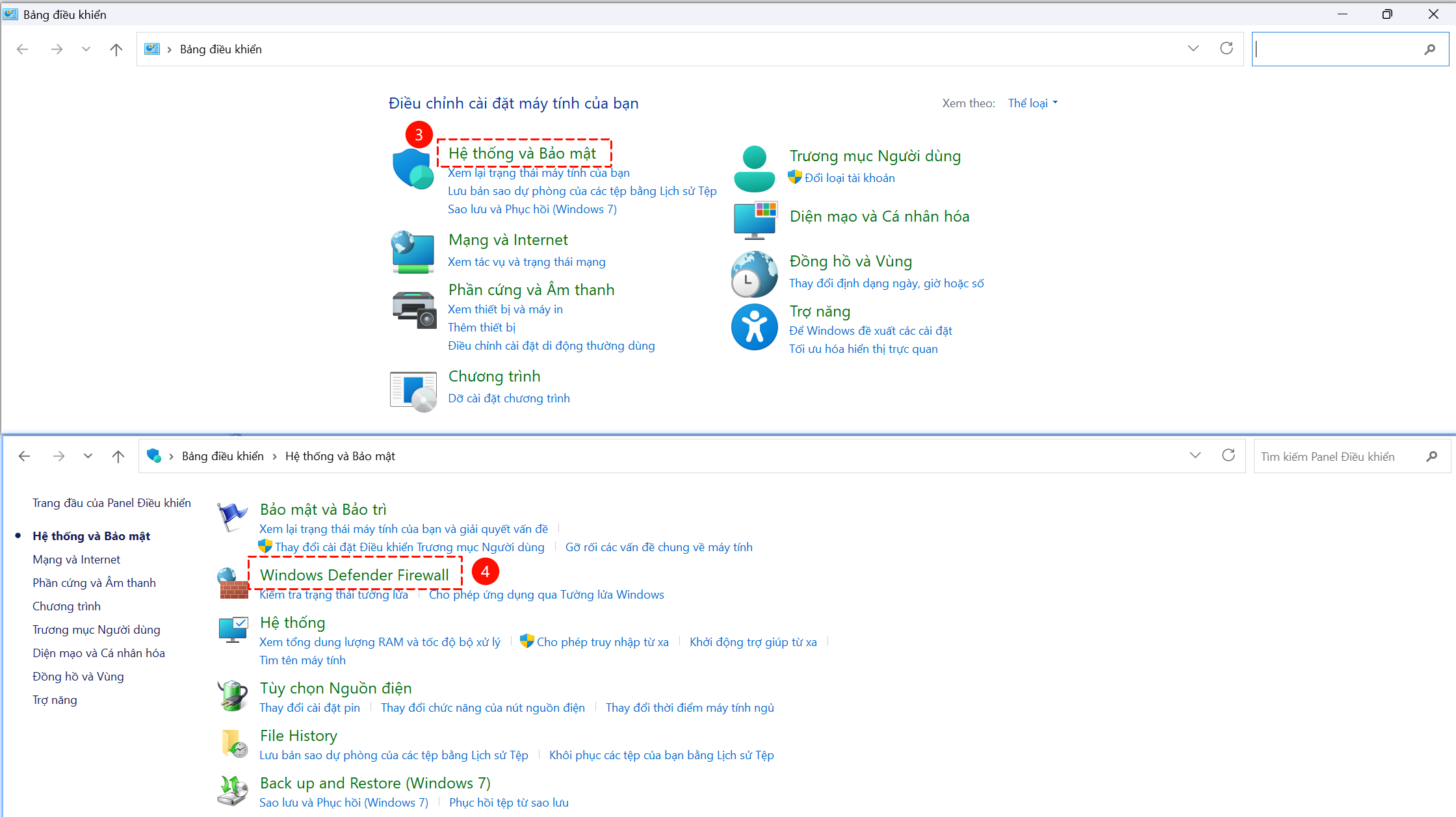
Bước 2: Chọn [Hệ thống và Bảo mật] > Chọn [Windows Defender Firewall].
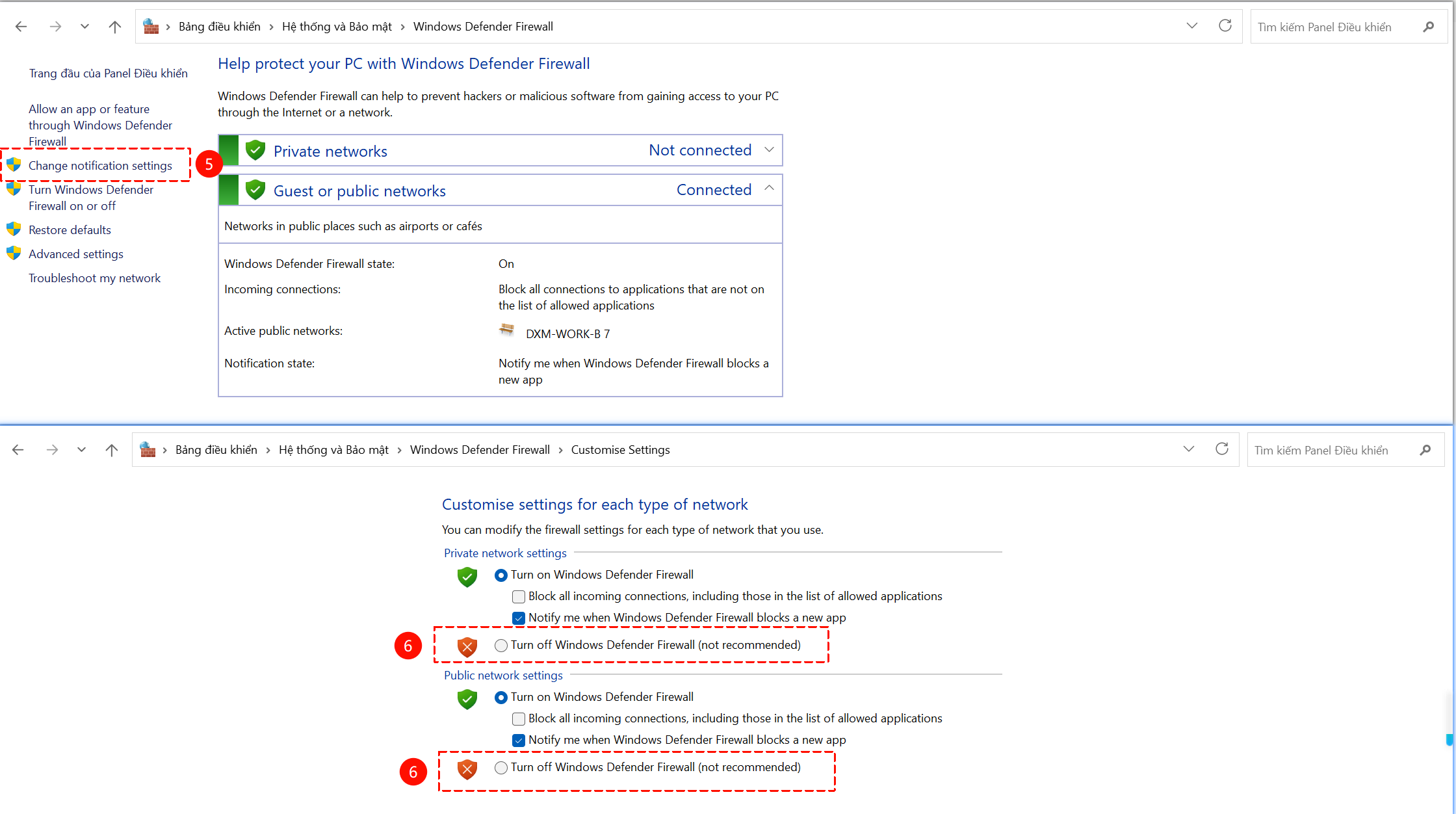
Bước 3: Chọn [Change notification settings] > Chọn [Turn off Windows Defender Firewall] cho cả 2 mục, sau đó nhấn OK để lưu.
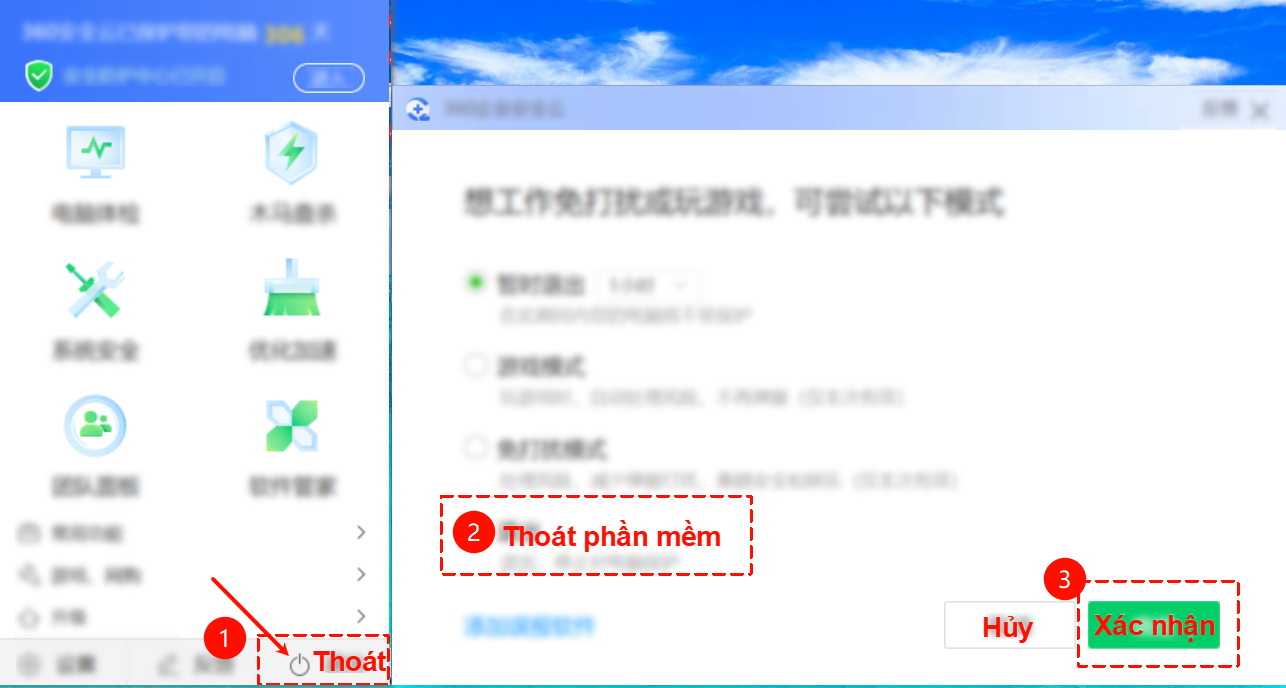
Cách tắt phần mềm bảo mật (Ví dụ: 360 Security hoặc phần mềm tương đương):
Khi phần mềm đang chạy, biểu tượng sẽ hiển thị ở góc dưới bên phải thanh Taskbar.
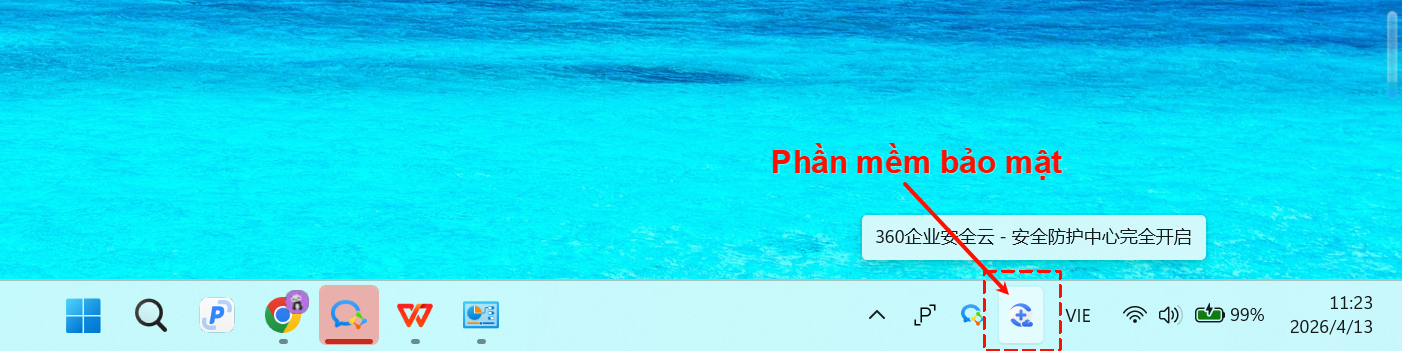
Nhấp chuột phải vào biểu tượng phần mềm và chọn Thoát (Exit/Quit) > Nếu hiện thông báo xác nhận, nhấn Tiếp tục thoát (Continue to exit) để hoàn tất.
II. Lỗi cài đặt tiện ích in
Vấn đề 1: Sau khi cài đặt, mở tiện ích in báo lỗi "Couldn't load main class".
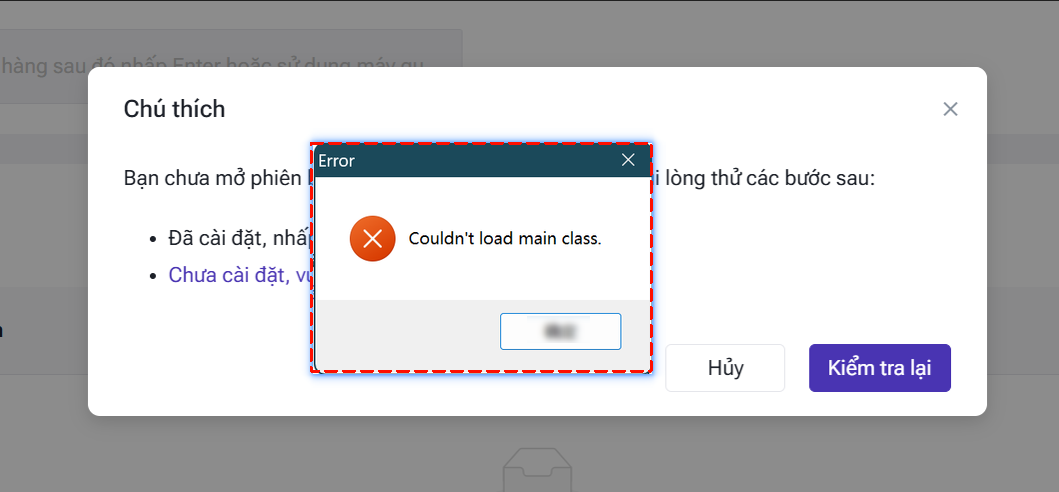
Phân tích nguyên nhân:
Thiếu tệp tin đính kèm sau khi cài đặt hoặc tên tài khoản người dùng Windows có chứa ký tự tiếng Trung/ký tự lạ dẫn đến lỗi đường dẫn.
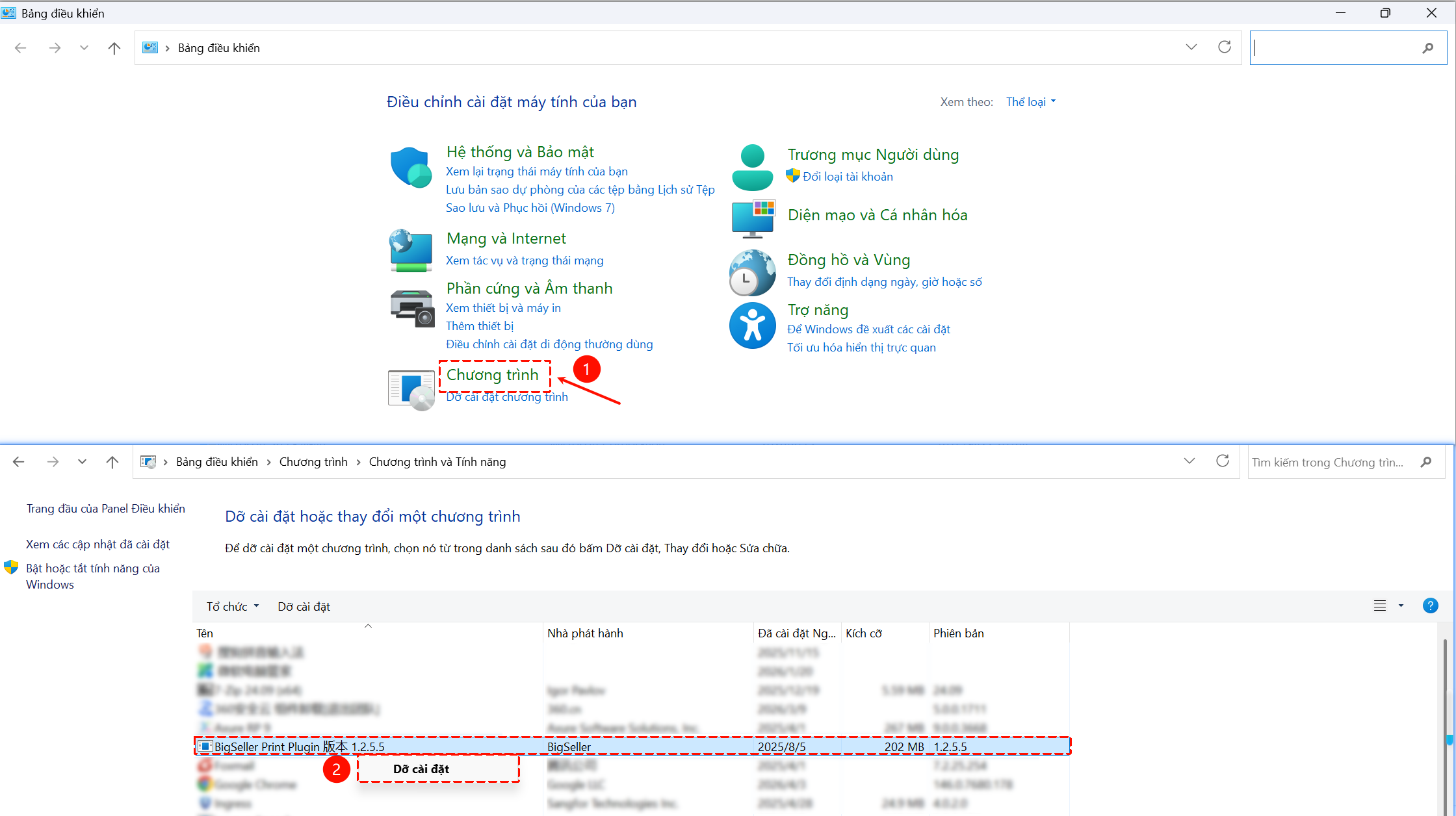
👉 Giải pháp 1: Gỡ cài đặt và cài lại
Vào Bảng điều khiển > Chương trình > Chương trình và tính năng > Tìm thấy BigSeller Print Plugin > Nhấp chuột phải và chọn [Dỡ cài đặt], sau đó tiến hành tải và cài đặt lại bản mới nhất.
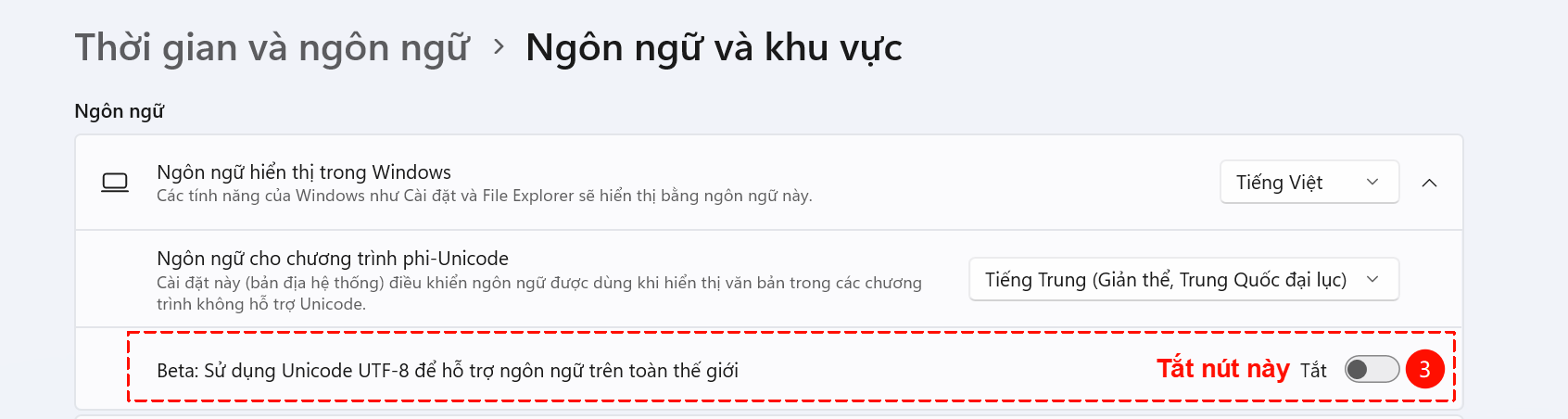
👉 Giải pháp 2: Tạo tài khoản Windows mới (tiếng Anh) hoặc tắt hỗ trợ Unicode UTF-8
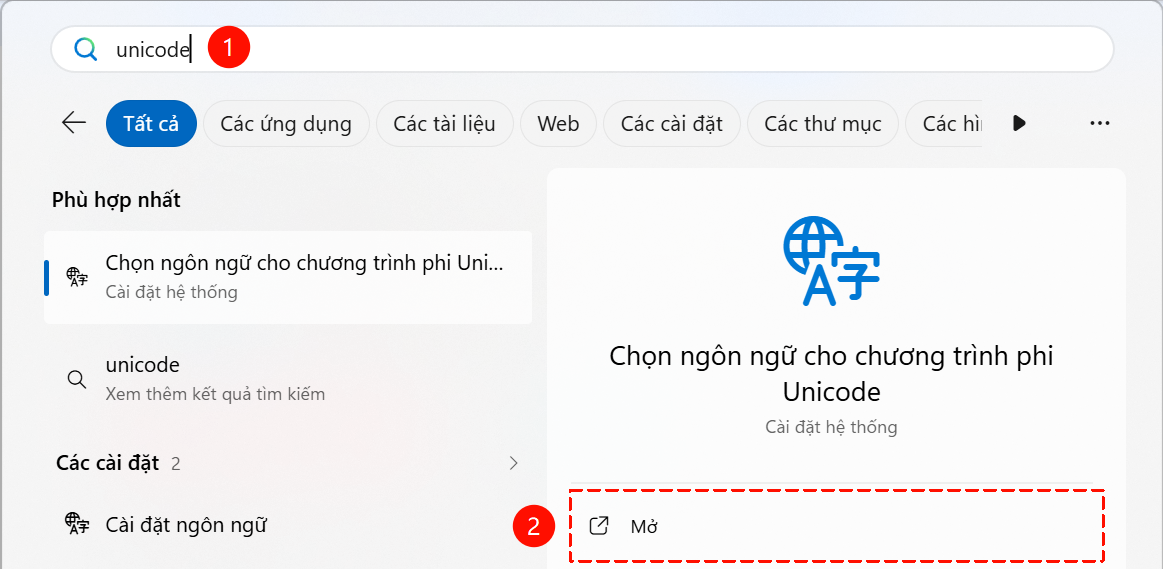
Bước 1: Tại thanh tìm kiếm Windows, nhập từ khóa "unicode", mở "Chọn ngôn ngữ cho chương trình phi Unicode".
Bước 2: Đảm vảo mục [Beta: Sử dụng Unicode UTF-8 để hỗ trợ ngôn ngữ trên toàn thế giới] đang được TẮT (Uncheck).
Nếu vẫn không được, khuyến nghị bạn tạo một tài khoản người dùng Windows mới với tên hoàn toàn bằng tiếng Anh.
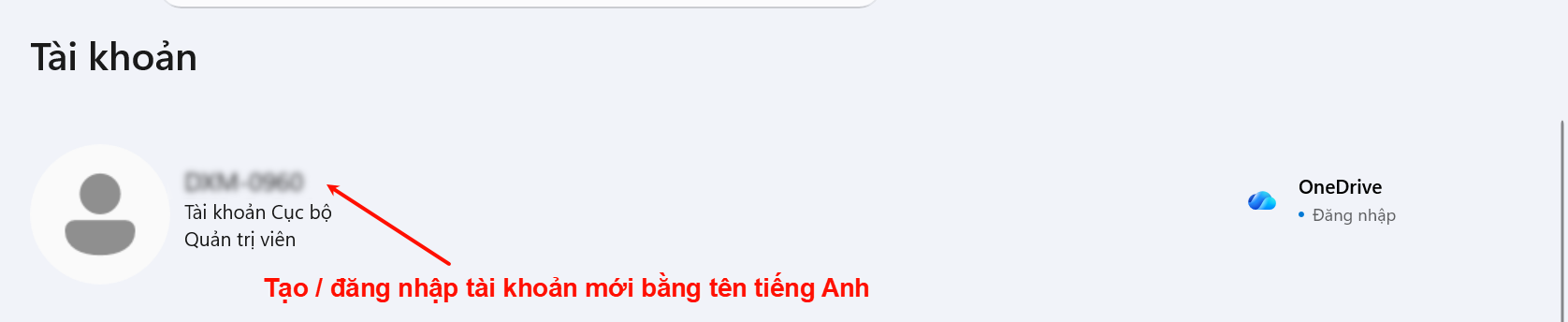
Lưu ý: Tên tài khoản Windows chứa ký tự tiếng Trung hoặc ký tự đặc biệt có thể khiến đường dẫn tệp bị lỗi font, dẫn đến tiện ích không hoạt động.
III. Tiện ích in ra giấy chậm (Dù lệnh in đã được gửi đến máy in)
Phân tích nguyên nhân:
Tốc độ in được thiết lập quá thấp, máy in bị lỗi hoặc cấu hình máy in đời cũ.
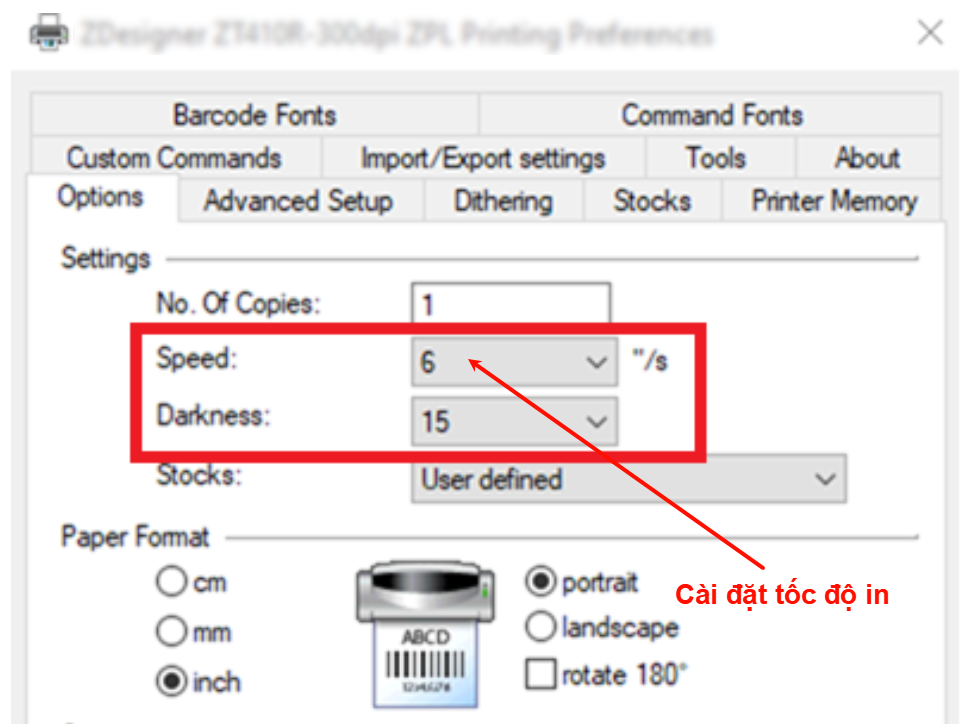
👉 Giải pháp 1: Điều chỉnh tốc độ in (Print Speed)
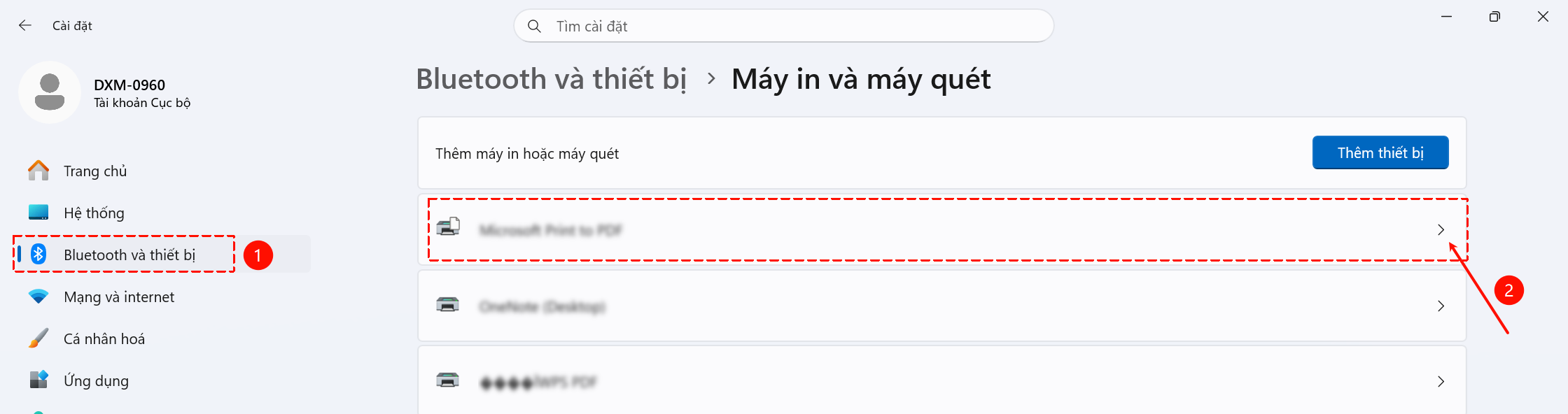
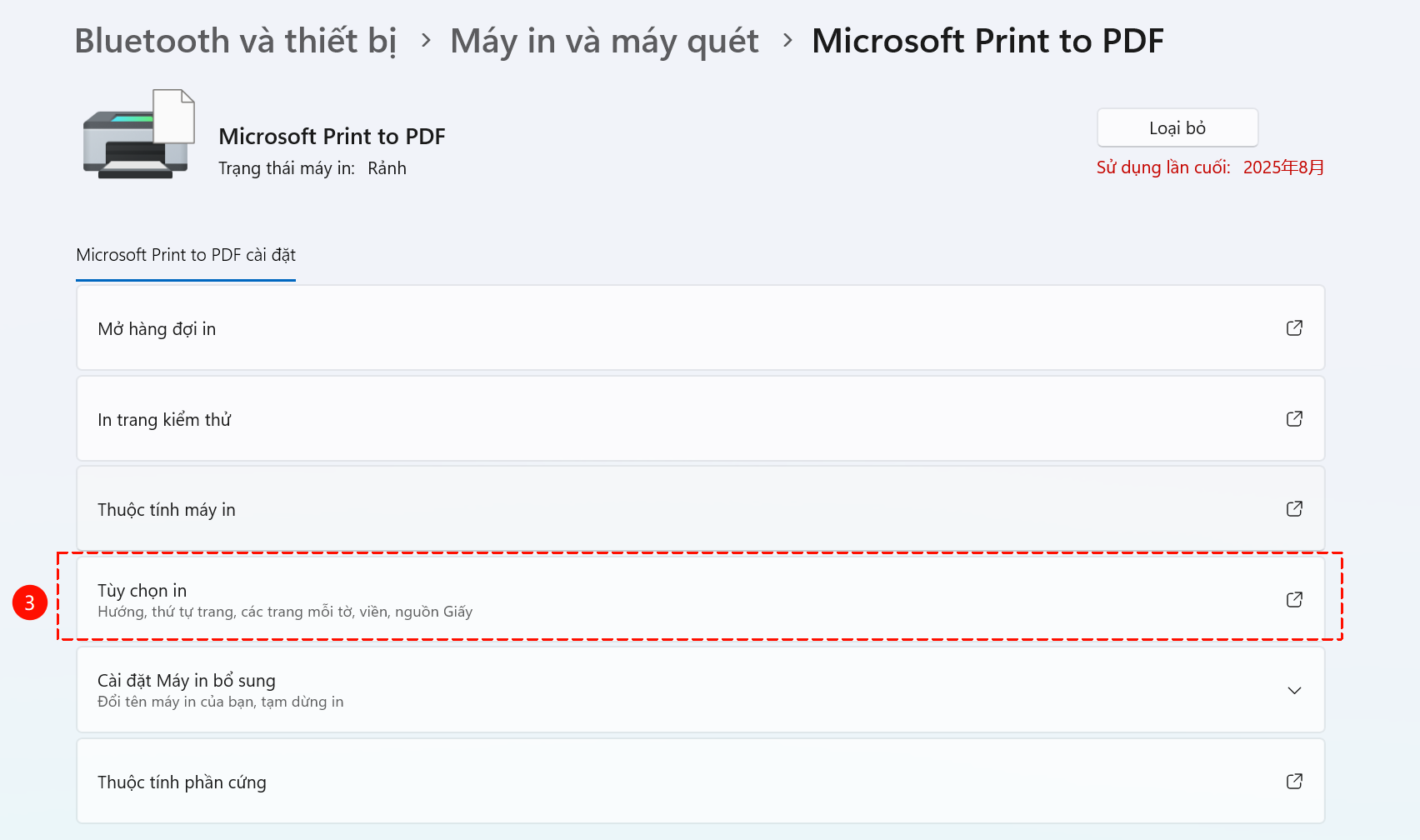
Vào Cài đặt > Bluetoooth > Máy in và máy quét > Tùy chọn in > Điều chỉnh mục Speed lên mức cao hơn.
👉 Giải pháp 2: Khởi động lại máy in
Nếu máy in đã làm việc liên tục trong thời gian dài, bộ nhớ cache có thể bị đầy dẫn đến lag, hãy thử tắt máy in và bật lại.
👉 Giải pháp 3: Liên hệ nhà sản xuất máy in
Bạn có thể liên hệ nhà sản xuất máy in để kiểm tra tình trạng phần cứng, đảm bảo các linh kiện và cảm biến của máy in vẫn đang hoạt động bình thường.
👉 Giải pháp 4: Thay đổi máy in có tốc độ in cao hơn
Trong trường hợp khối lượng đơn hàng lớn, hãy cân nhắc nâng cấp sang các dòng máy in chuyên dụng hỗ trợ tốc độ truyền tải và hiệu suất in cao hơn để tối ưu quy trình vận hành.
IV. Máy in không ra giấy
Phân tích nguyên nhân:
Phiếu giao hàng chưa được đẩy vào hàng đợi in, máy tính chưa kết nối với máy in hoặc kết nối sai máy in.
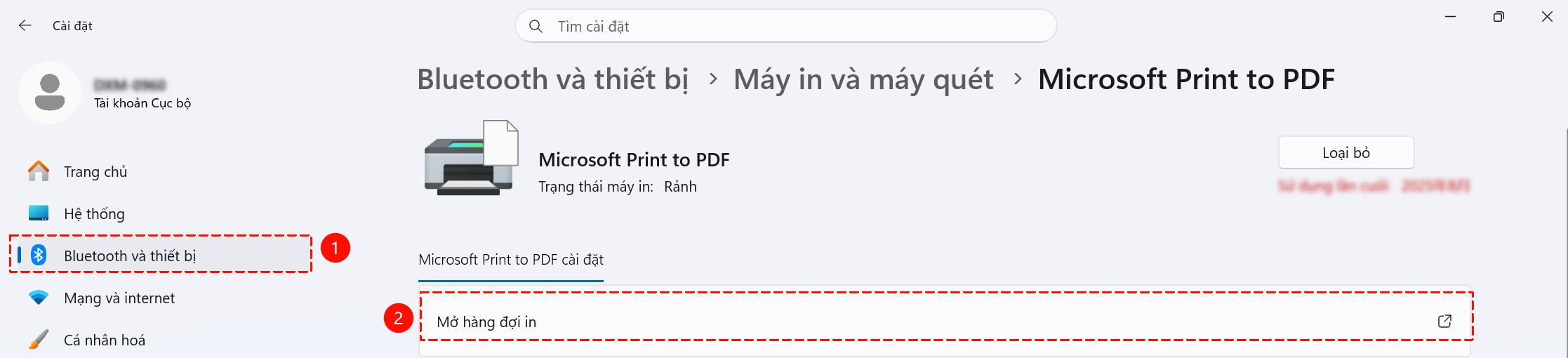
👉 Giải pháp 1: Kiểm tra hàng đợi in
Mở hàng đợi in trên máy tính để xem có lệnh in nào đang chờ hay không. Nếu không có lệnh in, hãy kiểm tra xem quá trình đẩy đơn in có báo lỗi không.
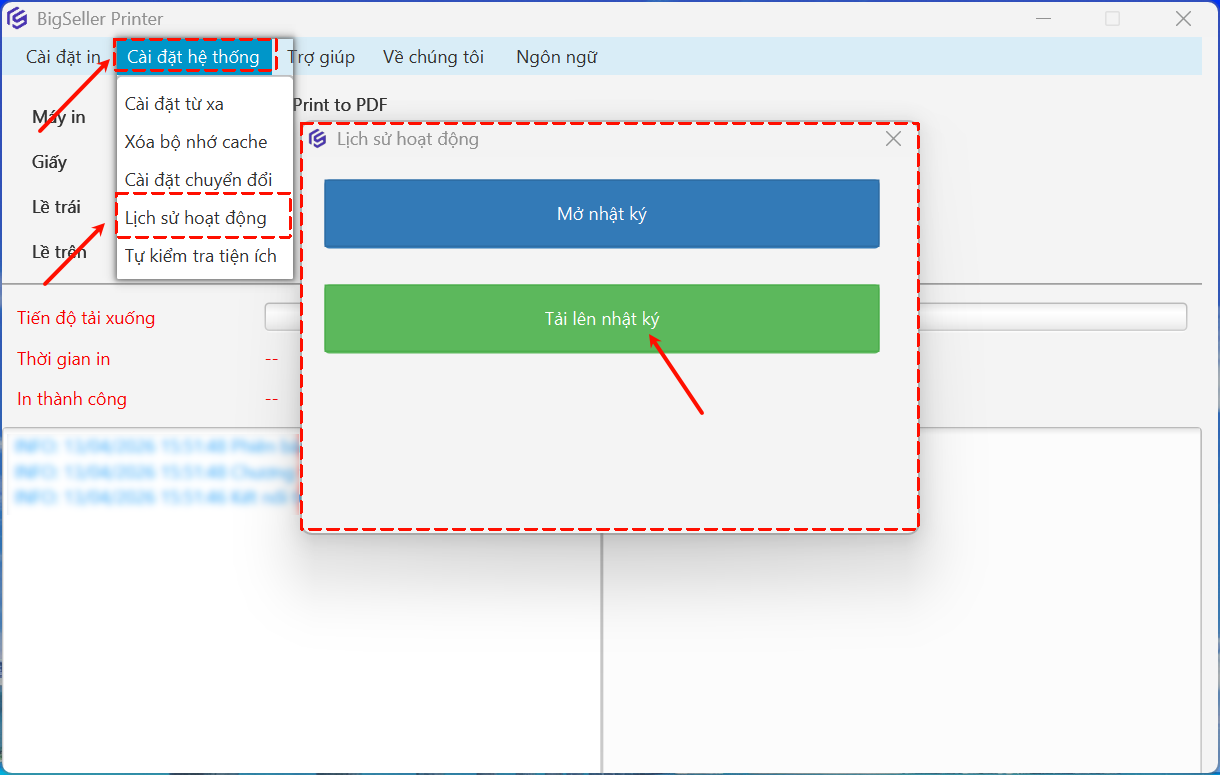
Nếu không có tác vụ in thất bại, hãy gửi nhật ký in của tiện ích in cho bộ phận cskh để kiểm tra nguyên nhân đẩy phiếu giao hàng thất bại.
👉 Giải pháp 2: Kiểm tra kết nối vật lý
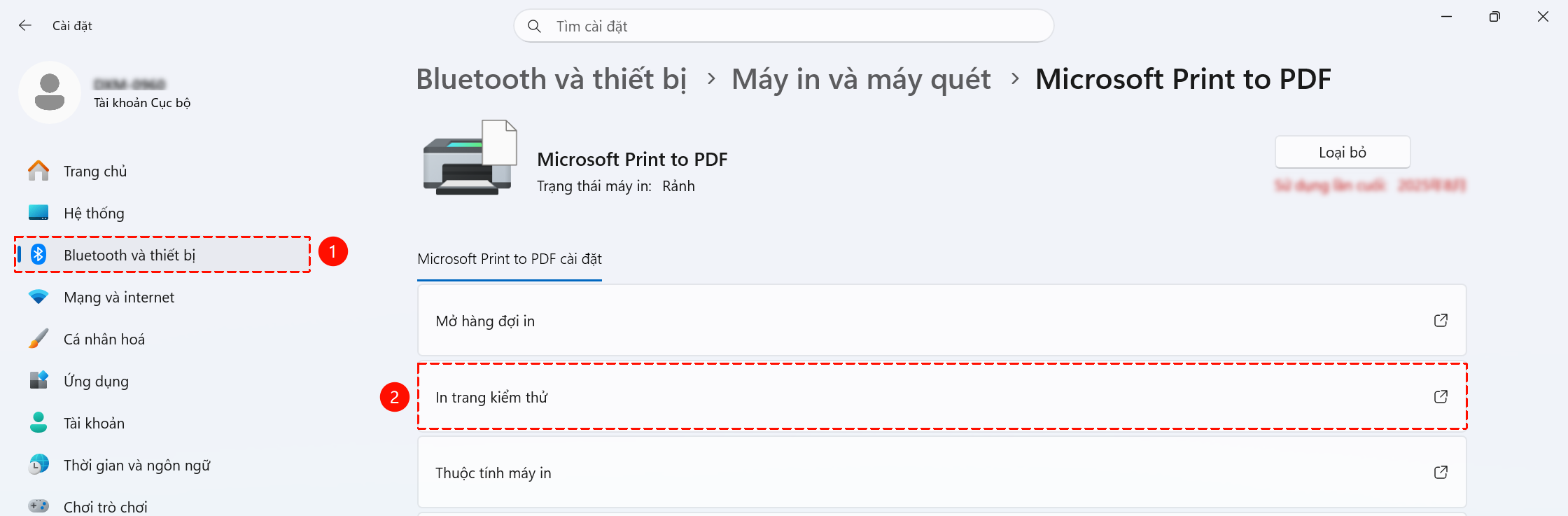
Kiểm tra dây cáp USB/mạng LAN giữa máy in và máy tính có bị lỏng không. Bạn có thể in thử trang kiểm thử để xác nhận kết nối.
👉 Giải pháp 3: Chọn đúng máy in
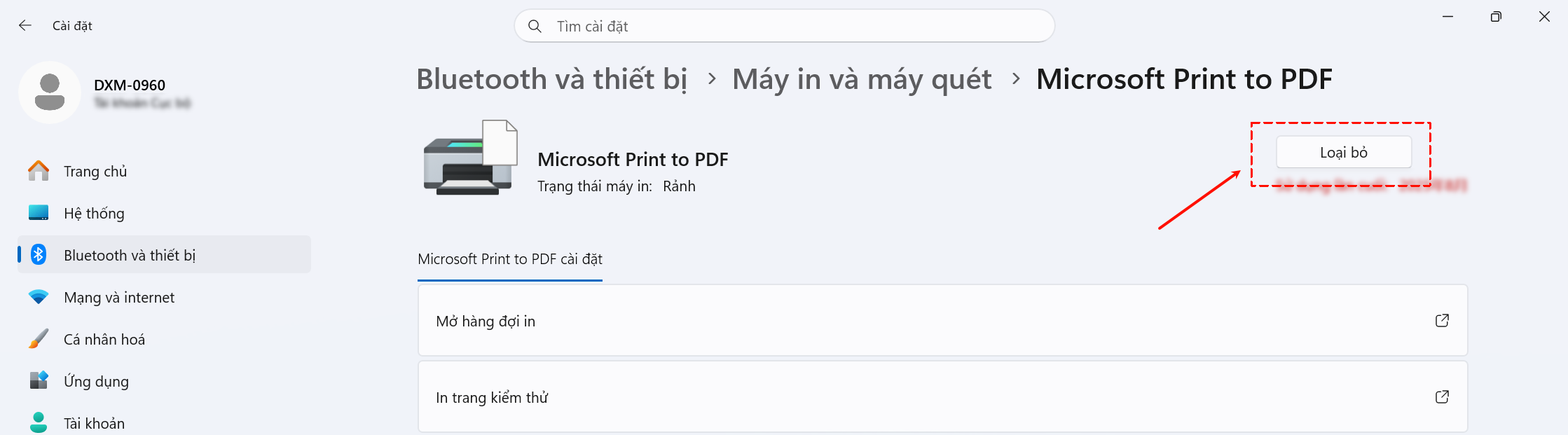
Bạn có thể cài đặt nhiều máy in hoặc một máy in nhưng hiện ra nhiều bản sao (ví dụ: Tên máy in + "Copy 1"). Cần xác định máy in nào đang hoạt động, xóa các bản sao không cần thiết để tránh chọn nhầm.
V. In ra trang trắng
Phân tích nguyên nhân:
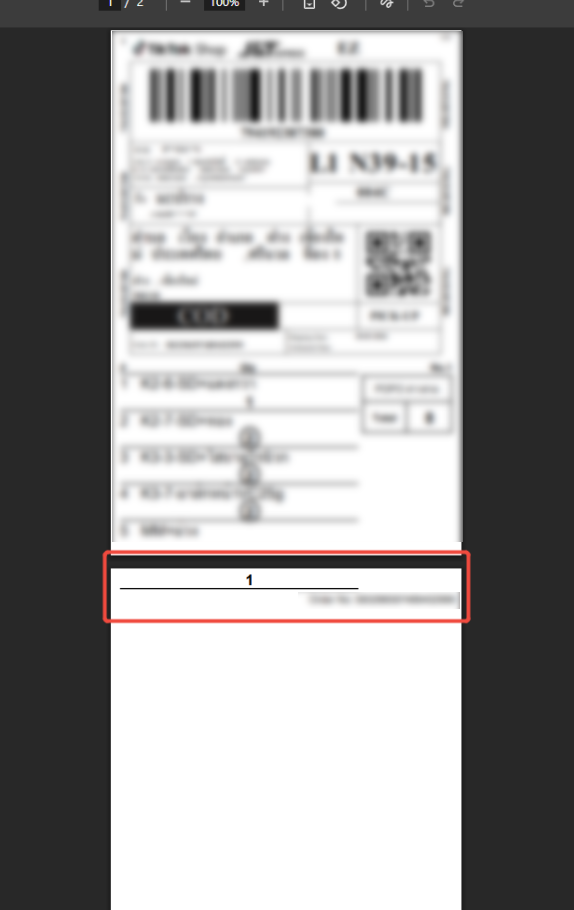
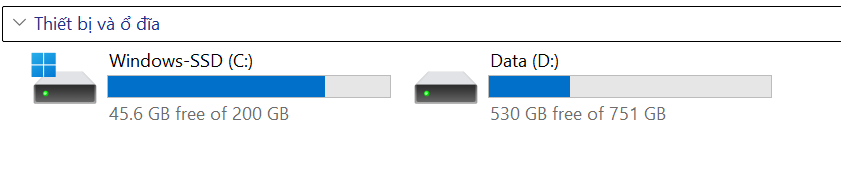
Có nội dung rác ở đầu trang trắng hoặc ổ đĩa hệ thống (C:) / ổ cài đặt tiện ích in bị đầy dung lượng.
👉 Giải pháp 1: Kiểm tra phiếu giao hàng
Bạn có thể kiểm tra xem trên trang trắng đó có chứa nội dung nhỏ nào ở phần trên cùng không (để điều chỉnh định dạng).
Hướng dẫn tùy chỉnh phiếu giao hàng
👉 Giải pháp 2: Kiểm tra dung lượng ổ đĩa
Bạn có thể kiểm tra xem ổ đĩa cài đặt tiện ích in hoặc ổ đĩa hệ thống (thường là ổ C) có bị đầy hay không, hãy xóa bớt các tập tin không cần thiết hoặc dọn dẹp thùng rác để đảm bảo đủ dung lượng cho tiện ích in hoạt động.
VI. Bị treo khi xóa bộ nhớ Cache của tiện ích in
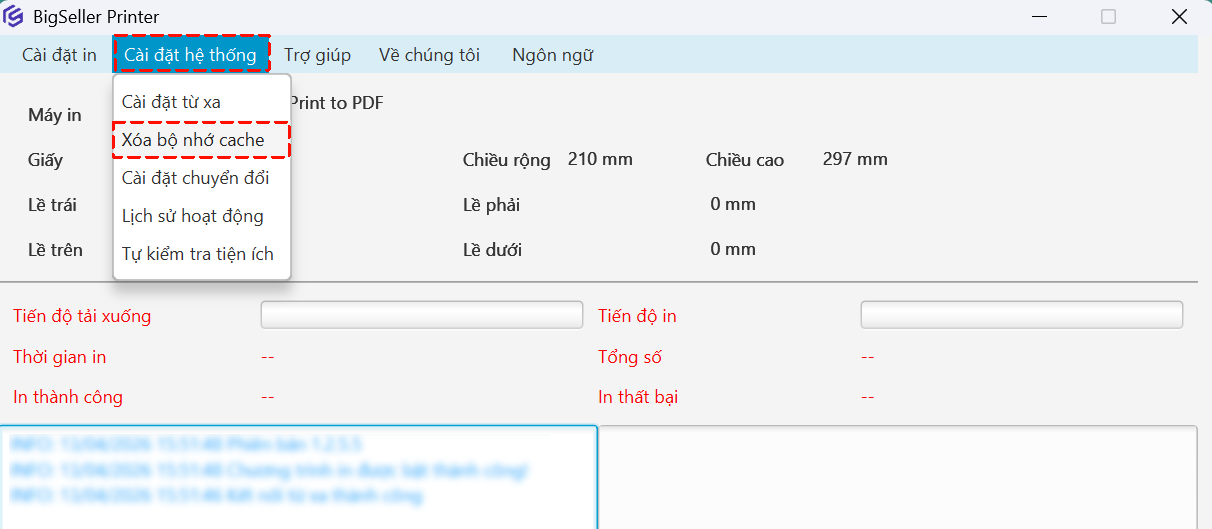
Phân tích nguyên nhân:
Do tệp tin rác tích tụ quá nhiều, việc xóa qua giao diện tiện ích in bị chậm dẫn đến treo máy.
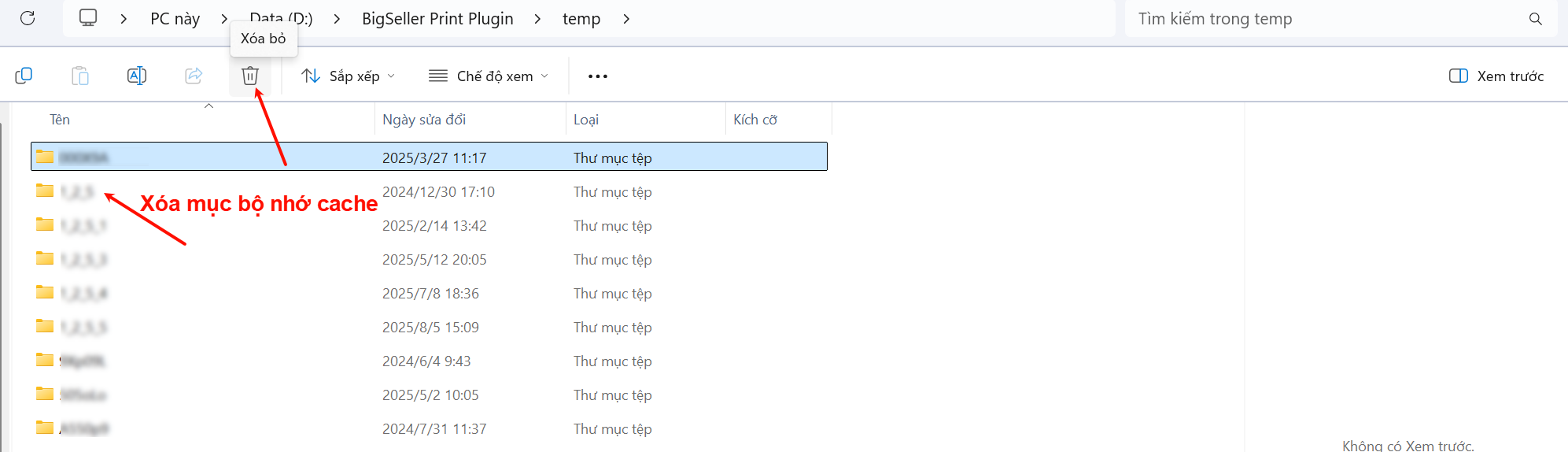
👉 Giải pháp: Xóa trực tiếp từ thư mục cài đặt
Truy cập vào thư mục cài đặt tiện ích in > Tìm thư mục temp (Ví dụ: D:\BigSeller Print Plugin\temp) > Xóa toàn bộ các tệp tin trong thư mục temp này (Tùy tình hình thực tế để chọn xóa tất cả hoặc xóa theo ngày).
Nội dung có hữu ích không?
Cảm ơn phản hồi của bạn, đây chính là động lực để chúng tôi tiếp tục tối ưu hóa
Nếu tài liệu chưa thể giải đáp vấn đề của bạn, có thể Liên hệ chúng tôi