Hướng dẫn quản lý nhân viên kinh doanh trên BigSeller
Cập nhật vào: 13/04/2026 05:56
I. Giới thiệu tính năng
Trong kinh doanh đa sàn, nhân viên kinh doanh là chủ thể cốt lõi trong việc khai thác khách hàng và theo dõi đơn hàng. Tính năng "Quản lý Nhân viên kinh doanh" của BigSeller giúp giải quyết triệt để các vấn đề về "trách nhiệm không rõ ràng, dữ liệu chồng chéo" thông qua việc gắn kết chặt chẽ nhân viên với khách hàng và đơn hàng tương ứng.
Hệ thống không chỉ hỗ trợ duy trì thông tin cơ bản của nhân viên mà còn thực hiện quản lý tinh gọn dữ liệu theo từng vai trò, giúp tăng trưởng doanh thu và quản lý đội ngũ hiệu quả.
-
Đối với Chủ shop / Người quản lý: Có thể theo dõi hiệu suất bán hàng củ của đội ngũ và đảm bảo an toàn cho dữ liệu khách hàng cốt lõi.
-
Đối với Nhân viên kinh doanh: Có thể nhanh chóng lọc ra danh sách khách hàng mình phụ trách để chăm sóc, đảm bảo mọi đơn hàng thành công đều được ghi nhận chính xác vào hiệu suất cá nhân.
II. Quy trình thao tác
1. Thiết lập thông tin cơ bản của Nhân viên kinh doanh
Trước khi thực hiện gắn kết nhân viên kinh doanh, bạn cần cập nhật danh sách nhân viên vào hệ thống.
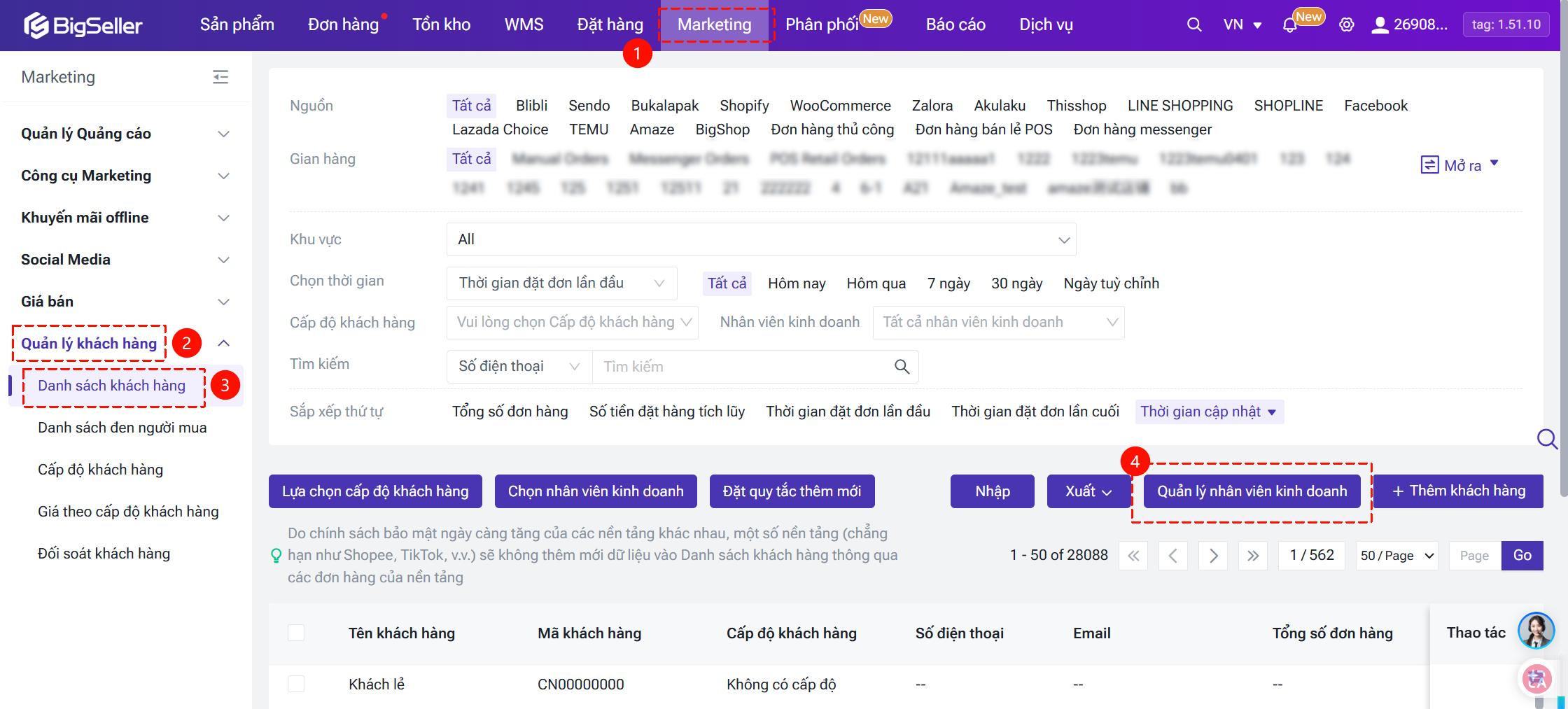
Lối vào: mô-dun Marketing > Quản lý khách hàng > Danh sách khách hàng > Nhấp vào nút [Quản lý nhân viên kinh doanh].
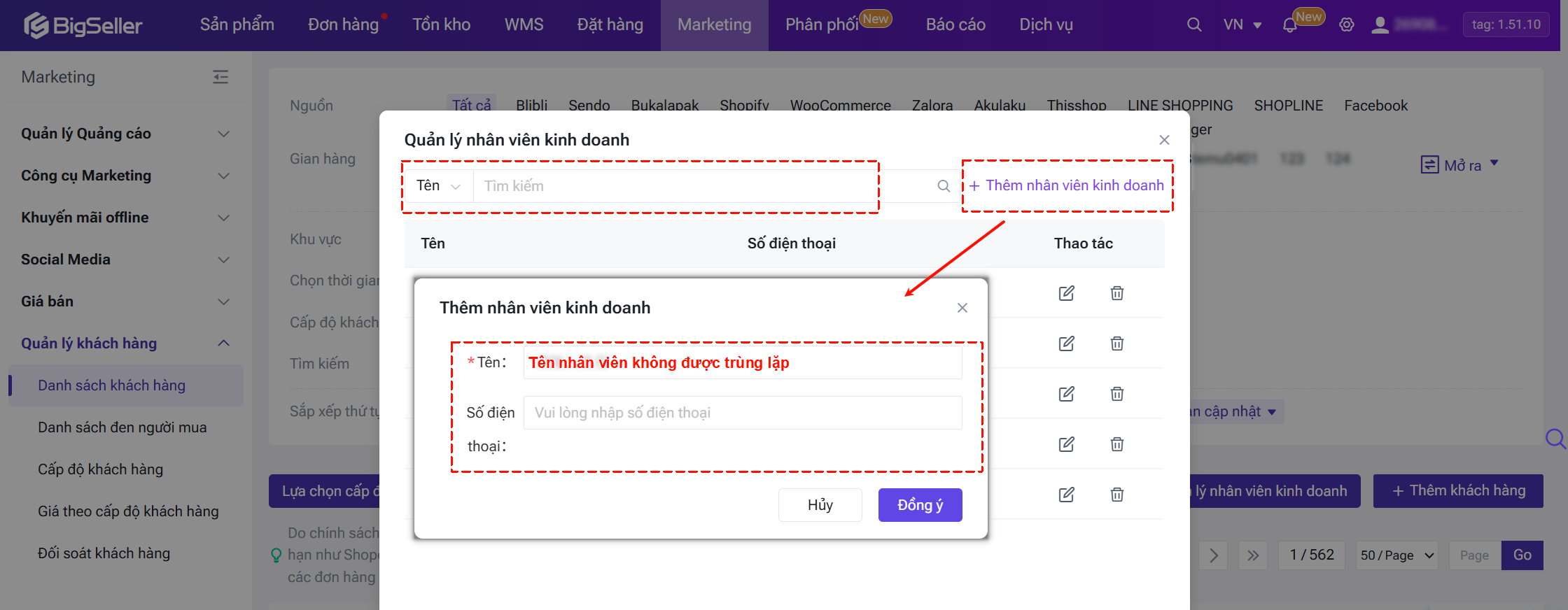
Trong cửa sổ hiện ra, nhấn [+Thêm nhân viên kinh doanh], nhập Tên và Số điện thoại. Tại đây, bạn có thể tìm kiếm theo tên, chỉnh sửa hoặc xóa thông tin nhân viên.
2. Liên kết Khách hàng với Nhân viên kinh doanh
Bạn có thể phân bổ nhân viên phụ trách cho khách hàng hiện có theo các cách:
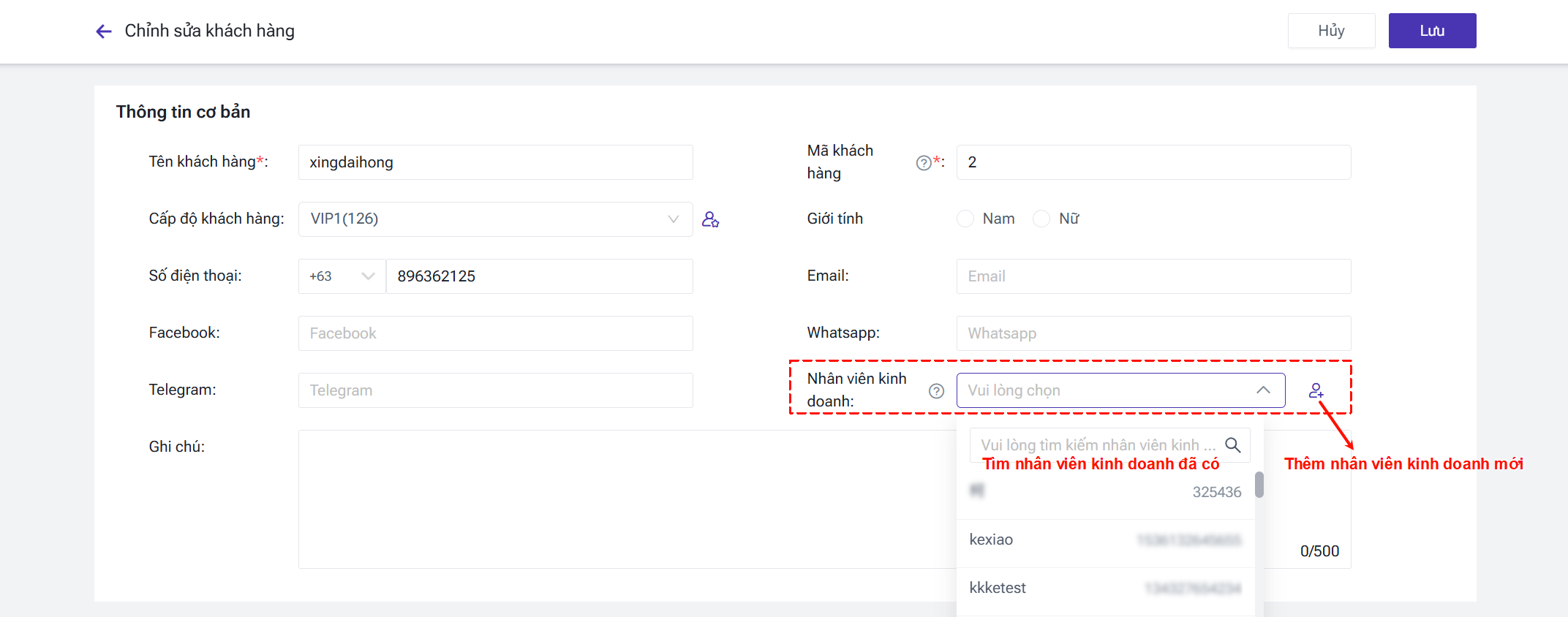
① Liên kết đơn lẻ: Khi chỉnh sửa chi tiết khách hàng, tại trường Nhân viên kinh doanh, hãy chọn tên người tương ứng từ menu thả xuống.
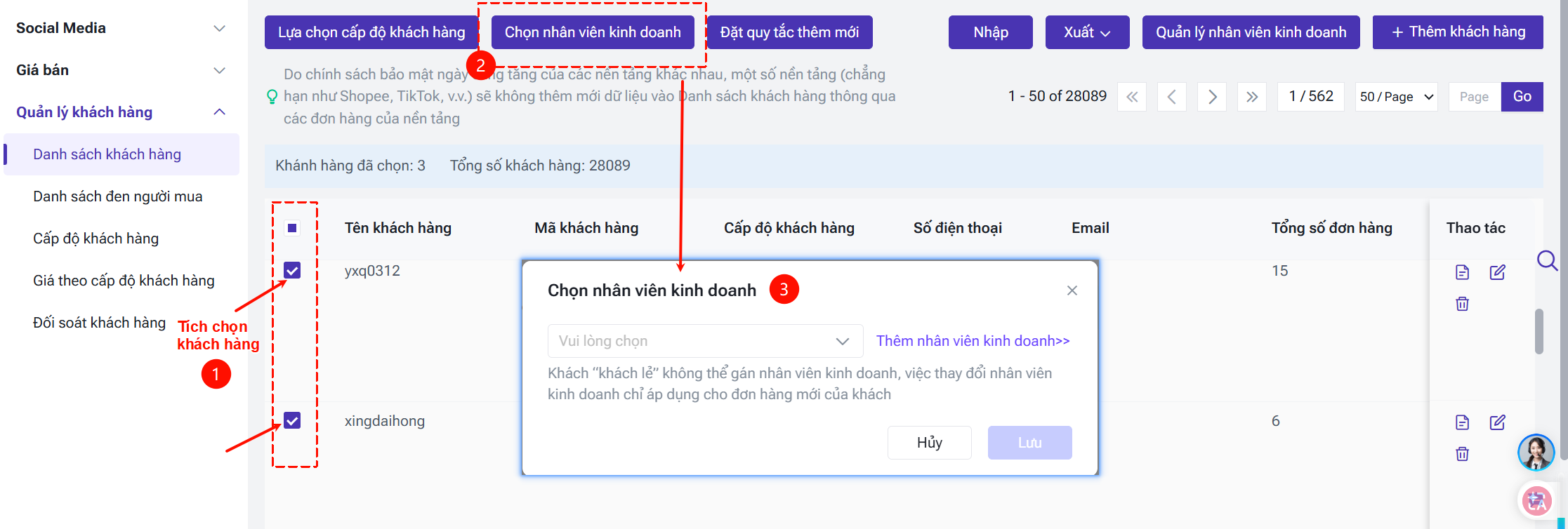
② Liên kết hàng loạt: Tích chọn nhiều khách hàng trong danh sách, sau đó nhấn [Chọn nhân viên kinh doanh].
③ Nhập tập tin: Hỗ trợ nhập hàng loạt mối quan hệ giữa khách hàng và nhân viên kinh doanh thông qua file nhập thông tin khách hàng.
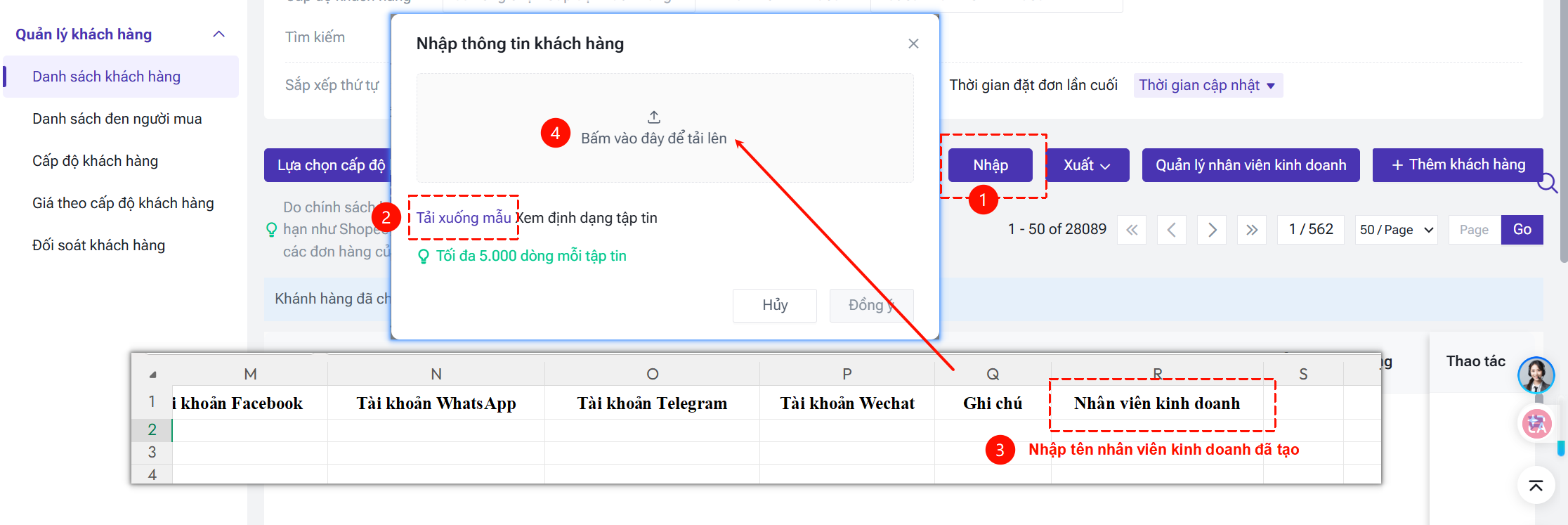

3. Liên kết Đơn hàng với Nhân viên kinh doanh:
Việc liên kết này giúp thuận tiện cho việc thống kê doanh số và theo dõi đơn hàng sau này.
① Tự động liên kết: Nếu khách hàng trong đơn hàng đã được liên kết với nhân viên kinh doanh, hệ thống sẽ tự động hiển thị tên nhân viên đó cho đơn hàng.
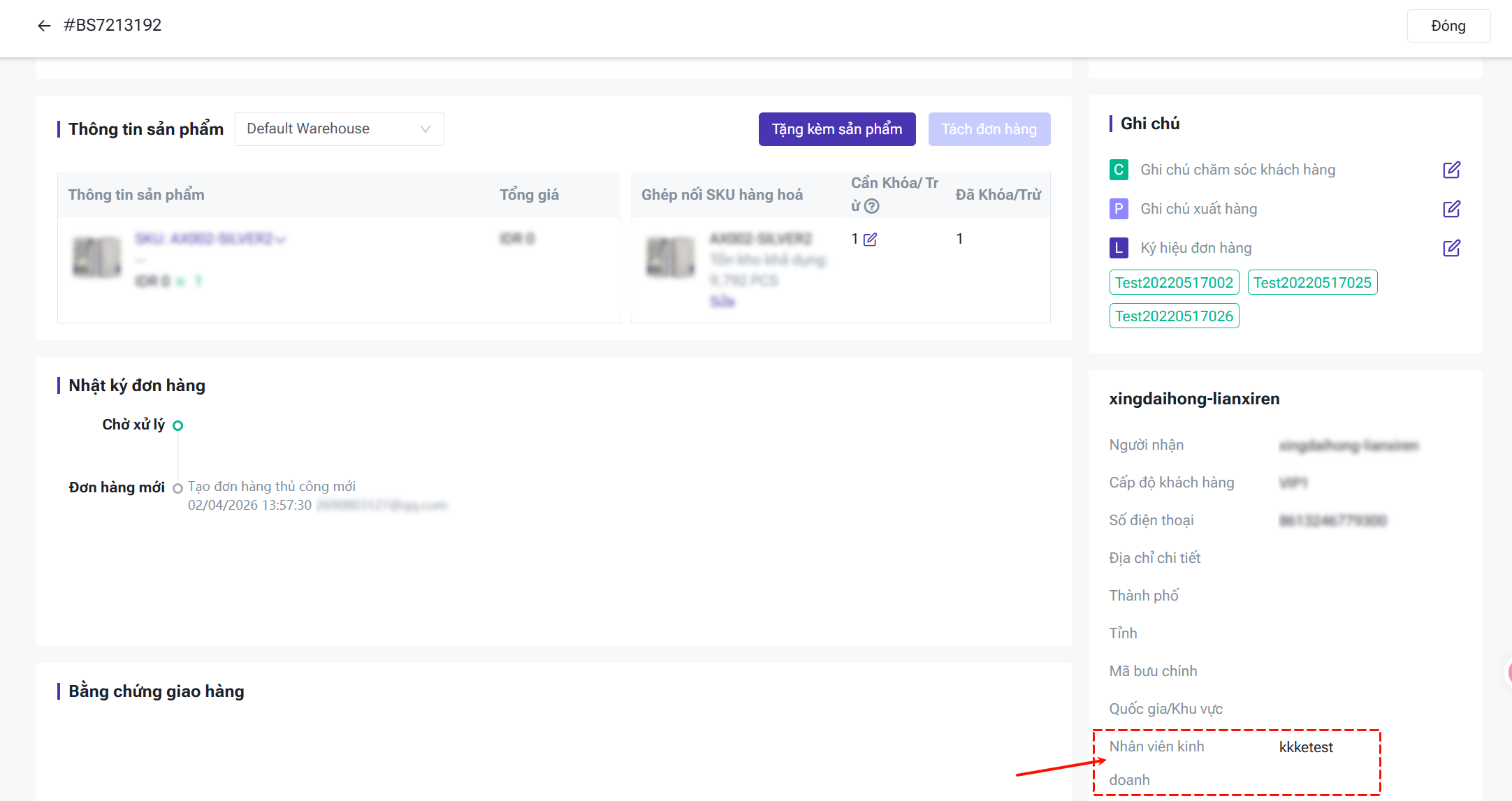
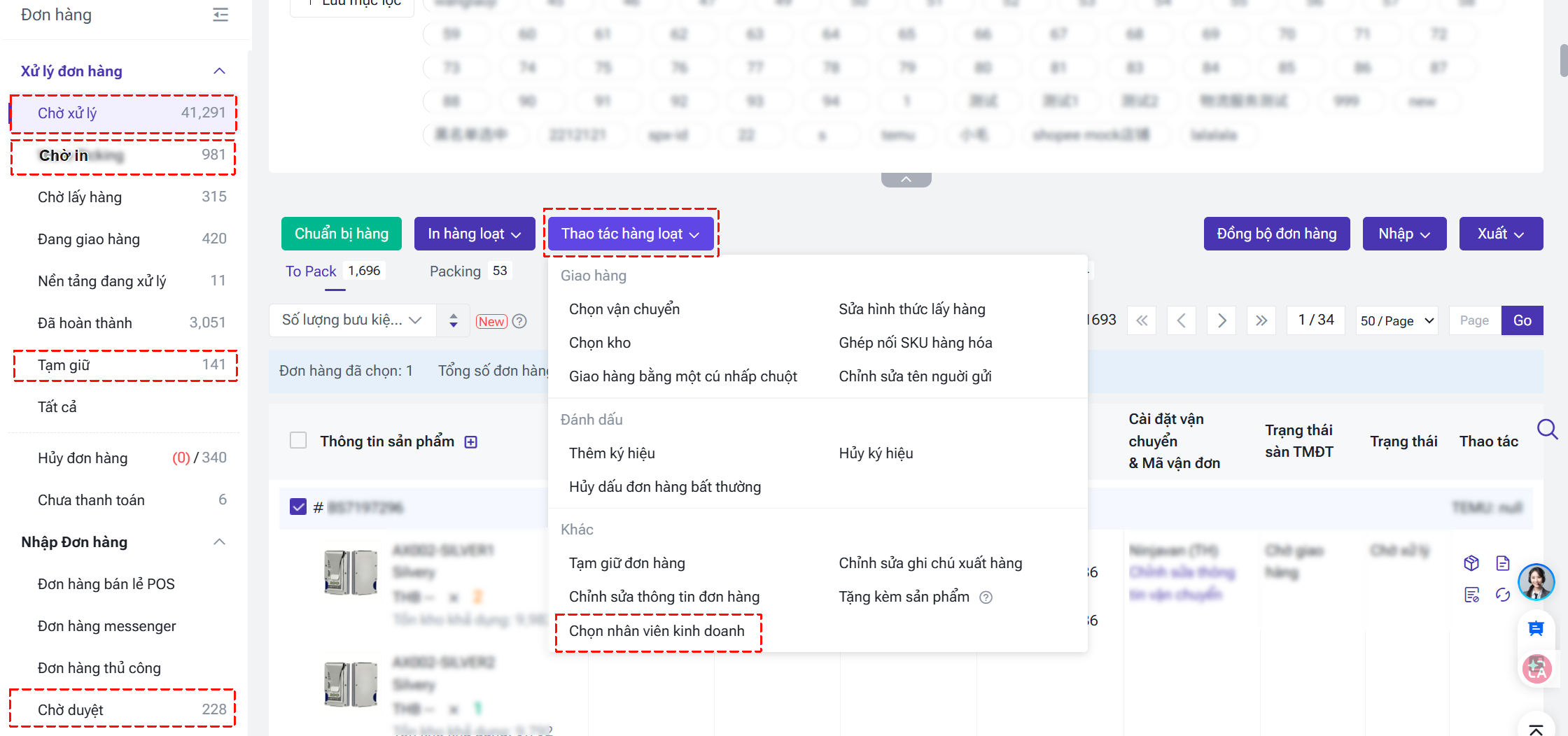
② Chỉnh sửa thủ công (Hỗ trợ đơn hàng thủ công / đơn hàng messenger): Tại các trang xử lý đơn hàng (Chờ xử lý, Chờ in, Tạm giữ, Chờ duyệt), tích chọn đơn hàng > nhấn [Thao tác hàng loạt] > [Chọn nhân viên kinh doanh].
4. Bộ lọc và Hiển thị
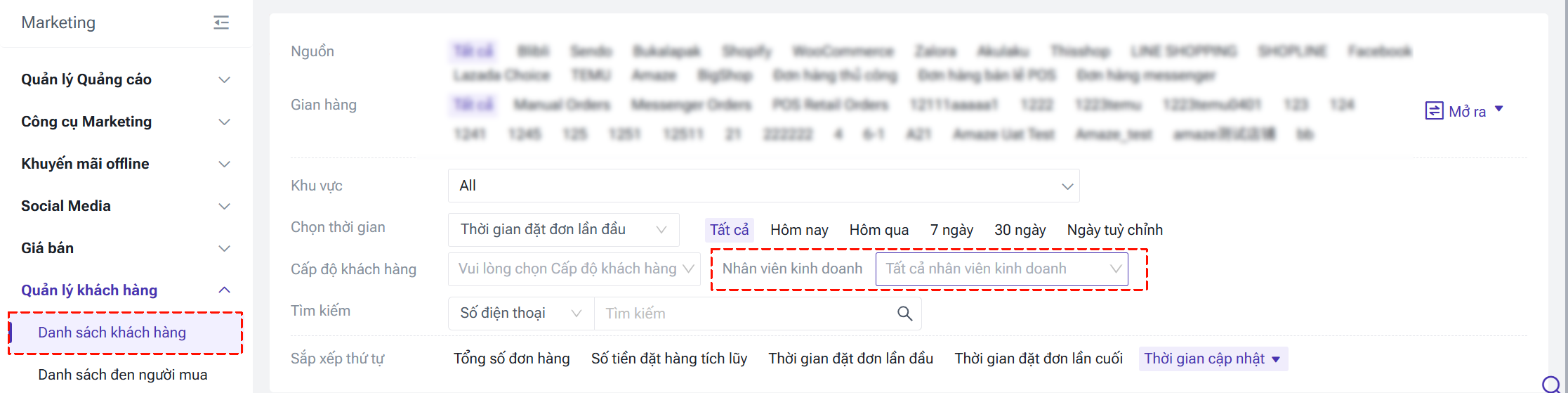
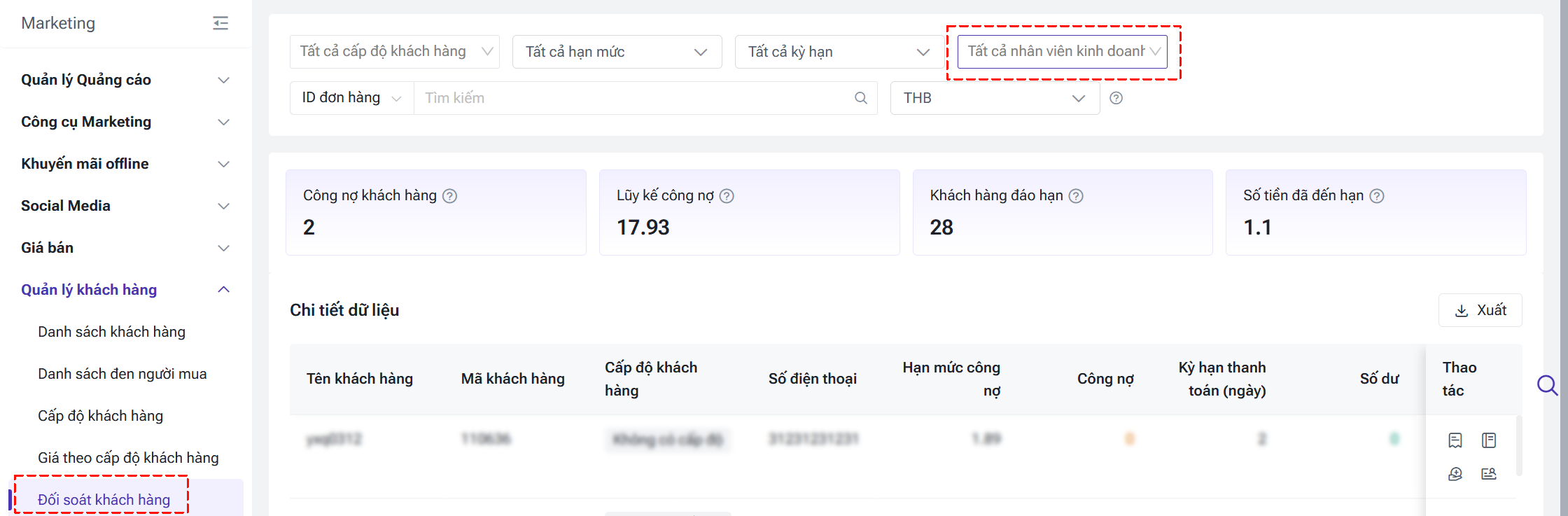
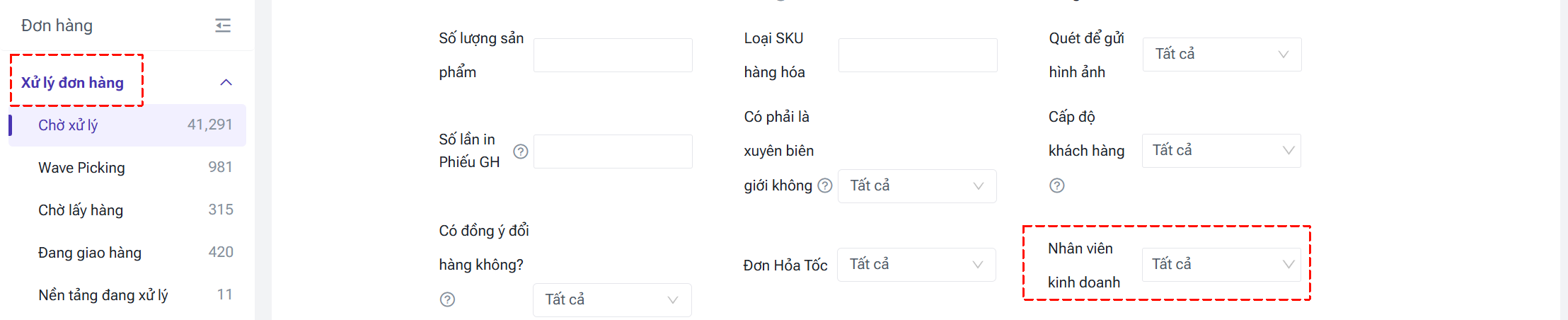
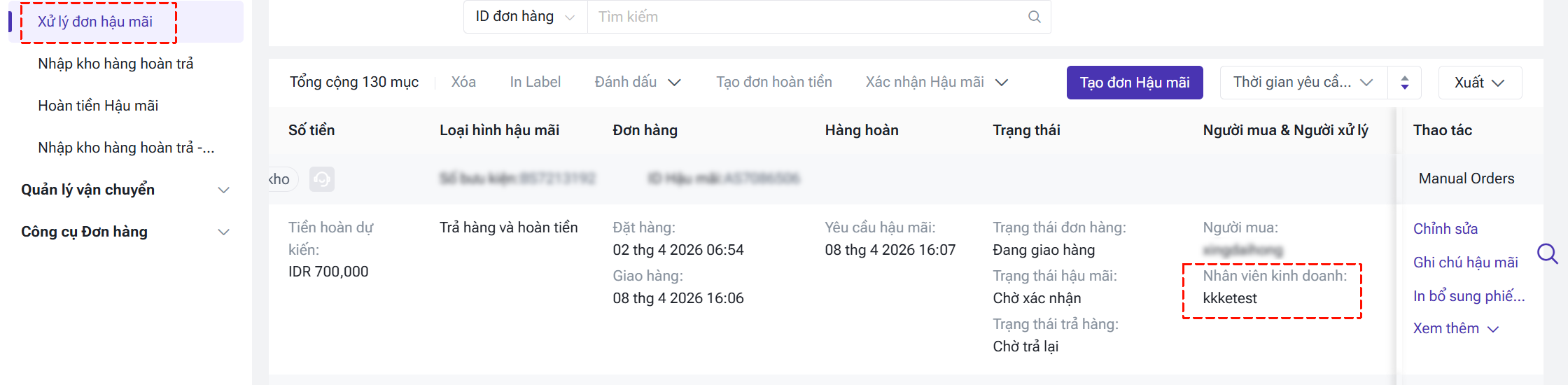
Danh sách khách hàng, Đối soát khách hàng, Danh sách đơn hàng và Danh sách hậu mãi đều đã được thêm bộ lọc và cột hiển thị Nhân viên kinh doanh.
- Danh sách khách hàng
-
Đối soát khách hàng
-
Danh sách đơn hàng

-
Danh sách hậu mãi
III. Hướng dẫn phân quyền
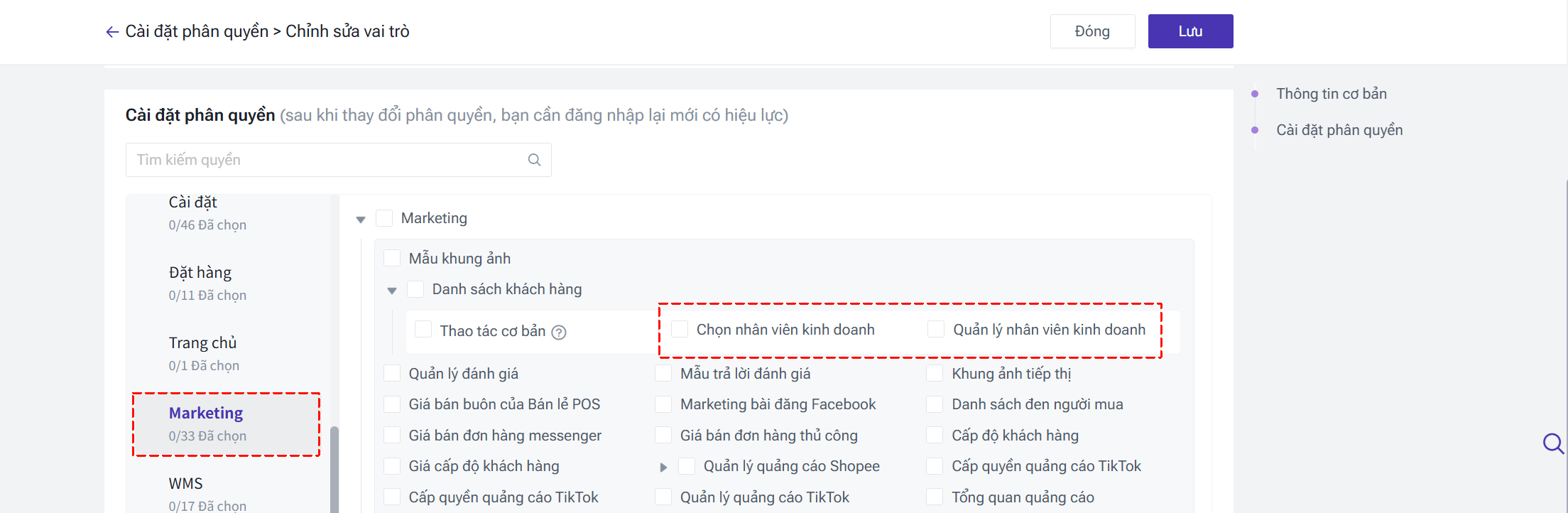
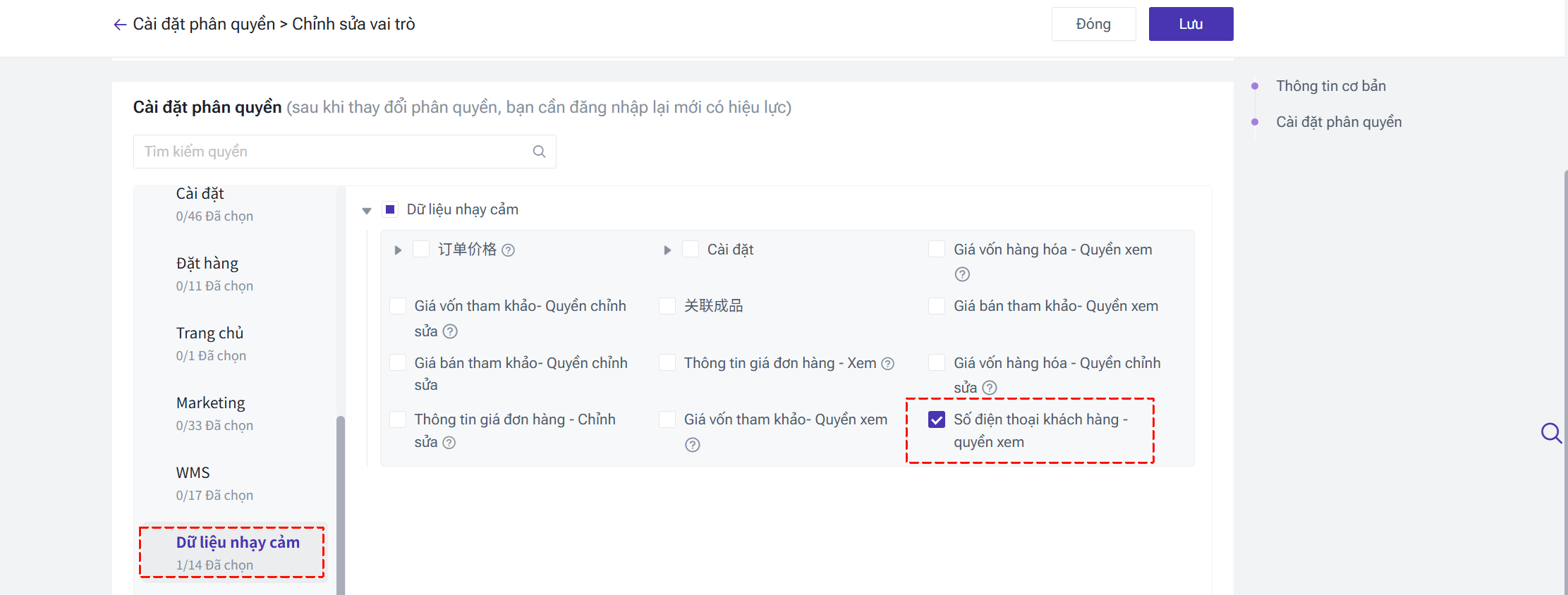
Để đảm bảo an toàn dữ liệu, tài khoản chính / quản trị viên cần cấu hình quyền hạn tại Cài đặt > Cài đặt phân quyền > Chỉnh sửa vai trò:
Web > Marketing > Danh sách khách hàng: Tích chọn quyền [Chọn nhân viên kinh doanh] và quyền [Quản lý nhân viên kinh doanh]
Web > Dữ liệu nhạy cảm > Số điện thoại khách hàng - quyền xem: Kiểm soát việc ẩn/hiện dữ liệu nhạy cảm. Nếu không có quyền, khi xem chi tiết đơn hàng hoặc xuất dữ liệu đơn hàng, số điện thoại sẽ bị ẩn (VD: +86 ******7413).
Nội dung có hữu ích không?
Cảm ơn phản hồi của bạn, đây chính là động lực để chúng tôi tiếp tục tối ưu hóa
Nếu tài liệu chưa thể giải đáp vấn đề của bạn, có thể Liên hệ chúng tôi