ประโยชน์
หัวหน้าทีมสามารถตรวจสอบข้อมูลของสินค้าและจำนวนที่ต้องสั่งซื้อก่อนที่จะดำเนินการสั่งซื้อจริง เพื่อหลีกเลี่ยงการสั่งซื้อที่ไม่สมเหตุสมผล
ข้อควรระวัง
ปัจจุบันยังไม่รองรับใบสั่งซื้อ 1688
ขั้นตอนการดำเนินการ
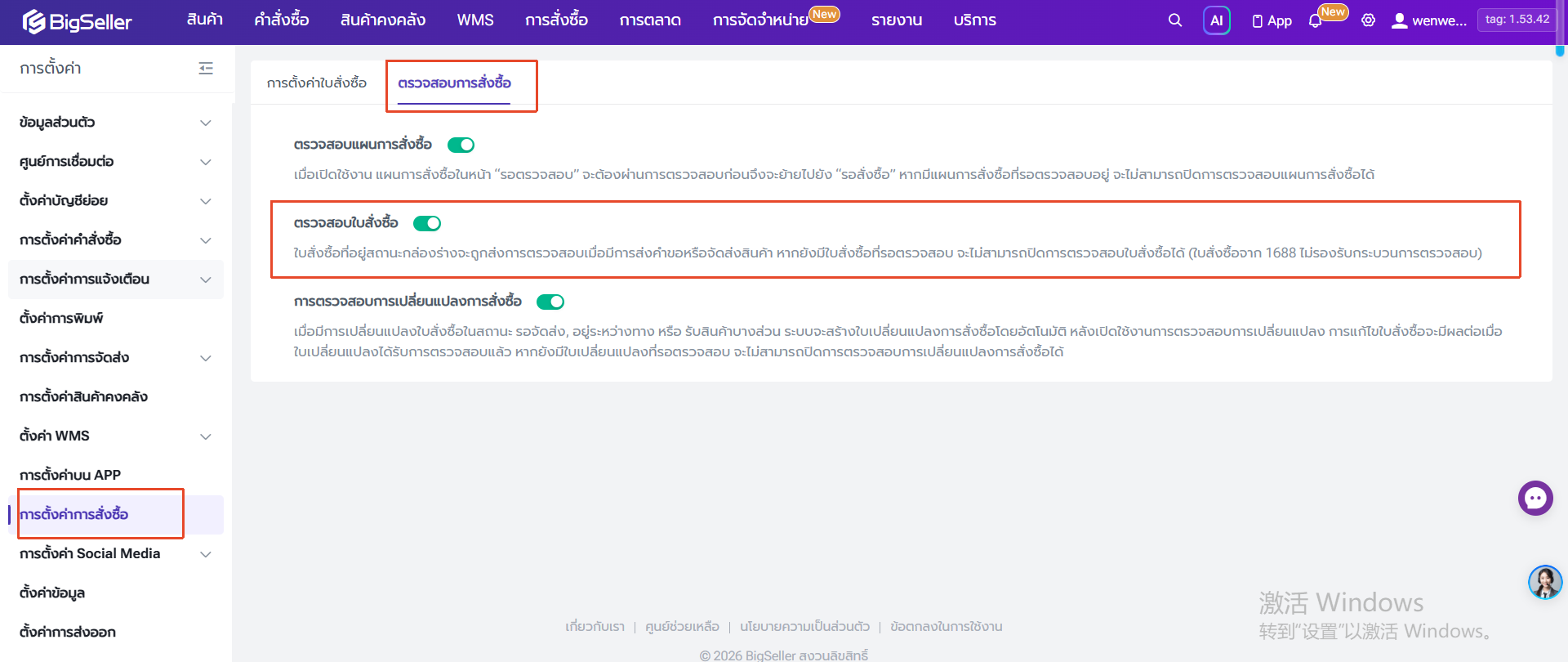
ไปที่เมนู "การตั้งค่า" > "การตั้งค่าการสั่งซื้อ" > "ตรวจสอบการสั่งซื้อ" > เปิดใช้งาน "ตรวจสอบใบสั่งซื้อ"
สร้างใบสั่งซื้อ
👉 คลิกที่นี่เพื่อดูวิธีการสร้างใบสั่งซื้อ
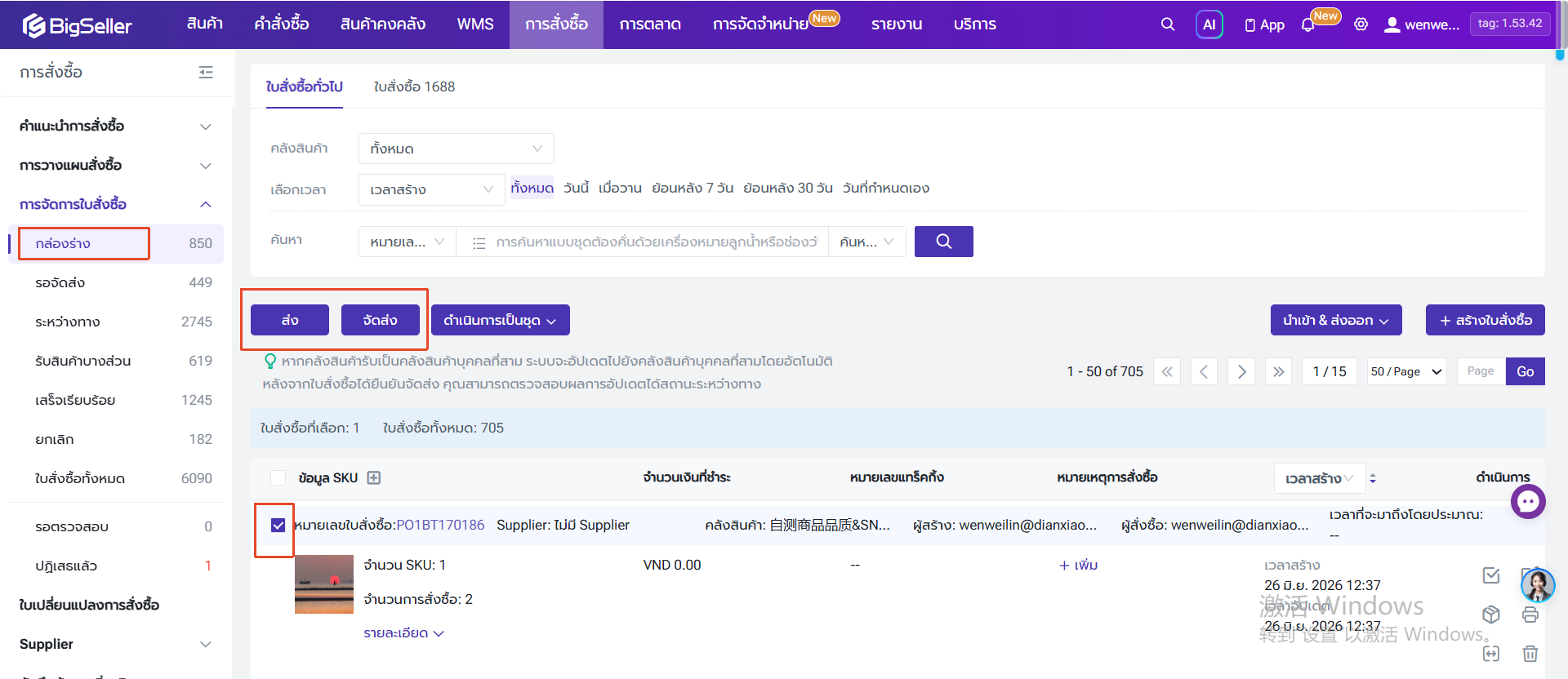
ในเมนู "กล่องร่าง" ผู้ใช้งานสามารถเลือกใบสั่งซื้อแล้วกด "ส่ง" หรือ "จัดส่ง" ระบบจะย้ายใบสั่งซื้อไปยังเมนู "รอตรวจสอบ"
💡 หมายเหตุ
◾ หากกด "ส่ง" หลังจากผ่านการตรวจสอบแล้ว ใบสั่งซื้อจะเข้าสู่เมนู "รอจัดส่ง"
◾ หากกด "จัดส่ง" หลังจากผ่านการตรวจสอบแล้ว ใบสั่งซื้อจะเข้าสู่เมนู "ระหว่างทาง" โดยตรง
◾ หากกด "ส่ง" หลังจากผ่านการตรวจสอบแล้ว ใบสั่งซื้อจะเข้าสู่เมนู "รอจัดส่ง"
◾ หากกด "จัดส่ง" หลังจากผ่านการตรวจสอบแล้ว ใบสั่งซื้อจะเข้าสู่เมนู "ระหว่างทาง" โดยตรง
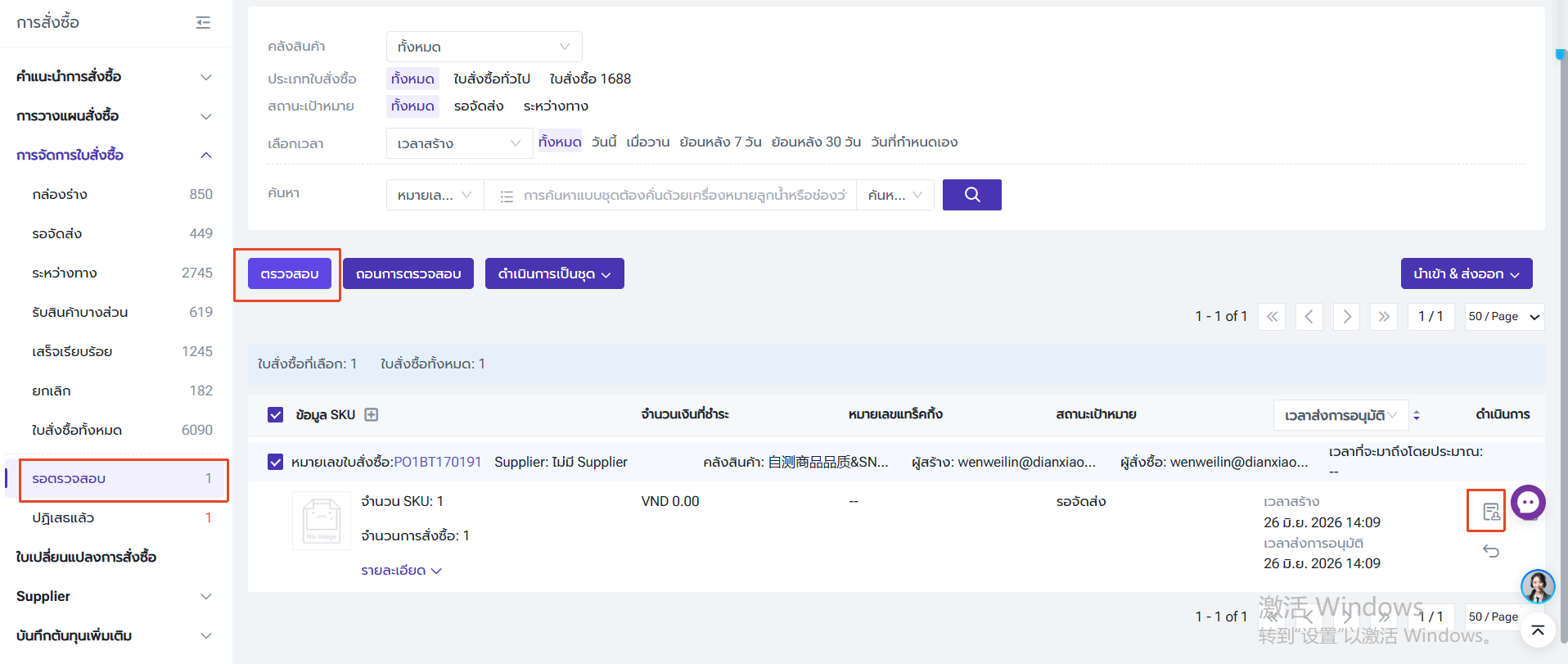
หัวหน้าทีมสามารถไปที่เมนู "รอตรวจสอบ" ดูรายละเอียดพร้อมอนุมัติหรือปฏิเสธใบสั่งซื้อแบบทีละรายการหรือแบบเป็นชุดได้
💡 หมายเหตุ:
◾ หากอนุมัติใบสั่งซื้อ: ระบบจะย้ายใบสั่งซื้อไปที่เมนู "รอจัดส่ง" หรือ "ระหว่างทาง"
◾ หากปฏิเสธใบสั่งซื้อ: ระบบจะย้ายใบสั่งซื้อไปที่เมนู "ปฏิเสธแล้ว" เจ้าหน้าที่สามารถแก้ไขข้อมูลแล้วส่งให้ตรวจสอบอีกครั้ง
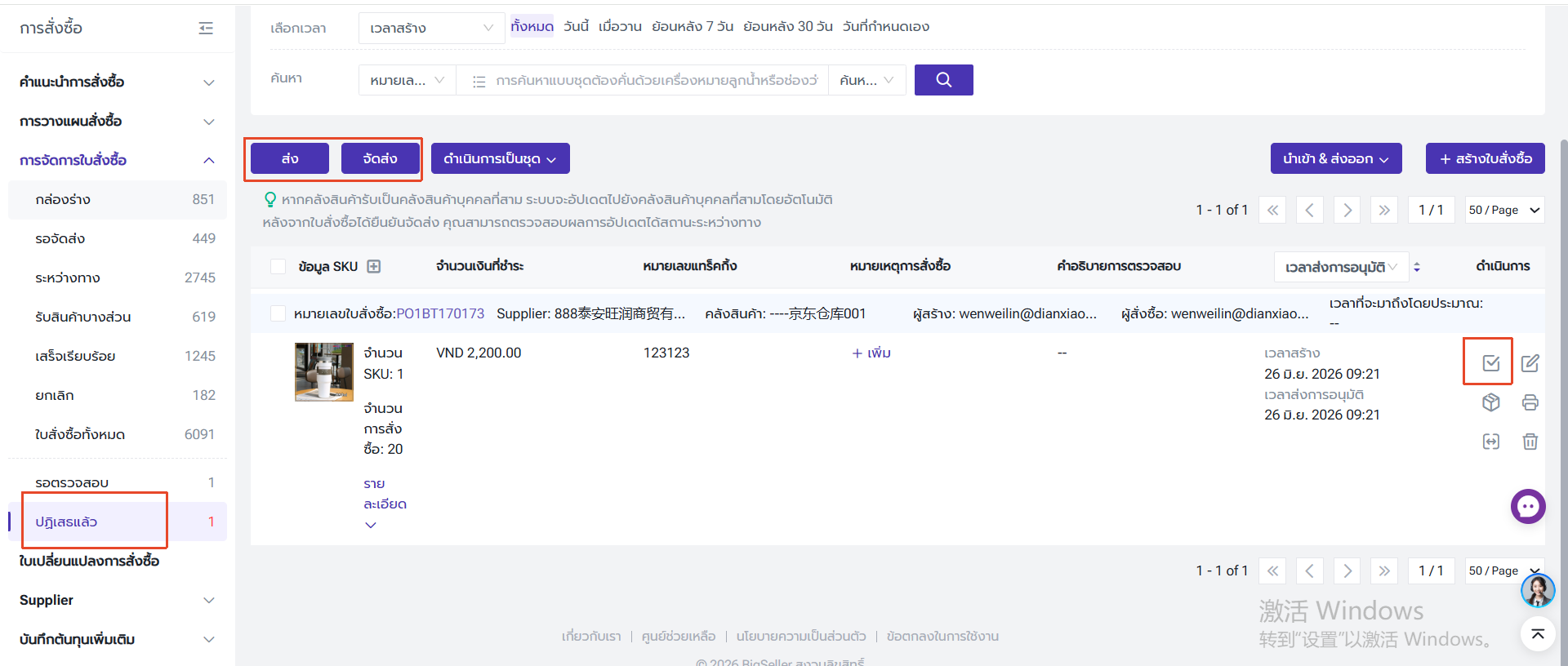
◾ หากถอนการตรวจสอบ: ระบบจะย้ายใบสั่งซื้อไปที่เมนูเดิม ("กล่องร่าง" หรือ "ปฏิเสธแล้ว")
◾ หากอนุมัติใบสั่งซื้อ: ระบบจะย้ายใบสั่งซื้อไปที่เมนู "รอจัดส่ง" หรือ "ระหว่างทาง"
◾ หากปฏิเสธใบสั่งซื้อ: ระบบจะย้ายใบสั่งซื้อไปที่เมนู "ปฏิเสธแล้ว" เจ้าหน้าที่สามารถแก้ไขข้อมูลแล้วส่งให้ตรวจสอบอีกครั้ง
◾ หากถอนการตรวจสอบ: ระบบจะย้ายใบสั่งซื้อไปที่เมนูเดิม ("กล่องร่าง" หรือ "ปฏิเสธแล้ว")
หลังจากหัวหน้าทีมอนุมัติใบสั่งซื้อแล้ว เจ้าหน้าที่สามารถดำเนินการจัดส่งและรับสินค้าตามใบสั่งซื้อได้ตามขั้นตอนปกติ