ประโยชน์
หลังจากจัดส่งใบสั่งซื้อแล้ว ค่าใช้จ่ายที่กรอกไว้ตอนแรกอาจมีการเปลี่ยนแปลงภายหลังได้ ขณะนี้ระบบรองรับการบันทึกค่าใช้จ่ายเพิ่มเติมย้อนหลังในกรณีดังกล่าว เพื่อหลีกเลี่ยงการเสียเวลาในการสร้างใบสั่งซื้อใหม่อีกครั้ง
ขั้นตอนการดำเนินการ
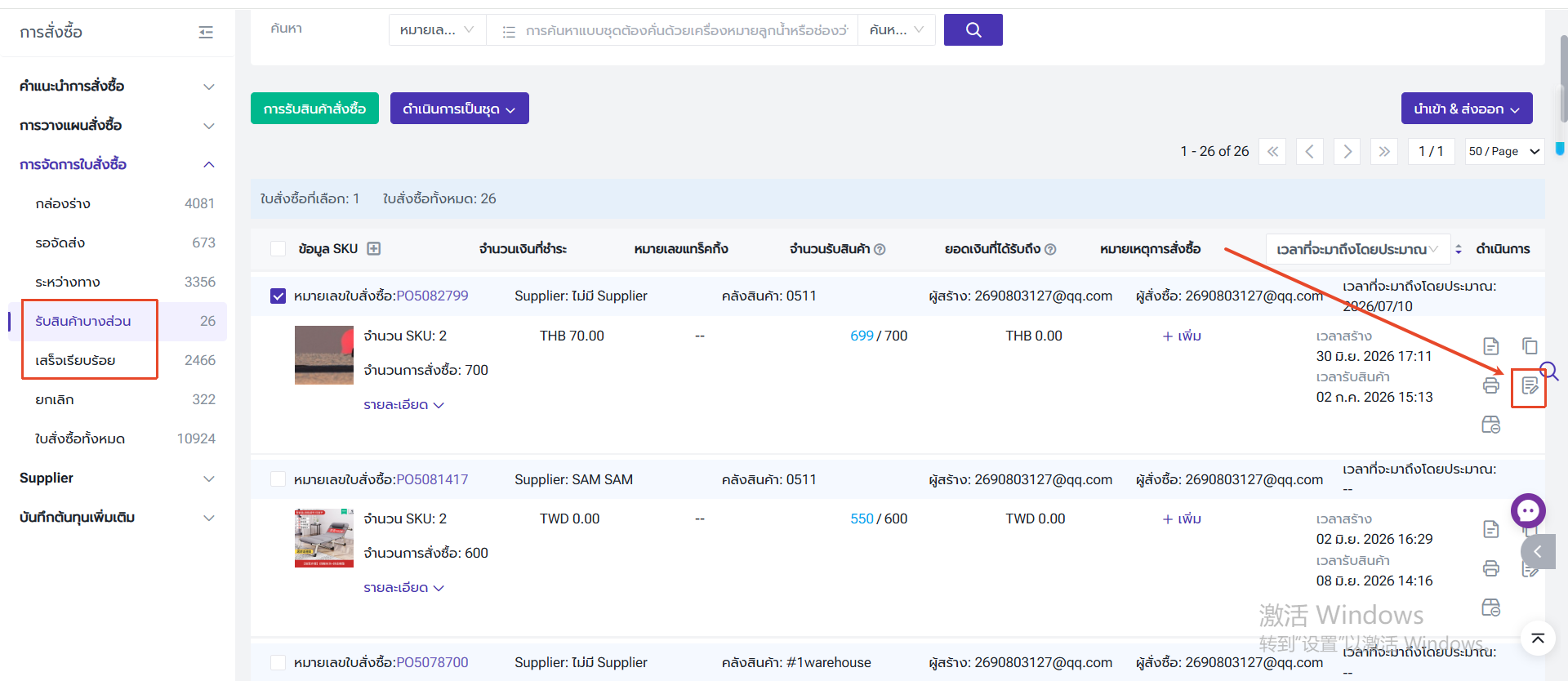
1. ดำเนินการในใบสั่งซื้อรายการเดียว
ไปที่เมนู "รับสินค้าบางส่วน" / "เสร็จเรียบร้อย" > ดำเนินการ > บันทึกต้นทุนเพิ่มเติม
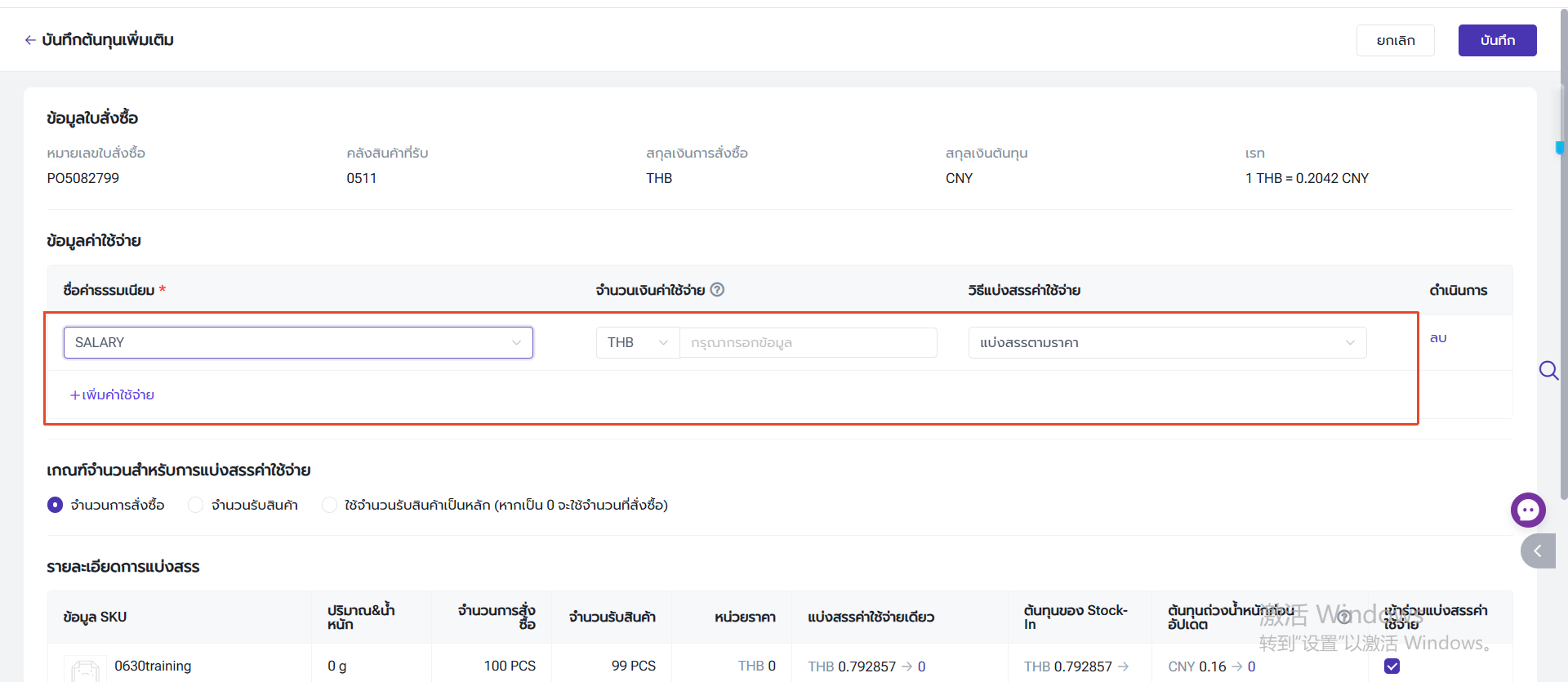
กรอกข้อมูลค่าธรรมเนียมที่ต้องการอัปเดต
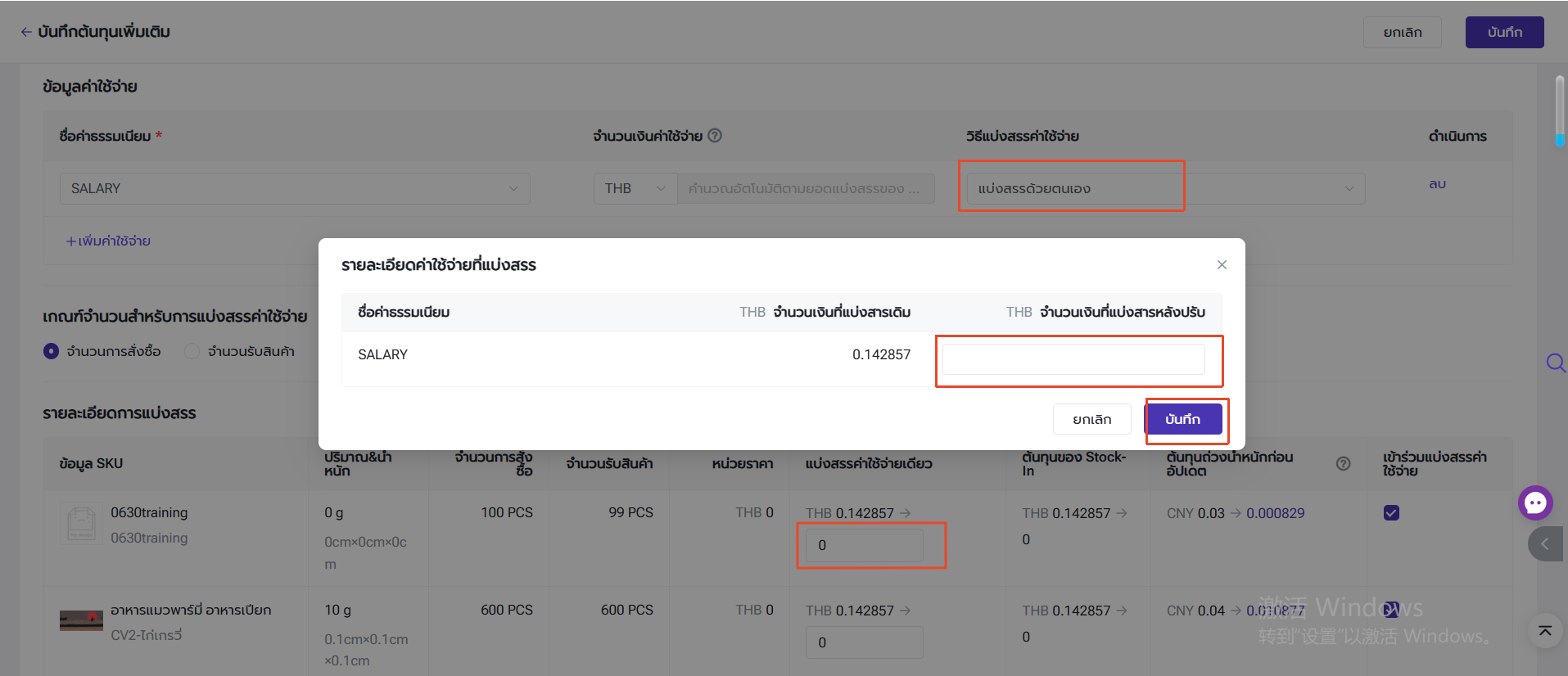
หากผู้ใช้งานเลือกวิธีแบ่งสรรค่าธรรมเนียมเป็น "แบ่งสรรด้วยตนเอง" จะสามารถกำหนดค่าใช้จ่ายสำหรับแต่ละ SKU ได้ในข้อมูล SKU Merchant ในรายการสั่งซื้อ
เลือก "เกณฑ์จำนวนสำหรับการแบ่งสรรค่าใช้จ่าย" เพื่อกำหนดวิธีการนับจำนวนสินค้าในการคำนวณการแบ่งสรรค่าใช้จ่าย
◾ จำนวนการสั่งซื้อ: จำนวนสินค้าที่ผู้ใช้งานวางแผนสั่งซื้อ
◾ จำนวนรับสินค้า: จำนวนสินค้าที่รับจริง
◾ ใช้จำนวนรับสินค้าเป็นหลัก (หากเป็น 0 จะใช้จำนวนที่สั่งซื้อ): หากได้รับสินค้าแล้ว ระบบจะนับตามจำนวนรับสินค้า หากยังไม่ได้รับสินค้า ระบบจะนับตามจำนวนที่วางแผนสั่งซื้อ
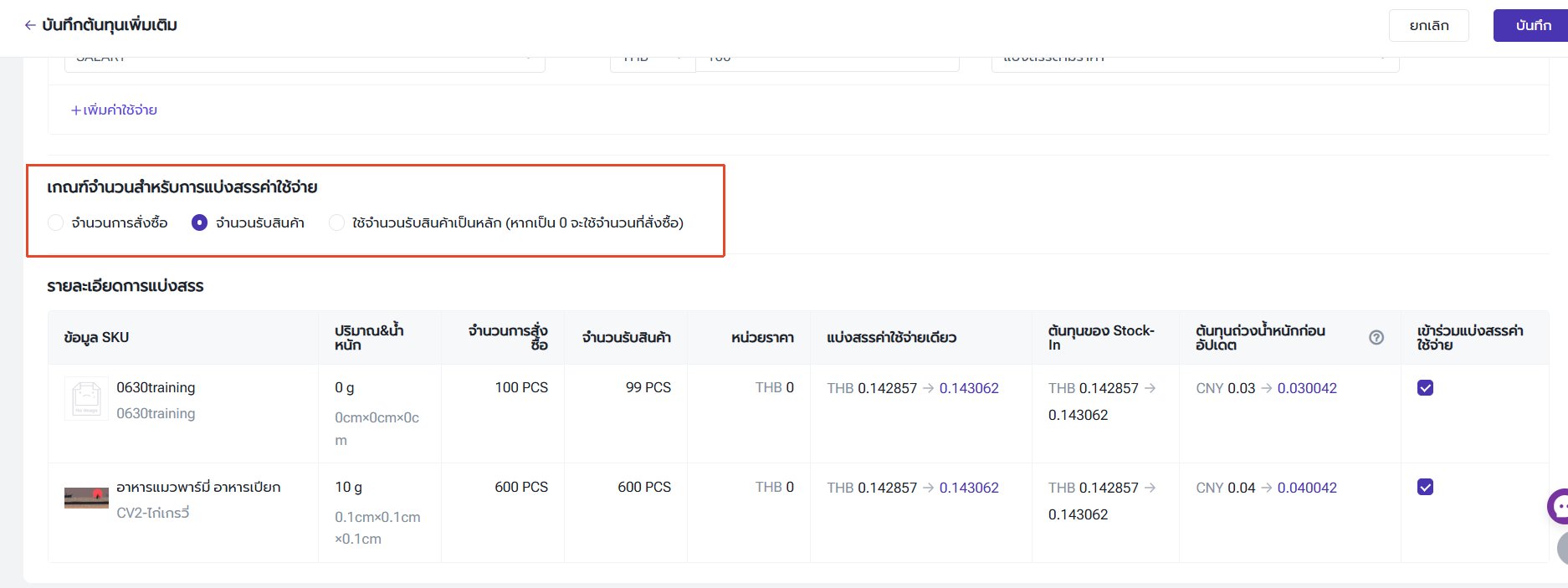
ผู้ใช้งานสามารถตรวจสอบรายละเอียดการเปลี่ยนแปลงของต้นทุนได้ในรายการสินค้าที่สั่งซื้อ
◾ แบ่งสรรค่าใช้จ่ายเดียว: การแบ่งสรรค่าใช้จ่ายสำหรับ SKU Merchant หนึ่งชิ้น
◾ ต้นทุนของ Stock-In: ต้นทุน Stock-In ในครั้งนี้สำหรับ SKU Merchant หนึ่งชิ้น
ตัวเลขด้านซ้าย: หน่วยราคา + ราคาแบ่งสรรค่าใช้จ่ายก่อนการอัปเดต
ตัวเลขด้านขวา: หน่วยราคา + ราคาแบ่งสรรค่าใช้จ่ายหลังการอัปเดต
◾ ต้นทุนถ่วงน้ำหนักก่อนอัปเดต: การเปลี่ยนแปลงของต้นทุนถ่วงน้ำหนักในเมนูรายการสินค้าคงคลัง
ตัวเลขด้านขวา: (สต็อกที่มีอยู่ × ต้นทุนถ่วงน้ำหนักเดิม + ส่วนต่างของต้นทุน Stock-in × จำนวน Stock-in) ÷ สต็อกที่มีอยู่
เนื่องจากสต็อกที่มีอยู่และต้นทุนถ่วงน้ำหนักเดิมอาจมีการเปลี่ยนแปลง ดังนั้นหลังจากบันทึกข้อมูลแล้ว ระบบจะคำนวณตามข้อมูลล่าสุดด้วยวิธีดังกล่าว
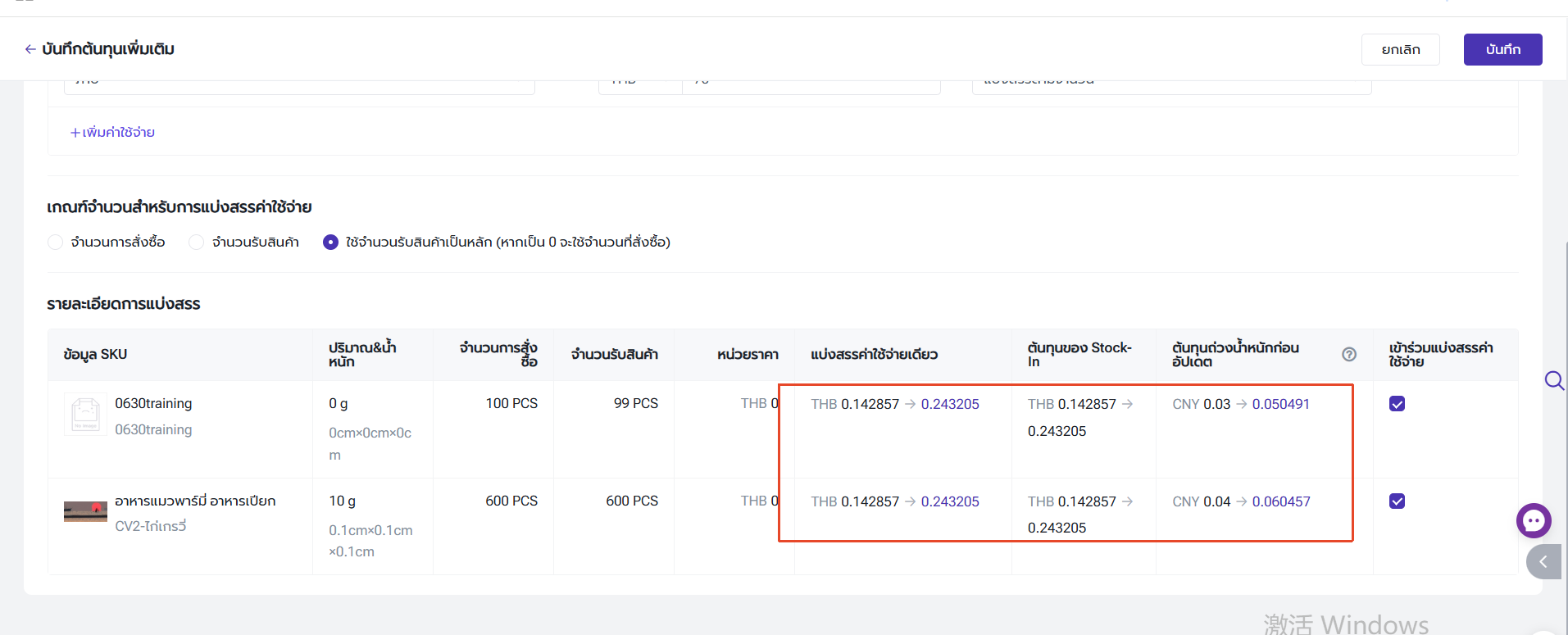
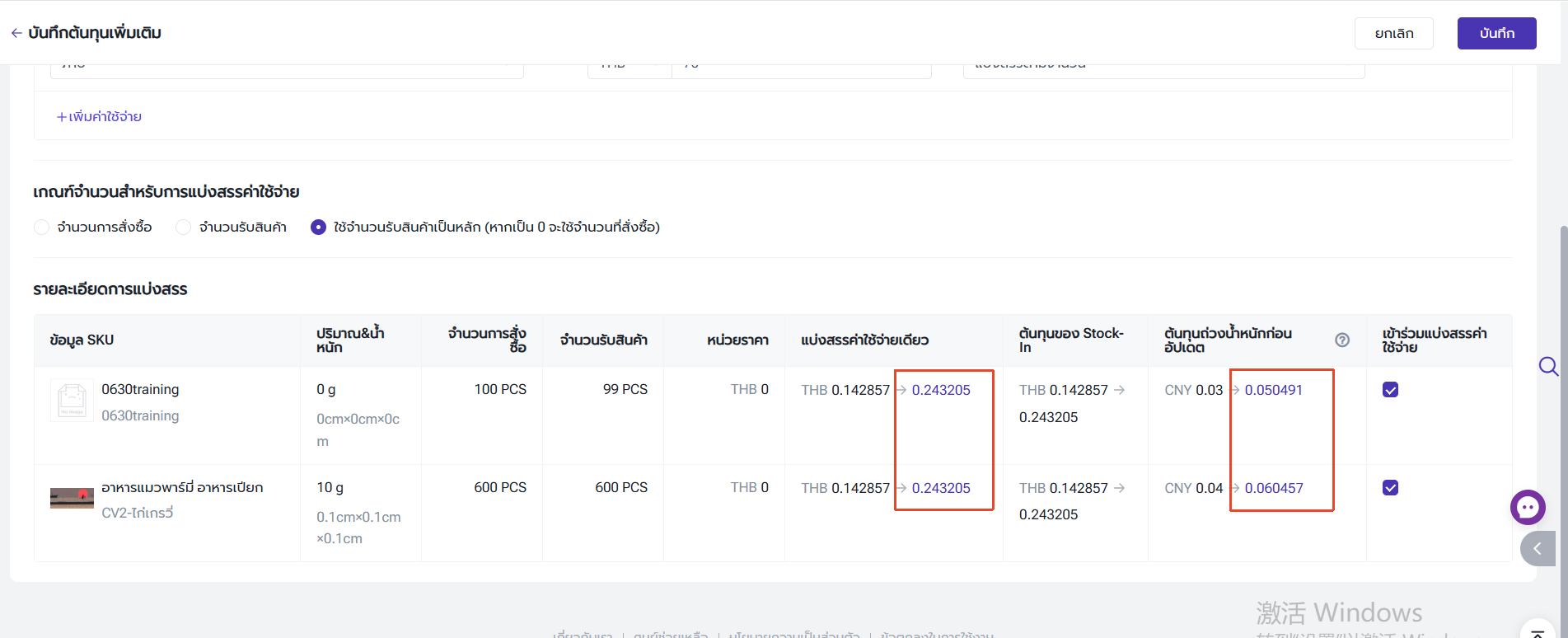
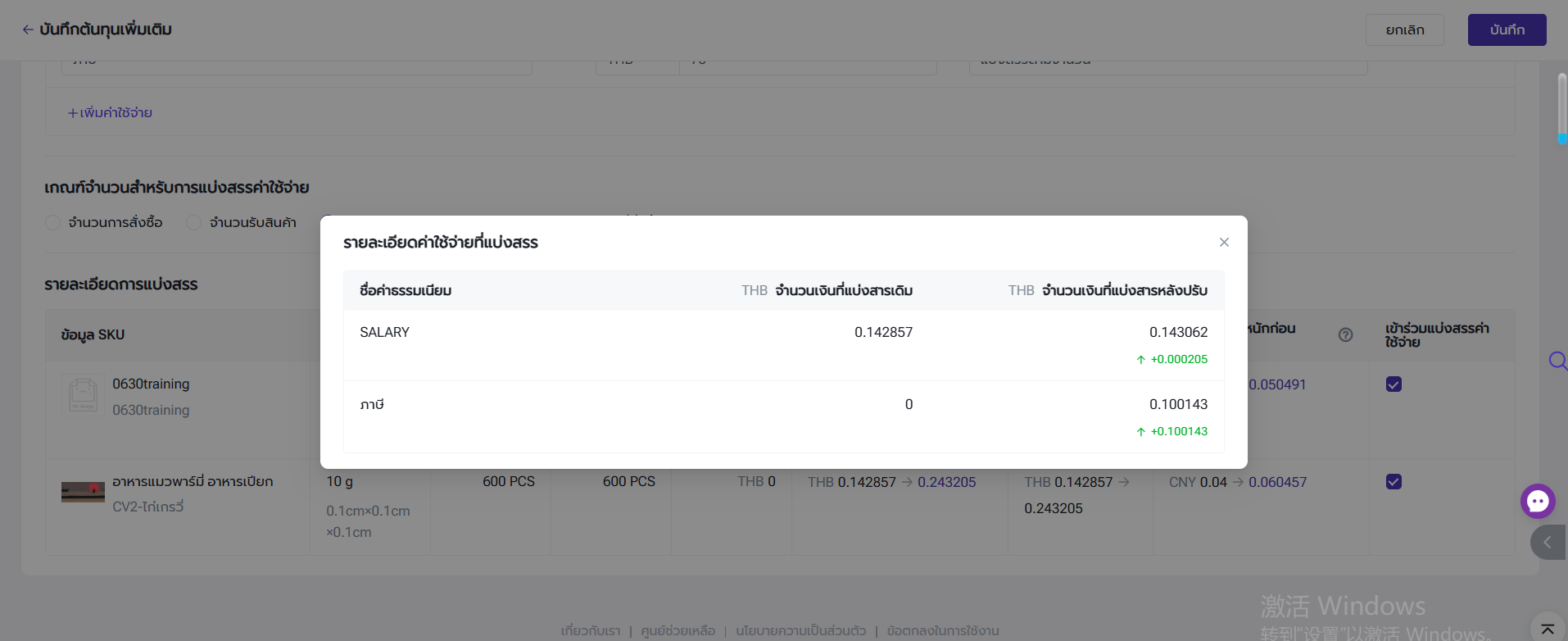
ผู้ใช้งานสามารถคลิกที่จำนวนในคอลัมน์ "แบ่งสรรค่าใช้จ่ายเดียว" และ "ต้นทุนถ่วงน้ำหนักก่อนอัปเดต" เพื่อตรวจสอบรายละเอียดได้
ผู้ใช้งานสามารถตั้งค่าว่าต้องการให้ SKU Merchant รายการไหนเข้าร่วมการแบ่งสรรค่าใช้จ่าย
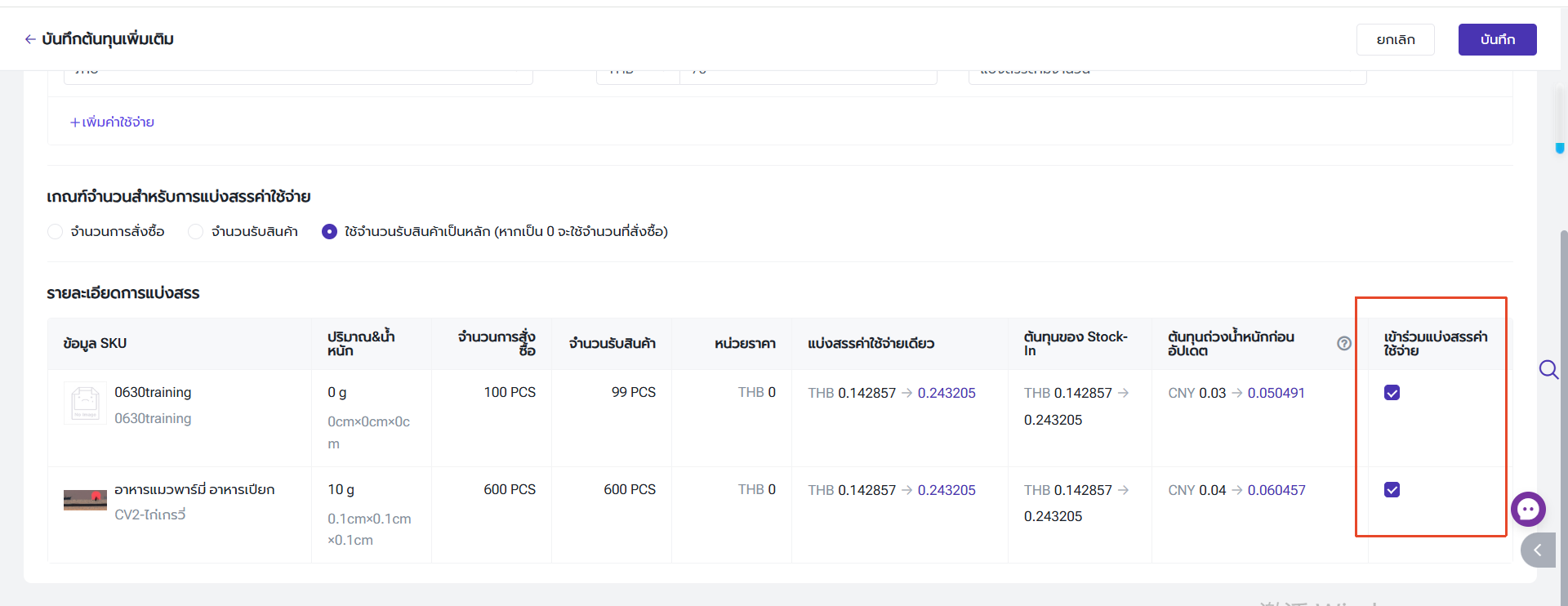
หลังจากตั้งค่าข้อมูลเรียบร้อยแล้ว ผู้ใช้งานสามารถกด "บันทึก"
2. ดำเนินการสำหรับใบสั่งซื้อหลายรายการ
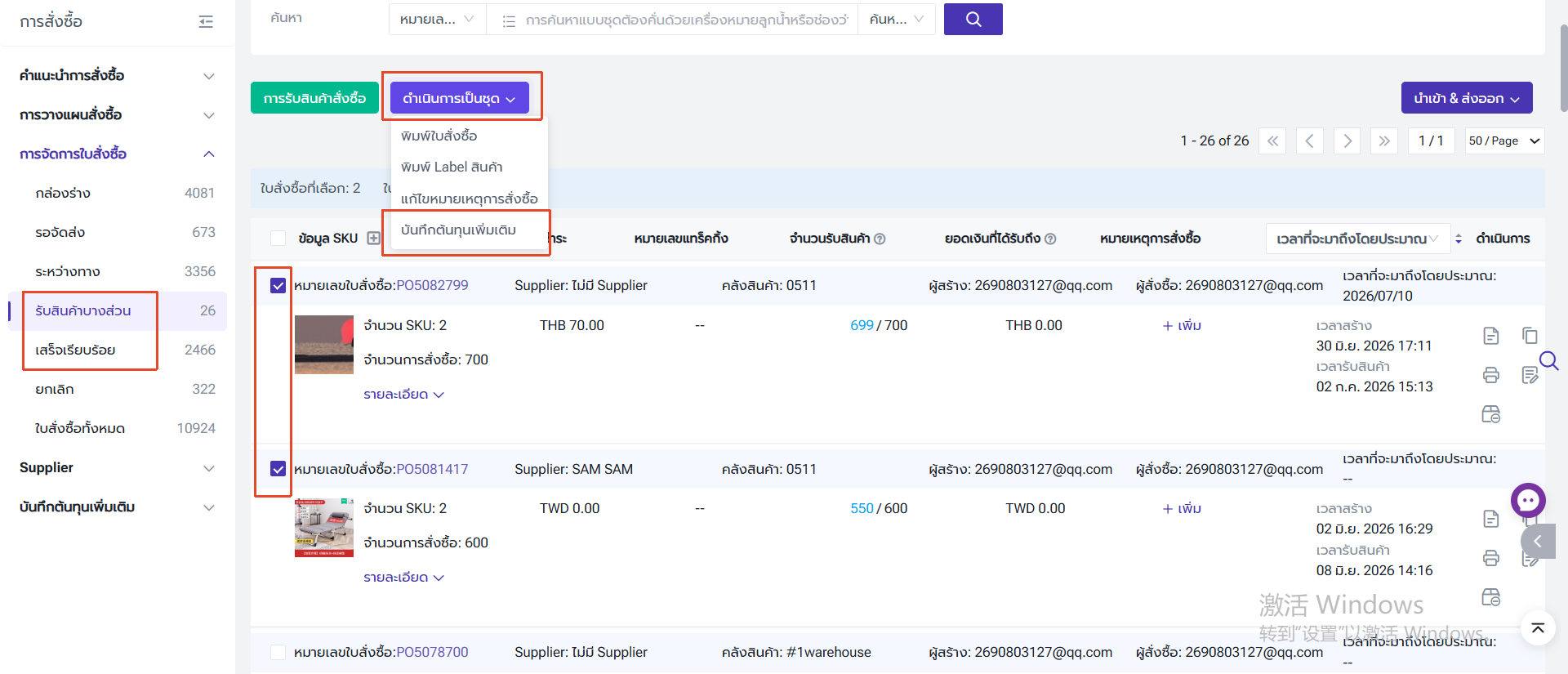
ไปที่เมนู "รับสินค้าบางส่วน" / "เสร็จเรียบร้อย" > เลือกใบสั่งซื้อ > ดำเนินการเป็นชุด > บันทึกต้นทุนเพิ่มเติม
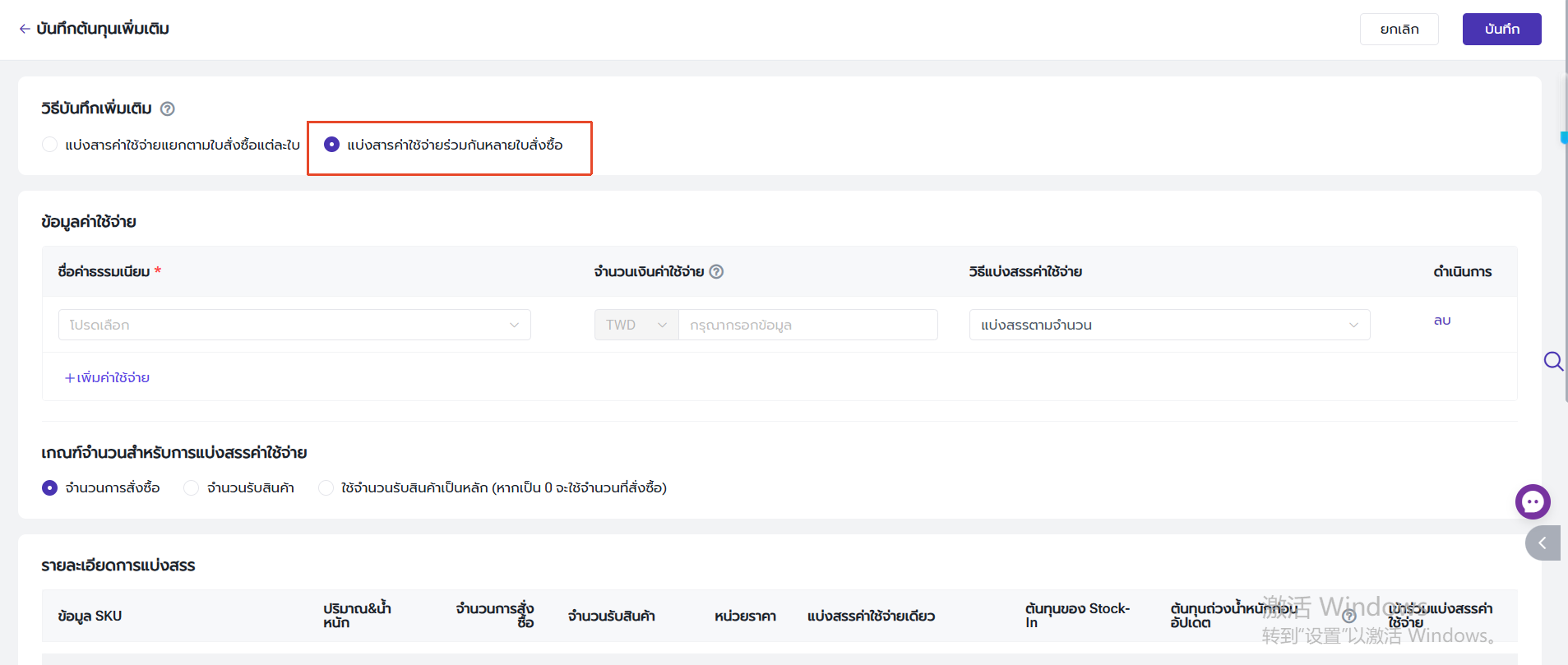
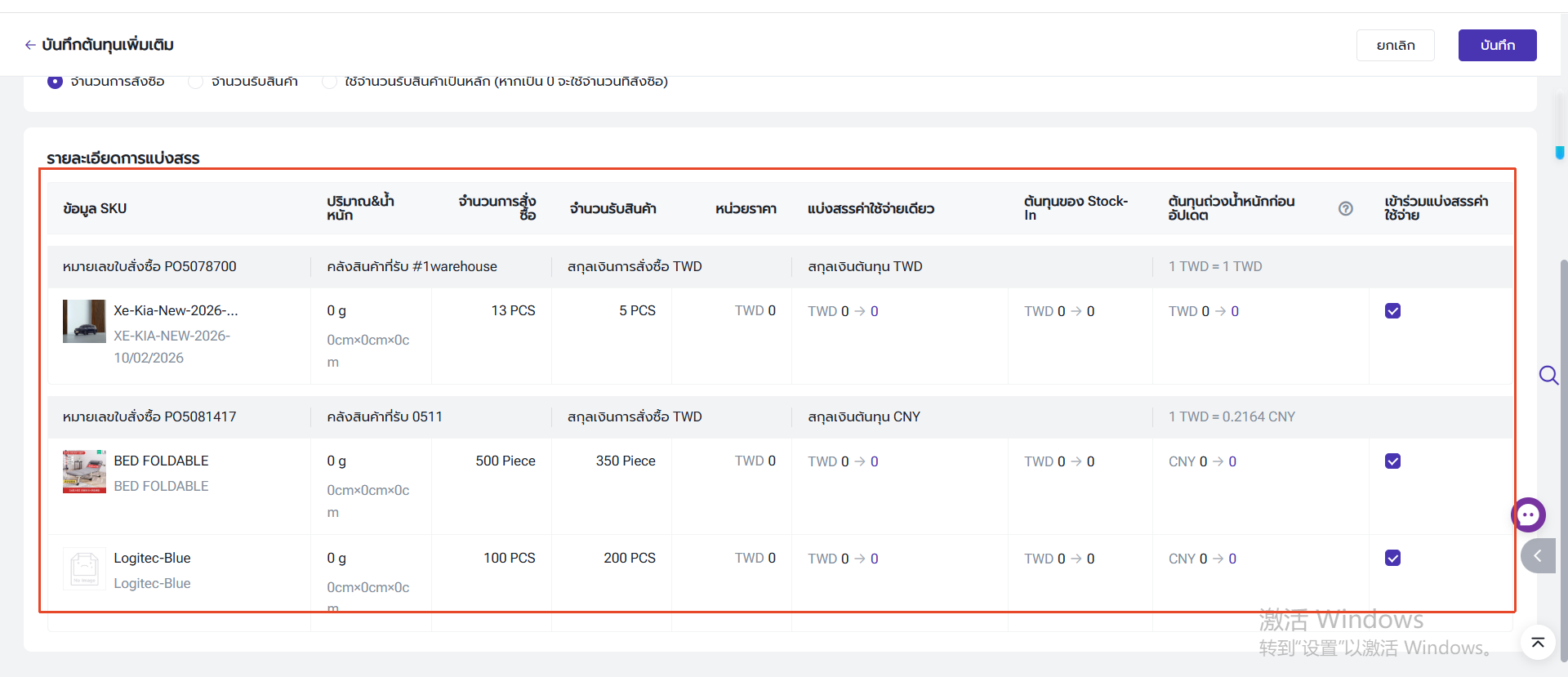
เลือก "วิธีบันทึกเพิ่มเติม" เป็น "แบ่งสรรค่าใช้จ่ายร่วมกันหลายใบสั่งซื้อ" หลังจากนั้นระบบจะรวบรวมข้อมูลของ SKU Merchant ของใบสั่งซื้อทั้งหมดเข้าด้วยกัน ผู้ใช้งานสามารถแก้ไขทีเดียวแล้วมีผลต่อใบสั่งซื้อทั้งหมดที่เลือกไว้ โดยสามารถใช้วิธีการตั้งค่าเหมือนในการดำเนินการสำหรับใบสั่งซื้อรายการเดียว
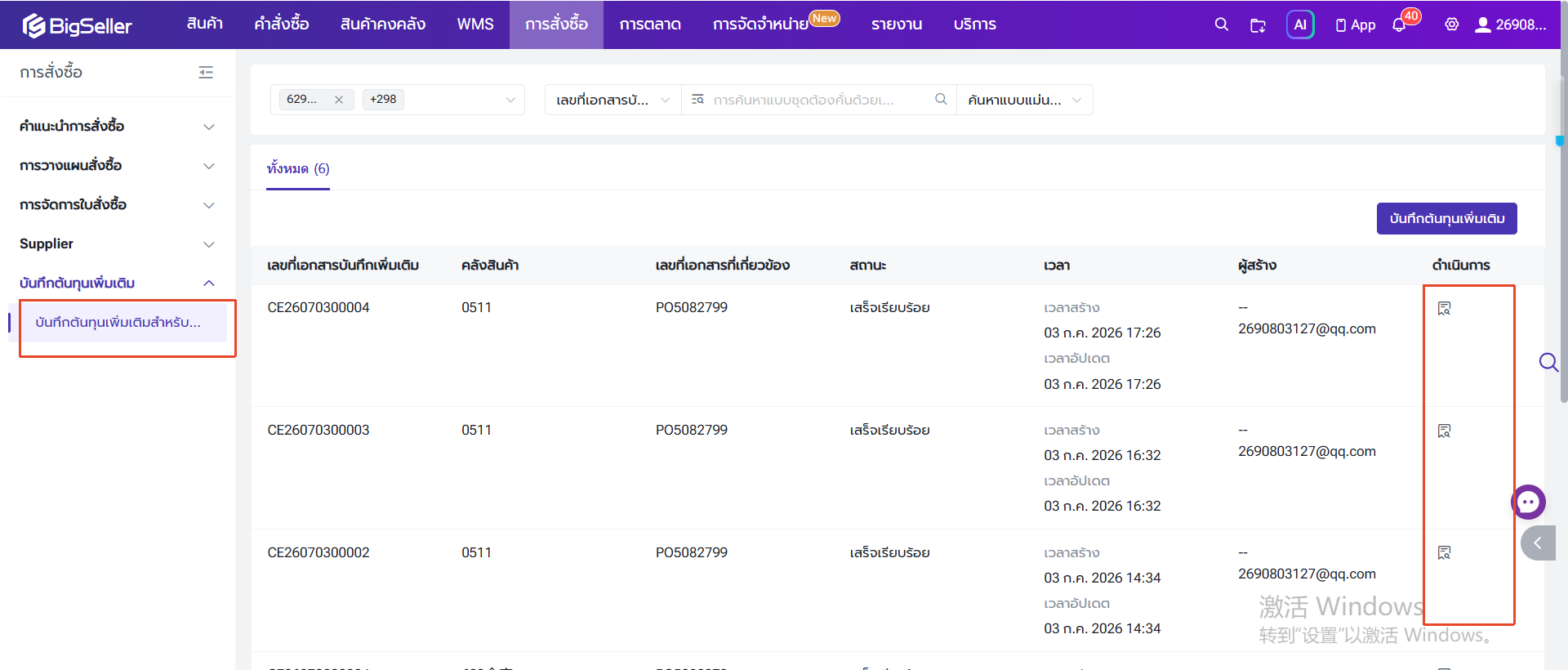
3. บันทึกต้นทุนเพิ่มเติมสำหรับใบสั่งซื้อ
ผู้ใช้งานสามารถตรวจสอบบันทึกการอัปเดตค่าใช้จ่ายได้ในเมนู "บันทึกต้นทุนเพิ่มเติมสำหรับใบสั่งซื้อ"