Cara Mengedit Biaya Kustom, Isi Pencatatan Biaya Tambahan & Rincian Biaya untuk Pesanan Pembelian
Waktu Perbarui: 03 Jul 2026 05:37
Belum tahu pasti berapa biaya ongkir sampai barangnya tiba? Bingung menentukan apakah lonjakan biaya berasal dari ongkir atau pajak? Fitur Pesanan Pembelian BigSeller kini mendukung Biaya Kustom, Isi Pencatatan Biaya Tambahan, dan Rincian Biaya per Item — membantu Anda menghitung modal produk secara lebih akurat, detail, dan tanpa perlu menunggu.
1. Mengapa Anda Membutuhkan Fitur Ini?
Penjual yang mengelola biaya pembelian sering kali menghadapi tiga masalah utama: jenis biaya bawaan sistem tidak mencakup semua pengeluaran, pihak ekspedisi baru bisa memastikan biaya belakangan, dan saat biaya membengkak, sulit untuk melacak penyebabnya.
Pembaruan ini menyelesaikan ketiga masalah tersebut — Anda bisa menambahkan jenis biaya sendiri, mengisi/memperbaiki riwayat biaya setelah barang diterima, dan memecah biaya berdasarkan item sehingga Anda selalu tahu ke mana uang Anda dialokasikan.
Sakelar Utama: Rincian Harga Modal SKU
Pengaturan ini menentukan apakah akun Anda akan melacak dan menampilkan biaya berdasarkan item.
Jalur Menu: Pengaturan > Pengaturan Stok > Pengelolaan Stok > Rincian Harga Modal SKU
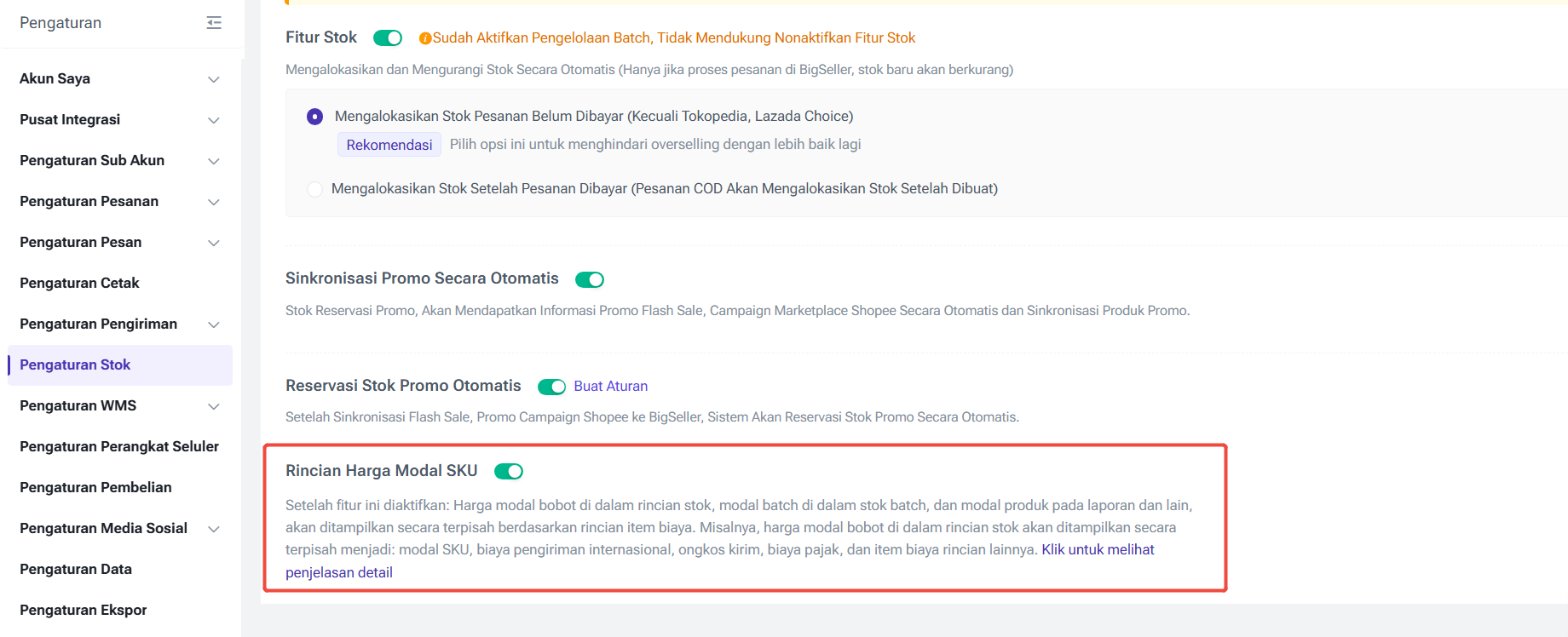
Saat Diaktifkan: Biaya di Rincian Stok dan Stok Batch akan dipecah menjadi item biaya (Biaya SKU, Biaya First-Mile, Ongkir, Pajak, dll.). Anda tidak bisa lagi mengubah total biaya secara langsung — hanya bisa mengubah masing-masing item biaya.
Saat Dinonaktifkan: Hanya total biaya yang ditampilkan, dan total biaya tersebut dapat diedit secara langsung.
⚠️ Catatan Penting:
-
Sakelar ini hanya dapat diubah (aktif/nonaktif) sekali setiap 2 jam.
-
Menonaktifkan sakelar ini akan menghapus data rincian biaya item pada Rincian Stok dan Stok Batch; Anda harus memasukkannya kembali jika mengaktifkannya lagi nanti.
-
Perubahan sakelar tidak memengaruhi data historis — hanya berlaku untuk data baru setelah sakelar diubah.
Rekomendasi: Sebaiknya tentukan pendekatan kategorisasi biaya Anda terlebih dahulu sebelum mengaktifkan fitur ini. Jika Anda menonaktifkannya setelah sempat menggunakannya, data rincian per item akan hilang dan hanya menyisakan total biaya saja.
2. Biaya Kustom pada Pesanan Pembelian
Saat membuat atau mengedit Pesanan Pembelian, gunakan tombol "Tambah Biaya" yang baru di bagian Informasi Biaya untuk menambahkan jenis biaya Anda sendiri. Masing-masing biaya dapat diatur metode alokasinya (berdasarkan kuantitas, harga, berat, atau volume).
-
Berlaku untuk: Pesanan Pembelian Umum (Gudang Sendiri/3PL) dan Pesanan Pembelian 1688.
-
Dapat Diedit Saat Status:
-
✅ Draft, Menunggu Dikirim,Dalam Perjalanan — biaya kustom bebas diedit.
-
❌ Selesai, Dibatalkan, dan status akhir lainnya — biaya kustom sudah tidak bisa diedit.
-
-
Mendukung Impor Massal: Templat impor Pesanan Pembelian kini menyertakan kolom nama/jumlah biaya kustom (hingga 10 set), sehingga Anda dapat memperbarui biaya pembelian secara massal.
💡 Bagaimana biaya dialokasikan untuk SKU Kombinasi?
Biaya per unit untuk SKU Kombinasi akan otomatis dibagi ke SKU Komponennya berdasarkan kuantitas dan rasio alokasi biaya masing-masing — tidak perlu perhitungan manual.
3. Isi Pencatatan Biaya Tambahan: Perbaiki Biaya Setelah Barang Diterima
Ini adalah kemampuan inti dari pembaruan kali ini. Meskipun Pesanan Pembelian telah diterima sebagian atau selesai, Anda tetap dapat mengisi riwayat atau memperbaiki jumlah biaya — sistem akan otomatis menghitung ulang Biaya Rata-Rata Tertimbang dan Biaya Batch.
Siapa yang Dapat Menggunakan Ini?
Memerlukan hak akses izin "Pencatatan Ulang Biaya Pesanan Pembelian" (diaktifkan secara default untuk akun utama; akun sub/staf perlu diberikan izin secara manual di bawah Pengaturan Hak Akses).
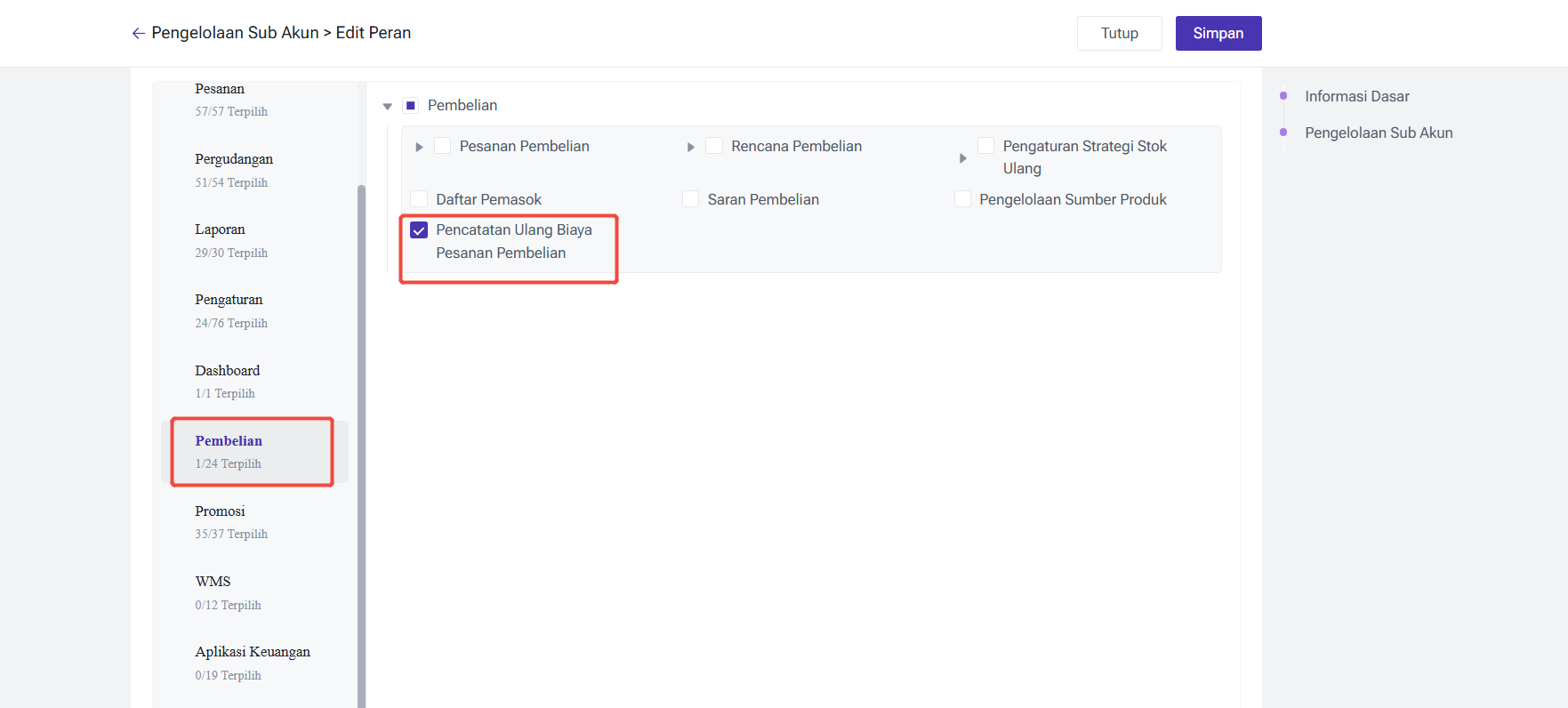
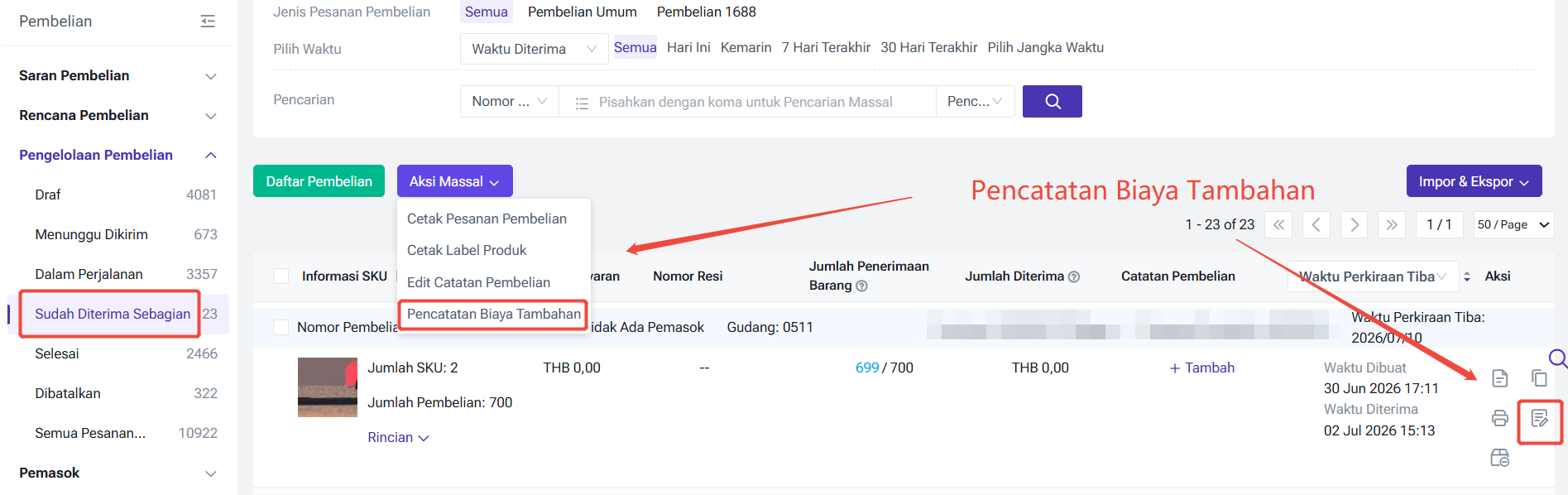
Di Mana Menemukannya?
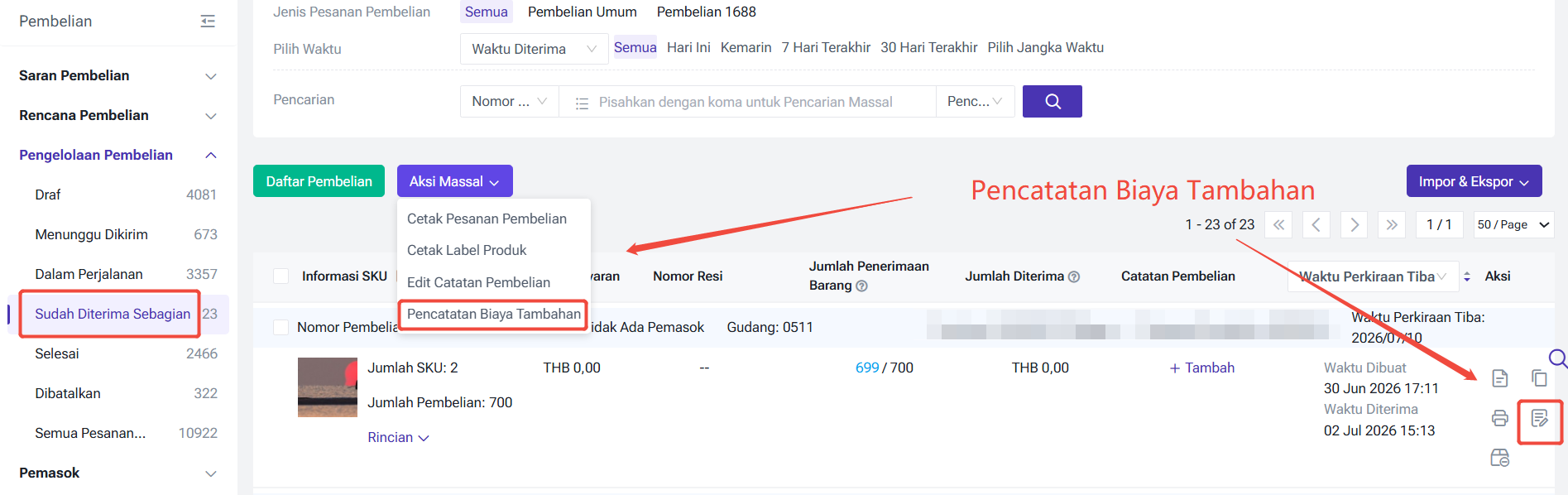
Buka Pesanan Pembelian > Sudah Diterima Sebagian / Selesai, ikon "Pencatatan Biaya Tambahan" akan muncul di kolom aksi;
Atau pilih beberapa pesanan pembelian sekaligus, lalu gunakan Aksi Massal > Pencatatan Biaya Tambahan.
Isi Pencatatan Biaya Tambahan Secara Tunggal
Untuk satu pesanan pembelian, Anda dapat:
Mengedit jumlah biaya yang ada atau menambahkan biaya kustom baru;
Memilih metode alokasi: berdasarkan kuantitas yang dibeli, kuantitas yang diterima, atau kuantitas yang diterima (kembali ke kuantitas yang dibeli jika kuantitas yang diterima adalah 0);
Melihat pratinjau secara real-time untuk pembaruan biaya per unit SKU, proyeksi biaya rata-rata tertimbang, dan proyeksi biaya batch (nilai lama → nilai baru);
SKU yang belum diterima akan diberi tanda "Belum diterima — akan menerapkan biaya yang diperbarui setelah diterima" dan dikecualikan dari perhitungan ulang ini.
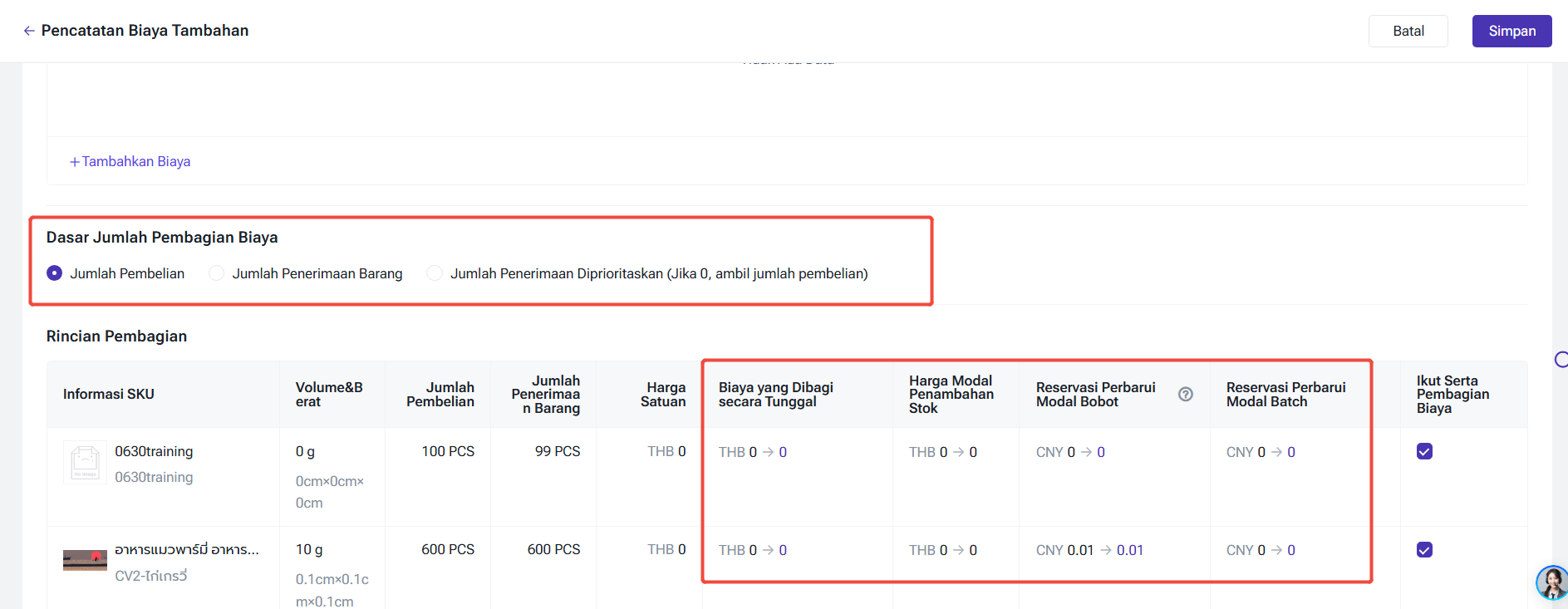
Isi Pencatatan Biaya Tambahan Secara Massal: Dua Mode Alokasi
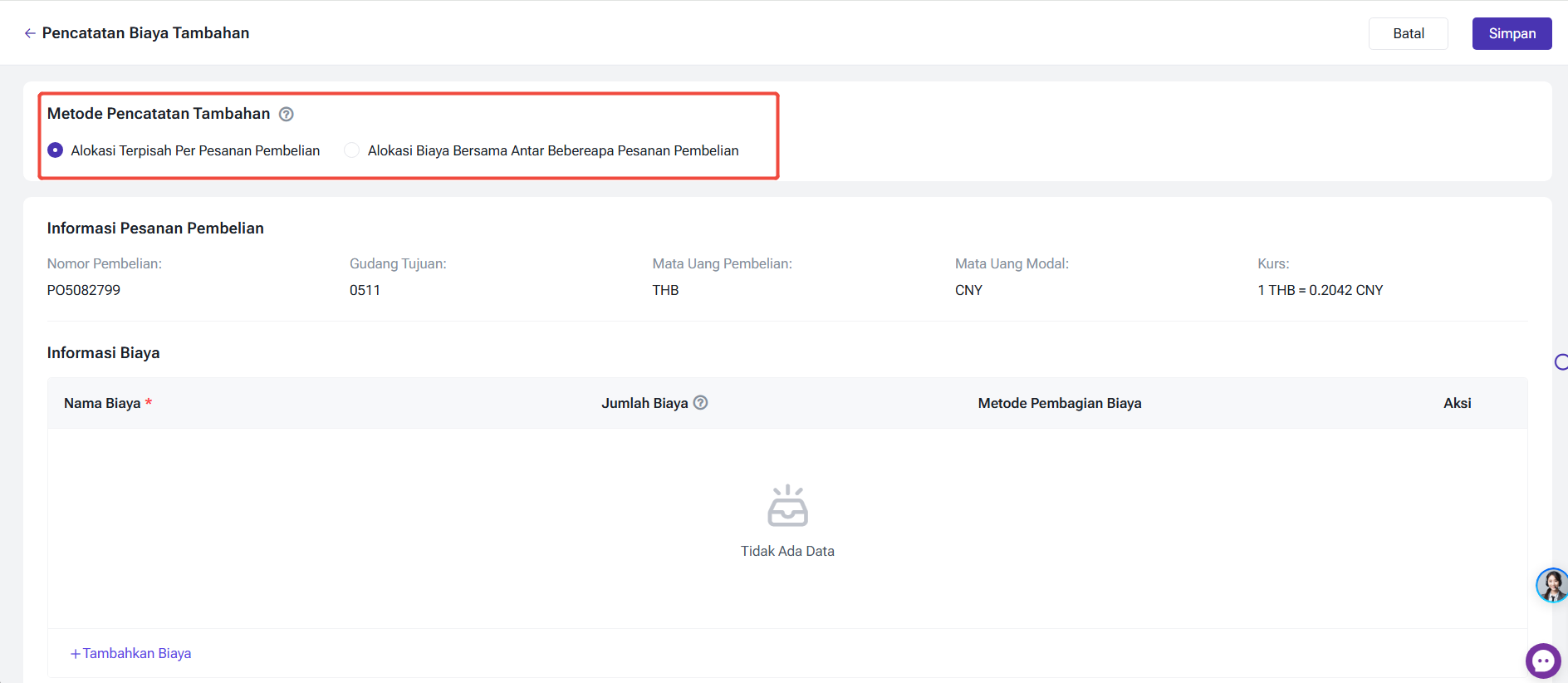
Saat Anda perlu mengisi satu biaya untuk beberapa pesanan pembelian sekaligus (misalnya biaya satu kontainer pengiriman yang dibagi ke beberapa pesanan), Anda dapat memilih:
-
Alokasi Terpisah Per Pesanan Pembelian: Biaya setiap pesanan pembelian dialokasikan secara independen — cocok jika biaya sudah dilacak secara terpisah per pesanan pembelian;
-
Alokasi Biaya Bersama Antar Bebereapa Pesanan Pembelian: Masukkan satu jumlah total biaya, dan sistem akan mengalokasikannya ke semua SKU di pesanan pembelian yang dipilih berdasarkan kuantitas — cocok jika satu biaya pengiriman mencakup banyak pesanan pembelian sekaligus.
Lacak Setiap Riwayat Pengisian
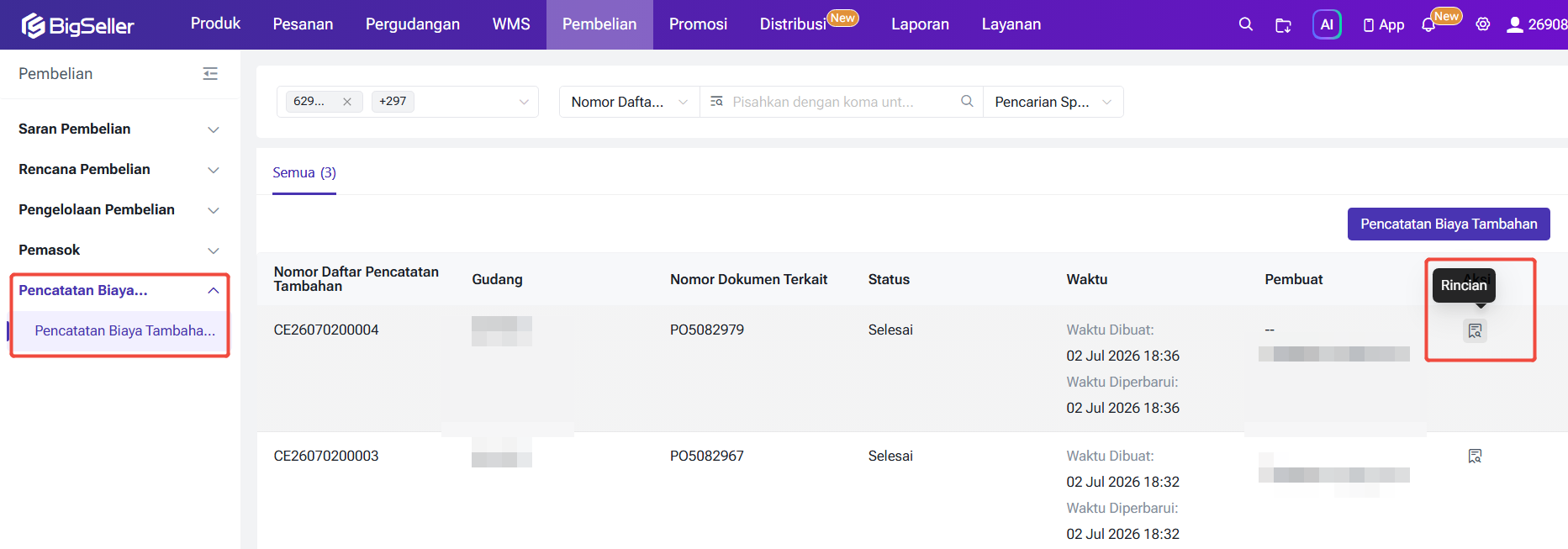
Setiap riwayat pengisian biaya akan menghasilkan catatan riwayat yang dapat Anda tinjau kapan saja di menu Pembelian > Pencatatan Biaya Tambahan, mencakup nomor riwayat, gudang yang terlibat, nomor pesanan pembelian terkait, status, pembuat, dan waktu pembuatan. Klik "Rincian" untuk melihat rincian lengkapnya.
Bagaimana Biaya Rata-Rata Tertimbang Dihitung Ulang?
Contoh Singkat:
Sebuah SKU awalnya memiliki stok 10 unit dengan biaya rata-rata tertimbang 5. Pesanan pembelian A masuk membawa 100 unit dengan harga satuan 4.5, ditambah biaya pengiriman yang dialokasikan sebesar 0.5 — sehingga biaya masuknya menjadi 5.5. Setelah barang diterima, biaya rata-rata tertimbang menjadi:
(10×5 + 100×5.5) ÷ 110 ≈ 5.46.
Jika pihak ekspedisi kemudian merevisi biaya pengiriman turun dari 50 menjadi 35, dan 30 unit di antaranya sudah terjual/dikirim keluar (tersisa 80 unit di stok), sistem akan memotong kelebihan alokasi biaya pengiriman tersebut secara proporsional hanya dari stok yang tersisa dan menghitung ulang biaya rata-rata tertimbang yang lebih akurat — tanpa mengubah biaya unit yang sudah terlanjur terjual.
💡 Catatan: Pengisian biaya untuk metode biaya batch jauh lebih sederhana: jumlah baru akan langsung menimpa biaya batch asli — tidak melibatkan perhitungan tertimbang.
4. Rincian Harga Modal SKU
Setelah Rincian Harga Modal SKU diaktifkan, item biaya terperinci akan muncul di menu berikut:
Rincian Stok: Biaya rata-rata tertimbang dipecah menjadi Biaya SKU, Ongkir, Biaya First-Mile, Pajak, Biaya Lainnya, dan biaya kustom;
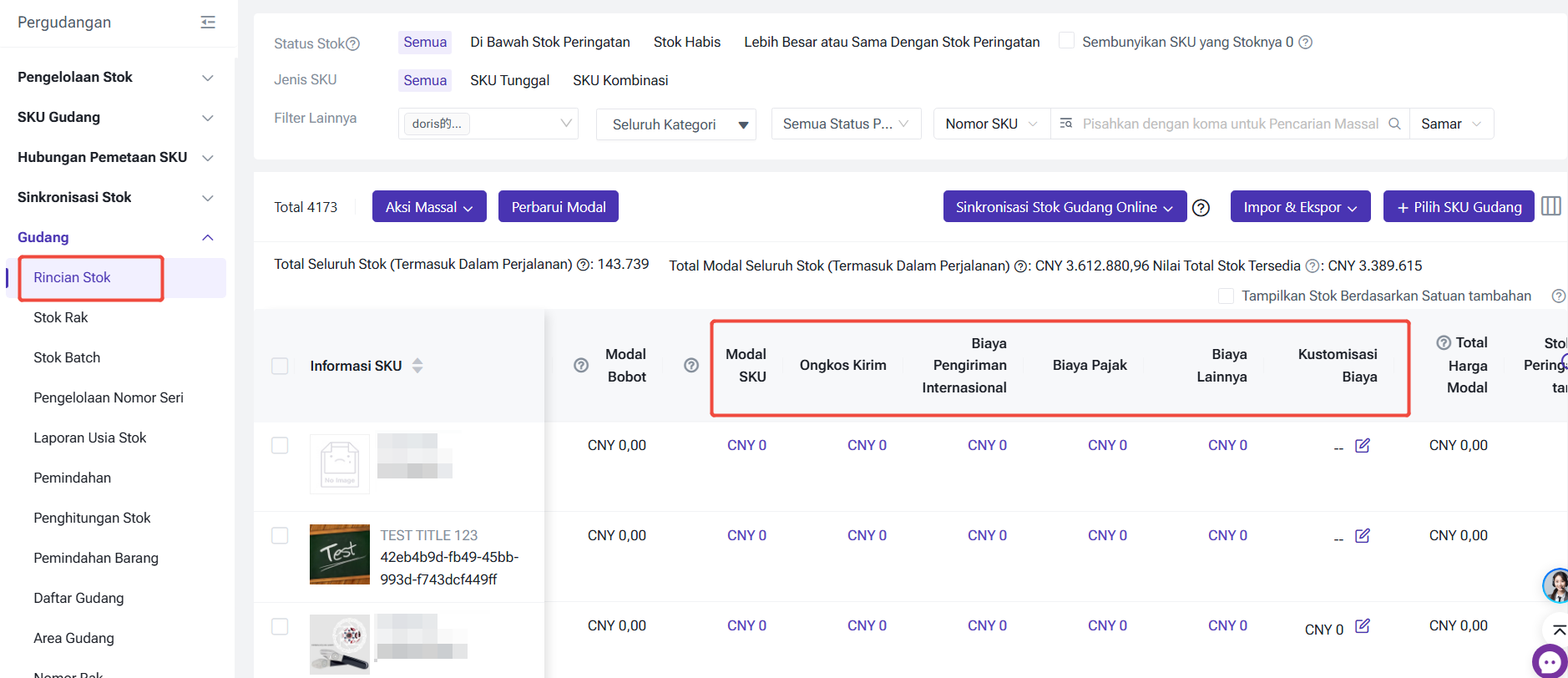
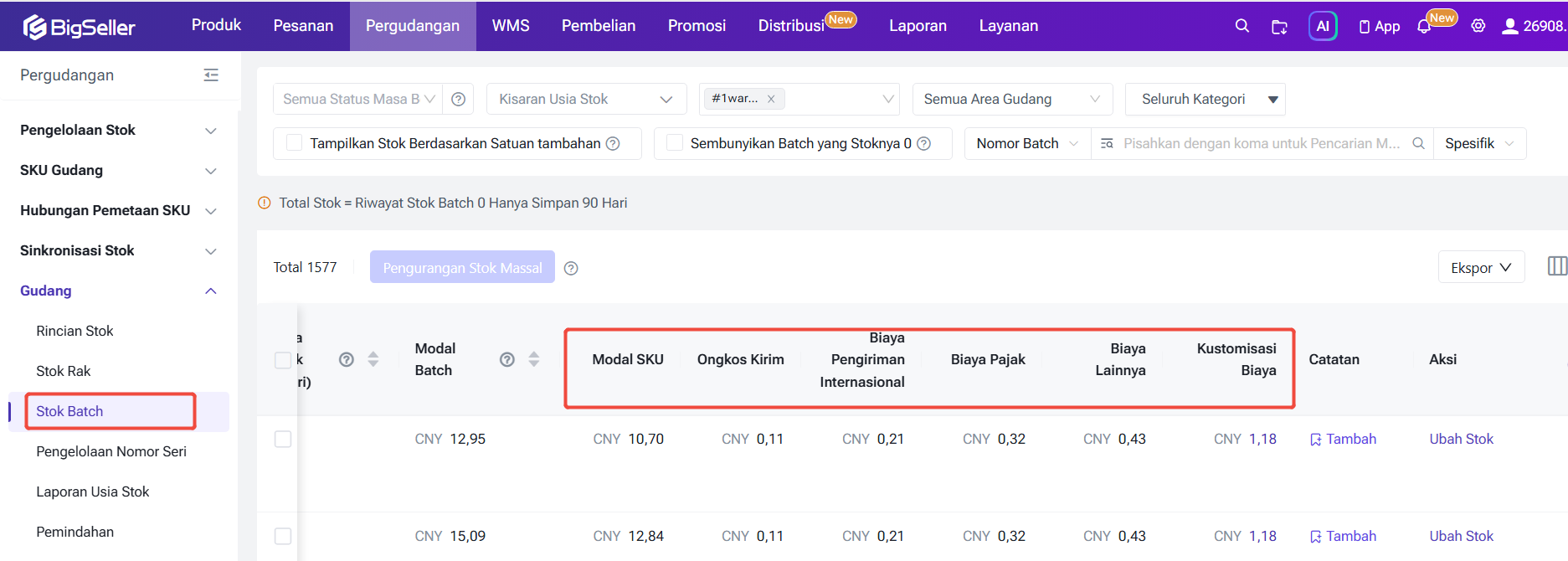
Stok Batch: Biaya batch ditampilkan dengan rincian item yang sama;
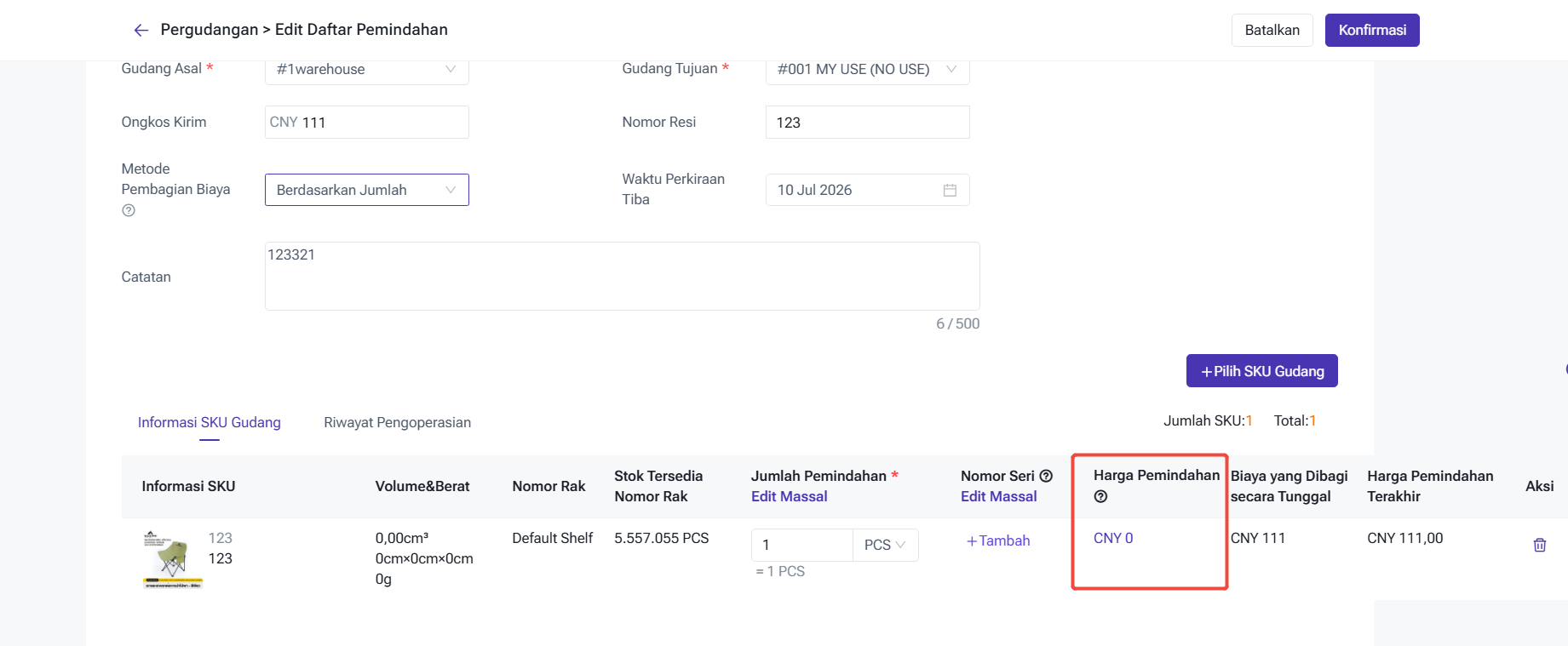
Daftar Pemindahan : Klik pada harga pemindahan untuk melihat snapshot dari setiap item biaya pada saat pemindahan dilakukan;
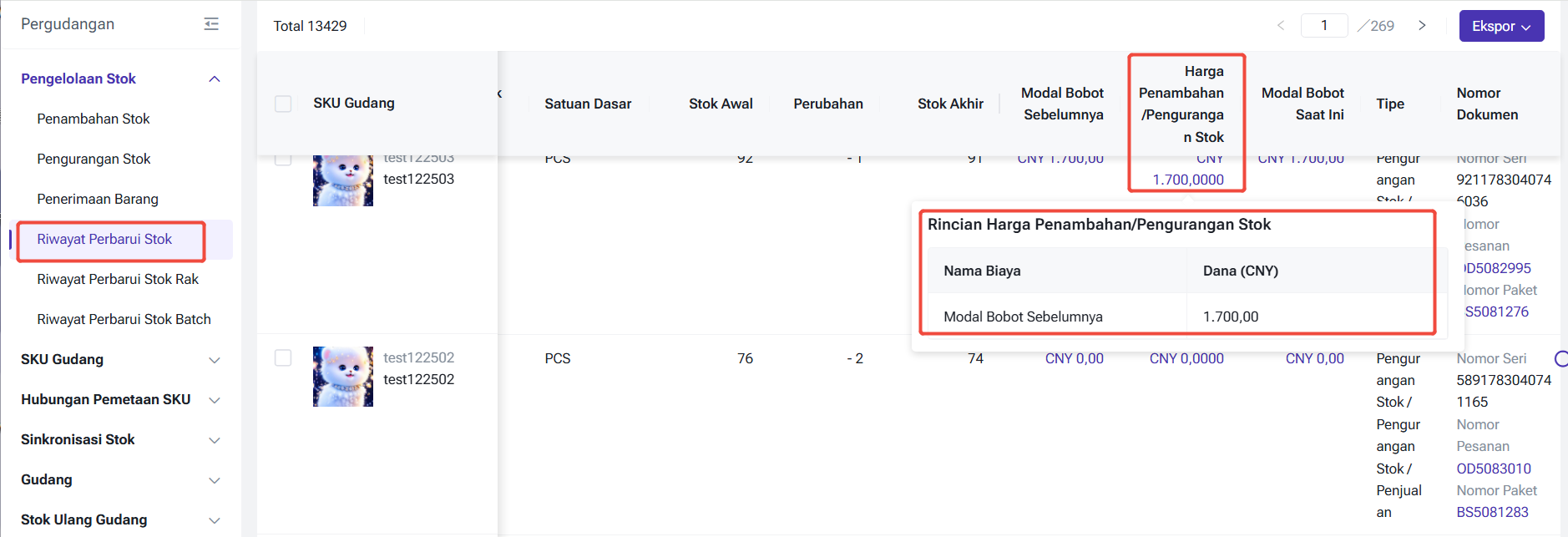
Riwayat Perbarui Stok/ Riwayat Perbarui Stok Batch: Klik pada biaya asli, biaya masuk/keluar, atau biaya saat ini untuk melihat rincian biayanya;
Laporan Keuntungan (Keuntungan Pesanan / Toko /SKU Gudang): Biaya SKU ditampilkan per item biaya, di mana kolom kustom mendukung item-item ini dalam rumus perhitungan laba;
Impor & Ekspor di Halaman Rincian Stok / Laporan Keuntungan: Templat kini menyertakan kolom Ongkir, Biaya First-Mile, Pajak, Biaya Lainnya, dan biaya kustom.
📌 Catatan: Jika sakelar dimatikan, semua menu di atas akan kembali seperti semula dan hanya menampilkan total biaya. Setelah diaktifkan, Anda tidak bisa mengedit total biaya secara langsung melainkan harus mengisi per item biaya (sistem akan menjumlahkannya otomatis) demi menjaga akurasi dan ketertelusuran data rincian biaya.
5. Pengaturan Hak Akses
Di bawah menu Pengaturan > Pengaturan Hak Akses, modul Pembelian kini menyertakan izin baru yaitu "Pencatatan Ulang Biaya Pesanan Pembelian":
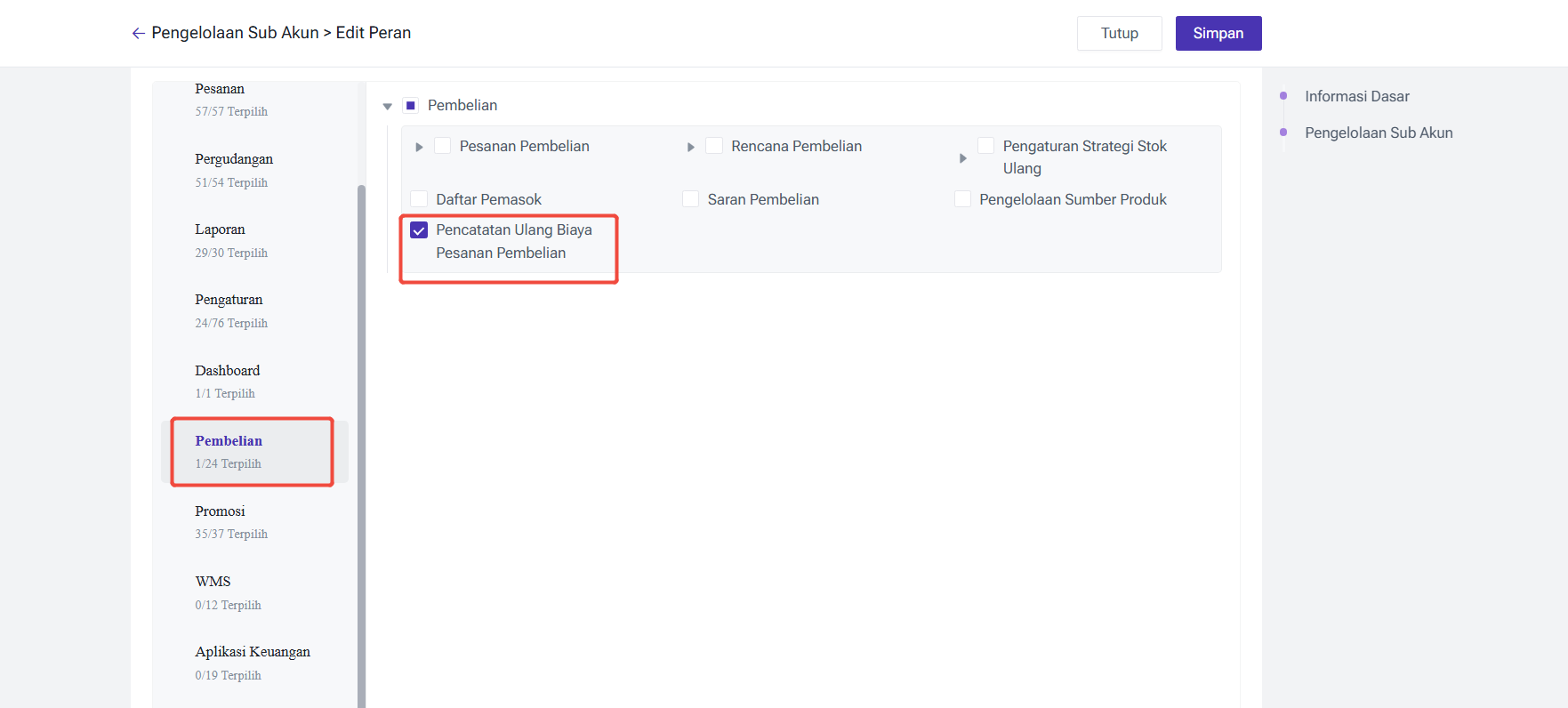
Akun Utama (Main Account): Aktif secara default;
Akun Sub/Staf (Sub-accounts): Nonaktif secara default — harus diberikan izin secara manual sebelum mereka dapat menggunakan fitur Isi Riwayat Biaya.
Rekomendasi: Sebaiknya berikan hak akses ini hanya kepada anggota tim yang bertanggung jawab atas rekonsiliasi biaya pembelian, untuk menghindari perubahan tidak sengaja pada data biaya inventaris.
Apakah Konten Ini Bermanfaat?
Saran Anda Mendorong Kami untuk Terus Melakukan Pengoptimalan, Terima Kasih Atas Penilaian Anda
Jika Teks di Atas Masih Belum Dapat Menyelesaikan Masalah Anda, Anda Dapat Hubungi Kami