发货打包如何进行视频录制
复制链接 & 标题
更新于: 2026-08-13 12:34
一、作用
在仓库打包作业过程中,卖家希望能够对每个订单的打包过程进行视频录制,并将录像存储在本地电脑或本地服务器中,便于后续在客诉处理、物流争议举证、平台申诉及内部责任追溯等场景中快速调取和使用。二、支持的摄像头类型
1、USB类型的摄像头2、蓝牙摄像头
三、操作流程
3.1安装插件
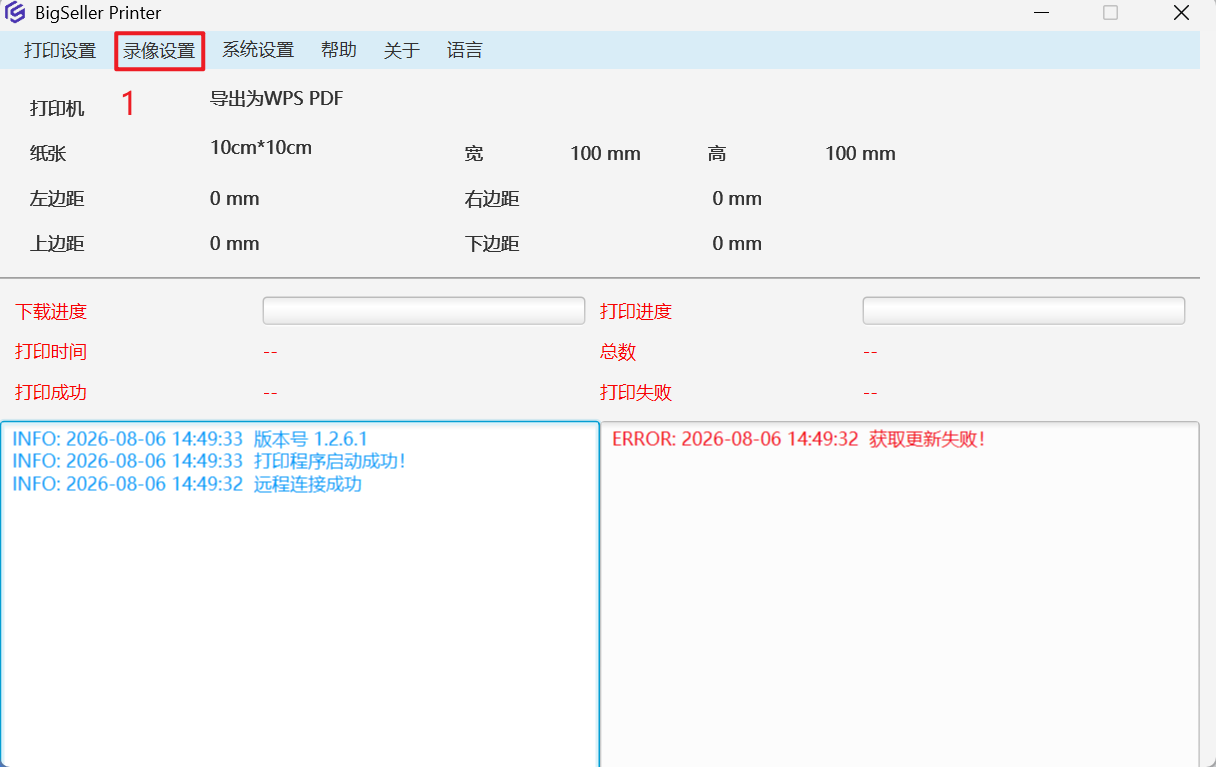
需要安装BigSeller打印插件并开启录像功能之后,才可以使用录像功能。第一步:下载打印插件,
第二步:开启录像设置
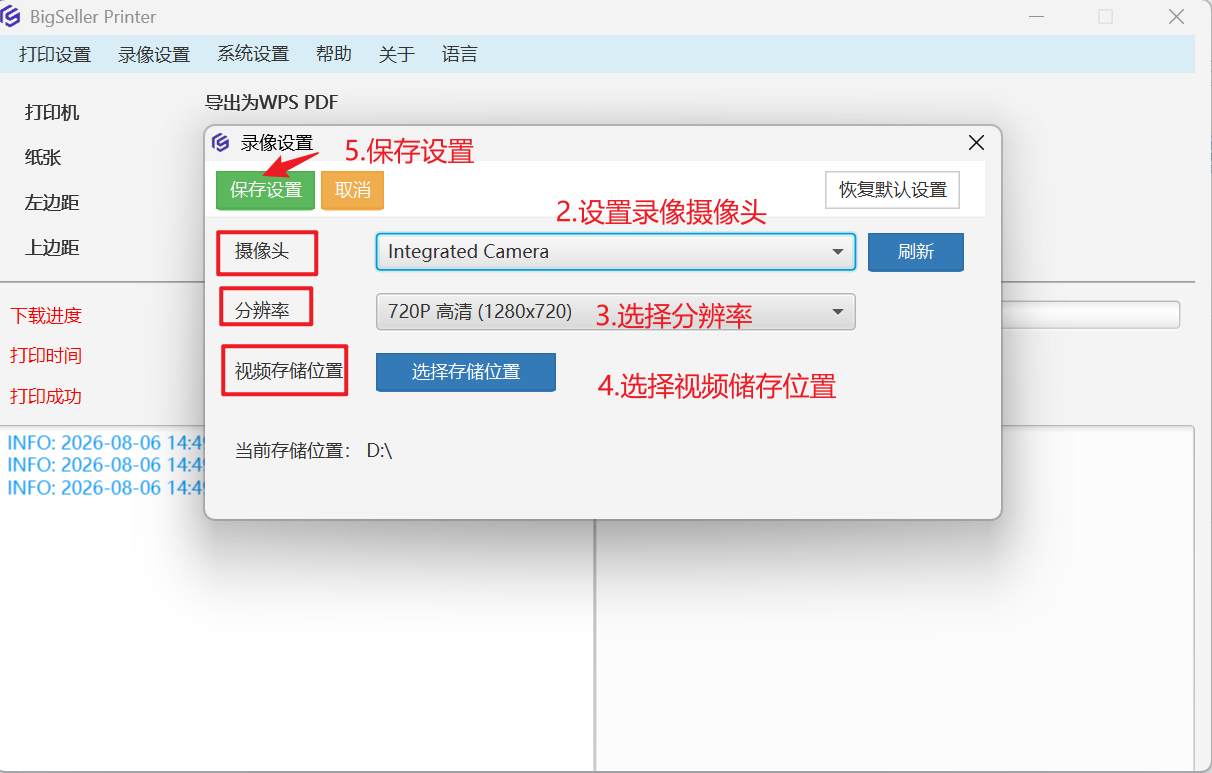
摄像头:支持电脑内置摄像头/USB摄像头/蓝牙摄像头,连接上之后可选择
分辨率:取决于摄像头最高分别率,可向下选择
视频储存位置:建议储存在D盘,避免存储空间不足导致录像失败
3.2扫描发货进行录像
1、进入订单 > 待打单 > 扫描包装页面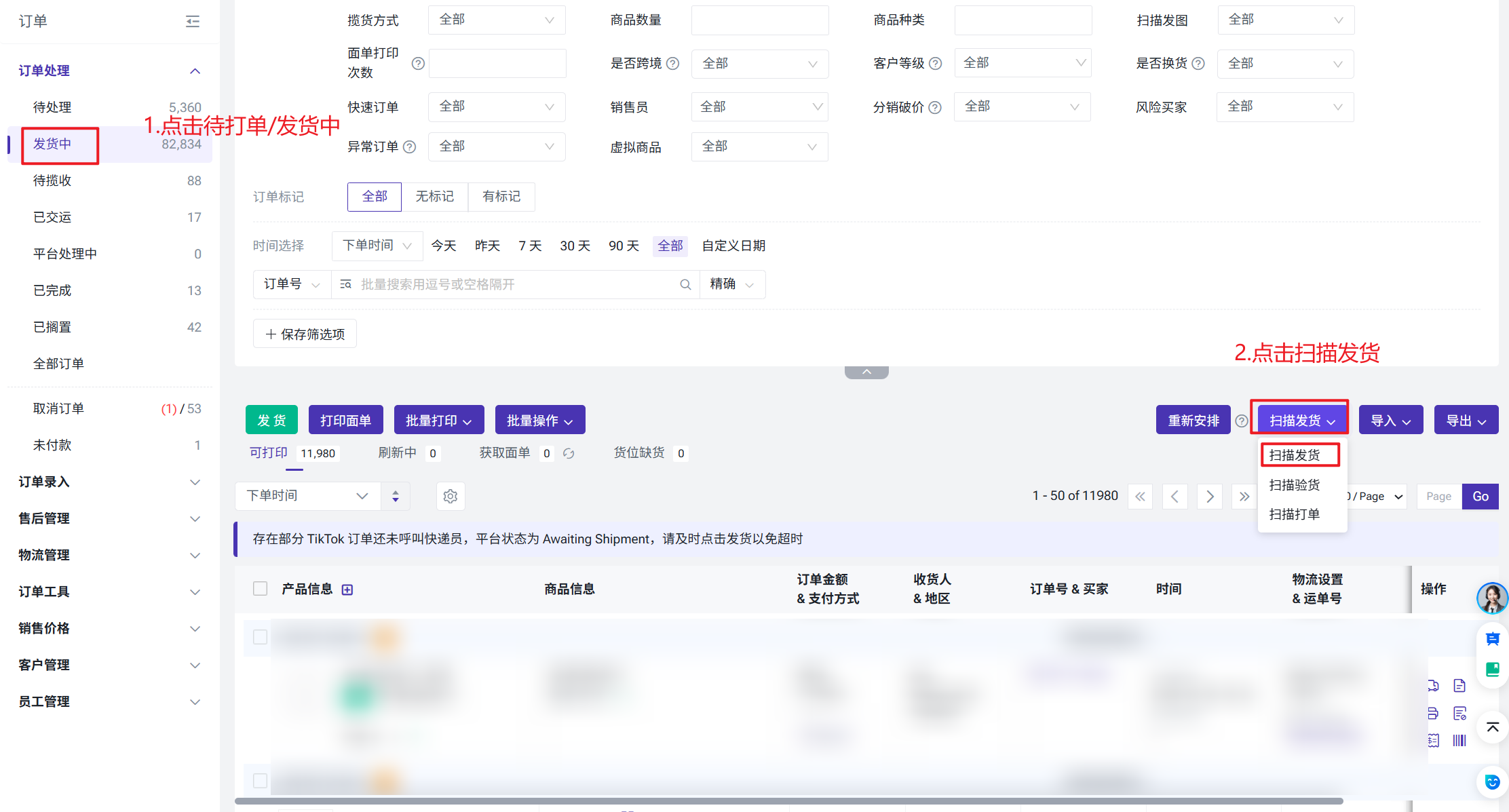
2、进入页面之后,需要设置开启录像功能
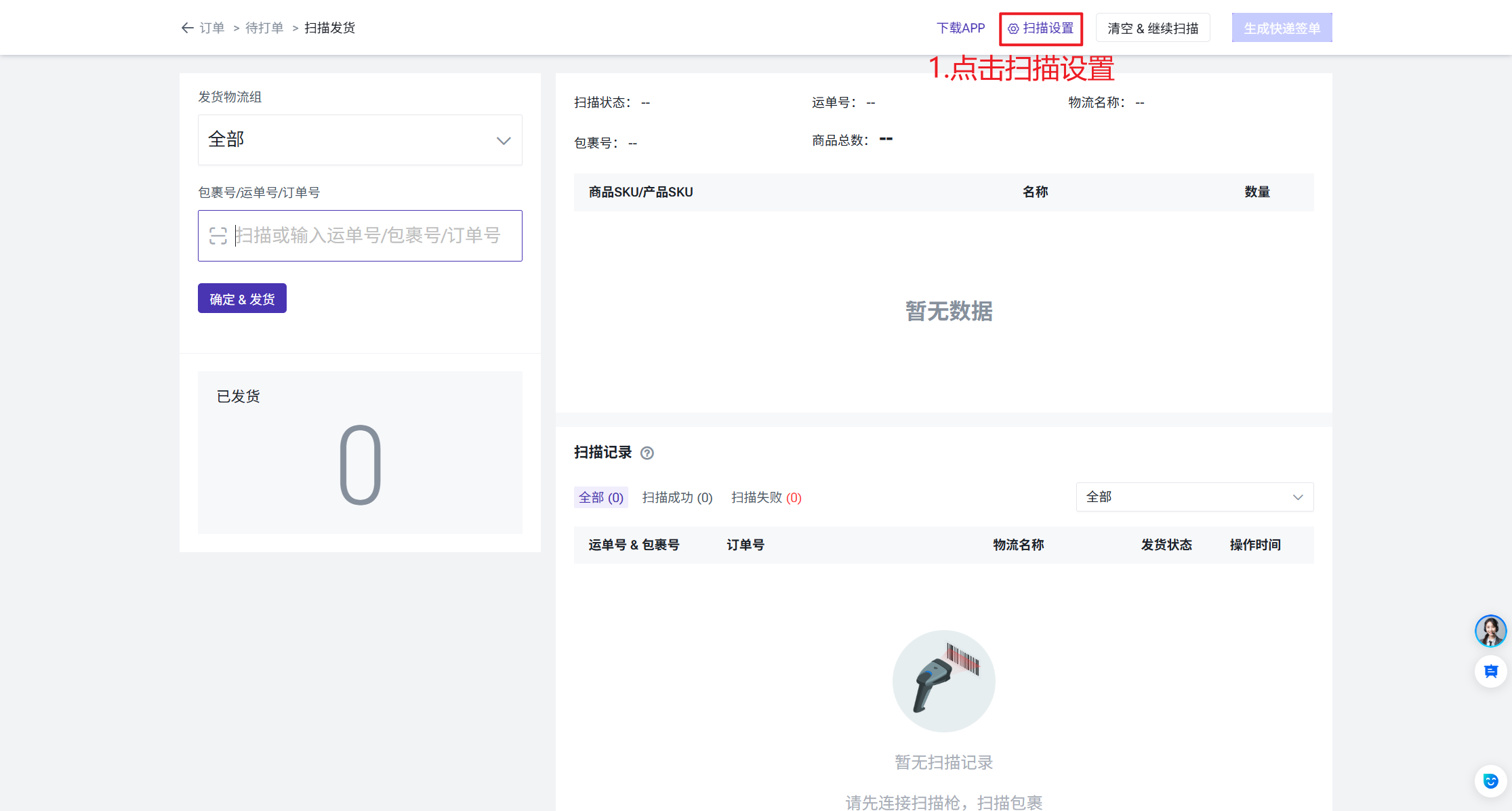
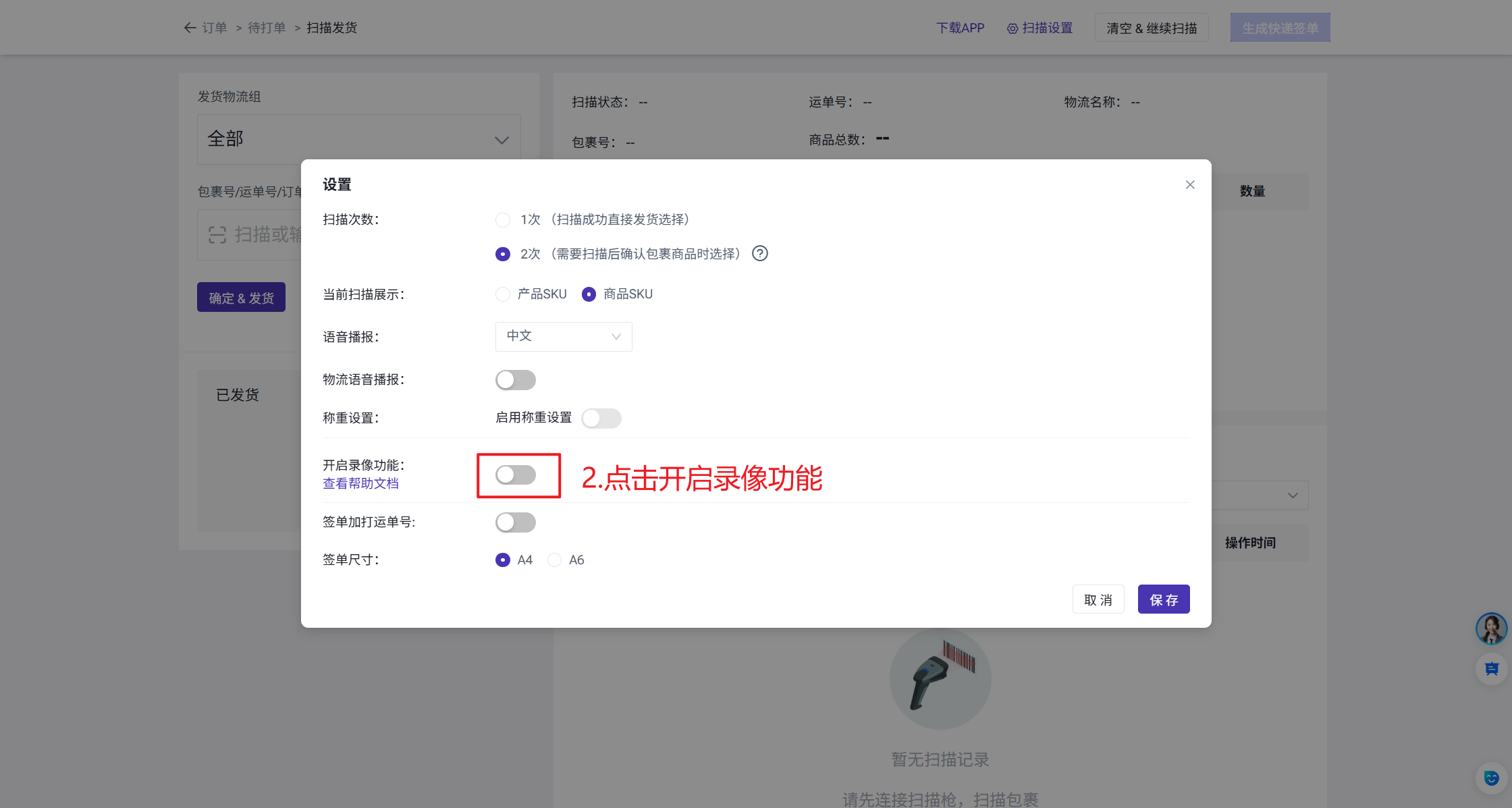
3.开启之后将会弹出录像预览,开启摄像头可查看摄像头录像范围,进行调整
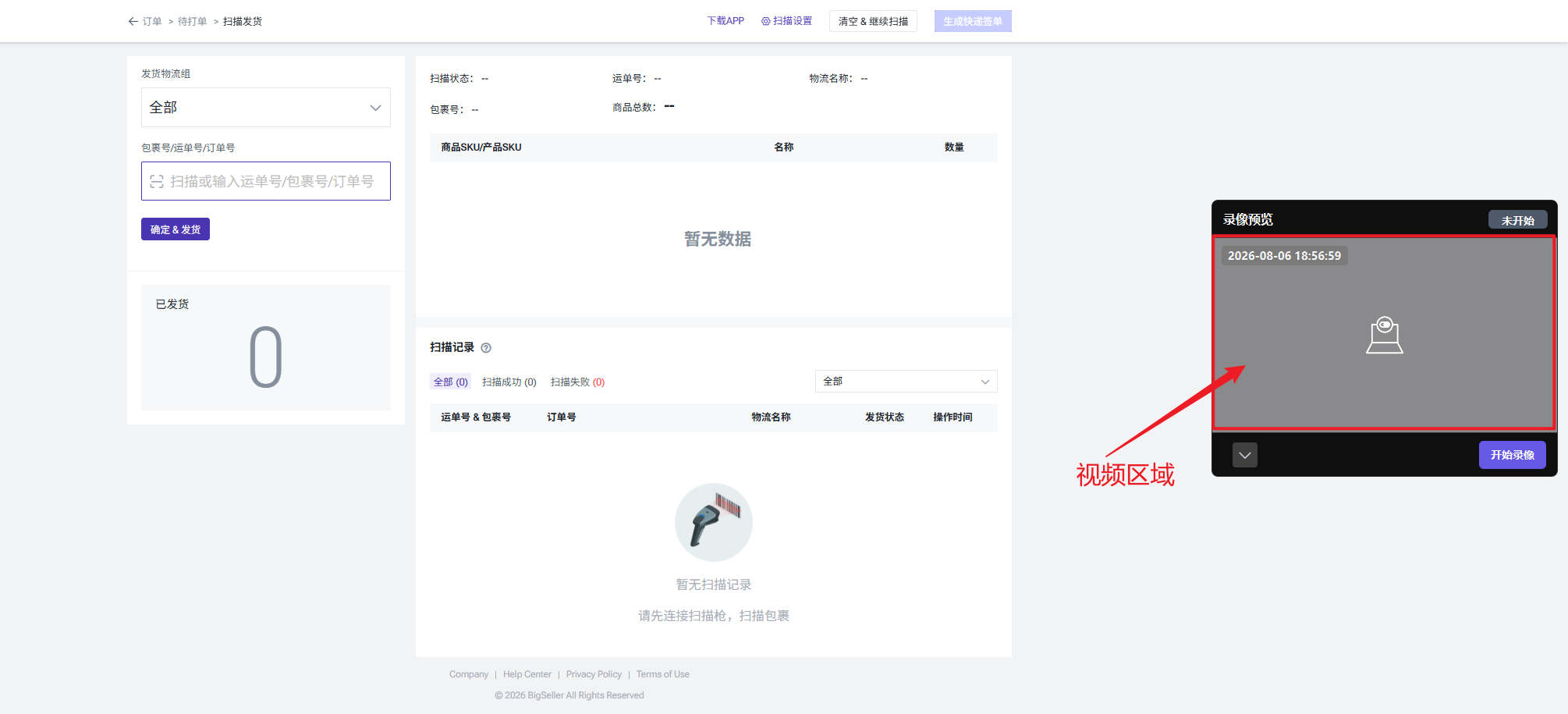
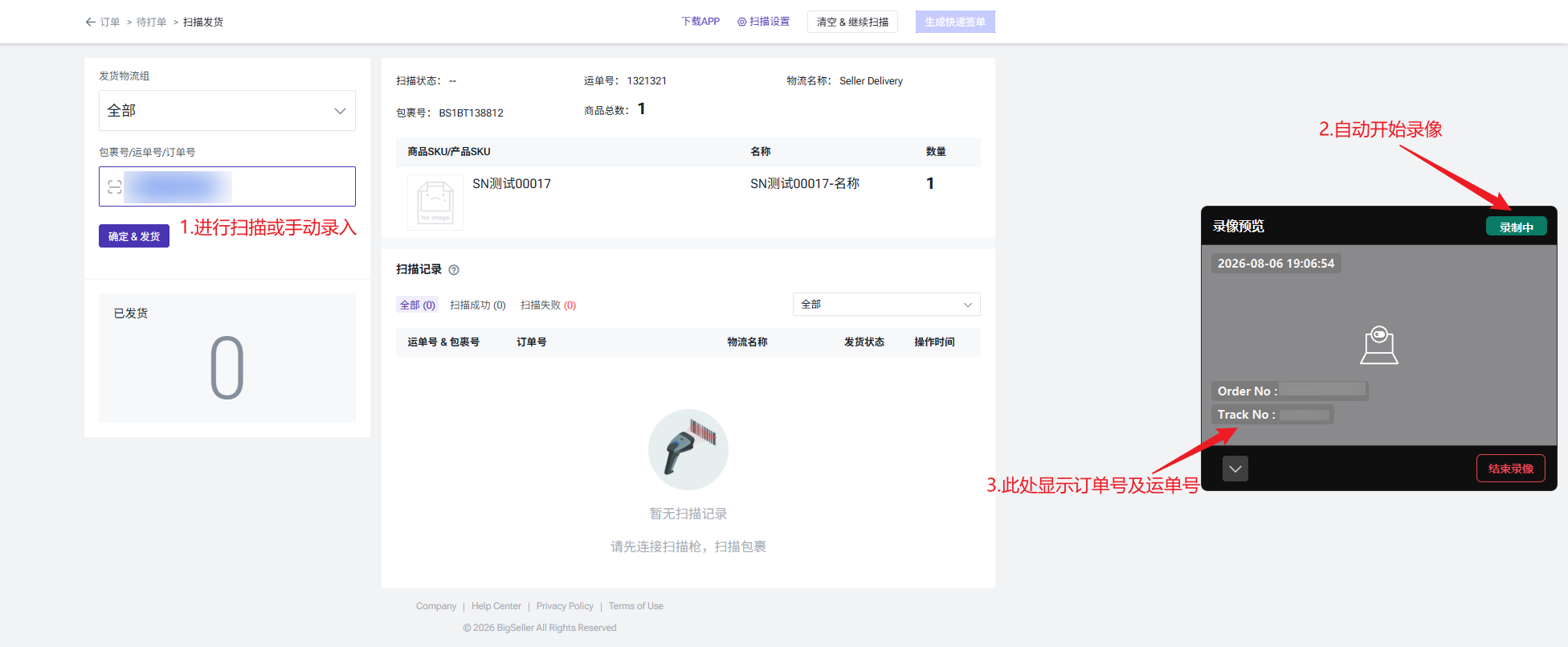
3、扫描运单号/包裹号/订单号时,将会自动开启录像
完成之后,扫描下一个包裹,将自动结束录像,开启下一个包裹录制
3.3扫描验货进行录像
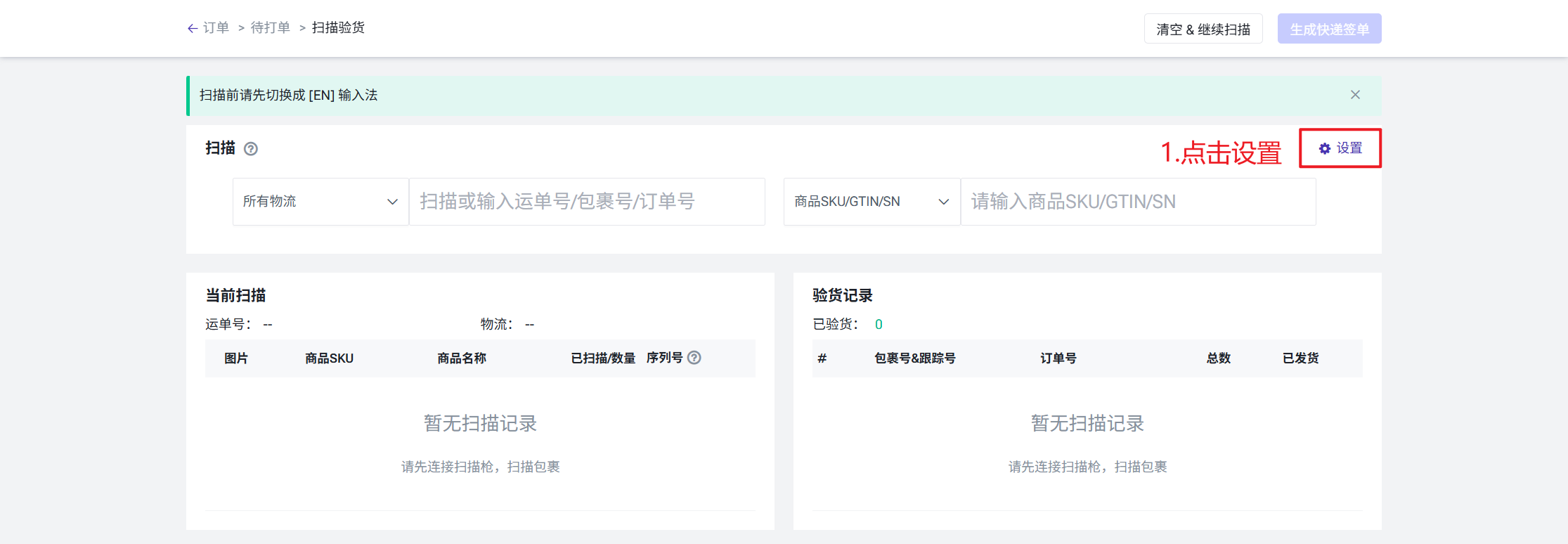
1、进入订单 > 待打单 > 扫描验货页面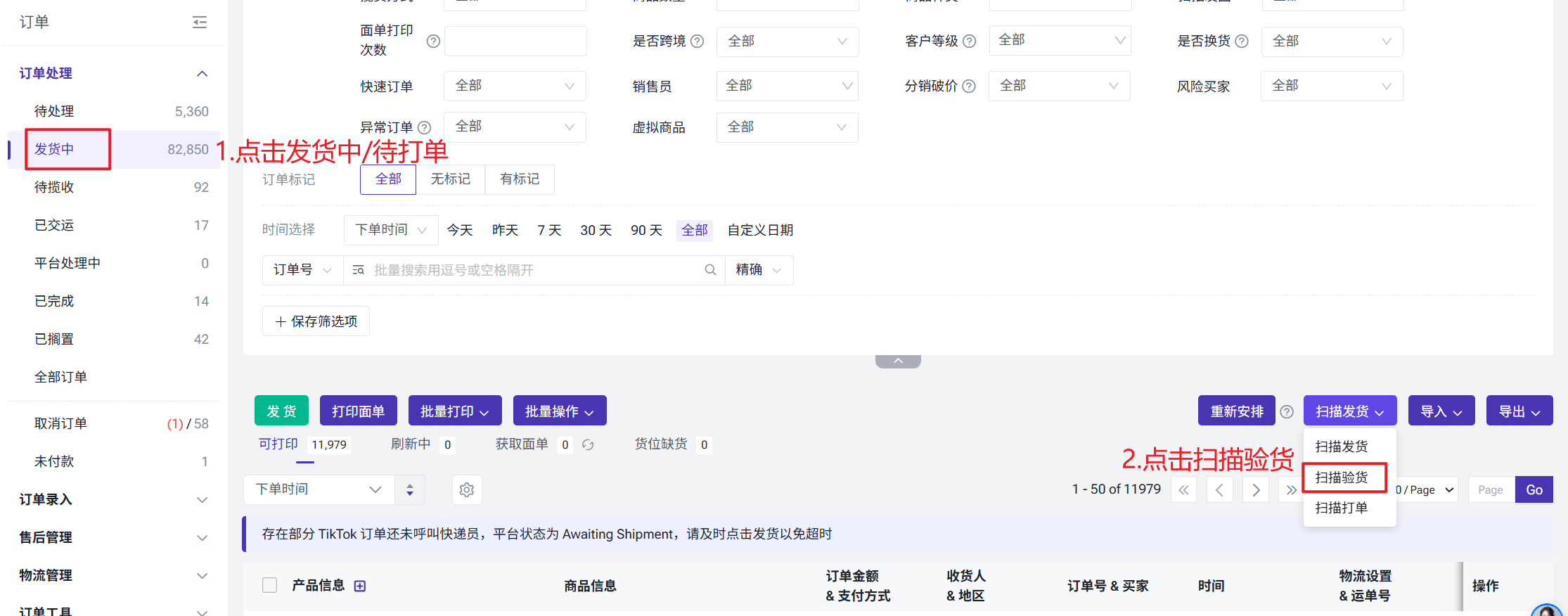
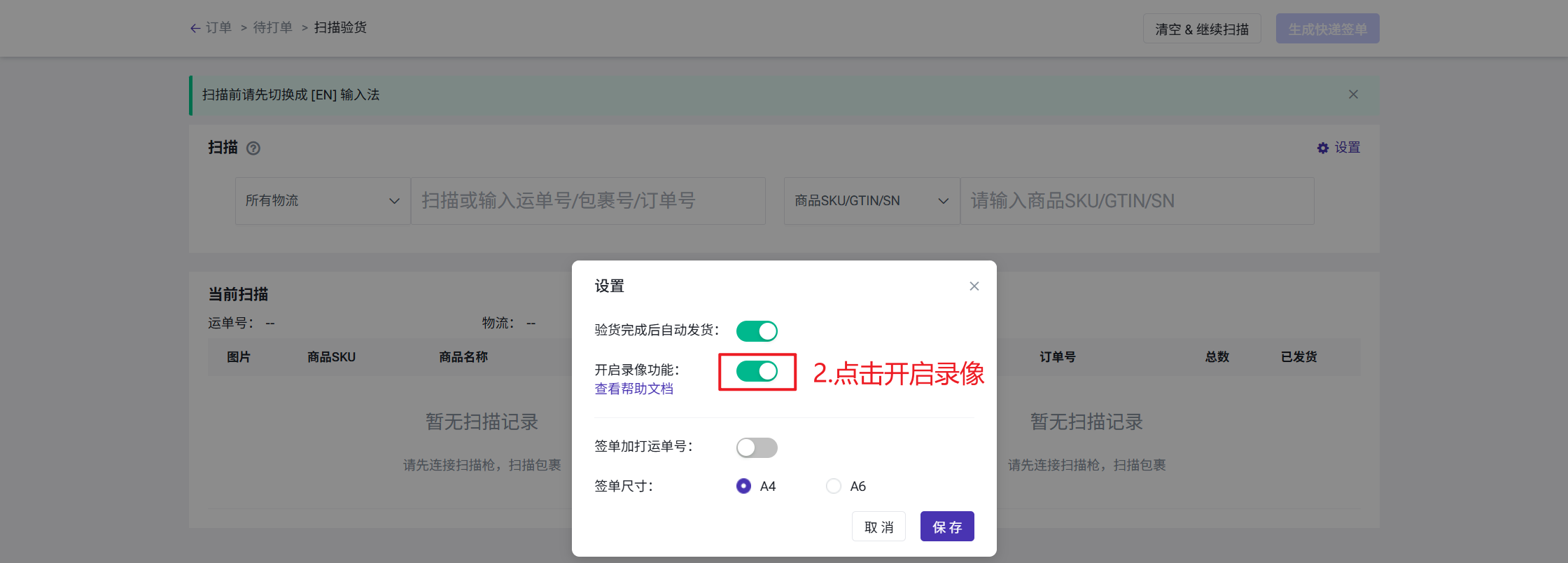
2、进入页面之后,需要设置开启录像功能
录制视频步骤与扫描发货一致,扫描单号自动开启录制,扫描下一个单号结束当前录制,开启第二个订单录制
3.4波次扫描包装录制视频
1.进入WMS- 扫描包装页面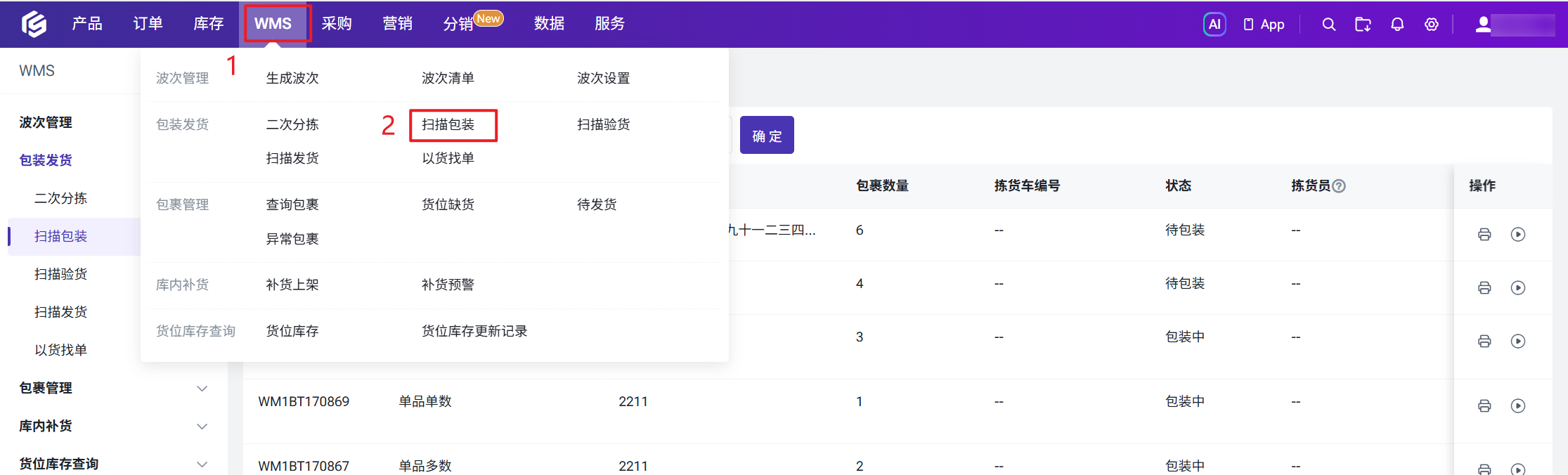
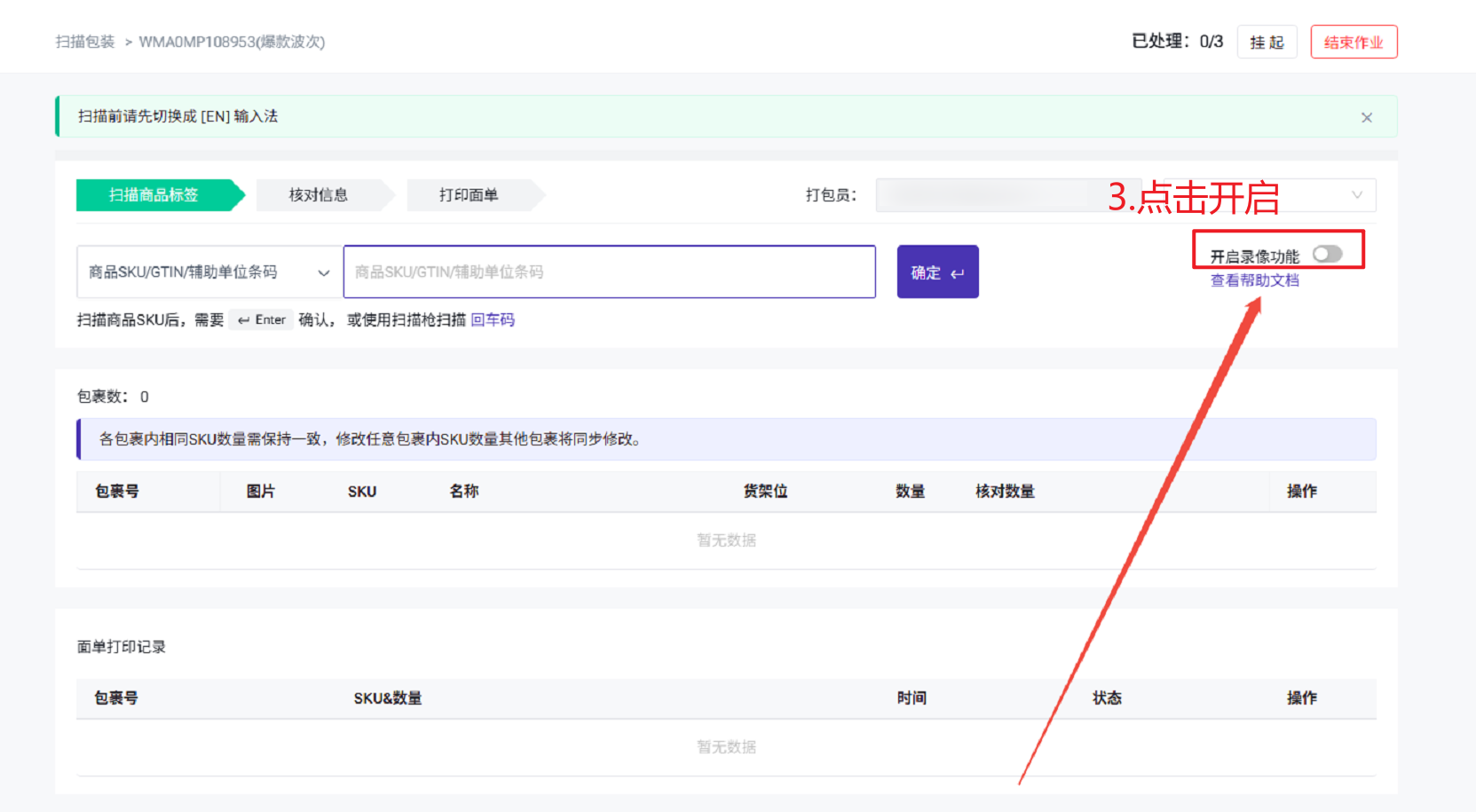
四、手动开启/结束视频录制
1、开始指令命名为“Start the video”,扫描此二维码则自动开启视频录制2、结束指令命名为“End the video”,扫描此二维码则自动结束视频录制
当您扫描完最后一个包裹,无下一个包裹扫描时,可扫描结束二维码结束录制


内容是否有帮助?
您的反馈推动我们持续优化,谢谢评价
若文档未能解答您的问题,可以联系我们