Facebook 直播卖货操作手册
更新于: 2026-09-07 11:46
一、作用
本手册说明如何在 Facebook 上完成一场直播带货,涵盖账户准备、开播方式、直播中的操作、直播视频广告投放,以及直播结束后的跟进流程。按顺序阅读即可完成首场直播。本手册中带框显示的名称为界面上的按钮或菜单项,格式为 中文名称(English英文名称)。Facebook 的界面语言取决于您的账户设置,若您的界面为英文,请按框内的英文名称查找对应位置。
二、准备
2.1 开始之前
在开始首场直播之前,请先确认您已具备以下条件。2. 一个广告帐户(Ad account,仅在需要投放广告时使用)
3. 一份已同步的商品木目录(Catalog,仅在需要于直播中展示商品时使用)
4. 用于可开播的设备:手机,或安装了推流软件的电脑
功能资格要求
不同功能对帐户的要求不同,请对照以下表确认您当时可以使用哪些功能。
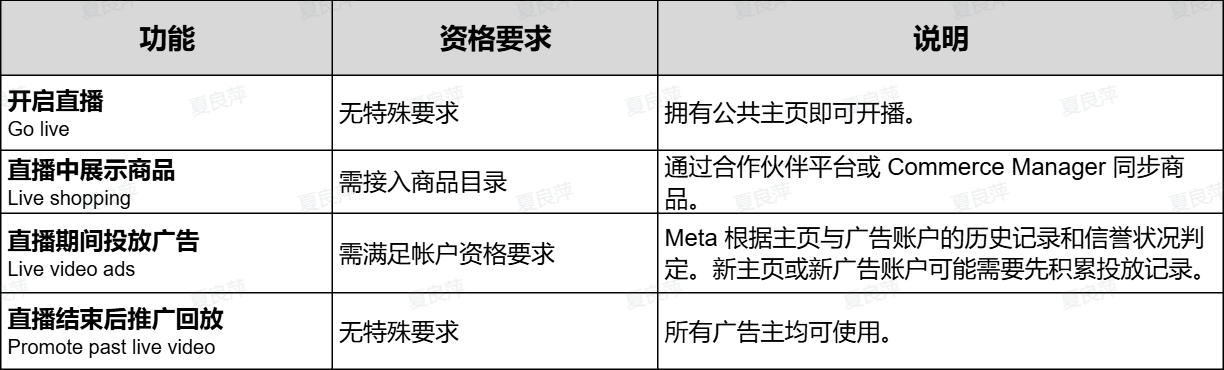
请先正常开播,并在直播结束后推广直播回放。该方式对所有广告主开放,无需额外资格。
随着主页运营记录和广告消费记录的累积,直播期间投放的资格通常会开通。
2.2 创建公共主页
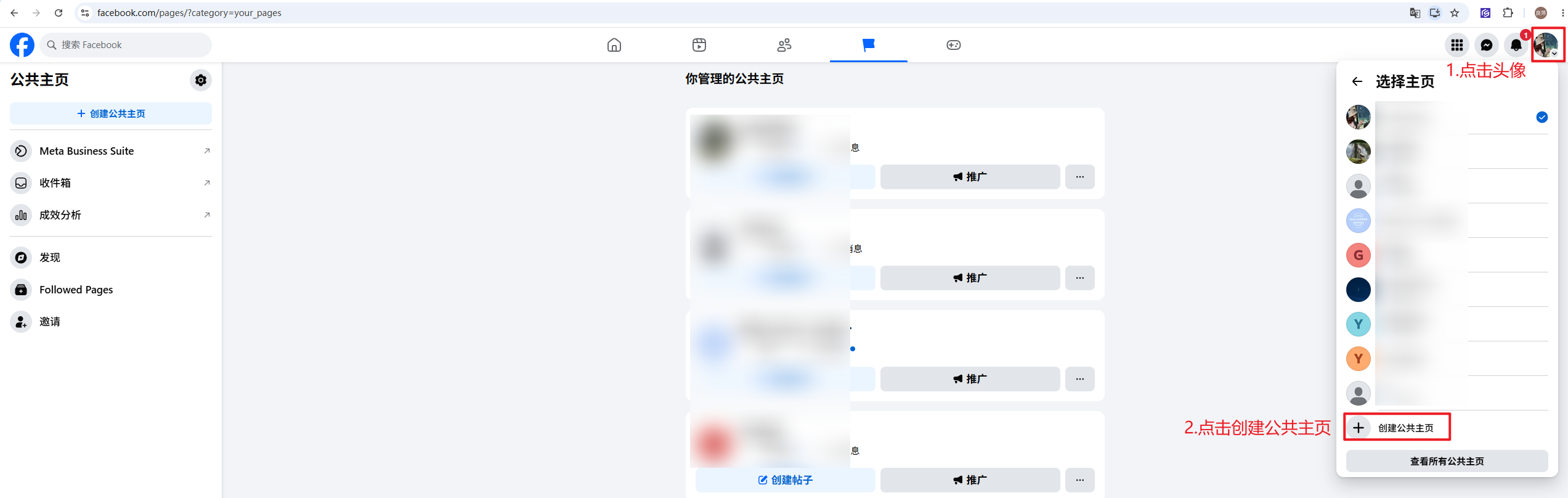
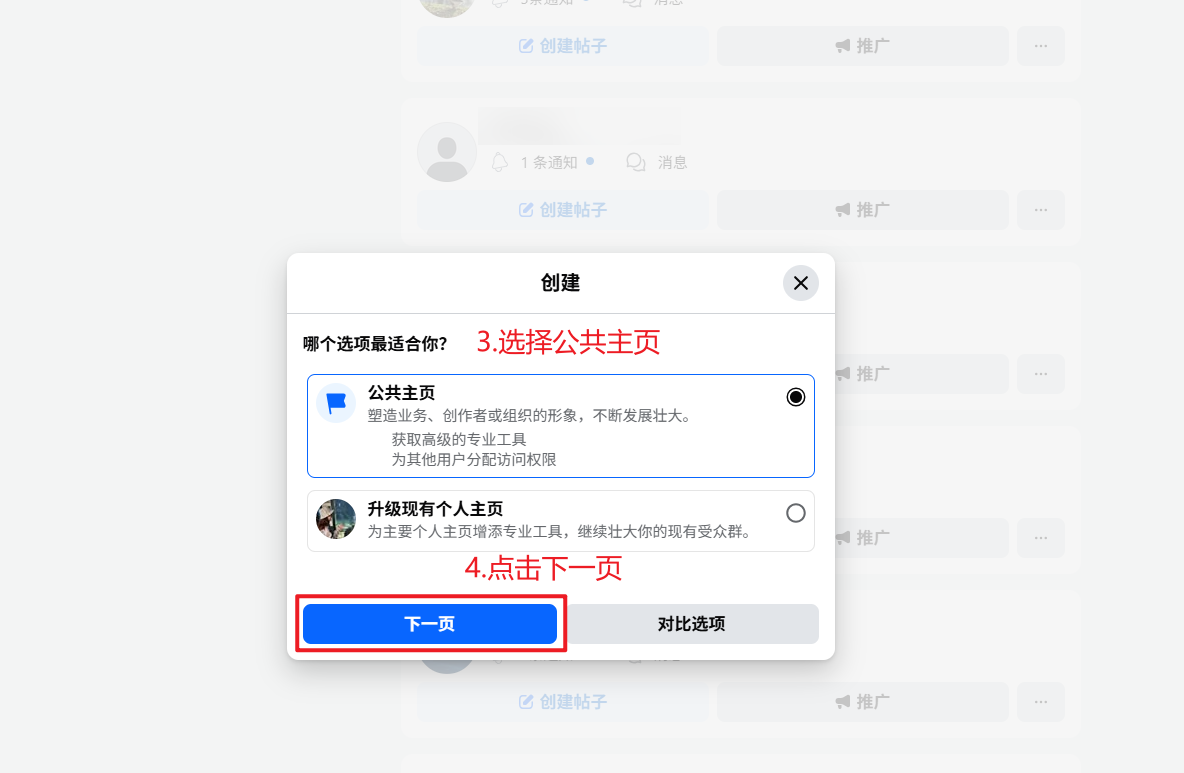
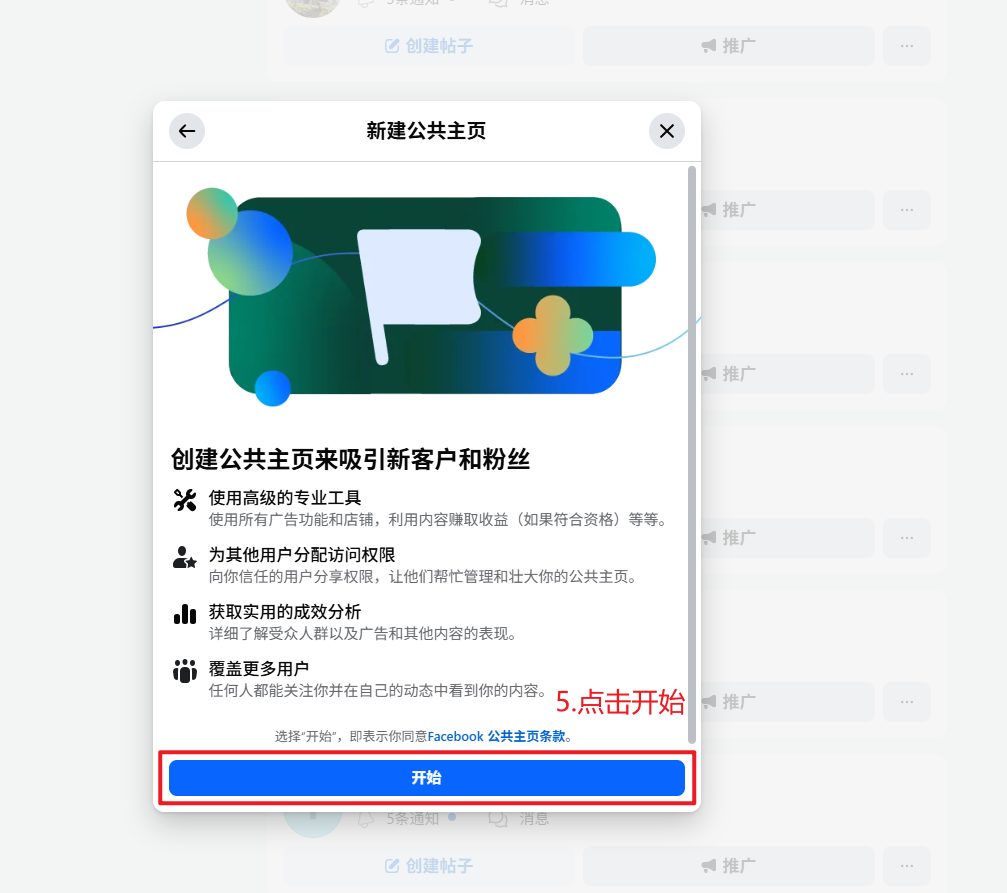
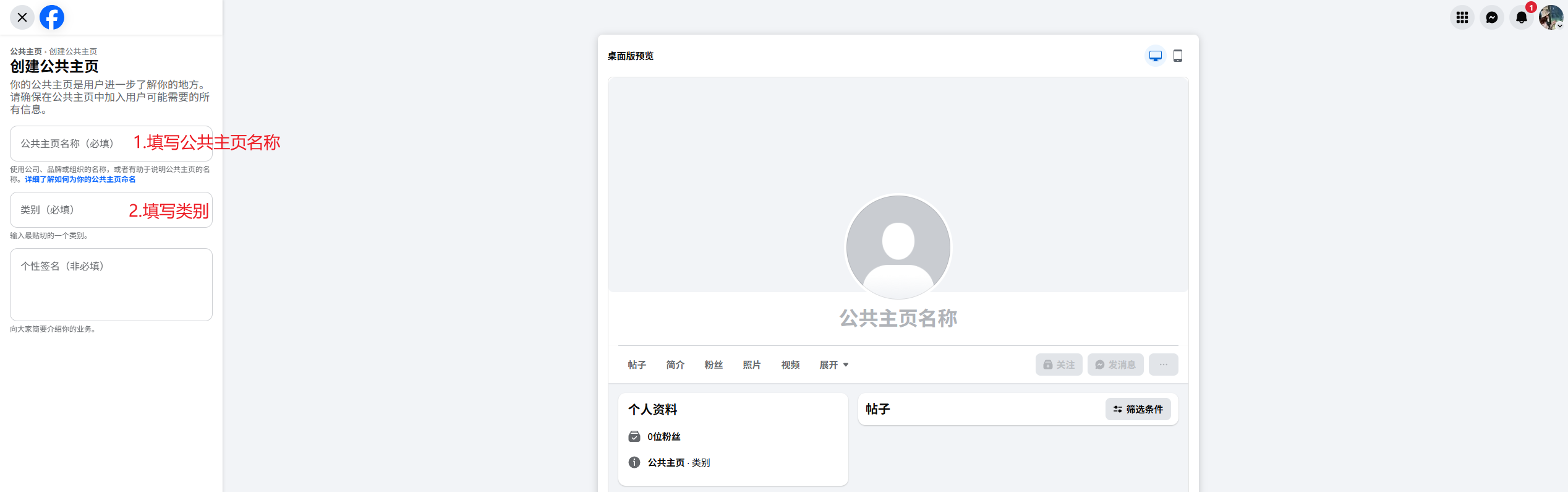
公共主页是直播、粉丝和回放内容的承载位置,创建和使用均免费。1.前往http://facebook.com/pages/create
2.点击创建主页(Create Page)完成创建
3.填写主页名称(Page name)与类别(Category)
4.填写简介(Bio)
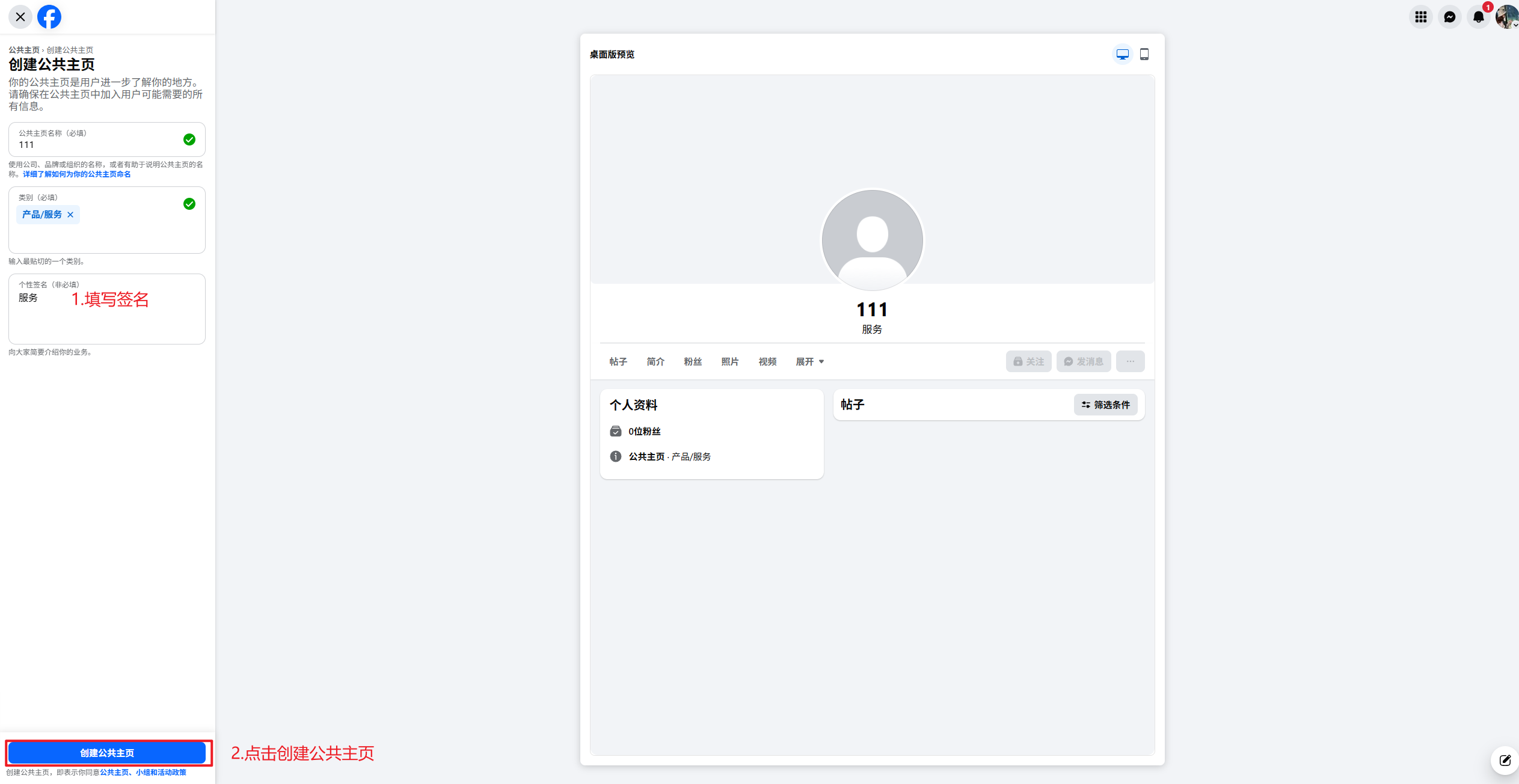
5.上传头像(Profile picture)与封面照片(Cover photo)
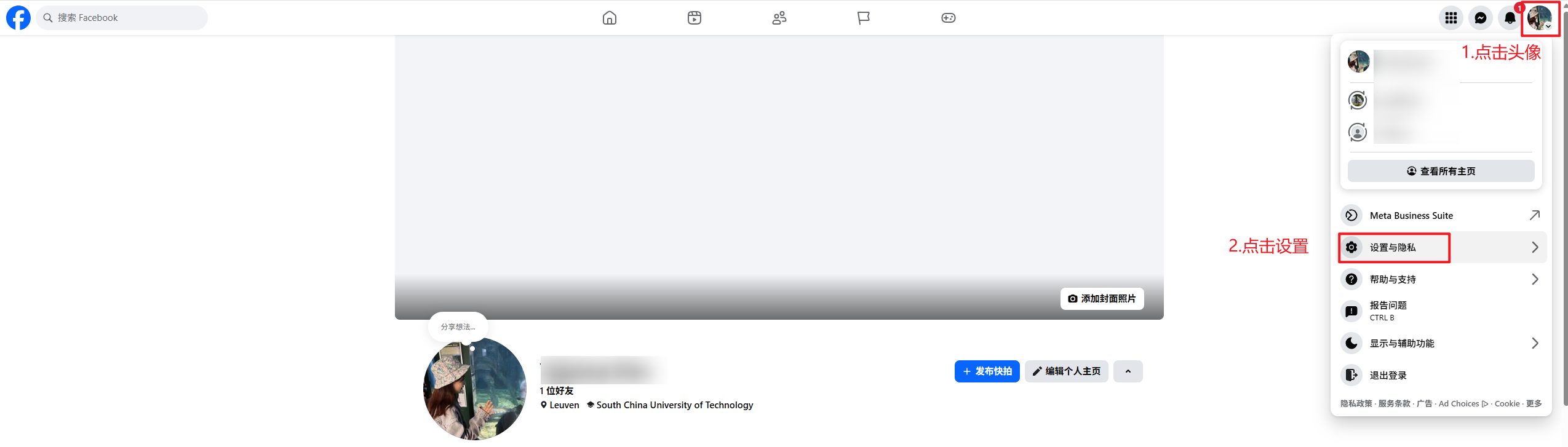
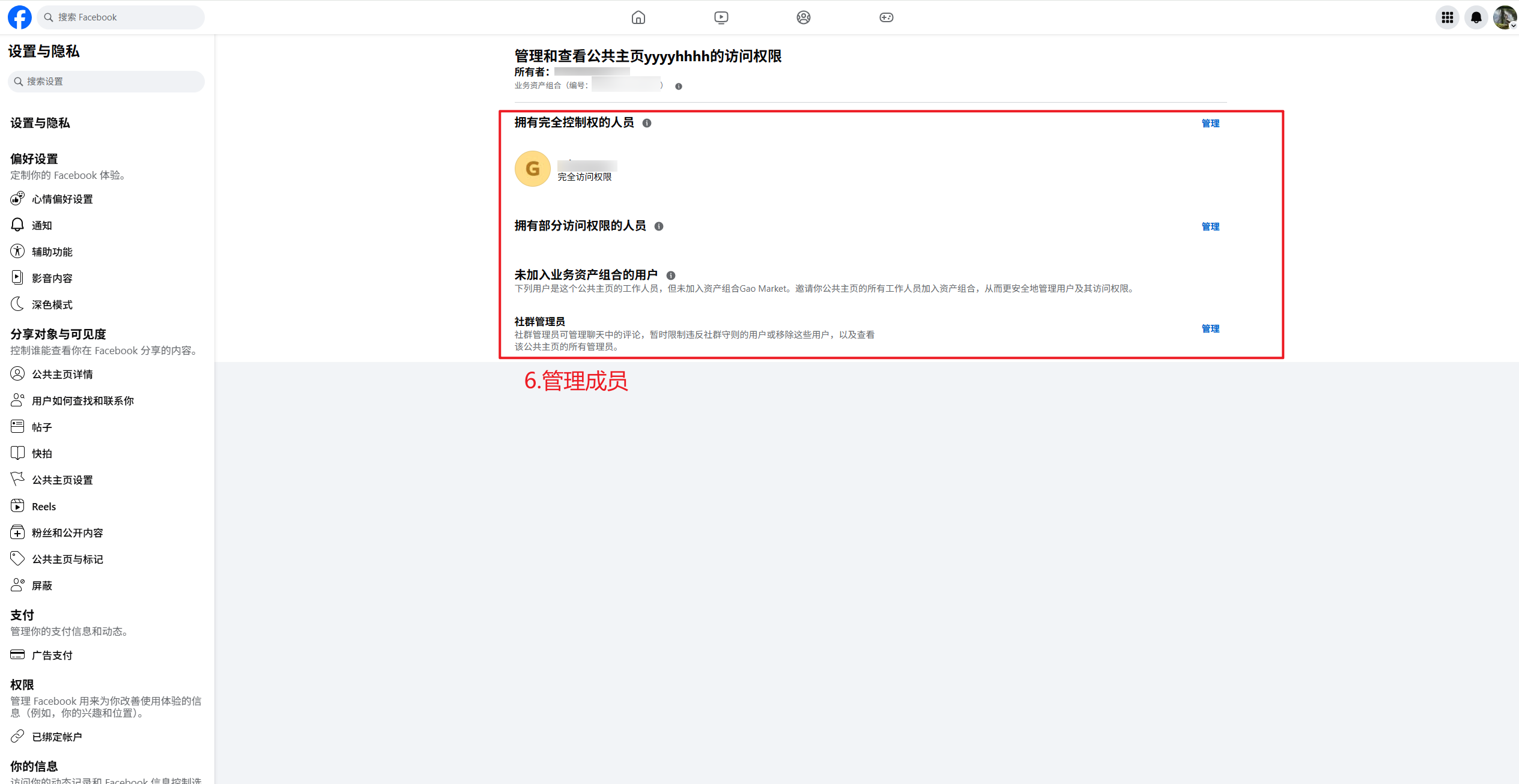
添加团队成员:建议在开播前完成权限配置,避免直播期间需要临时授权。
1.进入主页 设置Settings
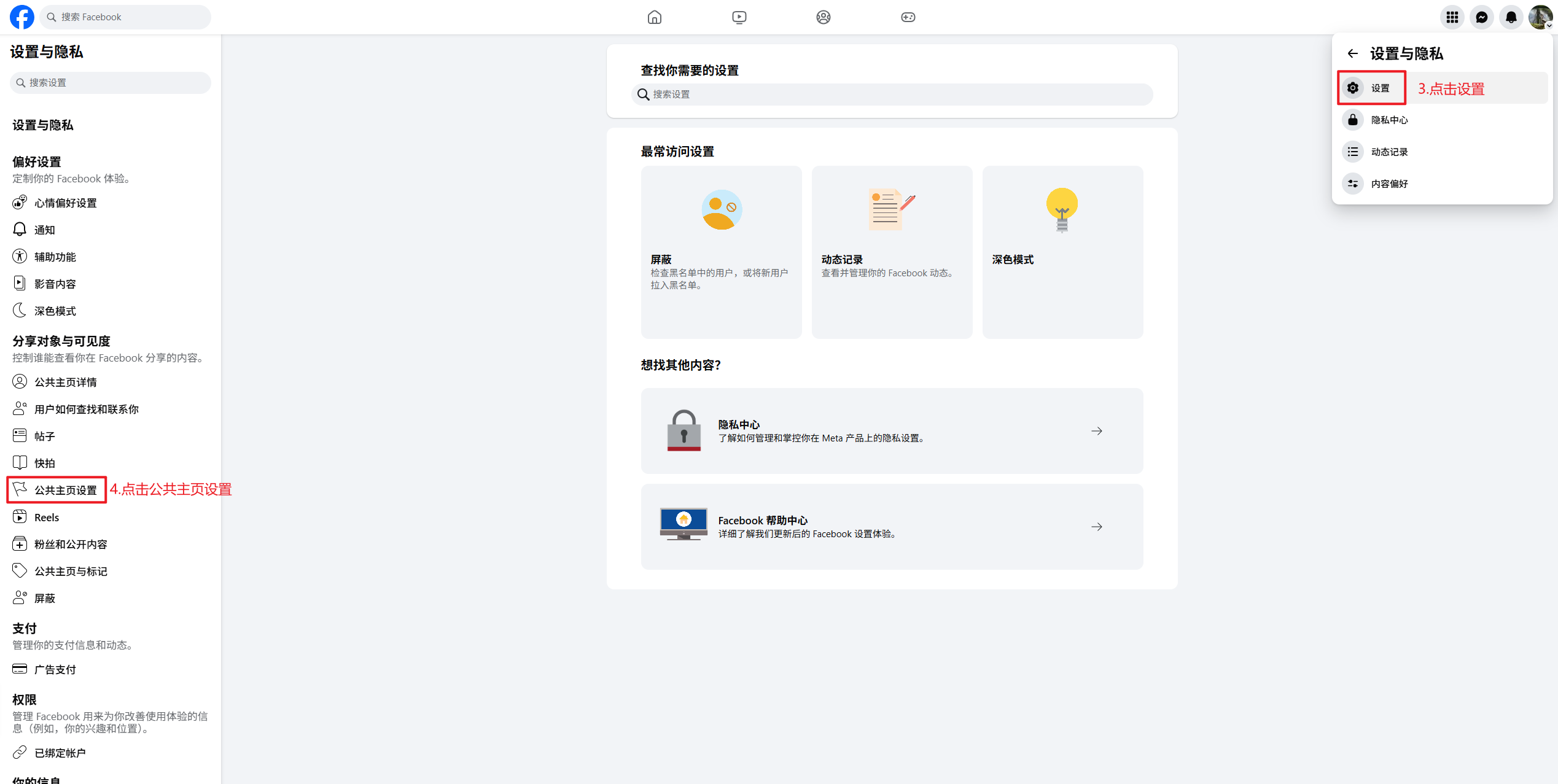
2.选择 主页访问权限(Page access)
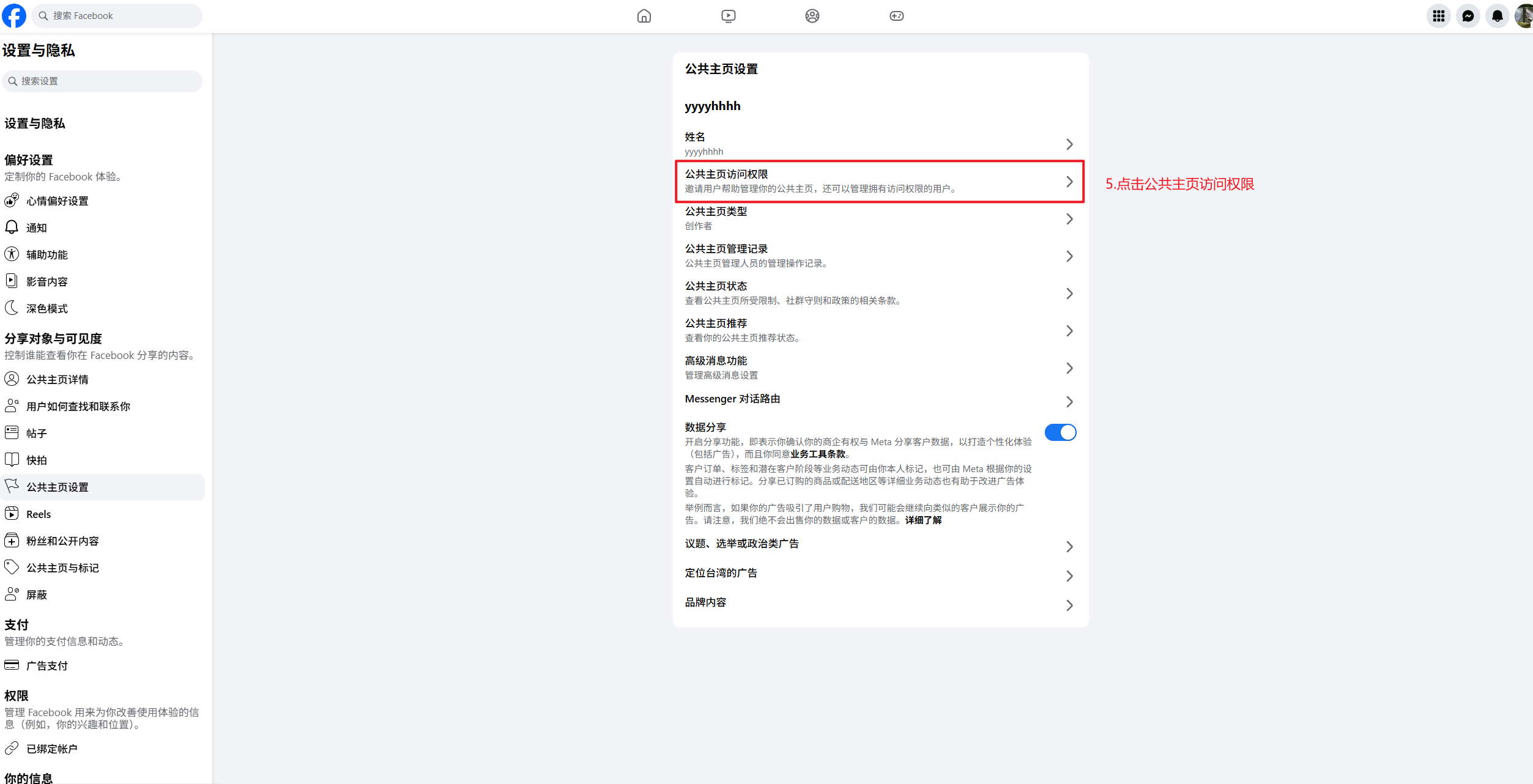
3.添加团队成员并分配相应权限
2.3 创建广告帐户
仅在计划投放广告时需要完成本节。若首场直播不投放广告,可跳过。1.前往http://business.facebook.com,创建商务管理平台(Meta Business Suite)帐户
2.依此进入商务设置(Business settings) > 帐户(Accounts) > 广告帐户(Ad accounts) > 添加(Add) > 创建新广告帐户(Create a new account)
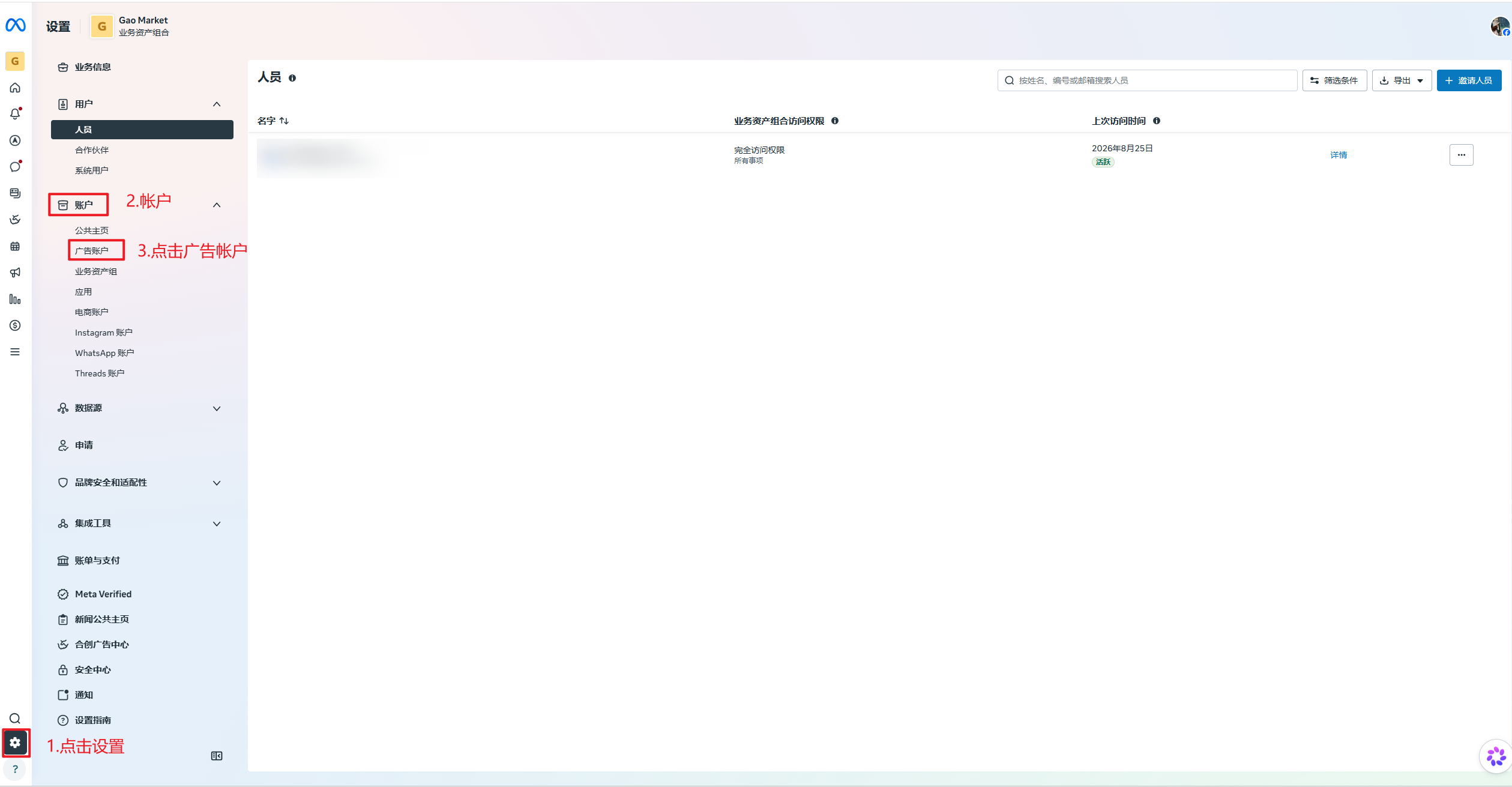
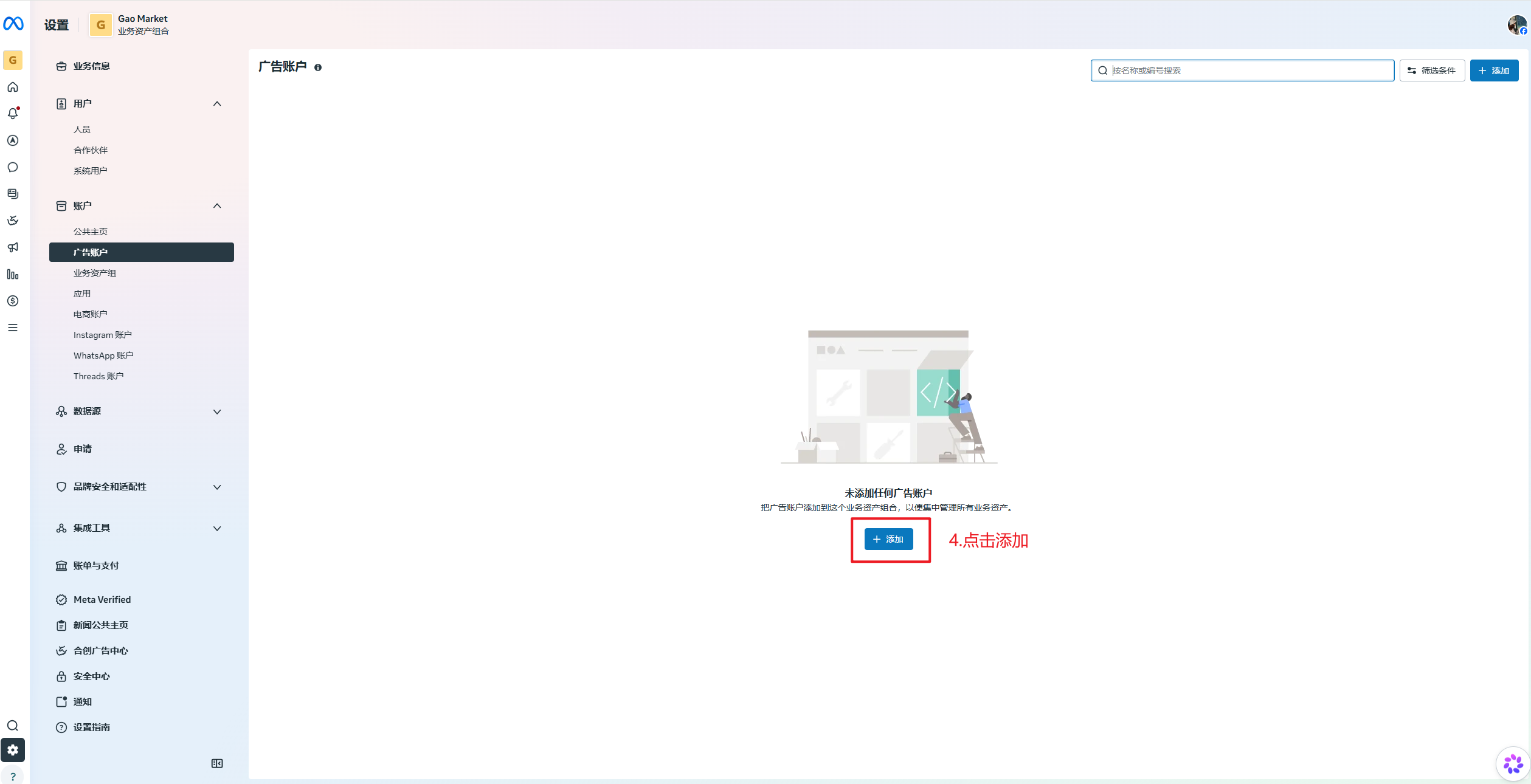
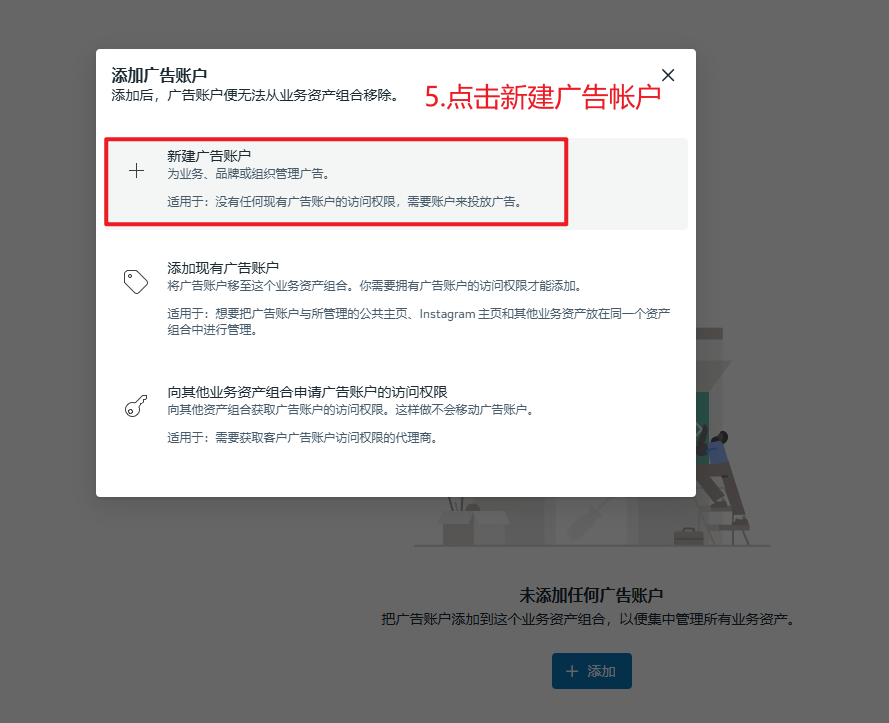
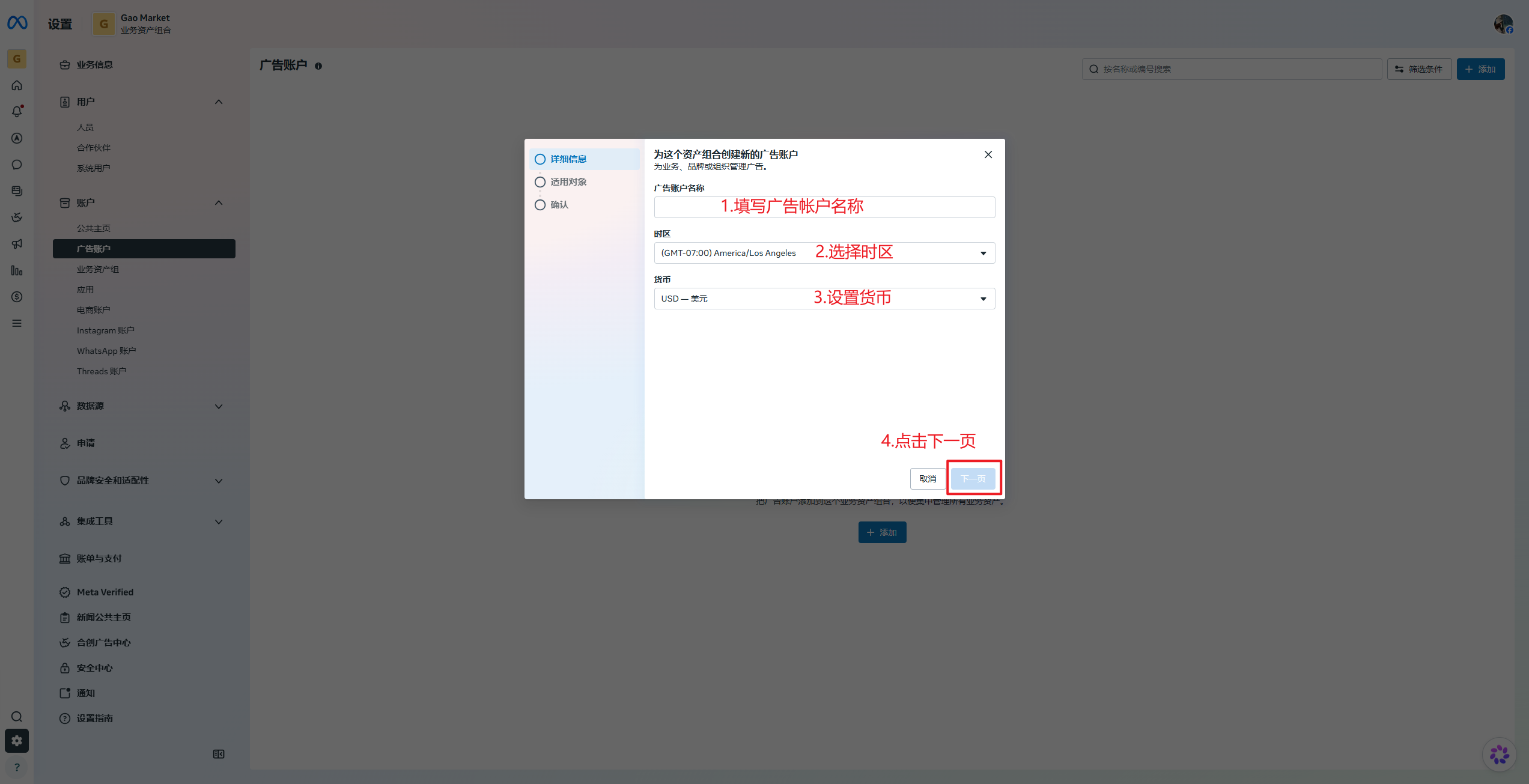
3.设置广告账户的 货币(Currency )与 时区(Time zone)
4.将公共主页添加至该广告帐户
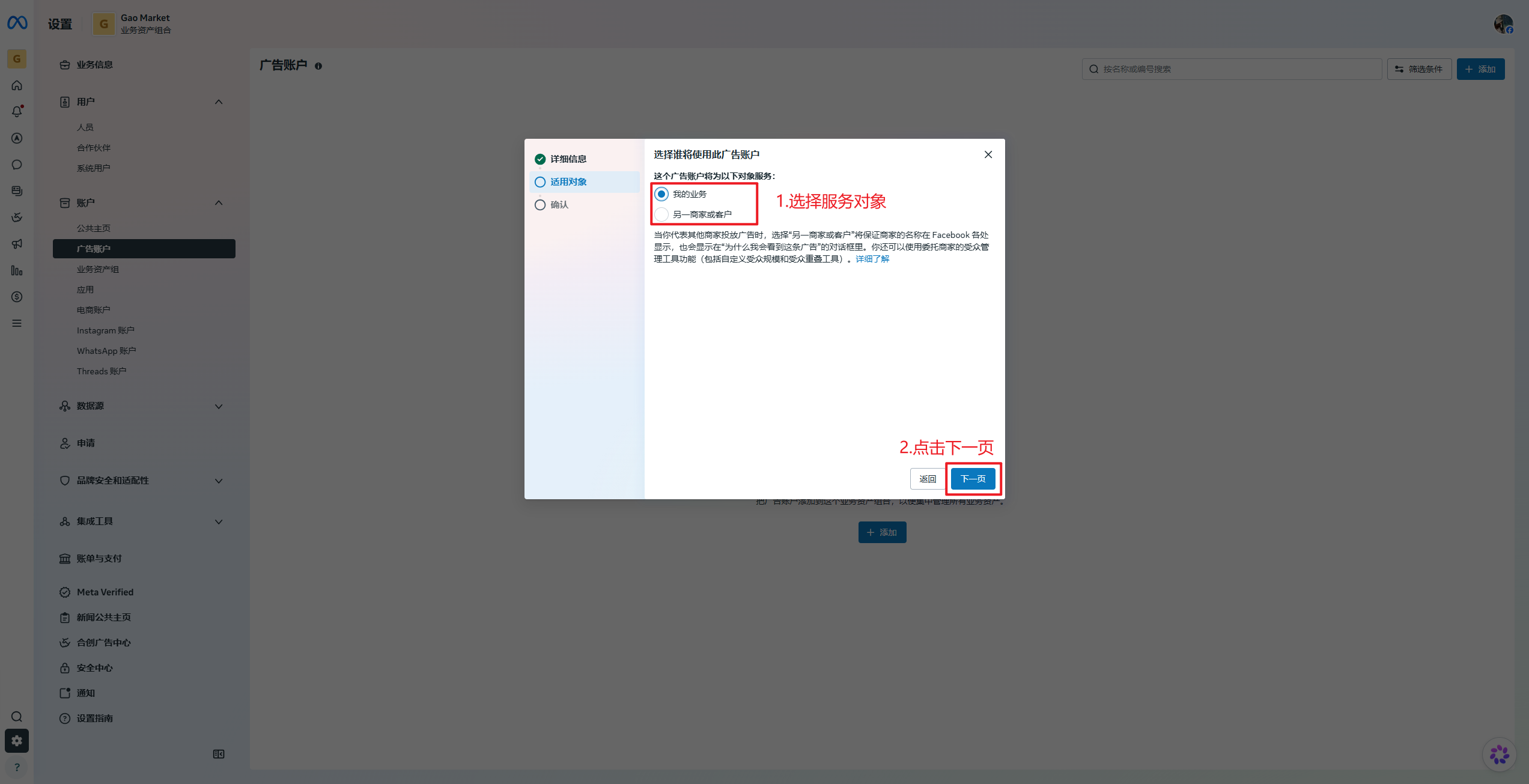
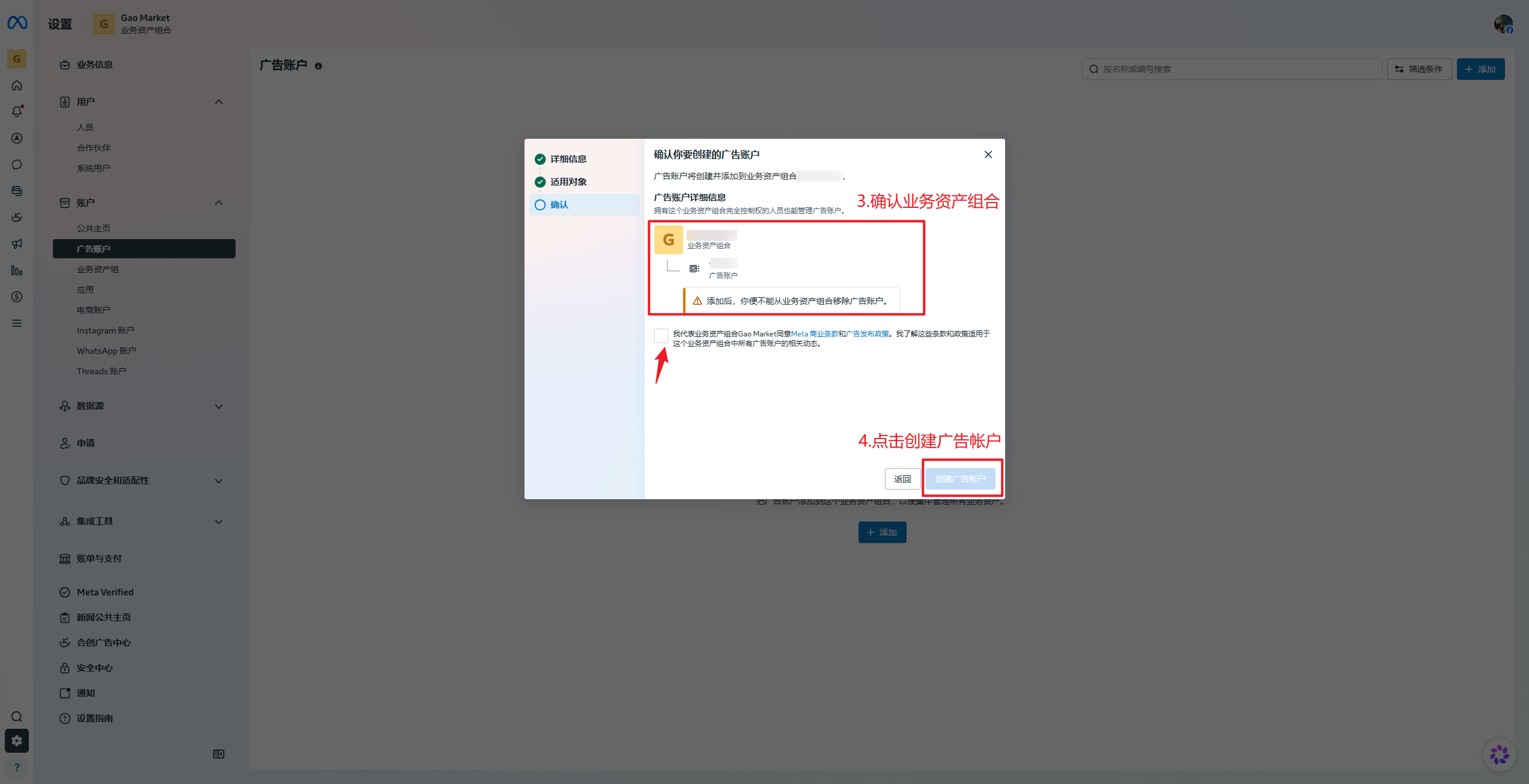
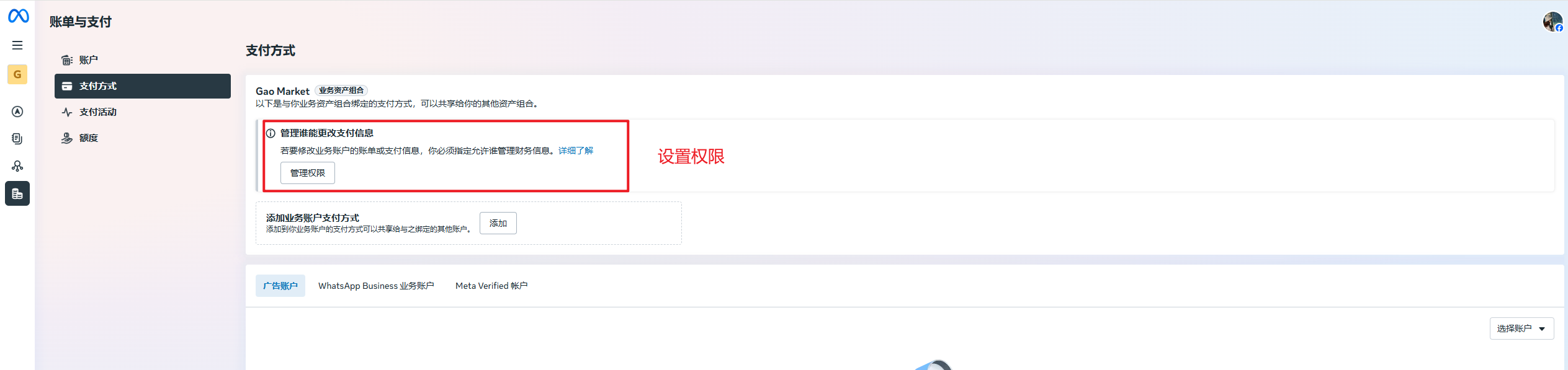
5.在付款设置(Payment settings)中添加付款方式
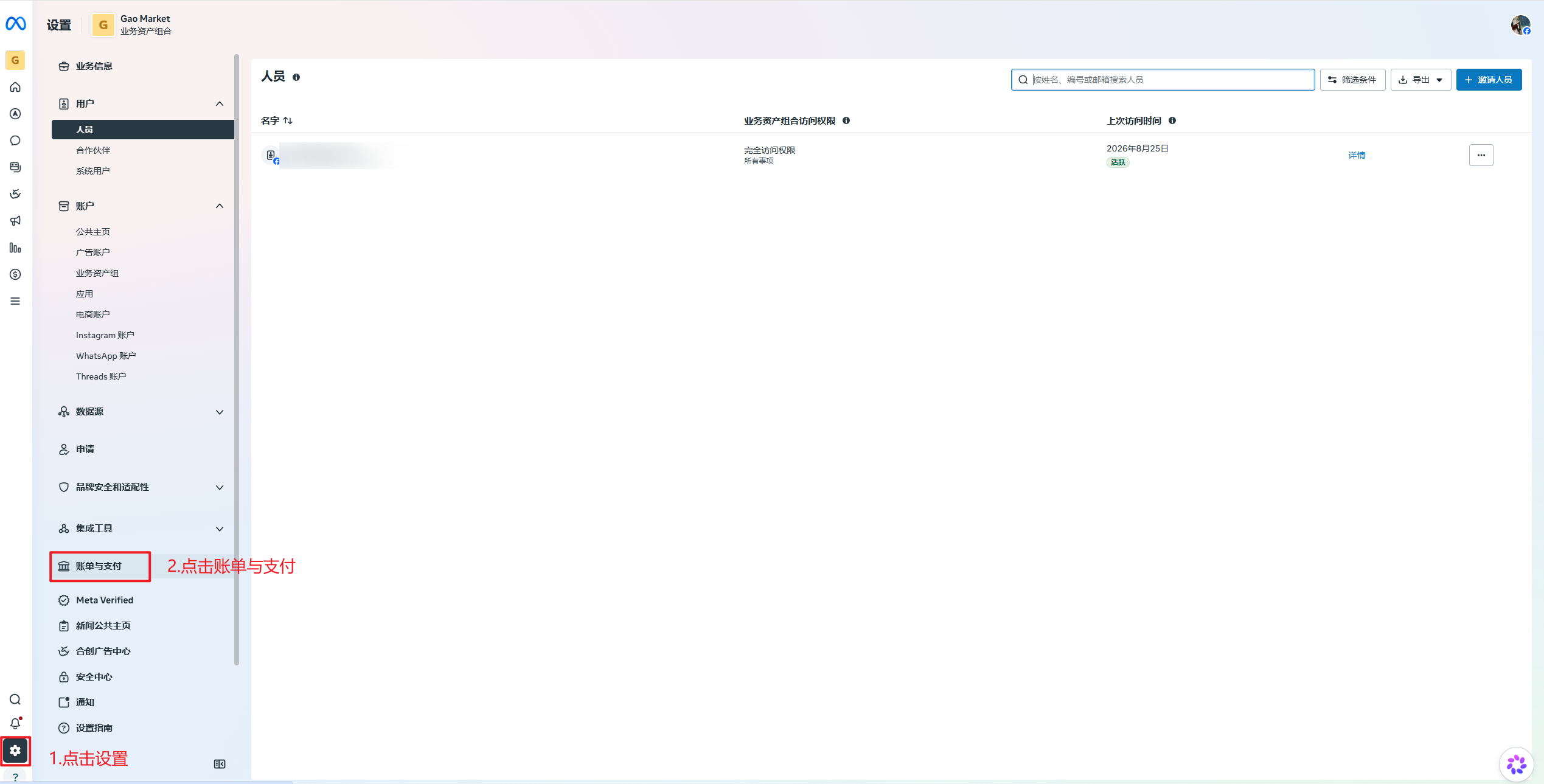

6.为团队成员分配广告账户权限
广告账户的货币和时区在创建后无法更改。请在创建前确认所需设置。
账户日消费限额
新创建的广告账户,或长期处于低消费状态的账户,会存在系统设定的 日消费限额(Daily spending limit)。在该限额内,即使设置了较高的每日预算,实际消费也无法超出限额。
该限额随账户的投放记录和按时付款记录逐步提升,无法通过设置直接调整。若您有明确的投放计划,请提前开始小额投放,使账户额度达到目标水平。
用计划投放的总预算除以投放天数,得到所需的日均消费额,再与 付款设置(Payment settings )中显示的账户消费额度对照。
若日均消费额高于当前限额,需提前投放以提升额度。
添加付款方式本身不产生费用,仅在实际投放时扣费。建议在投放前确认付款方式未过期,且可用额度高于计划消费金额。
2.4 接入商品目录
完成本节后,方可在直播中以浮层形式展示商品。
您可以通过以下两种方式之一接入商品:
- 通过合作伙伴平台同步:在您使用的电商管理系统中配置对接,商品资料、价格与库存自动同步
- 在 Commerce Manager 中手动创建:前往 http://business.facebook.com/commerce,创建商品目录(Catalog),手动录入或批量上传商品
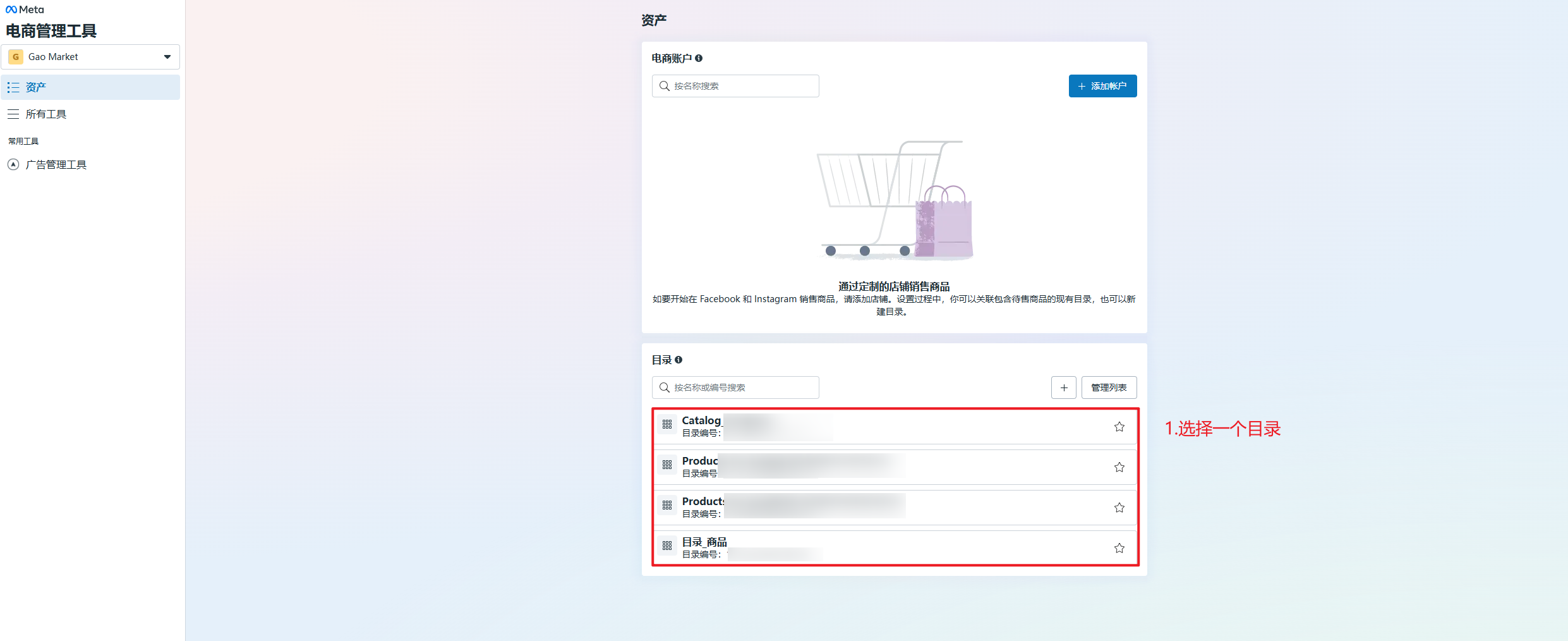
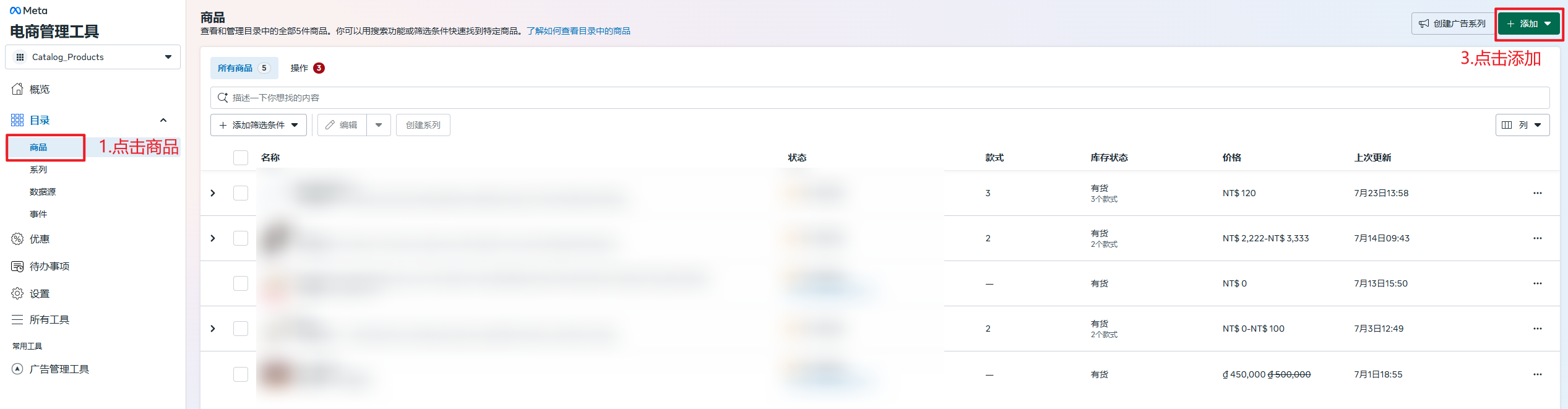
商品目录完成同步后,观众在直播中可以点击商品浮层,进入购买流程。结算环节在您的网站、Messenger 会话或合作伙伴工具中完成。
商品资料、价格与库存已在 BigSeller 系统中维护,配置一次对接后即可自动同步至 Facebook,无需在两侧重复维护。库存变动会实时同步,直播售出的商品数量将同步扣减至其他销售渠道。
三、开播
3.1 开始直播
Facebook 提供三种开播方式,请根据设备条件选择。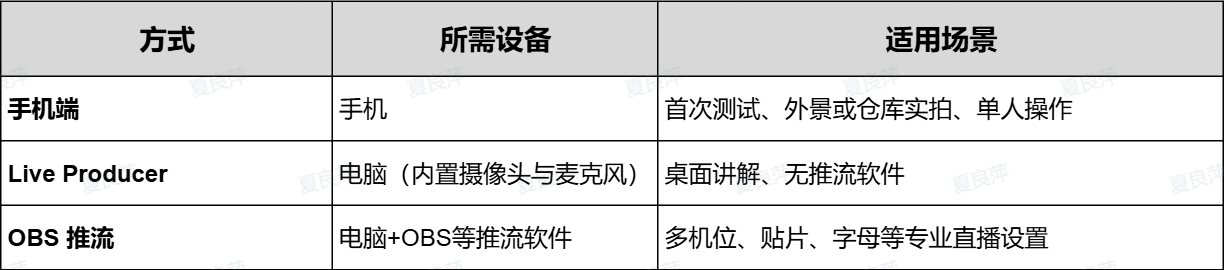
方式一:手机端开播
1.在手机上打开 Facebook 主页管理应用
2.选择 直播视频(Live video)
3.填写直播标题
4.点击 开始直播(Go live)
方式二:使用 Live Producer 开播
1.前往 http://facebook.com/live/producer
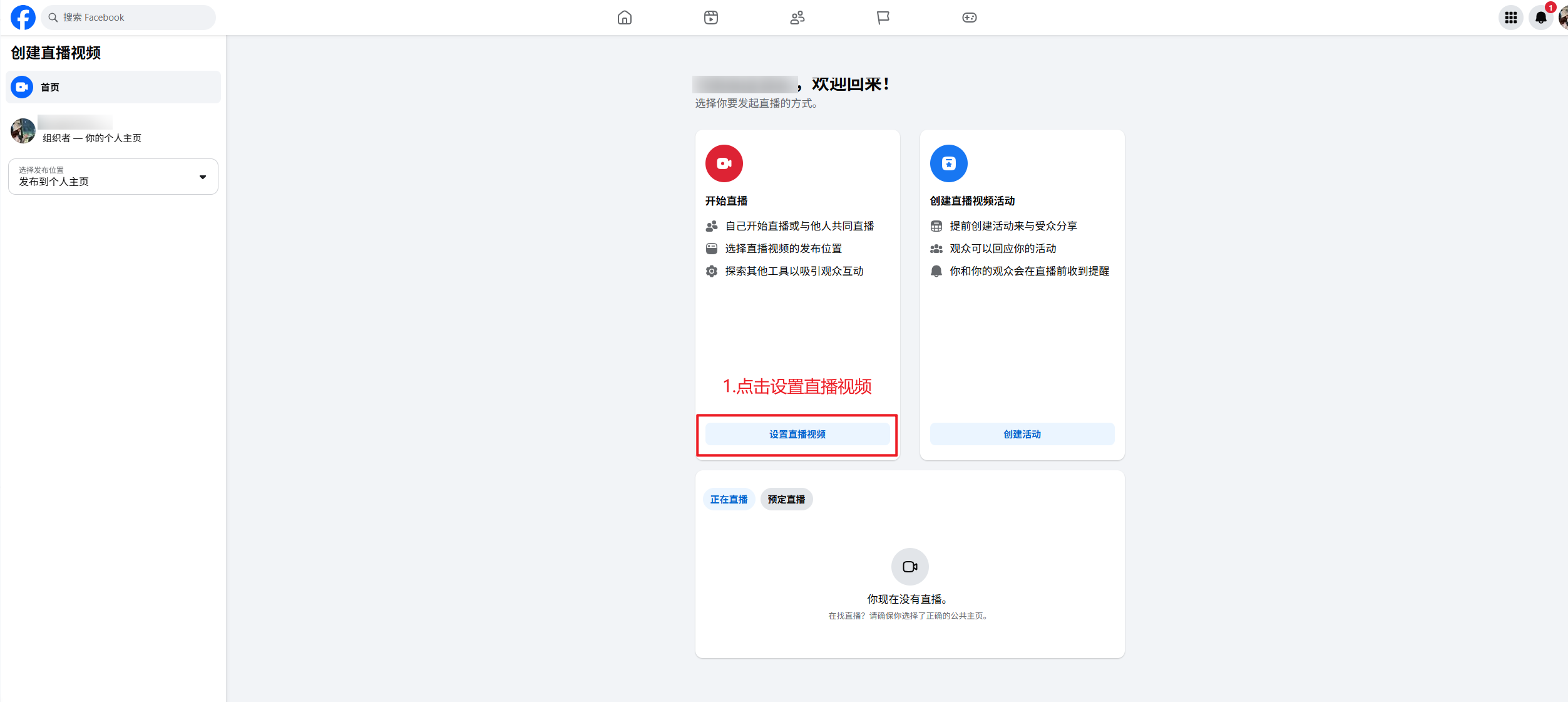
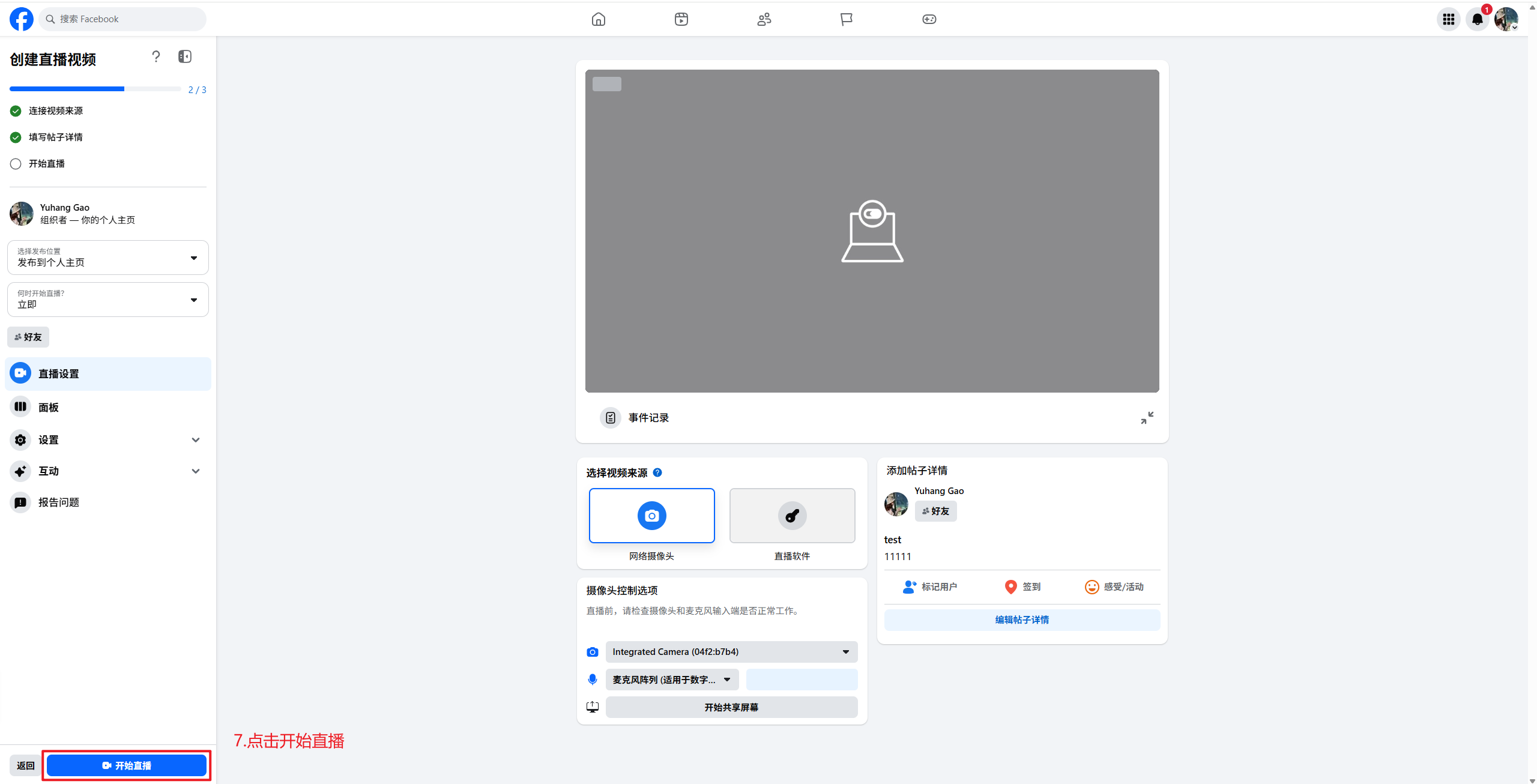
2.视频来源选择 摄像头Webcam
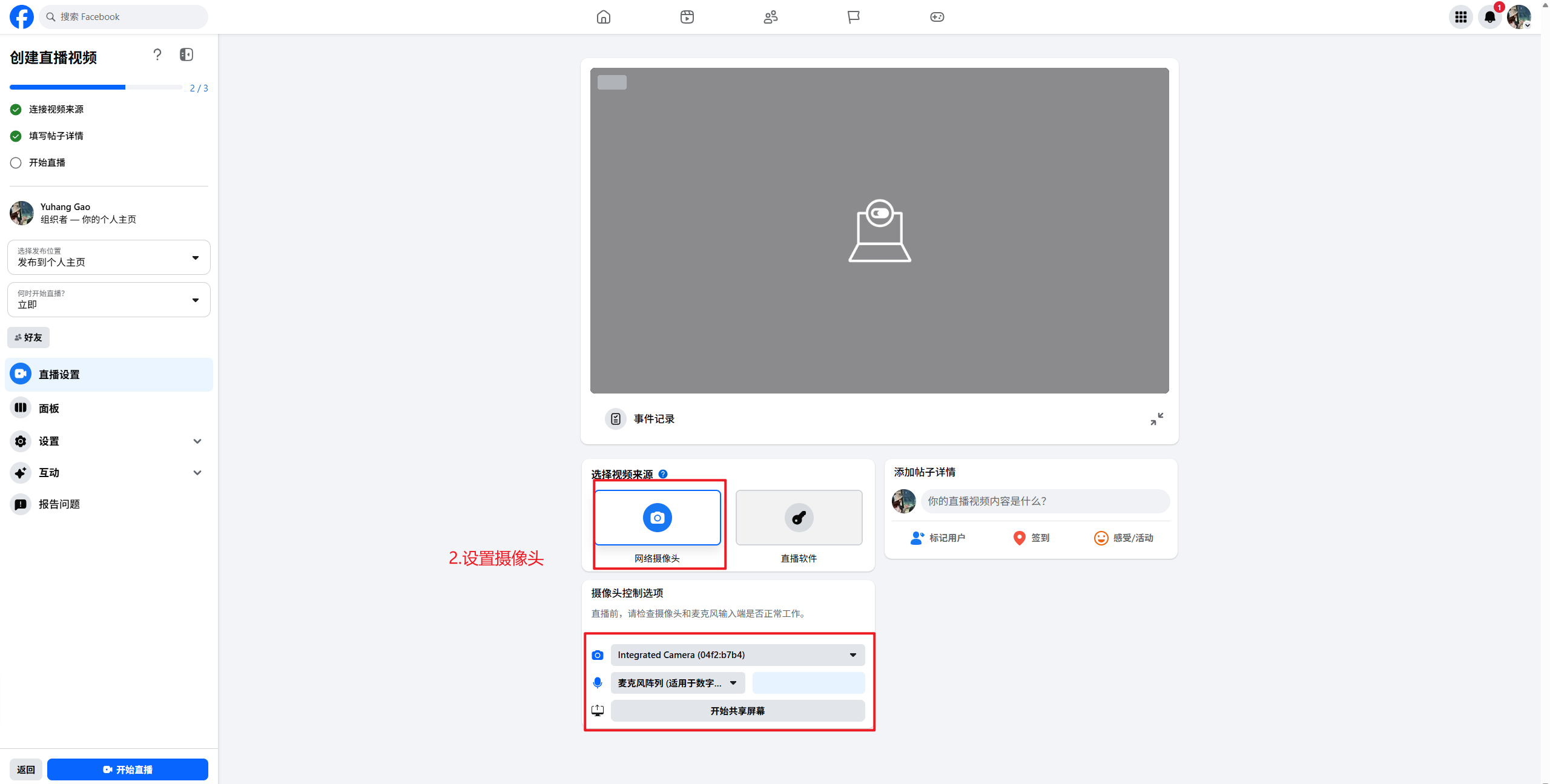
3.填写直播标题与描述
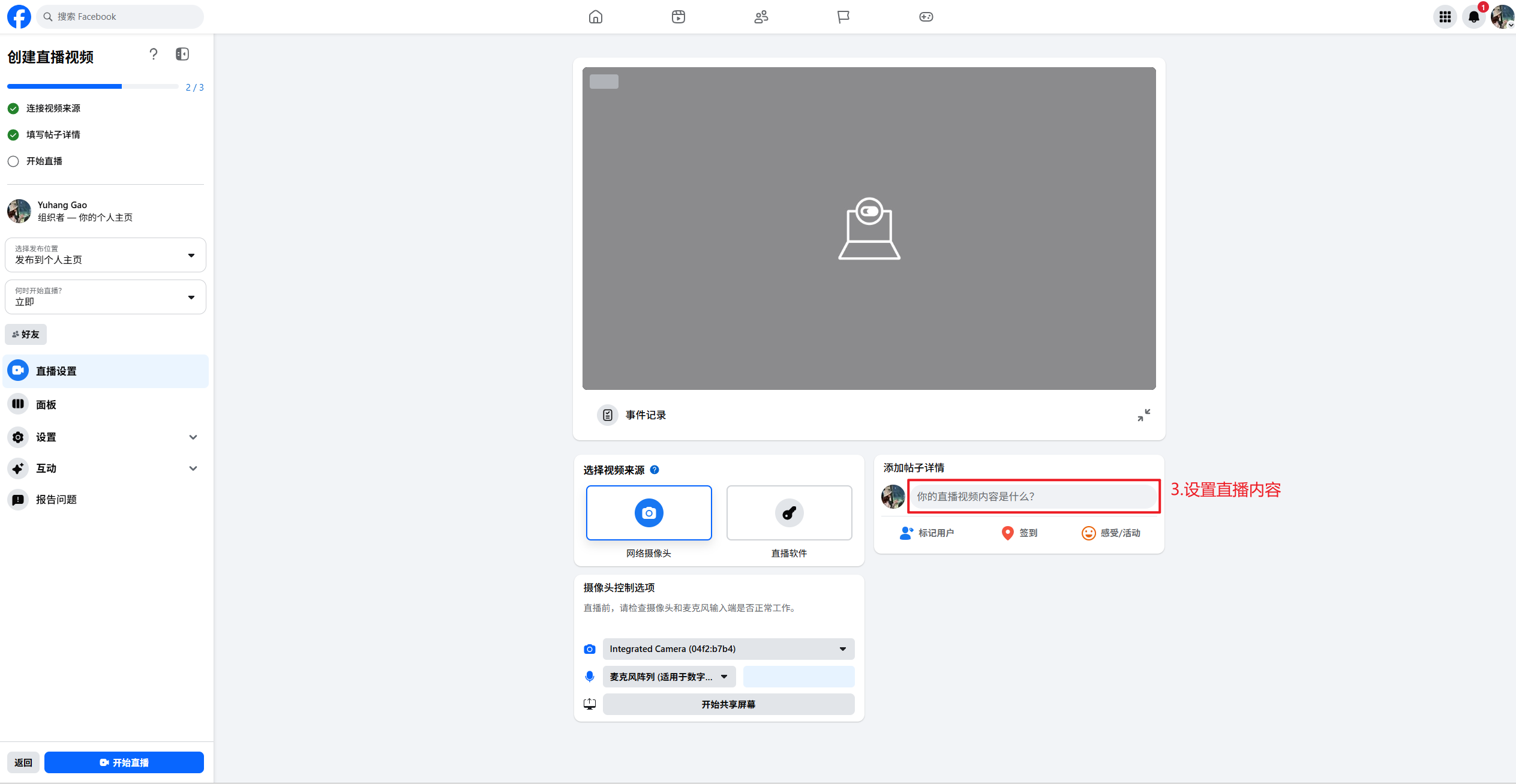
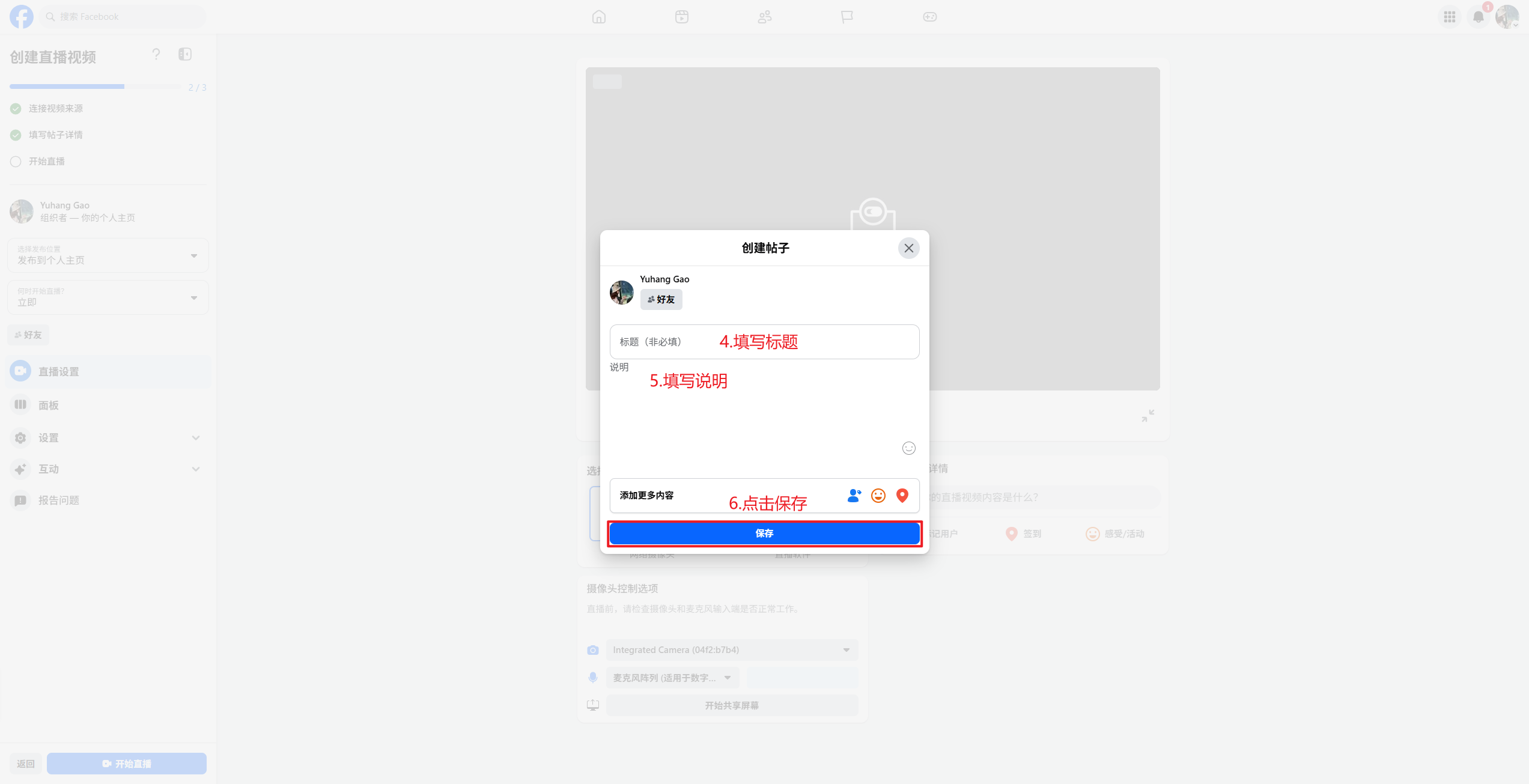
4.点击 开始直播Go live
方式三:使用 OBS 推流
1.前往http://facebook.com/live/producer,视频来源选择 推流软件(Streaming software)
2.复制页面显示的 推流密钥(Stream key )与 服务器地址(Server URL)
3.在 OBS 中依次进入 设置(Settings) → 推流(Stream)
4.服务(Service )选择 (Facebook Live),粘贴推流密钥
5.在 OBS 中点击 开始推流(Start Streaming)
返回( Live Producer),确认预览窗口已出现画面
确认画面正常后,点击 开始直播Go live
在 OBS 中安装 multi-RTMP 插件后,可将同一场直播同时推送至 Facebook 与其他直播平台。若您已在其他平台开展直播,可通过该方式在不增加直播场次的前提下开通 Facebook 渠道。
素材要求
用于 Facebook 的视频素材不得包含第三方平台水印。包含水印的内容在分发中会受到限制,用于广告投放时表现也会受到影响。请使用未添加水印的原始文件。
3.2 直播过程中的操作
直播开始后,可通过以下四项操作提升观看时长与转化。
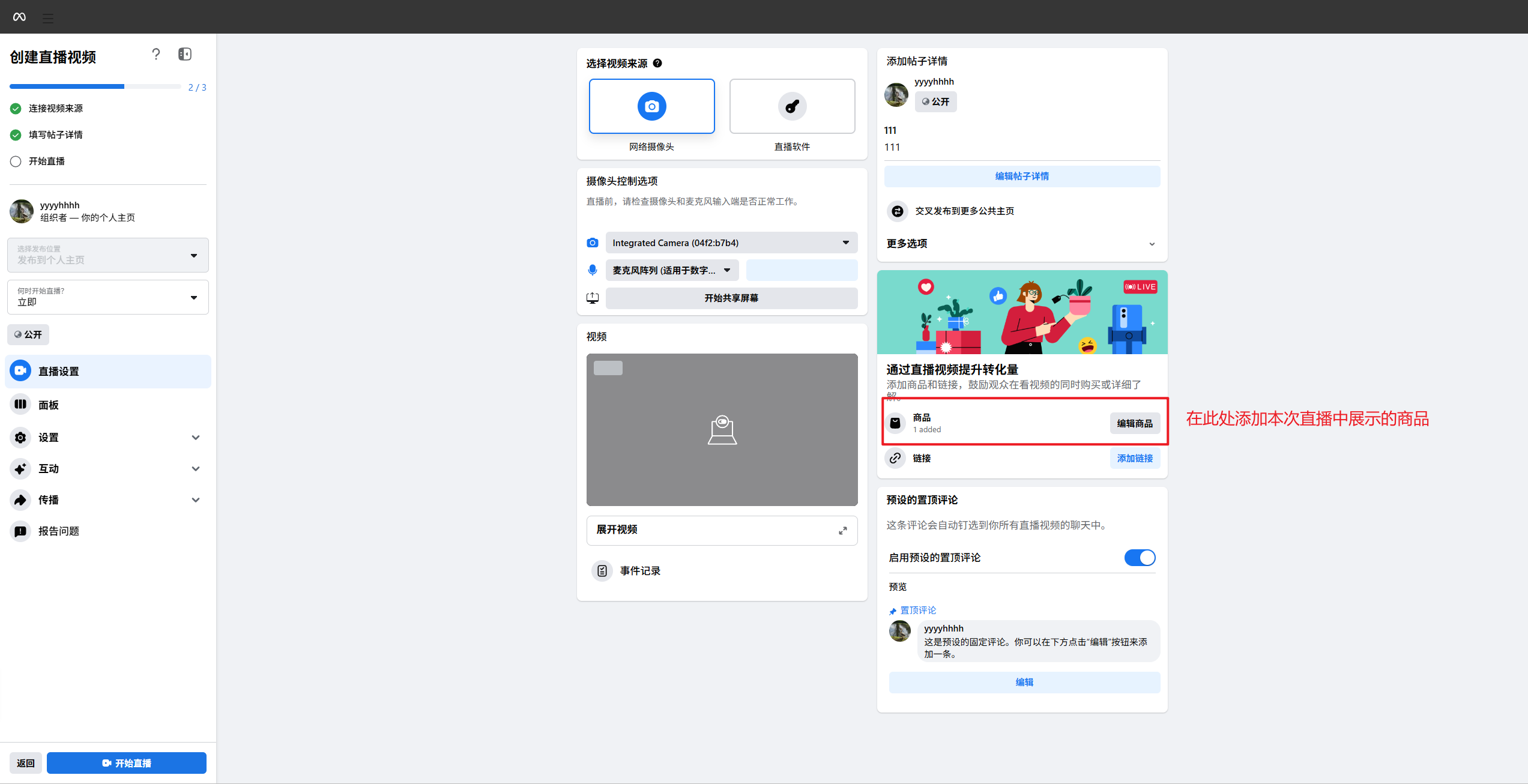
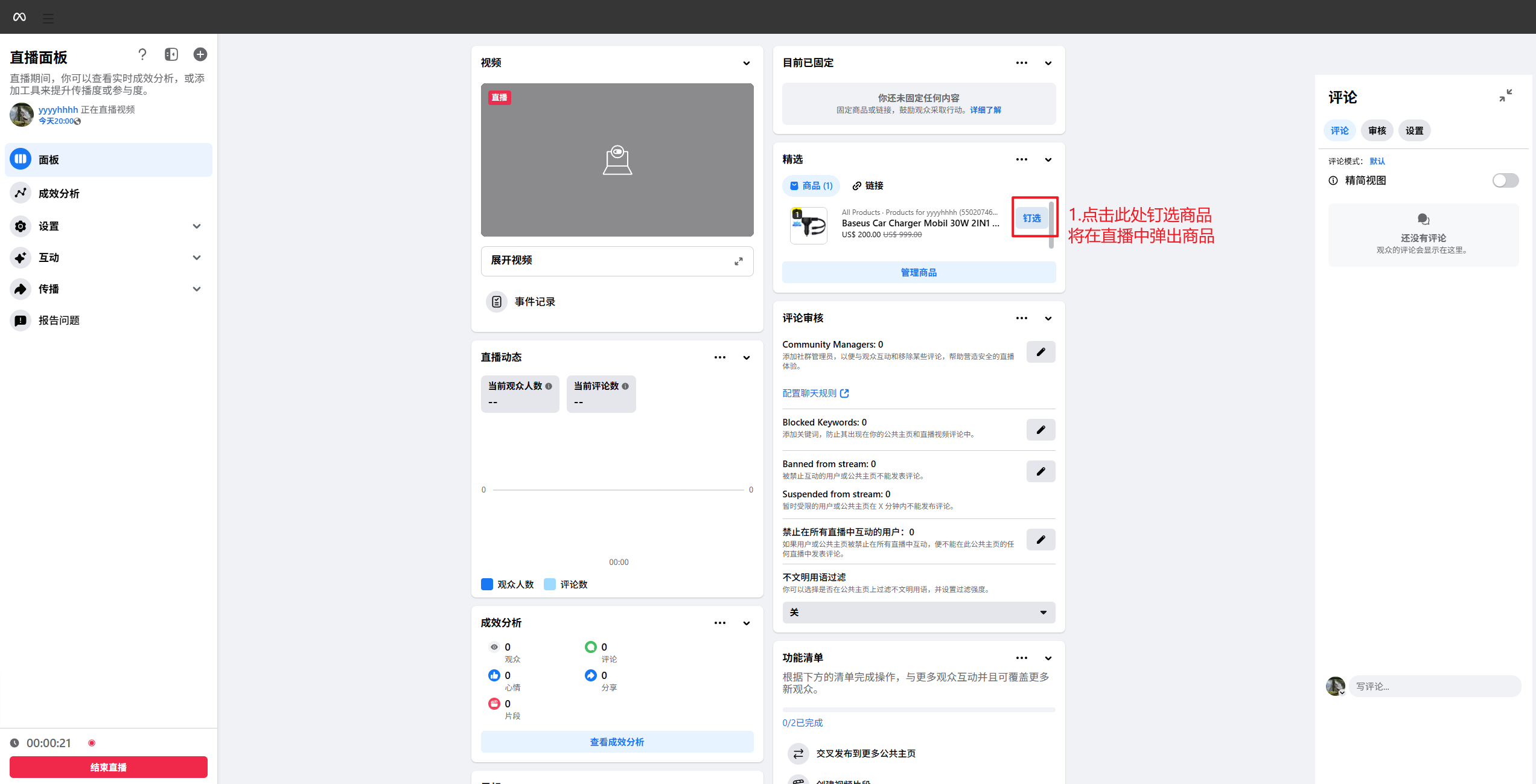
3.2.1 展示商品在合作伙伴平台或 (Live Producer) 中,将当前讲解的商品设置为展示状态。商品会以浮层形式出现在直播画面中,观众点击后进入购买流程。
建议随讲解进度切换展示的商品,保持浮层内容与当前话题一致。
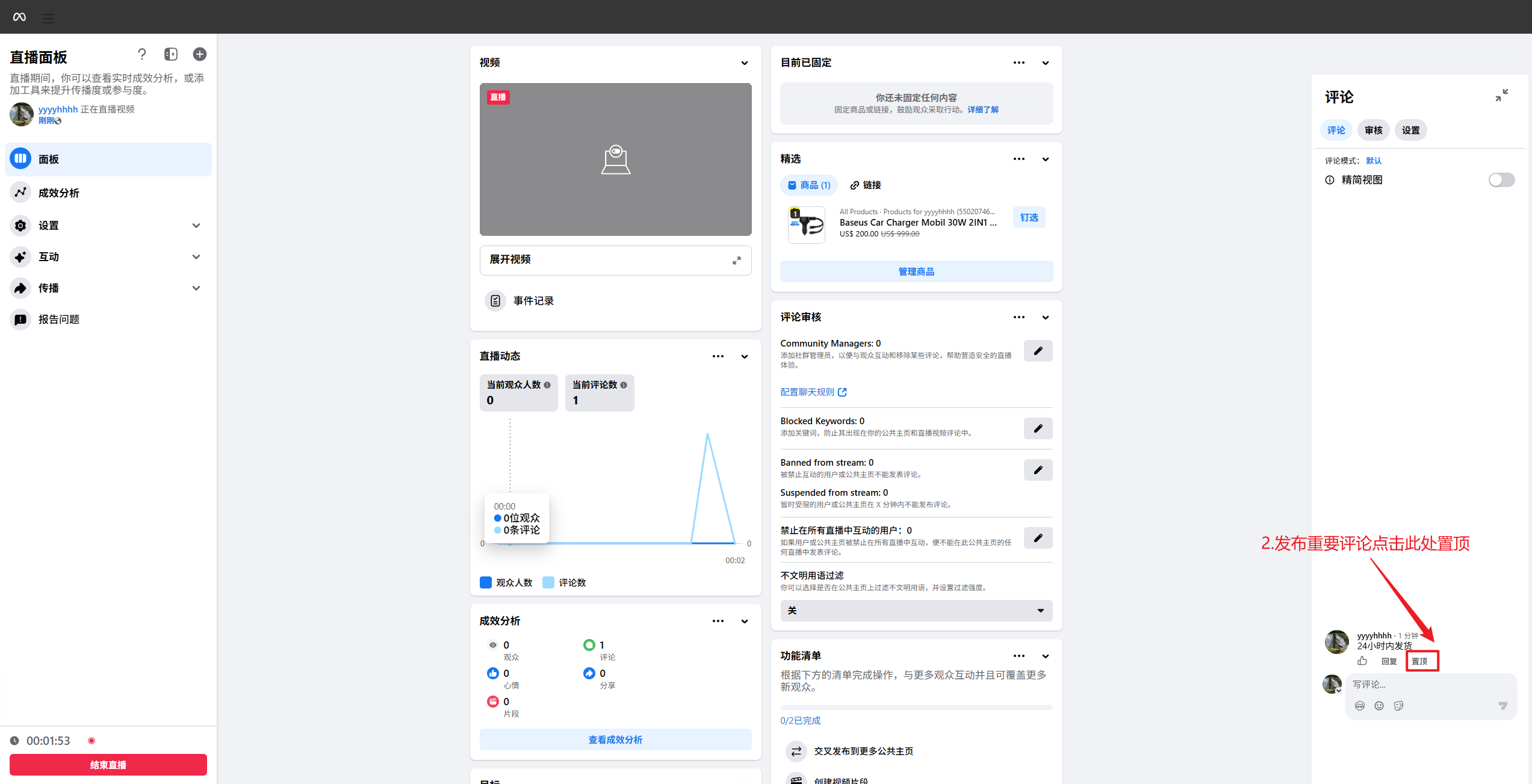
在需要置顶的评论上选择 置顶评论(Pin comment),将需要反复说明的信息固定在评论区顶部,例如:
- 发货时间与运费政策
- 优惠码与活动规则
- 下单方式与联系方式
3.2.3 与观众互动
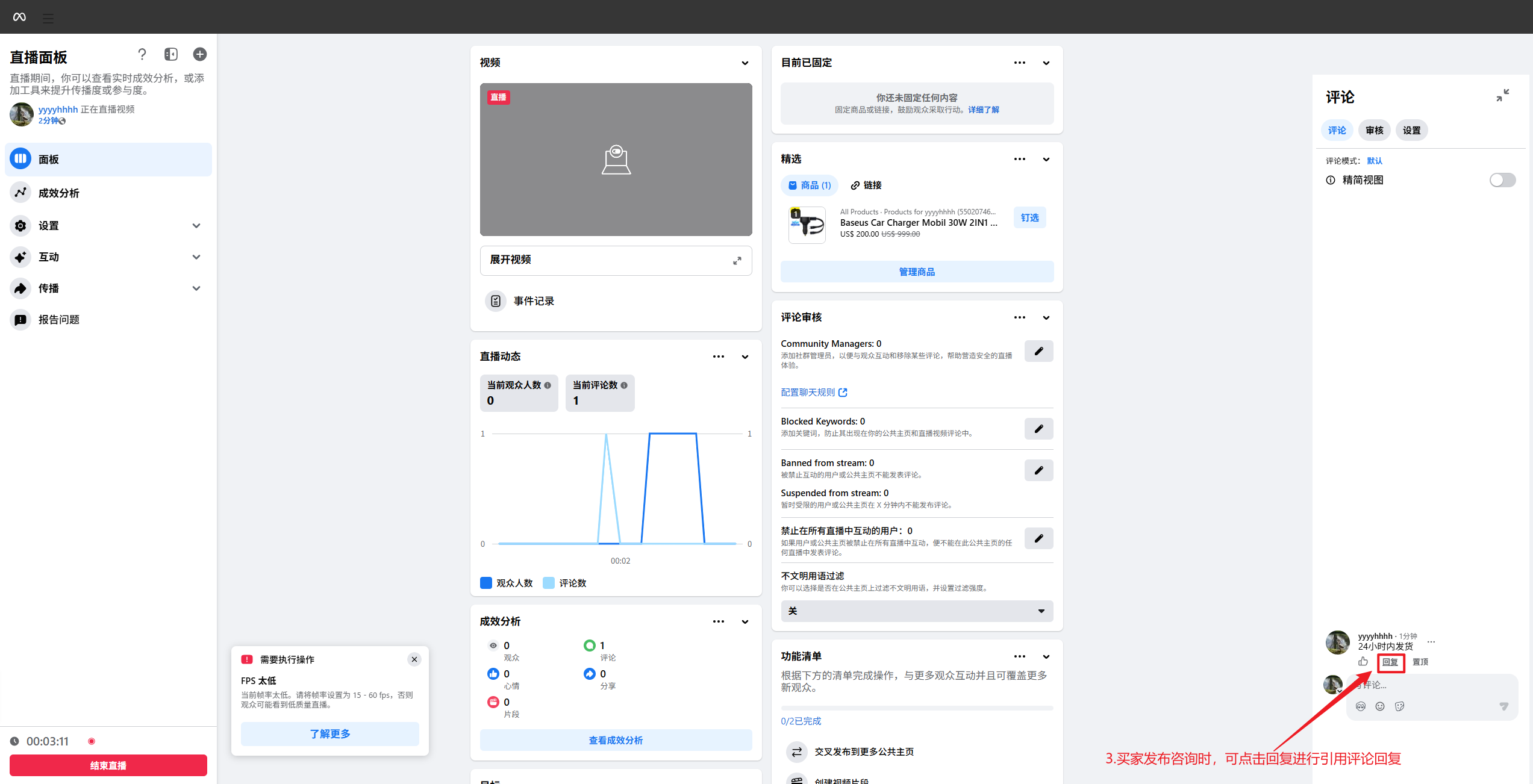
实时回复评论区的提问,并在回复时称呼观众的名字。持续互动有助于延长观看时长,并提升直播在信息流中的分发表现。
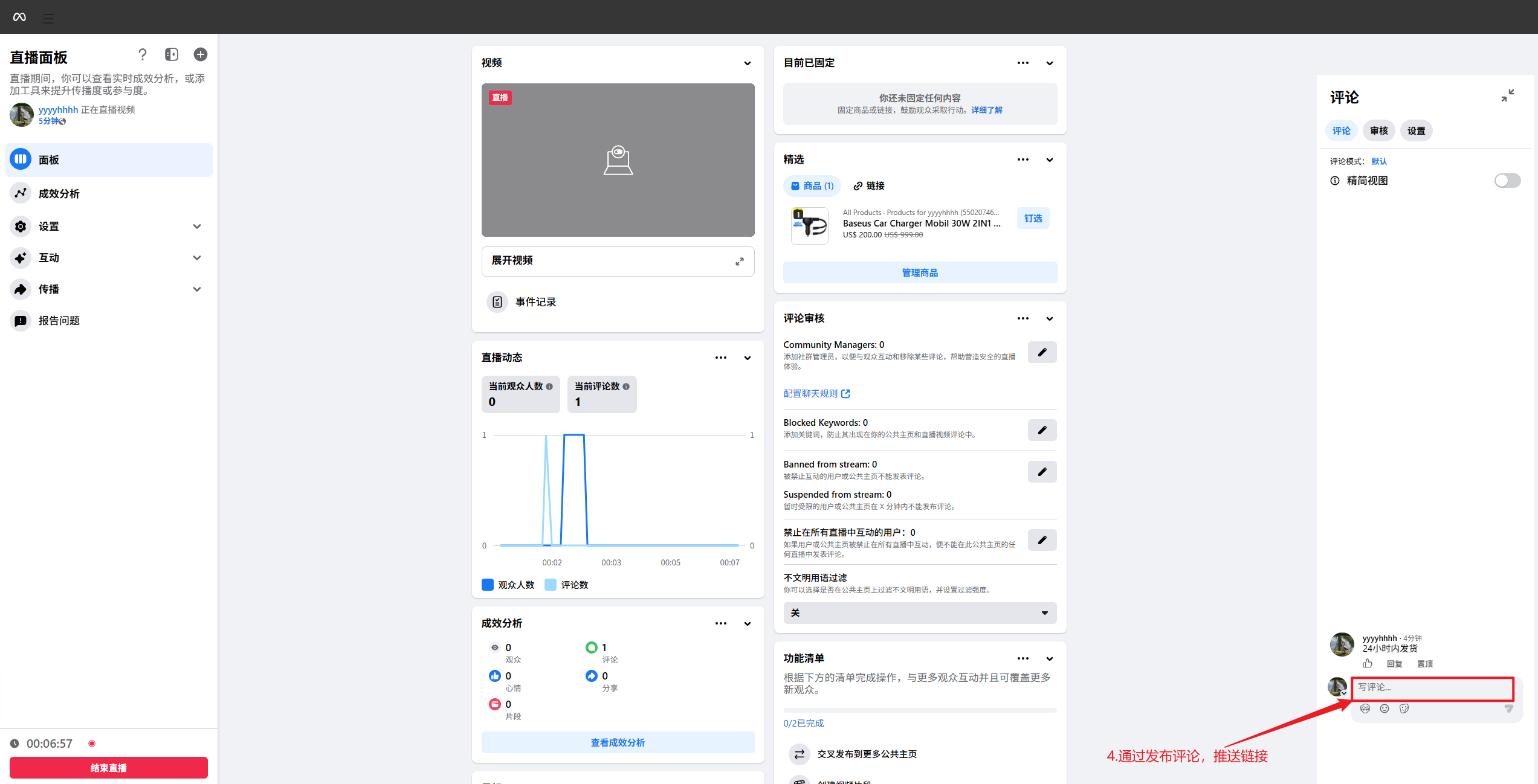
在直播过程中向观众发送前往网站、Messenger 或 WhatsApp 的链接,将观看行为引导至可跟进的沟通渠道。建议每场直播至少发送一次。
四、推广
4.1 创建直播视频广告
直播视频广告(Live Video Ads)用于将您的直播推送给粉丝以外的受众。
快速开始:使用广告方案模板Meta 提供预配置的广告方案模板 广告方案(Ad Proposal),可预先填入大部分设置,包括广告系列目标、直播视频广告开关、预算类型等。通过模板创建可减少手动配置的出错概率。
使用模板创建后,仍需逐项核对以下内容,这几项无法由模板预填:
- 直播的实际起止时间
- 预算金额
- 转化位置与落地页地址
- 所选的直播视频是否为本场直播
若不使用模板,请按下方步骤手动创建。
直播视频广告分为即时和定时两种。两者的差异如下。
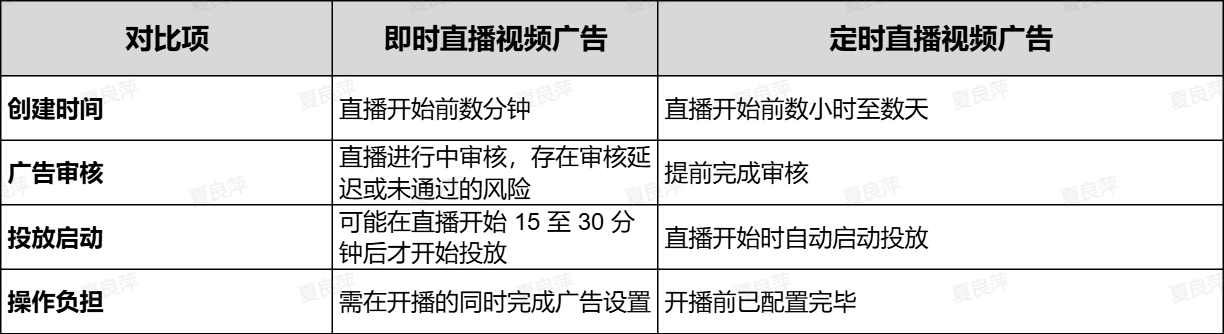
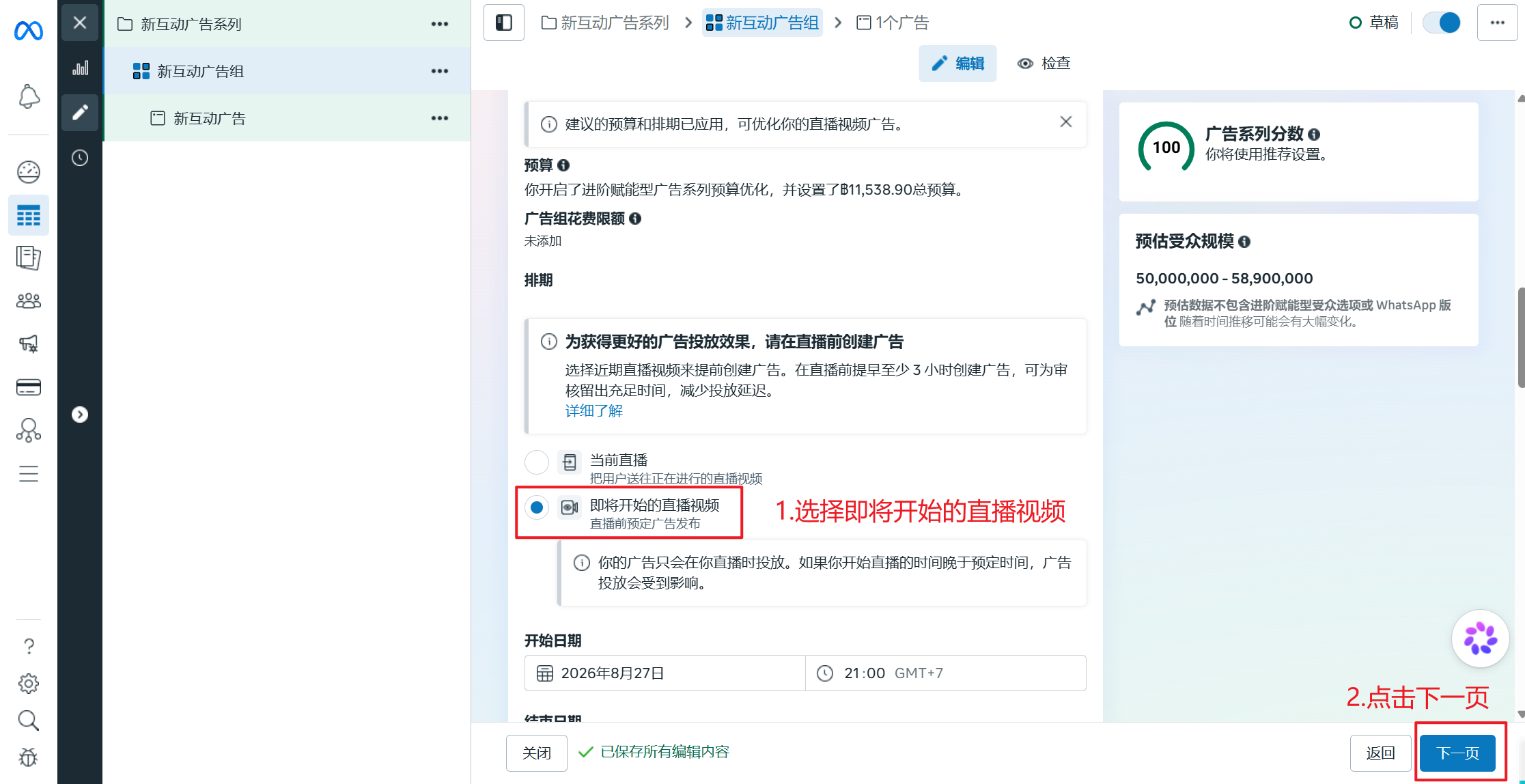
建议使用定时直播视频广告。提前创建可避开审核延迟,并确保广告在直播开始的同时投放。
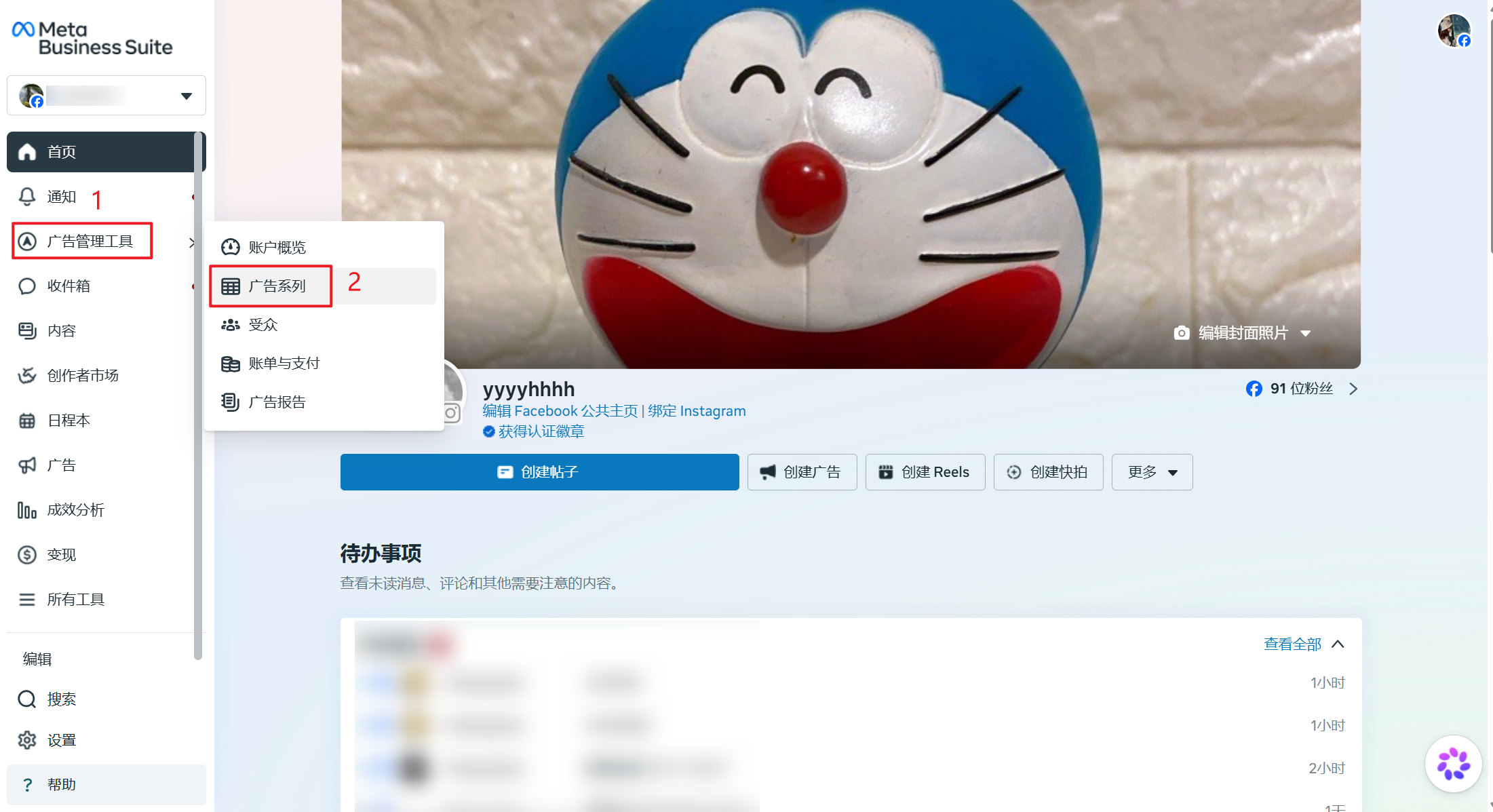
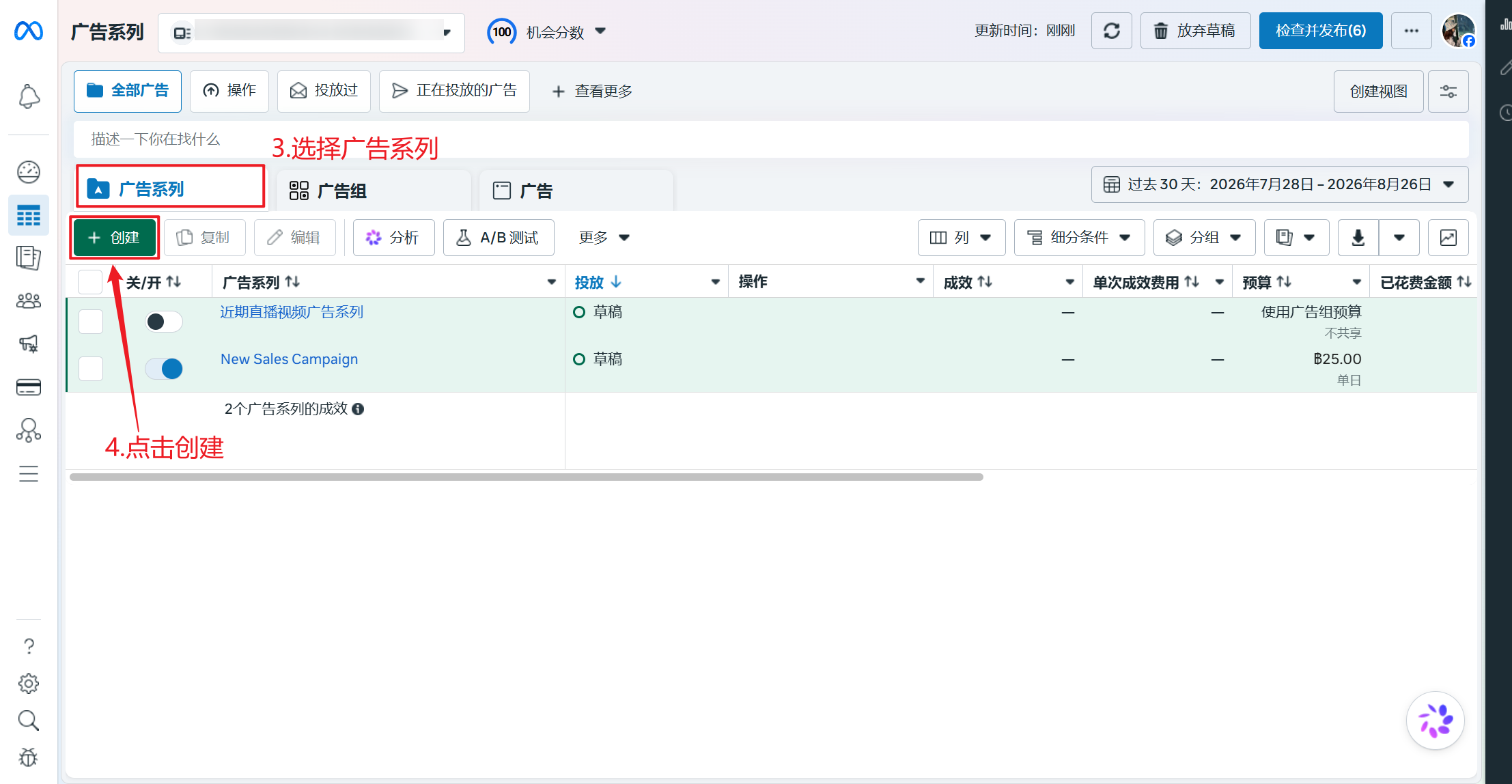
1.进入 广告管理工具(Ads Manager),创建新的 广告系列(Campaign)
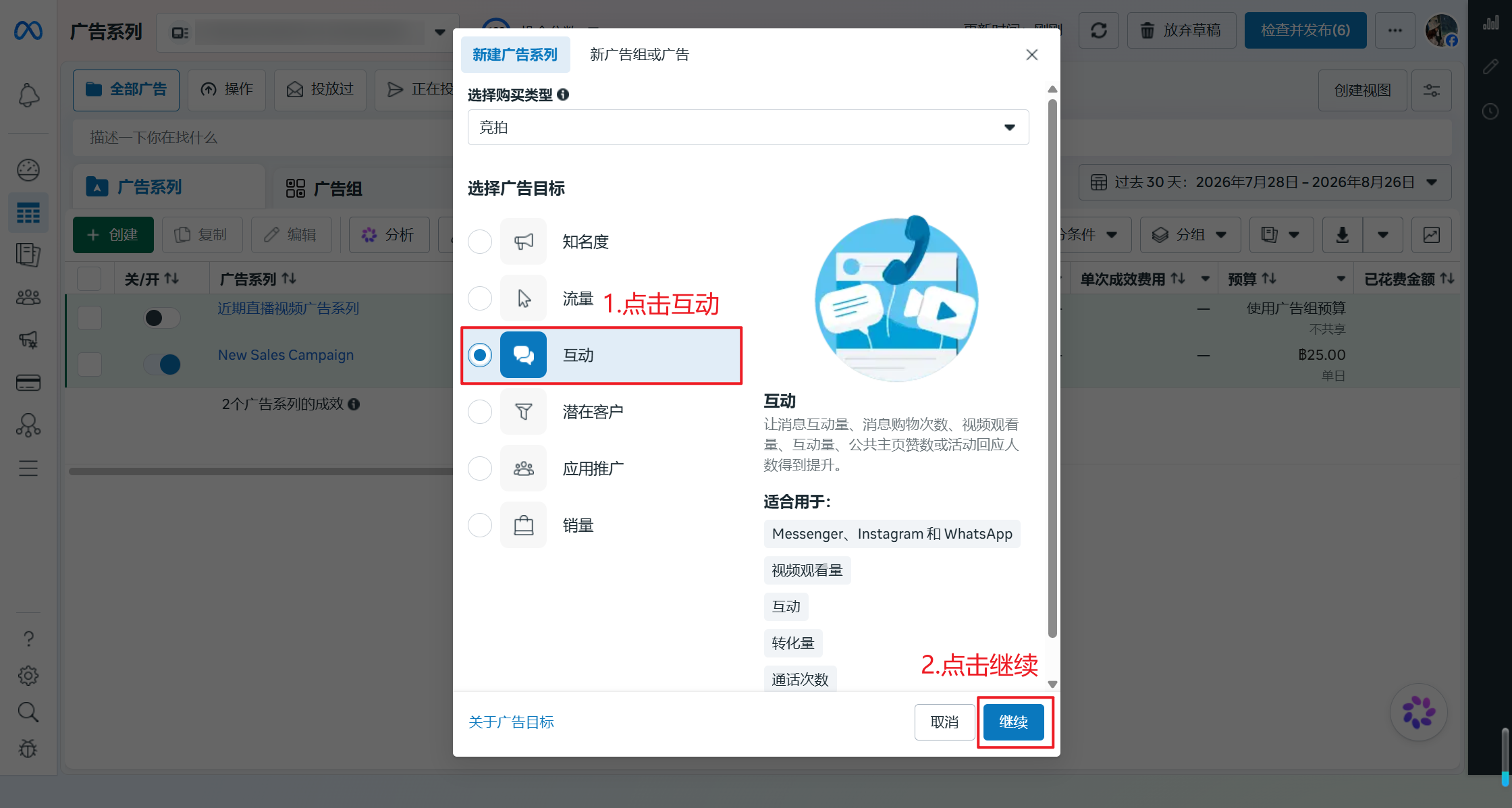
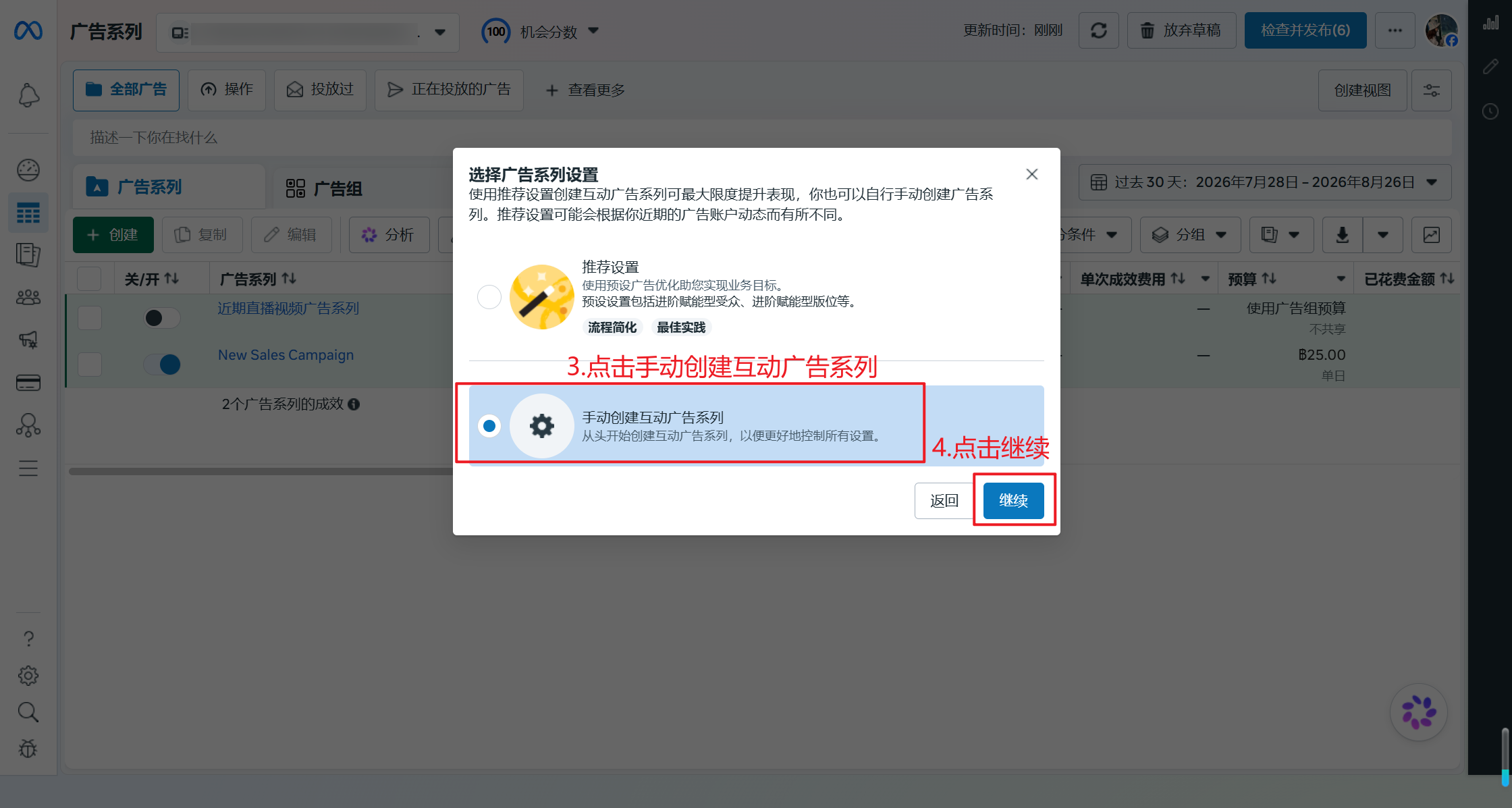
2.广告系列目标(Campaign objective) 选择 互动(Engagement)
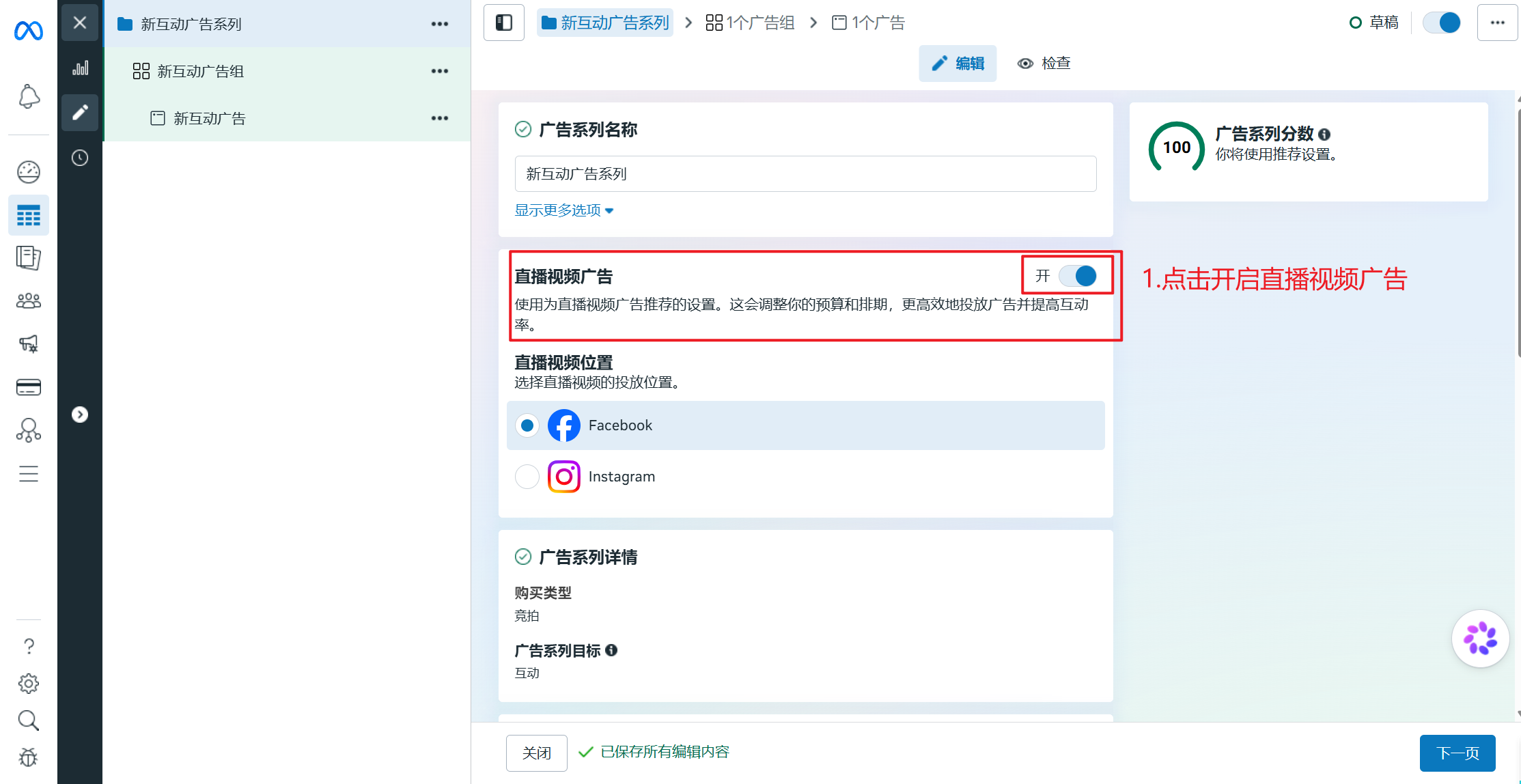
3.打开 直播视频广告(Live video ad )开关
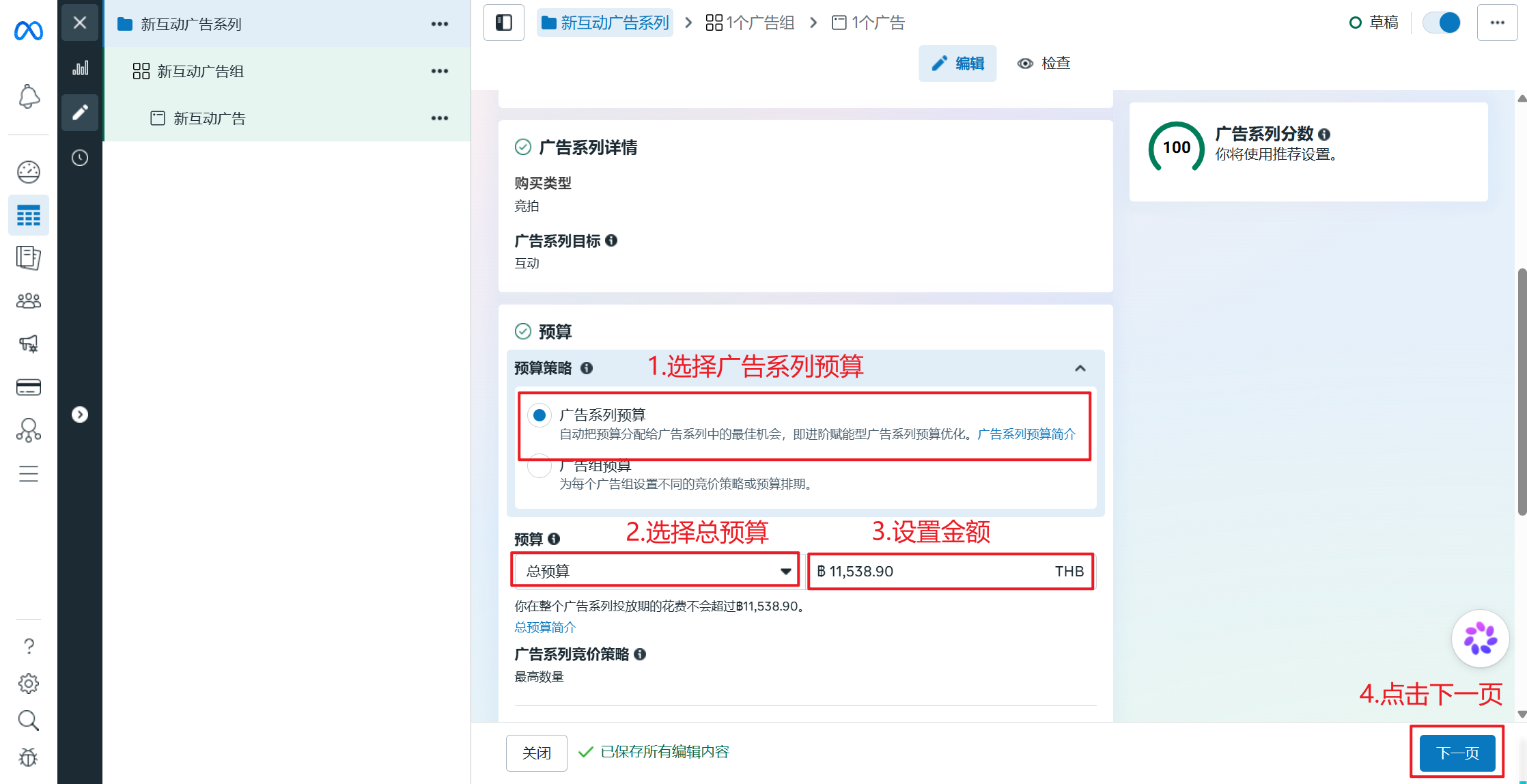
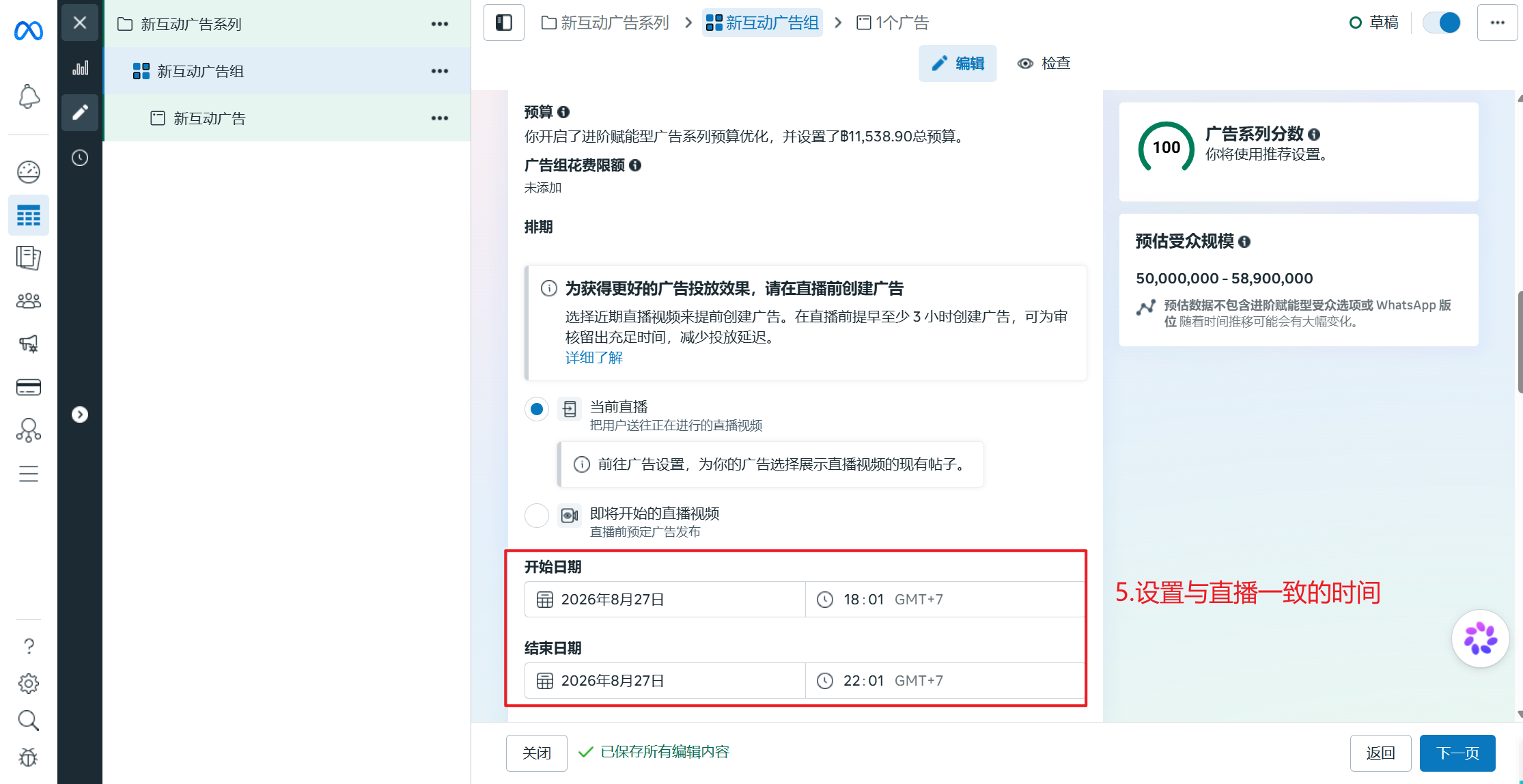
4.预算类型选择 总预算(Lifetime budget),起止时间设置为与直播时段一致
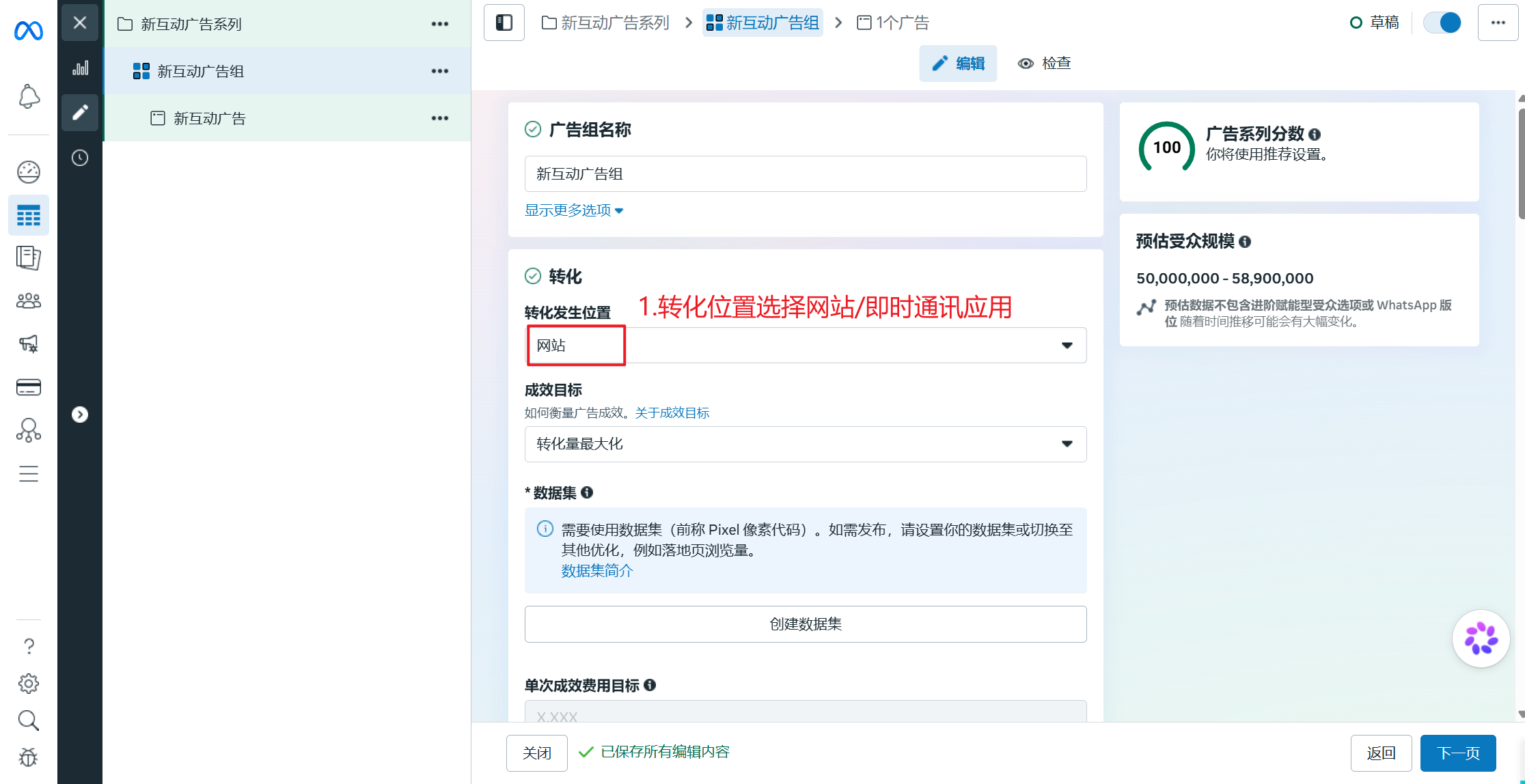
5.转化位置(Conversion location )选择 网站(Website),或 即时通讯应用(Messaging apps(Messenger / WhatsApp))
6.在广告层级的素材来源中,选择即将开始的那场直播视频
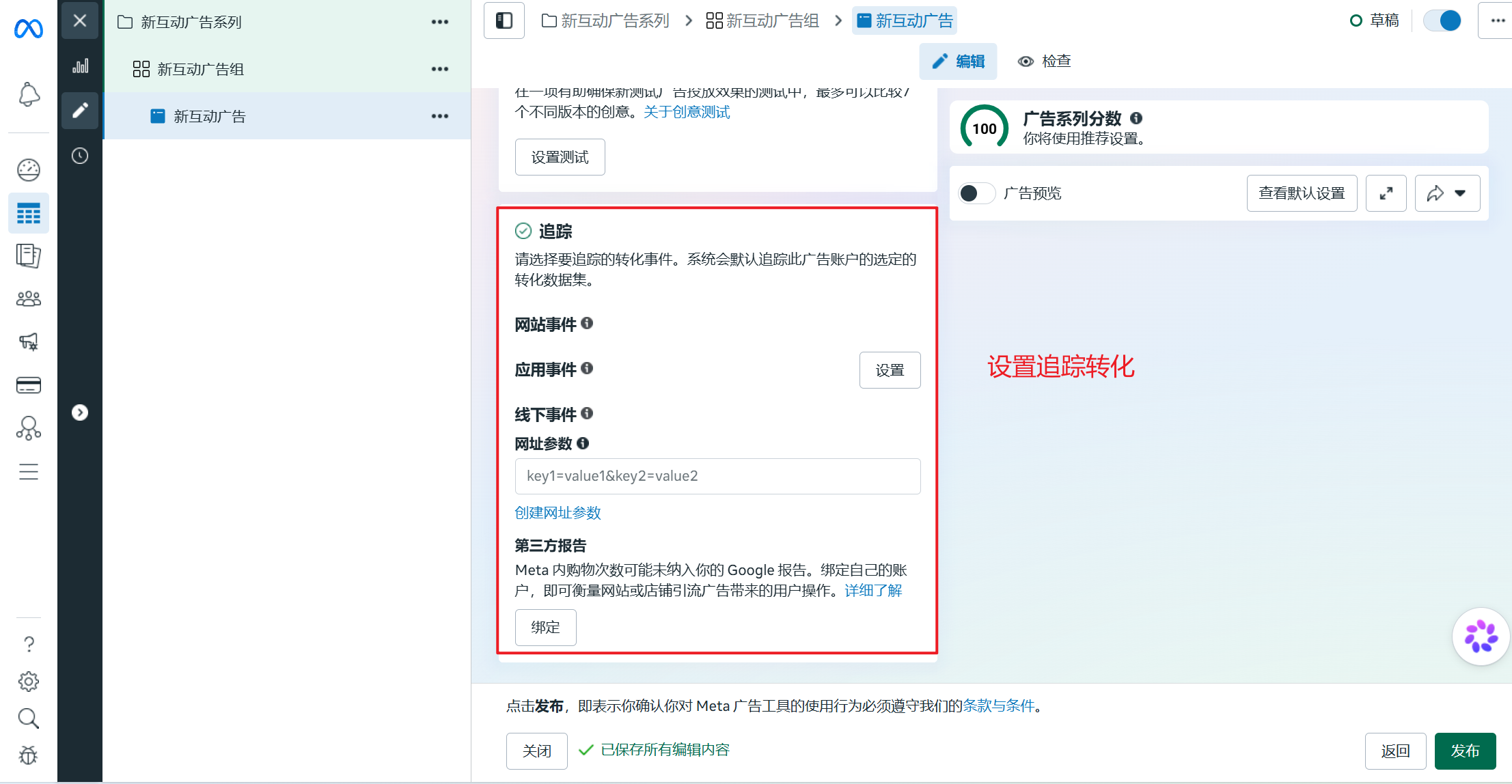
7.如需追踪转化,配置 Meta Pixel 或 转化 (APIConversions API)
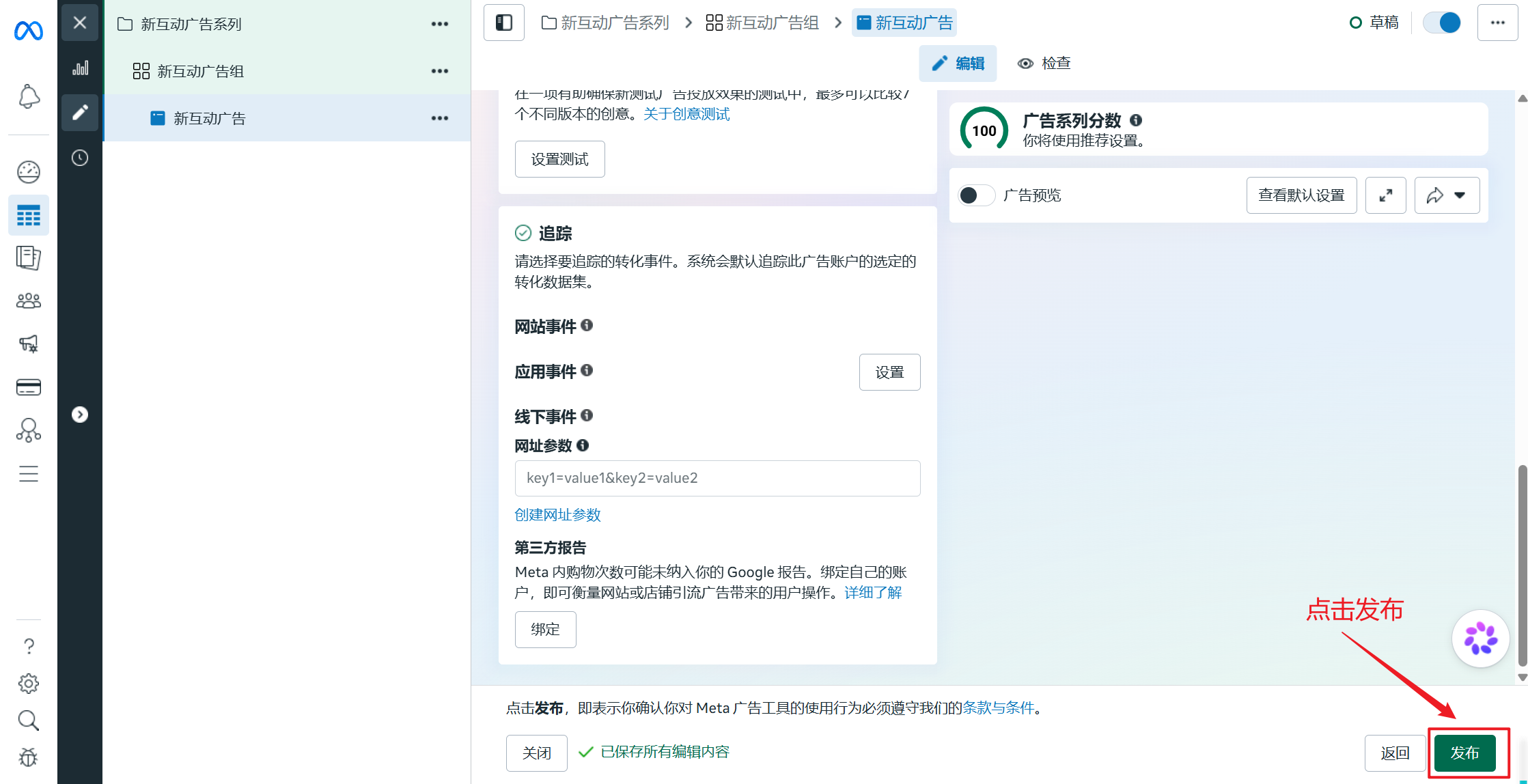
8.点击 发布(Publish )发布广告系列
在直播开始前至少 2 小时将广告系列切换为开启状态
这是广告管理工具新版界面中的必要步骤。开关打开后,才会显示直播视频广告专属的优化设置,包括定时投放相关选项。若未打开该开关,后续流程会按普通视频广告继续,无法使用定时投放等设置。
关于步骤 6
广告层级中素材来源与行动号召的选项名称,会随广告管理工具的版本和账户所在市场略有差异。请在素材来源中选择对应的直播视频条目,并将行动号召设置为引导观看直播的选项。如界面显示的名称与本手册不一致,以界面实际显示为准。
关于提前开启广告系列
广告仅在直播实际开始后才会开始投放,提前开启不会产生任何消费。提前开启的作用是预留审核与系统准备时间。若在临近开播时才开启,广告可能仍处于审核中,导致直播前段无法获得广告流量。
重复直播:保存设置以供下次使用
若您按固定排期开播,可在 Live Producer 中创建广告时勾选 保存这些设置以供下次使用(Save these settings for next time)。
勾选后,本次的广告设置会在下次开播时自动带入,确认无误即可直接开播,无需重复配置预算、受众与创意等选项。该功能适合每周有固定场次的直播,可明显减少重复设置的工作量。
4.2 投放设置建议
以下设置适用于大多数直播场景,可作为首次投放的起始配置。
建议周末直播,工作日直播周五最佳。尽量固定时间段让用户养成习惯。
AI数字人直播目前FB官方还不支持。建议先用真人开播,真人转化效果较优。
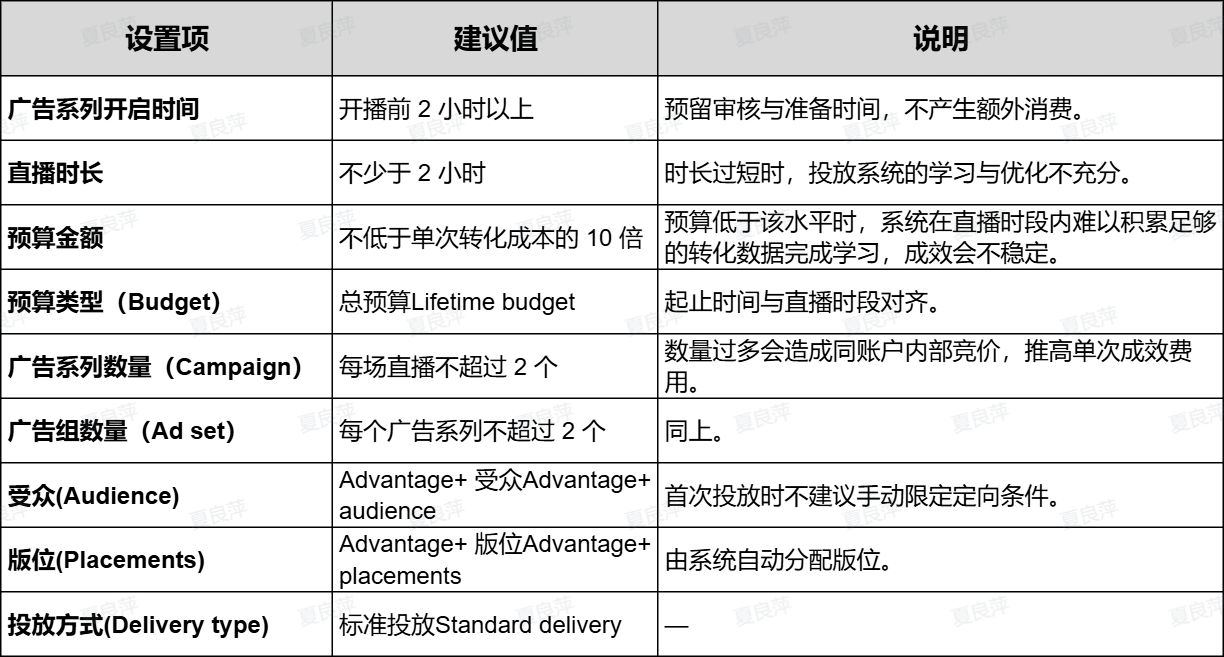
预算金额的估算方式:以您在其他广告系列中的单次转化成本为基准,乘以 10,得到本场直播的建议总预算下限。例如单次转化成本为 USD $2,则本场直播的总预算建议不低于 USD $20。若尚无历史数据,可先按较小预算投放一至两场,取得实际转化成本后再据此调整。
开播前检查项- 广告组中已存在至少一条广告
- 广告系列已处于开启状态
- 付款方式有效,可用额度高于计划消费金额
- 直播计划开始时间与广告投放起始时间一致
直播开始后请勿修改广告创意。任何创意修改都会使广告重新进入审核流程,导致投放中断。如需调整,请在下一场直播前完成。
五、收尾
5.1 直播结束后
直播结束后建议完成以下四项操作。
推广直播回放直播视频会保留在您的公共主页上,可作为普通视频广告继续推广。该操作对所有广告主开放,无需额外资格。
- 在 广告管理工具(Ads Manager )中创建新的广告系列
- 在素材来源中选择已结束的直播视频
- 按常规视频广告流程完成设置并发布
直播结束后,系统会自动从直播内容中截取精华片段 直播精华片段广告(Live Clip Ads),无需另行拍摄或剪辑素材。
触发条件:
- 本场直播时长不少于 10 分钟
- 直播过程中有观众互动
满足条件后,可在 Live Producer 中查看已生成的片段,选择需要的内容发布并推广。若本场直播未生成片段,请对照上述两项条件确认。
查看直播数据在 Live Shopping Dashboard 中查看本场直播的数据,包括:
- 观看量与观看时长
- 评论数与互动量
- 商品点击与转化数据
评论数与私信数可用于评估观众的购买意向,建议与观看量一并记录,用于对比不同场次的表现。
跟进有互动的观众通过 Messenger 或 WhatsApp 跟进在直播中评论过、私信过或点击过商品的观众。这部分观众可在后续直播中直接触达,无需重复投放广告。
为下一场保存广告设置若您按固定排期开播,可在 Live Producer 中勾选 保存这些设置以供下次使用(Save these settings for next time),使本场的广告设置在下次开播时自动带入。设置方式见--4.1创建直播视频广告。
5.2 直播排期建议
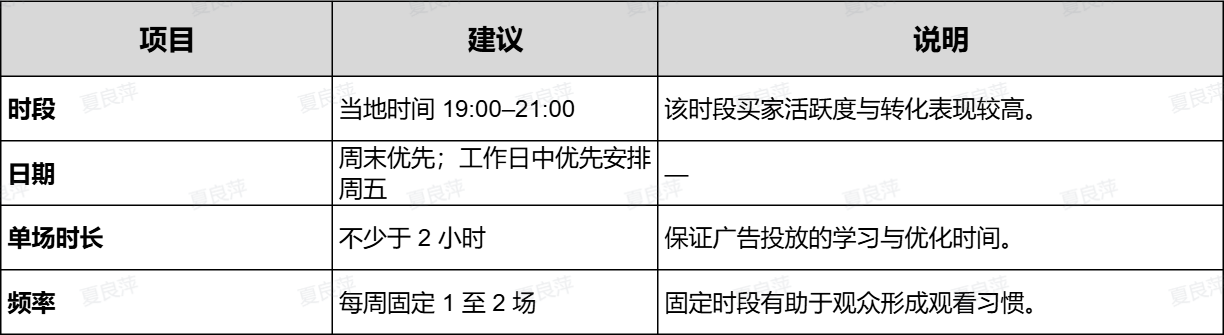
确定排期后建议保持稳定,不频繁调整时段。观众形成固定的观看习惯后,自然流量的稳定性会明显提升。
排期固定后,可在创建广告时勾选 保存这些设置以供下次使用(Save these settings for next time),使每场直播的广告设置自动复用,详见--4.1创建直播视频广告。
5.3 内容政策与账户健康
Facebook 直播适用 Meta 社区准则(Community Standards)。以下内容会导致直播中断、内容下架或账户受限。
禁止的内容
- 销售违禁商品,包括烟草、酒类、药品、武器、活体动物等
- 虚假宣传,或对产品功效作出误导性描述
- 使用未获授权的音乐
- 转载其他创作者的版权内容
- 仇恨言论、骚扰内容或成人内容
由 AI 生成的图片、视频或音频内容需按平台要求标注
广告拒绝率
请将广告拒绝率维持在 10% 以下。拒绝率过高会影响账户状况评估,并可能影响直播视频广告的使用资格。可在 账户状况(Account Quality )中查看账户状况。
说明
Facebook 不设置商家评分体系,不会因发货时效、退货率或买家评分等指标限制您的内容分发。账户健康状况主要取决于内容合规情况与广告审核通过率。
六、相关资源
| 资源 | 用途 |
| Live Producer | 电脑端开播、获取推流密钥、查看直播精华片段 |
| Commerce Manager | 商品目录创建与管理 |
| Meta Business Suite | 广告账户、主页与成员权限管理 |
| Meta 商务帮助中心 | 直播视频广告的可用性与资格要求、广告设置说明 |
| Meta 直播购物 | 直播购物解决方案与合作伙伴目录 |
如何通过BigSeller统一管理Facebook直播订单 > > 点击此处查看
FAQ
内容是否有帮助?
您的反馈推动我们持续优化,谢谢评价
若文档未能解答您的问题,可以联系我们