Giới thiệu về tính năng in Label SKU hàng hóa
Cập nhật vào: 21/11/2025 06:20
1. Tác dụng
Label SKU hàng hóa cũng có thể gọi là Tem nhãn. Tem nhãn dùng để đánh dấu, ký hiệu nhận biết hàng hóa. Nếu hàng hóa có cùng chủng loại, kích cỡ, kiểu dáng mà không được gắn nhãn thì sẽ dễ dẫn đến nhầm lẫn. Chính vì vậy mà nhiều doanh nghiệp đã đặt hàng thiết kế và in tem nhãn, sau đó dán lên hàng hóa của mình. Dùng để nhận diện, quản lý tồn kho hàng hóa và giảm bớt trường hợp hàng Fake, hàng nhái, hàng dựng, hàng giả trên thị trường. Như vậy có thể thấy tem nhãn rất cần thiết đối với mọi loại hàng hóa.
BigSeller hỗ trợ tạo ra Label theo SKU hàng hóa, mã hàng hóa,GTIN, bạn có thể in Label và dán lên sản phẩm, hỗ trợ quét mã vạch để xuất nhập kho.


2. Quy trình thao tác
Bước thứ 1: Tạo SKU hàng hóa
bấm vào đây để xem cách tạo SKU hàng hóa
Bước thứ 2: Cài đặt mẫu Label
1) Bấm vào Cài đặt > Cài đặt in > Mẫu label, bấm vào + Thêm mẫu, hỗ trợ cài đặt tùy chỉnh mẫu theo nhu cầu cá nhân

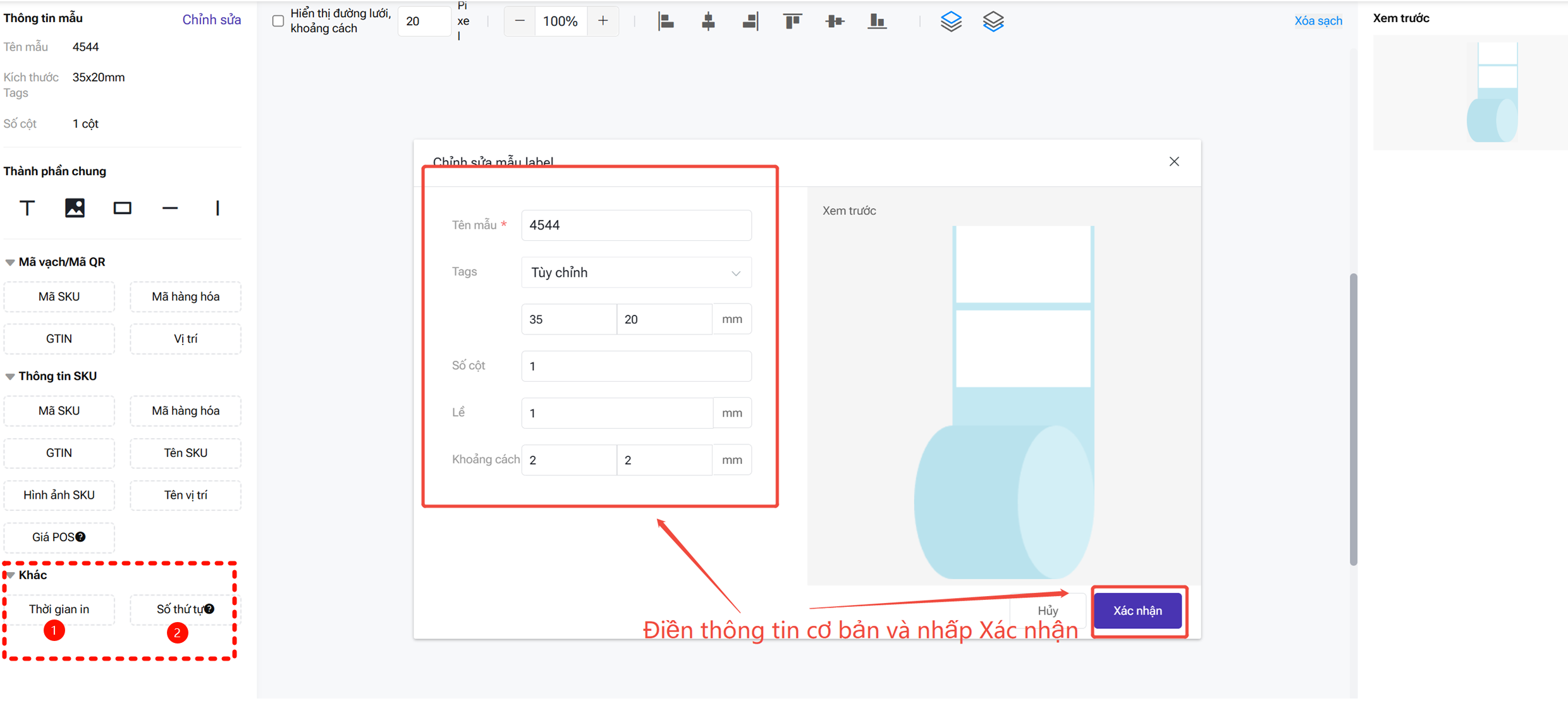
2) Sau khi nhấn +Thêm Mẫu, bạn cần thiết lập thông tin cơ bản cho mẫu Label của mình.

Các trường thông tin mẫu Label:
Tên mẫu: Nhập tên mẫu tem để dễ nhận biết sau này (ví dụ: Nhãn 40x30).
Tags: Chọn kích thước tem bạn đang sử dụng, ví dụ 40mm × 30mm.
Trong BigSeller, cài đặt kích thước label là cho một nhãn đơn.
Đối với máy in in nhiều label trên một hàng, bạn cần đặt tổng chiều ngang của 1 hàng label trong Cài đặt Máy in > Tùy chọn và đảm bảo khoảng cách giữa các label được cấu hình đúng.
Trong BigSeller, cài đặt kích thước label là cho một nhãn đơn.
Đối với máy in in nhiều label trên một hàng, bạn cần đặt tổng chiều ngang của 1 hàng label trong Cài đặt Máy in > Tùy chọn và đảm bảo khoảng cách giữa các label được cấu hình đúng.
- Số cột: Thiết lập số lượng tem được in trên 1 hàng của một tờ giấy/cuộn
- Lề: Thiết lập khoảng trống xung quanh mép của tem label.
- Khoảng cách: Thiết lập khoảng cách ngang và dọc giữa các tem label.
① Thành phần văn bản: Thành phần tùy chỉnh, có thể kéo thả lên vùng thiết kế, chỉnh sửa nội dung chữ và thiết lập kích thước font, màu chữ, v.v.
② Thành phần hình ảnh: Thành phần tùy chỉnh, sau khi kéo thả lên vùng thiết kế có thể nhấp để tải lên hình ảnh cần dùng.
③ Thành phần hình chữ nhật: Thành phần tùy chỉnh, có thể kéo thả lên vùng thiết kế và thiết lập kích thước, màu nền, v.v.
④ Thành phần đường kẻ ngang: Thành phần tùy chỉnh, có thể kéo thả lên vùng thiết kế và thiết lập kiểu đường (liền/đứt), màu sắc, v.v.
⑤ Thành phần đường kẻ dọc: Thành phần tùy chỉnh, có thể kéo thả lên vùng thiết kế và thiết lập kiểu đường (liền/đứt), màu sắc, v.v.
👉 Bản xem trước theo thời gian thực sẽ hiển thị ở bên phải màn hình để kiểm tra bố cục trước khi lưu. Sau khi hoàn tất, nhấn Xác nhận để tạo mẫu tem.
3) Với trình chỉnh sửa mẫu tem mới dạng kéo-thả, bạn có thể thiết kế nhãn tem label theo ý muốn:
-
Thêm hoặc xóa trường thông tin (ví dụ: Mã vạch/Mã QR, tên SKU, mã SKU, vị trí kệ…)
-
Thay đổi kích thước chữ, độ đậm, căn chỉnh, và vị trí
-
Thêm các thành phần chung
-
Hỗ trợ phím tắt
Ví dụ: Bạn có thể giữ phím Ctrl, chọn nhiều phần tử và căn trái chỉ với một lần nhấp.
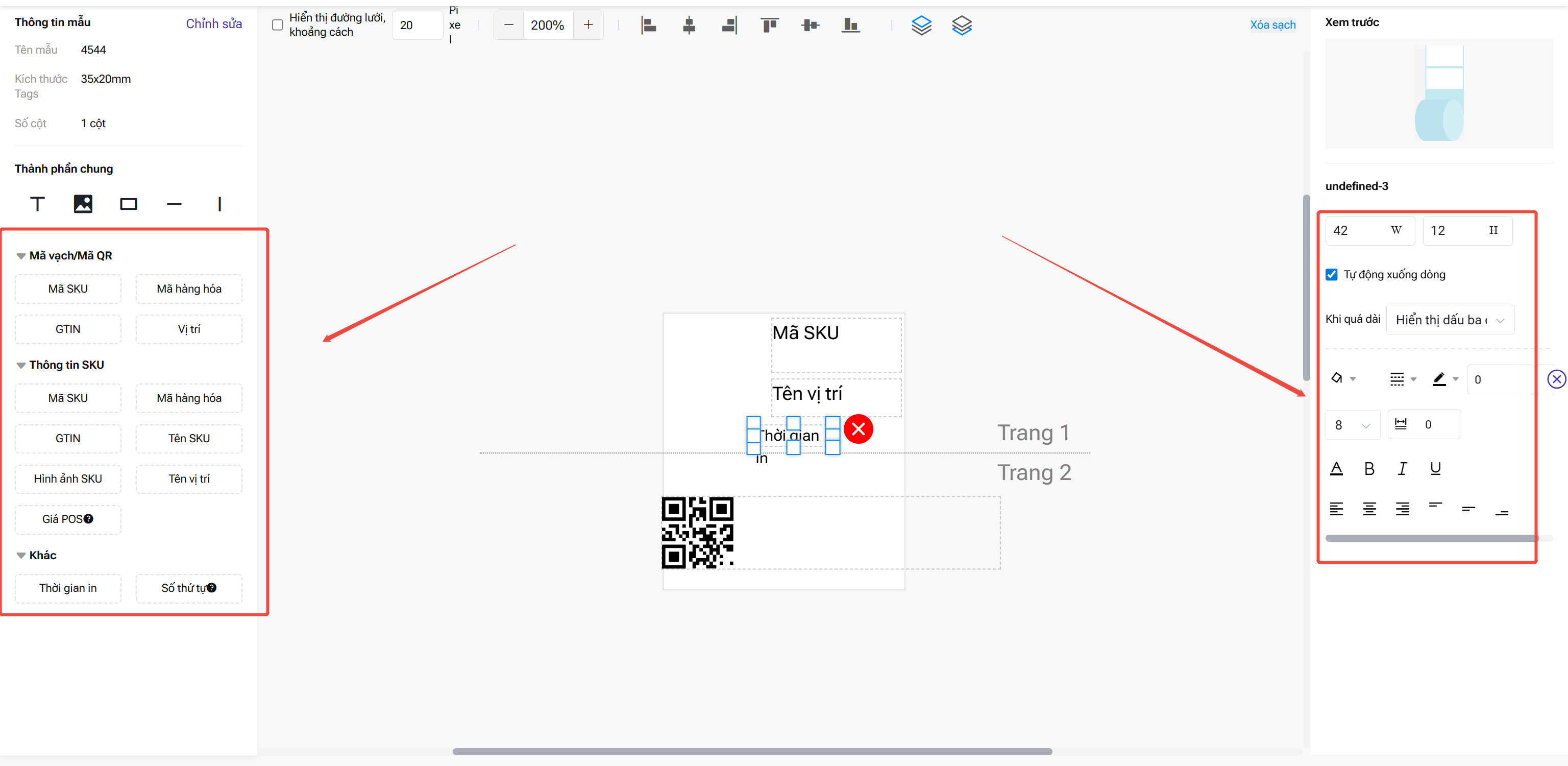
Giới thiệu về 4 cách tạo mã vạch/mã QR trên Label:
①. Tạo bằng SKU hàng hóa: SKU hàng hóa sử dụng trên BigSeller, do bạn tự tạo. Gợi ý bạn nên chọn in Label theo cách này , khi SKU hàng hóa chỉ bao gồm con số, chữ tiếng Anh và dấu với độ dài ngắn;
②. Tạo bằng Mã hàng hóa: 8 con số, tạo tự động trên hệ thống, Gợi ý bạn nên chọn in Label theo cách này , khi SKU hàng hóa không hợp quy tắc( bao gồm những ký tự ngoài ra con số, chữ tiếng Anh và dấu );
③. Tạo bằng GTIN:Số dưới mã vạch trên bao bì sản phẩm, do bạn tự điền vào.
④. Tạo bằng vị trí kệ: Tạo mã vạch/mã QR dựa trên vị trí kệ SKU hàng hóa (nếu vị trí kệ chứa ký tự không thể tạo mã vạch thì sẽ tạo không thành công.)

① Mã SKU: Mã SKU hàng hóa được tạo trong BigSeller, hỗ trợ nhập tùy chỉnh.
② Mã hàng hóa: Hệ thống tự động tạo mã 8 chữ số, đảm bảo tính duy nhất.
③ GTIN: Dãy số bên dưới mã vạch trên bao bì sản phẩm, hỗ trợ nhập tùy chỉnh.
④ Tên SKU: Tên SKU của sản phẩm được tạo trong BigSeller, hỗ trợ nhập tùy chỉnh.
⑤ Ảnh SKU: Hình ảnh SKU được tải lên khi tạo sản phẩm SKU.
⑥ Tên vị trí kệ: Tên vị trí kệ được tạo trong BigSeller, hỗ trợ nhập tùy chỉnh.
⑦ Giá POS: Chỉ hiển thị khi in tại trang Giá bán lẻ POS khi in.
Khác:
Thời gian in: Thời điểm in nhãn.
Số thứ tự: Số thứ tự in theo từng SKU.
Ví dụ: SKU hàng hóa Áo thun đỏ in 2 label, Áo thun đen in 2 label, thì số thứ tự hiển thị như sau:
-
Áo thun đỏ 1/2
-
Áo thun đỏ 2/2
-
Áo thun đen 1/2
- Áo thun đen 2/2
Bước thứ 3: In Label (có 8 cách)
Cách 1: Trên trang SKU hàng hóa
Cách 2: In Label khi Nhận hàng đặt hàng/Nhận hàng chuyển kho (Bao gồm thủ công nhận hàng và quét nhận hàng)
Cách 3: In Label trên trang quản lý đơn đặt hàng( danh sách hợp nháp,Đang vận tải,Đã hoàn tất)
Cách 4: In Label trên trang Vị trí
Cách 5: In Label trên trang nhập kho thủ công
Cách 6: In Label trên trang Quản lý trả hàng >Giao hàng thất bại hoặc Trả hàng& Hoàn tiền
Cách 7: In Label khi Quét nhập kho trên trang giao hàng thất bại hoặc Trả hàng& Hoàn tiền
Cách 8: In Label trên trang chuyển kho( bao gồm các giao diện kế hoạch chuyển kho, đang vận tải, nhận hàng một phần, đã hoàn tất )
Cách 1: Trên trang SKU hàng hóa
Bấm vào mô-đun Tồn kho > SKU hàng hóa, tích chọn SKU hàng hóa bạn muốn in label >Bấm vào Thao tác hàng loạt, chọn In Label.
Lưu ý: Bạn có thể in tối đa 10,000 label và 1000 SKU hàng hóa cùng một lúc.


Cách 2: In Label khi Nhận hàng đặt hàng/Nhận hàng chuyển kho (Bao gồm nhận hàng thủ công và quét nhận hàng)


Cách 3: In Label trên trang quản lý đơn đặt hàng( danh sách Hộp nháp,Đang vận tải, Nhận hàng một phần, Đã hoàn tất)

Cách 4: In Label trên trang Vị trí


Cách 5: In Label trên trang Nhập kho thủ công


Cách 6: In Label trên trang Quản lý trả hàng >Giao hàng thất bại hoặc Trả hàng& Hoàn tiền


Cách 7: In Label khi Quét nhập kho trên trang giao hàng thất bại hoặc Trả hàng& Hoàn tiền


Cách 8: In Label trên trang chuyển kho( bao gồm các giao diện kế hoạch chuyển kho, đang vận tải, nhận hàng một phần, đã hoàn tất )


3. Quy trình in Label SKU hàng hóa
Bước 1: Cài đặt kích thước Label
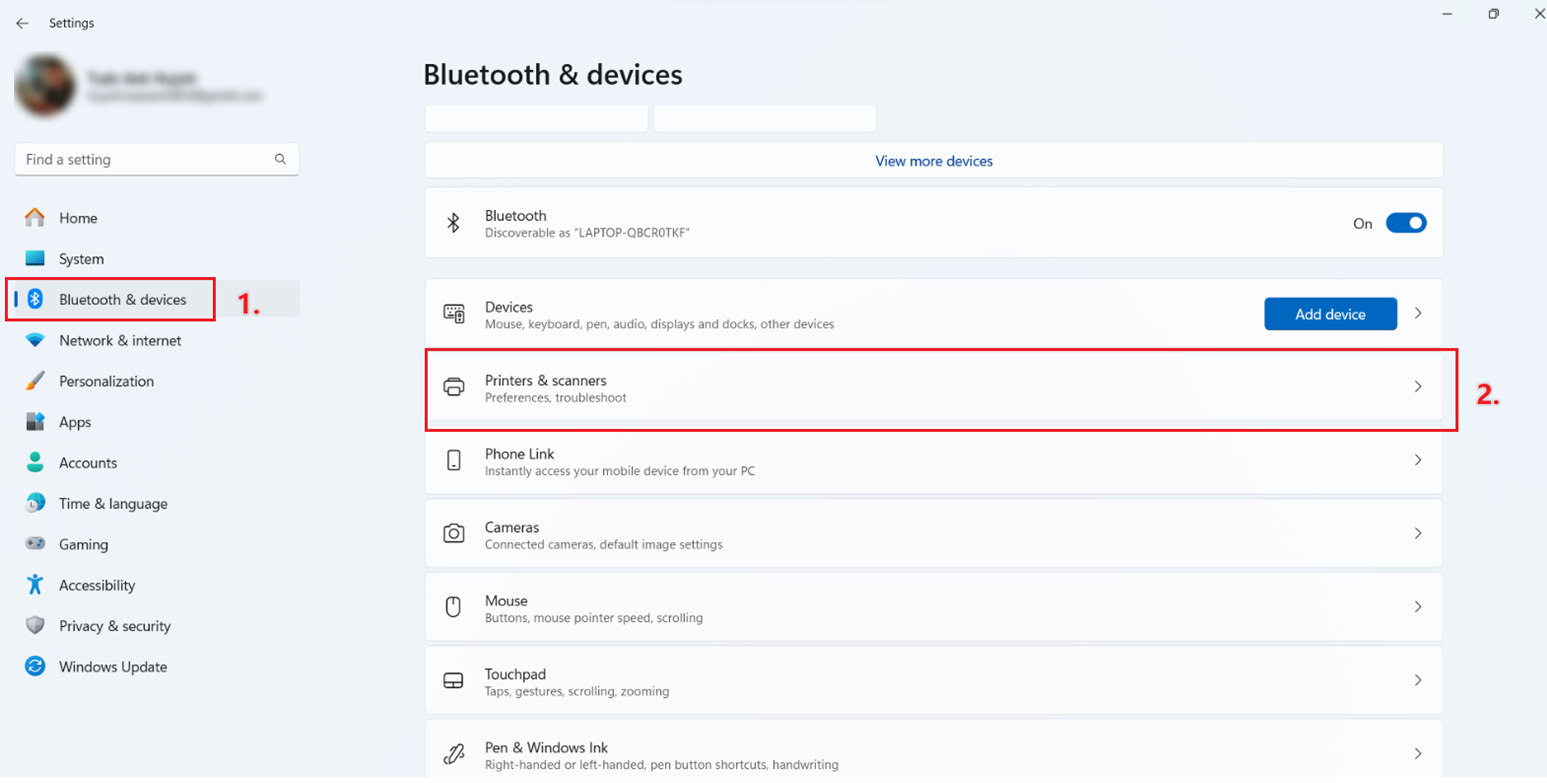
Vào trang cài đặt máy tính> Bấm Bluetooth &Device >Printer &Scanners

Bước 2: In Label
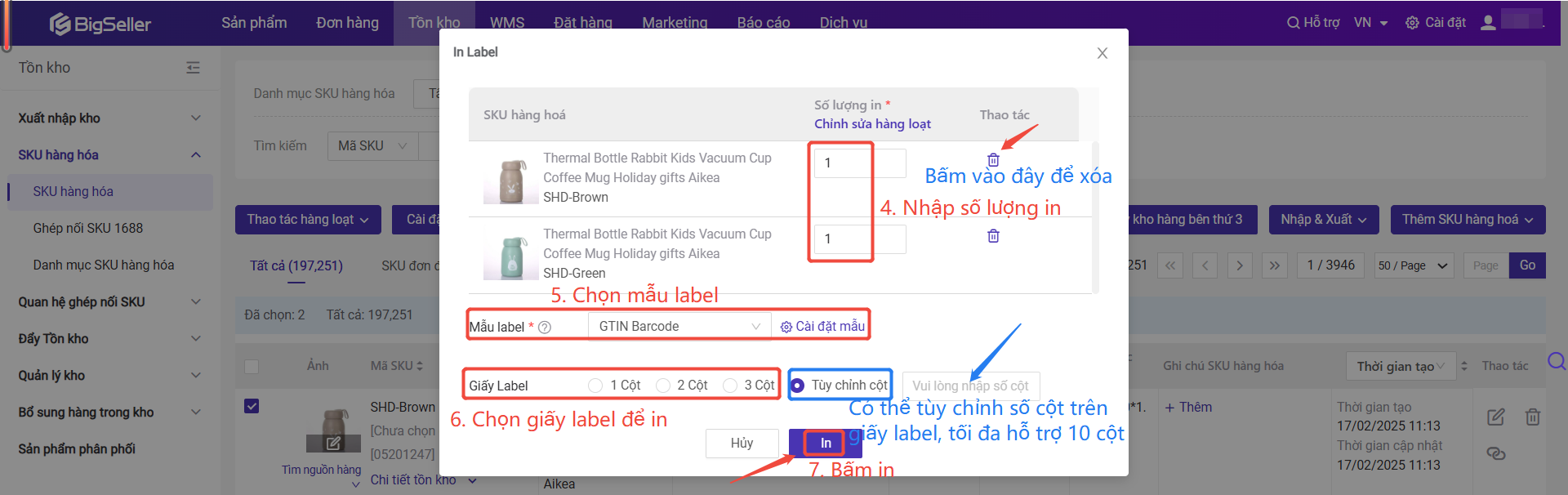
1. Tích chọn SKU hàng hóa bạn muốn in> Bấm thao tác hàng loạt>Bấm in Label

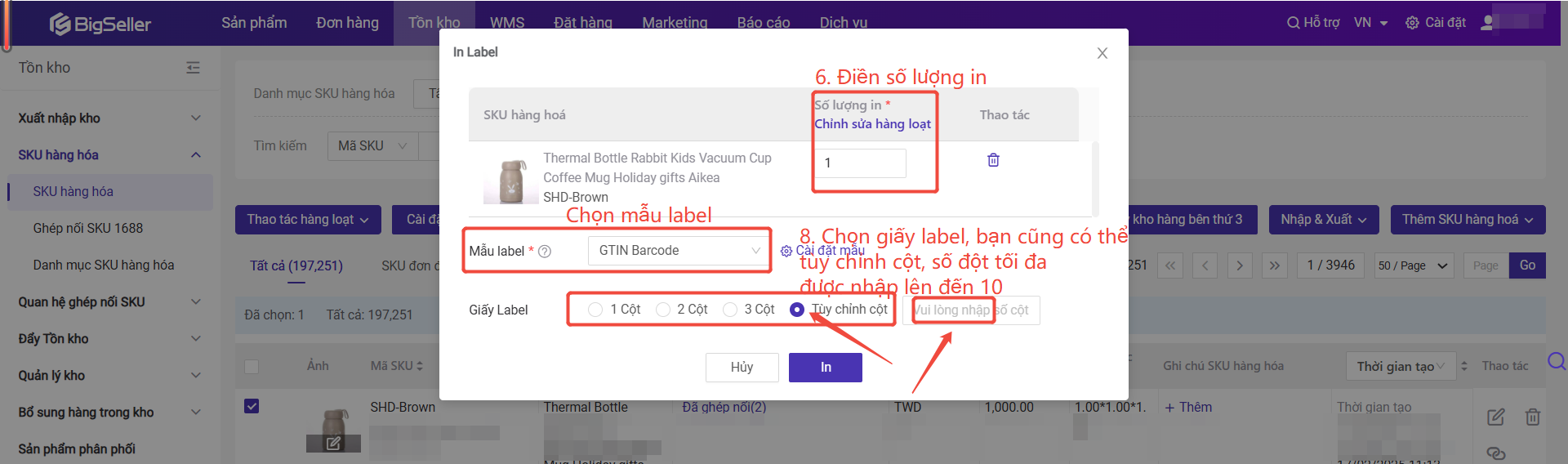
2. Nhập số lượng in> Chọn mẫu Label> Chọn giấy Label 1/2/3 cột, bạn cũng có thể tùy chỉnh số cột, BigSeller hỗ trợ tùy chỉnh tối đa lên đến 10 cột(Số cột in phải bằng số cột giấy in.)> bấm in
3. Chọn máy in, khổ giấy và tỷ lệ >bấm in

Nội dung có hữu ích không?
Cảm ơn phản hồi của bạn, đây chính là động lực để chúng tôi tiếp tục tối ưu hóa
Nếu tài liệu chưa thể giải đáp vấn đề của bạn, có thể Liên hệ chúng tôi