Giới thiệu Chế độ hiển thị ngang cho Đơn hàng bán lẻ POS (Máy tính bảng iPad / Máy bán hàng POS)
Cập nhật vào: 21/01/2026 01:12
Nhằm đáp ứng nhu cầu sử dụng trên các máy thu ngân POS chuyên dụng và máy tính bảng (iPad), BigSeller hiện đã hỗ trợ giao diện màn hình ngang. Việc tối ưu hóa này giúp bám sát thói quen sử dụng của thị trường, đồng thời nâng cao trải nghiệm thao tác và hiệu suất thu ngân trên các thiết bị màn hình lớn. Khi hệ thống phát hiện màn hình có kích thước lớn hơn 10 inch, giao diện đơn hàng POS sẽ tự động hiển thị theo chiều ngang để tối ưu hóa hiệu suất vận hành.
-
Tối ưu hóa thao tác màn hình ngang: Giao diện ở chế độ ngang rộng rãi hơn, bố cục các nút bấm hợp lý hơn, giúp thao tác mượt mà hơn.
-
Tương thích đa thiết bị: Tính năng này tương thích với các máy bán hàng POS màn hình ngang và các thiết bị máy tính bảng như iPad, hỗ trợ đa dạng các kịch bản sử dụng thiết bị đầu cuối.
-
Tăng hiệu suất thanh toán: Thiết kế giao diện đã được tối ưu hóa để giúp thu ngân xử lý đơn hàng hiệu quả hơn và hoàn tất quá trình thanh toán nhanh chóng.
1. Lưu ý
- Việc hiển thị giao diện POS theo chiều ngang hay chiều dọc hoàn toàn phụ thuộc vào kích thước màn hình; người dùng không thể tự thiết lập thủ công.
- Khi tạo đơn hàng hậu mãi (trả hàng/đổi hàng), nếu người dùng không chọn "Nhập kho hàng hoàn trả", hệ thống vẫn sẽ tạo bản ghi trả hàng tại trang "Nhập kho hàng hoàn trả" với trạng thái là "Không nhập kho".
- Khi tạo đơn hàng hậu mãi cho đơn hàng POS, nếu đơn hàng gốc có áp dụng giảm giá, số tiền có thể hoàn lại có thể thấp hơn giá trị thực tế của hàng hóa.
2. Thanh toán đơn hàng
Hệ thống BigSeller POS giúp việc quyết toán đơn hàng trở nên nhanh chóng và hiệu quả. Dưới đây là các bước sử dụng tính năng thanh toán:
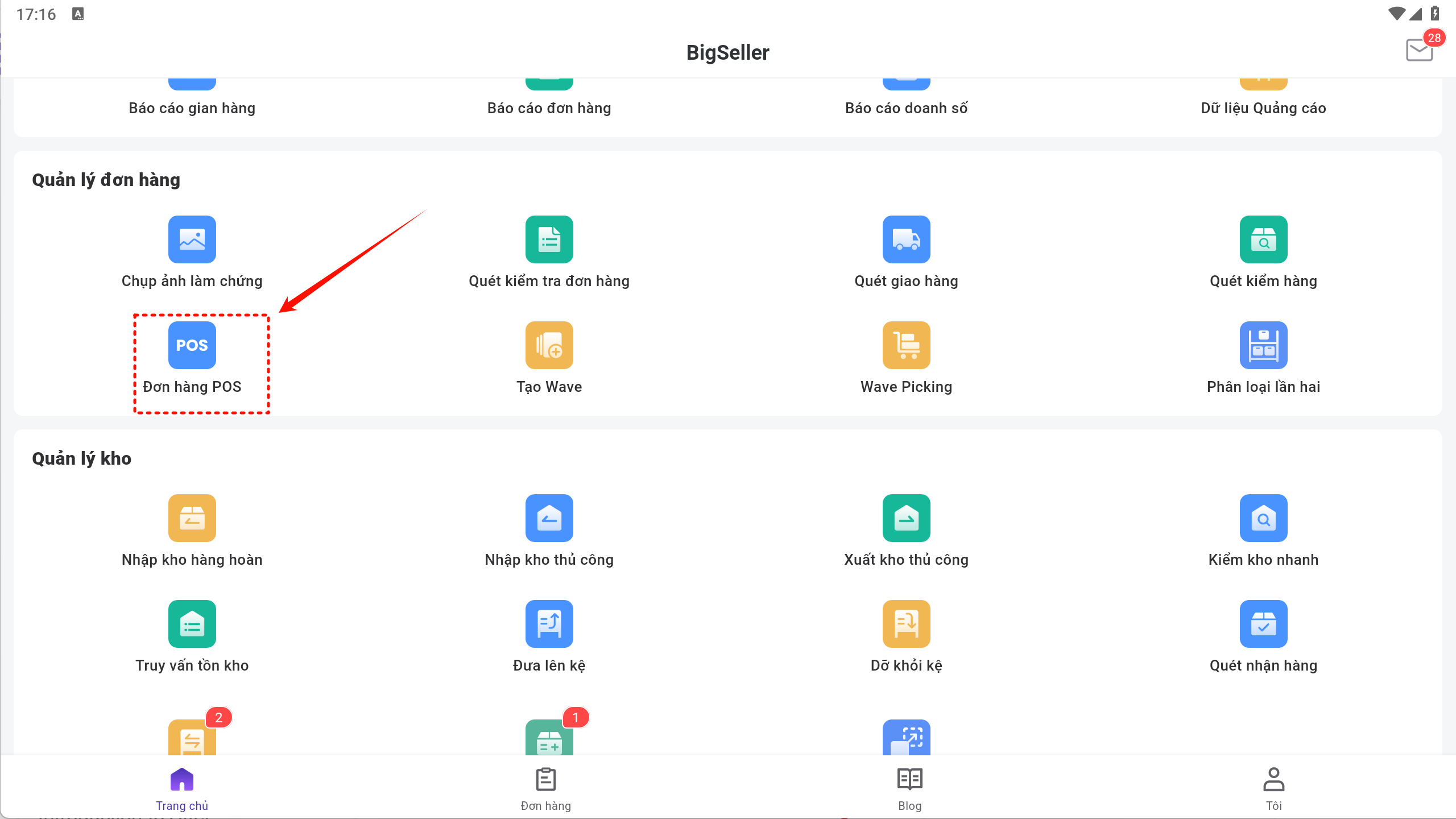
Bước 1: Vào Trang chủ nhấp Đơn hàng POS
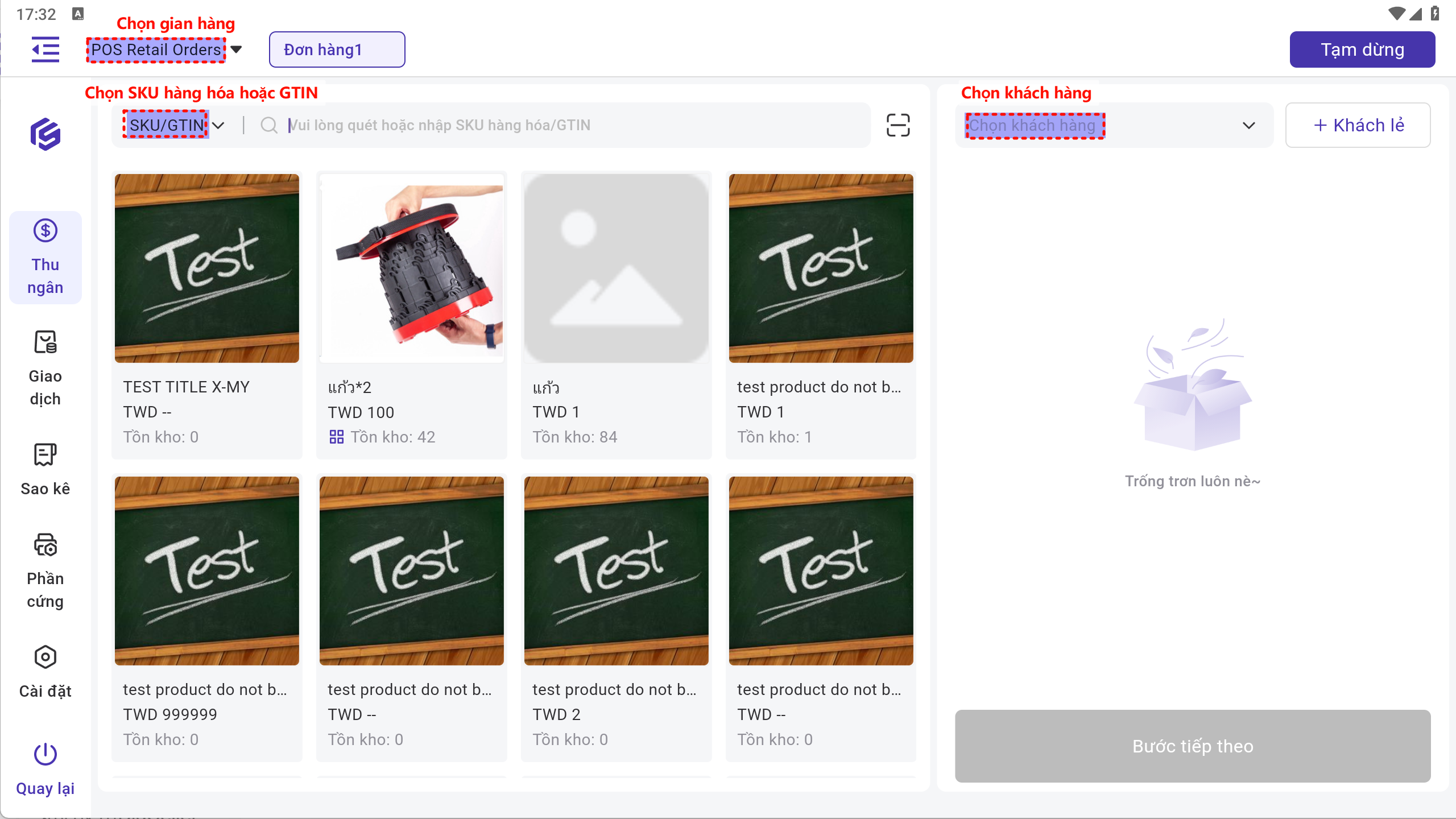
Bước 2: Chọn gian hàng > Chọn SKU/GTIN
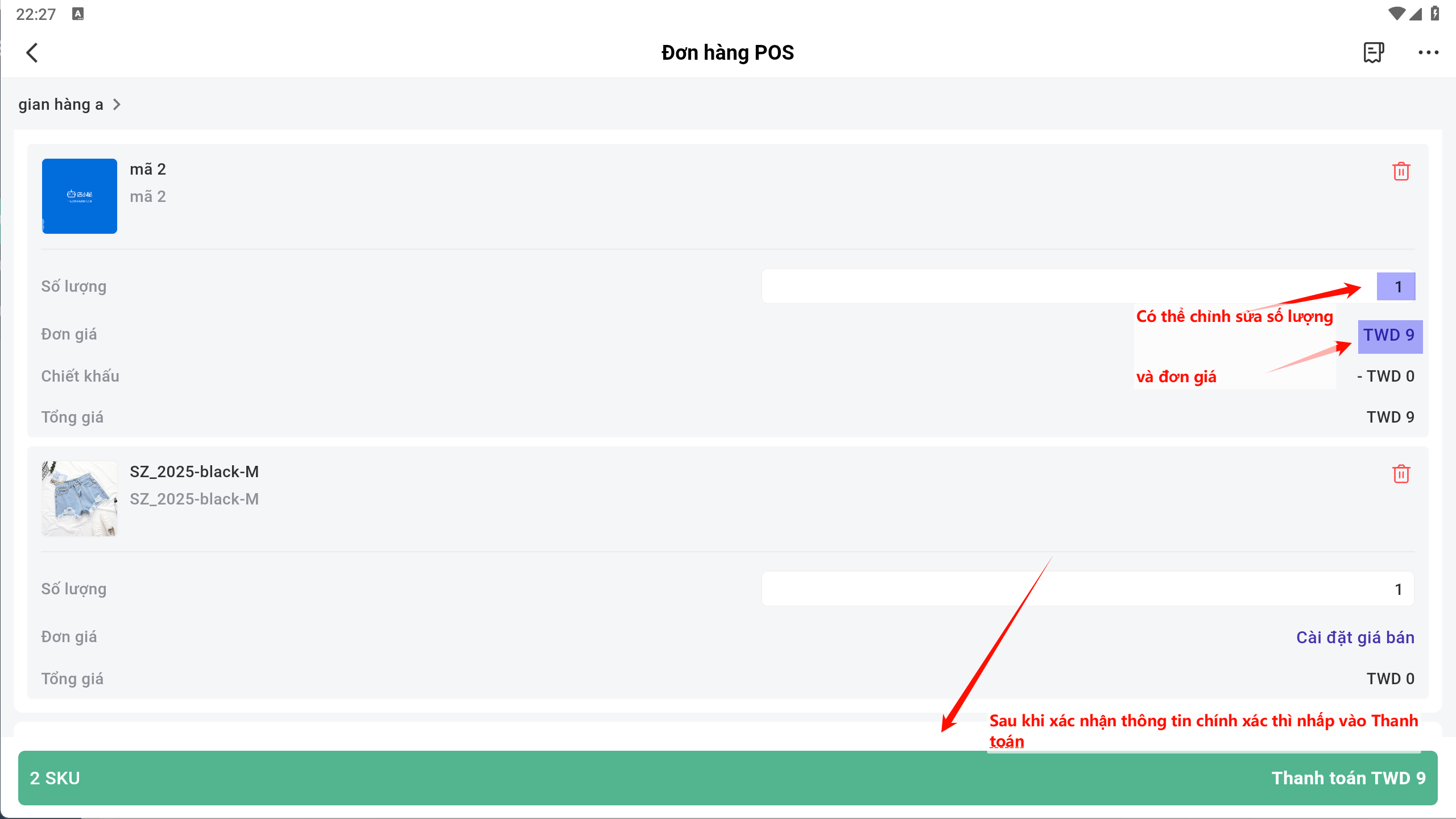
Bước 3: Nhập số lượng/giá SKU
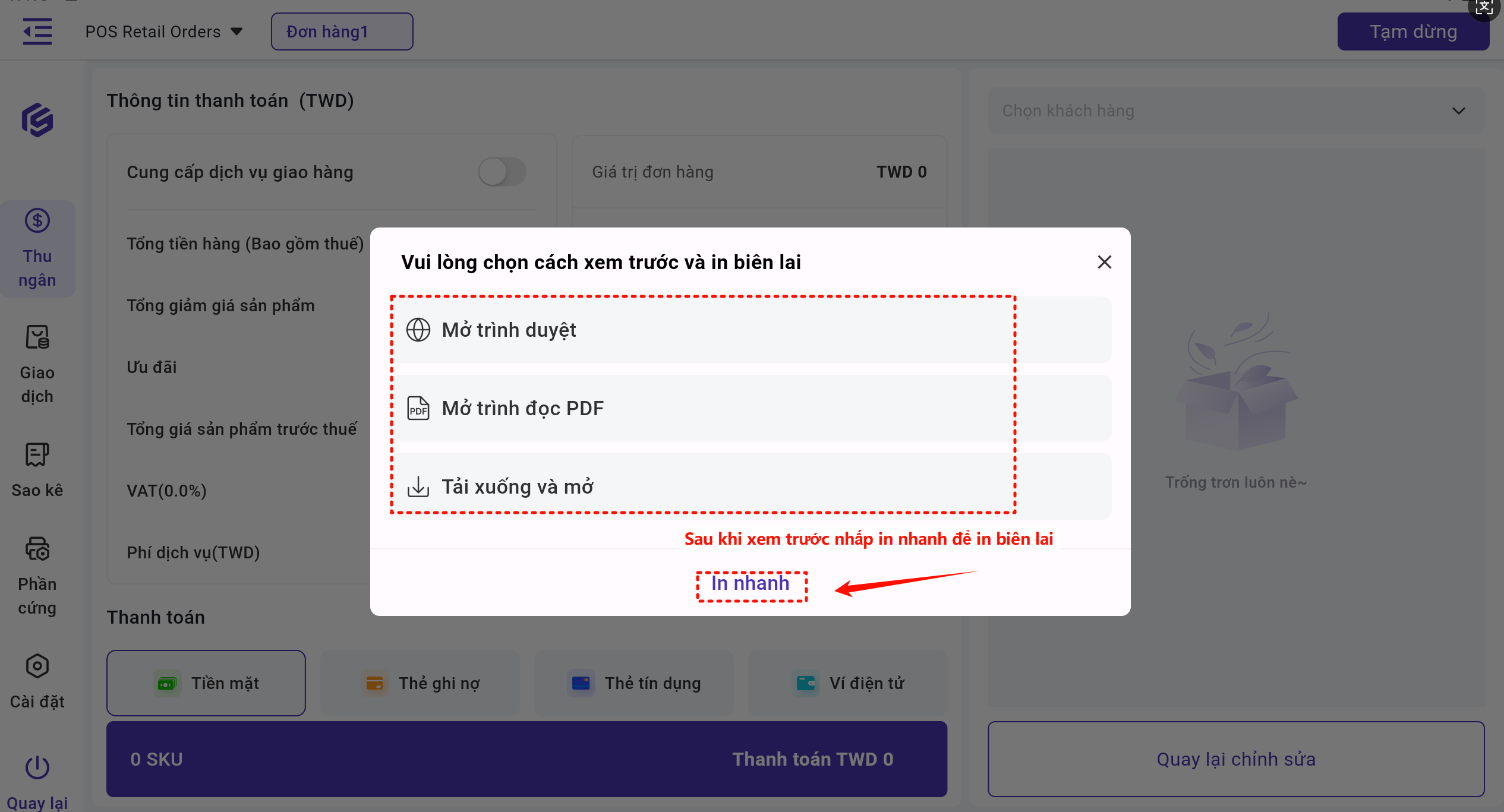
Bước 4: Kiểm tra thông tin đơn hàng > Chọn phương thức thanh toán > Nhấp Thanh toán
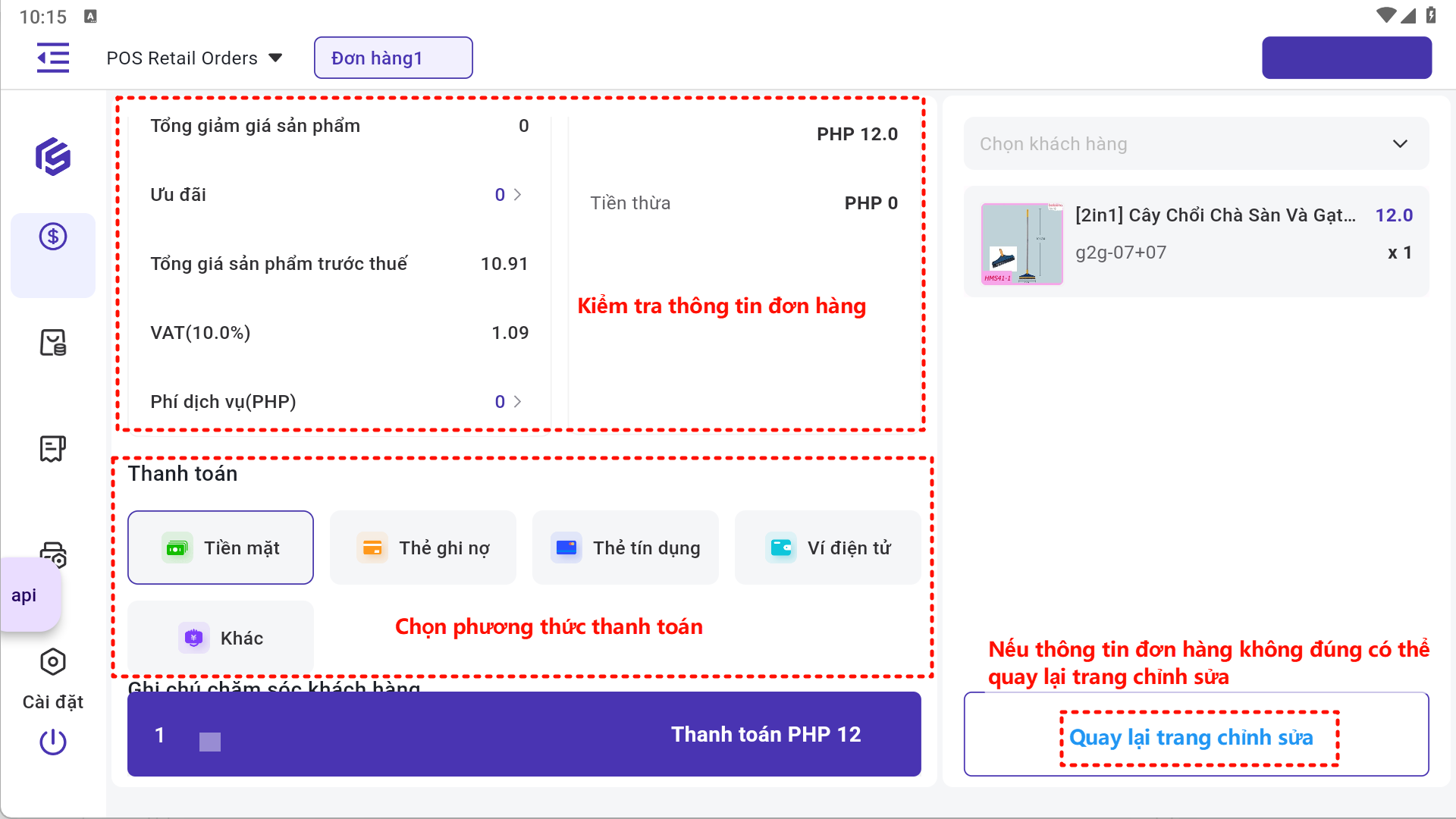
Sau khi nhấp vào Thanh toán, hiện ra 1 pop-up chọn cách xem trước và in biên lai.
3. Kết nối máy in Bluetooth in hóa đơn Báo cáo kinh doanh
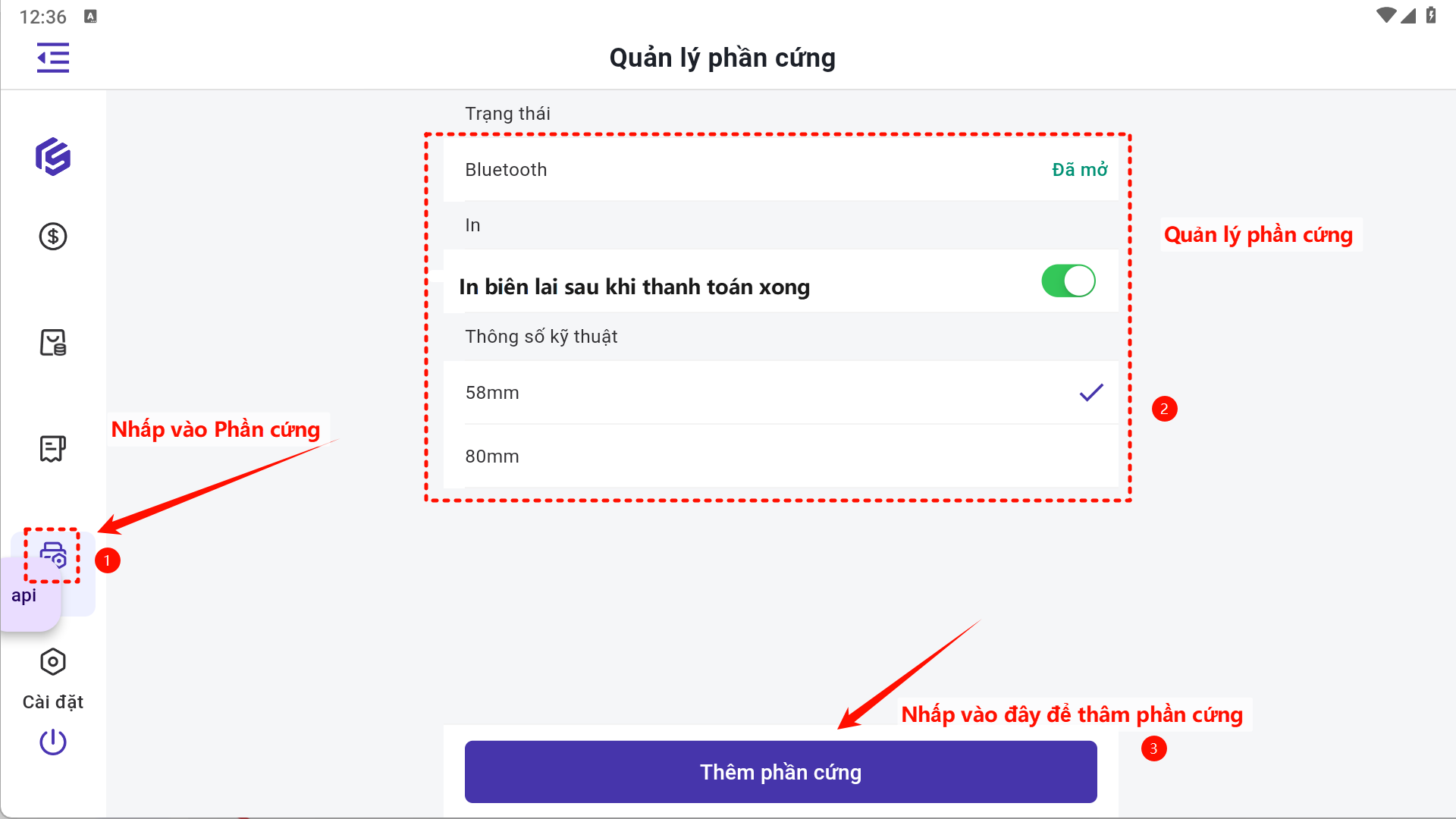
Hệ thống BigSeller POS hỗ trợ máy in Bluetooth để in hóa đơn. Làm theo các bước sau để kết nối và in hóa đơn:
4. Xem thông tin giao dịch
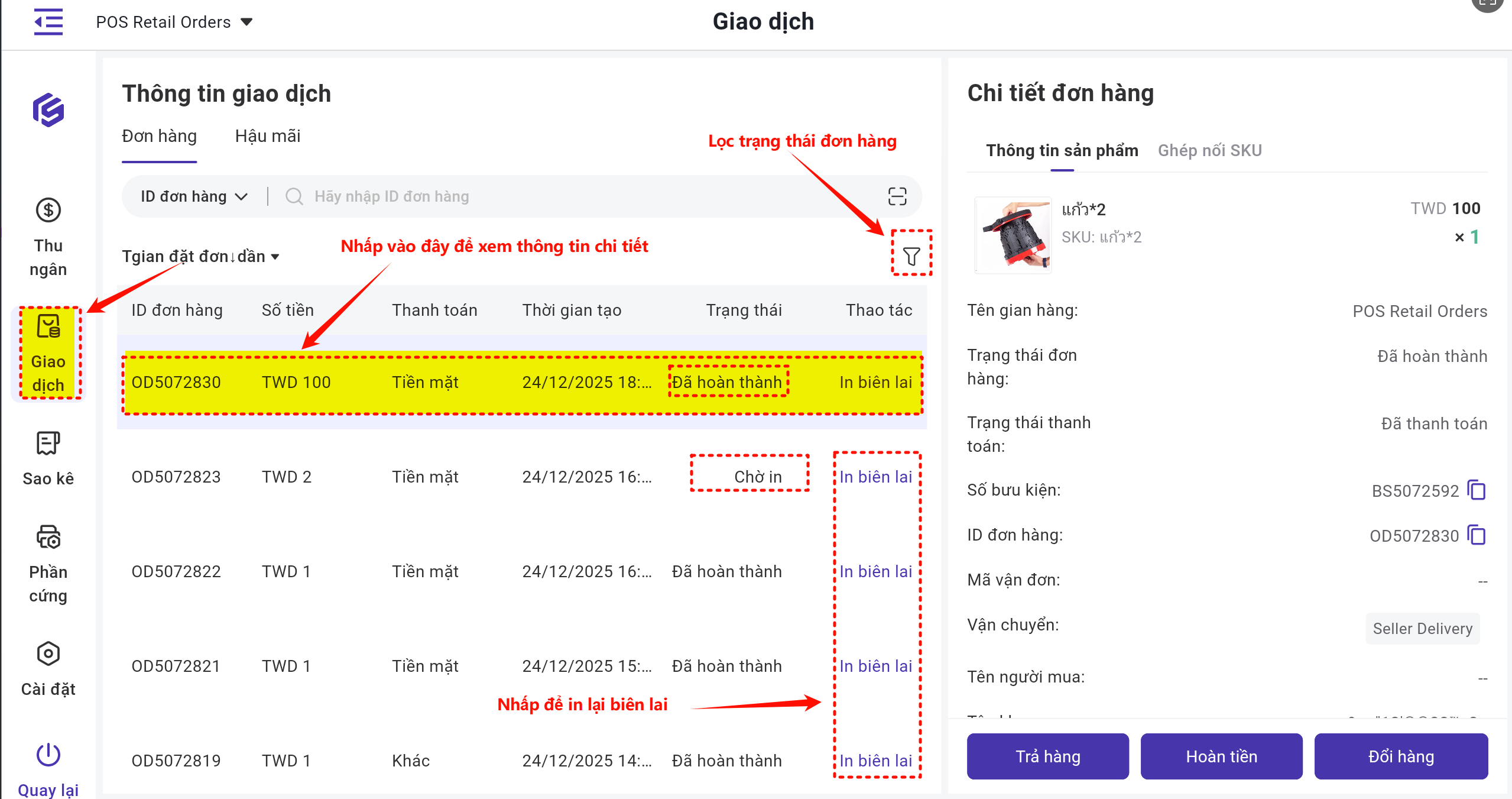
Nhấp vào Giao dịch có thể xem thông tin chi tiết, đồng thời có thể in lại biên lai POS
5. Báo cáo kinh doanh
Bạn có thể xem và in báo cáo kinh doanh dễ dàng hơn, giúp nắm rõ dữ liệu bán hàng, thanh toán và hàng hóa trong từng chu kỳ kết toán.
Bạn có thể in biên lai chứa tất cả dữ liệu bán hàng hàng ngày, bao gồm: doanh thu hàng ngày, mặt hàng & số lượng, phương thức thanh toán. Các biên lai in ra này có thể được sử dụng làm chứng từ kết toán để đối chiếu tài chính.
Bước 1: Nhấp vào để vào trang Sao kê > Cài đặt in
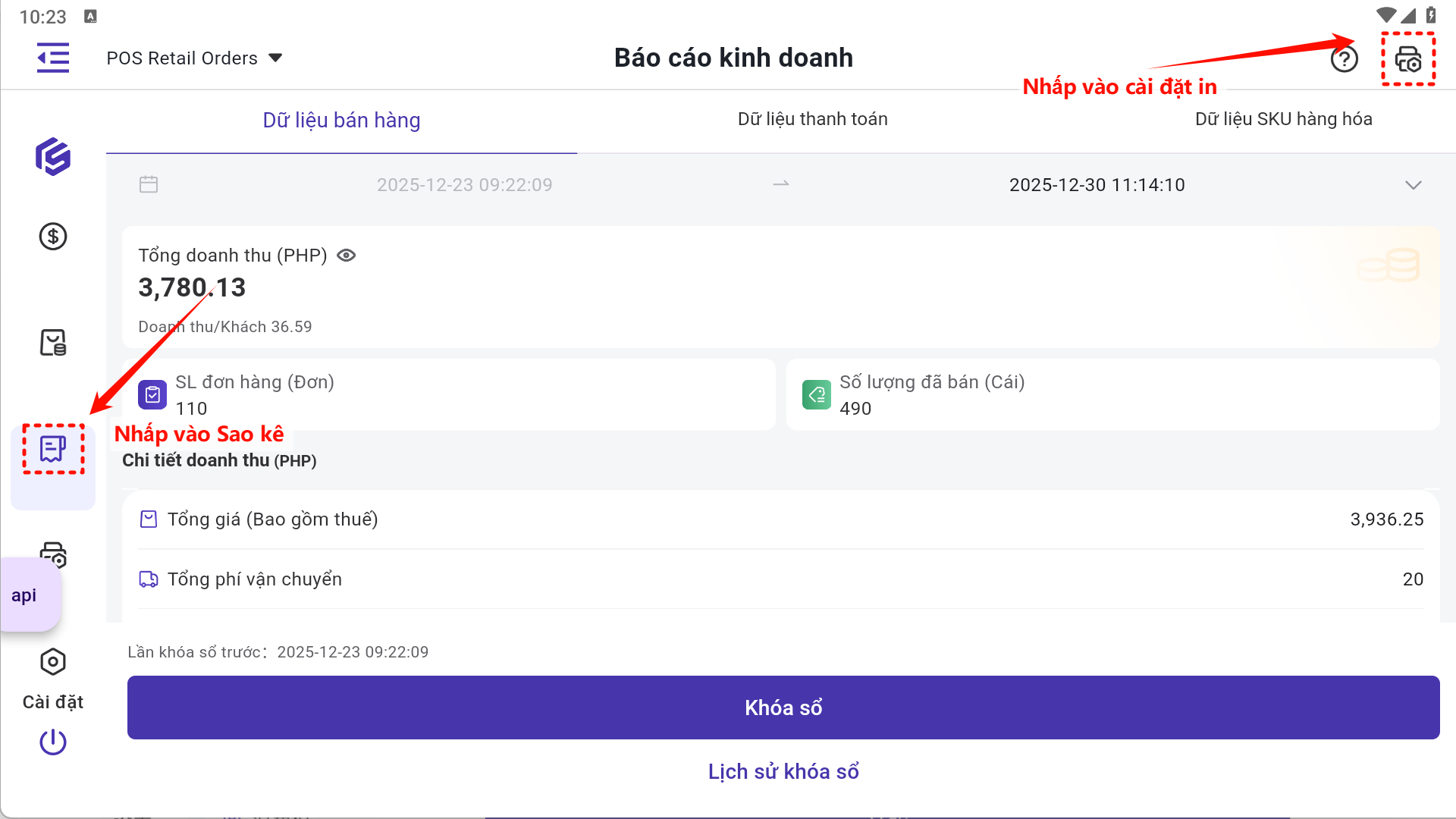
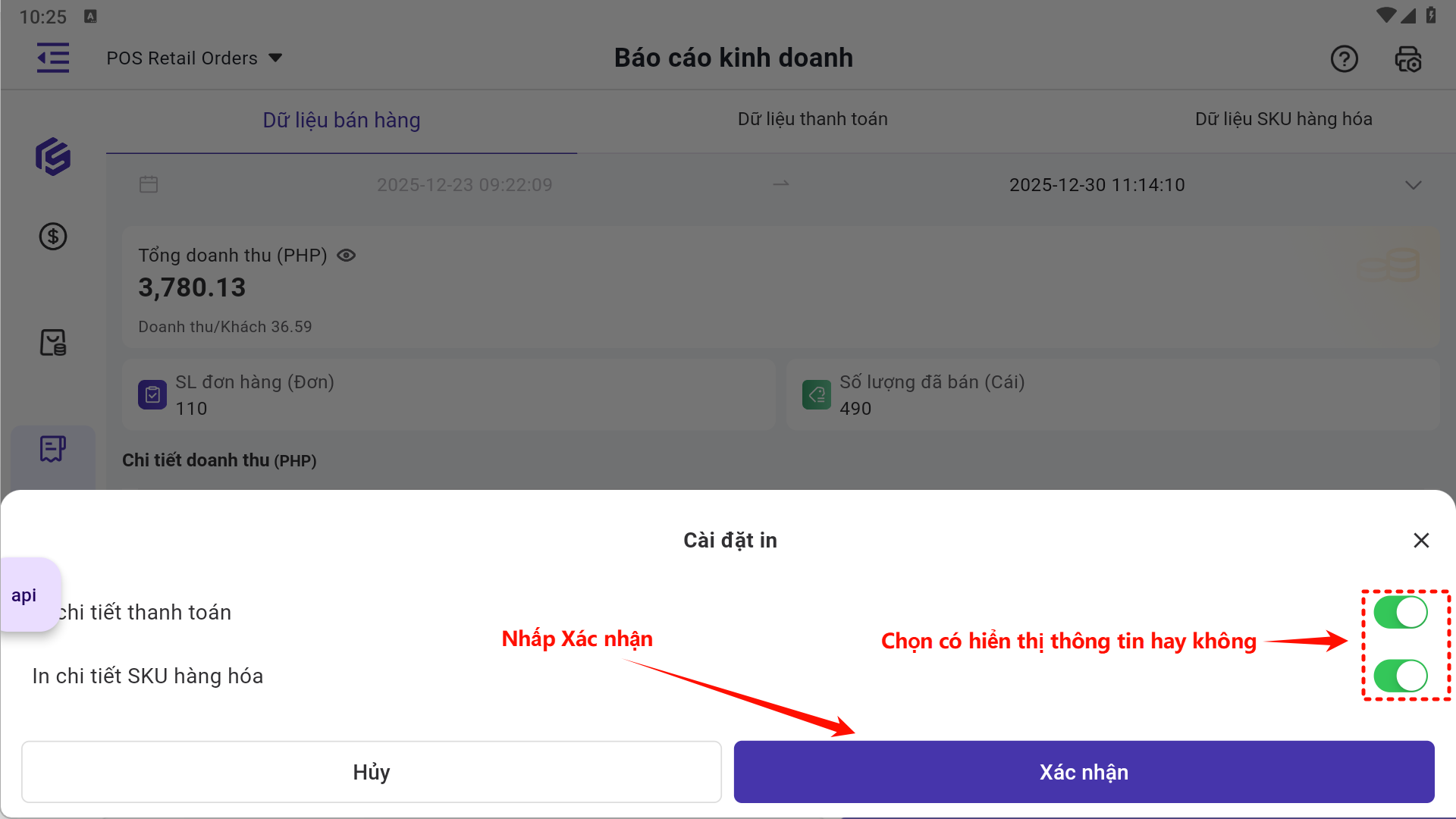
Trong đó SKU hàng hóa khi Chưa chọn > Chỉ hiển thị dữ liệu tổng hợp; Đã chọn > Hiển thị dữ liệu SKU chi tiết.
Chi tiết thanh toán khi Chưa chọn > Chỉ hiển thị phương thức thanh toán; Đã chọn > Hiển thị kênh thanh toán cụ thể (ví dụ: tên ngân hàng, tên ví điện tử, v.v.)
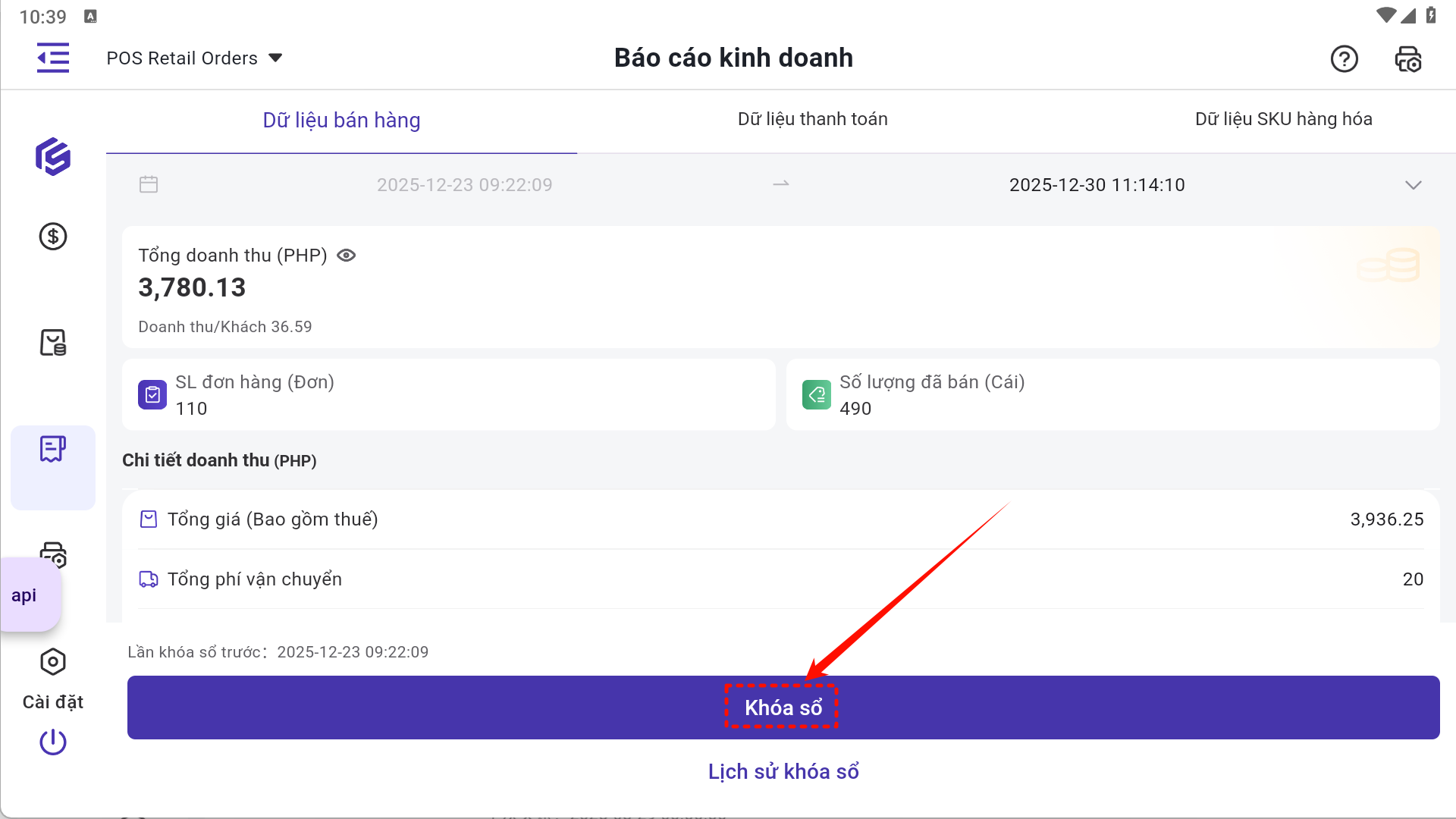
Bước 2: Nhấp vào Khóa sổ
Một khi khóa sổ, một chu kỳ tính toán mới sẽ bắt đầu. Dữ liệu sẽ được đặt lại, và thời gian khóa sổ sẽ được tính là thời gian bắt đầu cho chu kỳ tiếp theo.
Sau khi khóa sổ, vẫn hỗ trợ hủy đơn hàng, số tiền hủy sẽ được tính vào chu kỳ tính toán mới.
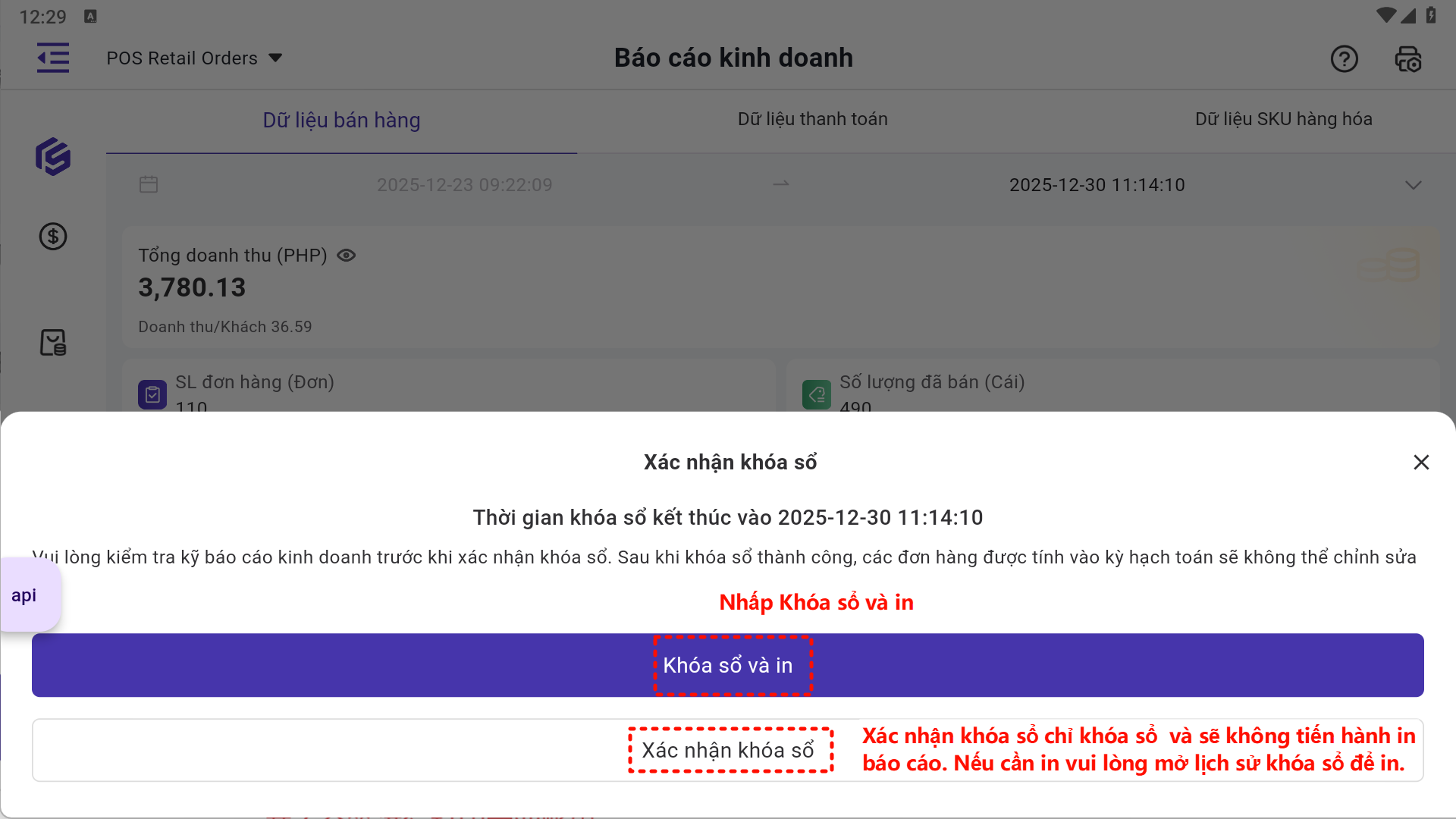
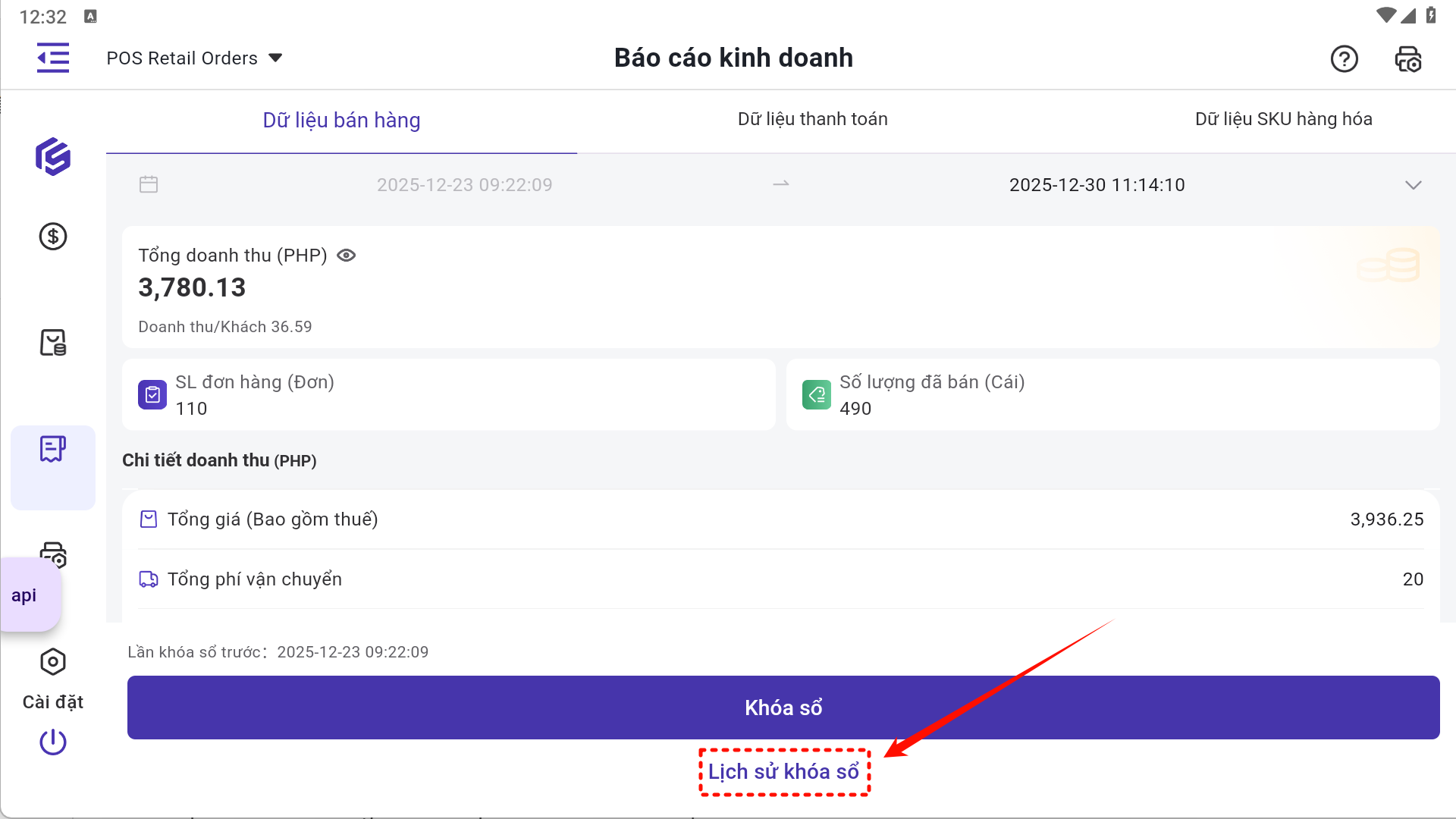
Bước 3: In Hóa đơn kinh doanh
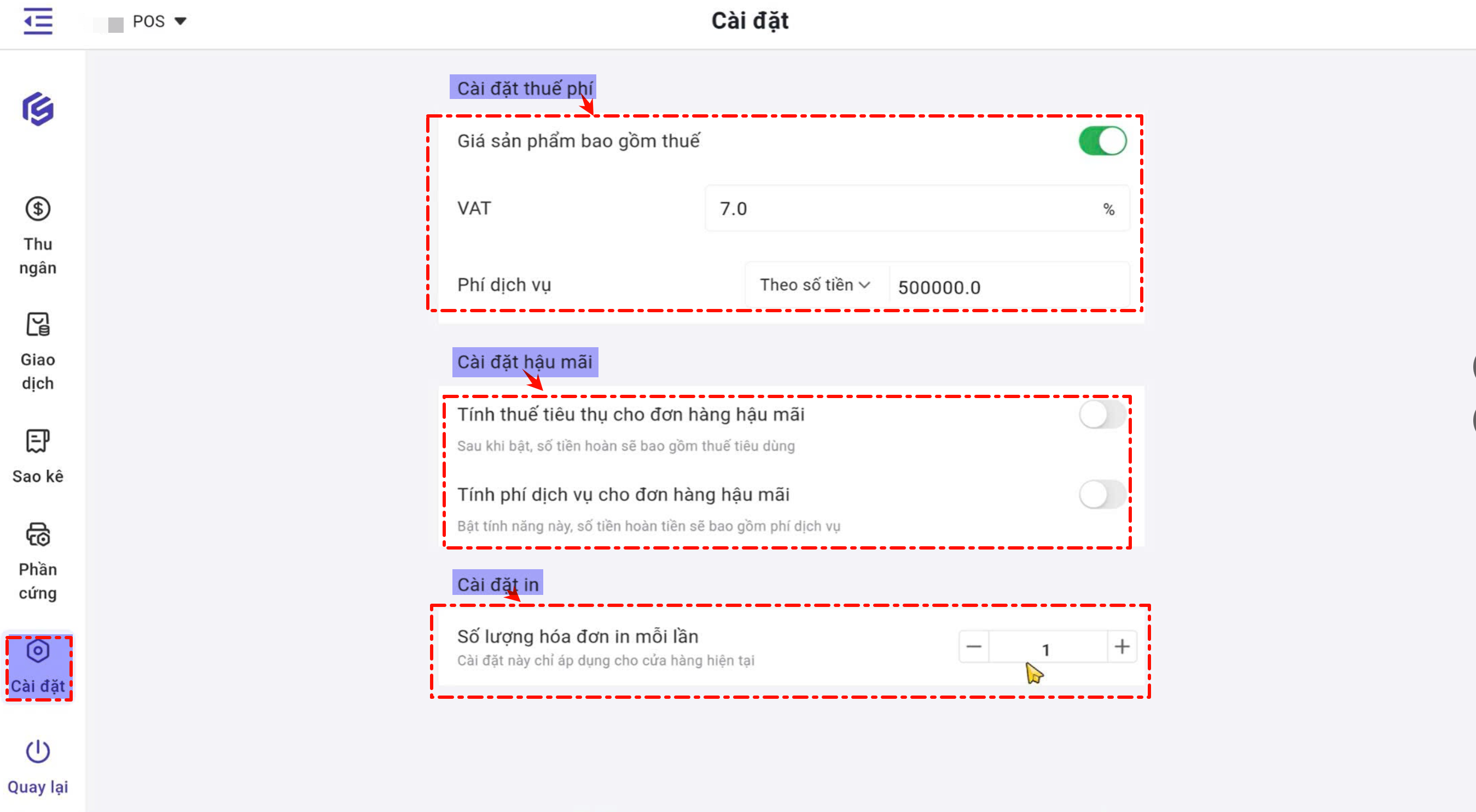
6. Cài đặt đơn hàng bán lẻ POS
Nội dung có hữu ích không?
Cảm ơn phản hồi của bạn, đây chính là động lực để chúng tôi tiếp tục tối ưu hóa
Nếu tài liệu chưa thể giải đáp vấn đề của bạn, có thể Liên hệ chúng tôi