Hướng dẫn cách tạo Voucher (Mã giảm giá) Shopee trên BigSeller
Cập nhật vào: 11/08/2026 10:50
I. Giới thiệu
Voucher (Mã giảm giá) Shopee là một công cụ khuyến mãi giúp người bán tạo các chương trình ưu đãi như giảm theo giá trị đơn hàng hoặc giảm theo tỷ lệ phần trăm. Việc sử dụng Voucher hợp lý sẽ giúp tăng tỷ lệ chuyển đổi, nâng cao giá trị đơn hàng trung bình, thu hút khách hàng mới và thúc đẩy khách hàng quay lại mua sắm.
Hiện tại, BigSeller đã hỗ trợ tạo và quản lý Voucher (Mã giảm giá) Shopee trực tiếp trên hệ thống. Bạn có thể tạo Voucher, quản lý tập trung trạng thái, thời hạn hiệu lực và tình hình nhận Voucher của nhiều gian hàng trên cùng một giao diện mà không cần thường xuyên chuyển đổi sang Kênh người bán, giúp việc quản lý chương trình khuyến mãi trở nên thuận tiện và hiệu quả hơn.
💡Nhấn vào đây để tìm hiểu thêm về Mã giảm giá Shopee.
II. Hướng dẫn thao tác
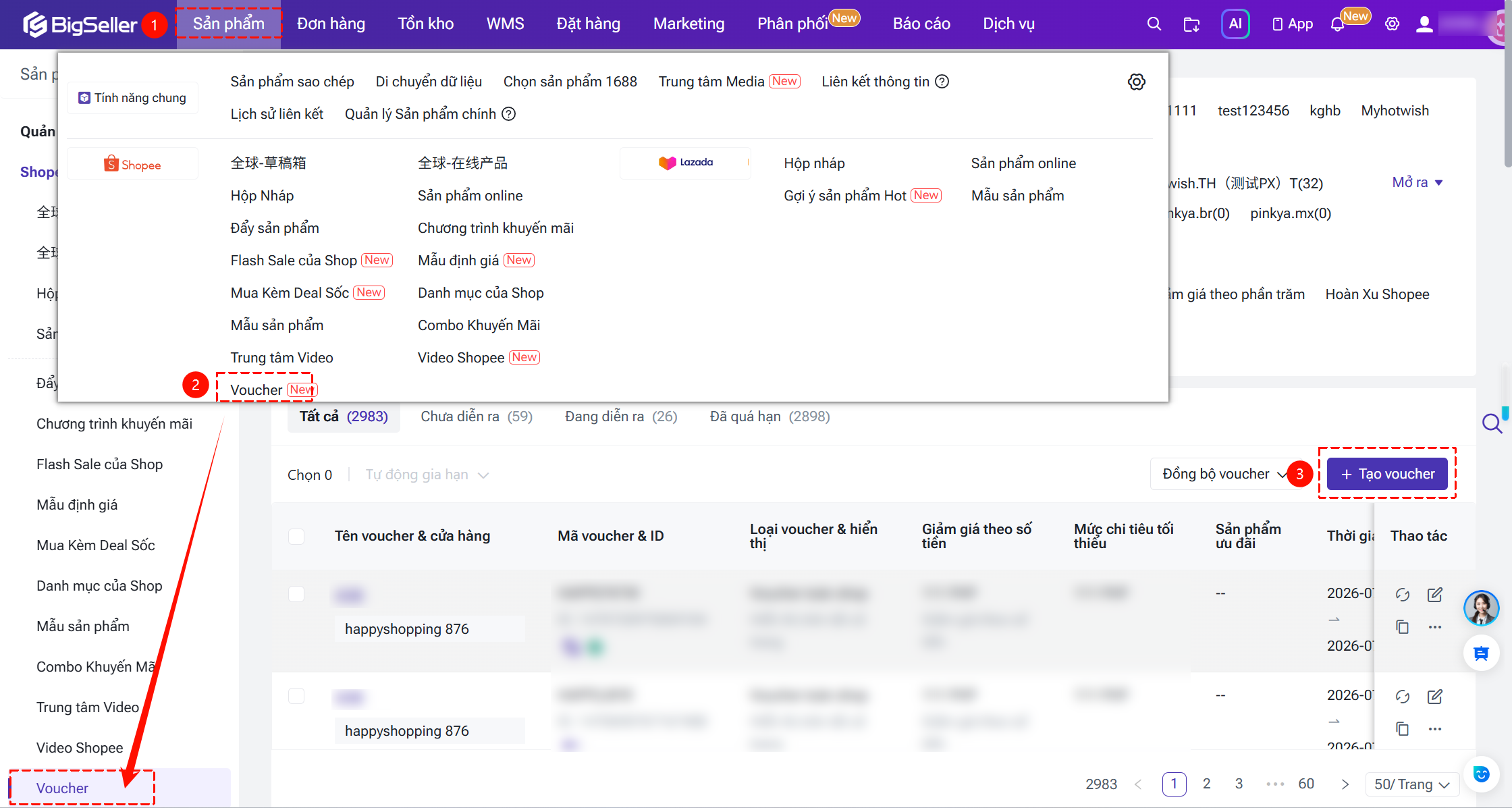
Bước 1: Truy cập vào mô-đun Sản phẩm > Nền tảng Shopee > Voucher > Nhấn nút [Tạo Voucher]
Bước 2: Điền thông tin cơ bản như Loại voucher, Tên voucher, Mã voucher, Thời gian nhận voucher.v.v.
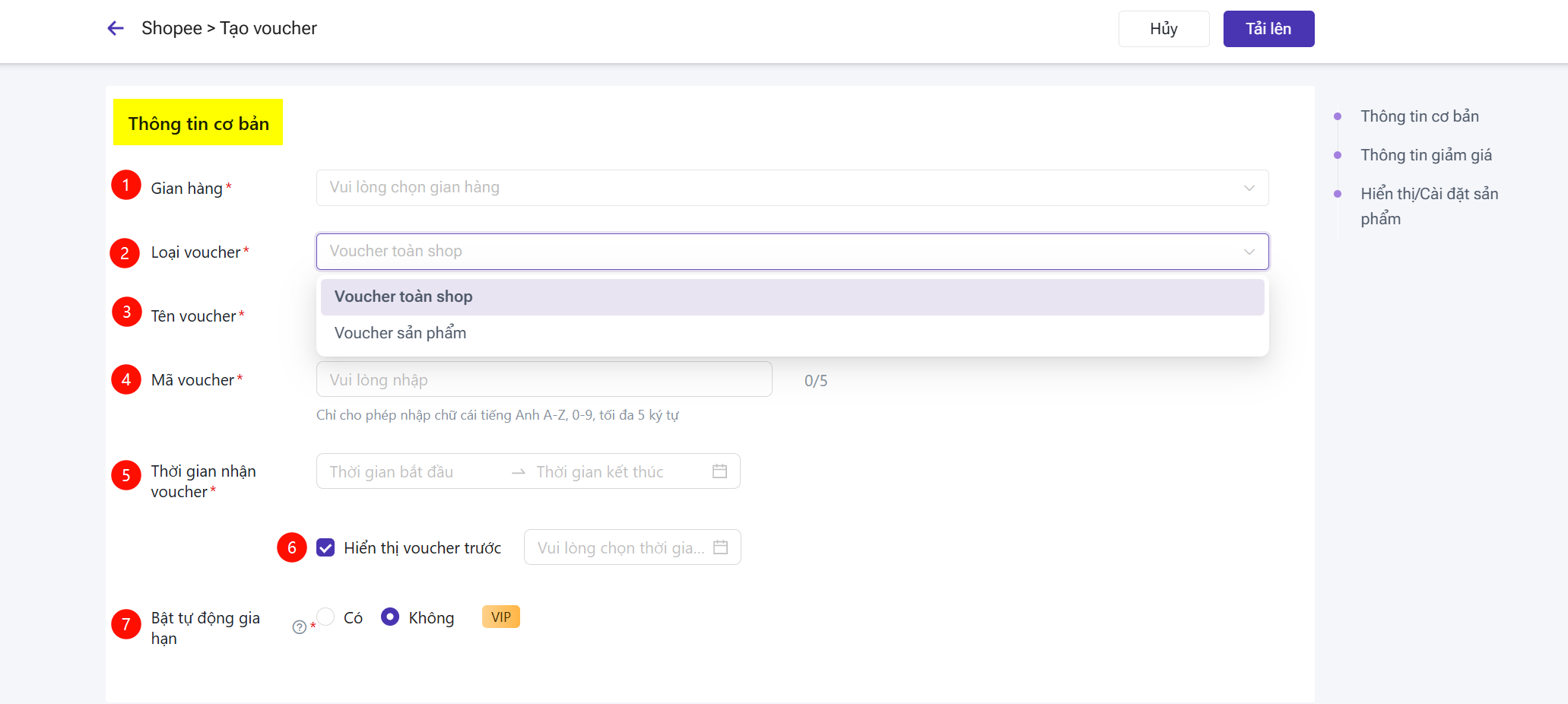
① Gian hàng: Chọn gian hàng Shopee đã kết nối trên BigSeller. Làm thế nào để kết nối gian hàng Shopee trên BigSeller?
② Loại voucher: Có thể chọn Voucher toàn Shop và Voucher sản phẩm.
- Voucher toàn Shop: Áp dụng cho tất cả sản phẩm trong gian hàng đã chọn.
- Voucher sản phẩm: Áp dụng cho các sản phẩm được chỉ định.
③ Tên voucher: Tự đặt tên cho voucher.
④ Mã voucher: Chỉ được nhập các ký tự A–Z, a–z và 0–9, tối đa 5 ký tự.
⑤ Thời gian nhận voucher: Thời gian bắt đầu không được sớm hơn ngày hiện tại và thời gian nhận voucher tối đa là 90 ngày.
⑥ Hiển thị voucher trước: Chỉ có thể chọn thời gian sau thời điểm hiện tại và không được muộn hơn thời gian bắt đầu nhận voucher. Nếu chưa bật Hiển thị voucher trước, bạn có thể chọn vị trí hiển thị của voucher. Sau khi bật tính năng này, voucher sẽ mặc định hiển thị trên tất cả các trang.
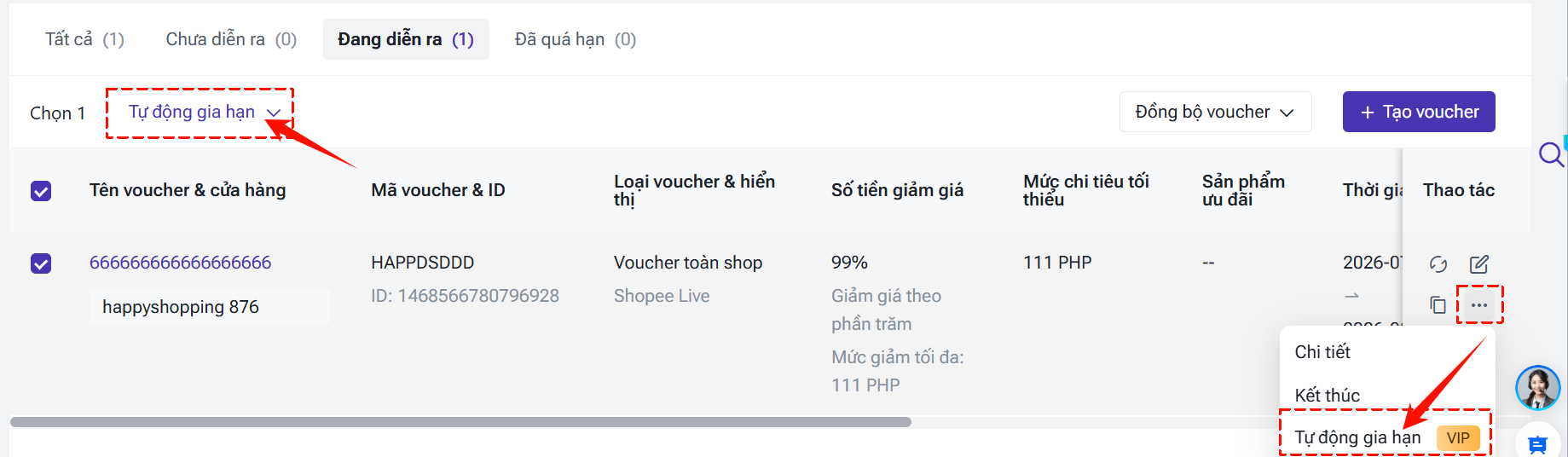
⑦ Bật tự động gia hạn:
Sau khi bật, khi voucher kết thúc, hệ thống sẽ tự động tạo một voucher mới theo thời gian gia hạn đã thiết lập. Nội dung của voucher mới sẽ giống với voucher gốc. Làm thế nào để thiết lập tự động gia hạn?
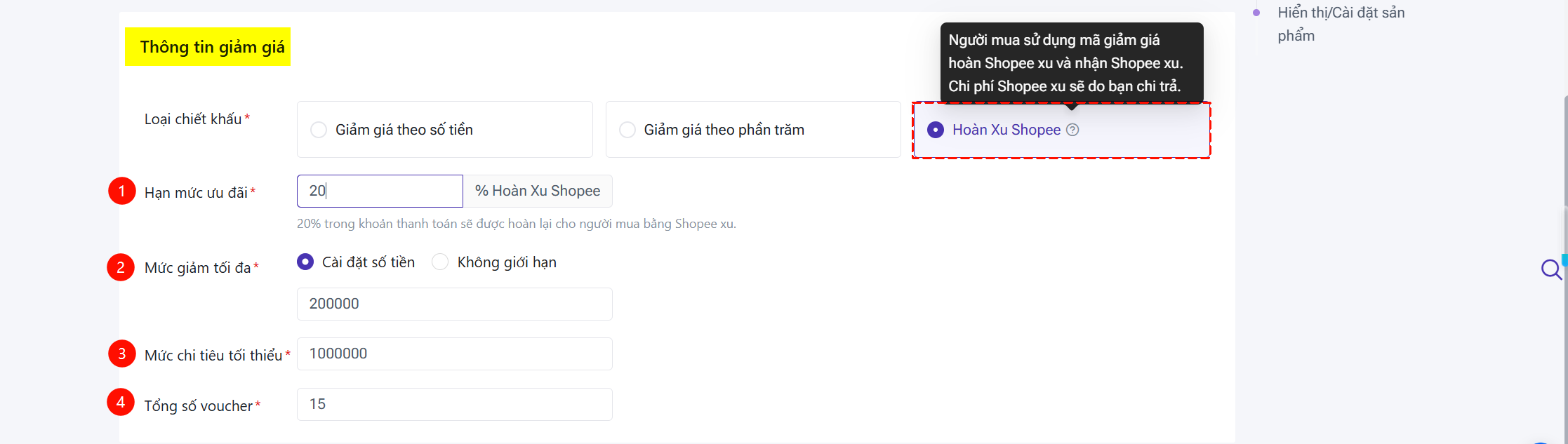
Bước 4: Thiết lập thông tin giảm giá như Loại chiết khấu, Hạn mức ưu đãi, Mức giảm tối đa, Mức chi tiêu tối thiểu, Tổng số voucher.
Loại 1: Giảm giá theo số tiền
① Số tiền giảm giá: Nhập số tiền giảm giá.
② Mức chi tiêu tối thiểu: Nhập giá trị đơn hàng tối thiểu để khách hàng có thể sử dụng Voucher.
③ Tổng số voucher: Thiết lập tổng số lượng Voucher.
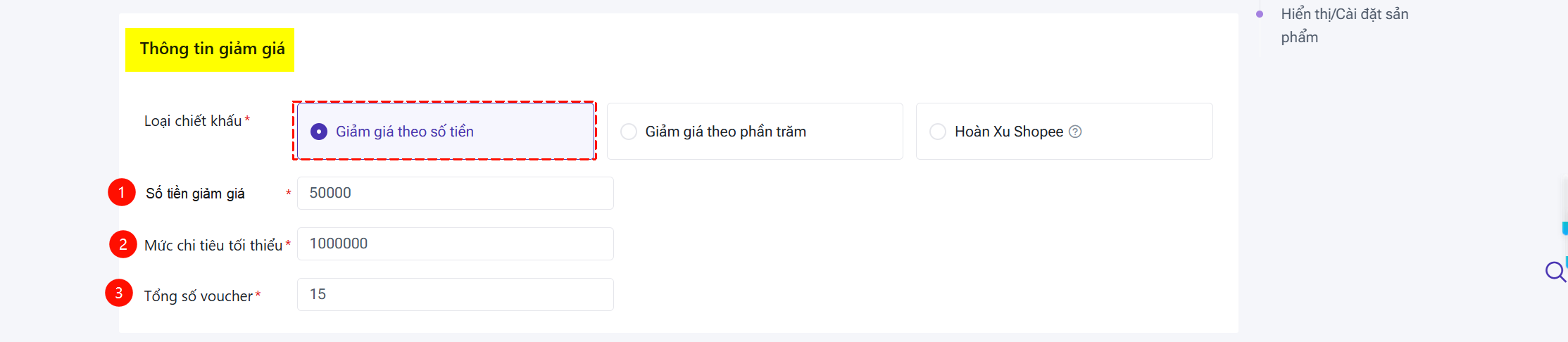
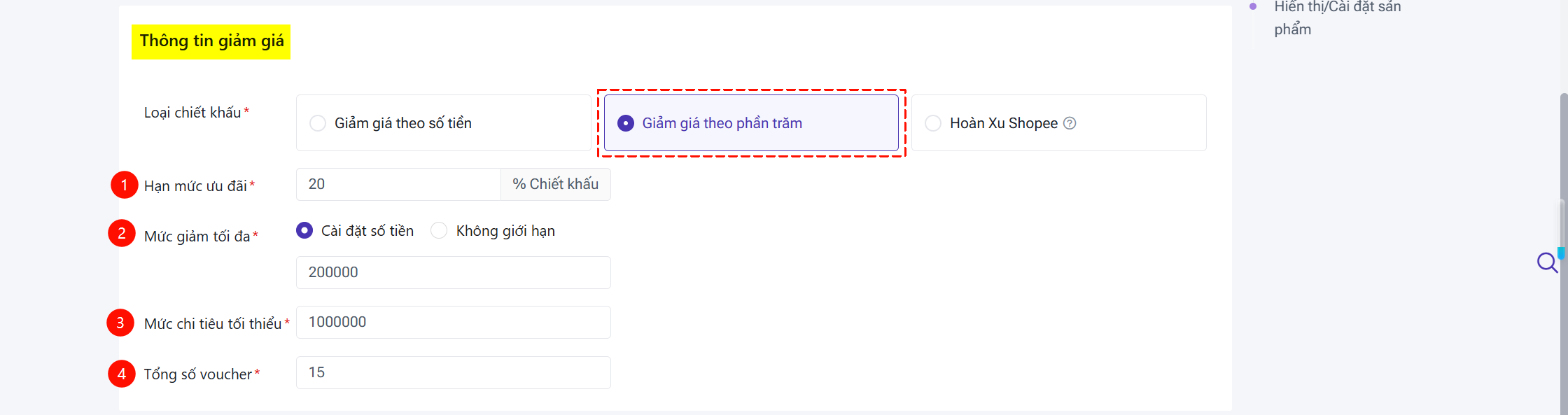
Loại 2: Giảm giá theo phần trăm
① Hạn mức ưu đãi: Nhập tỷ lệ giảm giá.
② Mức giảm tối đa: Chọn có giới hạn số tiền giảm tối đa hay không. Nếu có, hãy nhập số tiền giảm tối đa mà voucher được áp dụng.
③ Mức chi tiêu đơn hàng: Nhập giá trị đơn hàng tối thiểu để khách hàng có thể sử dụng Voucher.
④ Tổng số voucher: Thiết lập tổng số lượng Voucher.
Loại 3: Hoàn xu Shopee
① Hạn mức ưu đãi: Nhập tỷ lệ hoàn xu (%).
② Mức giảm tối đa: Thiết lập số xu hoàn tối đa. Nếu không giới hạn, số xu hoàn sẽ không bị giới hạn mức hoàn tối đa.
③ Mức chi tiêu đơn hàng: Nhập giá trị đơn hàng tối thiểu để khách hàng có thể sử dụng Voucher.
④ Tổng số voucher: Thiết lập tổng số lượng Voucher.
Bước 4: Thiết lập cách hiển thị voucher
Nếu chưa bật Hiển thị voucher trước, bạn có thể chọn vị trí hiển thị của voucher. Sau khi bật tính năng này, voucher sẽ mặc định hiển thị trên tất cả các trang.

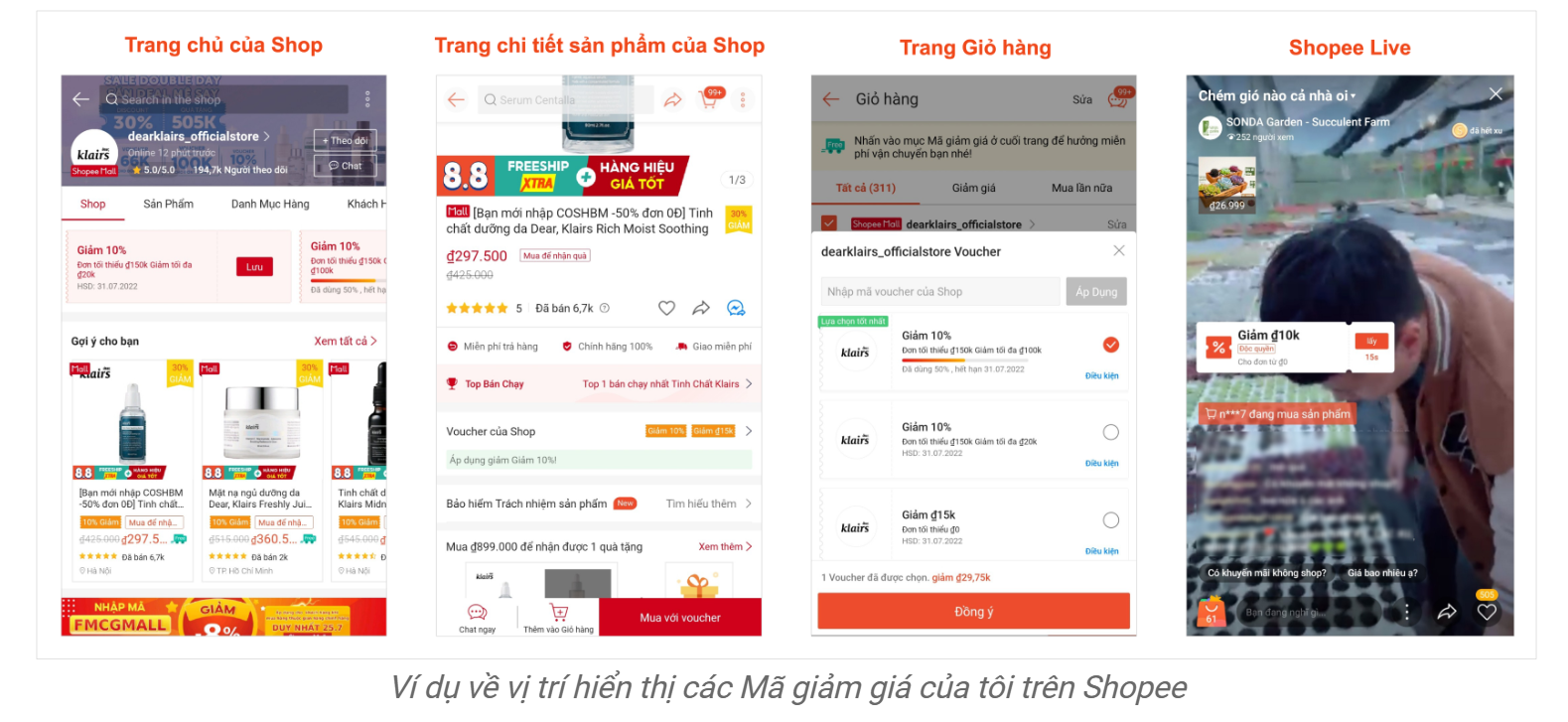
① Hiển thị trên tất cả các trang: Voucher sẽ tự động hiển thị trên trang chủ Shop, trang sản phẩm và trang giỏ hàng.
② Chia sẻ bằng mã voucher: Voucher của Shop chỉ được chia sẻ bằng mã voucher sẽ được lưu dưới dạng voucher không công khai.
③ Shopee Live: Hiển thị voucher trong Shopee Live.
④ Shopee Feed: Hiển thị voucher trên Shopee Feed.
Bước 5: Thiết lập sản phẩm áp dụng
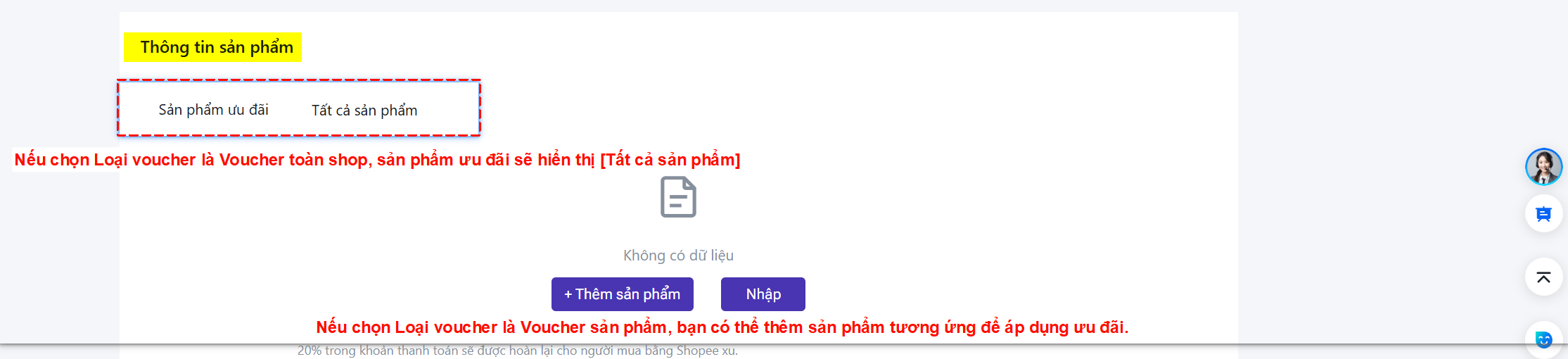
Khi chọn Loại voucher là voucher toàn Shop, mặc định áp dụng cho tất cả sản phẩm.
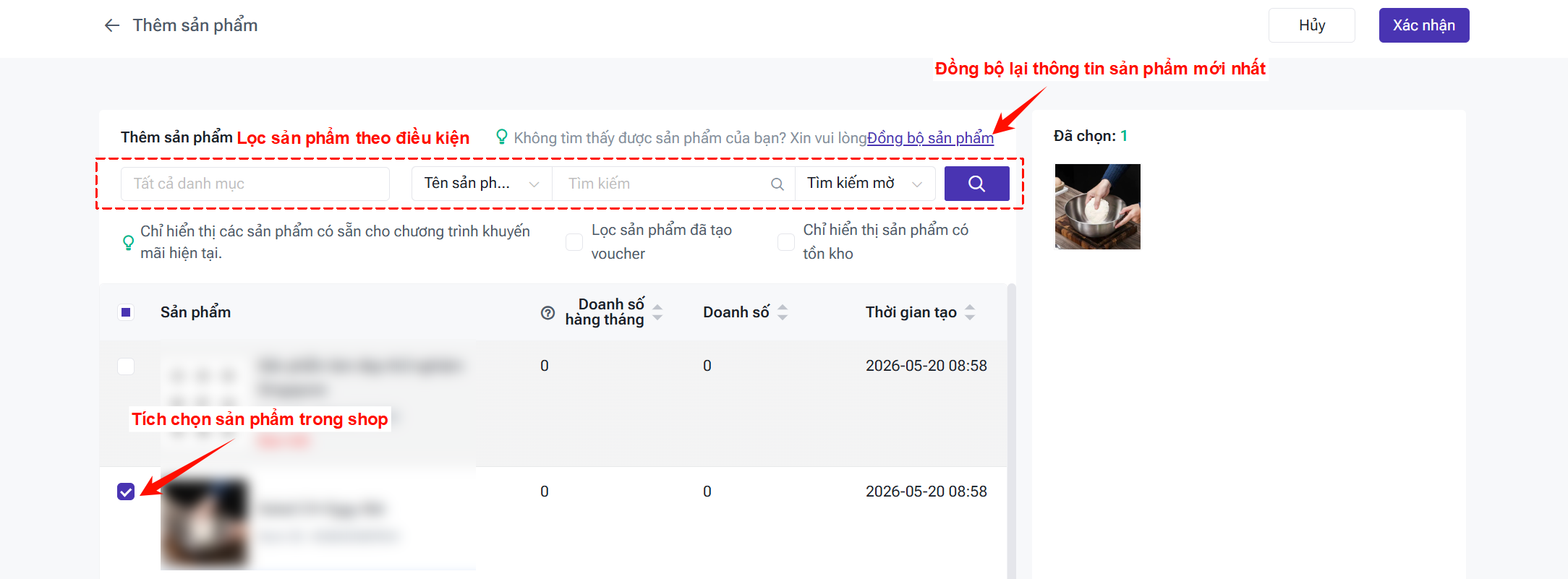
Khi chọn Loại voucher là voucher sản phẩm, bạn có thể chọn các sản phẩm cụ thể để áp dụng voucher.
III. Quản lý Voucher Shopee
Sau khi tạo voucher, bạn có thể quản lý tất cả voucher Shopee trên BigSeller mà không cần chuyển đổi sang kênh người bán.
3.1 Xem chi tiết voucher
Nhấp vào một voucher để xem thông tin chi tiết, nhanh chóng nắm được các chương trình khuyến mãi đang diễn ra và điều chỉnh kịp thời.
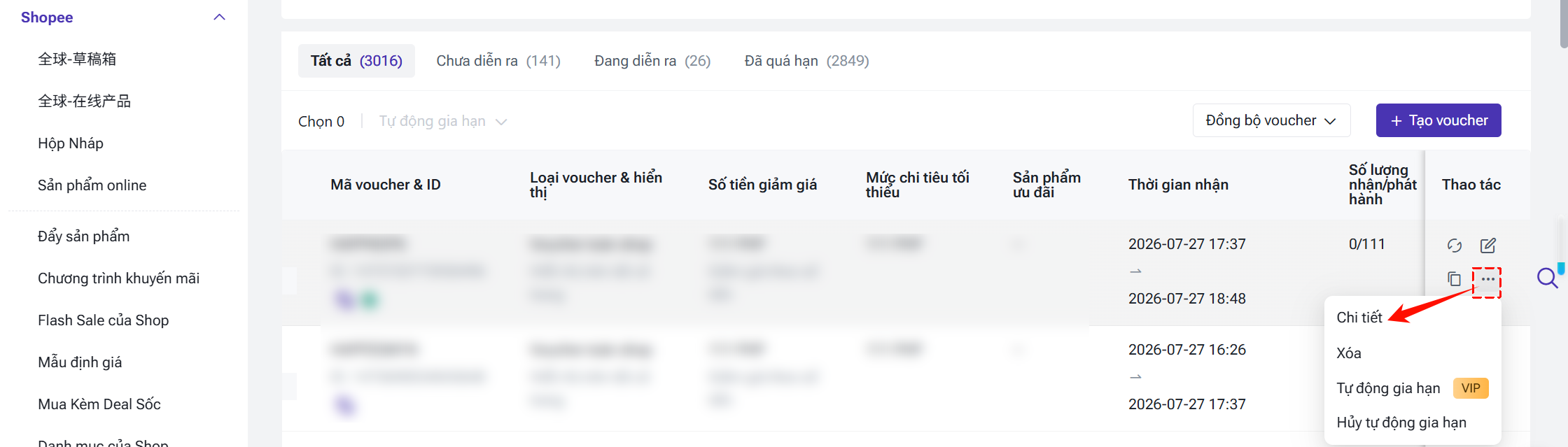
3.2 Thao tác với voucher
BigSeller cung cấp nhiều thao tác giúp bạn quản lý voucher hiệu quả.
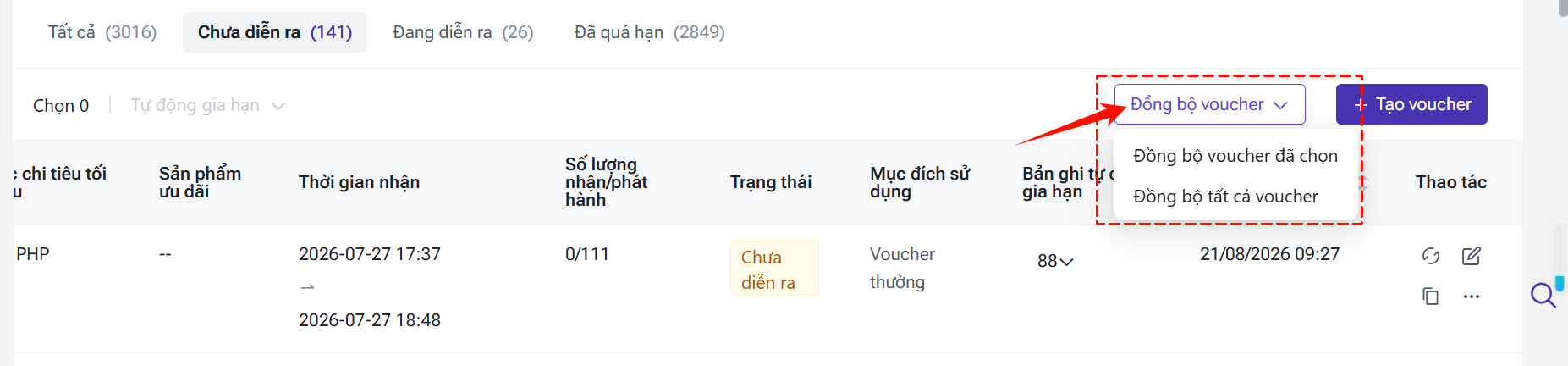
① Đồng bộ voucher:
Đồng bộ thông tin voucher mới nhất từ Kênh người bán Shopee. Bạn có thể [Đồng bộ voucher đã chọn] hoặc [Đồng bộ tất cả voucher].
② Sao chép voucher:
Sao chép cấu hình của một voucher hiện có để nhanh chóng tạo voucher mới.

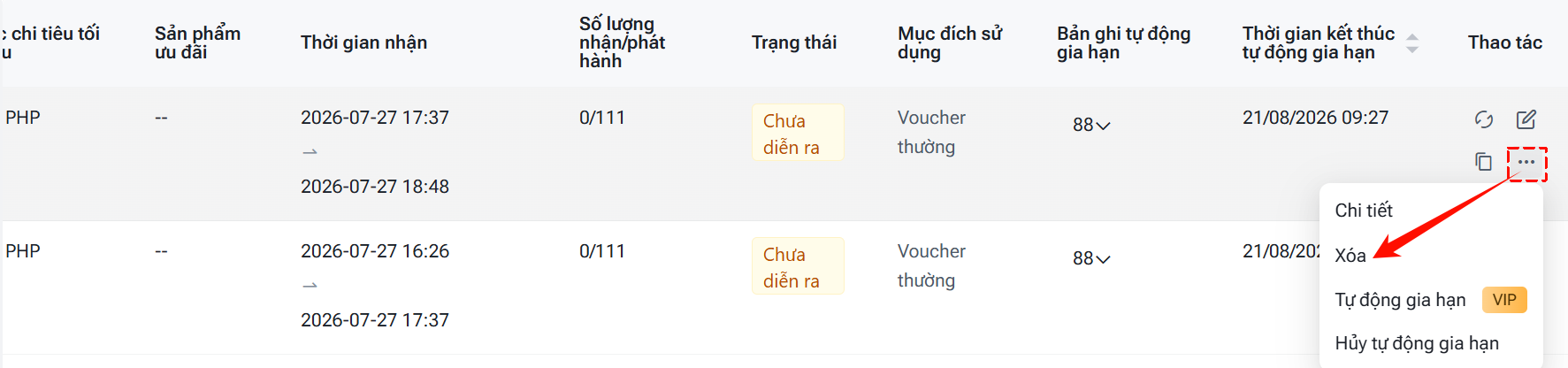
③ Xóa voucher:
Bạn có thể xóa các voucher có trạng thái Chưa diễn ra.
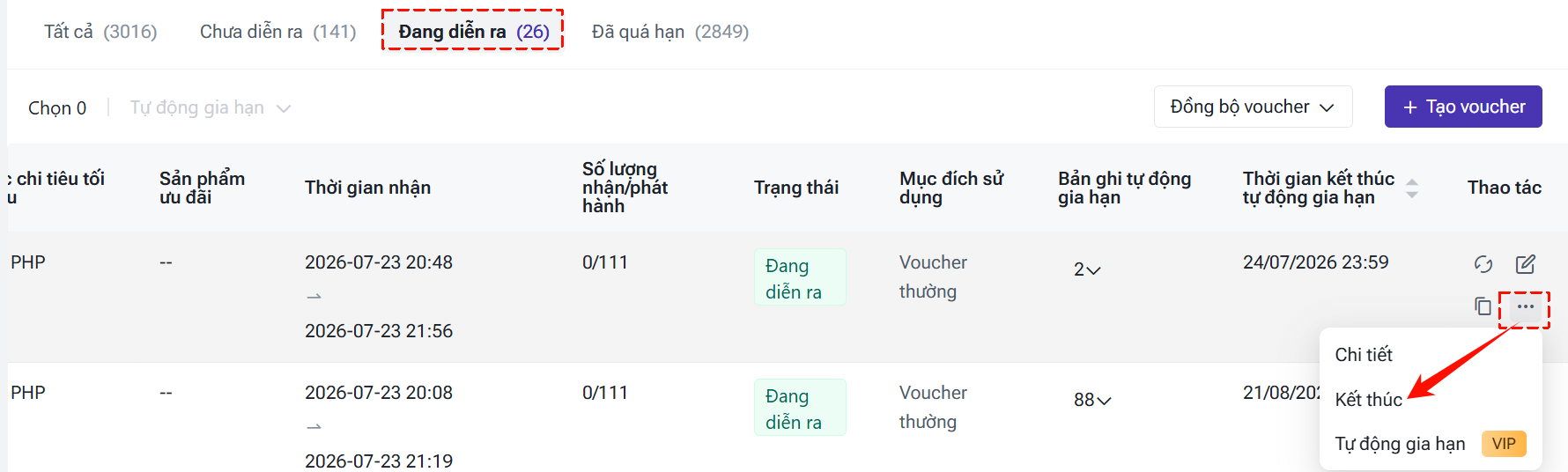
④ Kết thúc voucher: Bạn có thể kết thúc voucher đang diễn ra trước thời hạn ban đầu. Sau khi voucher kết thúc, người mua sẽ không thể nhận hoặc sử dụng voucher đó nữa.
3.3 Tự động gia hạn voucher
Đối với người bán triển khai các chương trình khuyến mãi liên tục, việc tạo lại voucher thủ công có thể mất nhiều thời gian. Sau khi bật tính năng Tự động gia hạn, khi voucher kết thúc, hệ thống sẽ tự động tạo một voucher mới theo thời gian gia hạn đã thiết lập. Nội dung của voucher mới sẽ giống với voucher gốc.
Làm thế nào để thiết lập tự động gia hạn?
Nội dung có hữu ích không?
Cảm ơn phản hồi của bạn, đây chính là động lực để chúng tôi tiếp tục tối ưu hóa
Nếu tài liệu chưa thể giải đáp vấn đề của bạn, có thể Liên hệ chúng tôi