Làm thế nào để quản lý sản phẩm của Facebook Meta Business trên BigSeller?
Cập nhật vào: 03/12/2025 11:18
Để giúp người bán mở rộng kênh bán hàng trên Facebook dễ dàng hơn, BigSeller hiện đã chính thức hỗ trợ ủy quyền cho Meta Business và đăng tải sản phẩm.
Bạn có thể ủy quyền Trang Danh mục Doanh nghiệp Facebook (Business Portfolio) Meta Business của mình cho BigSeller. Sau khi ủy quyền thành công, bạn có thể trực tiếp đăng tải sản phẩm (dựa trên SKU hàng hóa), chỉnh sửa thông tin sản phẩm, và quản lý các thao tác đăng sản phẩm ngay trong BigSeller.
BigSeller sẽ đồng bộ sản phẩm của bạn đến Cửa hàng Facebook một cách liền mạch, giúp cải thiện đáng kể hiệu quả vận hành thương mại điện tử trên Facebook của bạn.
1. Cách ủy quyền Danh mục Doanh Nghiệp Facebook cho BigSeller
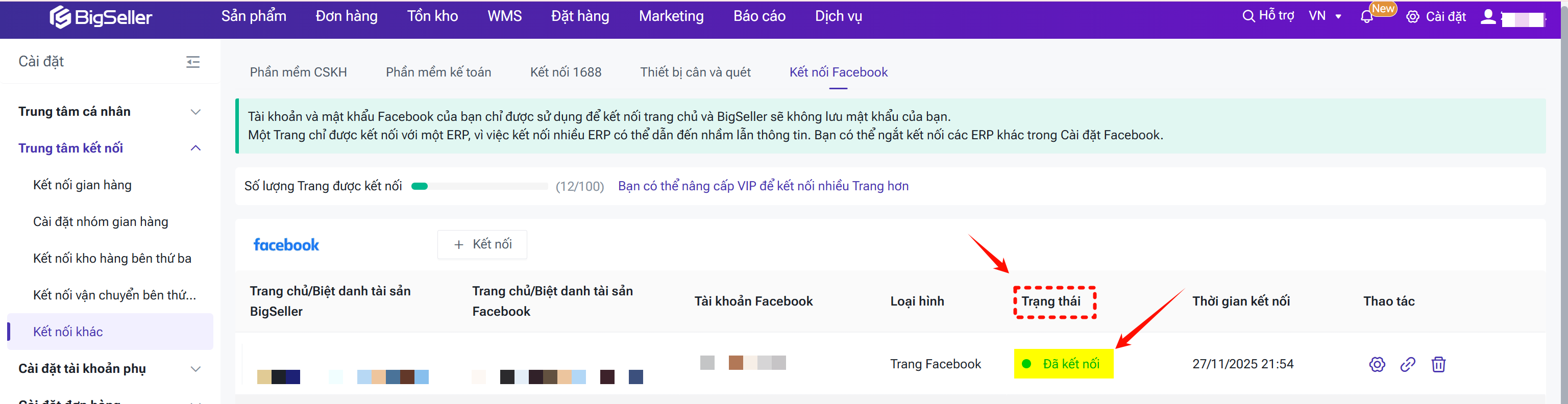
Trước khi quản lý sản phẩm Facebook trên BigSeller, bạn cần kết ủy quyền Danh mục Doanh nghiệp Facebook cho BigSeller để có thể tập trung đăng sản phẩm cũng như quản lý sản phẩm trên cùng 1 giao diện BigSeller.
👉Nhấp vào đây để xem cách kết nối Facebook Meta với BigSeller
2. Cách đăng tải sản phẩm trên BigSeller
Sau khi kết nối, bạn có thể quản lý trực tiếp các sản phẩm trên Trang chủ Facebook của mình trong BigSeller.
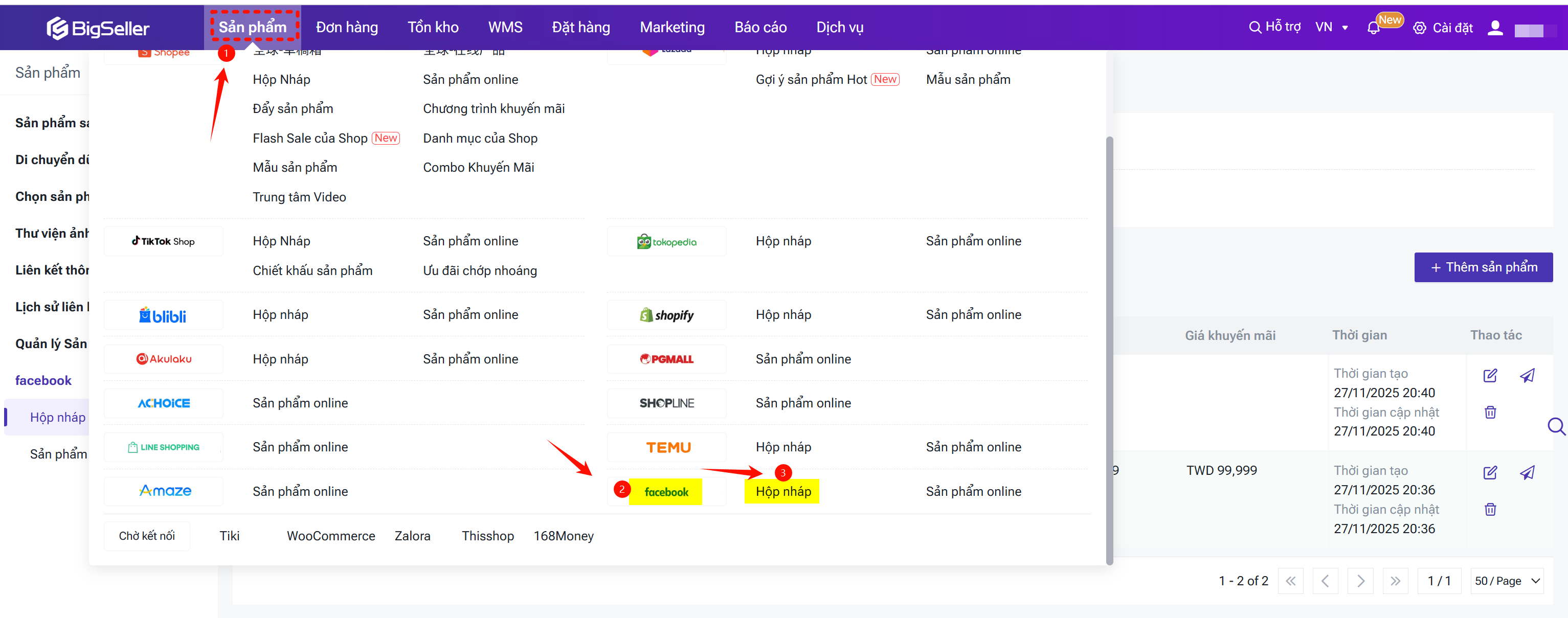
Bước 1: Truy cập Mô đun Sản Phẩm BigSeller > Facebook > Hộp Nháp
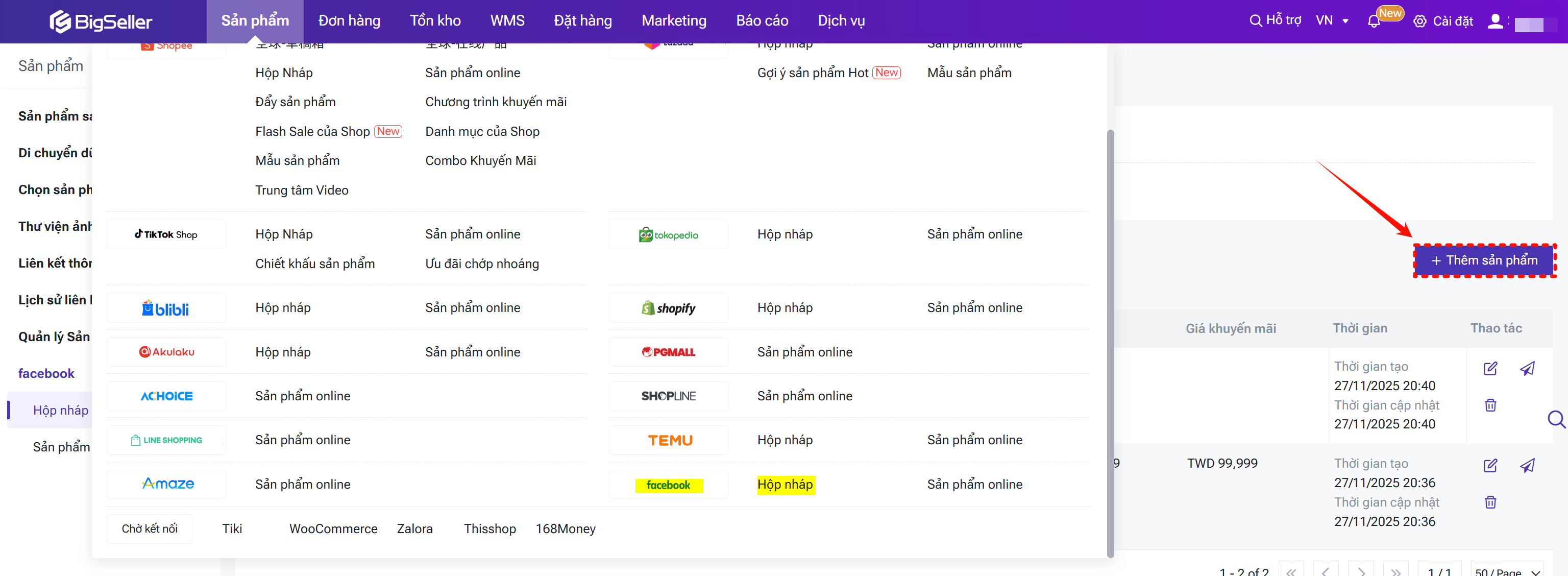
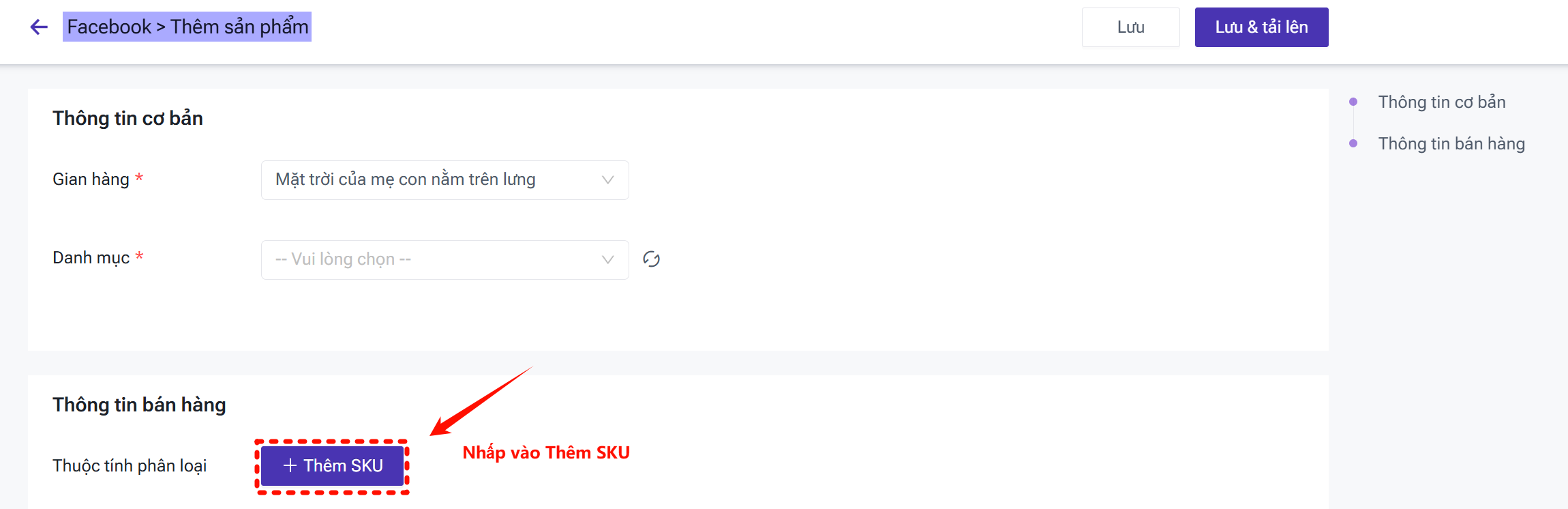
Bước 2: Nhấp vào Thêm sản phẩm
Bước 3: Chọn Cửa hàng (Doanh nghiệp) và Danh mục Sản phẩm. Hệ thống sẽ hiển thị các Danh mục Doanh nghiệp đã được ủy quyền và các danh mục tương ứng của chúng. Chọn cửa hàng và danh mục mà bạn muốn đăng tải sản phẩm.
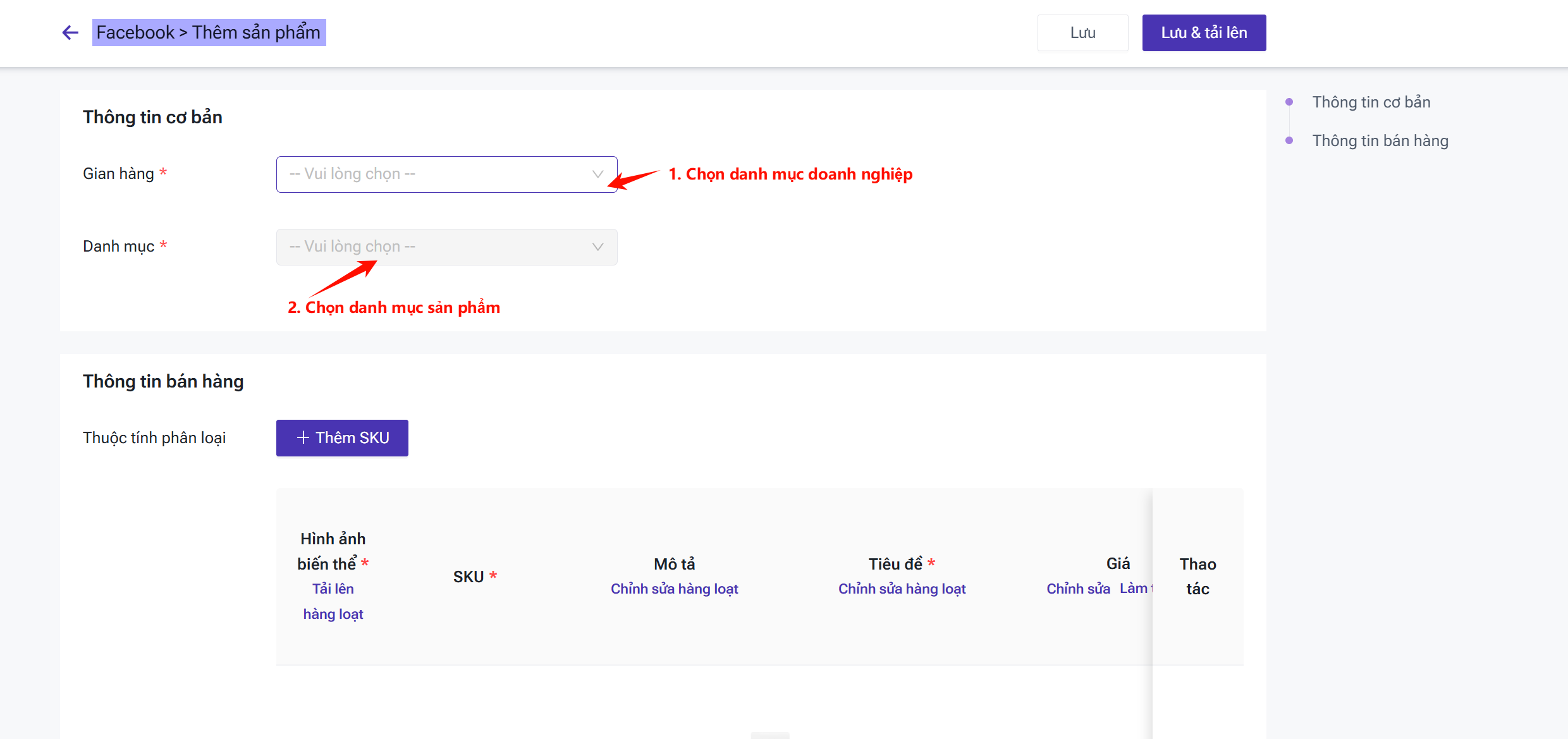
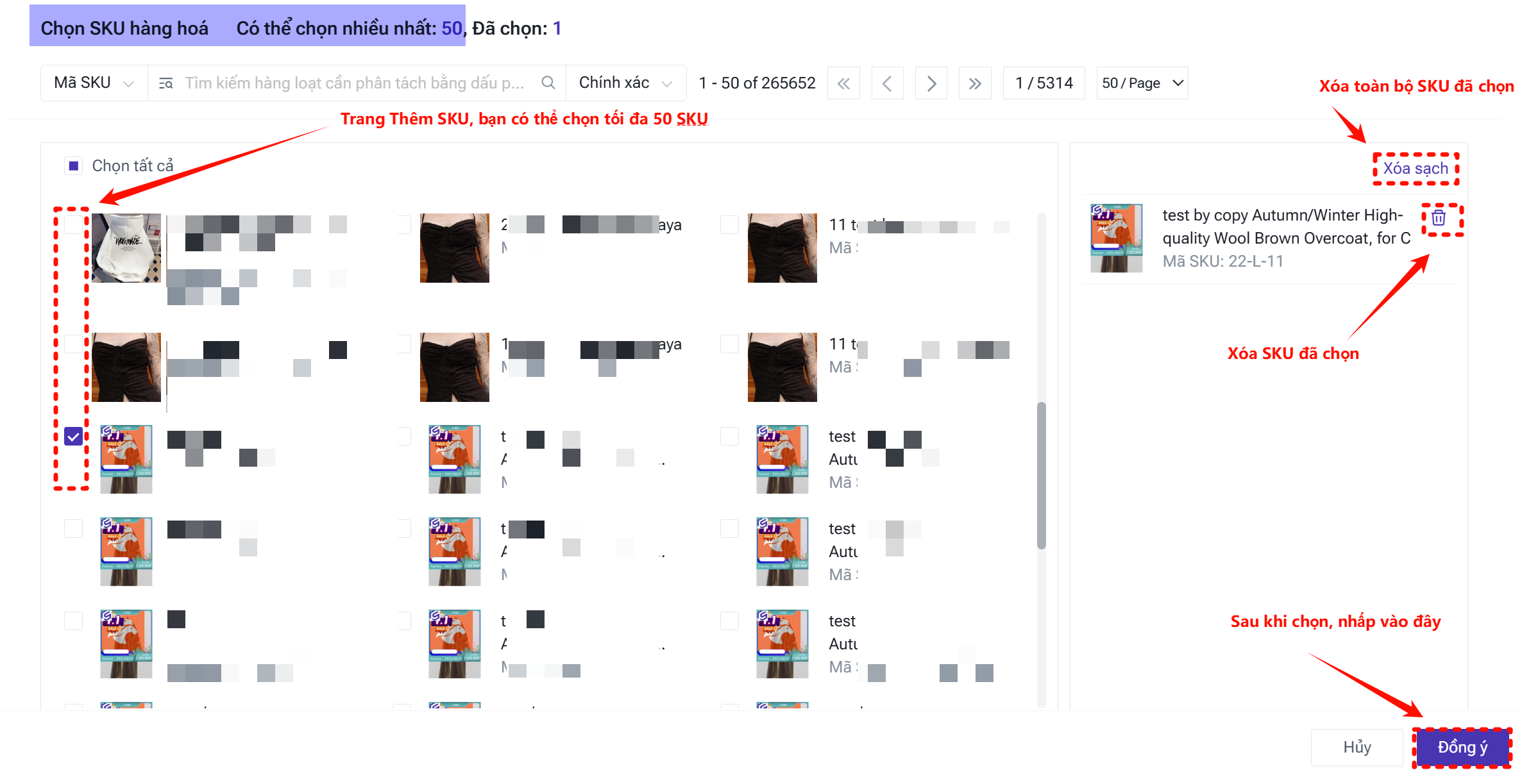
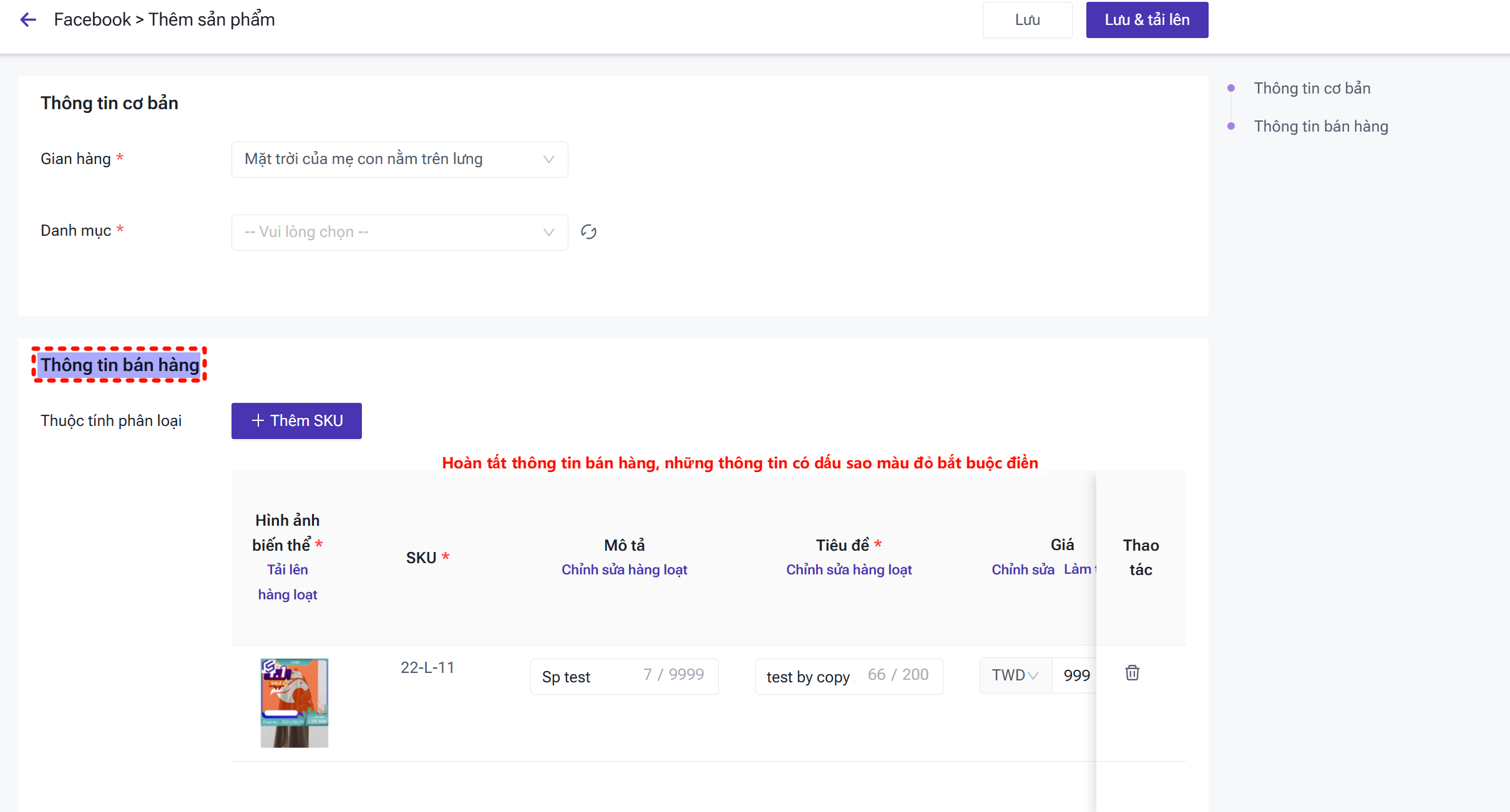
Bước 4: Thêm SKU và hoàn tất thông tin sản phẩm. Điền hoặc nhập SKU và hoàn tất chi tiết sản phẩm như tiêu đề, mô tả, danh mục, hình ảnh, giá cả và các thông tin bán hàng khác.
-
Đối với các cửa hàng Facebook: Người dùng cần thêm sản phẩm từ SKU hàng hóa trong hệ thống BigSeller.
-
Người dùng có thể thêm tối đa 50 SKU.
-
Liên kết trang web: Người dùng có thể chèn liên kết từ các nền tảng khác.
-
Sản phẩm trên Facebook không có dữ liệu số lượng tồn kho. Người dùng có thể thiết lập trạng thái "Có sẵn trong kho hay không" (còn hàng/hết hàng).
-
Mỗi SKU có thể có "Trạng thái" khác nhau. Nếu người dùng Bật trạng thái, điều đó có nghĩa là SKU đó sẽ được hiển thị (hiển thị SKU đó ra bên ngoài).
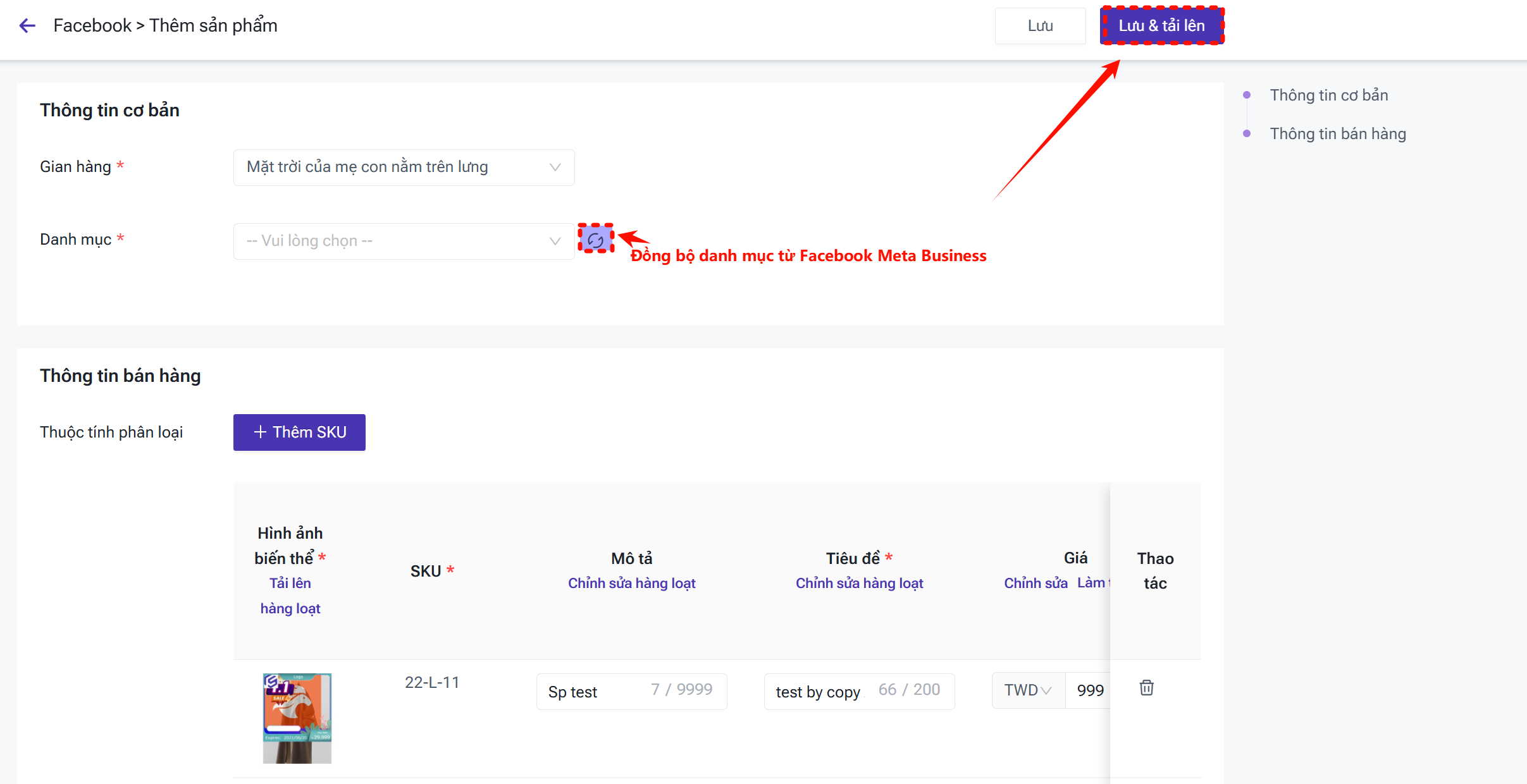
Bước 5: Nhấp vào Lưu & đăng tải, sau khi gửi, BigSeller sẽ tự động đồng bộ sản phẩm lên Facebook
-
Nếu người dùng nhấn "Lưu", hệ thống sẽ lưu thông tin vào Hộp nháp
-
Nếu người dùng nhấn "Lưu & Tải lên", hệ thống sẽ đăng tải sản phẩm lên Facebook, đồng thời chuyển sản phẩm đó đến trang "Sản phẩm online" trên BigSeller.
3. Xem Sản phẩm online
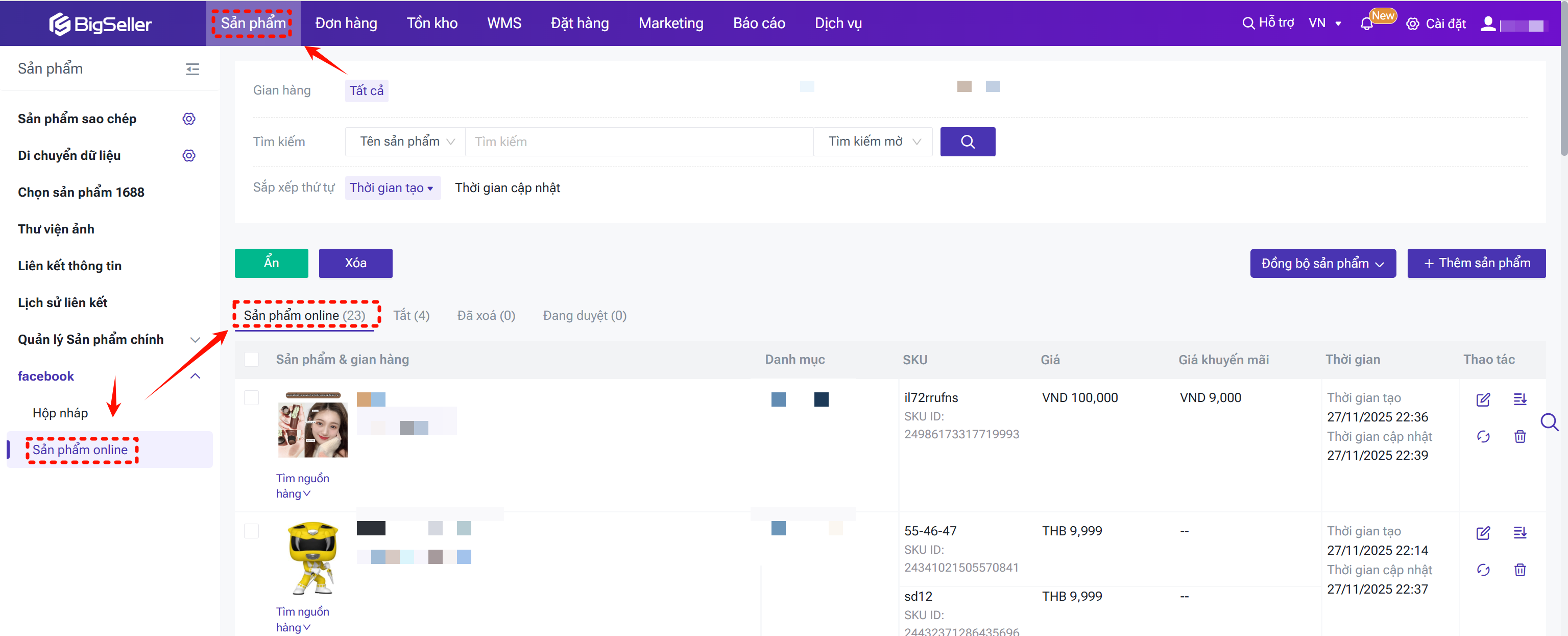
Sau khi đăng tải, bạn có thể xem các sản phẩm đang được bán trực tuyến của mình tại trang Sản phẩm online, tại giao diện này bạn có thể thực hiện các thao tác chỉnh sửa, ẩn (không hiển thị), đồng bộ hoặc xóa sản phẩm.
-
Không thể chỉnh sửa thông tin cửa hàng và danh mục (catalogue) của sản phẩm trong menu Sản phẩm online
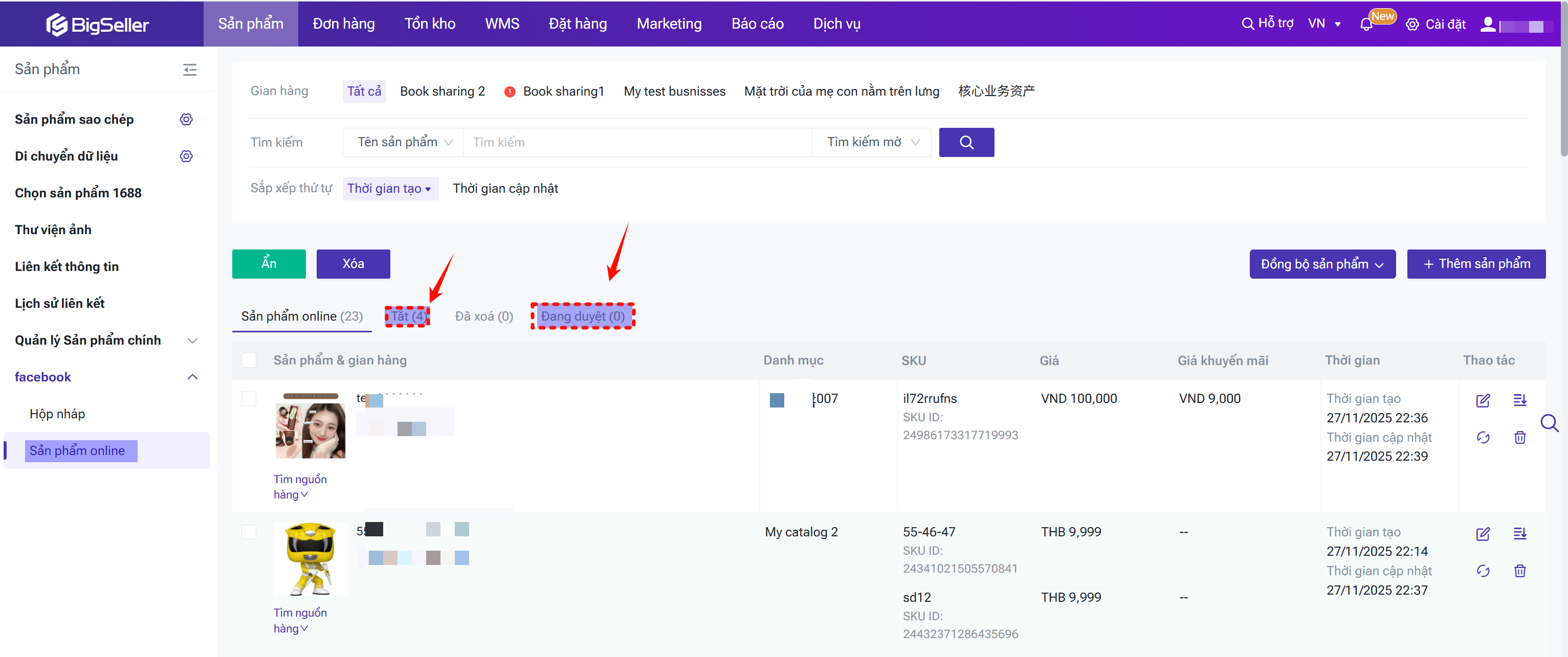
Giải thích trạng thái:
-
Đang duyệt: Sản phẩm đã được gửi thành công và đang được Facebook xem xét.
-
Khi được phê duyệt, sản phẩm sẽ tự động xuất hiện trong danh sách Sản phẩm online
-
Nếu sản phẩm không được phê duyệt, nó sẽ được chuyển sang danh sách Tắt, bạn có thể chỉnh sửa theo yêu cầu và đăng tải lại.
-
Nội dung có hữu ích không?
Cảm ơn phản hồi của bạn, đây chính là động lực để chúng tôi tiếp tục tối ưu hóa
Nếu tài liệu chưa thể giải đáp vấn đề của bạn, có thể Liên hệ chúng tôi