Giới thiệu về tính năng Kế hoạch đặt hàng trên BigSeller
Cập nhật vào: 27/05/2026 00:53
I. Giới thiệu
Trong thực tế, quy trình đặt hàng bắt đầu từ việc phát sinh nhu cầu, được rà soát về số lượng, ngân sách và tính hợp lý trước khi chuyển sang bộ phận đặt hàng để triển khai. Nhằm giúp doanh nghiệp theo dõi toàn bộ quy trình đặt hàng một cách thống nhất và minh bạch, trên BigSeller, nhân viên vận hành có thể tạo kế hoạch đặt hàng để tổng hợp nhu cầu, quản lý phê duyệt và bộ phận đặt hàng thực hiện đặt hàng theo kế hoạch đã duyệt. Mỗi SKU khi được thêm vào kế hoạch sẽ tự động tạo một phiếu riêng với mã chứng từ duy nhất, giúp theo dõi chi tiết, quản lý thống nhất và dễ dàng truy xuất toàn bộ quy trình.
II. Tạo kế hoạch đặt hàng
2.1 Tạo phiếu kế hoạch đặt hàng
Truy cập vào mô-đun Đặt hàng > Kế hoạch đặt hàng > Hộp nháp, bạn có thể thông qua hai cách sau đây để tạo phiếu kế hoạch đặt hàng
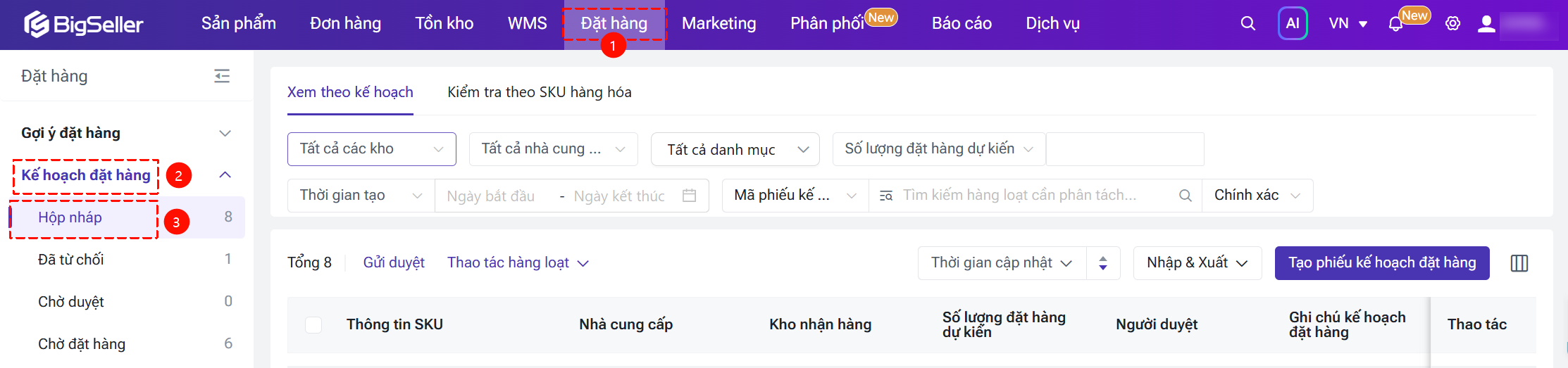
Cách 1: Tạo thủ công từng một phiếu kế hoạch đặt hàng
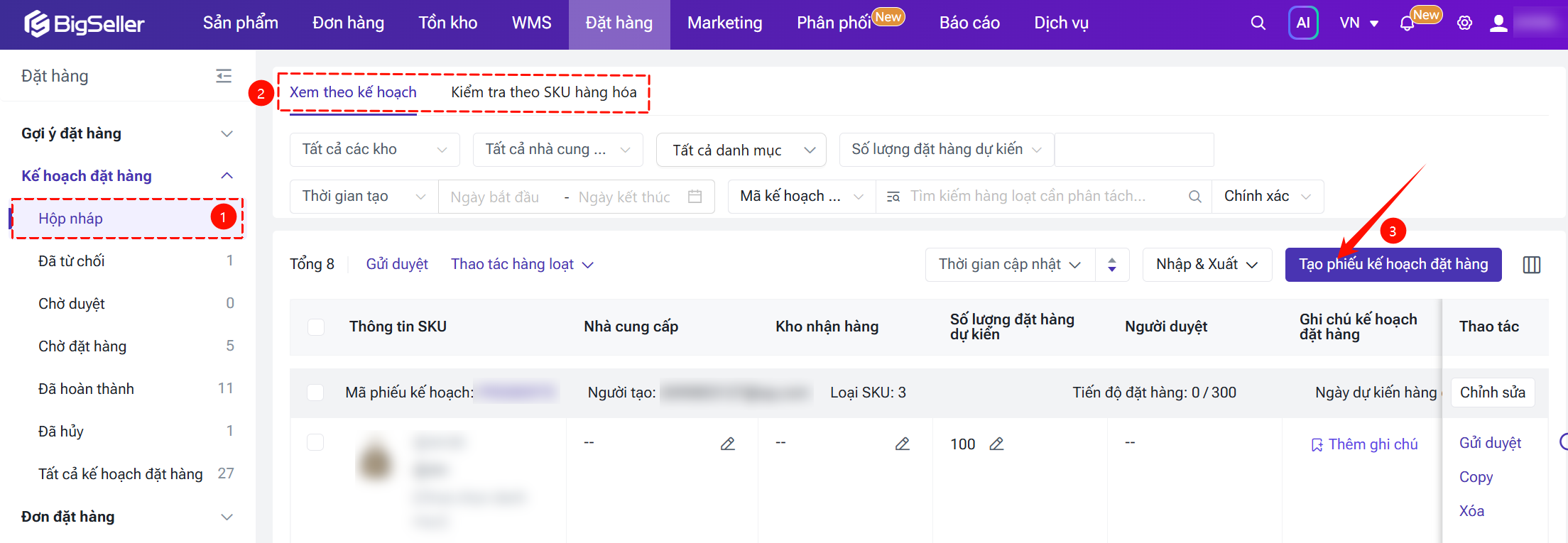
Bước 1: Chọn Xem theo kế hoạch hoặc Kiểm tra theo SKU hàng hóa > Nhấn nút [Tạo phiếu kế hoạch đặt hàng]
Bước 2: Chọn SKU hàng hóa để thêm vào kế hoạch
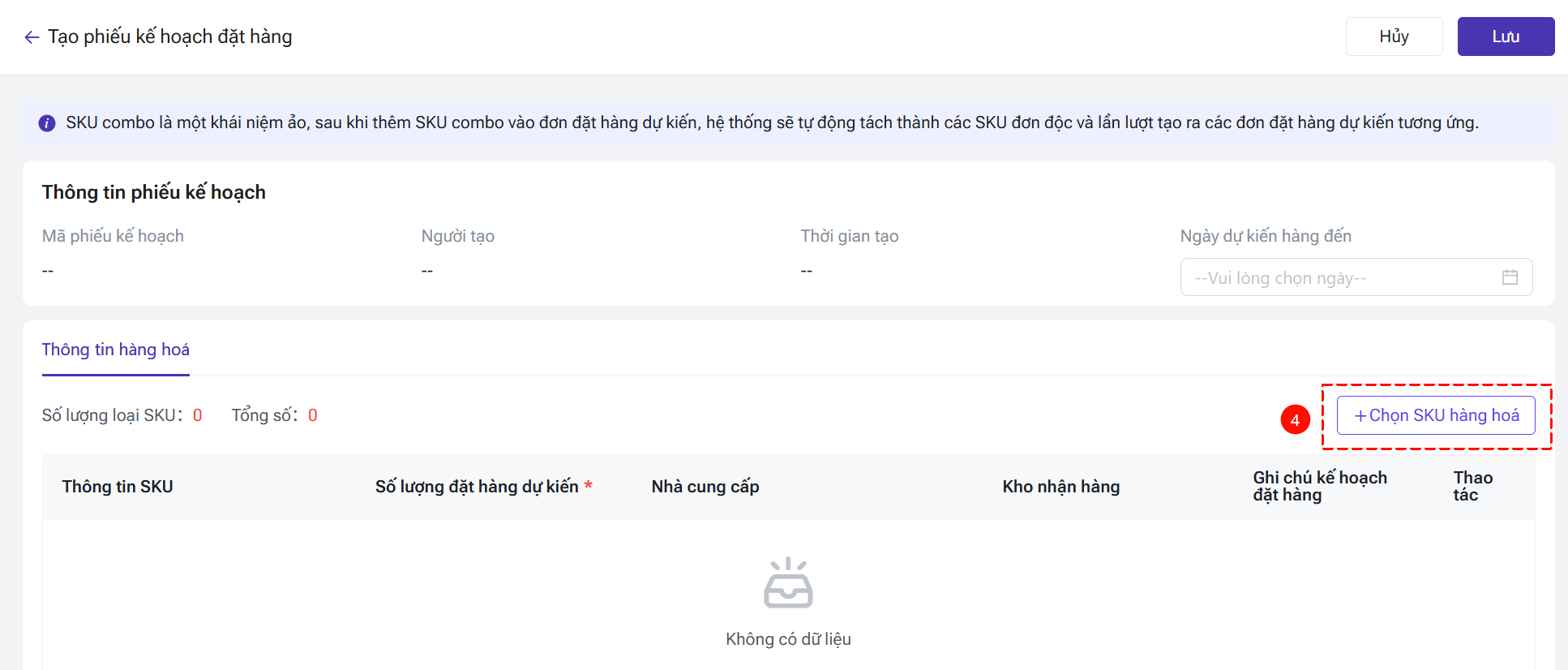
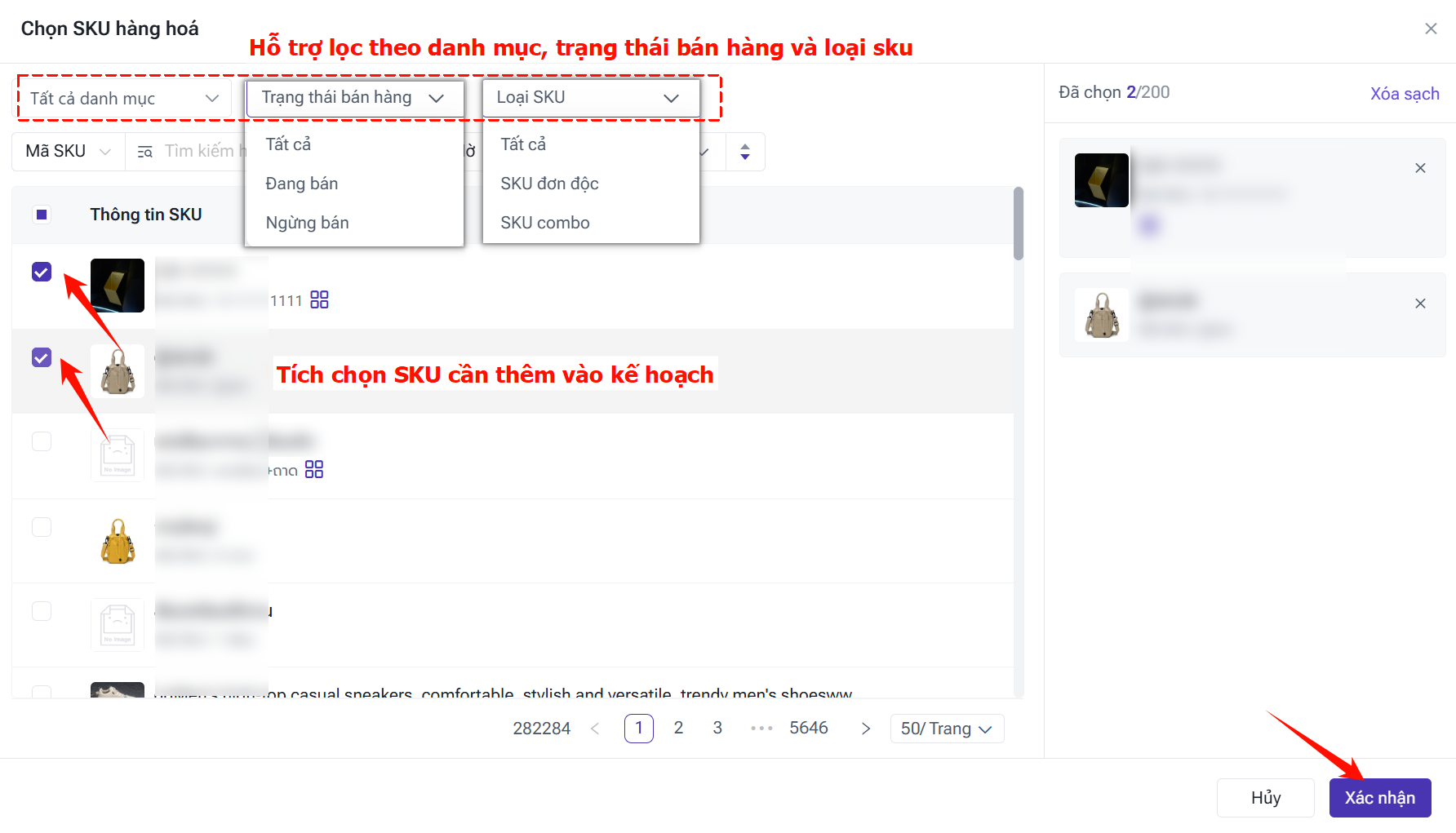
Bước 3: Nhập thông tin đặt hàng
Mỗi SKU hàng hóa có thể chọn nhà cung cấp và kho nhận hàng khác nhau. Sau khi chọn SKU, hệ thống sẽ tự động gợi ý nhà cung cấp đã liên kết với SKU đó.
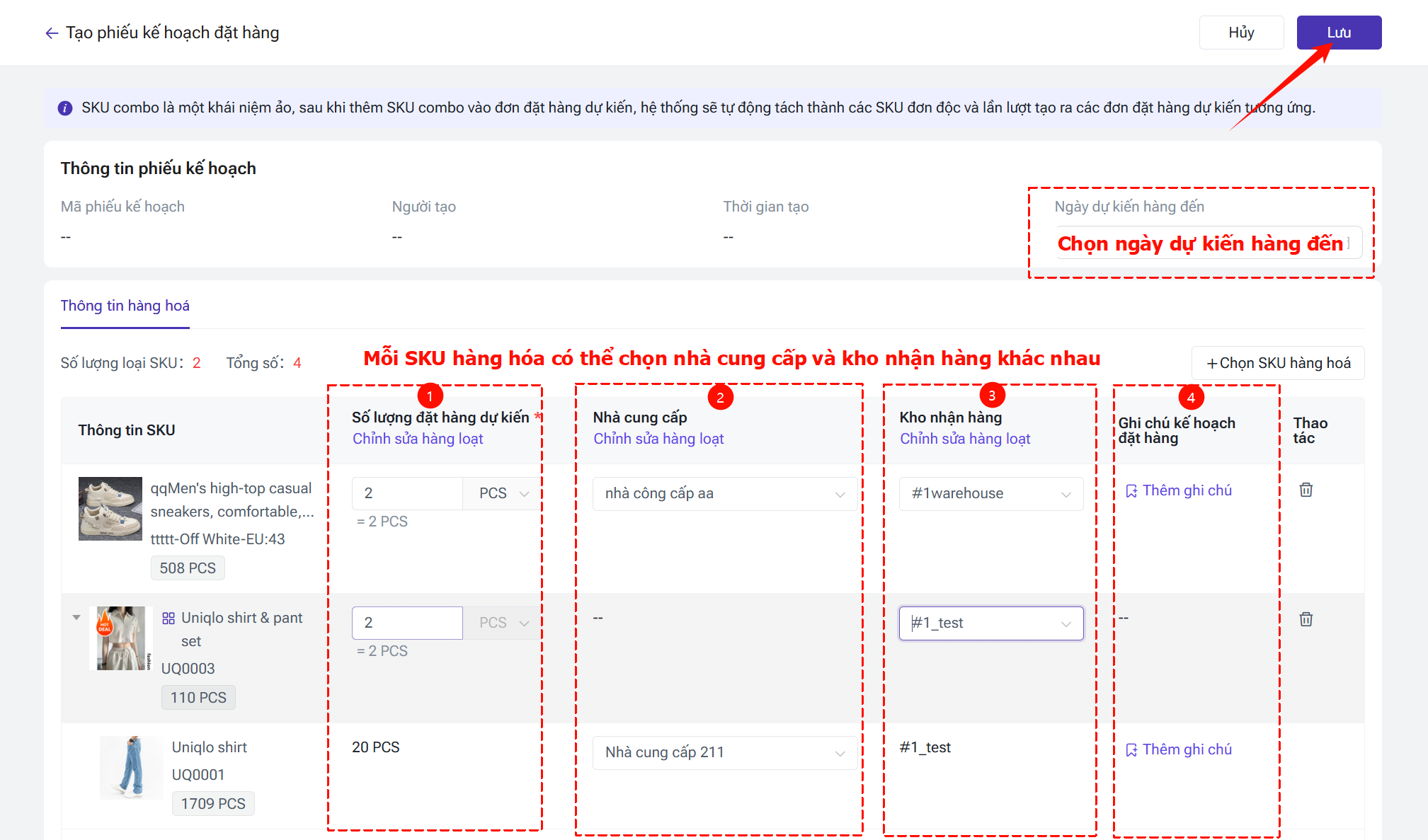
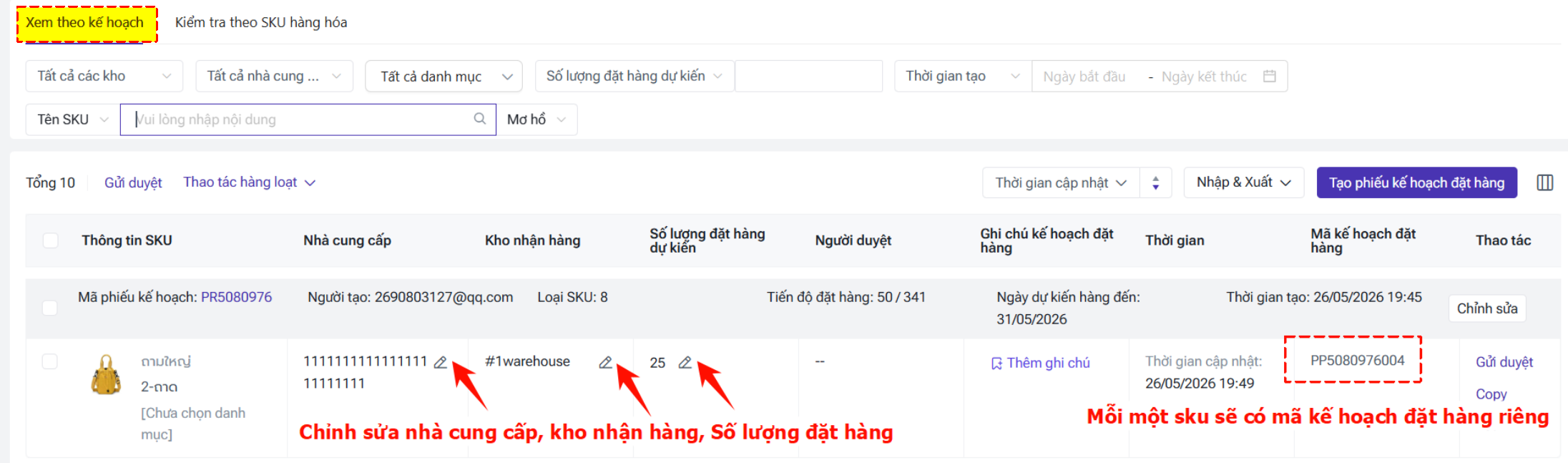
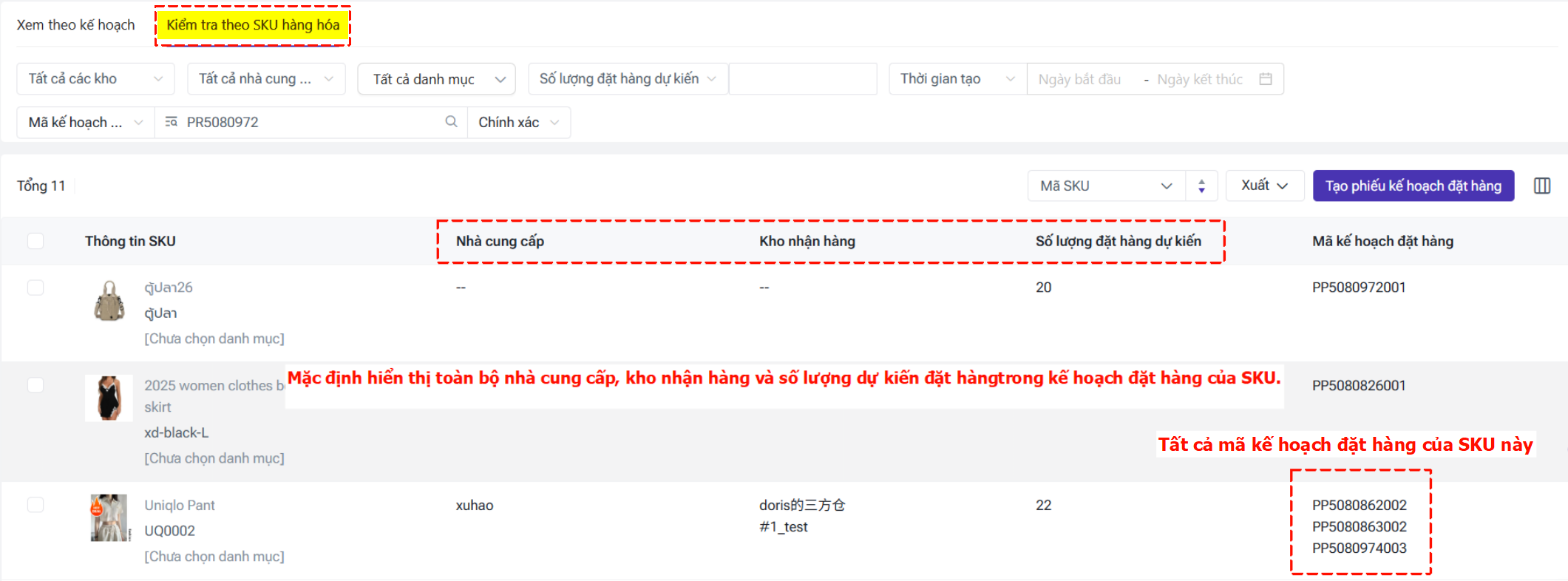
Sau khi lưu, hệ thống sẽ tạo một kế hoạch đặt hàng trong danh sách Xem theo kế hoạch. Đồng thời ở chế độ Xem theo SKU, mỗi SKU sẽ có một mã kế hoạch riêng.
-
Xem theo kế hoạch
Tiến độ kế hoạch = Tổng số lượng đã hoàn thành kế hoạch đặt hàng / Tổng số lượng cần đặt hàng của kế hoạch
- Kiểm tra theo SKU hàng hóa
Cách 2: Nhập tập tin để tạo phiếu kế hoạch đặt hàng
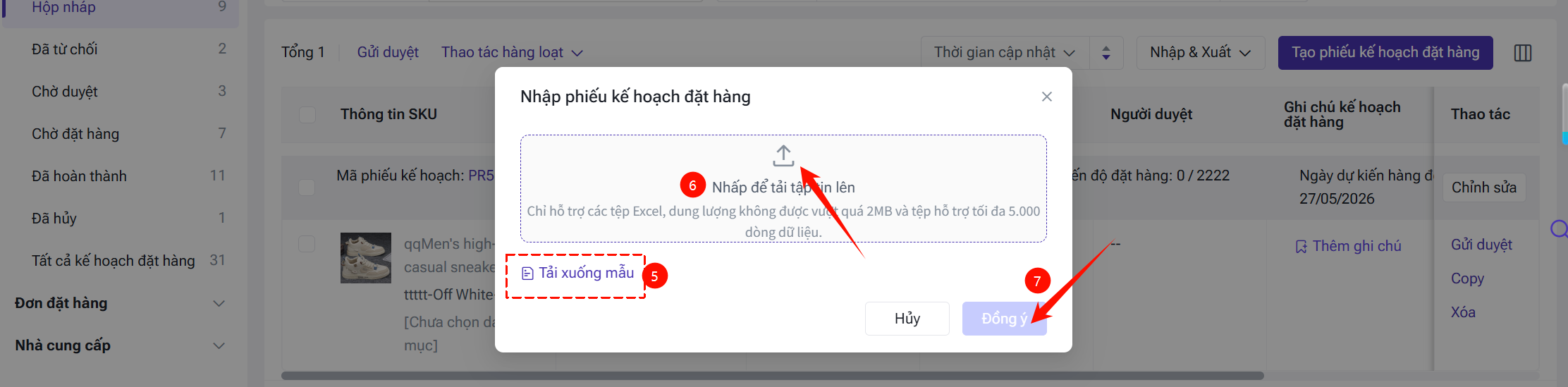
Bước 1: Vào Xem theo kế hoạch > Chọn Nhập & Xuất > Chọn Nhập phiếu kế hoạch đặt hàng
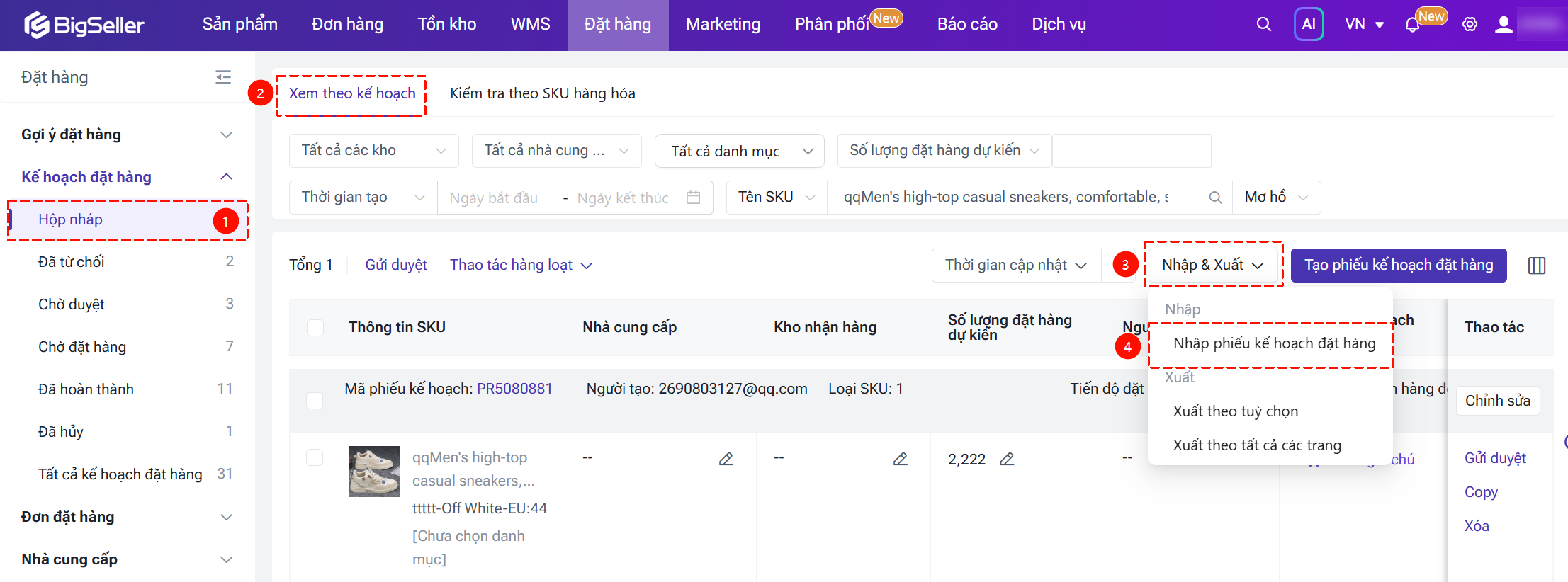
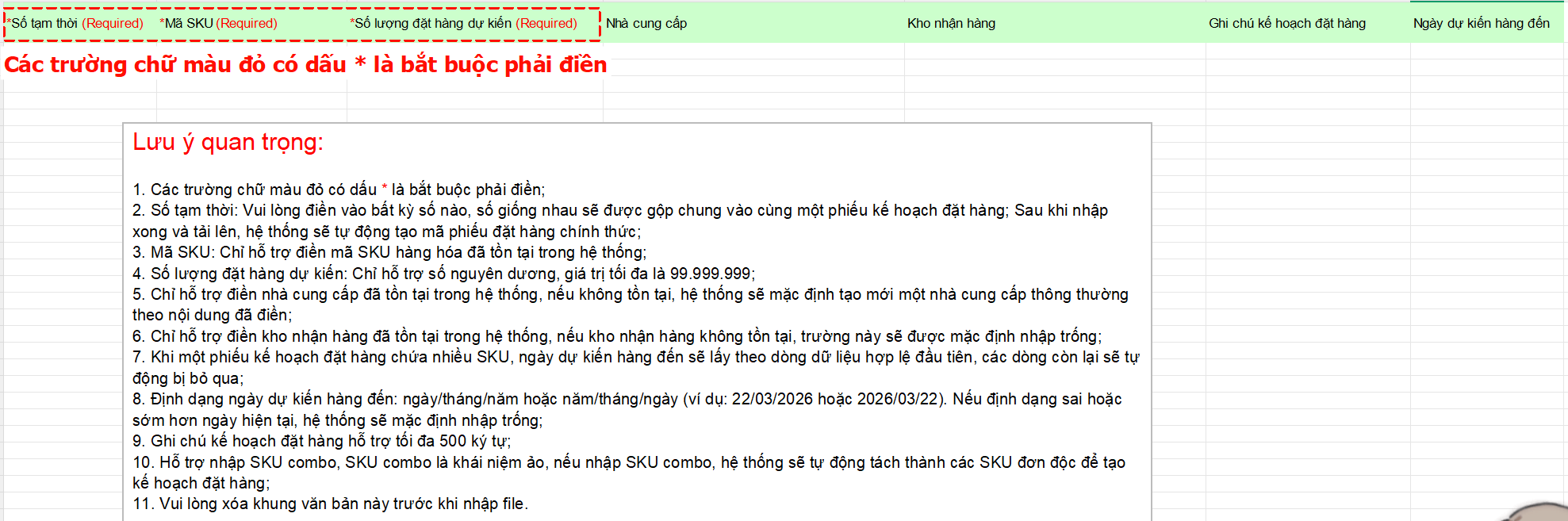
Bước 2: Tải xuống file mẫu > Điền thông tin > Nhấp để tải tập tin lên
2.2 Gửi kế hoạch đặt hàng
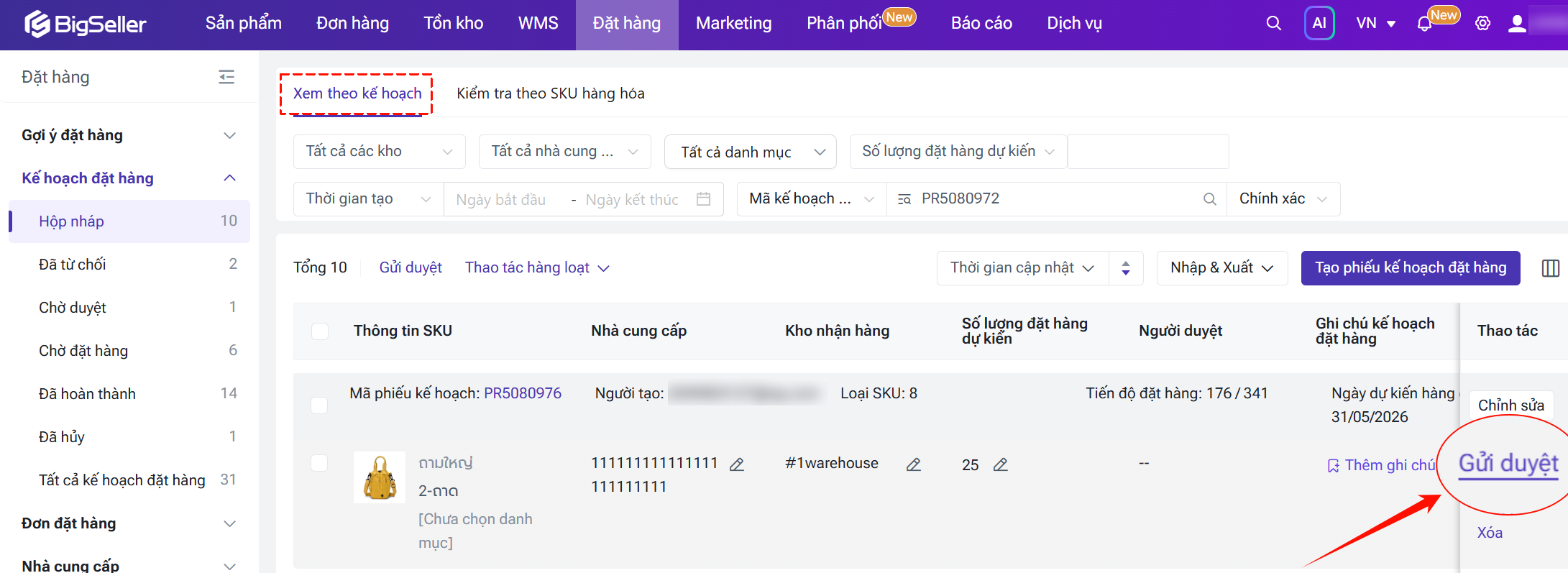
Sau khi tạo thành công kế hoạch đặt hàng, bạn có thể vào Hộp nháp > Xem theo kế hoạch để gửi duyệt kế hoạch đặt hàng.
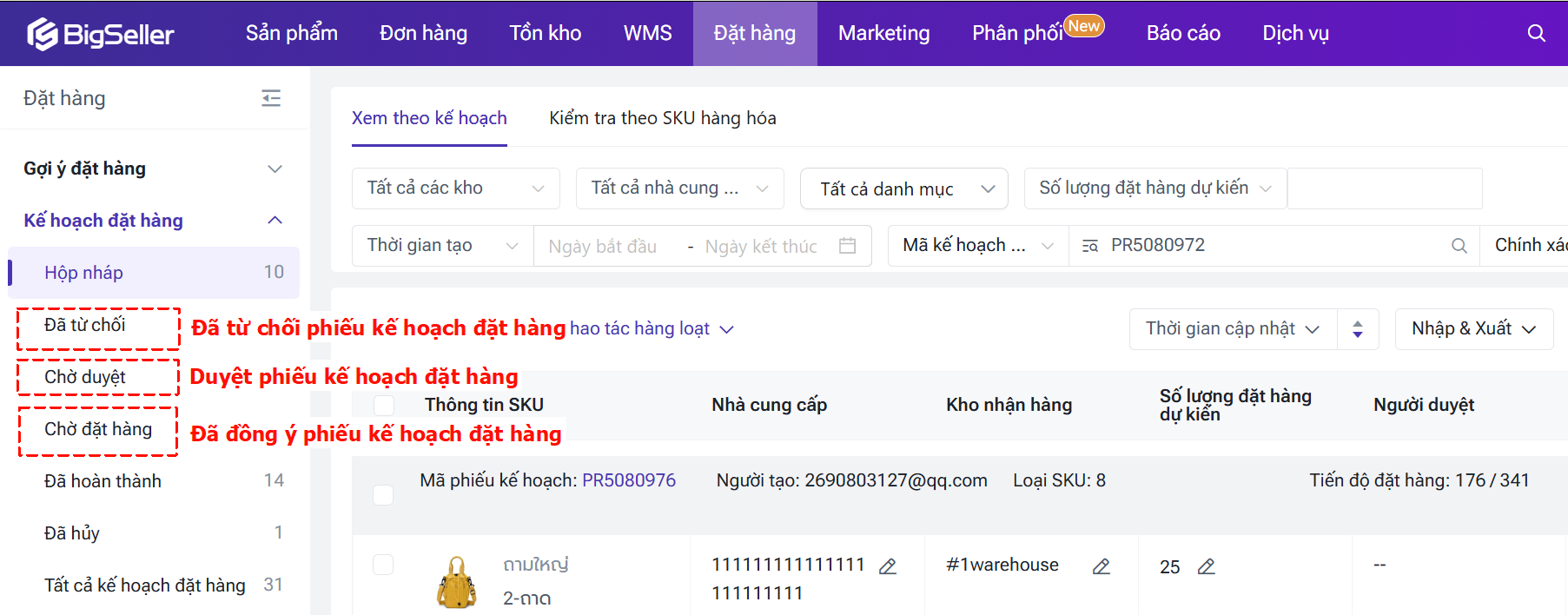
- Nếu bật phê duyệt kế hoạch đặt hàng, sau khi gửi sẽ chuyển sang trạng thái Chờ duyệt. Chỉ khi được duyệt mới chuyển sang Chờ đặt hàng. Nếu bị từ chối, kế hoạch sẽ chuyển sang Đã từ chối và cần chỉnh sửa để gửi lại.
- Nếu chưa bật phê duyệt, kế hoạch sẽ chuyển thẳng sang Chờ đặt hàng.
2.3 Phê duyệt kế hoạch đặt hàng
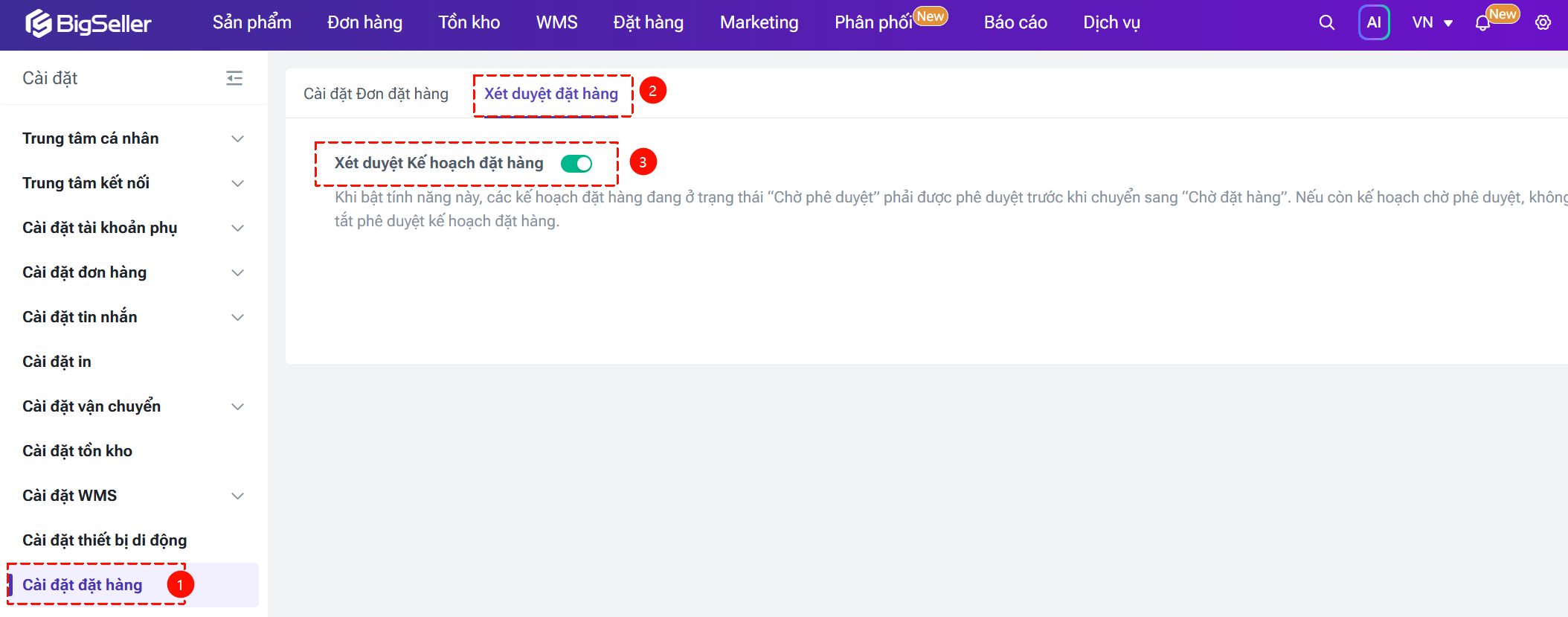
Nếu bạn muốn thêm bước phê duyệt, cần phải bật phê duyệt kế hoạch trước. Sau khi bật, các kế hoạch sẽ được chuyển sang trạng thái Chờ duyệt và chỉ có thể chuyển sang Chờ đặt hàng sau khi được xử lý phê duyệt.
-
Bật phê duyệt kế hoạch
Truy cập vào Cài đặt > Cài đặt đặt hàng > Xét duyệt đặt hàng > Bật Xét duyệt Kế hoạch đặt hàng
-
Duyệt kế hoạch đặt hàng
Vào Chờ duyệt > Xem theo kế hoạch > Chọn phiếu kế hoạch đặt hàng > Nhấn nút [Duyệt] > Chọn kết quả duyệt
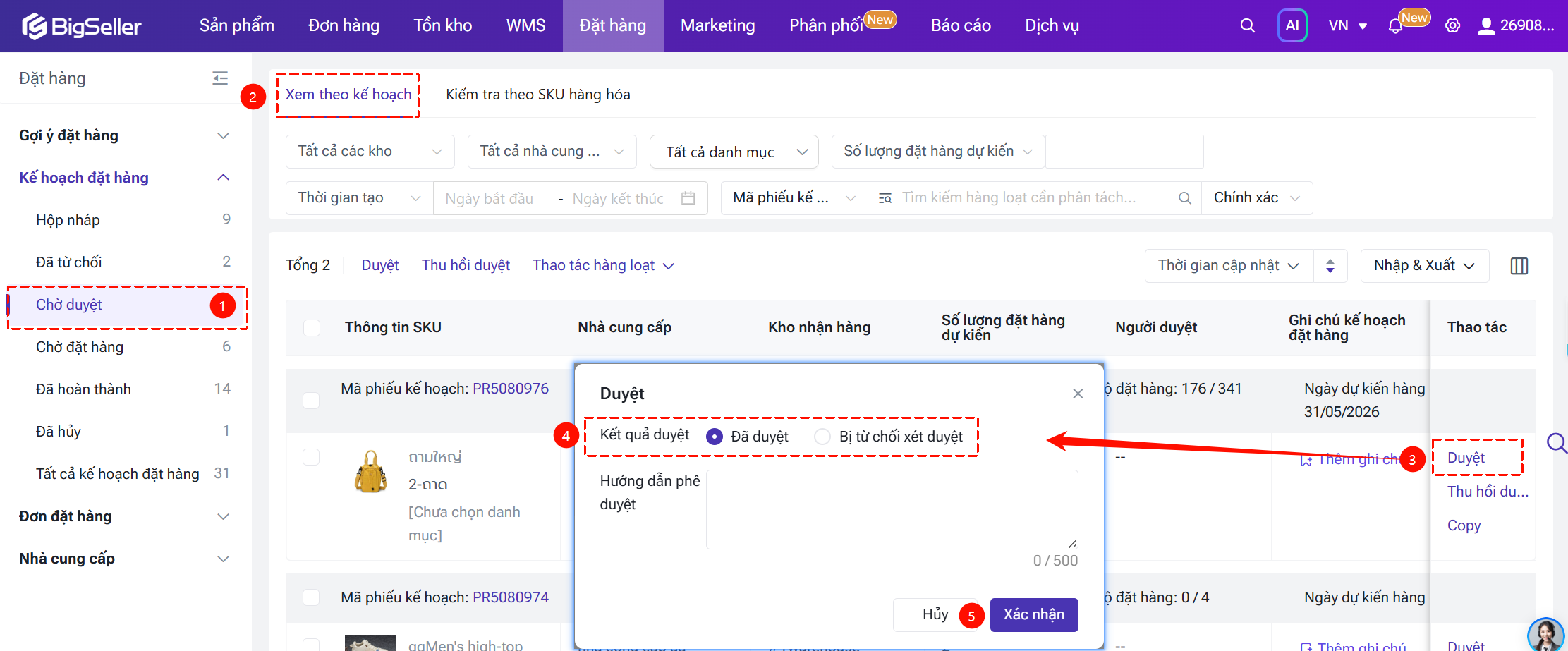
Lưu ý: Tài khoản phụ cần có quyền Vai trò > đặt hàng > Kế hoạch đặt hàng > Chờ duyệt > Duyệt.
Kết quả duyệt:
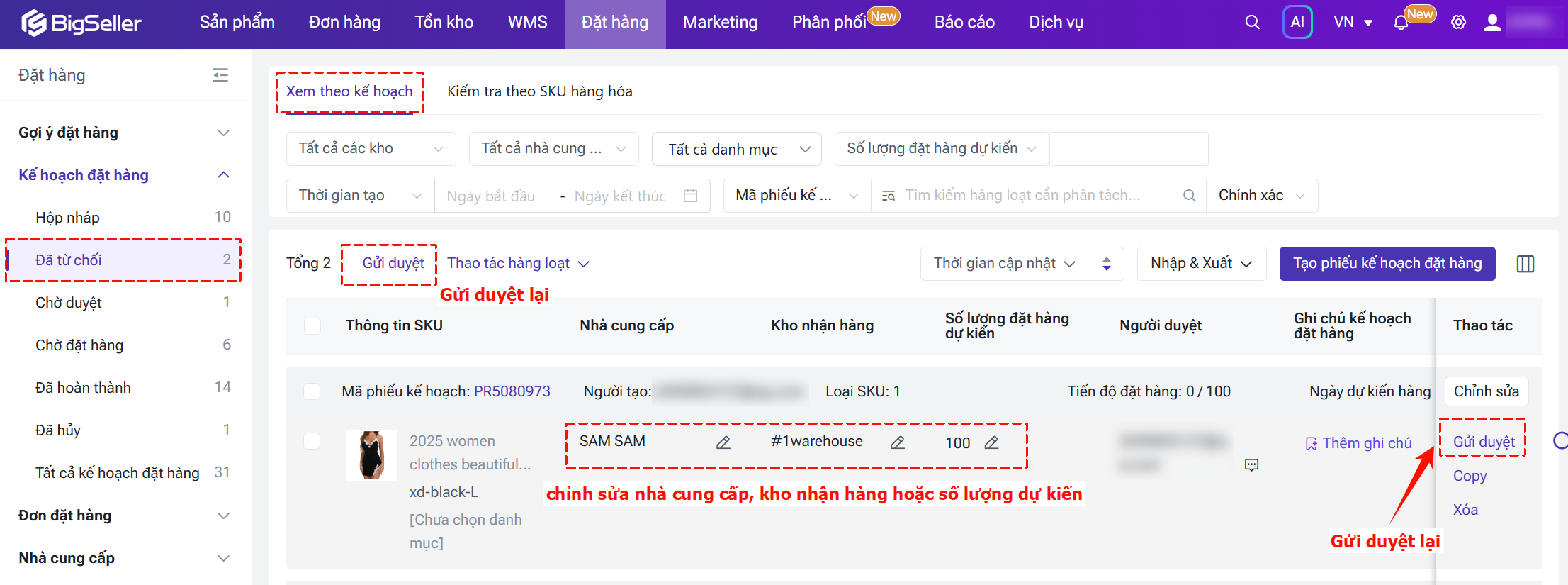
Từ chối: Phiếu kế hoạch đặt hàng sẽ chuyển sang trạng thái [Đã từ chối], bạn có thể chỉnh sửa nhà cung cấp, kho nhận hàng hoặc số lượng dự kiến. Sau đó có thể gửi lại phê duyệt hoặc sao chép để tạo mới trong trạng thái [Hộp nháp].
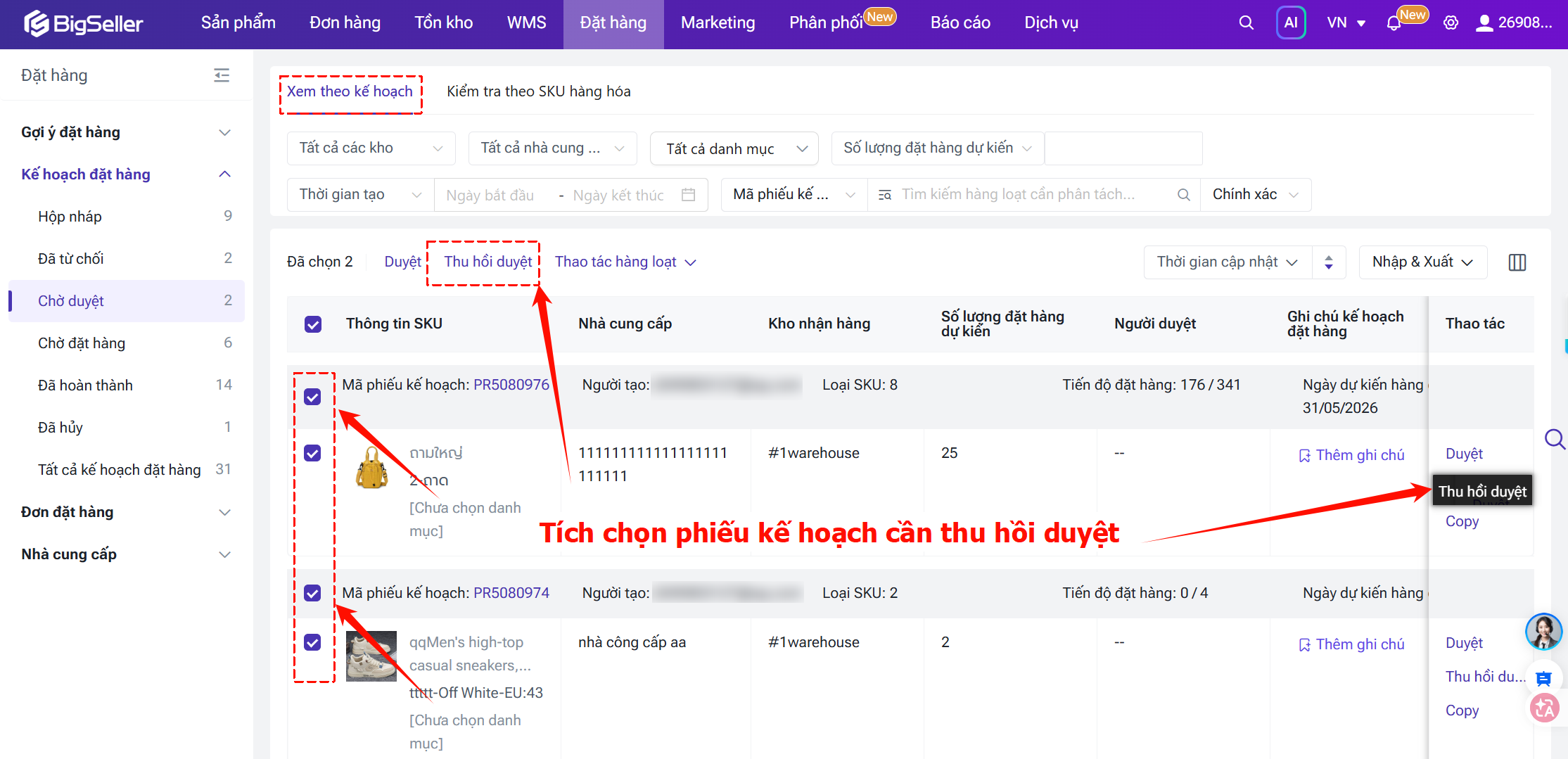
- Thu hồi phê duyệt
Nếu thao tác thu hồi, phiếu kế hoạch sẽ quay về trạng thái [Hộp nháp] và cần gửi lại từ đầu.
2.4 Tạo đơn đặt hàng
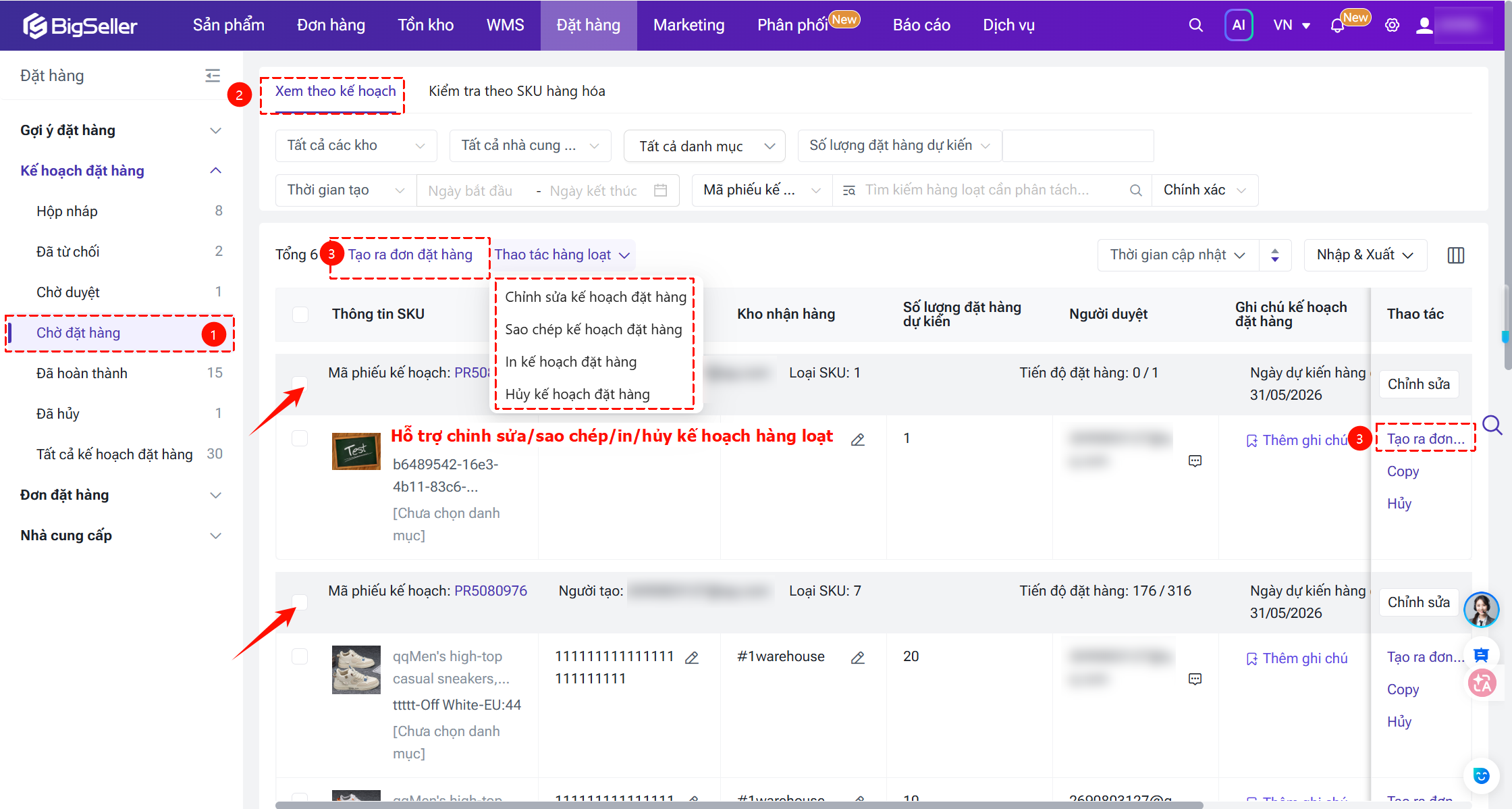
Trong danh sách [Chờ đặt hàng], bạn có thể tạo đơn đặt hàng từ kế hoạch. Khi tạo đơn đặt hàng, nhà cung cấp và kho nhận hàng là thông tin bắt buộc, còn số lượng kế hoạch không thể chỉnh sửa.
Bước 1: Vào Chờ đặt hàng > Xem theo kế hoạch > Chọn kế hoạch > Nhấp vào nút [Tạo ra đơn đặt hàng]
Nếu trong kế hoạch có SKU hàng hóa đã ở trạng thái Chờ đặt hàng hoặc Đã hoàn thành thì không thể thêm mới SKU.
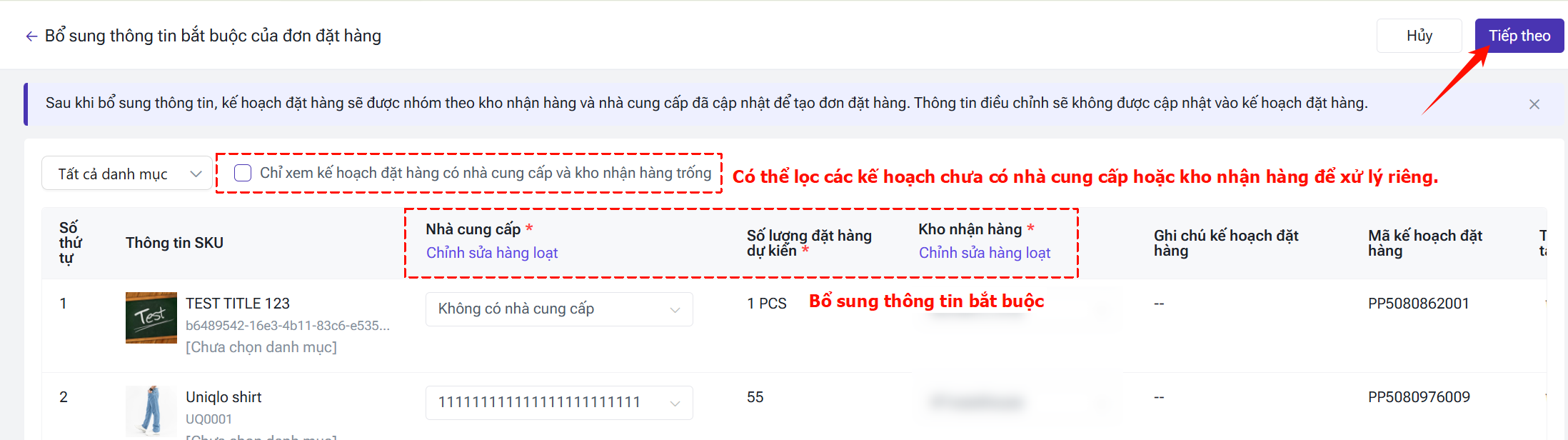
Bước 2: Bổ sung thông tin bắt buộc
Sau khi bổ sung thông tin, kế hoạch đặt hàng sẽ được nhóm theo kho nhận hàng và nhà cung cấp đã cập nhật để tạo đơn đặt hàng. Thông tin điều chỉnh sẽ không được cập nhật vào kế hoạch đặt hàng.
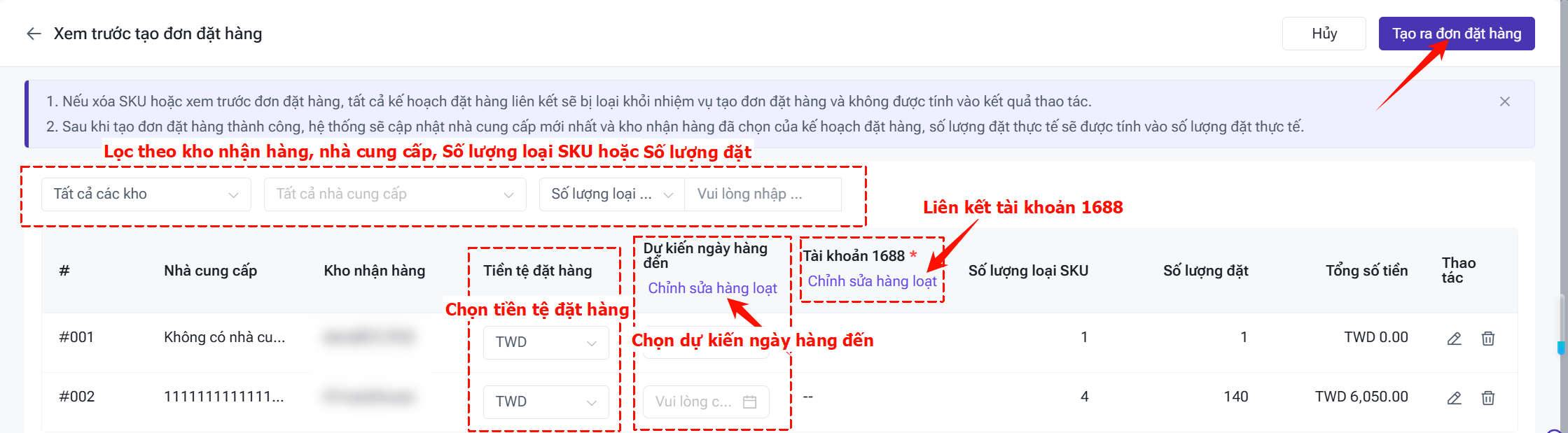
Bước 3: Xem trước đơn đặt hàng
-
Nếu xóa SKU hoặc xem trước đơn đặt hàng, tất cả kế hoạch đặt hàng liên kết sẽ bị loại khỏi nhiệm vụ tạo đơn đặt hàng và không được tính vào kết quả thao tác.
-
Sau khi tạo đơn đặt hàng thành công, hệ thống sẽ cập nhật nhà cung cấp mới nhất và kho nhận hàng đã chọn của kế hoạch đặt hàng, số lượng đặt thực tế sẽ được tính vào số lượng đặt thực tế.
Bạn cũng có thể nhấn nút [Chỉnh sửa] ở bên phải để vào trang xem trước đơn đặt hàng, tại đây có thể xem thông tin cơ bản, thông tin chi phí và danh sách sản phẩm. Nhấn Chỉnh sửa SKU để thay đổi số lượng đặt hàng và đơn giá của SKU.
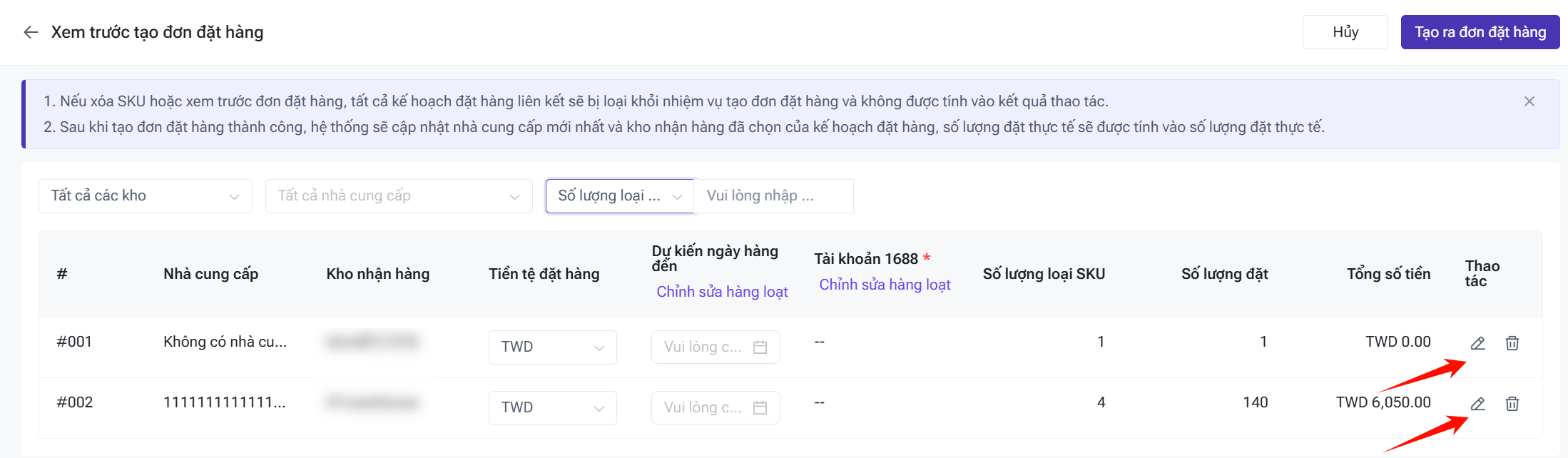
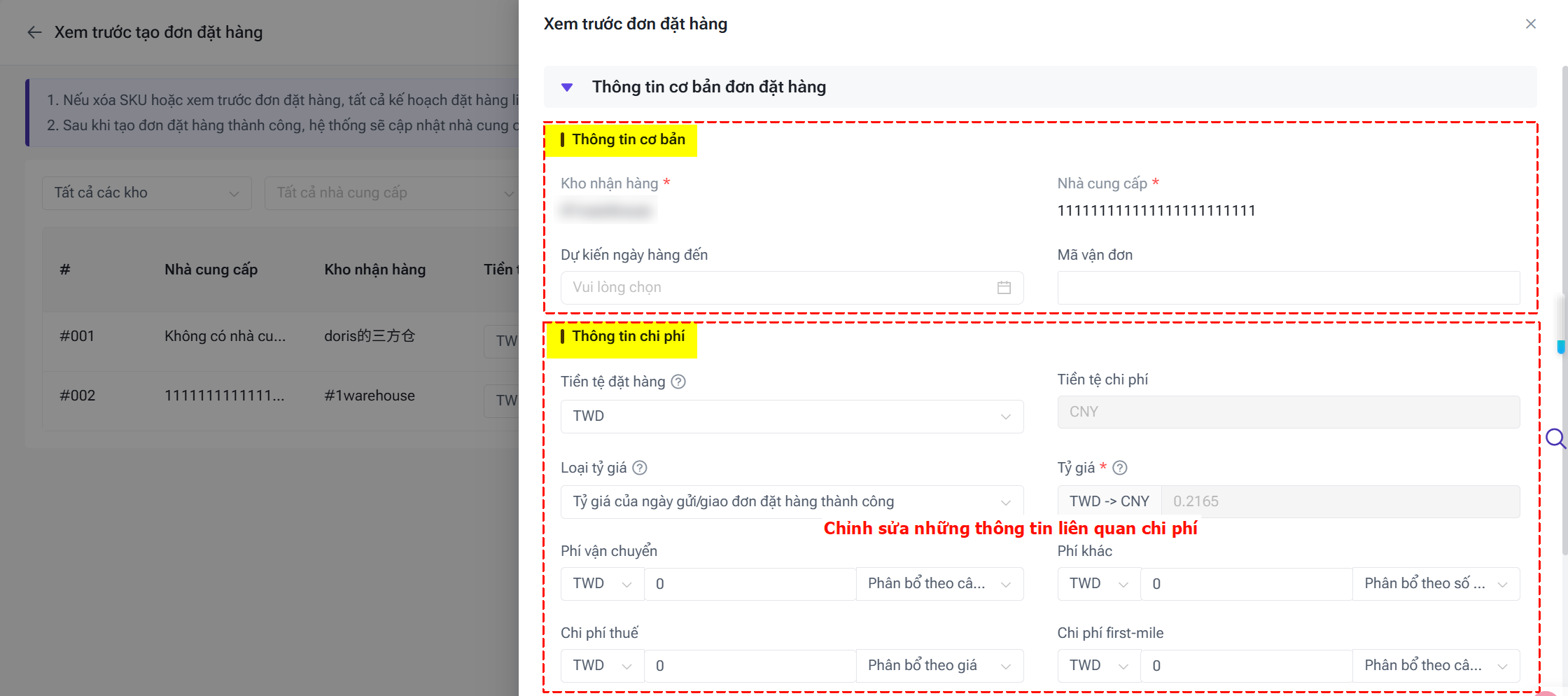
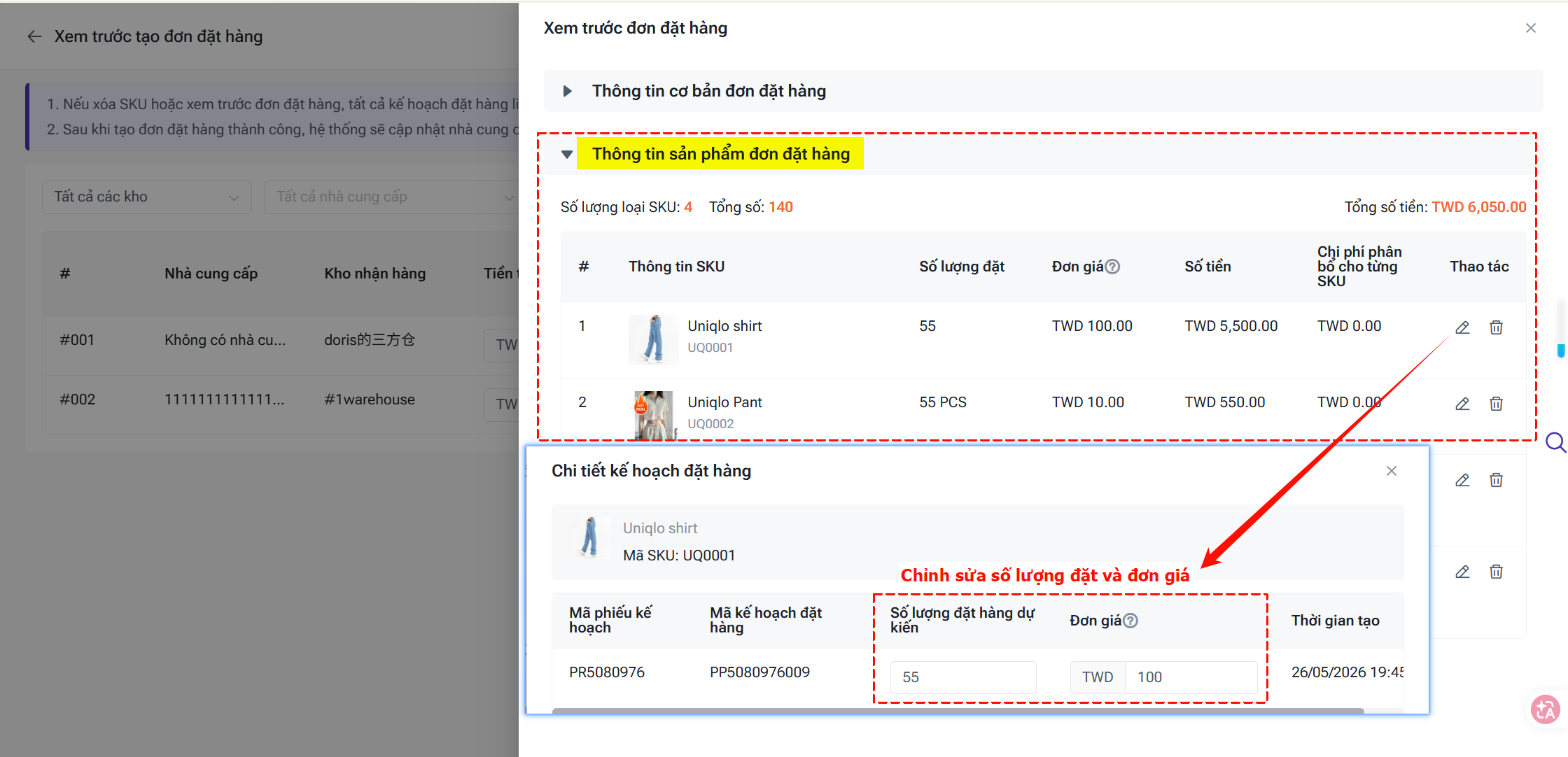
Sau khi tạo thành công, đơn đặt hàng sẽ được chuyển vào Đơn đặt hàng > Hộp nháp và bạn có thể tiếp tục xử lý theo quy trình đặt hàng.
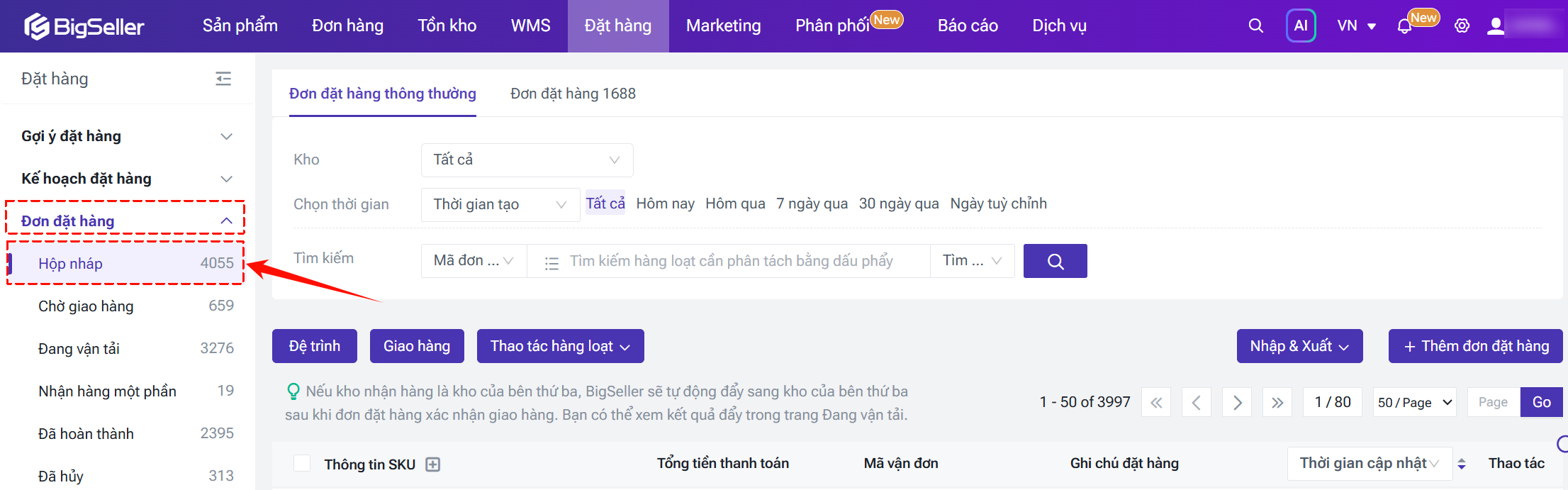
👉 Quy trình xử lý đơn đặt hàng
III. Theo dõi kế hoạch đặt hàng
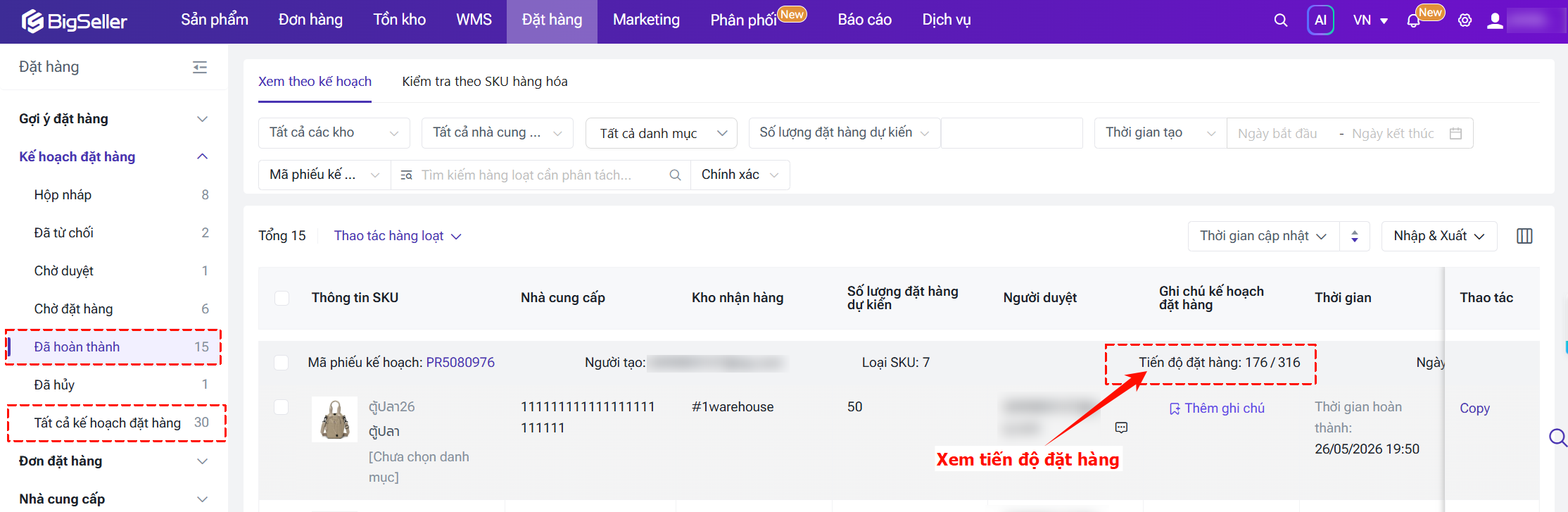
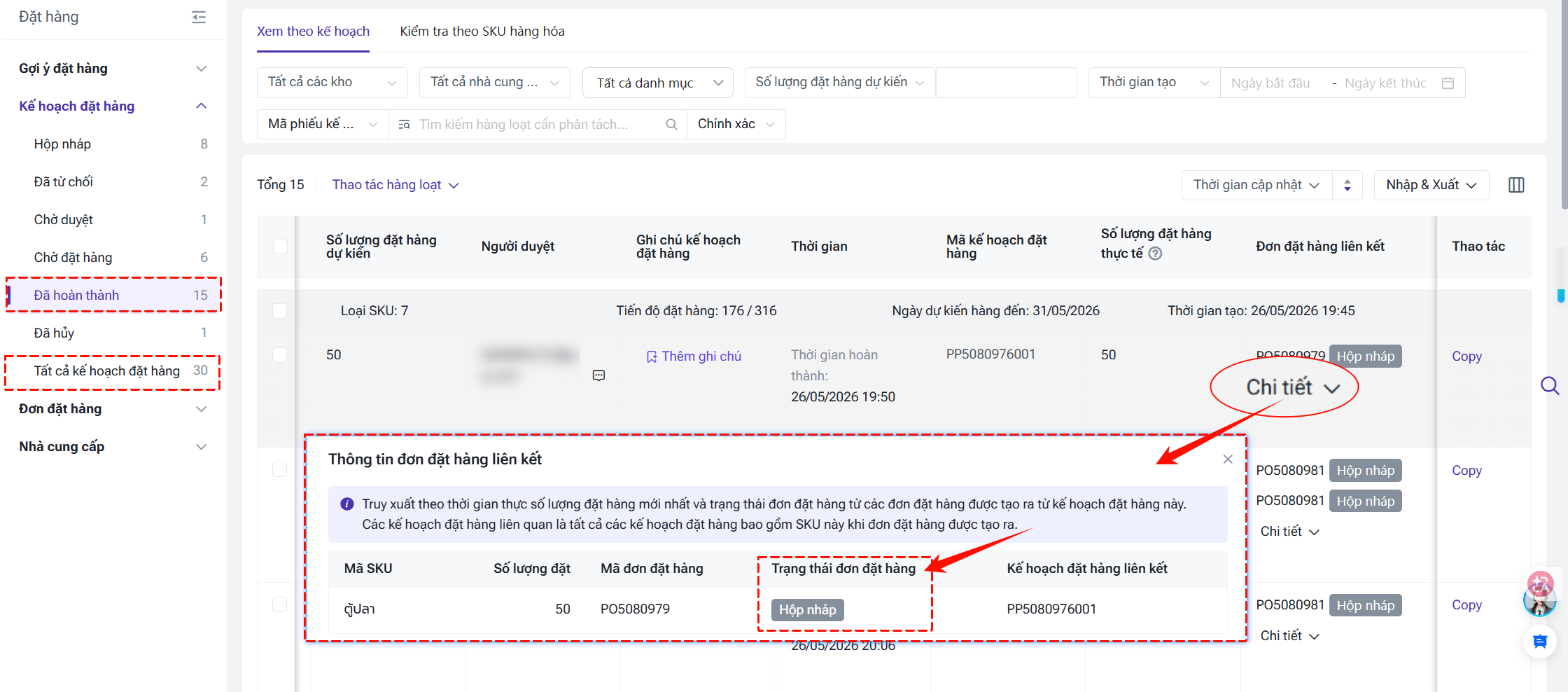
Sau khi kế hoạch đặt hàng được tạo thành đơn đặt hàng, bạn có thể truy cập vào danh sách [Đã hoàn thành] hoặc [Tất cả kế hoạch đặt hàng]:
-
Xem tiến độ đặt hàng của từng SKU con trong SKU combo
-
Xem trạng thái đơn đặt hàng mới nhất đã liên kết với kế hoạch đặt hàng
Nội dung có hữu ích không?
Cảm ơn phản hồi của bạn, đây chính là động lực để chúng tôi tiếp tục tối ưu hóa
Nếu tài liệu chưa thể giải đáp vấn đề của bạn, có thể Liên hệ chúng tôi