Hướng dẫn tùy chỉnh phí theo cấp độ gian hàng
Cập nhật vào: 15/06/2026 07:58
I. Giới thiệu
Trong BigSeller, khi theo dõi báo cáo lợi nhuận gian hàng, ngoài chi phí hàng hóa, bạn còn có thể cài đặt chi phí tùy chỉnh. Tính năng này giúp bạn linh hoạt định nghĩa nhiều loại chi phí vận hành khác nhau — từ chi phí kho bãi, chi phí điện nước đến lương nhân viên, v.v. Bạn có thể phân bổ các chi phí này cho từng gian hàng bằng nhiều phương pháp khác nhau, giúp tối ưu hóa việc minh bạch lợi nhuận một cách chính xác và trực quan hơn bao giờ hết.
II. Quản lý phí tùy chỉnh
2.1 Quản lý loại phí
Trước khi thêm chi phí tùy chỉnh, bạn nên thiết lập trước các loại phí như phí lương, phí kho bãi, phí tiện ích (điện, nước, internet) thông qua tính năng Quản lý loại phí.
Đường dẫn: Mô-đun Báo cáo > Báo cáo kế toán > Quản lý loại phí > Nhấn nút [Thêm loại phí] ở góc phải > Nhập Tên loại phí > Nhấn nút [Đồng ý]
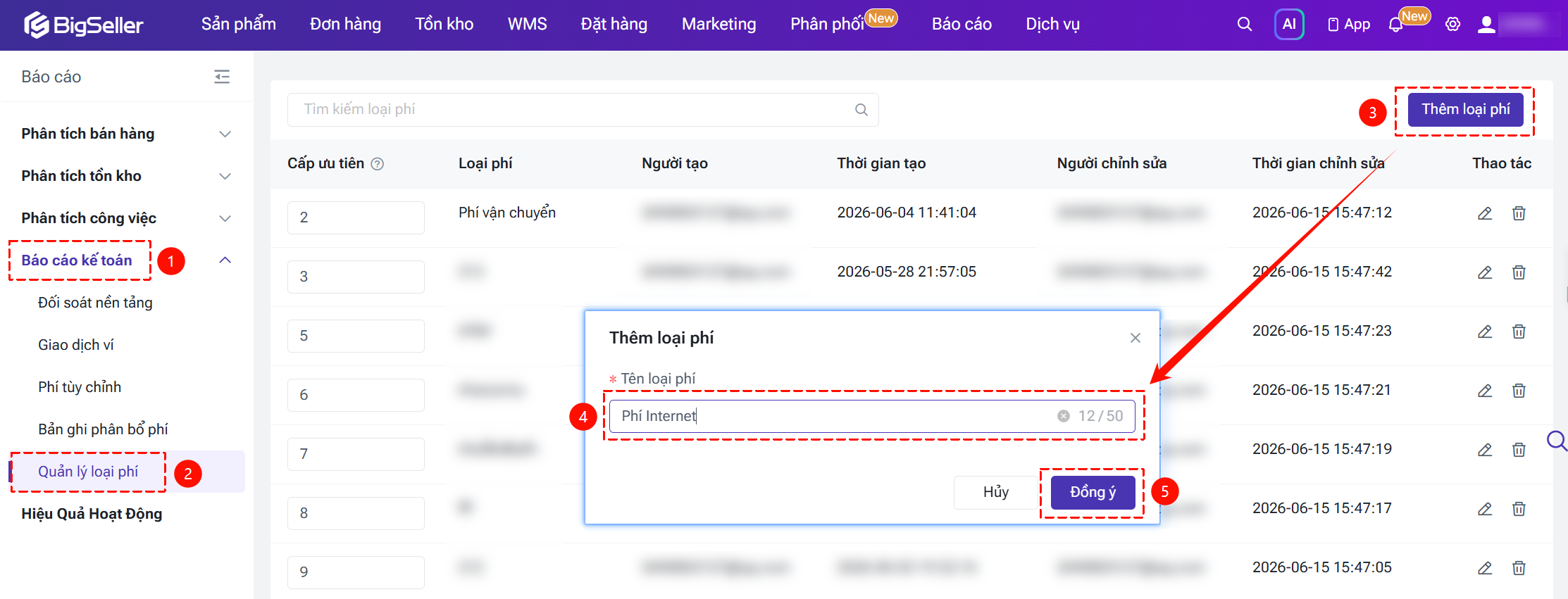
Hệ thống cung cấp sẵn 4 loại mặc định: Quảng cáo, Tiền thuê, Vật liệu đóng gói và Khác

1. Các loại phí mặc định này không thể chỉnh sửa hoặc xóa.
2. Mỗi tài khoản BigSeller tối đa tạo được 50 loại phí tùy chỉnh.
2.2 Phí tùy chỉnh
Bạn có thể tập trung quản lý toàn bộ chi phí vận hành tại đây, hỗ trợ các thao tác: Thêm mới, Chỉnh sửa, Tìm kiếm, Xóa hoặc Thiết lập phạm vi phân bổ.
-
Thêm phí tùy chỉnh
Bước 1: Nhấn nút [Thêm chi phí] ở góc phải màn hình
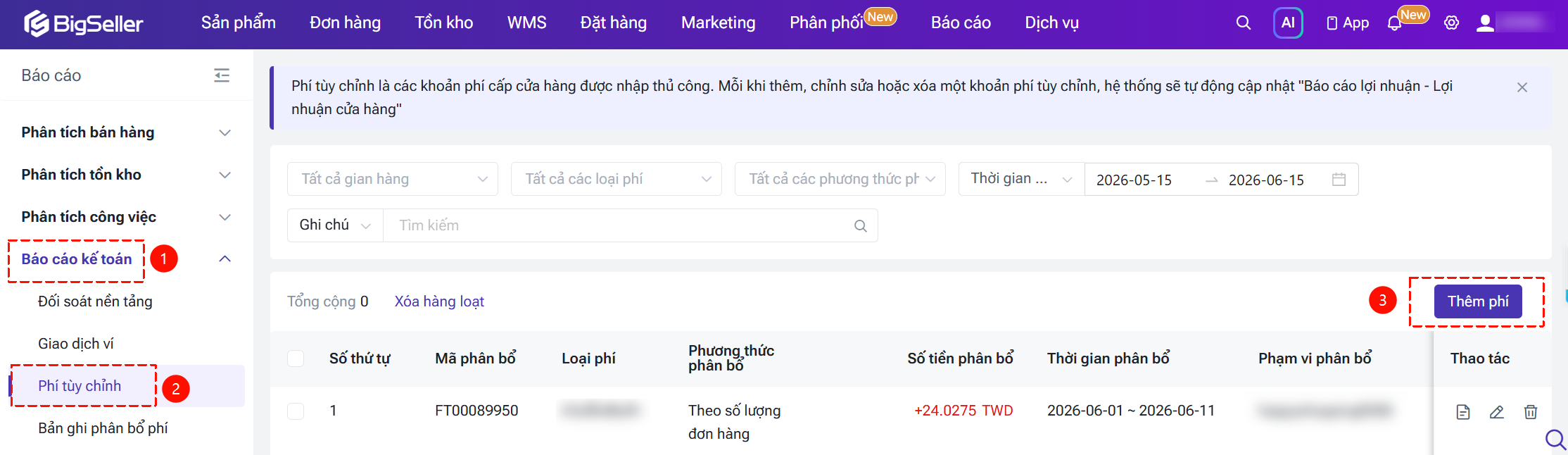
Bước 2: Chọn thời gian phân bổ và gian hàng áp dụng

Bước 3: Nhập thông tin chi phí và thiết lập cách phân bổ
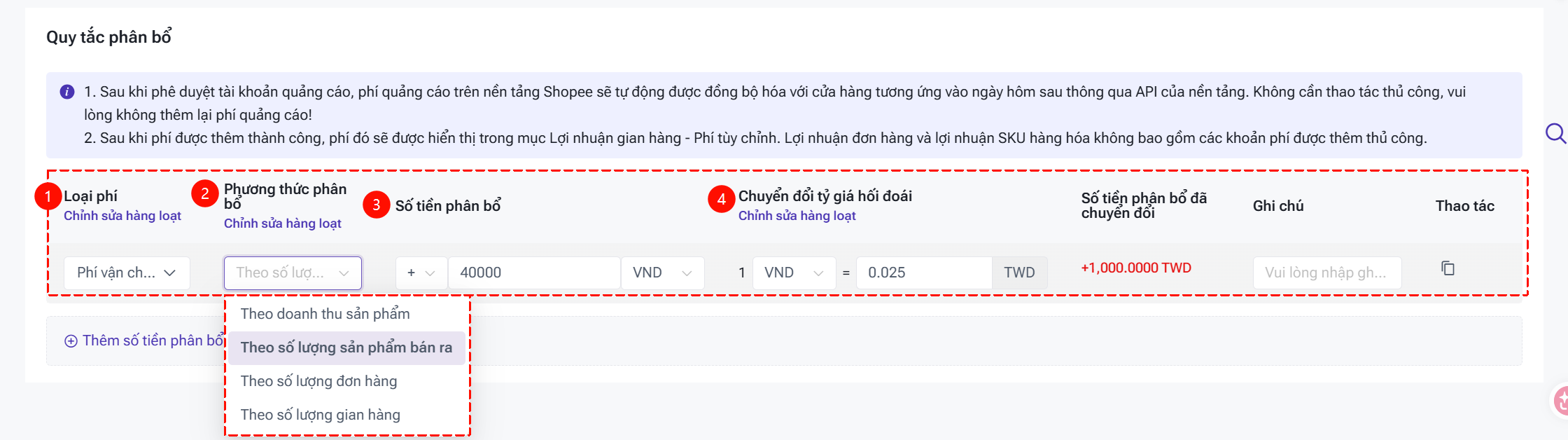
① Loại phí: Chọn từ danh sách phí tùy chỉnh đã tạo
② Phương thức phân bổ:
- Theo doanh thu sản phẩm: Phân bổ theo tỷ lệ doanh thu sản phẩm của từng gian hàng trong tổng doanh thu (theo báo cáo lợi nhuận).
- Theo số lượng sản phẩm bán ra: Phân bổ theo tỷ lệ số lượng sản phẩm bán ra của từng gian hàng (theo báo cáo lợi nhuận).
- Theo số lượng đơn hàng: Phân bổ theo tỷ lệ đơn hàng của từng gian hàng trong ngày (bao gồm cả đơn hủy). Số tiền phân bổ mỗi ngày mỗi gian hàng = (Số đơn của gian hàng trong ngày ÷ Tổng số đơn trong kỳ đã chọn) × Tổng chi phí đã nhập
⚠️ Nếu tất cả gian hàng đều có số đơn = 0, hệ thống sẽ tự chuyển sang phân bổ theo số gian hàng.
- Theo số lượng gian hàng: Chi phí được chia đều theo số gian hàng, sau đó tiếp tục phân bổ theo số ngày. Số tiền phân bổ mỗi ngày mỗi gian hàng = (Tổng chi phí đã nhập ÷ số gian hàng) ÷ số ngày phân bổ
③ Số tiền: Nhập giá trị chi phí
④ Tiền tệ & tỷ giá: Mặc định theo tiền tệ thị trường bán hàng của tài khoản hiện tại, bạn có thể đổi sang tiền tệ khác, hệ thống sẽ tự lấy tỷ giá theo ngày hoặc bạn có thể nhập thủ công.
Sau khi ủy quyền tài khoản quảng cáo Shopee, chi phí quảng cáo trên nền tảng Shopee sẽ tự động đồng bộ với gian hàng tương ứng vào ngày hôm sau thông qua API. Hệ thống sẽ tự động xử lý mà không cần thao tác thủ công, vì vậy bạn vui lòng không tự thêm lại chi phí quảng cáo này nữa nhé!
- Chỉnh sửa phí tùy chỉnh
Bạn có thể nhấn nút [Chỉnh sửa] để chỉnh sửa phí phân bổ, không thể chỉnh sửa loại phí, còn các trường còn lại đều có thể chỉnh sửa.
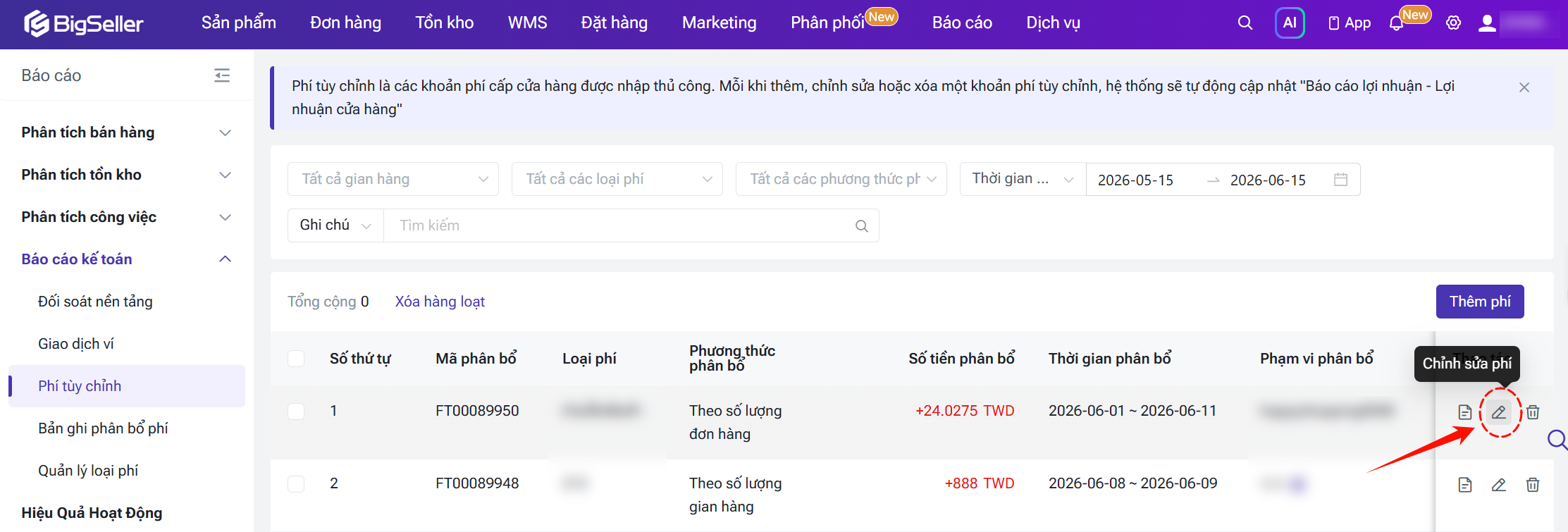
Sau khi chỉnh sửa, hệ thống sẽ tự động tính lại báo cáo lợi nhuận gian hàng, cập nhật lại toàn bộ dữ liệu phân bổ chi phí, đồng thời cập nhật bản ghi phân bổ phí.
2.3 Bản ghi phân bổ phí
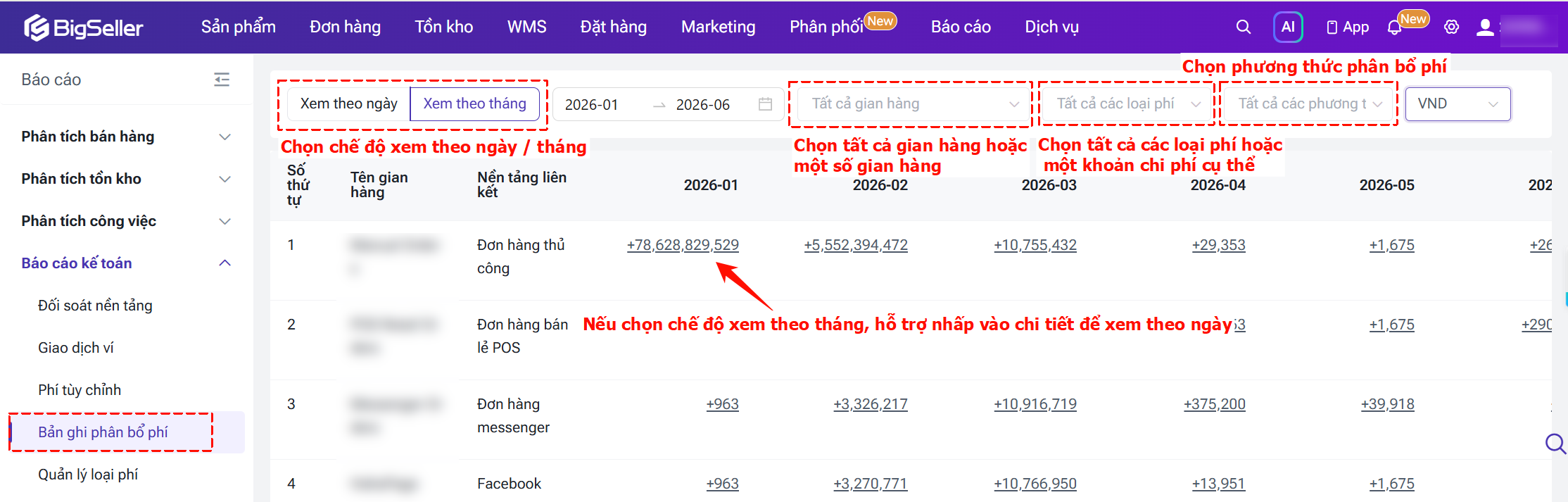
Bạn có thể xem chi tiết mỗi khoản chi phí đã được phân bổ như thế nào cho từng gian hàng tại trang này, giúp giải quyết vấn đề“Đã tạo chi phí nhưng không biết nó được chia như thế nào”.
III. Thay đổi trong báo cáo lợi nhuận gian hàng
Sau khi thêm chi phí, dữ liệu sẽ được hiển thị trong mục Phí tùy chỉnh của lợi nhuận gian hàng, đồng thời bổ sung thêm cột [Tổng phí tùy chỉnh]
Tổng phí tùy chỉnh = Phí quảng cáo Shopee + Phí tùy chỉnh hệ thống + Phí tùy chỉnh tự tạo
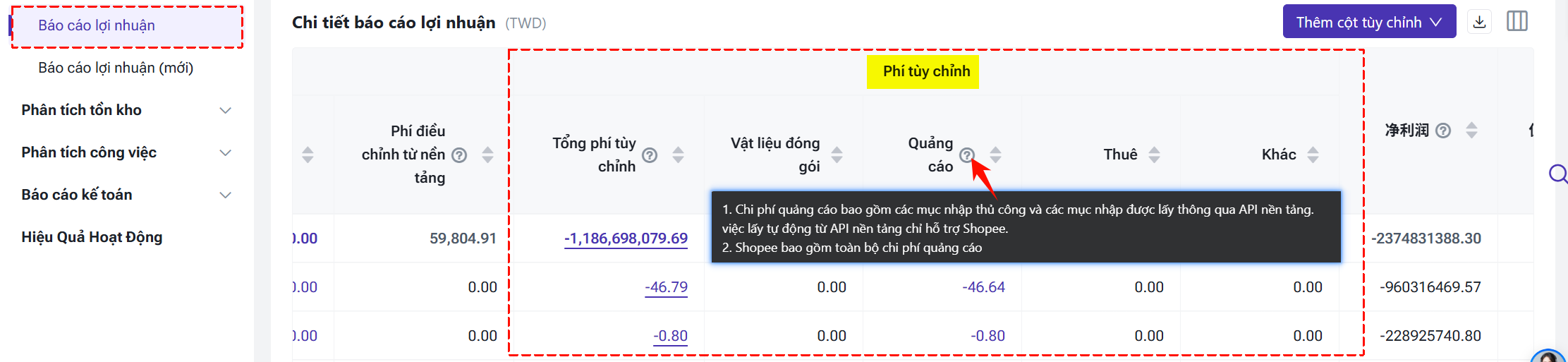
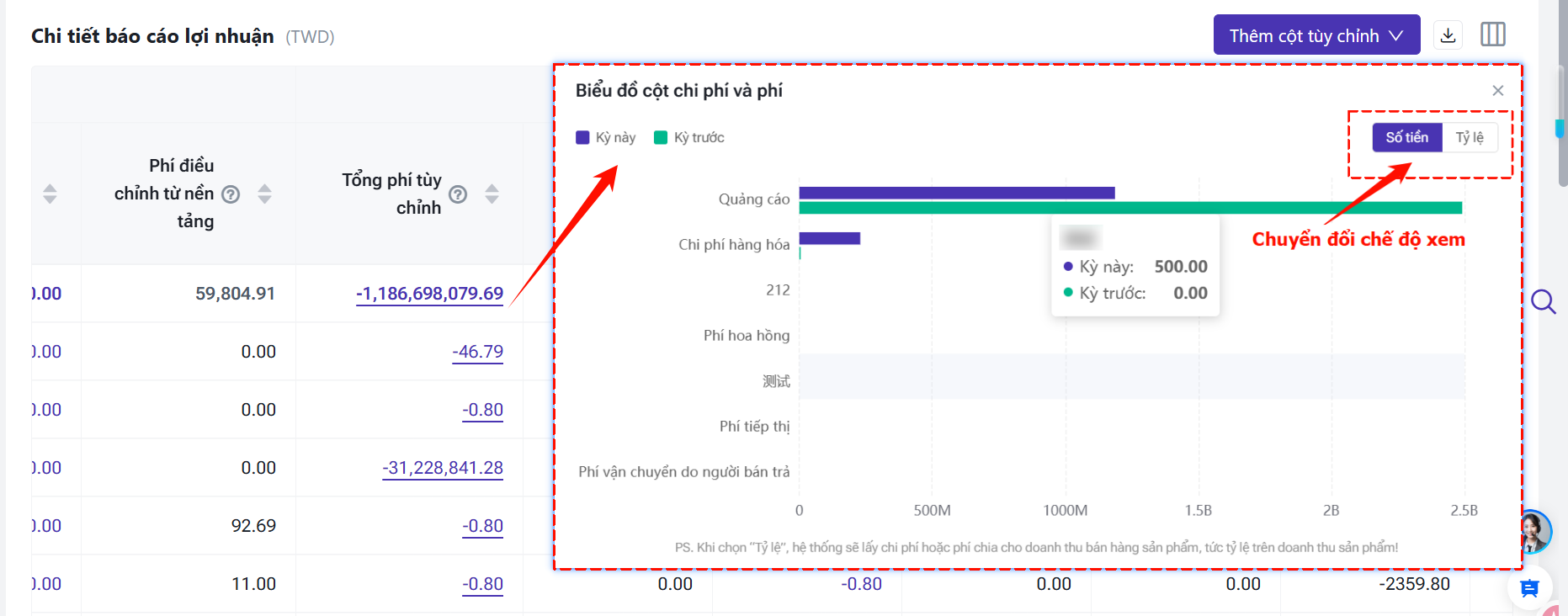
Nhấn vào số [Tổng phí tùy chỉnh], bạn có thể xem biểu đồ cột thể hiện chi phí và cơ cấu phân bổ trực quan.
⚠️ Lưu ý:
Dù chi phí quảng cáo Shopee không phải chi phí tạo thủ công, nhưng vẫn được tính vào “Tổng chi phí tùy chỉnh” để đảm bảo thống nhất trong tính toán tổng chi phí.
Nội dung có hữu ích không?
Cảm ơn phản hồi của bạn, đây chính là động lực để chúng tôi tiếp tục tối ưu hóa
Nếu tài liệu chưa thể giải đáp vấn đề của bạn, có thể Liên hệ chúng tôi