ประโยชน์
ฟีเจอร์การจัดจำหน่าย BigSeller ช่วยให้ตัวแทนจำหน่าย (รวมถึงผู้ค้าส่งและผู้ขายอิสระ) สร้างความสัมพันธ์ทางธุรกิจกับ Supplier ผ่านระบบ เลือกสินค้าด้วยคลิกเดียว ซิงก์คำสั่งซื้อจากแพลตฟอร์มและอัปเดตให้กับ Supplier เพื่อให้จัดส่งแทน พร้อมคำนวณค่าใช้จ่ายและกระทบยอดโดยอัตโนมัติ
ข้อควรระวัง
1. บัญชีและแพ็กเกจ
◾ ฟีเจอร์การจัดจำหน่ายแบ่งเป็น 2 บทบาท คือ Supplier และตัวแทนจำหน่าย โดย Supplier ต้องใช้แพ็คเกจ Pro ขึ้นไป ส่วนตัวแทนจำหน่ายไม่มีข้อจำกัดด้านแพ็คเกจ
◾ บัญชีได้เปิดใช้งานฟีเจอร์สินค้าคงคลัง
◾ มีสิทธิ์ของฟีเจอร์เกี่ยวกับตัวแทนจำหน่าย (หากไม่เห็นเมนูที่เกี่ยวข้อง กรุณาติดต่อบัญชีหลักเพื่อขอสิทธิ์ในการใช้งาน)
2. ข้อจำกัดและคำอธิบาย
| รายการข้อจำกัด | คำอธิบาย |
| คลังสินค้า Supplier | ระบบจะสร้างคลังสินค้าประเภทนี้โดยอัตโนมัติหลังจากตัวแทนจำหน่ายสร้างความสัมพันธ์กับ Supplier คลังสินค้าดังกล่าวใช้ดูข้อมูลสต็อกสินค้าของ Supplier เท่านั้น ไม่รองรับ Manual Stock-in, การโอนสินค้า, การหยิบสินค้า และการนับสต็อก เป็นต้น |
| SKU สินค้าจัดจำหน่าย | สินค้าจัดจำหน่ายที่ตัวแทนจำหน่ายเลือกแล้วจะไม่รองรับการเปิดสถานะจัดจำหน่ายซ้ำ (ไม่สามารถโอนต่อได้) และระบบจะแจ้งเตือนเมื่อลบ SKU สินค้าจัดจำหน่าย |
| Bundle SKU | ยังไม่รองรับ |
| ยกเลิกคำสั่งซื้อ | ตัวแทนจำหน่ายไม่สามารถดำเนินการ "Stock-in สำหรับคำสั่งซื้อที่ถูกยกเลิก" กรุณาติดต่อ Supplier เพื่อคืนสต็อก |
| คำแนะนำการสั่งซื้อ | สินค้าจัดจำหน่ายในคลังสินค้า Supplier จะไม่กระตุ้นการคำนวณคำแนะนำการสั่งซื้อ ไม่ต้องกังวลเรื่องการสร้างใบสั่งซื้อผิดพลาด |
| ยอดคงเหลือ | ต้องติดต่อ Supplier เพื่อเพิ่มยอดคงเหลือในระบบ ตัวแทนจำหน่ายไม่สามารถดำเนินการด้วยตนเอง |
| การกระทบยอด | เมื่อยอดคงเหลือไม่เพียงพอ การอัปเดตคำสั่งซื้อจะถูกระบบบล็อก |
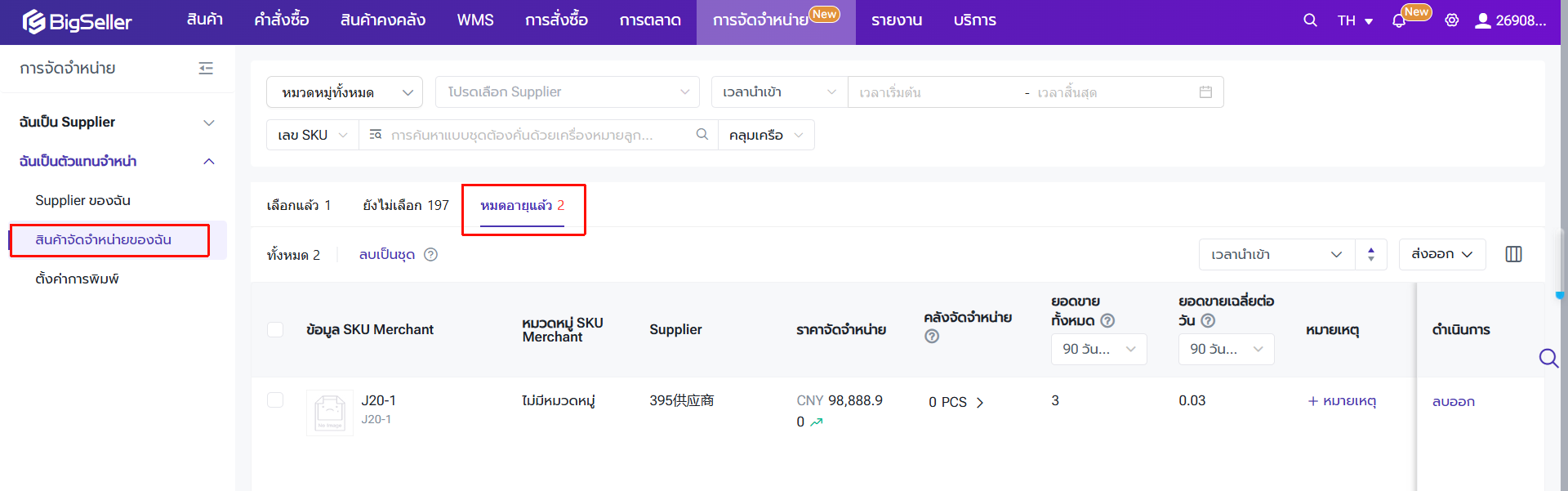
◾ แนะนำให้ตรวจสอบรายการ "สินค้าจัดจำหน่ายของฉัน > หมดอายุแล้ว" เป็นประจำ และนำสินค้าที่หมดอายุออกจากแพลตฟอร์มอย่างทันท่วงที
◾ ใน APP สามารถตรวจสอบสต็อก, ราคาจัดจำหน่าย และข้อมูล Supplier ได้อย่างรวดเร็ว เพื่อความสะดวกในการดำเนินการประจำวันผ่านมือถือ
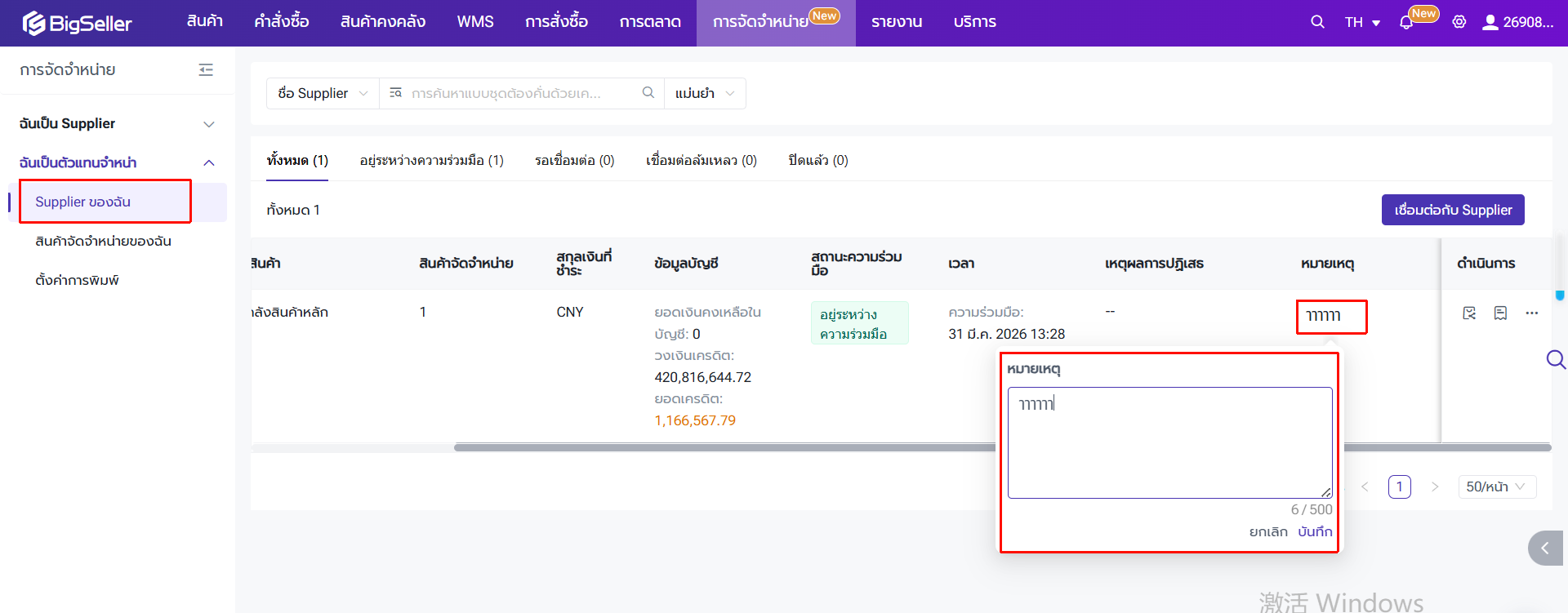
◾ หากผู้ใช้งานมี Supplier หลายราย แนะนำให้บันทึกหมายเหตุสำหรับแต่ละ Supplier ในรายการ "Supplier ของฉัน" เพื่อค้นหาได้อย่างรวดเร็ว
ขั้นตอนการดำเนินการ
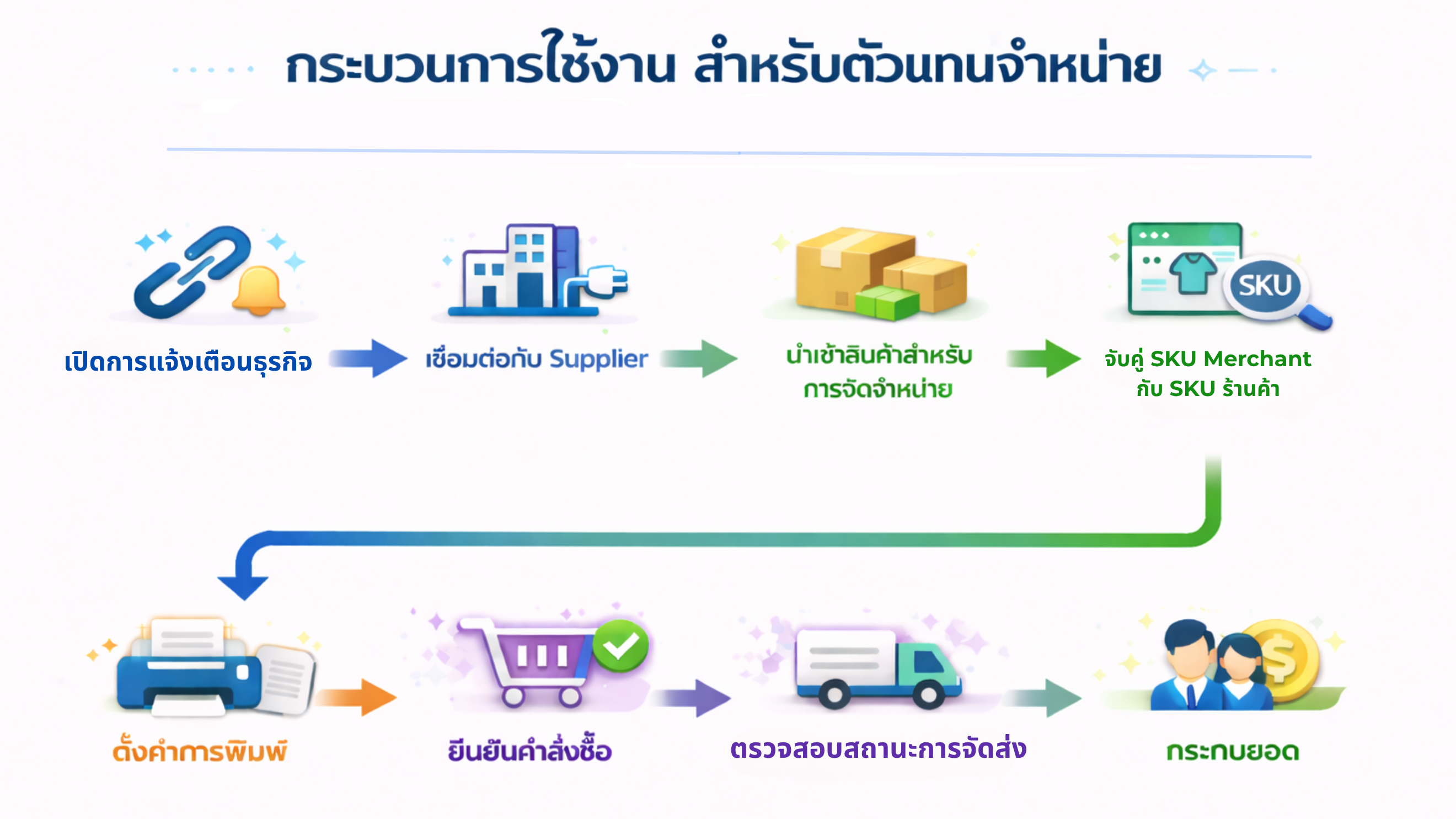
1. สร้างความร่วมมือกับ Supplier
ขั้นตอนที่ 1
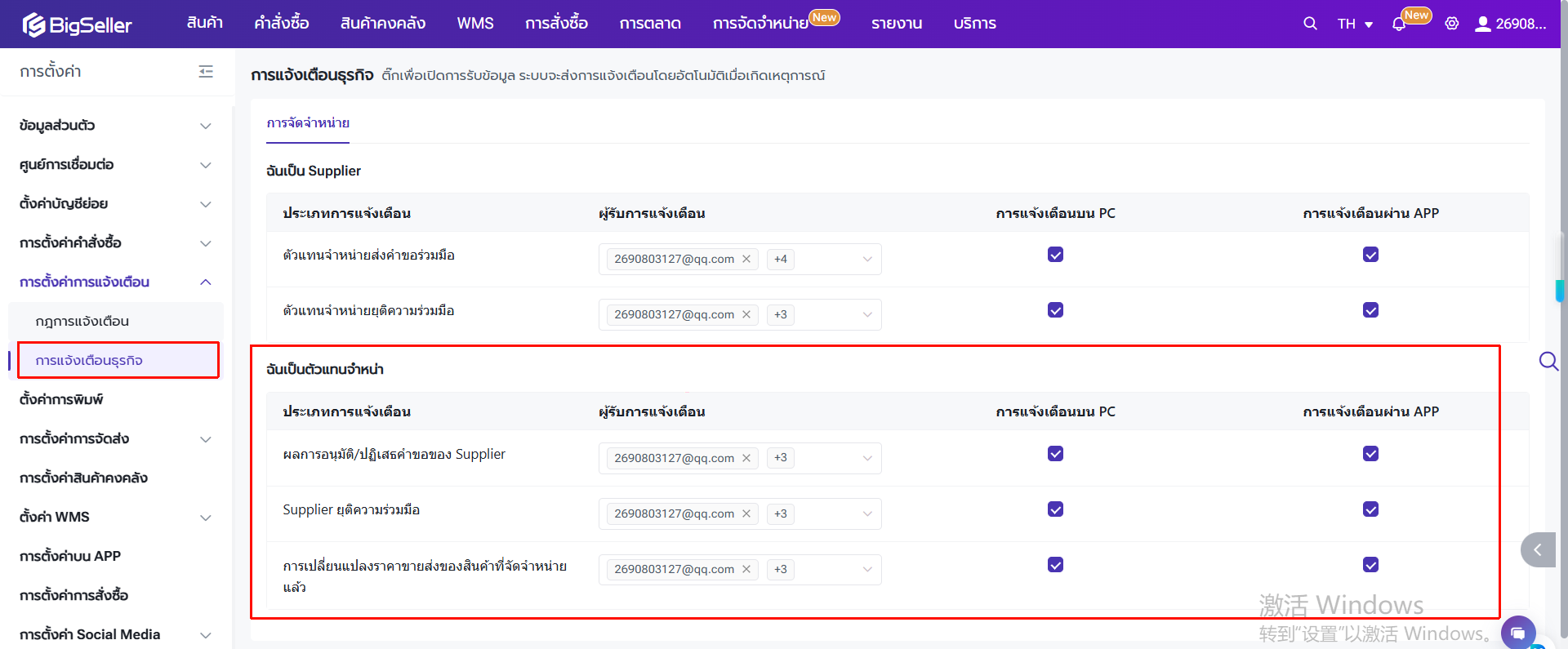
แนะนำให้เปิดการแจ้งเตือนเพื่อได้รับข้อความเกี่ยวกับ "ผลการอนุมัติ/ปฏิเสธคำขอของ Supplier" "Supplier ยุติความร่วมมือ" และ "การเปลี่ยนแปลงราคาขายส่งของสินค้าที่จัดจำหน่ายแล้ว" ผู้ใช้งานสามารถตั้งค่าให้ระบบแจ้งเตือนผ่าน PC และ APP
ไปยังเมนู การตั้งค่า > การตั้งค่าการแจ้งเตือน > การแจ้งเตือนธุรกิจ
ขั้นตอนที่ 2
รับลิงก์เชิญ
ติดต่อ Supplier และขอให้คัดลอกลิงก์เชิญตัวแทนจำหน่ายใน BigSeller แล้วส่งลิงก์ให้คุณ
สามารถได้รับลิงก์ผ่านทาง Line, Facebook, อีเมล หรือวิธีอื่น ๆ ได้
ขั้นตอนที่ 3
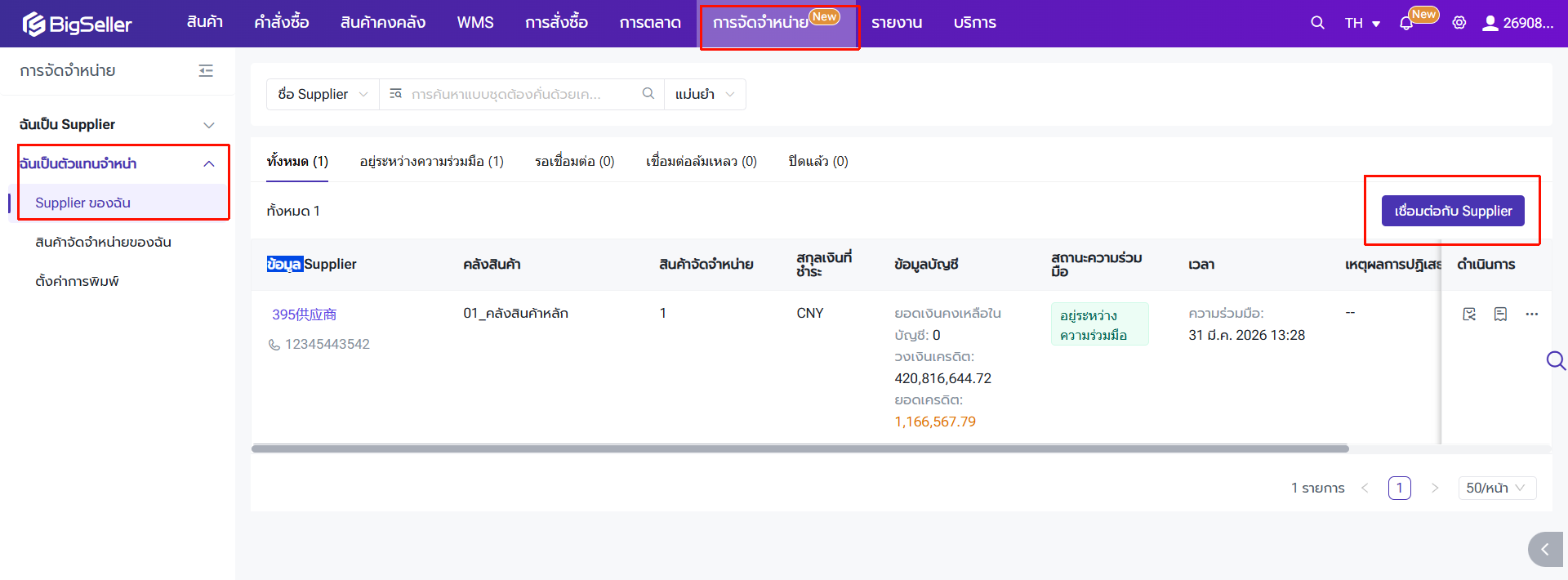
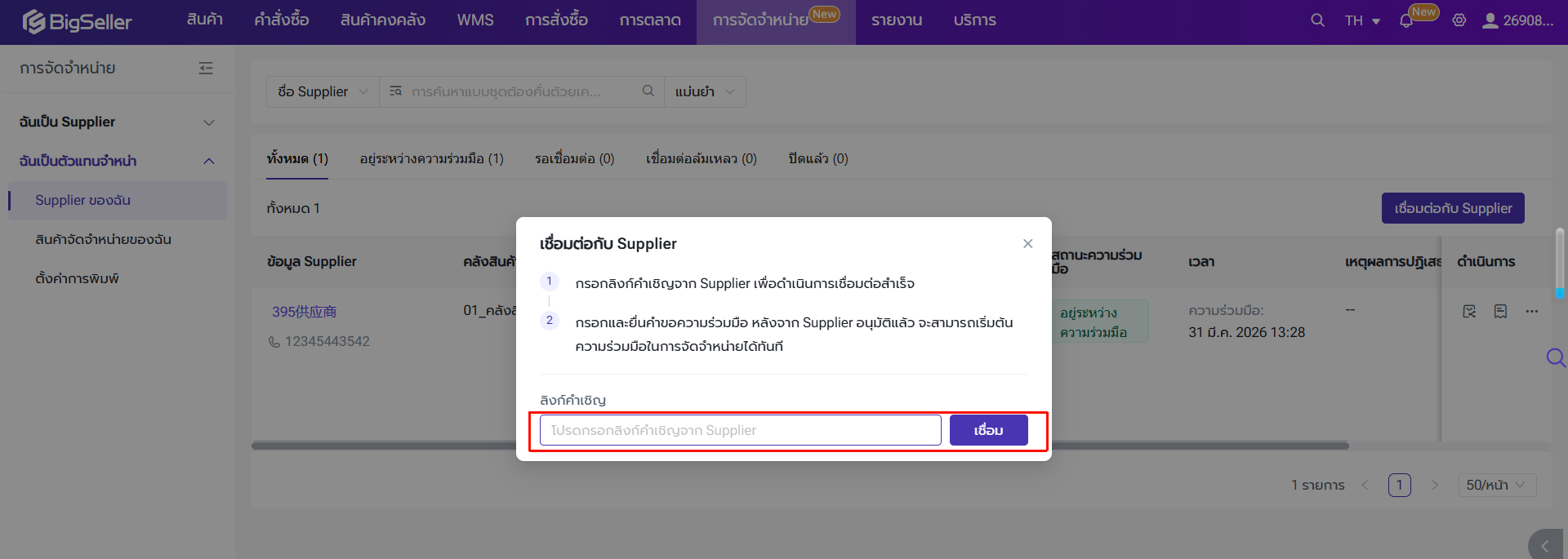
เข้าสู่ระบบ BigSeller ไปยังเมนู การจัดจำหน่าย > ฉันเป็นตัวแทนจำหน่าย > Supplier ของฉัน > คลิก "เชื่อมต่อกับ Supplier" ใส่ลิงก์เชิญที่ Supplier ส่งให้ และรอการอนุมัติจาก Supplier เพื่อสร้างความร่วมมือกัน
ขั้นตอนที่ 4
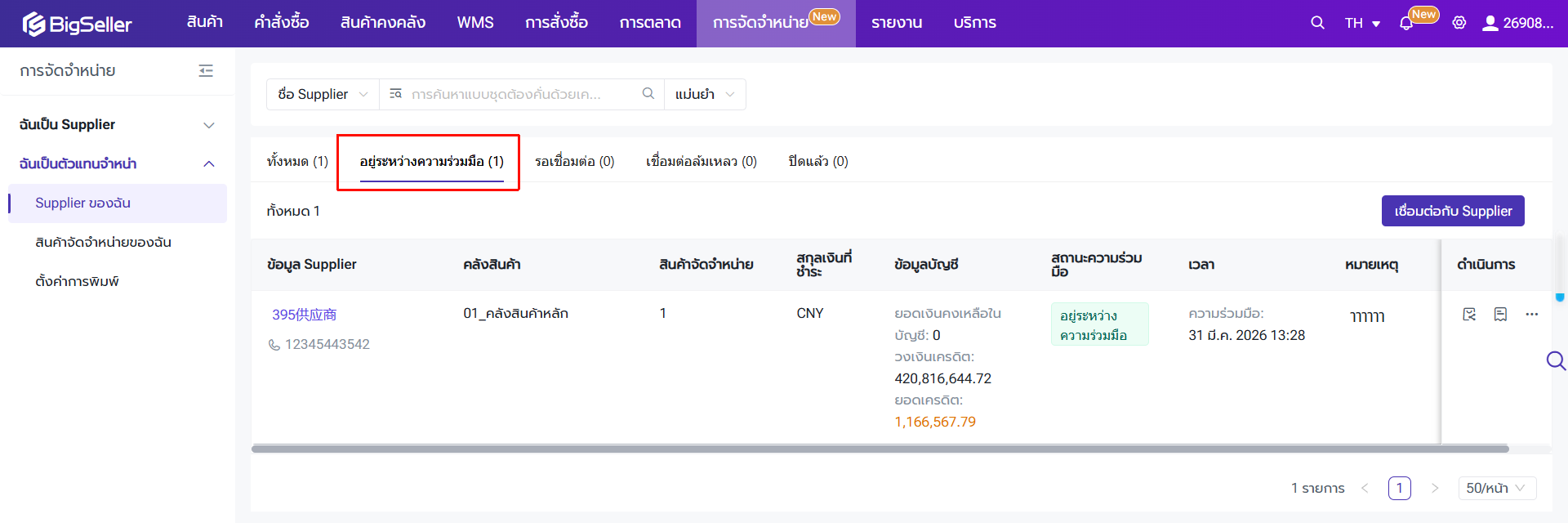
หลังจาก Supplier กดยอมรับ สถานะ Supplier ในรายการ "Supplier ของฉัน" จะเปลี่ยนเป็น "อยู่ระหว่างความร่วมมือ"
หากถูกปฏิเสธ สามารถดูเหตุผลการปฏิเสธแล้วติดต่อ Supplier ใหม่
ระบบจะแจ้งผลการอนุมัติให้คุณทราบผ่านข้อความการแจ้งเตือนในระบบ (ตามขั้นตอนที่ 1)
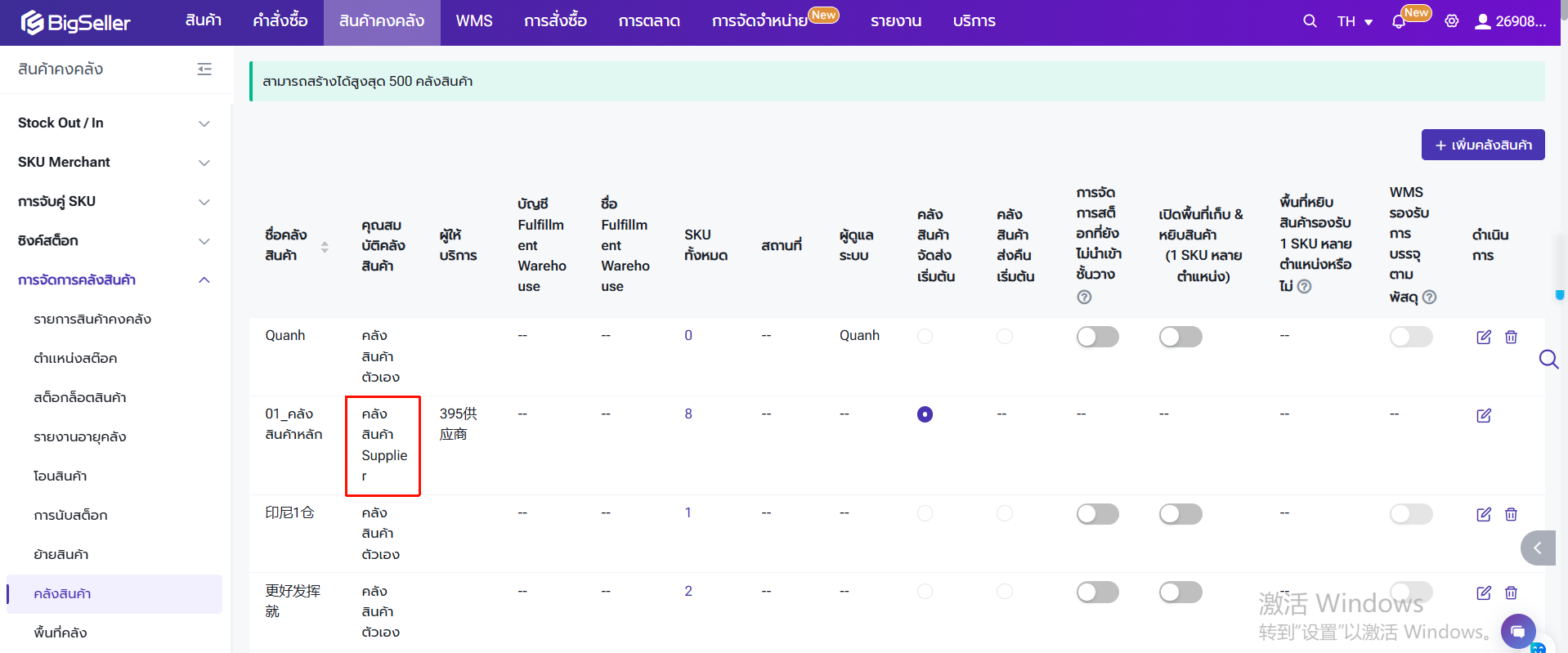
หลังจากสร้างความร่วมมือสำเร็จเป็นครั้งแรก ระบบจะสร้าง "คลังสินค้า Supplier" ในรายการคลังสินค้าของคุณโดยอัตโนมัติ เพื่อช่วยติดตามข้อมูลสต็อกสินค้าของ Supplier นั้น
2. จัดการสินค้าจัดจำหน่าย
หลังจากสร้างความร่วมมือกับ Supplier สำเร็จ ไปยังเมนู "สินค้าจัดจำหน่ายของฉัน" เพื่อเลือกสินค้าจัดจำหน่าย
2.1 ยังไม่เลือก
ในรายการ "สินค้าจัดจำหน่ายของฉัน" > "ยังไม่เลือก" ลิกปุ่ม "นำเข้า" ของ SKU แล้ว ระบบจะสร้าง SKU Merchant โดยอัตโนมัติ
รองรับการนำเข้าสินค้าแบบเป็นชุด: เลือกสินค้าหลายรายการแล้วคลิก "นำเข้าเป็นชุด"
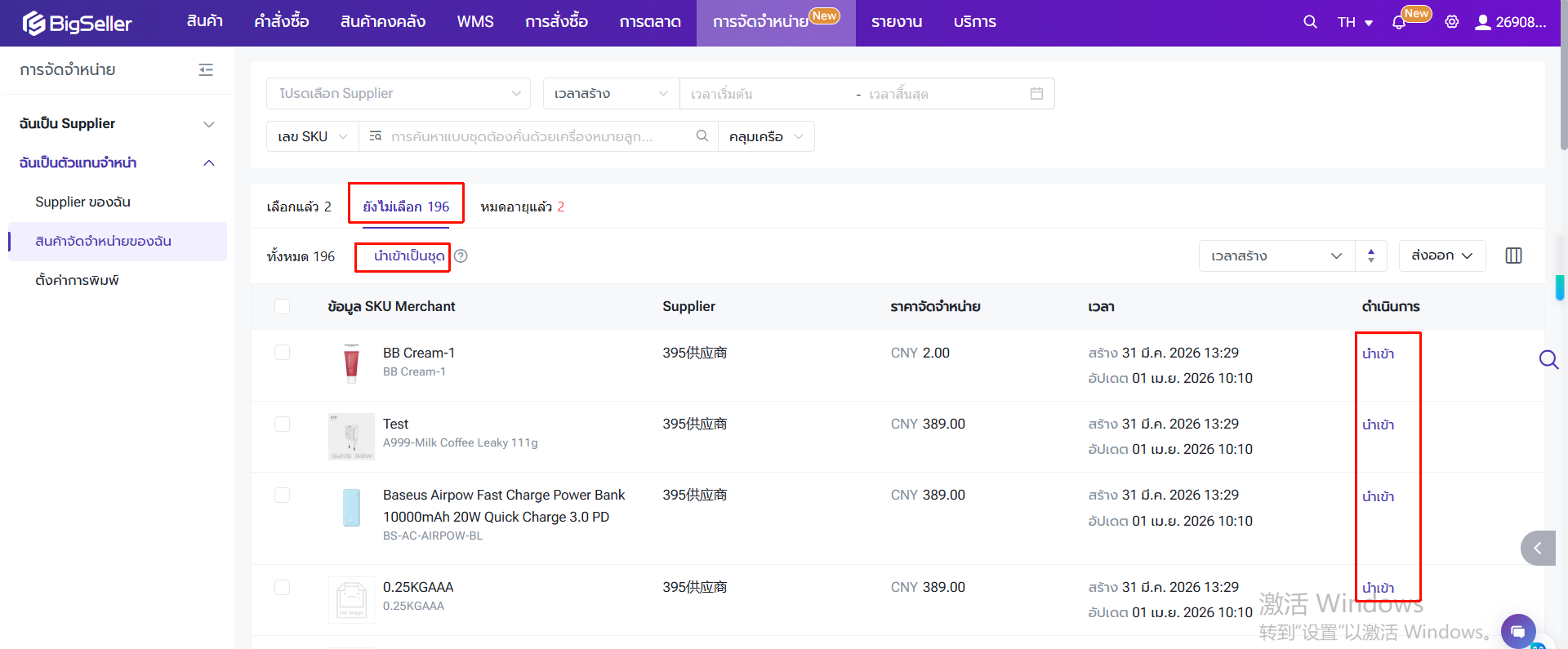
◾ หากตัวแทนจำหน่ายมี SKU Merchant ที่หมายเลขตรงกับ SKU จัดจำหน่าย ระบบจะจับคู่สินค้าจัดจำหน่ายกับ SKU Merchant เดี่ยวของตัวแทนจำนห่ายโดยอัตโนมัติ
◾ หากไม่มี SKU Merchant ที่มีหมายเลขตรงกัน ระบบจะเพิ่ม SKU Merchant เดี่ยวรายการใหม่โดยอัตโนมัติ
หลังจากนำเข้าสินค้าอย่างสำเร็จ ไปยังเมนู "SKU Merchant" แล้วจับคู่ SKU Merchant ที่สร้างขึ้นกับ SKU ร้านค้าจาก Shopee / Lazada / TikTok Shop หลังจากจับคู่เสร็จแล้ว จะสามารถขายสินค้าบนแพลตฟอร์มได้
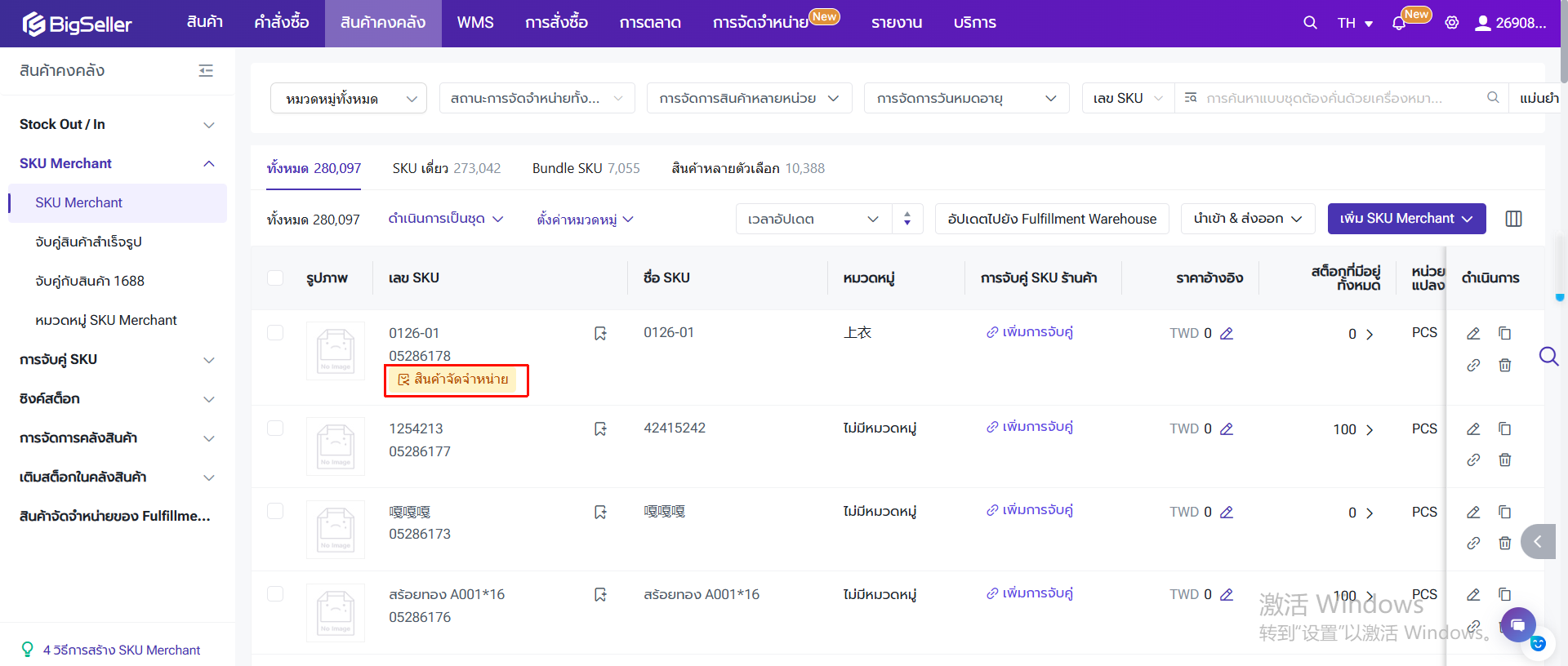
👉 คลิกที่นี่เพื่อดูวิธีการจับคู่ SKU Merchant กับ SKU ร้านค้า
สำหรับ SKU สินค้าจัดจำหน่ายที่ตัวแทนจำหน่ายนำเข้ามา ไม่สามารถเปิดสถาะการจัดจำหน่ายซ้ำ กล่าวคือไม่สามารถนำสินค้าที่ได้มาจาก Supplier ไปจำนห่ายให้กับตัวแทนจำหน่ายรายอื่นได้
2.2 เลือกแล้ว
ตัวแทนจำหน่ายสามารถตรวจสอบข้อมูลพื้นฐาน ยอดขาย และสต็อกของสินค้าจัดจำหน่ายในหน้านี้ได้
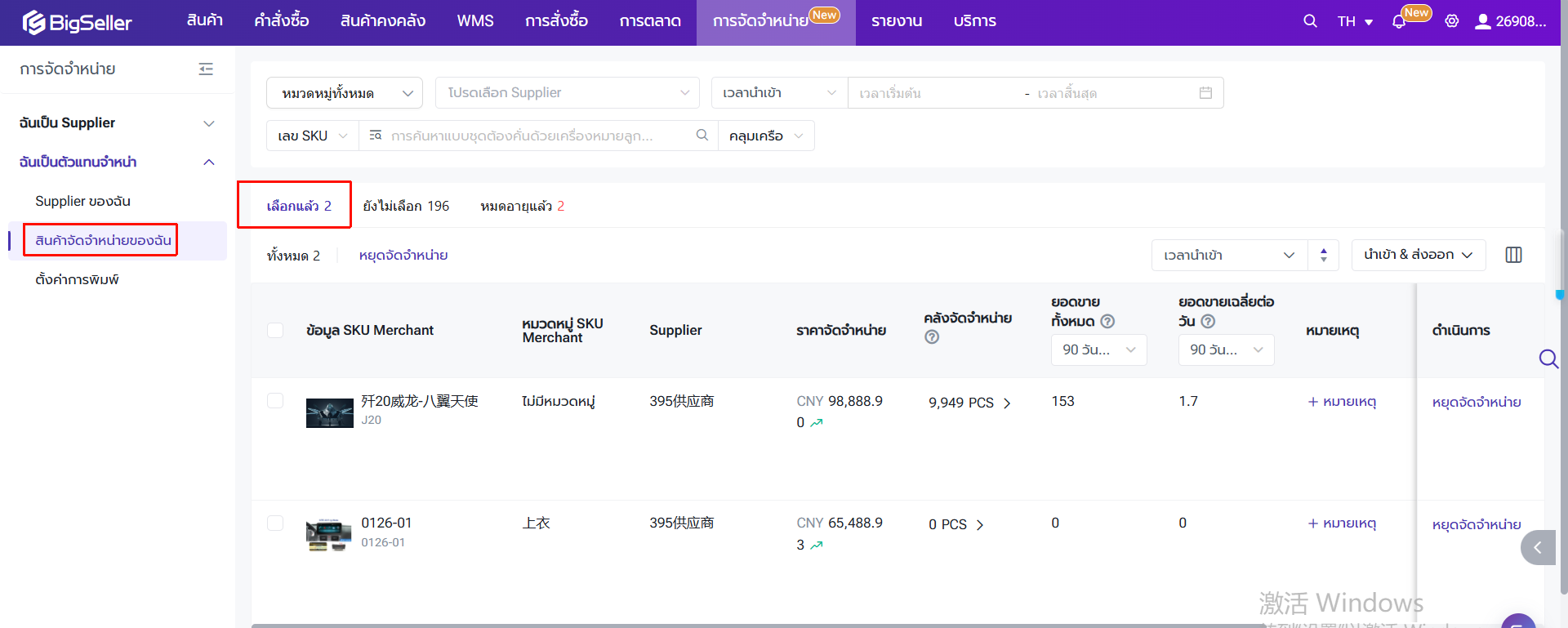
◾ ข้อมูล SKU Merchant: รูปภาพและชื่อ SKU จะเหมือนกับ Supplier เฉพาะในการนำเข้าสินค้าเป็นครั้งแรก หลังจากนั้นตัวแทนจำหน่ายสามารถแก้ไขรูปภาพและชื่อ SKU ได้ด้วยตนเอง
◾ ราคาจัดจำหน่าย: แสดงราคาจัดจำหน่ายที่ Supplier ขายให้กับตัวแทนจำหน่าย ระบบจะบันทึกการเปลี่ยนแปลงราคาจัดจำหน่ายของ Supplier โดยอัตโนมัติ เมื่อราคาแตกต่างจากราคาเดิมจะบันทึก 1 ครั้ง ระบบจะเก็บข้อมูลราคาประวัติมากที่สุด 30 รายการล่าสุด
◾ คลังจัดจำหน่าย: สต็อกที่มีอยู่ของสินค้านี้ในคลังสินค้าที่เกี่ยวข้องทั้งหมดของ Supplier
สต็อกที่มีอยู่ = คำสั่งซื้อล็อคแล้ว + สต็อกพร้อมขาย
ผู้ใช้งานสามารถคลิกเพื่อเปิดหน้า "รายการสินค้าคงคลัง" กเพื่อตรวจสอบรายละเอียด แต่จะไม่สามารถแก้ไขสต็อกได้
◾ หยุดจัดจำหน่าย: หลังหยุดการจัดจำหน่าย สต็อกพร้อมขายของสินค้าจัดจำหน่ายจะถูกล้างเป็น 0 โดยอัตโนมัติ ซึ่งจะไม่ส่งผลต่อการจัดการคำสั่งซื้อที่ซิงก์เข้ามาแล้ว
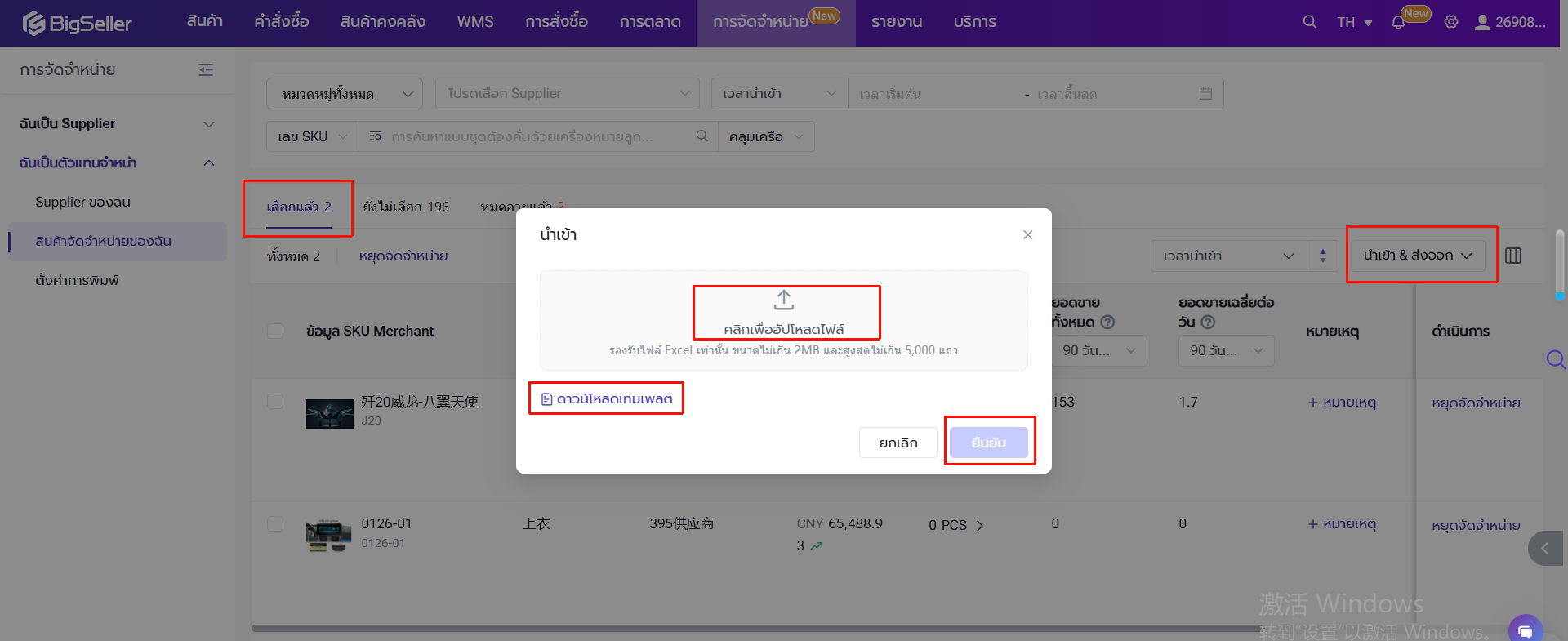
รองรับการนำเข้าสินค้าจัดจำหน่ายที่ยังไม่รับการเลือกผ่านไฟล์ Excel โดยสามารถใส่ข้อมูลสูงสุด 5,000 รายการต่อไฟล์
หาก Supplier ปิดสถานะจัดจำหน่ายของสินค้า สินค้านั้นจะเข้าไปในสถานะ "หมดอายุแล้ว" ตัวแทนจำหน่ายจำเป็นต้องหยุดการขายสินค้าที่เกี่ยวข้อง
2.3 หมดอายุแล้ว
สาเหตุที่สินค้าจัดจำหน่ายเปลี่ยนสถานะเป็น "หมดอายุแล้ว":
◾ Supplier ปิดการจัดจำหน่าย (ปิดสถานะจัดจำหน่ายของ SKU Merchant หรือปิดการจัดจำหน่ายเฉพาะตัวแทนจำหน่ายรายนี้)
◾ Supplier และตัวแทนจำหน่ายได้ยุติความร่วมมือแล้ว
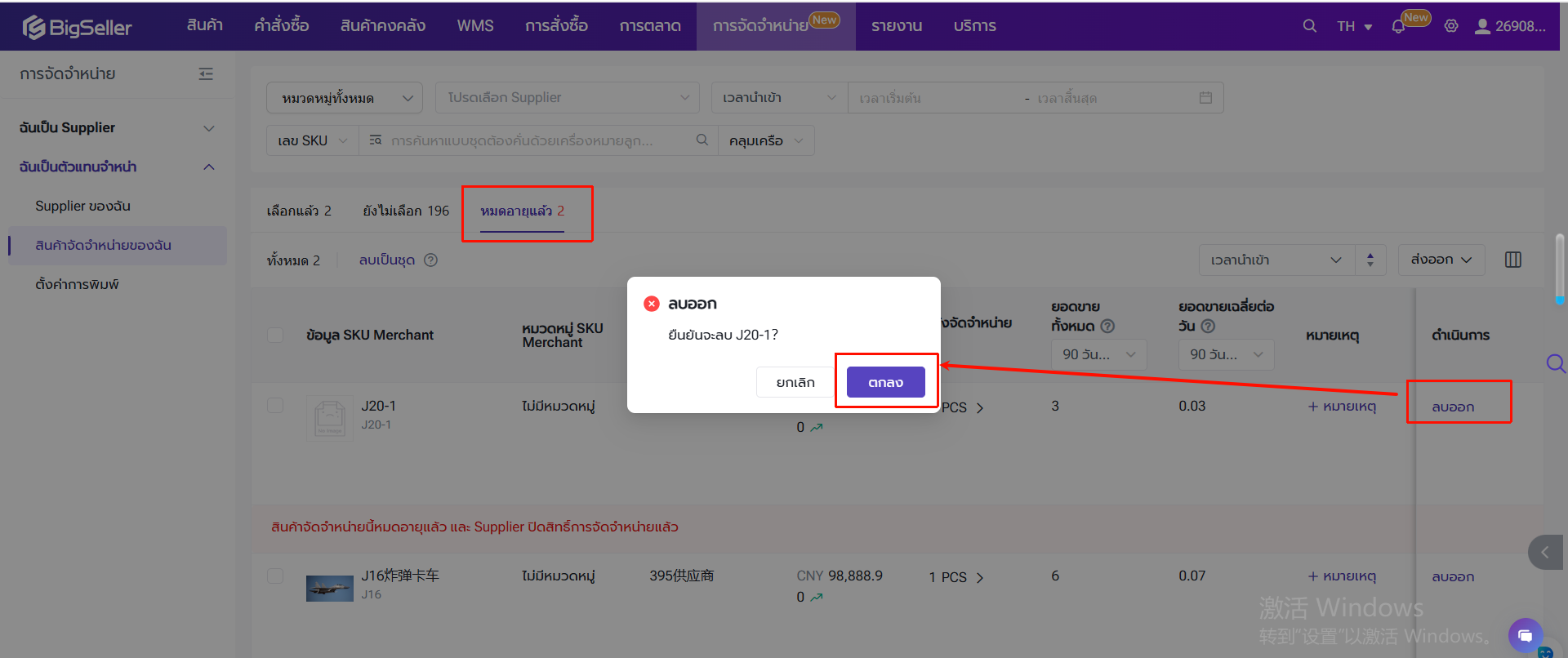
สามารถดำเนินการลบสินค้าจัดจำหน่ายที่หมดอายุ คลิกตกลง สถานะสินค้าจัดจำหน่ายที่ถูกลบจะอัปเดตเป็น "ยังไม่เลือก"
2.4 สร้าง Bundle SKU จัดจำหน่าย
◾ รองรับการสร้าง Bundle SKU สำหรับการจัดจำหน่ายเฉพาะในฝั่งตัวแทนจำหน่ายเท่านั้น โดย Supplier ไม่สามารถเปิดฟีเจอร์การจัดจำหน่ายสำหรับ Bundle SKU ได้
◾ เมื่อตัวแทนจำหน่ายสร้าง Bundle SKU จัดจำหน่าย ต้องใช้ SKU เดี่ยวที่มาจาก Supplier รายเดียวกันเท่านั้น
◾ ราคาจัดจำหน่ายของ Bundle SKU (ซึ่งเป็นราคาต้นทุนสำหรับตัวแทนจำหน่าย) = ผลรวมของราคา SKU ย่อย × จำนวน SKU นั้น
◾ เมื่อ SKU ย่อยใด ๆ ของ Bundle SKU จัดจำหน่ายอยู่ในสถานะ "หมดอายุ" Bundle SKU นี้ก็จะถูกย้ายไปยังสถานะ "หมดอายุ"
◾ วิธีการคำนวณสต็อกของ Bundle SKU จัดจำหน่ายเหมือนกับ Bundle SKU ทั่วไป
◾ เมื่อลบ Bundle SKU จัดจำหน่ายที่หมดอายุ ระบบจะลบข้อมูลของ Bundle SKU นั้นออกจากเมนู "SKU Merchant" พร้อมกัน และหากลบ Bundle SKU จัดจำหน่ายออกจากเมนู "SKU Merchant" ระบบจะลบข้อมูลออกจากเมนู "สินค้าจัดจำหน่ายของฉัน" เช่นกัน
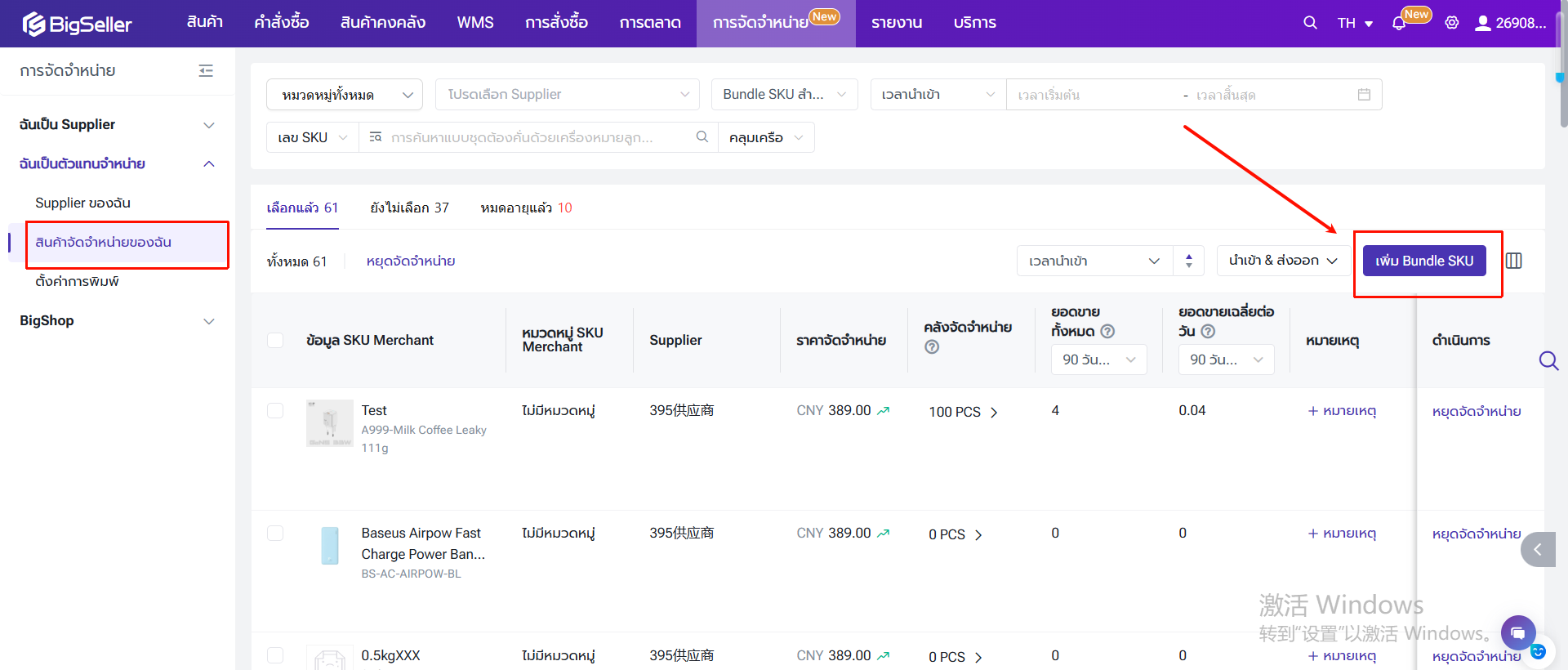
ไปที่เมนู สินค้าจัดจำหน่ายของฉัน > เพิ่ม Bundle SKU
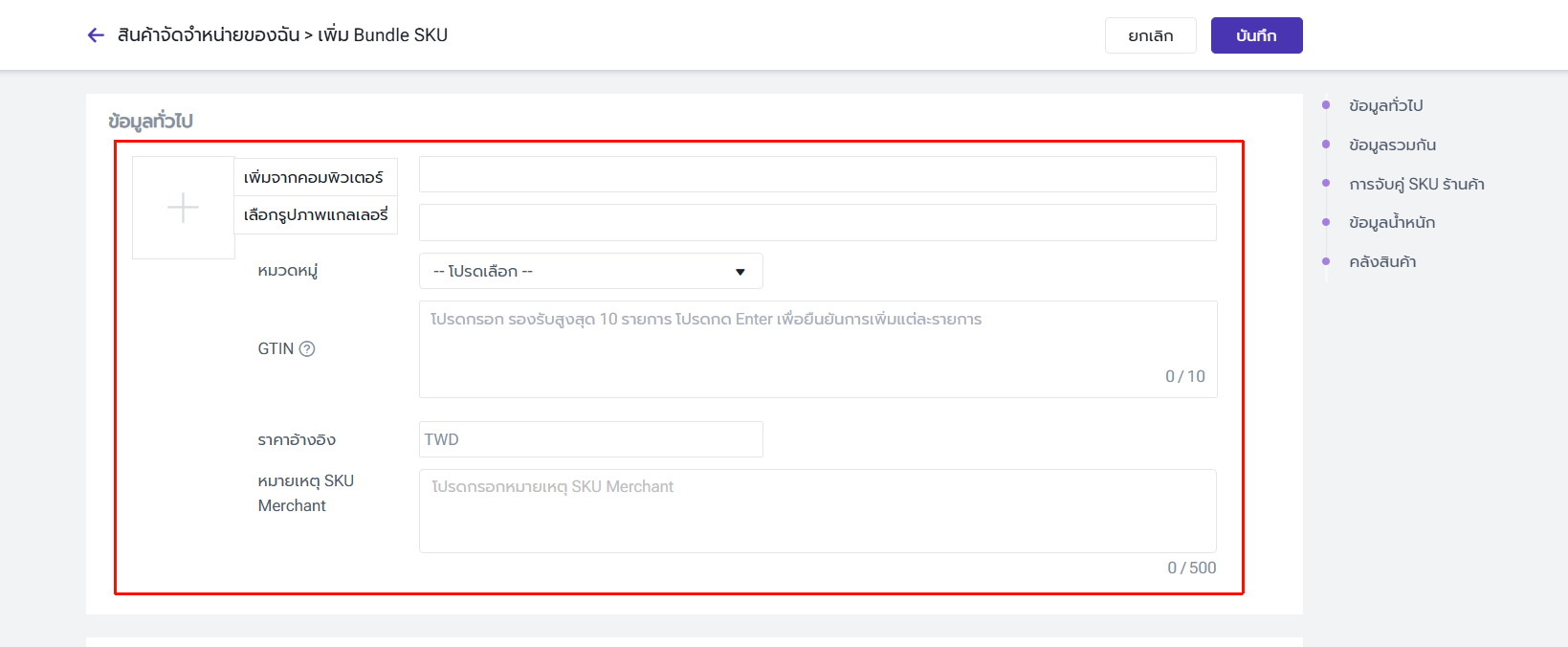
ตั้งค่าข้อมูลทั่วไป (เหมือนกับการตั้งค่า Bundle SKU ทั่วไป)
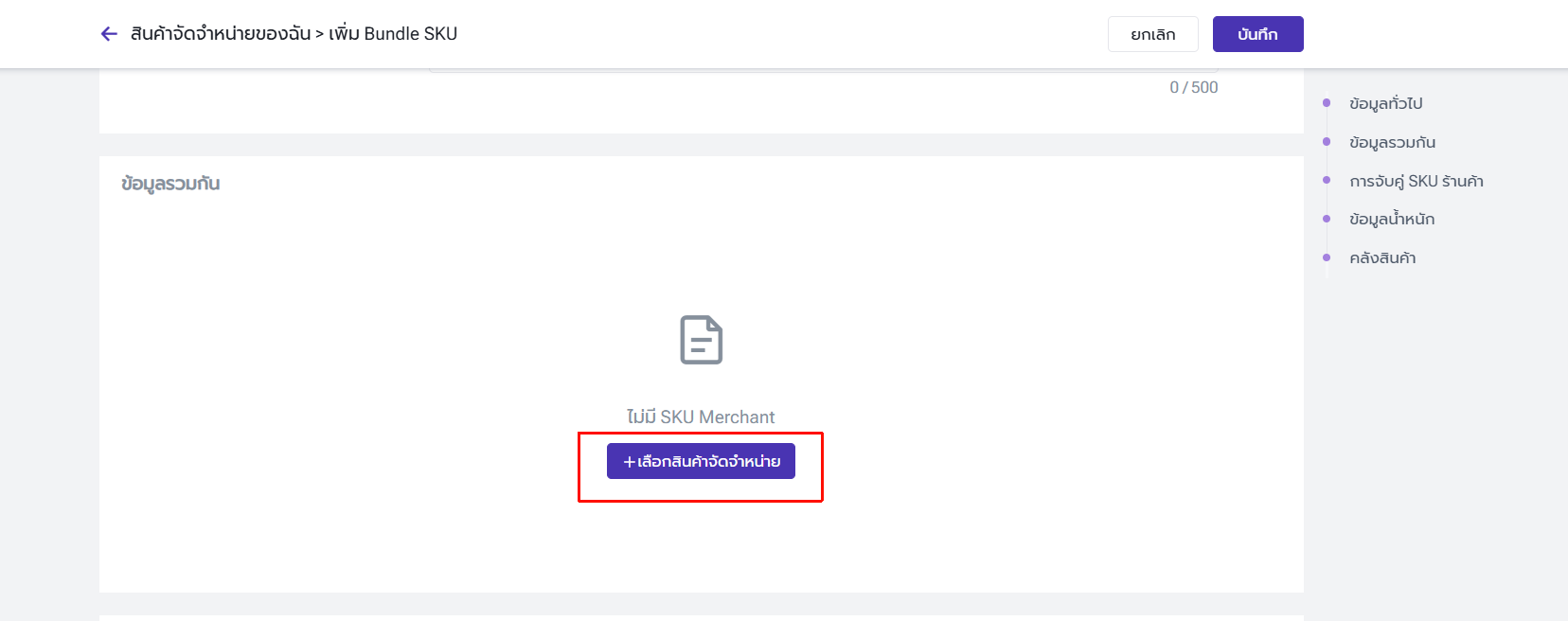
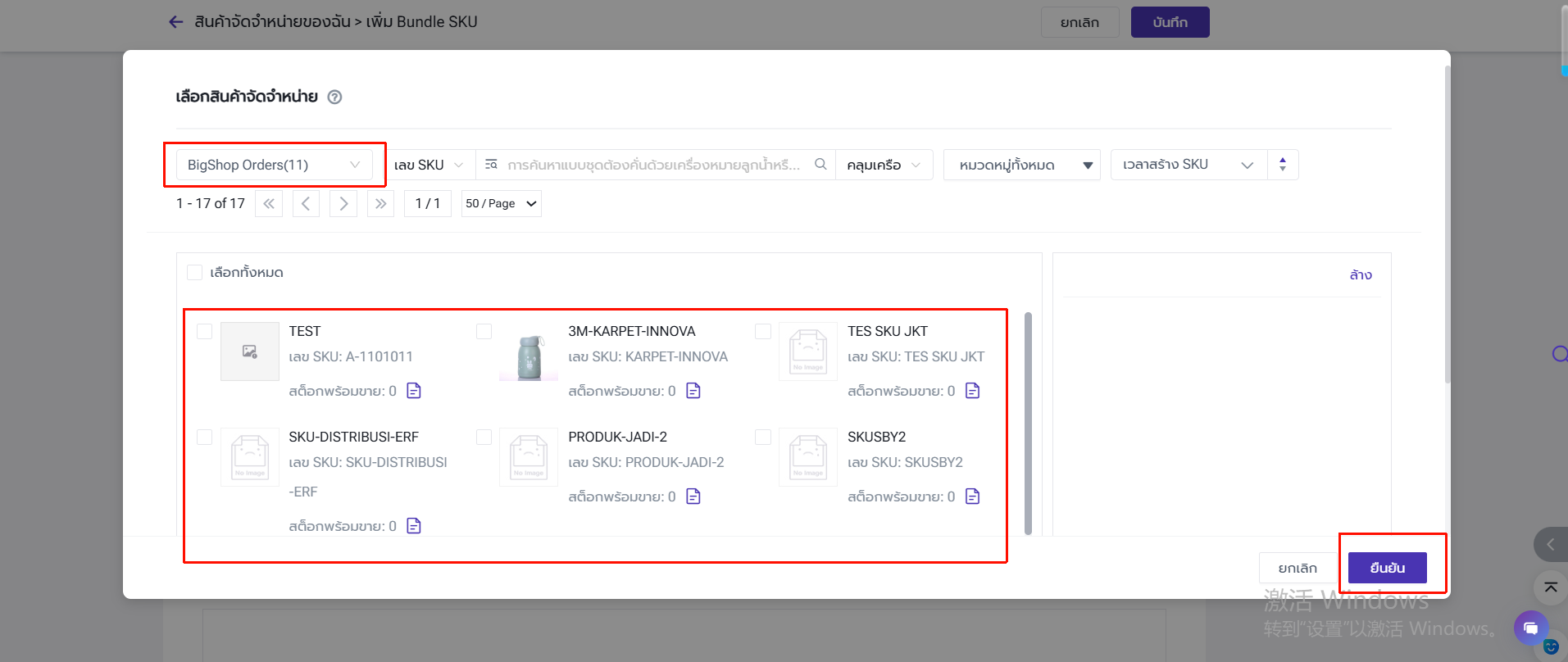
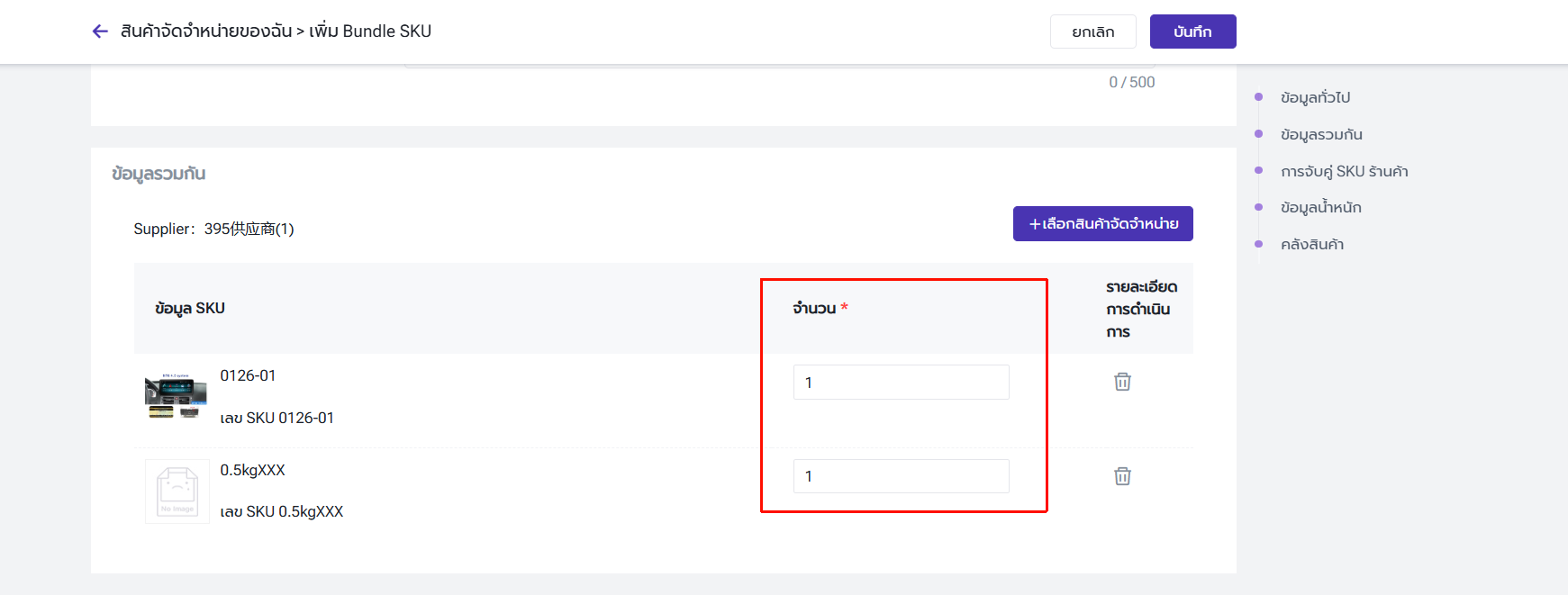
กด "เลือกสินค้าจัดจำหน่าย" > เลือก Supplier > เลือกสินค้าจัดจำหน่าย > ตั้งค่าจำนวนของ SKU ย่อย
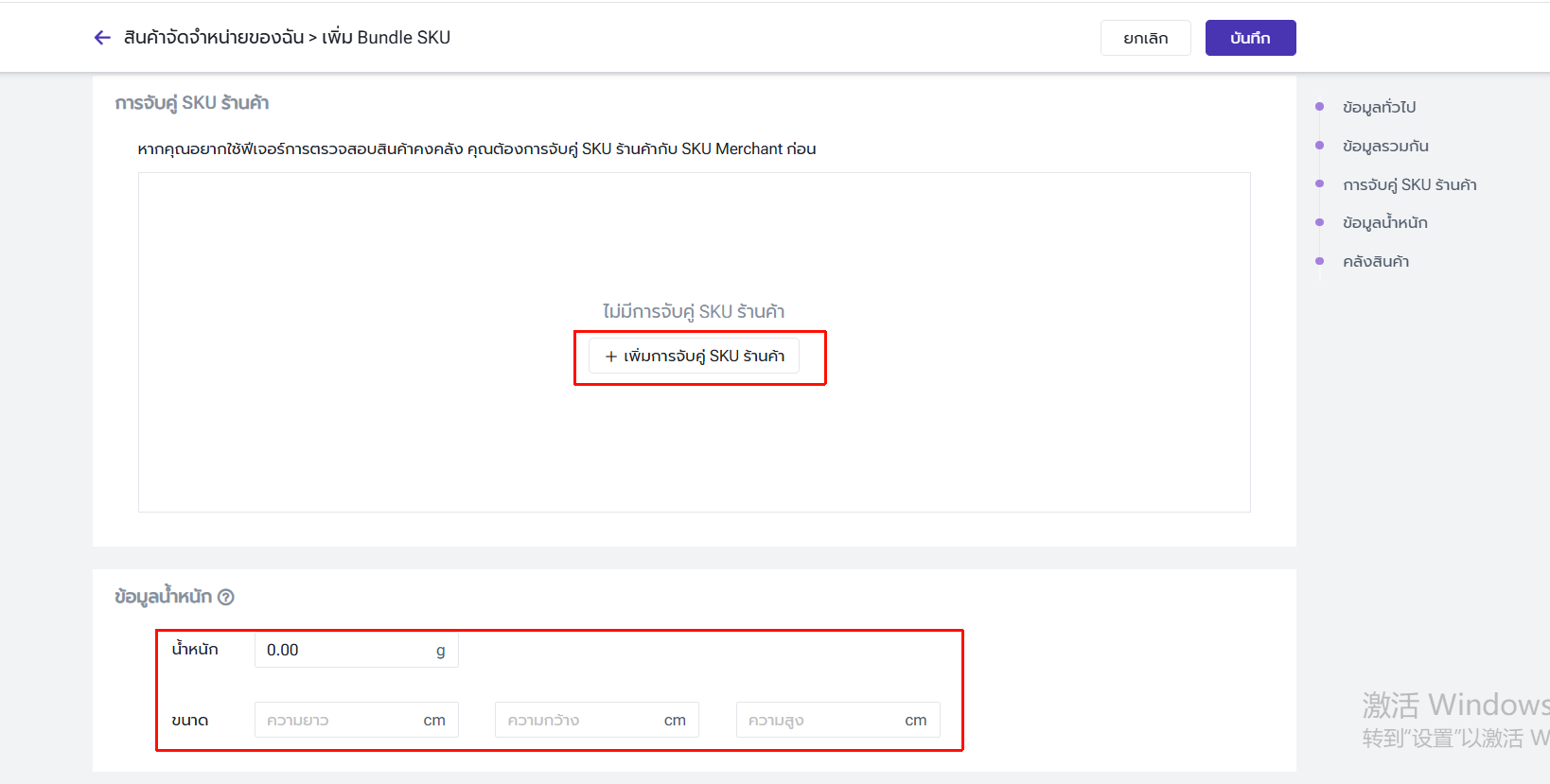
จับคู่กับ SKU ร้านค้าและตั้งค่าข้อมูลน้ำหนัก > กด "บันทึก"
3. การซิงก์สต็อกการจัดจำหน่าย
3.1 เชื่อมต่อคลังสินค้าโดยอัตโนมัติ
หลังจาก Supplier และตัวแทนจำหน่ายสร้างความร่วมมืออย่างสำเร็จแล้ว ระบบจะสร้างคลังประเภท "คลังสินค้า Supplier" ในฝั่งตัวแทนจำหน่ายโดยอัตโนมัติ คลังสินค้าจะถูกสร้างขึ้นโดยอัตโนมัติในการเชื่อมต่อกันครั้งแรกเท่านั้น หาก Supplier มีการอัปเดตคลังสินค้าใหม่ในภายหลัง ระบบจะแสดงสถานะคลังสินค้าเป็นคลังที่ยังไม่ได้รับการจัดการ ซึ่งตัวแทนจำหน่ายจำเป็นต้องดำเนินการสร้างคลังสินค้าด้วยตนเอง
Supplier ตั้งค่าคลังจัดจำหน่ายกี่คลังสำหรับตัวแทนจำหน่ายรายนั้น ระบบจะสร้างคลังประเภท "คลังสินค้า Supplier" โดยอัตโนมัติตามจำนวนนั้น
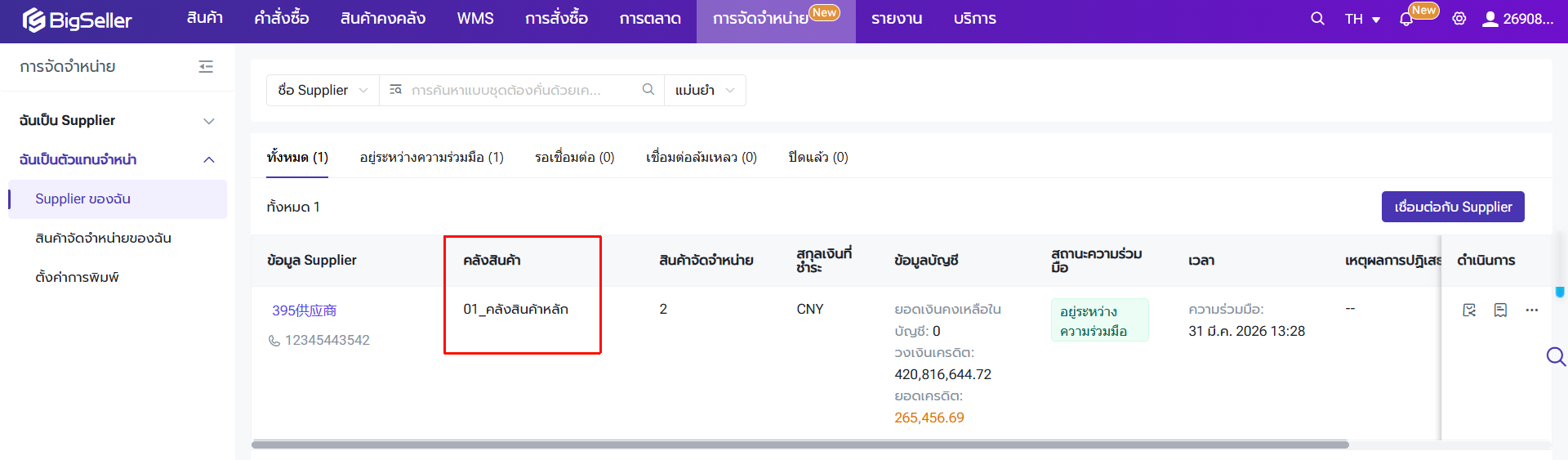
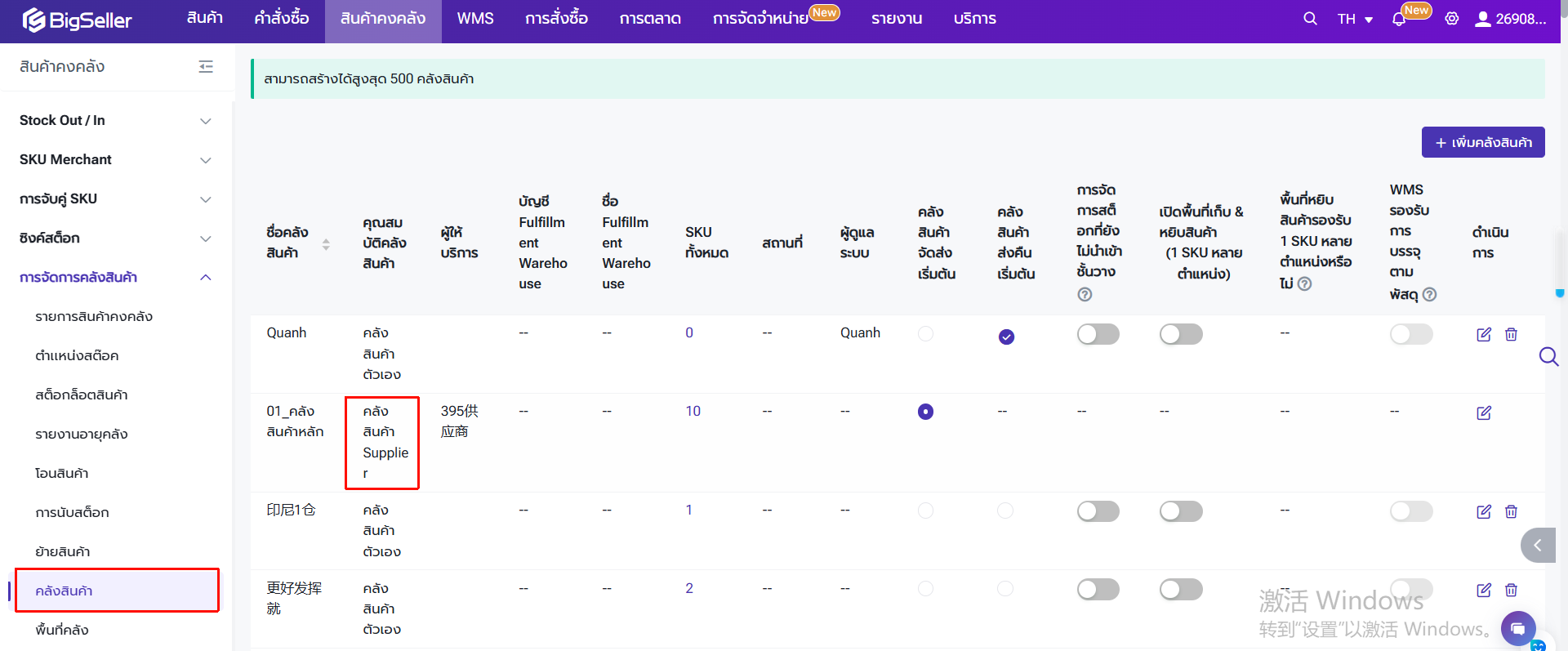
ระบบจะอัปเดตสต็อกตามคลังสินค้าจัดจำหน่ายที่ Supplier กำหนดไว้
ร้านค้าแพลตฟอร์มของตัวแทนจำหน่าย ก็ต้องจับคู่กับคลังสินค้า Supplier เช่นกัน
สำหรับกรณีหนึ่งร้านหลายคลัง(รวมถึง ร้านค้าหนึ่งมีทั้งสินค้าของตนเองและสินค้าจัดจำหน่าย หรือมีสินค้าจัดจำหน่ายจาก Supplier หลายราย) สามารถตั้งกฎการแบ่งสรรคลังสินค้าเพื่อให้คำส่ังซื้อใช้คลังจัดส่งที่เหมาะสมที่สุด
👉 คลิกที่นี่เพื่อดูวิธีการตั้งค่ากฎการจัดสรรคลังสินค้า
3.2 เชื่อมต่อคลังสินค้าด้วยตนเอง
หลังจาก Supplier แก้ไข/เพิ่มคลังจัดหาแล้ว ระบบจะไม่สร้างคลังสินค้า Supplier ที่ฝั่งตัวแทนจำหน่ายโดยอัตโนมัติ ตัวแทนจำหน่ายต้องเพิ่มคลังสินค้าด้วยตนเอง และไปแก้ไขหรือสร้างคลังที่เกี่ยวข้องในร้านค้าแพลตฟอร์ม พร้อมอัปเดตที่อยู่รับสินค้าของร้านค้าและคลังสินค้าในระบบ BigSeller ให้ตรงกัน
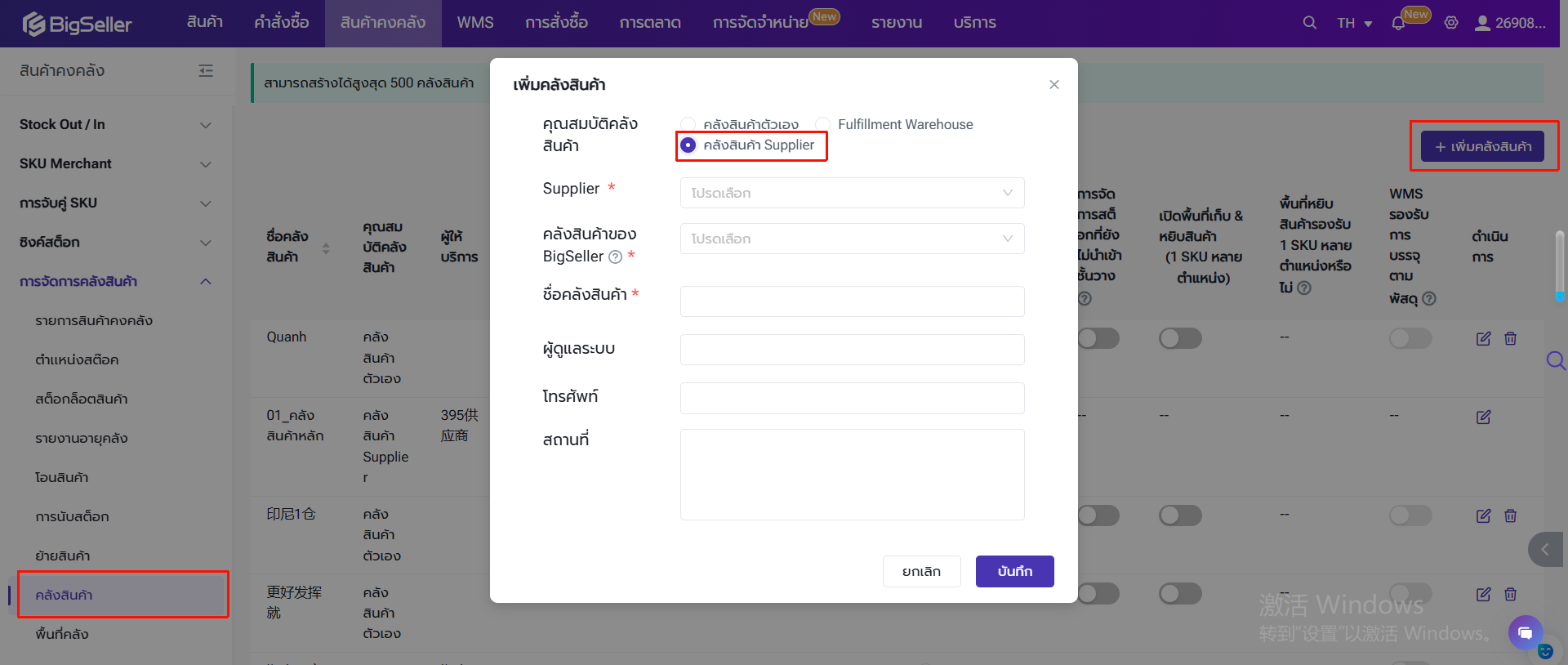
กรณีที่ 1: Supplier แก้ไขคลังจัดจำหน่ายของตัวแทนจำหน่าย
หลังจากแก้ไขเสร็จแล้ว ตัวแทนจำหน่ายจำเป็นต้องสร้างคลังจัดจำหน่ายใหม่ด้วยตนเอง สินค้าจัดจำหน่ายที่ตัวแทนจำหน่ายเลือกแล้วจะถูกย้ายไปยังคลังใหม่โดยอัตโนมัติ
กรณีที่ 2: Supplier และตัวแทนจำหน่ายยุติความร่วมมือแล้วเชื่อมต่อกันใหม่
หลังจากเชื่อมต่อกันใหม่อย่างสำเร็จ ระบบจะตรวจสอบว่าตัวแทนจำหน่ายเคยมีคลังสินค้าที่ตรงกันหรือไม่ หากไม่มี ระบบจะสร้างคลังสินค้า Supplier ใหม่โดยอัตโนมัติให้ตัวแทนจำหน่าย หากมีอยู่แล้ว จะไม่สร้างคลังสินค้าซ้ำ
3.3 รายกาสินค้าคงคลัง
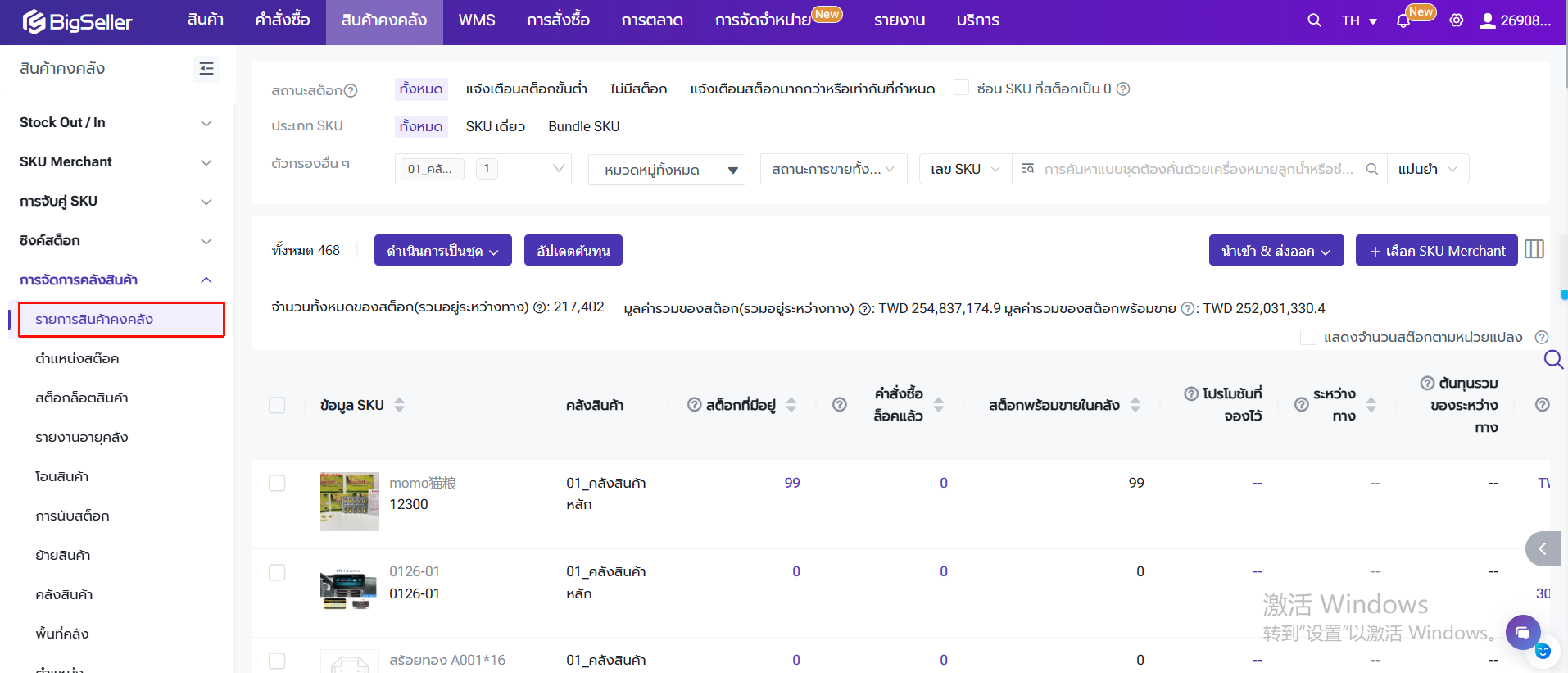
◾ รายการสินค้าคงคลังรองรับการแสดงข้อมูลของคลังประเภท "คลังสินค้า Supplier "และแสดงสถานะสต็อกของสินค้าจัดจำหน่ายที่ตัวแทนจำหน่ายนำเข้ามาในแต่ละคลังจัดจำหน่าย
◾ คลังสินค้า Supplier เป็นคลังเสมือนสำหรับตัวแทนจำหน่าย ดังนั้นฟีเจอร์การดำเนินการต่าง ๆ ภายในคลังของตนเอง (เช่น นำเข้าชั้นวาง นำออกชั้นวาง ย้ายสินค้า ปรับตำแหน่งชั้นวาง เติมสต็อก การสั่งซื้อ เป็นต้น) และฟีเจอร์อัปเดตสต็อกกับคลัง Fulfillment Warehouse จะปิดใช้งานสำหรับคลังจัดจำหน่ายในฝั่งตัวแทนจำหน่าย
สินค้าจัดจำหน่ายไม่มีส่วนร่วมในการคำนวณต้นทุนถ่วงน้ำหนัก ค่าเริ่มต้นจะเป็นราคาจัดจำหน่ายของสินค้า
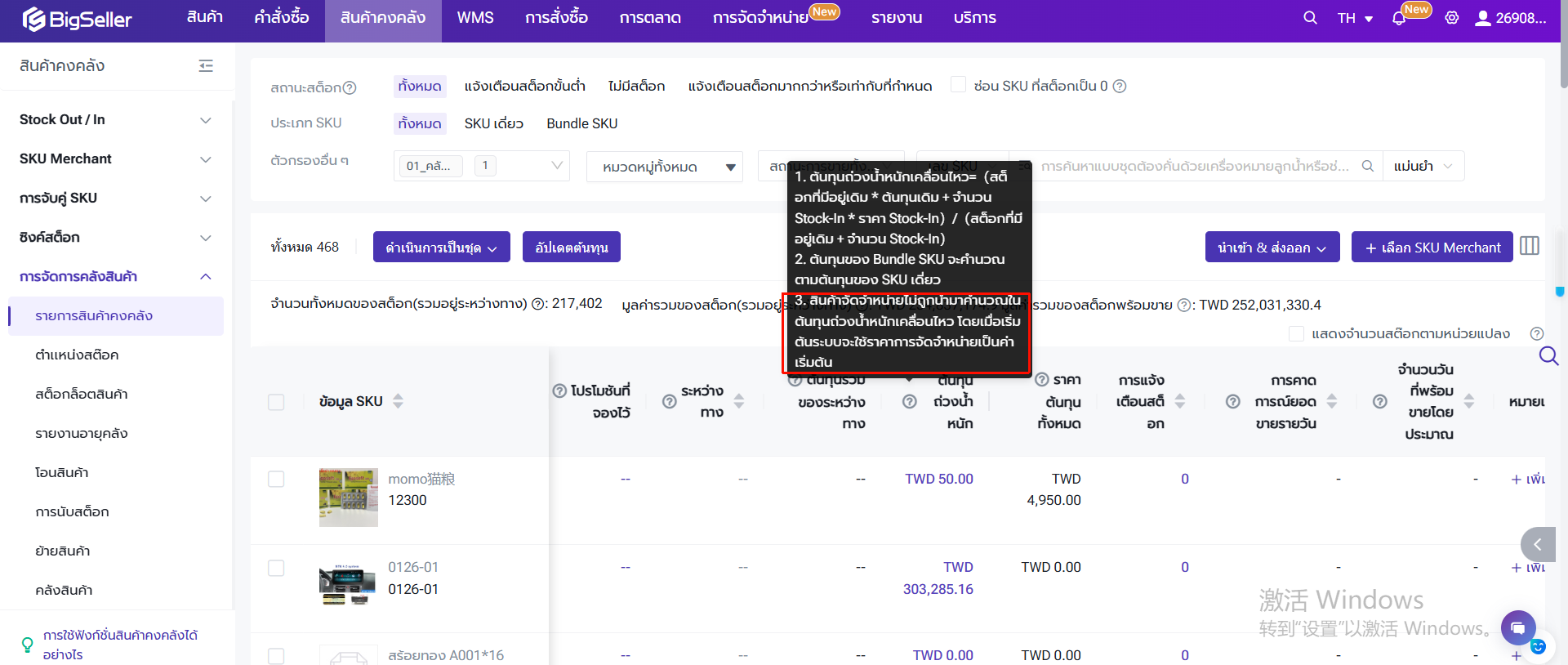
เมื่อนำเข้าสินค้าจัดจำหน่ายเป็นครั้งแรก ระบบจะคำนวณต้นทุนถ่วงน้ำหนักดังต่อไปนี้
ระบบจะตรวจสอบว่าสกุลเงินราคาจัดจำหน่ายของสินค้าจัดจำหน่ายเท่ากับสกุลเงินภูมิภาคของตัวแทนจำหน่ายหรือไม่
◾ เหมือนกัน: เมื่อนำเข้าสินค้าจัดจำหน่ายเป็นครั้งแรก ต้นทุนถ่วงน้ำหนักจะใช้ราคาจัดจำหน่าย
◾ ต่างกัน: เมื่อนำเข้าสินค้าจัดจำหน่ายเป็นครั้งแรก ต้นทุนถ่วงน้ำหนักจะแปลงเป็นสกุลเงินของภูมิภาคตัวแทนจำหน่าย ระบบจะใช้อัตราแลกเปลี่ยนคงที่ก่อน หากไม่มี จะใช้อัตราเรียลไทม์แทน ต่อมาไม่อัปเดตเมื่อราคาเปลี่ยน
◾ ภายหลังเมื่อราคาจัดจำหน่ายเปลี่ยนแปลง ต้นทุนถ่วงน้ำหนักจะไม่อัปเดตตาม ตัวแทนจำหน่ายสามารถแก้ไขด้วยตนเอง ซึ่งจะไม่ส่งผลกระทบต่อต้นทุนถ่วงน้ำหนักของฝั่ง Supplier
3.4 การเคลื่อนไหวสต็อก
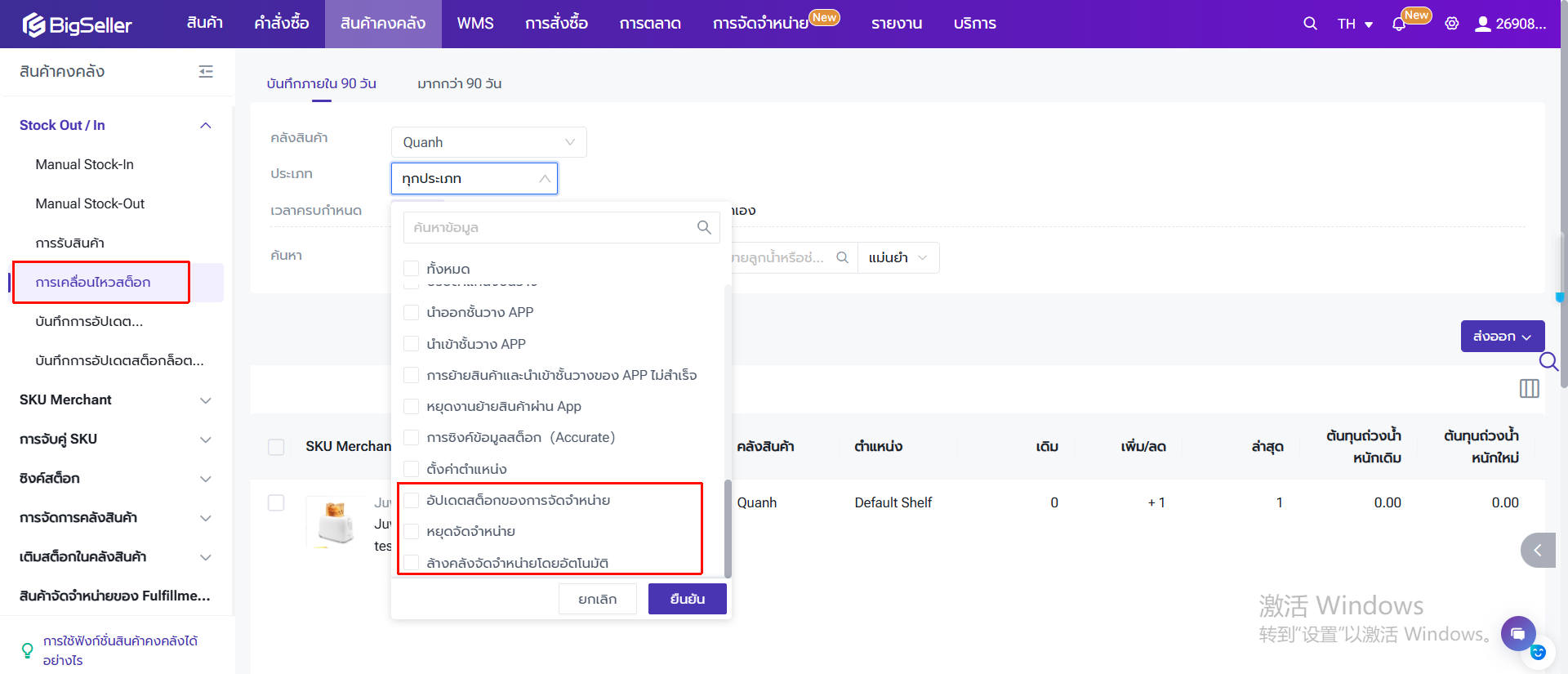
เพิ่มประเภทรายการดังนี้:
◾ อัปเดตสต็อกของการจัดจำหน่าย: ฝั่ง Supplier ดำเนินการอัปเดตสต็อกจัดจำหน่าย ระบบจะสร้างบันทึกการอัปเดตสต็อกในตัวแทนจำหน่ายที่เกี่ยวข้อง
◾ หยุดจัดจำหน่าย: หลังจากตัวแทนจำหน่ายหยุดการจัดจำหน่าย สต็อกพร้อมขายในคลังสินค้า Supplier จะถูกล้างเป็น 0 และสร้างบันทึกการอัปเดตสต็อก
◾ ล้างคลังจัดจำหน่ายโดยอัตโนมัติ: เกิดจากกรณีด้านล่างนี้
-- Supplier แก้ไขคลังจัดจำหน่าย สต็อกพร้อมขายของสินค้าจัดจำหน่ายทั้งหมดในคลังที่ไม่อยู่ในคลังจัดจำหน่ายล่าสุดจะถูกล้างเป็น 0
-- Supplier และตัวแทนจำหน่ายยุติความร่วมมือ สต็อกพร้อมขายของสินค้าจัดจำหน่ายทั้งหมดในคลังสินค้า Supplier ทั้งหมดของฝั่งตัวแทนจำหน่ายจะถูกล้างเป็น 0
-- ตัวแทนจำหน่ายหยุดจัดจำหน่ายสินค้า สต็อกพร้อมขายของสินค้าจัดจำหน่ายทั้งหมดในคลังสินค้า Supplier ทั้งหมดที่เกี่ยวข้องของฝั่งตัวแทนจำหน่ายจะถูกล้างเป็น 0
-- Supplier ปิดการจัดจำหน่าย สต็อกพร้อมขายของสินค้ารายการนี้ในคลังสินค้า Supplier ทั้งหมดที่เกี่ยวข้องของฝั่งตัวแทนจำหน่ายจะถูกล้างเป็น 0
4. อัปเดตคำสั่งซื้อให้กับ Supplier
หลังจากผู้ซื้อสั่งซื้อบนแพลตฟอร์ม Shopee / Lazada / TikTok Shop เป็นต้น ระบบ BigSeller จะซิงก์คำสั่งซื้อเข้ามาในระบบโดยอัตโนมัติ ตัวแทนจำหน่ายจำเป็นต้องยืนยันคำสั่งซื้อสินค้าจัดจำหน่ายเพื่ออัปเดตให้กับ Supplier โดย Supplier จะดำเนินการหยิบสินค้า พิมพ์ใบปะหน้า และจัดส่ง
| สถานะ | คำอธิบาย | การดำเนินการ |
| คำสั่งซื้อใหม่ | ซิงก์คำสั่งซื้อมายัง BigSeller จากแพลตฟอร์ม รอการยืนยัน | ดำเนินการยืนยันคำสั่งซื้อ |
| กำลังอัปเดต | กำลังอัปเดตคำสั่งซื้อ Supplier ยังไม่ยืนยัน |
รอได้เลย ไม่ต้องดำเนินการ |
| อัปเดตสำเร็จ | Supplier ได้รับคำสั่งซื้อแล้ว กำลังดำเนินการ | ติดตามสถานะการจัดส่งคำสั่งซื้อของ Supplier |
| อัปเดตล้มเหลว | เกิดข้อผิดพลาดระหว่างการอัปเดตคำสั่งซื้อ | ดูสาเหตุที่ล้มเหลว แก้ไขแล้วอัปเดตใหม่จากรายการ "อัปเดตล้มเหลว" |
| ถอนแล้ว | 1.ตัวแทนจำหน่ายถอนคำสั่งซื้อด้วยตนเอง 2.ระบบถอนคำสั่งซื้อเนื่องจากสถานะคำสั่งซื้อของตัวแทนจำหน่ายเปลี่ยนเป็น "ขอยกเลิก / ยกเลิกแล้ว" หรือเนื่องจากหมายเลขพัสดุของคำสั่งซื้อมีการเปลี่ยนแปลงในแพลตฟอร์ม |
ค่าใช้จ่ายที่ชำระแล้วจะถูกคืนสู่ยอดคงเหลือโดยอัตโนมัติ หากต้องการอัปเดตคำสั่งซื้อใหม่ สามารถดำเนินการยืนยันใหม่ |
| ถอนล้มเหลว | ส่งคำขอถอนคำสั่งซื้อถึง Supplier ไม่สำเร็จ | กรุณาติดต่อ Supplier ด้วยตนเองเพื่อยืนยัน หรือดำเนินการใหม่จากรายการคำสั่งซื้อ |
4.1 ยืนยันคำสั่งซื้อ
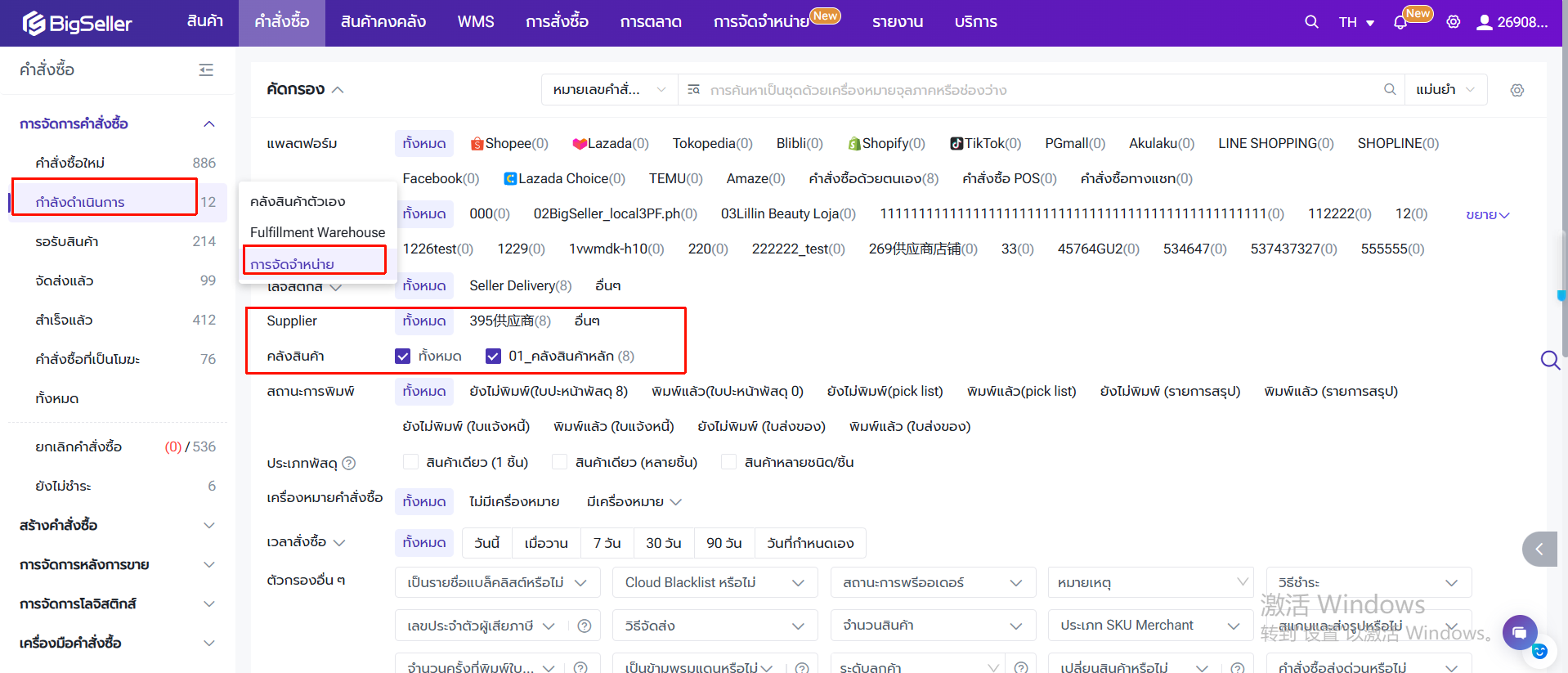
ไปยังเมนู การจัดการคำสั่งซื้อ > คำสั่งซื้อใหม่ ตัวแทนจำหน่ายสามารถคัดกรองคำสั่งซื้อจัดจำหน่ายตามชื่อ Supplier หรือคลังสินค้า
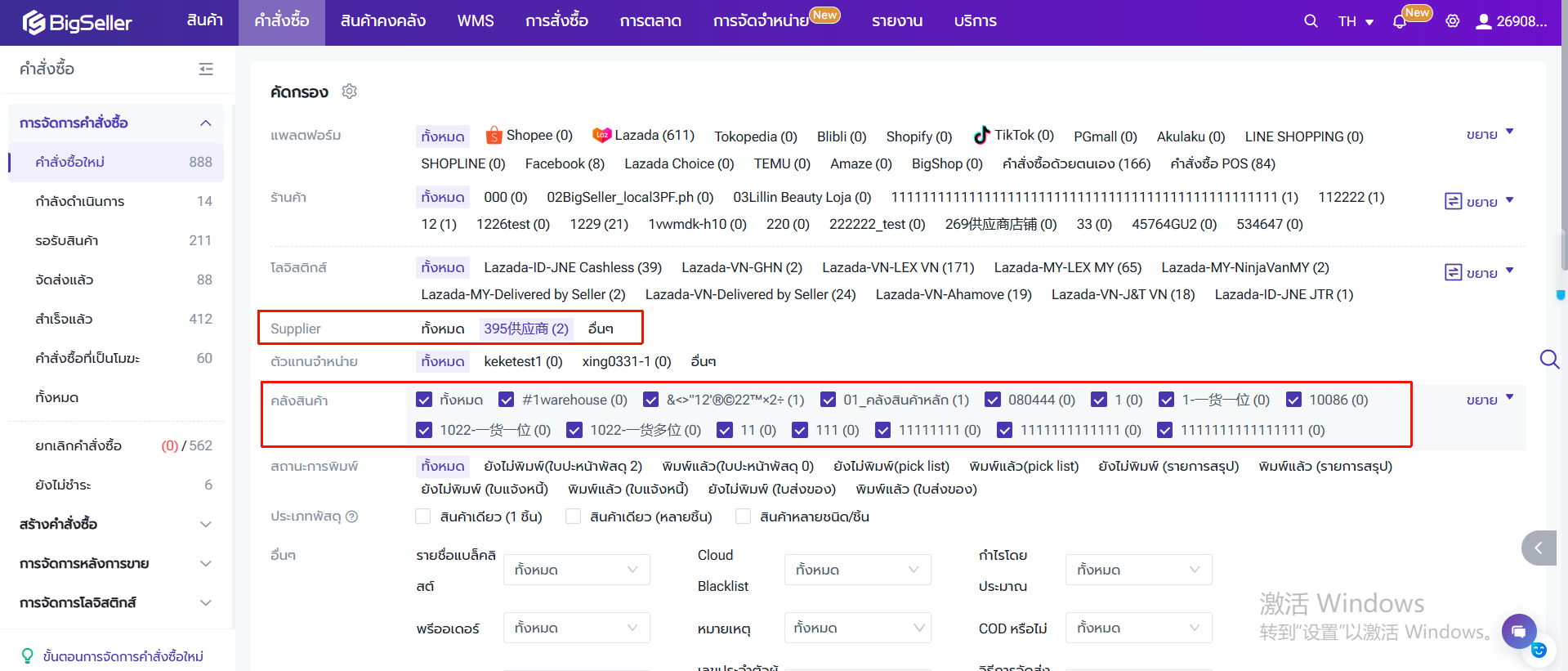
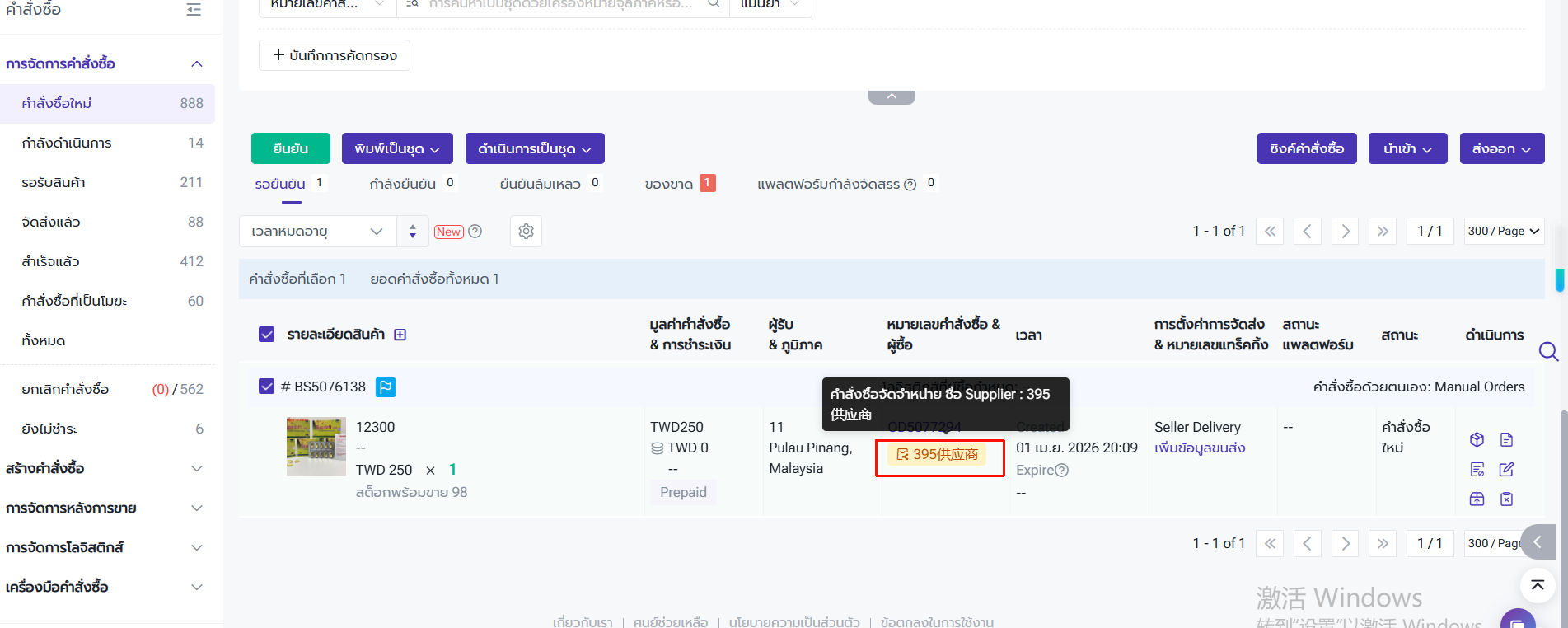
คำสั่งซื้อจัดจำหน่ายจะมีเครื่องหมายจัดจำหน่าย โดยแสดงเป็นชื่อ Supplier
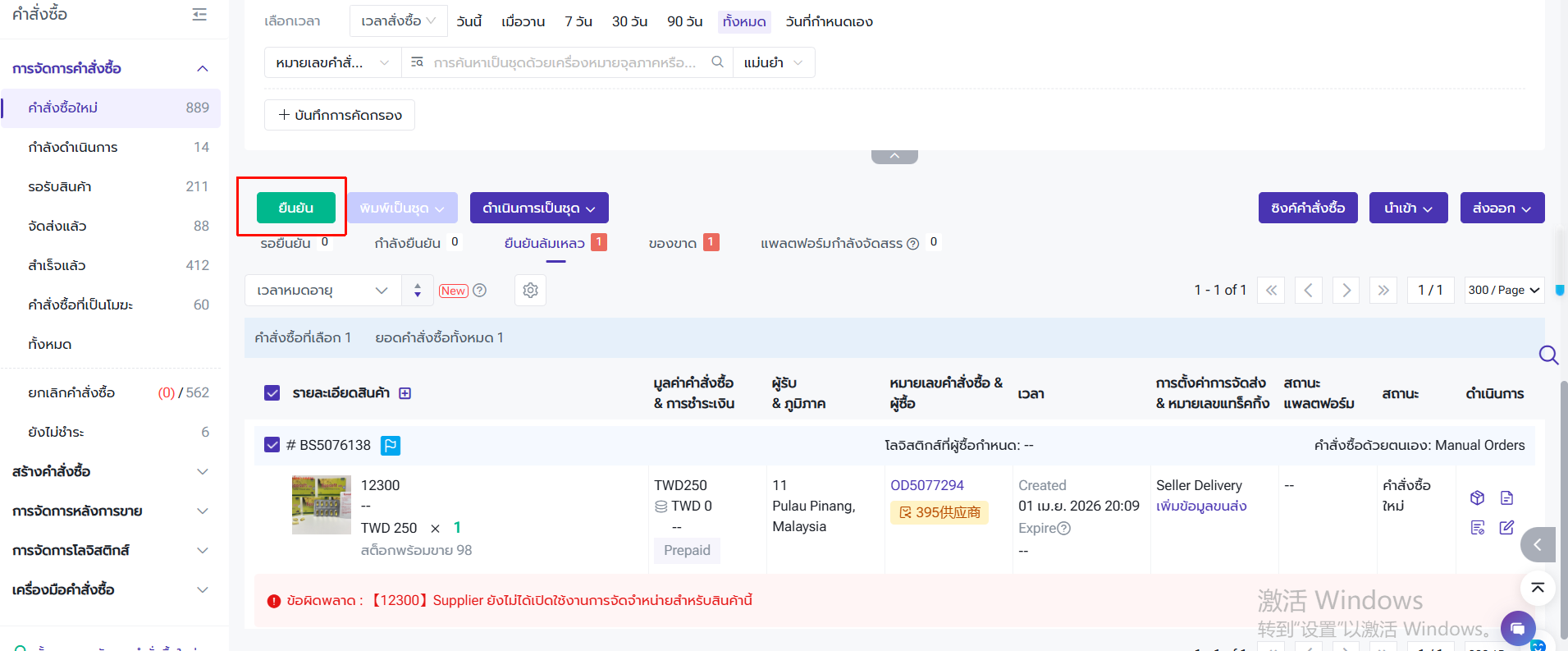
กดยืนยันคำสั่งซื้อ ระบบจะอัปเดตคำสั่งซื้อให้กับตัวแทนจำหน่าย
◾ สามารถจัดส่งคำสั่งซื้อหนึ่งรายการจากคลังสินค้าได้เพียงหนึ่งคลังเท่านั้น หากคำสั่งซื้อมีหลาย SKU และอยู่ในคลังสินค้าที่ต่างกัน แพลตฟอร์มอาจแยกคำสั่งซื้อเป็นพัสดุหลายรายการโดยอัตโนมัติ หากแพลตฟอร์มไม่ได้แยกโดยอัตโนมัติ ตัวแทนจำหน่ายต้องแยกในระบบ BigSeller ด้วยตนเอง หาก BigSeller ไม่รองรับการแยกคำสั่งซื้อรายการนั้น ตัวแทนจำหน่ายต้องจัดการที่ Seller Center
◾ เมื่อ SKU หนึ่งรายการอยู่ในคลังสินค้าของ Supplier หลายราย ระบบจะอัปเดตคำสั่งซื้อนั้นให้กับ Supplier ตามข้อมูลคลังสินค้า
◾ เลือกวิธีการจัดส่ง (ไม่บังคับ)
ระบบจะใช้บริการขนส่งจากแพลตฟอร์มตามค่าเริ่มต้น หากตัวแทนจำหน่ายต้องการให้ Supplier เลือกขนส่งด้วยตนเอง สามารถตั้งค่าวิธีการจัดส่งเป็น "จัดส่งด้วยตนเอง"
หากเลือก "จัดส่งด้วยตนเอง"(ยกเว้นแพลตฟอร์ม Temu) เมื่ออัปเดตคำสั่งซื้อ ตัวแทนจำหน่ายไม่ต้องกรอกหมายเลขแทร็คกิ้ง โดย Supplier จะจัดส่งและกรอกหมายเลขแทร็คกิ้งแทน ซึ่งระบบจะอัปเดตข้อมูลหมายเลขแทร็คกิ้งในฝั่งตัวแทนจำหน่ายเช่นกัน
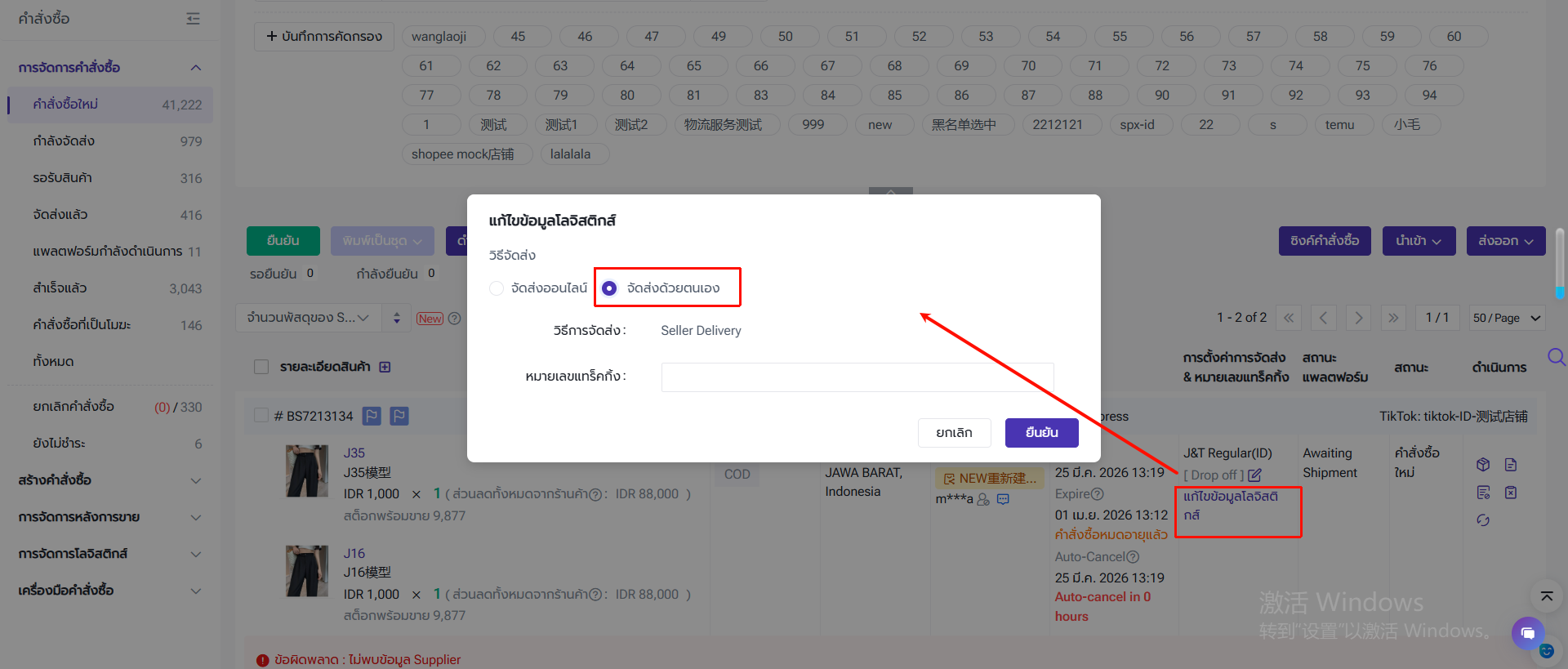
สาเหตุที่ยืนยันคำสั่งซื้อล้มเหลว:
| ข้อความแจ้งข้อผิดพลาดในการยืนยันคำสั่งซื้อ | สาเหตุ |
| Supplier ยังไม่เปิดการจัดจำหน่ายสินค้า "ชื่อ SKU" นี้ | Supplier ไม่ได้เปิดสถานะจัดจำหน่ายให้กับสินค้าทั้งหมดในคำสั่งซื้อของตัวแทนจำหน่าย ต้องติดต่อ Supplier |
| Supplier ไม่ได้อยู่ในสถานะ "อยู่ระหว่างความร่วมมือ" กับคุณ กรุณาตรวจสอบ | สถานะความร่วมมือกับ Supplier: ไม่ได้เป็น "อยู่ระหว่างความร่วมมือ" |
| ยอดคงเหลือของตัวแทนจำหน่ายไม่เพียงพอ กรุณาเติมเงิน | ยอดคงเหลือไม่เพียงพอ และ Supplier ไม่อนุญาตให้ใช้เครดิต ต้องติดต่อ Supplier |
| เกินวงเงินเครดิต กรุณาติดต่อ Supplier | ยอดคงเหลือไม่เพียงพอ และเกินวงเงินเครดิต ต้องติดต่อ Supplier |
4.2 ตรวจสอบสถานะการอัปเดตคำสั่งซื้อ
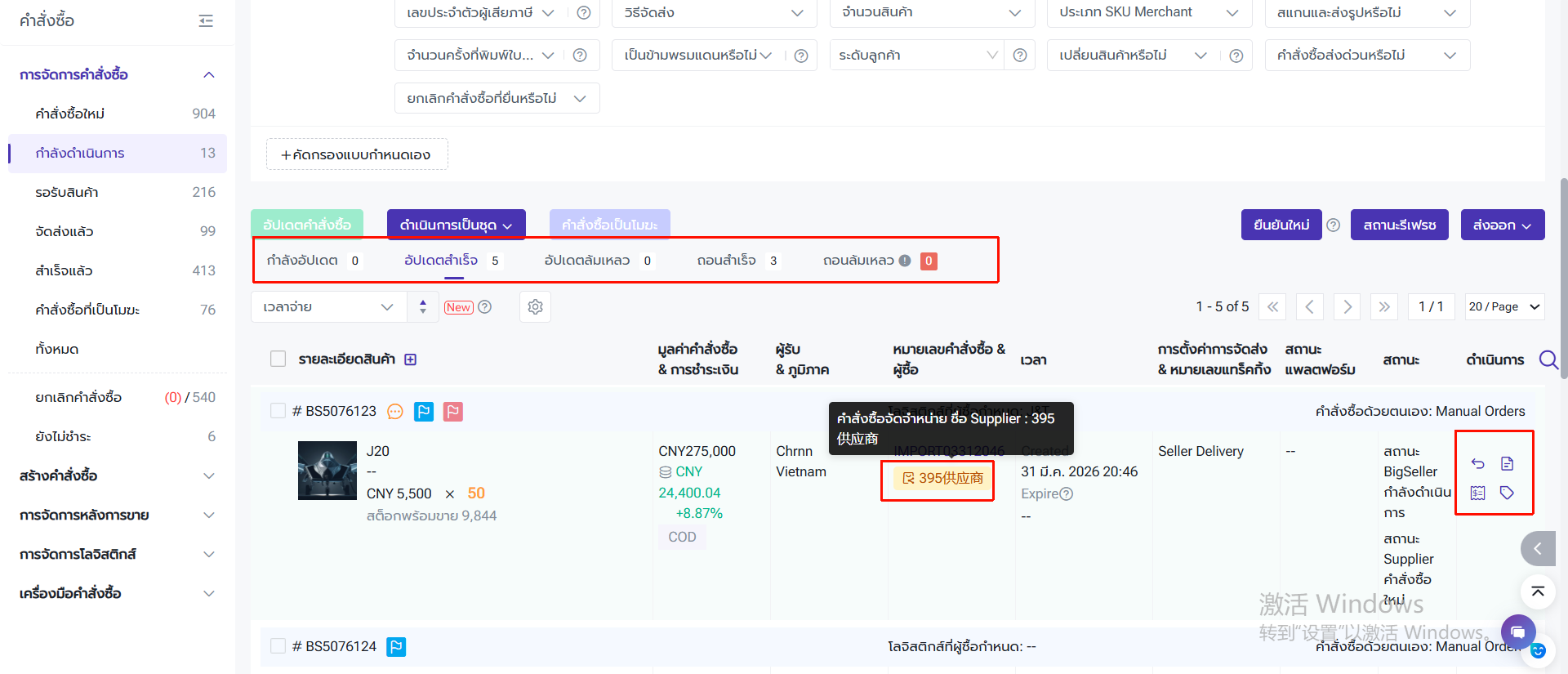
หลังจากตัวแทนจำหน่ายยืนยันคำสั่งซื้อแล้ว ระบบจะอัปเดตคำสั่งซื้อให้กับ Supplier โดยอัตโนมัติ ตัวแทนจำหน่ายสามารถตรวจสอบสถานะการอัปเดตคำสั่งซื้อในเมนู: กำลังดำเนินการ > การจัดจำหน่าย โดยตัวแทนจำหน่ายสามารถคัดกรองคำสั่งซื้อตามชื่อ Supplier และคลังสินค้าได้
คำสั่งซื้อที่สอดคล้องกับเงื่อนไขด้านล่างนี้ จึงสามารถอัปเดตให้กับ Supplier ได้อย่างสำเร็จ
◾ ได้จับคู่ SKU Merchant อย่างถูกต้อง
◾ ยอดคงเหลือเพียงพอสำหรับชำระหรือไม่ (รวมถึงค่าจัดส่งที่ Stock-out และค่าจัดส่งเป็นต้น)
◾ วงเงินเครดิตเพียงพอหรือไม่ (หากเปิดใช้เครดิต)
◾ หลังจากตัวแทนจำหน่ายอัปเดตคำสั่งซื้อไปยัง Supplier แล้ว ระบบจะซ่อนข้อมูลบางส่วนเพื่อรักษาผลประโยชน์ของตัวแทนจำหน่าย ดังนี้:
-- ร้านค้าและแพลตฟอร์มของคำสั่งซื้อ → ไม่แสดงให้ Supplier เห็น
-- ชื่อ SKU และรูปภาพ → ไม่แสดงให้ Supplier เห็น โดยที่ฝั่ง Supplier จะแสดงเป็นสินค้าจัดจำหน่ายของเขาเอง
-- ราคาต่อหน่วยของ SKU → ไม่แสดงให้ Supplier เห็น โดยที่ฝั่ง Supplier จะแสดงเป็นราคาจัดจำหน่าย
-- ยอดรวมคำสั่งซื้อ → ไม่แสดงให้ Supplier เห็น โดยที่ฝั่ง Supplier จะแสดงเป็น ราคาจัดจำหน่าย + ค่าใช้จ้ายจัดจำหน่าย
-- ชื่อผู้ซื้อและที่อยู่ผู้รับ → ในกรณีที่คำสั่งซื้อใช้บริการขนส่งจากแพลตฟอร์มหรือขนส่งบุคคลที่สาม ข้อมูลจะถูกซ่อนเพื่อไม่ให้ Supplier เห็น แต่หากคำสั่งซื้อใช้วิธีการจัดส่งด้วยตนเอง ข้อมูลจะถูกซิงก์ไปยัง Supplier เพื่อความสะดวกในการจัดส่งสินค้า
◾ เมื่ออัปเดตคำสั่งซื้อ ระบบจะหักค่าการจัดจำหน่าย (ราคาจัดจำหน่าย × จำนวน + ค่าจัดส่งที่ Stock-out + ค่าจัดส่ง) จากยอกคงเหลือของตัวแทนจำหน่ายโดยอัตโนมัติ กรุณาตรวจสอบให้แน่ใจว่ามียอดคงเหลือเพียงพอ
◾ ตัวแทยจำหน่ายไม่สามารถดำเนินการ "Stock-in สำหรับคำสั่งซื้อที่ถูกยกเลิก" สำหรับคำสั่งซื้อจัดจำหน่าย หากต้องการยกเลิกคำสั่งซื้อดังกล่าว กรุณาดำเนินการถอนคำสั่งซื้อ หลังจากถอนสำเร็จแล้ว ระบบจะคืนค่าใช้จ่ายสู่ยอดคงเหลือโดยอัตโนมัติ
หากถอนสำเร็จแล้ว ข้อมูลคำสั่งซื้อทั้งสองฝ่ายจะไม่ซิงก์กันอีก ระบบจะปลดล็อกสต็อกที่ล็อกไว้ของฝั่ง Supplier
หากถอนล้มเหลว กรุณาติดต่อ Supplier เพื่อให้จัดการคำสั่งซื้ออย่างทันท่วงที
4.3 การตั้งค่าการจัดจำหน่าย
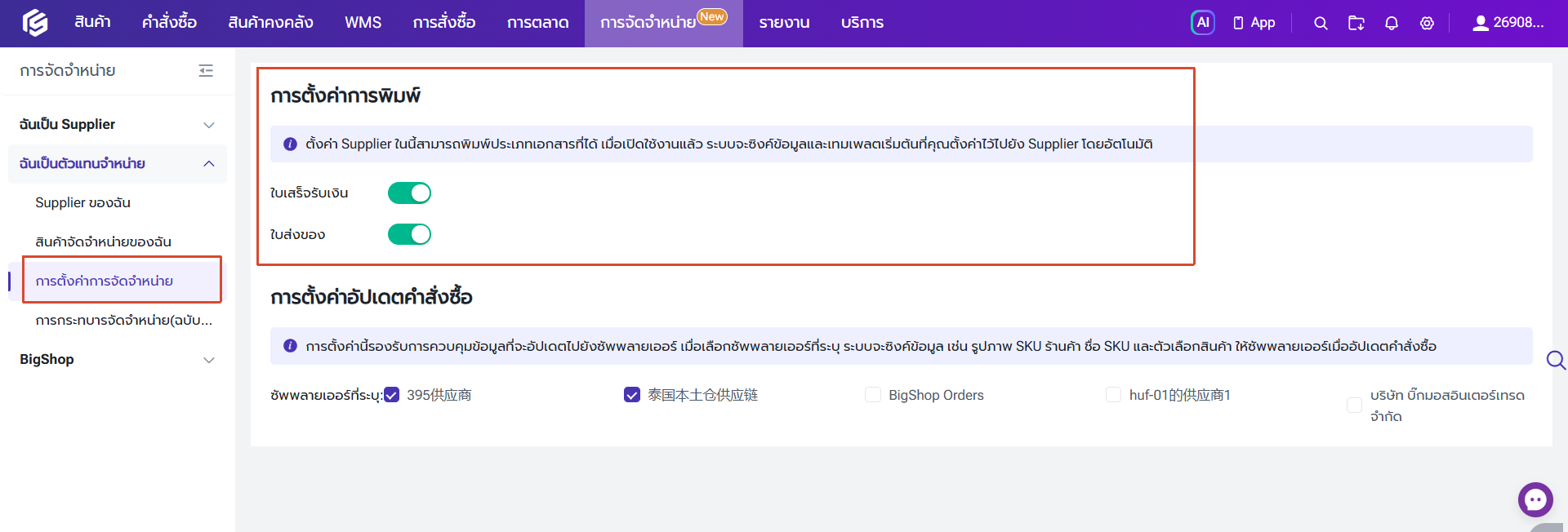
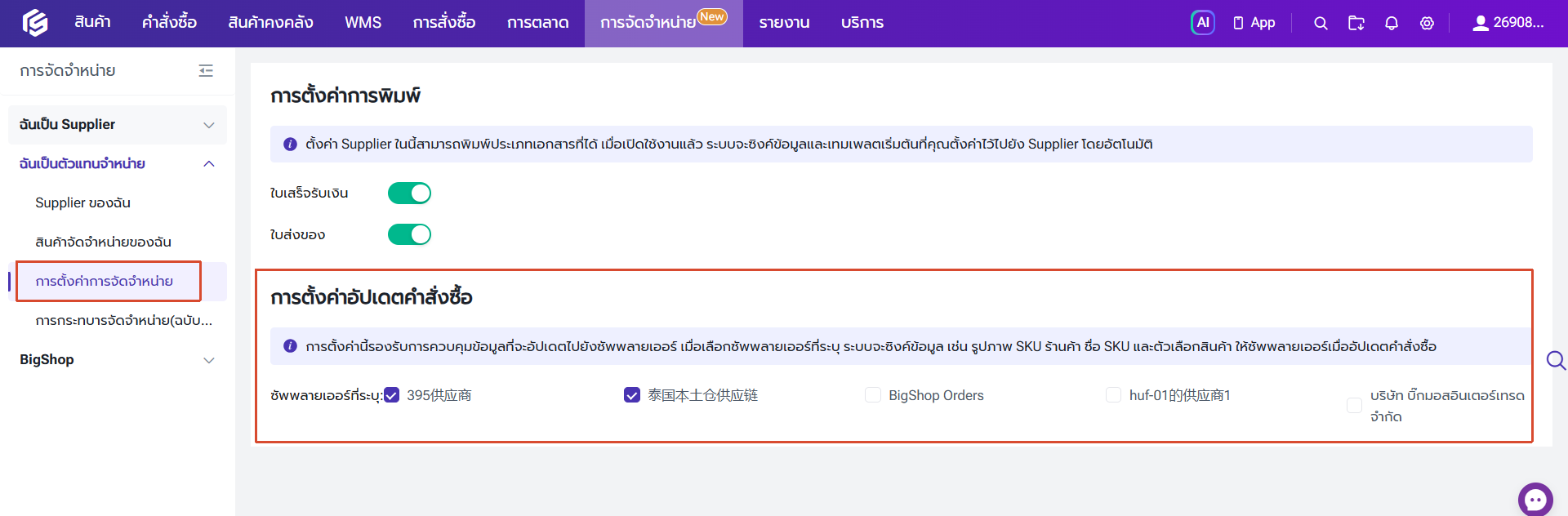
ตั้งค่าการพิมพ์
ในเมนู "ฉันเป็นตัวแทนจำหน่าย" > "การตั้งค่าการจัดจำหน่าย" > "ตั้งค่าการพิมพ์" ตัวแทนจำหน่ายสามารถตั้งค่าสิทธิ์การพิมพ์ใบเสร็จรับเงินและใบสั่งของของ Supplier ได้
หลังจากเปิดสิทธิ์ให้แล้ว เมื่อ Supplier พิมพ์ใบเสร็จรับเงิน ระบบจะดึงข้อมูลผู้ขายจากเทมเพลตเริ่มต้นของตัวแทนจำหน่าย
การตั้งค่าอัปเดตคำสั่งซื้อ
เมื่ออัปเดตคำสั่งซื้อ ระบบจะอัปเดตรูปภาพของ SKU ร้านค้า, ชื่อ SKU ร้านค้า, เลข SKU และตัวเลือกสินค้าไปยัง Supplier ที่ตัวแทนจำหน่ายระบุไว้
4.4 การกระทบการจัดจำหน่าย
ตัวแทนจำหน่ายสามารถตรวจสอบรายละเอียดค่าใช้จ่าย ยอดคงเหลือ และสถานะเครดิตกับ Supplier แต่ละรายใน BigSeller ได้ทุกเมื่อ
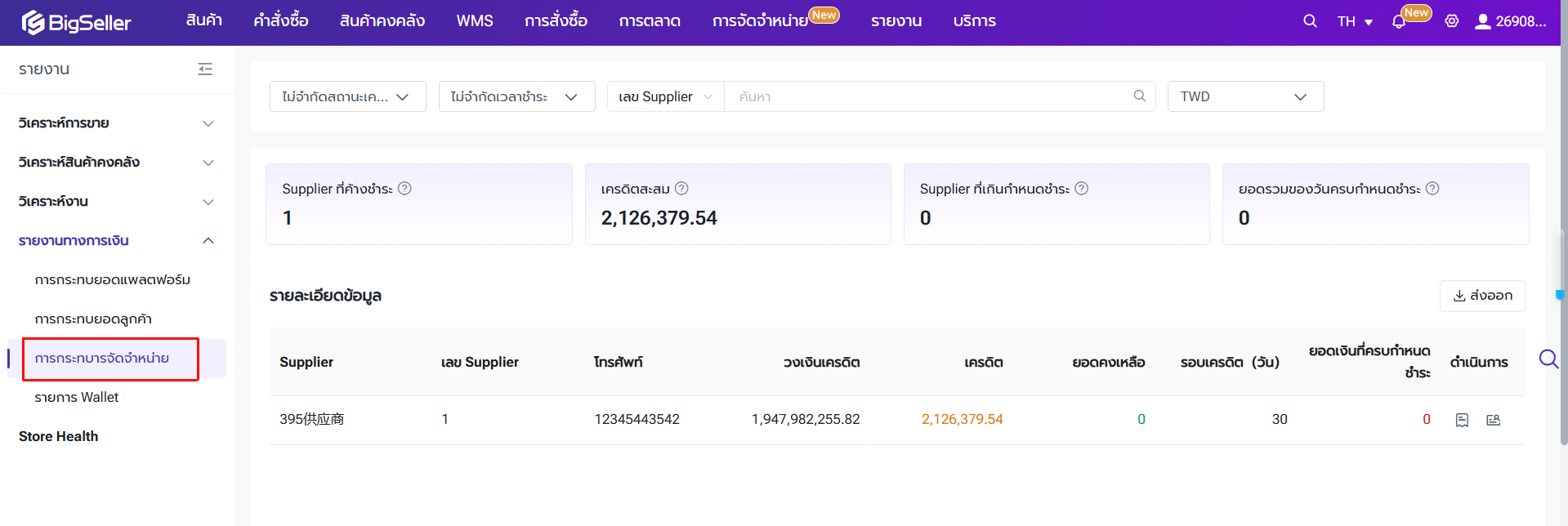
ตัวแทนจำหน่ายไม่สามารถเติมเงินโดยตรง หากต้องการเพิ่มยอดคงเหลือ กรุณาติดต่อ Supplier ให้ดำเนินการเพิ่มยอดคงเหลือ
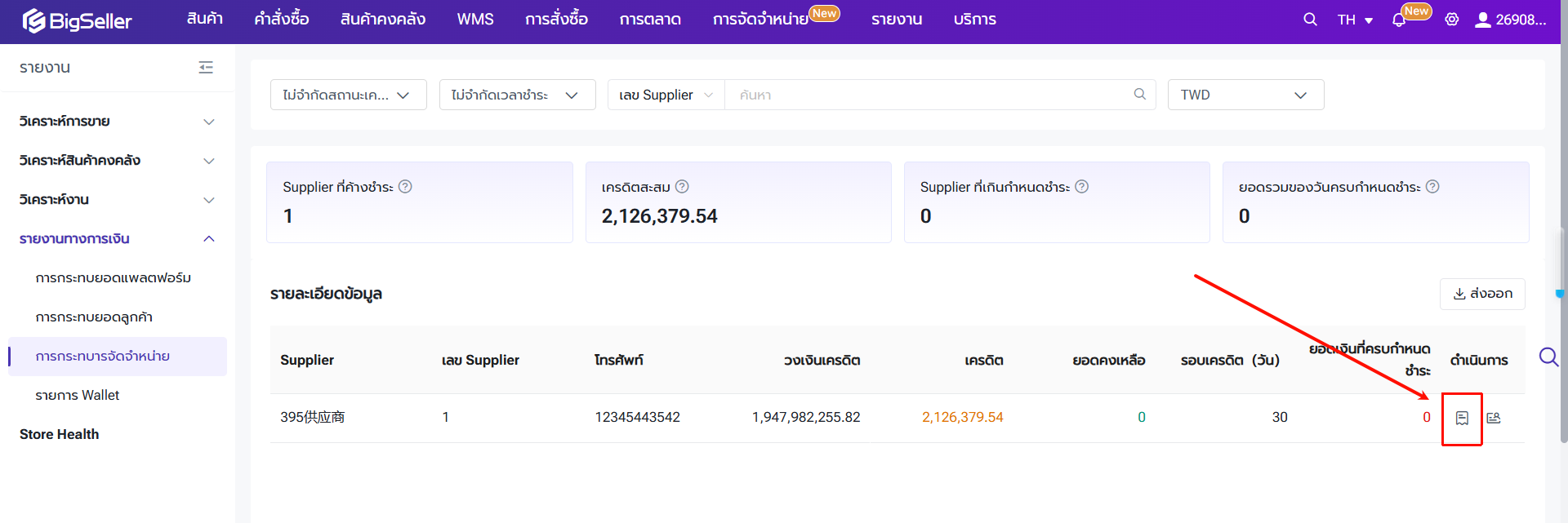
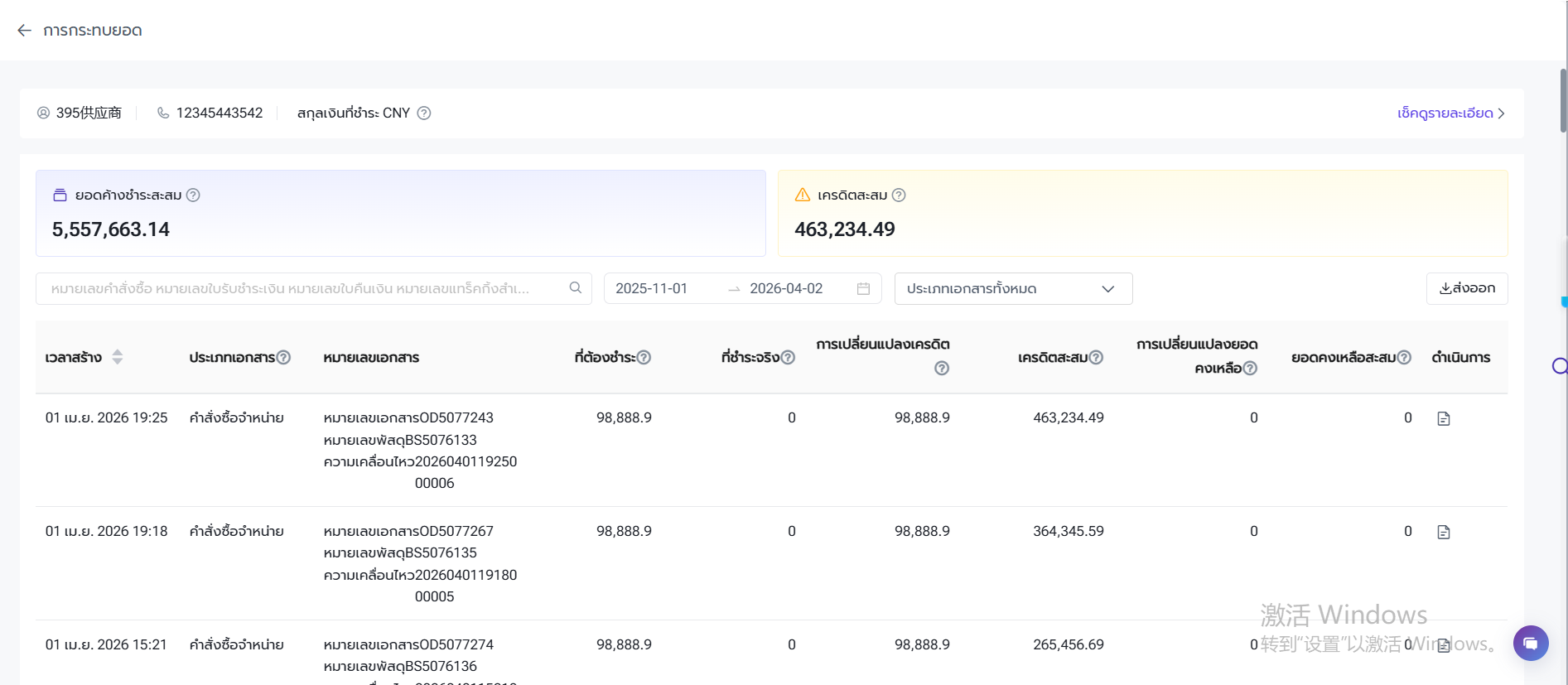
ในรายการ Supplier คลิก "การกระทบยอด" สามารถตรวจสอบบันทึกการรับและชำระเงินกับ Supplier นั้นได้อย่างละเอียด
รายละเอียดประกอบด้วย: ค่าใช้จ่ายจากคำสั่งซื้อจัดจำหน่าย การคืนเงินจากการถอนคำสั่งซื้อ และการคืนเงินจากคำสั่งซื้อหลังการขาย เป็นต้น บันทึกแต่ละรายการจะมีหมายเลขรายการเฉพาะ
จำนวนเงินในรายละเอียดทั้งฝ่าย Supplier และตัวแทนจำหน่ายจะตรงกันทุกประการ ตัวเลขโปร่งใสและตรวจสอบได้
◾ รายละเอียดการกระทบยอดแสดงตามสกุลเงินสำหรับชำระ หากบันทึกในอดีตใช้สกุลเงินที่ต่างกัน ระบบจะแปลงเป็นสกุลเงินสำหรับชำระก่อนแสดง
◾ เมื่อยอดคงเหลือไม่เพียงพอ ระบบจะบล็อกโดยตรงในขั้นตอนอัปเดตคำสั่งซื้อ พร้อมส่งคำแจ้งเตือน
คำถามที่พบบ่อย
Q1:หลังจากการยื่นการเชื่อมต่อกับ Supplier หลายวันแล้ว แต่ยังแสดงเป็น "รอเชื่อมต่อ" ตลอด ควรจัดการอย่างไร
A1:Supplier ยังไม่ได้ตรวจสอบ คุณสามารถติดต่อ Supplier โดยตรงเพื่อเร่งการตรวจสอบ หรือดูสถานะปัจจุบันในรายการ "Supplier ของฉัน" > "รอเชื่อมต่อ" ผลการตรวจสอบจะแจ้งให้คุณทราบผ่านข้อความการแจ้งเตือนระบบ
Q2: ฉันมีสินค้าจัดจำหน่ายรายการหนึ่งแสดงสถานะ "หมดอายุ" หมายความว่าอะไร
A2: "หมดอายุ" หมายความว่า Supplier นำสินค้านั้นออกจากสินค้าจัดจำหน่ายแล้ว คุณจะไม่สามารถอัปเดตคำสั่งซื้อใหม่ที่มีสินค้านั้นได้อีก คำสั่งซื้อก่อนหน้านี้ยังสามารถดำเนินการจัดส่งต่อได้ แต่แนะนำให้นำสินค้านั้นออกจากแพลตฟอร์มโดยเร็ว เพื่อหลีกเลี่ยงไม่ให้ผู้ซื้อสั่งซื้อเพิ่มเติมแล้วไม่สามารถจัดส่งได้
Q3: เมื่ออัปเดตคำสั่งซื้อ มีข้อความแจ้ง "ยอดคงเหลือไม่เพียงพอ" ควรทำอย่างไร
A3: กรุณาติดต่อ Supplier ที่เกี่ยวข้อง และให้ Supplier ดำเนินการ "บันทึกบัญชีด้วยตนเอง" เพื่อเพิ่มยอดคงเหลือ หรือตรวจสอบว่าวงเงินเครดิตเพียงพอหรือไม่หากอนุญาตให้เครดิต ปัจจุบันตัวแทนจำหน่ายไม่สามารถเติมเงินด้วยตนเองได้
Q4: อัเดตคำสั่งซื้อสำเร็จแล้ว แต่ Supplier ยังไม่ได้จัดส่ง ฉันสามารถเร่งหรือถอนคำสั่งซื้อได้หรือไม่
A4: สามารถติดต่อ Supplier เพื่อเร่งให้จัดส่งคำสั่งซื้อ หากคำสั่งซื้อไม่สามารถดำเนินการได้จริง ตัวแทนจำหน่ายสามารถค้นหาคำสั่งซื้อนั้นในรายการ "อัปเดตสำเร็จ" และคลิก "ถอน" หลังถอนสำเร็จแล้ว ค่าใช้จ่ายจะถูกคืนสู่ยอดคงเหลือโดยอัตโนมัติ
Q5: พบว่า Supplier ปรับราคาจัดจำหน่าย สินค้าที่ฉันขายบนแพลตฟอร์มก่อนหน้านี้จะได้รับผลกระทบหรือไม่
A5: หลังจาก Supplier ปรับราคาจัดจำหน่าย ราคาขายสินค้าบนแพลตฟอร์มจะไม่เปลี่ยนแปลงโดยอัตโนมัติ แต่ระบบจะคำนวณค่าใช้จ่ายของคำสั่งซื้อภายหลังตามราคาจัดจำหน่ายใหม่ แนะนำให้ปรับราคาขายบนแพลตฟอร์มอย่างทันท่วงทีเพื่อรักษากำไร