ประโยชน์
ฟีเจอร์การจัดจำหน่ายของ BigSeller ช่วย Supplier สร้างช่องทางการจัดจำหน่ายได้อย่างรวดเร็ว โดยไม่เพิ่มภาระในคลังสินค้าและการดำเนินงาน: จัดการการเชื่อมต่อและการตรวจสอบคุณสมบัติของตัวแทนจำหน่ายอย่างเป็นระบบการเชื่อมต่อและการตรวจสอบคุณสมบัติ, กำหนดราคาระดับต่างๆ และค่าธรรมเนียมการจัดจำหน่ายได้อย่างยืดหยุ่น, ติดตามสถานะการจัดส่งคำสั่งซื้อจัดจำหน่ายแบบเรียลไทม์ และบริหารจัดการกระแสเงินทุนอย่างโปร่งใสผ่านการกระทบยอดและการจัดการระยะเวลาเครดิตอัตโนมัติ
ข้อควรระวัง
1. เงื่อนไขเบื้องต้นในการเปิดใช้งาน
1.1 ฟีเจอร์การจัดจำหน่ายแบ่งเป็น 2 บทบาท คือ Supplier และ ตัวแทนจำหน่าย โดย Supplier ต้องใช้แพ็คเกจ Pro ขึ้นไป ส่วนตัวแทนจำหน่ายไม่มีข้อจำกัดด้านแพ็คเกจ ทั้งสองฝ่ายจะถูกหักโควตาคำสั่งซื้อ
1.2 ผู้ใช้งานจำเป็นต้องเปิดใช้งานฟีเจอร์สินค้าคงคลัง
1.3 มีสิทธิ์ใช้งานฟีเจอร์ที่เกี่ยวข้องกับการจัดจำหน่าย (หากเมนูไม่ปรากฏ กรุณาติดต่อบัญชีหลักเพื่อขอสิทธิ์ที่เกี่ยวข้อง)
2. ทำตามคู่มือผู้เริ่มต้นให้ครบ
สำหรับผู้ใช้งานที่เป็น Supplier ที่ใช้แพ็คเกจ Pro ขึ้นไปและได้เปิดใช้งานฟีเจอร์สินค้าคงคลังแล้ว
กรอกข้อมูลเพื่อขอสมัครเปิดใช้งานฟีเจอร์ Supplier ในระบบ BigSeller
เมื่อระบบตรวจสอบข้อมูลผ่านแล้ว ให้ดำเนินการตั้งค่าเริ่มต้นให้เสร็จ
หลังจากเปิดใช้งานฟีเจอร์การจัดจำหน่ายสำเร็จ ระบบจะเข้าสู่หน้าคู่มือผู้เริ่มต้น (รวม 6 ขั้นตอน) ทางเราแนะนำอย่างยิ่งให้กำหนดค่าสำคัญดังนี้:
◾ ขั้นตอนที่ 1: ตั้งค่าสกุลเงินหลักสำหรับธุรกิจการจัดจำหน่าย (เช่น USD, IDR, VND, THB เป็นต้น)
หลังจากตั้งค่าสกุลเงินหลักสำหรับธุรกิจการจัดจำหน่ายแล้ว จะส่งผลต่อการแสดงราคาทั้งหมดของการจัดจำหน่าย การคำนวณค่าใช้จ่าย และการกระทบยอด แนะนำให้ยืนยันสกุลเงินกับทีมด้านการเงินก่อนเปิดใช้งาน หลังจากบันทึกแล้วจะไม่สามารถแก้ไขได้อีก
◾ ขั้นตอนที่ 2: เพิ่มสินค้าจัดจำหน่าย (อย่างน้อย 1 SKU)
◾ ขั้นตอนที่ 3: ยืนยันกฎการอัปเดตสต็อกของการจัดจำหน่าย (ปัจจุบันรองรับเฉพาะการอัปเดตสต็อกทั้งหมด)
◾ ขั้นตอนที่ 4: ยืนยันข้อมูล BigShop (ไปที่ ตั้งค่า > การเชื่อมต่อร้านค้า > BigShop)
◾ ขั้นตอนที่ 5: กำหนดราคาการจัดจำหน่าย (ตามระดับลูกค้าหรือตาม SKU)
◾ ขั้นตอนที่ 6: ตั้งค่าค่าใช้จ่ายจัดจำหน่าย (ค่าจัดส่งเป็นต้น)
3. คำแนะนำการใช้งาน
| การป้องกันความเสี่ยง | การดำเนินการที่แนะนำ |
| ความเสี่ยงการขายเกินสต็อก | ในการตั้งค่า【เมื่อสต็อกพร้อมต่ำกว่า ... จำนวนสต็อกที่อัปเดตไปยังตัวแทนจำหน่าย = 0】หากตั้งค่าเป็นจำนวนต่ำเกินไป หรือมีความล่าช้าในการซิงค์สต็อก ตัวแทนจำหน่ายอาจสั่งซื้อจากข้อมูลสต็อกที่ล้าสมัย ทำให้เกิดการขายเกิน แนะนำ: ตั้งค่าขีดจำกัดสต็อกขั้นต่ำที่เหมาะสม (เช่น 10-20% ของสต็อกจริง)และเปิดใช้กฎการแจ้งเตือนสต็อกเพื่อรับข้อความจากระบบผ่าน PC และ APP |
| ความเสี่ยงการรั่วไหลของข้อมูลราคา | หากโครงสร้างราคาการจัดจำหน่ายถูกตัวแทนจำหน่ายแชร์ออกไป อาจกระทบกับราคาขายปลีก แนะนำ: ตั้งค่า "กฎการมองเห็น SKU Merchant" สำหรับราคาการจัดจำหน่ายของ SKU หลัก เพื่อจำกัดตัวแทนจำหน่ายที่สามารถมองเห็นได้ และตรวจสอบระดับของตัวแทนจำหน่ายเป็นประจำ |
| ความเสี่ยงการจัดการวงเงินเครดิต | หากตั้งวงเงินเครดิตสูงเกินไป อาจเกิดความเสี่ยงทางการเงินหลังจากตัวแทนจำหน่ายยืนยันคำสั่งซื้อจำนวนมาก Supplier อาจเผชิญกับหนี้สูญ แนะนำ: ตั้งวงเครดิตสูงสุดที่เหมาะสมตามปริมาณธุรกรรมในอดีตของตัวแทนจำหน่าย |
| ความเสี่ยงตัวแทนจำหน่ายปลอม | หากลิงก์เชิญถูกแชร์ออกไป อาจมีบุคคลที่ไม่รู้จักยื่นคำขอ แนะนำ: ในระหว่างการตรวจสอบคำขอ ให้ยืนยันชื่อตัวแทนจำหน่าย หมายเลขโทรศัพท์ ใบอนุญาตประกอบธุรกิจ และข้อมูลคุณสมบัติอื่นๆ ให้ครบถ้วน สำหรับคำขอที่น่าสงสัยให้ปฏิเสธทันทีพร้อมระบุเหตุผล |
| ความเสี่ยงการรั่วไหลของสิทธิ์ข้อมูล | หากสิทธิ์ที่เกี่ยวข้องกับฟีเจอร์การจัดจำหน่าย (เช่น สิทธิ์ "ราคาขั้นพื้นฐาน" และ "ราคาจัดจำหน่าย") ถูกตั้งค่าไม่ถูกต้อง อาจทำให้ข้อมูลราคารั่วไหล แนะนำ: ควบคุมสิทธิ์การตรวจสอบและแก้ไข "ราคาจัดจำหน่าย" อย่างเข้มงวดในการจัดการสิทธิ์ |
ขั้นตอนการดำเนินการ
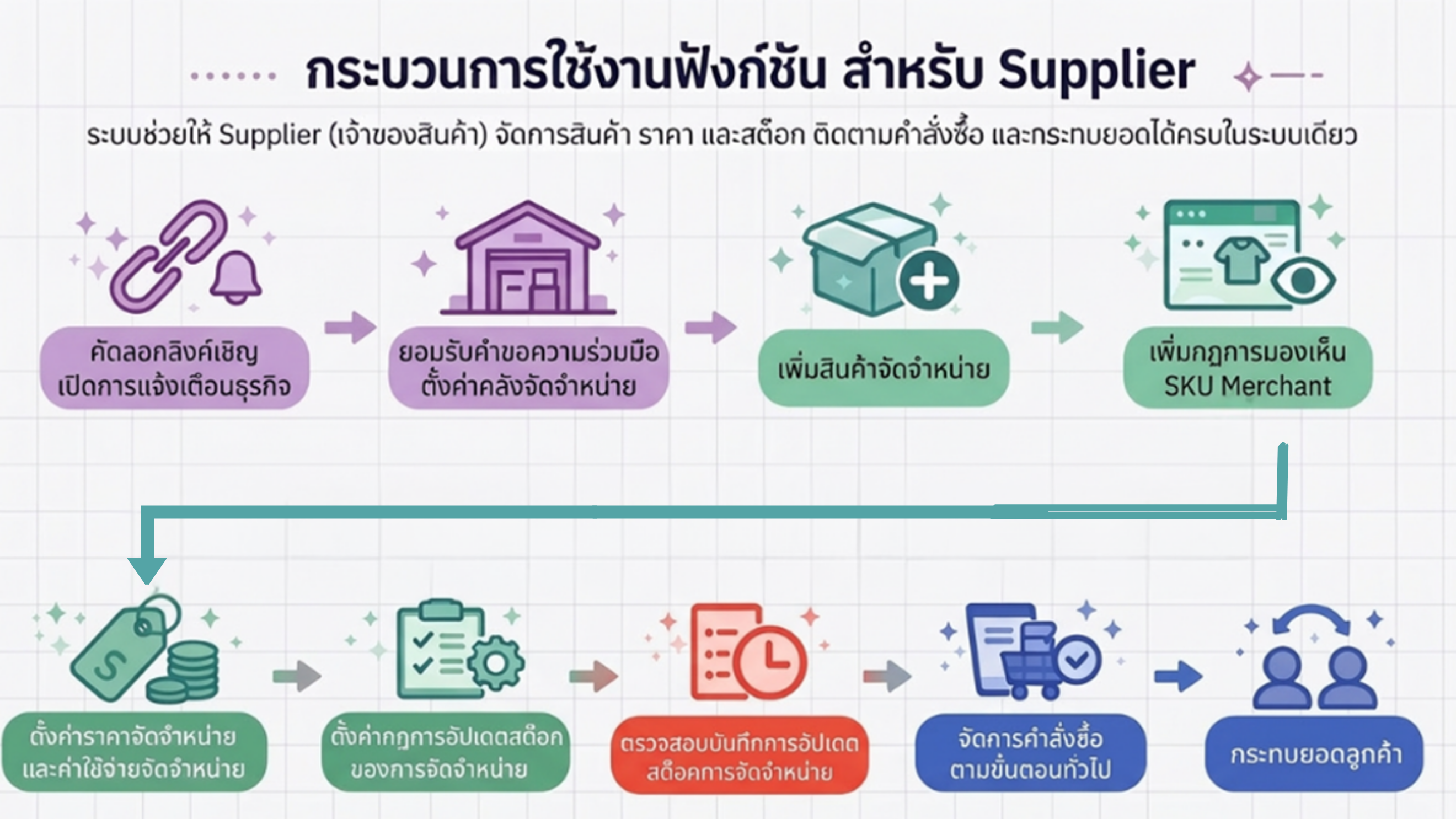
1. เชิญตัวแทนจำหน่ายและตรวจสอบข้อมูล
1.1 สร้างลิงก์เชิญ
วิธีที่ 1:
ส่งลิงก์ BigShop ให้กับตัวแทนจำหน่าย
👉 คลิกที่นี่เพื่อดูวิธีการใช้งาน BigShop
วิธีที่ 2:
ไปยังเมนู การจัดจำหน่าย > ฉันเป็น Supplier > ตัวแทนจำหน่ายของฉัน > เชิญตัวแทนจำหน่าย
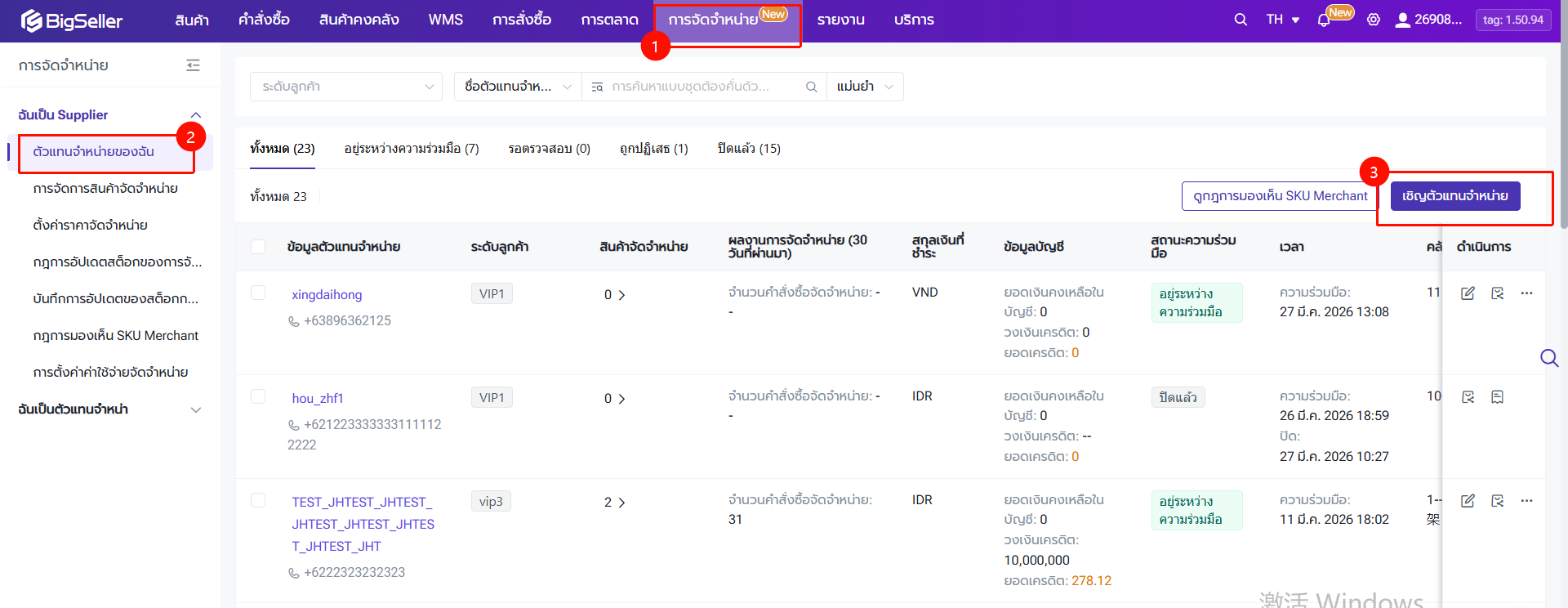
คลิก "คัดลอก" จากนั้นแชร์ลิงก์ให้กับตัวแทนจำหน่ายที่สนใจผ่าน line, Facebook, อีเมล หรือช่องทางอื่น ๆ
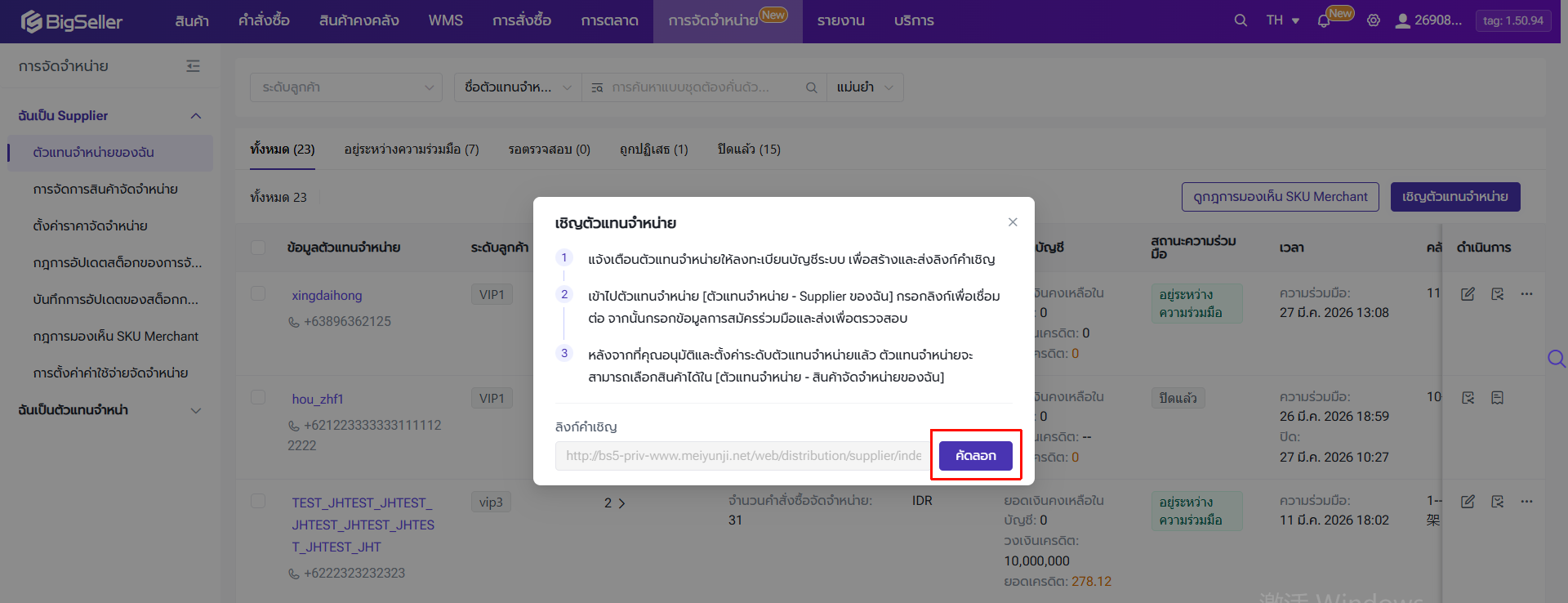
ตัวแทนจำหน่ายลงทะเบียนและเข้าสู่ระบบบัญชี BigSeller ไปยังหน้า "การจัดจำหน่าย" > "ฉันเป็นตัวแทนจำหน่าย" > "Supplier ของฉัน" > เชื่อมต่อกับ Supplier > ป้อนลิงก์ > กด "เชื่อม" กรอกข้อมูลผู้สมัคร > กด "ขอเข้าร่วมร่วมมือ"
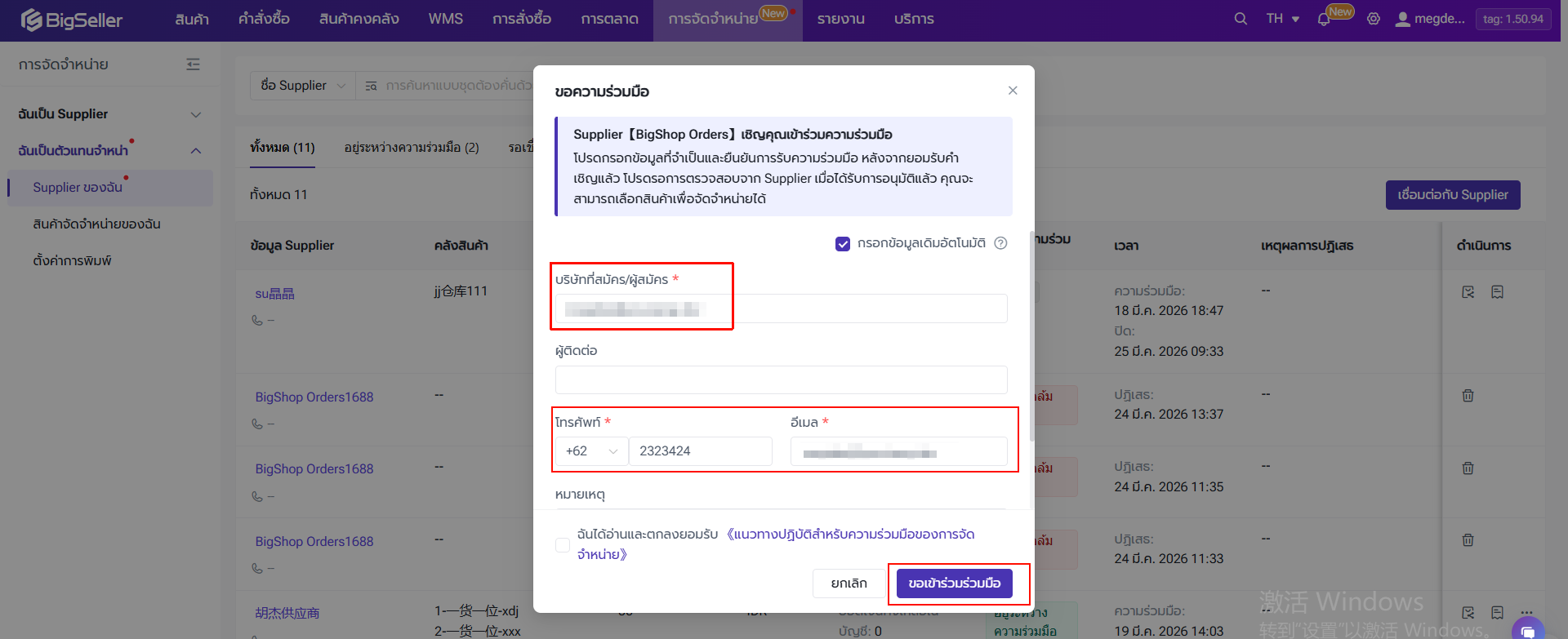
Supplier เปิดการแจ้งเตือนตัวแทนจำหน่ายส่งคำขอร่วมมือ และการแจ้งเตือนตัวแทนจำหน่ายยุติความร่วมมือ จะได้รับข้อความในระบบผ่าน PC และ APP
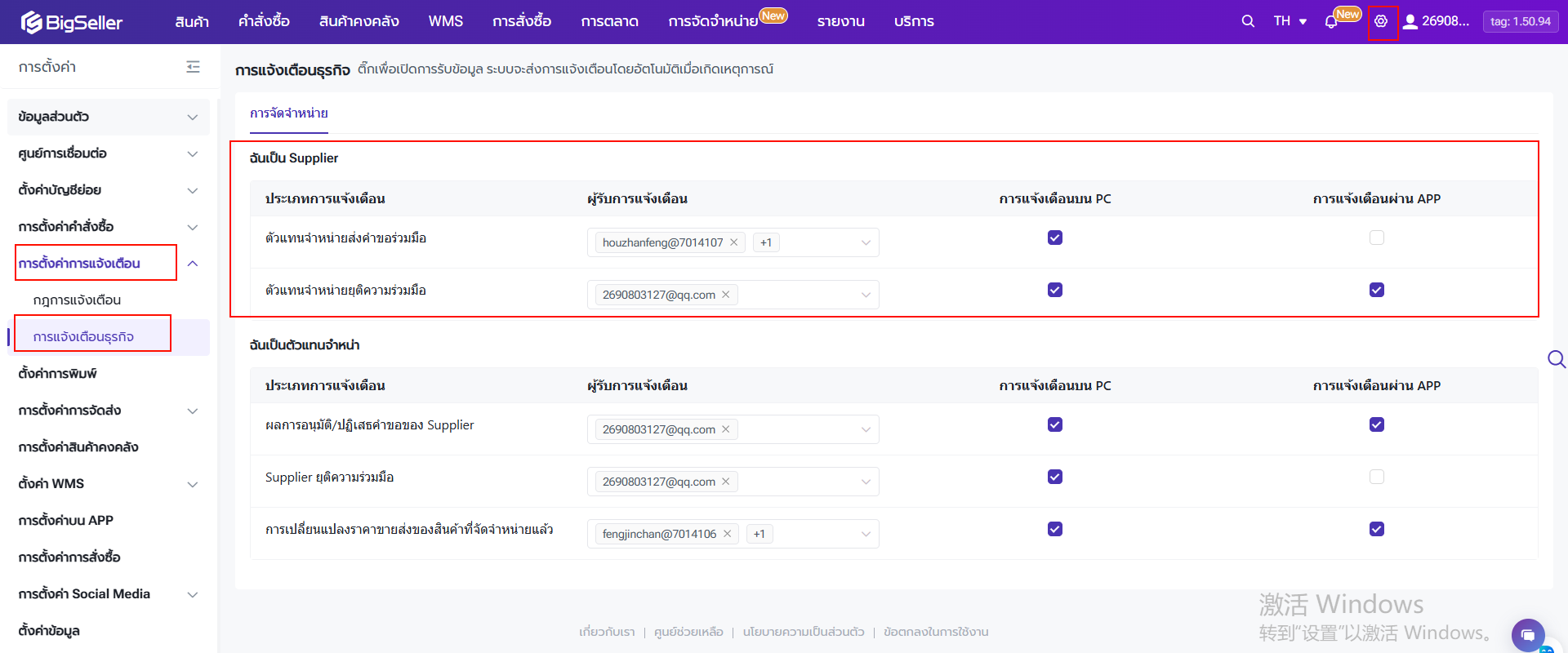
1.2 ตรวจสอบคำขอ
ไปยังเมนู "ตัวแทนจำหน่ายของฉัน" > รอตรวจสอบ > ดำเนนิการยอมรับหรือปฏิเสธคำขอ
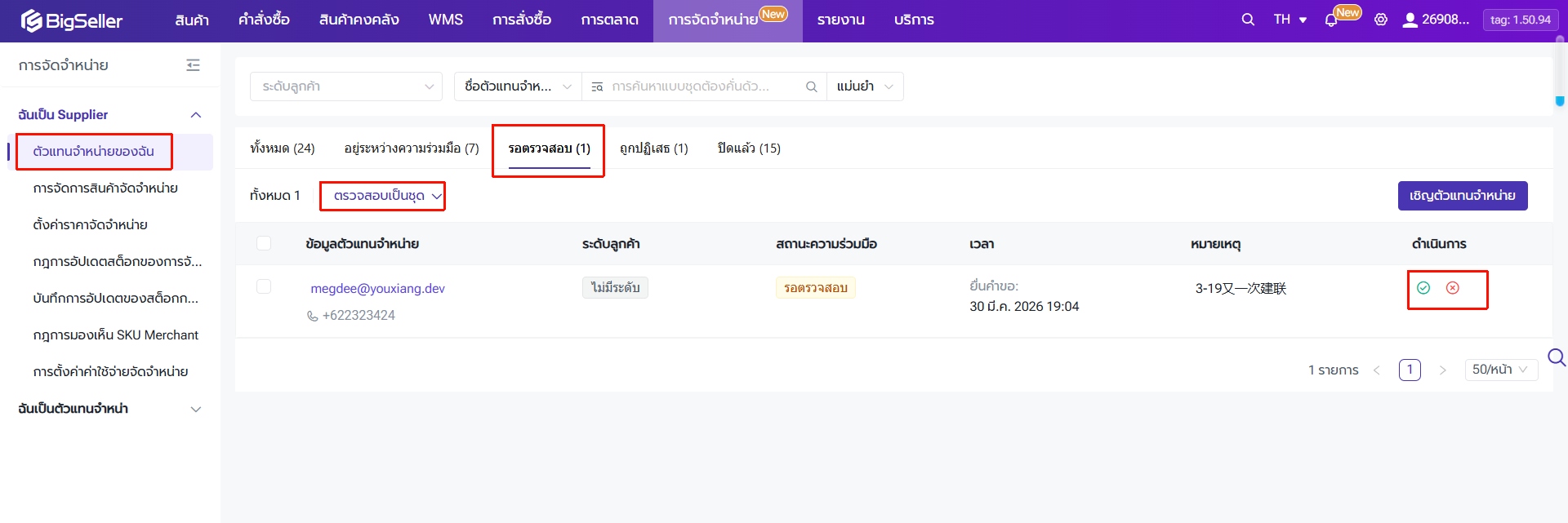
หากต้องการยอมรับคำขอ ผู้ใช้งานต้องตั้งค่าข้อมูลของลูกค้า
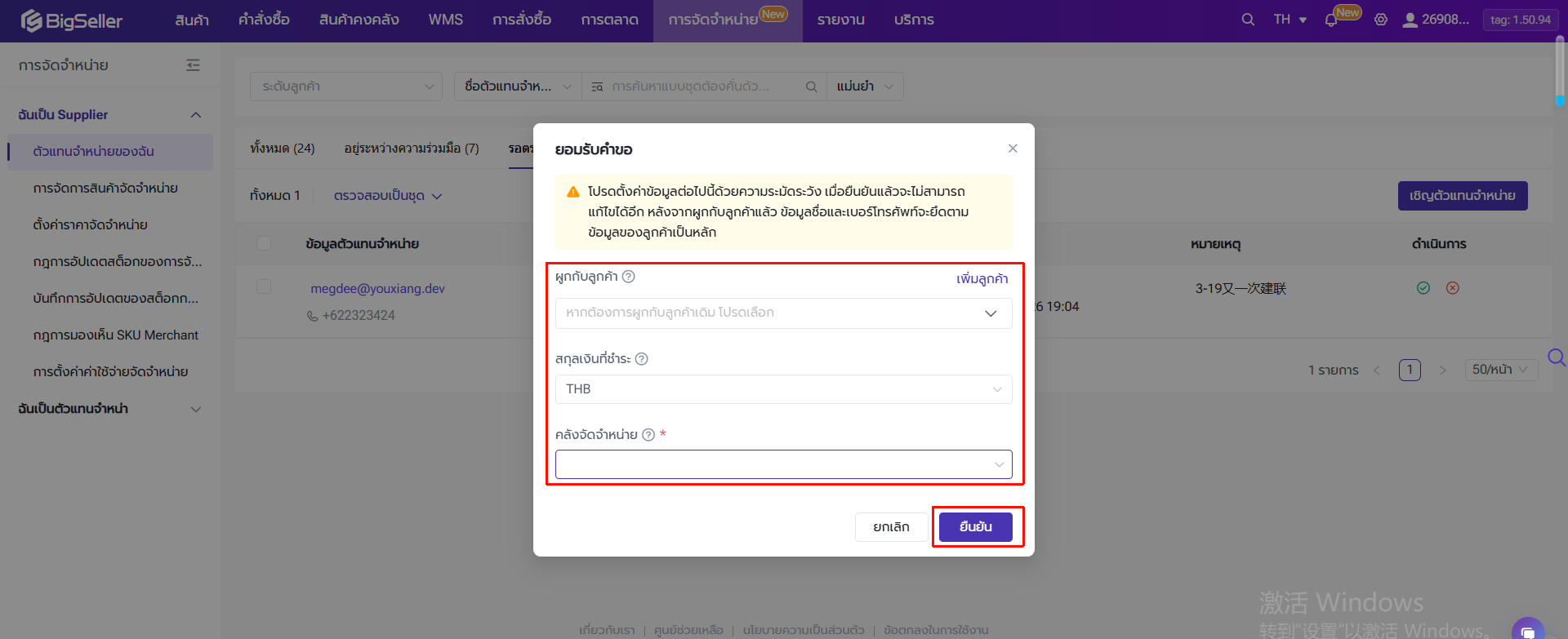
| หัวข้อ | คำอธิบาย | ข้อควรระวัง |
| ผูกกับลูกค้า | เชื่อมต่อตัวแทนจำหน่ายรายนี้กับรายการลูกค้าที่มีอยู่ หรือสร้างรายการลูกค้าใหม่ | หากต้องการใช้ข้อมูลด้านการเงินและคำสั่งซื้อชุดเดียวกับลูกค้าเดิม ผู้ใช้งานต้องผูกกับลูกค้าเดิม โดยไม่จำเป็นต้องตั้งค่าซ้ำ หากต้องการจัดการคำสั่งซื้อและระยะเวลาเครดิตแยกในกระบวนการจัดจำหน่าย แนะนำให้สร้างลูกค้าใหม่ เพื่อแยกจัดการข้อมูลการกระทบยอดโดยไม่สับสน |
| สกุลเงินที่ชำระ | ระบุสกุลเงินสำหรับการชำระเงินกับตัวแทนจำหน่ายรายนี้ ไม่สามารถแก้ไขได้หลังจากตั้งค่าเสร็จ | หลังจาก Supplier เปิดใช้งานการจัดจำหน่าย แนะนำให้ตั้งอัตราแลกเปลี่ยนคงที่ มิฉะนั้นตัวแทนจำหน่ายจะพบว่าราคาจัดจำหน่ายเปลี่ยนแปลงตามอัตราแลกเปลี่ยนบ่อยครั้ง |
| คลังจัดจำหน่าย | ระบุคลังสินค้าที่ตัวแทนจำหน่ายรายนี้สามารถใช้ได้ | รองรับเฉพาะคลังสินค้าของตนเองและ Fulfillment Warehouse ไม่รองรับคลังสินค้าของ Supplier รายอื่น คลังที่เลือกคือคลังจัดส่งสำหรับตัวแทนจำหน่ายรายนี้ สินค้าที่ยังไม่ได้ระบุคลังสินค้าจะมีสต็อกเป็น 0 หลังจากสร้างความร่วมมือครั้งแรก ระบบจะสร้างคลังสินค้าให้ตัวแทนจำหน่ายโดยอัตโนมัติ หากต้องการเพิ่มคลังจัดจำหน่ายอื่น ๆ ตัวแทนจำหน่ายต้องสร้างคลังด้วยตนเอง แนะนำให้ Supplier แจ้งตัวแทนจำหน่ายด้วยตนเอง |
◾ ตั้งค่าข้อมูลลูกค้าที่ผูก สกุลเงินที่ชำระ และคลังจัดจำหน่ายอย่างระมัดระวัง หากตั้งค่าลูกค้า/สกุลเงินผิดพลาด สามารถแก้ไขได้โดยการยุติความร่วมมือแล้วสร้างใหม่เท่านั้น และการร่วมมือใหม่จำเป็นต้องล้างยอดคงเหลือและจำนวนเครดิตของลูกค้าเดิมให้เป็น 0
◾ เมื่อปฏิเสธคำขอ แนะนำให้กรอก "เหตุผลการปฏิเสธ" ระบบจะแจ้งตัวแทนจำหน่ายโดยอัตโนมัติ เพื่อลดต้นทุนการสื่อสาร
หลังจากผู้ใช้งานยอมรับคำขอแล้ว ตัวแทนจำหน่ายจะอยู่ในเมนู "อยู่ระหว่างความร่วมมือ" โดยผู้ใช้งานสามารถแก้ไขข้อมูลลูกค้า / ดูสินค้าจัดจำหน่าย / ตรวจสอบรายละเอียดการกระทบยอด / ยุติความร่วมมือ / เลือกคลังสินค้า / เลือกระดับลูกค้า ได้
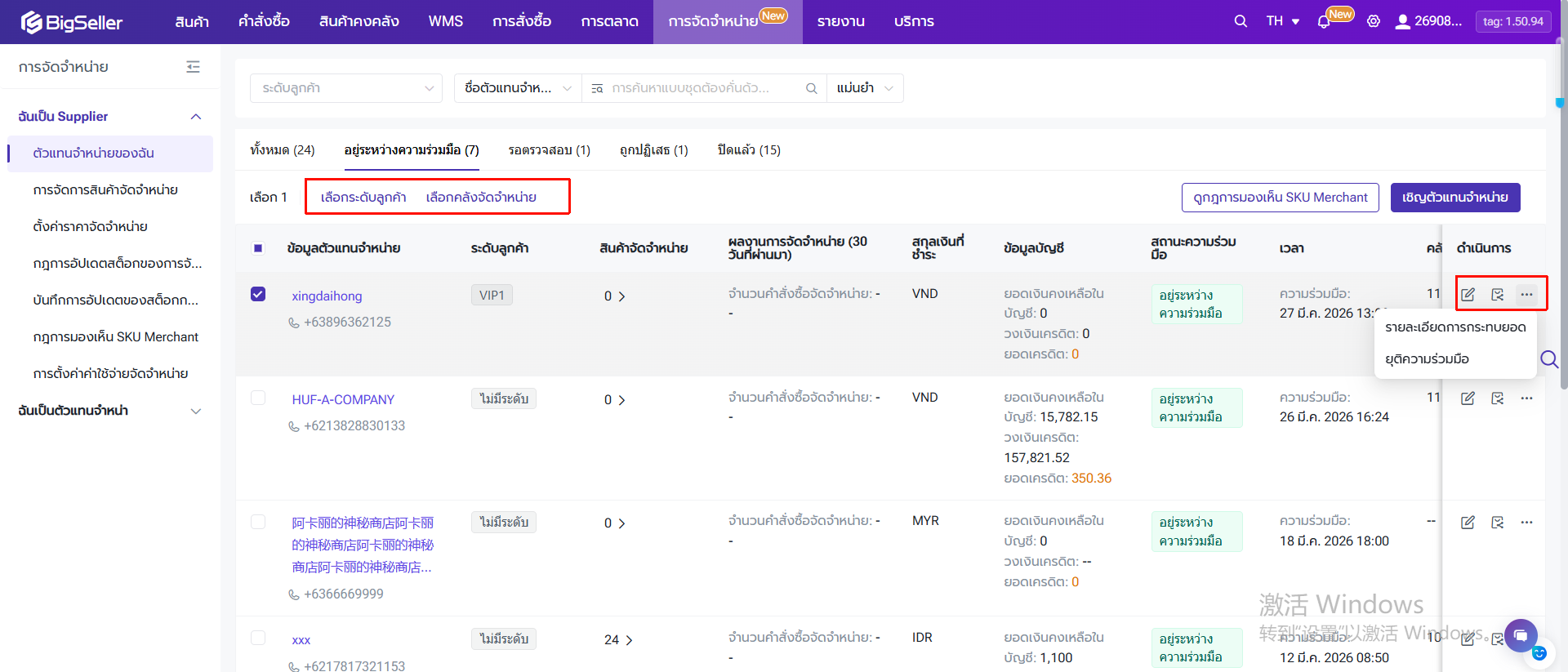
◾ ยุติความร่วมมือ: ข้อมูลเครดิตที่มีอยู่ไม่ได้รับผลกระทบ หลังยุติความร่วมมือ สต็อกพร้อมขายของตัวแทนจำหน่ายจะเป็น 0 คำสั่งซื้อใหม่ที่ซิงค์หลังยุติความร่วมมือจะอยู่ในสถานะ "ของขาด" และไม่สามารถยืนยันคำสั่งซื้อได้ คำสั่งซื้อก่อนยุติร่วมมือที่ล็อกสต็อกสำเร็จจะไม่ได้รับผลกระทบ สามารถยืนยันคำสั่งซื้อได้ตามปกติ ข้อมูลเครดิตที่มีอยู่และคำสั่งซื้อประวัติ พร้อมการจัดการหลังการขายที่เกี่ยวข้องไม่ได้รับผลกระทบ
◾ ลบ: รองรับเฉพาะการลบบันทึกคำขอในสถานะ "ถูกปฏิเสธ" ไม่สามารถลบที่อยู่ในสถานะ "อยู่ระหว่างความร่วมมือ" และ "ปิดแล้ว" ได้ ไม่สามารถลบลูกค้าที่เคยร่วมมือกัน
2. จัดการสินค้าจัดจำหน่าย
Supplier สามารถเพิ่ม SKU Merchant จากคลังสินค้าเข้าสู่การจัดจำหน่าย และตั้งค่าราคาขายพื้นฐานและราคาจัดจำหน่าย ตามระดับลูกค้า เพื่อควบคุมสินค้าที่ตัวแทนจำหน่ายมองเห็นได้
2.1 เพิ่มสินค้าจัดจำหน่าย
⚠️ไม่สามารถตั้งค่า Bundle SKU เป็นสินค้าจัดจำหน่าย
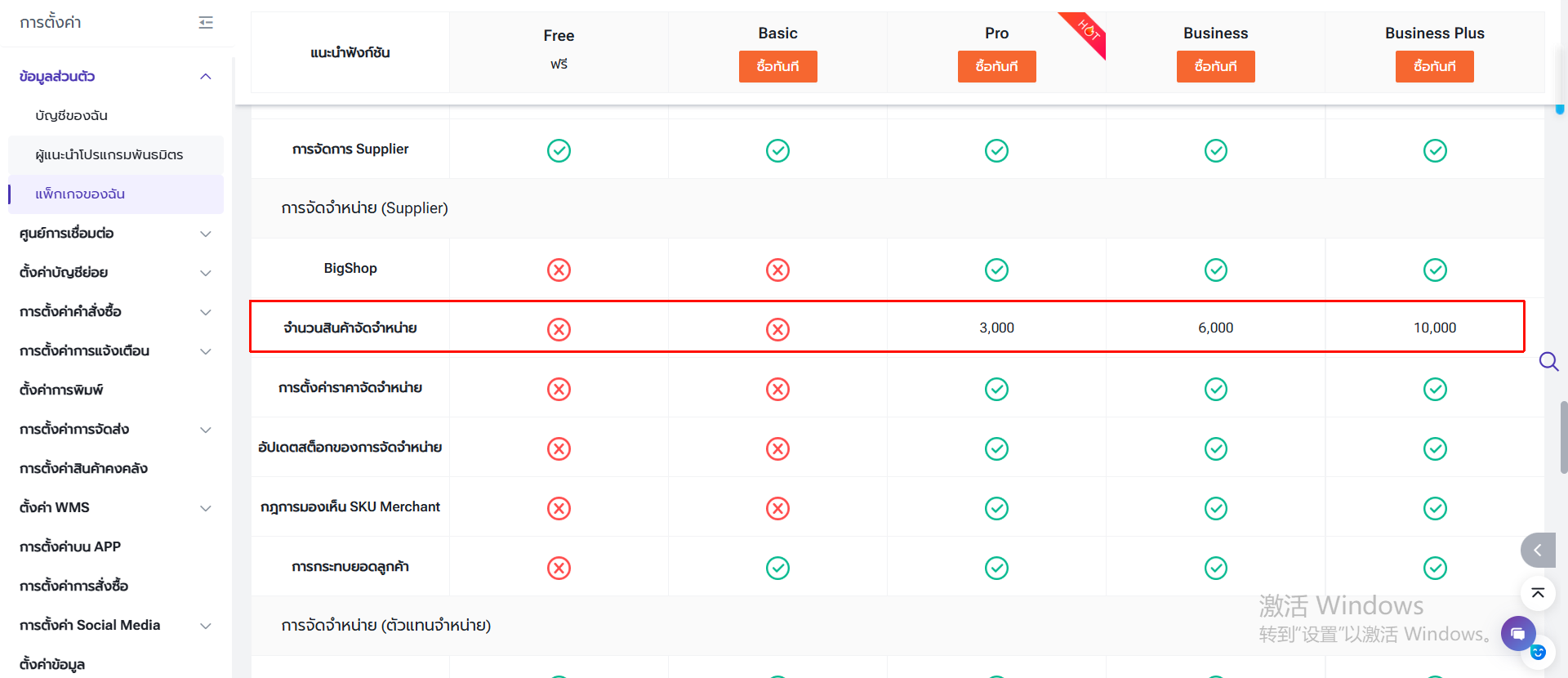
ขีดจำกัดของจำนวนสินค้าที่จัดจำหน่ายขึ้นอยู่กับแพ็กเกจของผู้ใช้งาน โดยผู้ใช้งานสามารถตรวจสอบรายละเอียดได้ที่เมนู "แพ็กเกจของฉัน"
หากเกินขีดจำกัด ผู้ใช้งานต้องอัปเกรดแพ็กเกจหรือปิดฟีเจอร์การจัดจำหน่ายของสินค้าบางรายการ
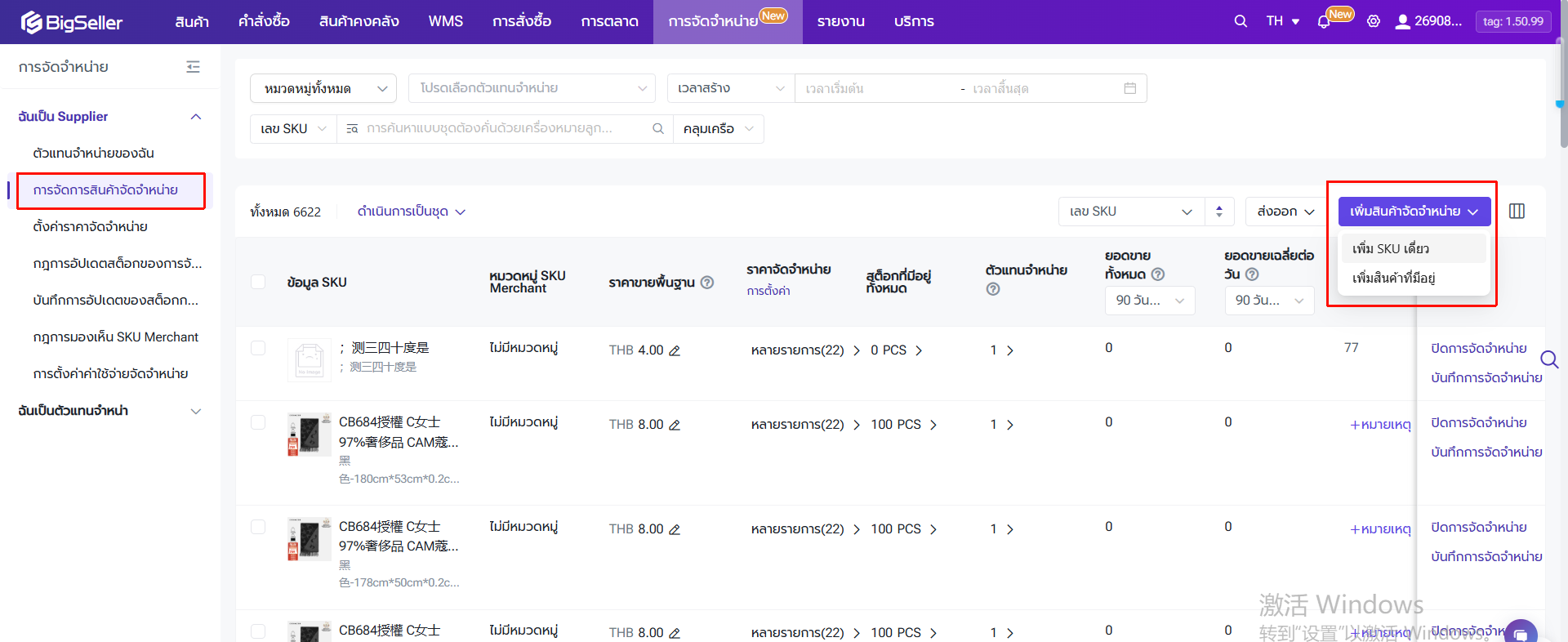
วิธี 1: เพิ่มในเมนู "การจัดการสินค้าจัดจำหน่าย"
เพิ่ม SKU เดี่ยว: สร้าง SKU Merchant เดี่ยวพร้อมเปิดฟีเจอร์การจัดจำหน่าย
เพิ่มสินค้าที่มีอยู่: เลือก SKU Merchant ที่มีอยู่เพื่อเปิดฟีเจอร์การจัดจำหน่ายแบบเป็นชุด
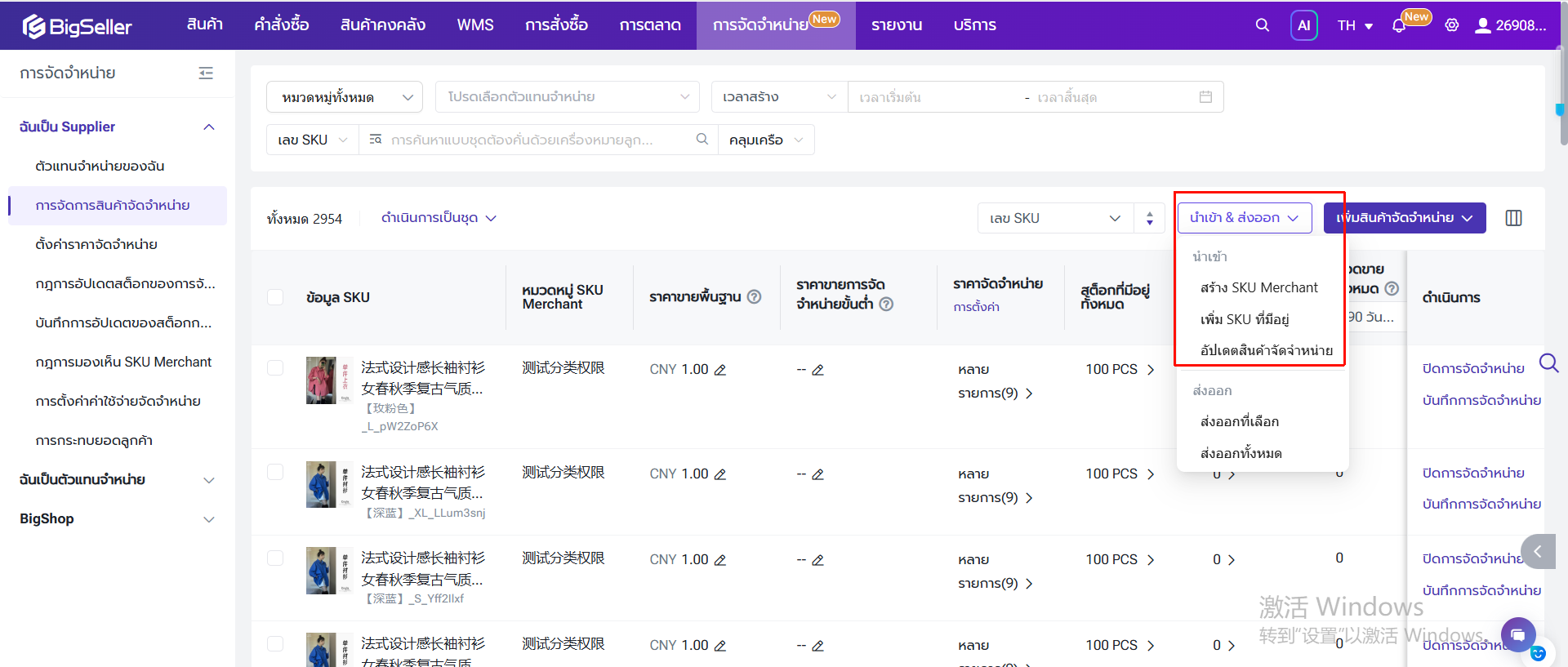
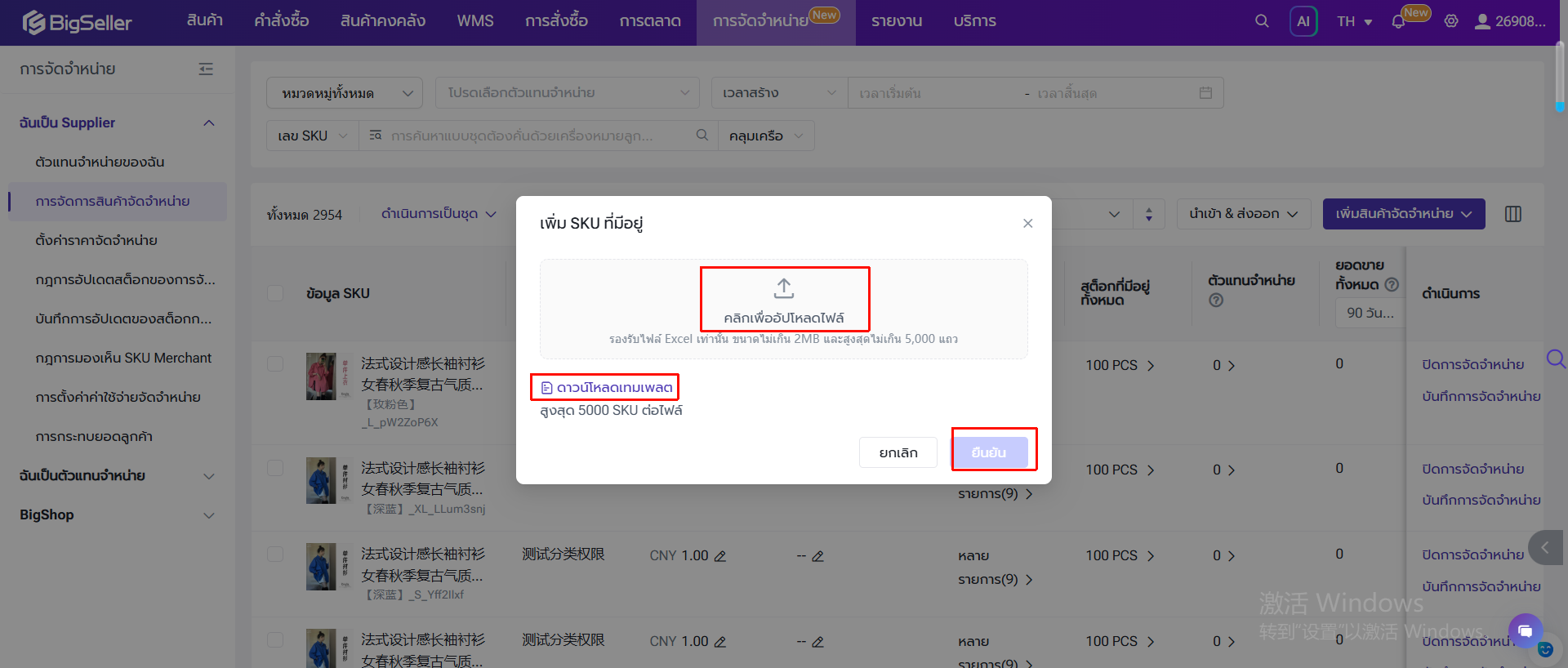
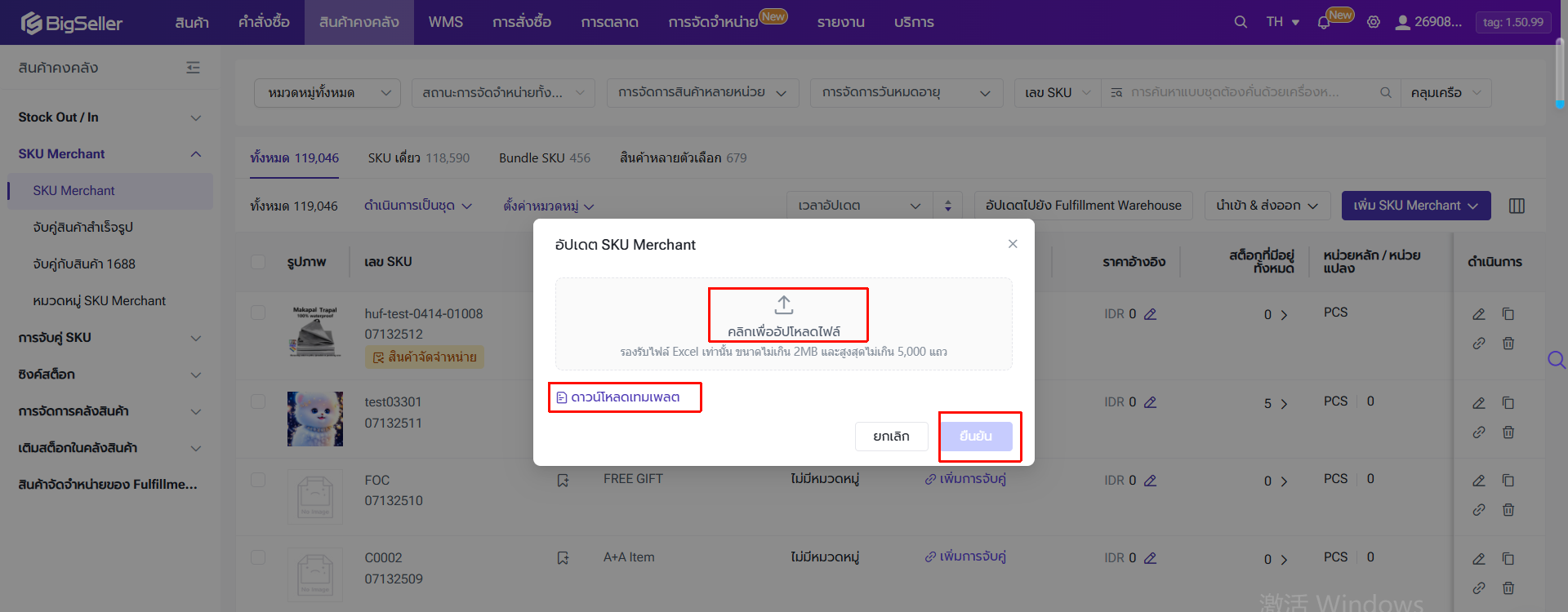
ผู้ใช้งานยังสามารถนำเข้าสินค้าจัดจำหน่ายผ่านไฟล์ Excel ได้
วิธี 2: ตั้งค่าในเมนู "SKU Merchant"
ตั้งค่าสถานะการจัดจำหน่ายแบบเป็นชุดผ่านการสร้างหรือการอัปเดต SKU Merchant ด้วยไฟล์ Excel
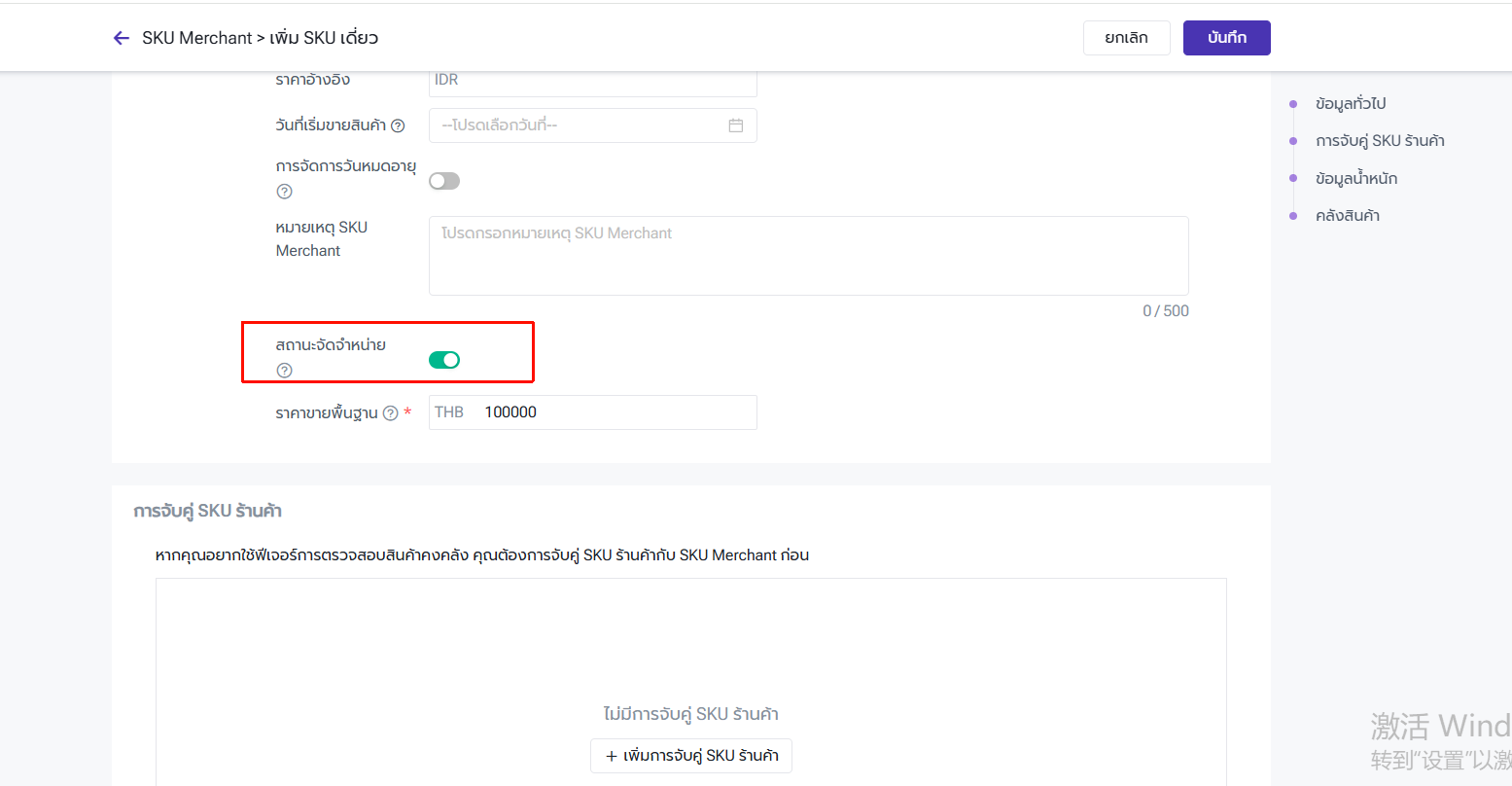
ตั้งค่าสถานะการจัดจำหน่ายในการเพิ่มหรือแก้ไข SKU Merchant แบบทีละรายการ
2.2 รายละเอียดในเมนู "การจัดการสินค้าจัดจำหน่าย"
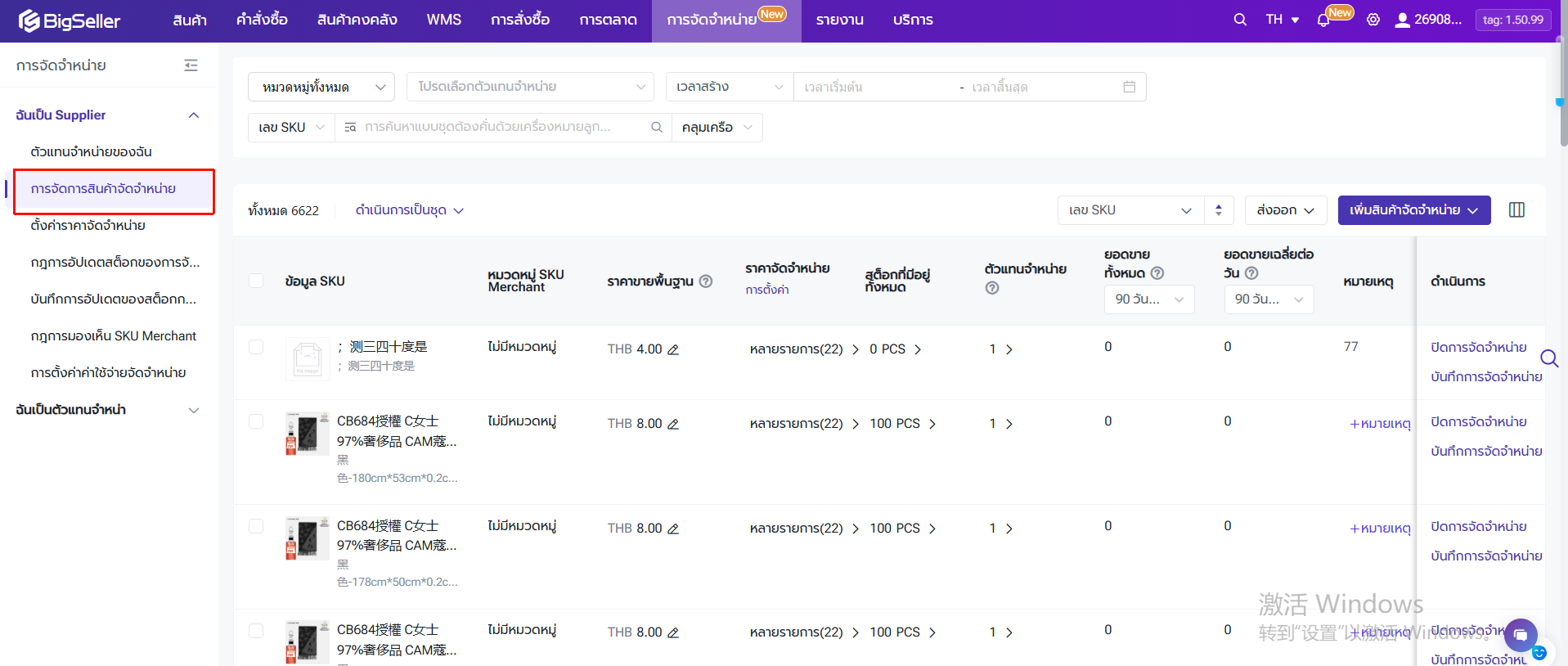
◾ ราคาขายพื้นฐาน: ราคาขั้นพื้นฐานสำหรับตัวแทนจำหน่าย ซึ่งเป็นฐานคำนวณราคาจัดจำหน่ายในแต่ละระดับลูกค้า
ผู้ใช้งานสามารถแก้ไขทีละรายการหรือแบบเป็นชุดได้
◾ ราคาจัดจำหน่าย: แสดงราคาจัดจำหน่ายตามระดับลูกค้า สามารถคลิกเพื่อดูรายละเอียด
◾ สต็อกที่มีอยู่ทั้งหมด: สินค้าจัดจำหน่ายในคลังสินค้าทั้งหมด สามารถตรวจสอบรายละเอียดในแต่ละคลัง
◾ ยอดขายทั้งหมด/ยอดขายเฉลี่ยต่อวัน: ไม่รวมสินค้าของคำสั่งซื้อที่ถูกยกเลิก หากระยะเวลาการขายจริงน้อยกว่าระยะเวลาการคำนวณ ระบบจะคำนวณจำนวนวันระหว่างวันปัจจุบันและวันเริ่มขาย
◾ ปิดการจัดจำหน่าย: หลังจากปิดการจัดจำหน่าย สต็อกพร้อมขายของสินค้านี้สำหรับตัวแทนจำหน่ายทุกรายจะถูกซิงก์เป็น 0 หากสินค้าจัดจำหน่ายยังไม่ซิงก์ไปยังรายการสินค้าที่ยังไม่ได้รับการเลือกของตัวแทนจำหน่ายที่กำลังร่วมมือทั้งหมด ผู้ใช้งานจะไม่สามารถปิดการจัดจำหน่ายได้
◾ บันทึกการจัดจำหน่าย: ตรวจสอบบันทึกการเลือก/หยุดการจัดจำหน่ายของตัวแทนจำหน่าย และบันทึกการปิด/เปิดการจัดจำหน่ายของ Supplier
◾ รายละเอียดตัวแทนจำหน่าย: นับจำนวนตัวแทนจำหน่ายที่อยู่ในสถานะ "อยู่ระหว่างร่วมมือ"และ "ปิดแล้ว" และเคยเลือกสินค้าจัดจำหน่ายนี้ โดยระบบจะแสดงทุกรายที่เคยดำเนินการเลือกสินค้านี้ รองรับการดำเนินการ "เปิดการจัดจำหน่าย" หรือ "ปิดการจัดจำหน่าย"
◾ ราคาขายการจัดจำหน่ายขั้นต่ำ: ราคาขายขั้นต่ำที่ Supplier กำหนดสำหรับตัวแทนจำหน่าย หากตัวแทนจำหน่ายขายสินค้าในราคาต่ำกว่าราคาดังกล่าว เมื่อมีคำสั่งซื้อซิงก์เข้ามา ระบบจะทำเครื่องหมายคำสั่งซื้อนั้นว่า "ต่ำกว่าราคาขายขั้นต่ำ" เมื่อ Supplier ยืนยันคำสั่งซื้อดังกล่าว ระบบจะแสดงป๊อปอัปแจ้งเตือนให้ผู้ใช้งานยืนยันอีกครั้ง
◾ ราคาขายขั้นต่ำของ Bundle SKU จัดจำหน่ายคำนวณจากผลรวมจากราคาขายขั้นต่ำของ SKU ย่อยจัดจำหน่าย
◾ ผู้ใช้งานสามารถคัดกรองคำสั่งซื้อที่มีสถานะ "ต่ำกว่าราคาขายขั้นต่ำ"
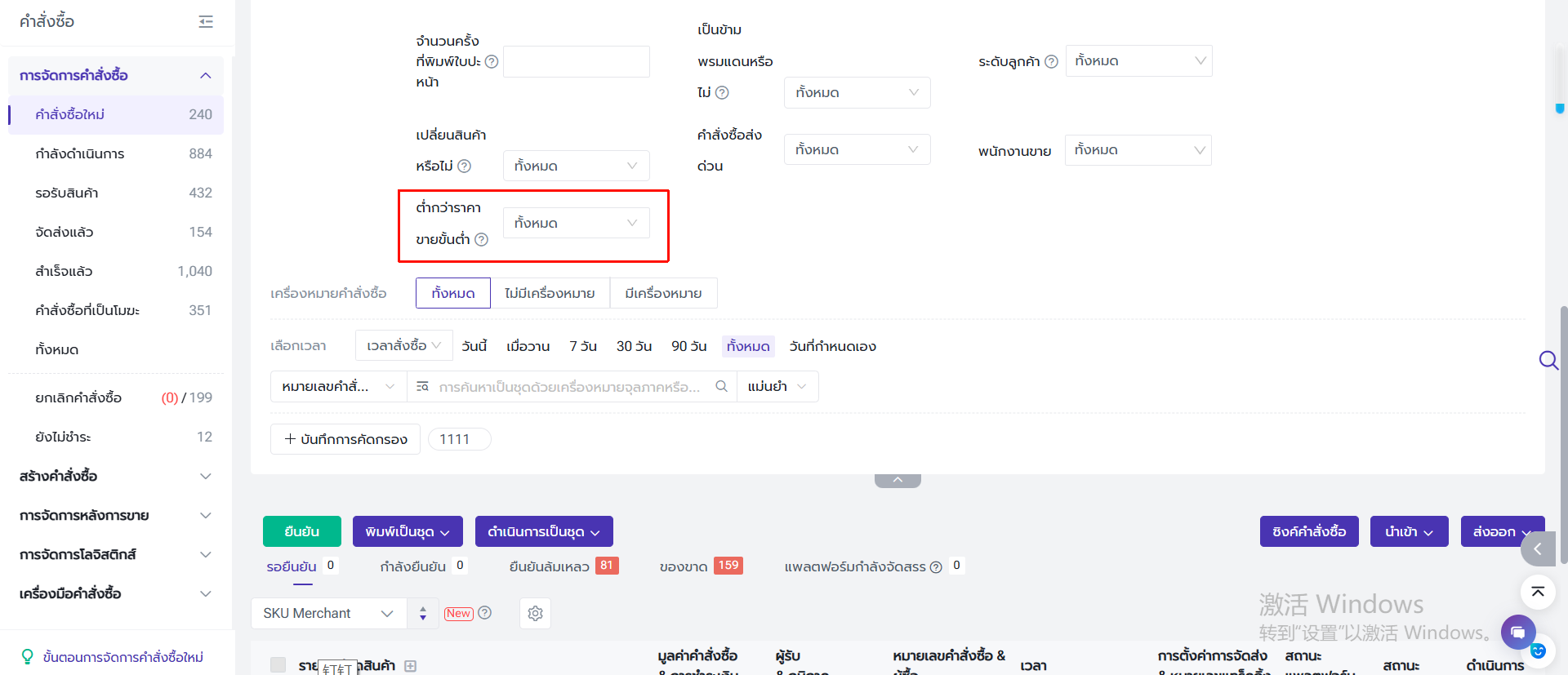
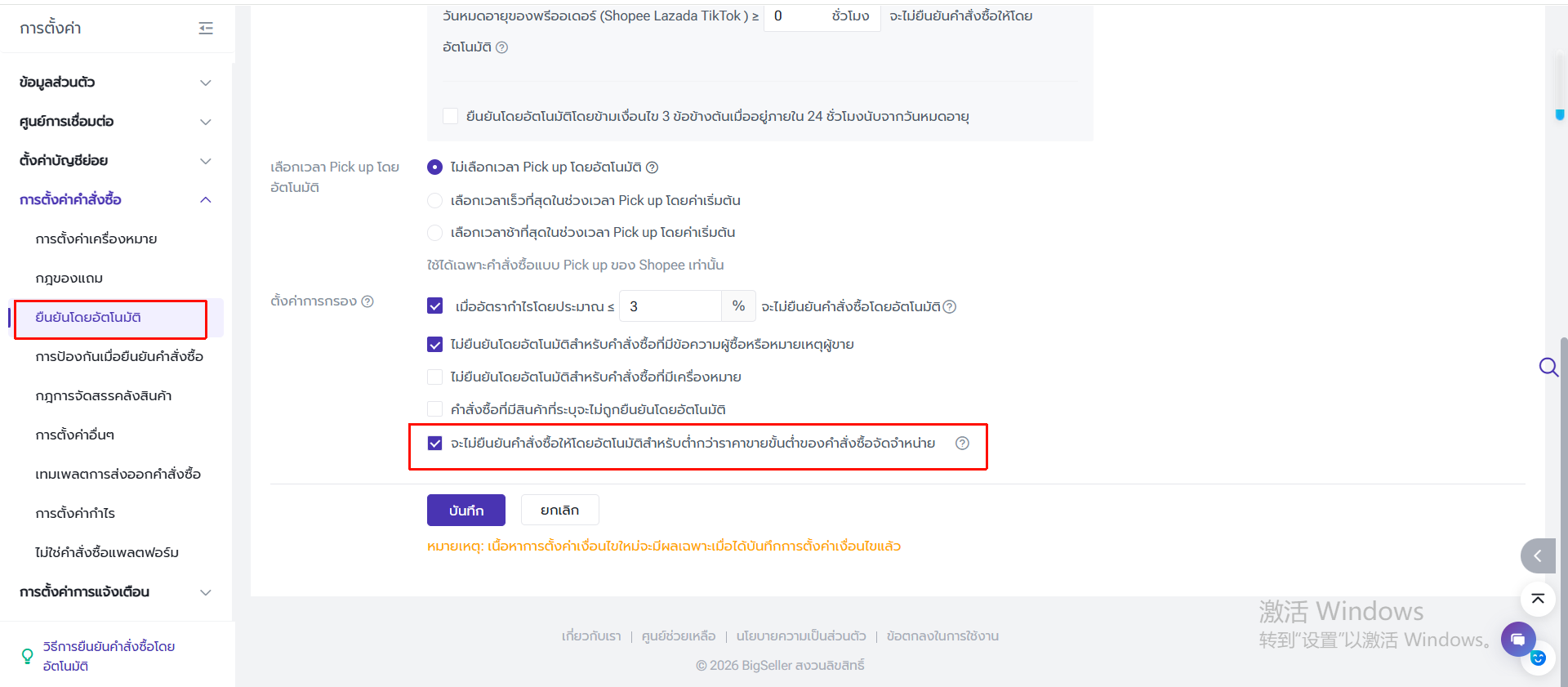
◾ สำหรับการแจ้งเตือนเมื่อผู้ใช้งานยืนยันคำสั่งซื้อด้วยตนเอง: ผู้ใช้งานสามารถตั้งค่าได้ว่า เมื่อราคาสินค้าของตัวแทนจำหน่ายต่ำกว่าราคาขายขั้นต่ำ ระบบต้องแจ้งเตือนหรือไม่
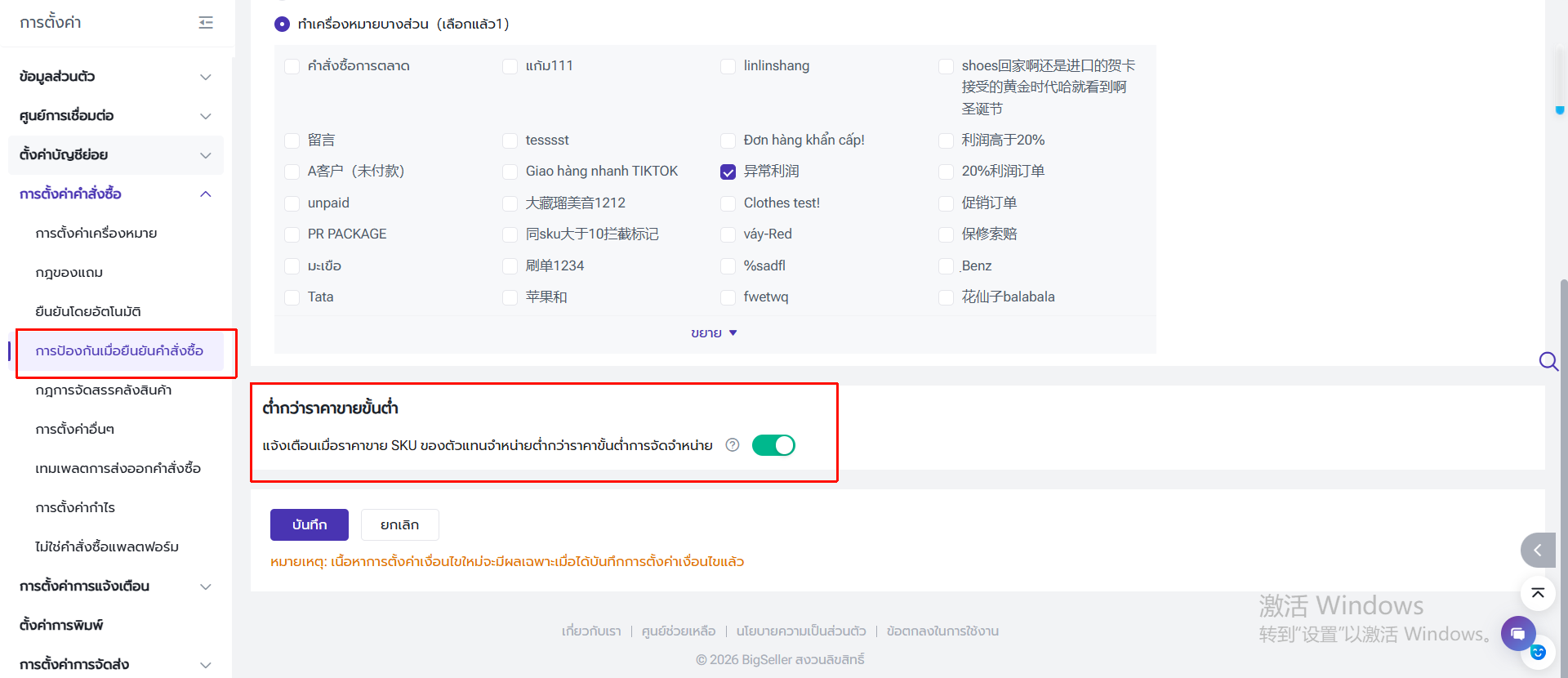
2.3 กฎการมองเห็น SKU Merchant
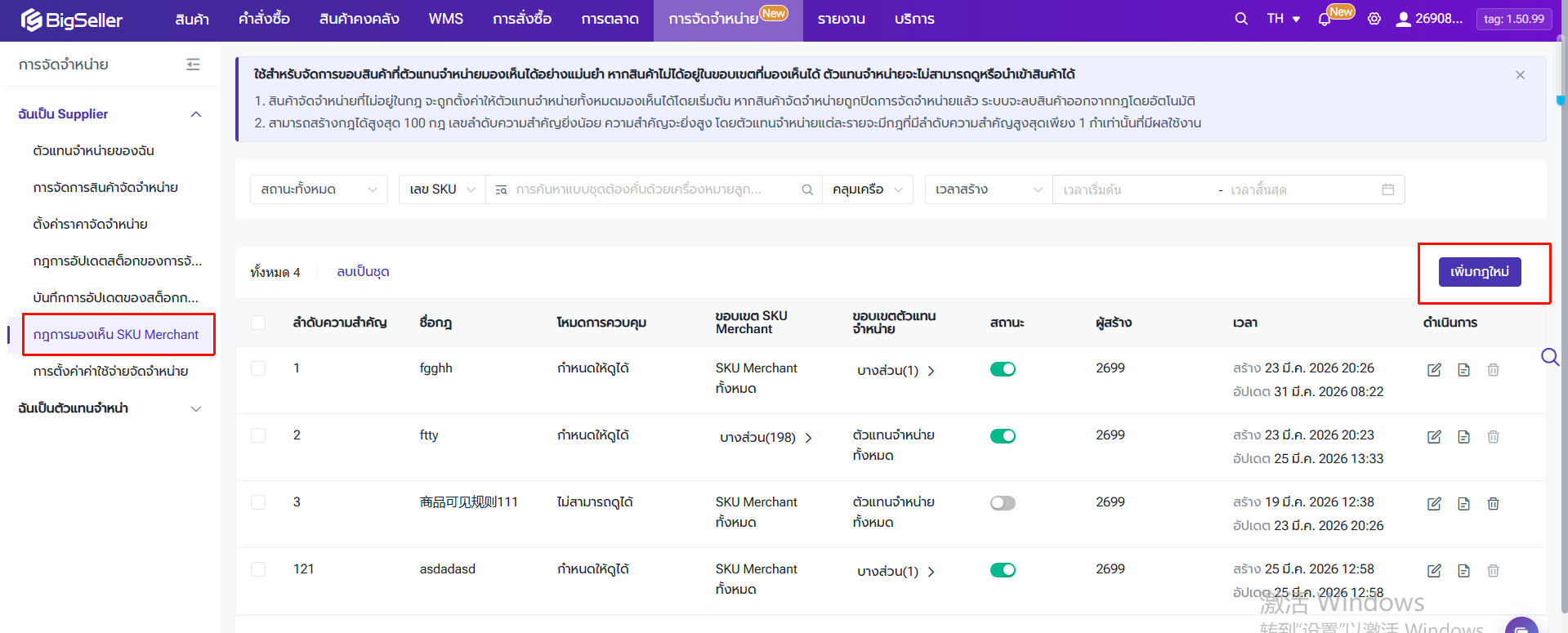
Supplier สามารถสร้างกฎการมองเห็น SKU Merchant เพื่อควบคุมว่า ตัวแทนจำหน่ายสามารถตรวจสอบสินค้าจัดจำหน่ายใดได้/ไม่ได้
ไปยังเมนู "กฎการมองเห็น SKU Merchant" > เพิ่มกฎใหม่
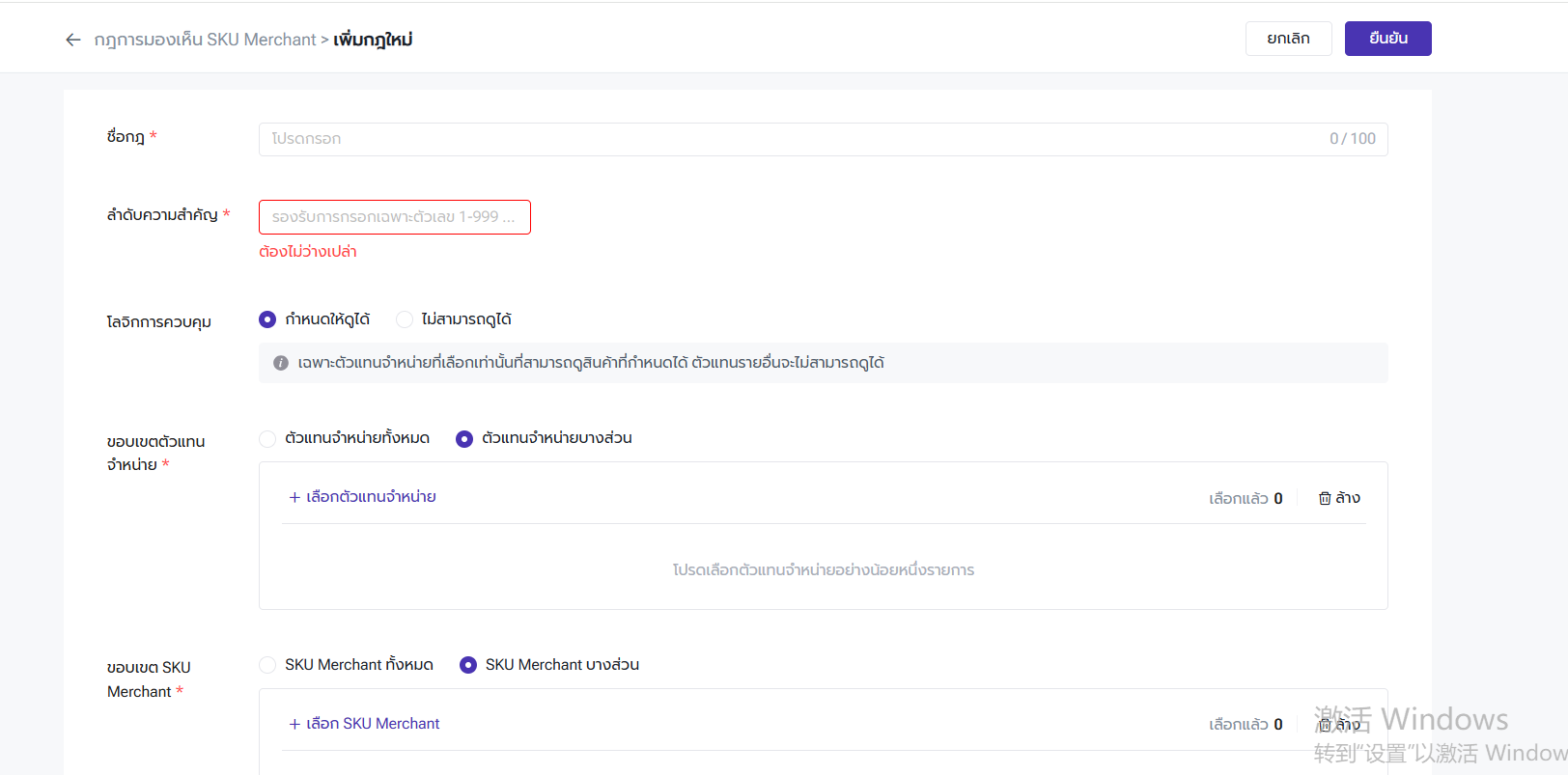
สามารถตั้งค่าขนาดการมองเห็นดังนี้:
◾ กำหนดให้ดูได้: เฉพาะตัวแทนจำหน่ายที่เลือกเท่านั้นสามารถมองเห็นสินค้าที่กำหนด รายอื่นมองไม่เห็น
◾ ไม่สามารถดูได้: ซ่อนสินค้าที่เลือกเฉพาะสำหรับตัวแทนจำหน่ายที่เลือก รายอื่นมองเห็นได้ตามค่าเริ่มต้น
◾ ขอบเขตตัวแทนจำหน่าย: ตัวแทนจำหน่ายทั้งหมด หรือตัวแทนจำหน่ายบางส่วนสามารถมองเห็นได้
◾ ขอบเขต SKU Merchant: กำหนด SKU Merchant ทั้งหมด หรือ SKU Merchant บางส่วนตามที่เลือก
◾ สามารถสร้างได้สูงสุด 100 กฎ ยิ่งมีตัวเลขลำดับความสำคัญน้อย ยิ่งมีความสำคัญสูง สำหรับตัวแทนจำหน่ายรายเดียวกัน ใช้เฉพาะกฎที่มีความสำคัญสูงสุด 1 กฎเท่านั้น
◾ หลังจากปิดการจัดจำหน่าย ระบบจะซิงก์สต็อกของสินค้านี้สำหรับตัวแทนจำหน่ายเป็น 0 แต่สำหรับสินค้านี้ในคำสั่งซื้อที่มีอยู่ของตัวแทนจำหน่าย ยังสามารถได้รับการจัดส่งได้
◾ สินค้าจัดจำหน่ายของตัวแทนจำหน่าย ไม่รองรับการเปิดการจัดจำหน่ายซ้ำ (ห้ามจัดจำหน่ายต่อ)
3. ตั้งค่าราคาจัดจำหน่ายและค่าใช้จ่ายจัดจำหน่าย
◾ ลำดับความสำคัญของราคาจัดจำหน่ายสำหรับ SKU เดียวกัน: ตั้งค่าตาม SKU > ตั้งค่าตามระดับลูกค้า
◾ ต้องตั้งค่าราคาขายพื้นฐานสำหรับแต่ละ SKU ในการจัดการสินค้าจัดจำหน่าย
◾ การตั้งค่าปัดเศษราคาจะส่งผลต่อฝั่งตัวแทนจำหน่ายเท่านั้น หลังจากอัปเดตการตั้งค่าแล้ว ราคาจัดจำหน่ายจะอัปเดตตาม SKU เมื่อส่งคำสั่งซื้อจัดจำหน่าย
3.1 ตั้งค่าราคาจัดจำหน่าย
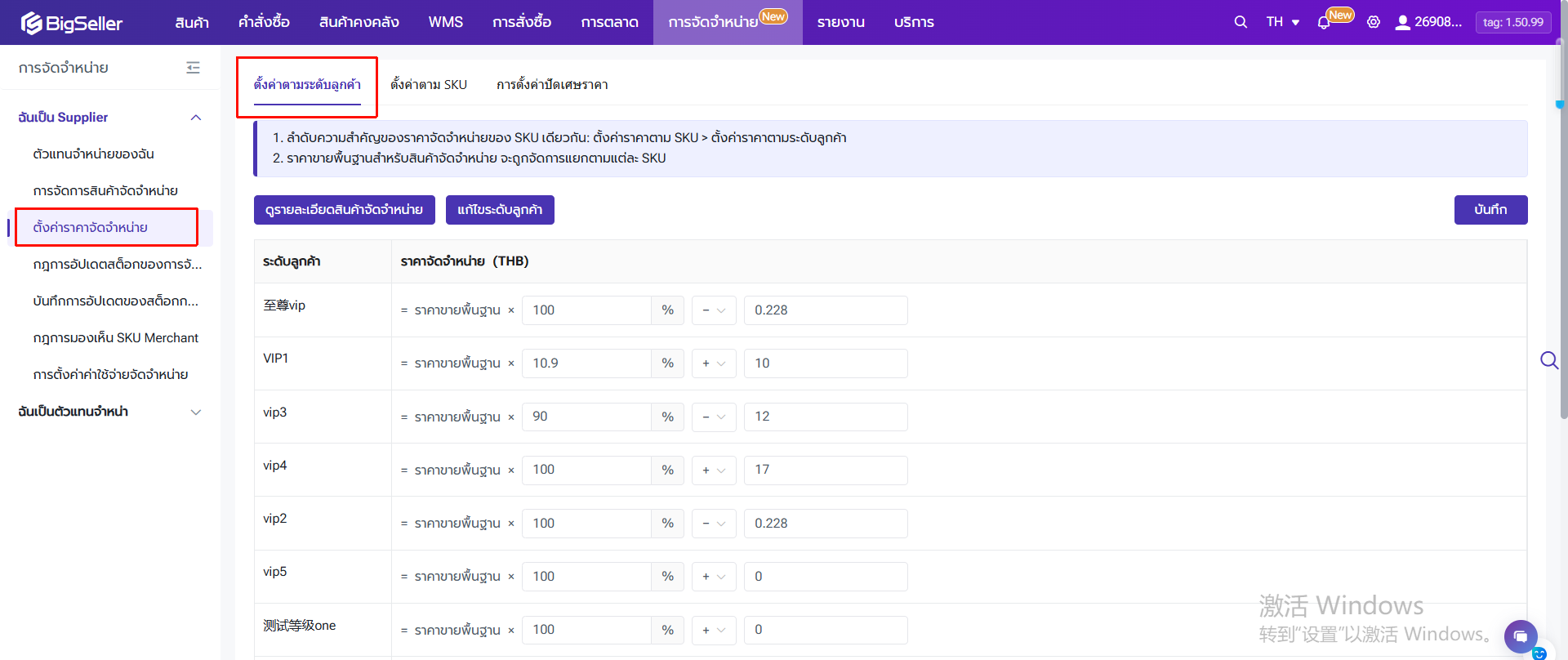
BigSeller รองรับการตั้งราคาจัดจำหน่ายที่แตกต่างกันตามระดับตัวแทนจำหน่าย (ระดับ 1-10) เพื่อควบคุมราคาแบบละเอียดสำหรับตัวแทนจำหน่ายแต่ละระดับ
ตั้งค่าตามระดับลูกค้า: ตั้งกฎราคาจัดจำหน่ายสำหรับสินค้าทั้งหมดในระดับเดียวกัน
เช่น ระดับ 1: ราคาขั้นพื้นฐาน×100% ระดับ 2: ราคาขั้นพื้นฐาน×95%
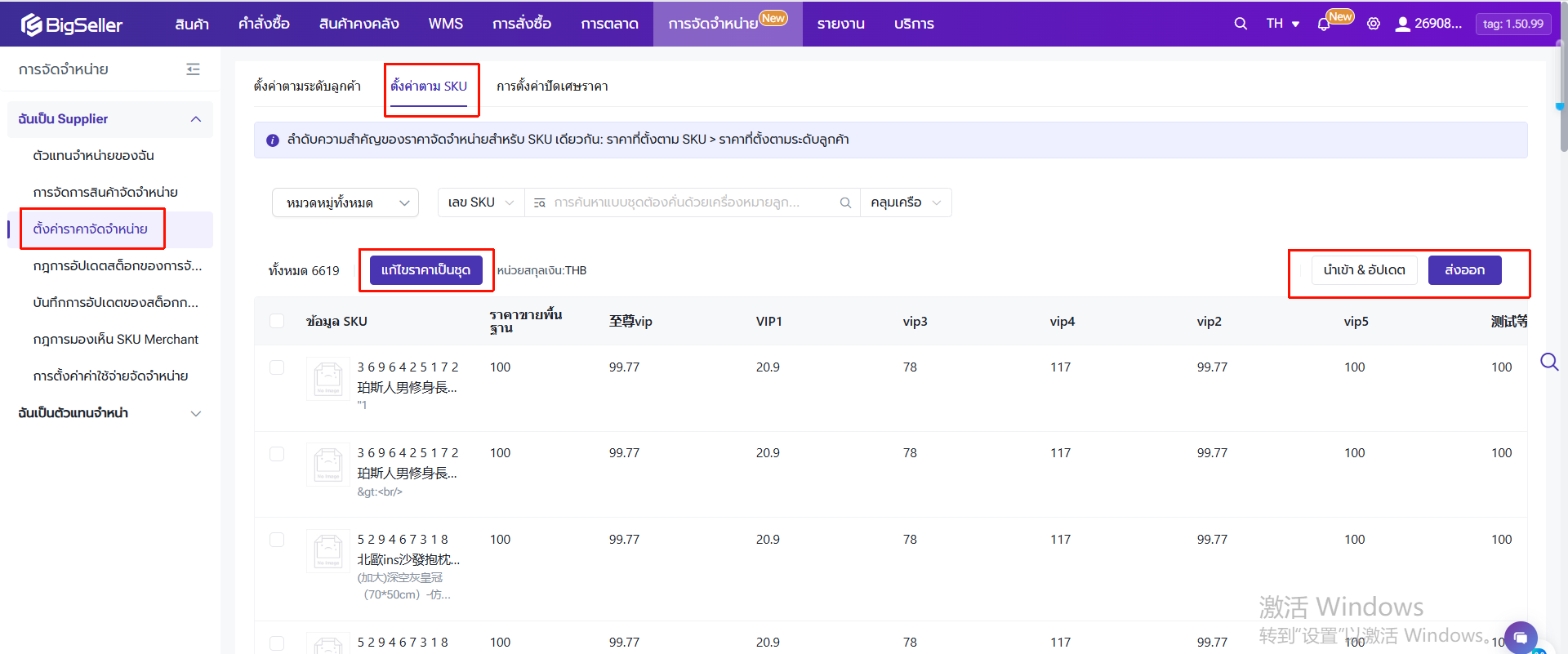
ตั้งค่าตาม SKU : กำหนดราคาจัดจำหน่ายตาม SKU โดยมีความสำคัญสูงกว่าราคาตามระดับลูกค้า
สำหรับ "นำเข้า & อัปเดต" สามารถเพิ่ม SKU มากที่สุด 5000 รายการต่อไฟล์
การตั้งค่าปัดเศษราคา
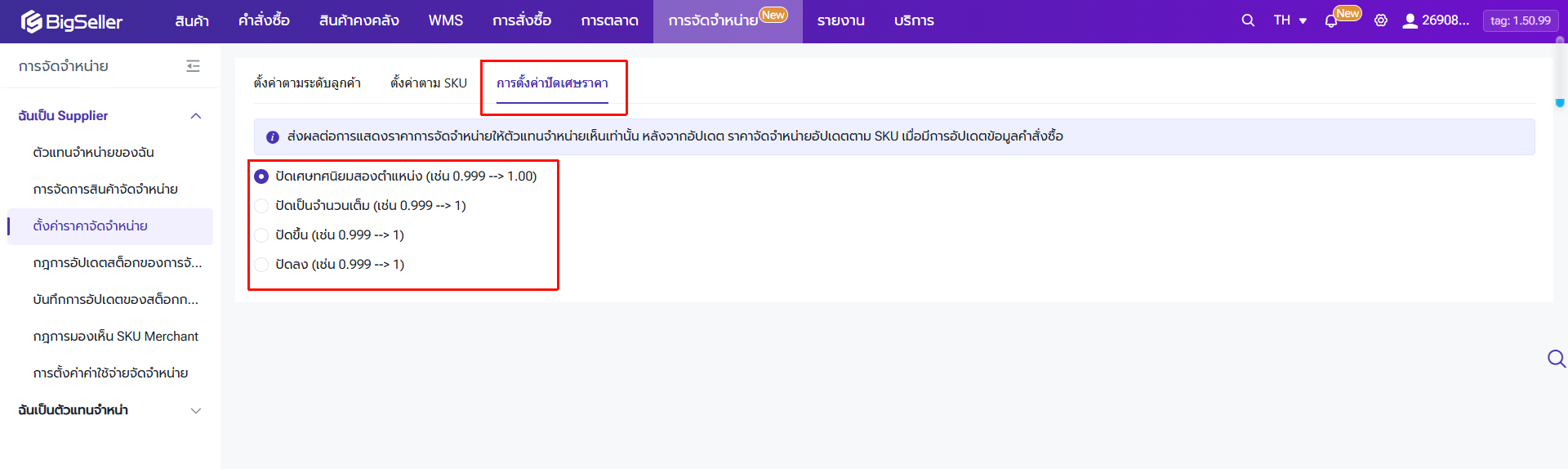
การตั้งค่าปัดเศษราคาจัดจำหน่ายจะส่งผลต่อการแสดงราคาจัดจำหน่ายที่ฝั่งตัวแทนจำหน่ายเท่านั้น หลังจากอัปเดตการตั้งค่า ราคาจัดจำหน่ายจะอัปเดตตาม SKU เมื่อยืนยันคำสั่งซื้อจัดจำหน่าย
กรณีพิเศษ: ราคาที่ตัวแทนจำหน่ายเห็นครั้งแรกคือ 1 บาท Supplier เปลี่ยนจากปัดลงเป็นปัดขึ้น ณ ตอนนี้ราคาที่ตัวแทนจำหน่ายเห็นยังเป็น 1 บาท เมื่อซิงค์คำสั่งซื้อ ราคาจัดจำหน่ายจะอัปเดตและคำนวณตาม 2 บาท ราคาจัดจำหน่ายต่างกันได้สูงสุด 1 บาท
3.2 ตั้งค่าค่าใช้จ่ายจัดจำหน่าย
ระบบจะคำนวณค่าใช้จ่ายจัดจำหน่ายโดยอัตโนมัติและบันทึกในรายการกระทบยอดเมื่อตัวแทนจำหน่ายยืนยันคำสั่งซื้อ
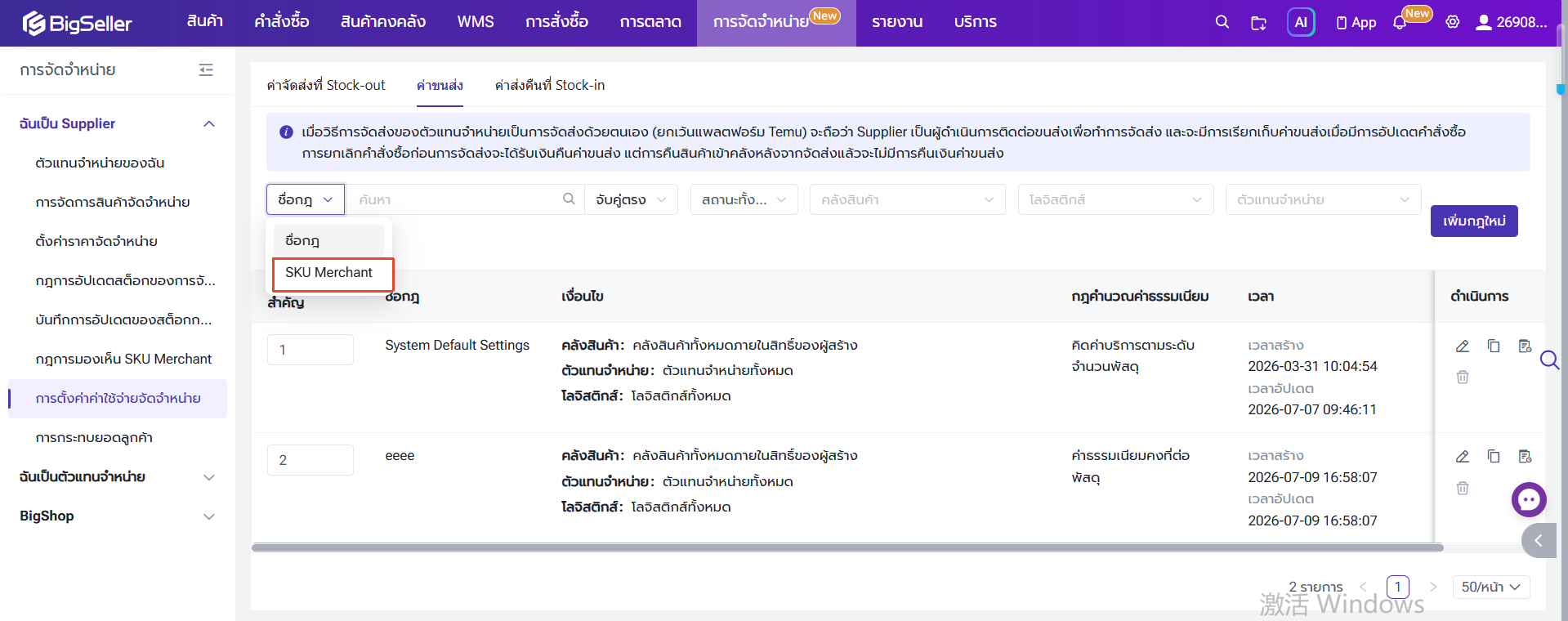
ไปที่เมนู "การจัดจำหน่าย" > "การตั้งค่าค่าใช้จ่ายจัดจำหน่าย" > เลือกประเภทค่าใช้จ่าย > กด "เพิ่มกฎ" หรือแก้ไขกฎเริ่มต้นของระบบ
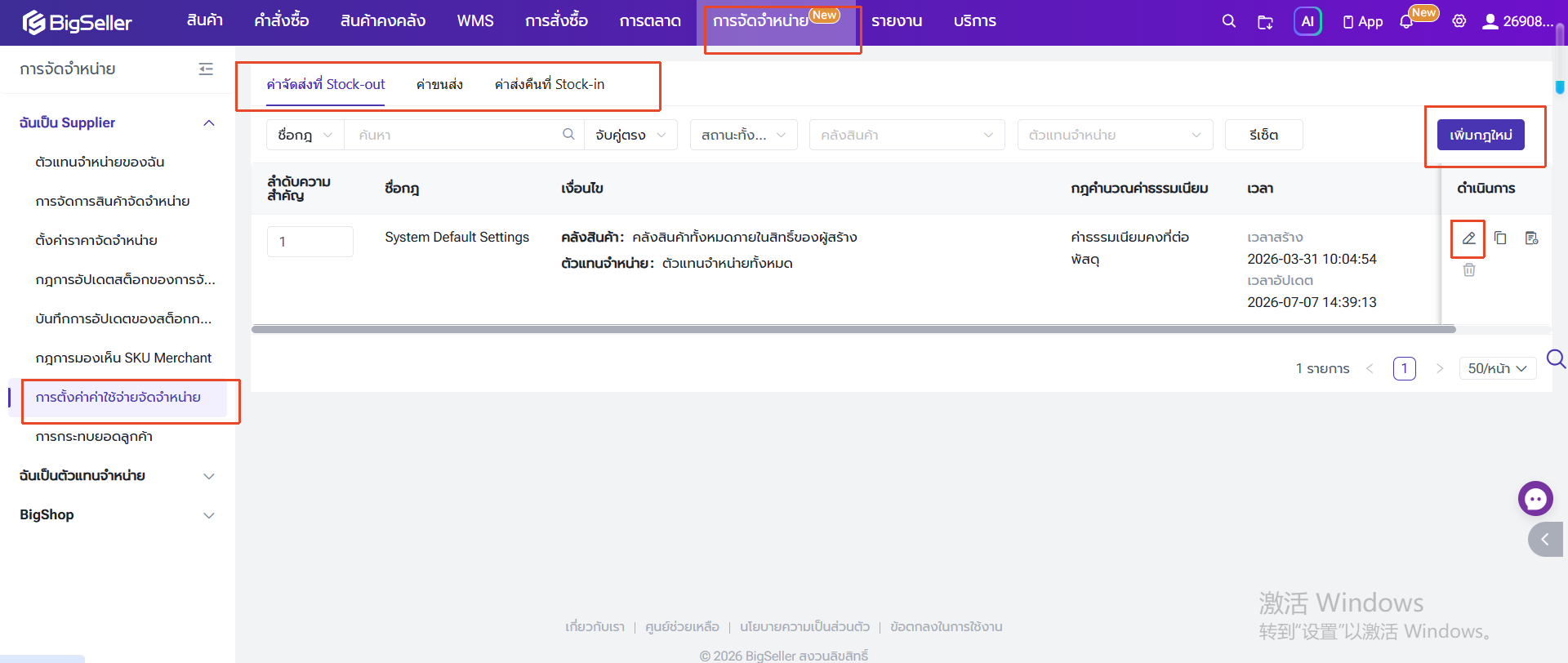
ค่าจัดส่งที่ Stock-out: คิดตามพัสดุหรือจำนวน SKU สำหรับค่าบรรจุสินค้า
ค่าจัดส่ง: เมื่อวิธีการขนส่งของตัวแทนจำหน่ายเป็นแบบจัดส่งเอง (ยกเว้นแพลตฟอร์ม Temu) ระบบจะถือว่า Supplier ติดต่อขนส่ง และจะเก็บค่าขนส่งเมื่อจัดส่งคำสั่งซื้อ
ค่าจัดส่งที่ Stock-in: คิดตามพัสดุหรือจำนวน SKU สำหรับค่าบรรจุ
◾ ตัวแทนจำหน่ายถอนคำสั่งซื้อ: คืนทั้งหมด = จำนวน SKU × ราคาจัดจำหน่าย + ค่าจัดส่งที่ Stock-out + ค่าจัดส่ง
◾ เมื่อตัวแทนจำหน่ายจัดการคำสั่งซื้อและเลือกจัดส่งเอง (ยกเว้นแพลตฟอร์ม Temu) หลังจากอัปเดตคำสั่งซื้อให้กับ Supplier ระบบจะถือว่า Supplier เป็นผู้ติดต่อขนส่ง Supplier จะเรียกเก็บค่าขนส่ง โดยค่าใช้จ่ายจะถูกตั้งค่าโดย Supplier หากคำสั่งซื้อจัดจำหน่ายใช้บริการขนส่งจากแพลตฟอร์มหรือขนส่งบุคคลที่สาม Supplier จะไม่จำเป็นต้องติดต่อบริการขนส่งและไม่ต้องเรียกเก็บค่าขนส่งจากตัวแทนจำหน่าย
กรอกชื่อกฎ
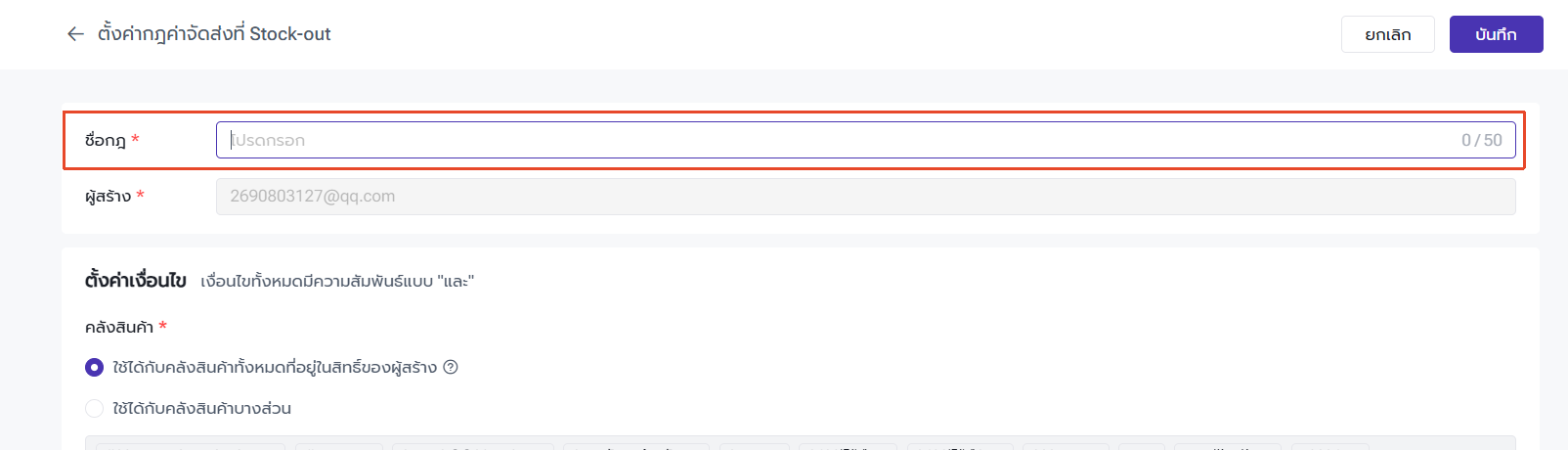
กำหนดคลังสินค้า ตัวแทนจำหน่าย และโลจิสติกส์ที่ต้องการให้ใช้งานกฎนี้
◾ มีเพียงกฎค่าจัดส่งเท่านั้นที่สามารถกำหนดโลจิสติกส์ที่จะใช้งานกฎนี้ได้ และระบบจะคิดค่าจัดส่งเมื่อตัวแทนจำหน่ายและ Supplier เลือกวิธีจัดส่งเป็นการจัดส่งด้วยตนเอง (เช่น Seller Own Fleet) ผู้ใช้งานจำเป็นต้องตั้งค่ากฎการจัดส่งล่วงหน้า
◾ คำสั่งซื้อต้องตรงตามเงื่อนไขทั้งหมด ระบบจึงจะถือว่าตรงตามกฎนี้
◾ คลังสินค้า: ผู้ใช้งานสามารถเลือกคลังสินค้าที่ตนเองมีสิทธิ์
◾ ตัวแทนจำหน่าย: ผู้ใช้งานสามารถเลือกตัวแทนจำหน่ายที่อยู่ระหว่างความร่วมมือ


กำหนดกฎคำนวณค่าใช้จ่าย
ค่าธรรมเนียมคงที่ต่อพัสดุ:
คิดค่าใช้จ่ายคงที่สำหรับแต่ละพัสดุ

คิดค่าบริการตามระดับจำนวนพัสดุ:
ผู้ใช้งานสามารถตั้งค่าให้ระบบคำนวณค่าใช้จ่ายตามจำนวน SKU ในพัสดุได้
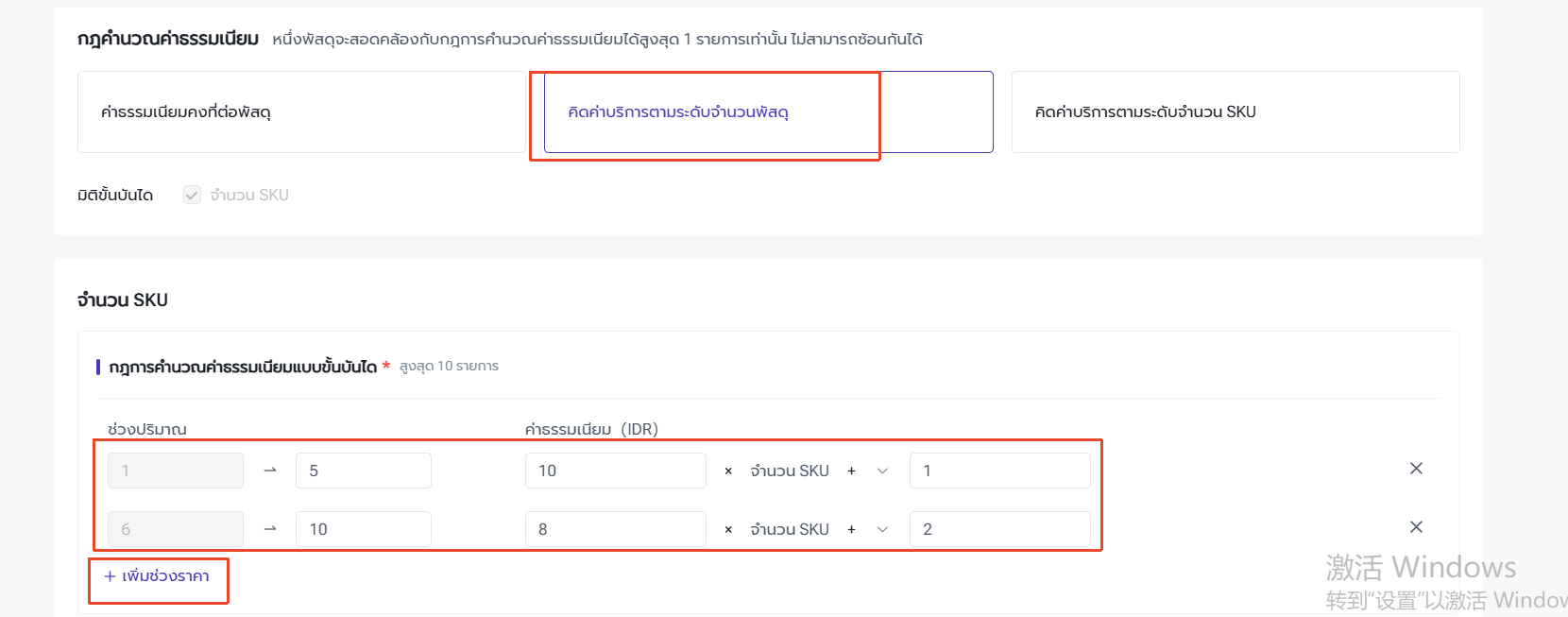
คิดค่าบริการตามระดับจำนวน SKU:
ผู้ใช้งานสามารถกำหนดวิธีการคำนวณค่าใช้จ่ายสำหรับ SKU เฉพาะบางรายการได้ เช่น SKU ที่มีขนาดใหญ่ เป็นต้น
ผู้ใช้งานต้องกด "เพิ่มกฎใหม่" เพื่อกำหนดวิธีการคำนวณค่าใช้จ่ายสำหรับ SKU ที่เหลือ มิฉะนั้นค่าใช้จ่ายของ SKU ที่เหลืออาจเป็น 0

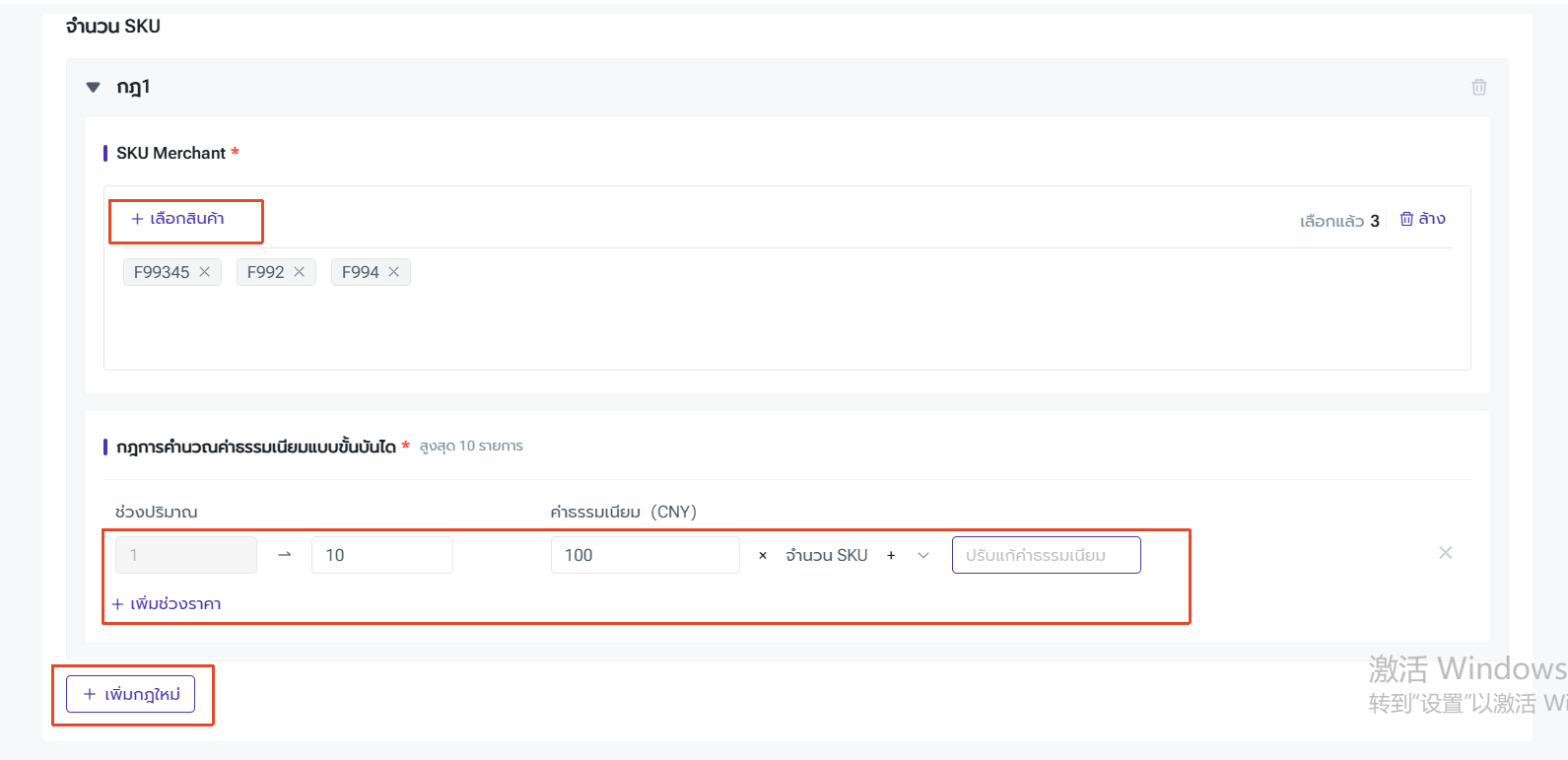
หลังจากบันทึกข้อมูลเสร็จแล้ว ผู้ใช้งานสามารถตั้งค่าลำดับความสำคัญของกฎได้ โดยยิ่งเป็นตัวเลขที่น้อยกว่า ความสำคัญยิ่งสูง
คำสั่งซื้อหนึ่งรายการสามารถใช้ได้เฉพาะกฎที่มีความสำคัญสูงสุดเพียงหนึ่งกฎเท่านั้น โดยจะอ้างอิงข้อมูลที่ตัวแทนจำหน่ายอัปเดตคำสั่งซื้อไปยัง Supplier
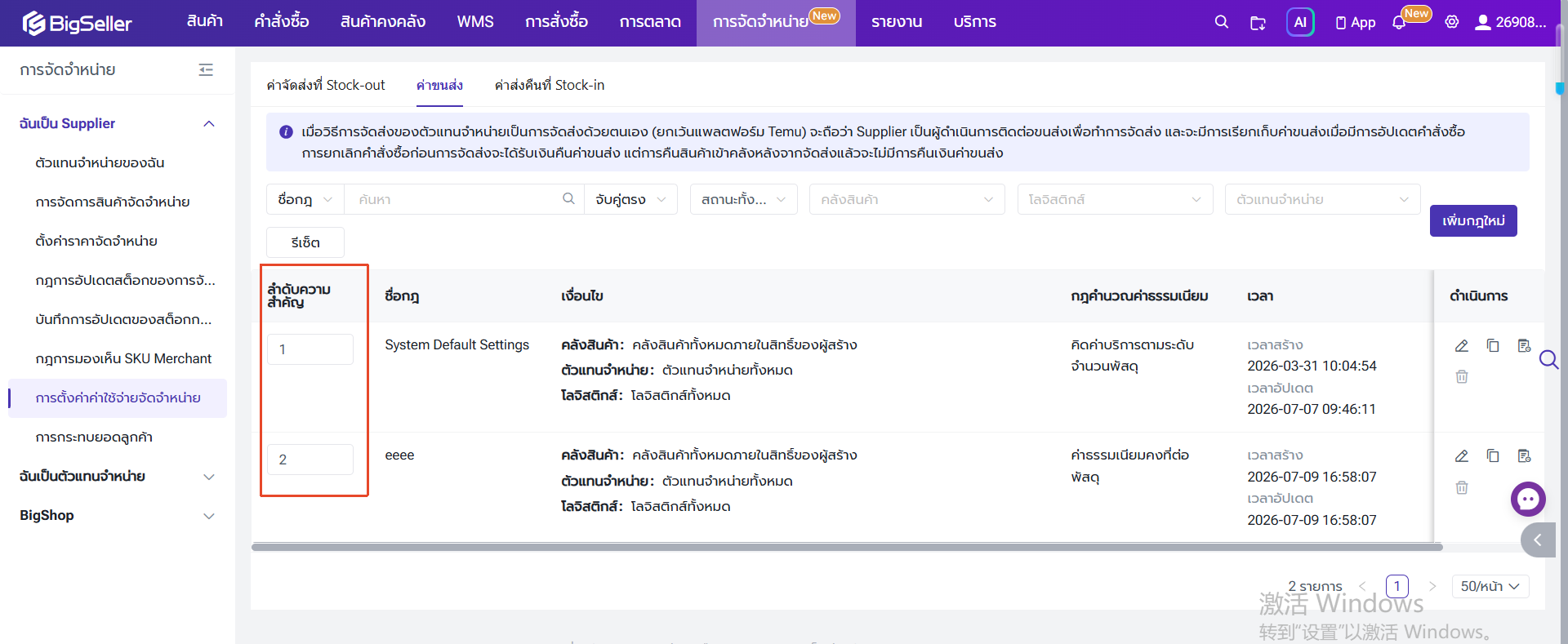
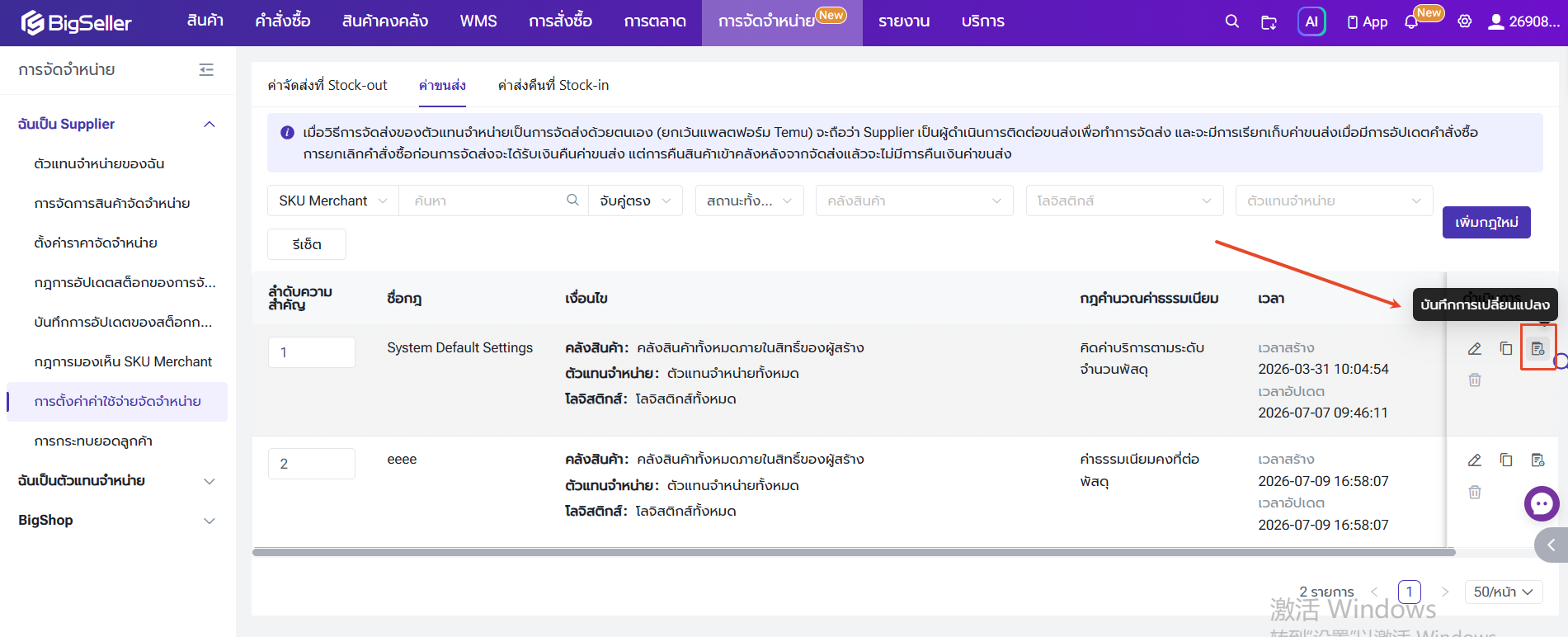
หากผู้ใช้งานค้นหาตาม SKU Merchant สามารถค้นหากฎประเภท "คิดค่าบริการตามระดับจำนวน SKU" เท่านั้น
ผู้ใช้งานสามารถตรวจสอบบันทึกการเปลี่ยนแปลงของกฎได้
4. อัปเดตสต็อกการจัดจำหน่าย
Supplier สามารถอัปเดตสต็อกพร้อมขายในคลังสินค้าให้กับตัวแทนจำหน่ายแบบเรียลไทม์ เพื่อให้แสดงจำนวนสต็อกในฝ่ายตัวแทนจำหน่ายอย่างถูกต้อง และหลีกเลี่ยงการขายเกินสต็อก
4.1 ตั้งค่ากฎการอัปเดตสต็อกของการจัดจำหน่าย
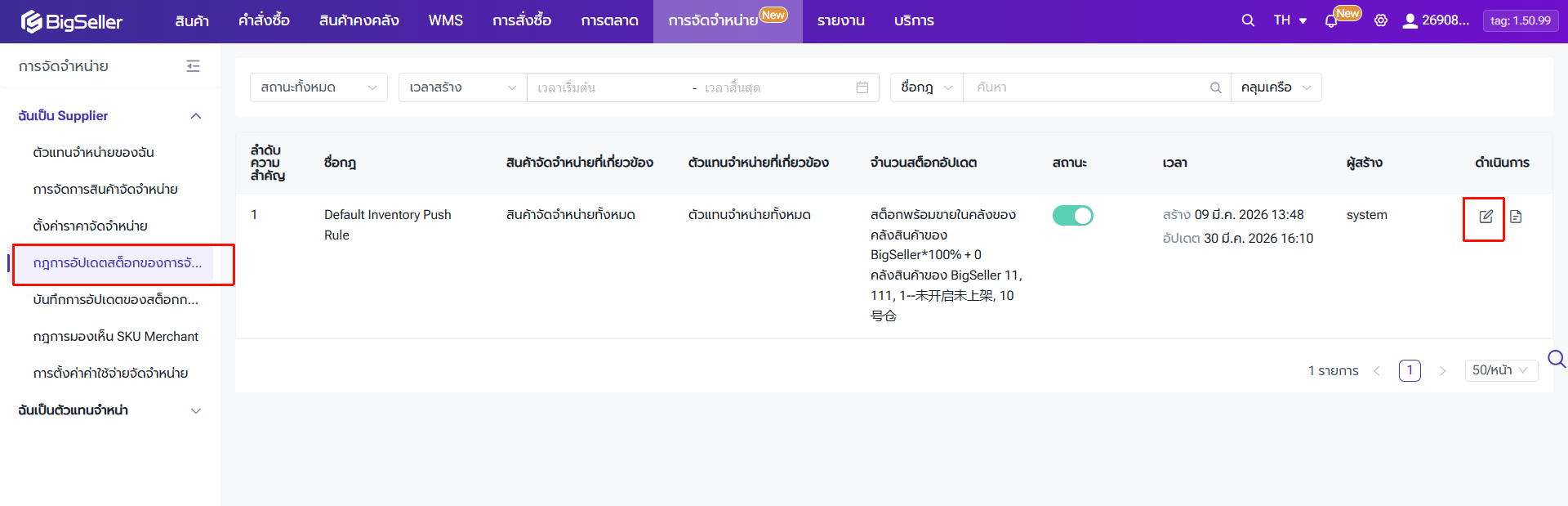
Supplier สามารถควบคุมสต็อกการจัดจำหน่ายที่จัดสรรให้กับตัวแทนจำหน่ายด้วยกฎการอัปเดตสต็อกการจัดจำหน่าย ระบบจะสร้างกฎดังกล่าว 1 กฎตามค่าเริ่มต้น ซึ่งใช้กับสินค้าจัดจำหน่ายทั้งหมดและตัวแทนจำหน่ายทั้งหมด โดยจะอัปเดตสต็อกพร้อมขายของตัวแทนจำหน่ายตามสต็อกพร้อมขายในคลังจัดจำหน่ายที่ Supplier กำหนดไว้ให้กับตัวแทนจำหน่ายรายนั้น
ไปยังเมนู "กฎการอัปเดตสต็อกของการจัดจำหน่าย" > แก้ไข
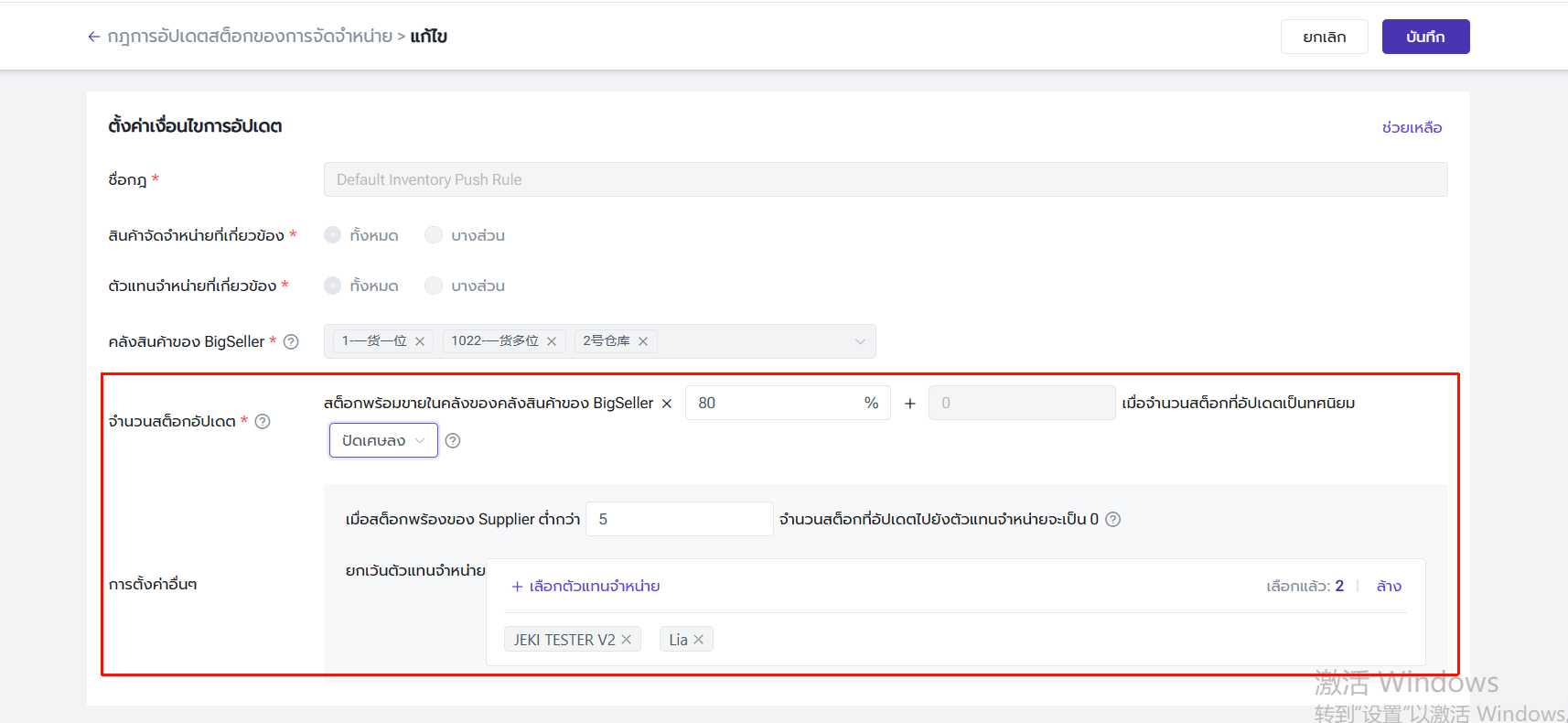
ขณะนี้ยังไม่รองรับการแก้ไขชื่อกฎ สินค้าจัดจำหน่ายที่เกี่ยวข้อง ตัวแทนจำหน่ายที่เกี่ยวข้อง และคลังสินค้าของ BigSeller
◾ จำนวนสต็อกที่อัปเดต: หาก Supplier ตั้งค่าเป็น 80% เมื่อระบบอัปเดตสต็อกให้กับตัวแทนจำหน่าย จะอัปเดตจำนวนสต็อกเป็น 80% ของสต็อกพร้อมขายของ Supplier
◾ จำนวนสต็อกสต็อกขั้นต่ำ: เมื่อสต็อกพร้อมขายต่ำกว่าจำนวนที่กำหนด ระบบจะอัปเดตสต็อกเป็น 0 ให้กับตัวแทนจำหน่ายทั้งหมดโดยอัตโนมัติ เพื่อป้องกันการขายเกินสต็อก
เช่น สต็อก ≤ 10 อัปเดตเป็น 0
◾ ยกเว้นตัวแทนจำหน่าย: เมื่อสต็อกพร้อมขายของคลังจัดหาทั้งหมดต่ำกว่าจำนวนที่กำหนดไว้ สต็อกของตัวแทนจำหน่ายจะถูกอัปเดตเป็น 0 ยกเว้นตัวแทนจำหน่ายที่ระบุไว้ ซึ่งระบบจะยังคงอัปเดตสต็อกตามปกติ
หลังจากตัวแทนจำหน่ายอัปเดตคำสั่งซื้อสำเร็จ ระบบจะล็อกสต็อก SKU ที่เกี่ยวข้องของ Supplier โดยอัตโนมัติ เมื่อตัวแทนจำหน่ายยกเลิกคำสั่งซื้อและ Supplier ยืนยันแล้ว สต็อกที่ล็อกจะถูกปลดล็อกโดยอัตโนมัติ
4.2 บันทึกการอัปเดตสต็อกการจัดจำหน่าย
Supplier สามารถตรวจสอบบันทึกการอัปเดตสต็อกตาม SKU + ตัวแทนจำหน่ายได้ในเมนูนี้ และสามารถตรวจสอบรายละเอียดได้
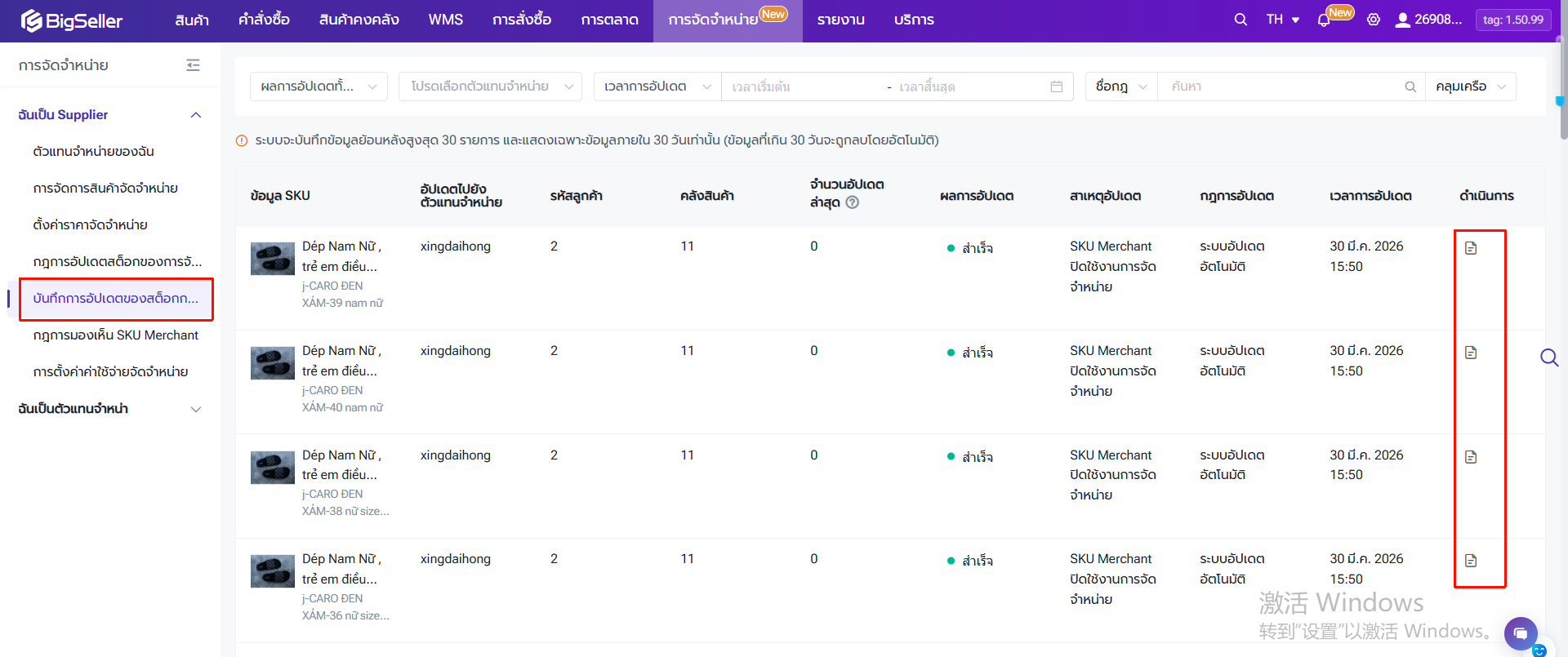
สำหรับสินค้าจัดจำหน่ายแต่ละรายการ ระบบจะเก็บบันทึกการอัปเดตสต็อก 30 รายการล่าสุด และบันทึกที่เก่ากว่า 30 วันภายใน 30 รายการนี้จะถูกลบ
5. จัดการคำสั่งซื้อจัดจำหน่าย
5.1 การจัดการคำสั่งซื้อ
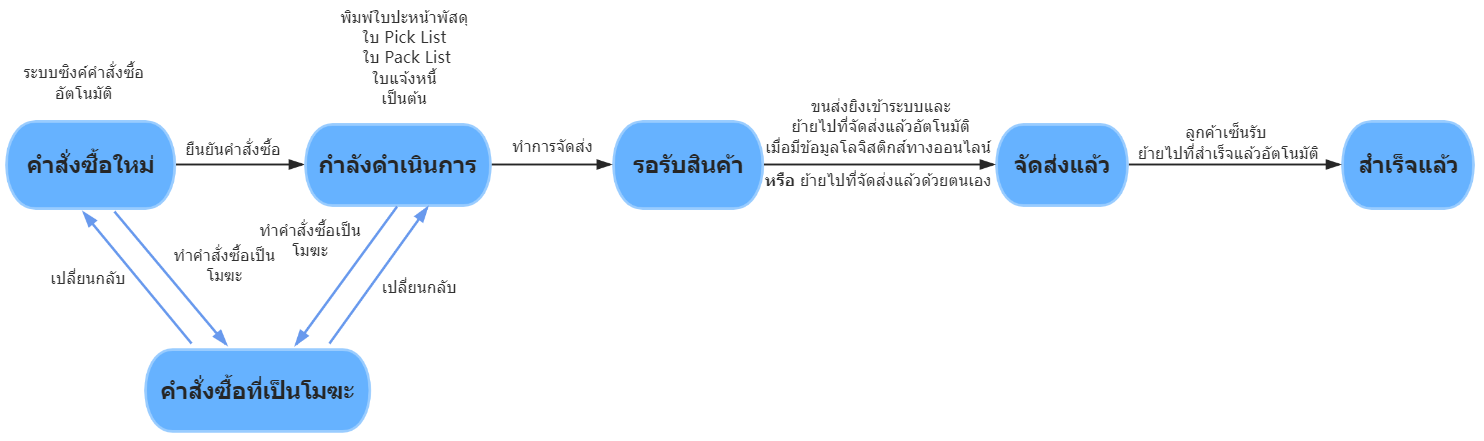
หลังจากตัวแทนจำหน่ายอัปเดตคำสั่งซื้อสำเร็จแล้ว คำสั่งซื้อจะปรากฏในเมนู "คำสั่งซื้อใหม่" ของฝั่ง Supplier โดย Supplier สามารถดำเนินการหยิบสินค้า พิมพ์ใบปะหน้า และจัดส่งพัสดุได้ตามปกติ
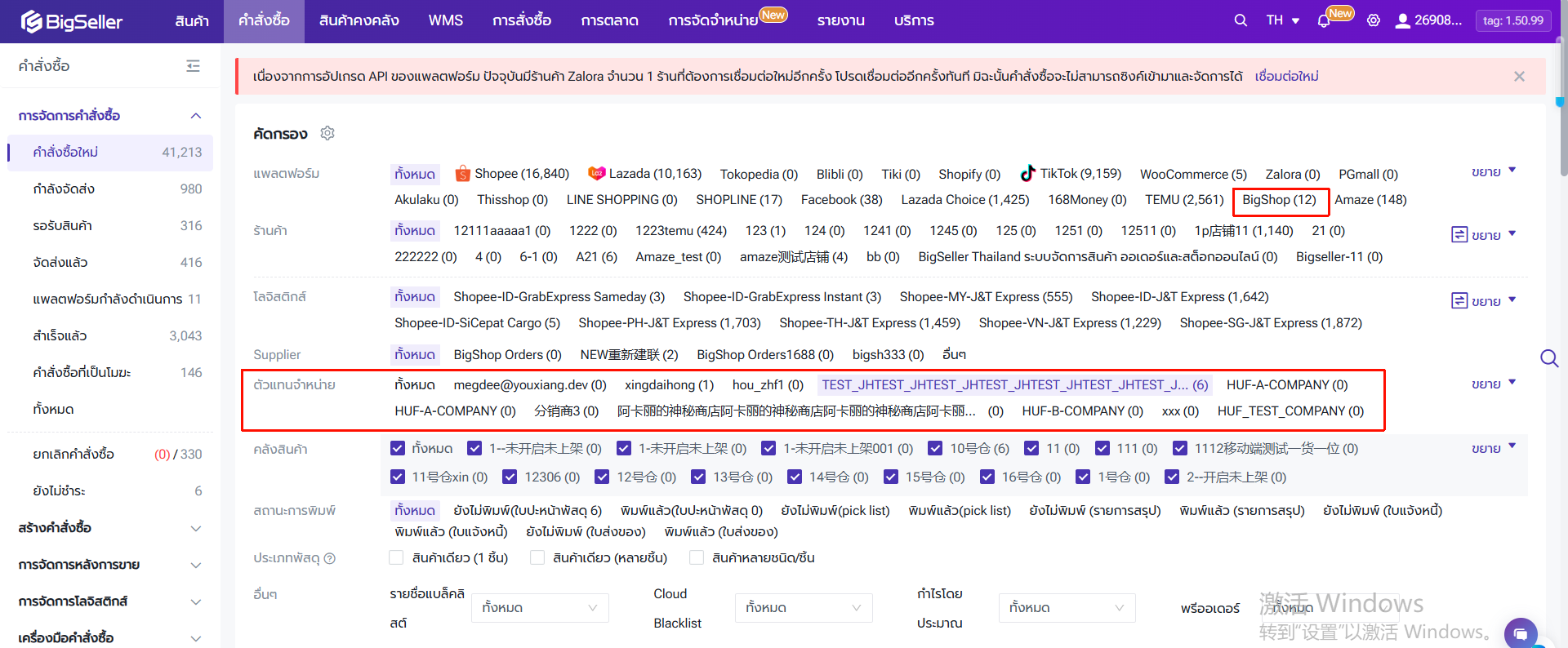
สามารถคัดกรองคำสั่งซื้อจัดจำหน่ายโดยเลือกแพลตฟอร์มเป็น BigShop และสามารถคัดกรองตามตัวแทนจำหน่าย
สำหรับคำสั่งซื้อที่มาจากตัวแทนจำหน่าย ระบบจะแสดงชื่อและเครื่องหมายของตัวแทนจำหน่ายนั้น
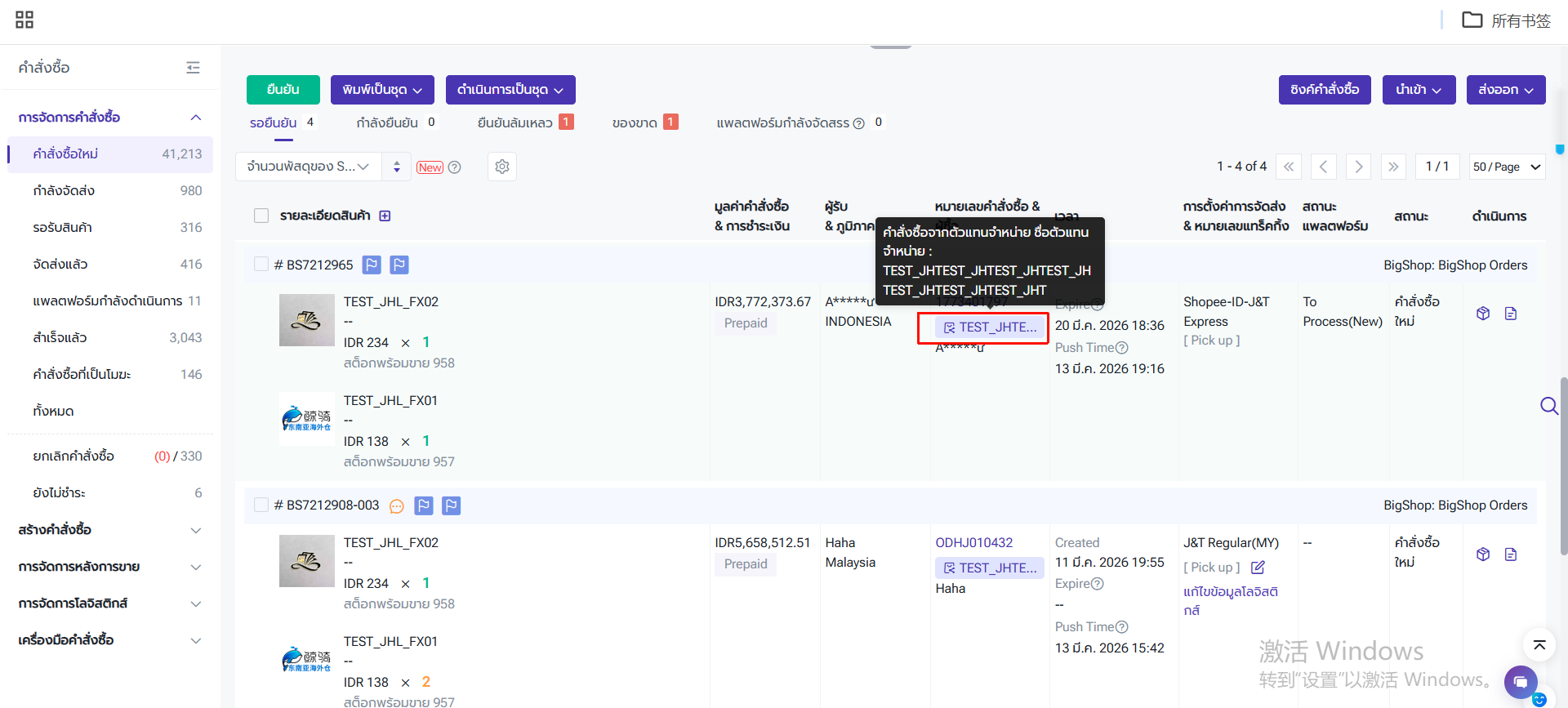
◾ ข้อมูลผู้รับ: แสดงชื่อผู้รับ หมายเลขโทรศัพท์ ประเทศ/จังหวัด/อำเภอ/ตำบล ของคำสั่งซื้อต้นฉบับ หากคำสั่งซื้อต้นฉบับใช้ขนส่งจากแพลตฟอร์ม/ขนส่งบุคคลที่สาม/Temu Seller Own Fleet ระบบจะซ่อนข้อมูลบางส่วน หากคำสั่งซื้อต้นฉบับใช้บริการจัดส่งด้วยตนเอง ระบบจะแสดงข้อมูลครบเพื่อความสะดวกในการจัดส่งของ Supplier
◾ ราคาต่อหน่วย: ใช้ราคาจัดจำหน่าย (ราคาขายพื้นฐาน)
◾ Push Time: เวลาที่ตัวแทนจำหน่ายอัปเดตคำสั่งซื้อมาให้ ซึ่งต่างจากเวลาสั่งซื้อบนแพลตฟอร์ม
◾ วิธีการชำระเงิน: เป็น Prepaid ตามค่าเริ่มต้น (ไม่ใช่วิธีการชำระเงินของคำสั่งซื้อต้นฉบับ)
5.2 ข้อจำกัดการจัดการคำสั่งซื้อ
| การดำเนินการ | คำอธิบาย |
| จัดการคำสั่งซื้อ | รองรับการพิมพ์ใบปะหน้าในสถานะ "คำสั่งซื้อใหม่" |
| แก้ไขคลังสินค้า | สามารถแก้ไขคลังคำสั่งซื้อจัดจำหน่ายเป็นคลัง Fulfillment Warehouse |
| ย้ายไปที่จัดส่งแล้ว | ไม่รองรับการย้ายคำสั่งซื้อไปยัง "จัดส่งแล้ว" โดยตรง |
| คำสั่งซื้อที่เป็นโมฆะ / ยกเลิกคำสั่งซื้อ | ไม่รองรับการย้ายคำสั่งซื้อไปยัง "คำสั่งซื้อที่เป็นโมฆะ" หรือยกเลิกคำสั่งซื้อจัดจำหน่ายด้วยตนเอง |
| แก้ไขข้อมูลคำสั่งซื้อ | หากคำสั่งซื้อต้นฉบับของคำสั่งซื้อจัดจำหน่ายใช้บริการขนส่งจากแพลตฟอร์ม ขนส่งบุคคลที่สาม หรือ Temu Seller Own Fleet จะไม่สามารถแก้ไขข้อมูลคำสั่งซื้อได้; หากวิธีการขัดส่งเป็นการจัดส่งด้วยตนเอง ผู้ใช้งานจึงสามารถแก้ไขได้ |
| เพิ่มเครื่องหมาย | Supplier ไม่สามารถเพิ่มเครื่องหมาย "คำสั่งซื้อการตลาด" ให้กับคำสั่งซื้อจัดจำหน่าย |
| การพิมพ์ | รองรับให้ Supplier พิมพ์ใบหน้า / Pack List / Pick List / รายการสรุป เป็นต้น |
| พิมพ์ใบแจ้งหนี้/ใบส่งของ | Supplier จะพิมพ์ใบแจ้งหนี้และใบส่งของหรือไม่ ขึ้นอยู่กับการตั้งค่าของตัวแทนจำหน่าย หากเปิดให้พิมพ์ได้ Supplier จะสามารถพิมพ์ตามเทมเพลตที่ตัวแทนจำหน่ายตั้งค่าไว้ |
| การเลือกบริการขนส่งและข้อมูลใบปะหน้า | ตัวแทนจำหน่ายเลือกขนส่งจากแพลตฟอร์ม: ที่ฝั่ง Supplier ก็จะใช้ขนส่งจากแพลตฟอร์มเหมือนกัน เมื่อตัวแทนจำหน่ายอัปเดตคำสั่งซื้อ ระบบจะส่งข้อมูลใบหน้าให้กับ Supplier พร้อมกัน กรณี TEMU Seller Own Fleet: ถือว่าเหมือนอัปเดตคำสั่งซื้อที่ใช้ขนส่งจากแพลตฟอร์ม แต่ระบบจะไม่ส่งข้อมูลใบปะหน้าให้กับ Supplier ตัวแทนจำหน่ายเลือกขนส่งบุคคลที่สาม: ฝั่ง Supplier จัดส่งคำสั่งซื้อตามบริการขนส่งบัคคลที่สามที่ตัวแทนจำหน่ายเลือก เมื่อตัวแทนจำหน่ายอัปเดตคำสั่งซื้อ ระบบจะส่งข้อมูลใบปะหน้าให้กับ Supplier ตัวแทนจำหน่ายเลือกวิธีการจัดส่งด้วยตนเอง: Supplier จะเลือกบริการขนส่งเองและกรอกหมายเลขติดตามพัสดุ จากนั้นระบบจะอัปเดตข้อมูลขนส่งที่ฝั่งตัวแทนจำหน่ายโดยอัตโนมัติ รองรับให้ Supplier ใช้ใบปะหน้าแบบกำหนดเอง |
เมื่อ Supplier พิมพ์ใบปะหน้าของคำสั่งซื้อจัดจำหน่ายแบบเป็นชุด แนะนำให้ใช้การพิมพ์ความเร็วสูง หากใช้การพิมพ์ธรรมดา คำสั่งซื้อต้นฉบับต้องมาจากแพลตฟอร์มเดียวกัน
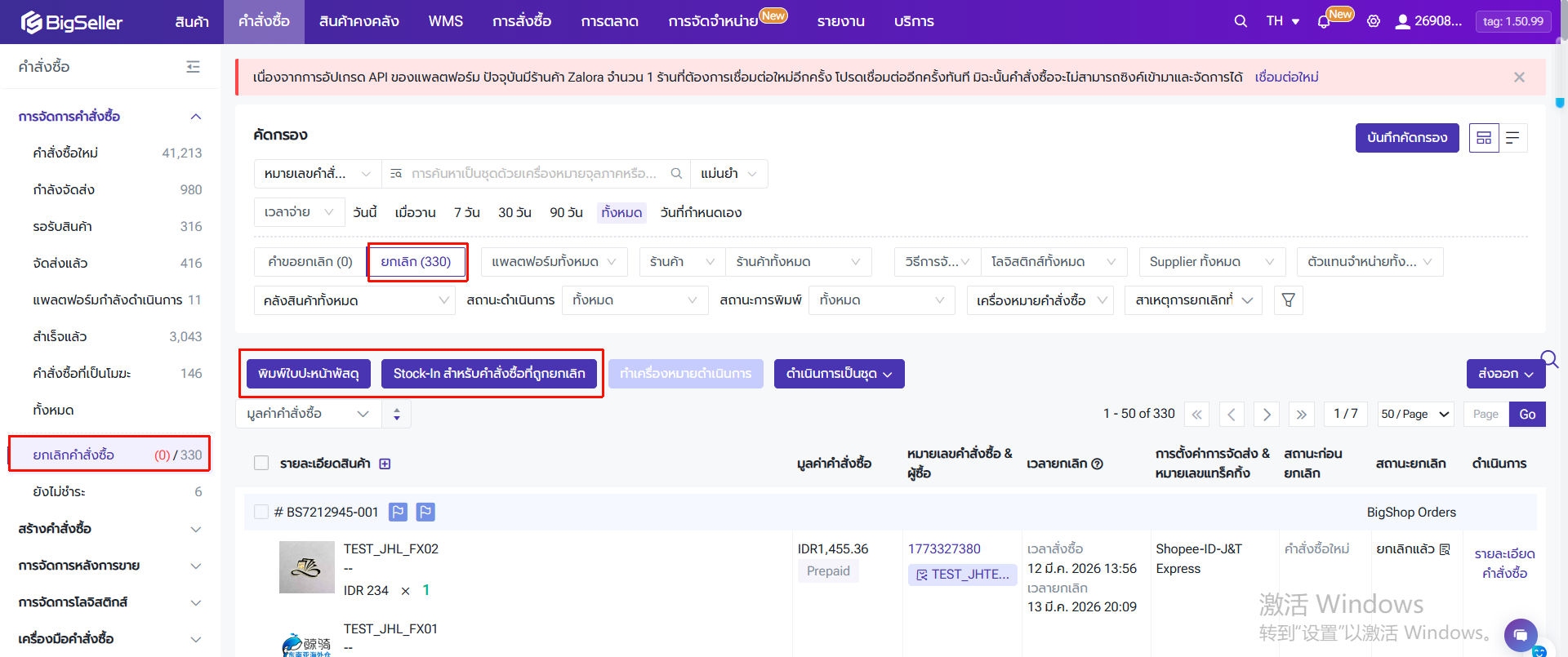
5.3 จัดการคำสั่งซื้อที่ถูกยกเลิก
| กรณี | การดำเนินการในระบบ |
| ตัวแทนจำหน่ายถอนคำสั่งซื้ออย่างสำเร็จ | ระบบจะปลดล็อกสต็อกของ Supplier ระบบสร้างบันทึกการกระทบยอดประเภทคืนเงิน และจะคืนยอดเงินไปยังยอดเงินคงเหลือของตัวแทนจำหน่ายโดยอัตโนมัติ สถานะคำสั่งซื้อทั้งสองฝ่ายไม่ซิงก์กันอีกต่อไป คำสั่งซื้อเข้าสู่เมนู "คำสั่งซื้อที่ถูกยกเลิก" ของ Supplier |
| ตัวแทนจำหน่ายถอนคำสั่งซื้อล้มเหลว | ตัวแทนจำหน่ายจำเป็นต้องแจ้ง Supplier ด้วยตนเองเพื่อจัดการคำสั่งซื้อและหลีกเลี่ยงการสูญเสียทางการเงิน |
| คำสั่งซื้อเข้าสู่สถานะ "ยกเลิกแล้ว" | รองรับการพิมพ์ใบปะหน้า และการดำเนินการ Stock-in สำหรับคำสั่งซื้อที่ถูกยกเลิก โดยระบบจะคืนสต็อกไปยังคลังจัดส่งของคำสั่งซื้อ |
5.4 เครื่องมือคำสั่งซื้อ
◾ ยืนยันโดยอัตโนมัติ: รองรับสำหรับคำสั่งซื้อจัดจำหน่าย และเพียงแค่เลือก BigShop ระบบจะถือว่าบริการขนส่งทั้งหมดรองรับการยืนยันอัตโนมัติ
◾ กฎตั้งค่าการทำเครื่องหมาย: รองรับสำหรับคำสั่งซื้อจัดจำหน่าย แต่ไม่รองรับการทำเครื่องหมายคำสั่งซื้อการตลาด
◾ กฎของแถม: คำสั่งซื้อจัดจำหน่ายสามารถใช้กฎของแถมเฉพาะของฝั่งตัวแทนจำหน่าย หลังอัปเดตคำสั่งซื้อให้กับ Supplier แล้ว จะไม่เข้ากฎของแถมอีก
◾ กฎการจัดส่ง: รองรับสำหรับคำสั่งซื้อที่จัดส่งเองจาก BigShop
◾ การตั้งค่าอื่น ๆ : สำหรับคำสั่งซื้อจัดจำหน่าย เครื่องมืออัตโนมัติจะไม่ทำงาน Supplier ต้องดำเนินการจัดส่งเพื่อย้ายคำสั่งซื้อไปยัง "รอรับสินค้า" ก่อน จากนั้นระบบจึงจะย้ายคำสั่งซื้อไปยัง "จัดส่งแล้ว" โดยอัตโนมัติตามสถานะคำสั่งซื้อ
6. การกระทบยอดลูกค้า
Supplier สามารถจัดการกระแสเงินทุนกับตัวแทนจำหน่ายแต่ละรายผ่านฟีเจอร์การกระทบยอดลูกค้าได้ รวมถึงการเติมยอดคงเหลือ การตั้งค่าระยะเวลาเครดิต และการตรวจสอบรายละเอียดการกระทบยอด
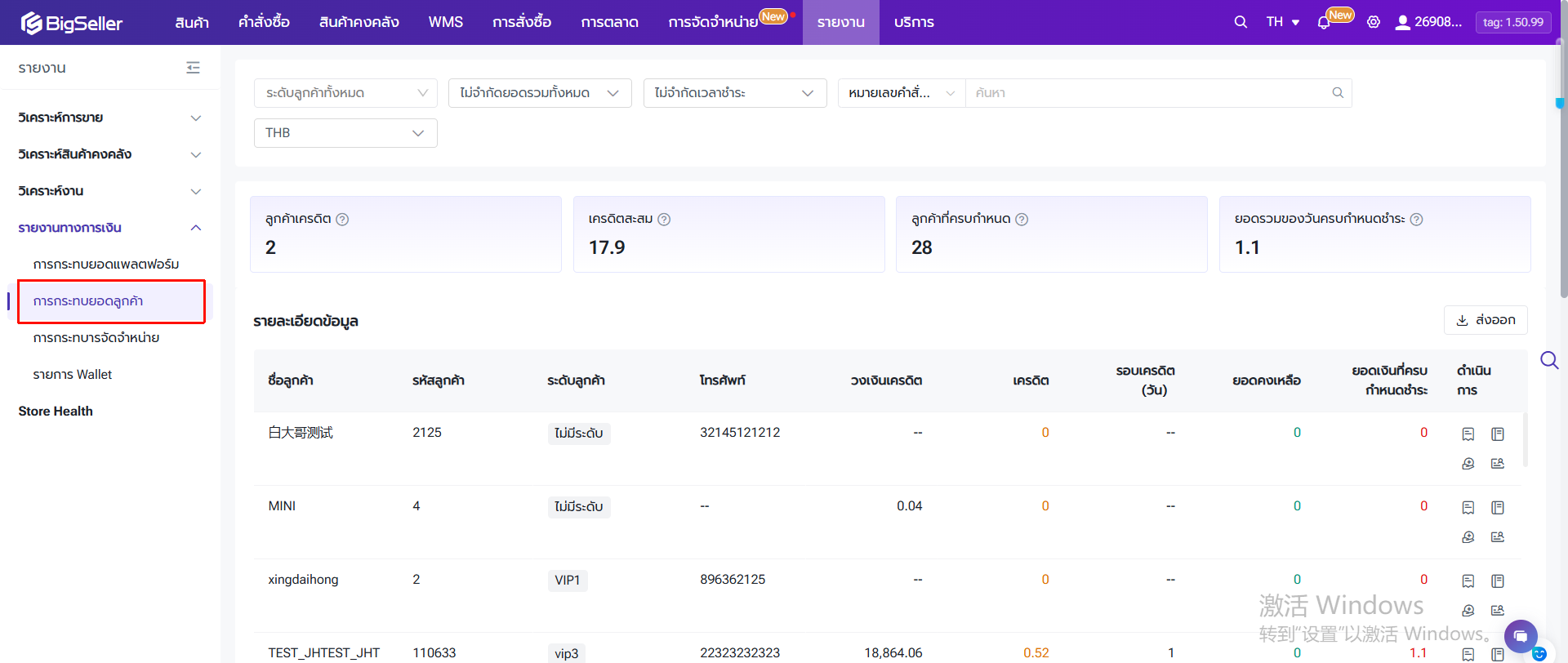
6.1 ความหมายของข้อมูล
| หัวข้อ | คำอธิบาย |
| วงเงินเครดิต | วงเงินเครดิตสูงสุดที่ Supplier อนุญาตให้กับตัวแทนจำหน่าย ซึ่งจะไม่สามารถอัปเดตคำสั่งซื้อเข้ามาเมื่อเกินวงเงินที่กำหนดไว้ |
| เครดิต | จำนวนเครดิตที่ตัวแทนจำหน่ายใช้ไปแล้ว (= ยอดคำสั่งซื้อที่อัปเดตมาแล้ว แต่ตัวแทนจำหน่ายยังไม่ได้ชำระในระยะเวลาเครดิต) |
| รอบเครดิต (วัน) | ตั้งค่ารอบการชำระเงินของลูกค้า (ว่างหมายความว่าไม่มีรอบเครดิต) |
| ยอดคงเหลือ | ยอดเงินที่ตัวแทนจำหน่ายชำระให้กับ Supplier ล่วงหน้า ระบบจะหักโดยอัตโนมัติเมื่อตัวแทนจำหน่ายอัปเดตคำสั่งซื้อ และเติมโดยอัตโนมัติเมื่อคืนเงิน |
| ยอดเงินที่ครบกำหนดชำระ | จำนวนเครดิตรวมที่ถึงเวลากำหนดแล้ว |
| ความเคลื่อนไหว | หมายเลขระบุเฉพาะของบันทึกการกระทบยอดแต่ละรายการ ใช้สำหรับการกระทบยอดระหว่าง Supplier และตัวแทนจำหน่าย |
| สกุลเงินสำหรับชำระ | แสดงสกุลเงินสำหรับชำระของลูกค้า หากไม่ได้ตั้งค่าจะแสดงเป็นสกุลเงินตามภูมิภาคการขายของผู้ใช้งาน |
6.2 บันทึกบัญชีด้วยตนเองและการกระทบยอด
Supplier สามารถปรับข้อมูลยอดคงเหลือ/เครดิตของลูกค้าได้อย่างยืดหยุ่นด้วยฟีเจอร์ "บันทึกบัญชีด้วยตนเอง"
ตัวแทนจำหน่ายไม่สามารถเติมเงินด้วยตนเอง ต้องดำเนินการโดย Supplier
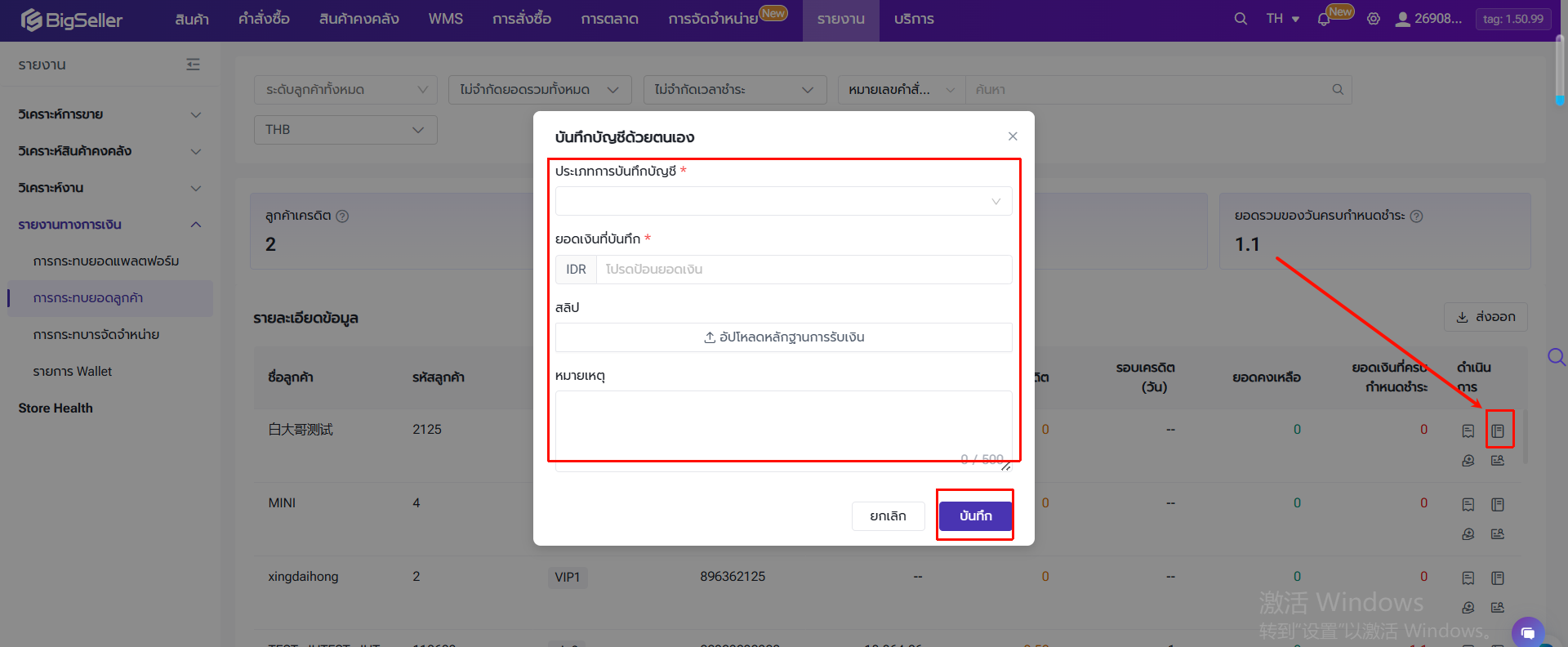
กรณีที่จะสร้างบันทึกการกระทบยอดอัตโนมัติ: อัปเดตคำสั่งซื้อมายัง Supplier / ตัวแทนจำหน่ายถอนคำสั่งซื้อ / คืนสินค้าคืนเงิน / บันทึกบัญชีด้วยตนเอง
บันทึกในสกุลเงินต่างๆ จะแปลงเป็นสกุลเงินสำหรับชำระในการแสดงข้อมูล
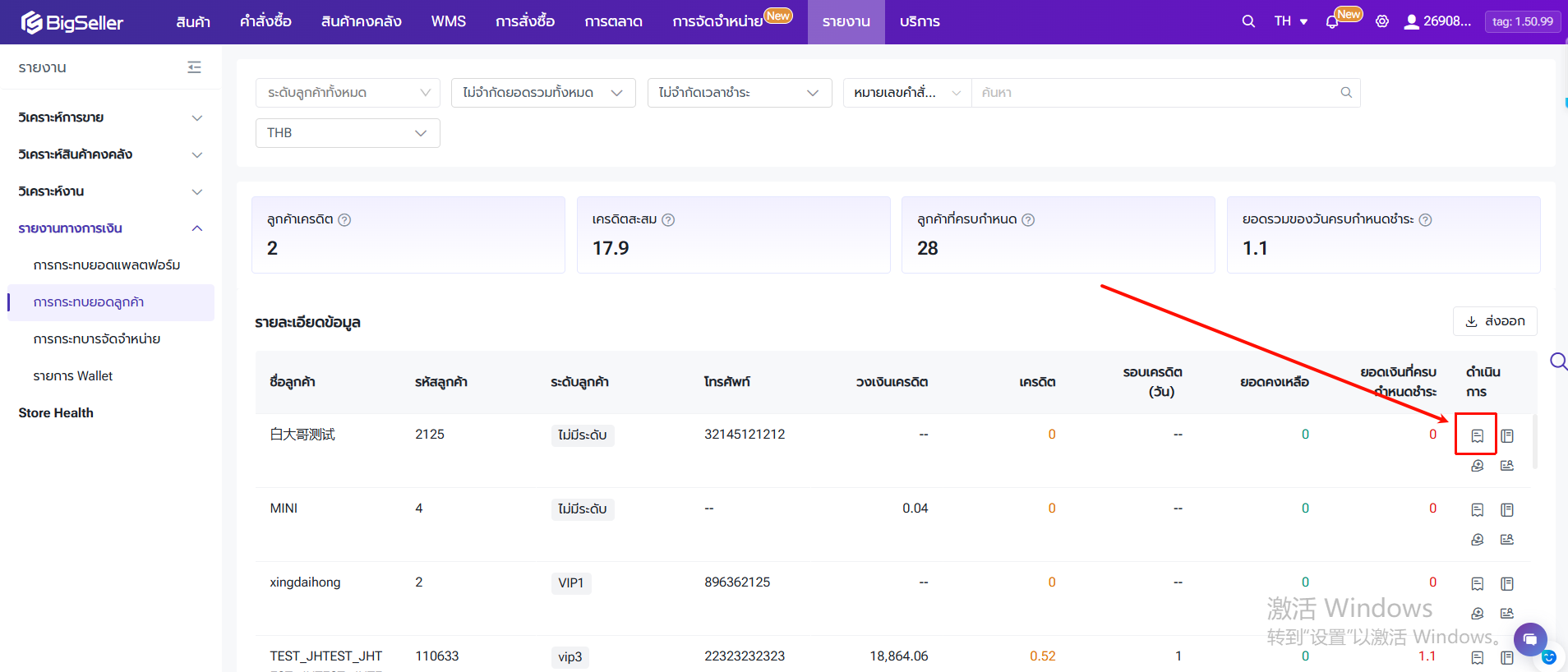
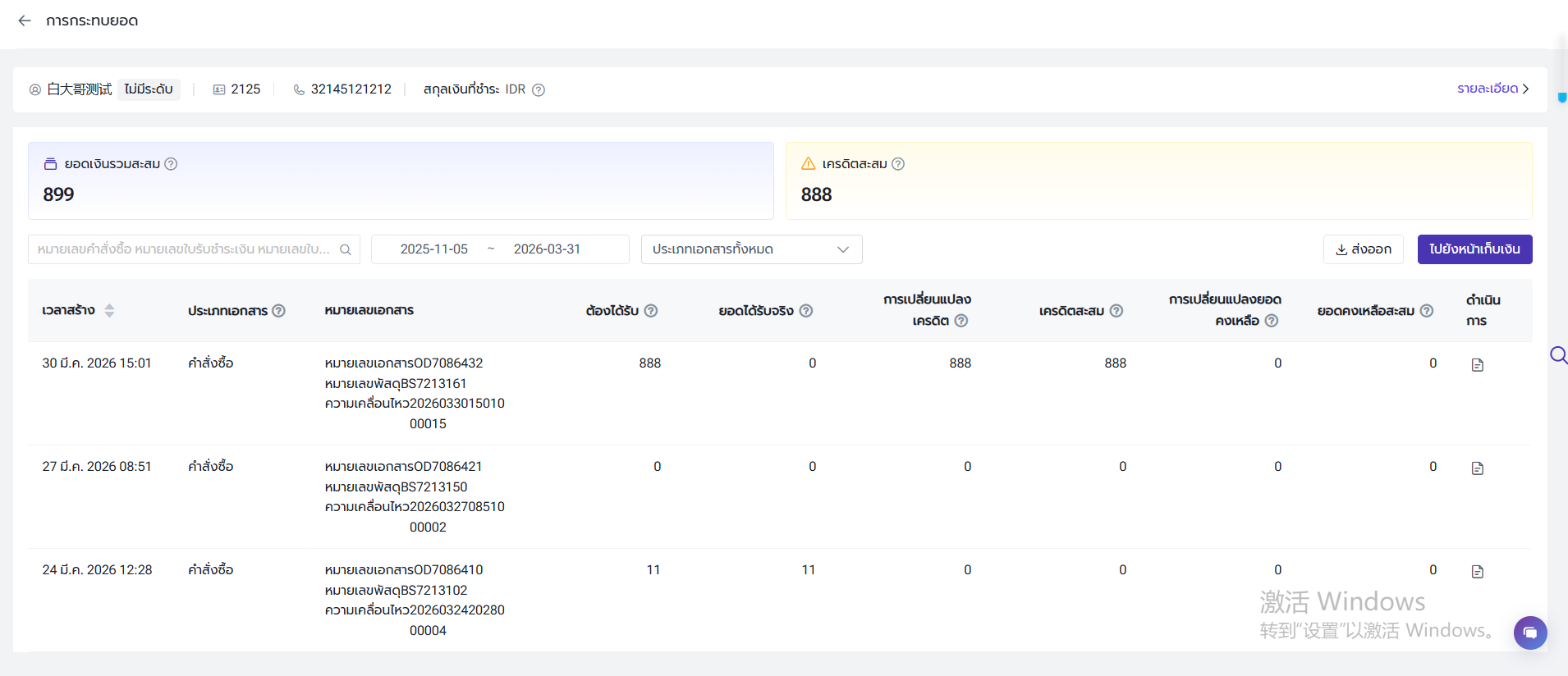
◾ ในรายละเอียดการกระทบยอด สำหรับธุรกรรมเดียวกัน ระบบจะสร้างบันทึกการกระทบยอด 1 รายการทั้งในฝ่าย Supplier และฝ่ายตัวแทนจำหน่าย
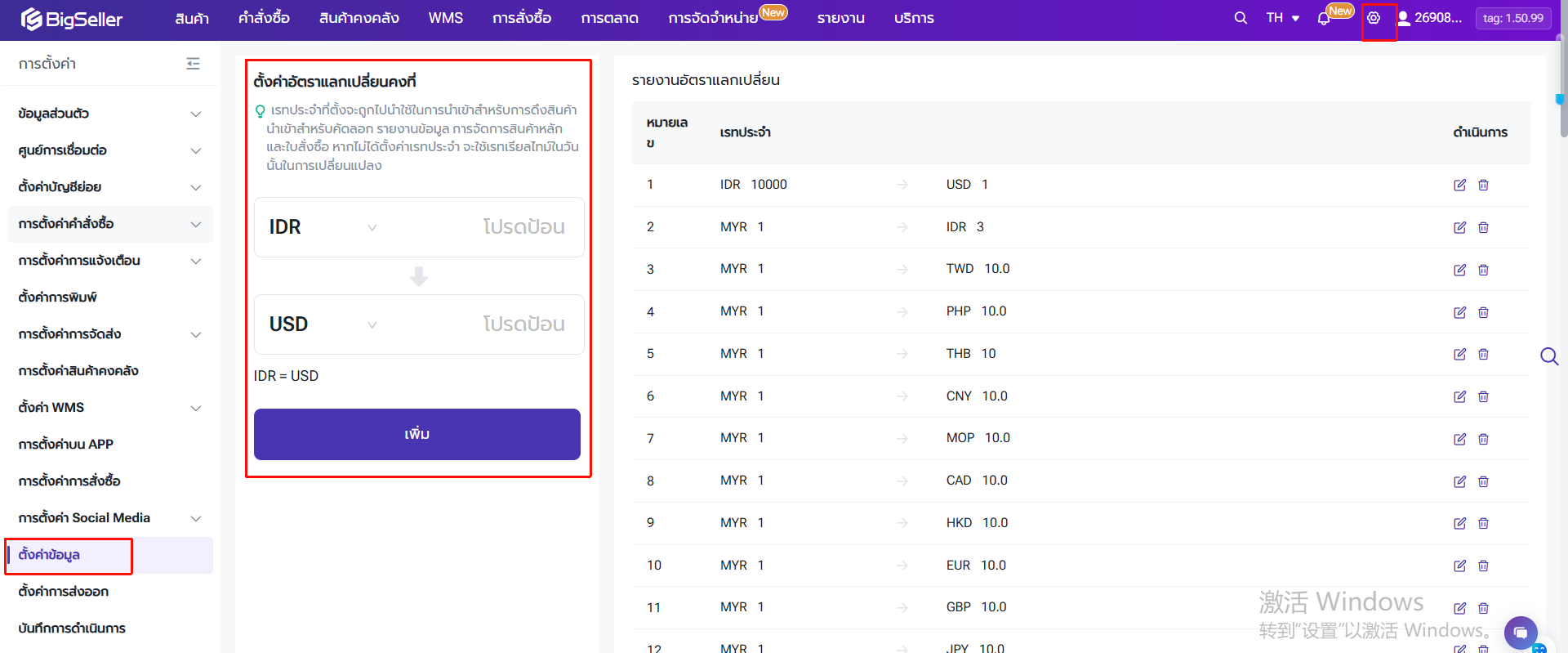
◾ ในการแปลงสกุลเงินของการกระทบยอด ระบบจะคำนวณตามอัตราแลกเปลี่ยนคงที่ก่อน หากไม่มี จะคำนวณตามอัตราแลกเปลี่ยนเรียลไทม์ แนะนำให้กำหนดอัตราแลกเปลี่ยนคงที่ในการตั้งค่าระบบเพื่อรักษาเสถียรภาพของการคำนวณยอดเงิน
คำถามที่พบบ่อย
Q1: จะอัปเดตราคาจัดจำหน่ายของสินค้าจัดจำหน่ายทั้งหมดเป็นชุดได้อย่างไร?
A1: แนะนำให้อัปเดตด้วยไฟล์ Excel โดยไปยังเมนู: การจัดจำหน่าย > ฉันเป็น Supplier > ตั้งค่าราคาจัดจำหน่าย > ตั้งค่าตาม SKU > นำเข้า&อัปเดต แนะนำให้ส่งออกราคาปัจจุบันเพื่อสำรองข้อมูลก่อนนำเข้า
Q2: ฉันยอมรับคำขอของตัวแทนจำหน่ายบางราย แต่ผู้นั้นแจ้งว่ามองไม่เห็นสินค้าจัดจำหน่าย สาเหตุคืออะไร?
A2: กรุณาตรวจสอบประเด็นต่อไปนี้: ① ตัวแทนจำหน่ายรายนั้นถูกจำกัดโดย "กฎการมองเห็น SKU Merchant"หรือไม่; ② สินค้าได้เปิด "สถานะจัดจำหน่าย" หรือไม่; ③ ได้จัดสรรคลังจัดจำหน่ายให้กับตัวแทนจำหน่ายรายนั้นหรือไม่
หลังจากยืนยันทั้งสามข้อแล้ว หากตัวแทนจำหน่ายยังมองไม่เห็น กรุณาติดต่อฝ่ายสนับสนุนของ BigSeller
Q3: ตั้งค่าราคาจัดจำหน่ายเรียบร้อยแล้ว แต่ตัวแทนจำหน่ายแจ้งว่าราคาที่เห็นแสดงเป็น 0 หรือผิดปกติ จะตรวจสอบอย่างไร?
A3: สาเหตุที่เป็นไปได้: ①ตรวจสอบ "ตั้งค่าราคาจัดจำหน่ายตามระดับลูกค้า" หรือ "ตั้งค่าราคาจัดจำหน่ายตาม SKU"②สกุลเงินหลักสำหรับธุรกิจการจัดจำหน่ายและสกุลเงินสำหรับชำระไม่ตรงกัน อาจทำให้การแปลงผิดพลาด แนะนำให้ตรวจสอบอัตราแลกเปลี่ยนหรือการตั้งค่าปัดเศษราคา
Q4: ตัวแทนจำหน่ายอัปเดตคำสั่งซื้อแล้ว แต่ฉันไม่ได้รับ ควรจัดการอย่างไร?
A4: กรุณาตรวจสอบสถานะคำสั่งซื้อที่ฝั่งตัวแทนจำหน่ายก่อน: หากอยู่ในสถานะ "กำลังอัปเดต" รบกวนรอระบบดำเนินการ; หากอยู่ในสถานะ "อัปเดตล้มเหลว" รบกวนแจ้งให้ตัวแทนจำหน่ายดำเนินการยืนยันใหม่
หากอัปเดตล้มเหลวหลายครั้ง กรุณาตรวจสอบ: ① ความสัมพันธ์ของทั้งสองฝ่ายยังเป็น"อยู่ระหว่างความร่วมมือ"หรือไม่; ② การจับคู่ SKU ถูกต้องหรือไม่
Q5: ตัวแทนจำหน่ายครบกำหนดชำระแล้ว แต่เรายังไม่ได้ดำเนินการชำระเงินในระบบให้ การอัปเดตคำสั่งซื้อจะได้รับผลกระทบหรือไม่?
A5: การครบกำหนดชำระจะไม่ส่งผลต่อการอัปเดตคำสั่งซื้อโดยตรง สิ่งที่จะส่งผลต่อการอัปเดตคำสั่งซื้อคือ "ยอดคงเหลือของลูกค้าเพียงพอหรือไม่" และ "วงเงินเครดิตหมดหรือไม่" หลังครบกำหนดชำระแล้ว กรุณาติดต่อตัวแทนจำหน่ายเพื่อให้ชำระเงินทันที และตรวจสอบจำนวนที่รอชำระในหน้ากระทบยอด หากวงเงินเครดิตเต็มแล้ว ระบบจะบล็อกการอัปเดตคำสั่งซื้อของตัวแทนจำหน่ายโดยตรง
นอกจากนี้ยังสามารถพิจารณาตามปัจจัยต่อไปนี้: Supplier ได้เปิดสถานะจัดจำหน่ายของ SKU หรือไม่, สินค้าของ Supplier หมดหรือไม่, ทั้งสองฝ่ายอยู่ในสถานะ "อยู่ระหว่างความร่วมมือ" หรือไม่, โควตาคำสั่งซื้อ Supplier เพียงพอหรือไม่
Q6: ฉันต้องการให้ราคาพิเศษแก่ตัวแทนจำหน่ายที่เป็นลูกค้ารายใหญ่ ควรดำเนินการอย่างไร?
A6: มี 2 วิธี: ① เลื่อนระดับของตัวแทนจำหน่ายรายนี้ไปยังระดับสูงกว่าที่กำหนดราคาที่ดีกว่า; ② ไปยังเมนู "ตั้งค่าราคาจัดจำหน่าย" > ตั้งค่าตาม SKU เพื่อตั้งค่าราคาสำหรับระดับของลูกค้ารายนี้ แนะนำให้ใช้วิธีที่ ② เพื่อควบคุมราคา SKU อย่างละเอียด
Q7: หลังจากยุติความร่วมมือกับตัวแทนจำหน่าย ข้อมูลการกระทบยอดและเครดิตที่เกิดขึ้นจะจัดการอย่างไร?
A7: หลังยุติความร่วมมือ: ① สต็อกพร้อมขายของตัวแทนจำหน่ายจะเป็น 0 ตัวแทนจำหน่ายไม่สามารถซิงก์คำสั่งซื้อจัดจำหน่ายรายการใหม่เข้าไปในระบบ BigSeller ได้ สำหรับคำสั่งซื้อที่ซิงก์เข้ามาแล้วก่อนหน้านี้ ตัวแทนจำหน่ายยังสามารถอัปเดตให้กับ Supplier ได้; ② ข้อมูลการกระทบยอดที่มีอยู่ยังคงเดิม เพื่อให้ทั้งสองฝ่ายดำเนินการชำระให้เสร็จ สามารถดูต่อได้ผ่านรายละเอียดของเมนู "การกระทบยอด"; ③ สถานะสินค้าที่ตัวแทนจำหน่ายเลือกไว้จะกลายเป็น "หมดอายุแล้ว"