เทมเพลตนี้เหมาะสำหรับผู้ใช้งานที่ขายสินค้าหน้าร้าน และต้องการนำใบแจ้งหนี้ของคำสั่งซื้อนอกแพลตฟอร์มไปยื่นให้กับกรมสรรพากร
ผู้ใช้งานสามารถเลือกขนาดเทมเพลตเป็น A4 และเลือกประเภทเทมเพลตเป็น "เทมเพลตออฟไลน์"
วิธีการพิมพ์ใบแจ้งหนี้/ใบกำกับภาษีของคำสั่งซื้อ
คัดลอกลิงก์ & ชื่อเรื่อง
เวลาอัปเดต: 25 ธ.ค. 2025 05:27
ประโยชน์
คุณสามารถตั้งค่าเทมเพลตใบแจ้งหนี้แบบกำหนดเอง โดยเลือกข้อมูลต่างๆ ที่ต้องการแสดงบนใบแจ้งหนี้ได้ตามความต้องการของคุณ หลังจากนั้น คุณสามารถพิมพ์ใบแจ้งหนี้ ใบกำกำภาษี/ใบเสร็จรับเงินของคำสั่งซื้ออกมาได้
📚สถานการณ์การใช้งาน: เมื่อผู้ซื้อต้องการใบกำกับภาษีหรือใบแจ้งหนี้ ร้านค้าสามารถพิมพ์เอกสารเหล่านี้ออกมาและใส่ในพัสดุเพื่อจัดส่งพร้อมกับสินค้าได้
หมายเหตุ
1. คุณสามารถสร้างเทมเพลตใบแจ้งนี้ได้สูงสุด 20 เทมเพลต
2. คุณสามารถพิมพ์ใบแจ้งหนี้ได้ที่สถานะ "กำลังดำเนินการ" "รอรับสินค้า" "จัดส่งแล้ว" และ "สำเร็จแล้ว"
3. คุณสามารถพิมพ์ใบแจ้งหนี้ได้ทีละรายการหรือเป็นชุดได้
ขั้นตอนการใช้งาน
ขั้นตอนที่ 1 ตั้งค่าเทมเพลตใบแจ้งหนี้
ไปที่ การตั้งค่า > ตั้งค่าการพิมพ์ > เทมเพลตใบแจ้งหนี้ > เพิ่มเทมเพลต > ตั้งค่าข้อมูลที่ต้องการ สามารถเพิ่มรูปโลโก้ของบริษัทหรือร้านค้า โดยกรอกข้อมูลบริษัท รวมถึงที่อยู่ หมายเลขโทรศัพท์ และเบอร์ Fax และหมายเหตุ ฯลฯ
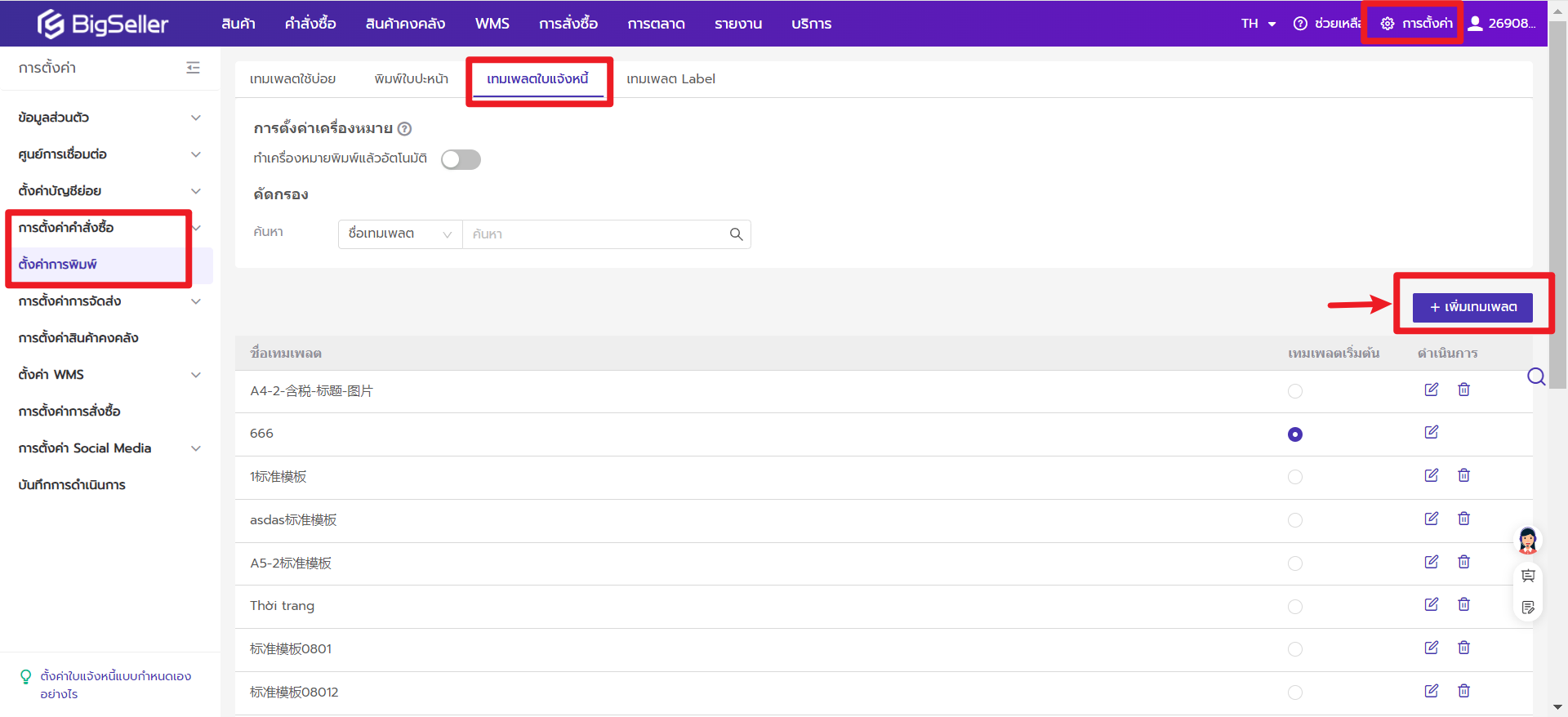
1. เทมเพลตทั่วไป
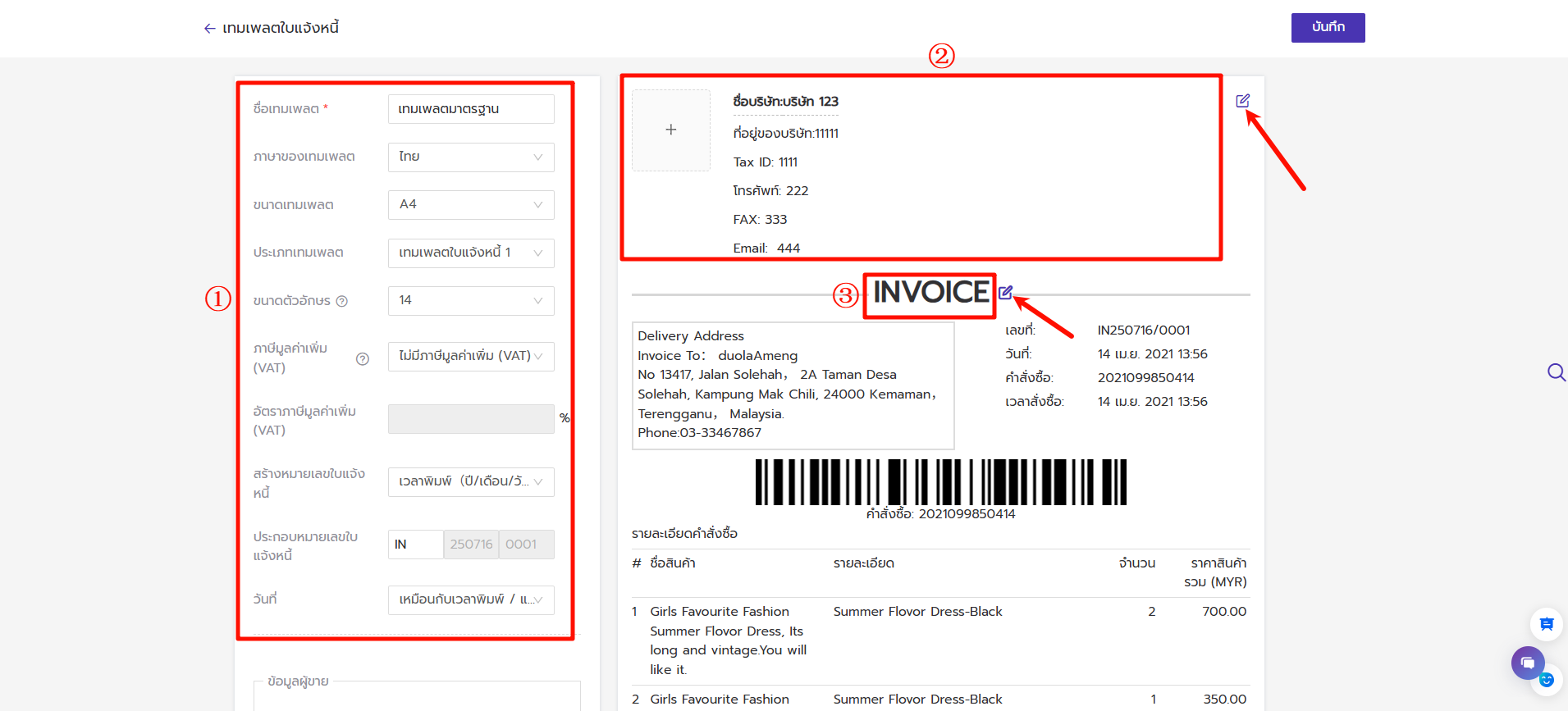
① ตั้งค่า / เลือกข้อมูลที่ต้องการแสดงบนใบแจ้งหนี้
② คลิกปุ่มแก้ไขเพื่อกรอกข้อมูลของร้านค้า
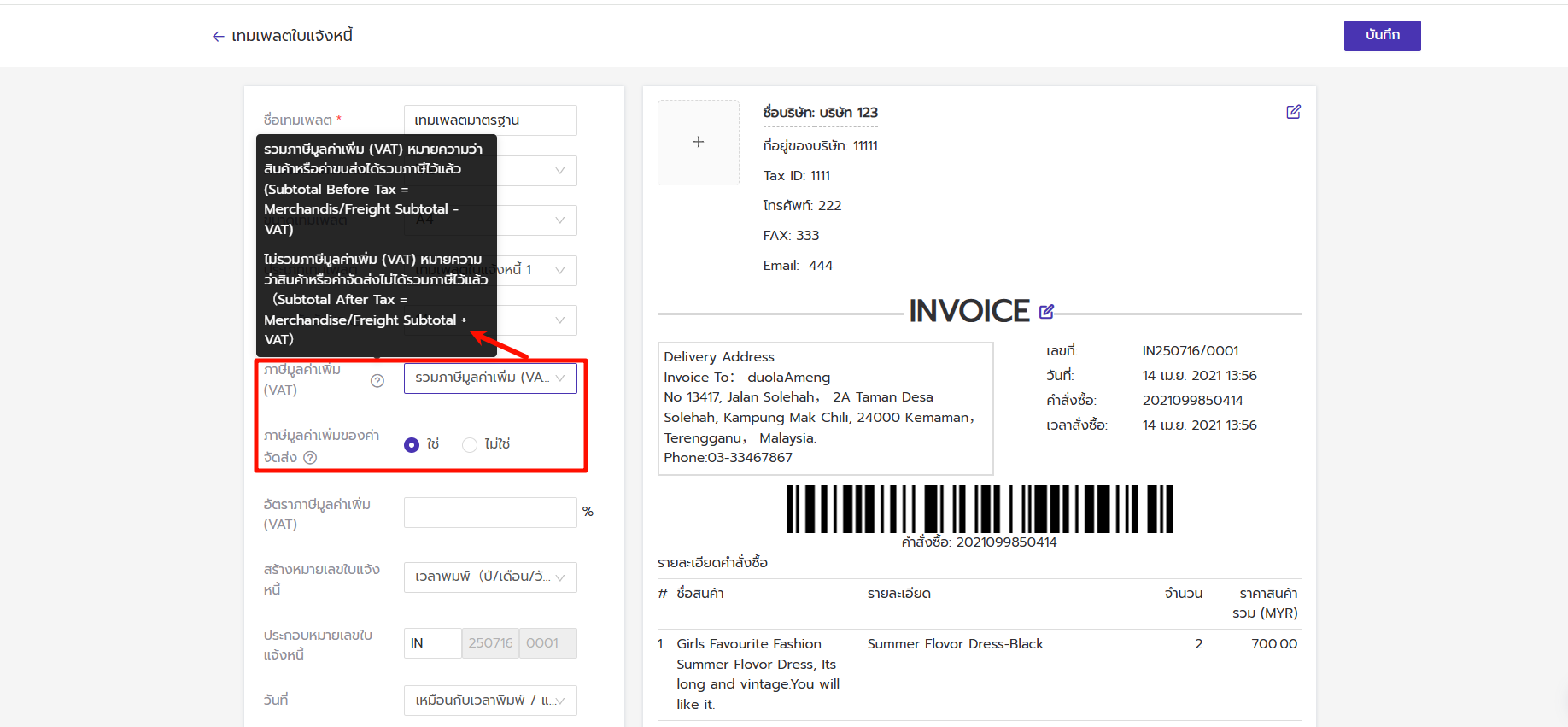
เท่านั้นTikTok และ Shopee Lazada" คุณสามารถเลือกได้ว่าค่าจัดส่งจะรวมภาษีมูลค่าเพิ่มหรือไม่ และปัจจุบันการเลือกค่าจัดส่งที่รวมภาษีมูลค่าเพิ่มจะรองรับคำสั่งซื้อของแพลตฟอร์ม รวมภาษีมูลค่าเพิ่ม (VAT)💡💡หมายเหตุ: เมื่อคุณเลือก "
③ คลิกปุ่มแก้ไขเพื่อแก้ไขส่วนหัวจาก INVIOCE เป็น ใบกำกับภาษี/ใบเสร็จรับเงิน ตามความต้องการ
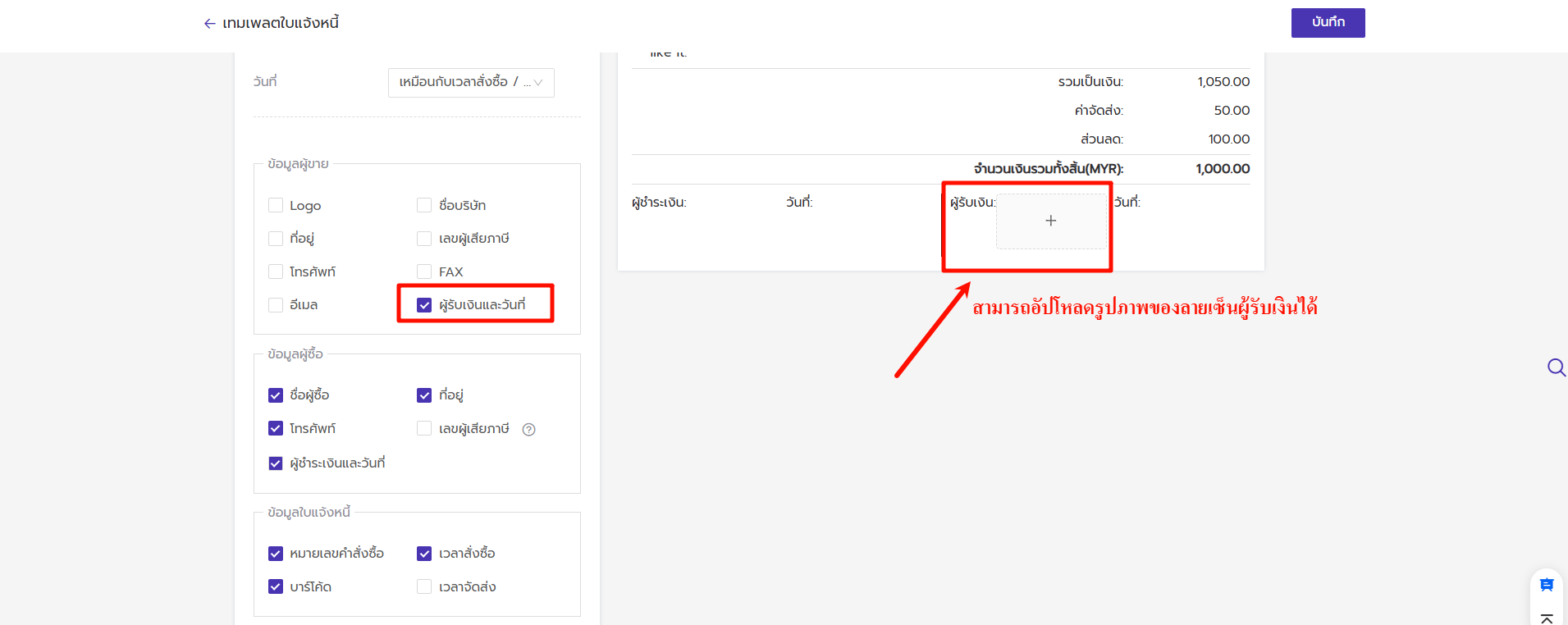
เพื่อเพิ่มประสิทธิภาพในการพิมพ์ใบแจ้งหนี้ BigSeller รองรับการอัปโหลดลายเซ็นของผู้รับเงินลงในเทมเพลตบใบแจ้งหนี้
หากชื่อผู้รับเงินเป็นชื่อผู้ขายคงที่ คุณสามารถอัปโหลดภาพลายเซ็นล่วงหน้าได้ เมื่อมีการพิมพ์ใบแจ้งหนี้ ระบบจะแสดงลายเซ็นโดยอัตโนมัติ ไม่จำเป็นต้องเซ็นชื่อด้วยตนเองทุกครั้ง ช่วยลดภาระงานและเพิ่มความสะดวกในการทำงาน
💡หมายเหตุ: รูปแบบไฟล์: JPG, JPEG, PNG, ขนาดไฟล์ไม่เกิน 2MB, ขนาดภาพไม่เล็กกว่า 120×60 พิกเซล, และอัตราส่วนภาพแนะนำเป็น 2:1 (กว้าง:สูง)
2. เทมเพลตออฟไลน์
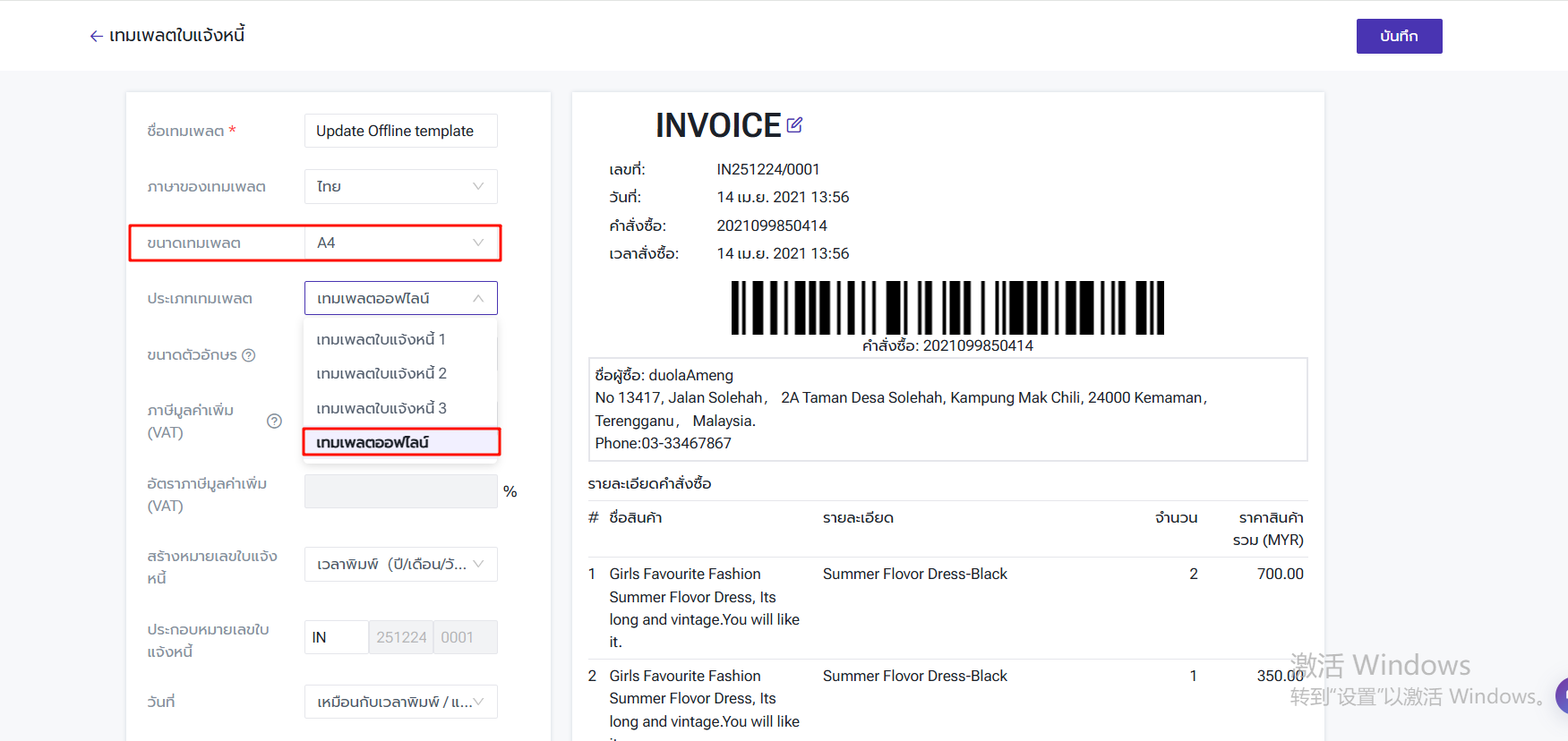
ในเทมเพลตนี้ ผู้ใช้งานสามารถเลือกข้อมูลเพิ่มเติมดังนี้
"รหัสไปรษณีย์"ในข้อมูลผู้ขาย
"รหัสไปรษณีย์" และ "รหัสลูกค้า" ในข้อมูลผู้ซื้อ
"วิธีการชำระเงิน" และ "ผู้จัดส่งและวันที่" ในข้อมูลคำสั่งซื้อ
👉 คลิกที่นี่เพื่อดูวิธีการเพิ่มข้อมูลใบแจ้งหนี้ของลูกค้า
ผู้ใช้งานยังสามารถตั้งค่าการแสดงข้อมูลเกี่ยวกับมูลค่าคำสั่งซื้อตามความต้องการได้
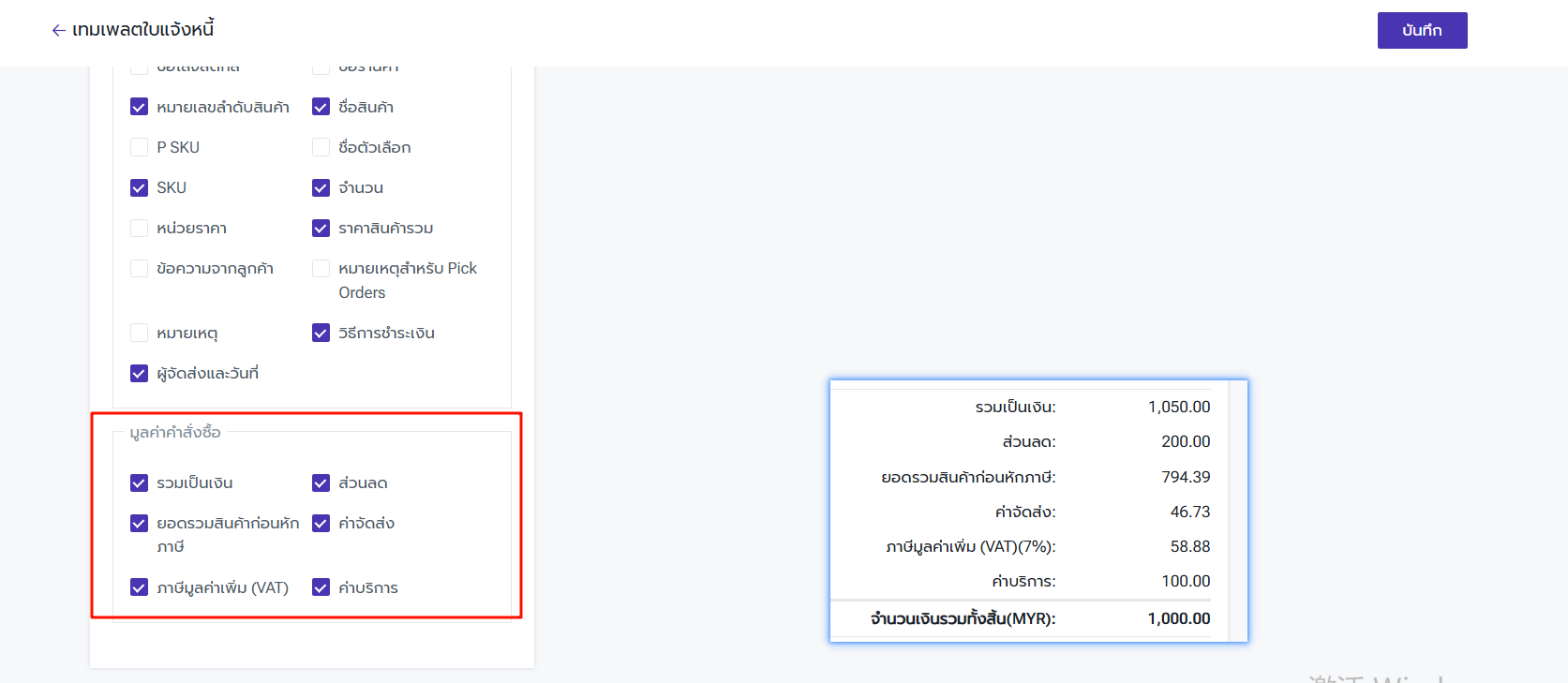
ผู้ใช้งานสามารถตรวจสอบวิธีการคำนวณมูลค่าคำสั่งซื้อได้ดังนี้ (เฉพาะเทมเพลตออฟไลน์)
|
ข้อมูล |
ไม่รวม VAT |
รวม VAT |
รวม VAT (ภาษีมูลค่าเพิ่มของค่าจัดส่ง: ใช่) |
ไม่รวม VAT (ภาษีมูลค่าเพิ่มของค่าจัดส่ง: ไม่ใช่) |
ไม่รวม VAT (ภาษีมูลค่าเพิ่มของค่าจัดส่ง: ใช่) |
|
รวมเป็นเงิน |
ราคาต่อหน่วย * จำนวน ของทุกสินค้า |
ราคาต่อหน่วย * จำนวน ของทุกสินค้า |
ราคาต่อหน่วย * จำนวน ของทุกสินค้า |
ราคาต่อหน่วย * จำนวน ของทุกสินค้า |
ราคาต่อหน่วย * จำนวน ของทุกสินค้า |
|
ส่วนลด |
ส่วนลด * จำนวน ของทุกสินค้า + ส่วนลดคำสั่งซื้อ |
ส่วนลด * จำนวน ของทุกสินค้า + ส่วนลดคำสั่งซื้อ |
ส่วนลด * จำนวน ของทุกสินค้า + ส่วนลดคำสั่งซื้อ |
ส่วนลด * จำนวน ของทุกสินค้า + ส่วนลดคำสั่งซื้อ |
ส่วนลด * จำนวน ของทุกสินค้า + ส่วนลดคำสั่งซื้อ |
|
ยอดรวมสินค้าก่อนหักภาษี |
"รวมเป็นเงิน" - "สวนลด" |
("รวมเป็นเงิน" - "สวนลด") / (1+อัตราภาษีมูลค่าเพิ่ม) |
("รวมเป็นเงิน" - "สวนลด") / (1+อัตราภาษีมูลค่าเพิ่ม) |
"รวมเป็นเงิน" - "สวนลด" |
"รวมเป็นเงิน" - "สวนลด" |
|
ภาษีมูลค่าเพิ่ม (VAT) |
- |
("รวมเป็นเงิน" - "สวนลด") / (1+อัตราภาษีมูลค่าเพิ่ม) * อัตราภาษีมูลค่าเพิ่ม |
("รวมเป็นเงิน" - "สวนลด") / (1+อัตราภาษีมูลค่าเพิ่ม) * อัตราภาษีมูลค่าเพิ่ม + ผู้ซื้อจ่ายค่าจัดส่ง / (1+อัตราภาษีมูลค่าเพิ่ม) * อัตราภาษีมูลค่าเพิ่ม |
("รวมเป็นเงิน" - "สวนลด") * อัตราภาษีมูลค่าเพิ่ม |
("รวมเป็นเงิน" - "สวนลด") * อัตราภาษีมูลค่าเพิ่ม + ผู้ซื้อจ่ายค่าจัดส่ง * อัตราภาษีมูลค่าเพิ่ม |
|
ค่าบริการ |
("รวมเป็นเงิน" - "สวนลด") * สัดส่วนค่าบริการ |
("รวมเป็นเงิน" - "สวนลด") / (1+อัตราภาษีมูลค่าเพิ่ม) * สัดส่วนค่าบริการ |
("รวมเป็นเงิน" - "สวนลด") / (1+อัตราภาษีมูลค่าเพิ่ม) * สัดส่วนค่าบริการ |
("รวมเป็นเงิน" - "สวนลด") * สัดส่วนค่าบริการ |
("รวมเป็นเงิน" - "สวนลด") * สัดส่วนค่าบริการ |
|
ค่าจัดส่ง |
ผู้ซื้อจ่ายค่าจัดส่ง |
ผู้ซื้อจ่ายค่าจัดส่ง |
ผู้ซื้อจ่ายค่าจัดส่ง / (1+อัตราภาษีมูลค่าเพิ่ม) |
ผู้ซื้อจ่ายค่าจัดส่ง |
ผู้ซื้อจ่ายค่าจัดส่ง |
|
จำนวนเงินรวมทั้งสิ้น |
ยอดรวมสินค้าก่อนหักภาษี + ภาษีมูลค่าเพิ่ม + ค่าบริการ + ค่าจัดส่ง |
ยอดรวมสินค้าก่อนหักภาษี + ภาษีมูลค่าเพิ่ม + ค่าบริการ + ค่าจัดส่ง |
ยอดรวมสินค้าก่อนหักภาษี + ภาษีมูลค่าเพิ่ม + ค่าบริการ + ค่าจัดส่ง |
ยอดรวมสินค้าก่อนหักภาษี + ภาษีมูลค่าเพิ่ม + ค่าบริการ + ค่าจัดส่ง |
ยอดรวมสินค้าก่อนหักภาษี + ภาษีมูลค่าเพิ่ม + ค่าบริการ + ค่าจัดส่ง |
ขั้นตอนที่ 2 พิมพ์ใบแจ้งหนี้
คุณสามารถพิมพ์ใบแจ้งหนี้เป็นชุด/ทีละรายการได้ที่หน้า "การจัดการคำสั่งซื้อ" > รายการ "กำลังดำเนินการ" / "รอรับสินค้า" / "จัดส่งแล้ว" / "สำเร็จแล้ว"
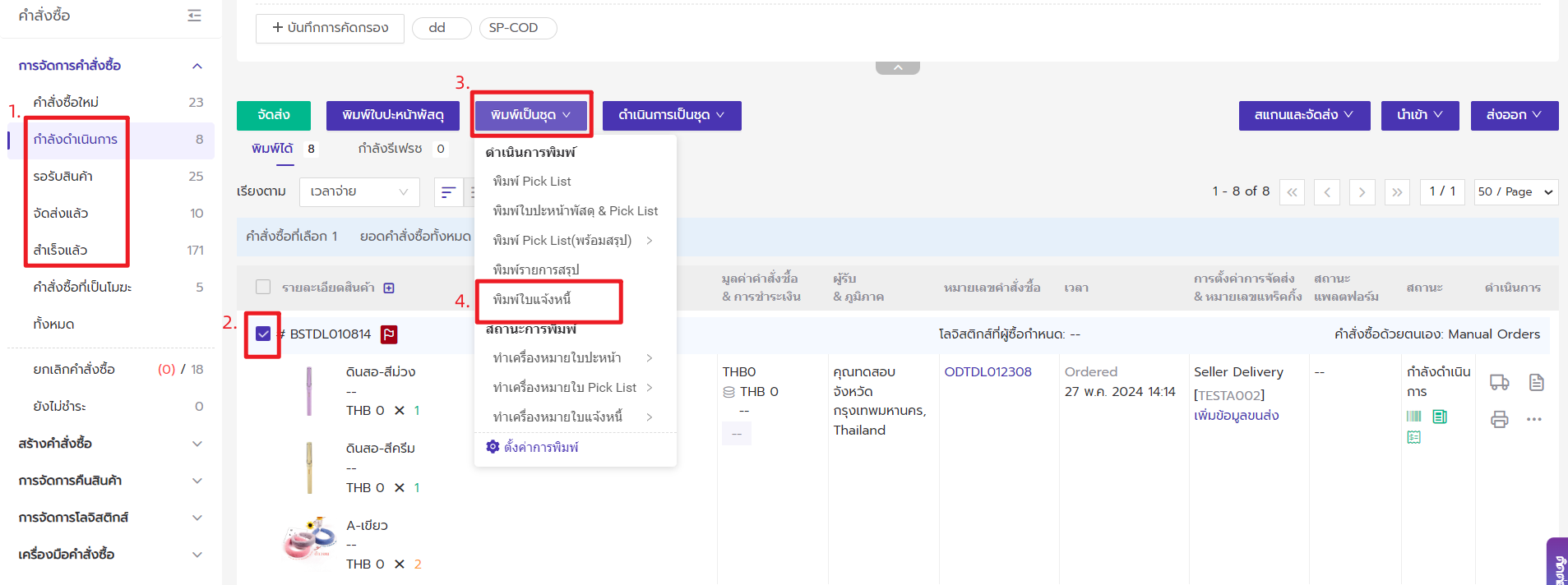
วิดีโอการพิมพ์ใบแจ้งหนี้/ใบกำกับภาษี
เนื้อหานี้มีประโยชน์ไหม
คำติชมของคุณช่วยให้เราปรับปรุงอย่างต่อเนื่อง ขอบคุณสำหรับการให้คะแนนค่ะ/ครับ
หากบทความไม่สามารถแก้ไขปัญหาของคุณได้ สามารถ ติดต่อเรา