ประโยชน์
ผู้ใช้งานสามารถตั้งค่ากฎ "แจ้งเตือนโฆษณา" ได้ เมื่อโฆษณาตรงตามเงื่อนไขที่กำหนด ระบบจะส่งการแจ้งเตือนอัตโนมัติไปยังผู้ที่เกี่ยวข้องเพื่อดำเนินการได้ทันท่วงที ช่วยหลีกเลี่ยงการสูญเสียงบประมาณโฆษณา หรือป้องกันไม่ให้ผลลัพธ์ของโฆษณาต่ำกว่าเป้าหมายที่คาดไว้
ข้อควรระวัง
ขณะนี้รองรับเฉพาะแพลตฟอร์ม Shopee และ TikTok เท่านั้น
ขั้นตอนการดำเนินการ
1. สร้างกฎการแจ้งเตือน
ระบบมีเทมเพลตที่ตั้งค่าไว้แล้ว 10 รายการ และมีเทมเพลตแบบกำหนดเองให้เลือกใช้งาน ผู้ใช้งานสามารถเลือกเทมเพลตที่ต้องการจากระบบเพื่อนำมาตั้งค่ากฎการแจ้งเตือนได้
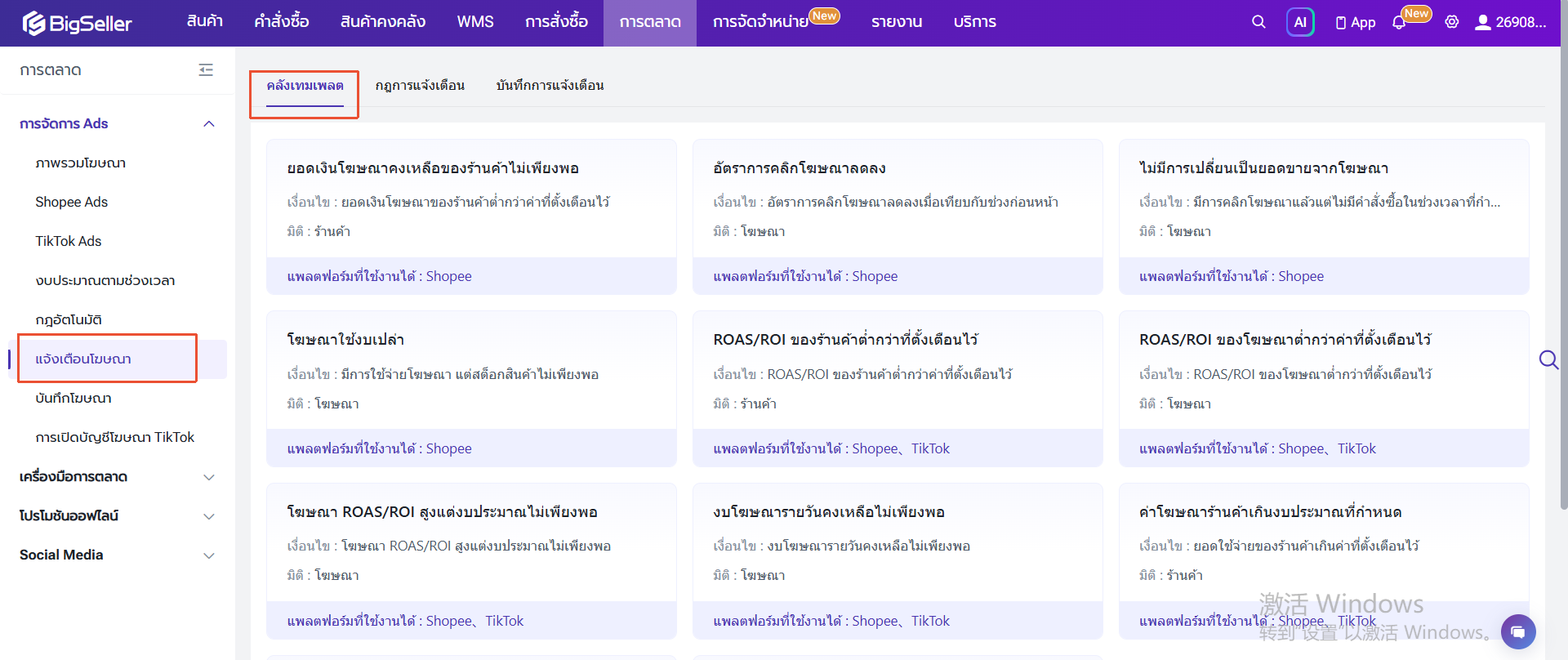
ยกตัวอย่างเช่น "ยอดเงินโฆษณาคงเหลือของร้านค้าไม่เพียงพอ"
เลือกเทมเพลต > กรอกข้อมูลทั่วไป
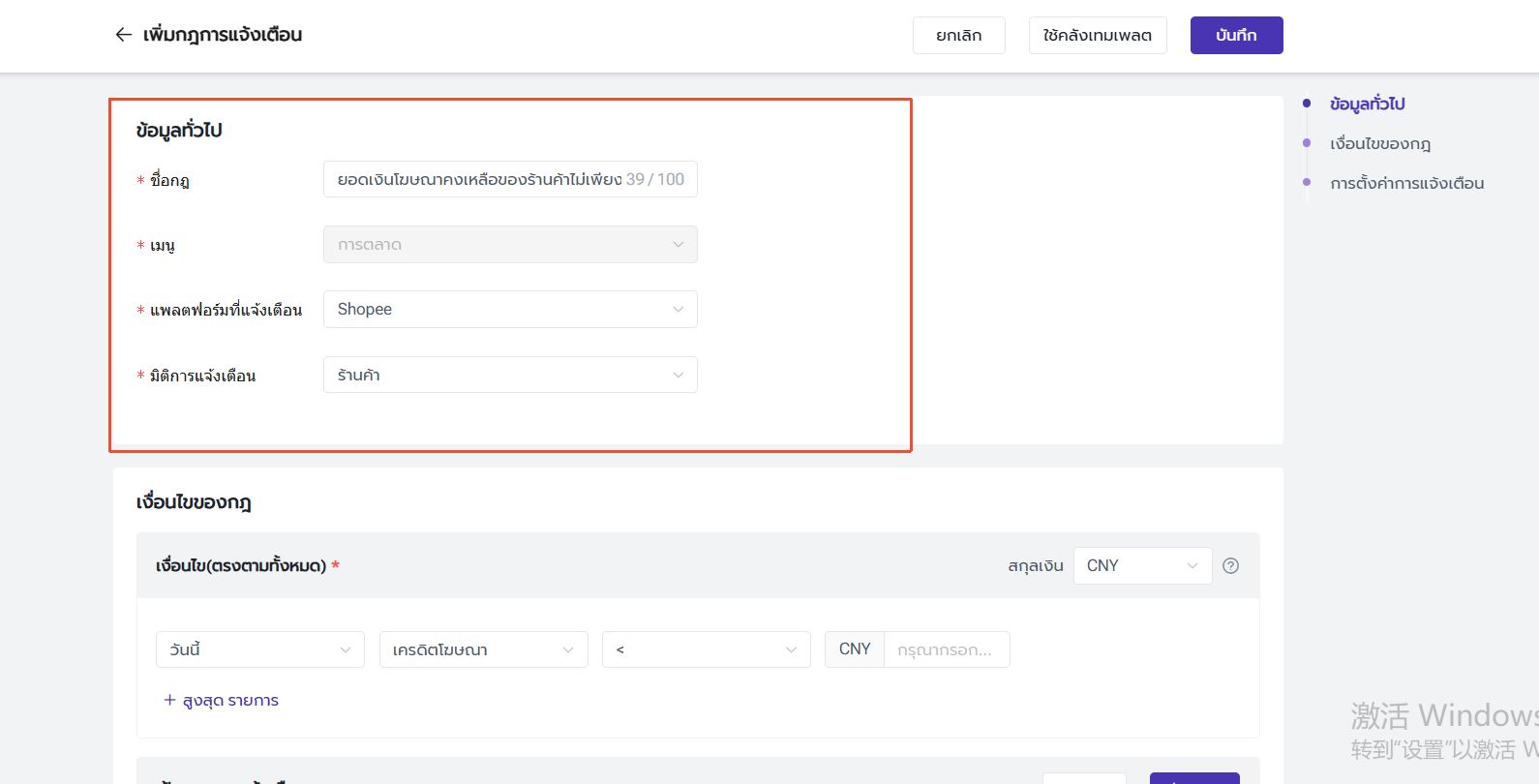
มิติการแจ้งเตือนมี 2 แบบ: "ร้านค้า" และ "โฆษณา"
◾ หากเลือก "ร้านค้า": ระบบจะตรวจสอบโฆษณาทั้งหมดภายใต้ร้านค้าที่เลือก
◾ หากเลือก "โฆษณา": ระบบจะตรวจสอบเฉพาะโฆษณาที่เลือกเท่านั้น
ตั้งค่าเงื่อนไขของกฎ
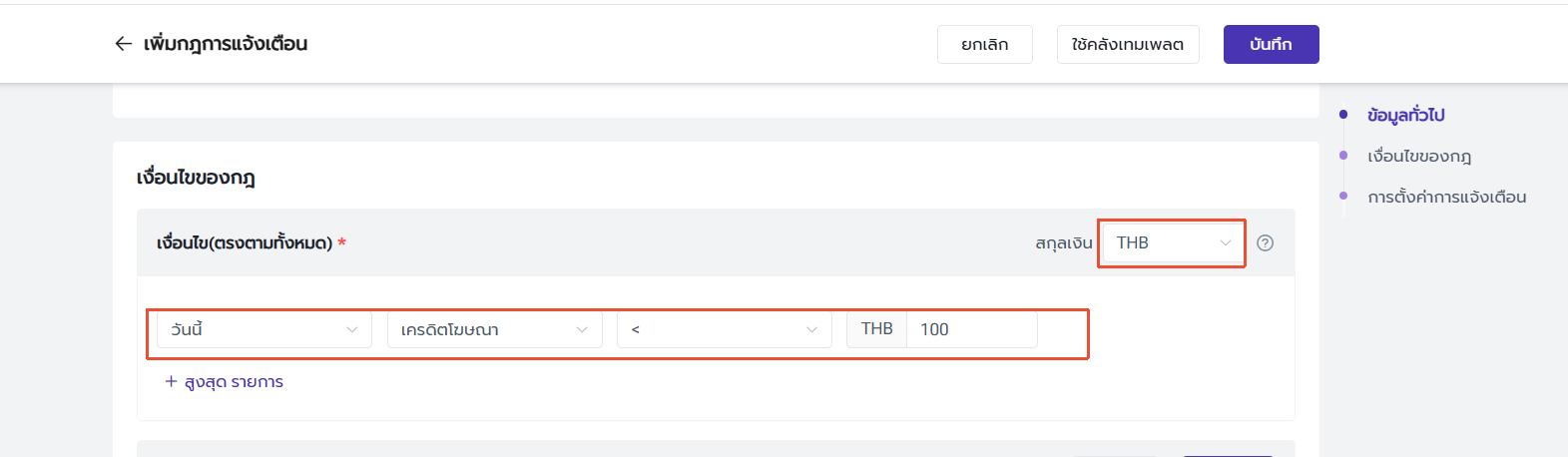
สามารถตั้งค่าเงื่อนไขได้สูงสุด 5 รายการ และหากตั้งค่าหลายรายการ จะต้องตรงตามทุกเงื่อนไข ระบบจึงจะถือว่าตรงตามกฎนี้ได้
ตัวอย่าง: เมื่อเครดิตโฆษณาของร้านค้าในวันนี้น้อยกว่า 100 บาท ให้ระบบส่งข้อความการแจ้งเตือน
เลือกเป้าหมายการแจ้งเตือน กด "เพิ่มร้านค้า" / "เพิ่มโฆษณา"
◾ หากใน "มิติการแจ้งเตือน" ผู้ใช้งานเลือก "ร้านค้า": เป้าหมายการแจ้งเตือนจะเป็นร้านค้าบนแพลตฟอร์ม
หากใน "มิติการแจ้งเตือน" ผู้ใช้งานเลือก "โฆษณา": เป้าหมายการแจ้งเตือนจะเป็นโฆษณาเฉพาะรายการที่เลือก
◾ จำนวนที่สามารถเพิ่มได้สูงสุด:
ร้านค้า: สูงสุด 20 ร้าน
โฆษณา: TikTok สูงสุด 50 รายการ, Shopee สูงสุด 200 รายการ
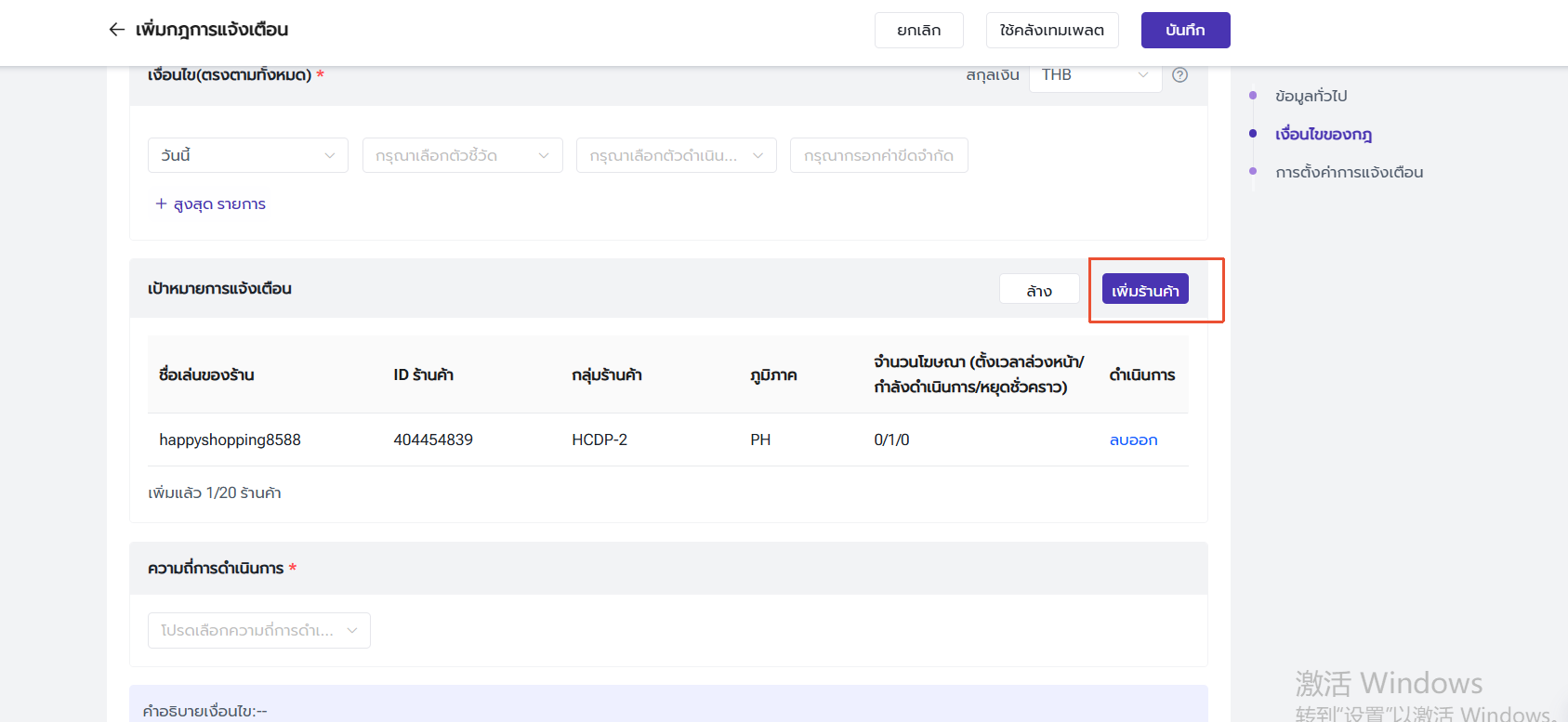
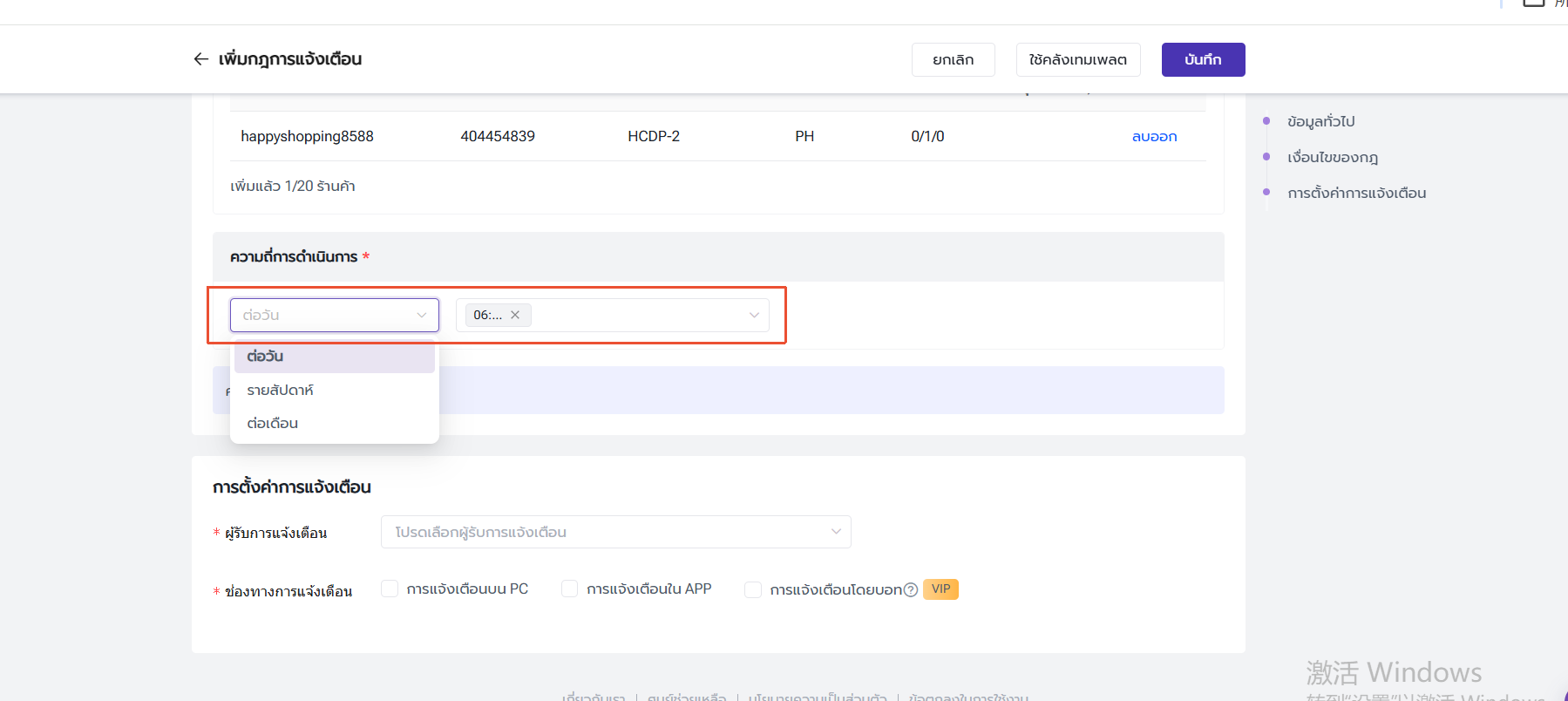
ตั้งค่าความถี่การดำเนินการ
ผู้ใช้งานสามารถตั้งค่าให้ระบบตรวจสอบและแจ้งเตือนในความถี่รายวัน / รายสัปดาห์ / รายเดือน
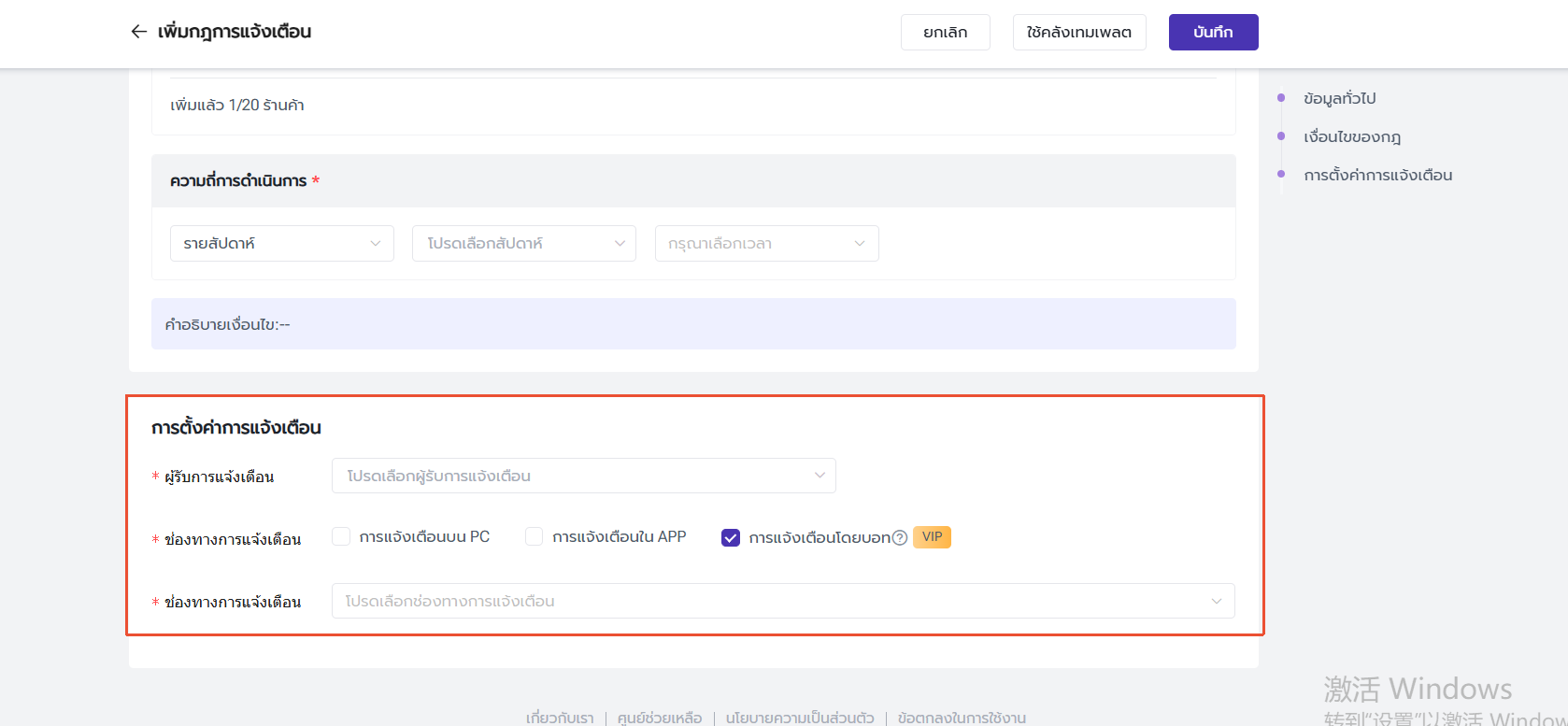
ตั้งค่า "ผู้รับการแจ้งเตือน" และ "ช่องทางการแจ้งเตือน" > กด "บันทึก"
เมื่อร้านค้าหรือโฆษณาตรงตามเงื่อนไขที่ตั้งค่าไว้ ระบบจะส่งการแจ้งเตือนโดยอัตโนมัติ
ผู้ใช้งานสามารถดูข้อความแจ้งเตือนได้ที่ศูนย์ข้อความแจ้งเตือนทั้งบนเว็บไซต์และบนแอป
สำหรับช่องทาง "การแจ้งเตือนโดยบอท": ปัจจุบันรองรับ Feishu, DingTalk และ WeCom เท่านั้น
หลังจากสร้างกฎการแจ้งเตือนโฆษณาเรียบร้อยแล้ว ผู้ใช้งานยังสามารถตรวจสอบและแก้ไขรายละเอียดของกฎได้ที่เมนู "กฎการแจ้งเตือน"
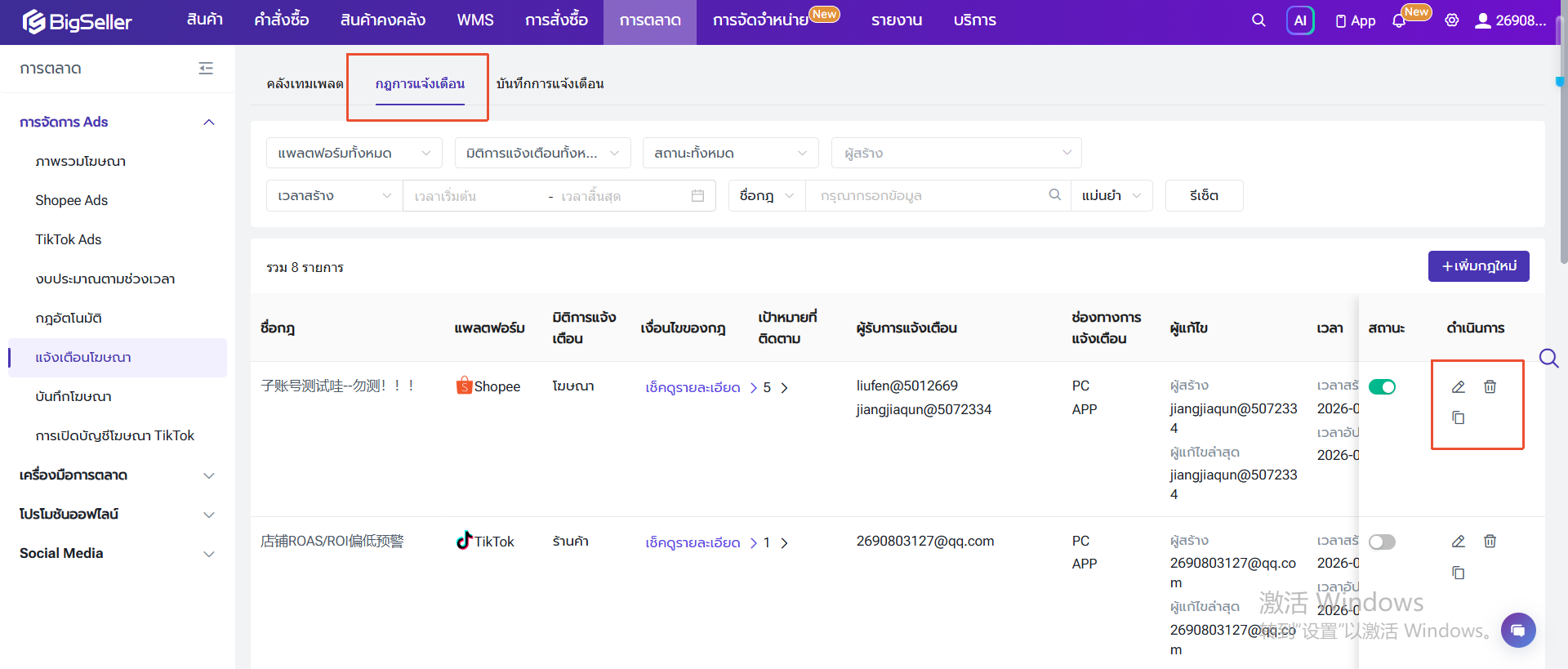
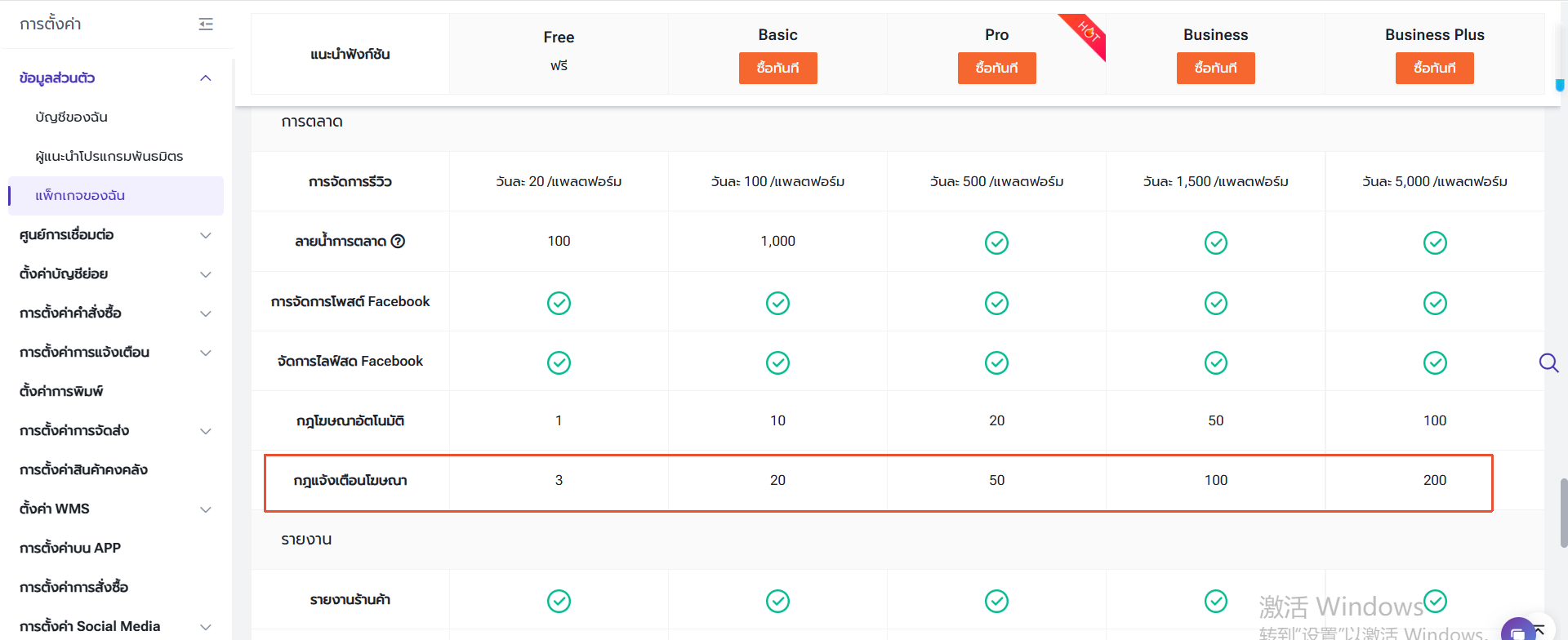
จำนวนกฎที่สร้างได้ขึ้นอยู่กับแพ็กเกจของผู้ใช้งาน ผู้ใช้งานสามารถตรวจสอบในเมนู "แพ็กเกจของฉัน" ได้
2. บันทึกการแจ้งเตือน
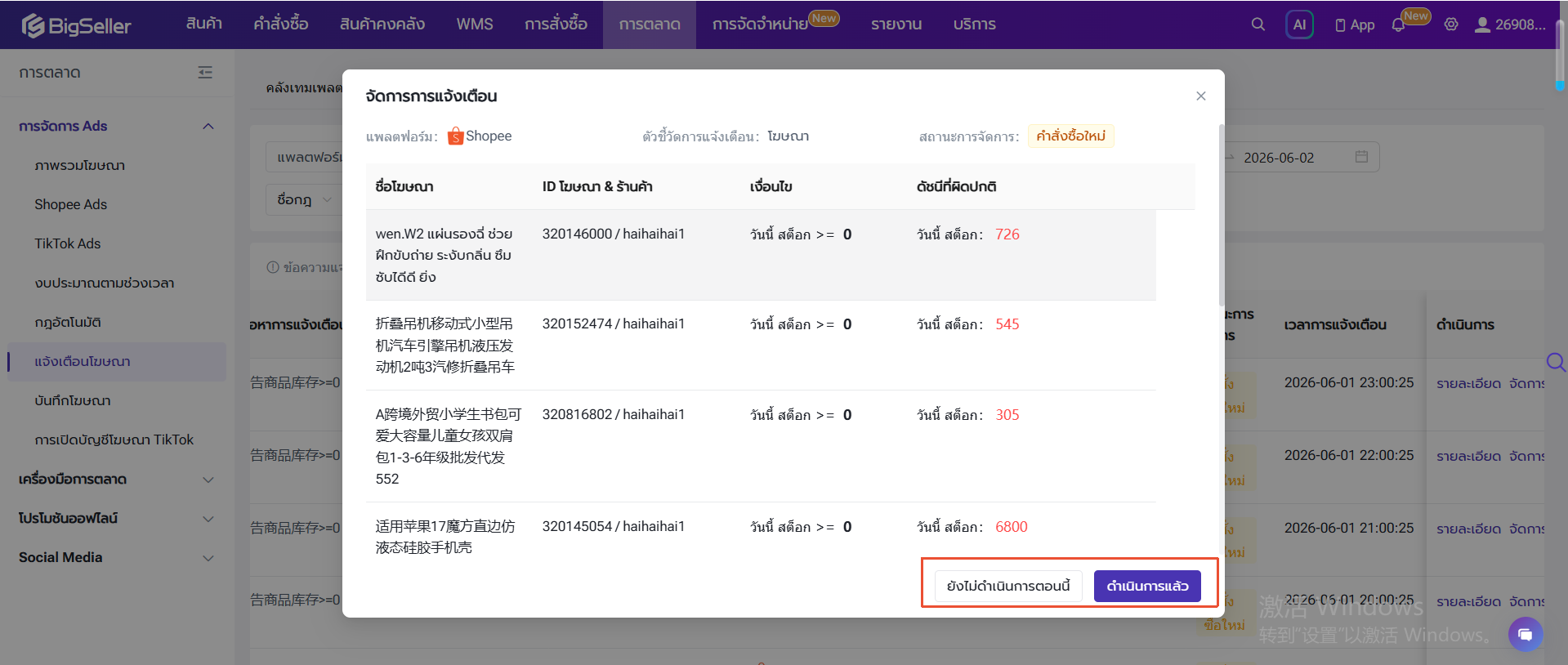
หากโฆษณาตรงตามเงื่อนไข ระบบจะบันทึกข้อมูลการส่งข้อความแจ้งเตือนไว้ในเมนู "บันทึกการแจ้งเตือน" ผู้ใช้งานสามารถตรวจสอบรายละเอียดหรือกด "จัดการ" เพื่อบันทึกสถานะว่า ได้จัดการแล้ว หรือยังไม่ต้องการจัดการโฆษณาที่เกี่ยวข้อง
"การจัดการ" ในเมนูนี้ใช้สำหรับบันทึกข้อมูลเท่านั้น จะไม่มีผลต่อการตั้งค่าโฆษณา