ประโยชน์
ช่วยให้การปรับงบโฆษณามีความยืดหยุ่นและฉลาดมากขึ้น โดยไม่เพิ่มงบแบบตายตัวตามช่วงเวลาเท่านั้น แต่สามารถปรับเพิ่มหรือลดงบอัตโนมัติตามผลลัพธ์จริงของโฆษณา เช่น ROI, ROAS และค่าใช้จ่าย เป็นต้น ผู้ใช้สามารถตั้งเงื่อนไขและกฎหลายระดับได้ตามเป้าหมายกำไรของตนเอง เพื่อเพิ่มงบให้แคมเปญที่ทำผลงานดี ลดงบเมื่อประสิทธิภาพแย่ลง ป้องกันการสิ้นเปลืองงบโดยไม่จำเป็น และหลีกเลี่ยงปัญหาโฆษณาหยุดรันเมื่องบใกล้หมด ช่วยให้การบริหารงบแม่นยำขึ้น และเพิ่มโอกาสในการขยายยอดขายพร้อมควบคุมต้นทุนได้ดียิ่งขึ้น
ข้อควรระวัง
1. บัญชีย่อยต้องมีสิทธิ์ “การตลาด - กฎอัตโนมัติ” จึงจะสามารถใช้งานได้
2. ต้องเชื่อมต่อบัญชีโฆษณา Shopee / TikTok
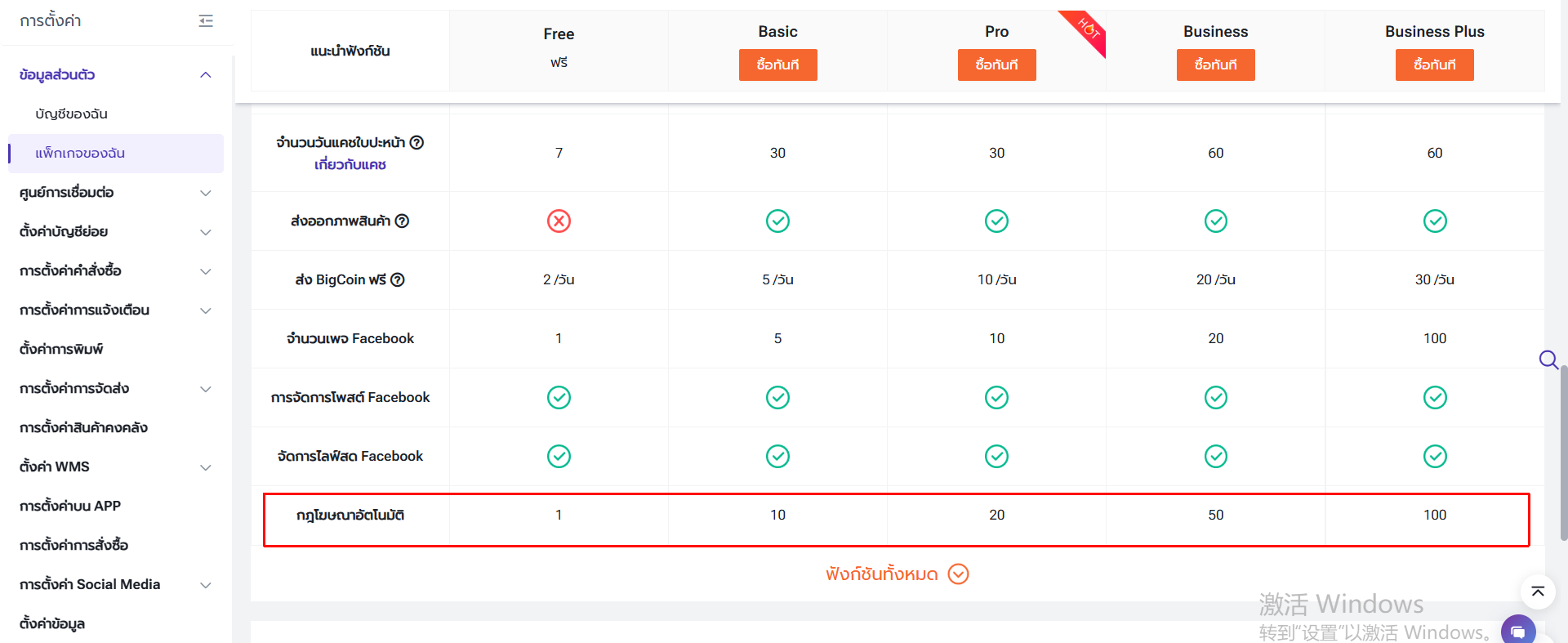
3. จำนวนกฎอัตโนมัติที่สามารถสร้างได้ขึ้นอยู่กับแพ็คเกจของคุณ กรุณาดูรายละเอียดในรูปด้านล่างนี้
ขั้นตอนการดำเนินการ
1. สร้างกฎอัตโนมัติตามเทมเพลต
ไปที่เมนู การตลาด > การจัดการ Ads > กฎอัตโนมัติ > คลังเทมเพลต > เลือกเทมเพลต
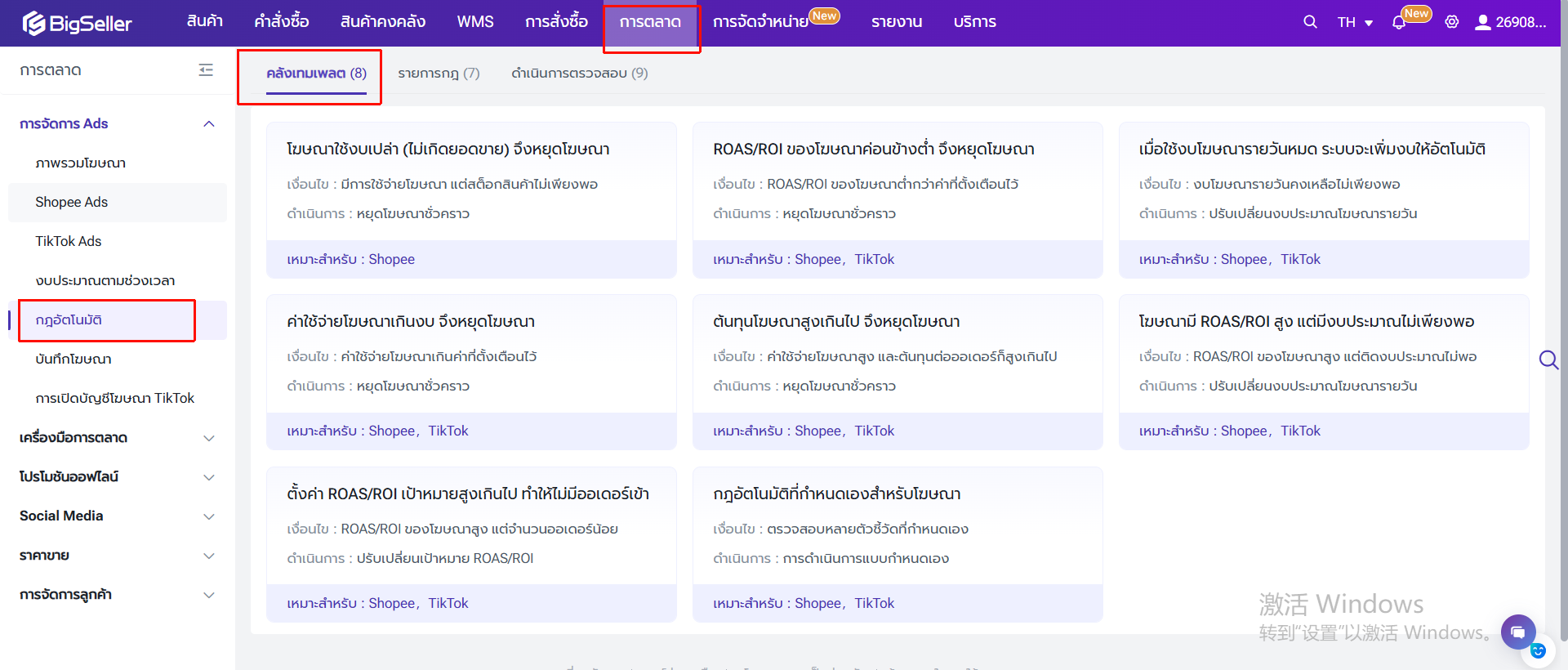
โฆษณาใช้งบเปล่า (ไม่เกิดยอดขาย) จึงหยุดโฆษณา: เมื่อโฆษณามีค่าใช้จ่ายเกิดขึ้น แต่ผู้ซื้อไม่สามารถสั่งซื้อได้เพราะสินค้าคงคลังไม่เพียงพอ ระบบจะหยุดโฆษณา
ROAS/ROI ของโฆษณาค่อนข้างต่ำ จึงหยุดโฆษณา: เมื่อค่า ROAS / ROI ต่ำกว่าค่าที่กำหนดไว้ ระบบจะหยุดโฆษณา
เมื่อใช้งบโฆษณารายวันหมด ระบบจะเพิ่มงบให้อัตโนมัติ: เมื่องบประมาณรายวันของโฆษณาไม่เพียงพอหรือถูกใช้จนหมด ระบบจะปรับงบประมาณรายวันตามกลยุทธ์ที่คุณตั้งไว้
ค่าใช้จ่ายโฆษณาเกินงบ จึงหยุดโฆษณา: เมื่อค่าใช้จ่ายโฆษณาเกินกว่าค่าที่กำหนดไว้ ระบบจะหยุดโฆษณา
ต้นทุนโฆษณาสูงเกินไปจึงหยุดโฆษณา: เมื่อค่าใช้จ่ายโฆษณาสูงและต้นทุนต่อคำสั่งซื้อเกินกว่าค่าที่กำหนดไว้ ระบบจะหยุดโฆษณา
โฆษณามี ROAS/ROI สูง แต่มีงบประมาณไม่เพียงพอ: เมื่อ ROAS / ROI สูง แต่งบประมาณรายวันของโฆษณาไม่เพียงพอ ระบบจะปรับงบประมาณรายวันตามกลยุทธ์ที่ตั้งไว้
ตั้งค่า ROAS/ROI เป้าหมายสูงเกินไป ทำให้ไม่มีออเดอร์เข้า: เมื่อมีการตั้งค่า ROAS / ROI เป้าหมายสูงเกินไป แต่จำนวนคำสั่งซื้อน้อย ระบบจะปรับเป้าหมายให้เหมาะสม
กฎอัตโนมัติที่กำหนดเองสำหรับโฆษณา: ตั้งค่ากฎด้วยตนเองตามความต้องการ
ยกตัวอย่างเทมเพลต "โฆษณาใช้งบเปล่า (ไม่เกิดยอดขาย) จึงหยุดโฆษณา"
กรอกข้อมูลพื้นฐาน
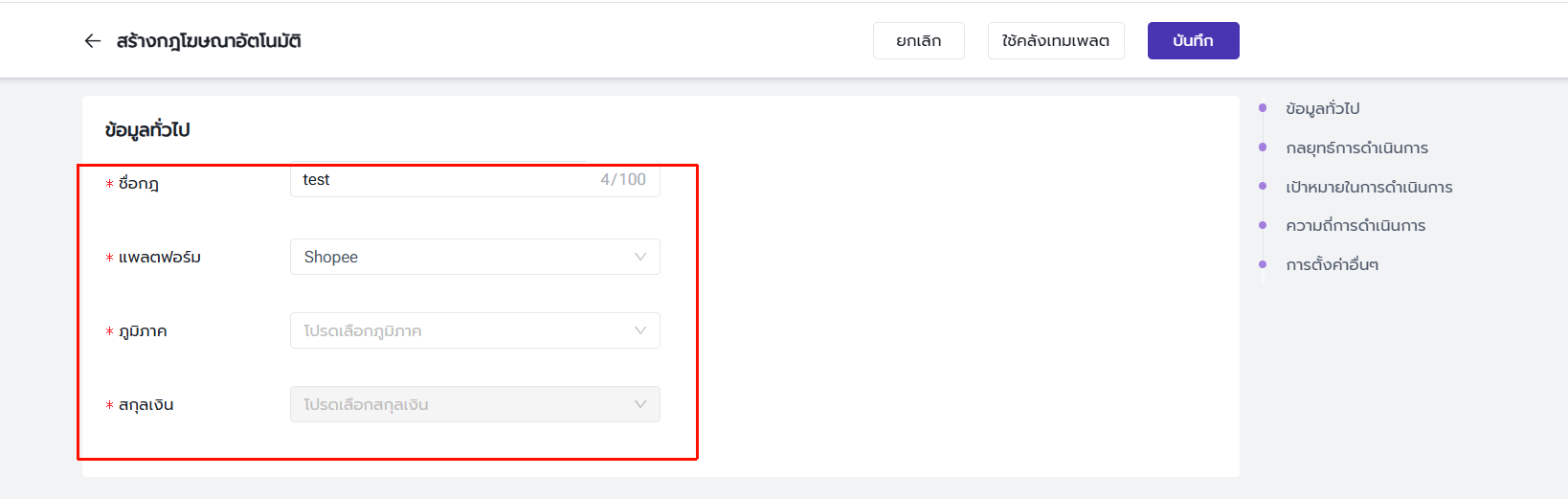
◾ เมื่อเลือกแพลตฟอร์มเป็น Shopee สกุลเงินจะถูกกำหนดตามภูมิภาคที่เลือก และไม่สามารถเลือกเองได้
แต่เมื่อเลือกแพลตฟอร์มเป็น TikTok สามารถเลือกสกุลเงินได้เอง
◾ หลังจากเลือกสกุลเงินแล้ว สามารถเพิ่มโฆษณาได้เฉพาะโฆษณาที่ใช้สกุลเงินเดียวกันเท่านั้น
ตั้งค่ากลยุทธ์การดำเนินการ กำหนดเงื่อนไขและกฎการดำเนินการ
◾ สามารถตั้งค่ากลยุทธ์การดำเนินการได้สูงสุด 5 รายการ หากมีกลยุทธ์หลายรายการที่ตรงกับเงื่อนไข ระบบจะดำเนินการเฉพาะกลยุทธ์ที่มีลำดับความสำคัญสูงที่สุด
◾ เมื่อปรับจำนวนงบประมาณ ต้องไม่ต่ำกว่ามูลค่าขั้นต่ำที่แพลตฟอร์มกำหนด มิฉะนั้นการปรับงบโฆษณาจะล้มเหลว
◾ งบประมาณพื้นฐาน หมายถึงงบประมาณพื้นฐานที่ตั้งไว้ในเทมเพลต "งบประมาณตามช่วงเวลา" หากไม่ได้กำหนดงบประมาณตามช่วงเวลาสำหรับโฆษณา เมื่อผู้ใช้งานเลือกเป็น "ปรับงบประมาณพื้นฐาน" ใน "กฎการดำเนินการ" ของกฎอัตโนมัติ ระบบจะไม่ดำเนินการใด ๆ
👉 คลิกที่นี่เพื่อดูวิธีการตั้งค่า
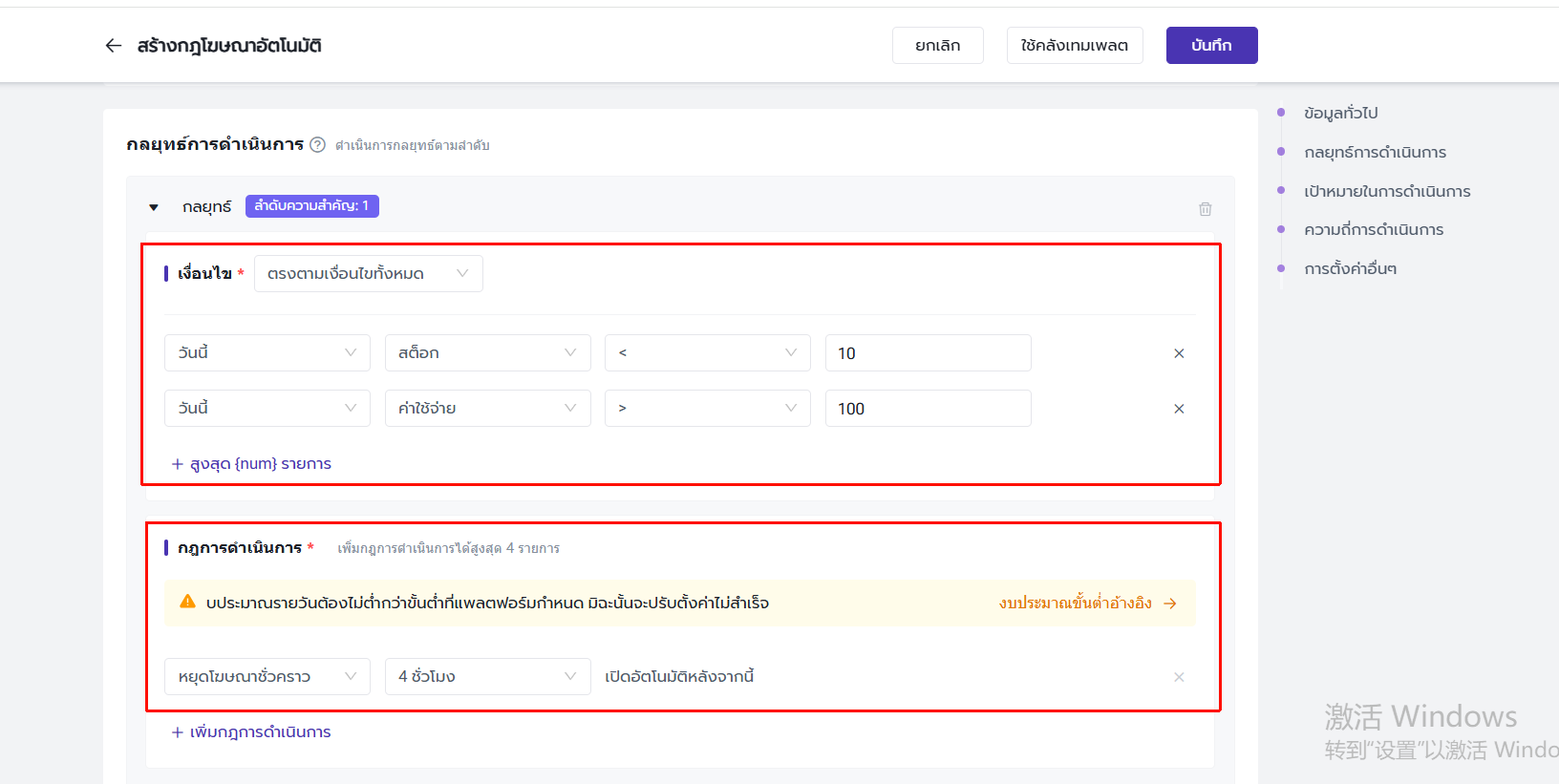
หากตั้งค่าตามรูปด้านบน หมายความว่า เมื่อสต็อกของวันนี้ต่ำกว่า 10 และมีค่าใช้จ่ายโฆษณามากว่า 100 ระบบจะหยุดโฆษณาชั่วคราวเป็นเวลา 4 ชั่วโมง
ในการตั้งค่าเงื่อนไข ผู้ใช้งานสามารถเลือกใช้ตัวชี้วัดอื่น ๆ และวิธีการดำเนินการตามความต้องการ
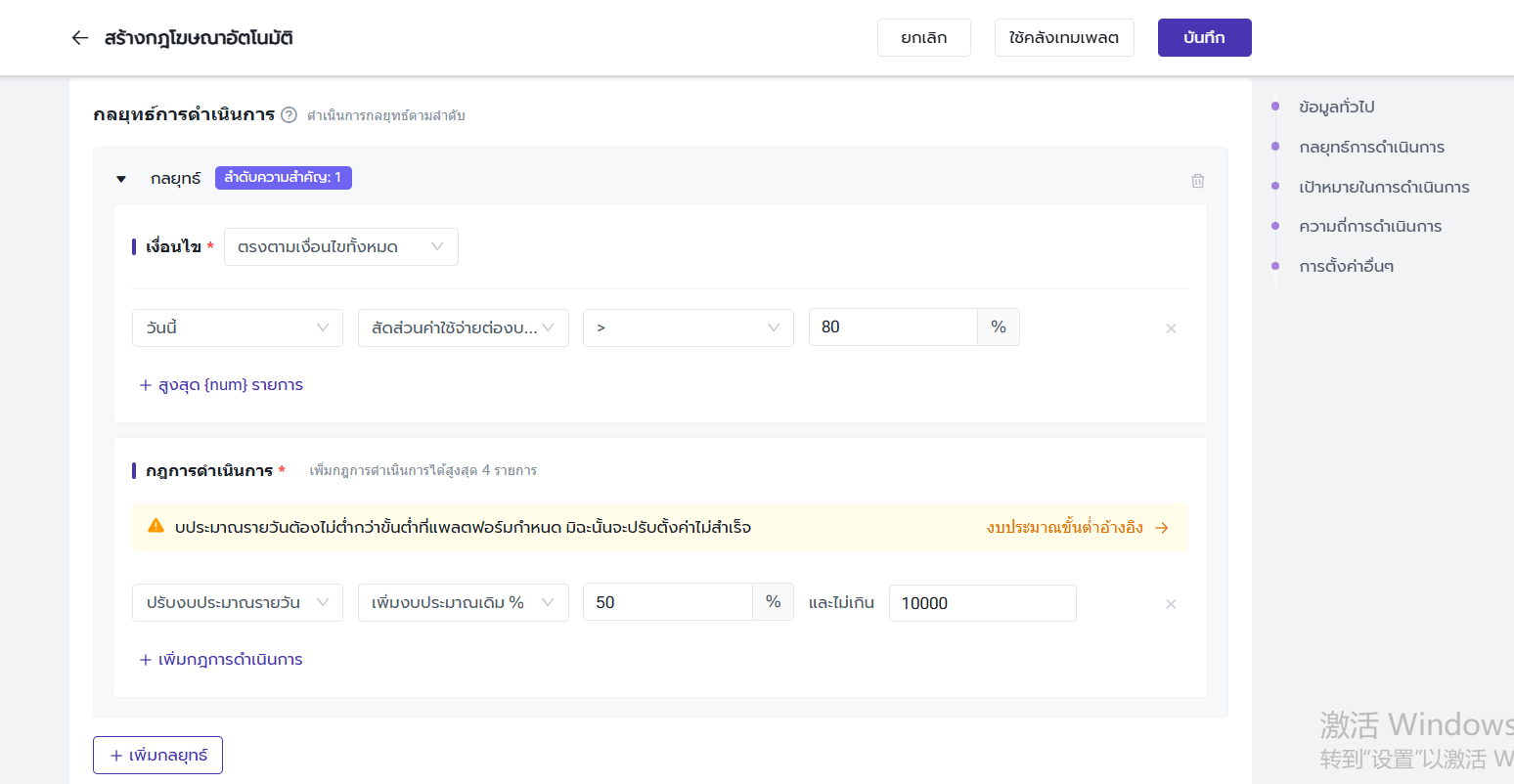
ยกตัวอย่างเช่น: หากตั้งค่าตามรูปด้านล่างนี้ เมื่อ “สัดส่วนค่าใช้จ่ายต่องบประมาณ” มากกว่า 80% ของงบประมาณรายวัน ระบบจะปรับงบประมาณของวันนี้เพิ่มขึ้น 50% จากงบประมาณรายวันเดิม และไม่เกินค่าสูงสุดที่ตั้งไว้
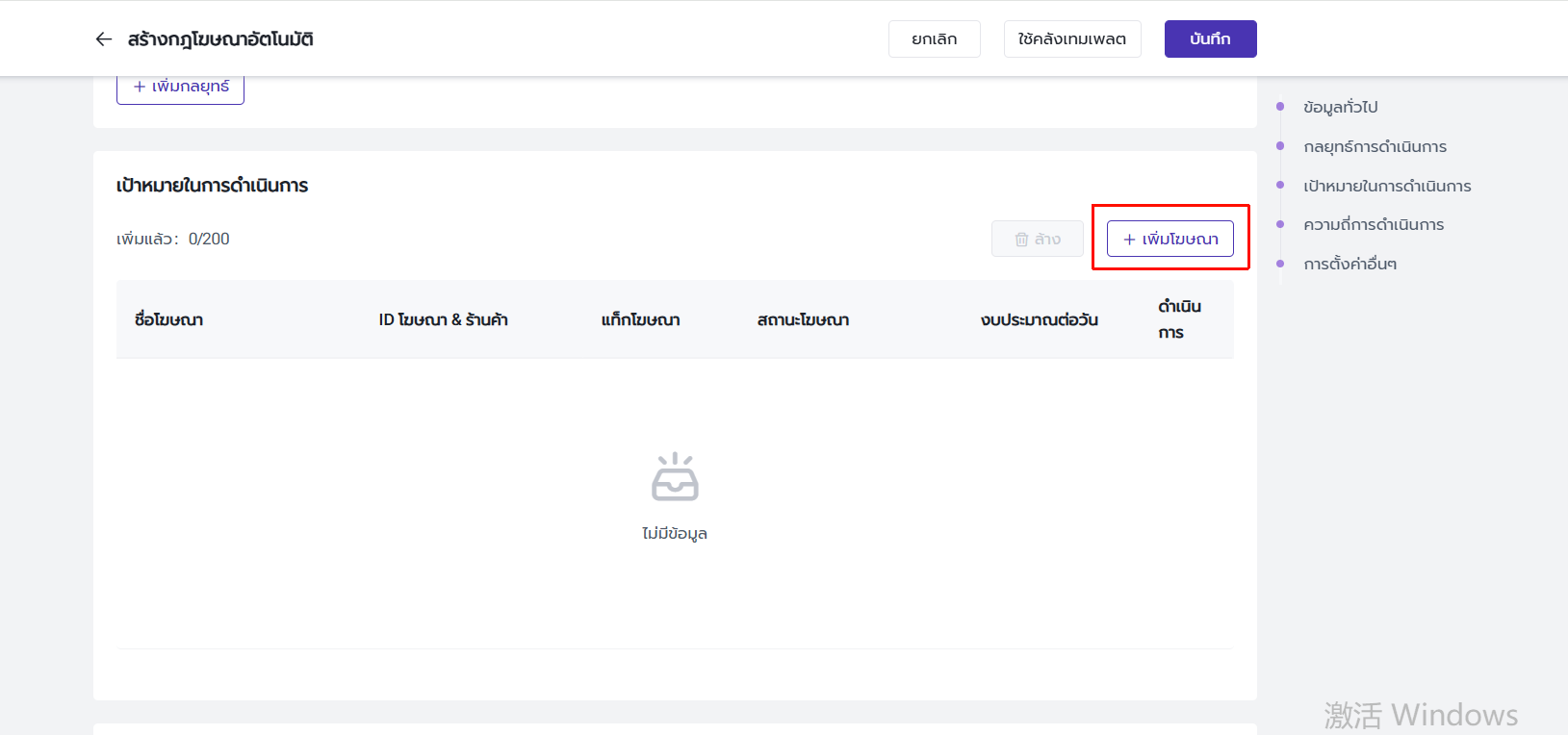
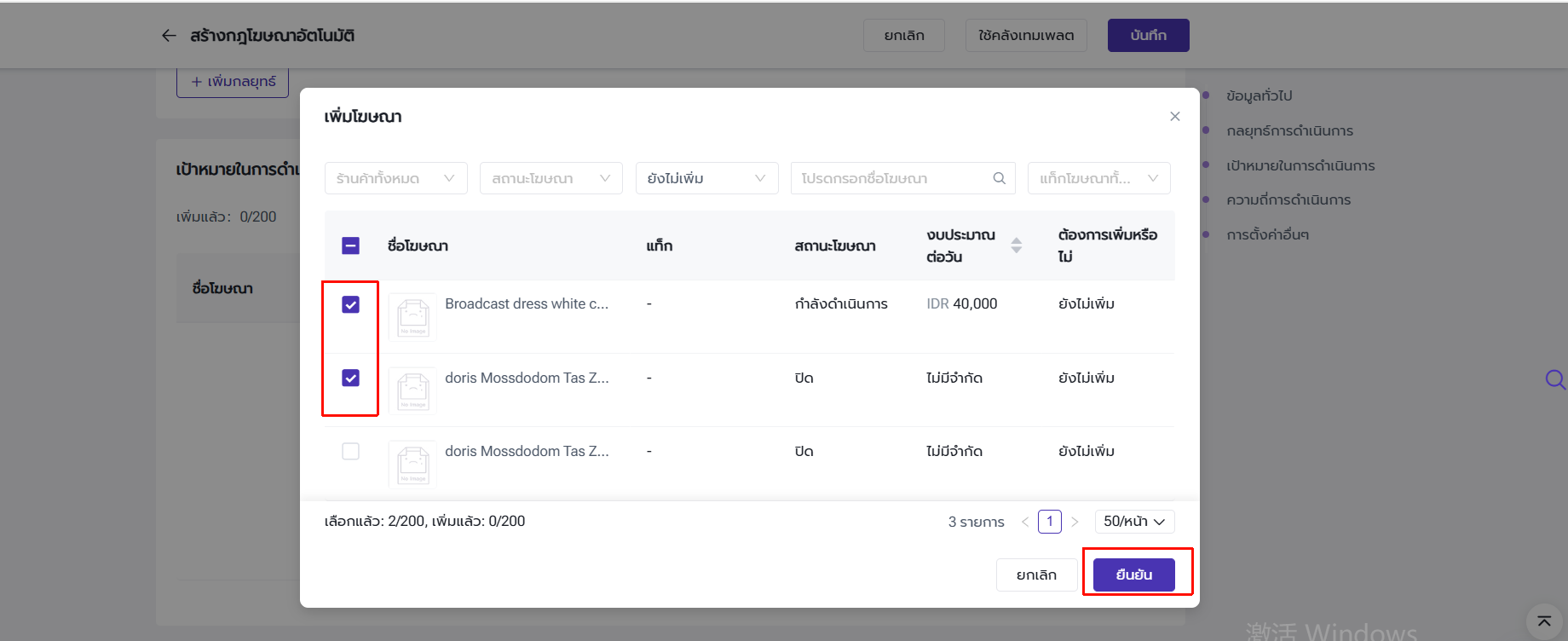
ตั้งค่าเป้าหมายในการดำเนินการ
กด "เพิ่มโฆษณา" > เลือกโฆษณา > กด "ยืนยัน"
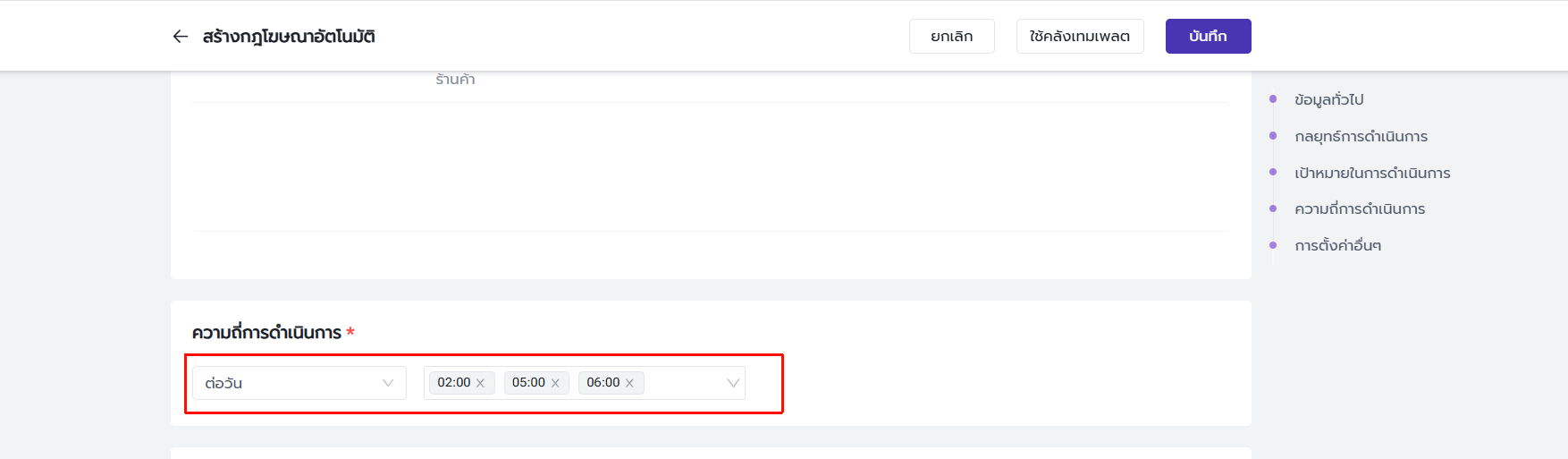
กำหนดความถี่ในการดำเนินการ
ตั้งค่าว่าต้องการให้ระบบปรับงบโฆษณาโดยอัตโนมัติหรือจะต้องให้เจ้าหน้าที่ตรวจสอบก่อน
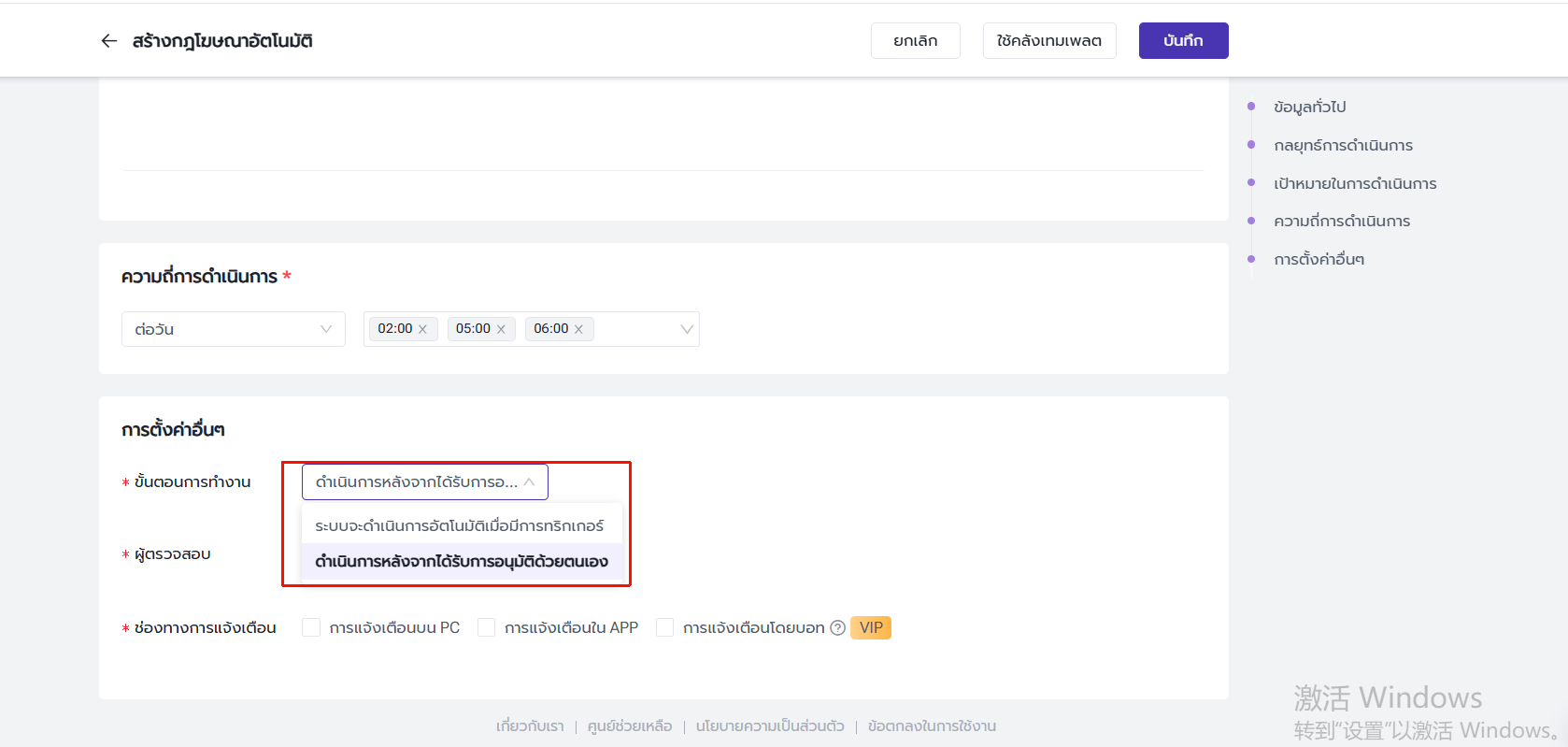
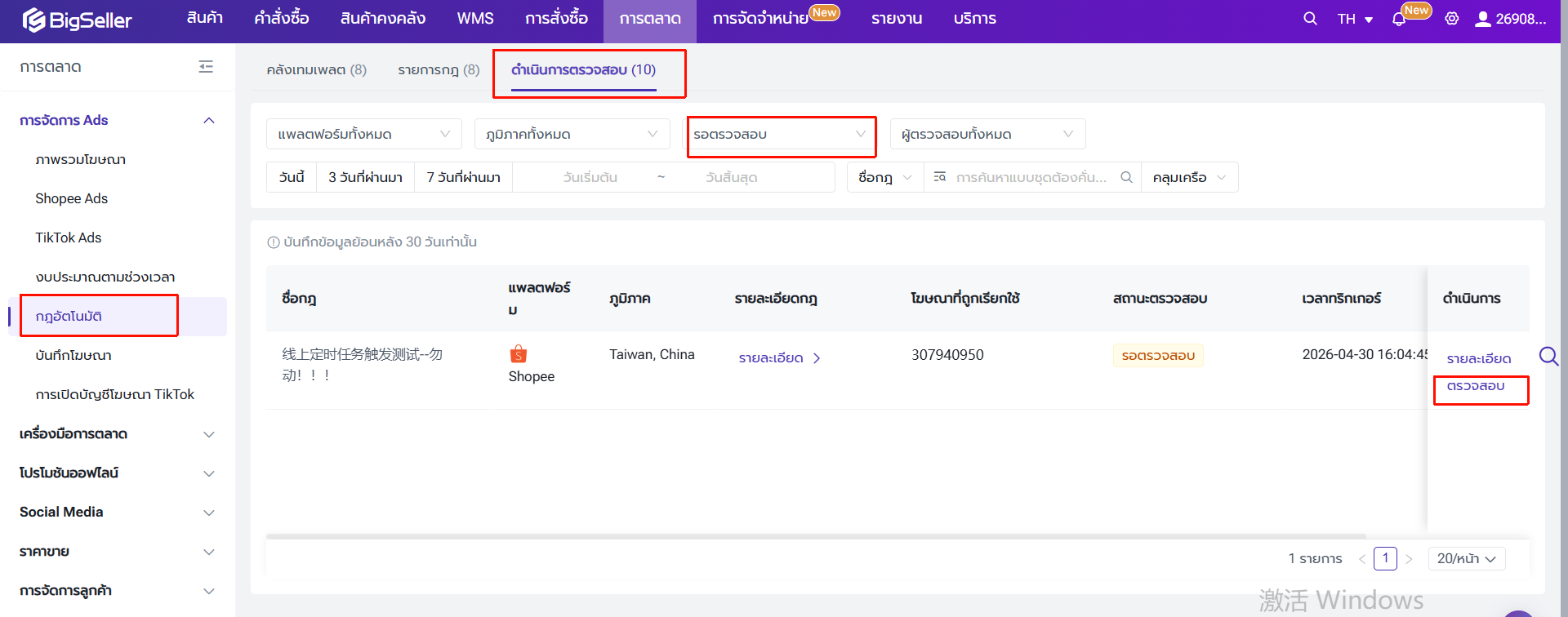
หากตั้งค่าเป็น "ดำเนินการหลังจากได้รับการอนุมัติด้วยตนเอง" ยังสามารถกำหนดผู้ตรวจสอบ เมื่อโฆษณาสอดคล้องกับเงื่อนไขที่กำหนดไว้ ผู้ตรวจสอบสามารถดำเนินการตรวจสอบที่เมนู "ดำเนินการตรวจสอบ" (สามารถดูรายละเอียดในข้อที่ 3)
ตั้งค่าช่องทางการแจ้งเตือน โดยผู้ใช้งานสามารถกำหนดว่า เมื่อโฆษณาตรงตามเงื่อนไขในกฎอัตโนมัติที่ตั้งไว้ ระบบจะส่งการแจ้งเตือนผ่าน PC และแอป BigSeller
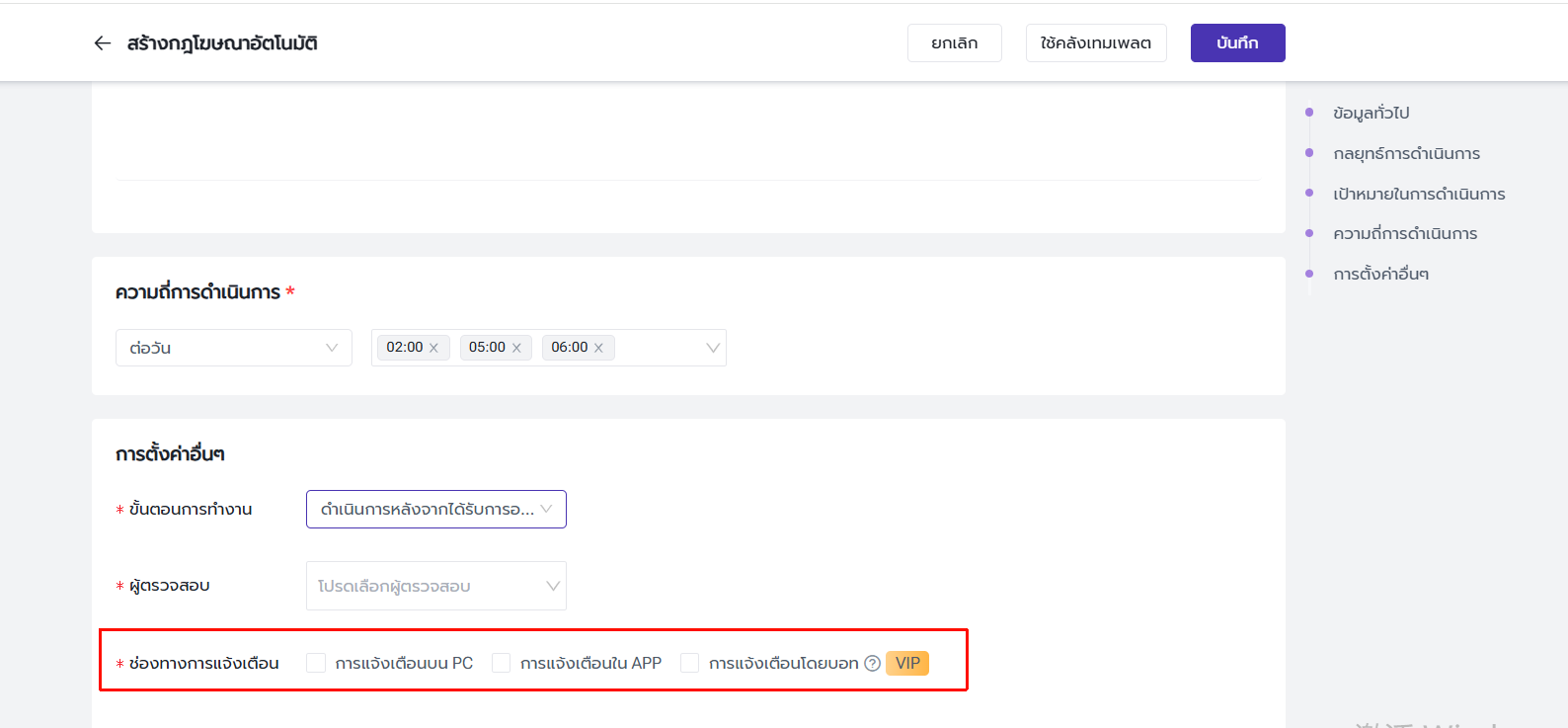
◾ ยกตัวอย่างเช่น สามารถดูข้อความการแจ้งเตือนบน PC ในเมนูนี้ได้
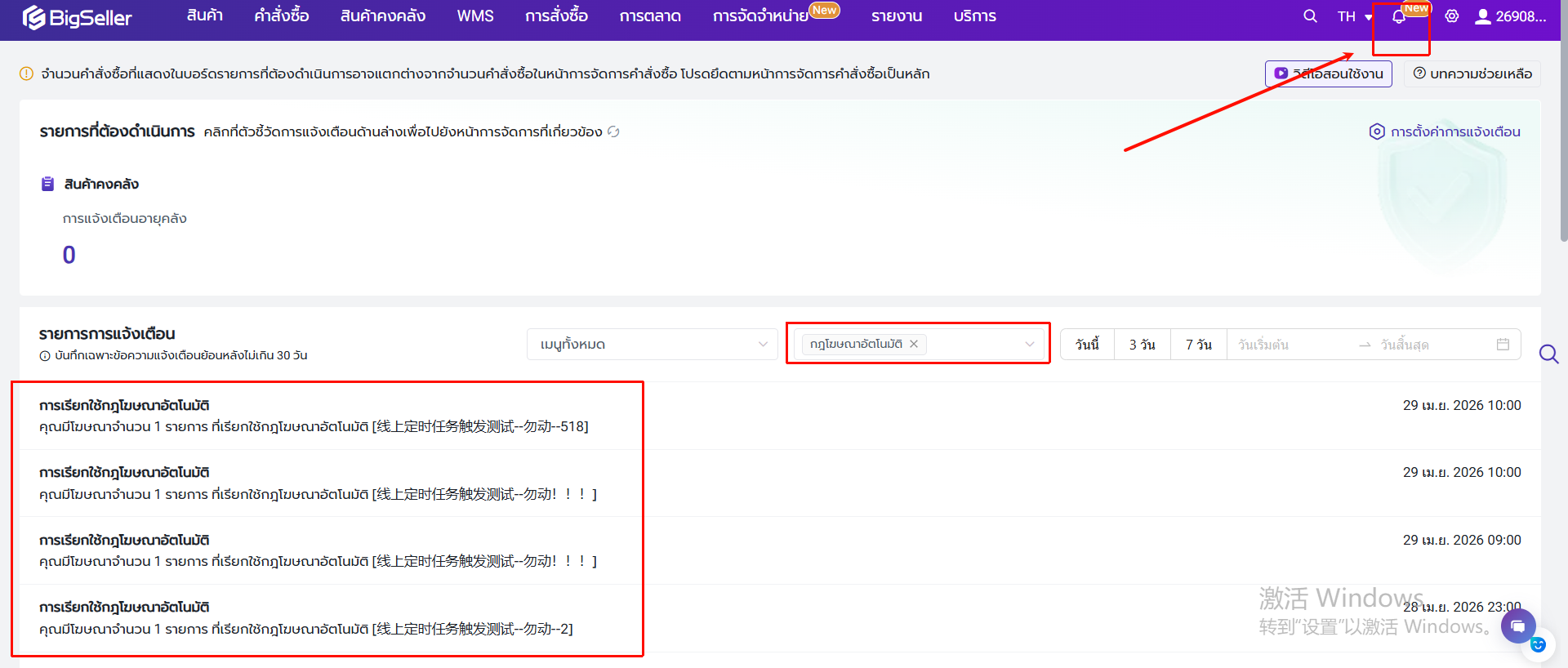
◾ ขณะนี้ เมื่อเลือกการส่งข้อความการแจ้งเตือนผ่านบอท ระบบรองรับโปรแกรม Feishu, DingTalk หรือ WeCom / WeChat Work เท่านั้น
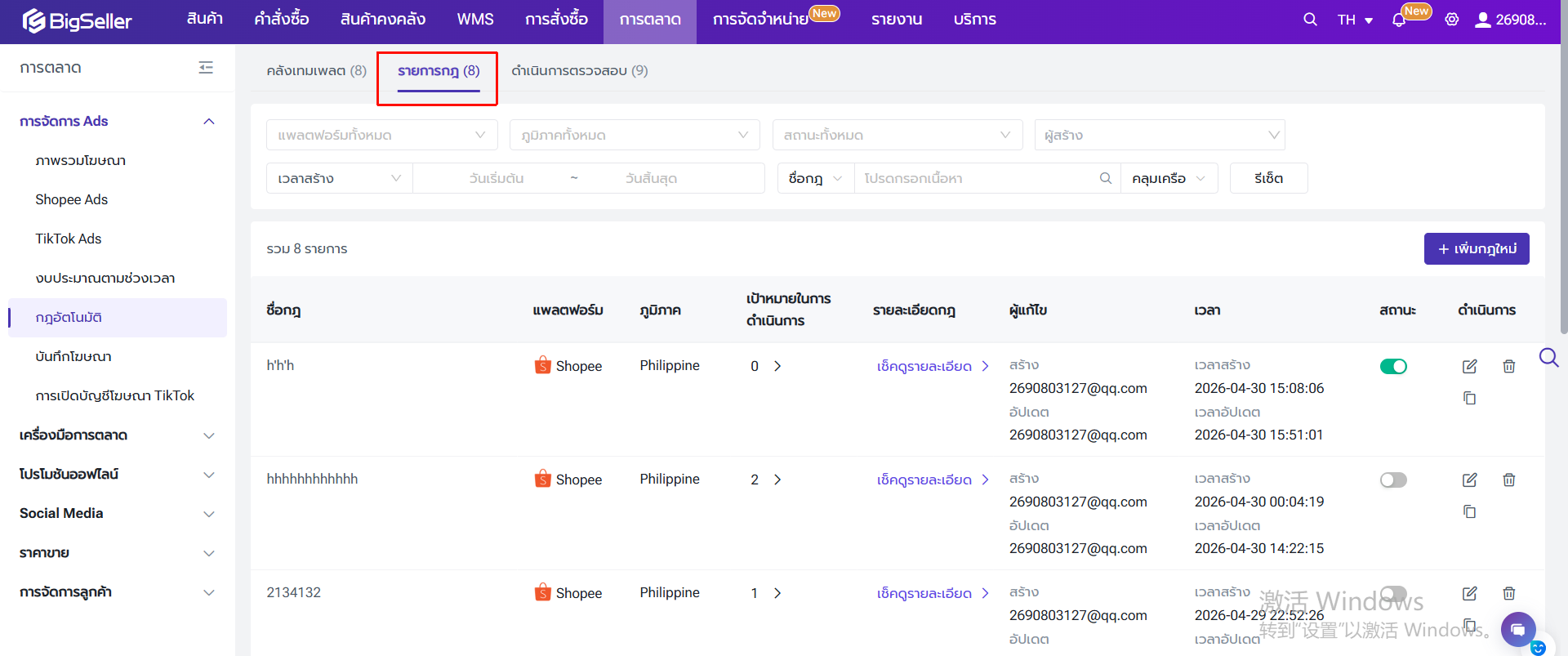
2. รายการกฎ
หลังจากบันทึกกฎอัตโนมัติแล้ว สามารถตรวจสอบกฎที่สร้างไว้ในเมนู "รายการกฎ" ได้
ในเมนูนี้ ผู้ใช้งานสามารถตรวจสอบรายละเอียด แก้ไขข้อมูล คัดลอกกฎและลบกฎได้
3. ดำเนินการตรวจสอบ
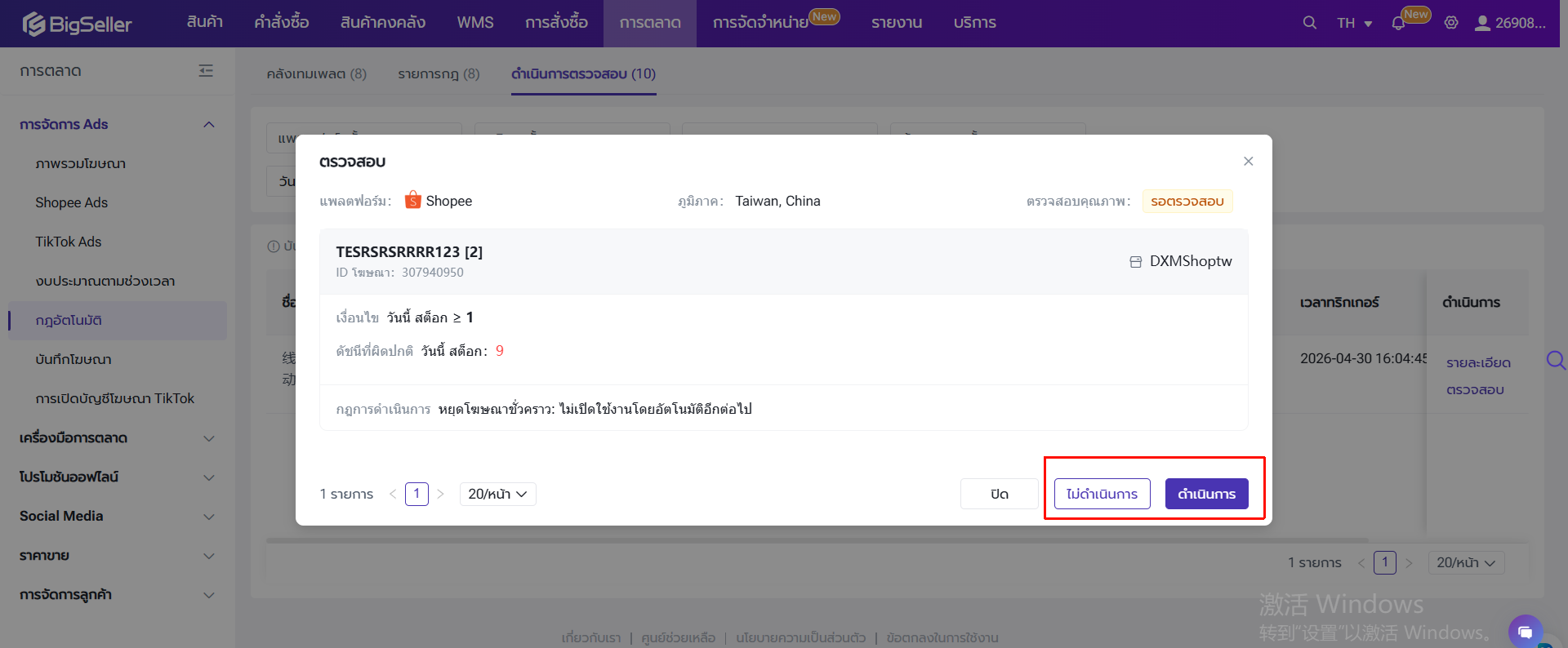
เมื่อเลือกให้ดำเนินการปรับงบหลังจากผ่านการตรวจสอบโดยเจ้าหน้าที่ หากโฆษณาตรงตามเงื่อนไขของกฎ ระบบจะแสดงรายการตรวจสอบในเมนู "ดำเนินการตรวจสอบ > รอตรวจสอบ" ผู้ตรวจสอบสามารถกด "ตรวจสอบ" เพื่อเลือกว่าจะดำเนินการปรับงบโฆษณาหรือไม่