Fitur Hubungkan Produk Jadi
Waktu Perbarui: 03 Apr 2026 05:45
1. Apa itu Fitur Hubungkan Produk Jadi (Manajemen Produk Cetak)?
Fitur Hubungkan Produk Jadi adalah fitur yang membantu Anda mengelola produk cetak, termasuk bahan dasar (misalnya kaos polos), bahan motif, serta produk jadi hasil cetak, dan lain-lain. Semua bahan tersebut dianggap sebagai SKU yang disimpan di gudang.
Jika Anda adalah penjual di industri percetakan atau menjual produk dengan motif cetak, maka Anda perlu menggunakan fitur ini.
2. Catatan
-
Sebelum menggunakan fitur nya, wajib mengaktifkan fitur stok terlebih dahulu.
-
Hanya pengguna dengan level VIP3 ke atas yang dapat menggunakan fitur ini; jika level VIP diturunkan hingga di bawah V3, maka fitur ini akan otomatis dinonaktifkan dan tidak dapat digunakan lagi.
-
Jika Anda ingin menggunakan fitur ini, harap Hubungi Customer Service untuk membantu mengaktifkan fitur ini (sementara belum mendukung pengaktifan mandiri).
-
Setelah fitur stok dinonaktifkan, sistem akan otomatis menghentikan penggunaan fitur Produk Jadi.
-
Setelah Ubah Informasi Kombinasi, Jika SKU Kombinasi Sudah Terhubung dengan Produk Jadi, Maka Otomatis Lepaskan Hubungan antara Kombinasi dan Produk Jadi.
3. Langkah - Langkah
Langkah Pertama, pahami jenis SKU yang terkait
Contoh:
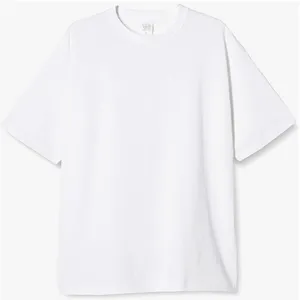
SKU Tunggal: Kaos putih
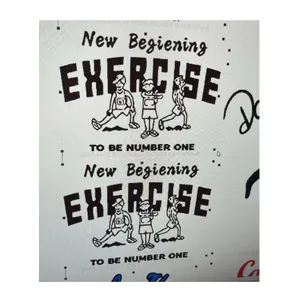
SKU Tunggal: Motif A
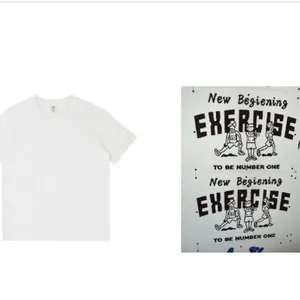
SKU Kombinasi: Kaos putih + Motif A
SKU Tunggal: Produk jadi (Kaos putih + Motif A)

Langkah Kedua, Membuat SKU Tunggal dan SKU Kombinasi
SKU tunggal:
-
Kaos putih
-
Motif A
-
Produk jadi (Kaos putih + Motif A)
SKU Kombinasi:
-
Kaos putih + Motif A
Catatan: Cara membuat SKU tunggal dan SKU combo dapat dilihat di panduan pembuatan SKU.
Lebih lanjut, harap belajari tutorial di sebelah kanan: Cara Membuat SKU Gudang
Setelah pengaturan selesai, tampilan akan seperti contoh berikut.

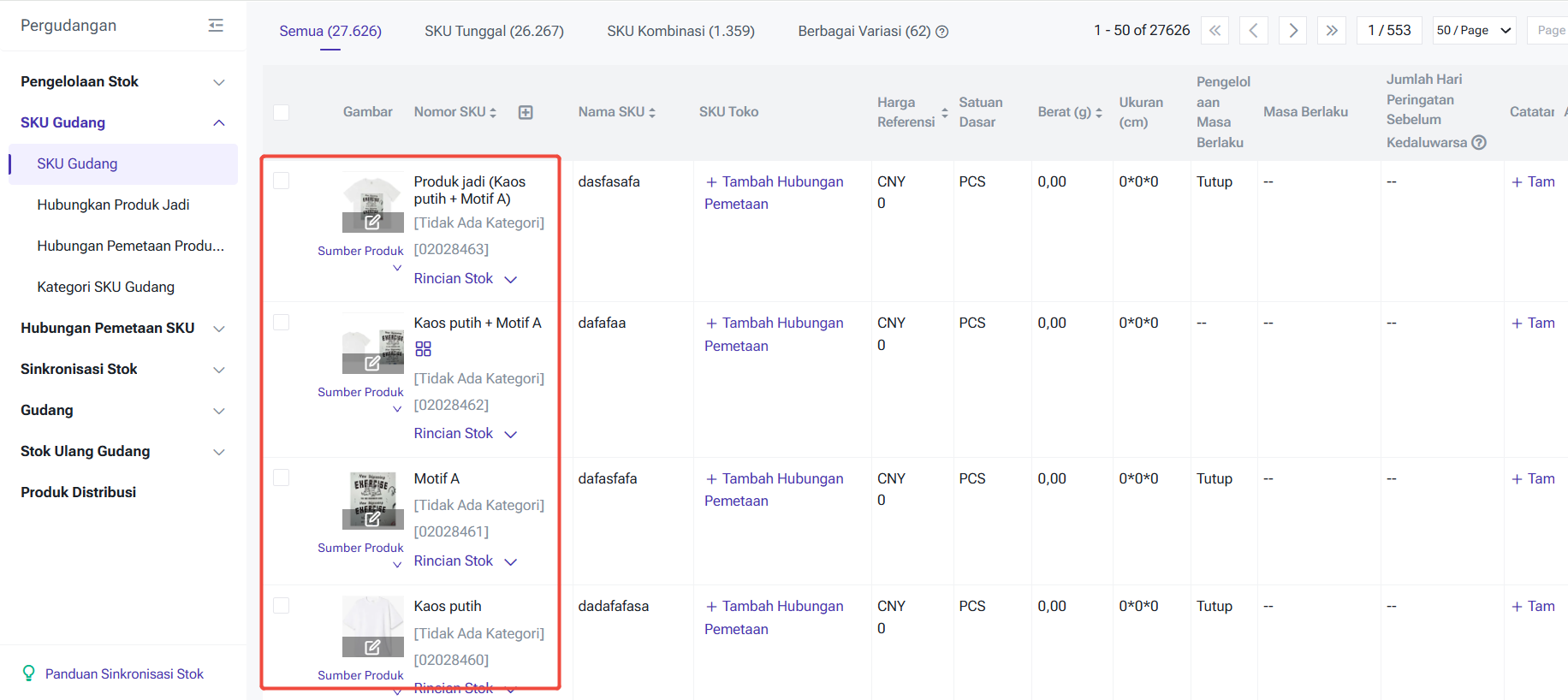
Langkah Ketiga, Hubungkan Produk Jadi
Catatan
-
Jika Terjadi Perubahan pada Sub SKU di bawah SKU Kombinasi, Sistem akan Otomatis Hapus Hubungan antara SKU Kombinasi dan Produk Jadi.
-
Setelah Hubungan Dibuat, Tidak Memengaruhi Jumlah Stok Pesanan yang Sudah Ada, Saat Sinkronisasi Stok, Stok SKU Kombinasi dan Produk Jadi Akan Otomatis Gabungkan dan Push.
-
Sumber data berasal dari halaman SKU Gudang, dengan tipe SKU kombinasi, dan hanya mencakup data SKU Gudang yang memiliki izin akses pada akun saat ini.
-
Diurutkan berdasarkan waktu pembuatan SKU kombinasi, dari yang terbaru ke yang terlama.
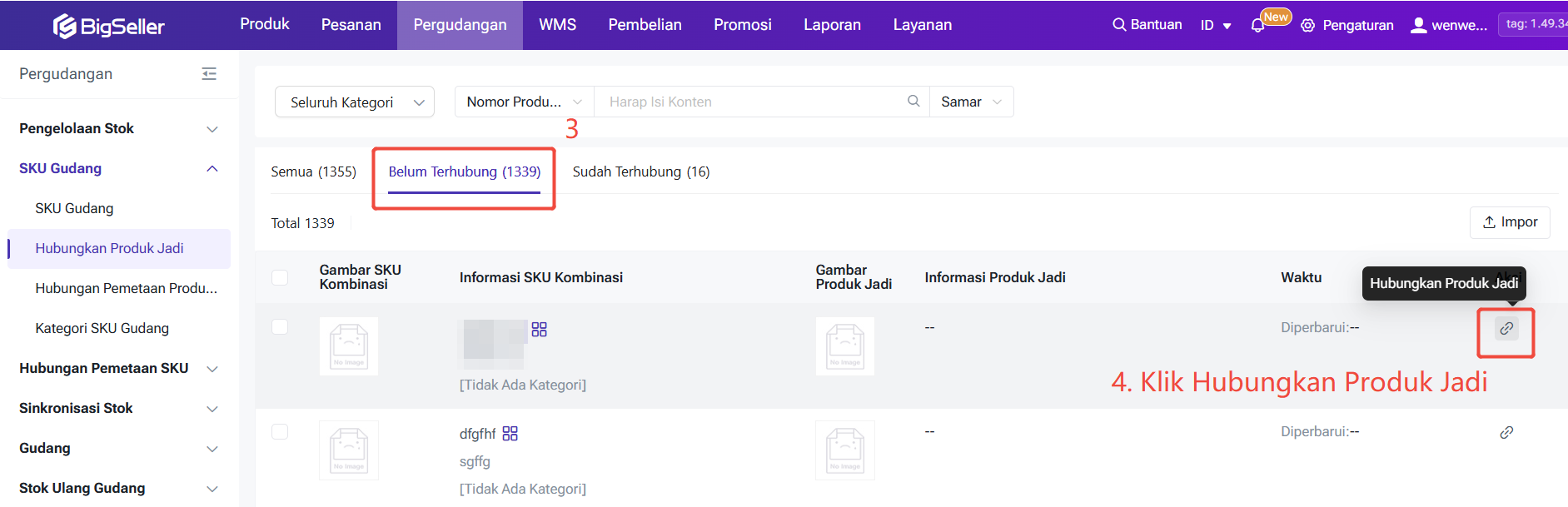
Masuk ke halaman Hubungkan Produk Jadi → Cari SKU Kombinasi di bagian “Semua” atau “Belum Terhubung” → Klik “Hubungkan” → Berhasil terhubung.
-
Hubungkan Produk Jadi Secara Tunggal


-
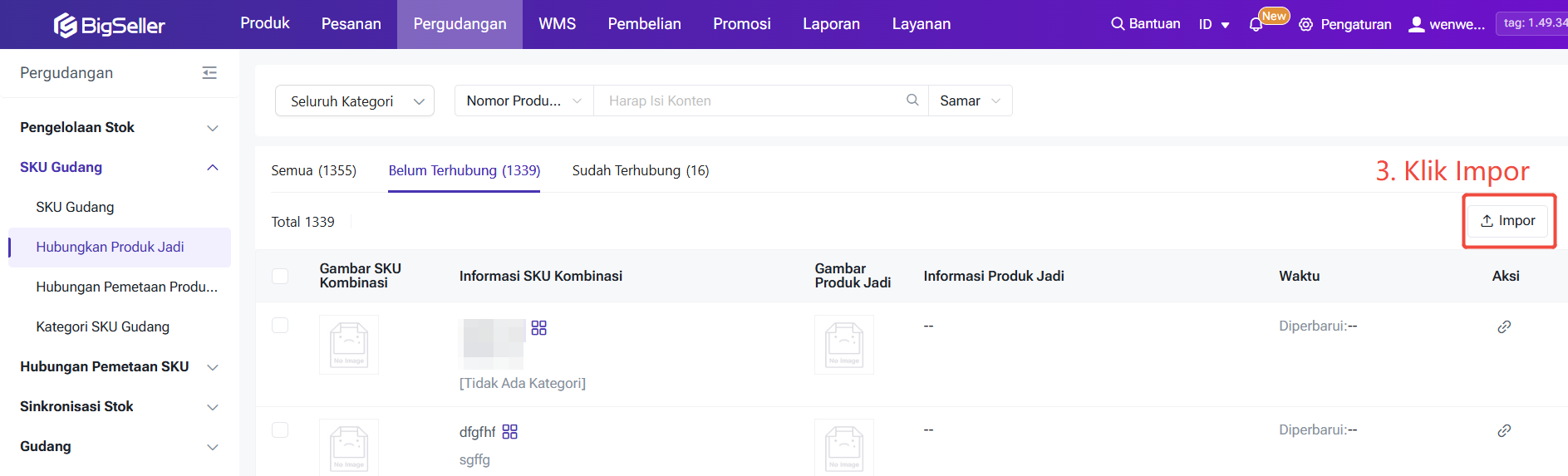
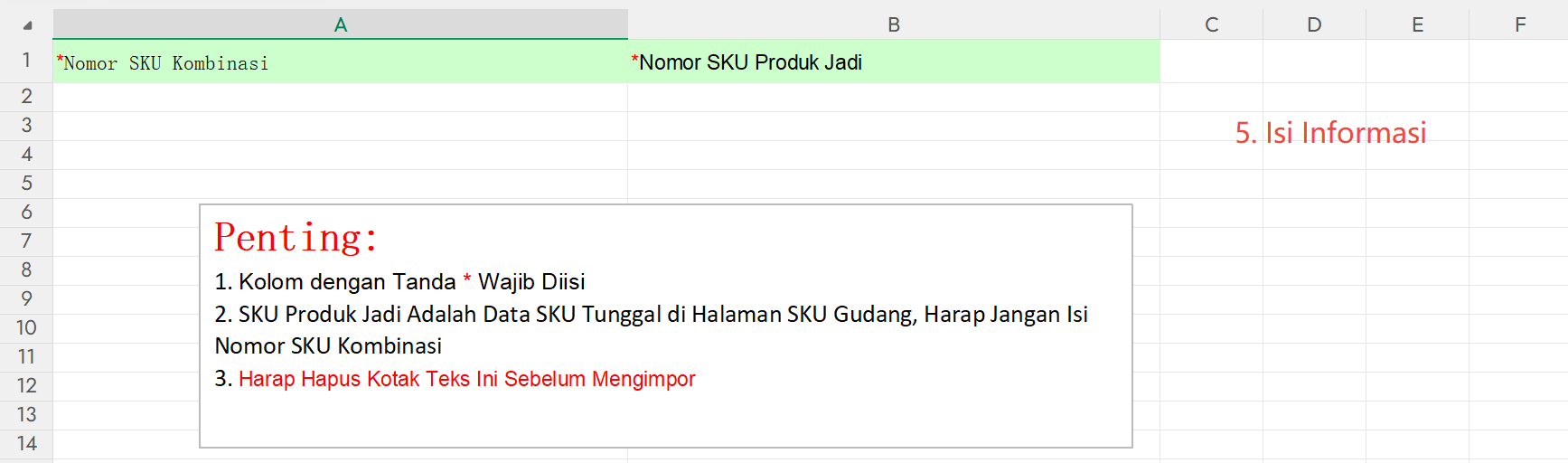
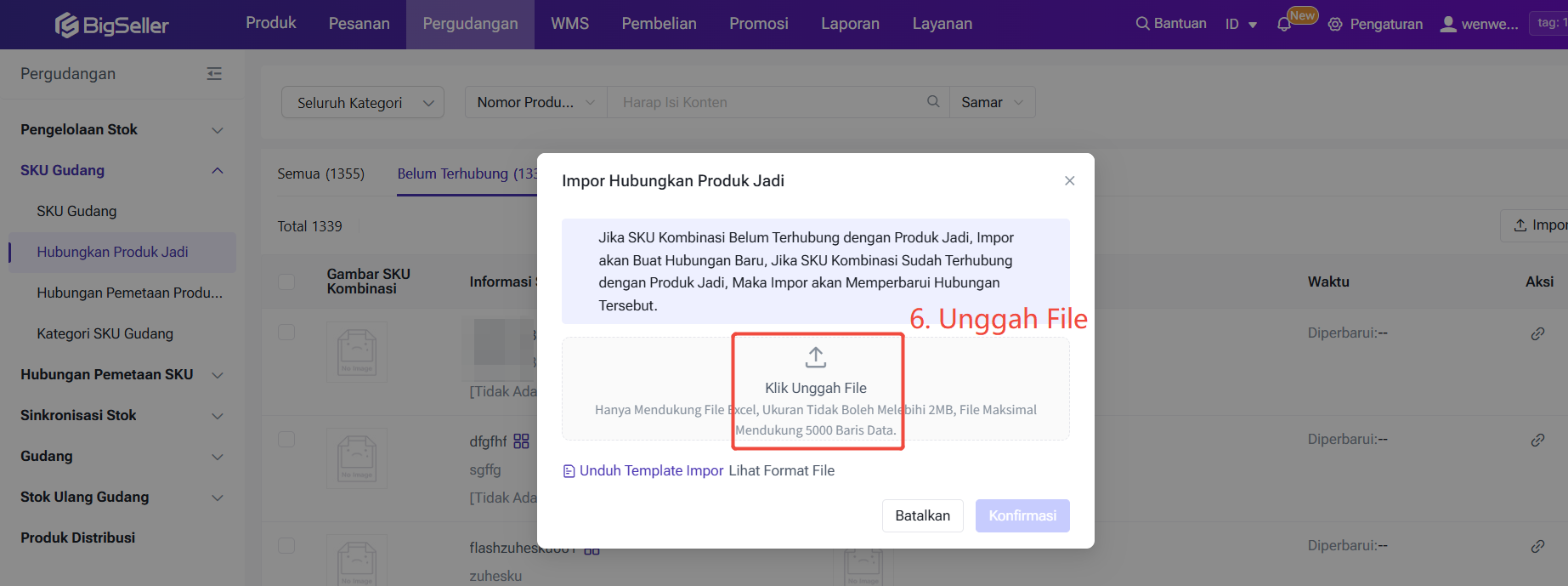
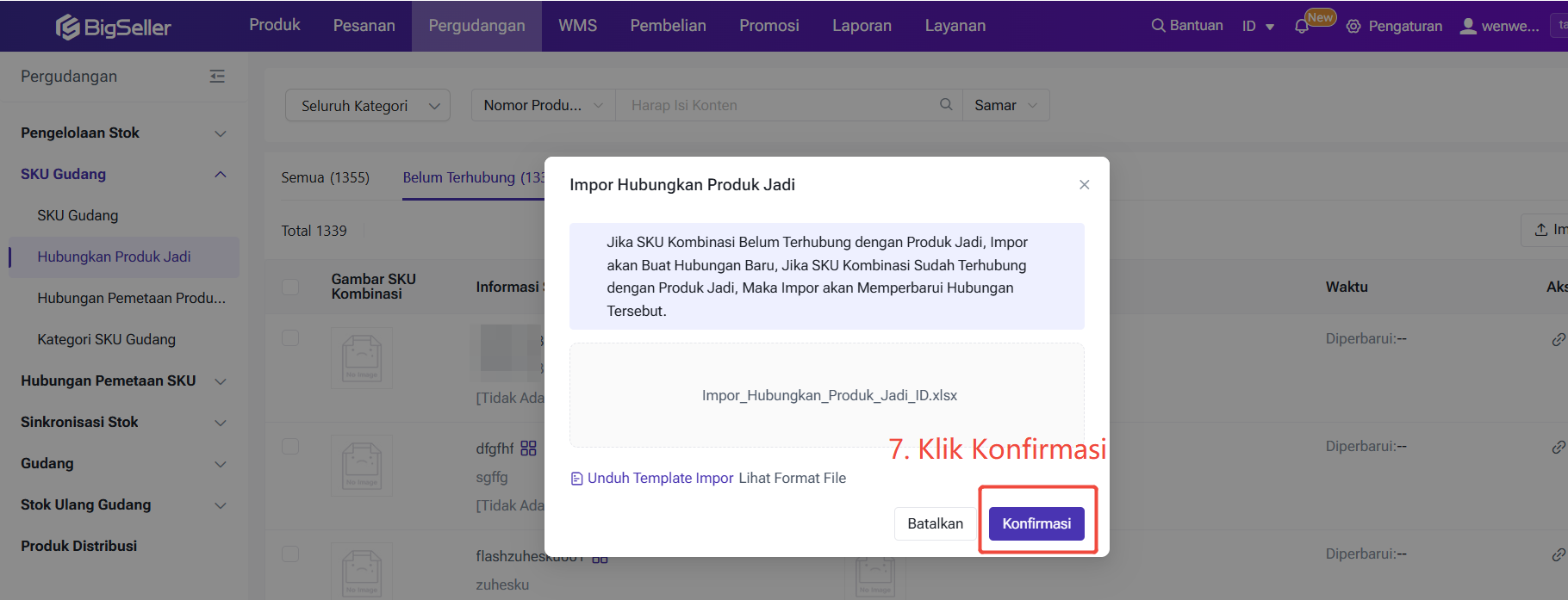
Hubungkan Produk Jadi Via Excel


4. Logika Aturan Sinkronisasi Stok
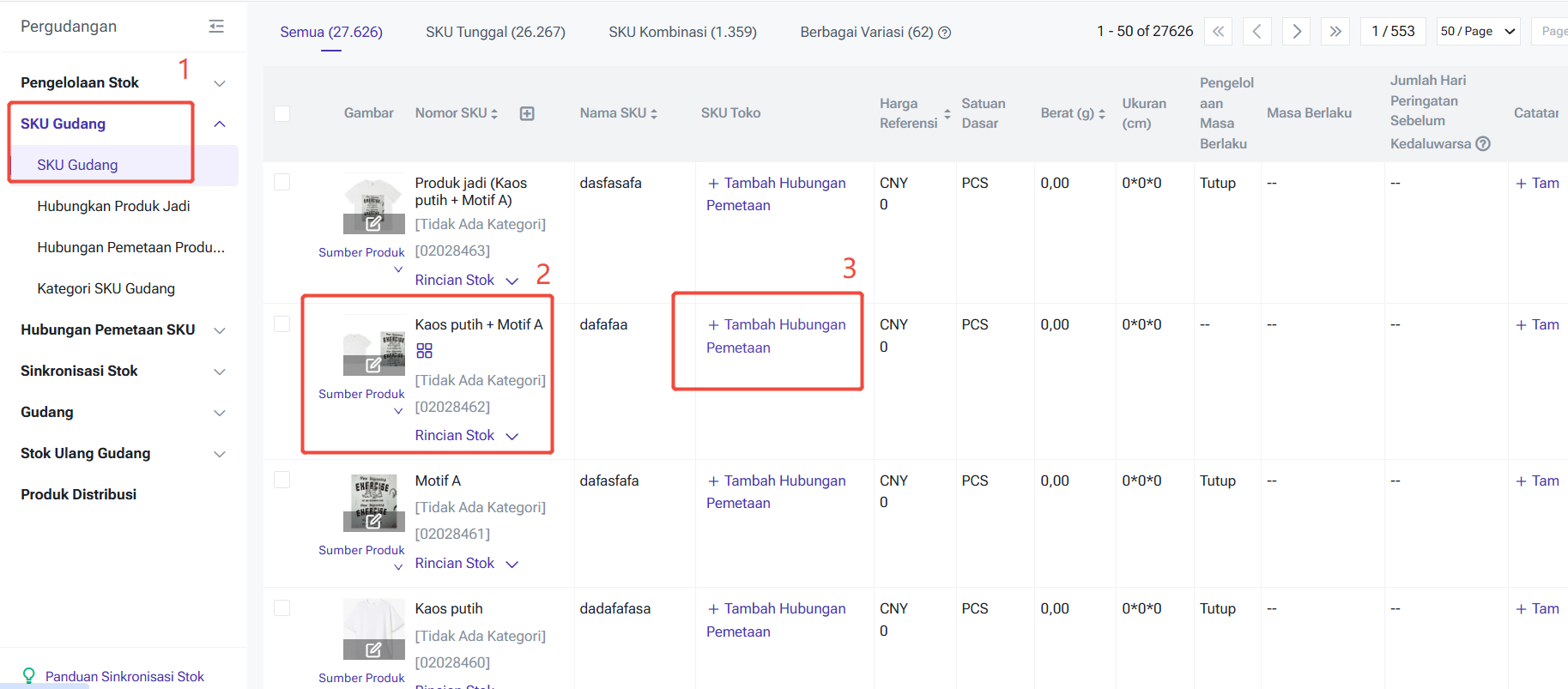
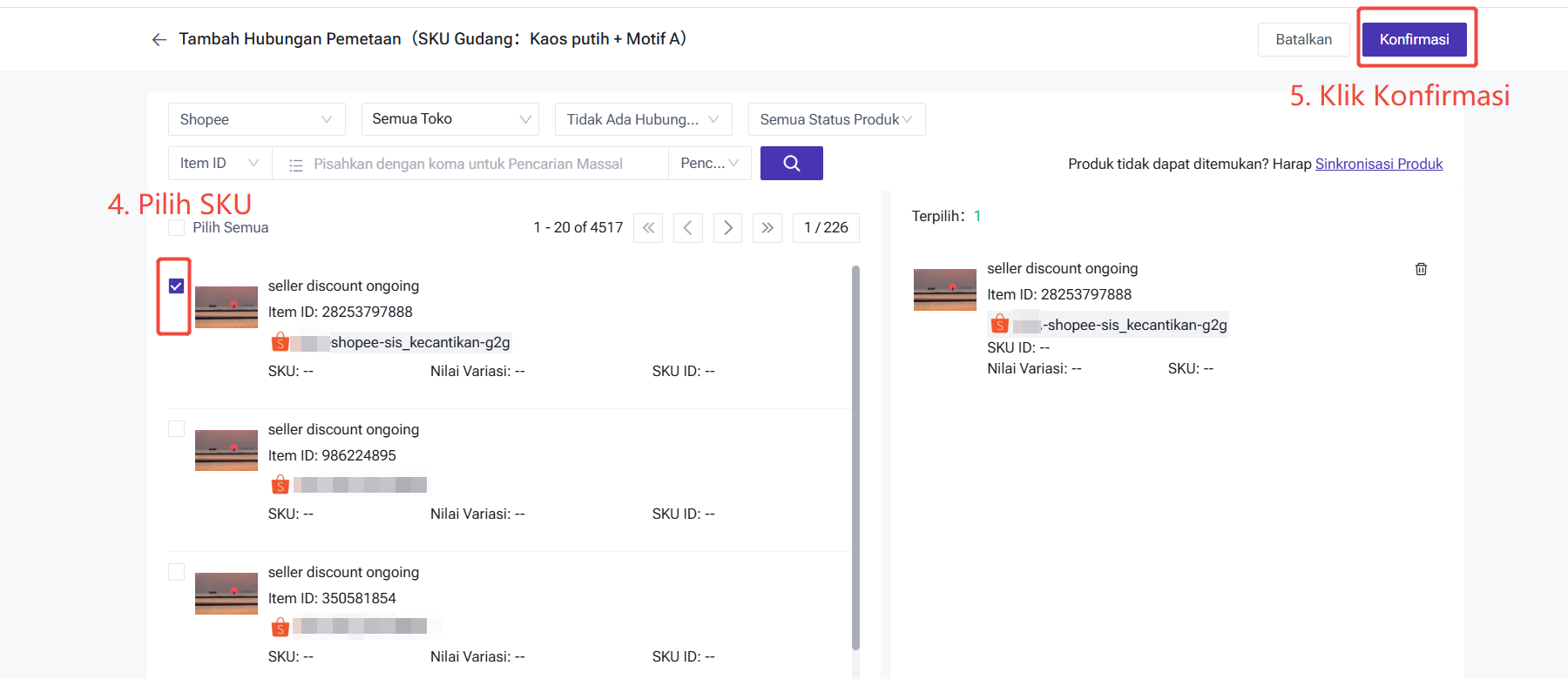
4.1 Membuat Hubungan Pemetaan dengan SKU Toko
Cukup atur relasi pemetaan antara SKU Kombinasi dengan SKU toko.
4.2 Tentang Sinkronisasi Stok
Cukup tambahkan SKU Kombinasi ke dalam Aturan Sinkronisasi Stok.
Sistem akan mengirim jumlah stok = Stok tersedia SKU Kombinasi + Stok tersedia SKU produk jadi + Stok Stok Reservasi.
Catatan:
Jika Anda langsung menambahkan SKU produk jadi ke dalam aturan sinkronisasi, sistem akan otomatis melewatinya dan tidak akan sinkronisasi stok ke marketplace.
4.3 Jika Jumlah Stok yang Disinkron Tidak Sesuai (Overselling)
Contoh:
SKU: SKU Kombinasi A, Produk jadi A1
Stok awal tersedia: A = 5, A1 = 5
Situasi:
Ketika ada pesanan yang tersinkron ke BigSeller dan perlu mengunci 6 unit stok, namun SKU produk jadi hanya memiliki 5 unit (tidak cukup untuk dikunci), maka sistem akan:
-
Mengunci 5 unit dari SKU Kombinas
-
1 unit akan ditandai sebagai kehabisan stok
Namun, berdasarkan logika sinkronisasi, sistem akan sinkronisasi stok 5 unit ke marketplace (A = 0, A1 = 5).
Padahal secara aktual seharusnya hanya 4 unit (dikurangi 5 dari A dan 1 dari A1).
Hal ini berpotensi menyebabkan jumlah stok yang dikirim lebih besar dari stok sebenarnya, sehingga dapat terjadi overselling.
5. Logika dalam Proses Pemrosesan Pesanan
5.1 Tentang Penguncian & Pengurangan Stok
Jika stok tersedia SKU produk jadi ≥ jumlah yang perlu dikunci:
→ Sistem akan mengunci dan mengurangi stok SKU produk jadi.
Jika stok tersedia SKU produk jadi < jumlah yang perlu dikunci:
→ Sistem akan mengunci dan mengurangi stok SKU Kombinasi.
Catatan:
-
Wajib mengatur hubungan pemetaan antara SKU Kombinasi dan SKU produk jadi terlebih dahulu.
-
Sistem tidak akan mengunci SKU produk jadi dan SKU Kombinasi secara bersamaan untuk produk yang sama dalam satu pesanan.
5.2 Cara Mengatur Aturan Alokasi Gudang / Aturan Produk Hadiah
Jika menggunakan fitur Aturan Alokasi Gudang atau Aturan Produk Hadiah, cukup tambahkan SKU Kombinasi saja.
5.3 Cara Mengatur Proses Pesanan Otomatis
Jika menggunakan fitur Proses Pesanan Otomatis, Anda perlu menambahkan:
-
SKU produk jadi
-
SKU Kombinasi
Karena sistem akan memproses pesanan berdasarkan SKU akhir yang dipetakan (jika dipetakan ke SKU Kombinasi maka diproses sebagai SKU Kombinasi; jika dipetakan ke SKU produk jadi maka diproses sebagai SKU produk jadi).
6. Lokasi Rak / Rekomendasi Pengambilan / Laporan Penjualan / Laporan Keuntungan / Perkiraan Keuntungan
-
SKU produk jadi, SKU Kombinasi, dan SKU tunggal semuanya harus ditambahkan ke daftar gudang dan diatur lokasi raknya. Jika tidak, akan memengaruhi proses picking.
-
Dalam Laporan Penjualan, jumlah terjual hanya dihitung pada SKU produk jadi, dan tidak dibagi ke masing-masing SKU tunggal dalam SKU Kombinasi.
-
Dalam Laporan Keuntungan dan Perkiraan Keuntungan, biaya barang akan dihitung berdasarkan SKU yang telah dipetakan dalam pesanan.
7. Logika Pemrosesan Retur untuk Pesanan Dibatalkan & Purna Jual
7.1 Pesanan Purna Jual
Proses retur sama seperti pesanan biasa.
Namun, jika saat pengiriman keluar menggunakan SKU Kombinasi, maka saat retur sistem akan otomatis mengubahnya menjadi SKU produk jadi untuk dimasukkan kembali ke stok.
7.2 Pesanan Dibatalkan
Belum mendukung retur langsung dari halaman Pesanan Dibatalkan > Dibatalkan.
Silakan memprosesnya melalui:
Halaman Pengelolaan Purna Jual > Hasil Retur untuk memasukkan kembali stok, atau Membuat pesanan purna jual secara manual terlebih dahulu, lalu lakukan retur barang.
8. Pengaturan Hak Akses untuk Sub-Akun
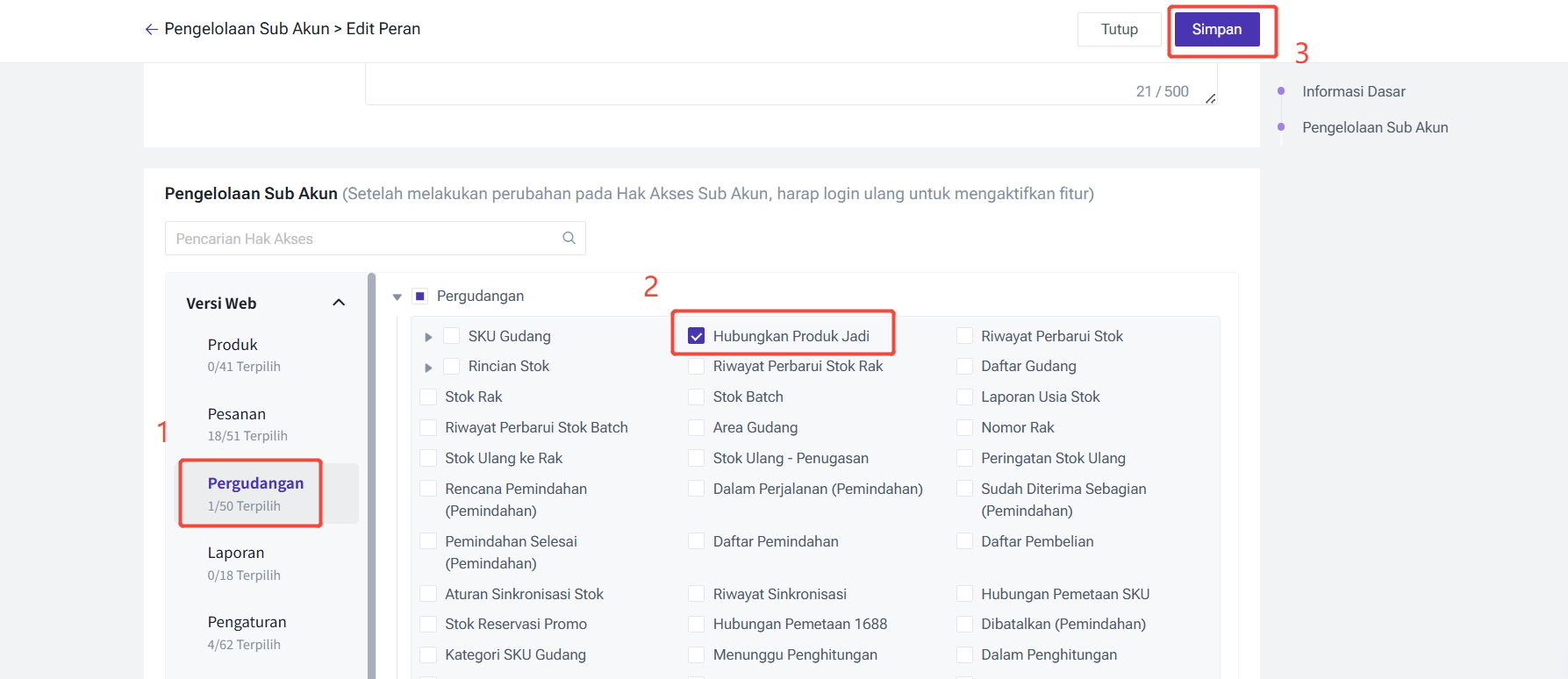
Akun utama secara default memiliki hak akses untuk fitur Hubungkan Produk Jadi. Jika ingin memberikan akses kepada sub-akun, lakukan langkah berikut:
Langkah 1: Masuk ke Pengaturan > Pengaturan Sub-Akun > Peran > Edit
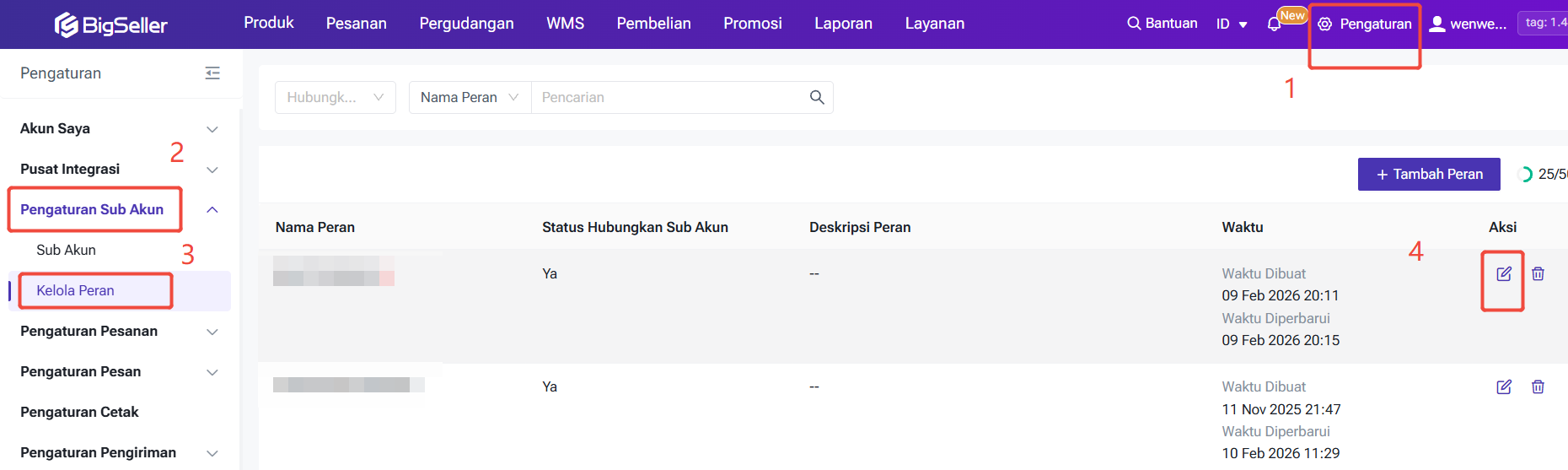
Langkah 2: Cari Pengaturan Hak Akses > Pilih Pergudangan > Pilih Hubungkan Produk Jadi > Klik Simpan
Apakah Konten Ini Bermanfaat?
Saran Anda Mendorong Kami untuk Terus Melakukan Pengoptimalan, Terima Kasih Atas Penilaian Anda
Jika Teks di Atas Masih Belum Dapat Menyelesaikan Masalah Anda, Anda Dapat Hubungi Kami