Cara Kelola Pesanan Purna Jual (Versi Fitur Distribusi)
Waktu Perbarui: 23 Apr 2026 01:53
1. Fungsi
Fitur ini memungkinkan Distributor untuk push pesanan pengembalian kepada Pemasok secara otomatis, serta memastikan sinkronisasi stok dan dana pengembalian dana dilakukan secara real-time dan akurat.
2. Catatan
-
Batasan Hak Akses: Distributor hanya dapat "Push" pesanan pengembalian, tidak dapat mengoperasikan stok masuk secara manual. Operasi stok masuk wajib dilakukan oleh Pemasok.
-
Pencocokan Gudang: Pesanan purna jual harus dipush ke Gudang Pemasok yang sesuai. Setelah berhasil dipush, sistem Pemasok akan otomatis membuat pesanan purna jual yang terkait.
-
Pelacakan Status: Status pesanan inbound dibagi menjadi: Belum Didorong, Sedang Push, Berhasil Push, dan Gagal Push. Jika gagal, Anda harus melakukan "Push Pesanan Pengembalian" secara manual.
-
Catatan Stok: Setelah stok berhasil masuk, baik sisi Pemasok maupun Distributor akan menghasilkan Riwayat Perbarui Stok.
3. Langkah - Langkah
Langkah Pertama, Distributor Push Pesanan Pengembalian kepada Pemasok
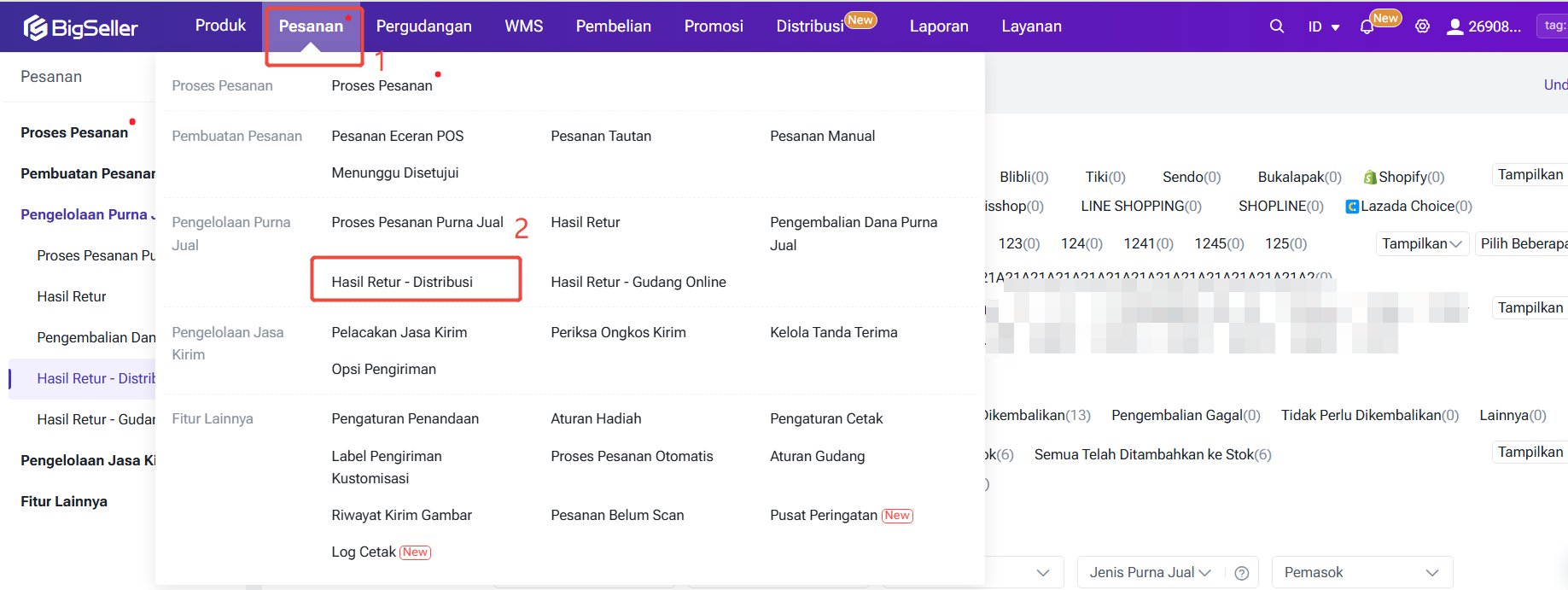
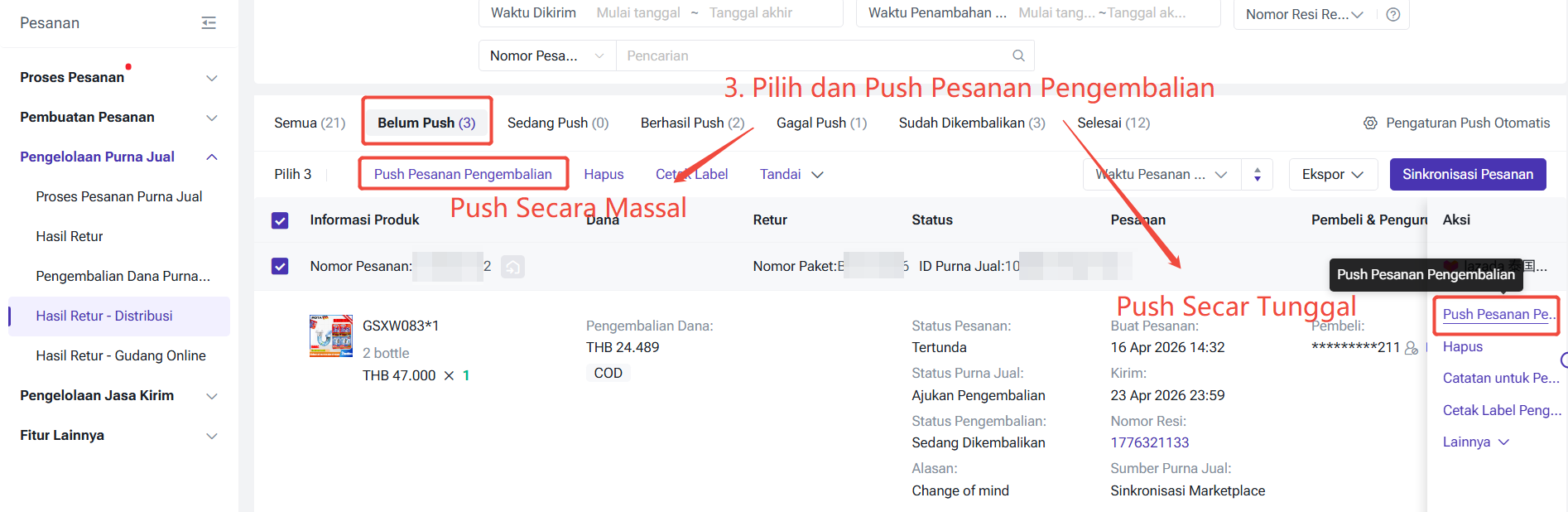
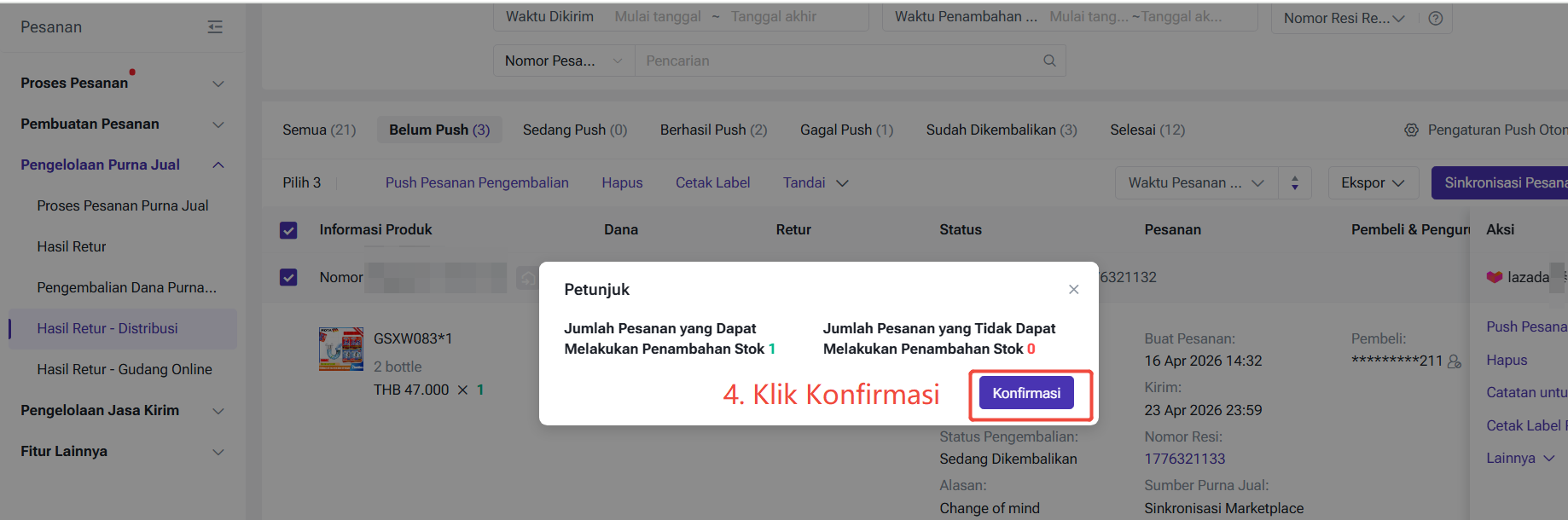
Untuk Distributor, Anda perlu masuk ke Modul Pesanan > Hasil Retur - Distribusi dan pilih dan push pesanan pengembalian yang diinginkan kepada pemasok Anda.
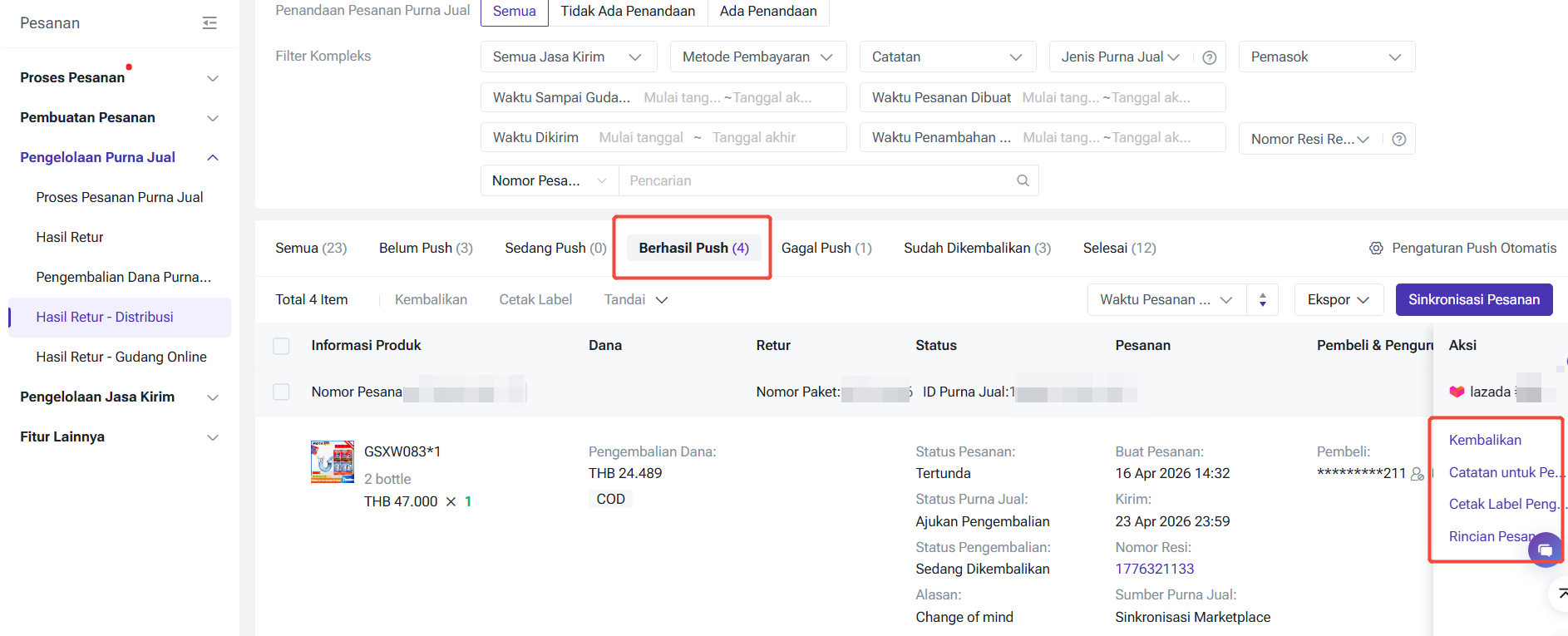
Setelah pesanan pengembalian berhasil push kepada pemasok Anda, pesanan nya akan otomatis masuk ke tab 【Berhasil Push】. Di tab ini, Anda dapat melakukan empat aksi di bawah:
Kembalikan: Setelah melakukan aksi ini, pesanan akan dimasukkan ke tab 【Sudah Dikembalikan】. Di tab 【Sudah Dikembalikan】, juga dapat mendukung aksi push pesanan pengembalian, hapus pesanan pengembalian, menambahkan catatan untuk penambahan stok, cetak label pengiriman dan melihat rincian pesanan.
Catatan untuk Penambahan Stok: Mendukung menambahkan catatan untuk penambahan stok.
Cetak Label Pengiriman: Mendukung cetak label pengiriman kembali.
Rincian Pesanan: Dapat melihat rincian pesanan secara lanjut.
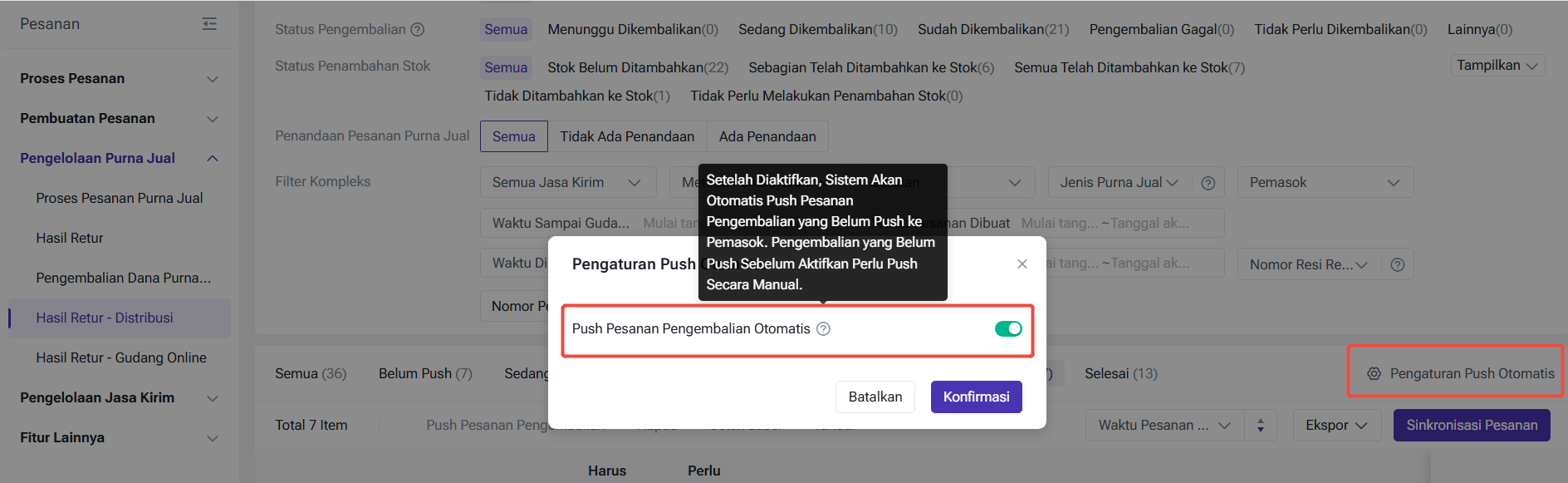
Selain itu, sekarang juga mendukung fitur 【Pengaturan Push Otomatis】, fungsi nya adalah setelah diaktifkan fitur ini, sistem akan otomatis push pesanan pengembalian yang belum push ke pemasok. Tapi untuk pesanan pengembalian yang belum push sebelum aktifkan perlu push secara manual.
Langkah Kedua, Pemasok Proses Pesanan Pengembalian Berasal dari Distributor
Untuk Pemasok: Anda perlu masuk ke halaman Modul Pesanan > Proses Pesanan Purna Jual > Klik BigShop
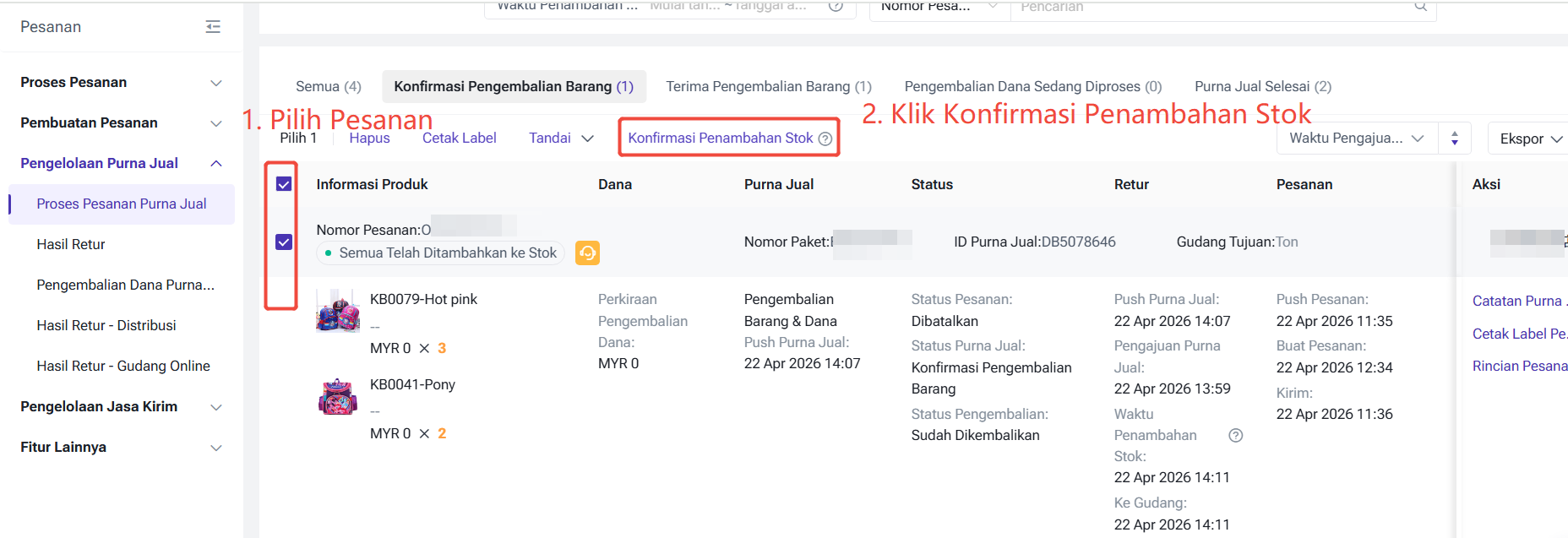
Pesanan pengembalian berasal dari distributor Anda akan terbaca di tab 【Konfirmasi Pengembalian Barang】, Anda dapat mengikuti langkah - langkah di bawah untuk melakukan aksi proses pesanan pengembalian nya:
Konfirmasi Penambahan Stok
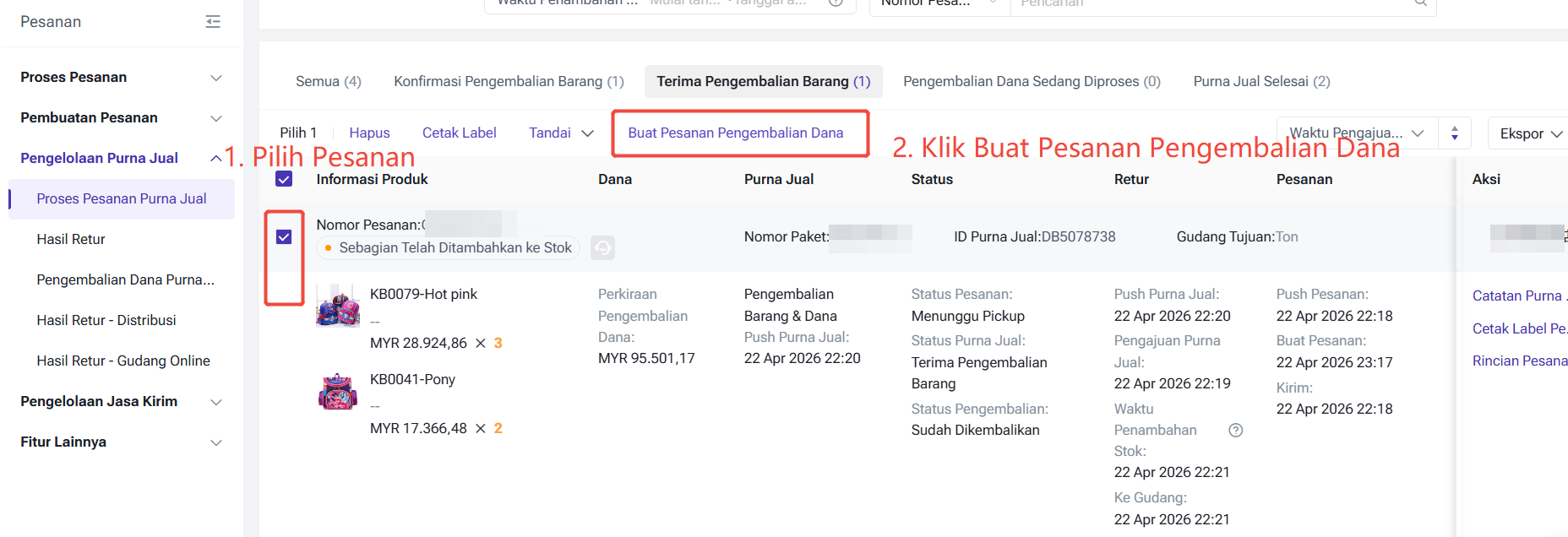
Setelah klik tombol 【Konfirmasi Penambahan Stok】, pesanan akan dimasukkan ke tab 【Terima Pengembalian Barang】
Buat Pesanan Pengembalian Dana
Anda perlu buat pesanan pengembalian dana dan isi informasi terkait
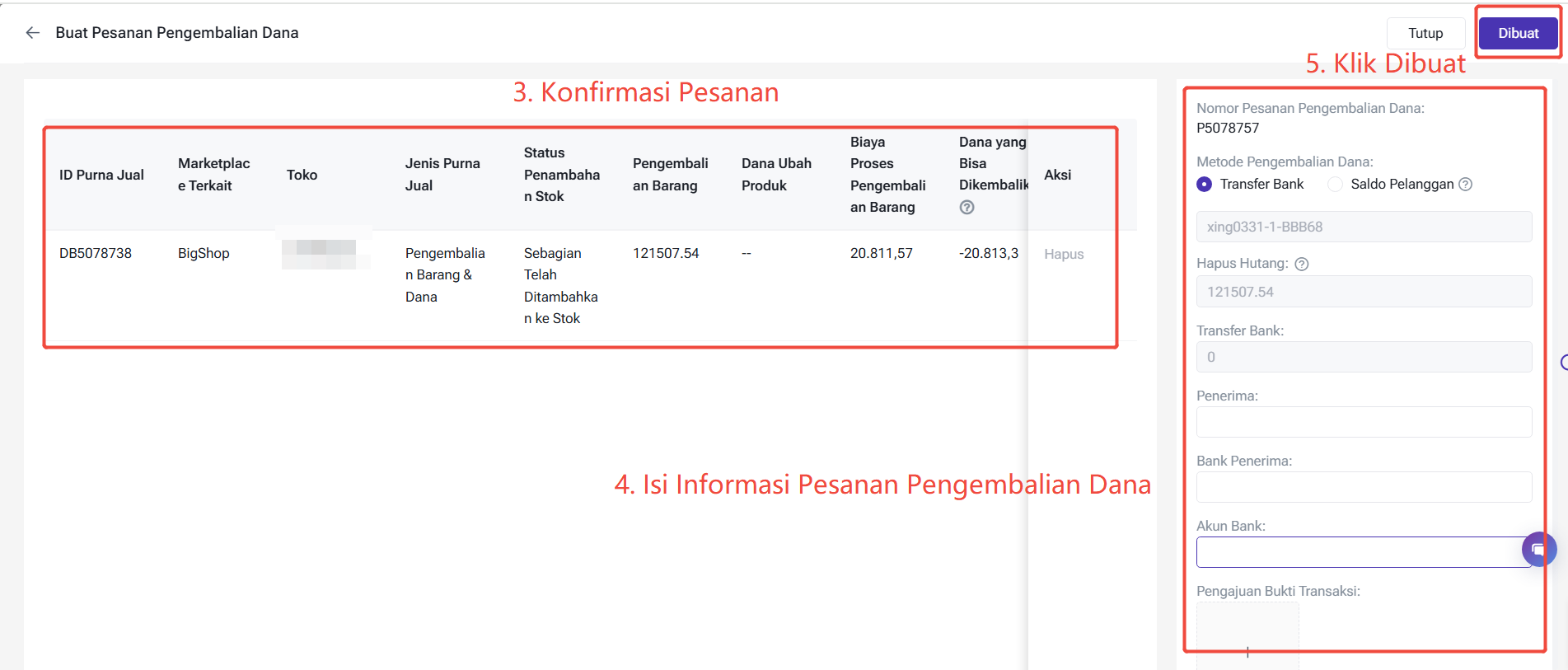
Konfirmasi Pengembalian Dana atau Tolak Pengajuan
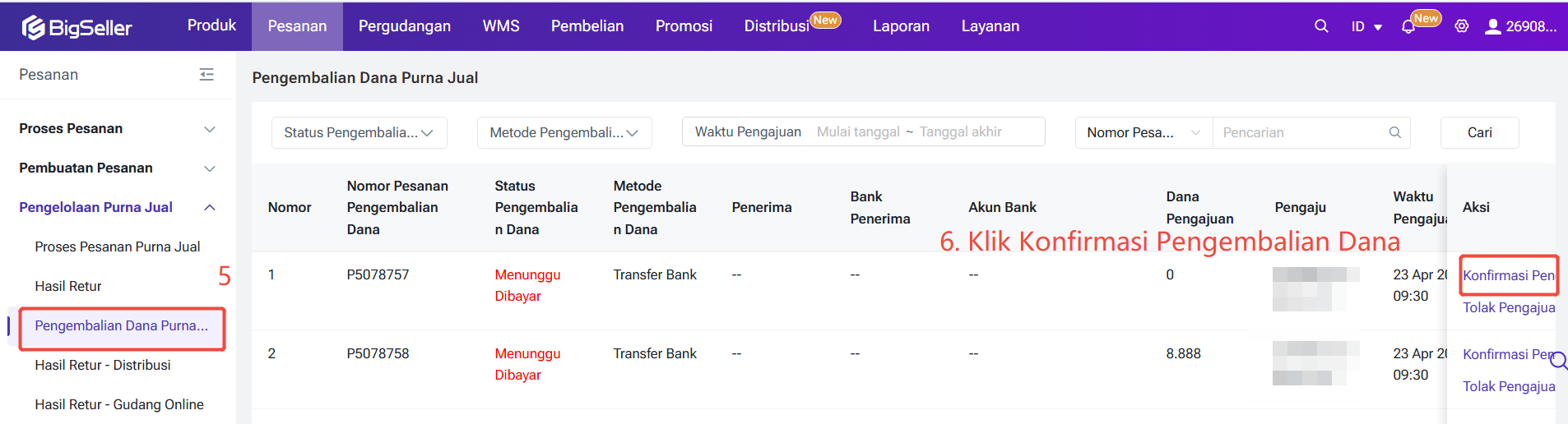
Setelah berhasil membuat pesanan pengembalian dana, Anda perlu masuk ke halaman Pengembalian Dana Purna Jual untuk melakukan aksi konfirmasi pengembalian dana atau tolak pengajuan.
-
Konfirmasi Pengembalian Dana: Setelah konfirmasi pengembalian dana, pesanan nya akan dimasukkan kek status Purna Jual Selesai.
-
Tolak Pengajuan: Setelah pilih aksi Tolak Pengajuan, harap Anda isi alasan tolak. Anda juga dapat melakukan aksi buat pesanan pengembalian dana di status terima pengembalian barang.
Apakah Konten Ini Bermanfaat?
Saran Anda Mendorong Kami untuk Terus Melakukan Pengoptimalan, Terima Kasih Atas Penilaian Anda
Jika Teks di Atas Masih Belum Dapat Menyelesaikan Masalah Anda, Anda Dapat Hubungi Kami