Cara Mengelola Pesanan Eceran POS Berdasarkan Layar Horizontal
Waktu Perbarui: 27 Mei 2026 05:09
1. Fungsi
Untuk memenuhi beragam skenario penggunaan perangkat di toko, pesanan eceran POS kini mendukung mode layar horizontal👇
Keunggulan Fitur:
1. Adaptasi Layar Horizontal untuk Pesanan Eceran POS
2. Mendukung peralihan layar vertikal & horizontal
3. Kompatibel dengan tablet dan mesin POS khusus
4. Meningkatkan efisiensi proses utama seperti pemesanan, kasir, dan layanan purna jual
2. Catatan
APP BigSeller masih belum mendukung untuk mengatur template nota, jika Anda ingin membuat template nota sesuai dengan kebutuhan Anda, silakan Anda mengatur di halaman [ Pengaturan > Pengaturan Pesanan > Aturan Eceran POS > Pengaturan Nota]
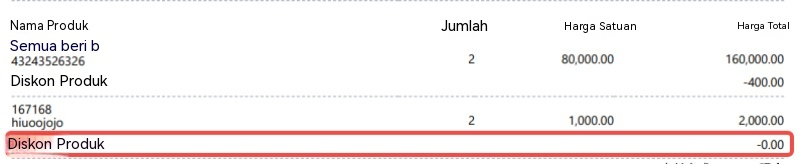
Saat Diskon Produk=0, Diskon Produk tidak akan ditampilkan pada template nota ; Baik pratinjau maupun hasil dicetak tidak akan menampilkan Diskon Produk.
3. Langkah - Langkah
3.1 Membuat Pesanan Eceran POS
Langkah Pertama, masuk ke Halaman Pesanan Eceran POS
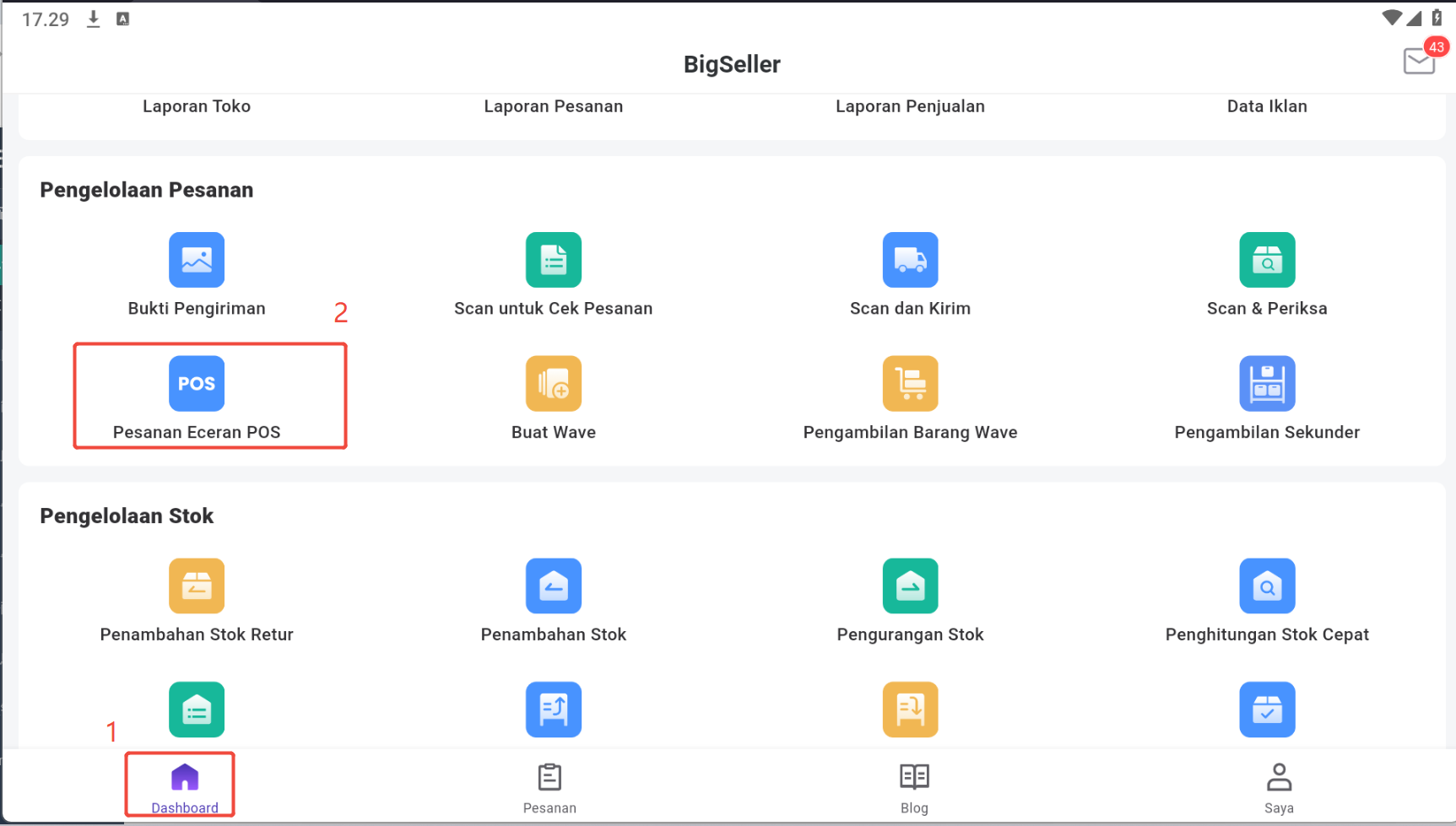
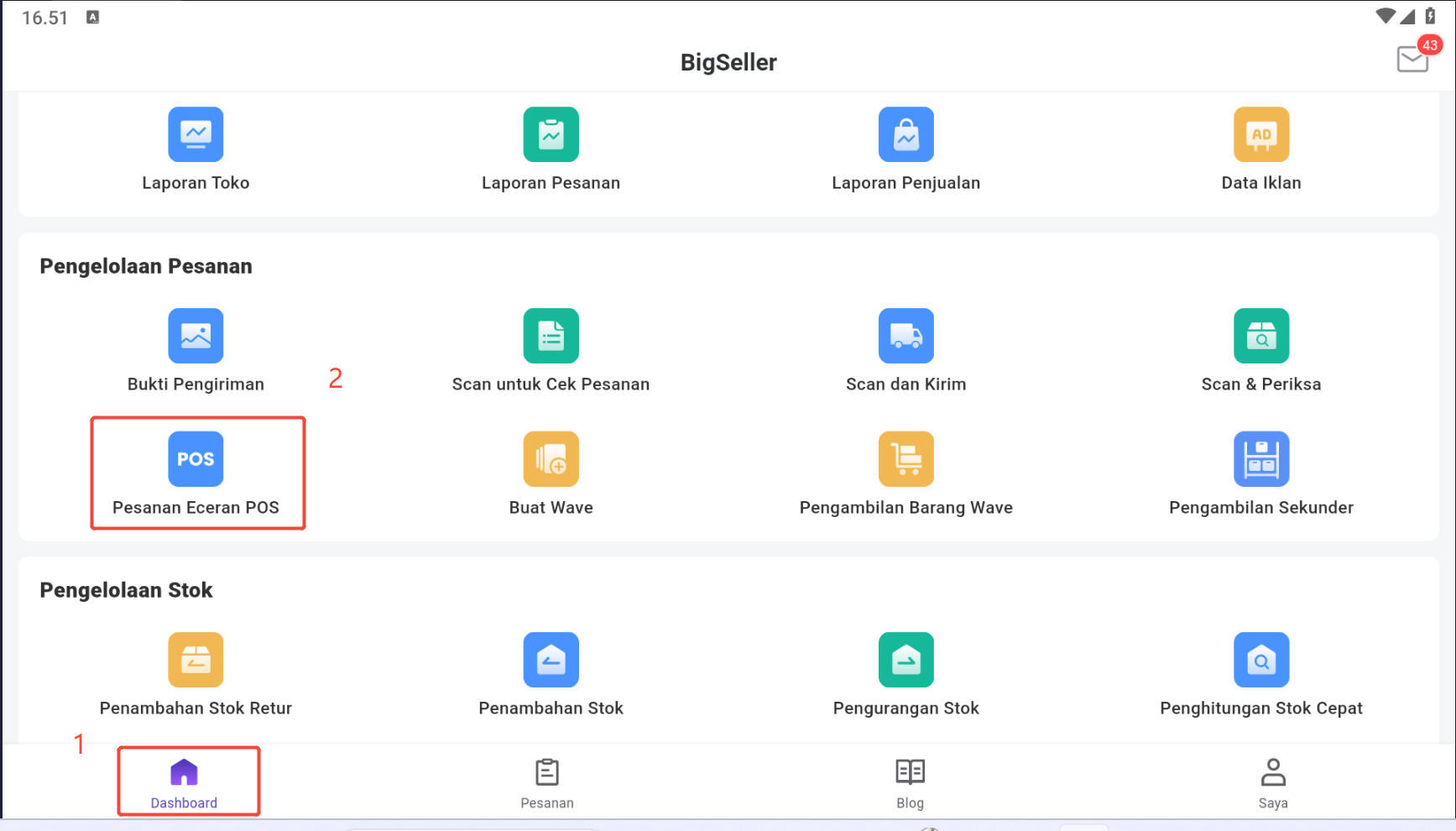
Login ke BigSeller APP > Kllik Dashboard > Klik Pesanan Eceran POS
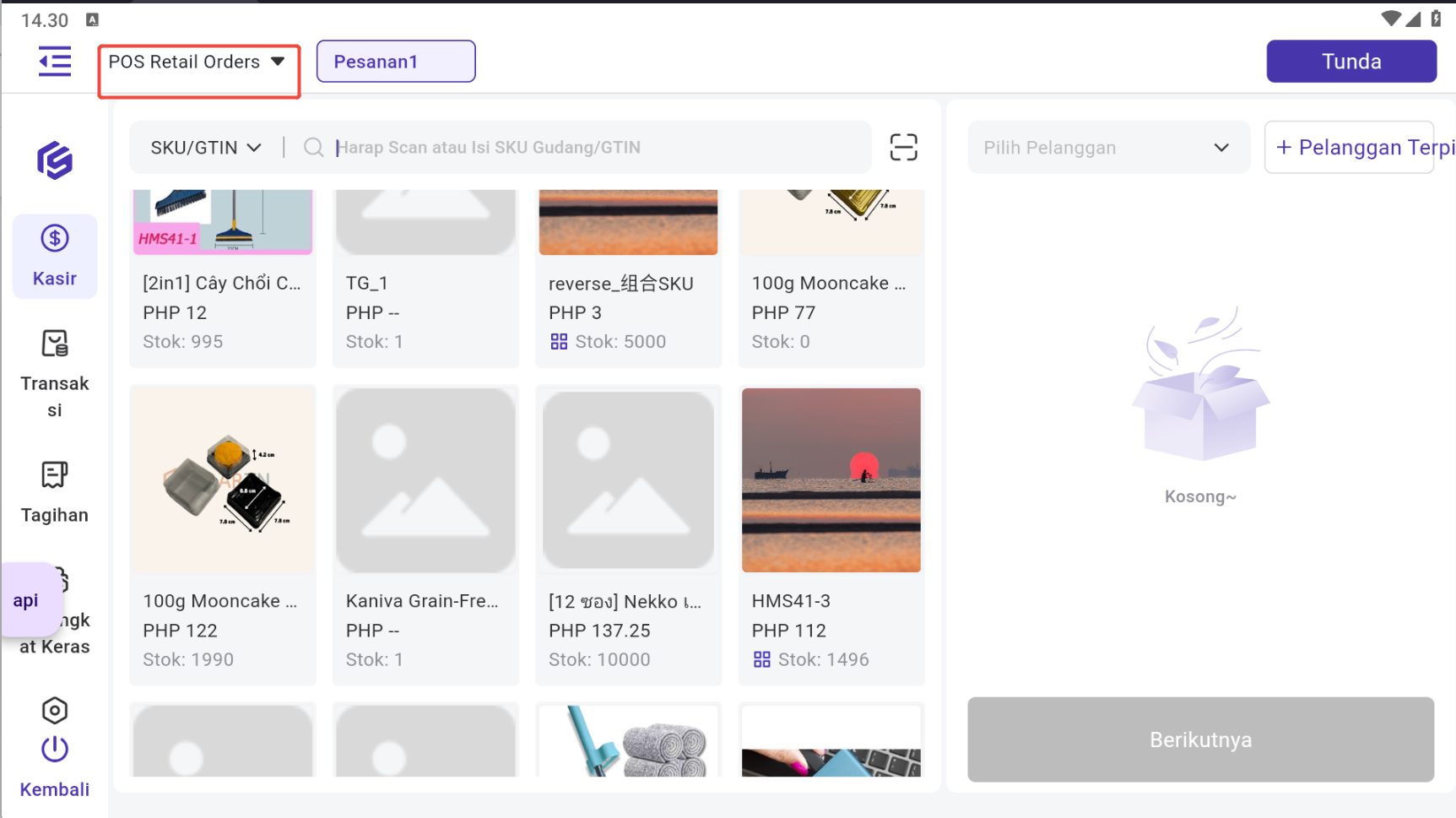
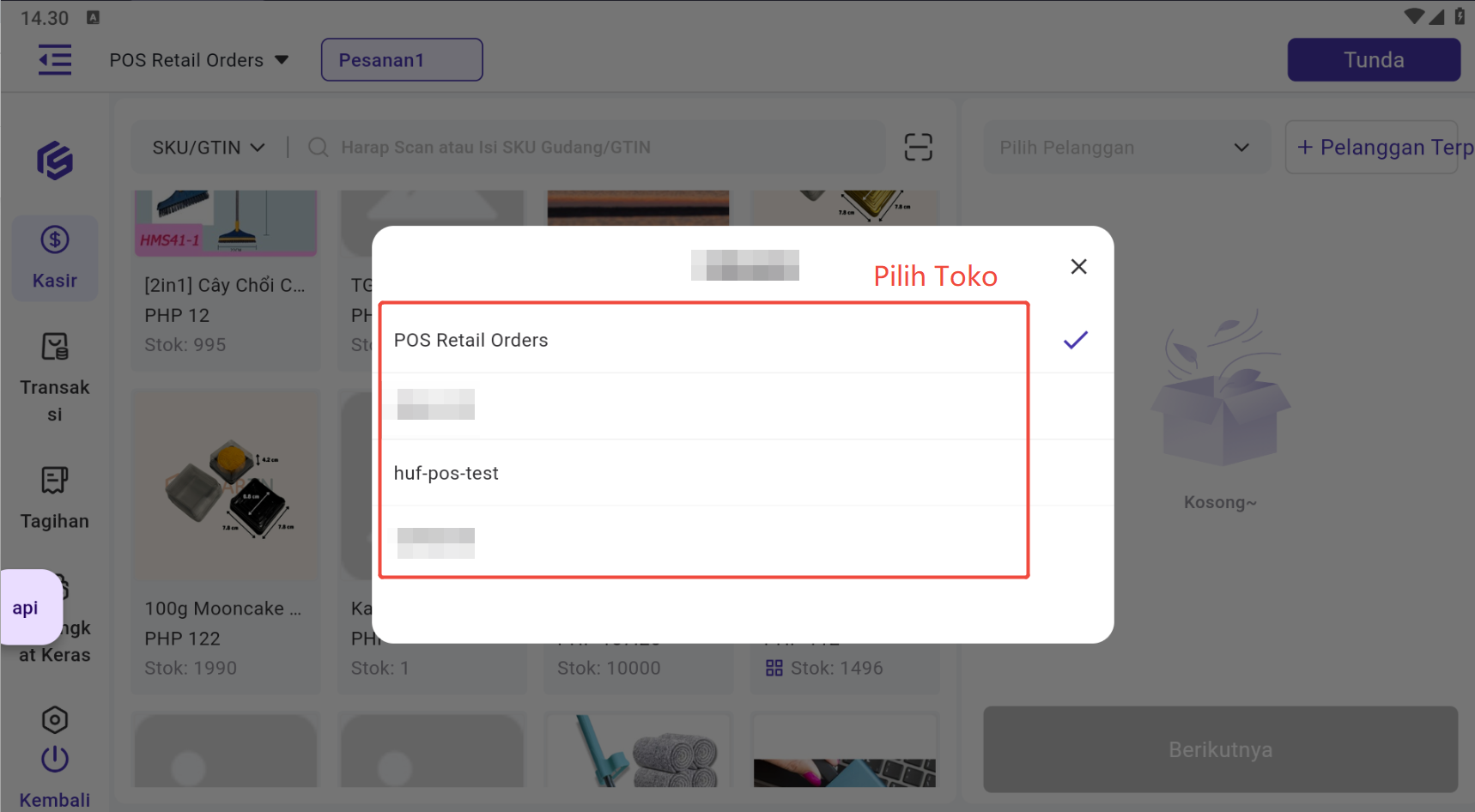
Langkah Kedua, Pilih Toko
Langkah Ketiga, Pilih Produk dan Isi Informasi Pembayaran
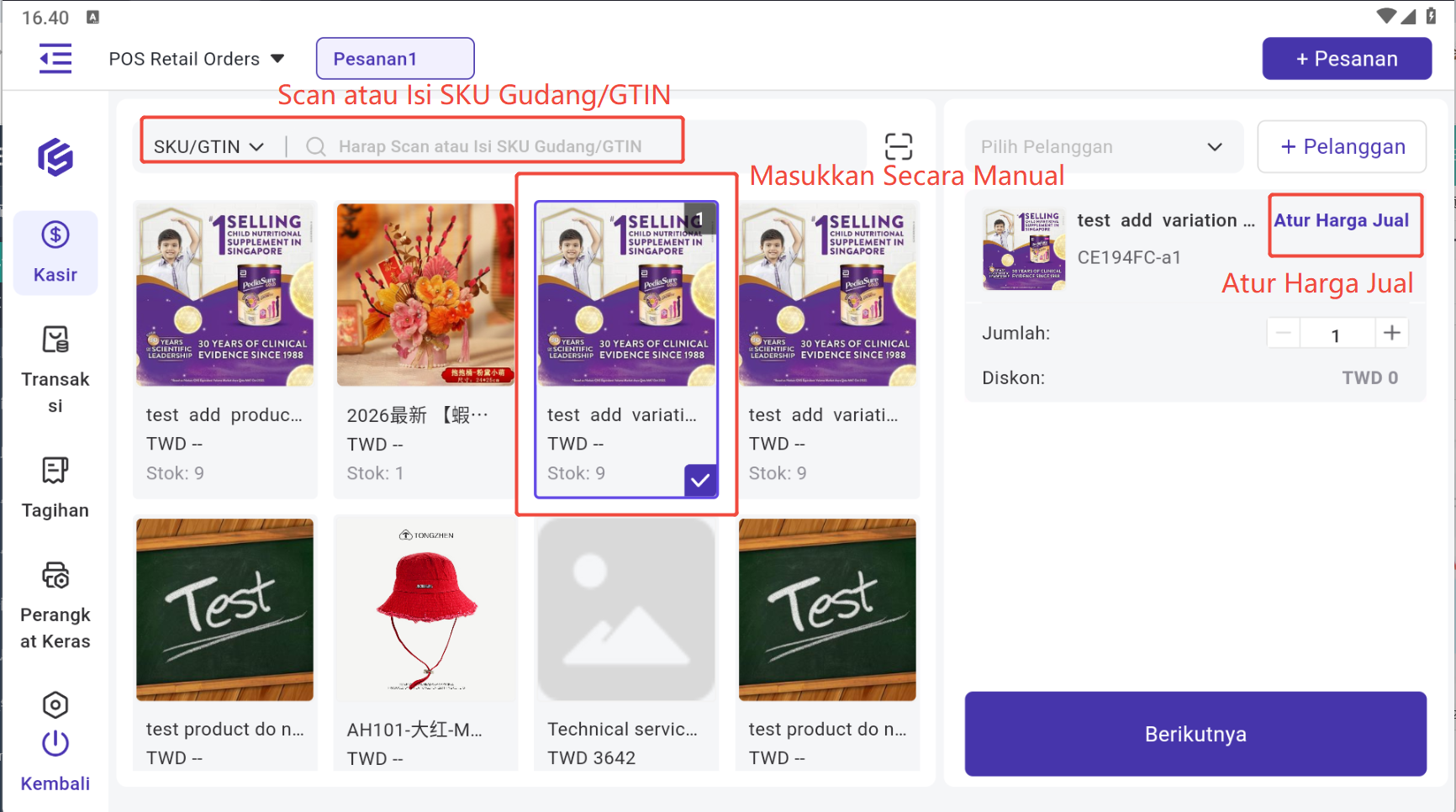
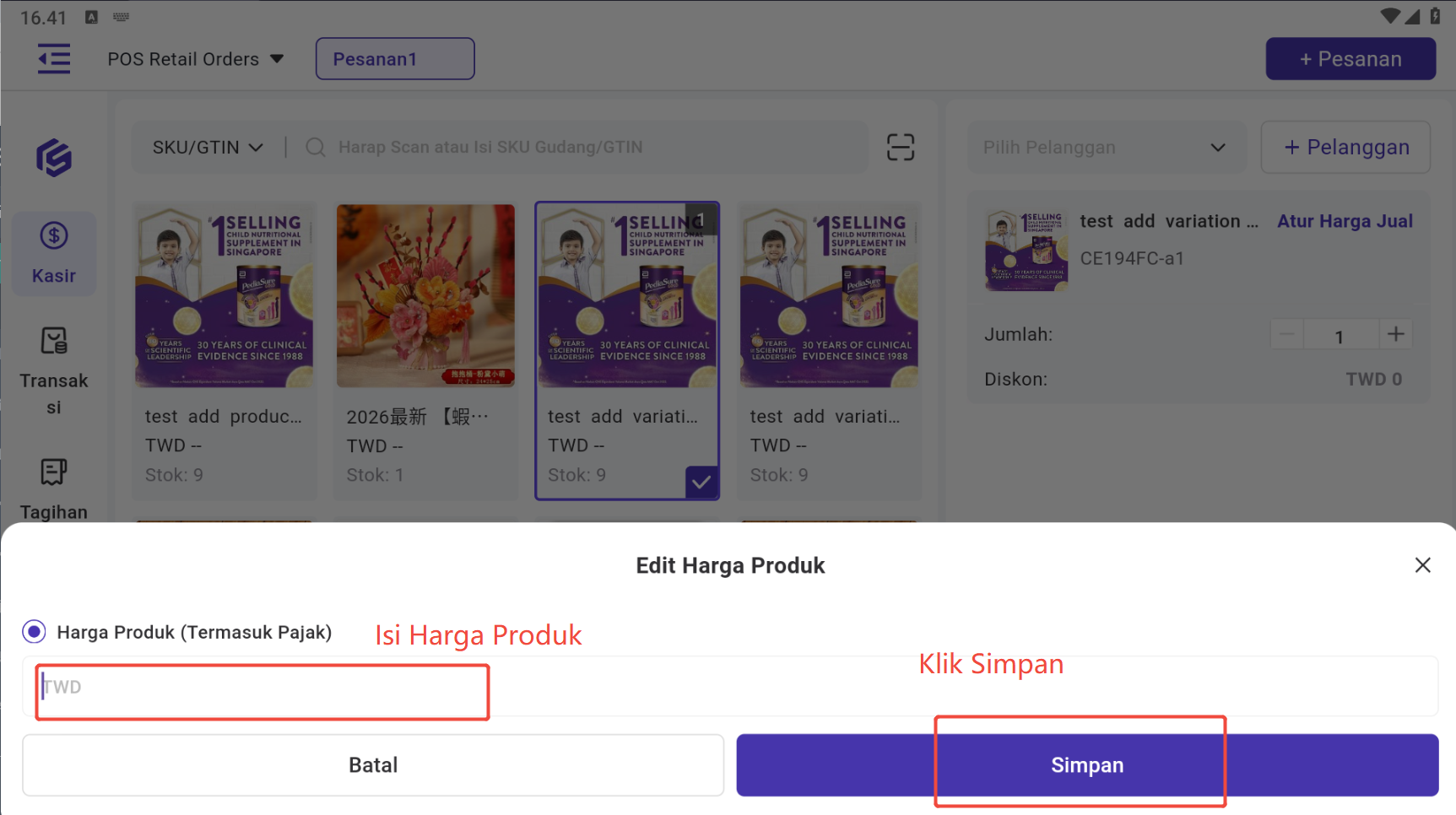
Anda juga dapat manual mangisi diskon pesanan, jika sebuah produk sedang diskon atau jika pelanggan memiliki kupon diskon, sistem kasir akan otomatis memperhitungkan hal ini dalam total belanja.
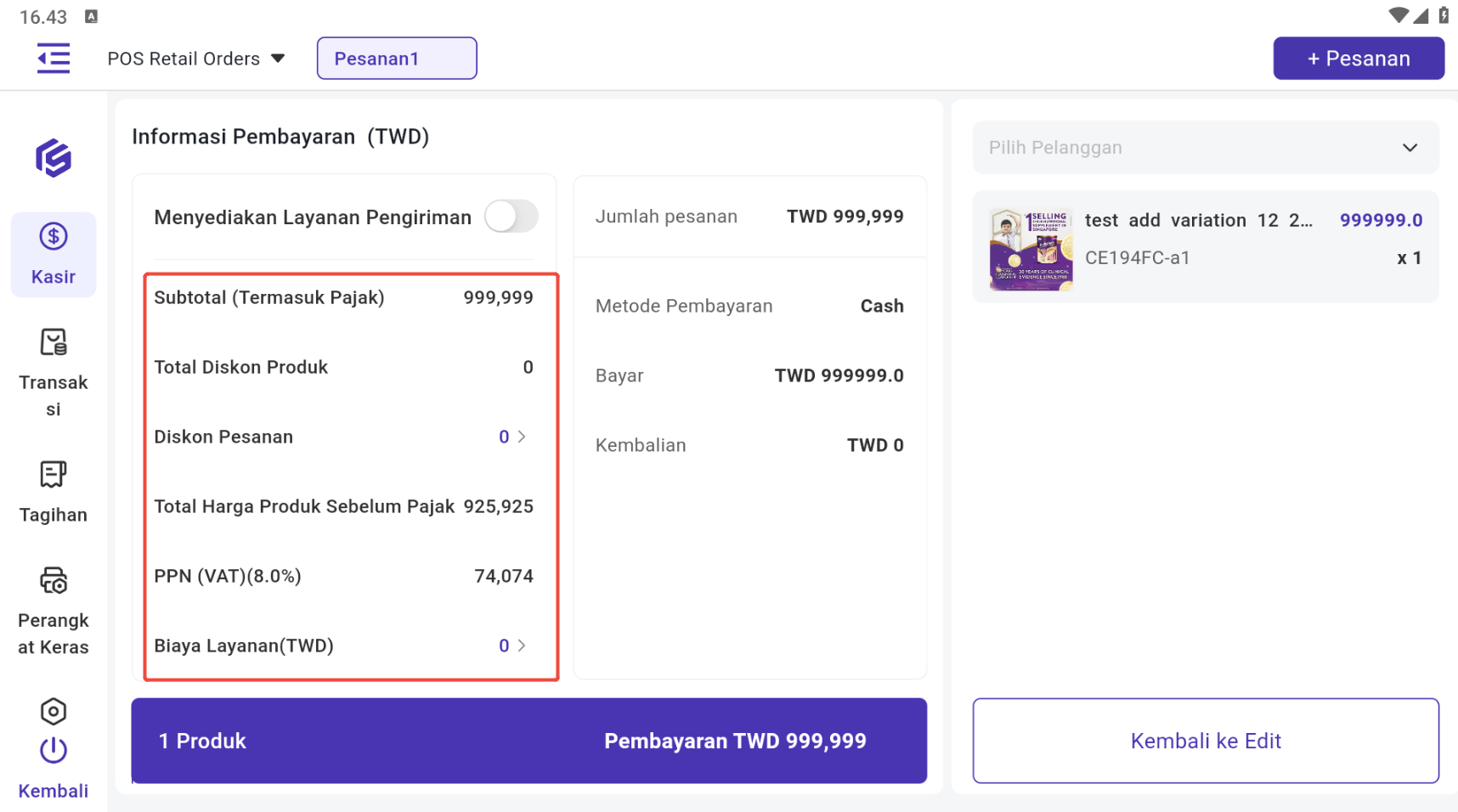
💡 Note
-
Setelah pembayaran diselesaikan(klik tombol "pembayaran"), maka pesanan akan langsung masuk ke [Sudah Dikirim] dan kurangi stok SKU Gudang.
-
Jika pesanan ini menunggu dikirim, yaitu pembeli bukan diambil di offline; disarankan Anda centang opsi "Menyediakan layanan pengiriman". Maka setelah pembayaran pesanan ini akan dipindahkan ke【Menunggu Diproses】dan Anda dapat proses dan kirim pesannan.
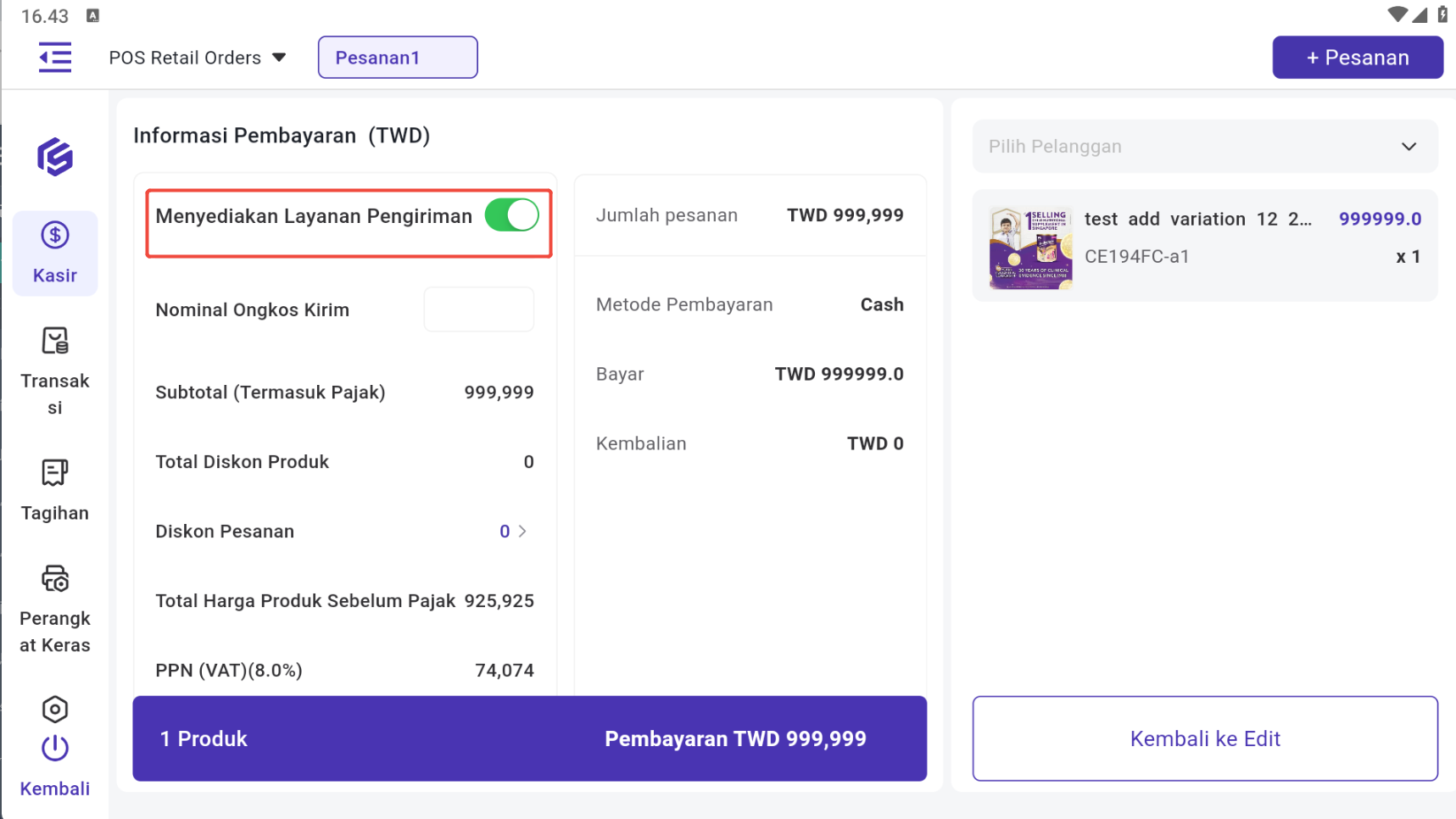
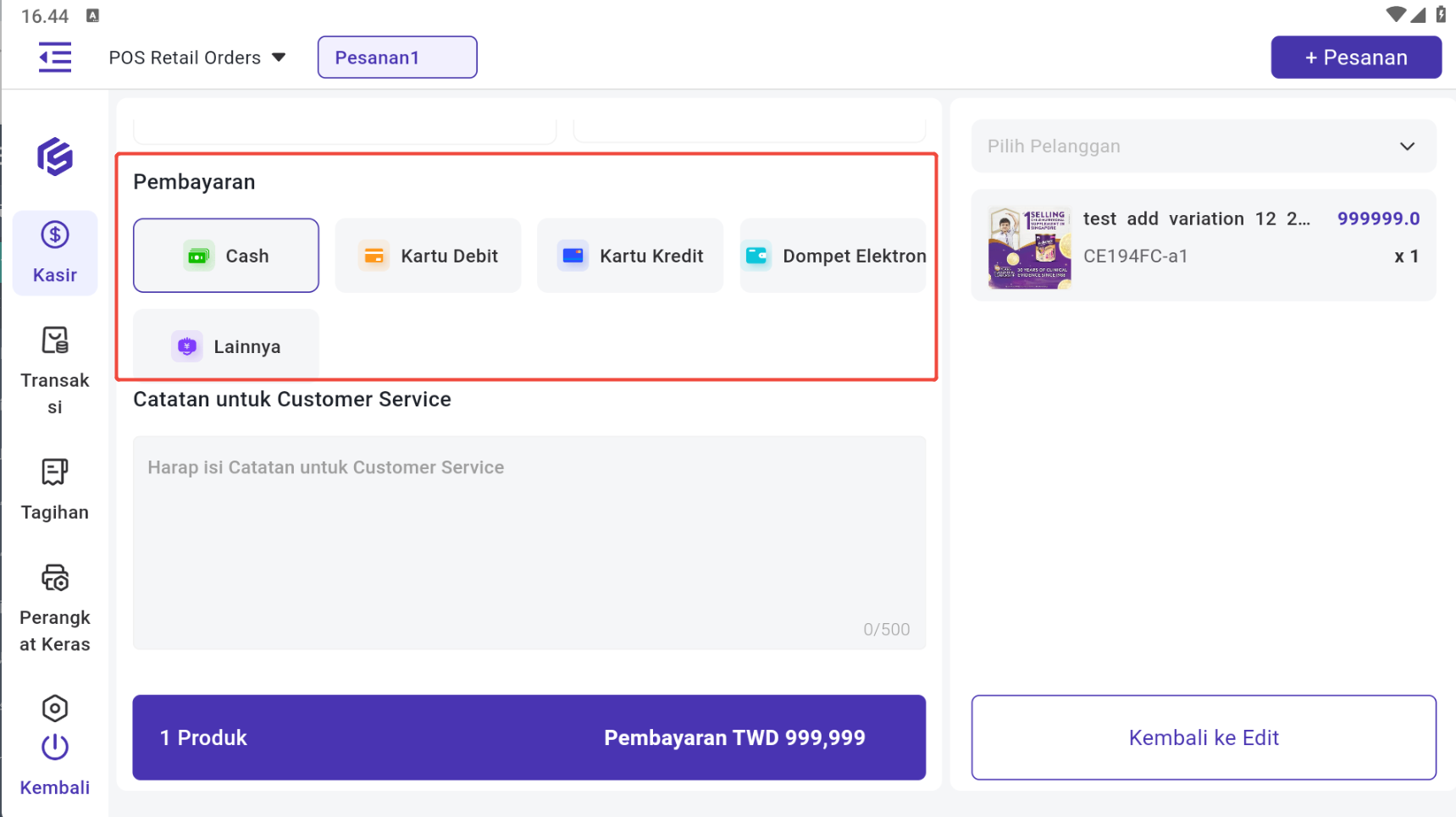
Anda juga dapat memilih pembayaran yang diinginkan
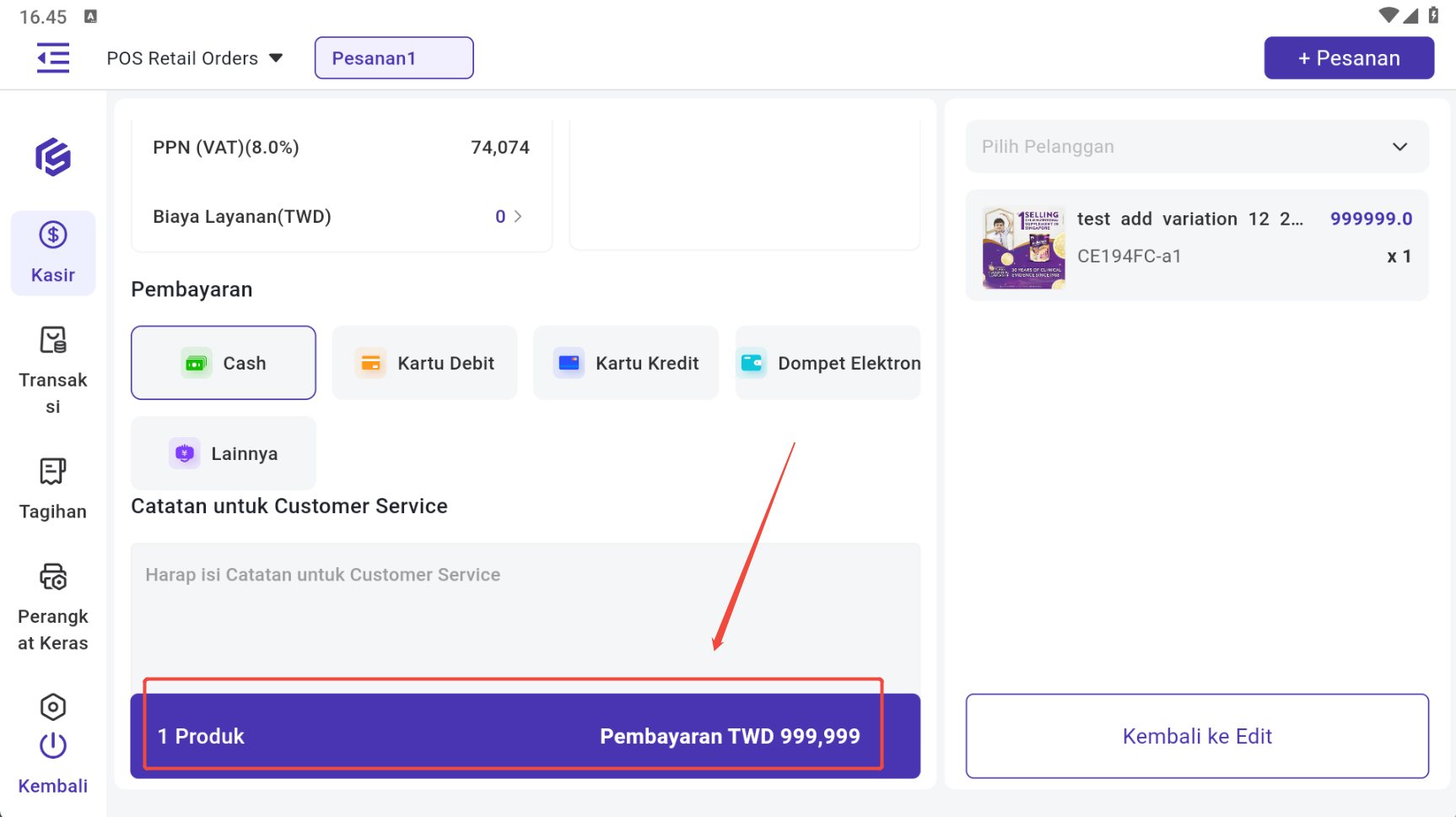
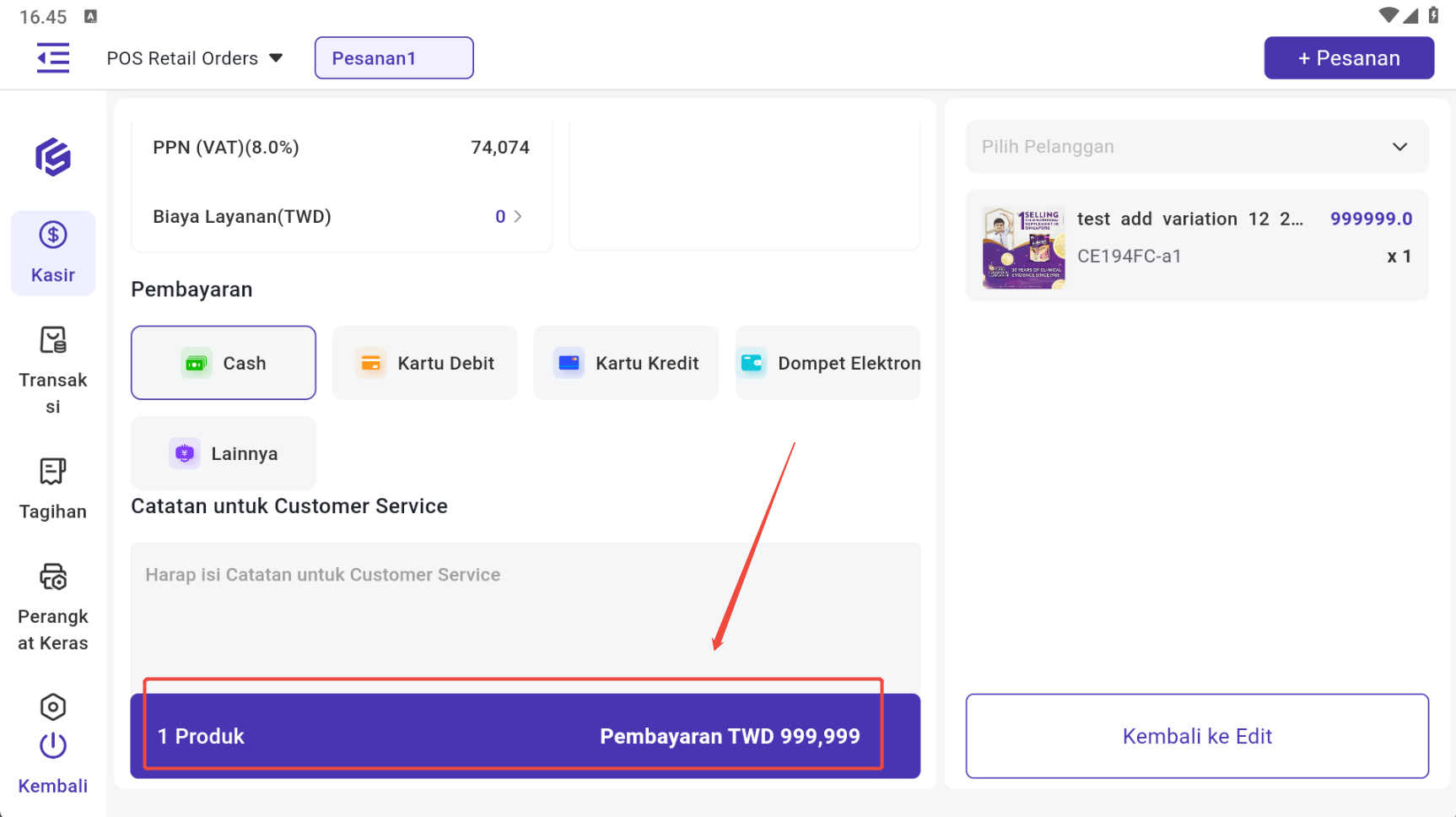
Setelah selesai isi informasi, harap klik 【Pembayaran】,akhirnya selesai pembayaran, Anda juga dapat mencetak nota nya
3.2 Pengelolaan Invoice
3.2.1 Fungsi
Anda dapat menggunakan fungsi printer Bluetooth di halaman Pesanan POS dalam BigSeller APP untuk mencetak invoice POS.
Fitur ini dirancang untuk skenario penjualan ritel offline, memungkinkan Anda mencetak invoice dengan cepat setelah proses pembayaran tanpa perlu menggunakan komputer.
3.2.2 Catatan
-
Printer yang Didukung: Saat ini, fitur ini kompatibel dengan sebagian besar printer thermal Bluetooth yang umum digunakan di Asia Tenggara, seperti: Epson TM-T88VII, GPrinter GP-58, dan XPrinter XP-58IIH. Jika Anda mengalami masalah koneksi dengan perangkat Anda, silakan hubungi layanan pelanggan kami.
-
Semua printer yang didukung menggunakan protokol komunikasi ESC/POS. Setelah terhubung, printer dapat langsung digunakan tanpa perlu menginstal driver tambahan.
-
Jika sub akun tidak mempunyai hak akses Pesanan Eceran POS, maka tidak bisa mencetak invoice.
3.2.3 Langkah - Langkah
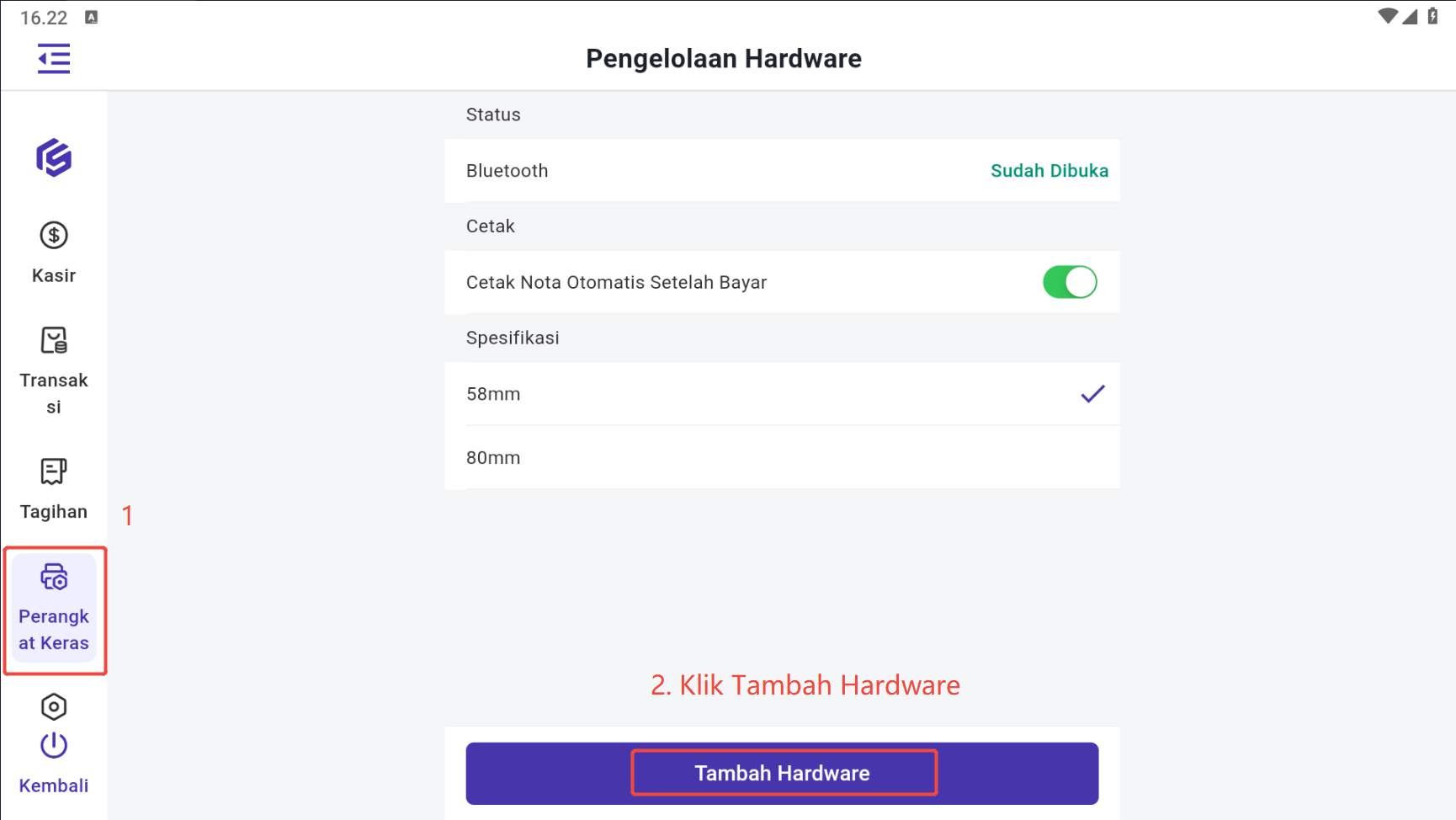
Langkah Pertama, Tambah Hardware
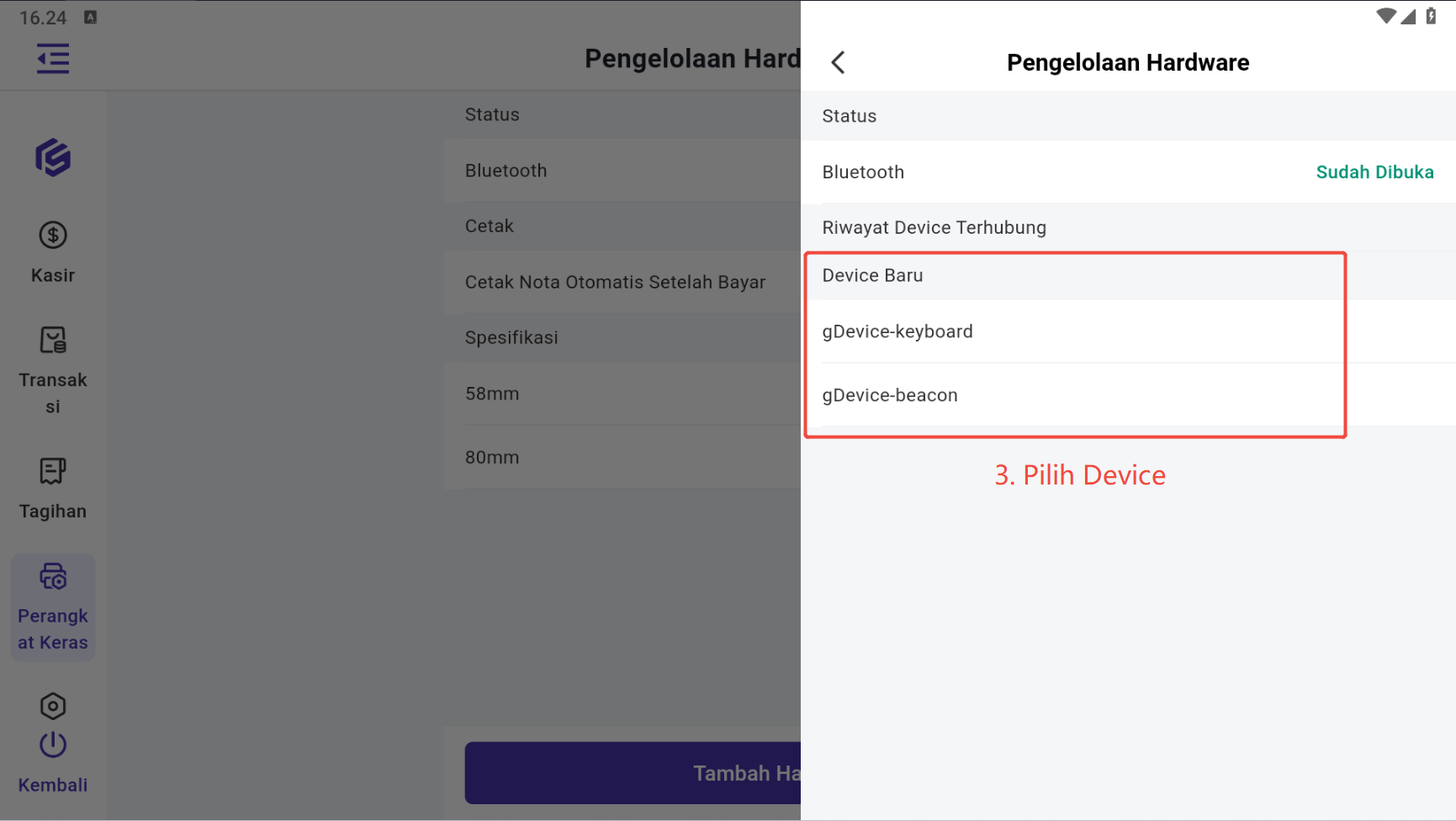
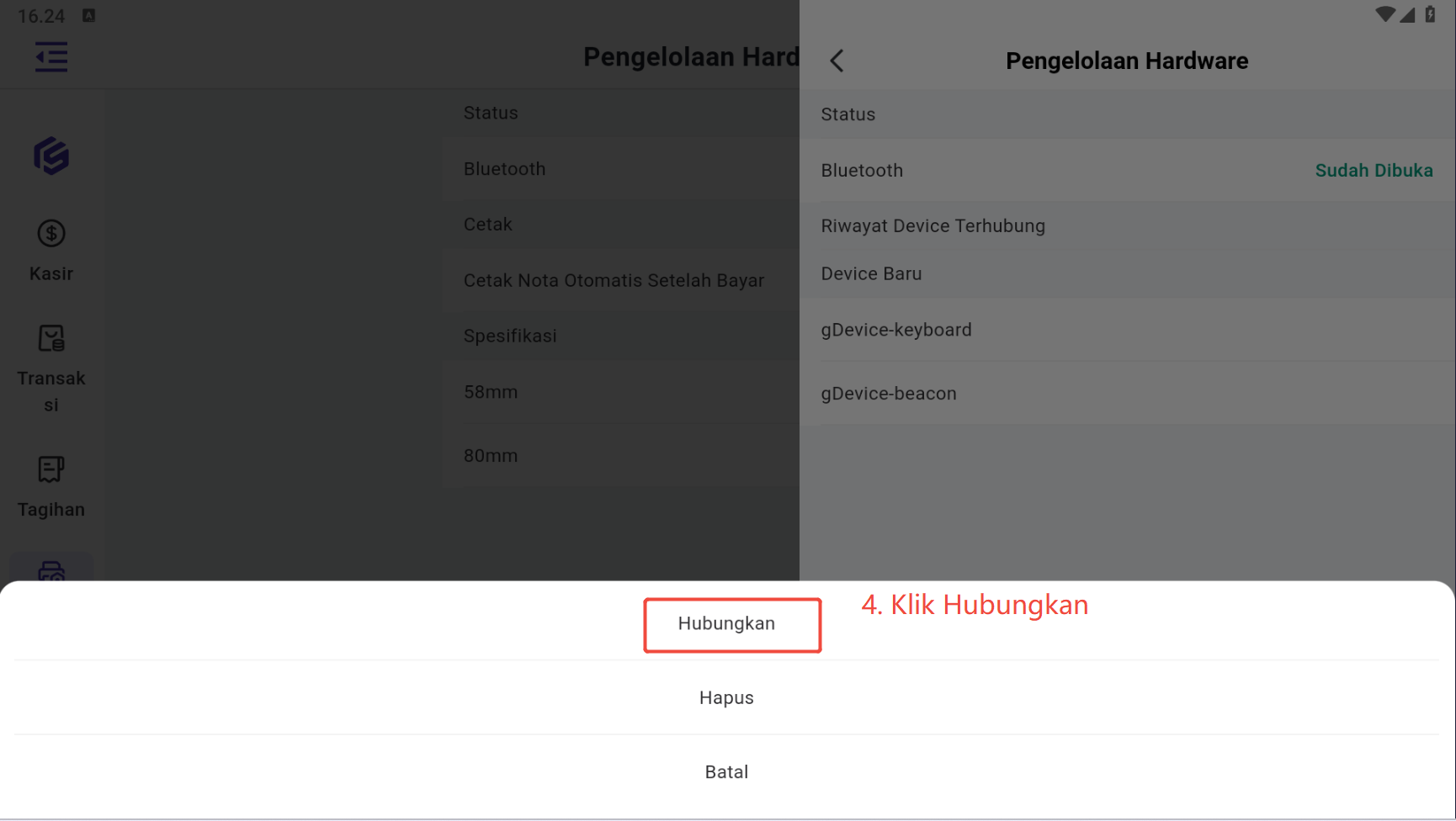
Langkah Kedua, Pilih Syarat Pencetakan
1) Mengatur Spesifikasi (Dapat Pilih 58 mm atau 80 mm)
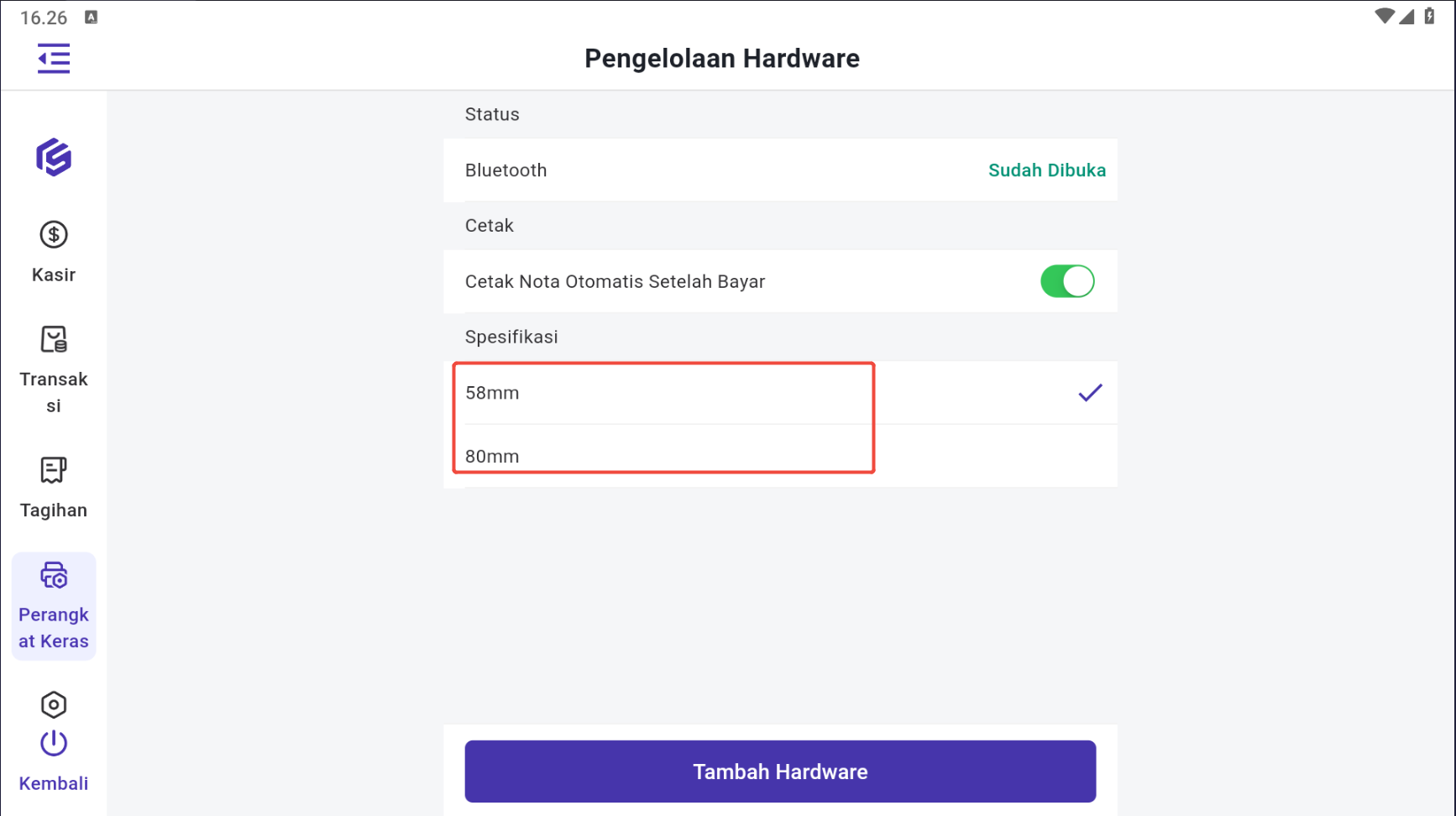
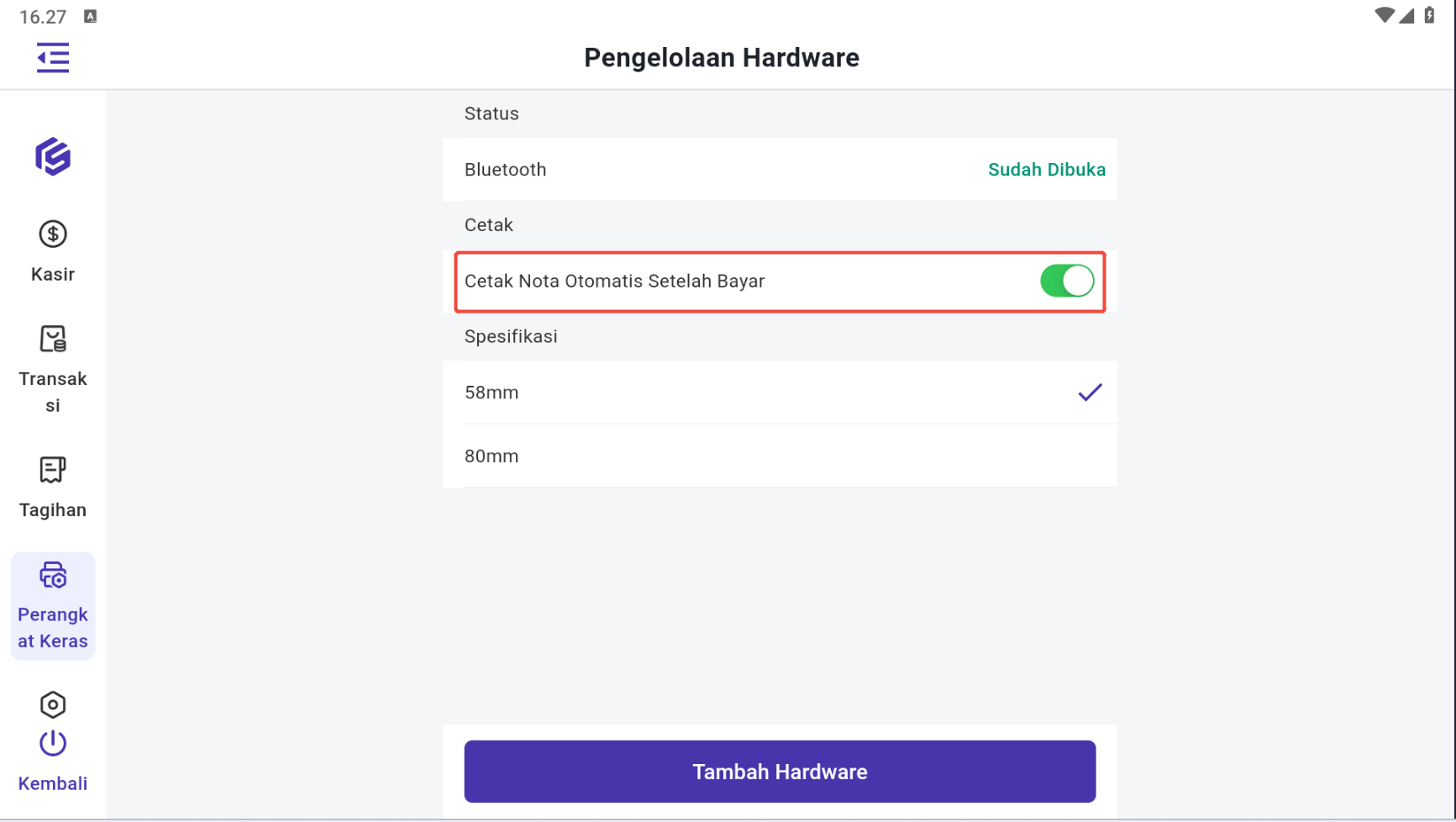
2) Cetak Cepat
-
Jika sudah aktifkan fitur Cetak Cepat, saat klik "Pembayaran" akan otomasi mencetak invoice.
-
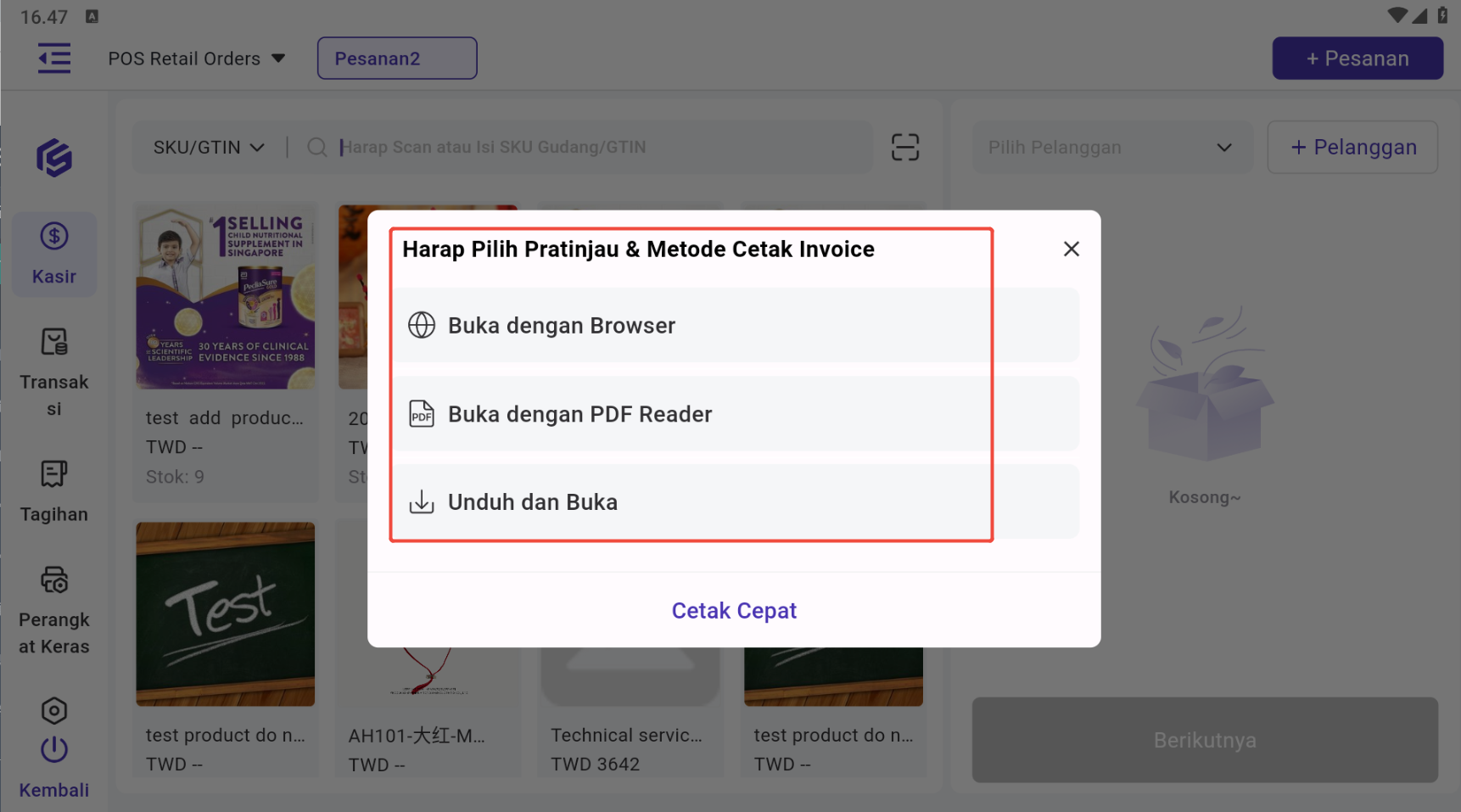
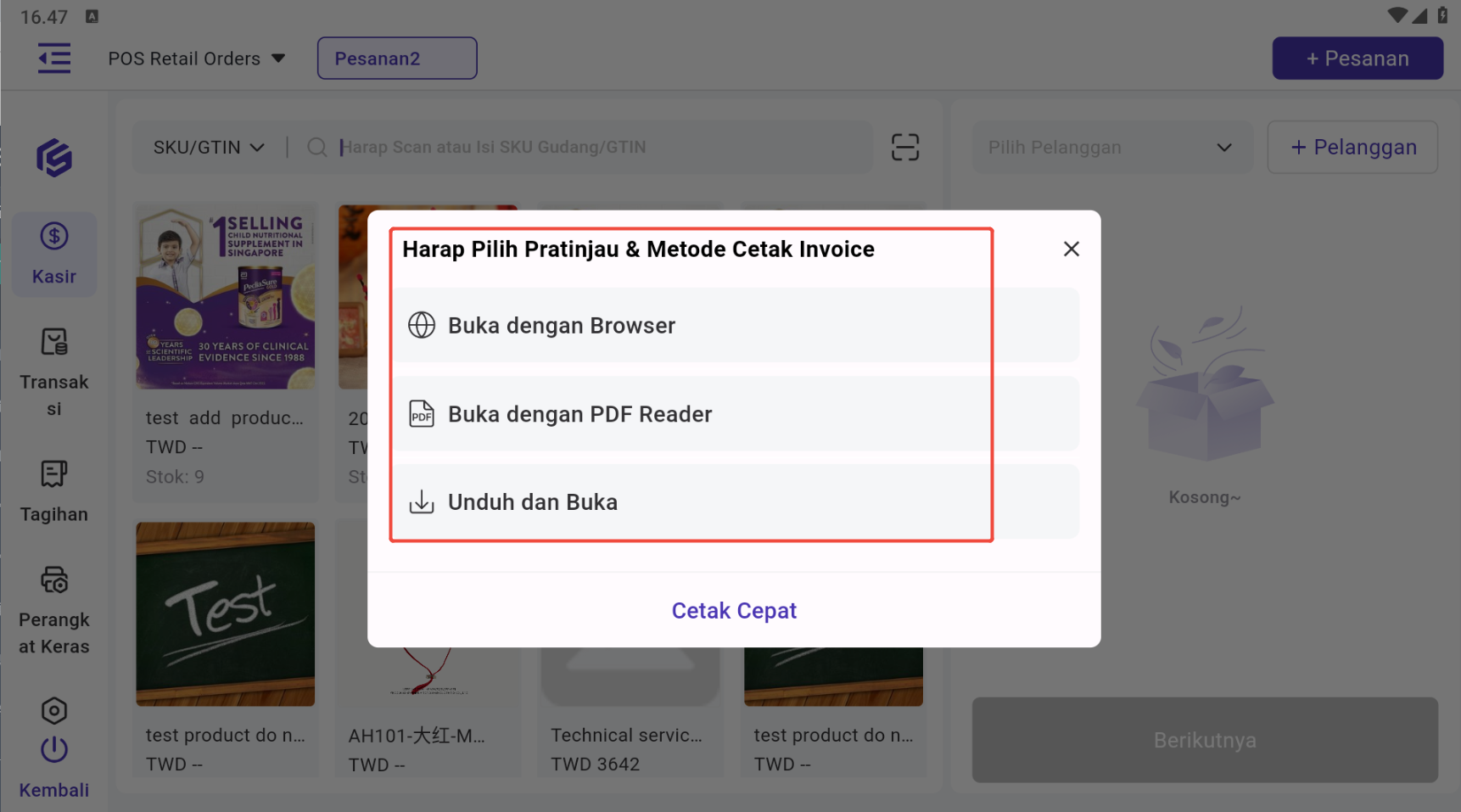
Jika belum aktifkan fitur Cetak Cepat, saat klik "Pembayaran" akan muncul satu pop up, Anda dapat melihat pratinjau dan pilih metode cetak invoice nya.
Langkah Ketiga, Membuat Pesanan Eceran POS
Lebih lanjut tentang caranya, harap mengikuti langkah - langkah membuat pesanan eceran pos di bagian 3.1 Membuat Pesanan Eceran POS
Langkah Keempat, Cetak Invoice
Setelah selesai isi informasi yang diinginkan, akhirnya klik "Pembayaran". Sistem akan otomatis menjalankan aksi berdasarkan pengaturan pencetakan dipilih.
3.3 Pengelolaan Tagihan Penjualan
3.3.1 Fungsi
Dapat dengan mudah melihat dan mencetak nota tagihan serta memahami dengan jelas data penjualan, pembayaran dan produk dalam jam operasional toko Anda dimana dan kapan saja.
3.3.2 Catatan
-
Sebelumnya Anda harus mempunyai hak akses 【Pesanan Eceran POS】dan di BigSeller APP, maka baru dapat melihat dan mencetak nota tagihan.
-
Setelah tutup kasir, pembatalan pesanan tetap didukung, dan jumlah pembatalan akan dicatat dalam jam operasional toko terbaru.
3.3. 3 Langkah - Langkah
Langkah Pertama, masuk ke halaman Tagihan Penjualan
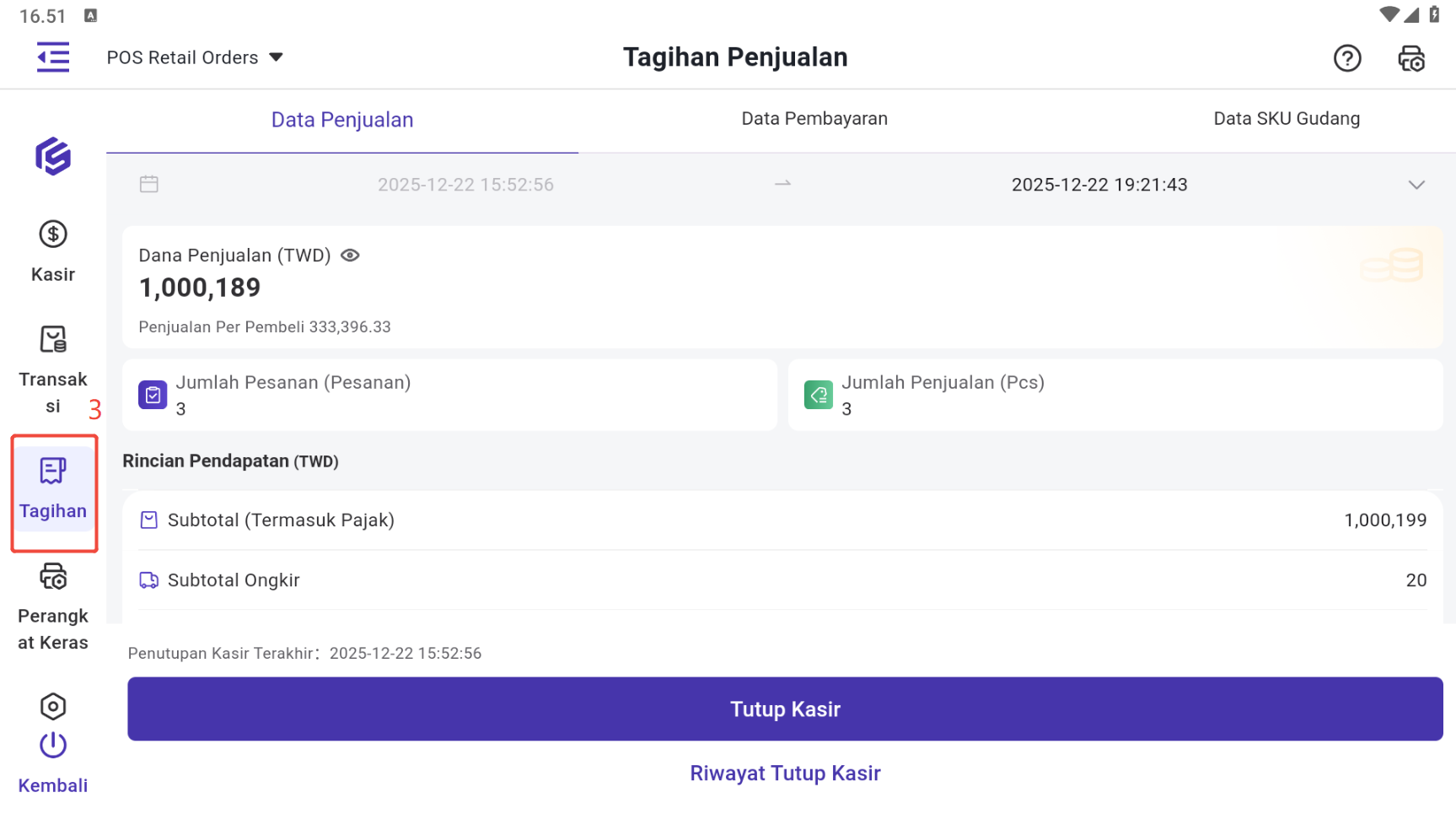
Login BigSeller APP > Klik Dashboard > Pesanan Eceran POS > Klik Tombol Tagihan Penjualan
Langkah Kedua, Melihat Data di Halaman Tagihan Penjualan
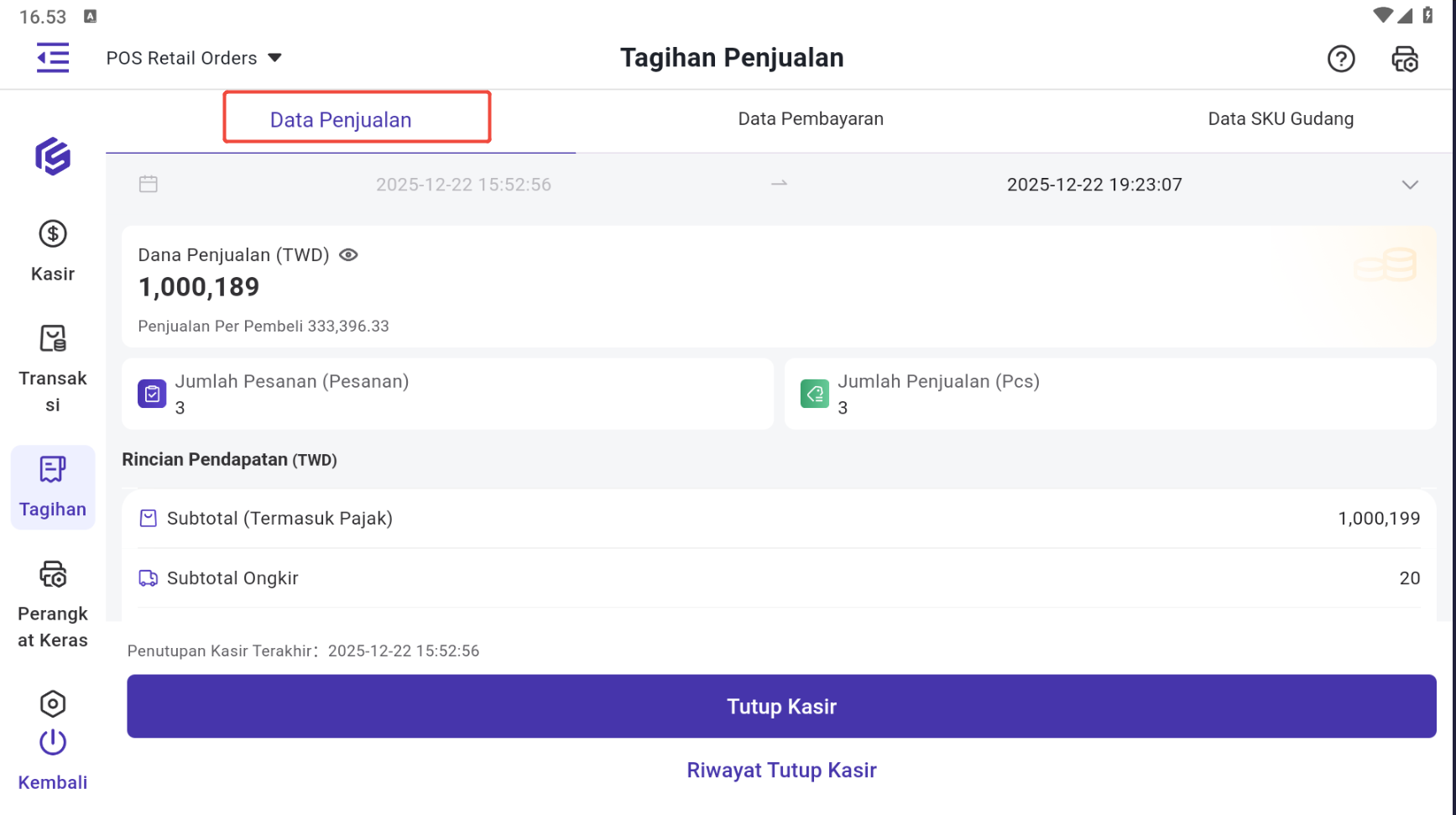
Data Penjualan(mata uang mengikuti situs toko saat ini): Halaman khusus untuk menampilkan data pemasaran dalam jam operasional toko yang dipilih, dengan menampilkan data detail guna membantu pengguna melihat dan mencetak struk jam operasional toko untuk rekonsiliasi keuangan. Dana Penjualan: Jumlah penerimaan dari pesanan valid pada jam operasional toko tersebut. Dana Penjualan = Subtotal Produk + Subtotal Ongkir - Diskon Produk - Diskon Pesanan + PPN + Biaya Layanan
Jumlah Pesanan: Total jumlah pesanan pada jam operasional toko tersebut (tidak termasuk pesanan yang dibatalkan).
Jumlah Penjualan: Total jumlah SKU dalam semua pesanan pada jam operasional toko tersebut (termasuk produk hadiah, tidak termasuk pesanan yang dibatalkan).
Penjualan per Pembeli: Rata-rata nilai penjualan dari pesanan valid pada jam operasional toko tersebut. Penjualan per Pembeli: = Dana Penjualan / Jumlah Pesanan
Subtotal: Total biaya subtotal produk dari pesanan valid pada jam operasional toko tersebut.
Subtotal Ongkir: Total biaya ongkir dari pesanan valid pada jam operasional toko tersebut.
Diskon Produk: Total “diskon produk” dari pesanan valid pada jam operasional toko tersebut.
Diskon Pesanan: Total “diskon pesanan” dari pesanan valid pada jam operasional toko tersebut.
PPN: Total “pajak konsumsi” dari pesanan valid pada jam operasional toko tersebut.
Biaya Layanan: Total “biaya layanan” dari pesanan valid pada jam operasional toko tersebut.
Jumlah Dana Dibatalkan: Total “dana pesanan” dari semua pesanan yang dibatalkan pada jam operasional toko tersebut. Jumlah Dana Dibatalkan: = Total Harga Produk - Total Diskon Produk - Diskon Pesanan + PPN + Biaya Layanan
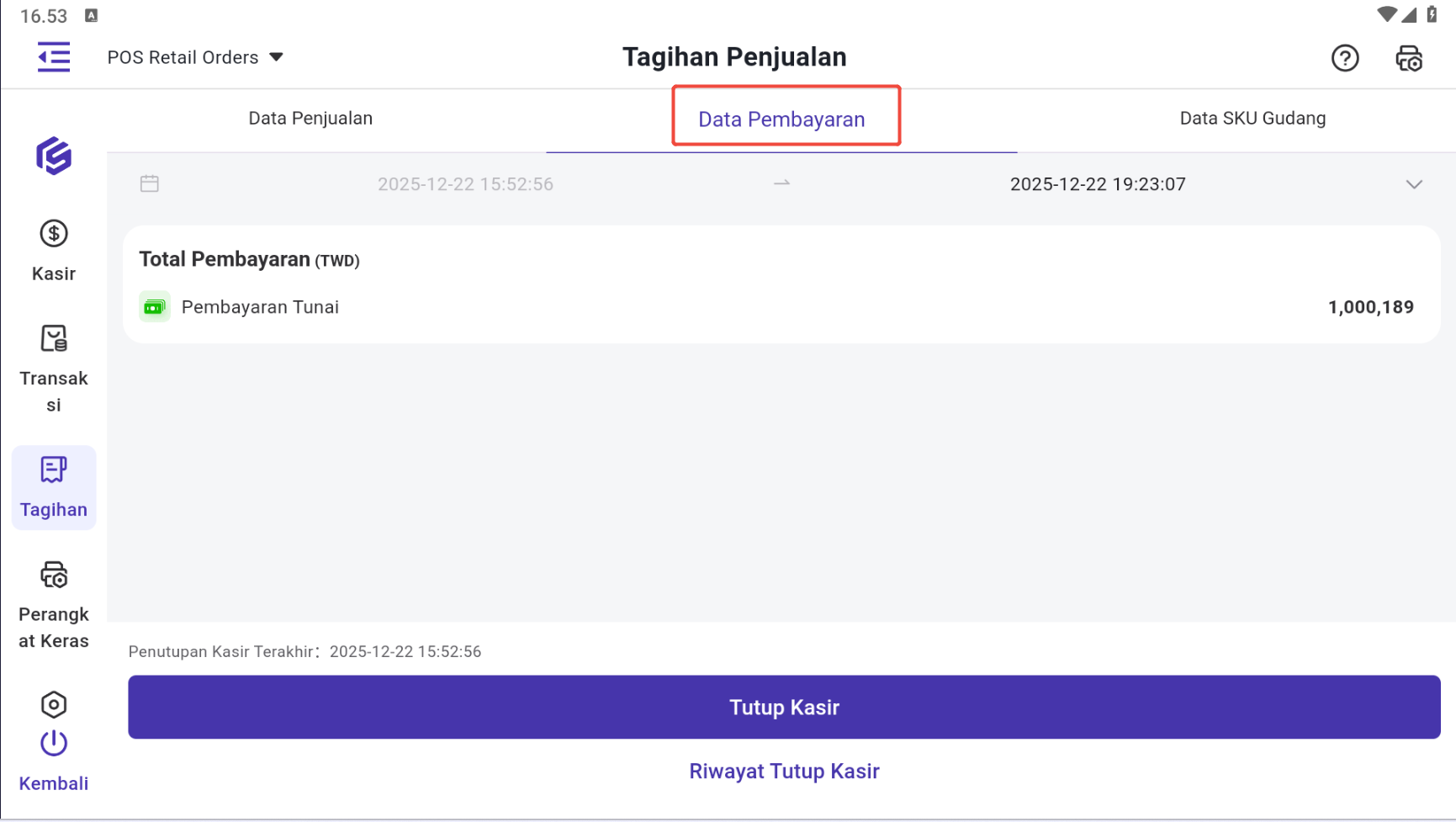
Data Pembayaran: Digunakan untuk menampilkan rincian penerimaan dalam jam operasional toko yang dipilih, termasuk metode pembayaran dan saluran pembayaran.
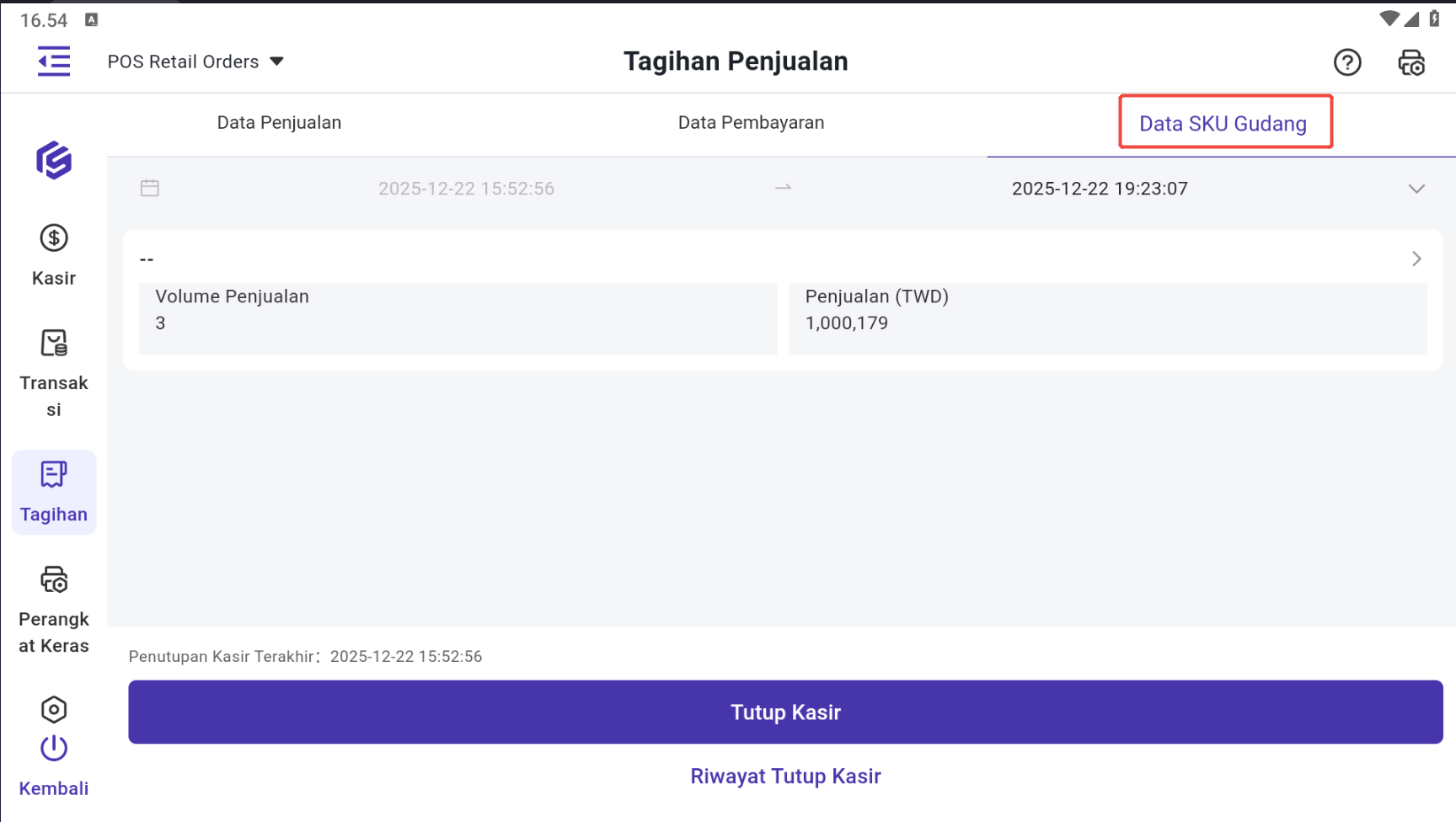
Data SKU Gudang: Digunakan untuk mencatat tabel statistik SKU Gudang dari pesanan yang valid dalam jam operasional toko yang dipilih, ditampilkan secara agregat berdasarkan kategori produk untuk membantu pengguna memahami situasi penjualan toko dengan cepat guna pengambilan keputusan operasional.
Langkah Ketiga, Tutup Kasir
Setelah tutup kasir, jam operasional toko baru akan dimulai, data dalam periode baru akan dikosongkan, dan waktu tutup kasir akan menjadi waktu mulai jam operasional toko berikutnya. Waktu dicatat berdasarkan zona waktu negara tempat toko berada.
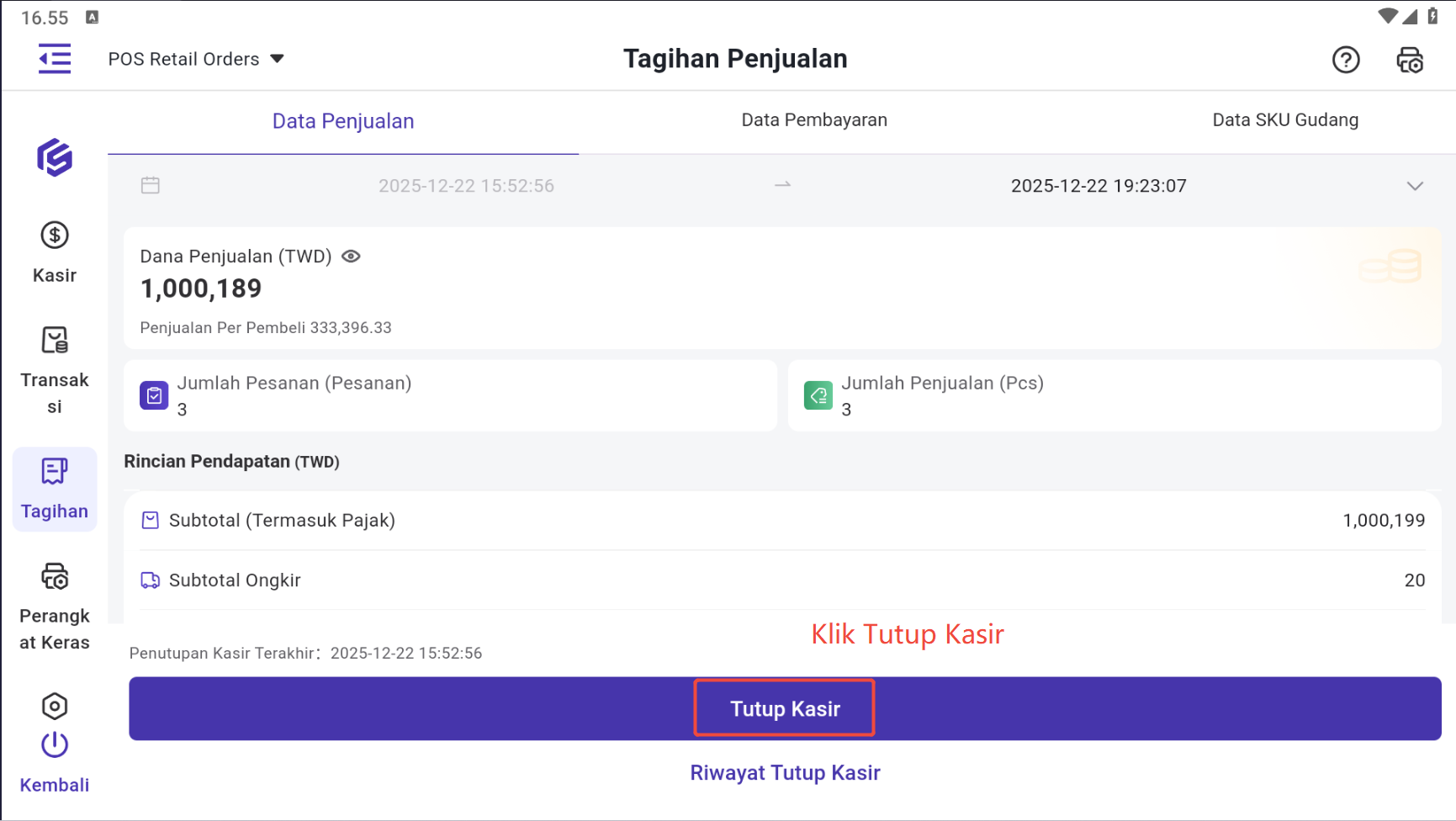
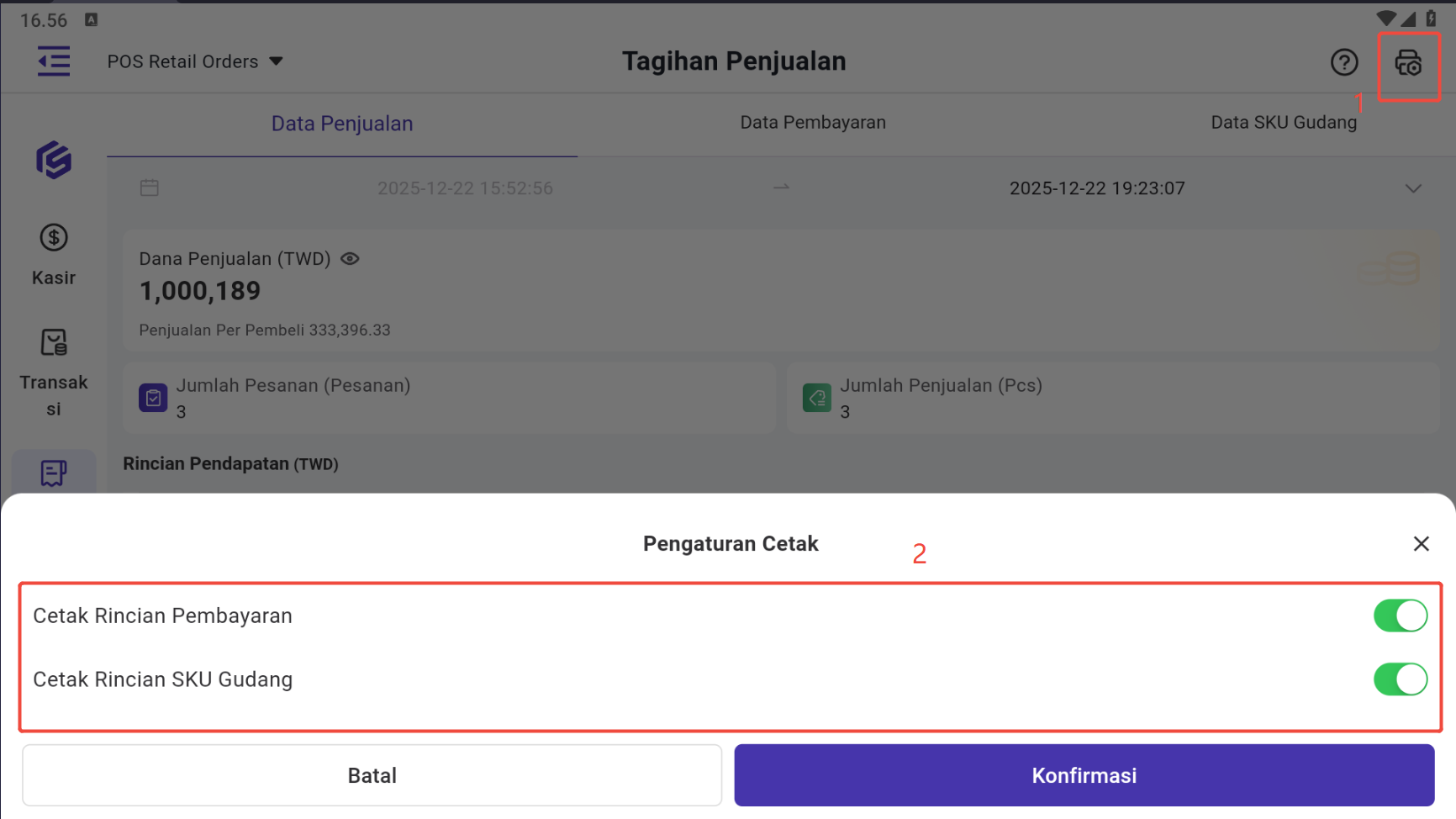
Mendukung pengaturan "Cetak Rincian SKU Gudang" dan "Cetak Rincian Pembayaran", jika dipilih, nota nya akan mencetak informasi detail.
Langkah Keempat, Melihat Riwayat Tutup Kasir
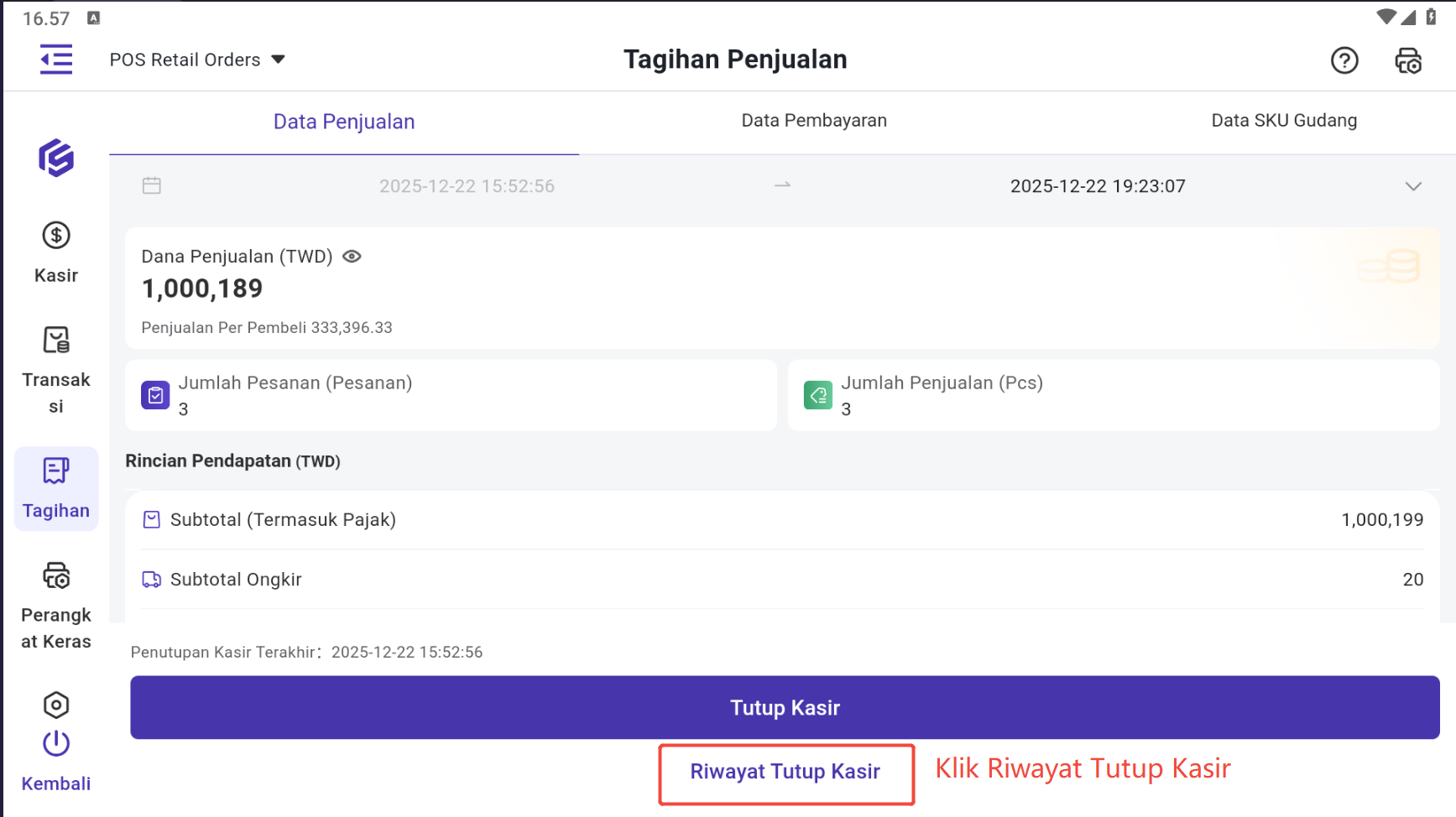
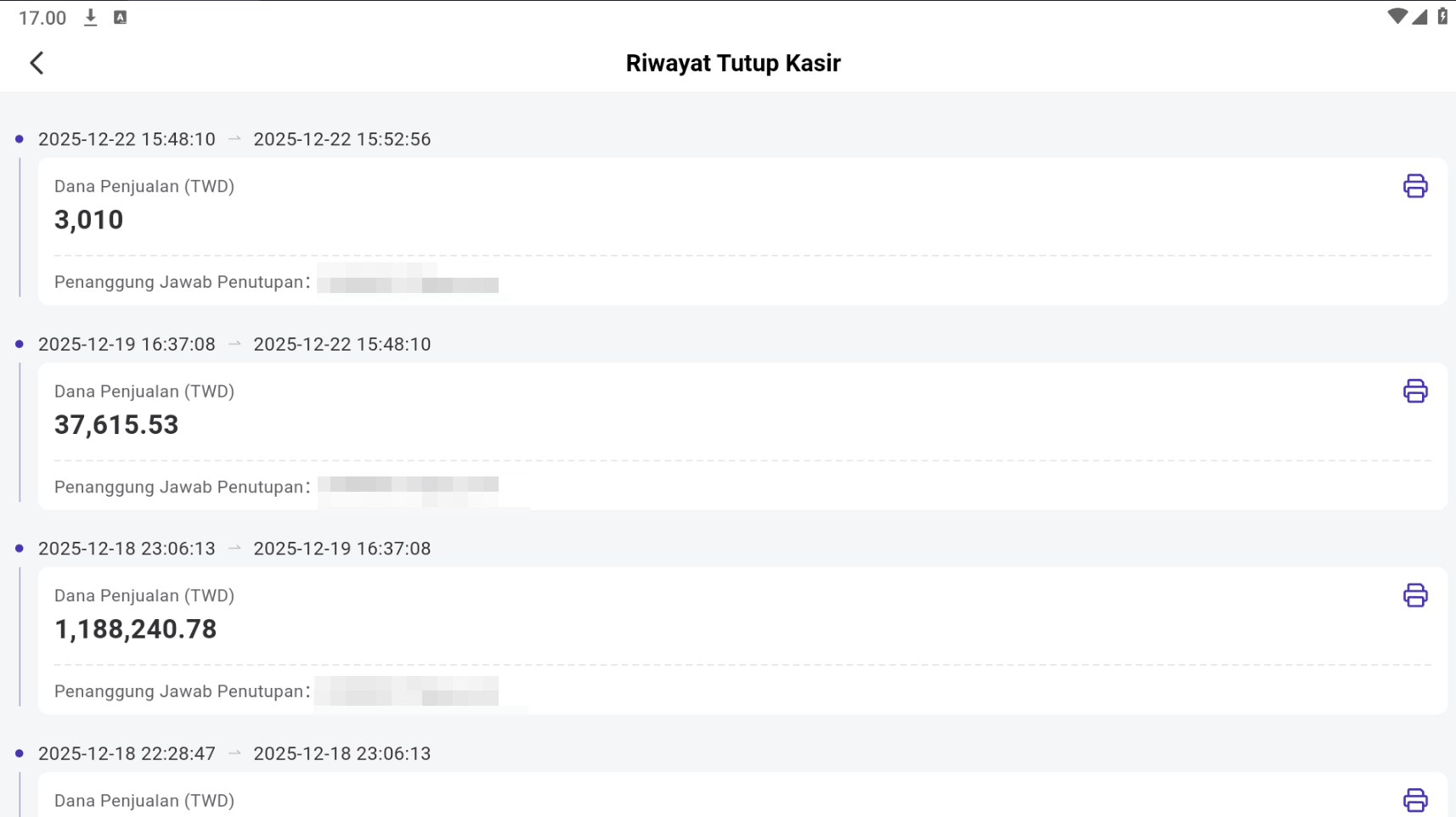
Klik tombol Riwayat Tutup Kasir untuk masuk ke daftar riwayat tutup kasir. Klik Lihat Rincian pada salah satu riwayat untuk melihat tagihan penjualan dari riwayat tersebut, dan juga dapat cetak nota nya.
3.4 Pengelolaan Purna Jual
3.4.1 Fungsi
Untuk membantu toko meningkatkan efisiensi kasir dan proses purna jual, BigSeller APP kini telah resmi mendukung manajemen terpadu end-to-end antara penjualan POS dan layanan purna jual.
3.4.2 Catatan
-
Mendukung jenis purna jual: Pengembalian Barang & Dana, Hanya Pengembalian Dana dan Ubah Barang
-
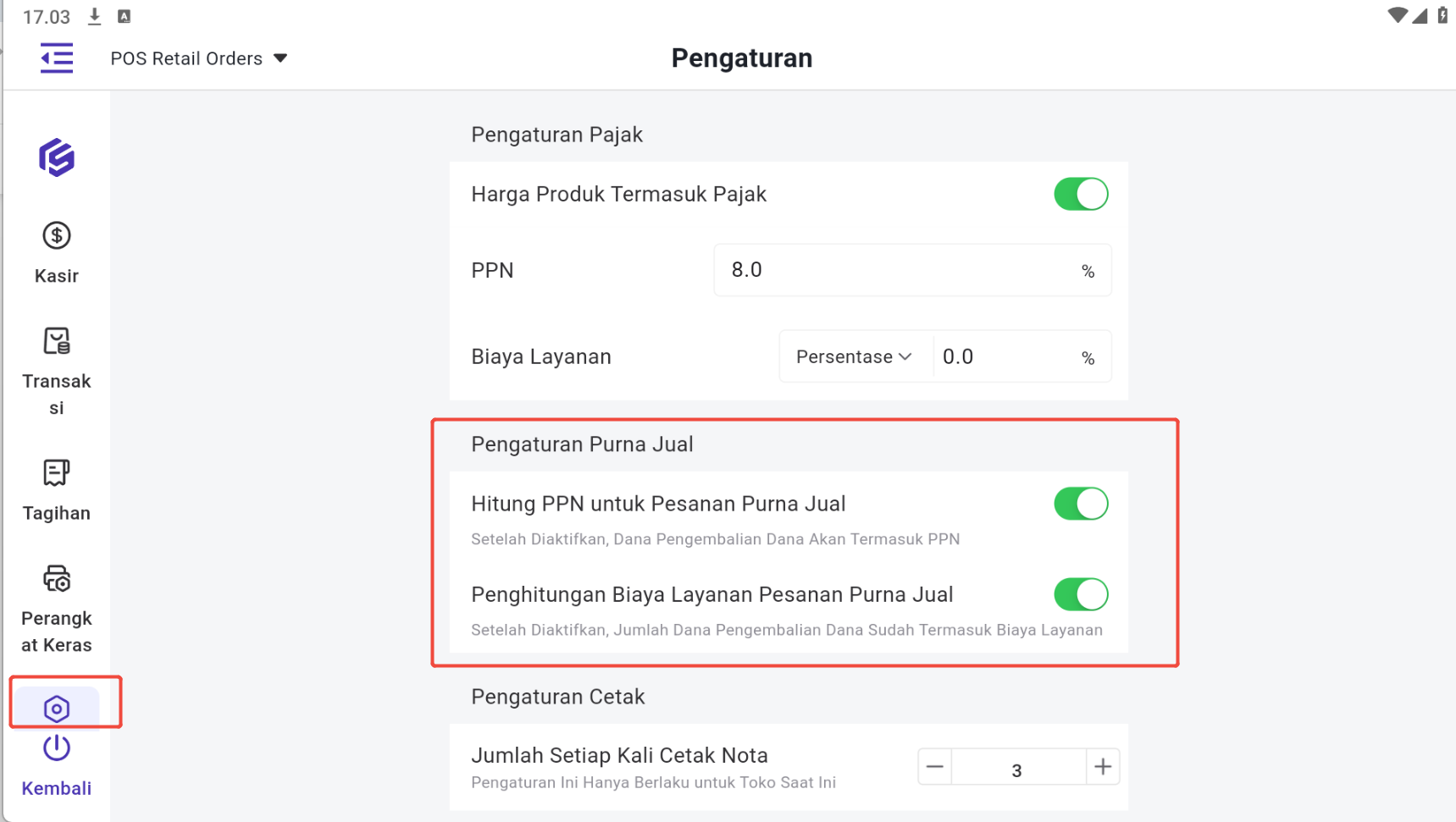
Jika Anda ingin menampilkan informasi PPN dan Biaya Layanan Pesanan Purna Jual saat membuat pesanan purna jual, harap mengaktifkan fitur 【Hitung PPN untuk Pesanan Purna Jual】dan【Penghitungan Biaya Layanan Pesanan Purna Jual】.
3.4.3 Ajukan Pengajuan Purna Jual
①Pengembalian Barang & Dana
Langkah - Langkah: Pengembalian Barang & Dana: Buat Pesanan Purna Jual > Pilih Produk Pengembalian Barang > Konfirmasi Pengembalian Dana > Memilih Metode Pengembalian Dana > Klik Pengembalian Dana > Purna Jual Selesai
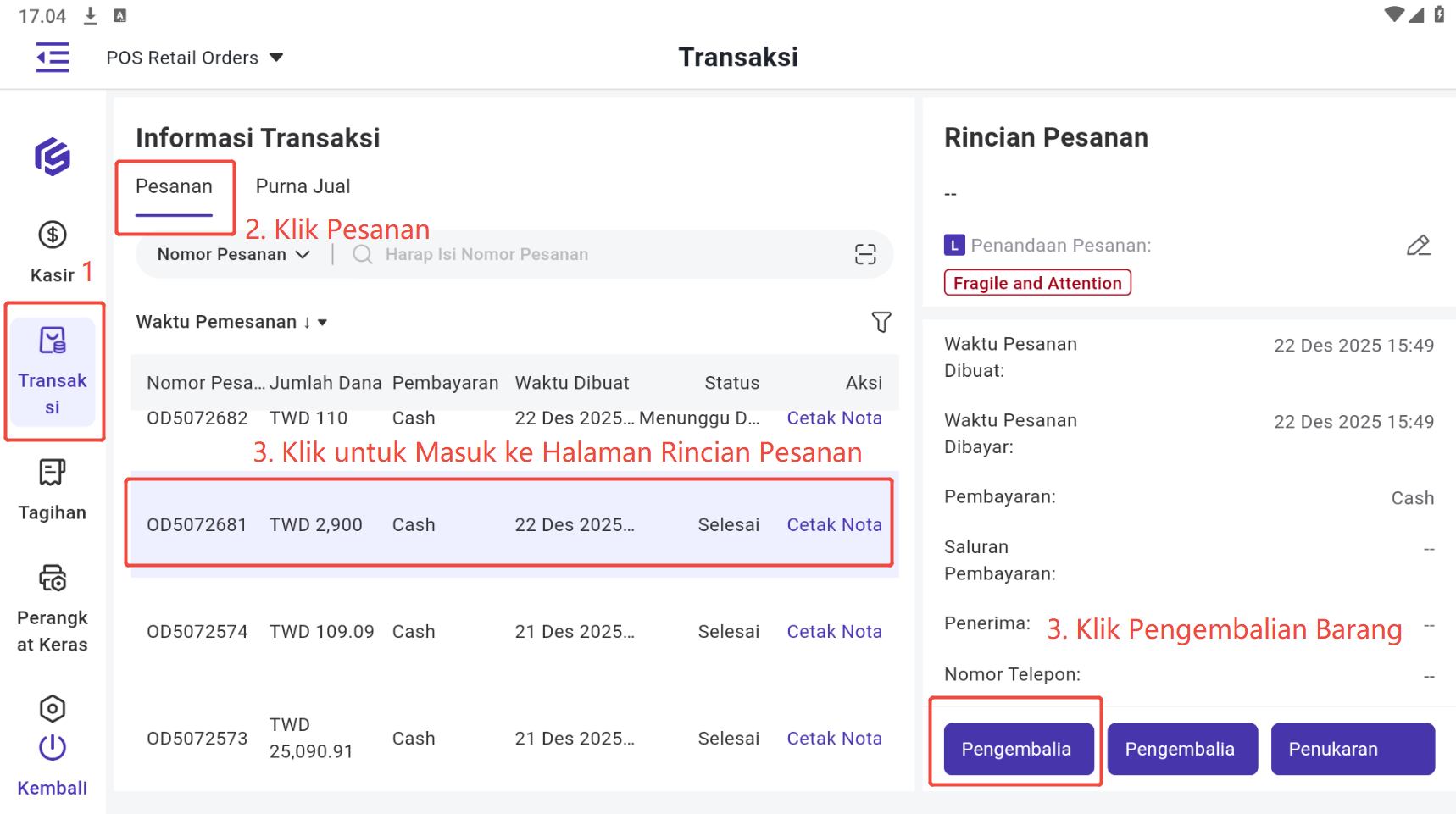
Langkah Pertama, Klik Pesanan Eceran Pesanan POS > Pembayaran > Pesanan > Pilih Pesanan yang Diinginkan > Masuk ke Rincian Pesanan > Pilih Jenis Purna Jual Pengembalian Barang & Dana
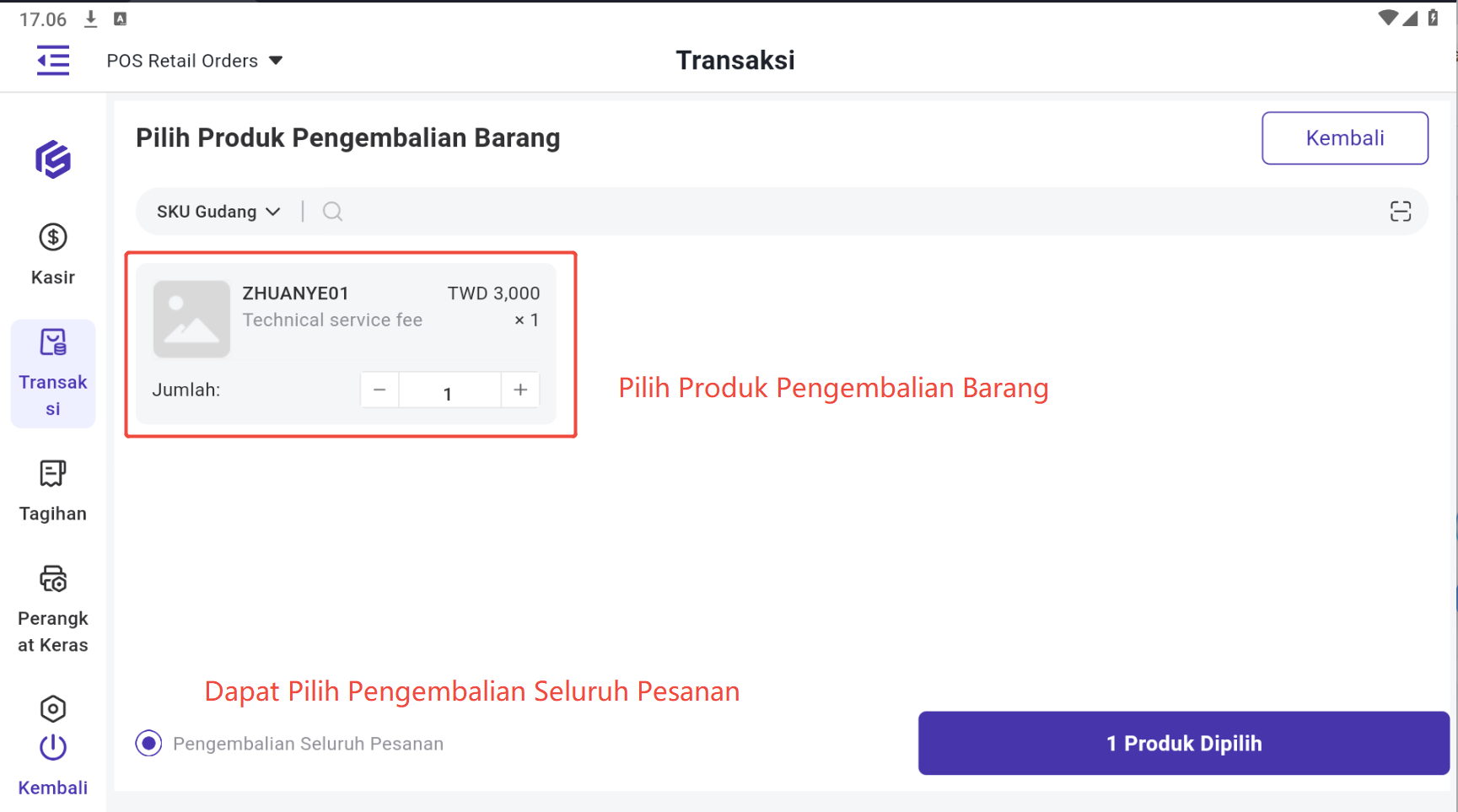
Langkah Kedua, Pilih Produk Pengembalian Barang
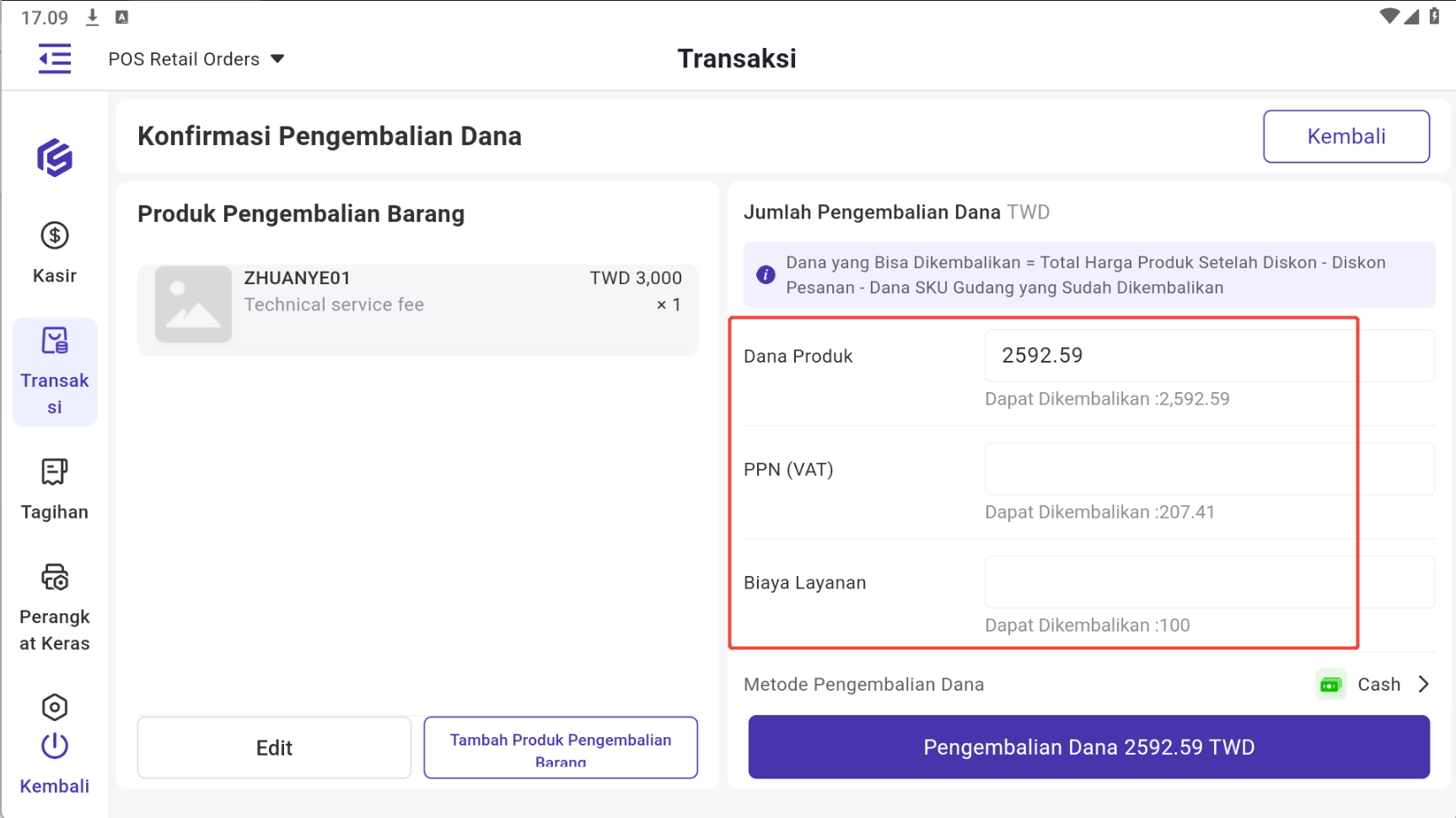
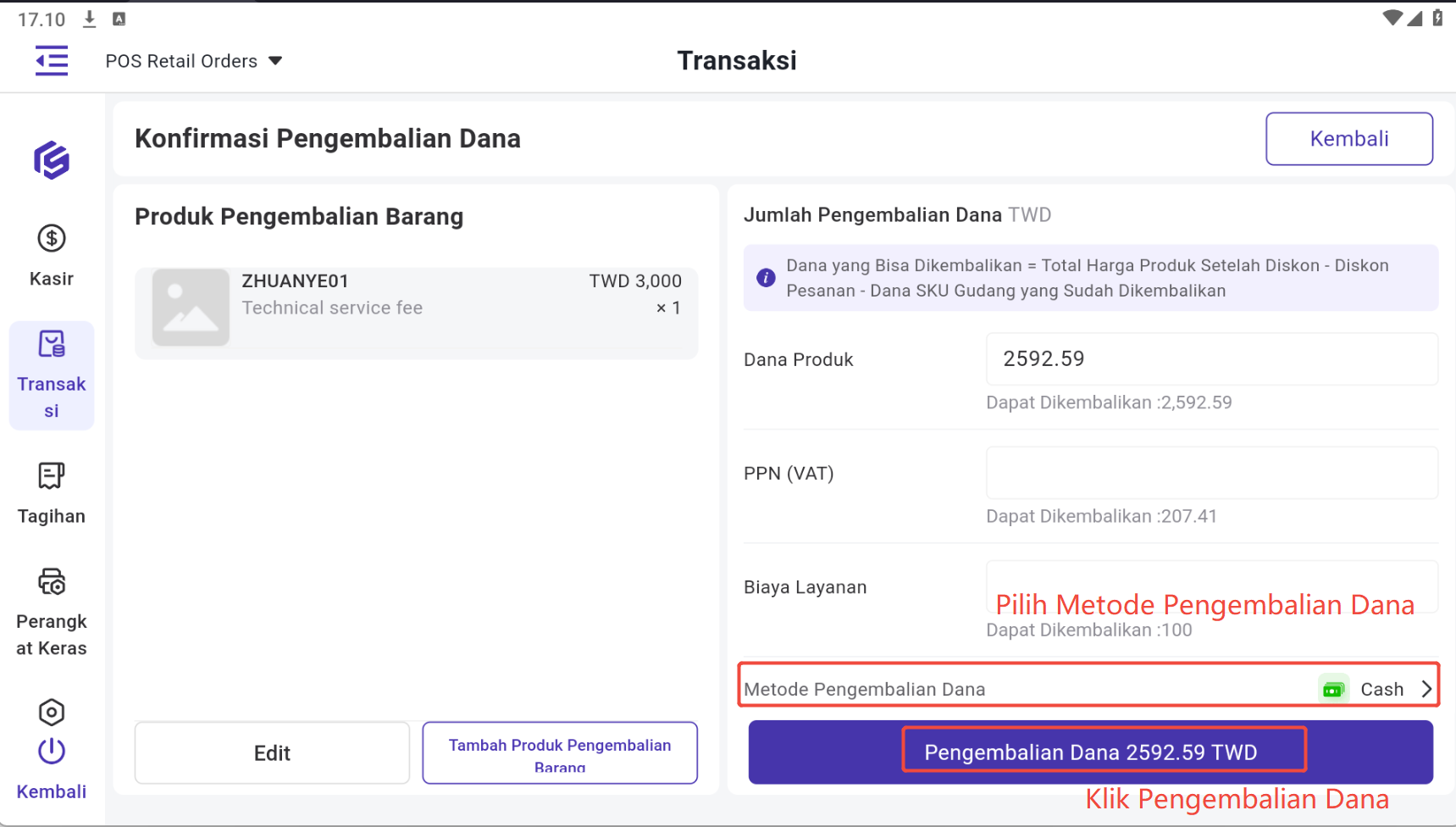
Langkah Ketiga, Konfirmasi Pengembalian Dana > Memilih Metode Pengembalian Dana > Klik Pengembalian Dana > Purna Jual Selesai
Catatan
-
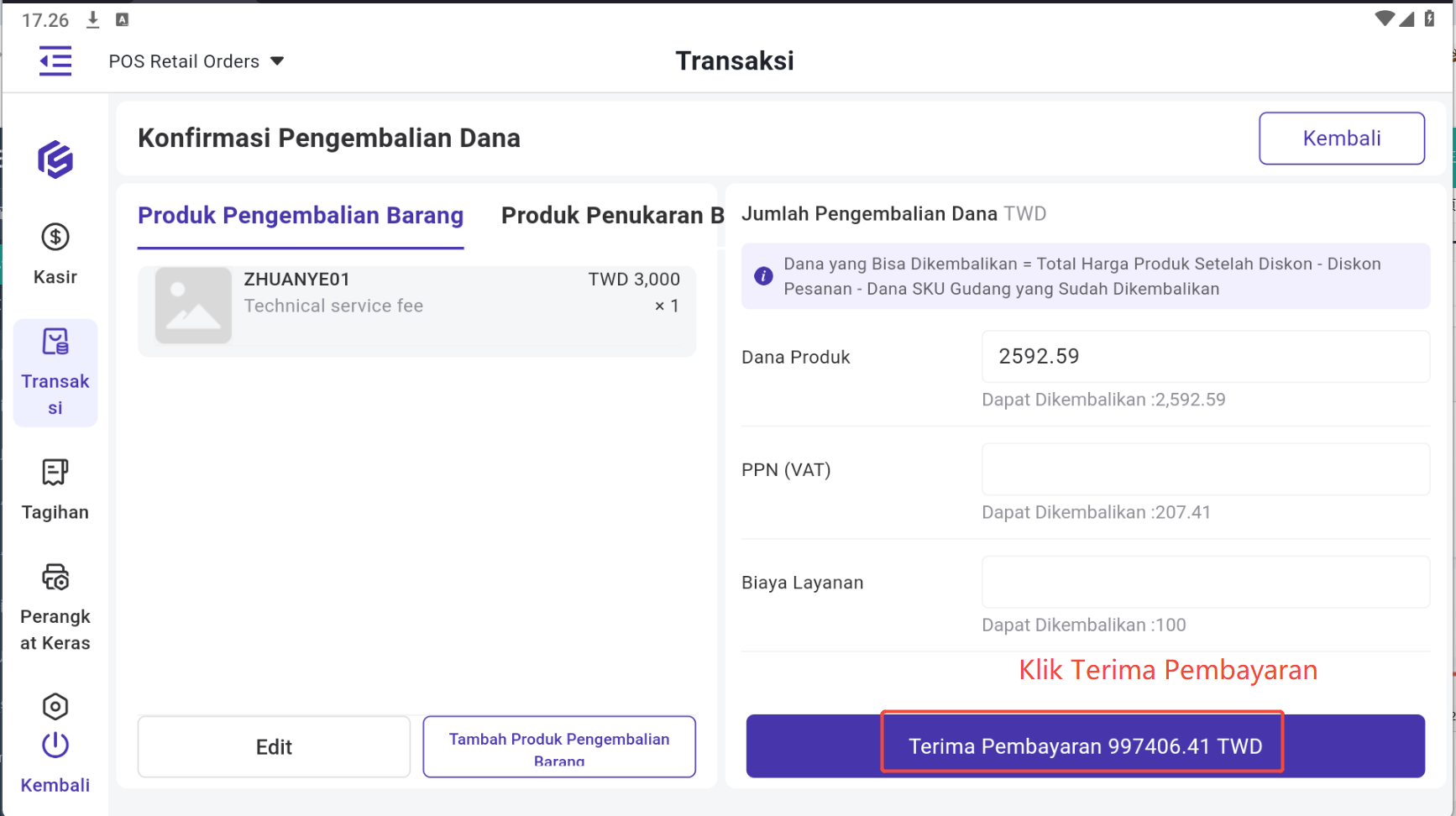
Dana yang Dapat Dikembalikan = Total Harga Produk -Diskon Pesanan - Dana Produk Sudah Dikembalikan
-
Jika Pilih "+ Srok Retur", maka perlu memilih gudang penerima untuk penambahan stok.
② Hanya Pengembalian Dana
Langkah - Langkah: Pengembalian Barang & Dana: Buat Pesanan Purna Jual > Pilih Produk Pengembalian Barang > Konfirmasi Pengembalian Dana > Memilih Metode Pengembalian Dana > Purna Jual Selesai
Langkah Pertama, Klik Pesanan Eceran Pesanan POS > Pembayaran > Pesanan > Pilih Pesanan yang Diinginkan > Masuk ke Rincian Pesanan > Pilih Jenis Purna Jual Hanya Pengembalian Dana
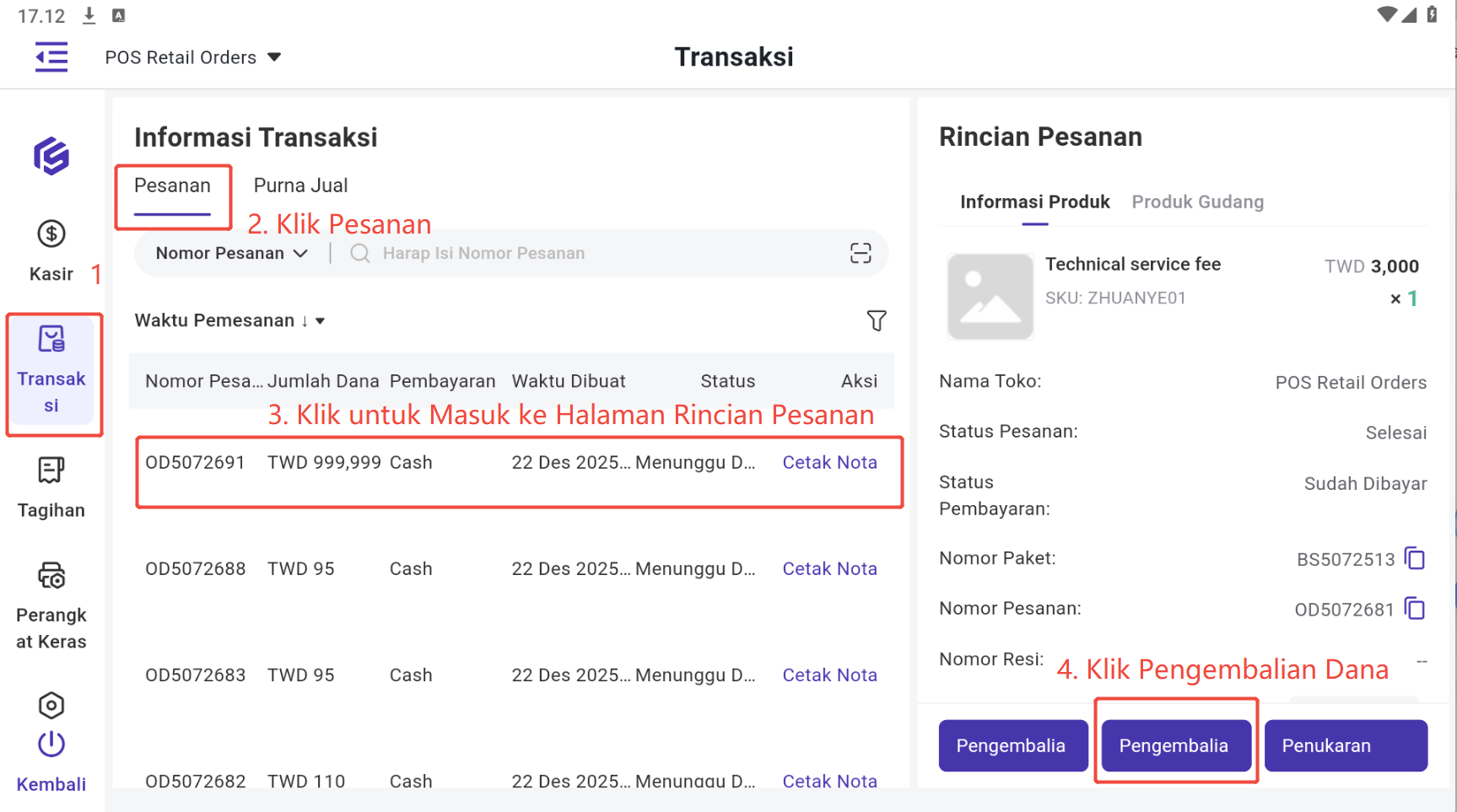
Langkah Kedua, Pilih Produk Pengembalian Barang > Konfirmasi Pengembalian Dana
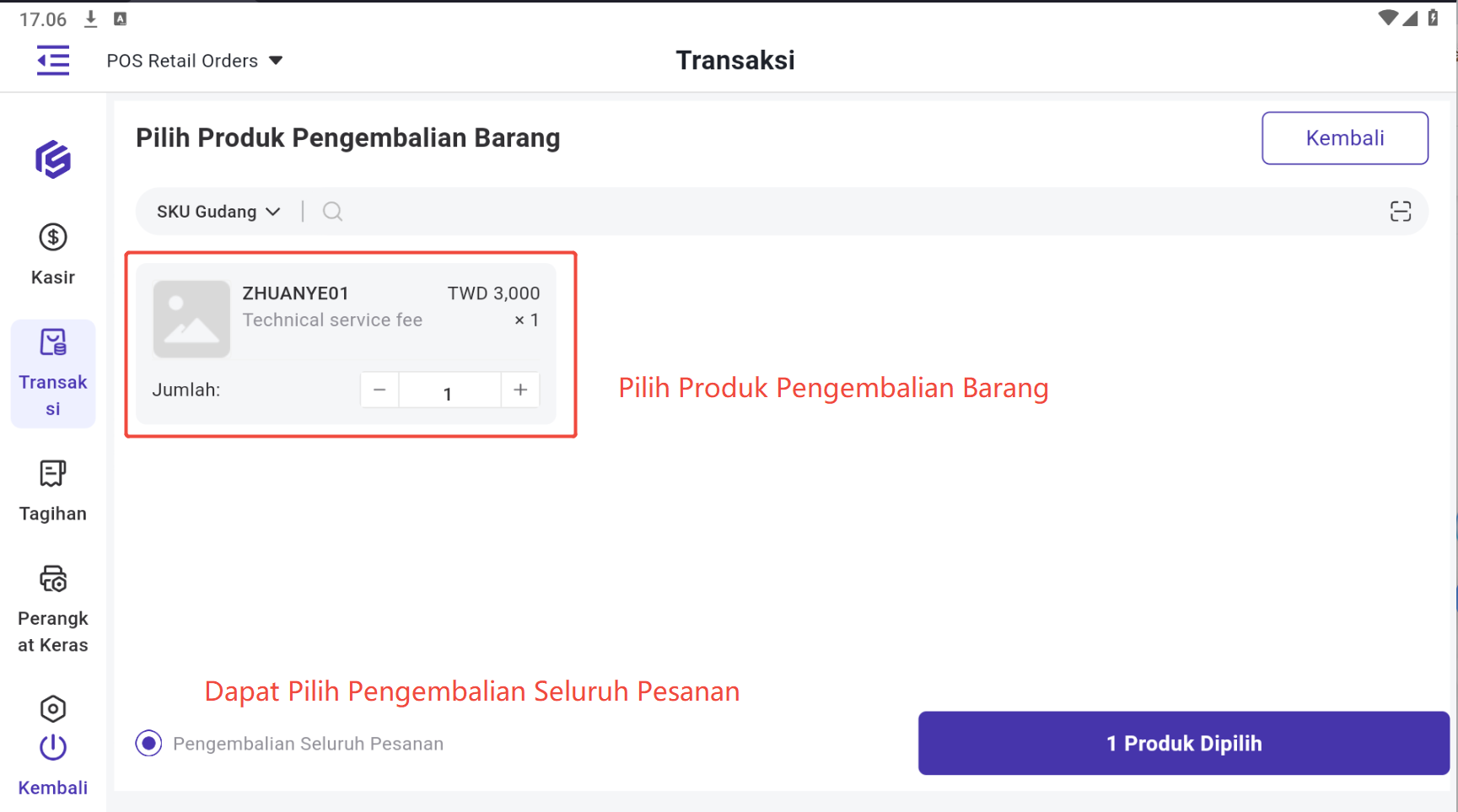
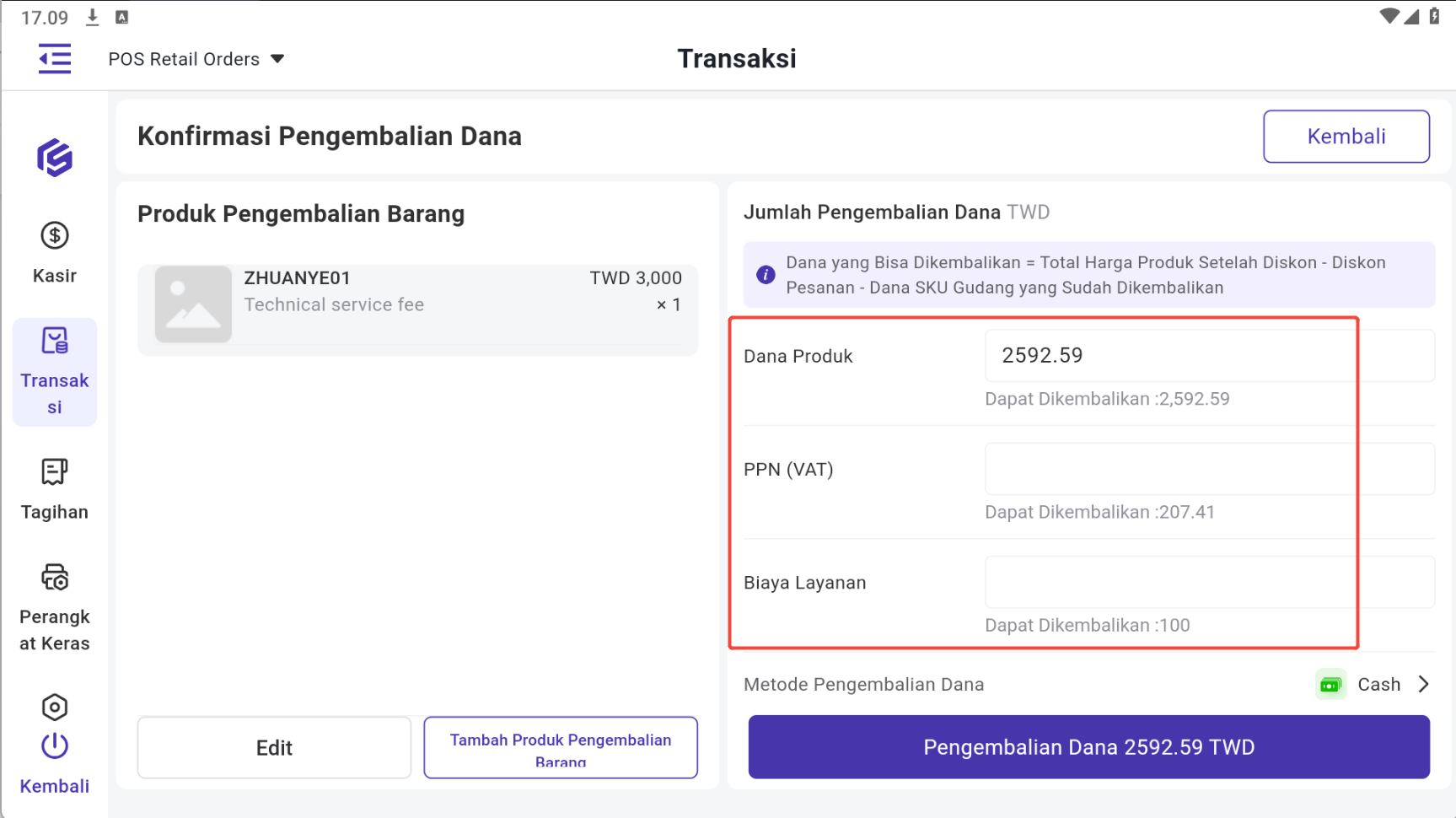
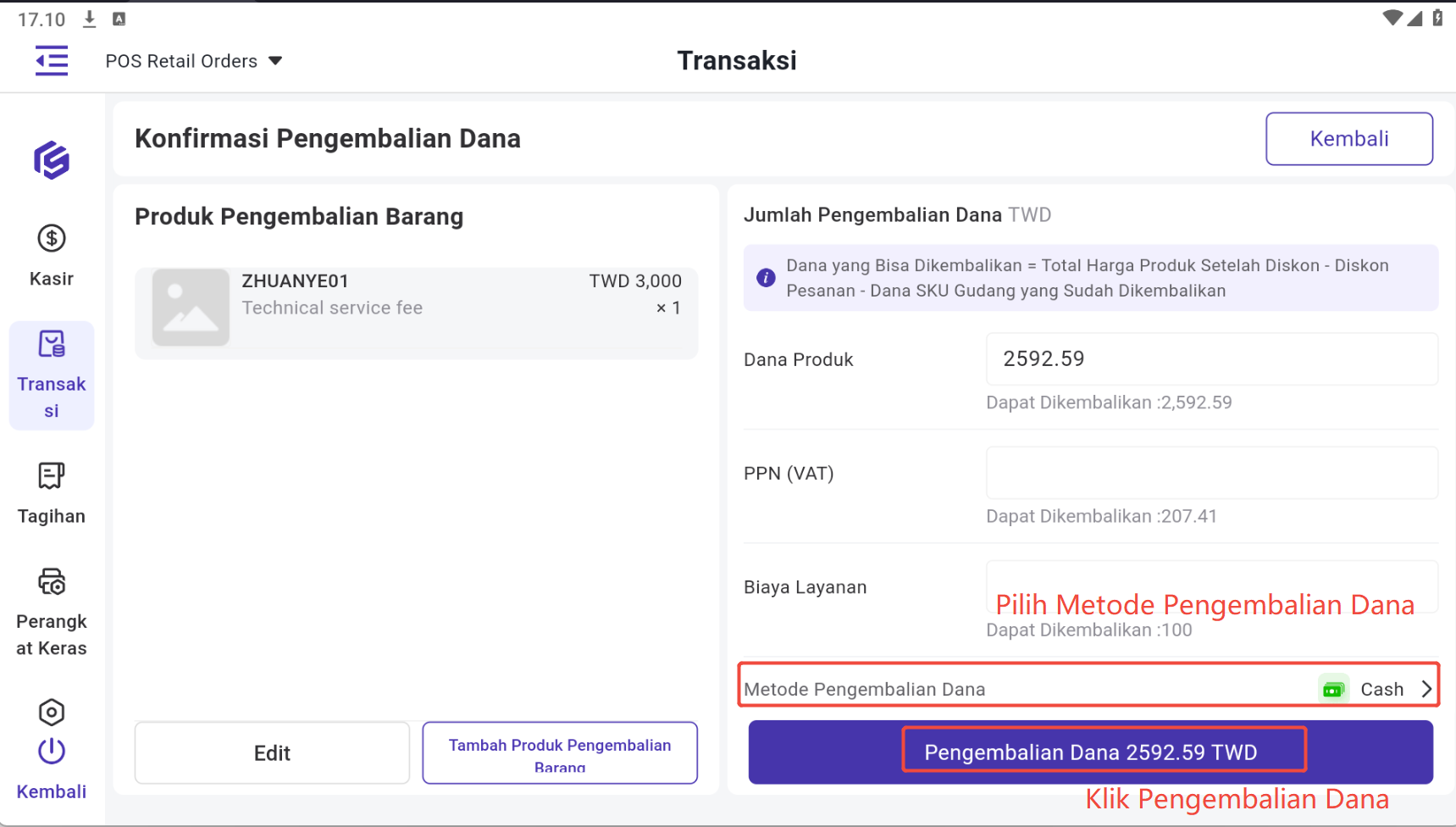
Langkah Ketiga, Memilih Metode Pengembalian Dana > Klik Pengembalian Dana > Purna Jual Selesai
③Ubah Barang
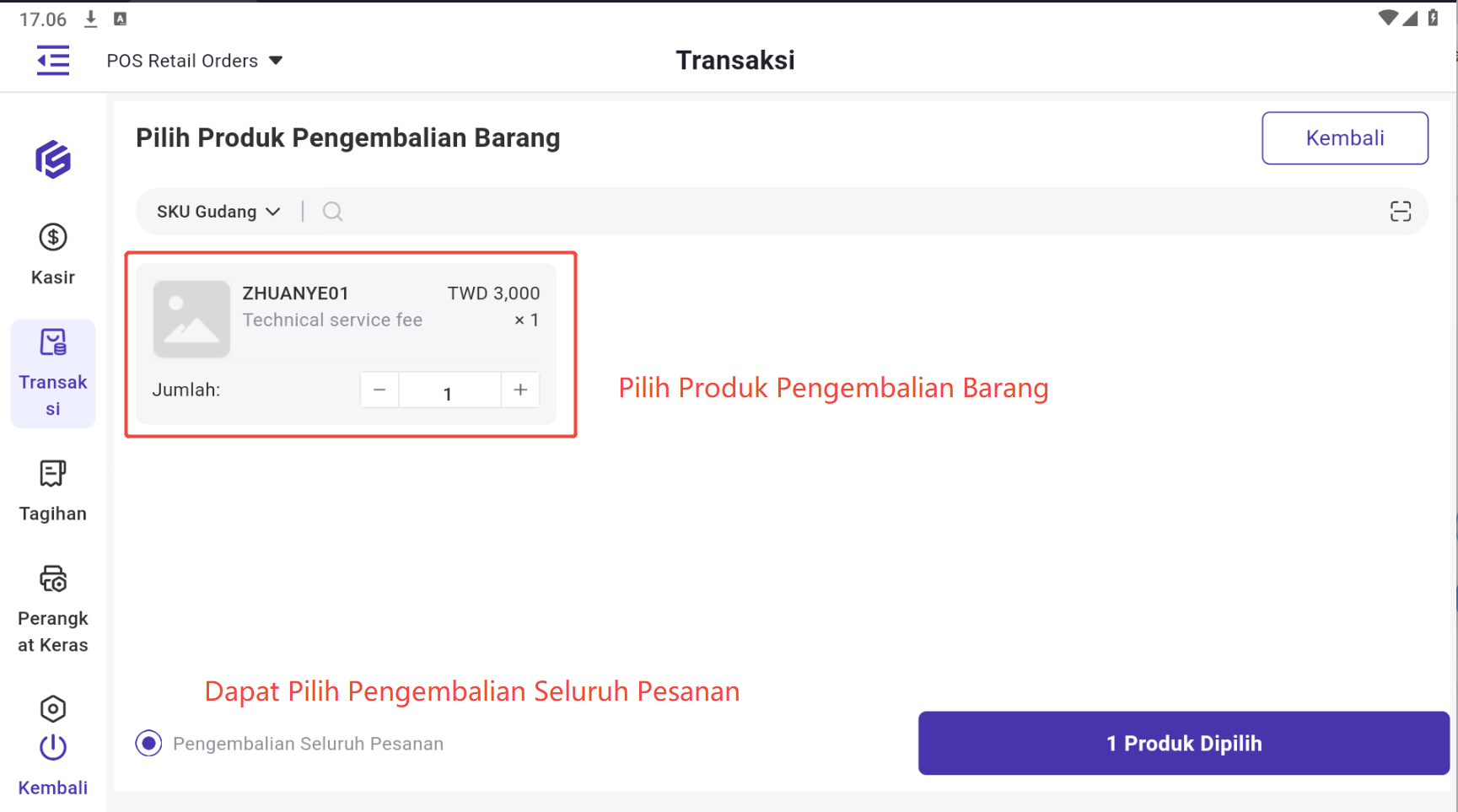
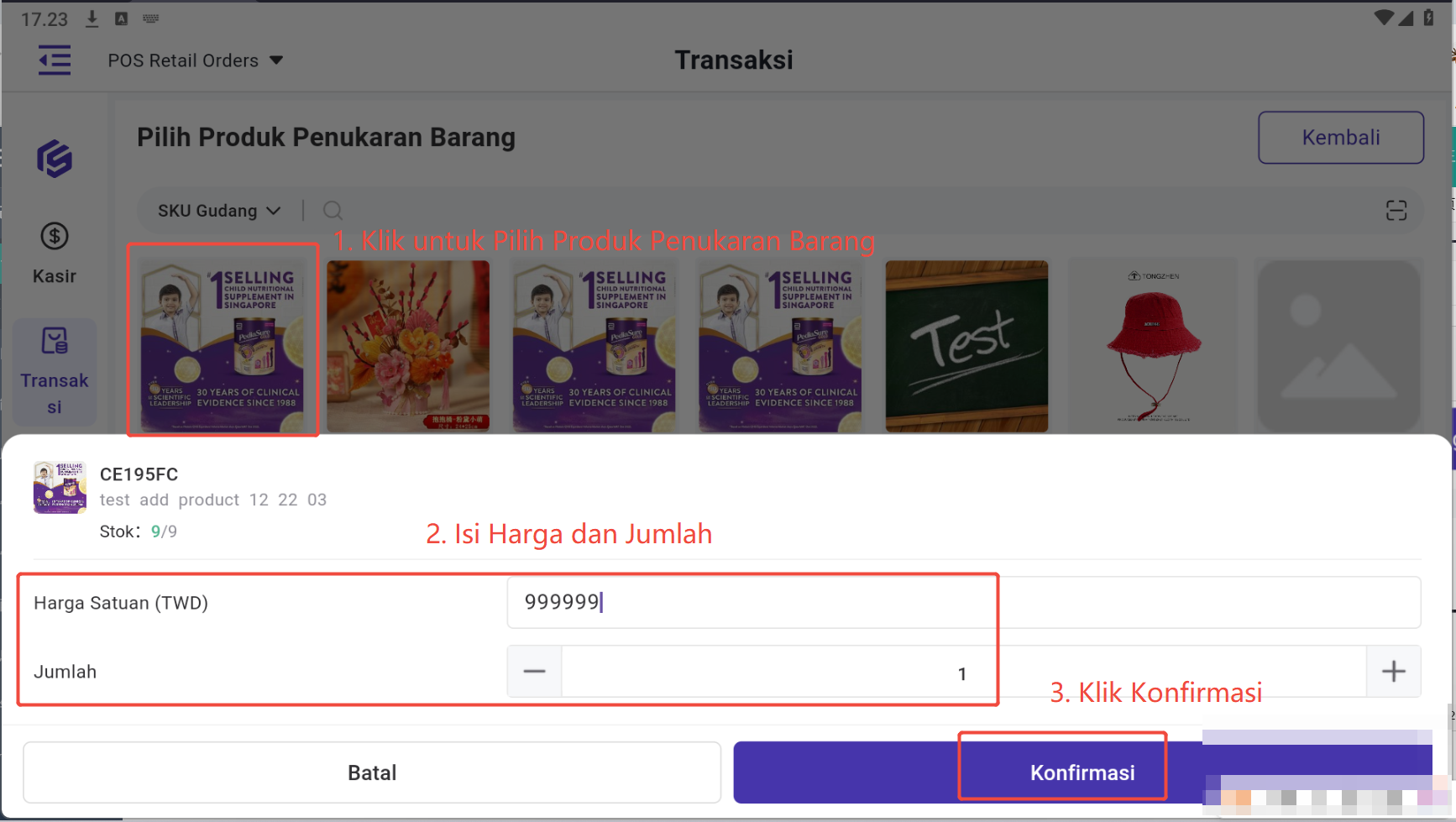
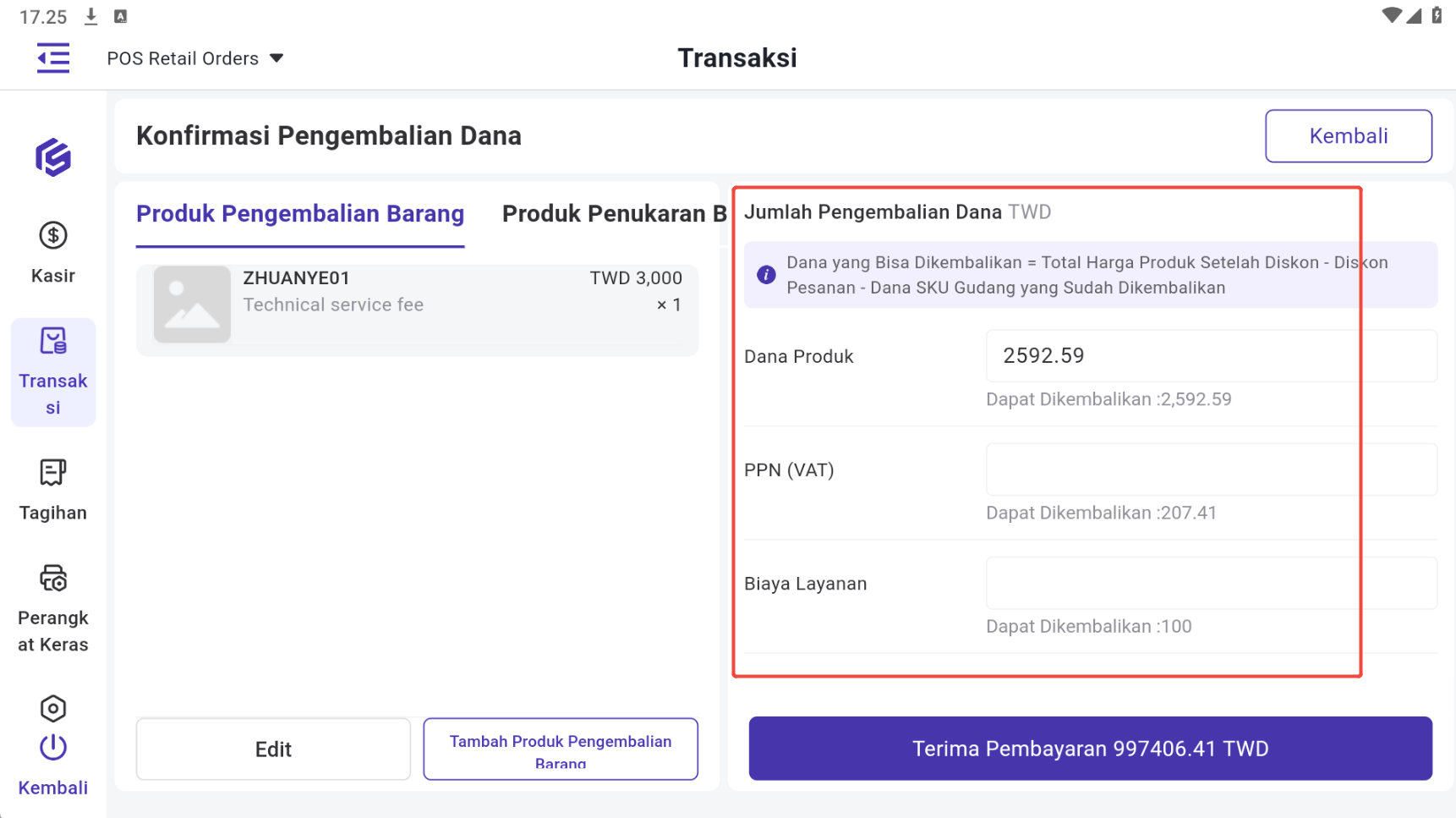
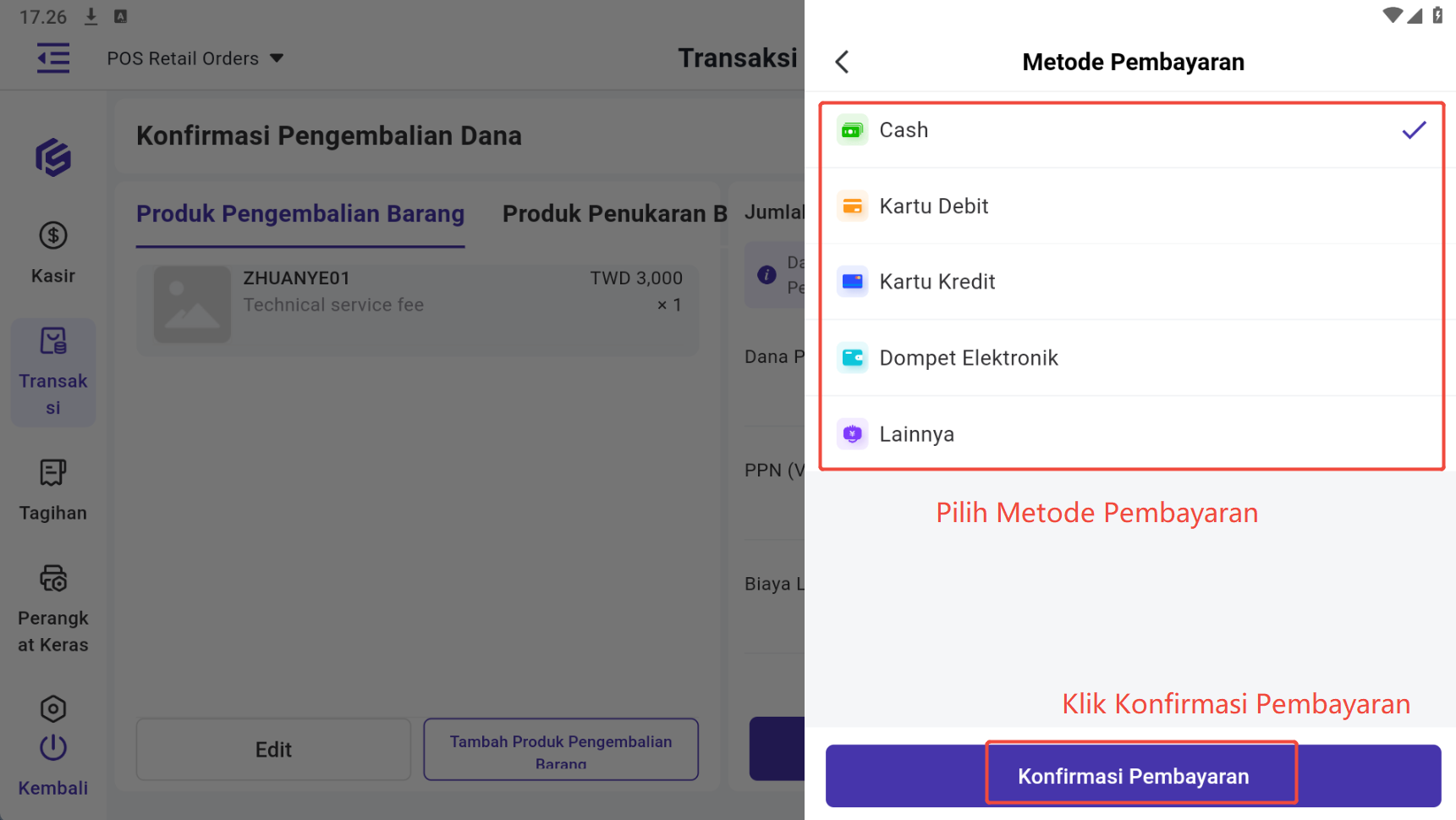
Langkah - Langkah: Pengembalian Barang & Dana: Buat Pesanan Purna Jual > Pilih Produk Pengembalian Barang > Pilih Produk Penukaran Barang > Konfirmasi Pengembalian Dana > Pilih Metode Pembayaran > Komfirmasi Pembayaran > Purna Jual Selesai
Langkah Pertama, Klik Pesanan Eceran Pesanan POS > Pembayaran > Pesanan > Pilih Pesanan yang Diinginkan > Masuk ke Rincian Pesanan > Pilih Jenis Purna Jual Ubah Barang
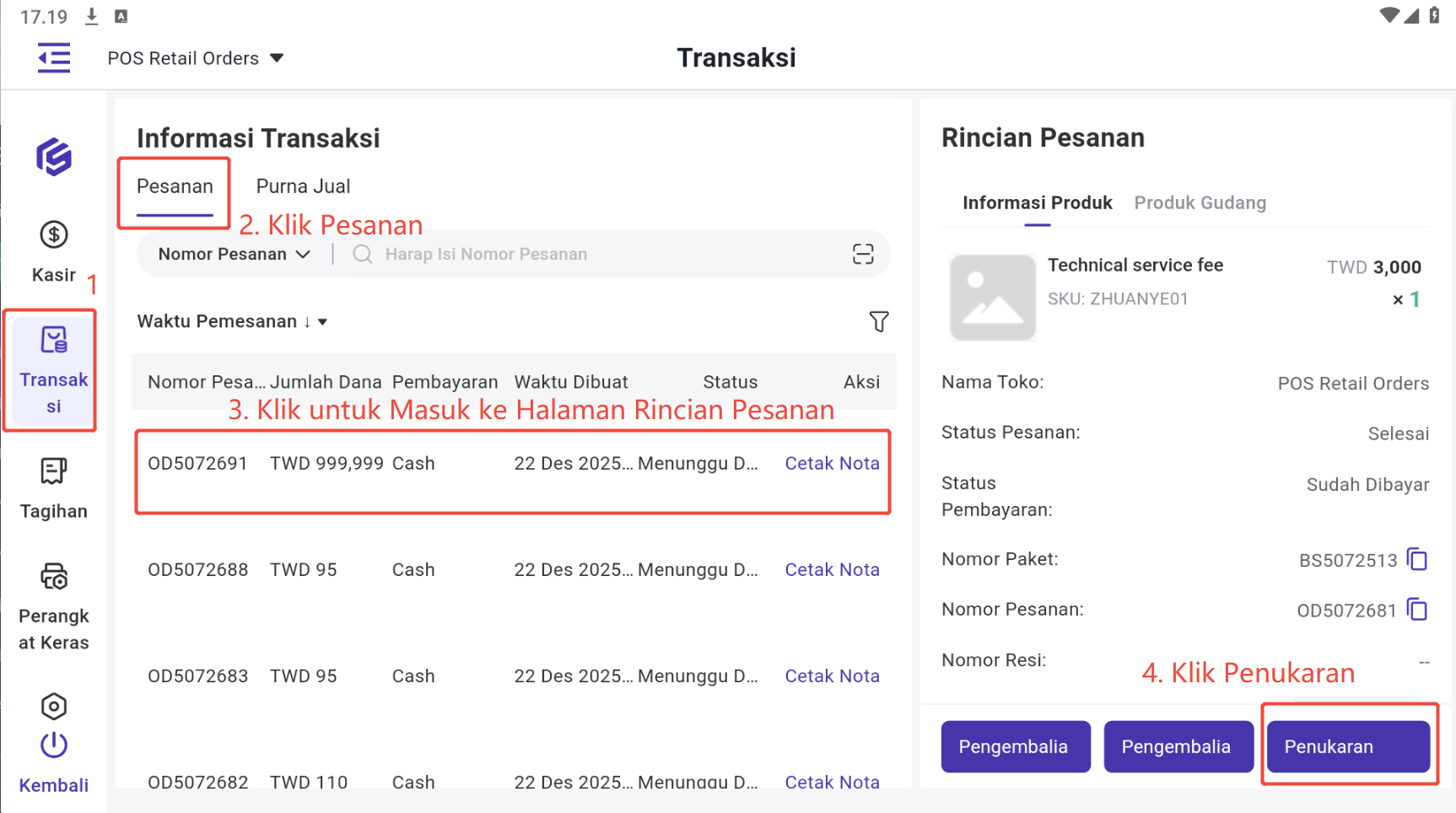
Langkah Kedua, Pilih Produk Pengembalian Barang > Pilih Produk Penukaran Barang
Langkah Ketiga, Konfirmasi Pengembalian Dana > Pilih Metode Pembayaran > Komfirmasi Pembayaran > Purna Jual Selesai
Apakah Konten Ini Bermanfaat?
Saran Anda Mendorong Kami untuk Terus Melakukan Pengoptimalan, Terima Kasih Atas Penilaian Anda
Jika Teks di Atas Masih Belum Dapat Menyelesaikan Masalah Anda, Anda Dapat Hubungi Kami