Hướng dẫn cài đặt mẫu đơn đặt hàng
Cập nhật vào: 13/10/2026 06:33
I. Giới thiệu
Mỗi doanh nghiệp có nhu cầu quản lý đặt hàng khác nhau, vì vậy các thông tin cần hiển thị trên đơn đặt hàng cũng có thể khác nhau. Với tính năng thiết lập mẫu đơn đặt hàng, bạn có thể tùy chỉnh các trường thông tin cần hiển thị và bố cục của đơn, đồng thời lựa chọn các thông tin sản phẩm như hình ảnh, tên sản phẩm, vị trí kệ,... giúp việc in đơn, đối chiếu hàng hóa và quản lý đặt hàng thuận tiện hơn.
II. Hướng dẫn thao tác
2.1. Thiết lập mẫu đơn đặt hàng
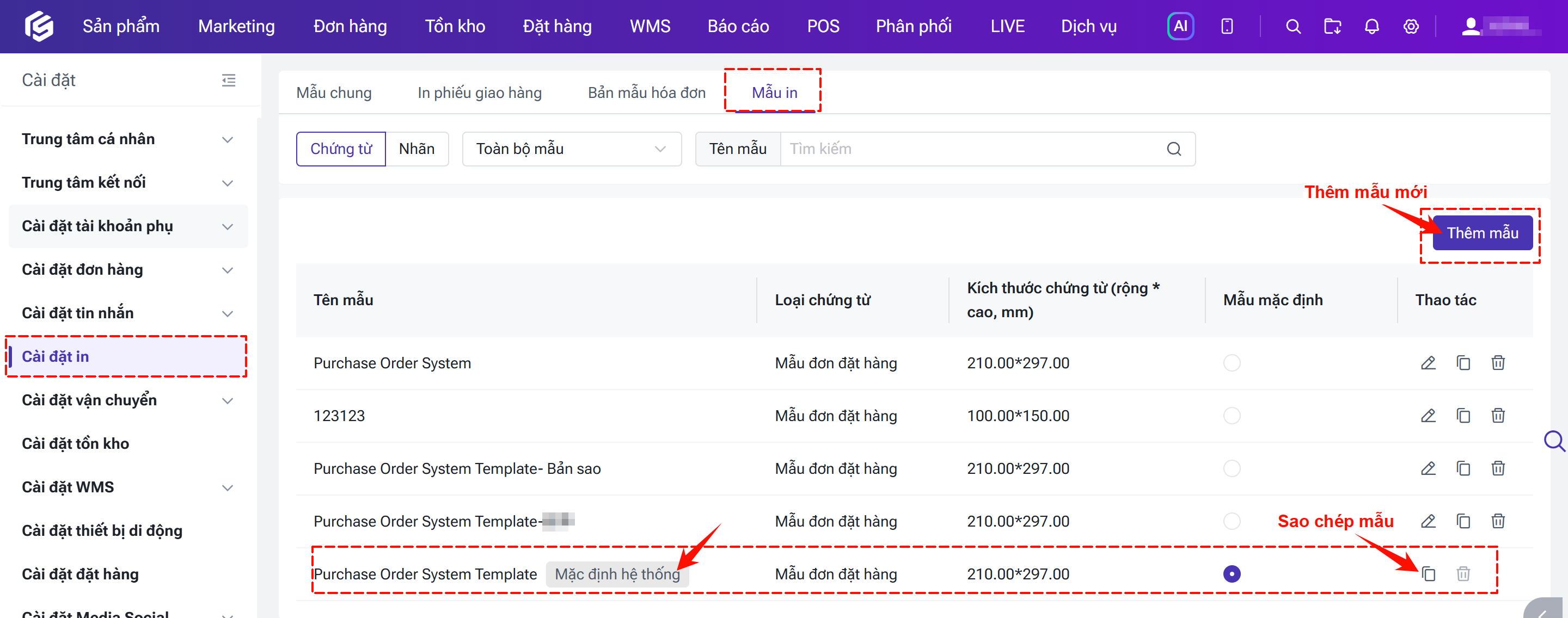
Bước 1: Truy cập trang Cài đặt in
Vào Cài đặt > Cài đặt in > Mẫu in, hệ thống đã có sẵn một mẫu đơn đặt hàng mặc định. Bạn có thể sao chép mẫu này để thêm hoặc xóa thông tin theo nhu cầu, hoặc tự tạo một mẫu mới.
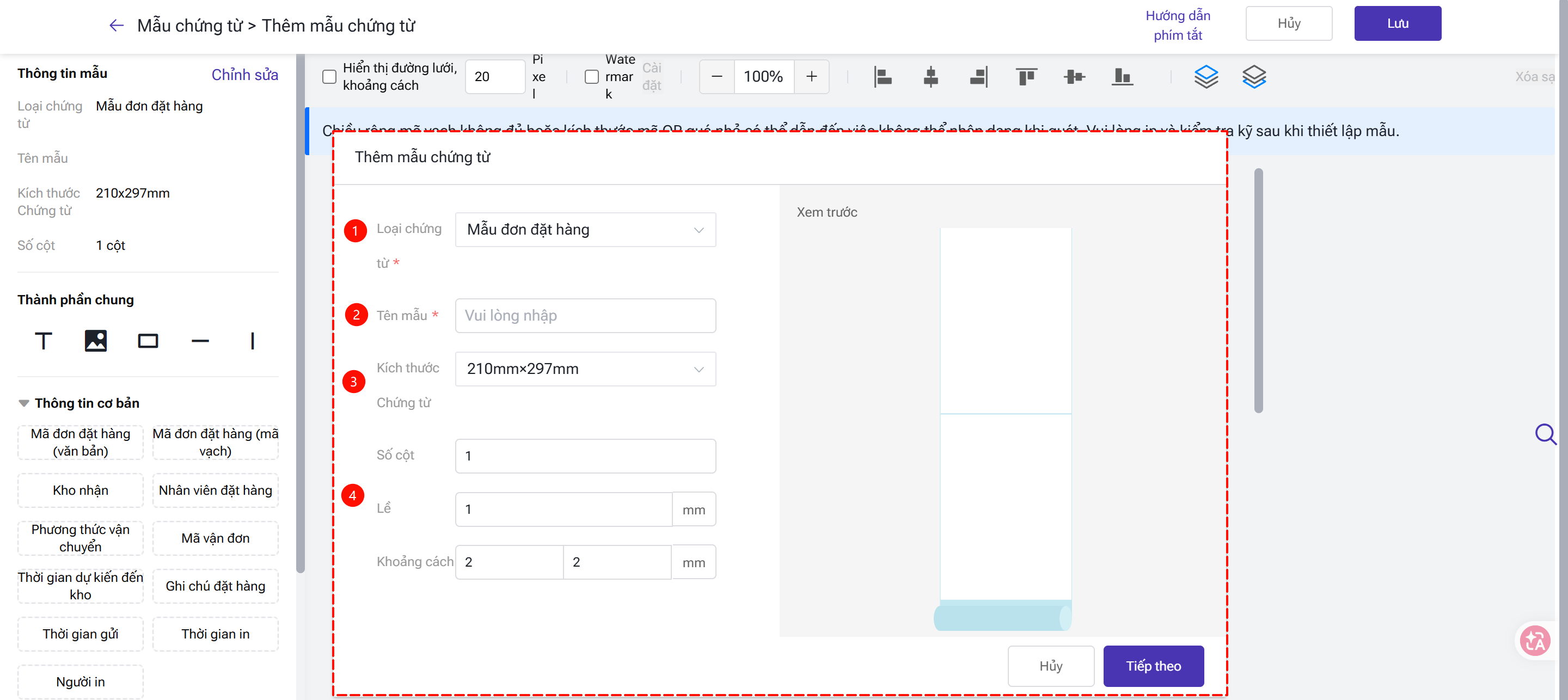
Bước 2: Thiết lập thông tin cơ bản của mẫu
Thiết lập các thông tin sau theo nhu cầu thực tế:
① Loại chứng từ:
Chọn mẫu đơn đặt hàng.
② Tên mẫu:
Nhập tên mẫu để thuận tiện cho việc tìm kiếm và sử dụng sau này.
③ Kích thước chứng từ:
Hỗ trợ chọn 210mm x 297mm, 100mm x 150mm, hoặc tùy chỉnh kích thước theo nhu cầu in.
④ Số cột, lề và khoảng cách:
Điều chỉnh các thông số tương ứng theo kích thước giấy và yêu cầu bố cục.
Bước 3: Thiết lập nội dung mẫu
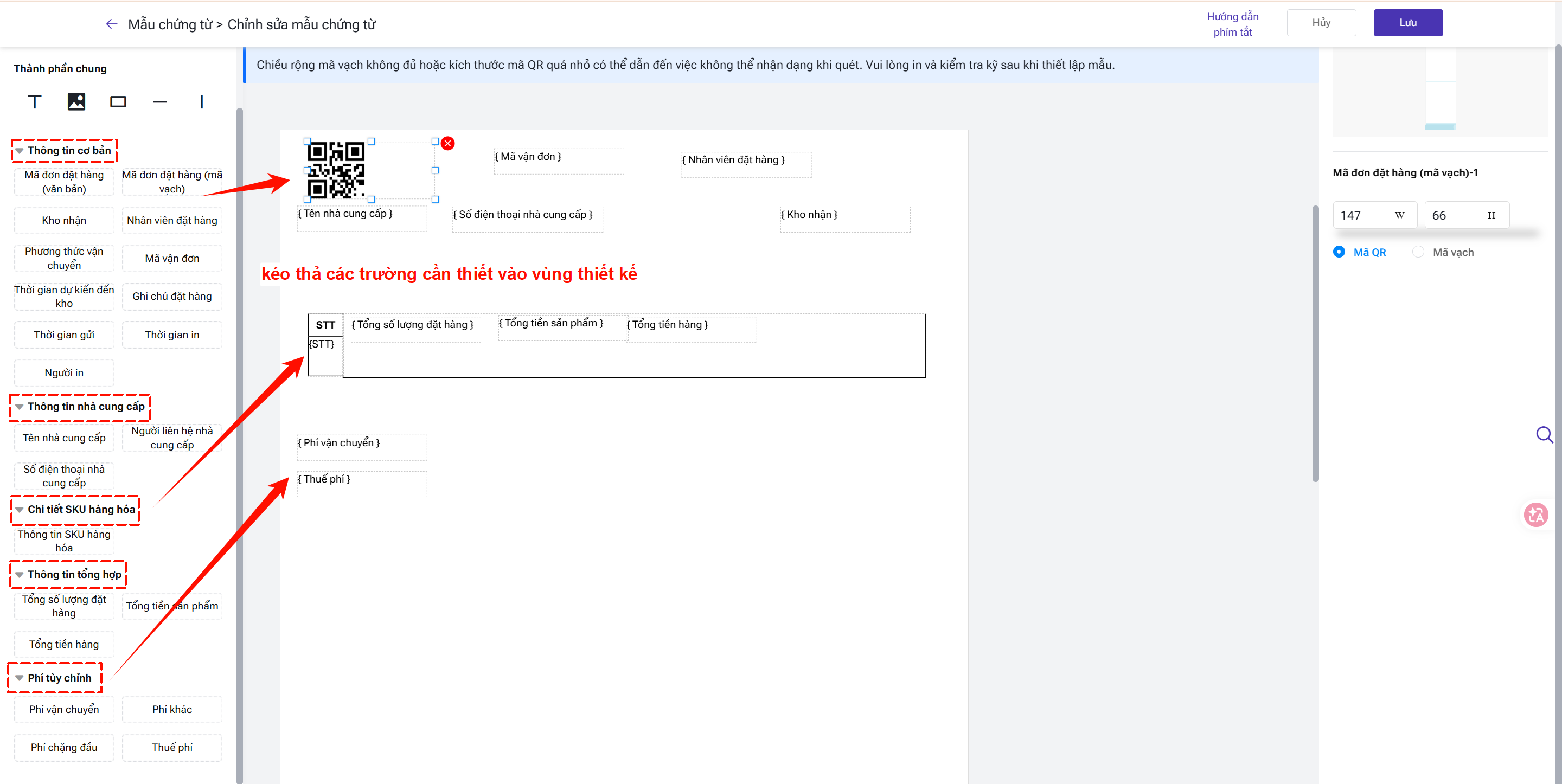
Tùy chỉnh các nội dung hiển thị trên mẫu như sau:
1. Thông tin hiển thị:
Hệ thống cung cấp các nhóm trường thông tin gồm thông tin cơ bản, thông tin nhà cung cấp, chi tiết SKU hàng hóa, thông tin tổng hợp và chi phí tùy chỉnh. Bạn có thể kéo thả các trường cần thiết vào vùng thiết kế và sắp xếp bố cục theo nhu cầu.
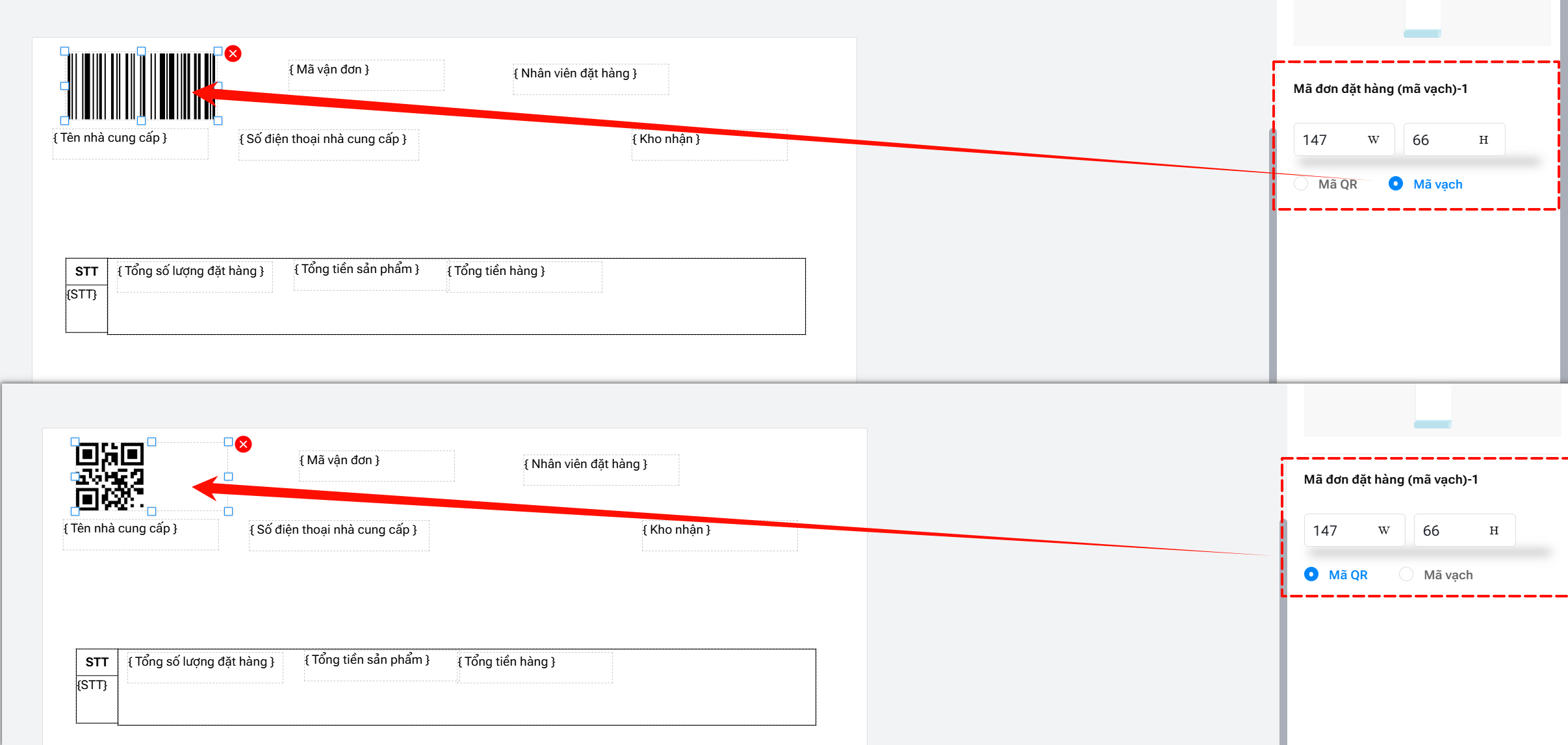
2. Loại mã:
Chọn hiển thị mã vạch hoặc mã QR tùy theo nhu cầu sử dụng.
3. Thông tin hàng hóa:
Tùy chỉnh các thông tin hàng hóa cần hiển thị, chẳng hạn như hình ảnh, tên, vị trí kệ,... giúp bạn dễ dàng đối chiếu hàng hóa khi đặt hàng.
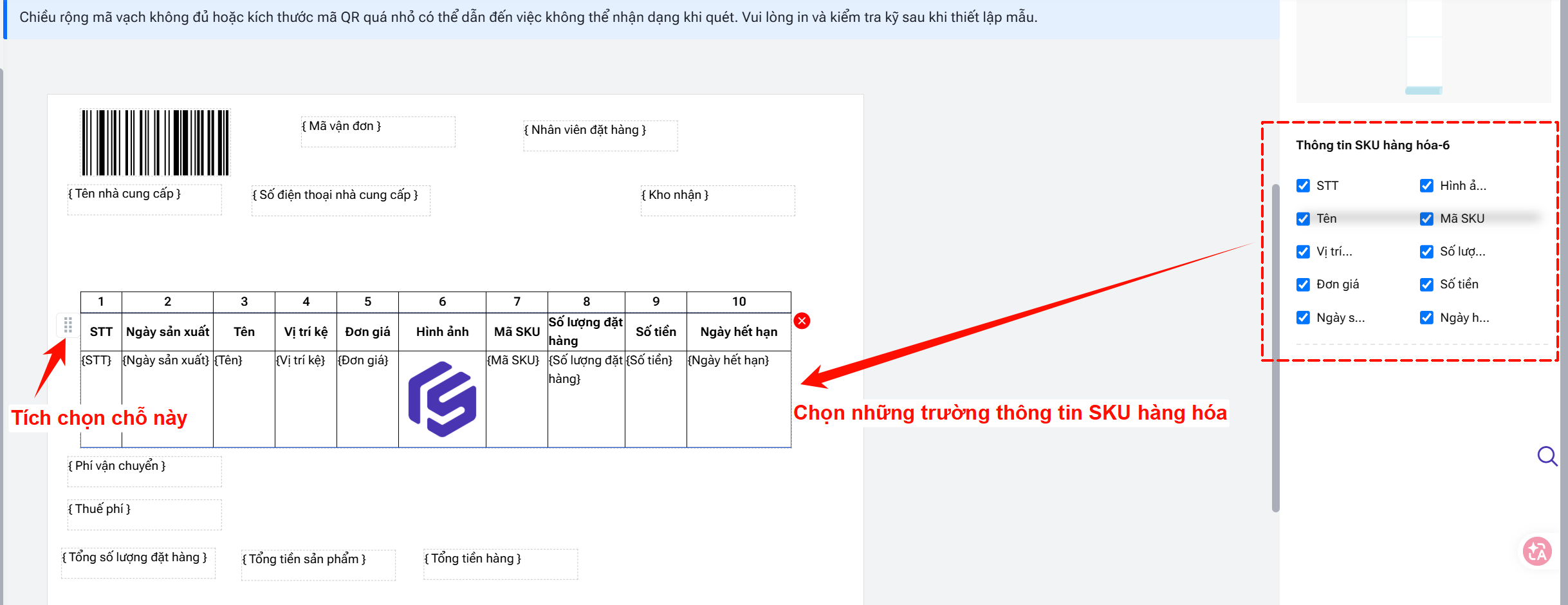
Sau khi hoàn tất thiết lập, hãy lưu mẫu để sử dụng.
2.2. In đơn đặt hàng
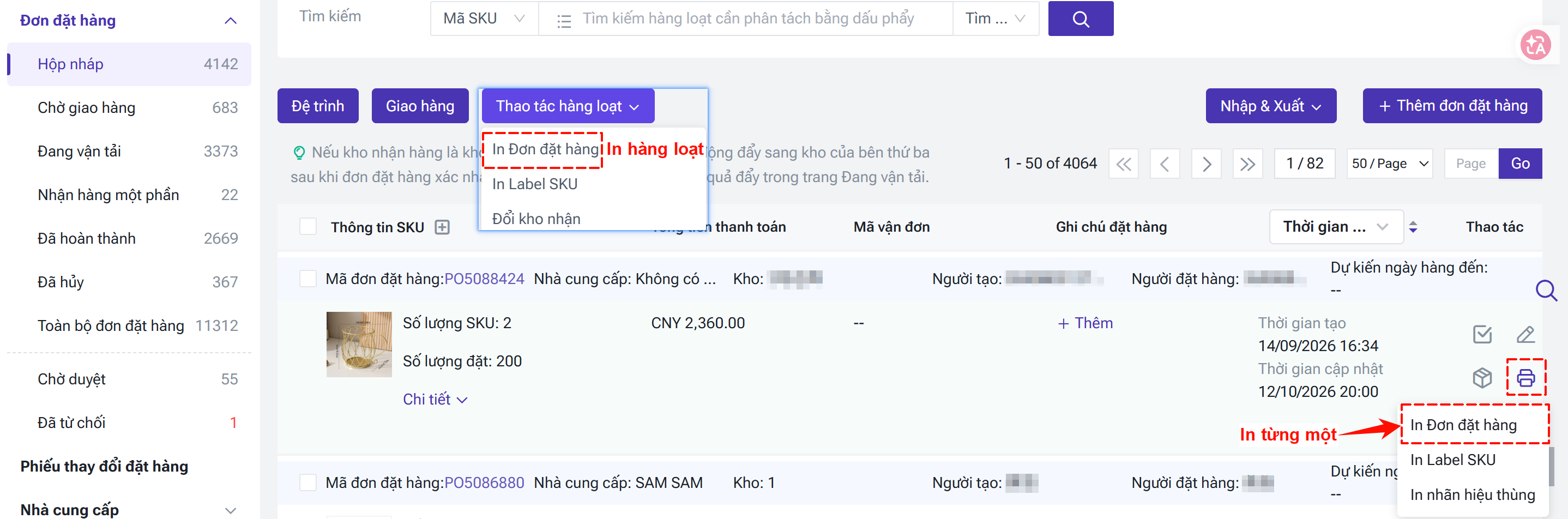
Bước 1: Truy cập trang Đơn đặt hàng và chọn đơn đặt hàng cần in, sau đó nhấn nút [In đơn đặt hàng].
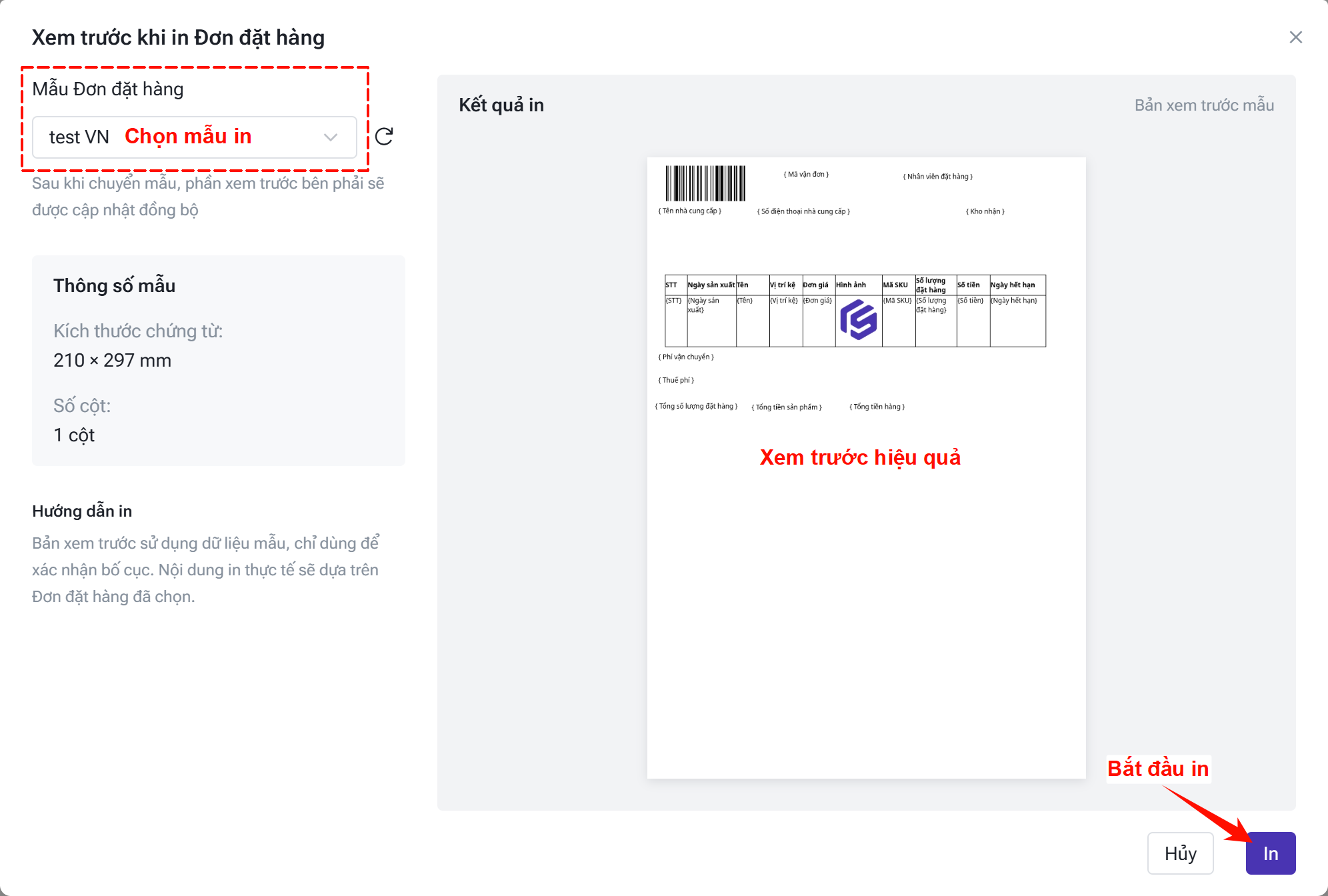
Bước 2: Chọn mẫu muốn sử dụng, kiểm tra bản xem trước. Nếu thông tin hiển thị chính xác, nhấn In để hoàn tất.
Nội dung có hữu ích không?
Cảm ơn phản hồi của bạn, đây chính là động lực để chúng tôi tiếp tục tối ưu hóa
Nếu tài liệu chưa thể giải đáp vấn đề của bạn, có thể Liên hệ chúng tôi