Hướng dẫn quản lý khách hàng trên BigSeller
Cập nhật vào: 17/11/2026 04:39
I. Giới thiệu
Tính năng Quản lý khách hàng trên BigSeller giúp người bán lưu trữ và quản lý tập trung thông tin khách hàng, theo dõi lịch sử mua hàng, quản lý thông tin xuất hóa đơn và công nợ, đồng thời phân công nhân viên bán hàng phụ trách từng khách hàng.
Ngoài ra, bạn có thể phân loại khách hàng theo cấp độ và thiết lập giá bán riêng cho từng nhóm khách hàng, giúp quản lý hoạt động bán hàng và chăm sóc khách hàng hiệu quả hơn.
II. Lưu ý
1. Do chính sách bảo mật của các nền tảng, một số nền tảng như Shopee, TikTok, Lazada không hỗ trợ tự động thêm khách hàng mới vào danh sách thông qua đơn hàng nền tảng thông thường.
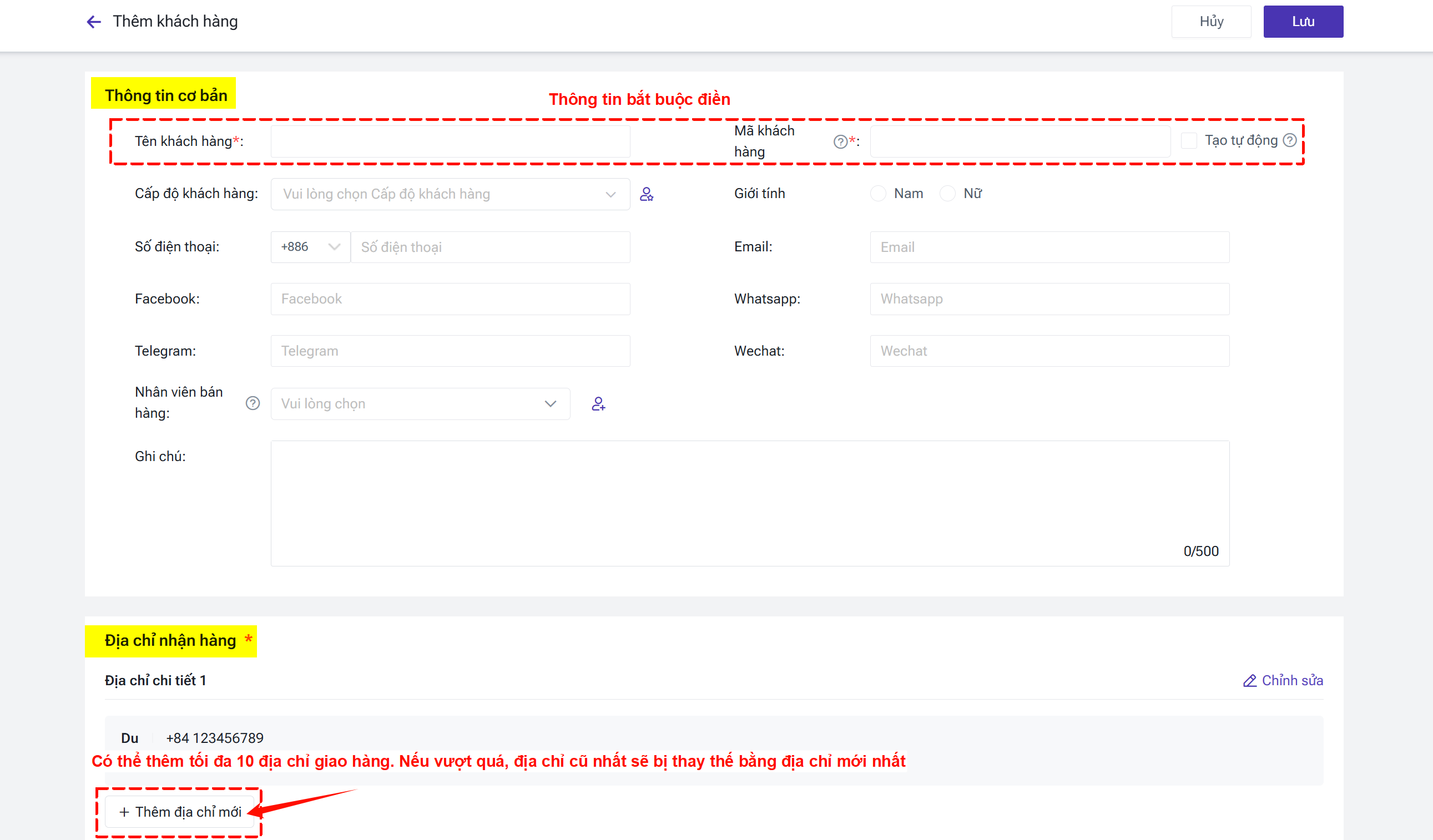
2. Mỗi khách hàng có thể lưu tối đa 10 địa chỉ nhận hàng. Nếu vượt quá giới hạn, địa chỉ cũ nhất sẽ được thay thế bằng địa chỉ mới nhất.
III. Hướng dẫn sử dụng
3.1 Xem và quản lý danh sách khách hàng
Truy cập Marketing > Danh sách khách hàng để xem và quản lý thông tin khách hàng. Tại đây, bạn có thể tra cứu khách hàng, xem lịch sử mua hàng và các thông tin liên quan.
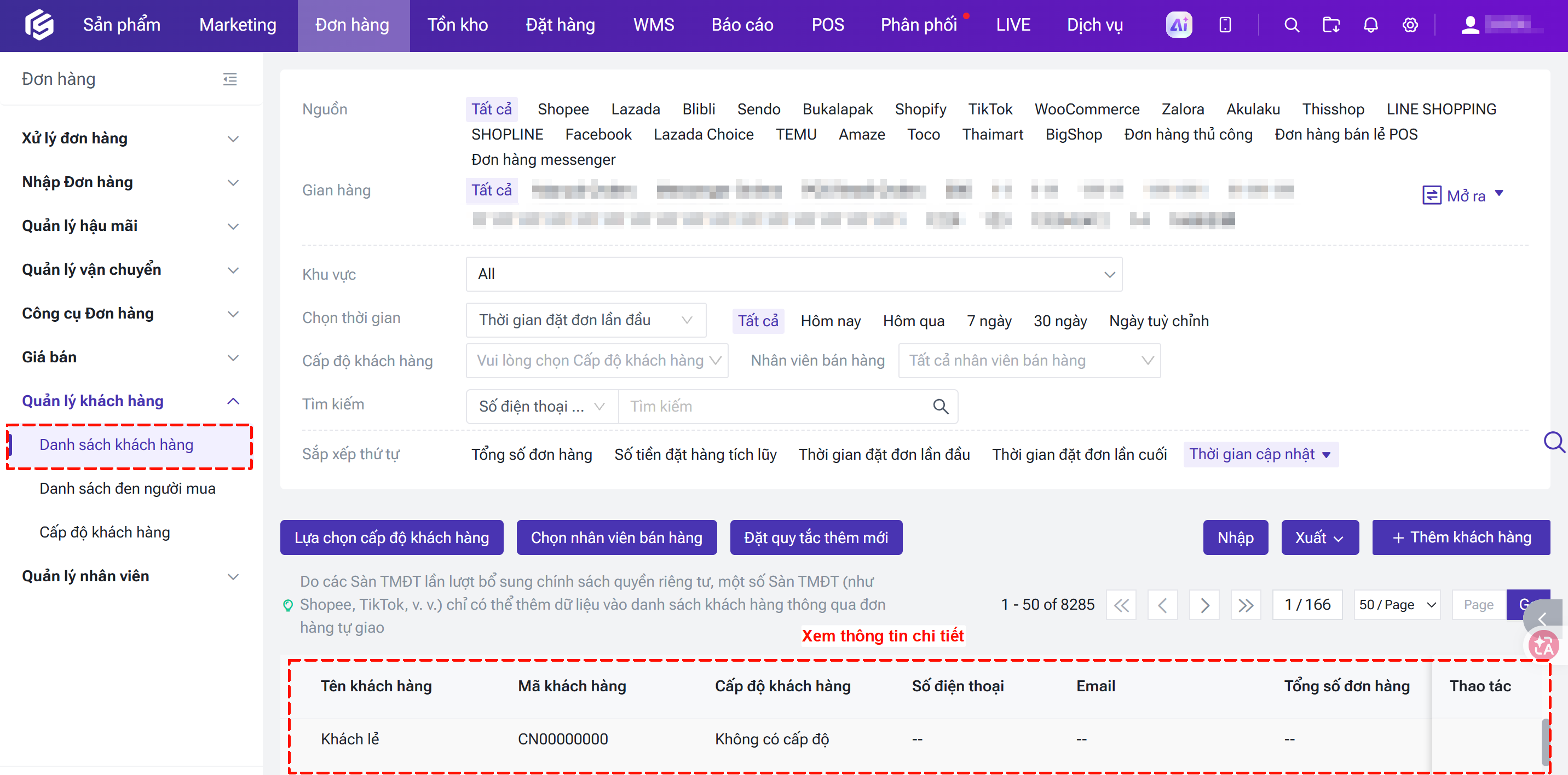
- Các trường thông tin chính:
| Trường thông tin | Mô tả |
|---|---|
| Tên khách hàng | Tên của khách hàng |
| Mã khách hàng | Mã định danh riêng của khách hàng, có thể sử dụng làm mã thành viên hoặc mã quản lý nội bộ |
| Cấp độ khách hàng | Cấp độ được thiết lập cho khách hàng |
| Số điện thoại / Email | Thông tin liên hệ của khách hàng |
| Tổng số đơn hàng | Tổng số đơn hàng của khách hàng |
| Số tiền đặt hàng tích lũy | Tổng giá trị đơn hàng của khách hàng, bao gồm đơn đã hoàn tiền nhưng không bao gồm đơn đã hủy |
| Nguồn | Kênh phát sinh khách hàng, chẳng hạn như nền tảng bán hàng hoặc tạo thủ công |
| Nhân viên bán hàng | Nhân viên bán hàng được phân công phụ trách khách hàng |
| Đặt đơn lần đầu / Đặt đơn lần cuối | Thời gian khách hàng đặt đơn đầu tiên và đơn gần nhất |
| Thời gian cập nhật | Thời gian thông tin khách hàng được cập nhật lần cuối |
- Xem chi tiết khách hàng
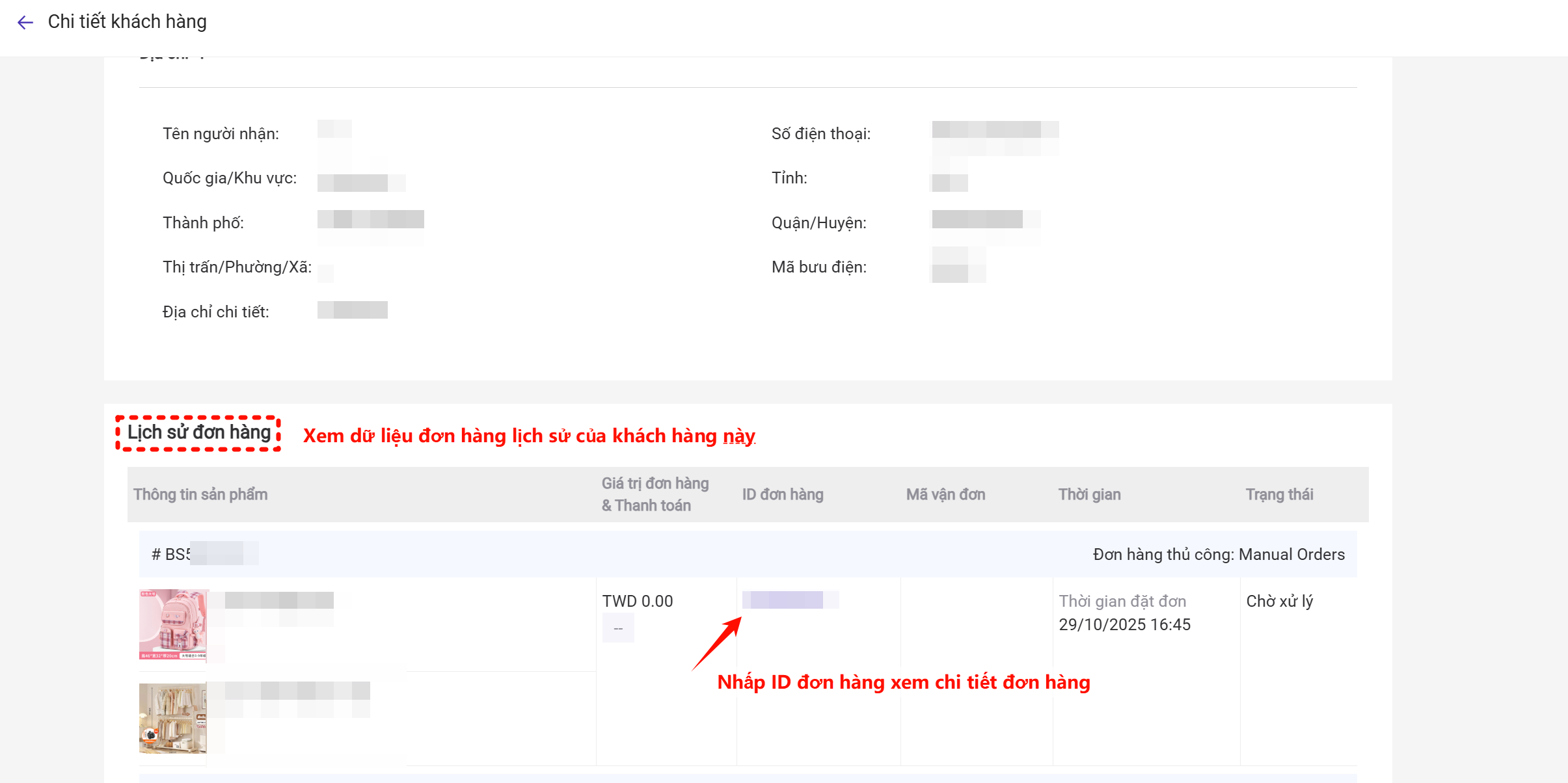
Nhấn vào khách hàng cần xem để mở trang chi tiết, nơi bạn có thể kiểm tra thông tin khách hàng, lịch sử đơn hàng và dữ liệu thống kê mua hàng.
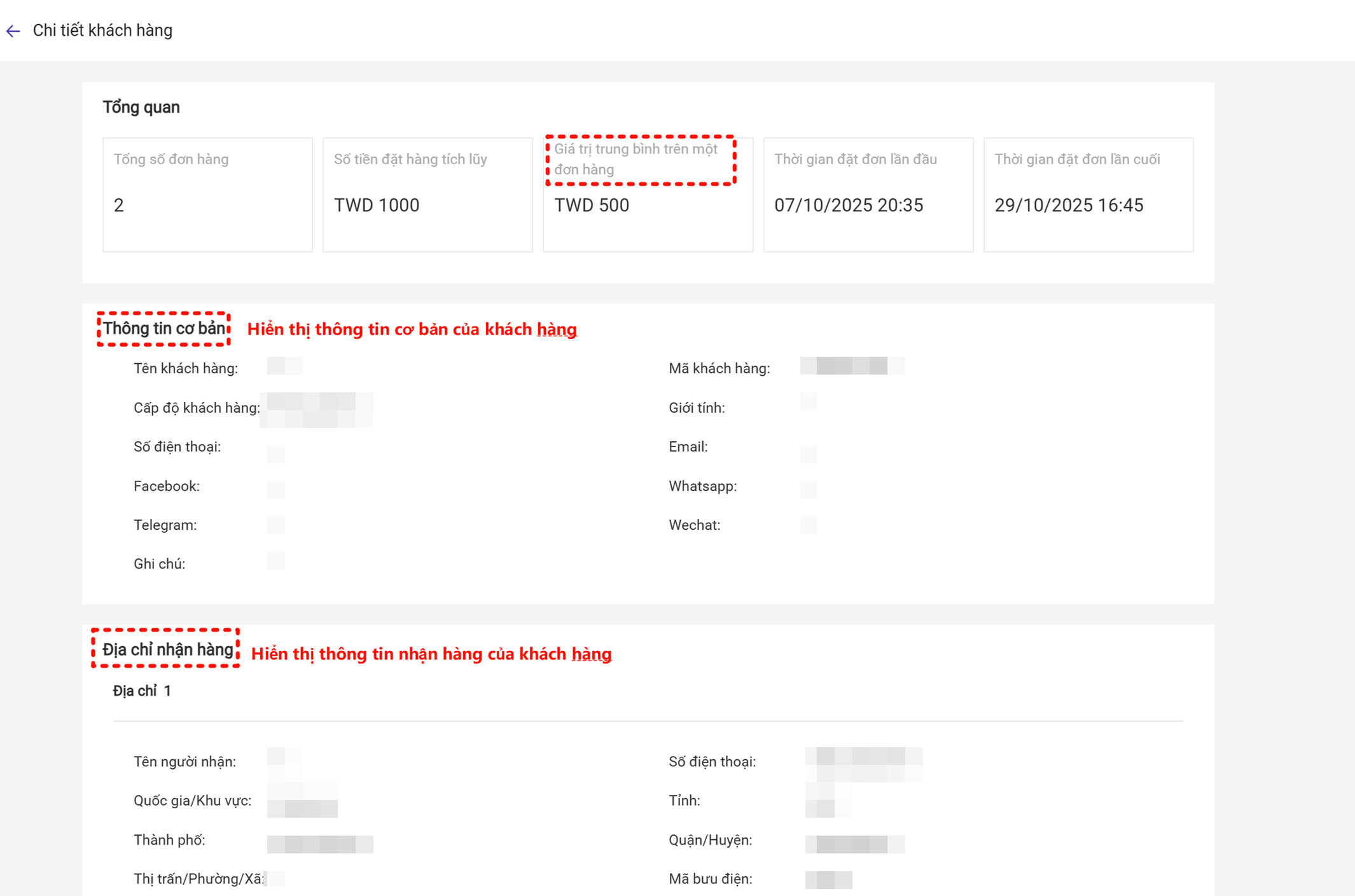
Trong đó: Giá trị trung bình trên mỗi đơn hàng = Số tiền đặt hàng tích lũy ÷ Tổng số đơn hàng.
3.2 Cách thêm khách hàng
BigSeller hỗ trợ hai cách tạo khách hàng: Tự động tạo khách hàng từ đơn hàng và Thêm khách hàng thủ công.
Cách 1: Tự động tạo khách hàng từ đơn hàng
Khi đồng bộ hoặc nhập đơn hàng vào BigSeller, hệ thống có thể tự động tạo khách hàng dựa trên thông tin người nhận và ID người mua (mã định danh duy nhất của người mua trên nền tảng).
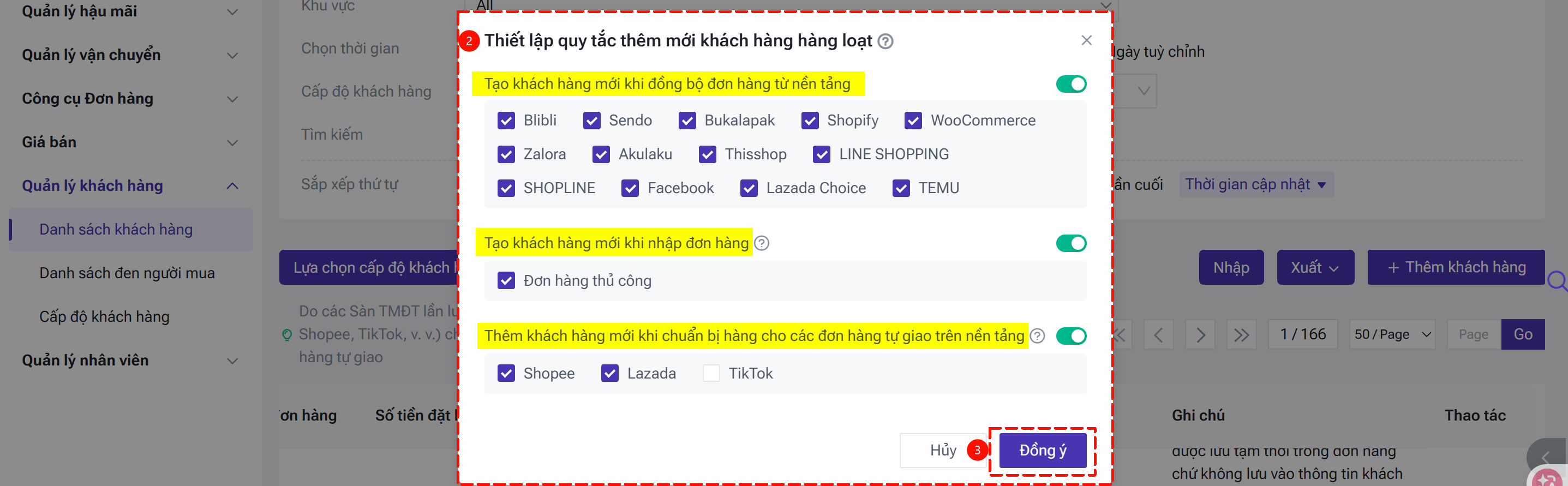
Nhấn nút [Đặt quy tắc thêm mới] để thiết lập các trường hợp tự động thêm khách hàng:

-
Tạo khách hàng mới khi đồng bộ đơn hàng từ nền tảng: .Sau khi tích chọn, khi đồng bộ đơn hàng của các nền tảng đã chọn, nếu hệ thống xác định đây là thông tin khách hàng mới thì một dữ liệu sẽ được thêm vào danh sách khách hàng.
-
Tạo khách hàng mới khi nhập đơn hàng: Khi bật, hệ thống sẽ tự động tạo khách hàng mới từ thông tin đơn hàng được nhập vào BigSeller.
-
Thêm khách hàng mới khi chuẩn bị hàng cho các đơn hàng tự giao trên nền tảng: Khi sắp xếp đơn hàng, hệ thống sẽ kiểm tra ID người mua hoặc số điện thoại khách hàng. Nếu chưa có khách hàng tương ứng, hệ thống sẽ tự động tạo khách hàng mới khi đáp ứng đầy đủ các điều kiện sau:
-
Đơn hàng sử dụng hình thức vận chuyển offline, thông qua đơn vị vận chuyển 3PL hoặc tự vận chuyển.
-
Thông tin địa chỉ và số điện thoại người nhận không bị mã hóa.
-
1. Việc tự động tạo khách hàng phụ thuộc vào chính sách bảo mật và khả năng cung cấp dữ liệu của từng nền tảng.
2. Nếu ID người mua đã tồn tại trong danh sách khách hàng, hệ thống sẽ không tạo khách hàng mới mà chỉ liên kết đơn hàng với khách hàng hiện có.
Cách 2: Thêm khách hàng thủ công
Bạn có thể thêm khách hàng bằng hai phương thức:
- Khi tạo đơn hàng thủ công, thêm thông tin khách hàng mới. [Nhấn vào đây để xem hướng dẫn tạo đơn thủ công.]
- Nhấn nút [+ Thêm khách hàng], nhập thông tin khách hàng và địa chỉ nhận hàng, sau đó nhấn Đồng ý để lưu.

Bạn có thể điền Thông tin cơ bản và Địa chỉ nhận hàng của khách hàng.
3.3 Quản lý thông tin xuất hóa đơn
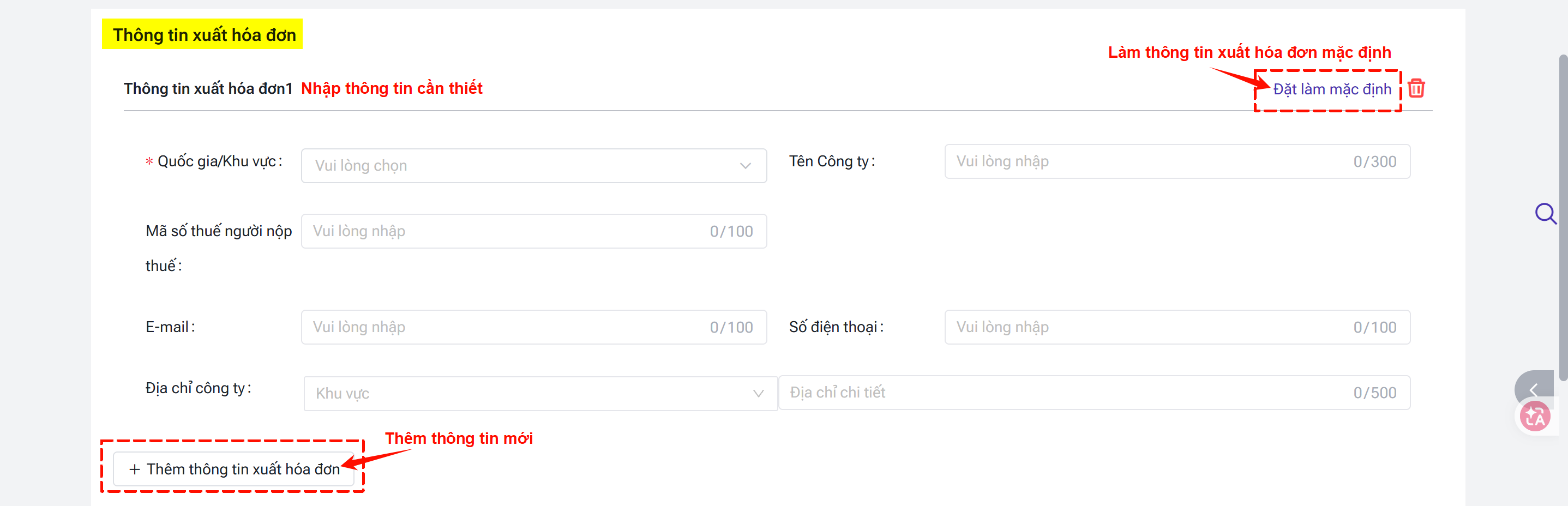
Đối với khách hàng cần xuất hóa đơn, bạn có thể lưu thông tin xuất hóa đơn ngay trong hồ sơ khách hàng để thuận tiện tra cứu và quản lý.
Các bước thực hiện:
Bước 1: Vào Marketing > Danh sách khách hàng, mở trang thông tin của khách hàng cần thiết lập.
Bước 2: Nhấn Thêm thông tin xuất hóa đơn.
Bước 3: Điền các thông tin xuất hóa đơn theo yêu cầu trên giao diện và lưu lại.
3.4 Quản lý thông tin công nợ
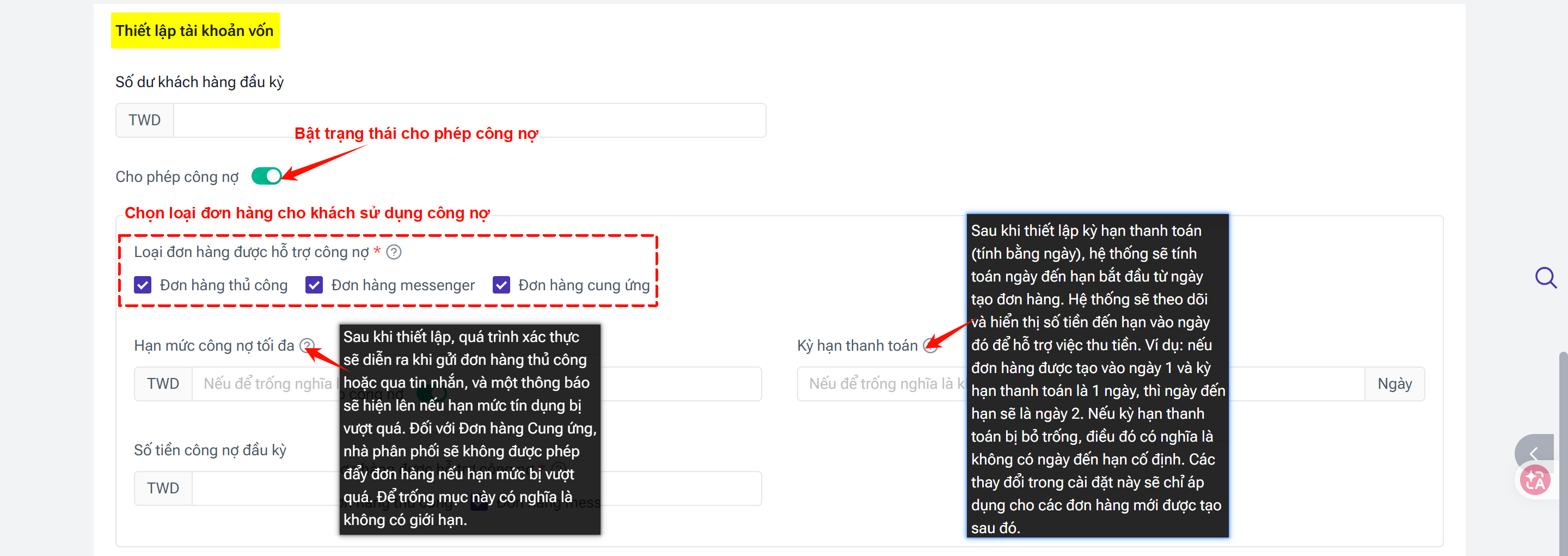
Đối với khách hàng thường xuyên mua hàng nhưng chưa thanh toán ngay, bạn có thể bật thiết lập công nợ để quản lý thông tin mua hàng trả sau.
Các bước thực hiện:
Bước 1: Vào Marketing > Danh sách khách hàng, mở trang thông tin khách hàng.
Bước 2: Tìm mục Thông tin công nợ và bật thiết lập cho phép khách hàng mua hàng ghi nợ.
Bước 3: Hoàn tất các thông tin liên quan theo giao diện và lưu lại.
3.5 Quản lý nhân viên bán hàng
Nếu có nhiều nhân viên cùng phụ trách bán hàng và chăm sóc khách hàng, bạn có thể phân công nhân viên bán hàng cho từng khách hàng. Nhờ đó, nhân viên dễ dàng tra cứu khách hàng và đơn hàng mình phụ trách, đồng thời hỗ trợ quản lý hiệu suất bán hàng.
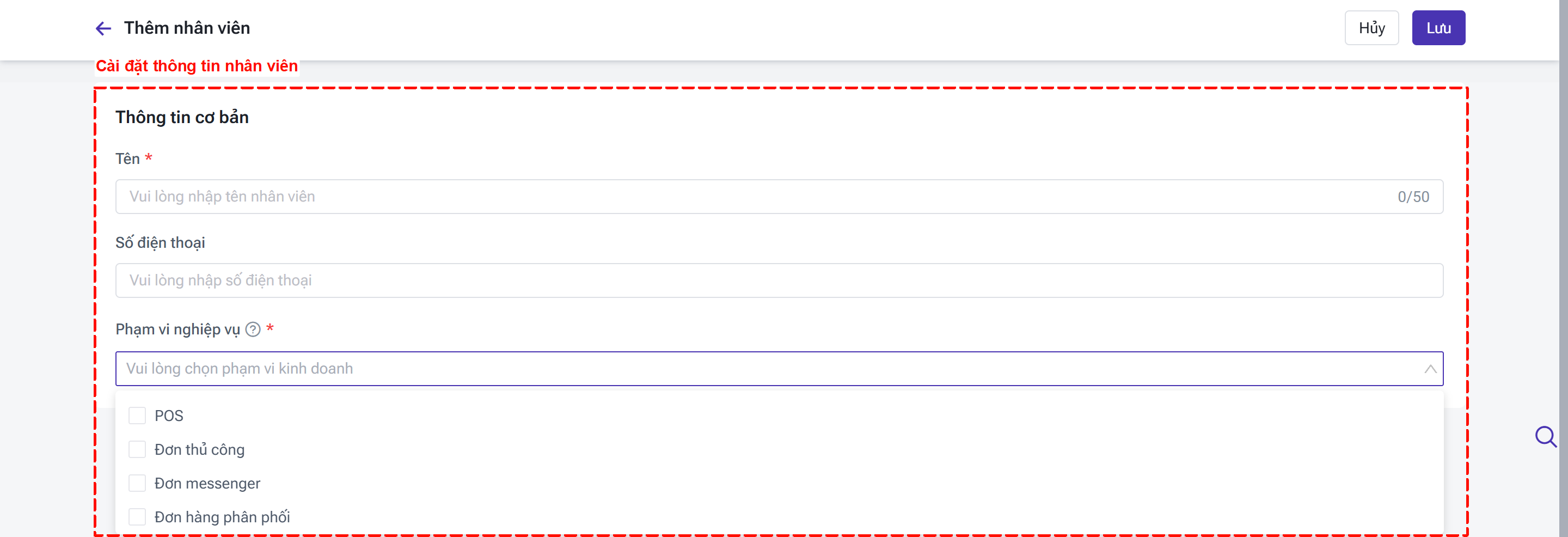
Bước 1: Thêm nhân viên bán hàng
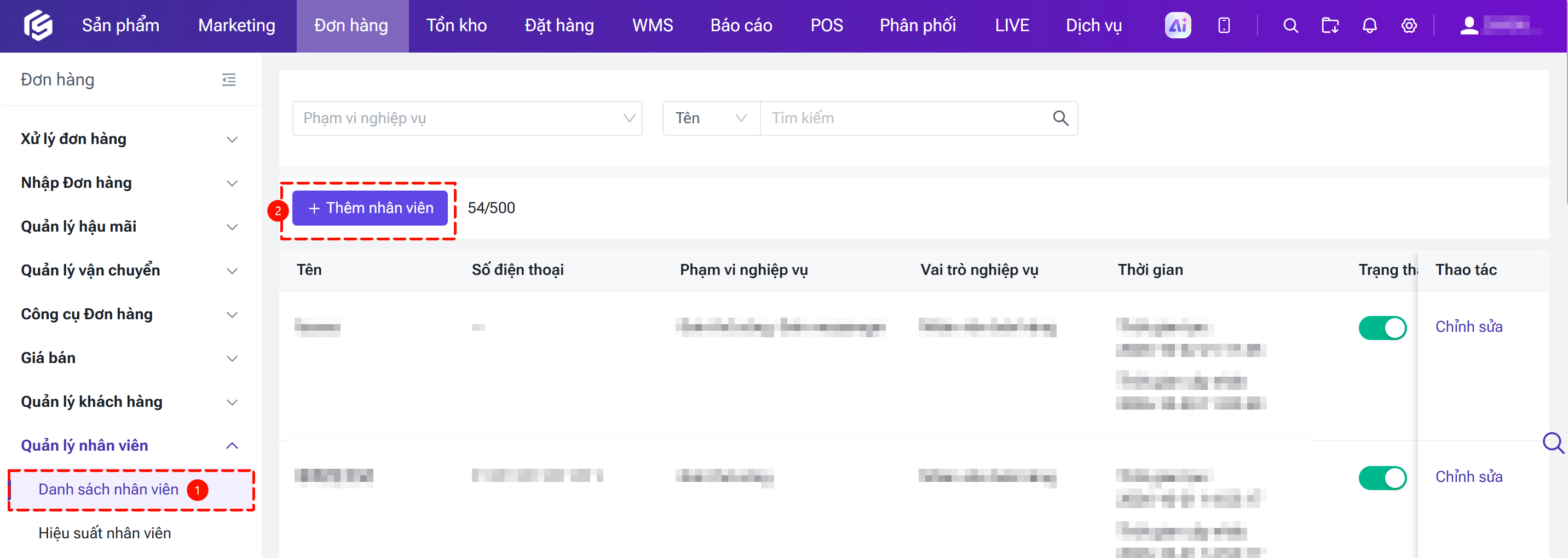
Truy cập Đơn hàng > Danh sách nhân viên > Thêm nhân viên > Nhập tên, thông tin liên hệ của nhân viên và lưu lại.
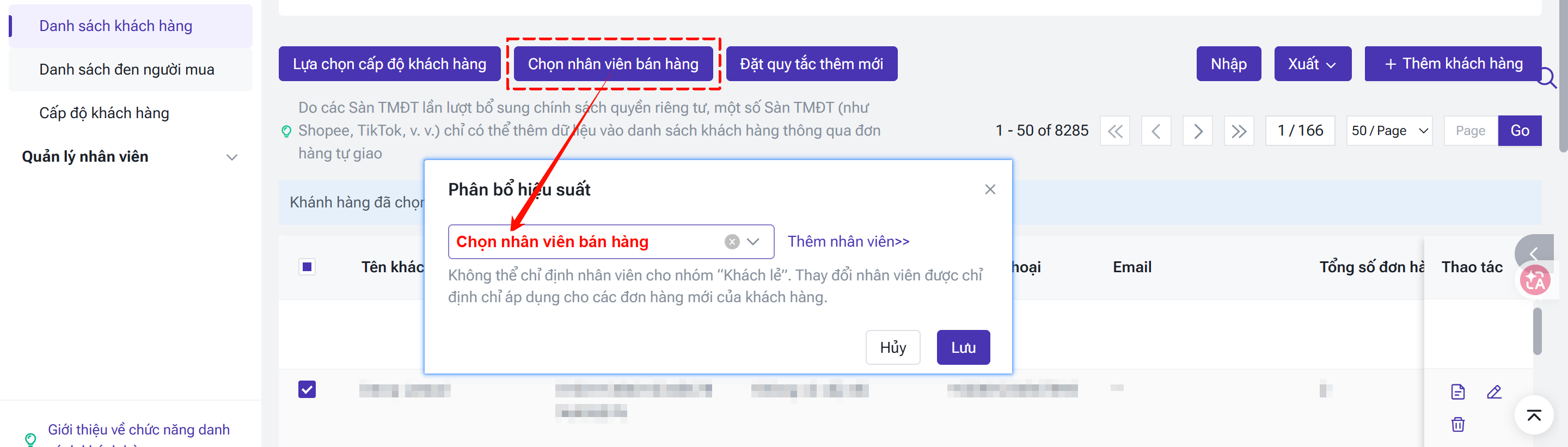
Bước 2: Phân công nhân viên kinh doanh cho khách hàng
Trong danh sách khách hàng, chọn khách hàng cần phân công, nhấn nút [Chọn nhân viên bán hàng] , sau đó thiết lập nhân viên bán hàng tương ứng.
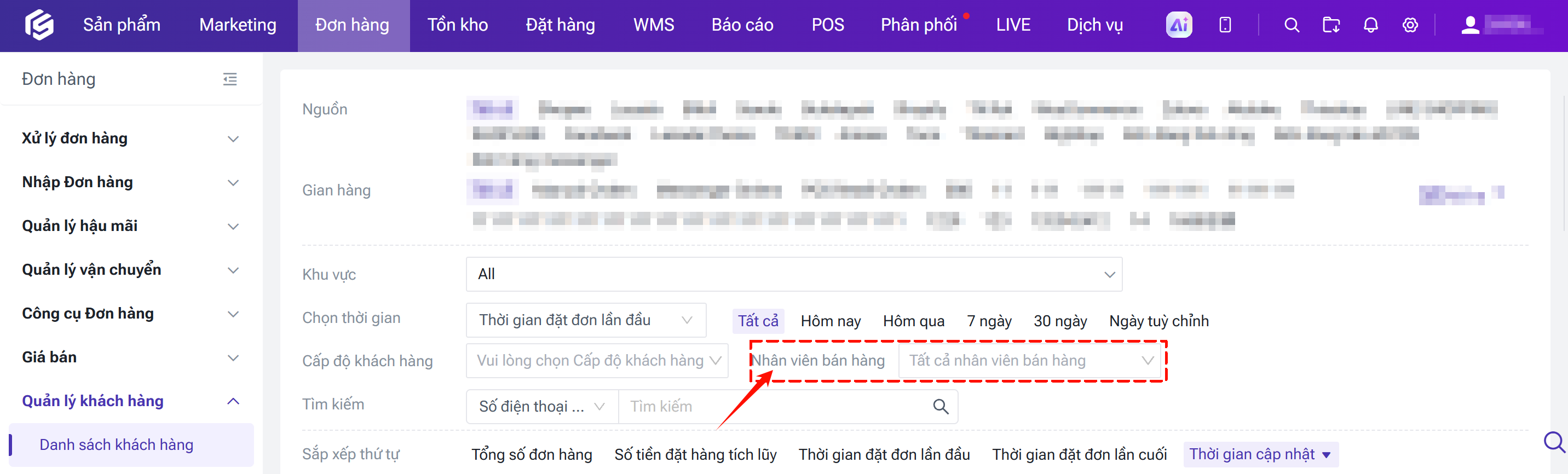
Sau khi phân công, bạn có thể sử dụng bộ lọc Nhân viên kinh doanh để nhanh chóng tìm kiếm những khách hàng do từng nhân viên phụ trách.
3.6 Thiết lập cấp độ khách hàng
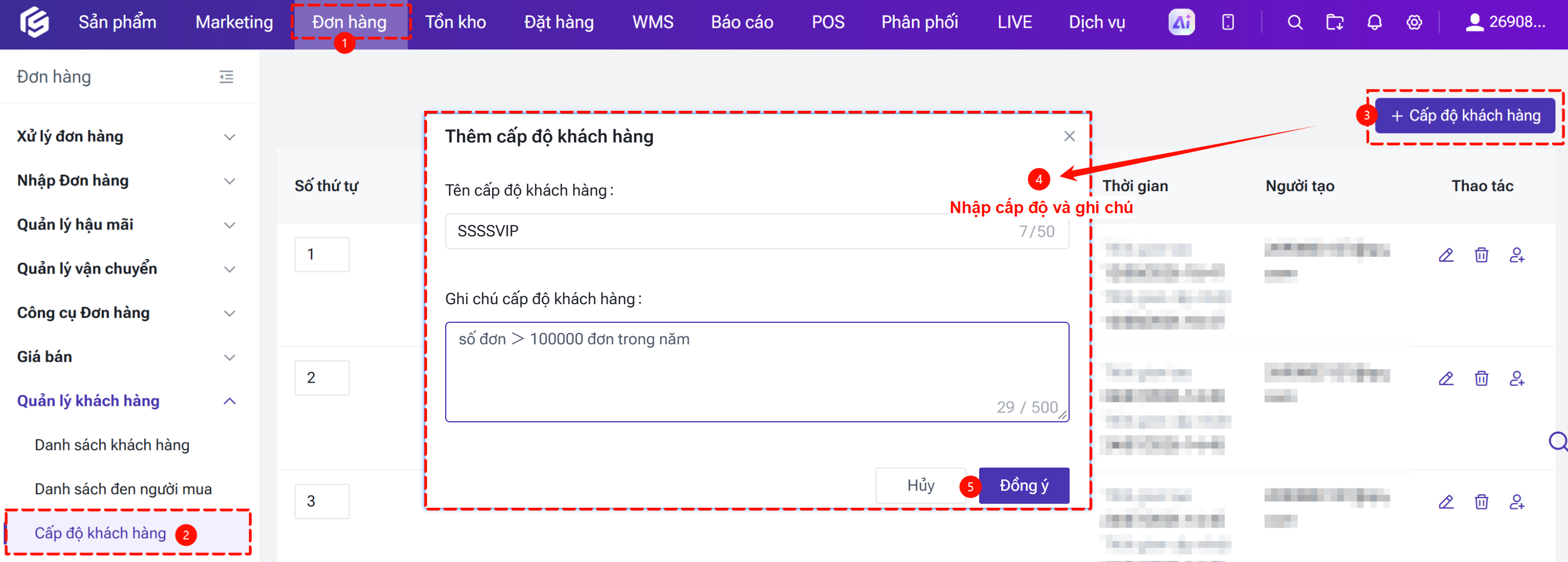
Bạn có thể phân nhóm khách hàng theo nhu cầu kinh doanh, chẳng hạn như Khách thường, Khách VIP hoặc Khách sỉ, để thuận tiện quản lý và áp dụng chính sách bán hàng phù hợp.
Các bước thực hiện:
Bước 1: Truy cập Đơn hàng > Cấp độ khách hàng > + Cấp độ khách hàng, nhập tên cấp độ khách hàng, ví dụ: VIP, Thường, Sỉ.
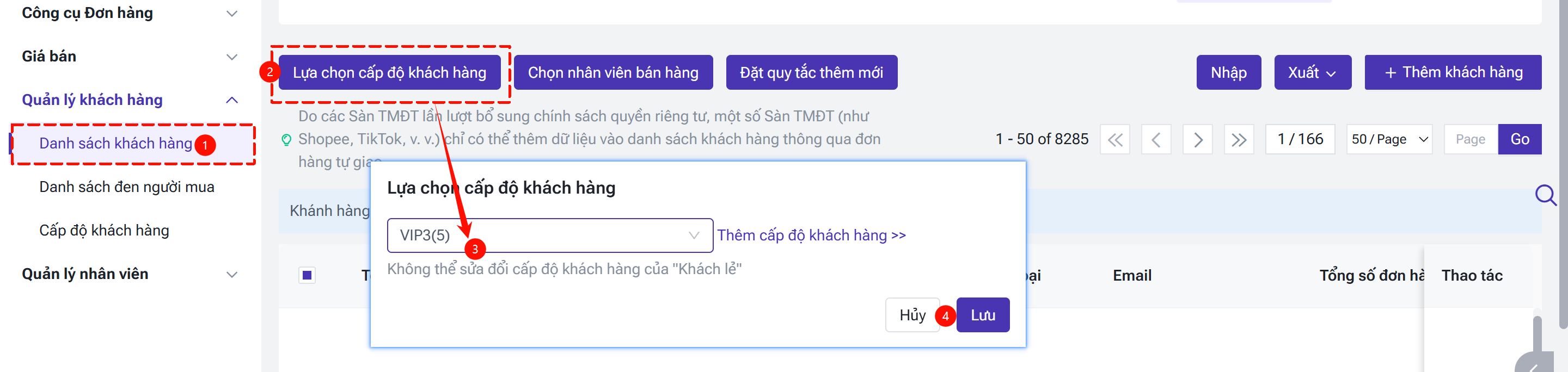
Bước 2: Trong danh sách khách hàng, chọn khách hàng và nhấn nút [Lụa chọn cấp độ khách hàng] , sau đó chọn cấp độ tương ứng.
Nội dung có hữu ích không?
Cảm ơn phản hồi của bạn, đây chính là động lực để chúng tôi tiếp tục tối ưu hóa
Nếu tài liệu chưa thể giải đáp vấn đề của bạn, có thể Liên hệ chúng tôi