Giới thiệu về tính năng Cảnh báo giá
Cập nhật vào: 23/09/2026 08:34
I. Giới thiệu
Khi bán hàng trên nhiều nền tảng, thị trường và gian hàng, việc quản lý giá đôi khi không hề đơn giản. Chỉ cần nhập nhầm một con số khi tạo sản phẩm, chỉnh sửa giá hoặc thiết lập giá khuyến mãi, bạn có thể vô tình để giá bán thấp hơn mức mong muốn và phát sinh đơn hàng bị lỗ.
Cảnh báo giá giúp bạn chủ động kiểm soát rủi ro này. Bạn có thể thiết lập giá cảnh báo cho từng gian hàng hoặc từng SKU. Khi chỉnh sửa Giá hoặc Giá khuyến mãi, nếu mức giá nhập vào thấp hơn giá cảnh báo đã thiết lập, hệ thống sẽ ngay lập tức hiển thị thông báo để bạn kiểm tra lại trước khi lưu, giúp hạn chế những sai sót về giá và tránh bán hàng với mức giá không mong muốn.
II. Lưu ý
1. Nền tảng hỗ trợ: Shopee, TikTok, Lazada.
2. Các trang áp dụng:
- Trang danh sách sản phẩm trong Hộp nháp và Sản phẩm online.
- Trang chỉnh sửa sản phẩm riêng lẻ trong Hộp nháp và Sản phẩm online.
- Trang Tạo sản phẩm của Shopee, TikTok và Lazada.
3. Điều kiện kích hoạt cảnh báo:
- Gian hàng phải bật Trạng thái cảnh báo.
- Khi giá sản phẩm hoặc giá khuyến mãi thấp hơn giá cảnh báo tương ứng, hệ thống sẽ kích hoạt cảnh báo.
III. Quy trình thao tác
3.1 Thiết lập cảnh báo theo gian hàng
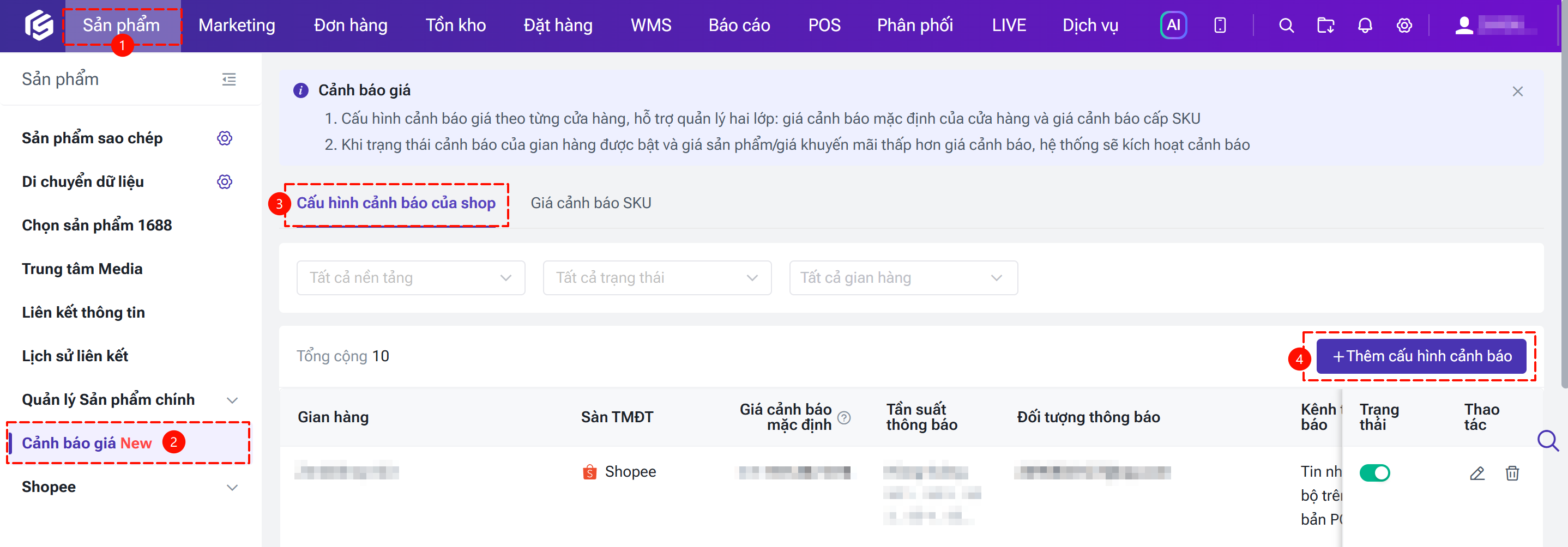
Bước 1: Truy cập trang Cảnh báo giá
Vào mô-đun Sản phẩm > Cảnh báo giá > Cấu hình cảnh báo của shop > Nhấp vào nút [+ Thêm cấu hình cảnh báo]
Bước 2: Thiết lập thông tin cơ bản
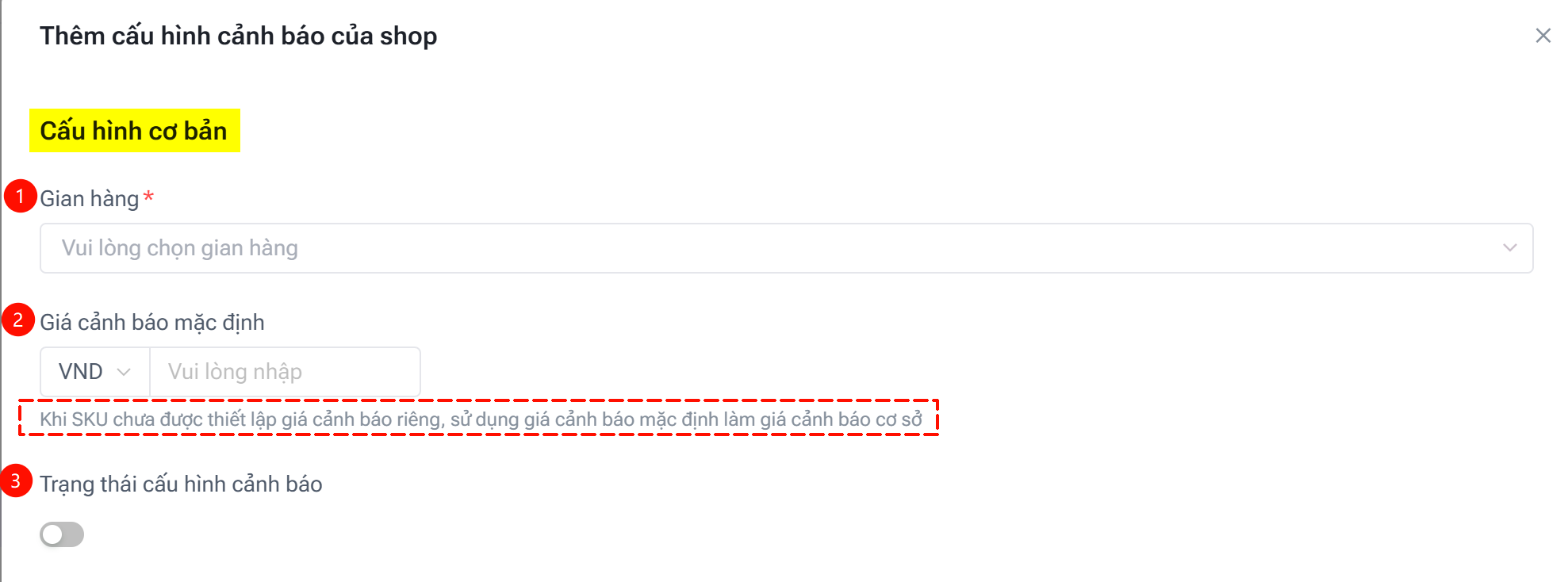
① Gian hàng:
Sau khi chọn gian hàng, gian hàng đó sẽ áp dụng cấu hình cảnh báo mặc định hiện tại.
② Giá cảnh báo mặc định:
Nếu SKU chưa được thiết lập giá cảnh báo riêng, hệ thống sẽ sử dụng giá cảnh báo mặc định của gian hàng.
③ Trạng thái cấu hình cảnh báo:
Chỉ khi bật trạng thái này, cấu hình cảnh báo mới được áp dụng.
Bước 3: Thiết lập thông báo cảnh báo
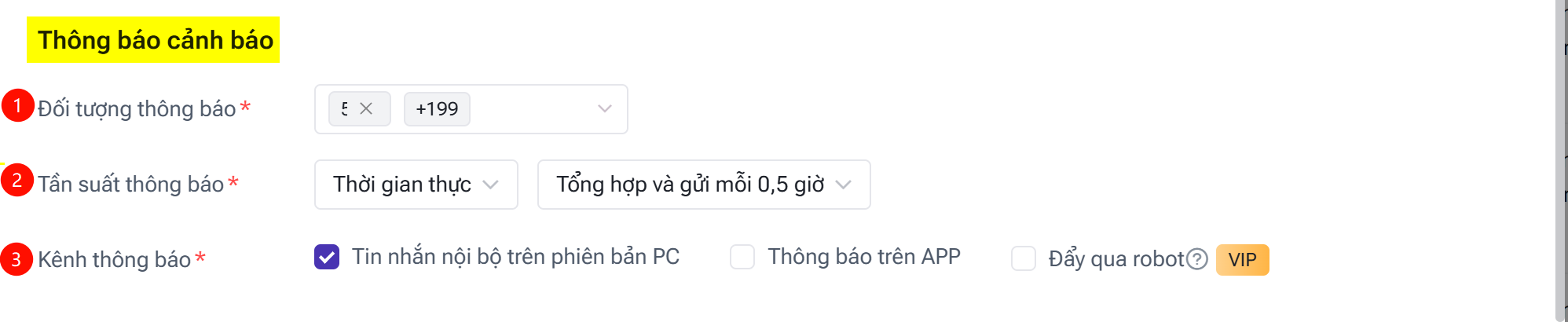
① Đối tượng thông báo:
Chỉ các tài khoản được chọn mới nhận được thông báo cảnh báo.
② Tần suất thông báo:
Thiết lập tần suất gửi thông báo, có thể chọn Thời gian thực, Hàng ngày, Hàng tuần và Hàng tháng.
③ Kênh thông báo:
Có thể chọn nhận thông báo trên PC, APP hoặc thông qua robot Lark / DingTalk / WeCom.
3.2 Thiết lập giá cảnh báo theo SKU
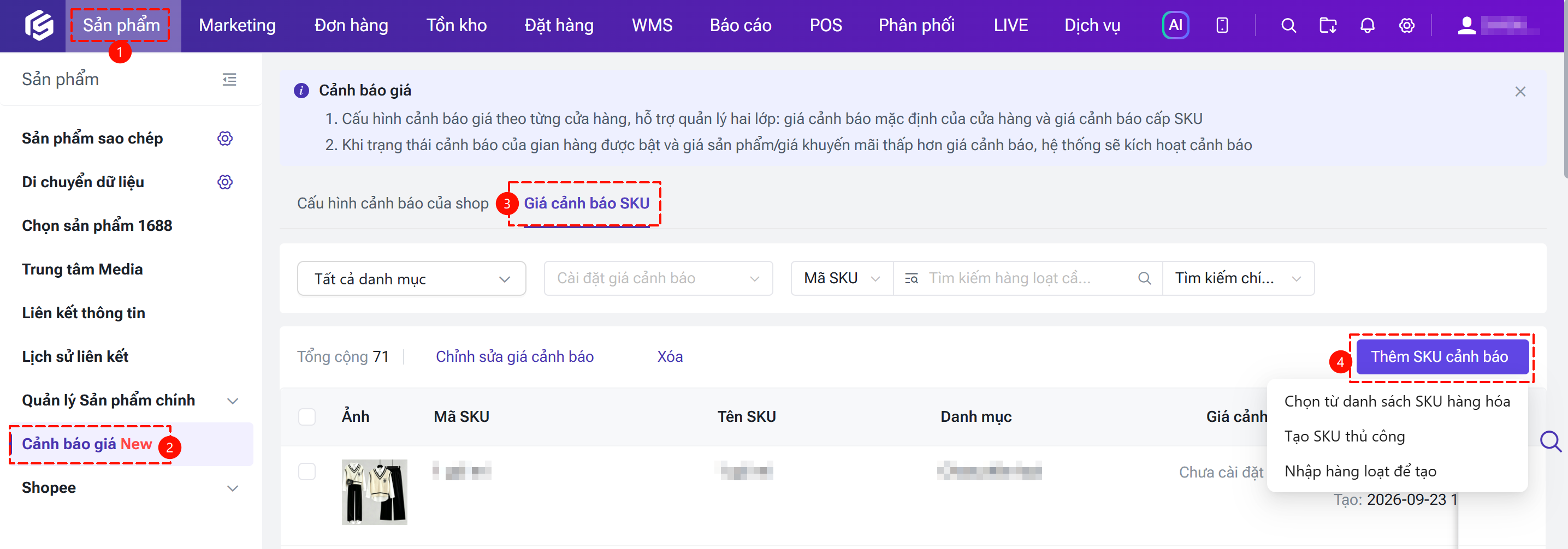
Bước 1: Truy cập trang Cảnh báo giá
Vào mô-đun Sản phẩm > Cảnh báo giá > Giá cảnh báo SKU > Nhấp vào nút [Thêm SKU cảnh báo]
Bước 2: Chọn SKU
Bạn có thể chọn SKU theo các cách sau:
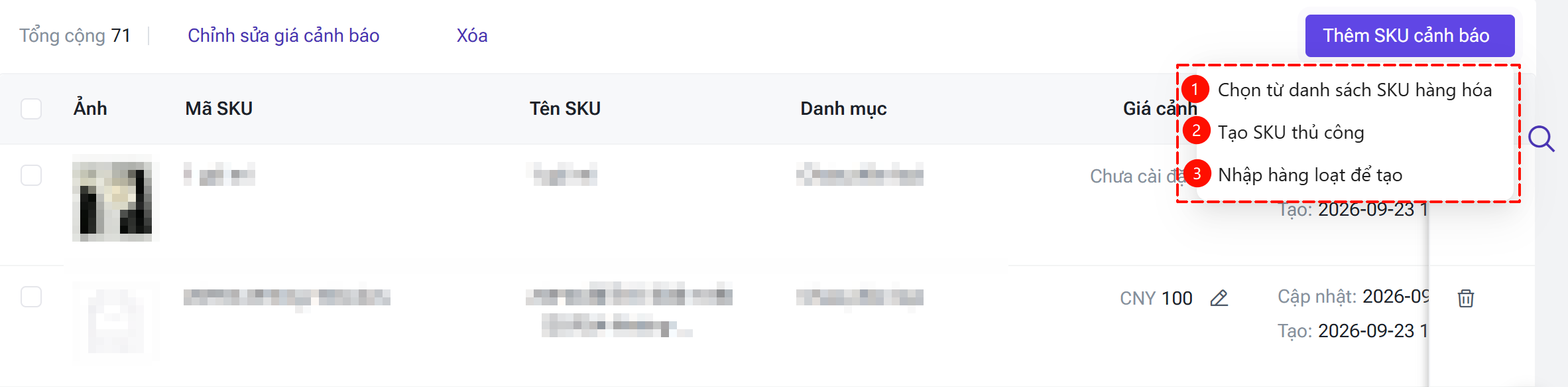
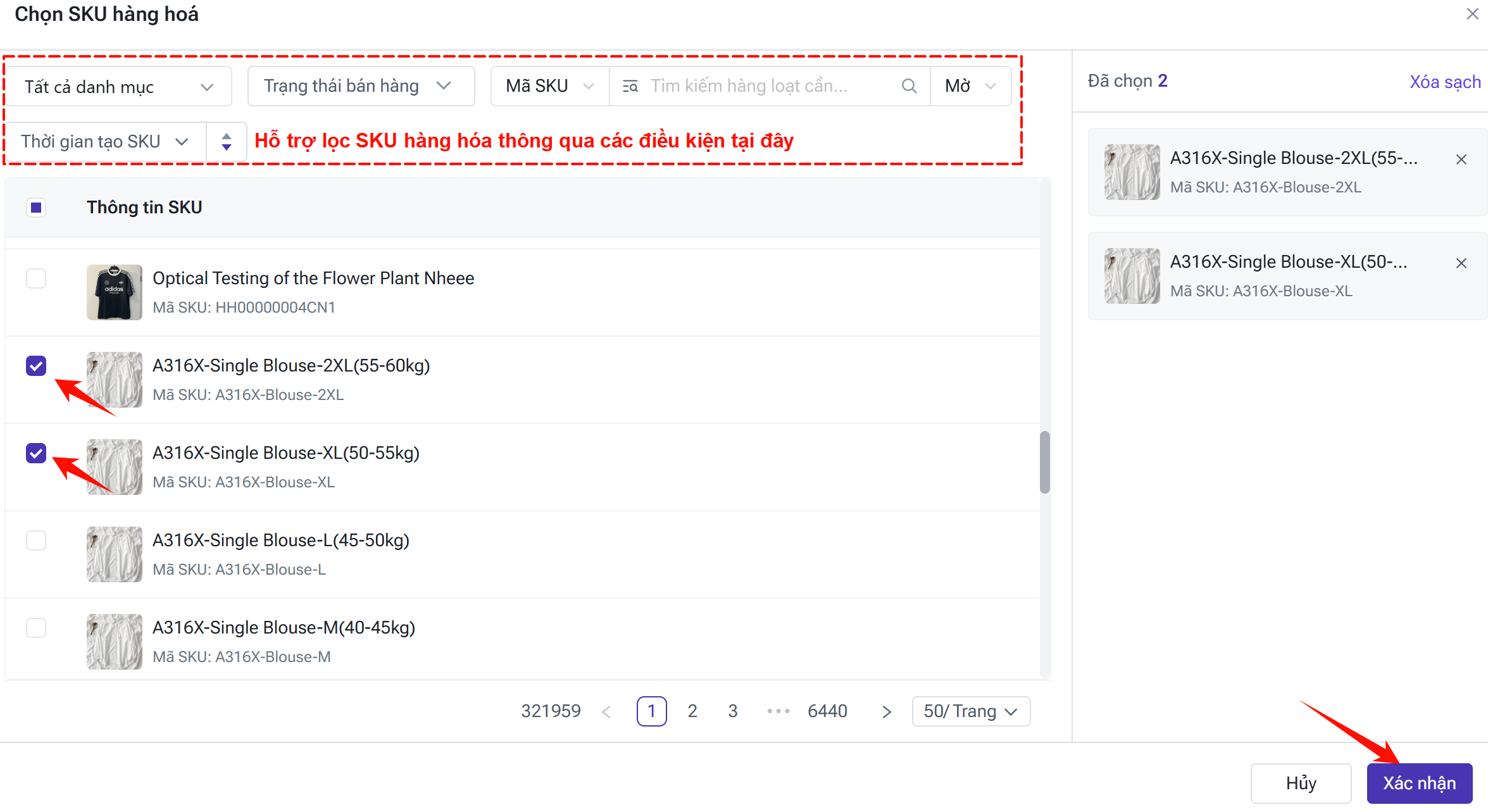
Cách 1: Chọn từ danh sách SKU hàng hóa
Hệ thống sẽ hiển thị các SKU hàng hóa được tạo tại mô-đun Tồn kho > SKU hàng hóa. Sau khi thiết lập giá cảnh báo, các SKU gian hàng được ghép nối với SKU hàng hóa này sẽ sử dụng giá cảnh báo tương ứng.
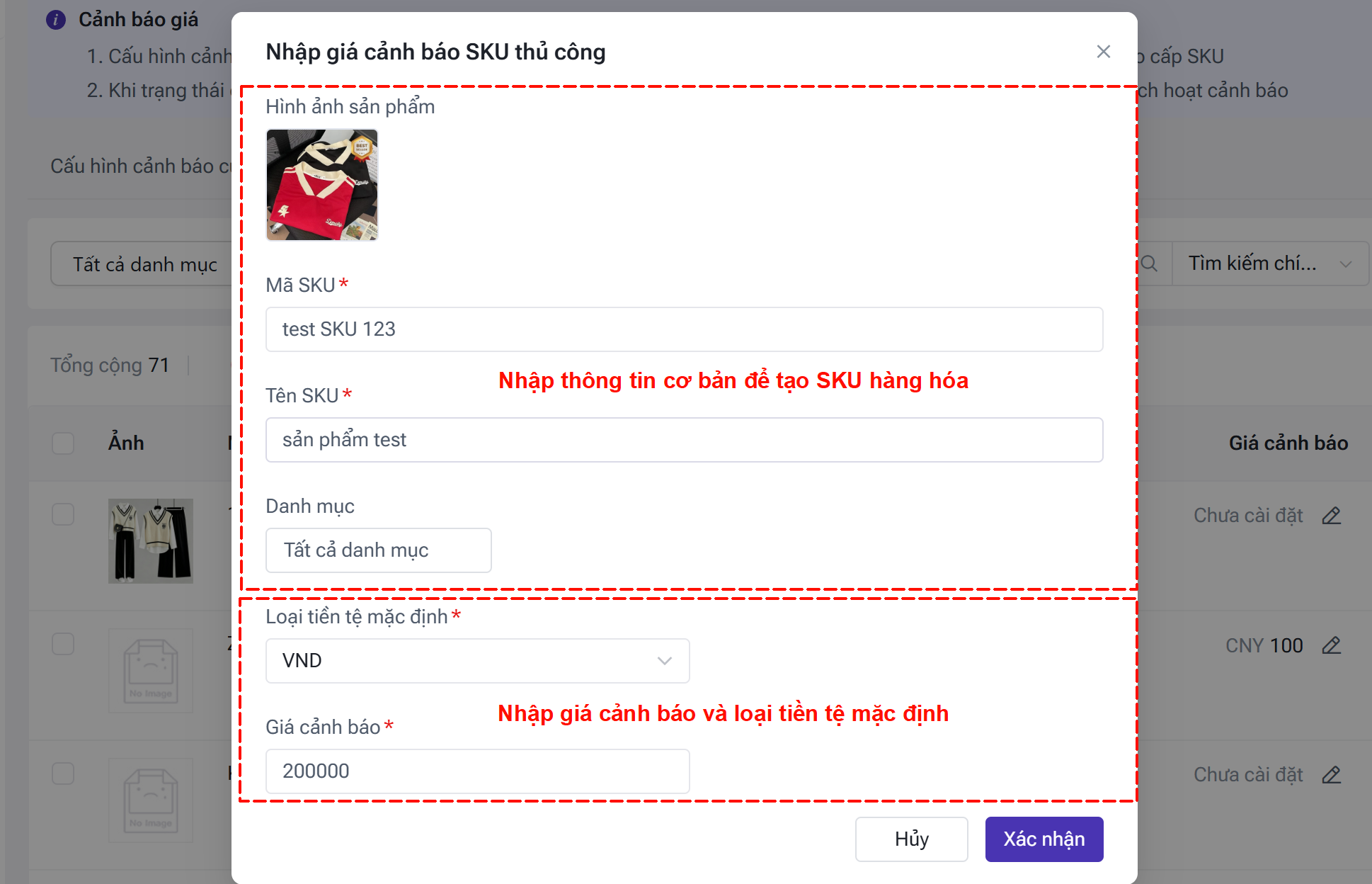
Cách 2: Tạo SKU thủ công
Bạn có thể nhập thông tin SKU trực tiếp để tạo SKU cảnh báo.
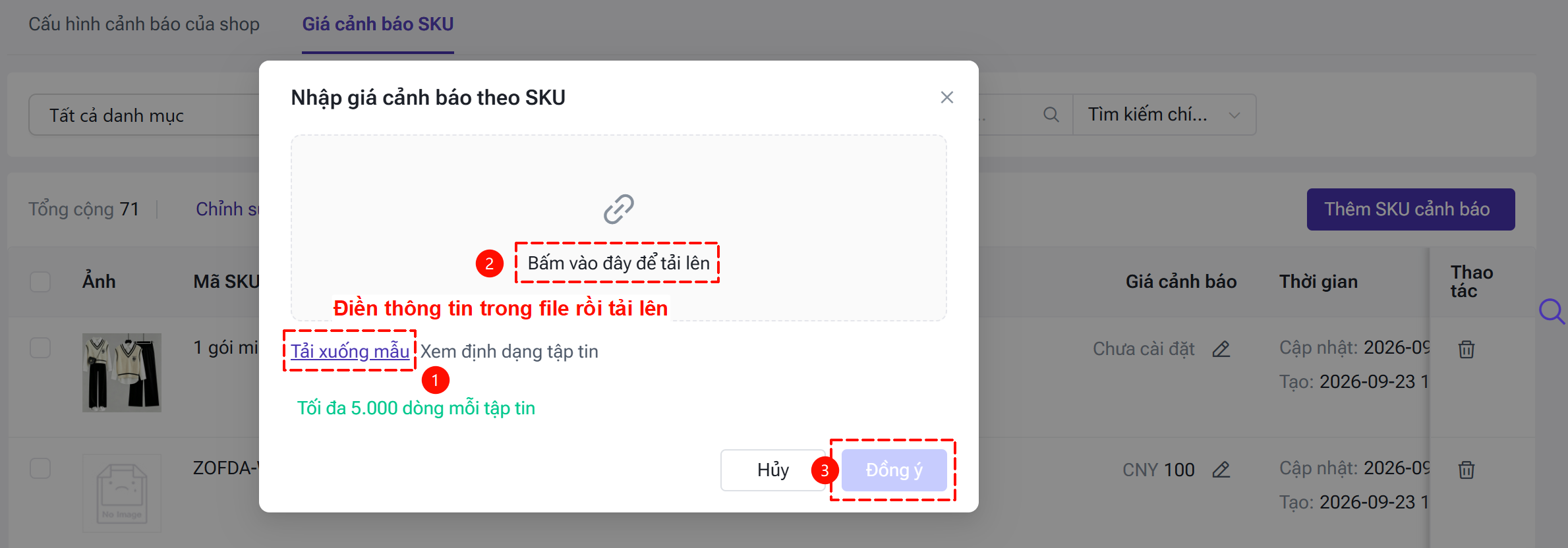
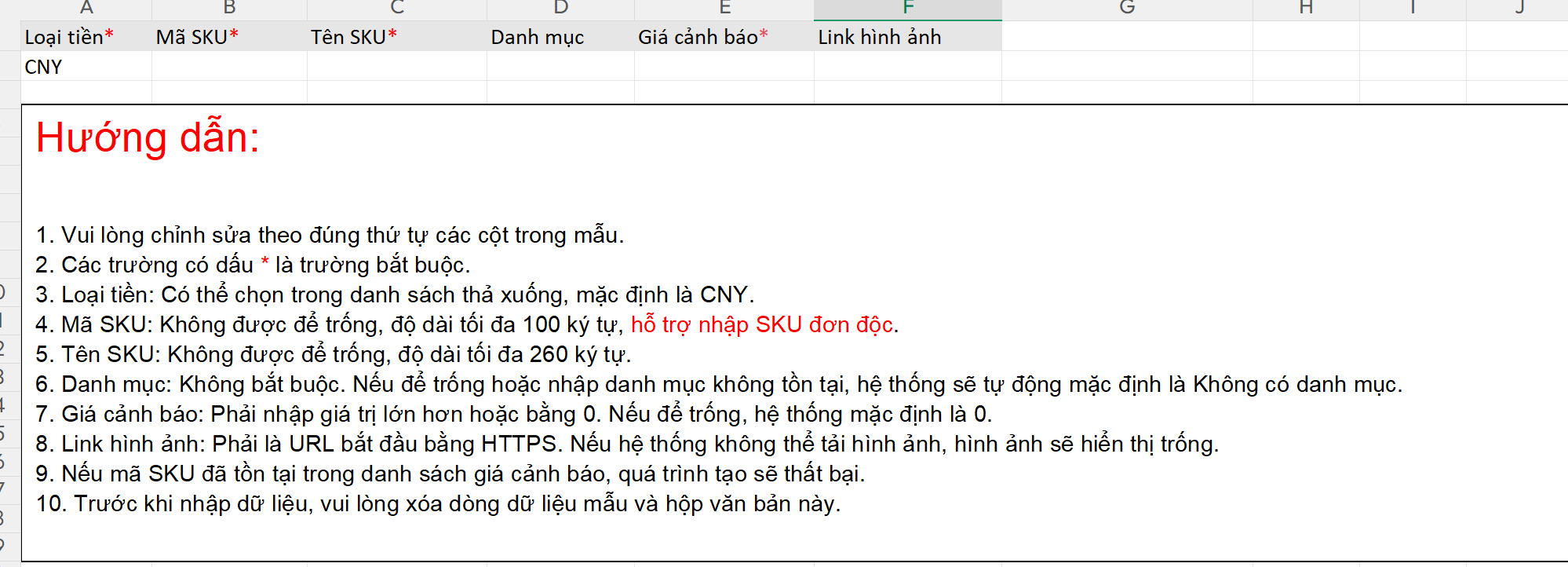
Cách 3: Nhập hàng loạt để tạo
Nếu cần thiết lập giá cảnh báo cho nhiều SKU, bạn có thể sử dụng chức năng nhập hàng loạt để tạo SKU.
Bước 3: Thiết lập giá cảnh báo
Sau khi chọn SKU, bạn có thể thiết lập giá cảnh báo trong danh sách theo từng SKU hoặc hàng loạt.
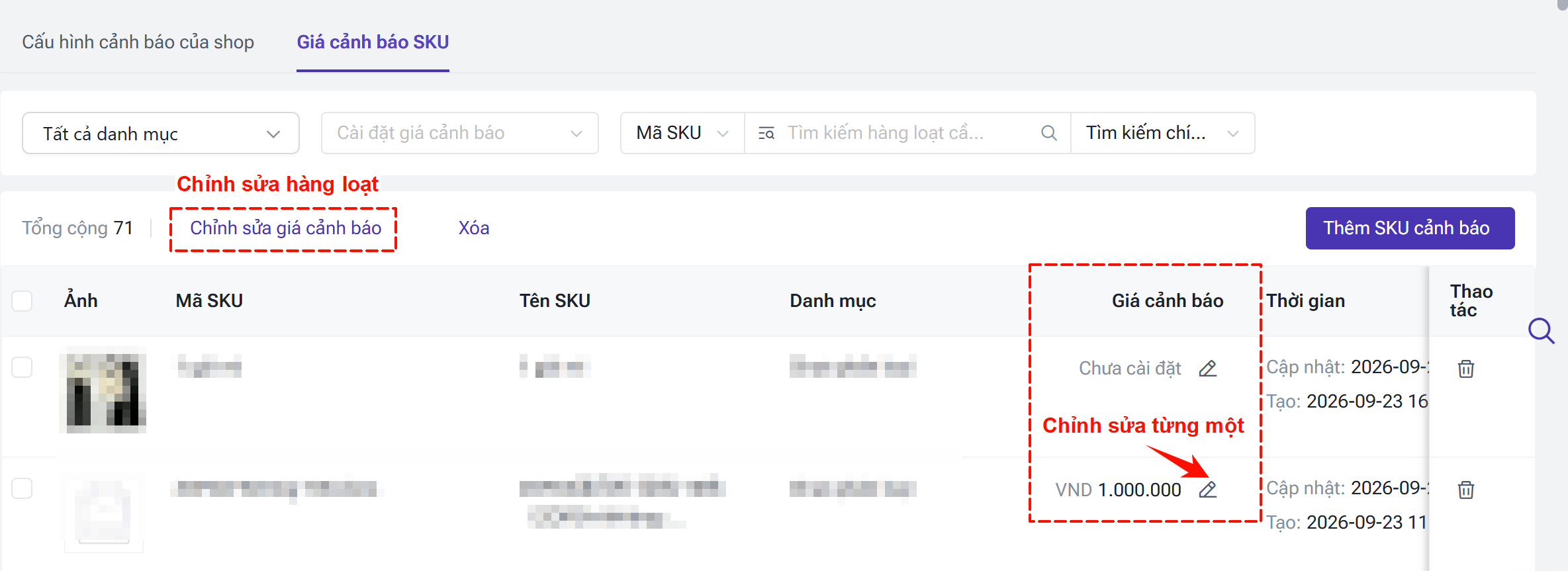
Bạn có thể thiết lập giá cảnh báo theo các phương thức sau:
① Đặt theo giá bán tham khảo
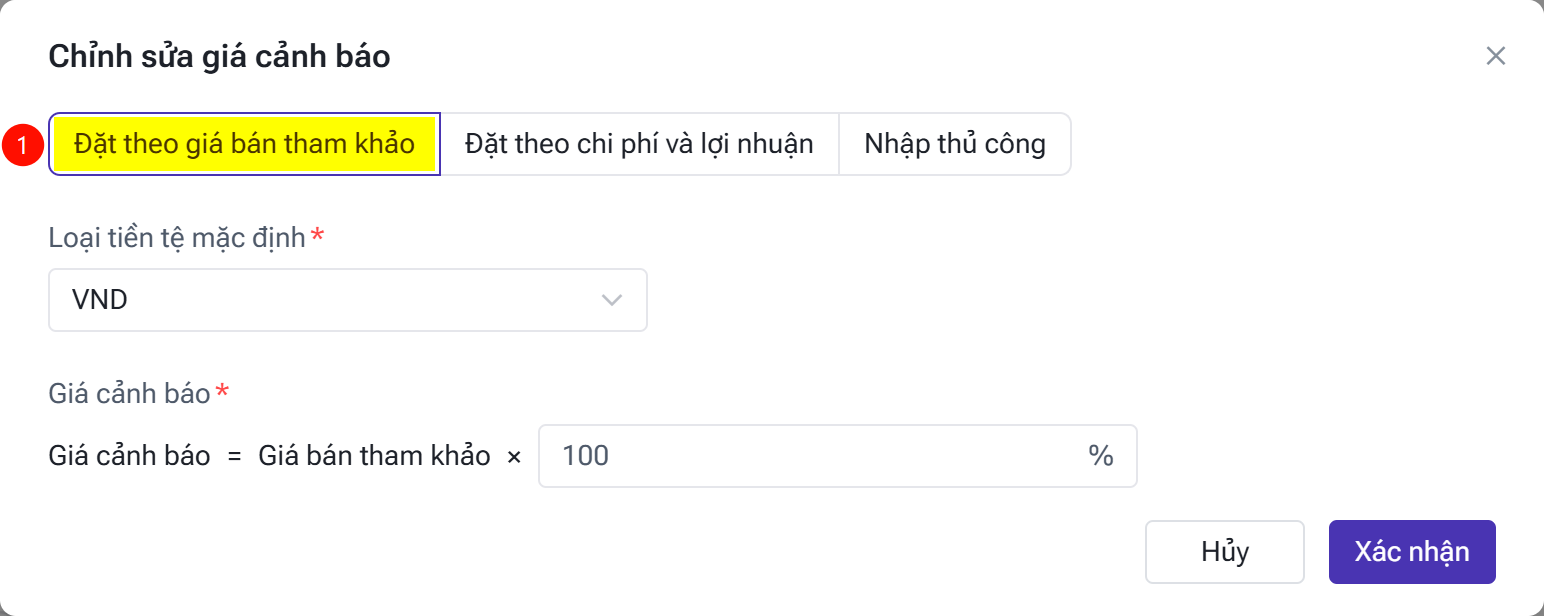
Loại tiền tệ mặc định:
Chọn loại tiền tệ mặc định theo nhu cầu.
Giá cảnh báo:
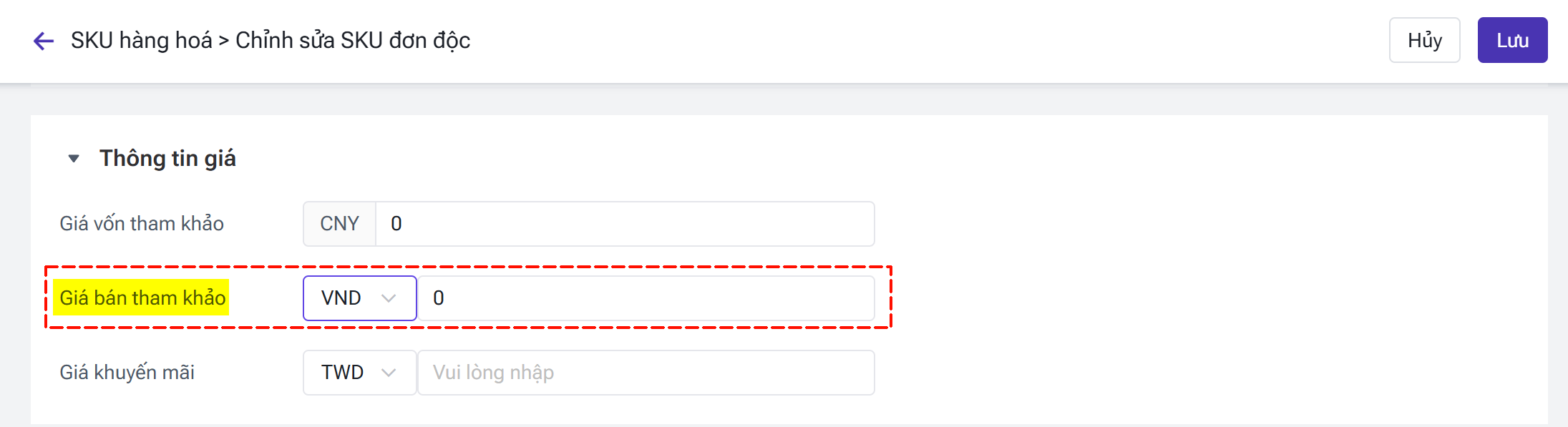
Giá cảnh báo = Giá bán tham khảo × Tỷ lệ (%). Trong đó, Giá bán tham khảo là mức giá tham khảo được thiết lập khi tạo SKU hàng hóa.
② Đặt theo chi phí và lợi nhuận
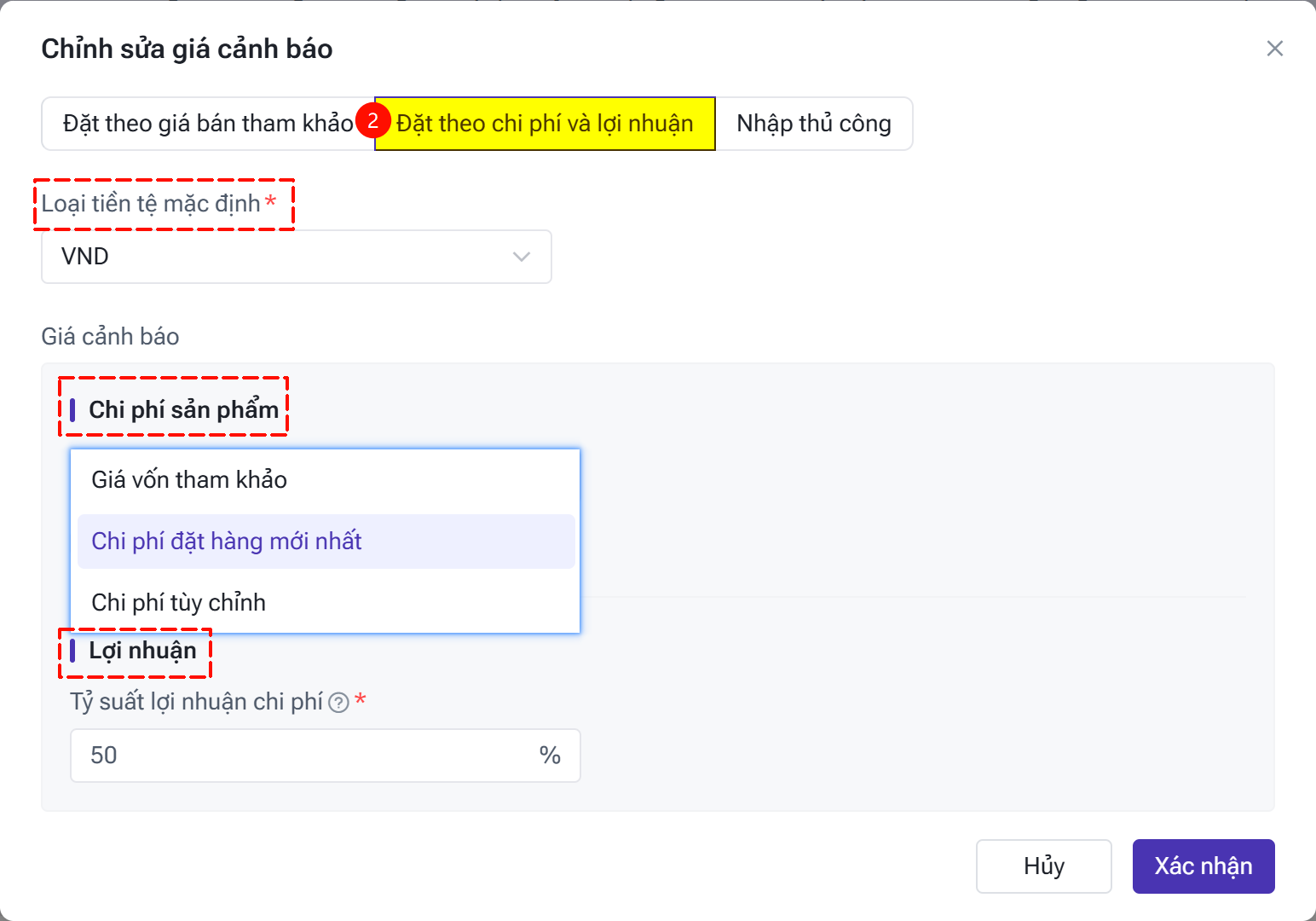
Chi phí sản phẩm:
Có thể chọn Giá vốn tham khảo, Chi phí đặt hàng mới nhất hoặc Chi phí tùy chỉnh.
Tỷ suất lợi nhuận chi phí:
Tính lợi nhuận dựa trên chi phí sản phẩm. Ví dụ: chi phí sản phẩm là 100.000 VND và lợi nhuận mong muốn là 50.000 VND, thì tỷ lệ lợi nhuận chi phí được thiết lập là 50%.
③ Nhập thủ công
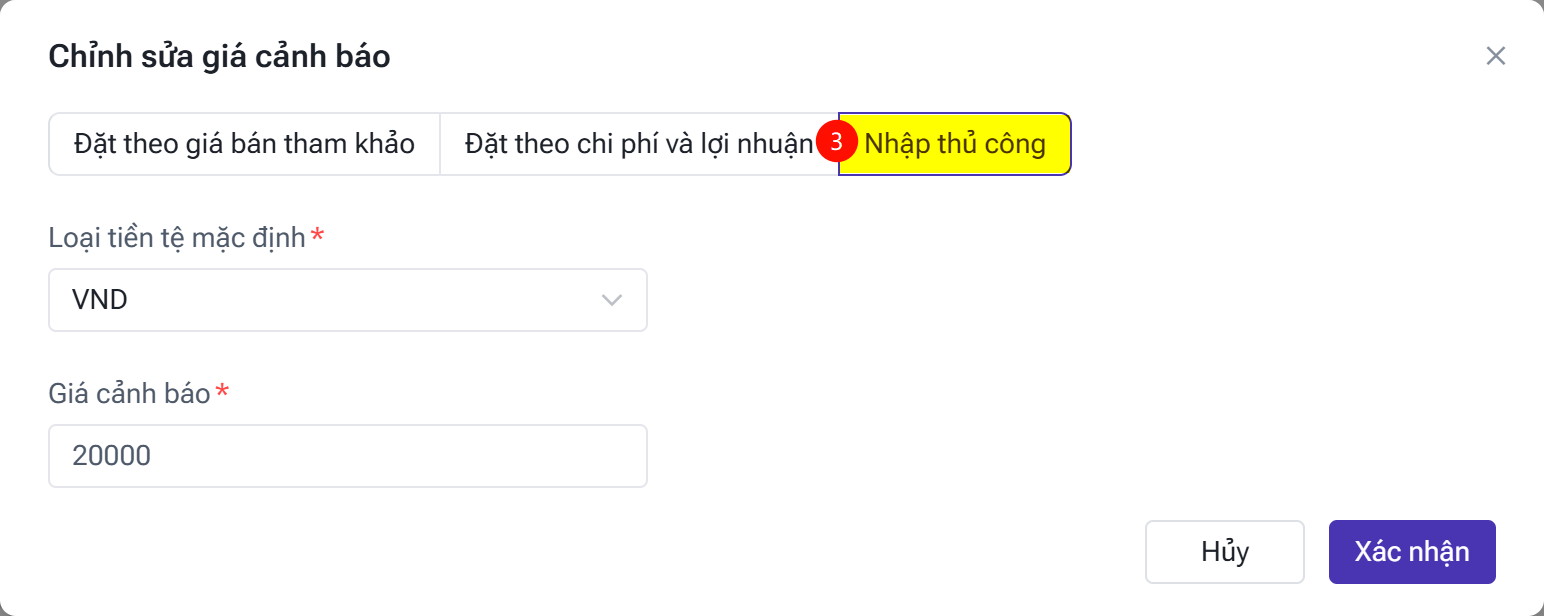
Bạn cũng có thể nhập trực tiếp giá cảnh báo cho SKU.
Khi xác định giá cảnh báo cho một SKU, hệ thống sẽ lần lượt kiểm tra theo thứ tự ưu tiên sau:
- Ưu tiên 1: Khớp theo SKU hàng hóa
Hệ thống sẽ kiểm tra SKU của gian hàng có được ghép nối với SKU hàng hóa đã thiết lập giá cảnh báo hay không. Nếu có, hệ thống sử dụng trực tiếp giá cảnh báo của SKU hàng hóa tương ứng; Nếu không, hệ thống tiếp tục kiểm tra theo thứ tự sau.
- Ưu tiên 2: Khớp theo mã SKU
Đối với các SKU gian hàng chưa thiết lập mối quan hệ ghép nối với SKU hàng hóa, chẳng hạn sản phẩm trong Hộp nháp, bạn có thể tạo SKU thủ công tại trang Giá cảnh báo theo SKU và thiết lập giá cảnh báo.
Quy tắc khớp:
Mã SKU phải khớp chính xác, nhưng không phân biệt chữ hoa và chữ thường. Nếu tìm thấy SKU có mã trùng khớp, hệ thống sử dụng giá cảnh báo tương ứng với mã SKU đó; Nếu không tìm thấy, hệ thống tiếp tục kiểm tra theo thứ tự sau.
- Ưu tiên 3: Giá cảnh báo của gian hàng
Nếu không khớp được giá cảnh báo theo hai phương thức trên, hệ thống sẽ sử dụng giá cảnh báo của gian hàng làm giá cảnh báo cho SKU.
Về chuyển đổi tỷ giá
Giá cảnh báo sẽ được quy đổi theo tỷ giá cố định sang đơn vị tiền tệ của thị trường bán hàng mà SKU được kiểm tra, sau đó hệ thống mới tiến hành kiểm tra giá. Nếu chưa thiết lập tỷ giá cố định, hệ thống sẽ sử dụng tỷ giá theo thời gian thực để quy đổi. Cài đặt tỷ giá cố định
3.3 Xử lý thông báo cảnh báo
① Kiểm tra thông báo cảnh báo
Khi cảnh báo giá của gian hàng được bật và giá bán/giá khuyến mãi của sản phẩm thấp hơn giá cảnh báo tương ứng, hệ thống sẽ kích hoạt cảnh báo. Bạn có thể nhận thông báo trên PC và APP theo các kênh đã thiết lập.
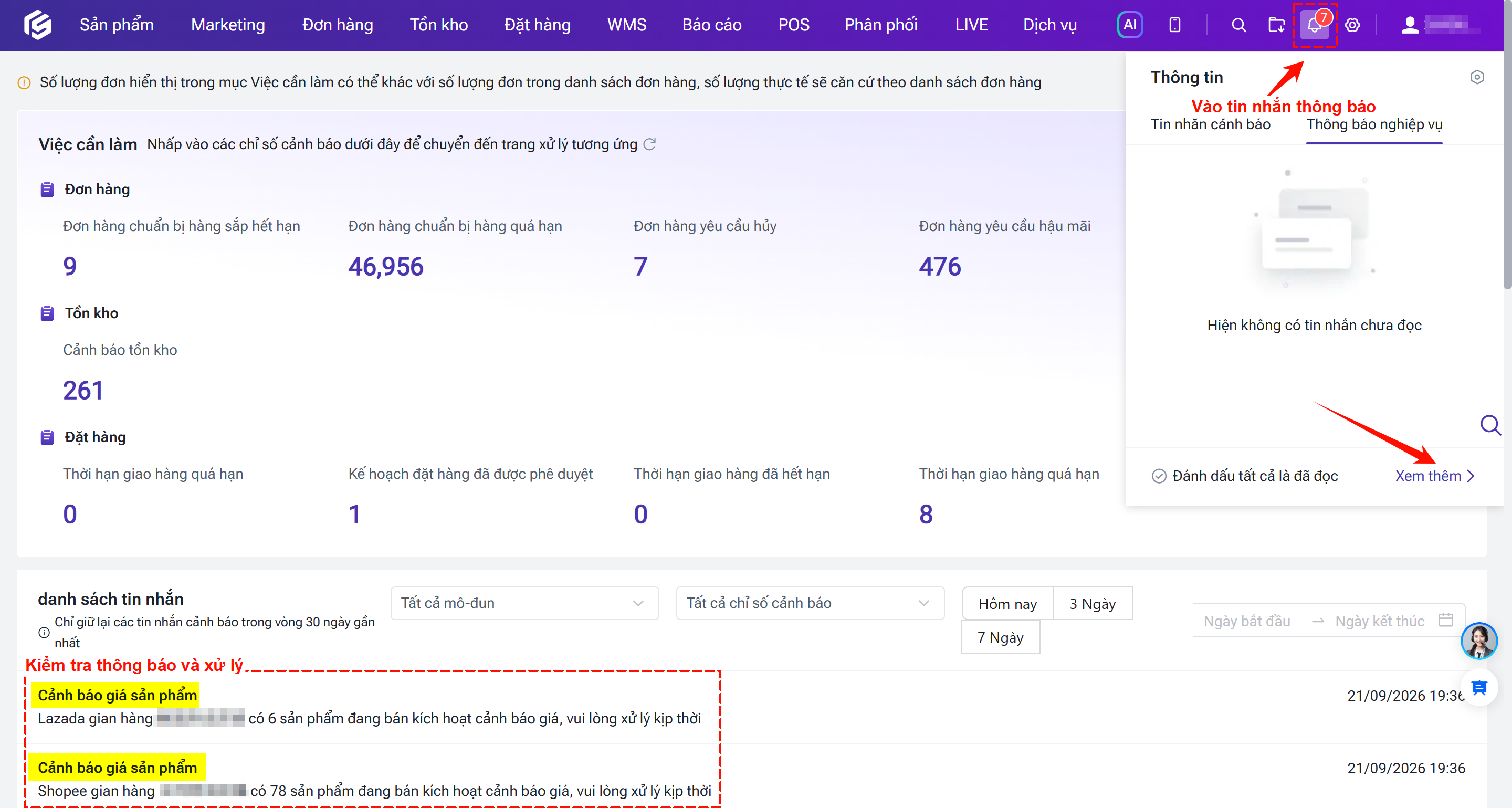
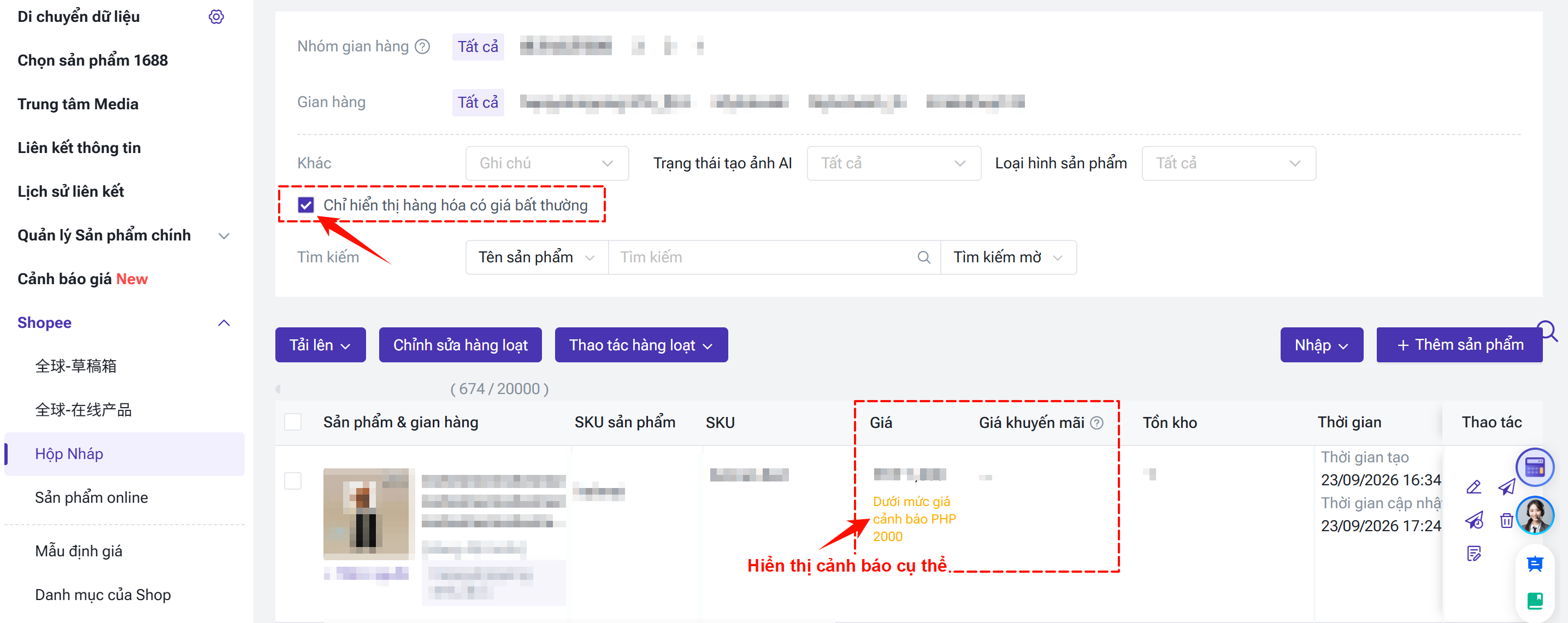
② Lọc sản phẩm có giá bất thường
Tại trang sản phẩm của gian hàng, bạn có thể sử dụng bộ lọc [Chỉ hiển thị hàng hóa có giá bất thường] để nhanh chóng tìm các sản phẩm có giá thấp hơn mức cảnh báo.
3.4 Quản lý quyền hạn
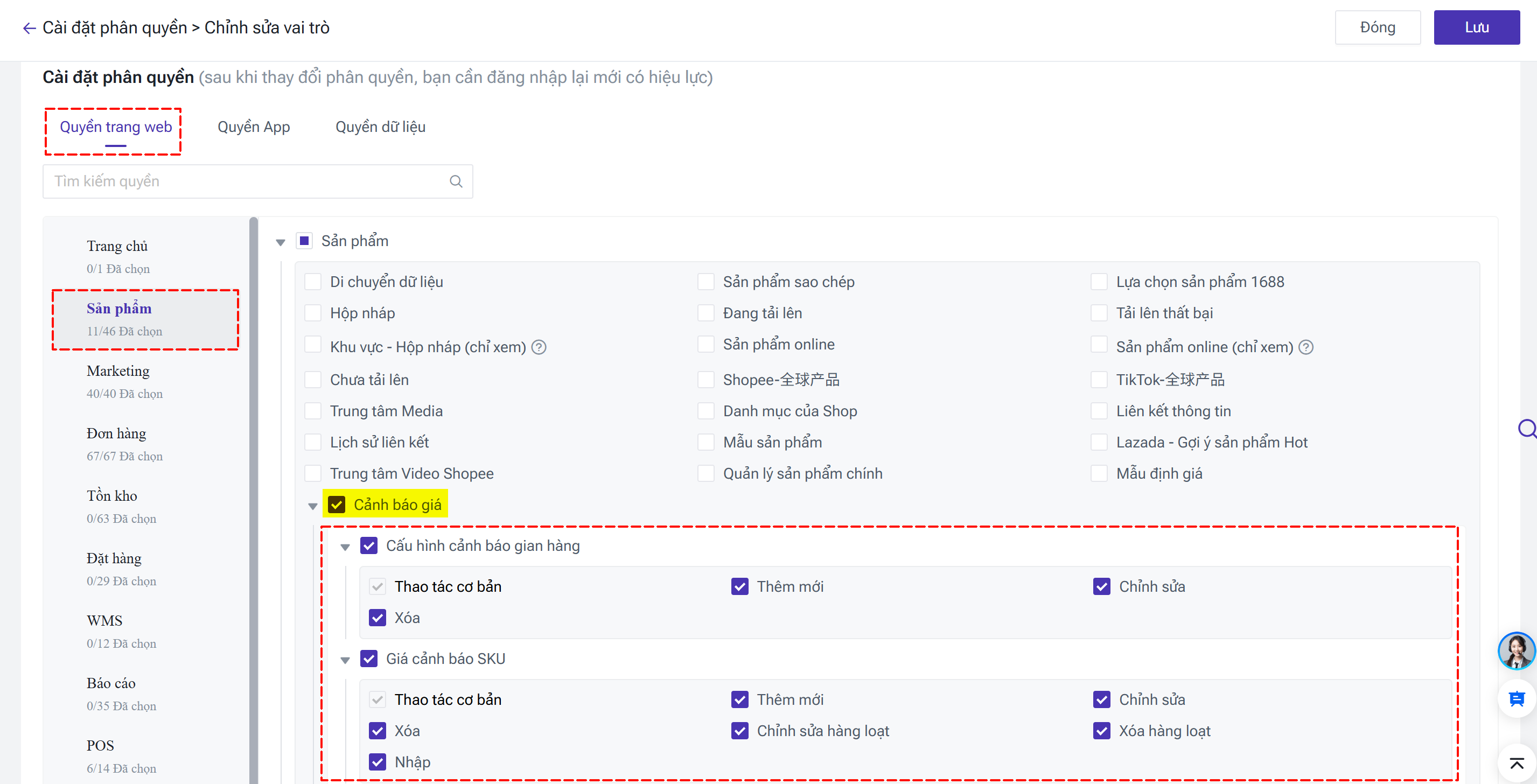
Nếu muốn tài khoản phụ sử dụng tính năng này, bạn vào Quản lý tài khoản phụ > Vai trò > Mô-đun Sản phẩm, thêm quyền [Cảnh báo giá], sau đó cấp các quyền tương ứng: Cấu hình cảnh báo gian hàng và Giá cảnh báo theo SKU.
Nội dung có hữu ích không?
Cảm ơn phản hồi của bạn, đây chính là động lực để chúng tôi tiếp tục tối ưu hóa
Nếu tài liệu chưa thể giải đáp vấn đề của bạn, có thể Liên hệ chúng tôi