Hướng dẫn tạo video sản phẩm bằng trợ lý AI BigSeller
Cập nhật vào: 16/10/2026 08:57
I. Giới thiệu
Cùng với sự phát triển không ngừng của công nghệ AI, bên cạnh các tính năng tạo hình ảnh sản phẩm, tạo tiêu đề và mô tả sản phẩm, Trợ lý AI của BigSeller tiếp tục ra mắt tính năng Tạo video sản phẩm, giúp người bán tạo video sản phẩm hiệu quả hơn trong quá trình đăng bán sản phẩm và quảng bá marketing.
💡 Tìm hiểu thêm tính năng: Tạo hình ảnh sản phẩm, Tạo văn bản sản phẩm.
II. Các cách tạo video phổ biến
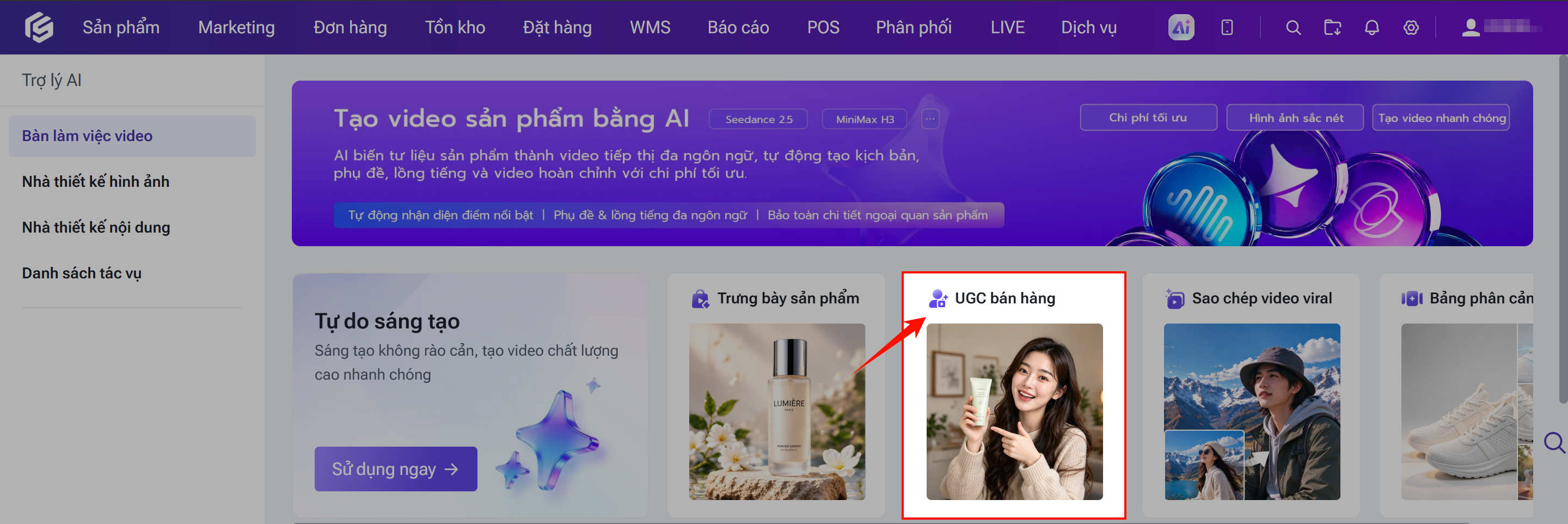
Trên giao diện BigSeller, nhấp vào biểu tượng Trợ lý AI để truy cập [Bàn làm việc video].
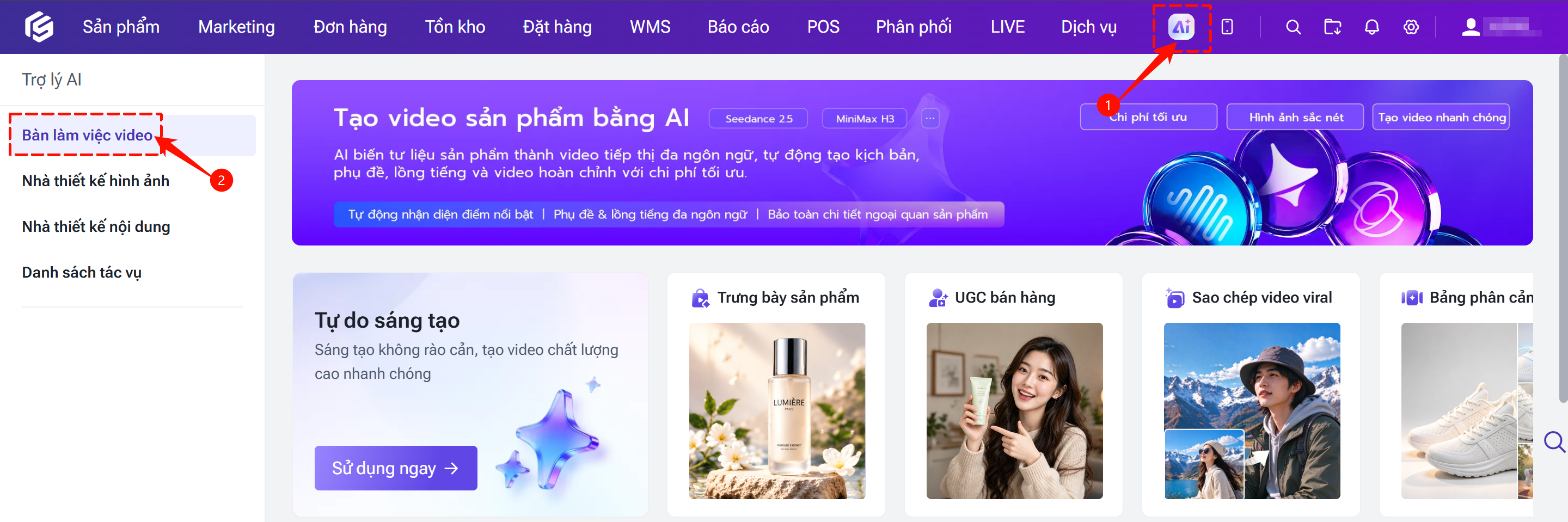
Tại đây, bạn có thể lựa chọn 5 cách tạo video sau: Trưng bày sản phẩm, UGC bán hàng, Sao chép video viral, Bản phân cảnh và Tự do sáng tạo video.
2.1. Trưng bày sản phẩm
Tính năng này cho phép bạn sử dụng nhiều hình ảnh sản phẩm kết hợp với câu lệnh để tạo video, giúp giới thiệu sản phẩm trực quan hơn và làm nổi bật các đặc điểm, ưu điểm của sản phẩm.
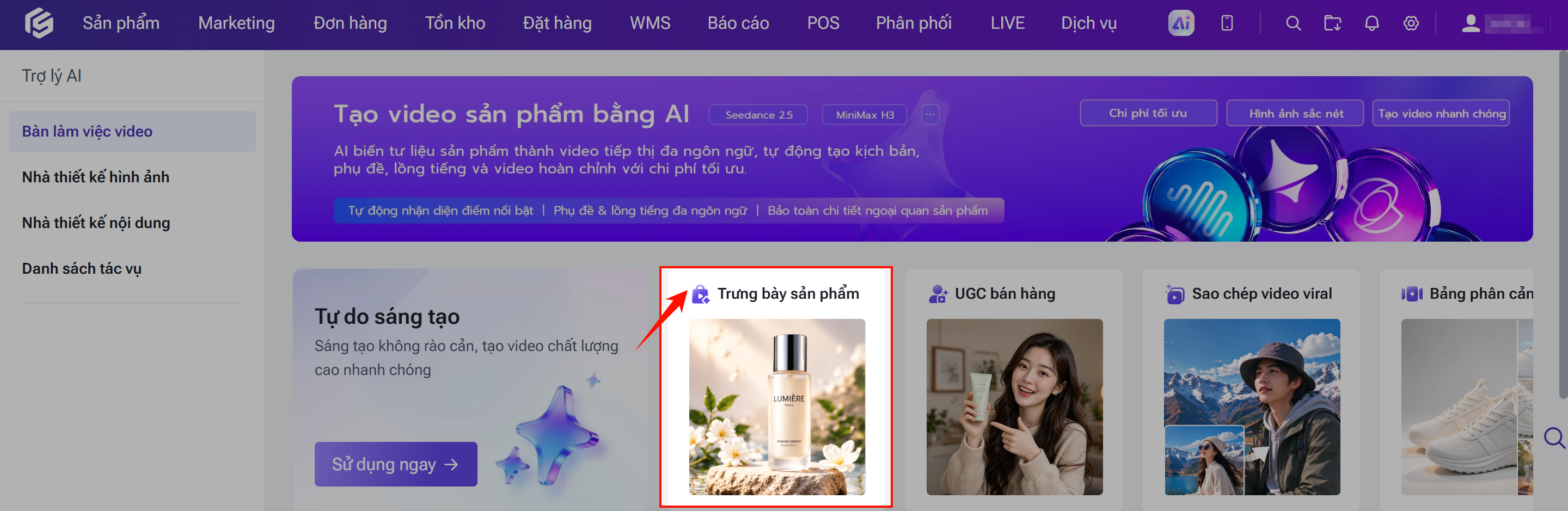
Bước 1: Thêm sản phẩm
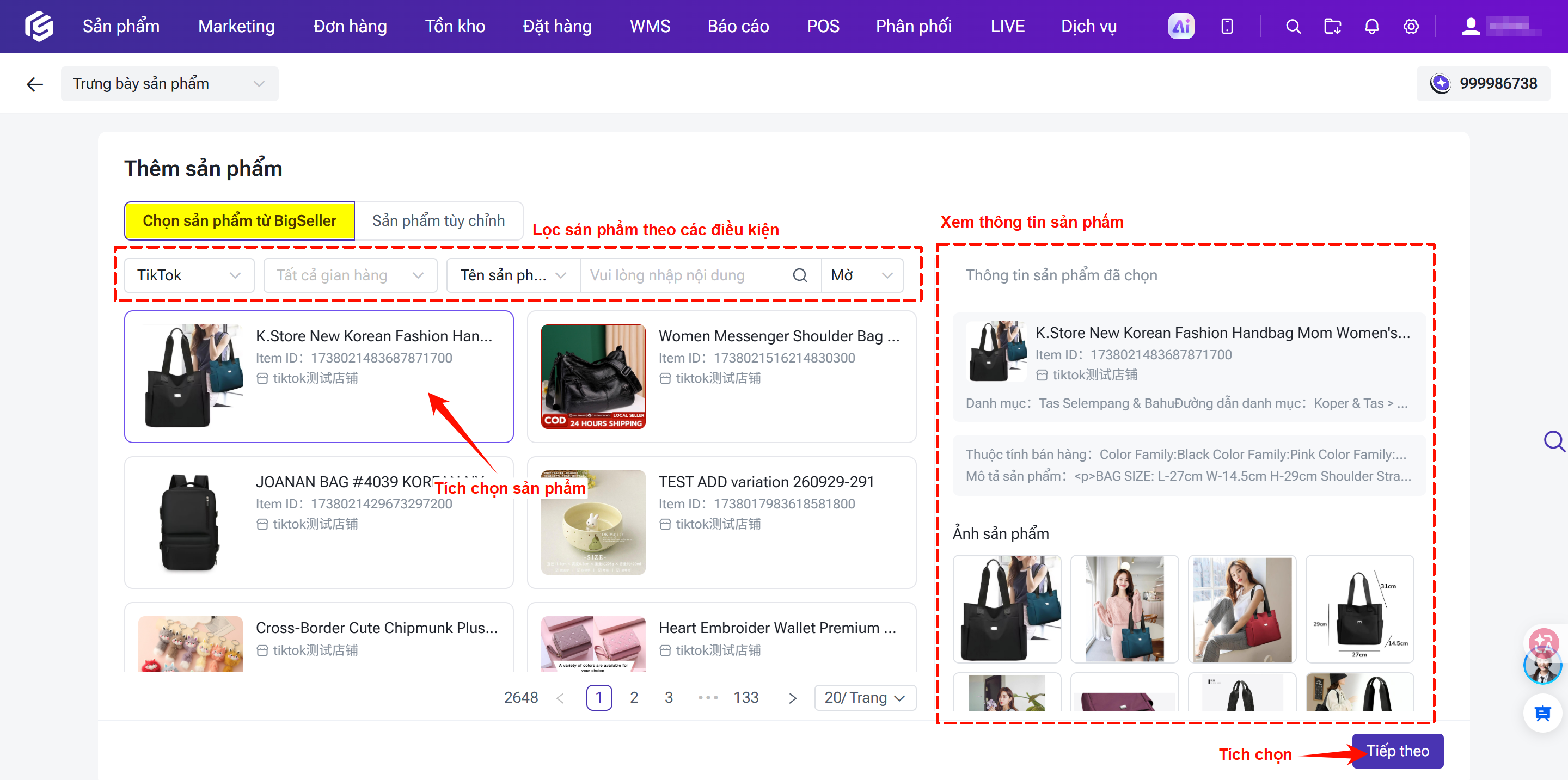
Bạn có thể chọn sản phẩm có sẵn trong BigSeller hoặc tự nhập thông tin sản phẩm.
- Cách 1: Chọn sản phẩm từ BigSeller
Bạn có thể lọc sản phẩm theo các điều kiện Nền tảng, Gian hàng hoặc Tìm kiếm theo Tên sản phẩm và Item ID.
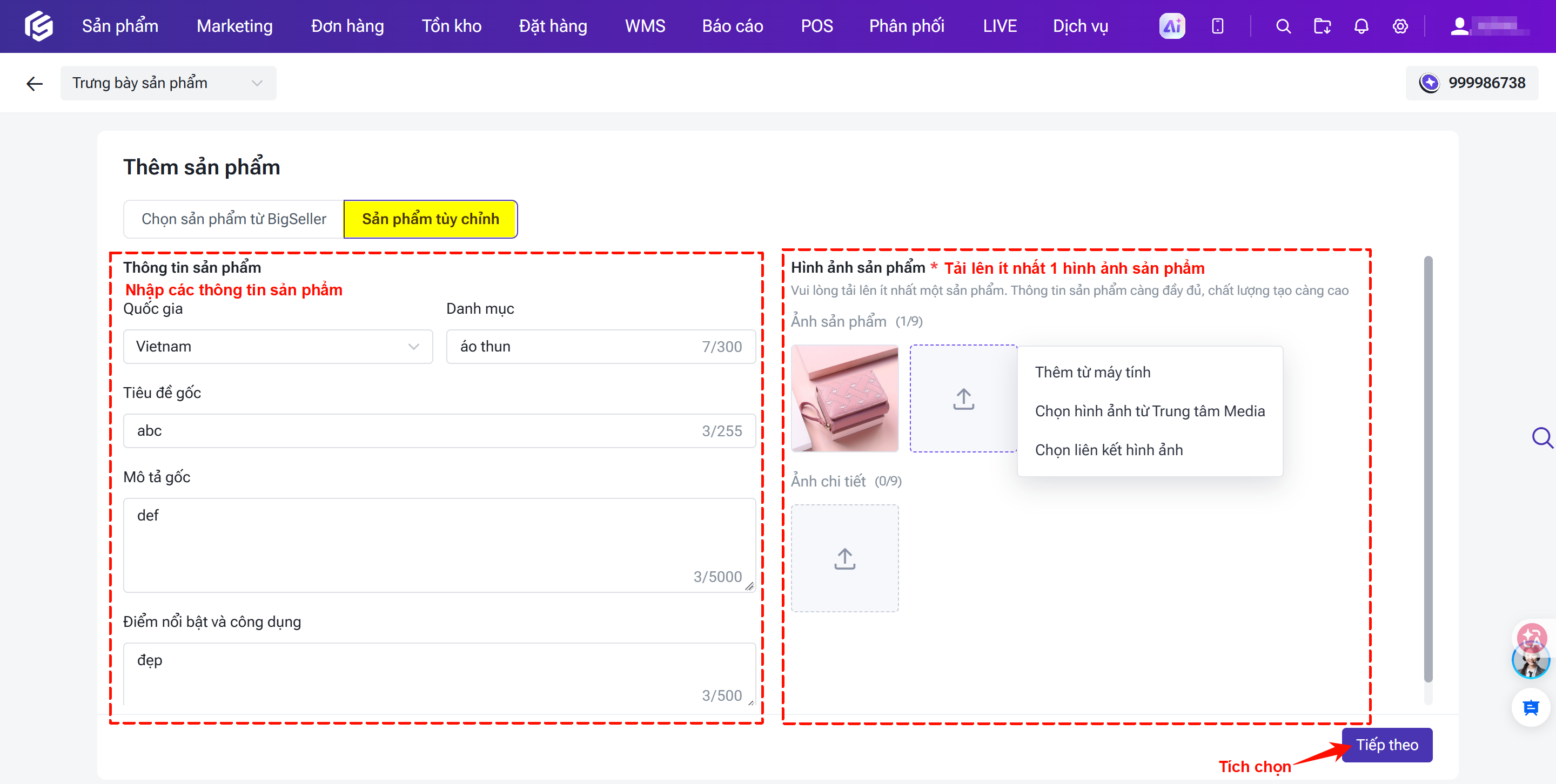
- Cách 2: Tự nhập thông tin sản phẩm
Nhập các thông tin cơ bản của sản phẩm, bao gồm: thị trường, danh mục, tiêu đề gốc, mô tả gốc, thông tin bổ sung về ưu điểm và công dụng của sản phẩm, sau đó tải hình ảnh sản phẩm lên.
Bước 2: Chọn mô hình tạo video và thiết lập thông số
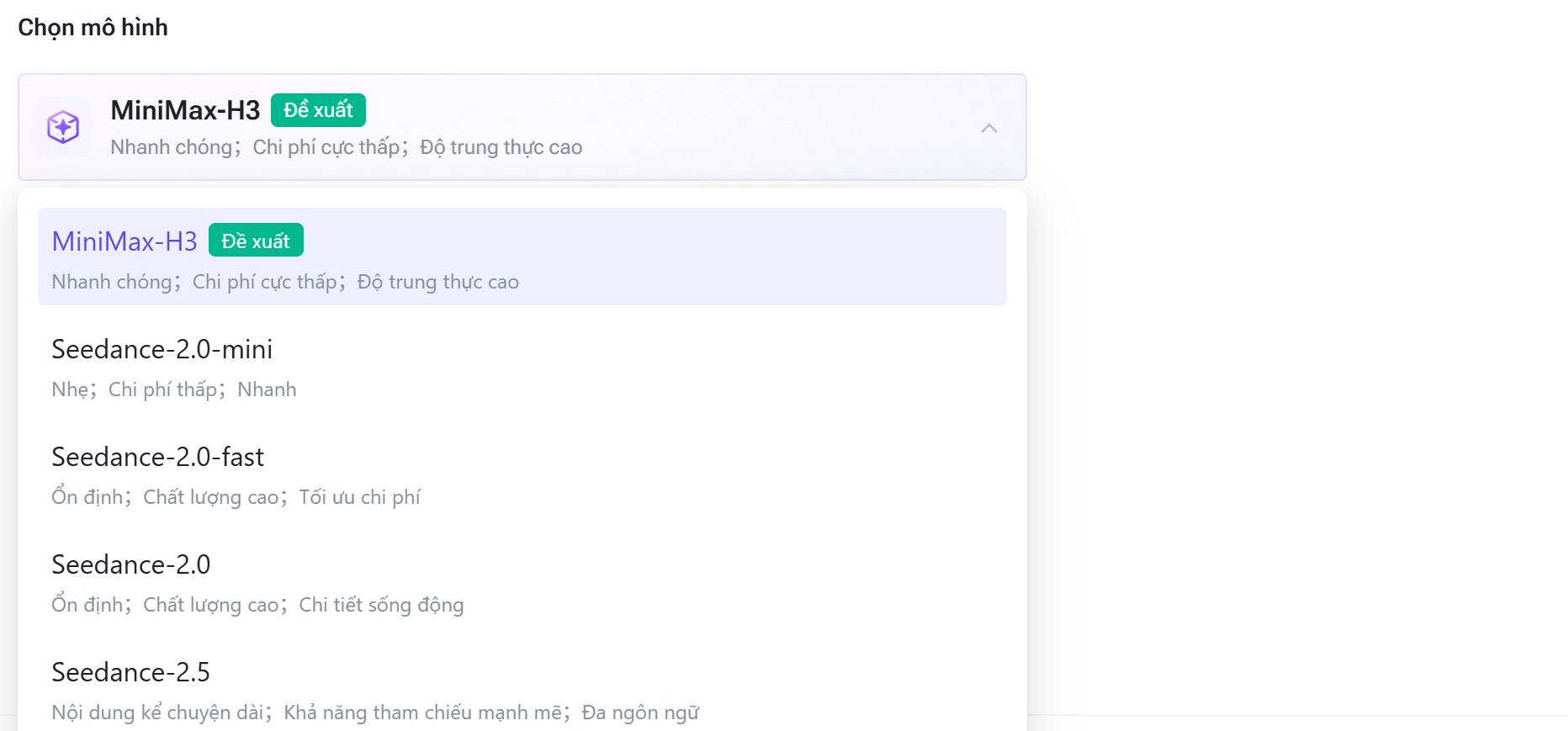
Chọn mô hình AI:
Hệ thống hỗ trợ các mô hình tạo video sau:
Thiết lập thông số video:
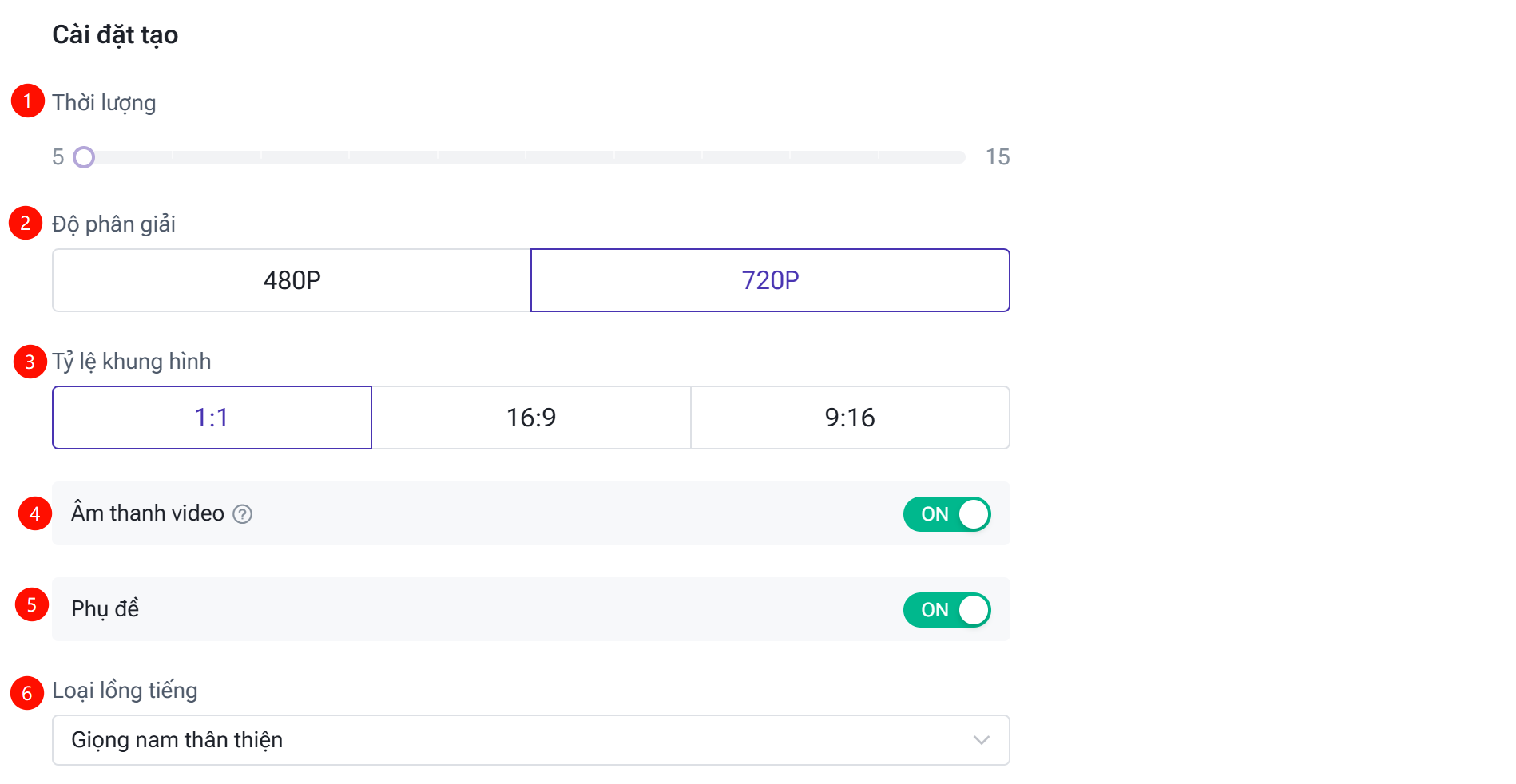 ① Thời lượng: Mặc định là 5 giây, có thể chọn từ 5–15 giây. Khi sử dụng mô hình Seedance-2.5, bạn có thể chọn thời lượng từ 5–30 giây.
② Độ phân giải video: Tùy thuộc vào mô hình được chọn. Các độ phân giải được hỗ trợ bao gồm 480p, 720p, 1080p và 768p.
③ Tỷ lệ khung hình: Hỗ trợ 1:1, 16:9 và 9:16.
④ Âm thanh video: Có thể bật hoặc tắt, khi tắt âm thanh, hệ thống sẽ ẩn các mục cài đặt phụ đề, ngôn ngữ lồng tiếng, giọng đọc và nhạc nền.
⑤ Phụ đề: Có thể bật hoặc tắt.
⑥ Loại lồng tiếng: Bạn có thể chọn Thông minh, giọng nam thân thiện, giọng nam năng động, giọng nam chuyên nghiệp, giọng nữ thân thiện, giọng nữ năng động hoặc giọng nữ chuyên nghiệp.
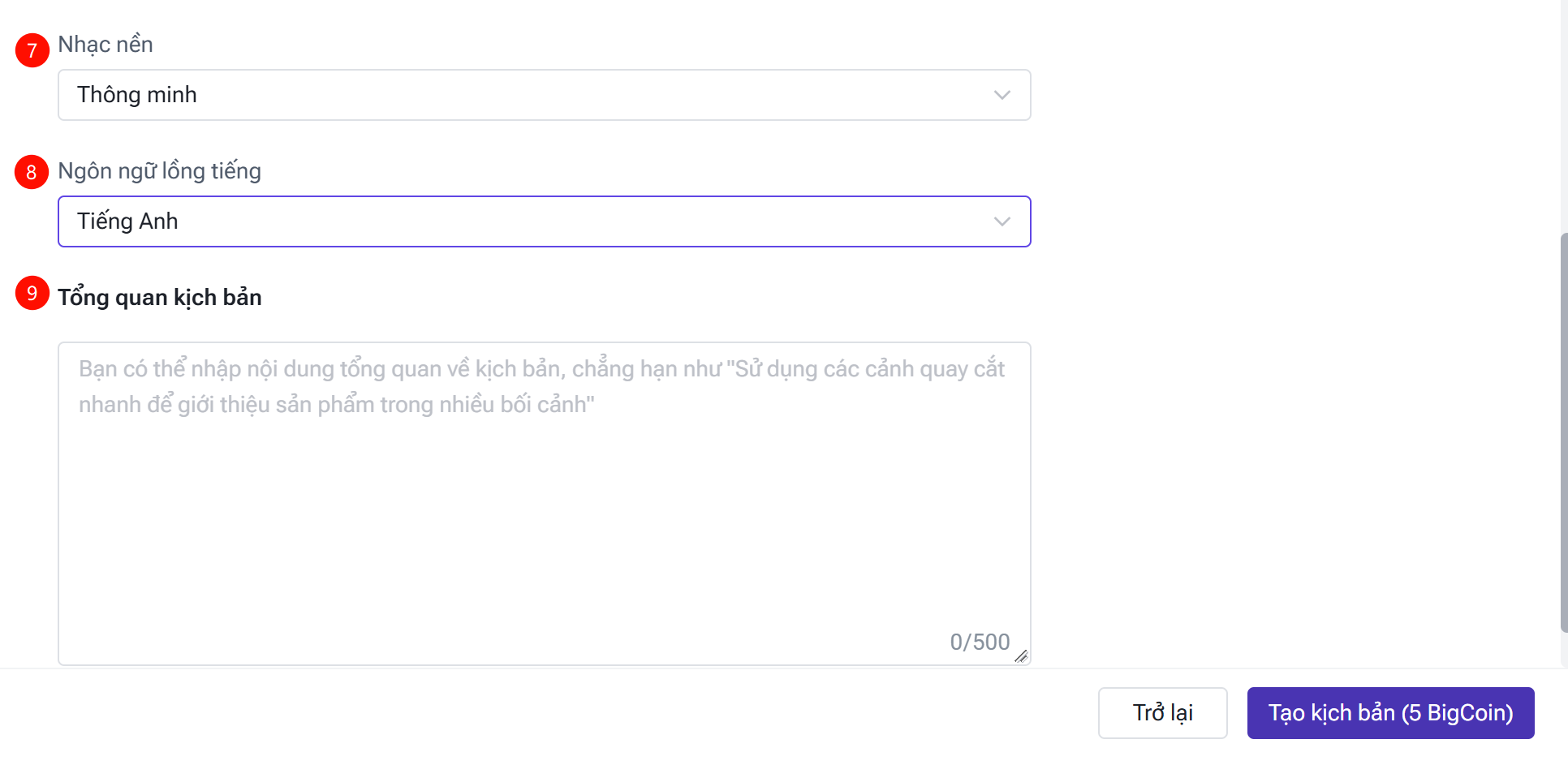
⑦ Nhạc nền: Bạn có thể chọn Thông minh, dịu dàng và thư giãn, vui tươi, ấm áp, phong cách vă năng động.
⑧ Ngôn ngữ lồng tiếng: Hệ thống hỗ trợ tiếng Trung, tiếng Anh, tiếng Indonesia, tiếng Mã Lai, tiếng Thái, tiếng Việt và tiếng Philippines.
⑨ Tổng quan kịch bản: Nhập ý tưởng tổng thể về nội dung video, chẳng hạn như sử dụng các cảnh quay chuyển đổi nhanh để giới thiệu hình thức sản phẩm từ nhiều góc độ và bối cảnh khác nhau.
Ở đầu trang, hệ thống sẽ hiển thị lượng BigCoin dự kiến cần sử dụng.
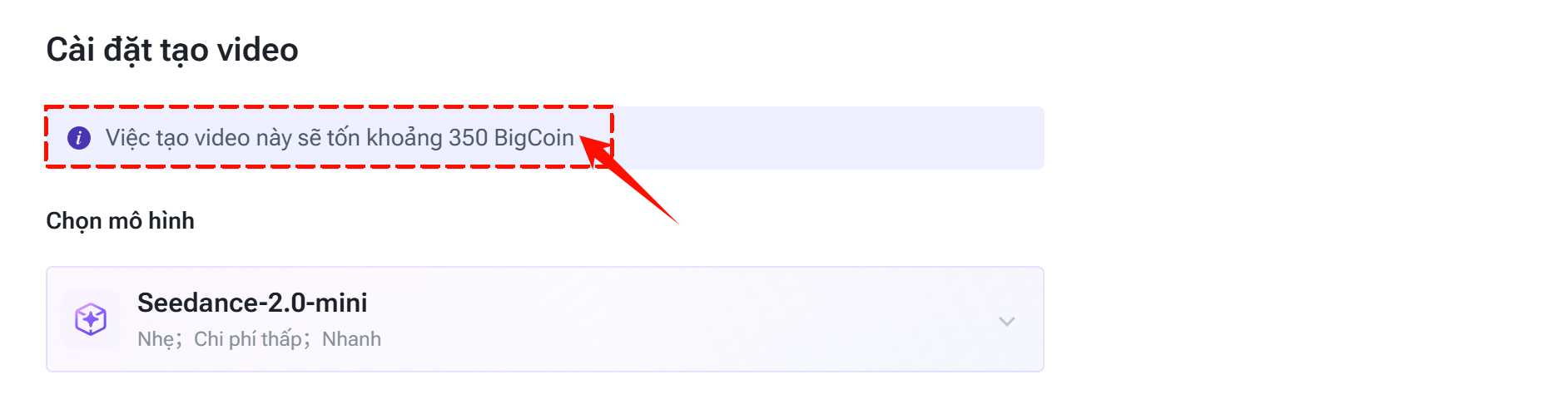
Lượng BigCoin tiêu hao khi tạo video = Thời lượng video được tạo × Đơn giá tương ứng với mô hình được chọn.
Sau khi hoàn tất thiết lập, nhấp vào [Tạo kịch bản]. Hệ thống sẽ dựa trên thông tin sản phẩm, tư liệu tham khảo, phương thức sáng tạo và các thông số video để tạo kịch bản. Lưu ý: Mỗi lần tạo kịch bản video sẽ tiêu hao 5 BigCoin.
Bước 3: Chỉnh sửa kịch bản video
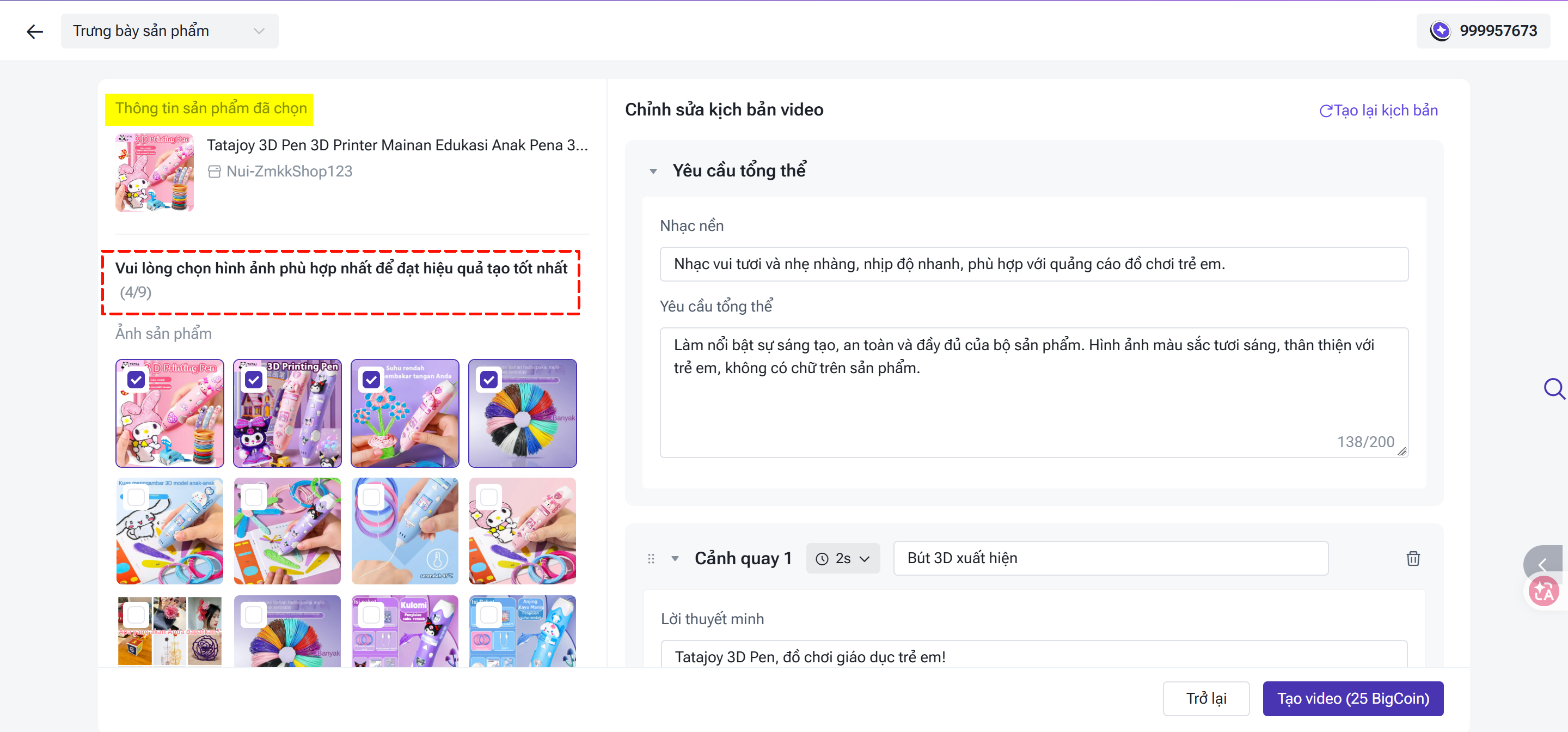
Giao diện bên trái hiển thị thông tin sản phẩm đã chọn, còn giao diện bên phải hiển thị kịch bản video do hệ thống tạo.
Bên trái: Thông tin sản phẩm đã chọn
- Hình ảnh tham khảo sản phẩm
Bạn có thể chọn hình ảnh tham khảo phù hợp nhất cho video từ những hình ảnh sản phẩm đã tải lên hoặc tải thêm hình ảnh tham khảo khác để giúp hệ thống thể hiện sản phẩm tốt hơn.
Bên phải: Chỉnh sửa kịch bản video
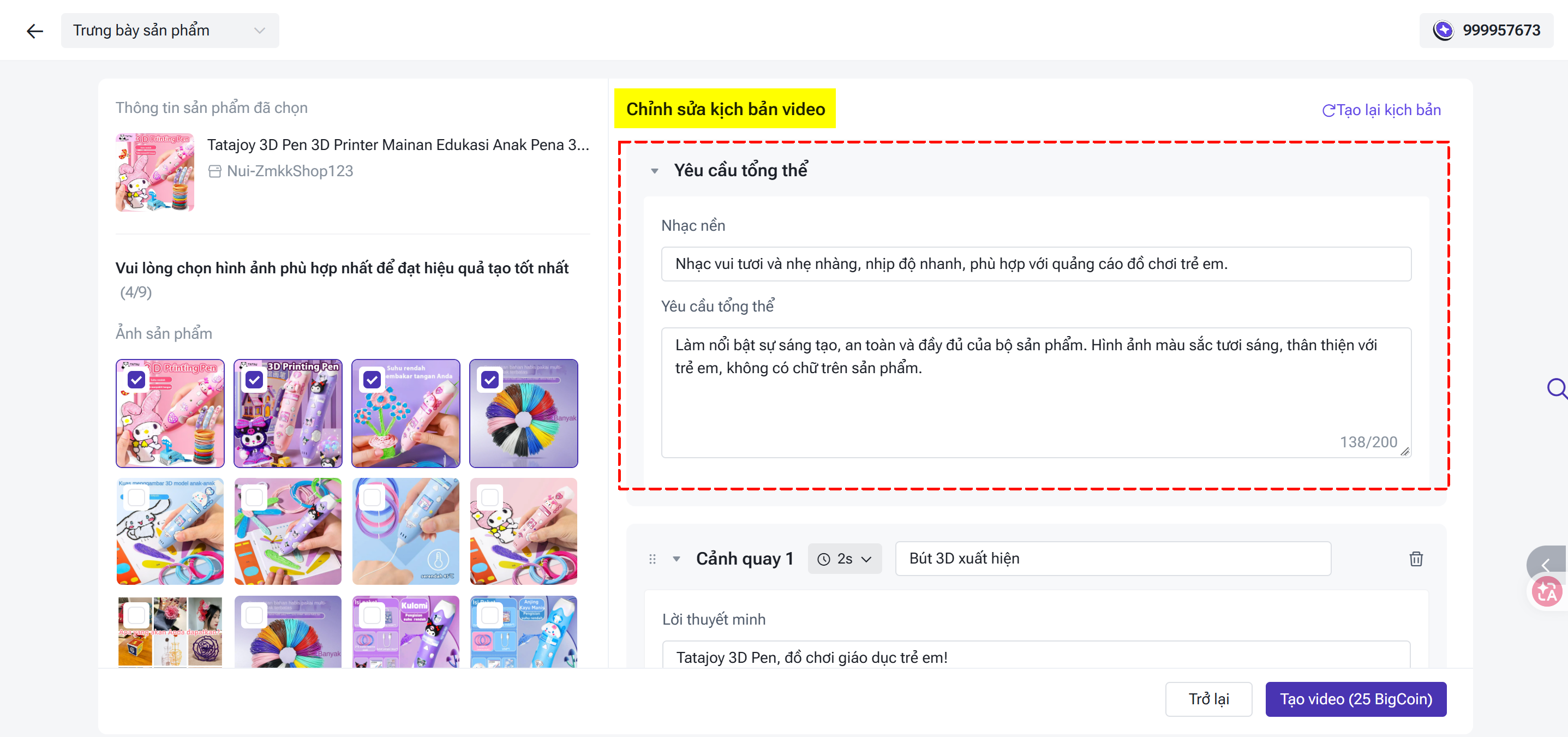
- Yêu cầu tổng thể
Bạn có thể nhập các yêu cầu chung về nội dung và phong cách video, đồng thời thiết lập các yêu cầu liên quan đến nhạc nền.
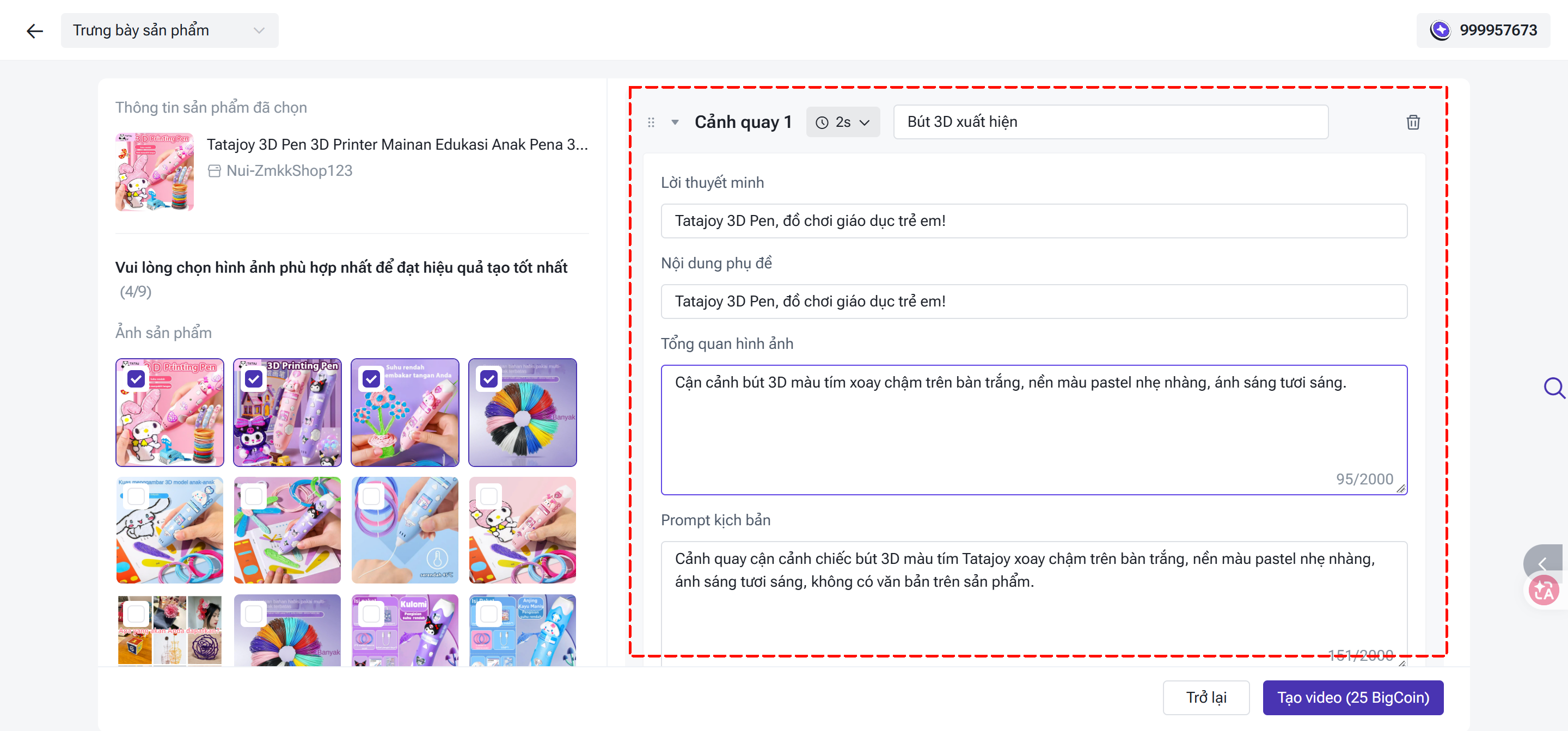
- Thiết lập từng phân cảnh
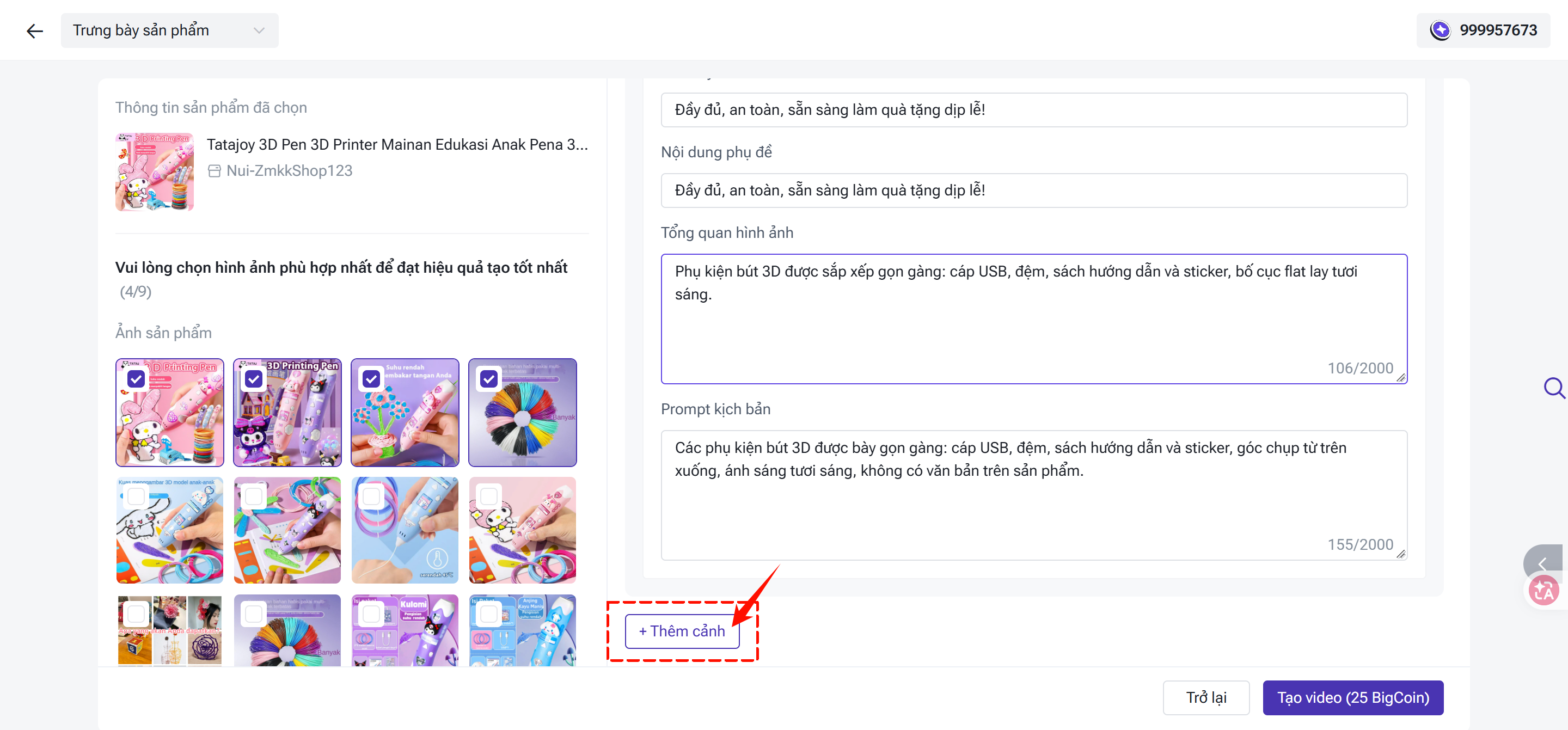
Hệ thống sẽ đề xuất thời lượng, tiêu đề, nội dung lời thuyết minh, mô tả hình ảnh và prompt cho từng phân cảnh. Bạn có thể chỉnh sửa các thông tin này theo nhu cầu, tải lên hình ảnh tư liệu cho từng phân cảnh hoặc sử dụng AI để tạo hình ảnh. Ngoài ra, bạn cũng có thể thêm phân cảnh mới.
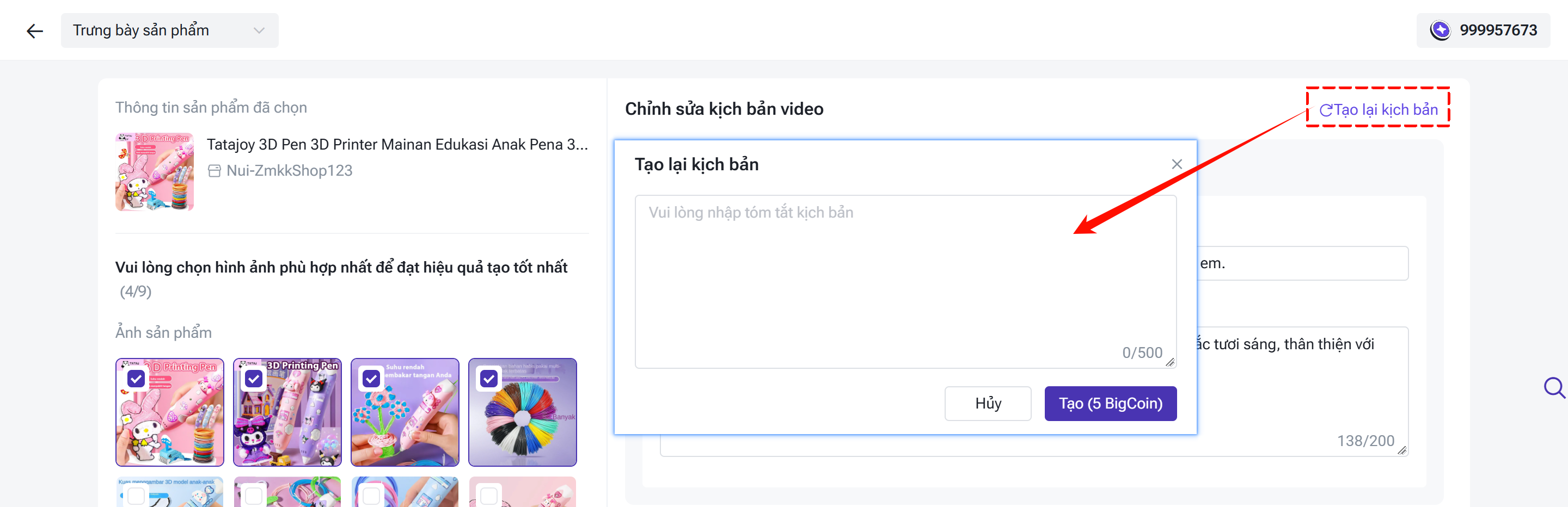
- Tạo lại kịch bản
Nếu chưa hài lòng với kịch bản hiện tại, bạn có thể nhập mô tả tổng quan kịch bản mới và yêu cầu hệ thống tạo lại. Mỗi lần tạo lại kịch bản sẽ tiêu hao 5 BigCoin.
Bước 4: Gửi yêu cầu tạo video
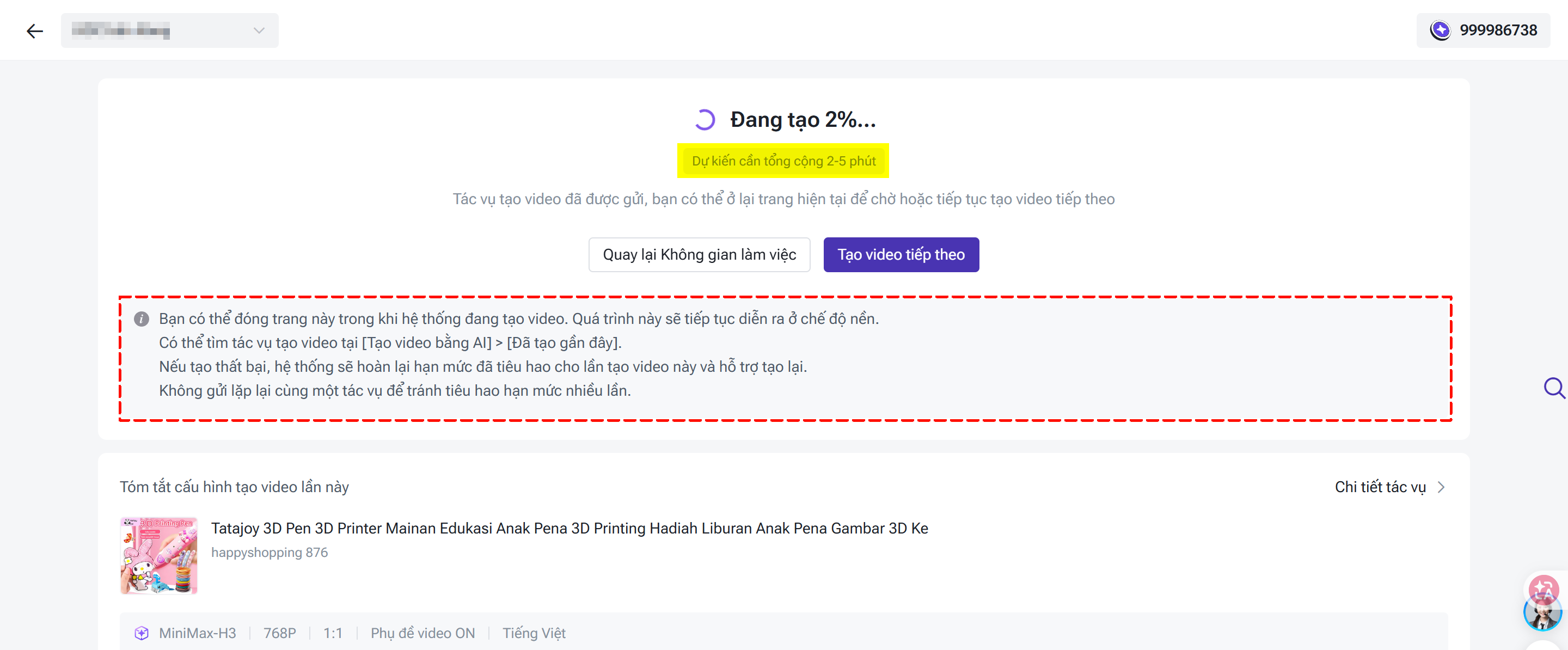
Sau khi kiểm tra và xác nhận thông tin sản phẩm, thông số video và kịch bản phân cảnh đều chính xác, nhấp vào [Tạo video]. Hệ thống sẽ hiển thị thời gian dự kiến hoàn thành. Sau khi gửi yêu cầu, tác vụ tạo video vẫn tiếp tục chạy trong nền ngay cả khi bạn đóng trang hiện tại.
Bạn có thể truy cập mục [Tạo gần đây] trên trang tạo video bằng AI để theo dõi tiến độ và xem kết quả.
2.2. UGC bán hàng
Tính năng này cho phép kết hợp hình ảnh sản phẩm, hình ảnh người ảo và nội dung lời thoại để tạo video giới thiệu sản phẩm. Nhờ đó, bạn có thể tạo nội dung quảng bá tự nhiên, chân thực và tăng tính tương tác với người xem.
Các bước thực hiện:
Bước 1: Thêm sản phẩm
Bước 2: Chọn mô hình tạo video và thiết lập thông số
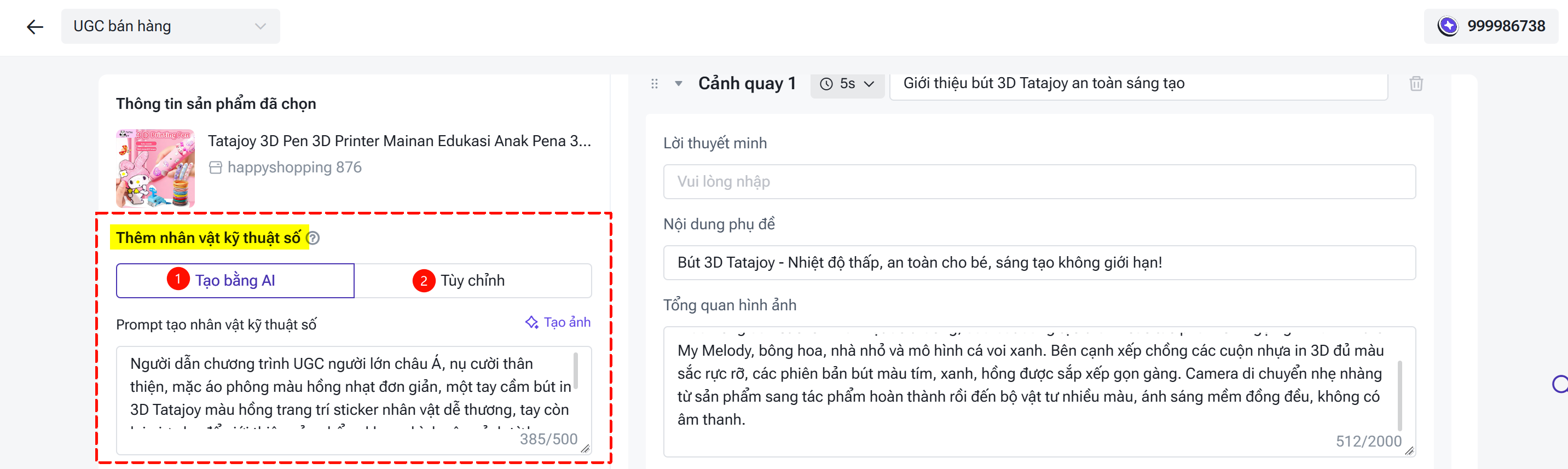
Bước 3: Chỉnh sửa kịch bản video
- Cách tạo bằng AI: bạn cần nhập prompt để tạo nhân vật kỹ thuật số
- Cách tùy chỉnh: bạn cần tải hình ảnh nhân vật lên.
Bước 4: Gửi yêu cầu tạo video
2.3. Tạo video từ video tham khảo
Tính năng này cho phép bạn tải lên hoặc chọn video có sẵn làm tư liệu tham khảo, từ đó tạo video mới dựa trên cách thể hiện và phong cách của video tham khảo.
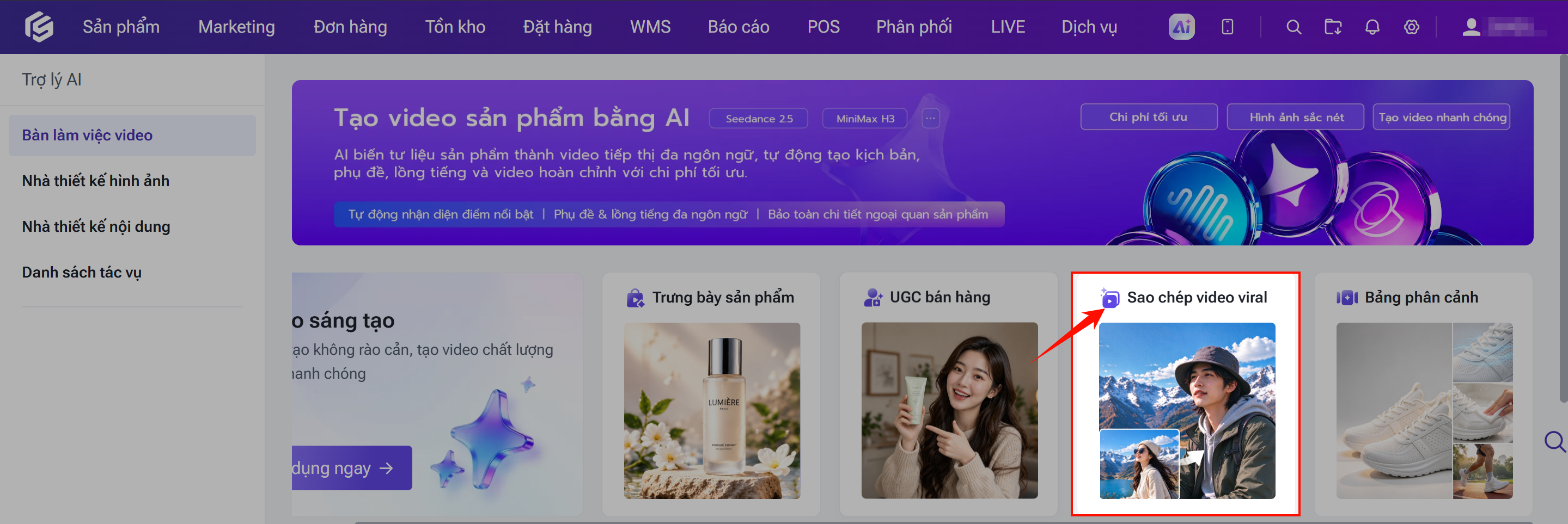
Các bước thực hiện:
Bước 1: Chọn video tham khảo
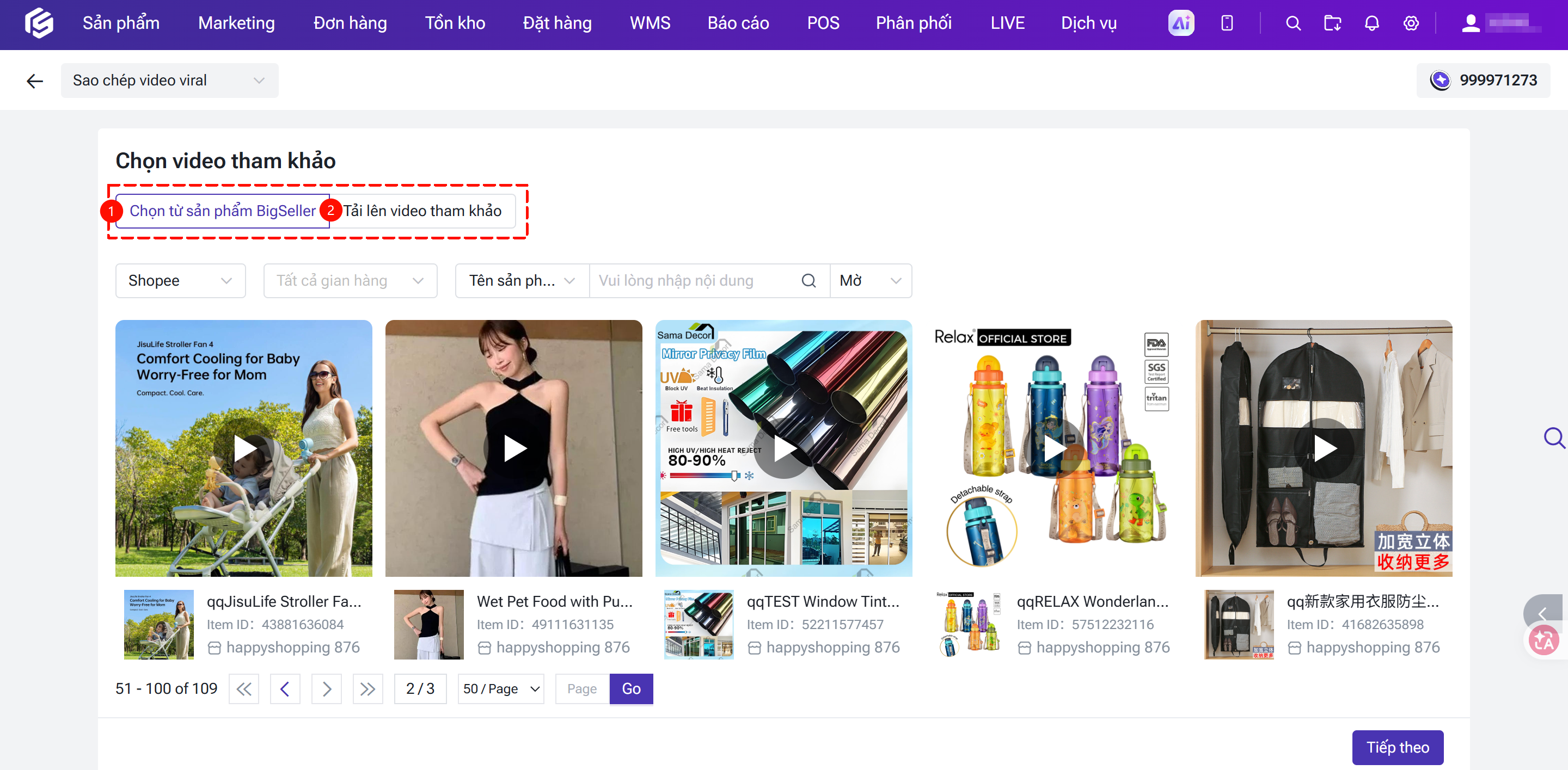
- Cách 1: Chọn từ sản phẩm BigSeller
Sau khi chọn sản phẩm, hệ thống sẽ lấy video tương ứng trong Listing của sản phẩm đó làm tư liệu tham khảo.
- Cách 2: Tải lên video tham khảo
Bạn có thể chọn video từ Trung tâm tư liệu hoặc tải video trực tiếp từ thiết bị của mình lên hệ thống.
Bước 2: Chọn mô hình tạo video và thiết lập thông số
Bước 3: Chỉnh sửa kịch bản video
Bước 4: Gửi yêu cầu tạo video
2.4. Bảng phân cảnh
Tính năng này cho phép kết hợp kịch bản tham khảo và hình ảnh phân cảnh để tạo video, giúp bạn kiểm soát nội dung và cách thể hiện hình ảnh trong video một cách chi tiết hơn.
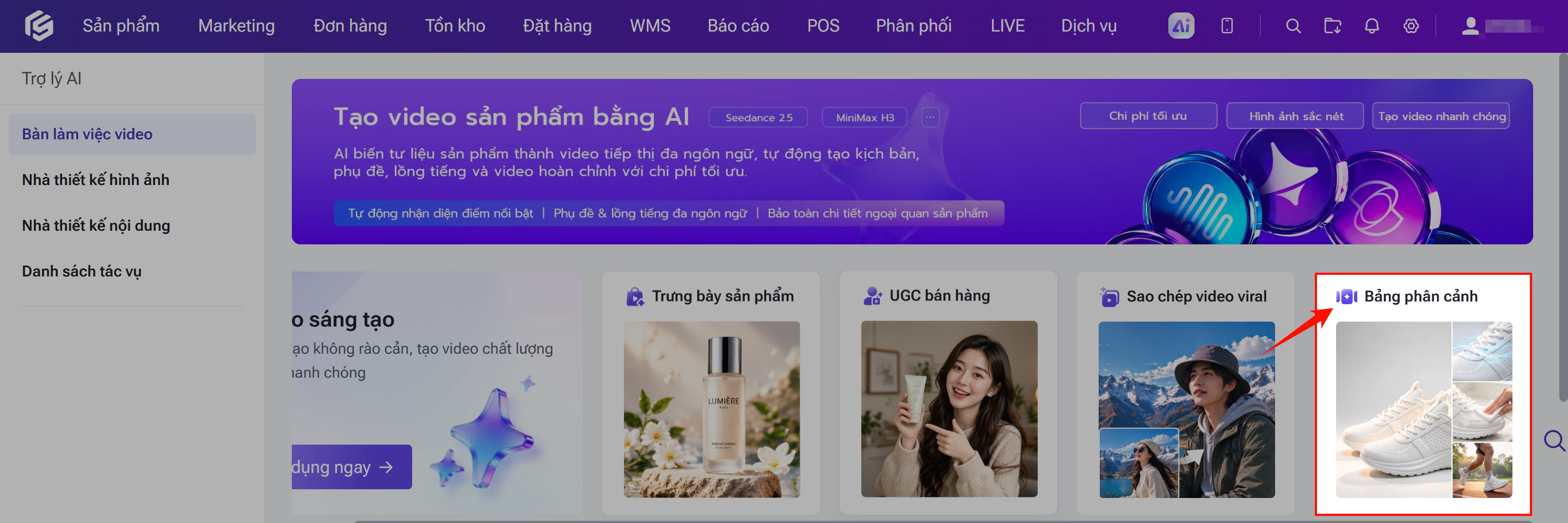
Các bước thực hiện:
Bước 1: Thêm sản phẩm
Bước 2: Chọn mô hình tạo video và thiết lập thông số
Bước 3: Chỉnh sửa kịch bản video
Bước 4: Gửi yêu cầu tạo video
2.5. Tự do sáng tạo video
Tính năng này cho phép bạn tự xây dựng nội dung video theo ý tưởng và nhu cầu riêng, linh hoạt kết hợp hình ảnh, prompt và các thông số video.
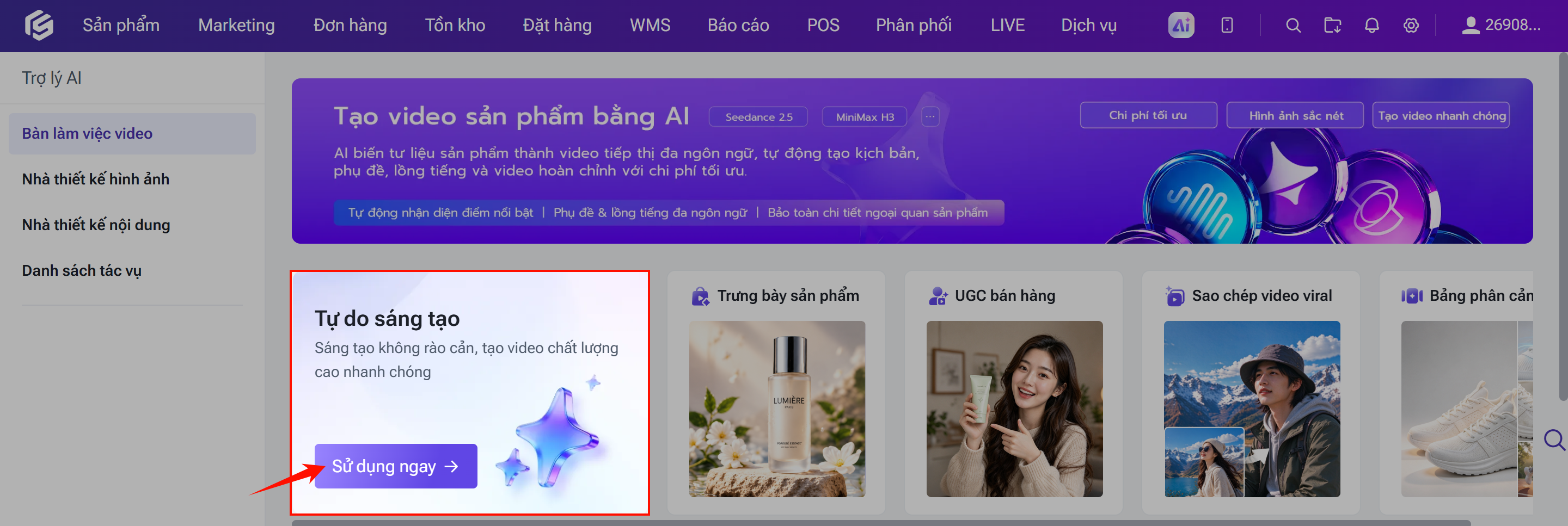
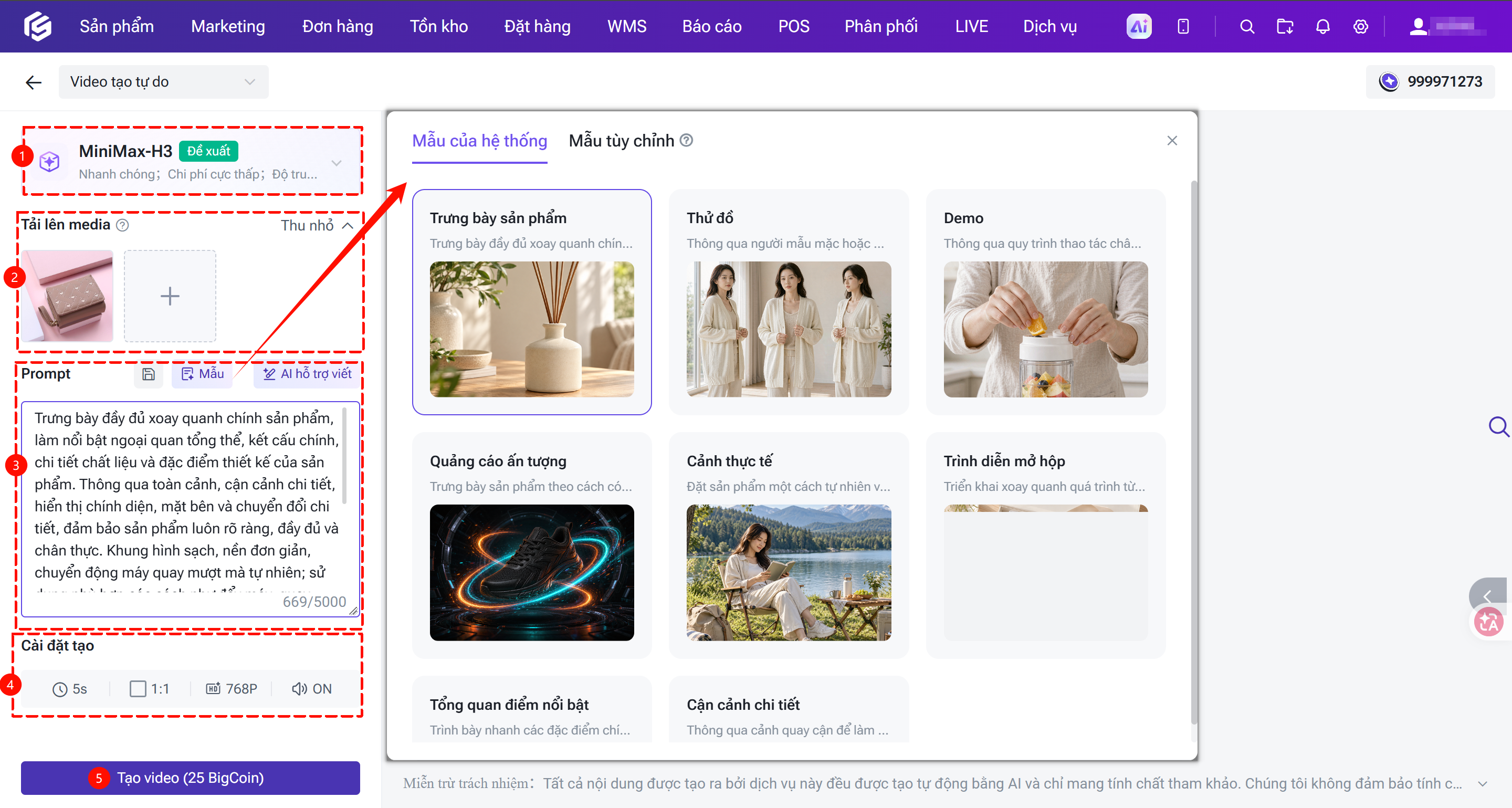
Bước 1: Chọn chế độ AI
Bước 2: Tải lên hình ảnh media từ máy tính hoặc trung tâm media
Bước 3: Nhập prompt mô tả video theo nhu cầu sáng tạo. Bạn cũng có thể sử dụng các mẫu có sẵn của hệ thống hoặc tính năng AI hỗ trợ viết prompt để xây dựng nội dung phù hợp.
Bước 4: Tùy theo nhu cầu, bạn có thể thiết lập thời lượng video, tỷ lệ khung hình, độ phân giải, âm thanh và các thông số khác.
Bước 5: Tạo video
III. Lịch sử tác vụ
Bạn có thể xem các tác vụ tạo video và trạng thái xử lý tương ứng ngay trên trang tạo video bằng AI.
3.1. Tạo gần đây
Tại mục [Tạo gần đây], bạn có thể xem các tác vụ tạo video trong vòng 30 ngày gần nhất và lọc danh sách theo trạng thái tạo video hoặc loại tác vụ.
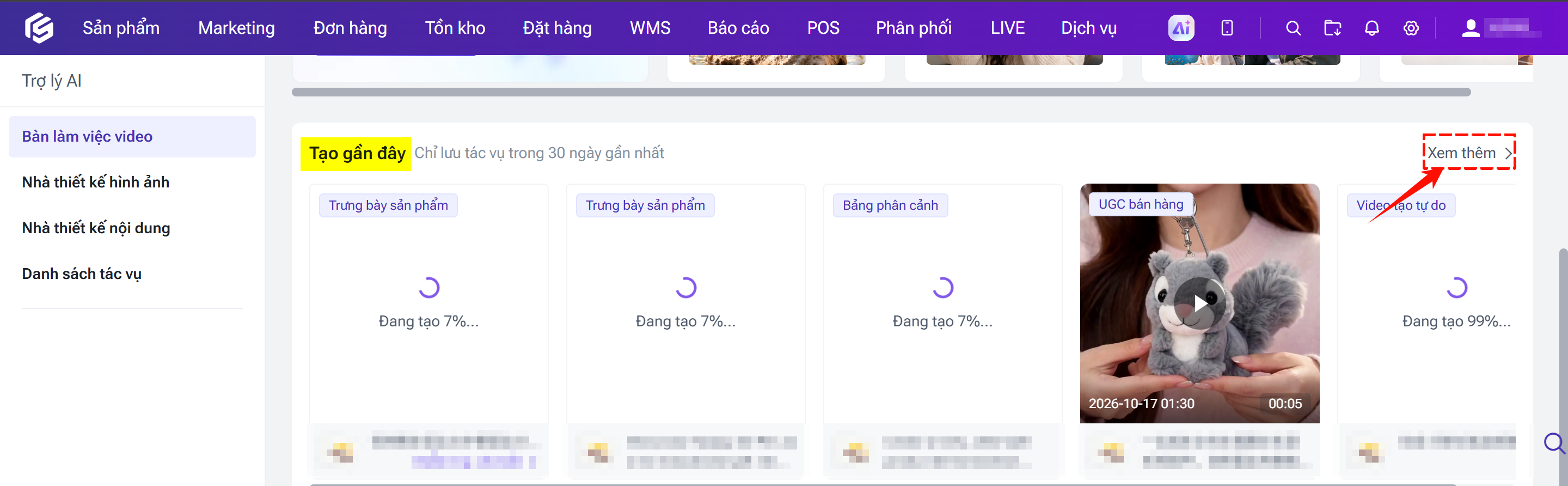
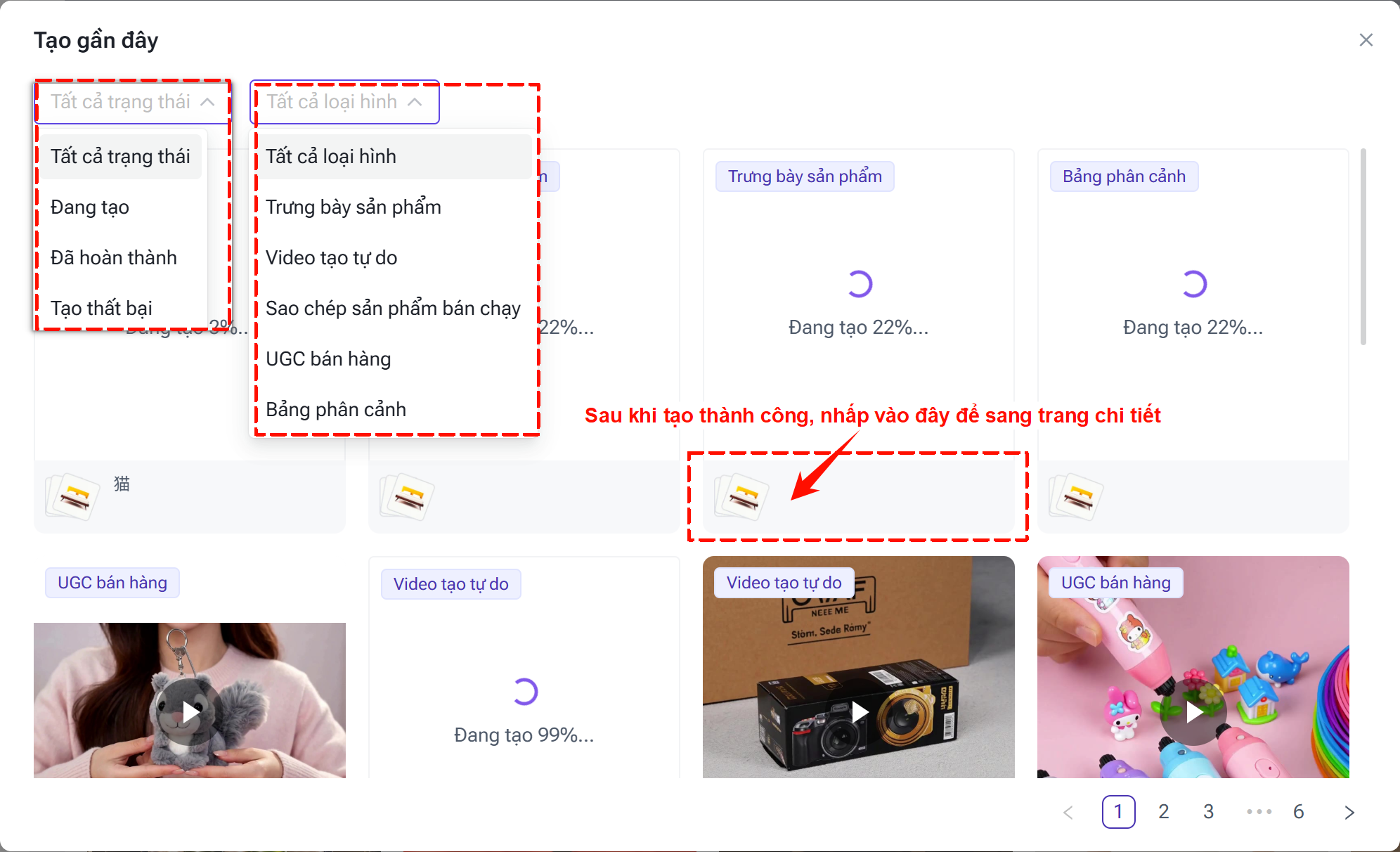
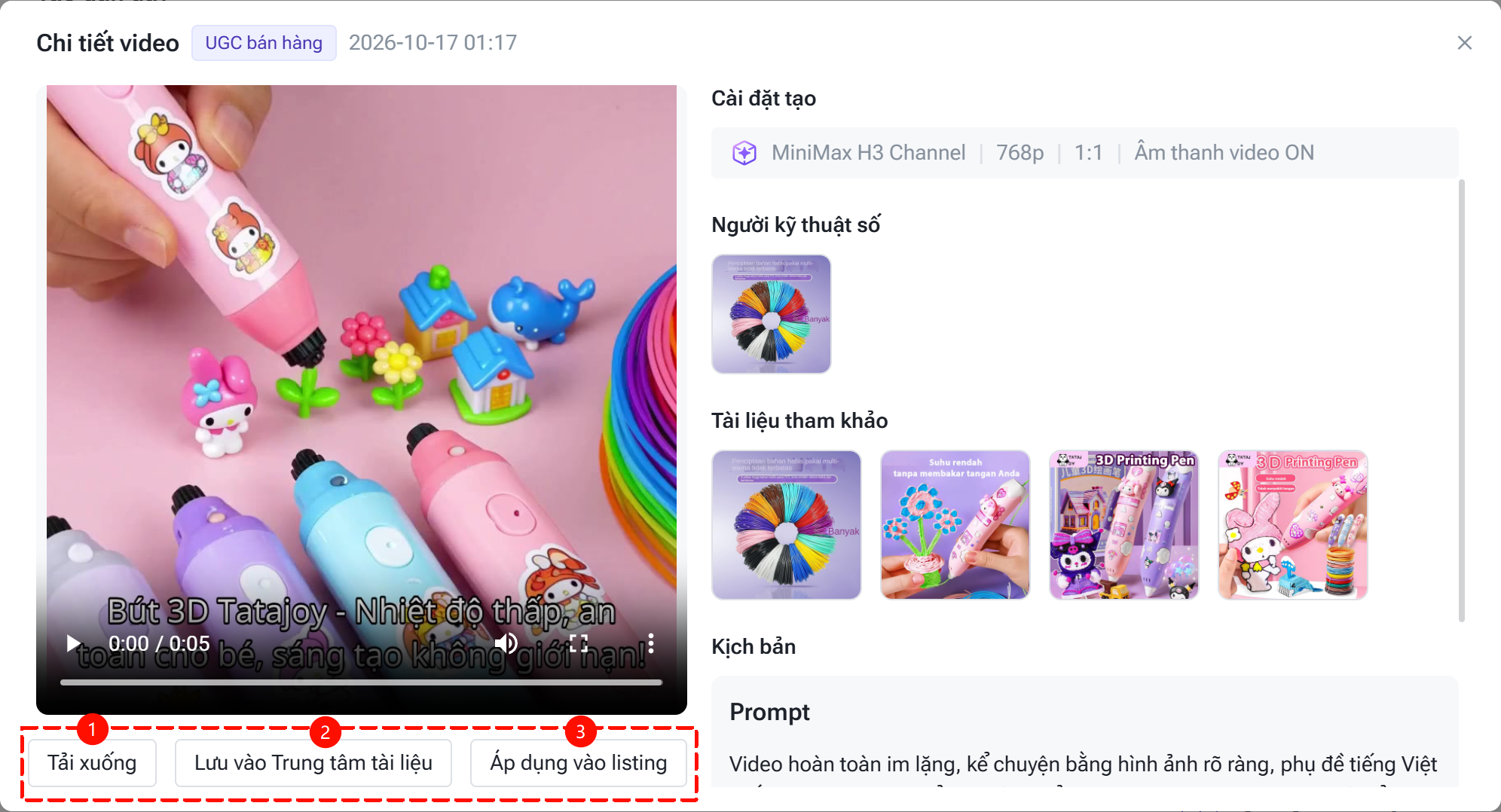
Di chuyển con trỏ chuột lên video để xem trước video tự động phát. Bạn cũng có thể xem chi tiết tác vụ, tải video về thiết bị hoặc lưu video vào Trung tâm media hoặc áp dụng vào listing.
3.2. Danh sách tác vụ
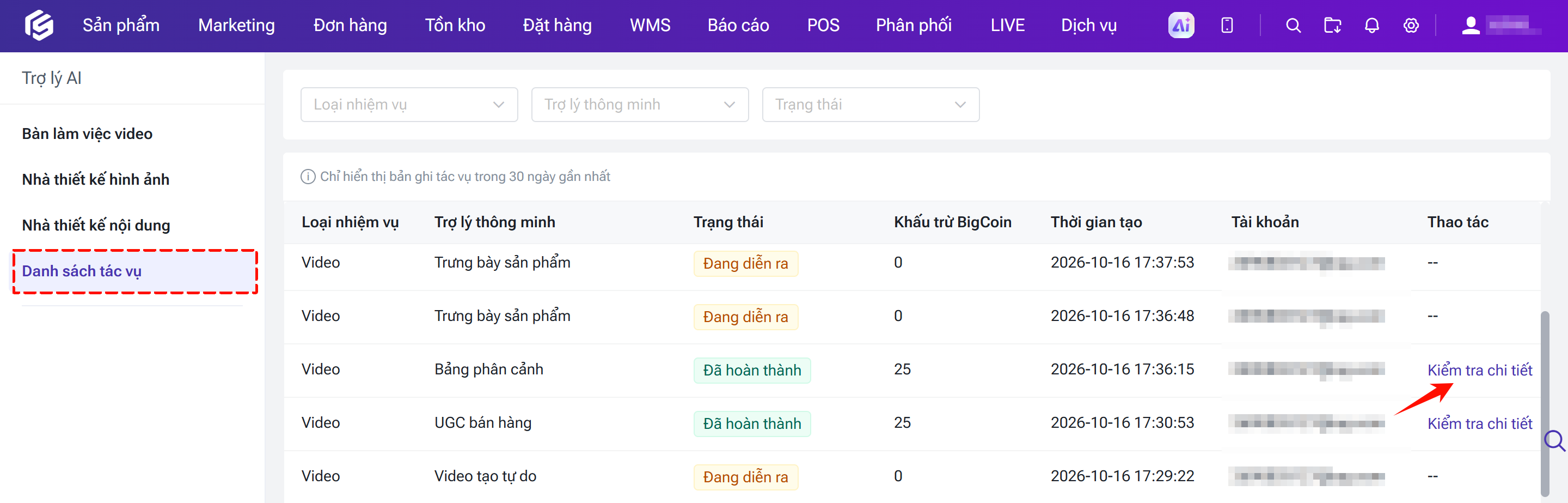
Tại mục [Danh sách tác vụ], bạn có thể xem các thông tin sau: Loại nhiệm vụ, Trợ lý thông minh, Trạng thái tác vụ: Trạng thái, Khấu trừ BigCoin, Thời gian tạo, Tài khoản thao tác và Xem chi tiết.
IV. Sử dụng tính năng tạo video bằng AI tại trang chỉnh sửa sản phẩm
4.1. Nền tảng và trang được hỗ trợ
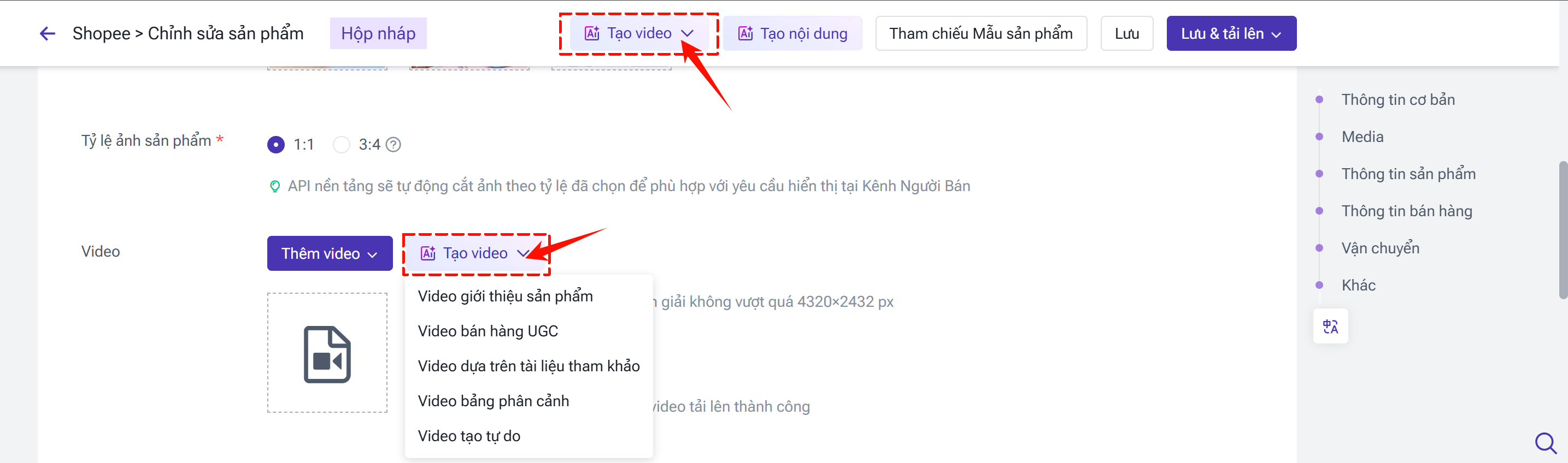
Hiện tại, tính năng hỗ trợ các trang thêm mới và chỉnh sửa sản phẩm trong mục Hộp nháp và danh sách sản phẩm online của nền tảng TikTok và Shopee.
4.2. Sử dụng tính năng tạo video bằng AI
Nhấp vào [Tạo video] và chọn một trong 5 loại video hiện được hỗ trợ. Sau khi chọn loại video phù hợp, hệ thống sẽ mở cửa sổ tạo video tương ứng. Bạn chỉ cần thực hiện theo hướng dẫn trên giao diện để hoàn tất quá trình tạo video.
Nội dung có hữu ích không?
Cảm ơn phản hồi của bạn, đây chính là động lực để chúng tôi tiếp tục tối ưu hóa
Nếu tài liệu chưa thể giải đáp vấn đề của bạn, có thể Liên hệ chúng tôi