Hướng dẫn ghi hình trong quá trình đóng gói và giao hàng trên BigSeller
Cập nhật vào: 24/08/2026 01:06
I. Giới thiệu
Trong quá trình xử lý đơn hàng tại kho, bạn có thể cần lưu lại video thao tác đóng gói, kiểm hàng hoặc giao hàng để làm bằng chứng khi xảy ra khiếu nại từ khách hàng, tranh chấp vận chuyển, khiếu nại với sàn hoặc cần truy xuất trách nhiệm nội bộ.
Tính năng Ghi hình của BigSeller giúp bạn ghi lại quá trình xử lý đơn hàng trong các bước quét đóng gói, quét kiểm hàng và quét giao hàng, đồng thời tự động lưu video vào máy tính hoặc máy chủ nội bộ. Bạn chỉ cần kết nối camera thông thường với máy tính là có thể sử dụng tính năng này, giúp bạn dễ dàng lưu trữ bằng chứng, giảm rủi ro trong quá trình vận hành kho và nâng cao hiệu quả quản lý.
II. Lưu ý
1. Để sử dụng tính năng quay video, trước tiên bạn cần cài đặt tiện ích in BigSeller và kết nối camera với máy tính.
2. BigSeller hiện hỗ trợ hai loại camera: Camera USB và Camera Bluetooth.
III. Quy trình thao tác
Bước 1: Cài đặt quay video
Trước khi sử dụng tính năng, bạn cần thiết lập thông tin ghi hình trong tiện ích in BigSeller. Truy cập vào tiện ích in BigSeller > Cài đặt ghi hình > Thiết lập các thông tin sau:
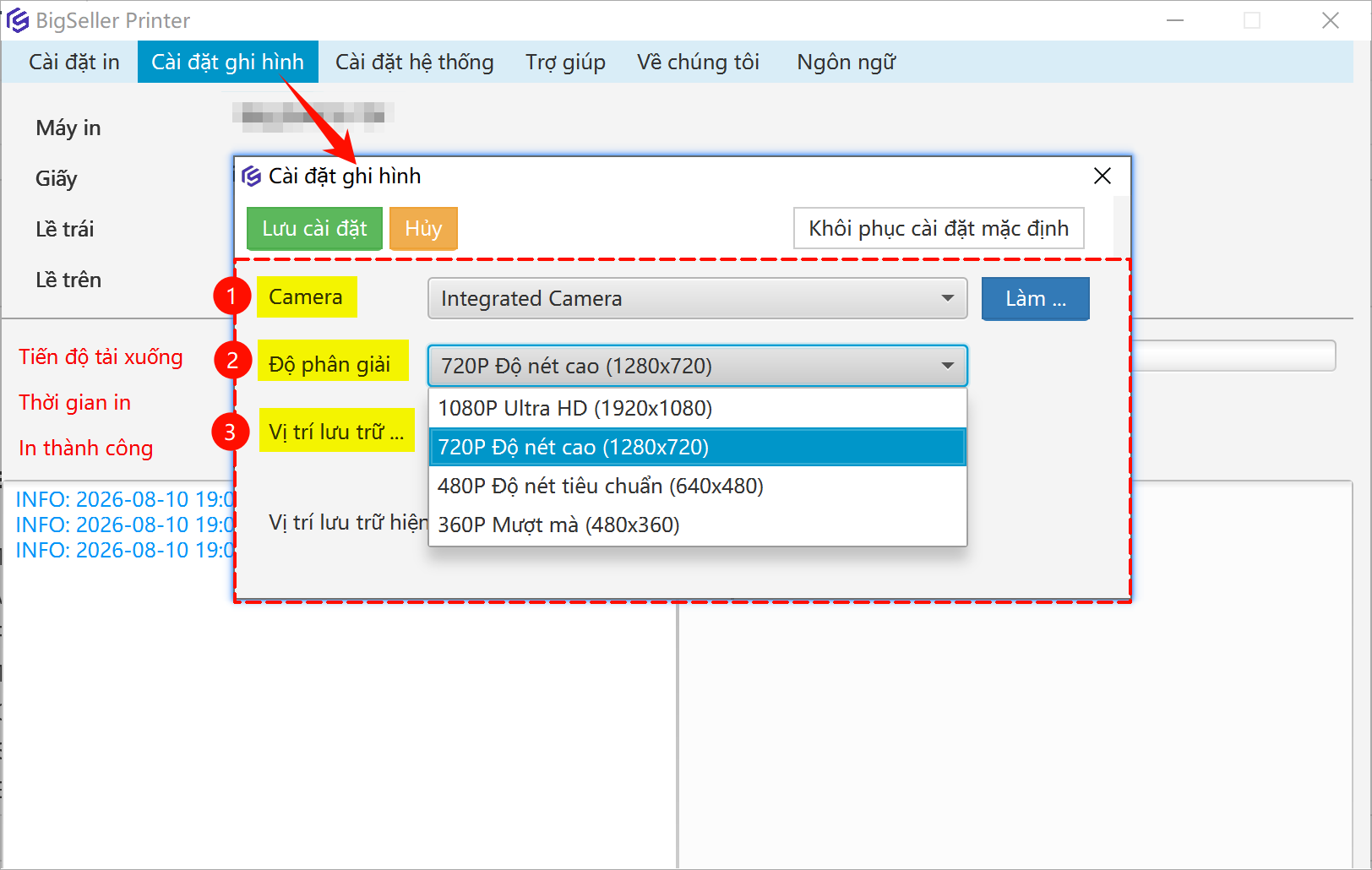
① Camera:
Sau khi kết nối camera với máy tính, chọn camera muốn sử dụng.
② Độ phân giải:
Hỗ trợ các mức: 1080P Ultra HD (1920x1080), 720P Độ nét cao (1280x720), 480P Độ nét tiêu chuẩn (640x480), 360P Mượt mà (480x360).
③ Vị trí lưu trữ:
Khuyến nghị nên lưu trữ tại ổ D để tránh trường hợp dung lượng lưu trữ không đủ dẫn đến việc quay video bị lỗi.
Bước 2: Bật ghi hình tại các trang xử lý đơn hàng
Sau khi hoàn tất cài đặt, bạn có thể bật quay video tại các trang sau:
Trang 1: Quét & Đóng gói
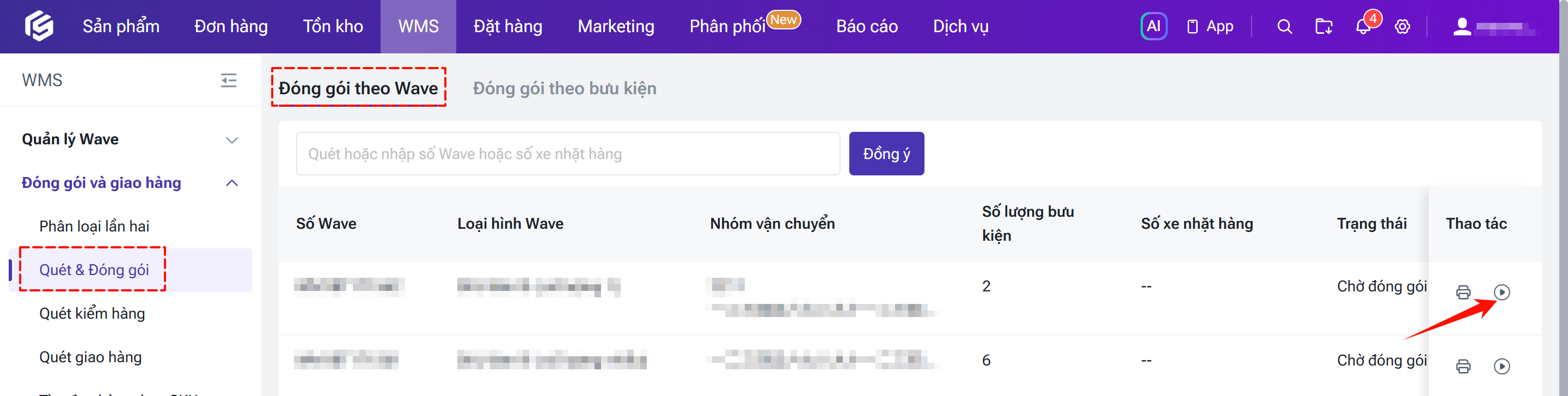
Truy cập vào mô-đun WMS > Quét & Đóng gói > Bật nút tính năng Ghi hình
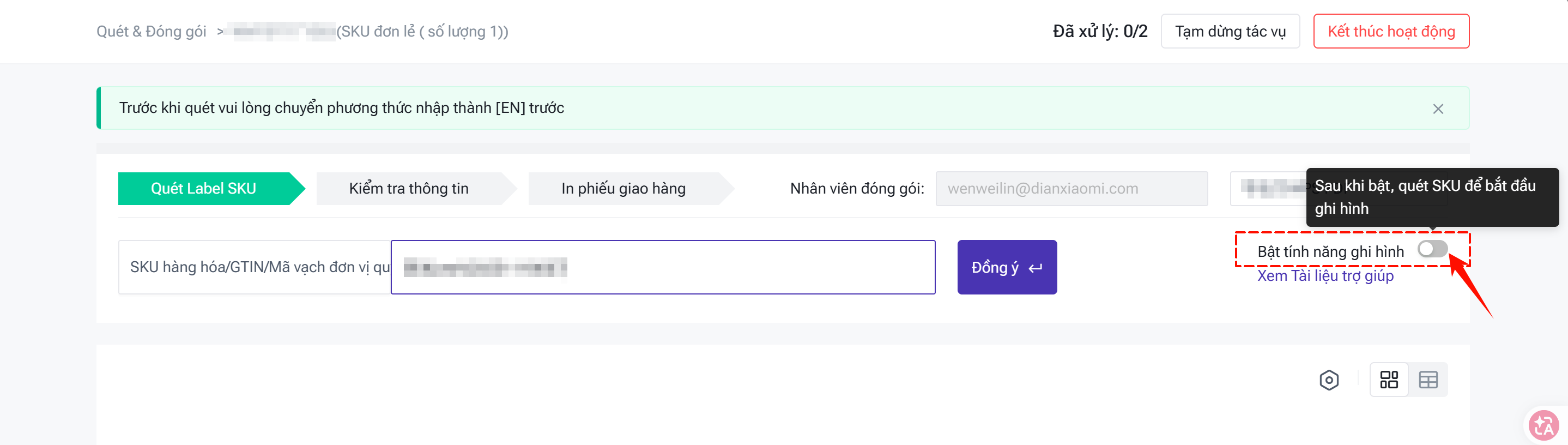
Bạn có thể bắt đầu ghi hình bằng hai cách sau:
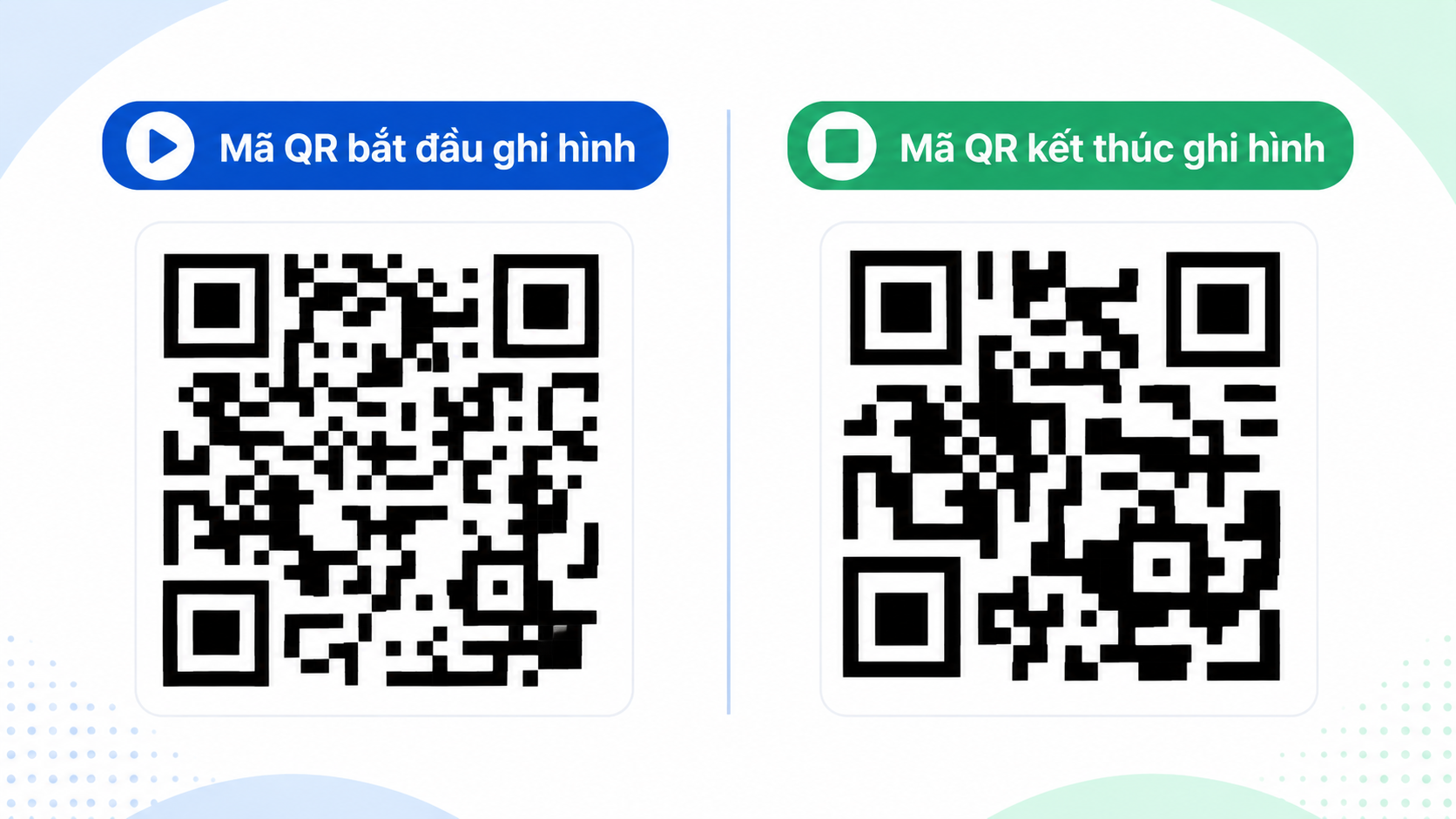
Cách 1: Nhấn nút [Bắt đầu ghi hình] để bắt đầu ghi hình thủ công.
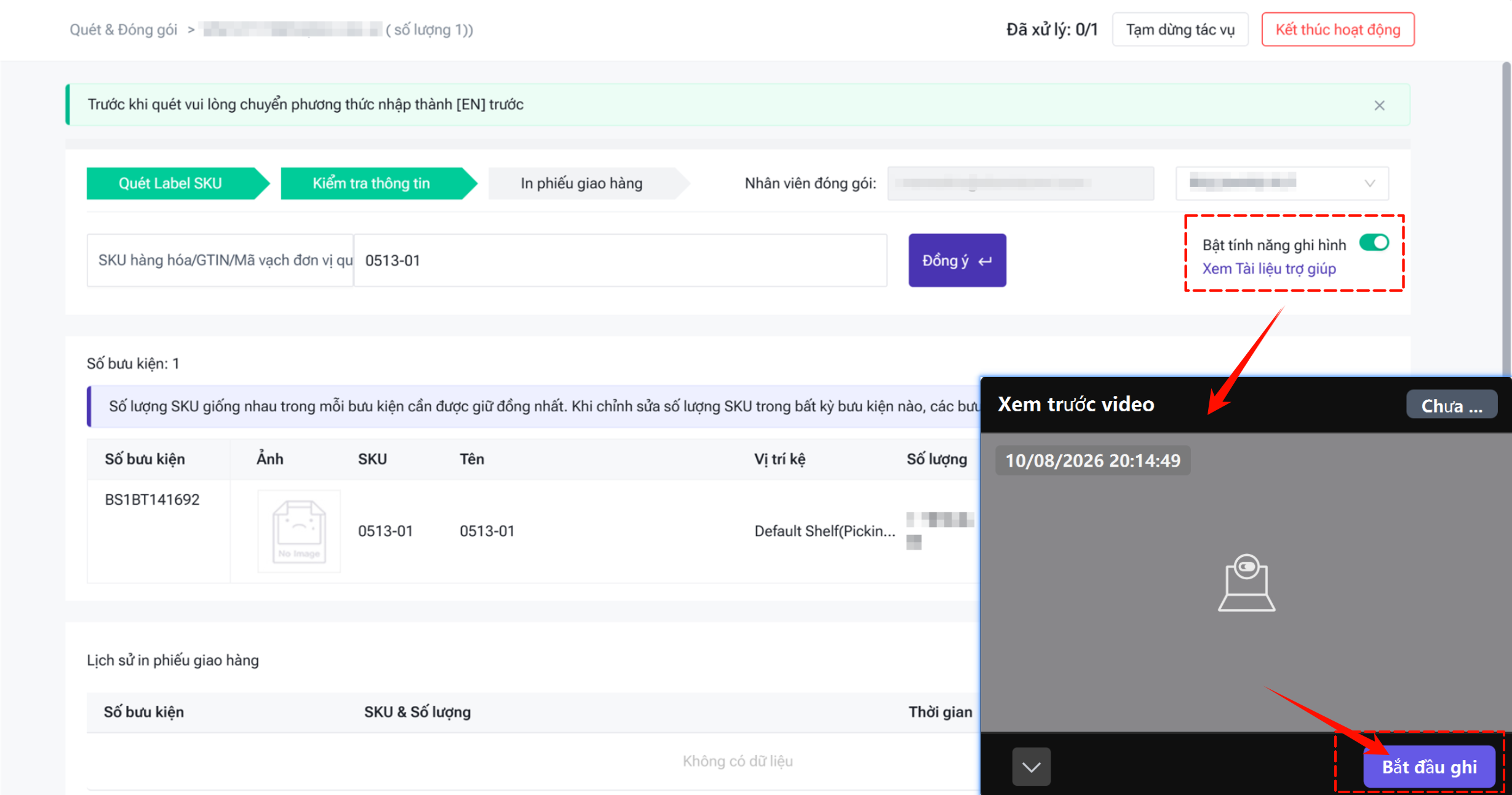
Cách 2: Tự động bắt đầu ghi hình
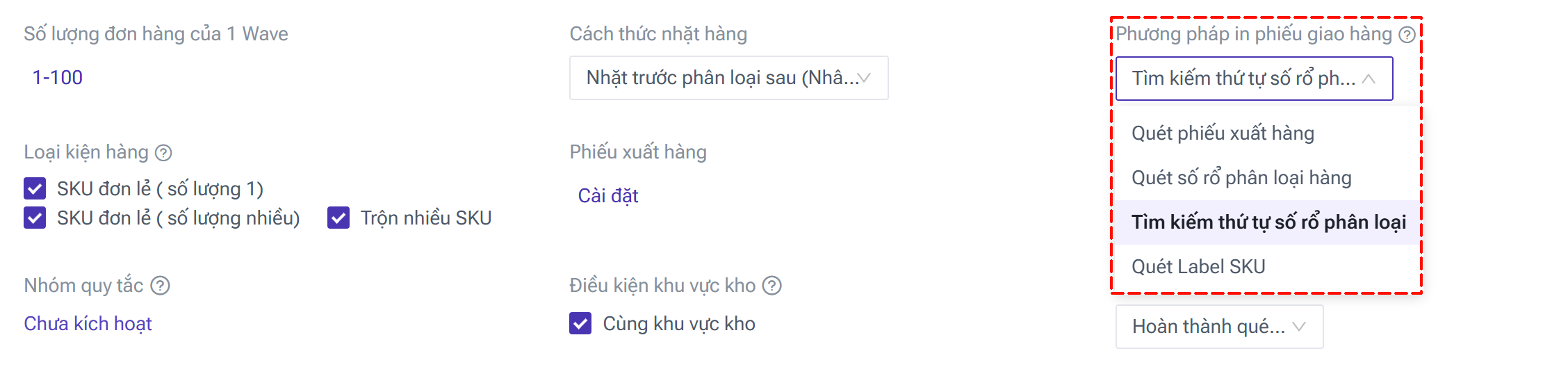
Nếu bạn thiết lập phương thức in phiếu giao hàng là Quét label SKU: Hệ thống sẽ tự động bắt đầu ghi hình sau khi quét SKU.
Nếu bạn thiết lập phương thức in phiếu giao hàng là Quét số rổ phân loại hàng: Hệ thống sẽ tự động bắt đầu ghi hình sau khi quét rổ phân loại hàng.
Nếu bạn thiết lập phương thức in phiếu giao hàng là Quét phiếu xuất hàng / Tìm kiếm thứ tự số rổ phân loại: Hỗ trợ bắt đầu ghi hình thủ công hoặc bắt đầu ghi hình bằng cách quét mã QR.
Trong quá trình ghi hình, hệ thống sẽ hiển thị các thông tin:
① Thời gian:
Hiển thị thời gian trên máy tính của bạn, chính xác đến giây.
② ID đơn hàng:
Khi phương thức in phiếu giao hàng được thiết lập là Quét label SKU hàng hóa, Quét số rổ phân loại hàng, đồng thời phương thức nhặt hàng không phải Phân loại theo loại SKU, sau khi hệ thống xác định được kiện hàng, video sẽ hiển thị mã đơn hàng tương ứng. Nếu chưa xác định được kiện hàng, mã đơn hàng sẽ không hiển thị.
③ Mã vận đơn:
Sau khi xác định được kiện hàng, video sẽ hiển thị mã vận đơn tương ứng.
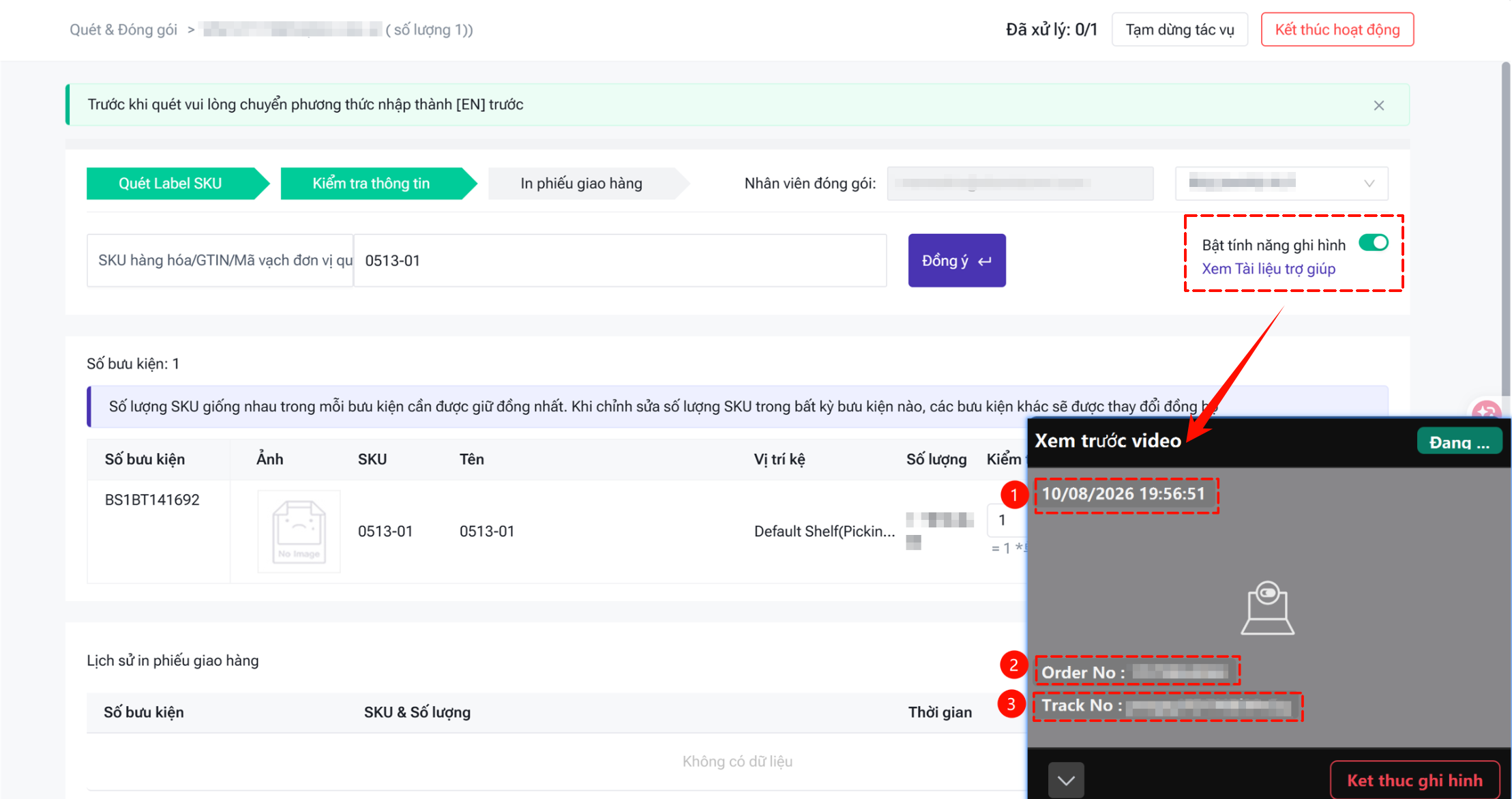
Các thông tin trên sẽ được hiển thị dưới dạng watermark và lưu cùng video sau khi hoàn tất quay, video sẽ được lưu tại thư mục bạn đã thiết lập trong mục Cài đặt quay video.
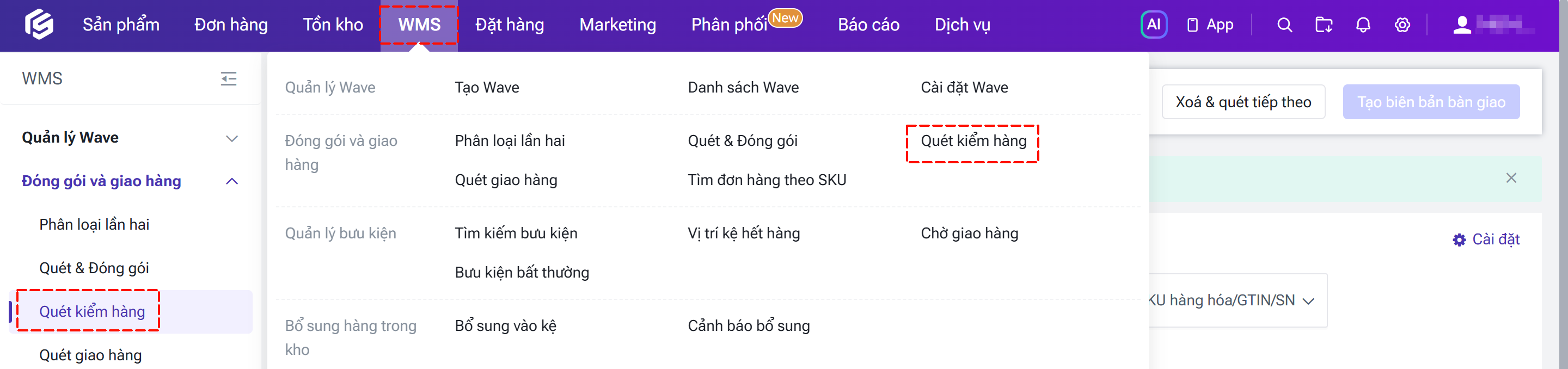
Trang 2: Quét kiểm hàng
Áp dụng tại:
Mô-đun Đơn hàng > Chờ in > Quét kiểm hàng
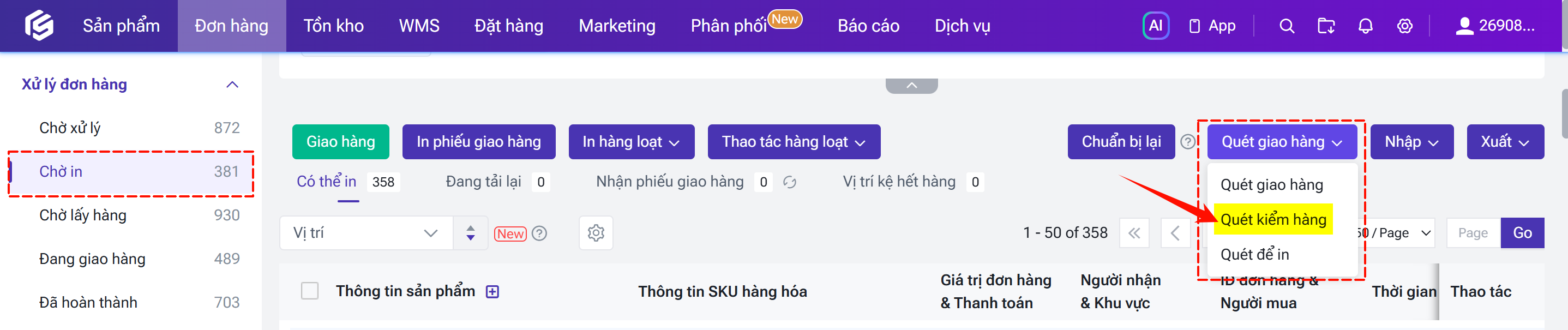
Mô-đun WMS > Đóng gói và giao hàng > Quét kiểm hàng
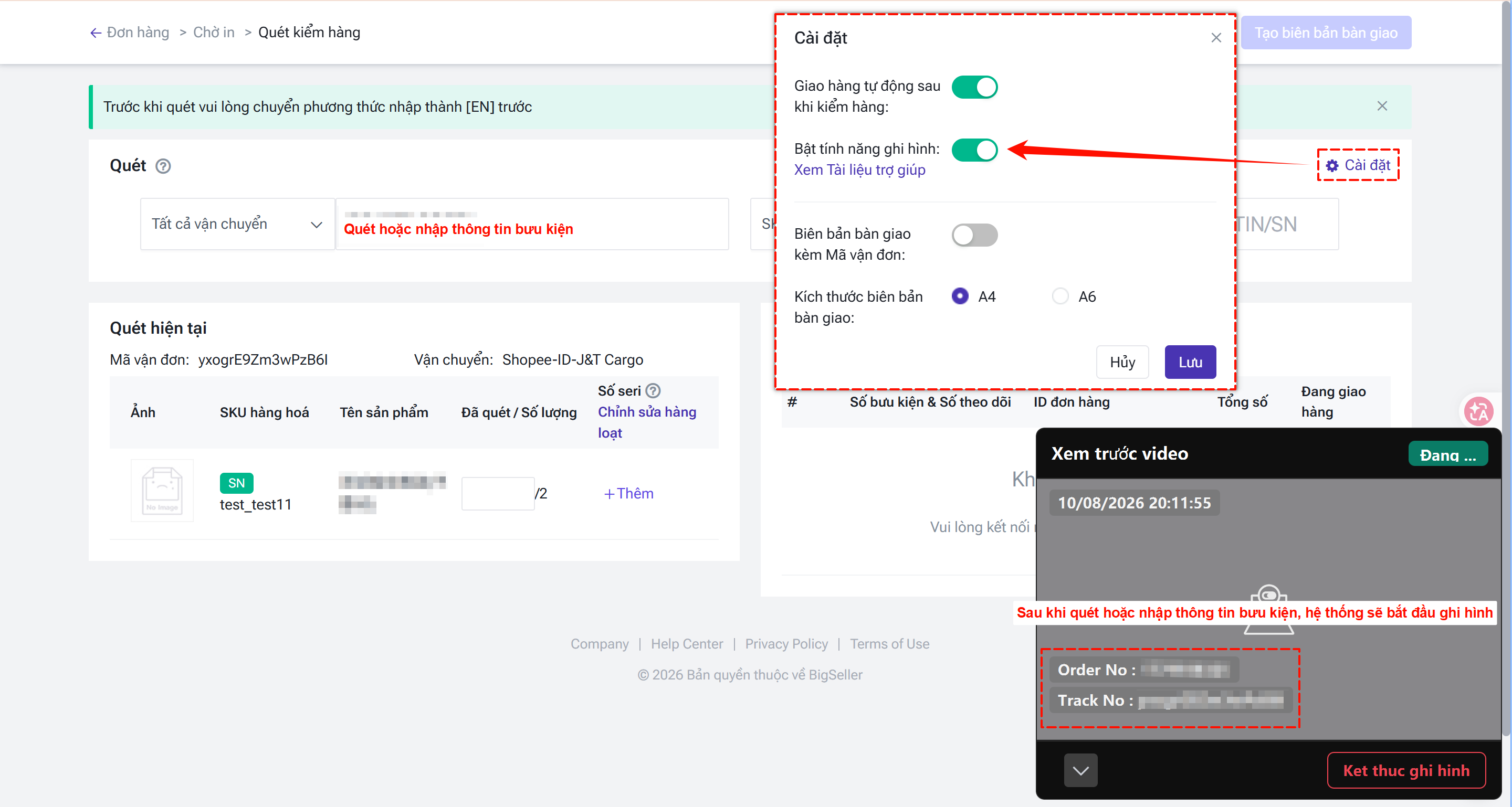
Trong phần cài đặt, bật tính năng Ghi hình. Sau khi bật:
- Khi quét thông tin đơn hàng, hệ thống sẽ tự động bắt đầu quay video;
- Khi quét sang đơn hàng khác, video hiện tại sẽ kết thúc và bắt đầu quay video mới.
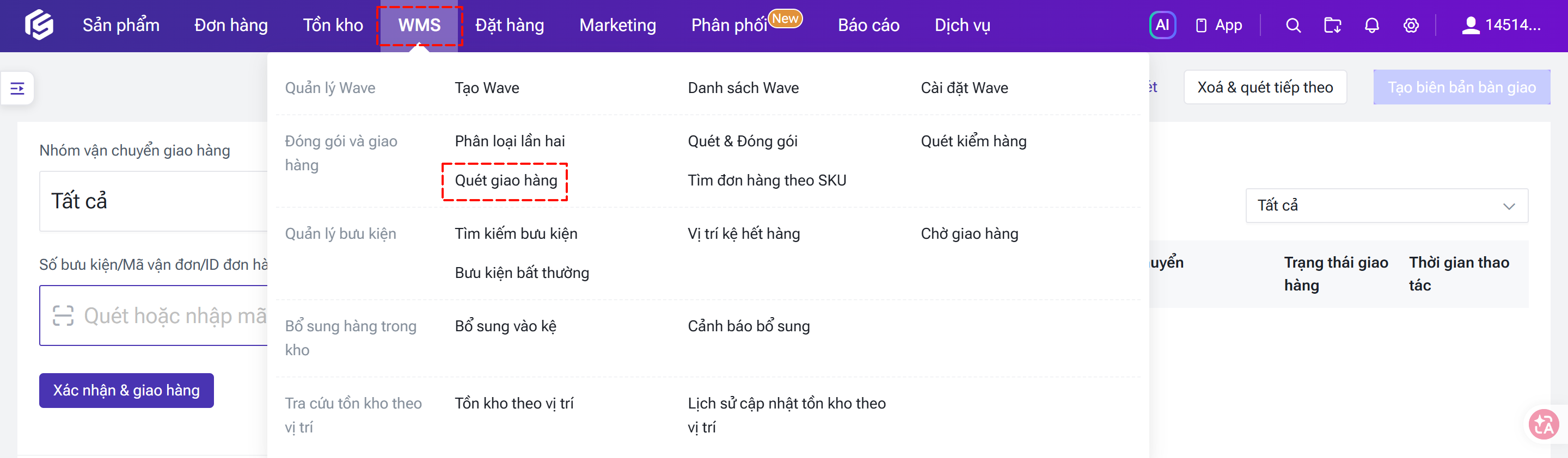
Trang 3: Quét giao hàng
Áp dụng tại:
Mô-đun Đơn hàng > Chờ in > Quét giao hàng

Mô-đun WMS > Đóng gói và giao hàng > Quét giao hàng
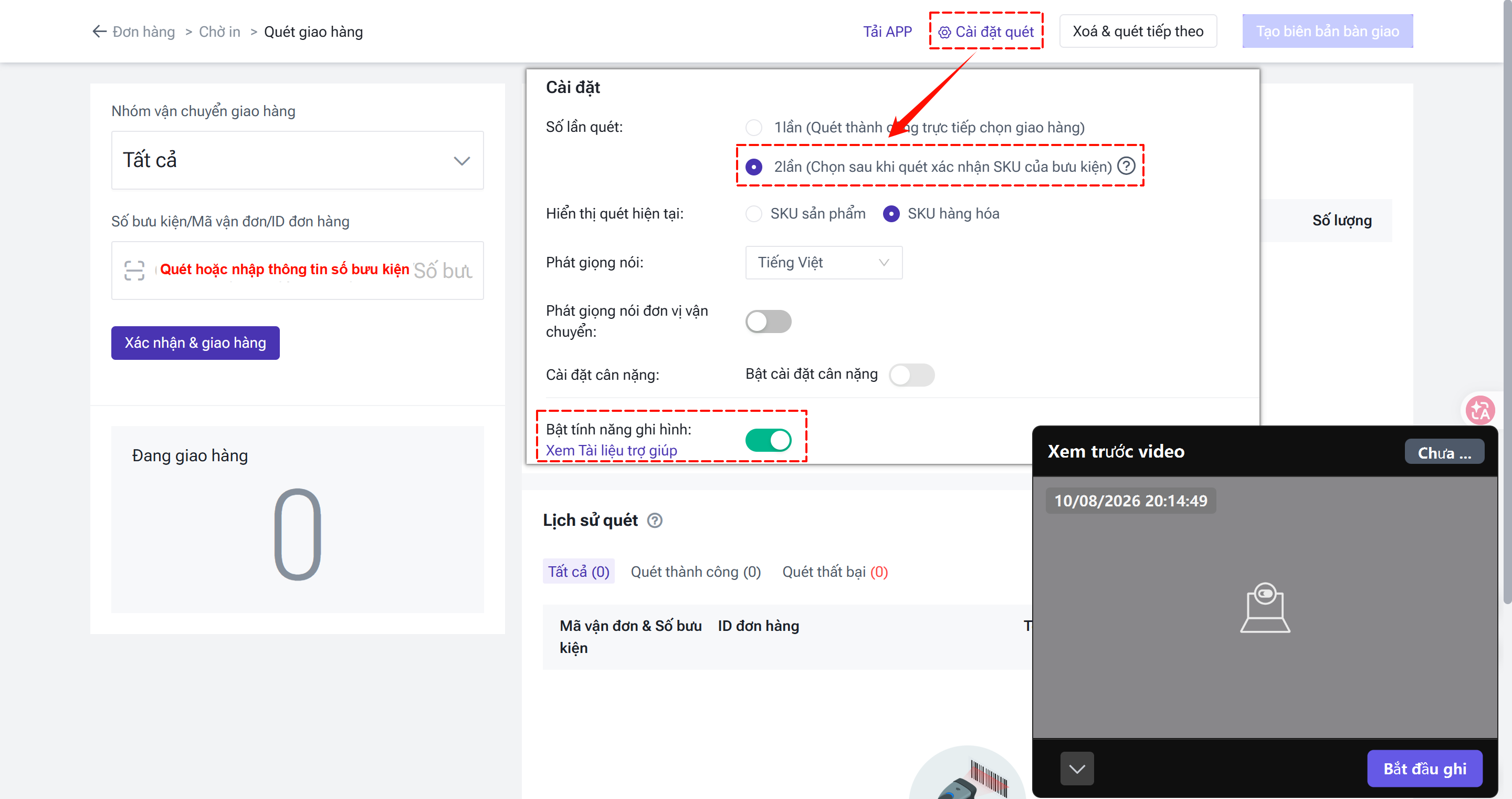
Trong phần cài đặt, chọn số lần quét là 2 lần và bật tính năng Ghi hình. Sau khi bật:
- Khi quét thông tin đơn hàng, hệ thống sẽ tự động bắt đầu quay video;
- Khi quét sang đơn hàng khác, video hiện tại sẽ kết thúc và bắt đầu quay video mới.
Nội dung có hữu ích không?
Cảm ơn phản hồi của bạn, đây chính là động lực để chúng tôi tiếp tục tối ưu hóa
Nếu tài liệu chưa thể giải đáp vấn đề của bạn, có thể Liên hệ chúng tôi