Giới thiệu về tính năng Trung tâm Media
Cập nhật vào: 03/06/2026 08:17
I. Giới thiệu
Do các sàn TMĐT ngày càng đẩy chú trọng vào nội dung (ảnh/video) sản phẩm, việc phải tải lên liên tục cùng một tệp hình ảnh/video khi đăng bán đa nền tảng gây mất nhiều thời gian của nhà bán hàng. Hiện tại, bạn có thể tải lên và lưu trữ sẵn hình ảnh/video vào Trung tâm Media BigSeller.
- Tiện ích: Khi đăng sản phẩm, chỉ cần chọn trực tiếp từ Trung tâm media mà không cần tải lên lại từ máy tính.
- Lợi ích: Tối ưu hóa hiệu suất đăng bán, giảm thiểu quy trình và chi phí quản lý dữ liệu trùng lặp.
II. Trung tâm media
Truy cập vào mô-đun Sản phẩm > Trung tâm Media, bạn có thể quản lý hình ảnh/video một cách linh hoạt và hiệu quả hơn.
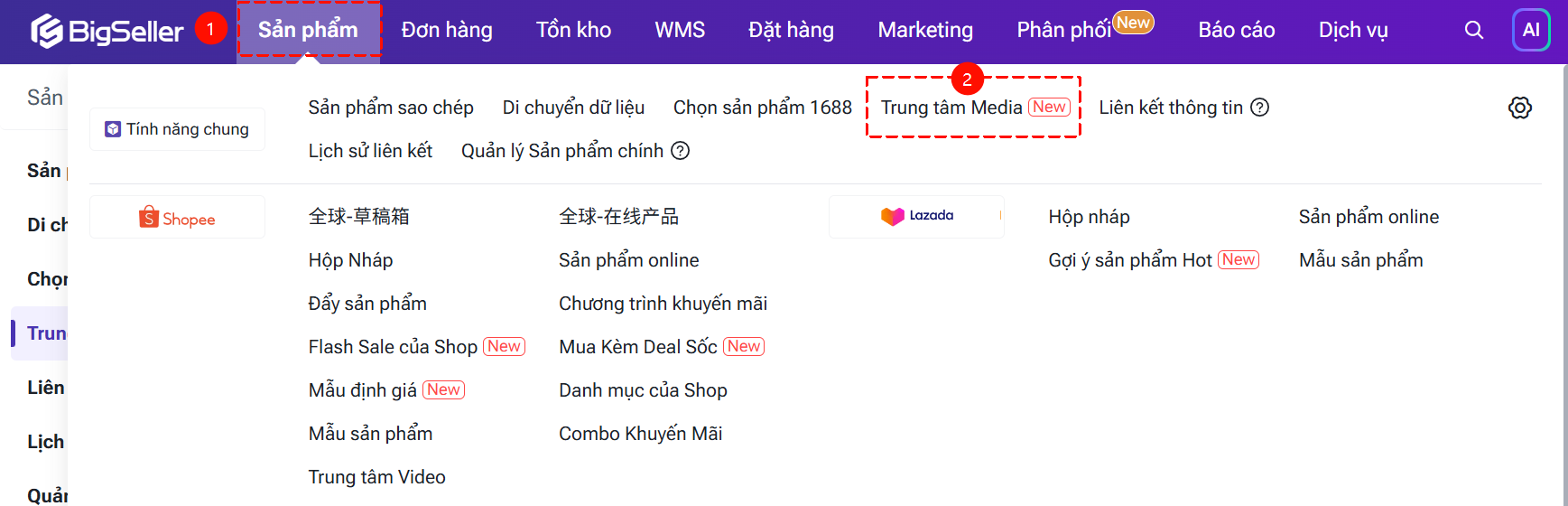
2.1 Giới thiệu giao diện
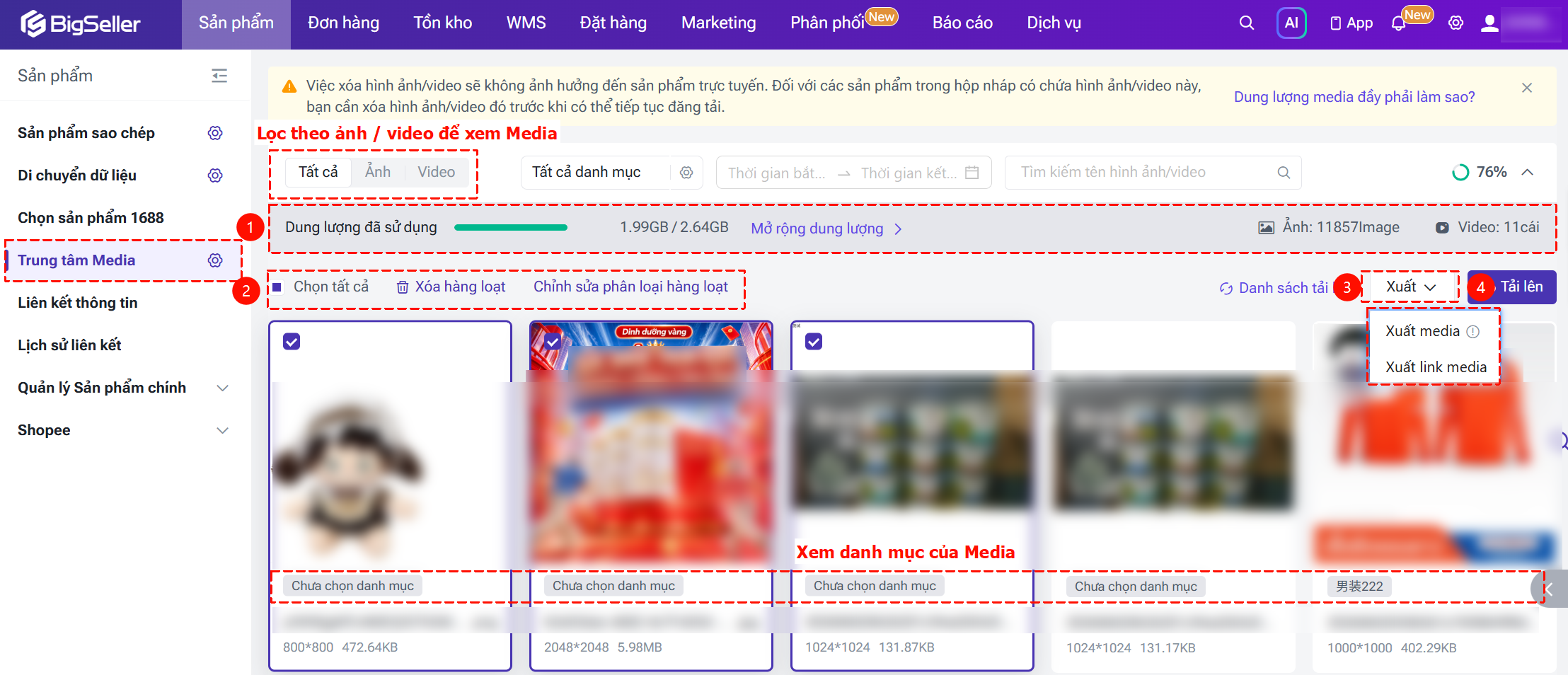
① Dung lượng đã sử dụng:
Bạn có thể dễ dàng kiểm tra tình trạng sử dụng dung lượng của Trung tâm media, bao gồm tổng số lượng hình ảnh / video đã tải lên.
② Thao tác hàng loạt:
Hỗ trợ chọn cùng lúc nhiều hình ảnh / video để tiến hành thay đổi danh mục hàng loạt hoặc xóa hàng loạt.
③ Xuất dữ liệu Media:
Hiện tại hệ thống chỉ hỗ trợ xuất hình ảnh. Bạn có thể lựa chọn xuất file hình ảnh hoặc xuất link hình ảnh tùy theo nhu cầu.
④ Tải lên Media:
Bạn có thể trực tiếp tải lên các tệp hình ảnh / video tại đây để lưu trữ và sử dụng cho các bước tiếp theo.
2.2 Cách tải lên Media
Bước 1: Tích chọn nút [Tải lên] > Chọn phương thức tải lên > Chọn danh mục
- Tải lên từ máy: Hỗ trợ kéo thả tệp hoặc nhấp chọn tệp để Tải lên hình ảnh / Video từ máy tính
- Hình ảnh trực tuyến: Hỗ trợ nhập liên kết hình ảnh trên mạng
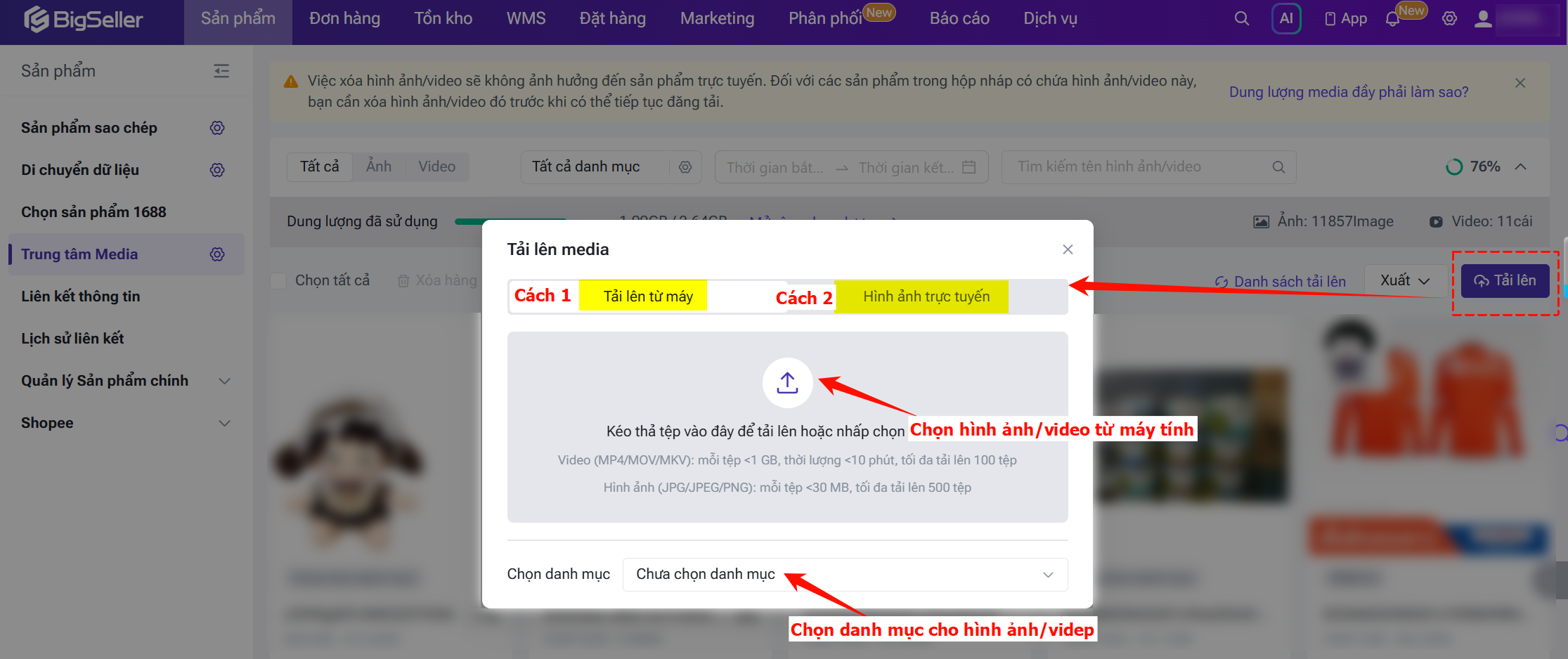
1. Video: Dung lượng mỗi tệp < 1GB, thời lượng < 10 phút, các định dạng hỗ trợ bao gồm MP4, MOV, MKV, hỗ trợ tải lên tối đa 100 tệp/lần;
2. Hình ảnh: Dung lượng mỗi tệp < 30MB, các định dạng hỗ trợ bao gồm JPG, JPEG, PNG, hỗ trợ tải lên tối đa 500 tệp/lần;
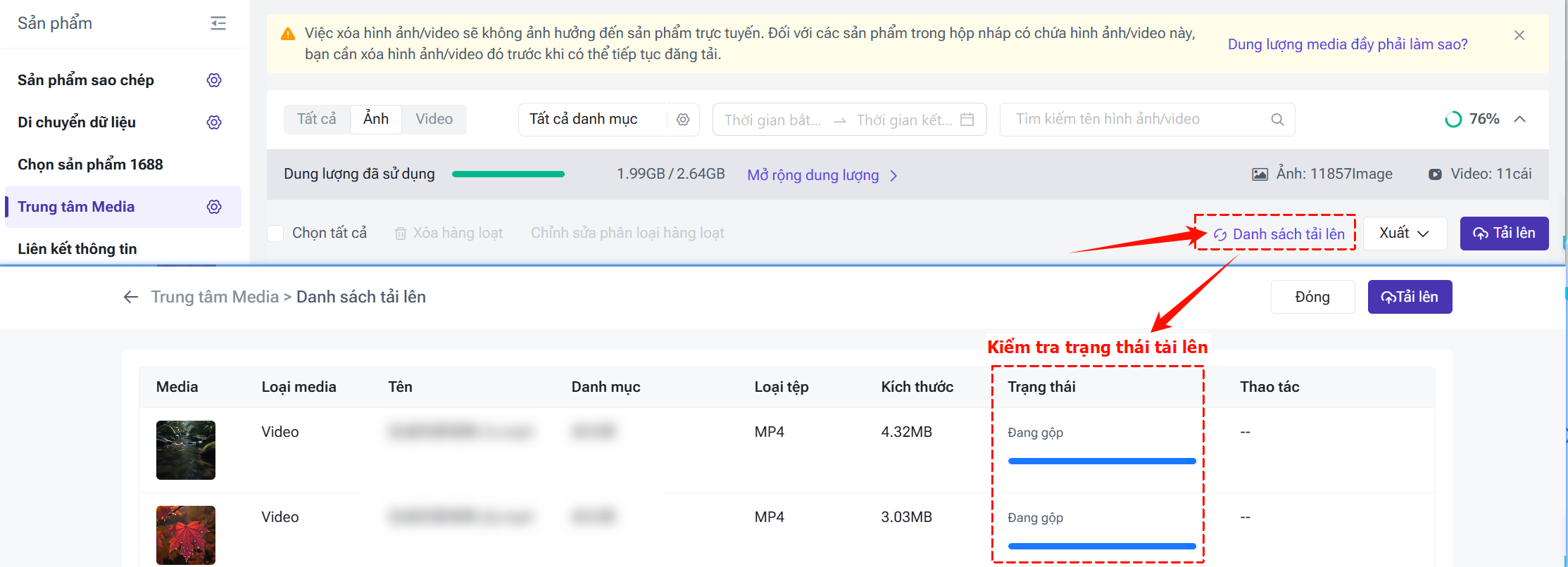
Bước 2: Nhấp vào [Danh sách tải lên] kiểm tra trạng thái Media tải lên
2.3 Mở dụng dung lượng
BigSeller cung cấp 200MB dung lượng lưu trữ miễn phí cho tất cả người dùng. Trong trường hợp Trung tâm media của bạn đã đầy, bạn có thể xử lý theo hai cách sau:
Cách 1: Xóa các Media không cần thiết
Bạn nên định kỳ dọn dẹp và xóa các hình ảnh hoặc video không còn sử dụng trong Trung tâm media để giải phóng bộ nhớ, tránh tình trạng không đủ dung lượng để tải lên các Media mới.
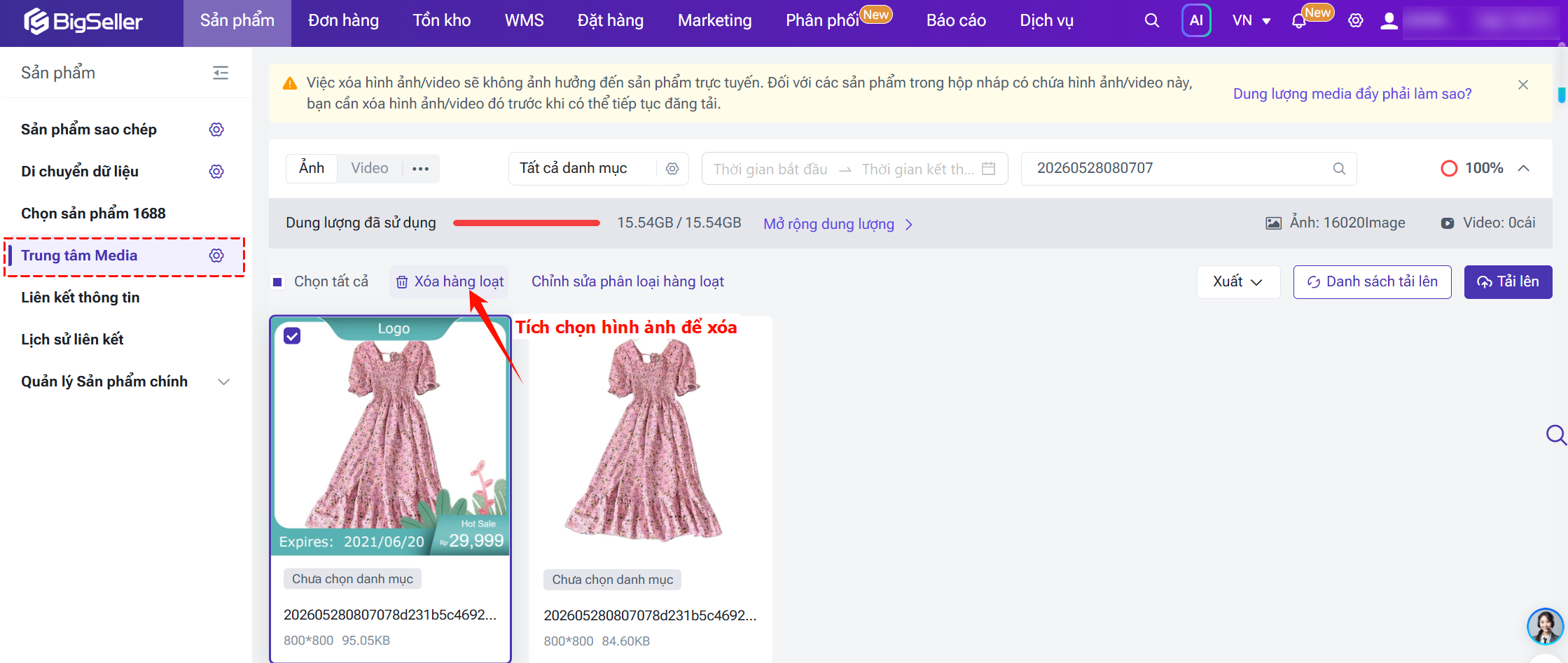
Cách 2: Nâng cấp gói dung lượng trả phí
Nếu bạn muốn giữ lại toàn bộ hình ảnh / video hiện tại và không muốn xóa bất kỳ file nào, hệ thống hỗ trợ mở rộng dung lượng bộ nhớ và gia hạn thời gian tùy theo nhu cầu:
- Mở rộng dung lượng: Tiến hành nâng cấp và mua thêm dung lượng lưu trữ khi bộ nhớ hệ thống sắp đầy.
- Gia hạn thời gian: Tiến hành gia hạn khi số ngày sử dụng sắp hết để duy trì hoạt động ổn định của không gian lưu trữ.
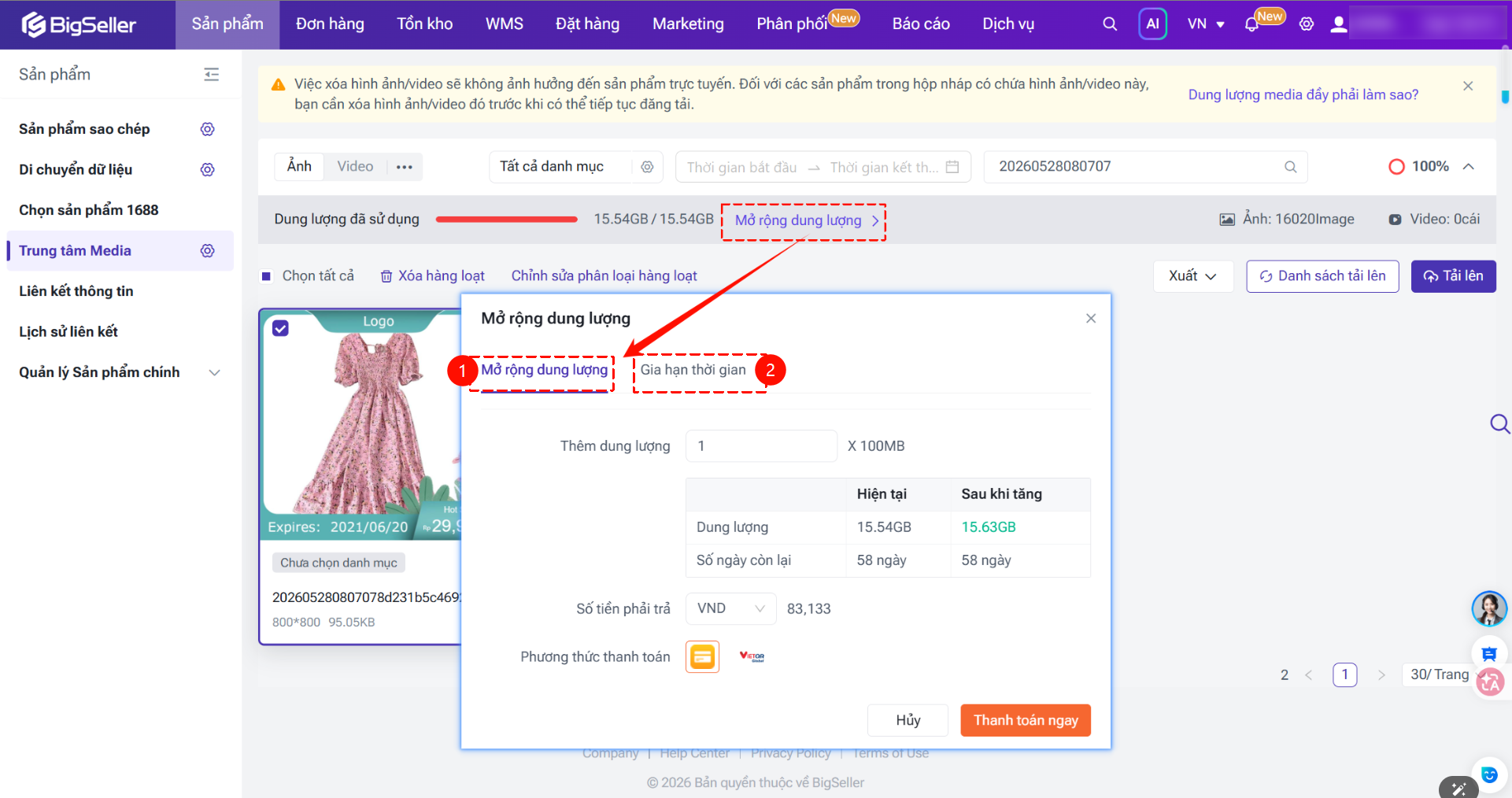
Dung lượng lưu trữ và Thời hạn sử dụng là hai điều kiện độc lập. Dịch vụ sẽ tự động chấm dứt ngay khi một trong hai điều kiện này đạt giới hạn trước.
Ví dụ: Giả sử bạn mua gói: Thời hạn 30 ngày / Dung lượng 100MB:
- Trường hợp 1 (Hết dung lượng trước): Nếu đến ngày thứ 15, bạn đã dùng hết 100MB dung lượng, dịch vụ sẽ bị tạm dừng do bộ nhớ đã đầy. Nếu muốn tiếp tục sử dụng, bạn cần mua thêm dung lượng.
- Trường hợp 2 (Hết thời hạn trước): Nếu đến ngày thứ 31, dù bạn mới chỉ sử dụng 80MB dung lượng nhưng thời hạn 30 ngày của gói đã hết, dịch vụ cũng sẽ tự động chấm dứt. Nếu muốn tiếp tục sử dụng, bạn cần mua thêm số ngày sử dụng.
III. Những câu hỏi thường gặp
Q1: Nếu dịch vụ Trung tâm media đã hết hạn và tôi không tiếp tục mua gói thì có ảnh hưởng đến hình ảnh không?
A1:
Trong vòng 7 ngày kể từ khi hết hạn: Nếu bạn không gia hạn hoặc không chủ động xóa bớt dữ liệu vượt quá mức 200MB miễn phí, BigSeller sẽ hiển thị thông báo nhắc nhở về việc Trung tâm media đã đầy dung lượng để bạn kịp thời xử lý.
Sau 7 ngày hết hạn: Nếu bạn vẫn chưa xử lý, hệ thống sẽ xóa ngẫu nhiên các tệp phương tiện cho đến khi dung lượng trở về mức giới hạn 200MB. Việc này có thể làm mất hình ảnh gốc của sản phẩm, vì vậy BigSeller khuyến nghị bạn nên chủ động dọn dẹp hoặc gia hạn dịch vụ để tránh rủi ro mất dữ liệu.
Q2: Làm thế nào để phân biệt hình ảnh sản phẩm thuộc về sàn TMĐT nào?
A2: Hiện tại, BigSeller chưa hỗ trợ tính năng tự động phân loại hình ảnh theo từng sàn TMĐT. Để quản lý hiệu quả hơn, bạn nên chủ động tạo các danh mục riêng cho từng sàn và sắp xếp hình ảnh / video vào các danh mục tương ứng.
Q3: Tại sao trong Trung tâm media lại xuất hiện những hình ảnh không phải do tôi chủ động tải lên?
A3: Khi bạn thực hiện các thao tác sau trên BigSeller, hệ thống sẽ tự động lưu lưu trữ hình ảnh vào Trung tâm media:
- Chỉnh sửa sản phẩm từng một: Khi thêm/chỉnh sửa hình ảnh phân loại, hình ảnh sản phẩm, hình ảnh kích cỡ, hình ảnh chi tiết sản phẩm; Khi thêm khung ảnh cho hình ảnh sản phẩm.
- Chỉnh sửa sản phẩm hàng loạt: Khi thêm hình ảnh sản phẩm, tải lên hình ảnh sản phẩm, chỉnh sửa hình ảnh sản phẩm.
- Thêm khung ảnh hàng loạt: Khi thêm khung ảnh, hệ thống sẽ lưu cả ảnh cũ (ảnh gốc) và ảnh mới (đã có khung).
- Danh sách sản phẩm sao chép: Khi thêm hình ảnh, chỉnh sửa hình ảnh sản phẩm.
Q4: Xóa hình ảnh trong Trung tâm media có ảnh hưởng đến các sản phẩm đã đăng bán thành công lên gian hàng không?
A5: Không ảnh hưởng. Tuy nhiên, việc xóa này sẽ ảnh hưởng đến hình ảnh hiển thị của các sản phẩm hiện đang nằm trong mục: Tải lên thất bại, Hộp nháp và Danh sách sao chép.
Q5: Tại sao hình ảnh sản phẩm hiển thị trên BigSeller bị lỗi (bị vỡ hình/lỗi hiển thị)?
A6: Đối với các hình ảnh được tải lên từ máy tính hoặc từ Trung tâm media, nếu bạn tiến hành xóa hình ảnh đó trong Trung tâm media, liên kết của ảnh sẽ bị mất. Điều này dẫn đến việc hình ảnh của các sản phẩm trong danh sách Tải lên thất bại, Hộp nháp và Sản phẩm sao chép sẽ bị lỗi hiển thị.
Nội dung có hữu ích không?
Cảm ơn phản hồi của bạn, đây chính là động lực để chúng tôi tiếp tục tối ưu hóa
Nếu tài liệu chưa thể giải đáp vấn đề của bạn, có thể Liên hệ chúng tôi