Hướng dẫn bán hàng qua livestream trên Facebook
Cập nhật vào: 07/09/2026 10:50
I. Giới thiệu
Tài liệu này hướng dẫn bạn thực hiện một buổi livestream bán hàng trên Facebook, bao gồm chuẩn bị tài khoản, bắt đầu livestream, các thao tác trong khi livestream, chạy quảng cáo cho livestream và các bước cần thực hiện sau khi livestream kết thúc. Bạn có thể thực hiện lần lượt theo hướng dẫn để hoàn tất buổi livestream đầu tiên.
Trong tài liệu này, tên các nút hoặc menu trên giao diện được hiển thị theo định dạng Tên tiếng Việt (Tên tiếng Anh). Tên hiển thị trên Facebook có thể khác nhau tùy theo ngôn ngữ tài khoản. Nếu giao diện của bạn đang sử dụng tiếng Anh, hãy dựa vào tên tiếng Anh trong ngoặc để tìm vị trí tương ứng.
II. Chuẩn bị
2.1 Chuẩn bị trước khi livestream
Trước khi bắt đầu buổi livestream đầu tiên, hãy đảm bảo bạn đã chuẩn bị đầy đủ các điều kiện sau:
2. Một tài khoản quảng cáo (Ad account), chỉ cần thiết nếu bạn dự định chạy quảng cáo;
3. Một danh mục sản phẩm (Catalog) đã được đồng bộ, chỉ cần thiết nếu bạn muốn hiển thị sản phẩm trong livestream;
4. Thiết bị có thể sử dụng để livestream: điện thoại hoặc máy tính đã cài đặt phần mềm phát livestream.
Yêu cầu để sử dụng các tính năng:
Mỗi tính năng có thể có yêu cầu khác nhau đối với tài khoản. Hãy kiểm tra điều kiện thực tế của tài khoản để xác định các tính năng bạn có thể sử dụng.
|
Tính năng |
Yêu cầu về quyền hạn |
Giải thích |
|---|---|---|
|
Phát trực tiếp |
Không yêu cầu đặc biệt |
Có Trang chủ công khai là có thể bắt đầu livestream. |
|
Hiển thị sản phẩm trong livestream |
Cần kết nối với danh mục sản phẩm |
Đồng bộ sản phẩm thông qua nền tảng đối tác hoặc Commerce Manager. |
|
Chạy quảng cáo trong thời gian livestream |
Cần đáp ứng yêu cầu về quyền hạn của tài khoản quảng cáo |
Meta sẽ dựa trên lịch sử và trạng thái uy tín của Trang và tài khoản quảng cáo để đánh giá. Trang mới hoặc tài khoản quảng cáo mới có thể cần tích lũy lịch sử chạy quảng cáo trước. |
|
Quảng bá lại livestream sau khi kết thúc |
Không yêu cầu đặc biệt |
Tất cả nhà quảng cáo đều có thể sử dụng. |
Bạn vẫn có thể bắt đầu livestream bình thường và quảng bá video livestream sau khi kết thúc. Hình thức này không yêu cầu điều kiện bổ sung.
Khi Trang Facebook tích lũy thêm lịch sử hoạt động và tài khoản quảng cáo có thêm lịch sử chi tiêu, bạn có thể được mở quyền sử dụng tính năng chạy quảng cáo trong khi livestream.
2.2 Tạo Trang Facebook
Trang Facebook là nơi bạn thực hiện livestream, xây dựng lượng người theo dõi và lưu trữ video livestream. Việc tạo và sử dụng Trang Facebook là miễn phí.
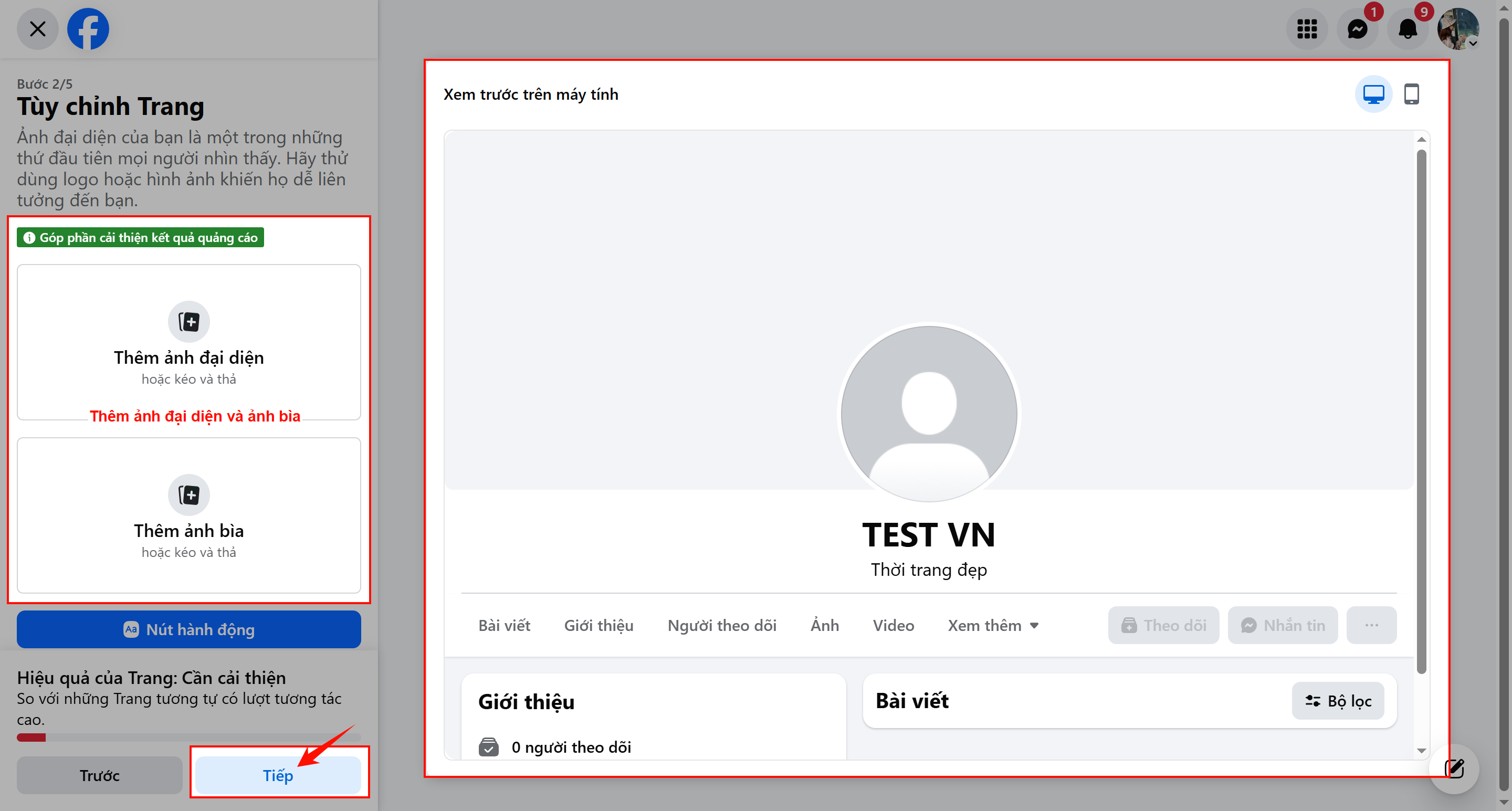
1. Truy cập http://facebook.com/pages/create
2. Nhấp Tạo Trang (Create Page) để bắt đầu.
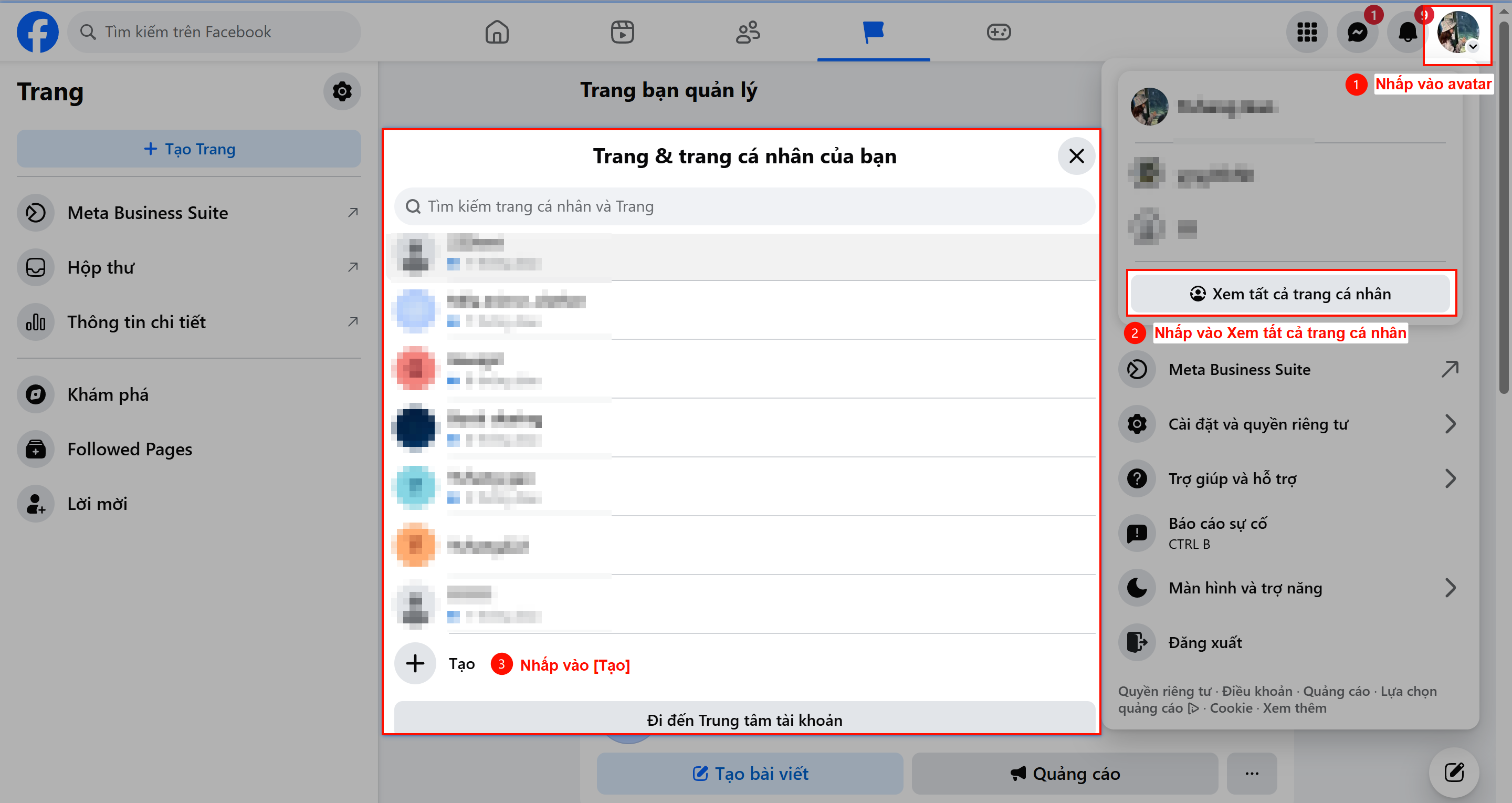
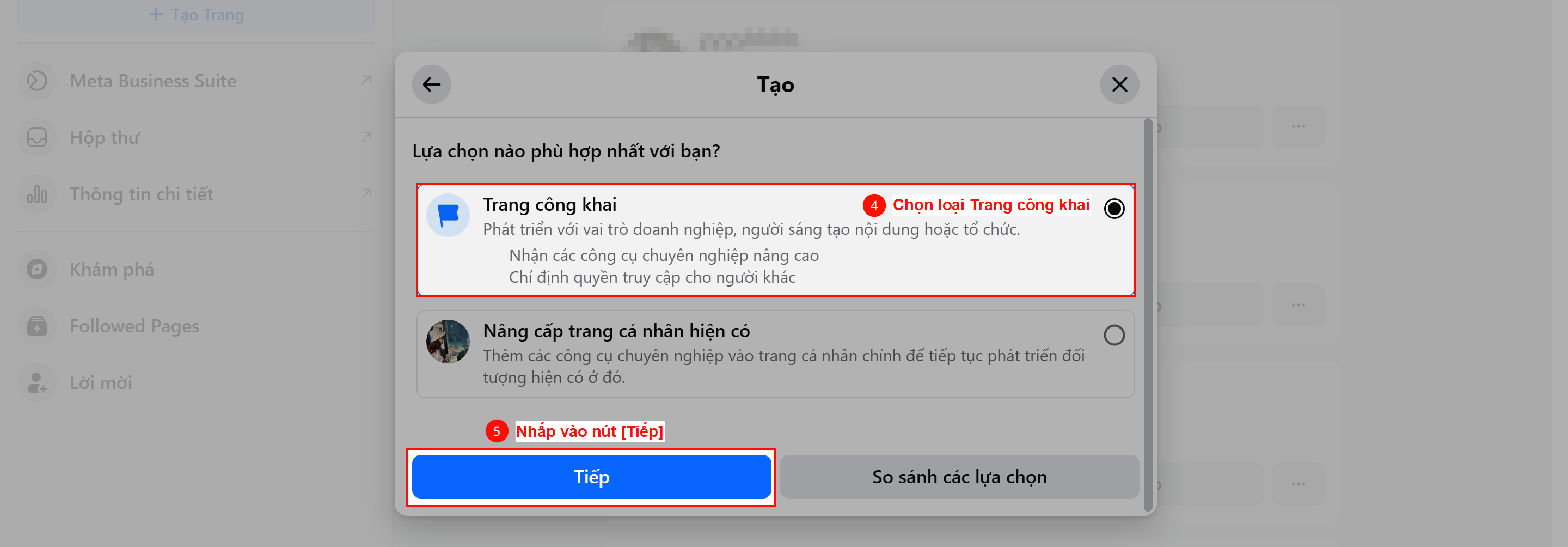
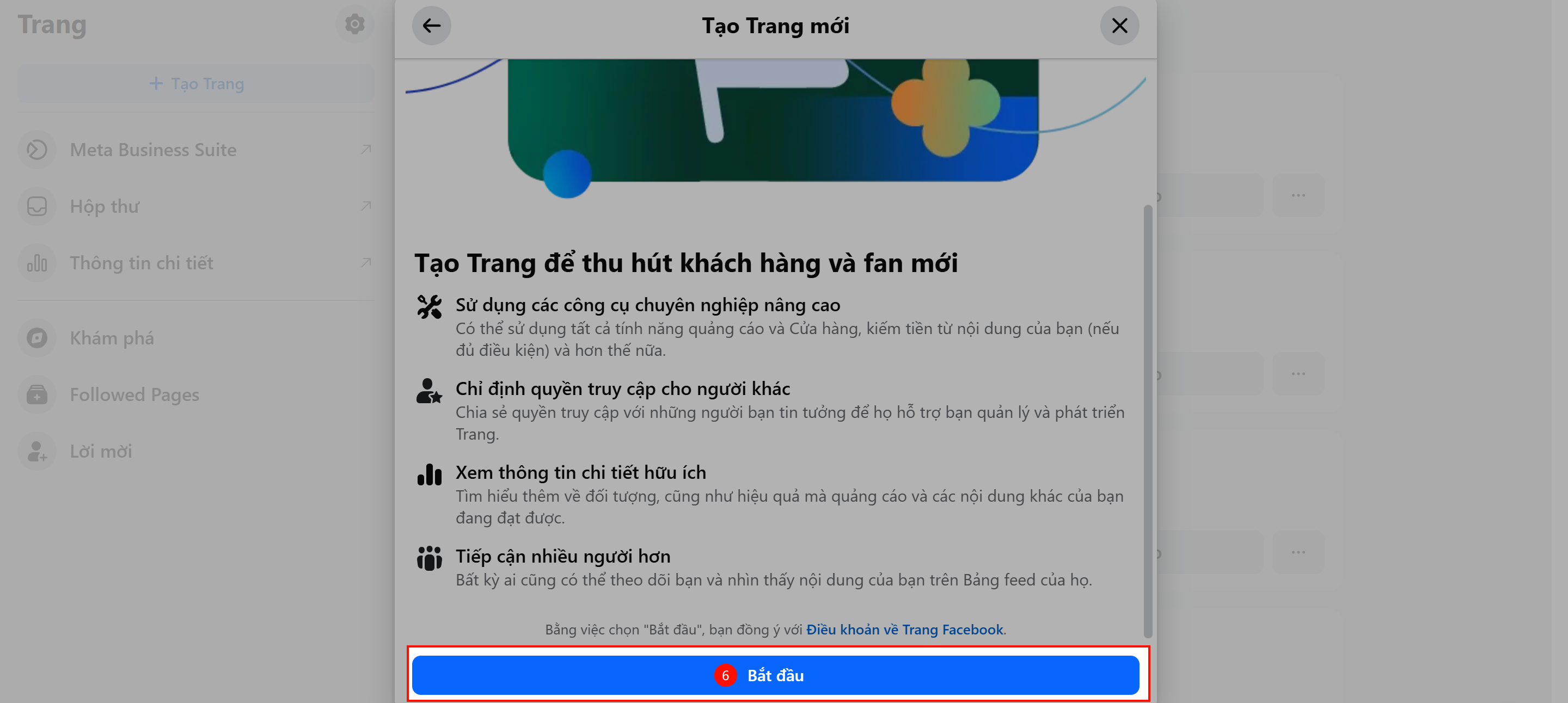
3. Nhập Tên Trang (Page name) , Hạng mục (Category) và Tiểu sử (Bio).
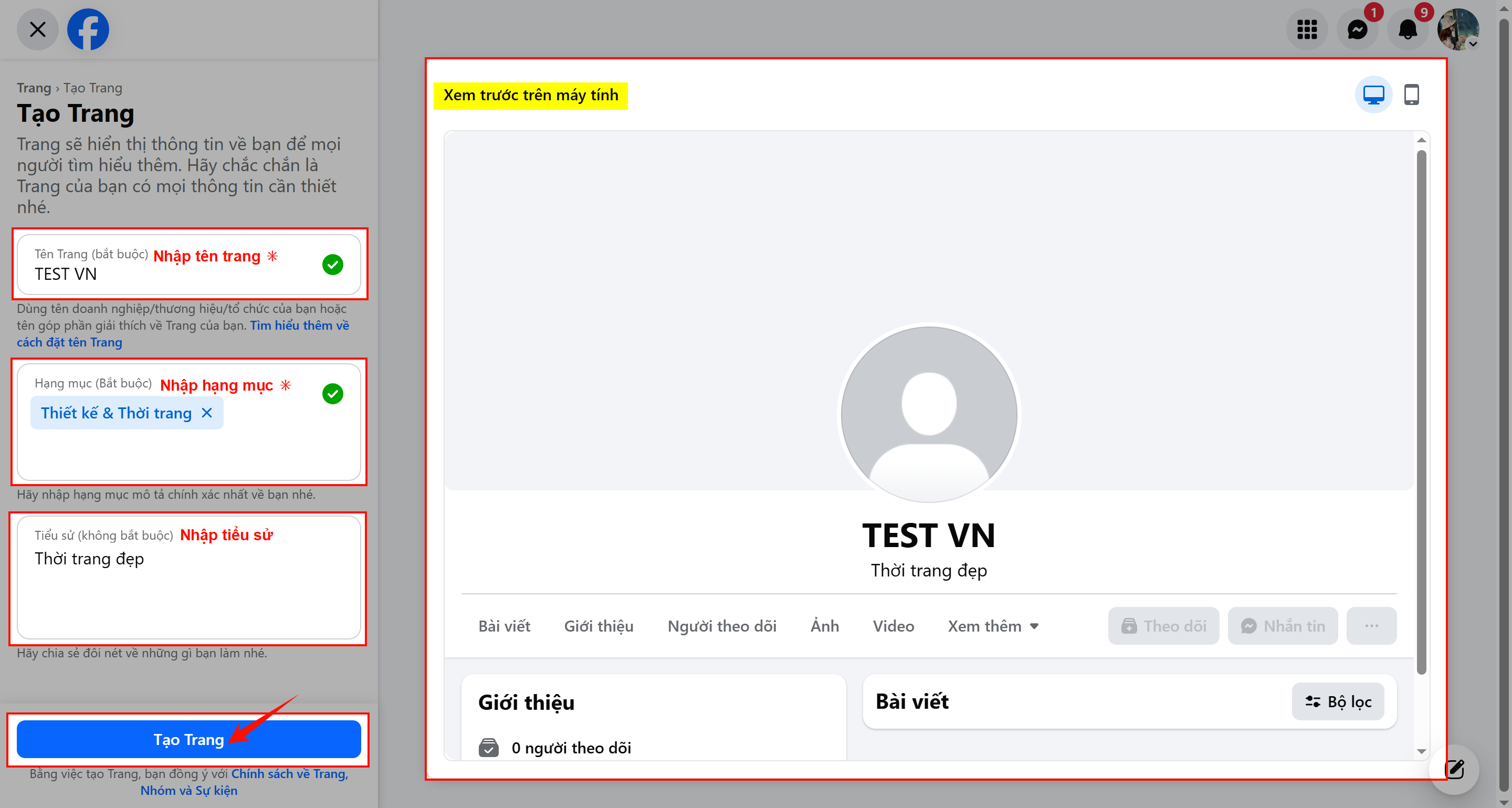
4. Tải lên Ảnh đại diện (Profile picture) và Ảnh bìa (Cover photo).
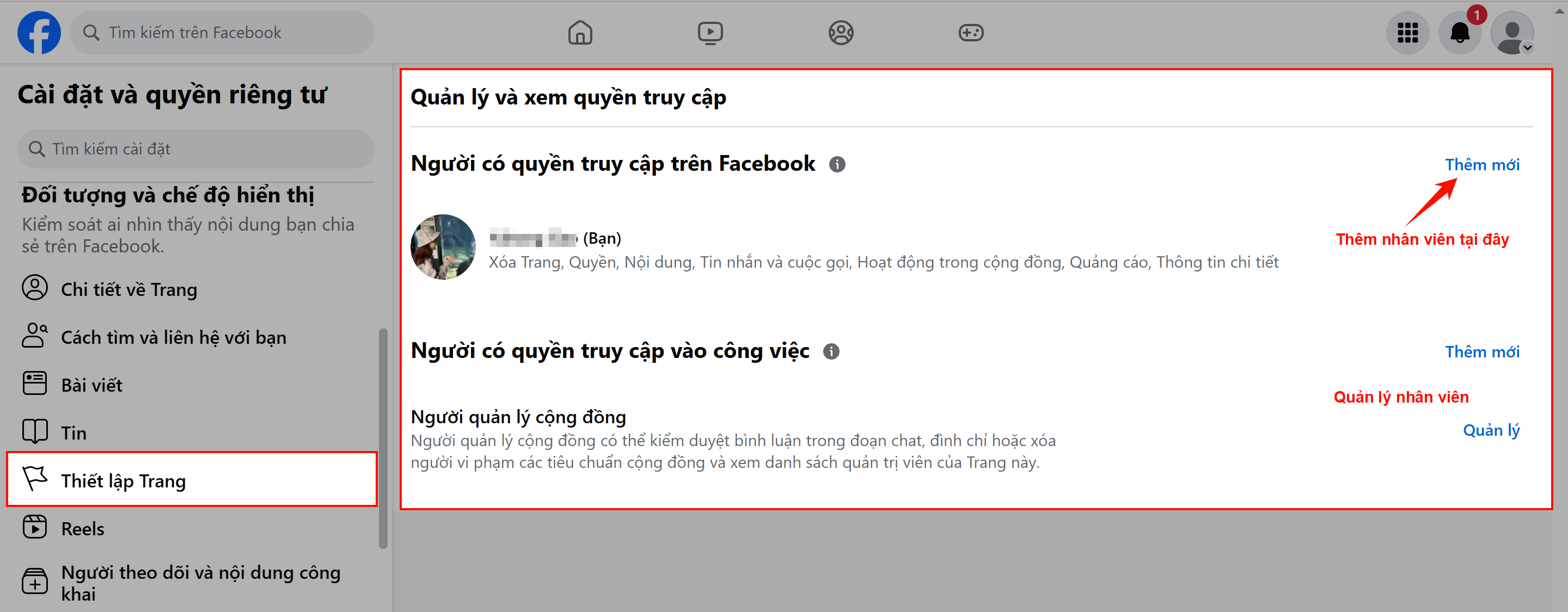
Thêm thành viên trong đội ngũ:
Bạn nên hoàn tất việc phân quyền trước khi livestream để tránh phải cấp quyền trong quá trình phát sóng.
1. Vào Cài đặt (Settings) của Trang.
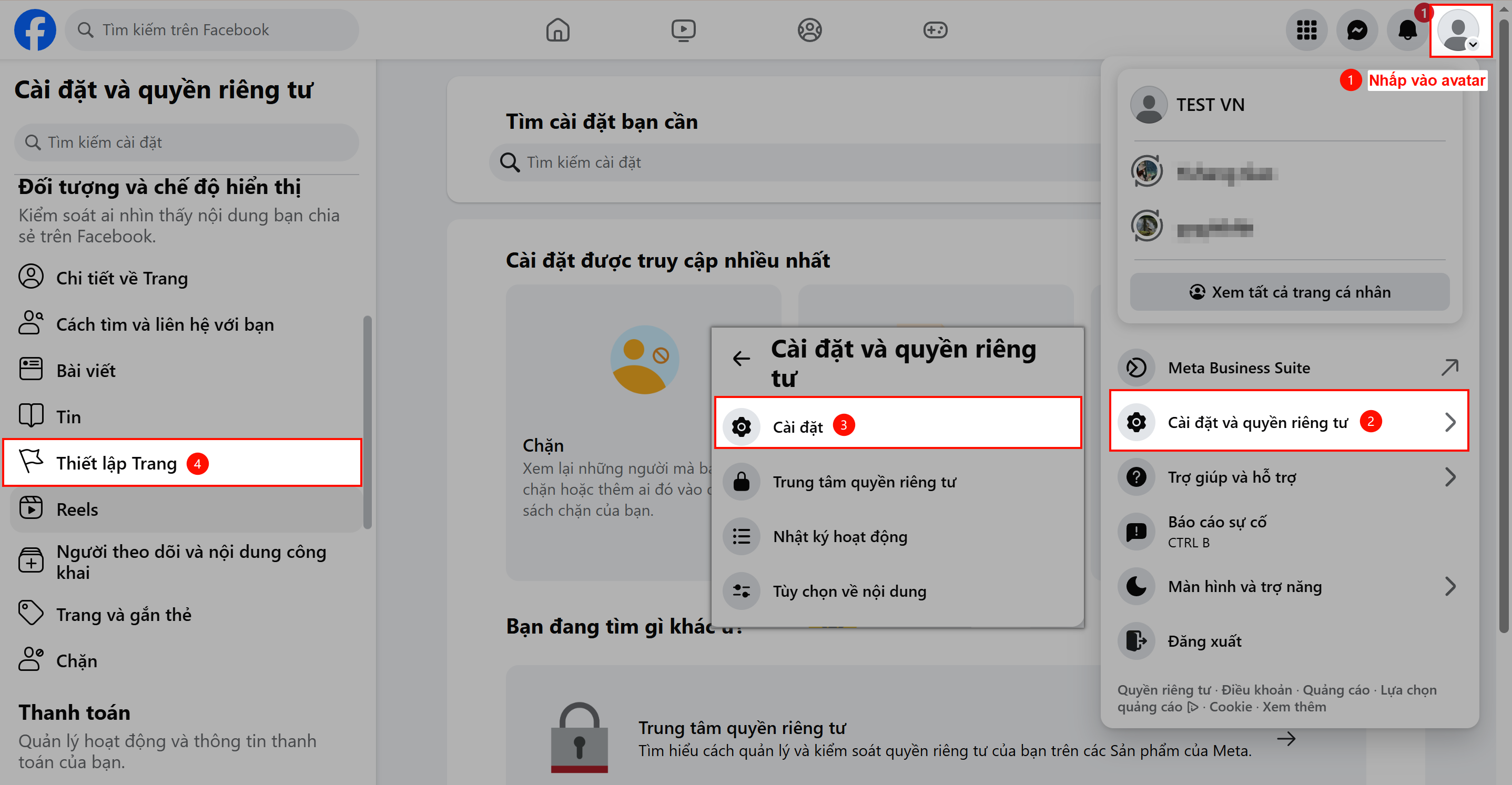
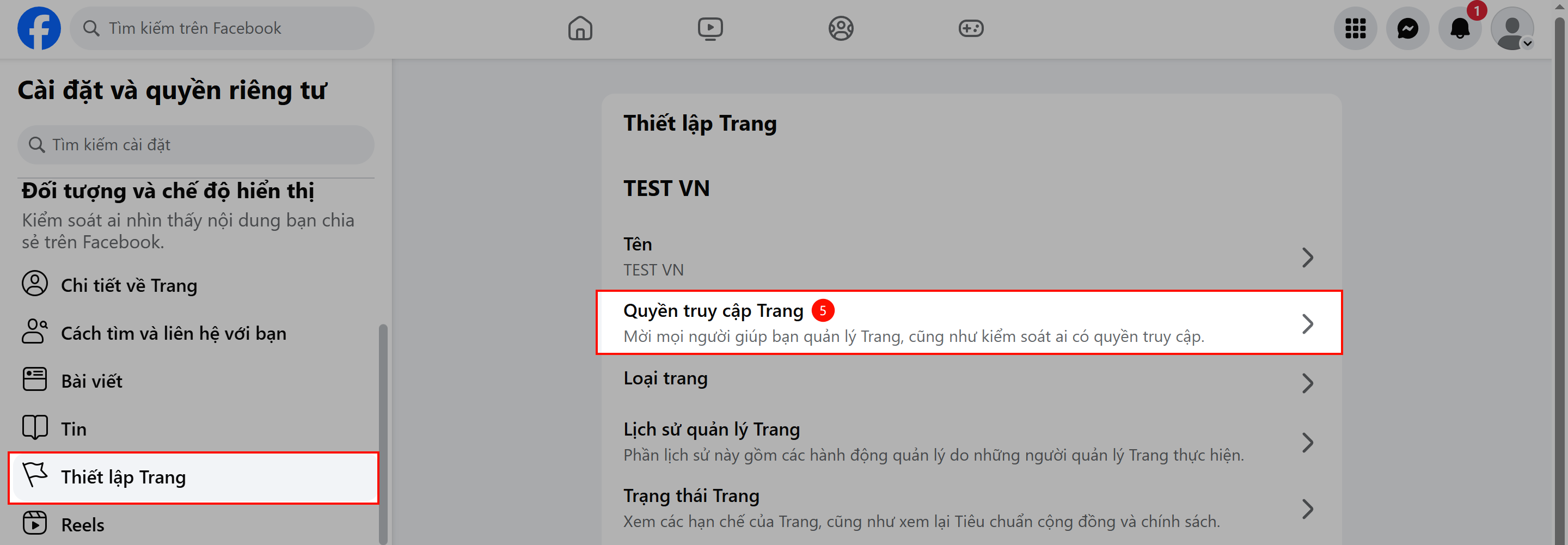
2. Chọn Quyền truy cập Trang (Page access).
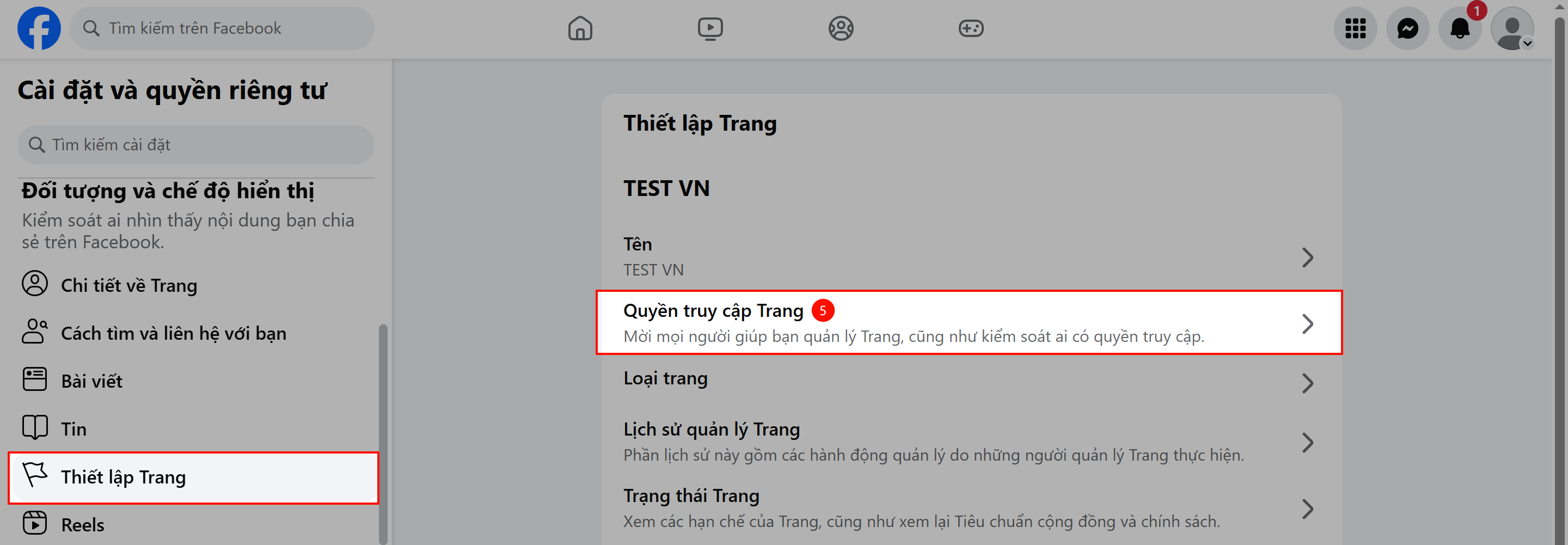
3. Thêm thành viên và cấp quyền tương ứng.
2.3 Tạo tài khoản quảng cáo
Chỉ cần thực hiện bước này nếu bạn dự định chạy quảng cáo. Nếu chưa có nhu cầu chạy quảng cáo cho buổi livestream đầu tiên, bạn có thể bỏ qua.
1. Truy cập http://business.facebook.com/ và tạo tài khoản Meta Business Suite.
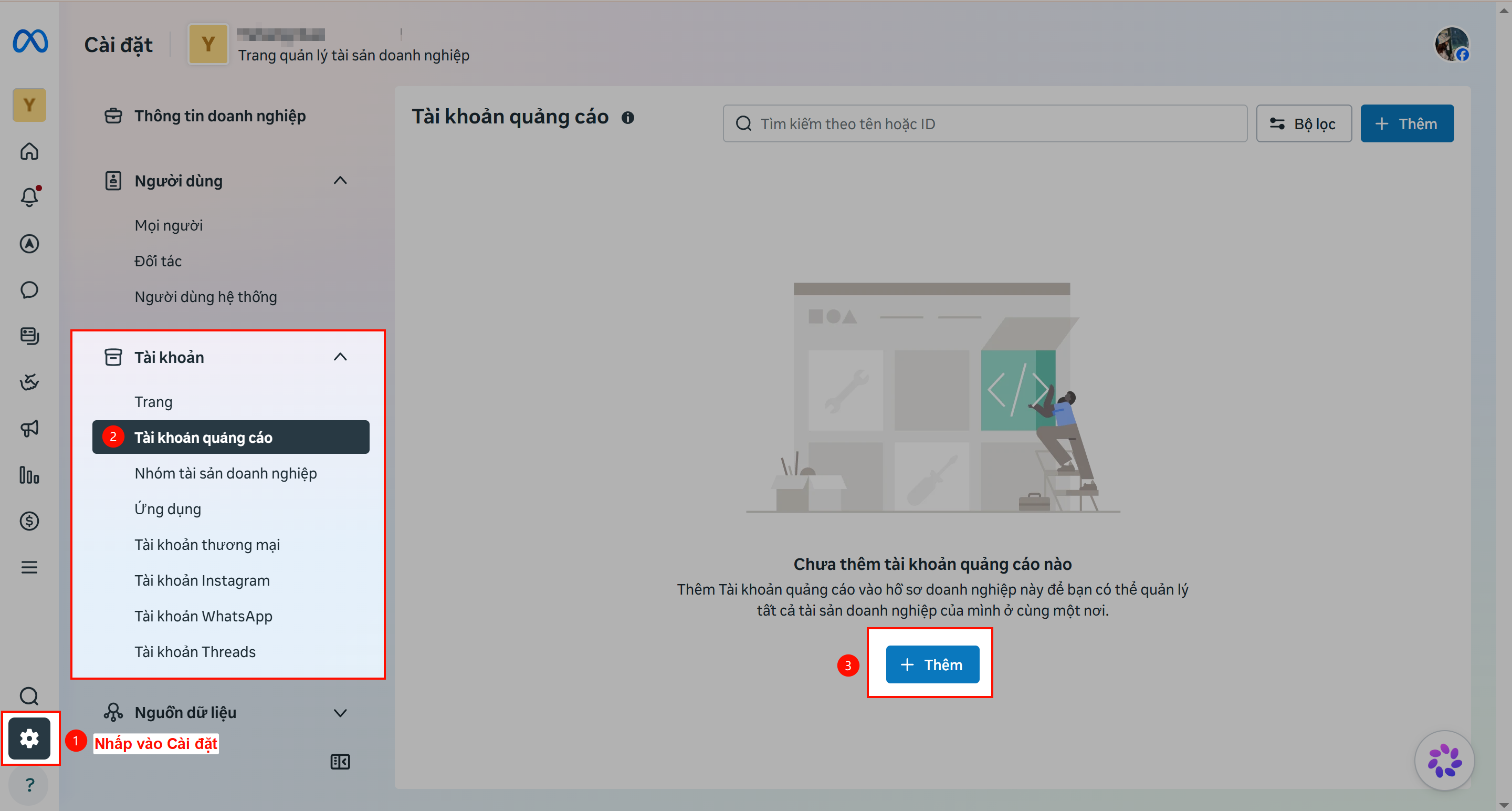
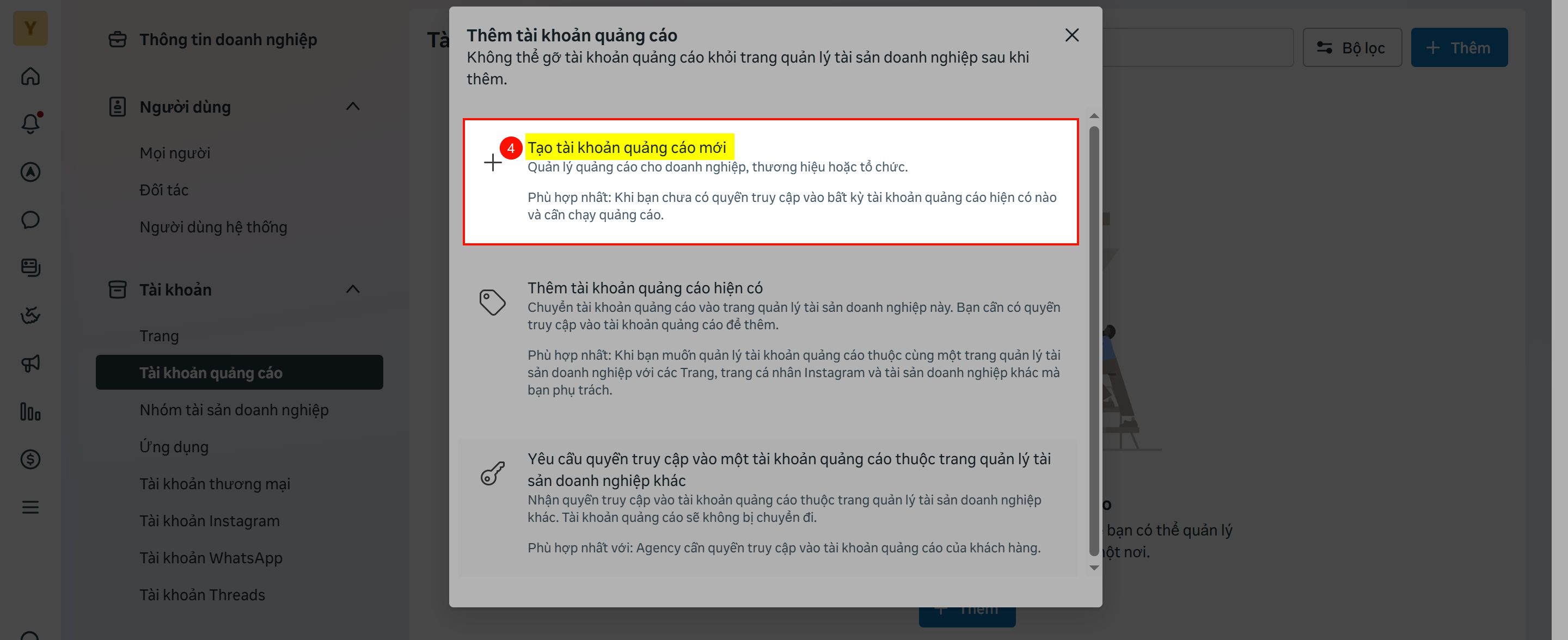
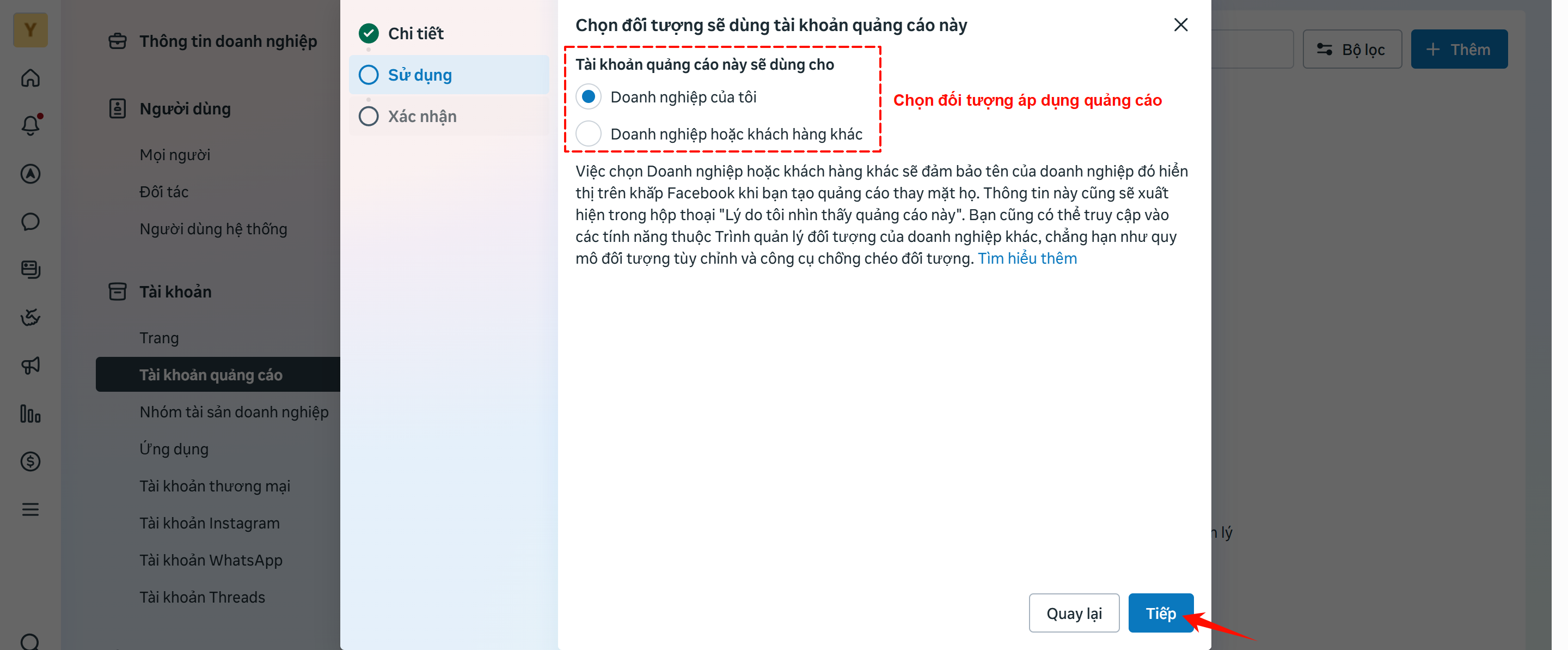
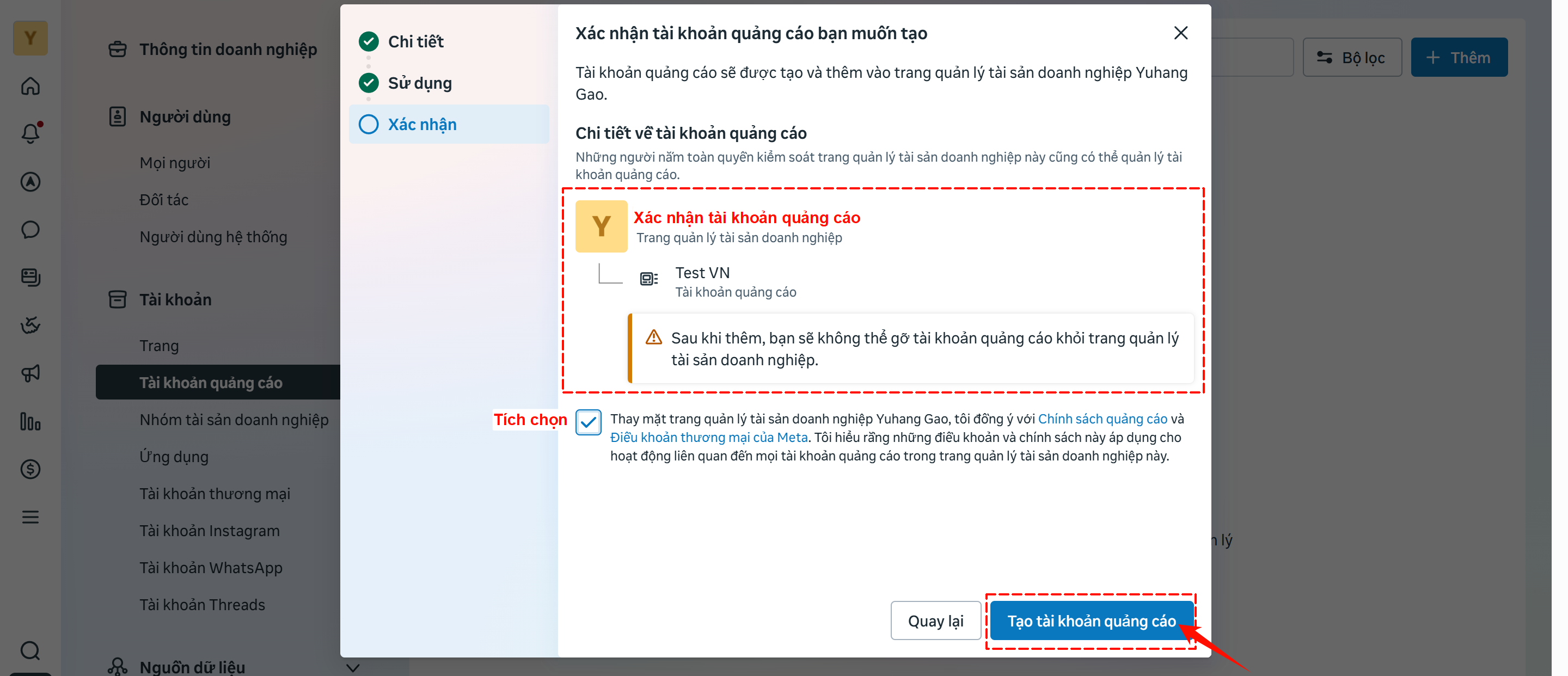
2. Vào Cài đặt doanh nghiệp (Business settings) > Tài khoản (Accounts) > Tài khoản quảng cáo (Ad accounts) > Thêm (Add) > Tạo tài khoản quảng cáo mới (Create a new account).
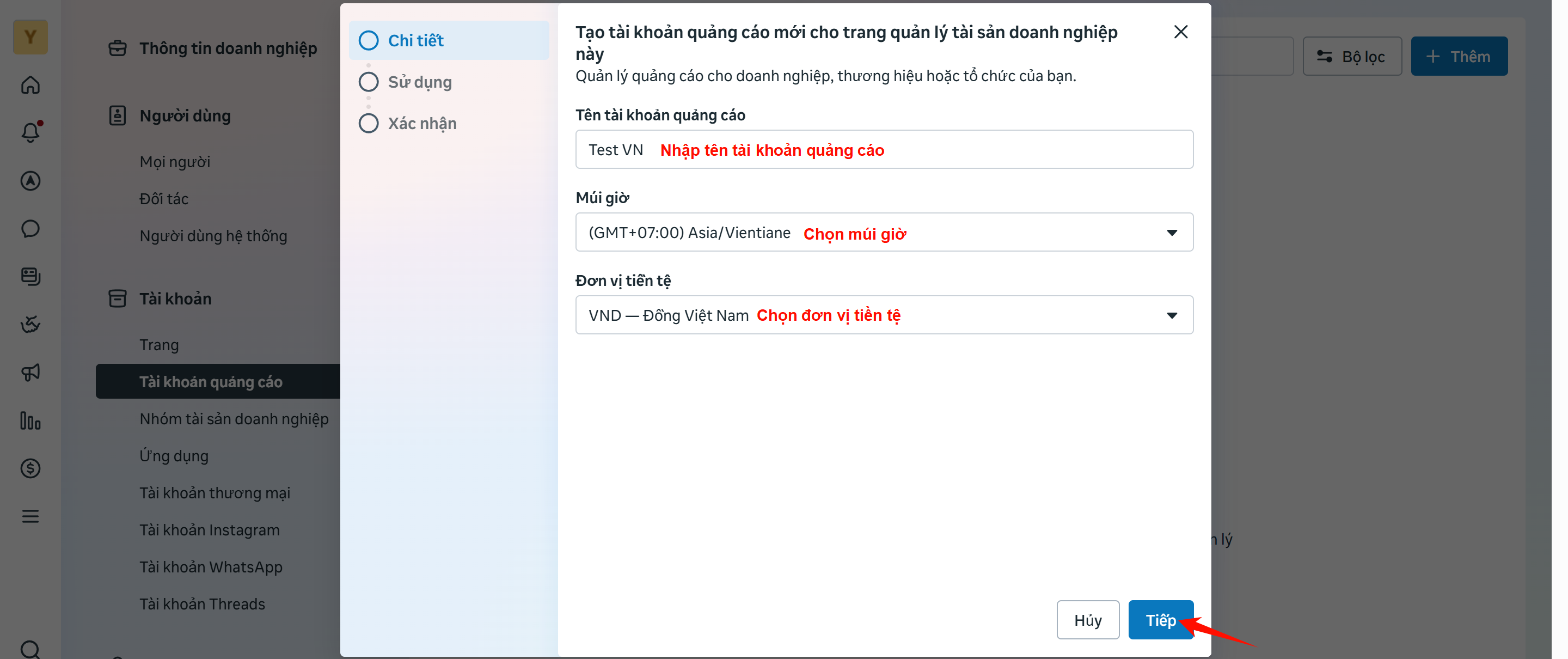
3. Thiết lập Đơn vị tiền tệ (Currency) và Múi giờ (Time zone) cho tài khoản quảng cáo.
4. Thêm Trang Facebook vào tài khoản quảng cáo.
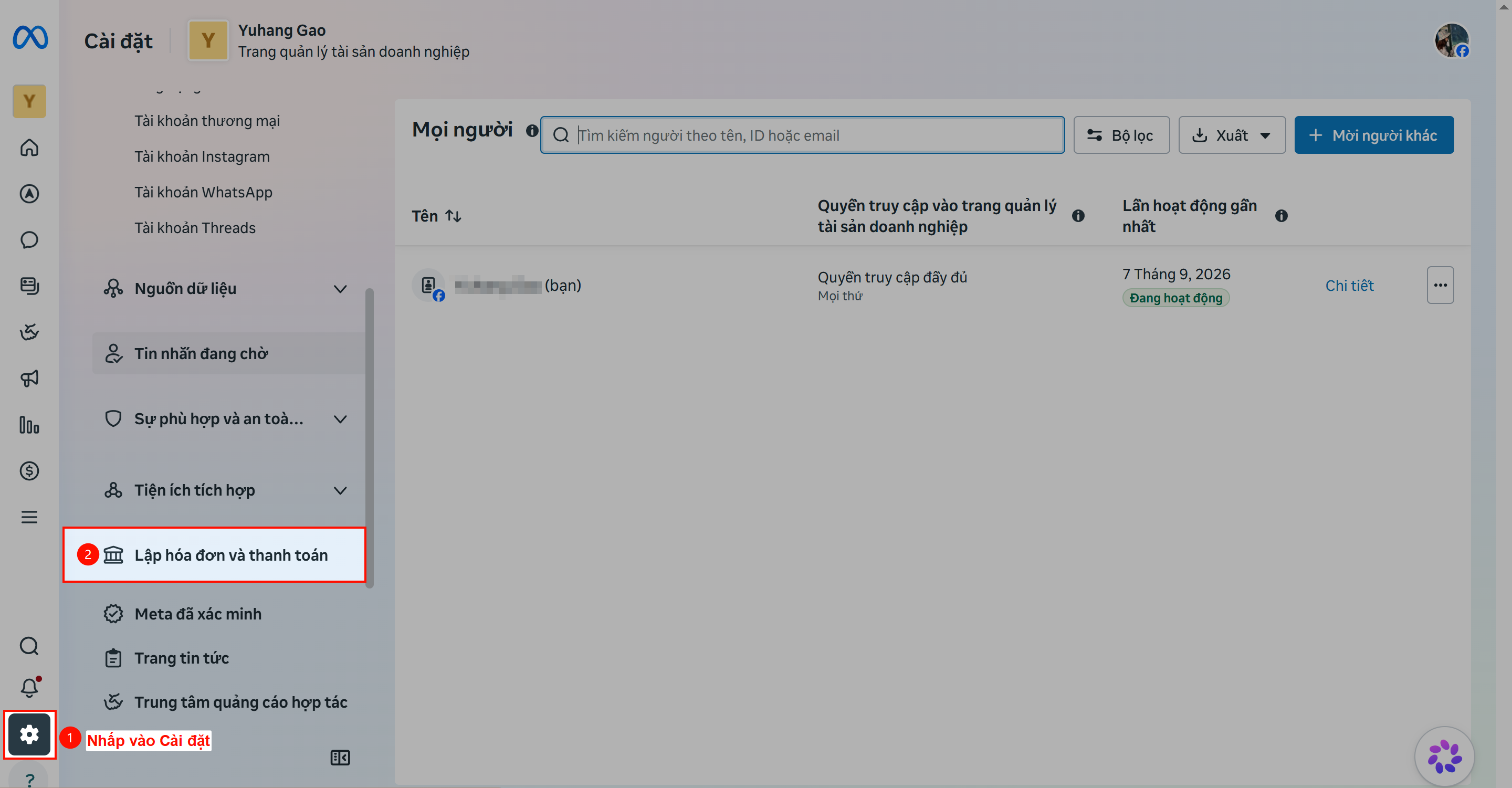
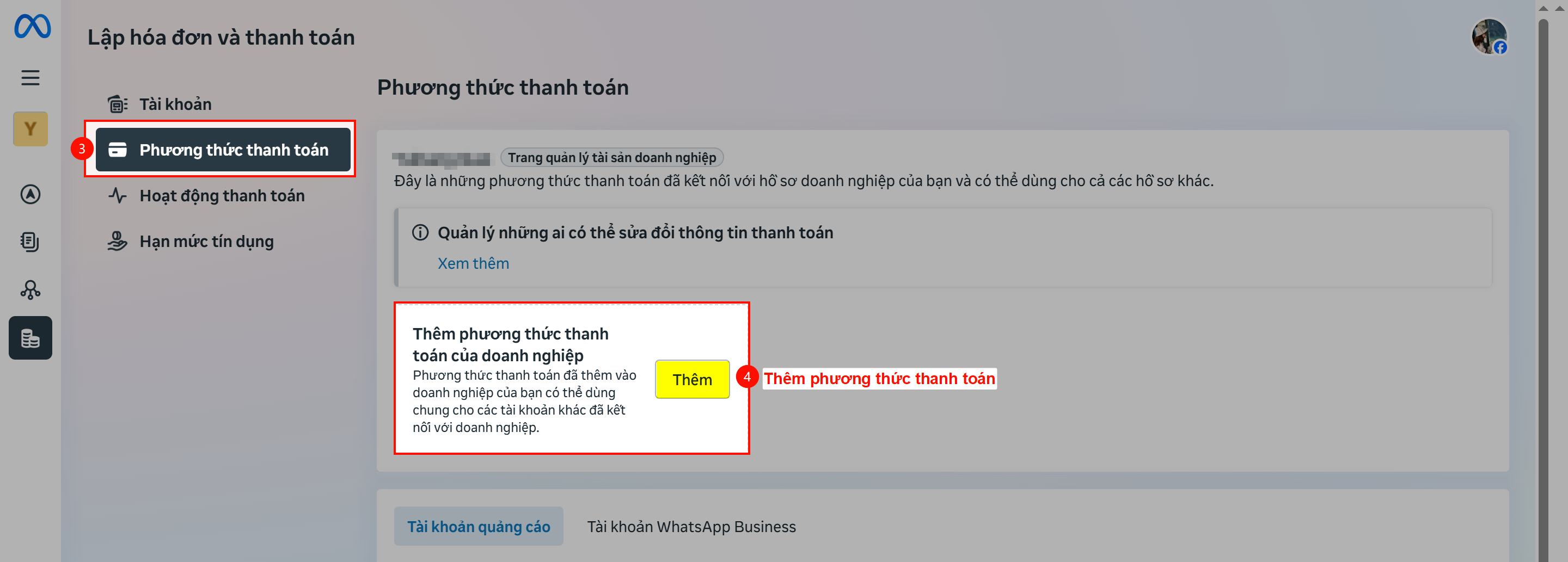
5. Vào Cài đặt thanh toán (Payment settings) và thêm phương thức thanh toán.
6. Phân quyền tài khoản quảng cáo cho các thành viên trong đội ngũ.
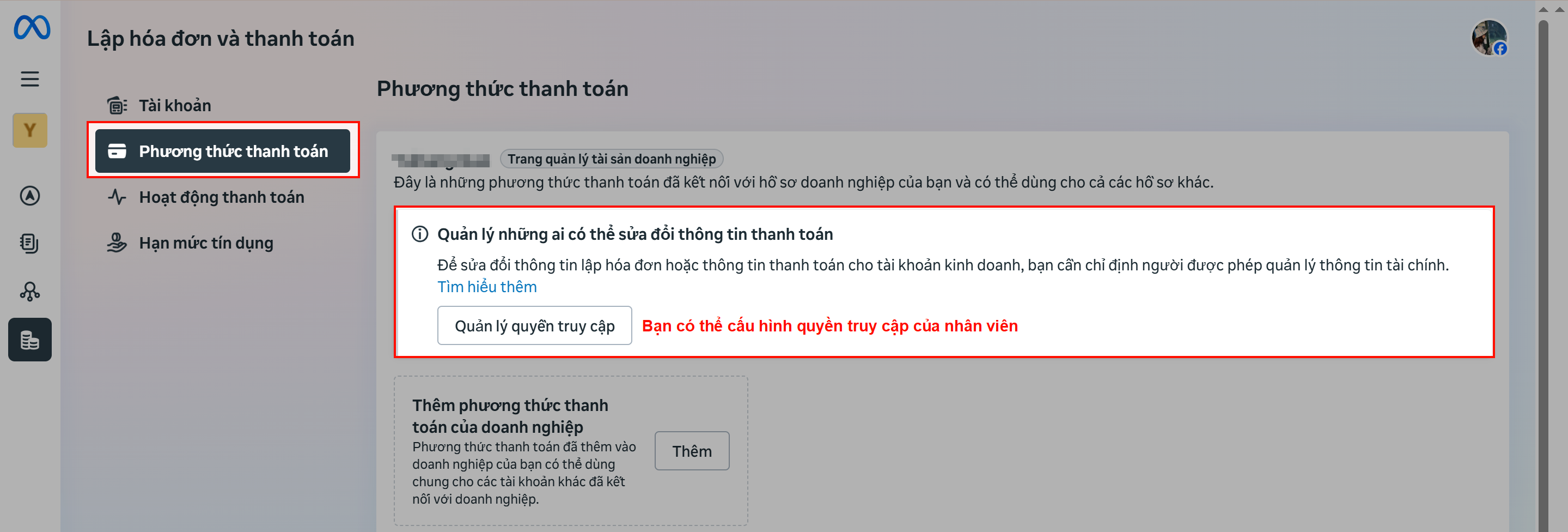
Đơn vị tiền tệ và múi giờ của tài khoản quảng cáo không thể thay đổi sau khi tạo. Hãy kiểm tra kỹ trước khi hoàn tất thiết lập.
Giới hạn chi tiêu hàng ngày:
Tài khoản quảng cáo mới tạo hoặc tài khoản có mức chi tiêu thấp trong thời gian dài có thể được áp dụng giới hạn chi tiêu hàng ngày (Daily spending limit). Trong phạm vi giới hạn này, ngay cả khi bạn thiết lập ngân sách ngày cao hơn, mức chi tiêu thực tế vẫn không thể vượt quá giới hạn của tài khoản.
Giới hạn này có thể tăng dần dựa trên lịch sử chạy quảng cáo và thanh toán đúng hạn của tài khoản và không thể điều chỉnh trực tiếp bằng cài đặt.
Lấy tổng ngân sách dự kiến chia cho số ngày chạy quảng cáo để tính mức chi tiêu trung bình mỗi ngày, sau đó đối chiếu với hạn mức chi tiêu hiển thị trong Cài đặt thanh toán (Payment settings).
Nếu mức chi tiêu trung bình mỗi ngày cao hơn hạn mức hiện tại, bạn nên bắt đầu chạy quảng cáo với ngân sách nhỏ trước để tăng dần hạn mức.
Việc thêm phương thức thanh toán không phát sinh chi phí. Bạn chỉ bị tính phí khi quảng cáo thực sự được phân phối. Trước khi chạy quảng cáo, hãy đảm bảo phương thức thanh toán vẫn còn hiệu lực và hạn mức khả dụng đủ cho ngân sách dự kiến.
2.4 Kết nối danh mục sản phẩm
Sau khi hoàn tất bước này, bạn mới có thể hiển thị sản phẩm dưới dạng cửa sổ nổi trong livestream.
Bạn có thể sử dụng một trong hai cách sau để kết nối sản phẩm:
- Đồng bộ thông qua nền tảng đối tác: Thiết lập kết nối trên hệ thống quản lý bán hàng mà bạn đang sử dụng để tự động đồng bộ thông tin sản phẩm, giá và tồn kho.
- Tạo thủ công trong Commerce Manager: Truy cập http://business.facebook.com/commerce, tạo Danh mục sản phẩm (Catalog), sau đó nhập thủ công hoặc tải lên hàng loạt sản phẩm.
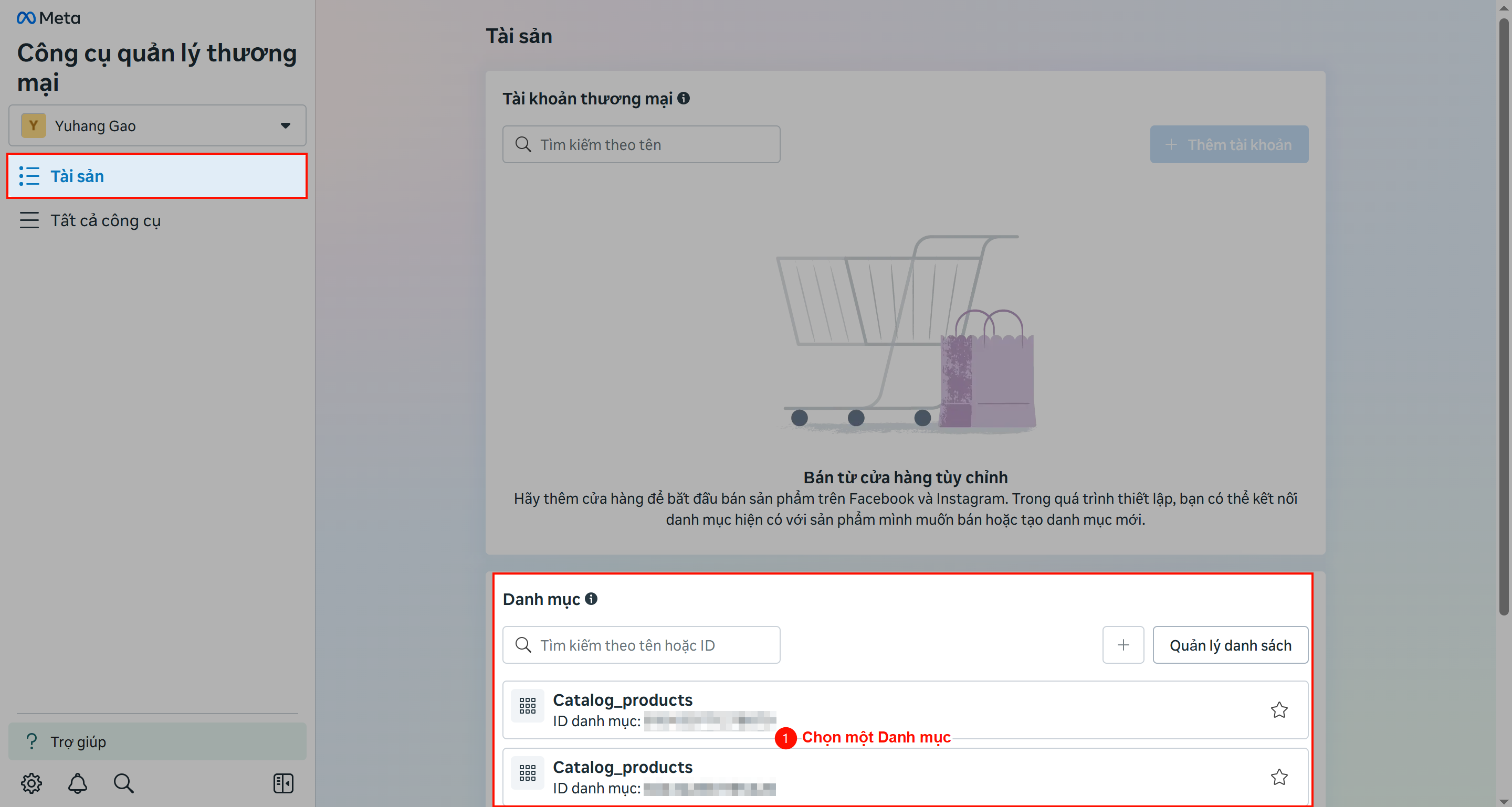
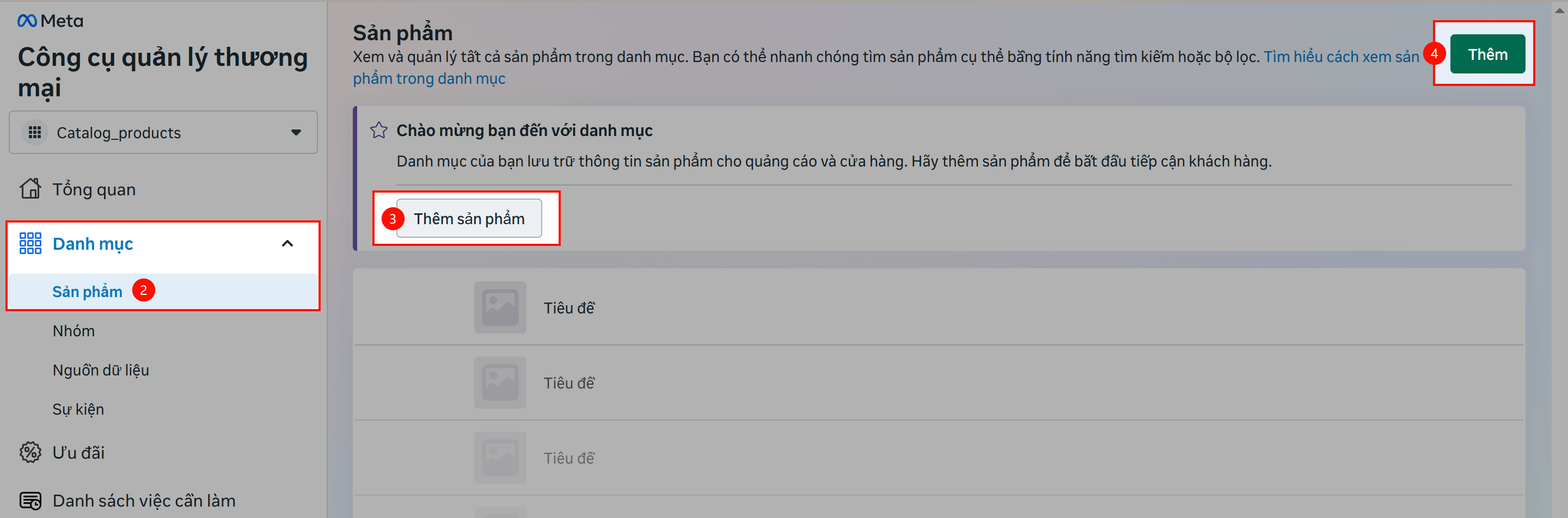
Sau khi danh mục sản phẩm được đồng bộ, người xem có thể nhấp vào sản phẩm hiển thị trong livestream để bắt đầu quá trình mua hàng. Tùy theo phương thức thiết lập, quá trình thanh toán có thể được thực hiện trên website, qua Messenger hoặc thông qua công cụ của đối tác.
Thông tin sản phẩm, giá và tồn kho được quản lý trực tiếp trên BigSeller. Sau khi hoàn tất kết nối, các thông tin này sẽ được tự động đồng bộ sang Facebook, giúp bạn không cần cập nhật thủ công trên cả hai hệ thống. Khi tồn kho thay đổi, dữ liệu sẽ được đồng bộ tương ứng; số lượng sản phẩm bán được trong livestream cũng sẽ được cập nhật và trừ tồn kho trên các kênh bán hàng khác.
III. Bắt đầu livestream
3.1 Bắt đầu livestream
Facebook cung cấp nhiều cách để bắt đầu livestream. Bạn có thể lựa chọn phương thức phù hợp với thiết bị đang sử dụng.
|
Phương thức |
Thiết bị cần thiết |
Tình huống áp dụng |
|---|---|---|
|
Điện thoại |
Điện thoại |
Lần đầu thử nghiệm, quay thực tế tại cửa hàng hoặc kho, thao tác một người |
|
Live Producer |
Máy tính (camera và micro tích hợp) |
Thuyết trình trên máy tính, không cần cài đặt phần mềm phát trực tiếp |
|
Phát trực tiếp qua OBS |
Máy tính + phần mềm phát trực tiếp như OBS |
Thiết lập livestream chuyên nghiệp với nhiều góc máy, chèn hình ảnh, chữ, v.v. |
Cách 1: Livestream bằng điện thoại
1. Mở ứng dụng quản lý Trang Facebook trên điện thoại.
2. Chọn Video trực tiếp (Live video).
3. Nhập tiêu đề livestream.
4. Nhấp Phát trực tiếp (Go live).
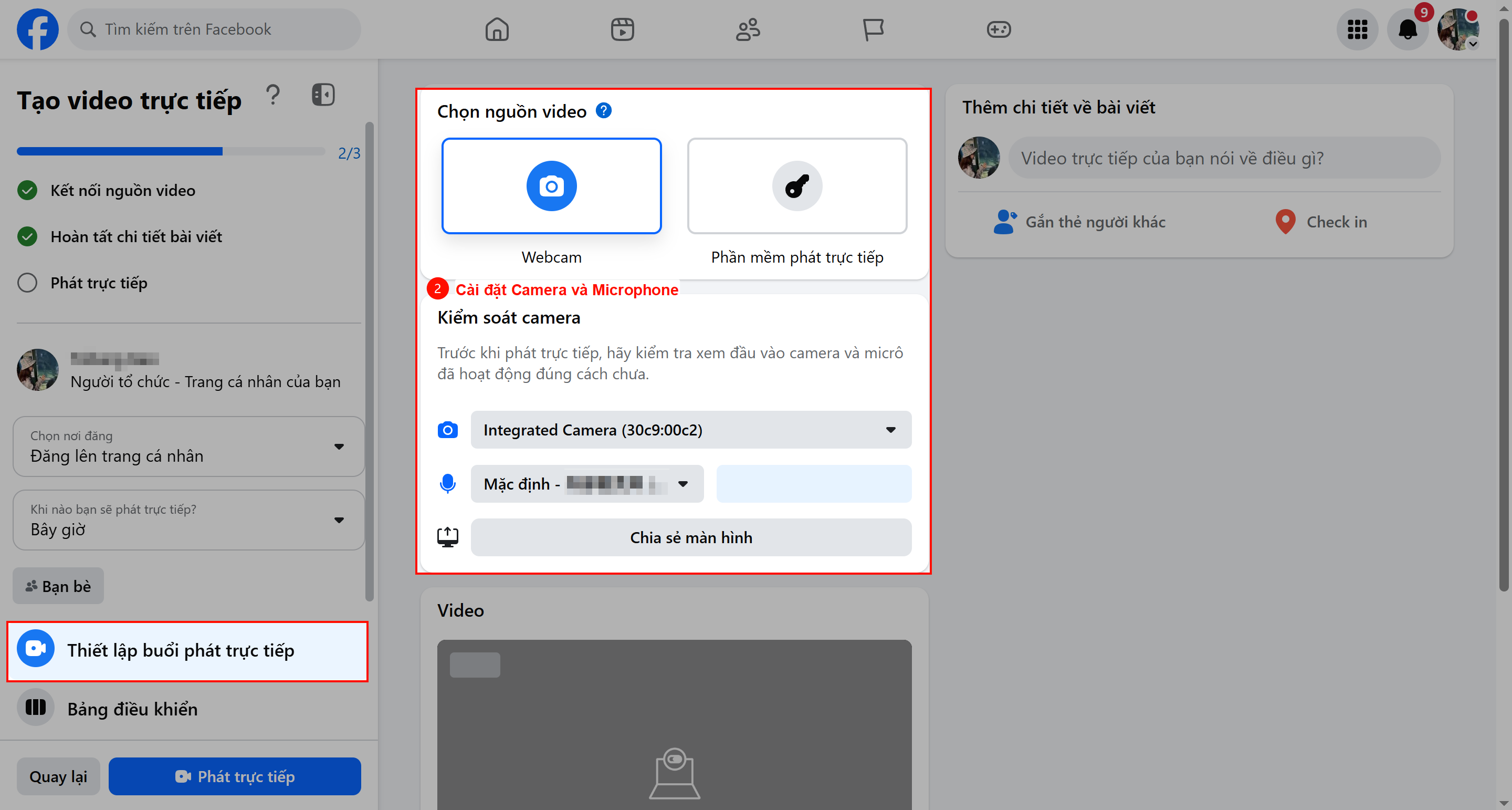
Cách 2: Livestream bằng Live Producer
1. Truy cập http://facebook.com/live/producer
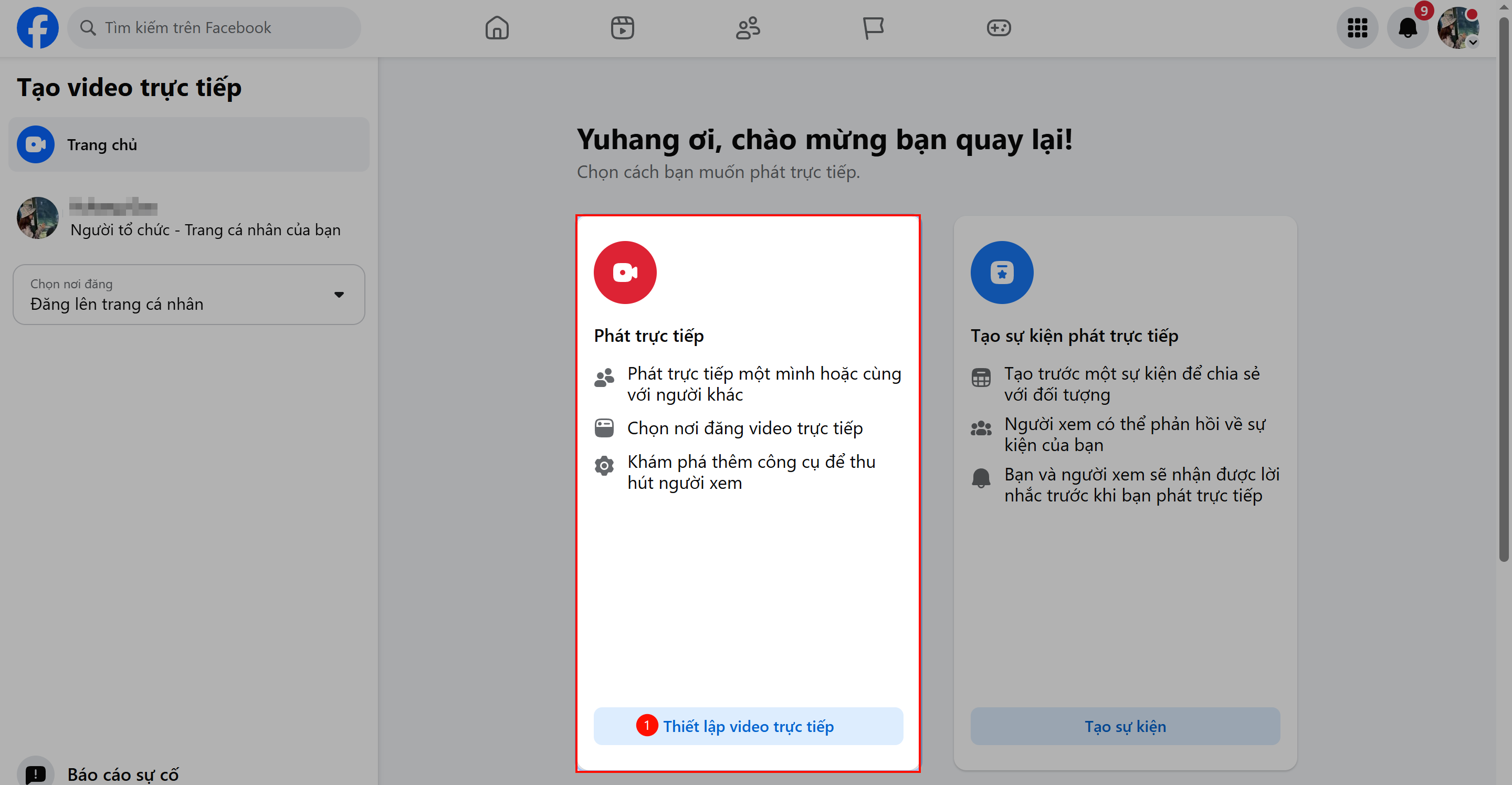
2. Chọn nguồn video Webcam.
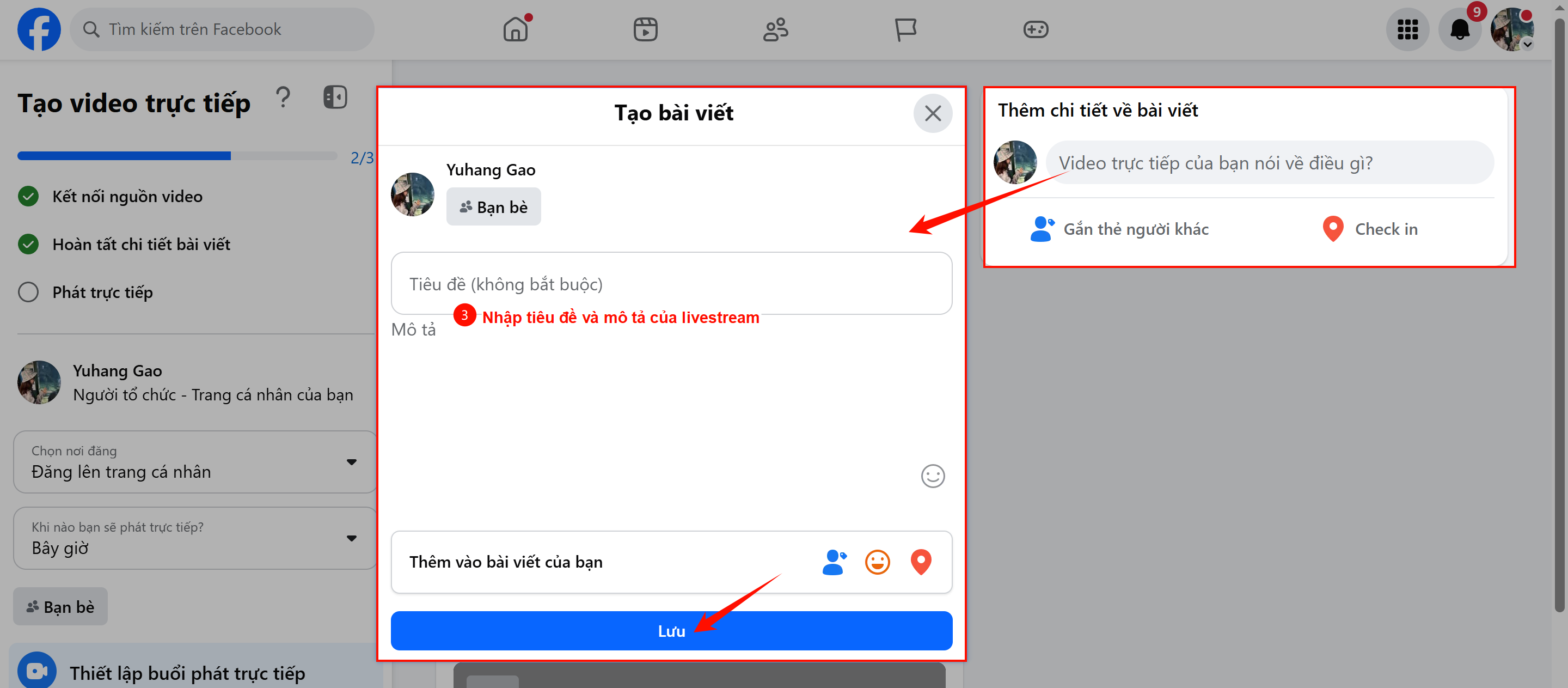
3. Nhập tiêu đề và mô tả livestream.
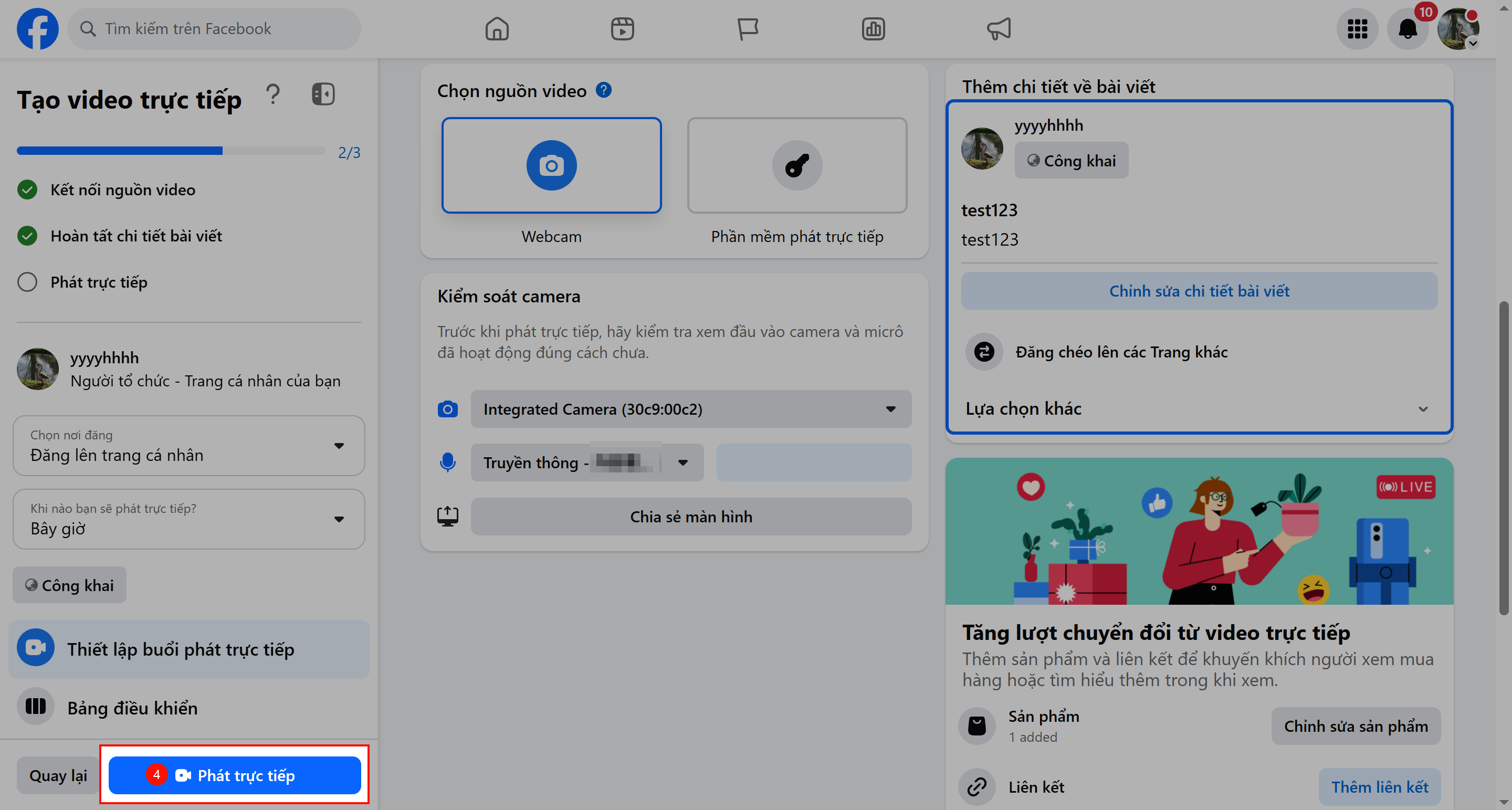
4. Kiểm tra hình ảnh xem trước và nhấp Phát trực tiếp (Go live).
Cách 3: Livestream bằng OBS
1. Truy cập http://facebook.com/live/producer, chọn nguồn video Phần mềm phát trực tuyến (Streaming software).
2. Sao chép Khóa luồng (Stream key) và Địa chỉ máy chủ (Server URL) được hiển thị.
3. Trong OBS, vào Cài đặt (Settings) > Phát trực tuyến (Stream).
4. Tại Dịch vụ (Service), chọn Facebook Live, sau đó dán khóa luồng.
5. Trong OBS, nhấp Bắt đầu phát trực tuyến (Start Streaming).
Quay lại Live Producer và kiểm tra xem hình ảnh đã hiển thị trong cửa sổ xem trước chưa. Sau khi xác nhận hình ảnh bình thường, nhấp Phát trực tiếp (Go live).
Bạn có thể cài đặt plugin multi-RTMP trên OBS để phát cùng một livestream lên Facebook và các nền tảng khác. Nếu bạn đã livestream trên nền tảng khác, cách này giúp bạn đồng thời mở rộng sang Facebook mà không cần tăng số buổi livestream.
⚠️Yêu cầu đối với nội dung:
Video sử dụng trên Facebook không được chứa watermark của nền tảng bên thứ ba. Nội dung có watermark có thể bị hạn chế phân phối và ảnh hưởng đến hiệu quả quảng cáo. Bạn nên sử dụng video gốc chưa thêm watermark.
3.2 Thao tác trong khi livestream
Sau khi bắt đầu livestream, bạn có thể thực hiện các thao tác sau để tăng thời gian xem và khả năng chuyển đổi.
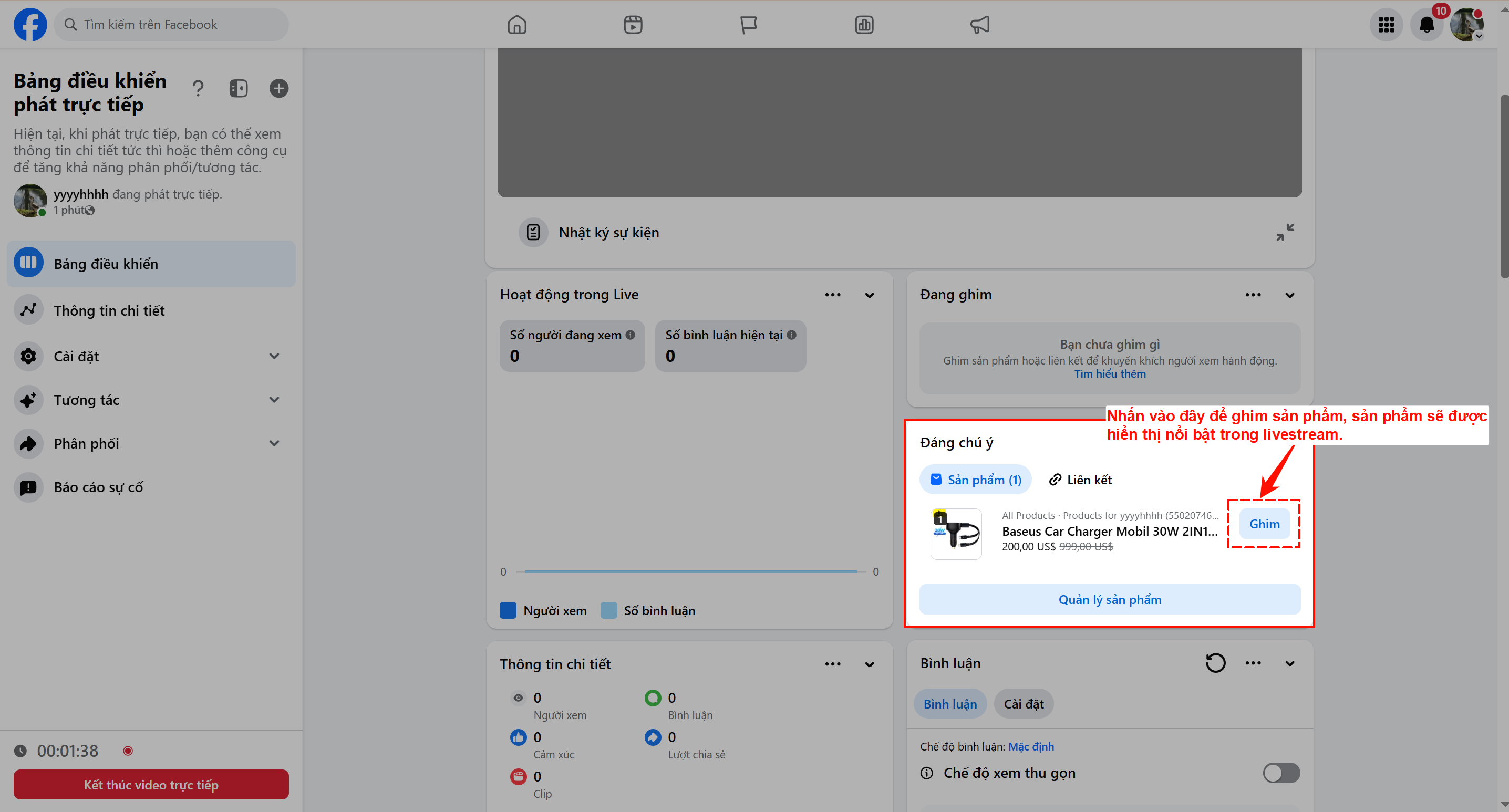
3.2.1 Hiển thị sản phẩm
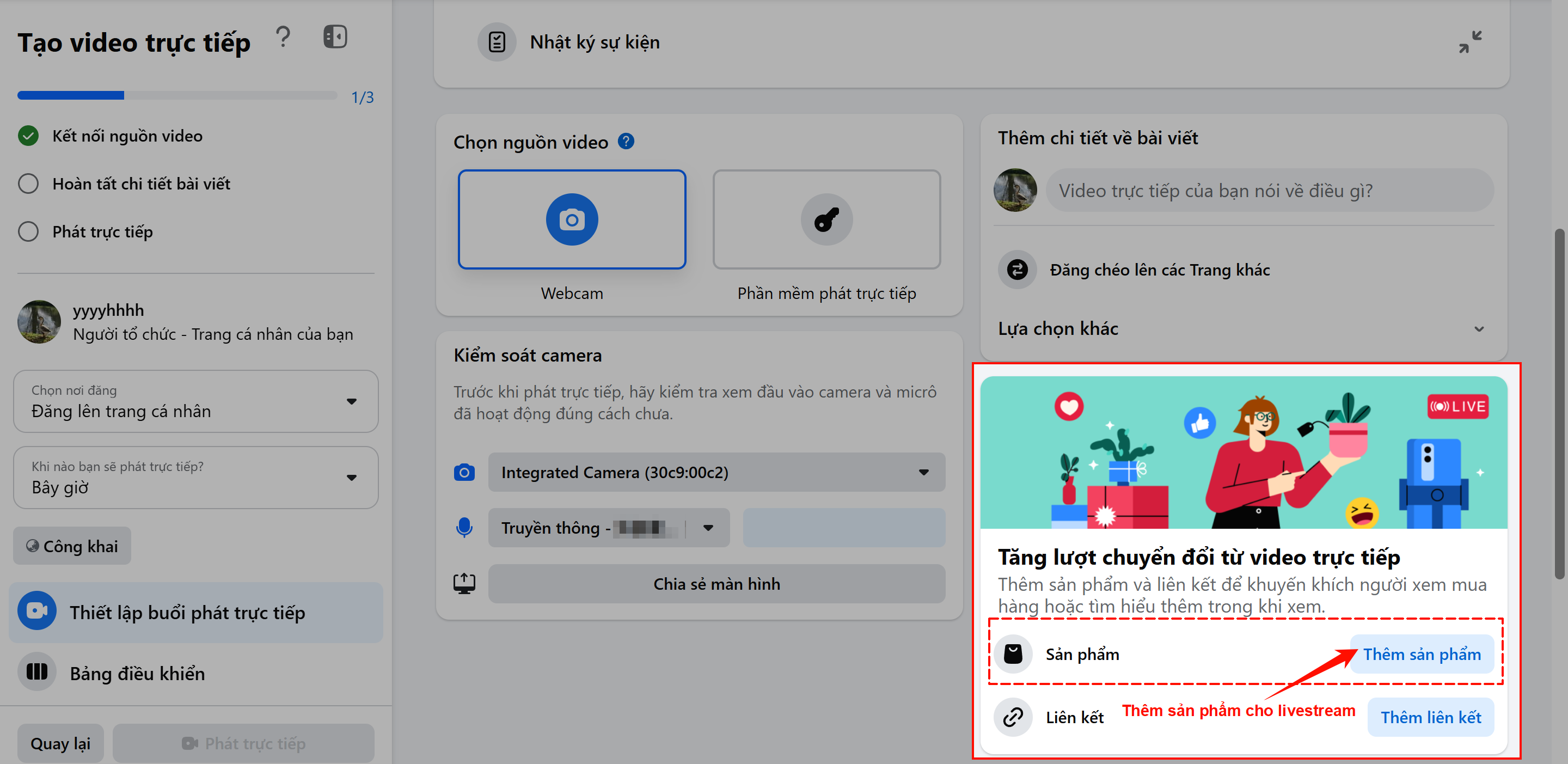
Trên nền tảng đối tác hoặc Live Producer, đặt sản phẩm đang giới thiệu thành sản phẩm được hiển thị. Sản phẩm sẽ xuất hiện dưới dạng cửa sổ nổi trên màn hình livestream và người xem có thể nhấp vào để bắt đầu mua hàng.
Bạn nên thay đổi sản phẩm hiển thị theo nội dung đang giới thiệu để sản phẩm và nội dung livestream luôn phù hợp với nhau.
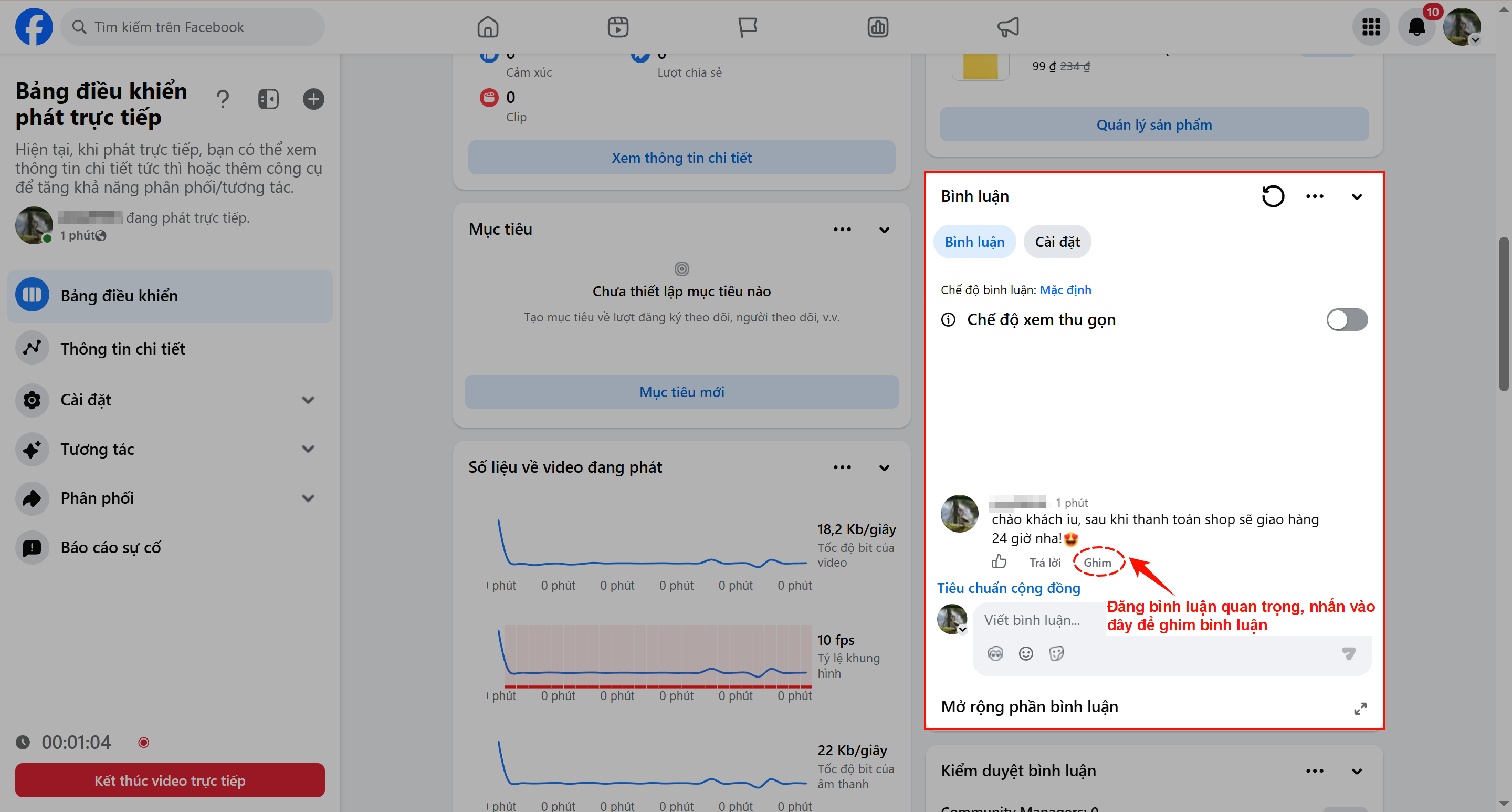
3.2.2 Ghim bình luận
Tại bình luận muốn ghim, chọn Ghim bình luận (Pin comment) để cố định những thông tin cần người xem dễ dàng nhìn thấy ở đầu phần bình luận, chẳng hạn như:
- Thời gian giao hàng và chính sách phí vận chuyển;
- Mã giảm giá và quy tắc chương trình;
- Cách đặt hàng và thông tin liên hệ.
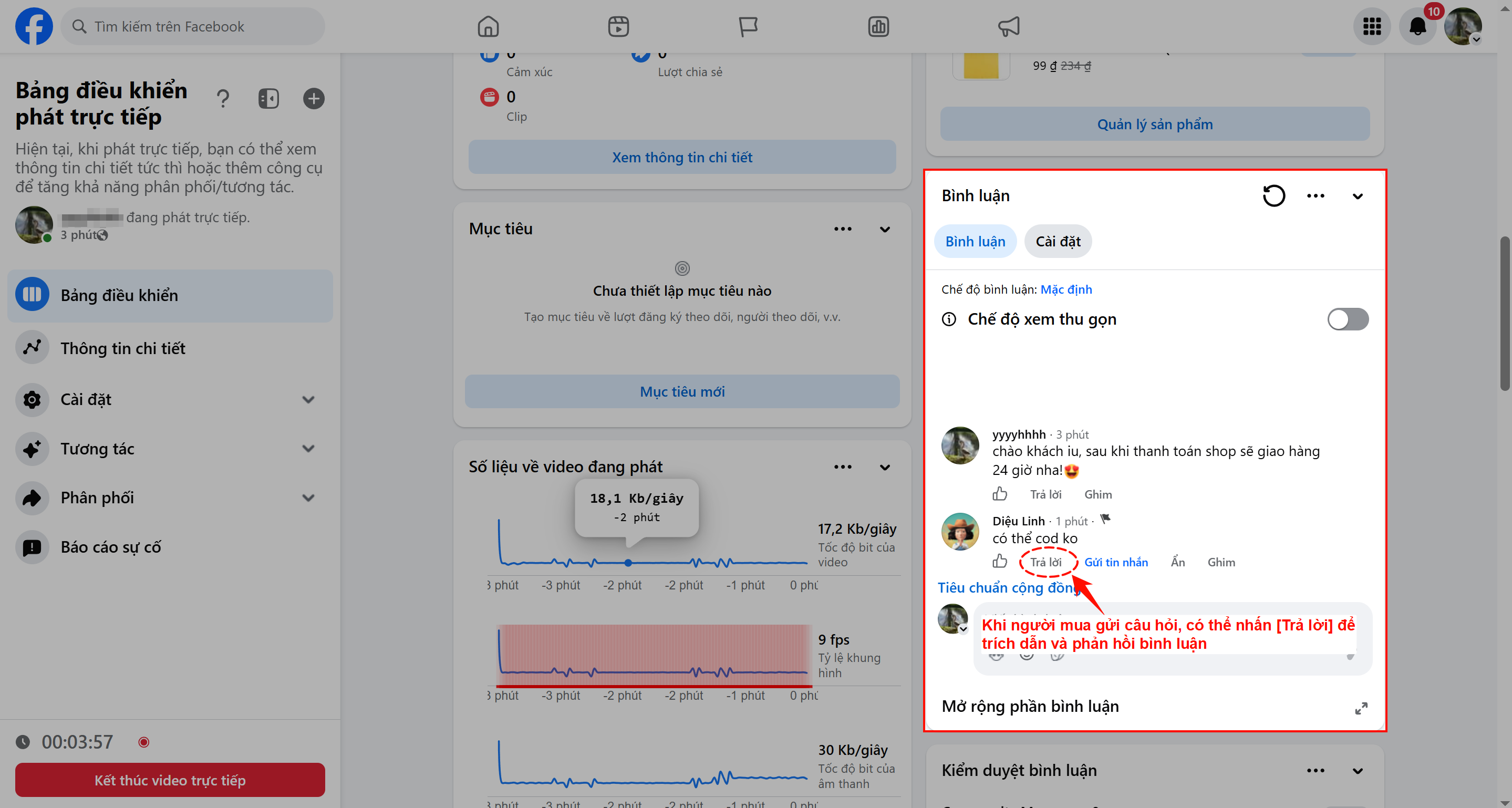
3.2.3 Tương tác với người xem
Trả lời câu hỏi của người xem trong phần bình luận theo thời gian thực và có thể gọi tên người xem khi phản hồi. Việc duy trì tương tác giúp kéo dài thời gian xem và tăng khả năng livestream được phân phối trên bảng tin.
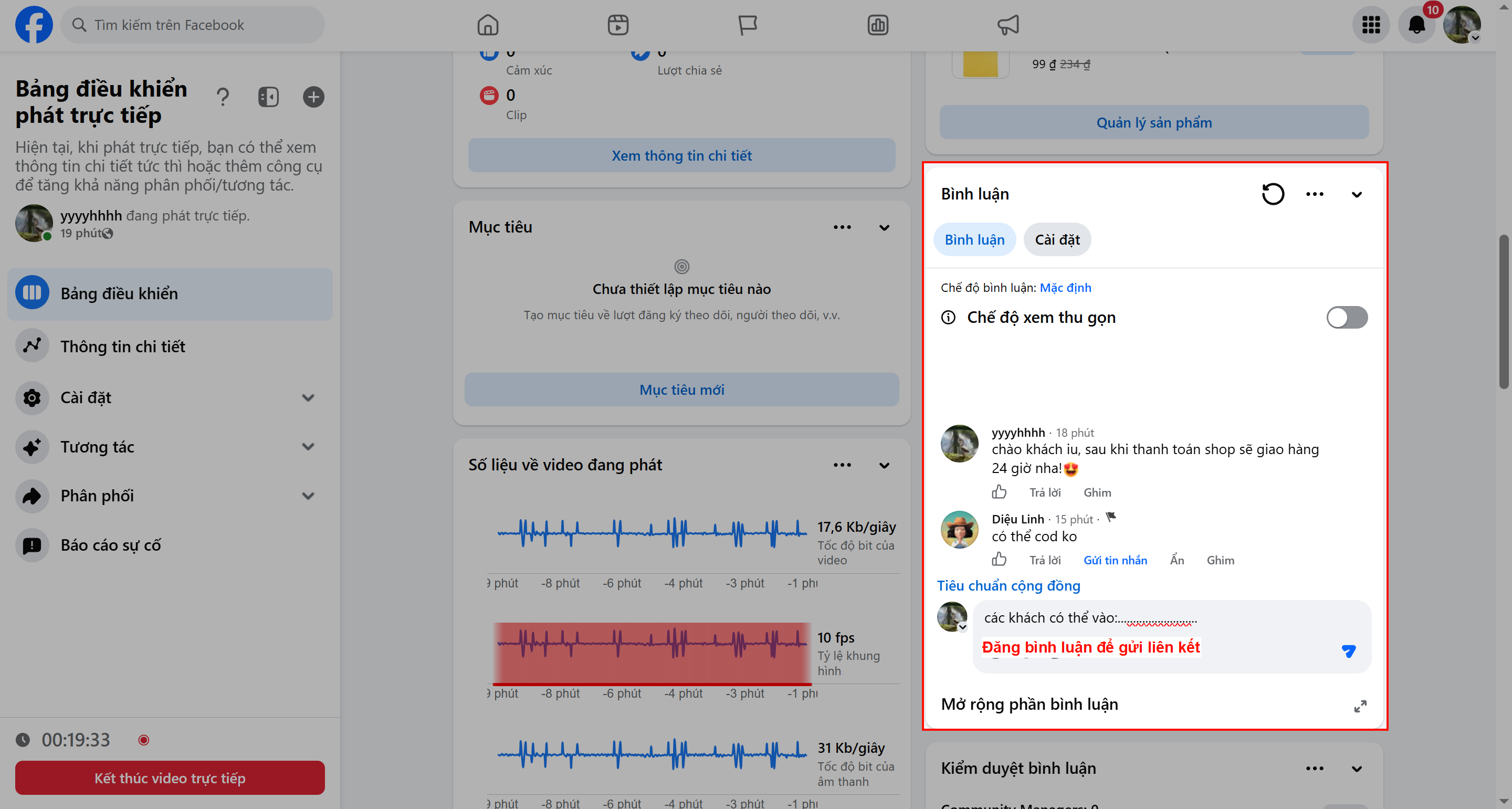
3.2.4 Gửi liên kết
Trong khi livestream, bạn có thể gửi liên kết đến website, Messenger hoặc Zalo để hướng người xem đến các kênh có thể tiếp tục trao đổi và chăm sóc khách hàng.
IV. Quảng bá livestream
4.1 Tạo quảng cáo video livestream
Quảng cáo video livestream (Live Video Ads) giúp bạn đưa livestream đến những người dùng ngoài nhóm người theo dõi Trang.
Tạo nhanh bằng mẫu thiết lập quảng cáo:
Meta cung cấp các mẫu Đề xuất quảng cáo (Ad Proposal) đã được cấu hình sẵn, có thể tự động điền một số thiết lập như mục tiêu chiến dịch, bật quảng cáo video livestream và loại ngân sách. Sử dụng mẫu giúp giảm thao tác thủ công và hạn chế lỗi khi thiết lập.
Sau khi sử dụng mẫu, bạn vẫn cần kiểm tra các thông tin sau:
- Thời gian bắt đầu và kết thúc thực tế của livestream;
- Ngân sách;
- Vị trí chuyển đổi và địa chỉ trang đích;
- Livestream được chọn có đúng với buổi livestream sắp diễn ra hay không.
Nếu không sử dụng mẫu, bạn có thể thiết lập quảng cáo thủ công theo các bước dưới đây.
Chọn loại quảng cáo
Quảng cáo video livestream gồm hai hình thức: Video đang phát trực tiếp và Video trực tiếp sắp tới.
|
Tiêu chí so sánh |
Quảng cáo Video đang phát trực tiếp |
Quảng cáo Video trực tiếp sắp tới |
|
Thời gian tạo |
Vài phút trước khi bắt đầu phát trực tiếp |
Từng vài giờ đến vài ngày trước khi phát trực tiếp |
|
Duyệt quảng cáo |
Duyệt trong lúc phát trực tiếp, có rủi ro bị trễ hoặc không được duyệt |
Hoàn tất duyệt trước |
|
Bắt đầu phân phối |
Có thể bắt đầu phân phối sau khi phát trực tiếp 15 đến 30 phút |
Tự động kích hoạt phân phối ngay khi bắt đầu phát trực tiếp |
|
Gánh nặng thao tác |
Cần hoàn thành thiết lập quảng cáo cùng lúc với lúc mở buổi phát |
Đã được cấu hình xong trước khi mở buổi phát |
💡 Bạn nên ưu tiên sử dụng quảng cáo Video trực tiếp sắp tới. Việc tạo quảng cáo trước giúp có thêm thời gian cho quá trình xét duyệt và đảm bảo quảng cáo bắt đầu phân phối khi livestream bắt đầu.
Các bước tạo quảng cáo:
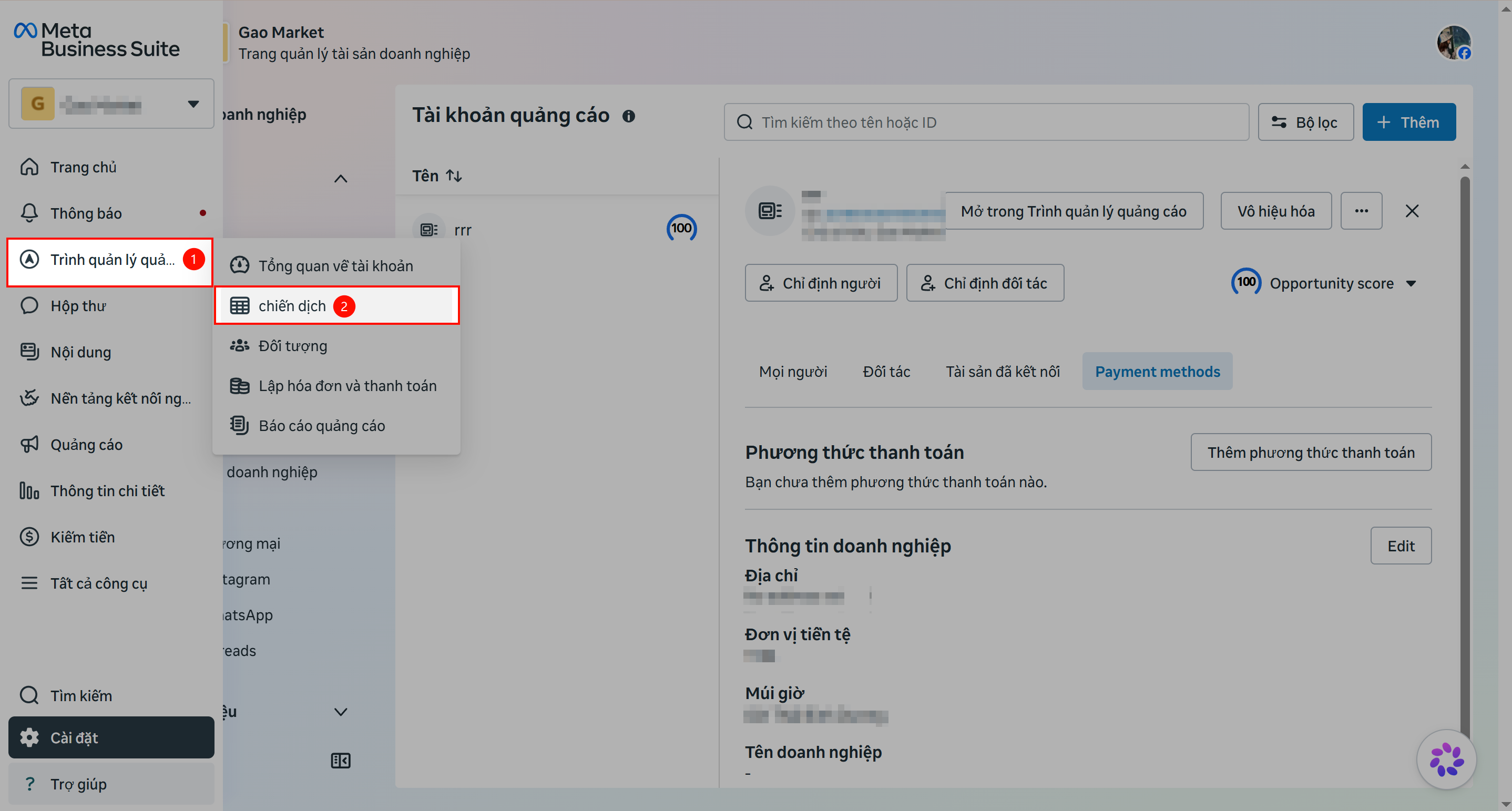
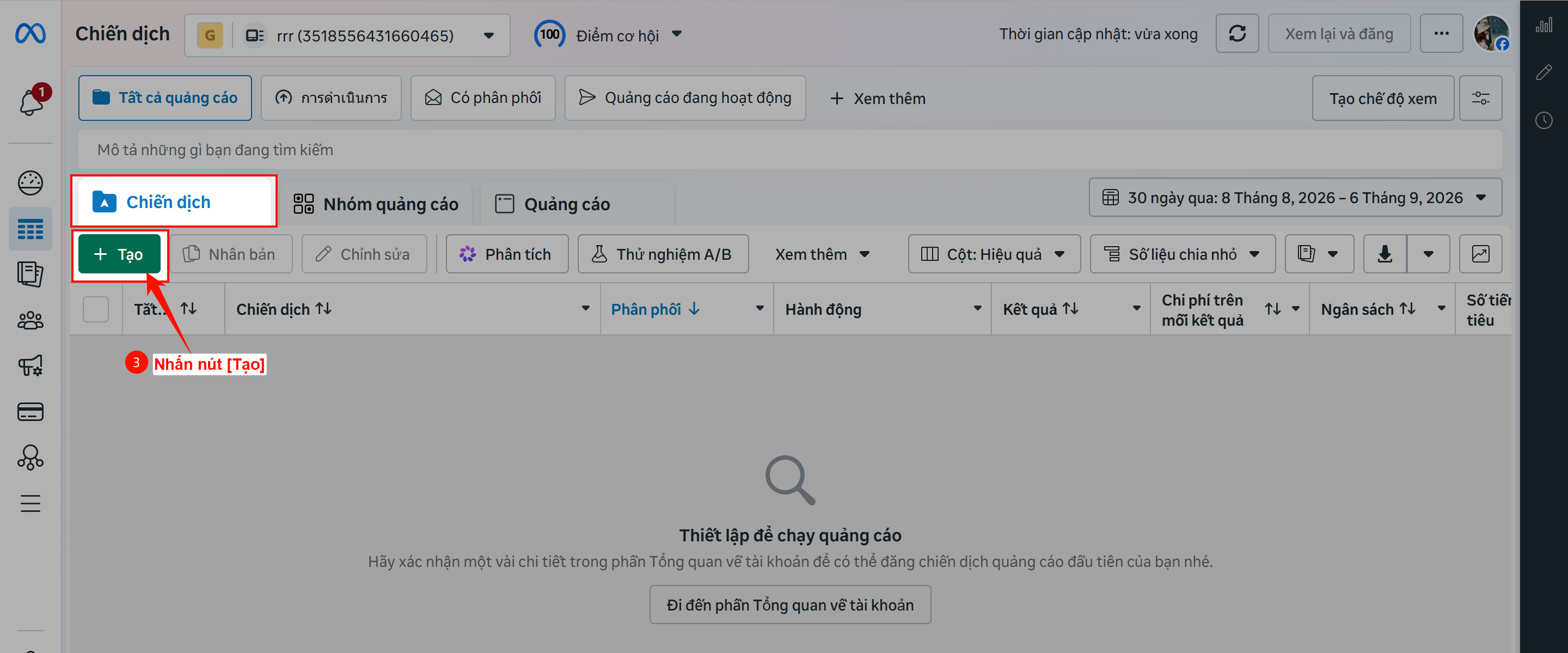
1. Vào Trình quản lý quảng cáo (Ads Manager) và tạo Chiến dịch (Campaign) mới.
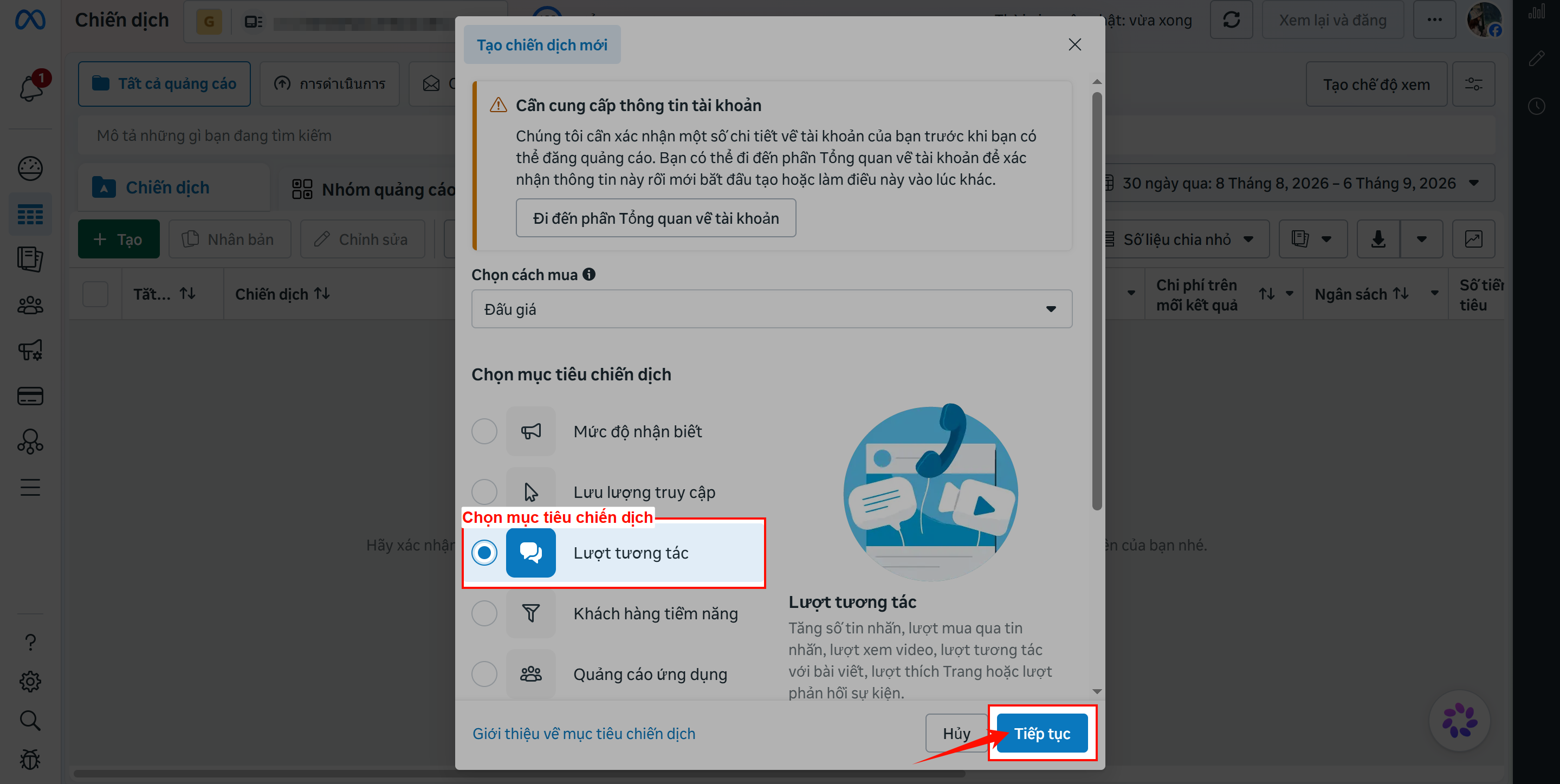
2. Tại Mục tiêu chiến dịch (Campaign objective), chọn Lượt tương tác (Engagement).
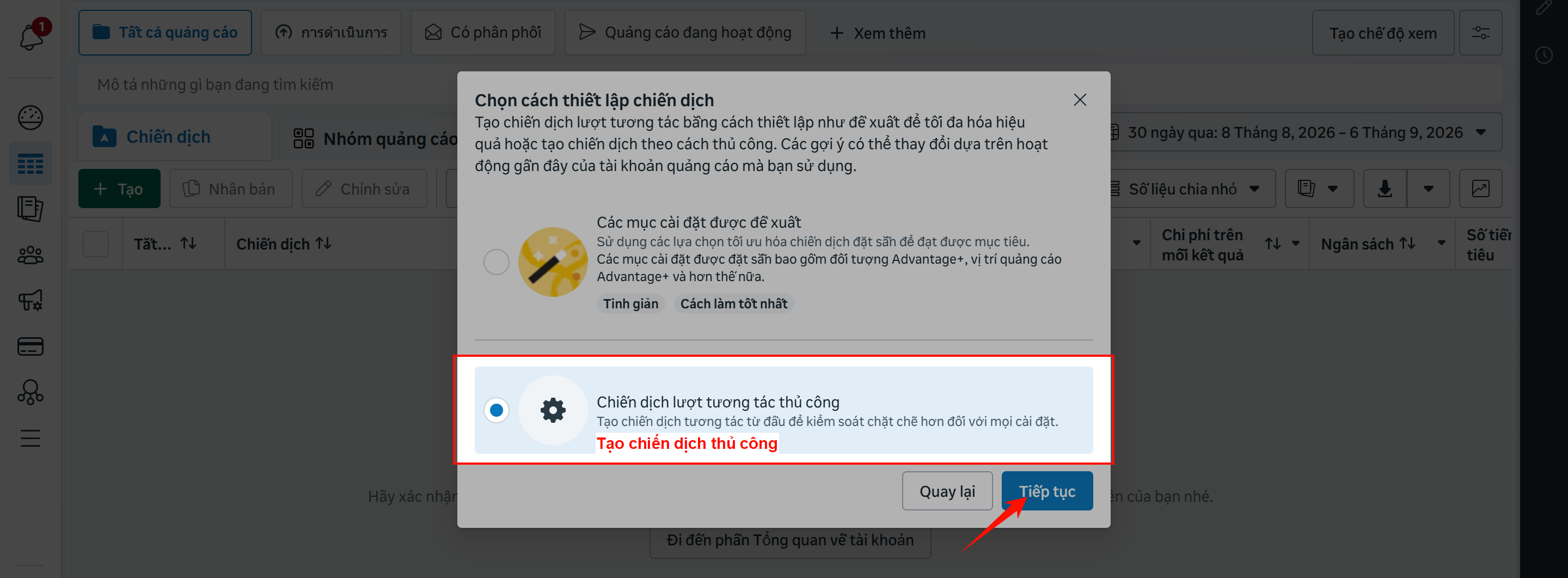
3. Bật Quảng cáo video trực tiếp (Live video ad).
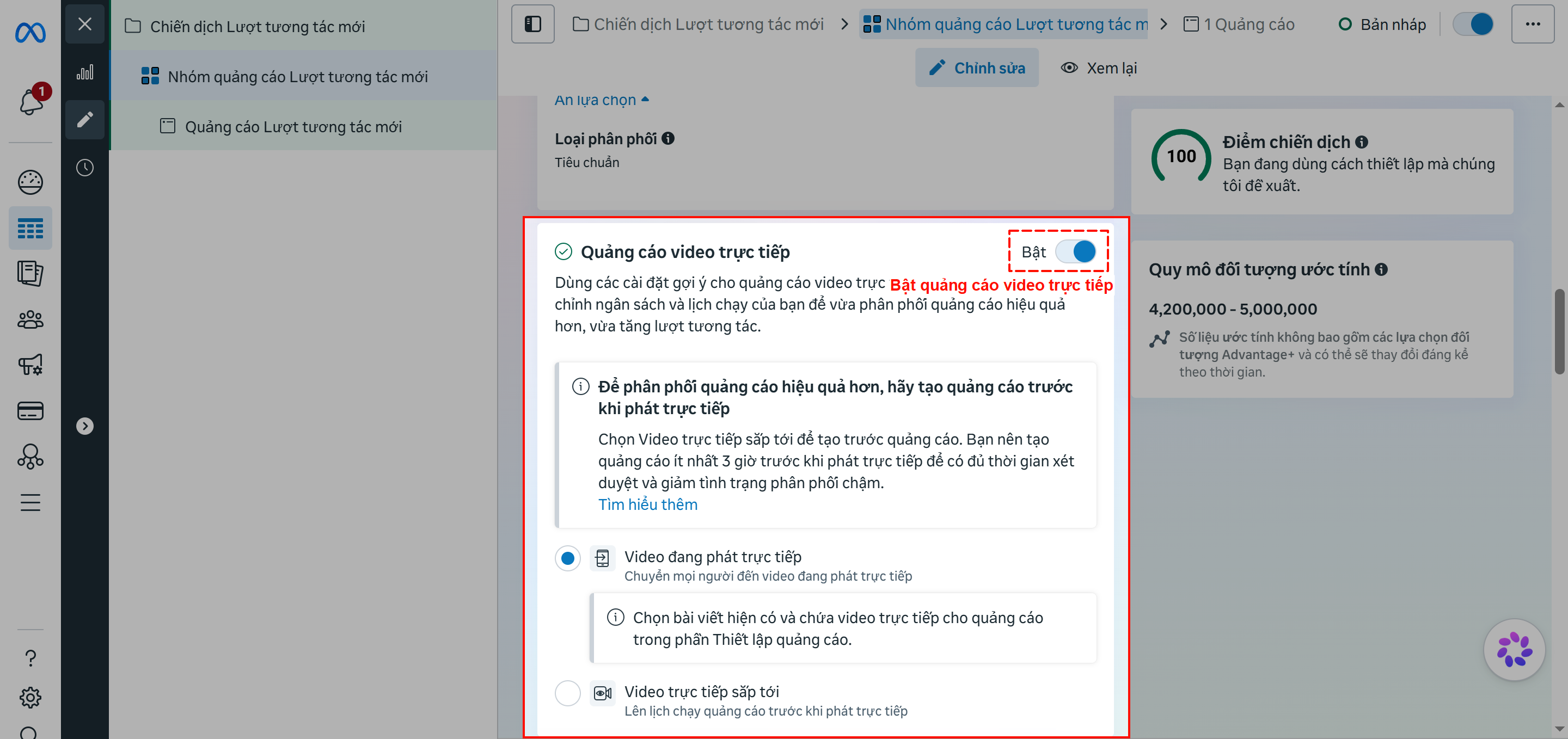
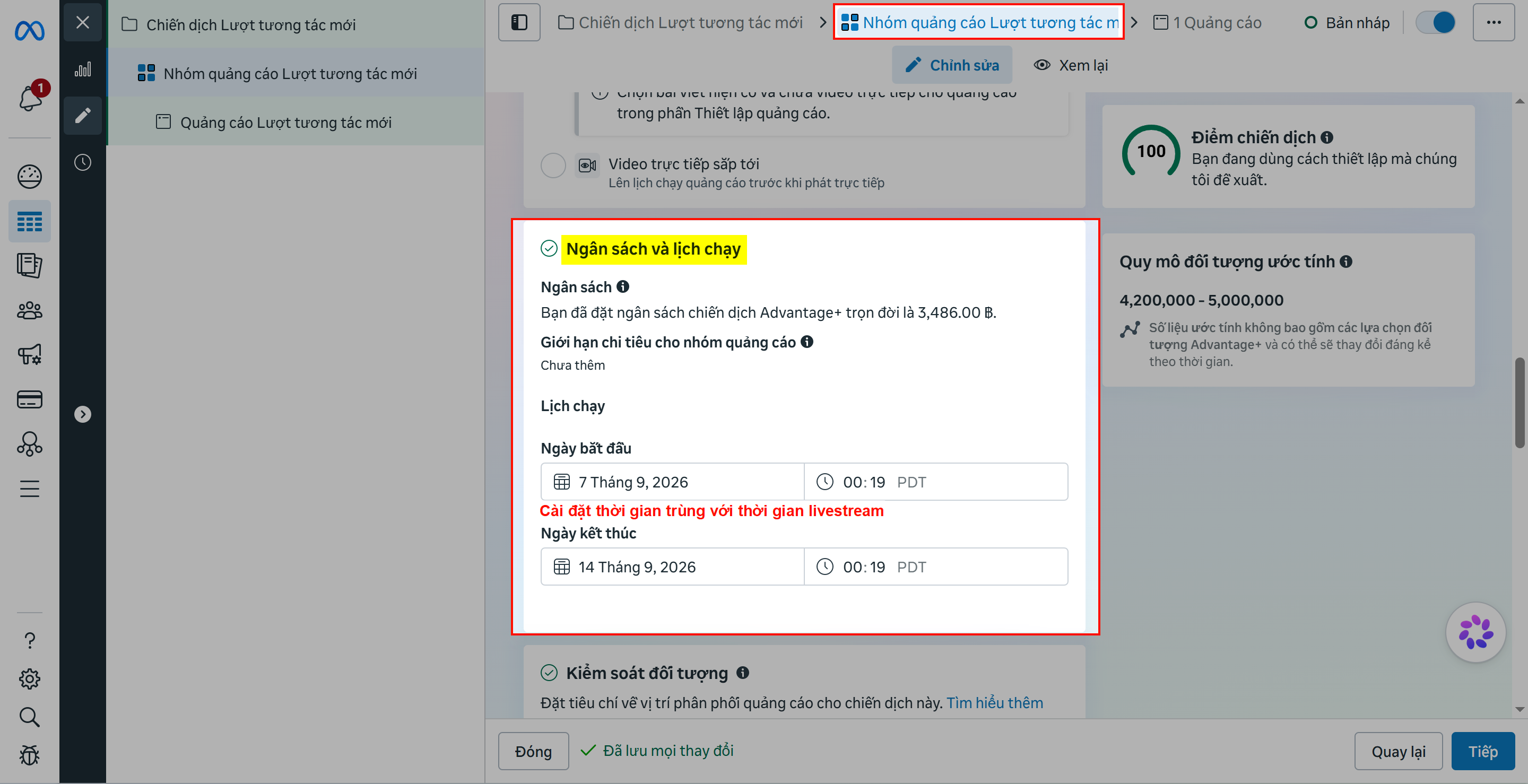
4. Tại loại ngân sách, chọn Ngân sách trọn đời (Lifetime budget) và thiết lập thời gian bắt đầu/kết thúc trùng với thời gian livestream.
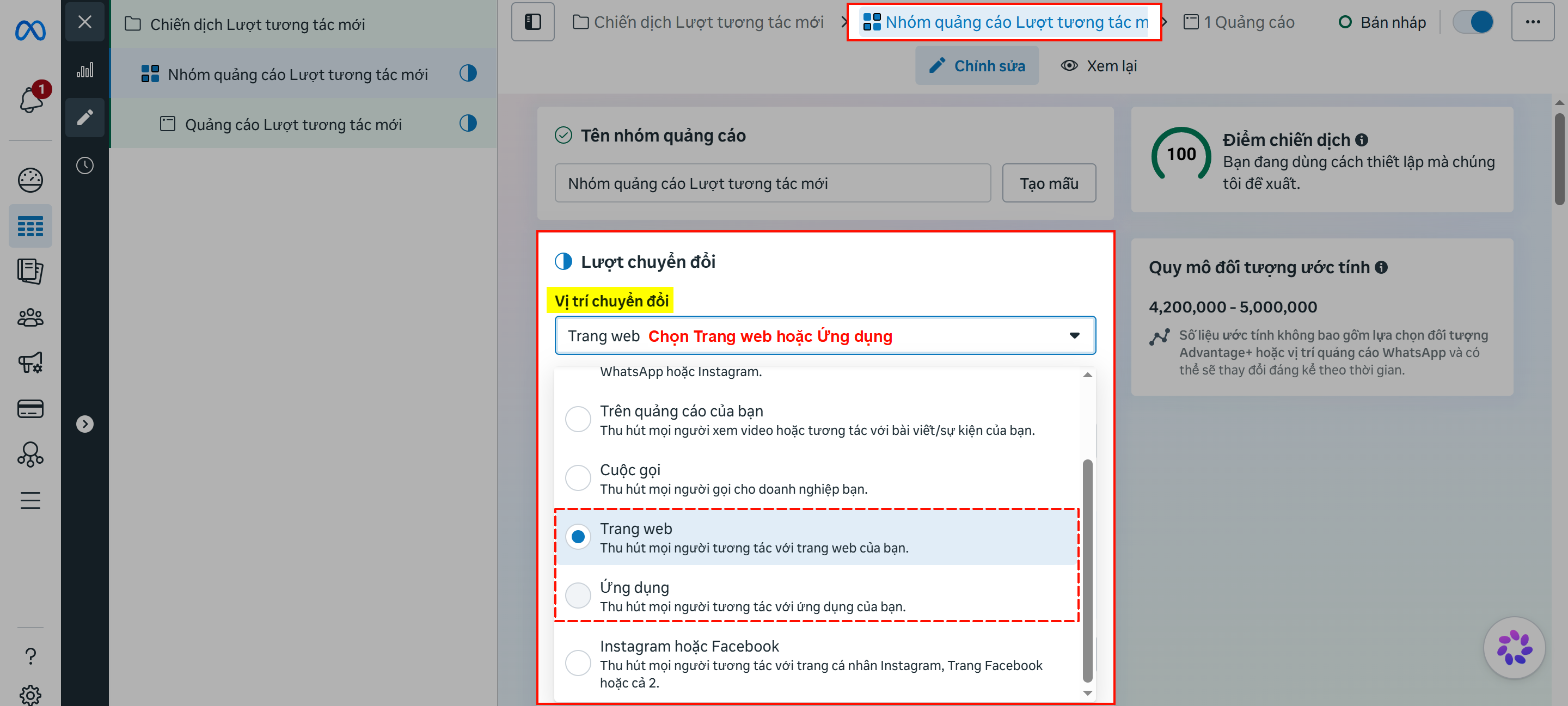
5. Tại Vị trí chuyển đổi (Conversion location), chọn Trang web hoặc Ứng dụng (Messaging apps) như Messenger.
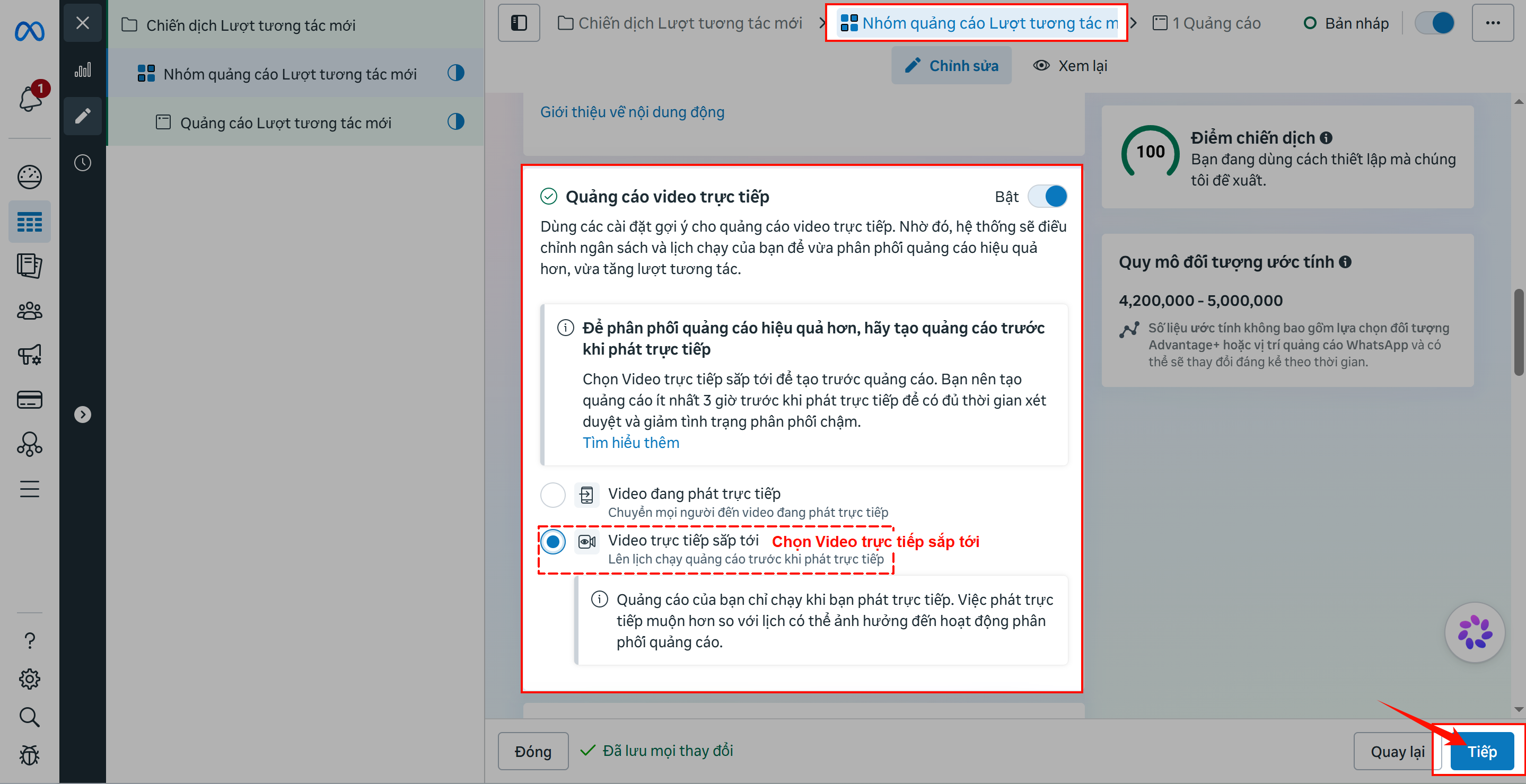
6. Tại cấp độ quảng cáo, chọn video trực tiếp sắp tới.
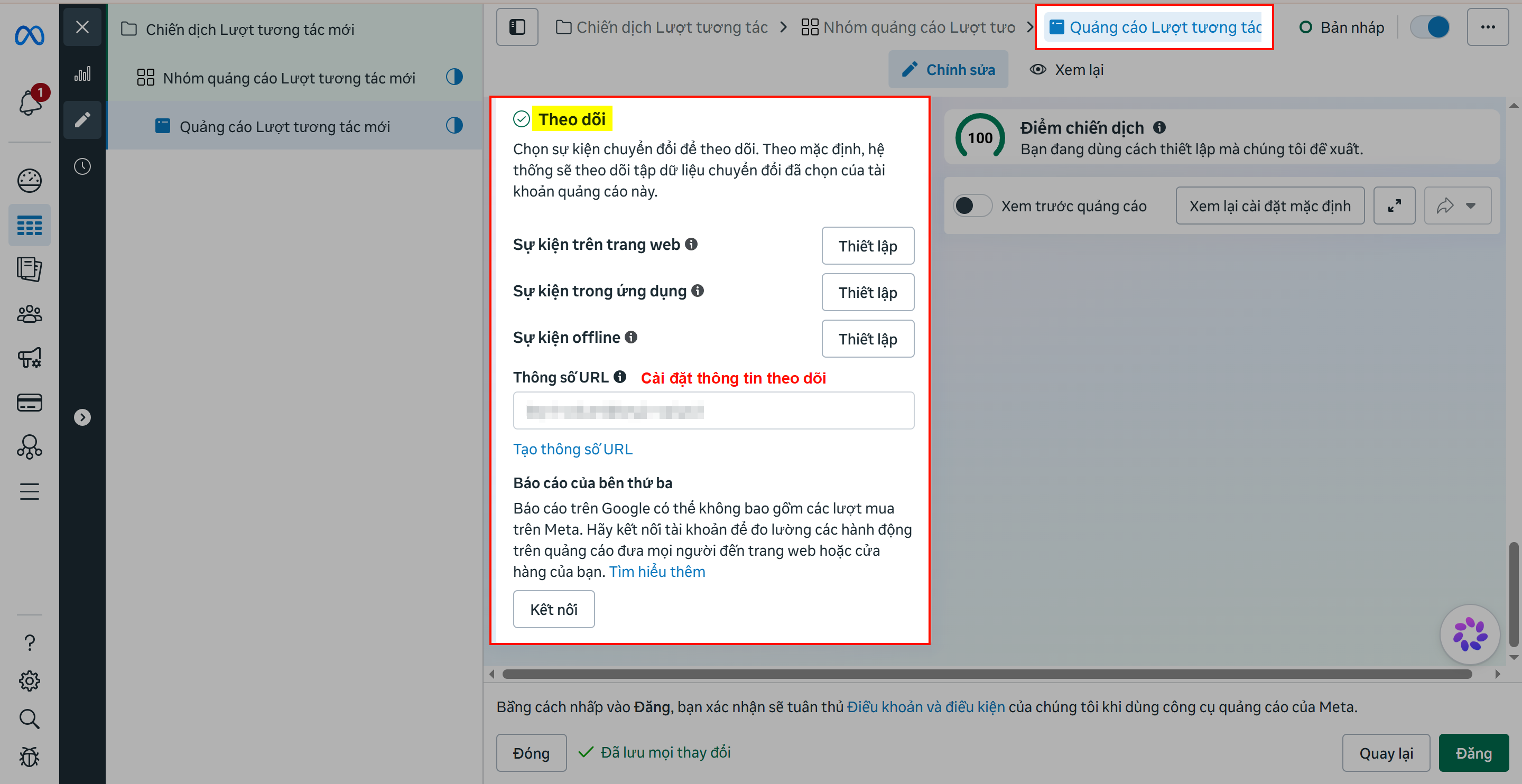
7. Nếu cần theo dõi chuyển đổi, thiết lập Thông số URL.
8. Nhấp Đăng (Publish) để phát hành chiến dịch.
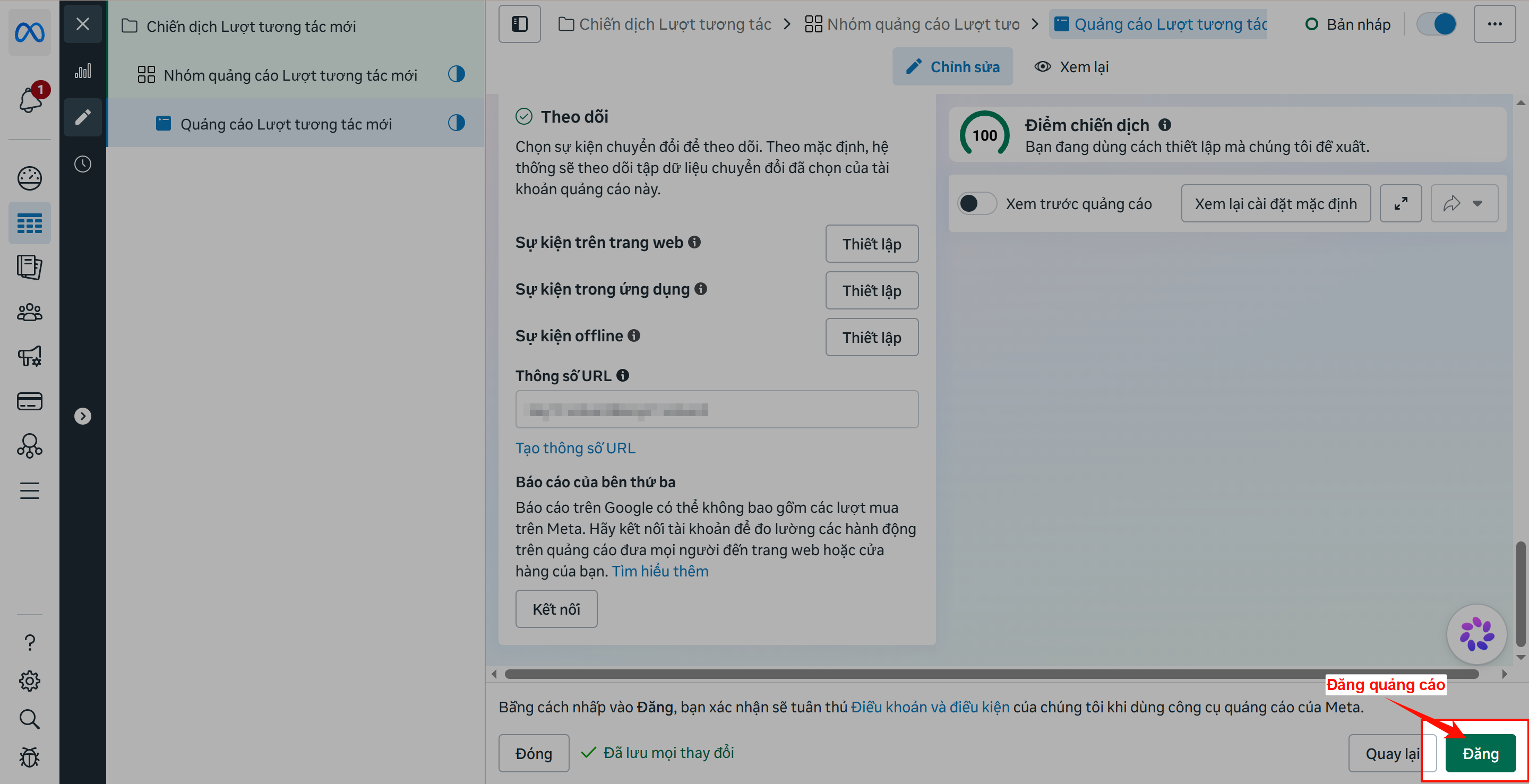
Bạn nên chuyển chiến dịch sang trạng thái bật ít nhất 2 giờ trước khi livestream bắt đầu.
Đây là bước cần thiết trên phiên bản mới của Trình quản lý quảng cáo. Sau khi bật tùy chọn này, hệ thống mới hiển thị các thiết lập tối ưu dành riêng cho quảng cáo livestream, bao gồm các tùy chọn liên quan đến việc phát theo lịch.
Về việc chọn video trực tiếp:
Tên các tùy chọn về nguồn nội dung và nút kêu gọi hành động có thể khác nhau tùy theo phiên bản Trình quản lý quảng cáo và thị trường của tài khoản. Hãy chọn đúng video livestream tương ứng và thiết lập nút kêu gọi hành động hướng người dùng đến livestream. Nếu tên hiển thị trên giao diện thực tế khác với tài liệu này, hãy ưu tiên thông tin hiển thị trên giao diện.
Về việc bật quảng cáo trước khi livestream:
Quảng cáo chỉ bắt đầu phân phối khi livestream thực sự bắt đầu, vì vậy việc bật chiến dịch trước không phát sinh chi phí ngay lập tức. Mục đích của việc bật sớm là dành thời gian cho quá trình xét duyệt và chuẩn bị hệ thống. Nếu chỉ bật quảng cáo ngay trước khi livestream, quảng cáo có thể vẫn đang trong quá trình xét duyệt và khiến livestream không nhận được lưu lượng quảng cáo trong giai đoạn đầu.
Lưu thiết lập để sử dụng cho lần livestream tiếp theo:
Nếu bạn thường xuyên livestream theo lịch cố định, khi tạo quảng cáo trong Live Producer, có thể chọn Lưu các thiết lập này để sử dụng lần sau (Save these settings for next time).
Sau khi bật, các thiết lập quảng cáo của buổi livestream hiện tại sẽ được tự động áp dụng cho lần tiếp theo. Bạn chỉ cần kiểm tra lại thông tin mà không cần thiết lập lại ngân sách, đối tượng và nội dung quảng cáo, giúp giảm đáng kể thời gian thao tác.
4.2 Gợi ý thiết lập quảng cáo
Các thiết lập dưới đây có thể được sử dụng làm cấu hình tham khảo cho những buổi livestream đầu tiên:
Nên ưu tiên khoảng 19:00–21:00 theo giờ địa phương, khi người mua thường có mức độ hoạt động cao hơn.
Lịch livestream:
Có thể ưu tiên cuối tuần; nếu livestream vào ngày thường, thứ Sáu là một lựa chọn phù hợp. Nên duy trì khung giờ cố định để người xem hình thành thói quen theo dõi.
Livestream bằng AI:
Hiện Facebook chưa hỗ trợ chính thức livestream bằng người ảo AI. Bạn nên ưu tiên livestream bằng người thật để tạo tương tác tự nhiên hơn.
|
Mục cài đặt |
Giá trị đề xuất |
Giải thích / Mô tả |
|
Thời gian bật chiến dịch quảng cáo |
Hơn 2 giờ trước khi phát trực tiếp |
Dành thời gian duyệt và chuẩn bị, không phát sinh chi phí phụ. |
|
Thời lượng phát trực tiếp |
Không ít hơn 2 giờ |
Khi thời lượng quá ngắn, hệ thống phân phối không đủ thời gian học hỏi và tối ưu hóa. |
|
Ngân sách |
Không thấp hơn 10 lần chi phí cho mỗi lượt chuyển đổi (CPA) |
Nếu ngân sách thấp hơn mức này, hệ thống khó tích lũy đủ dữ liệu chuyển đổi để hoàn tất quá trình học trong thời gian phát trực tiếp, dẫn đến hiệu quả không ổn định. |
|
Loại ngân sách |
Ngân sách trọn đời (Lifetime budget) |
Thời gian bắt đầu và kết thúc khớp với khung giờ phát trực tiếp. |
|
Số lượng chiến dịch |
Không quá 2 chiến dịch cho mỗi buổi phát trực tiếp |
Số lượng quá nhiều sẽ dẫn đến việc tự cạnh tranh đấu giá trong cùng một tài khoản, làm tăng chi phí cho mỗi kết quả. |
|
Số lượng nhóm quảng cáo |
Không quá 2 nhóm quảng cáo cho mỗi chiến dịch |
Như trên (Tương tự). |
|
Đối tượng |
Đối tượng Advantage+ (Advantage+ audience) |
Không nên giới hạn điều kiện nhắm mục tiêu thủ công trong lần phân phối đầu tiên. |
|
Vị trí hiển thị |
Vị trí hiển thị Advantage+ (Advantage+ placements) |
Hệ thống sẽ tự động phân bổ vị trí hiển thị. |
|
Phương thức phân phối |
Phân phối tiêu chuẩn (Standard delivery) |
— |
Ước tính ngân sách:
Bạn có thể lấy chi phí chuyển đổi trung bình của các chiến dịch quảng cáo trước đây làm cơ sở và nhân với 10 để ước tính ngân sách tối thiểu cho một buổi livestream.
Ví dụ: nếu chi phí chuyển đổi trung bình là 2 USD, ngân sách đề xuất cho một buổi livestream có thể từ 20 USD. Nếu chưa có dữ liệu lịch sử, bạn có thể bắt đầu với ngân sách nhỏ trong 1–2 buổi để thu thập dữ liệu thực tế, sau đó điều chỉnh ngân sách phù hợp.
Kiểm tra trước khi livestream:
- Nhóm quảng cáo đã có ít nhất một quảng cáo;
- Chiến dịch quảng cáo đang ở trạng thái bật;
- Phương thức thanh toán còn hiệu lực và hạn mức khả dụng đủ cho ngân sách dự kiến;
- Thời gian bắt đầu chiến dịch phù hợp với lịch livestream.
Lưu ý trong khi livestream:
Sau khi livestream bắt đầu, không nên chỉnh sửa nội dung quảng cáo. Việc chỉnh sửa nội dung có thể khiến quảng cáo phải xét duyệt lại và làm gián đoạn quá trình phân phối. Nếu cần điều chỉnh, bạn nên hoàn tất trước buổi livestream tiếp theo.
V. Công việc sau khi livestream
5.1 Sau khi livestream kết thúc
Sau khi kết thúc livestream, bạn nên thực hiện các công việc sau để tiếp tục khai thác giá trị từ nội dung và dữ liệu của buổi livestream.
Quảng bá video phát lại
Video livestream sẽ được lưu trên Trang Facebook và có thể tiếp tục được sử dụng như một video quảng cáo thông thường. Hình thức này không yêu cầu điều kiện bổ sung.
1. Trong Trình quản lý quảng cáo (Ads Manager), tạo một chiến dịch mới.
2. Tại nguồn nội dung, chọn video livestream đã kết thúc.
3. Hoàn tất thiết lập và phát hành theo quy trình tạo quảng cáo video thông thường.
Tạo quảng cáo từ đoạn livestream nổi bật
Sau khi livestream kết thúc, Facebook có thể tự động tạo các đoạn nội dung nổi bật từ livestream (Live Clip Ads) mà bạn không cần quay hoặc chỉnh sửa lại video.
Điều kiện để tạo đoạn nổi bật:
- Livestream kéo dài ít nhất 10 phút;
- Có người xem tương tác trong quá trình livestream.
Sau khi đáp ứng điều kiện, bạn có thể vào Live Producer để xem các đoạn video được tạo, chọn nội dung phù hợp và tiếp tục đăng hoặc quảng bá.
Xem dữ liệu livestream
Bạn có thể xem dữ liệu của buổi livestream trong Live Shopping Dashboard, bao gồm:
- Lượt xem và thời gian xem;
- Số lượng bình luận và lượt tương tác;
- Lượt nhấp sản phẩm và dữ liệu chuyển đổi.
Số lượng bình luận và tin nhắn có thể được sử dụng để đánh giá mức độ quan tâm và ý định mua hàng của người xem. Bạn nên kết hợp các chỉ số này với lượt xem để so sánh hiệu quả giữa các buổi livestream.
Theo dõi người xem có tương tác
Bạn có thể tiếp tục chăm sóc những người đã bình luận, gửi tin nhắn hoặc nhấp vào sản phẩm trong livestream thông qua Messenger hoặc Zalo. Đây là nhóm người đã thể hiện sự quan tâm và có thể được tiếp cận trong các buổi livestream sau mà không cần phải thu hút lại từ đầu.
Lưu thiết lập quảng cáo cho lần tiếp theo
Nếu bạn livestream theo lịch cố định, có thể chọn Lưu các thiết lập này để sử dụng lần sau (Save these settings for next time) trong Live Producer để tự động áp dụng các thiết lập quảng cáo hiện tại cho buổi livestream tiếp theo.
5.2 Gợi ý xây dựng lịch livestream
|
Mục |
Kiến nghị |
Giải thích / Mô tả |
|
Khung giờ |
19:00 – 21:00 giờ địa phương |
Khung giờ này có độ hoạt động của người mua và hiệu quả chuyển đổi cao hơn. |
|
Ngày |
Ưu tiên cuối tuần; trong các ngày trong tuần ưu tiên xếp vào thứ Sáu |
— |
|
Thời lượng mỗi buổi |
Không ít hơn 2 giờ |
Đảm bảo đủ thời gian cho hệ thống học hỏi và tối ưu hóa phân phối quảng cáo. |
|
Tần suất |
Cố định 1 đến 2 buổi mỗi tuần |
Khung giờ cố định giúp người xem hình thành thói quen theo dõi. |
Sau khi xác định được lịch livestream phù hợp, bạn nên duy trì khung giờ ổn định và hạn chế thay đổi thường xuyên. Khi người xem hình thành thói quen theo dõi vào một khung giờ cố định, lượng người xem tự nhiên có thể ổn định hơn.
Nếu lịch livestream đã cố định, bạn có thể lưu lại thiết lập quảng cáo để sử dụng cho các buổi tiếp theo, giúp giảm thời gian thiết lập.
5.3 Chính sách nội dung và tình trạng tài khoản
Livestream trên Facebook phải tuân thủ Tiêu chuẩn cộng đồng của Meta (Community Standards). Nội dung vi phạm có thể khiến livestream bị gián đoạn, nội dung bị gỡ hoặc tài khoản bị hạn chế.
Các nội dung bị cấm bao gồm:
- Bán hàng hóa bị cấm như thuốc lá, rượu, thuốc, vũ khí, động vật sống...
- Quảng cáo sai sự thật hoặc đưa ra thông tin gây hiểu lầm về công dụng sản phẩm;
- Sử dụng nhạc chưa được cấp quyền;
- Đăng lại nội dung có bản quyền của nhà sáng tạo khác;
- Nội dung mang tính thù ghét, quấy rối hoặc nội dung người lớn.
Hình ảnh, video hoặc âm thanh được tạo bằng AI cần được gắn nhãn theo yêu cầu của nền tảng.
Tỷ lệ quảng cáo bị từ chối:
Bạn nên duy trì tỷ lệ quảng cáo bị từ chối dưới 10%. Tỷ lệ từ chối quá cao có thể ảnh hưởng đến đánh giá tình trạng tài khoản và khả năng sử dụng quảng cáo video livestream. Bạn có thể kiểm tra tình trạng tài khoản tại Chất lượng tài khoản (Account Quality).
Lưu ý:
Facebook không áp dụng hệ thống đánh giá người bán dựa trên thời gian giao hàng, tỷ lệ trả hàng hoặc đánh giá của người mua để hạn chế phân phối nội dung. Tình trạng tài khoản chủ yếu phụ thuộc vào mức độ tuân thủ chính sách nội dung và tỷ lệ quảng cáo được xét duyệt.
VI. Tài nguyên liên quan
|
Tài nguyên |
Mục đích |
|
Livestream trên máy tính, lấy khóa luồng và xem các đoạn livestream nổi bật |
|
|
Tạo và quản lý danh mục sản phẩm |
|
|
Quản lý tài khoản quảng cáo, Trang Facebook và quyền thành viên |
|
|
Tìm hiểu điều kiện sử dụng quảng cáo video livestream và các thiết lập quảng cáo |
|
|
Tìm hiểu giải pháp mua sắm qua livestream và danh sách đối tác |
👉 Tìm hiểu cách quản lý đơn hàng Facebook livestream tập trung trên BigSeller
FAQ
Nội dung có hữu ích không?
Cảm ơn phản hồi của bạn, đây chính là động lực để chúng tôi tiếp tục tối ưu hóa
Nếu tài liệu chưa thể giải đáp vấn đề của bạn, có thể Liên hệ chúng tôi