ประโยชน์
สำหรับผู้ใช้งานที่ขายสินค้าในหน้าร้าน สามารถสร้างคำสั่งซื้อ POS ผ่านแอป BigSeller บนแท็บเล็ตได้อย่างสะดวก เมื่อระบบตรวจพบว่าหน้าจอมีขนาดมากกว่า 10 นิ้ว จะเปิดหน้าคำสั่งซื้อ POS แบบแนวนอน เพื่อเพิ่มประสิทธิภาพในการดำเนินงาน
ข้อควรระวัง
1.การเปิดหน้าคำสั่งซื้อ POS แบบแนวนอนหรือแนวตั้ง ขึ้นอยู่กับขนาดหน้าจอเท่านั้น ผู้ใช้งานไม่สามารถตั้งค่าด้วยตนเองได้
2.ในการสร้างคำสั่งซื้อหลังการขายกรณีการคืนสินค้าและการเปลี่ยนสินค้า หากผู้ใช้งานไม่ได้เลือก "คืนสินค้า Stock-in" ระบบจะยังคงสร้างรายการคืนสินค้าในหน้า "การคืนสินค้า Stock-in" โดยมีสถานะเป็น "ไม่ Stock-in"
3.ในการสร้างคำสั่งซื้อหลังการขายสำหรับคำสั่งซื้อ POS หากคำสั่งซื้อเดิมมีส่วนลดคำสั่งซื้อ จำนวนเงินที่คืนได้อาจน้อยกว่ามูลค่าของสินค้า
ขั้นตอนการดำเนินการ
1. การตั้งค่า
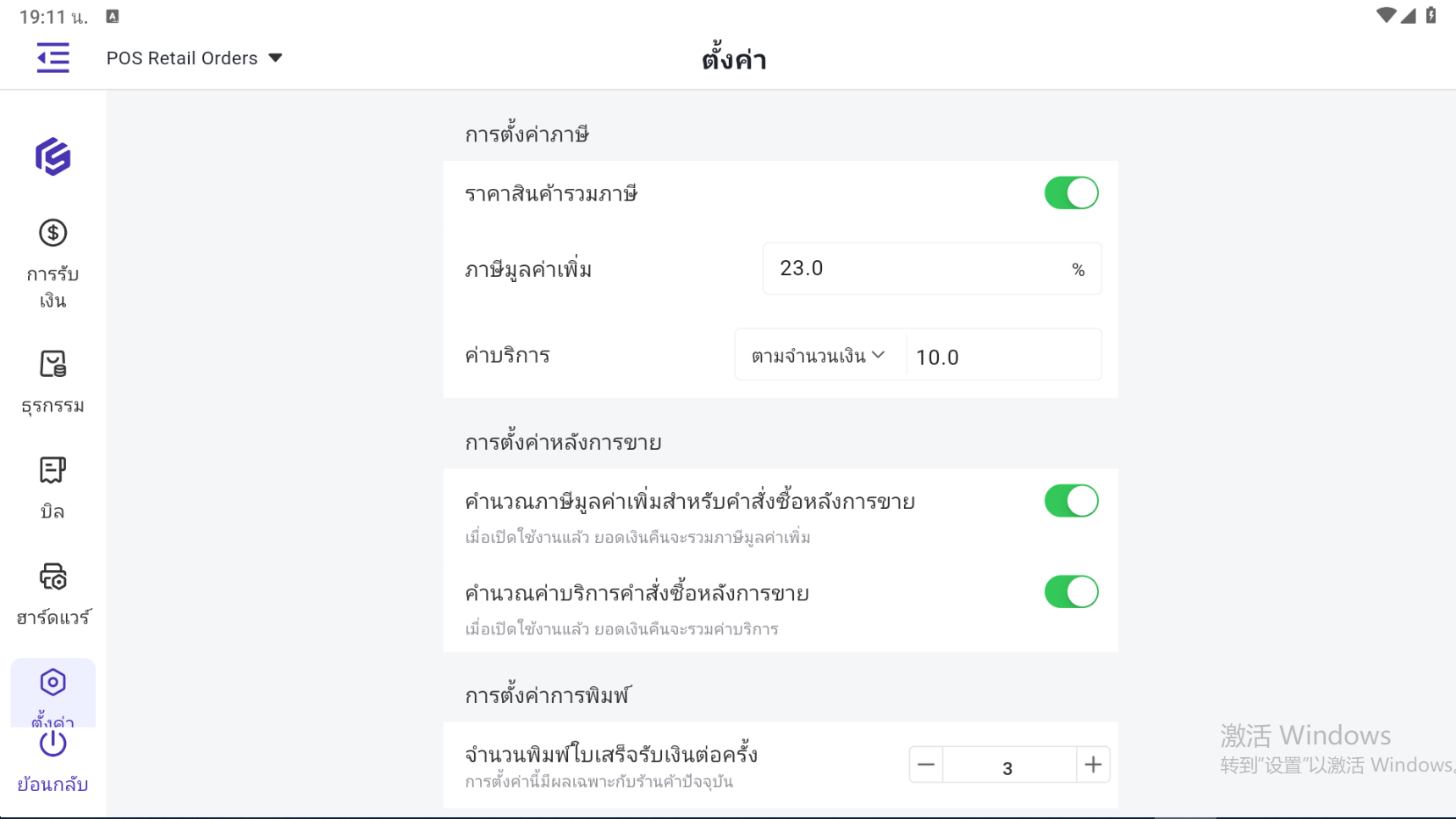
กดเข้ามาในฟีเจอร์ "คำสั่งซื้อ POS" > ตั้งค่า
ผู้ใช้งานสามารถตั้งค่าภาษีมูลค่าเพิ่ม ค่าบริการ และราคาสินค้ารวมภาษีหรือไม่ และยังสามารถตั้งค่าว่าต้องการให้คืนราคาภาษีและค่าบริการในการคืนเงินหรือไม่
เมื่อผู้ใช้งานเปิดการตั้งค่า "คำนวณภาษีมูลค่าเพิ่มสำหรับคำสั่งซื้อหลังการขาย" และ "คำนวณค่าบริการคำสั่งซื้อหลังการขาย" เวลาผู้ใช้งานสร้างคำสั่งซื้อหลังการขาย จึงสามารถกรอกราคาภาษีมูลค่าเพิ่มและค่าบริการที่ต้องการให้คืนได้
2. การจัดการฮาร์แวร์
หากผู้ใช้งานใช้เครื่องพิมพ์บลูทูธ สามารถเชื่อมต่อกับแอป BigSeller ได้ เพื่อพิมพ์ใบเสร็จรับเงินอย่างรวดเร็ว
หลังจากเปิดบลูทูธทั้งบนเครื่องพิมพ์และแท็บเล็ตแล้ว สามารถกด "เพิ่มฮาร์แวร์" > กดเลือกเครื่องพิมพ์ที่ต้องการเชื่อมต่อ > กด "เชื่อมต่อ"
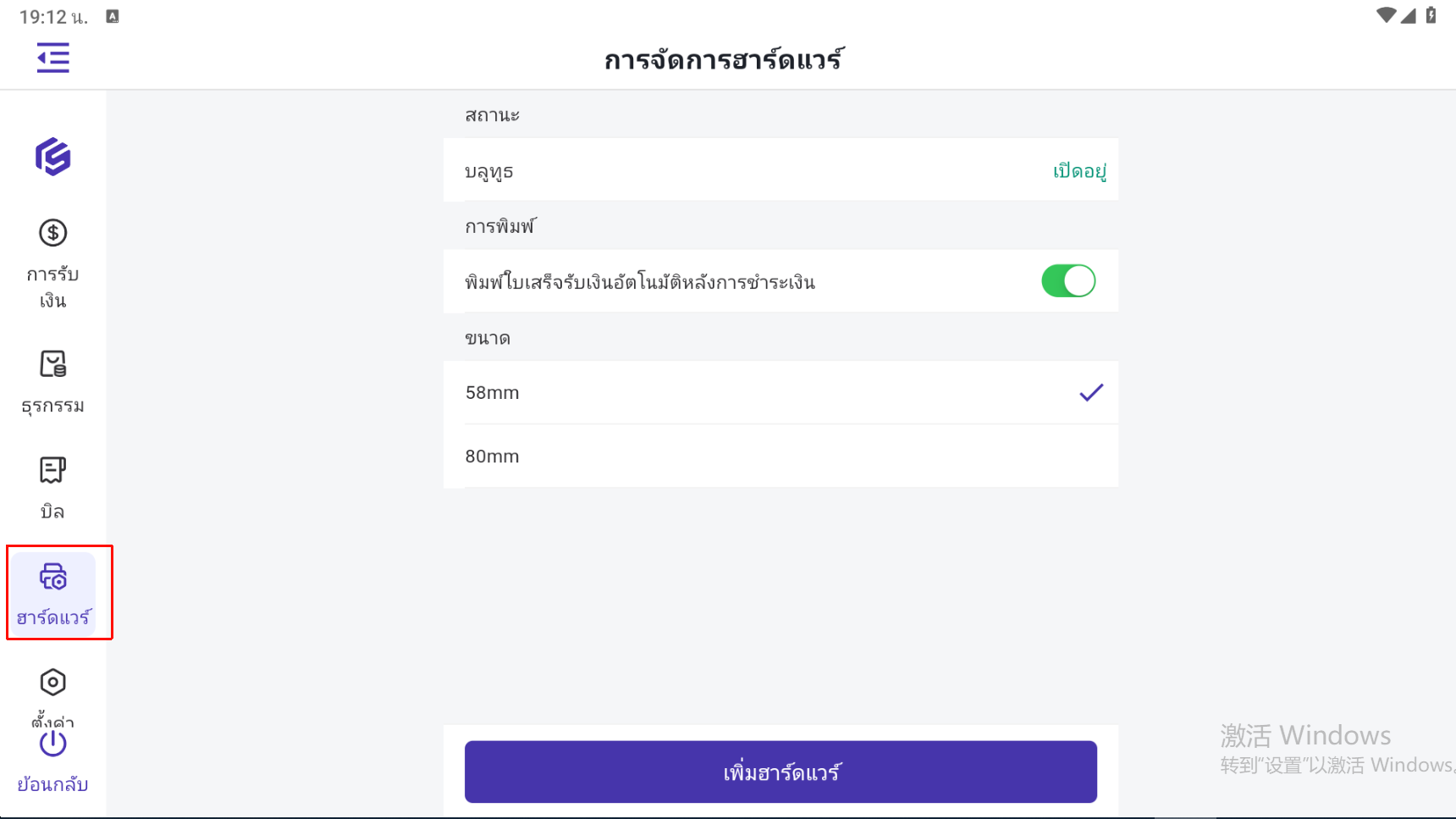
ผู้ใช้งานยังสามารถตั้งค่าขนาดกระดาษที่ใช้
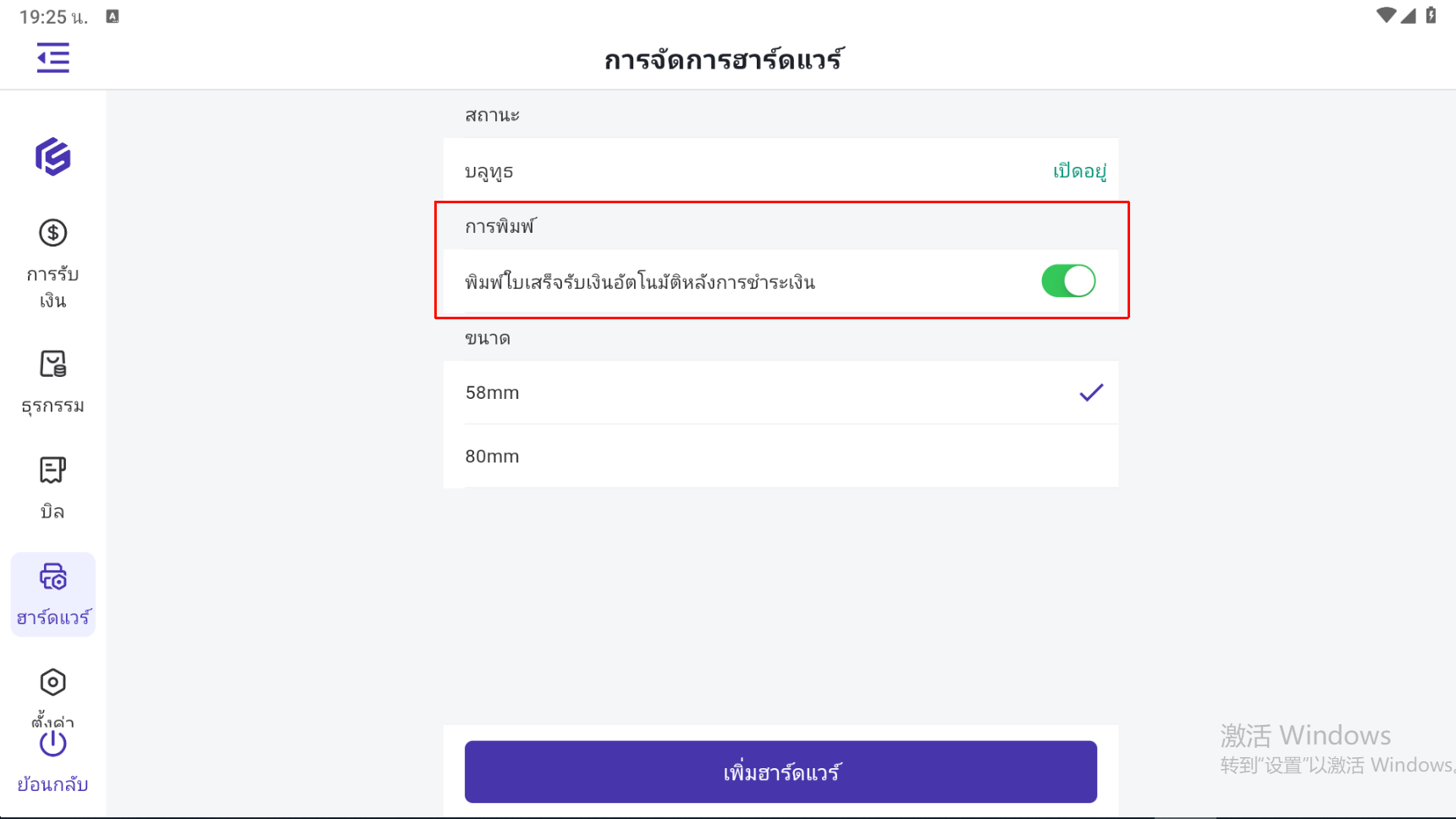
ผู้ใช้งานสามารถเปิดฟีเจอร์ "พิมพ์ใบเสร็จรับเงินอัตโนมัติหลังการชำระเงิน" ได้ เพื่อให้ระบบพิมพ์ใบเสร็จรับเงินทันทีหลังจากสร้างคำสั่งซื้อ POS เสร็จ โดยไม่ต้องให้เลือกวิธีการพิมพ์อีกครั้ง
3. สร้างคำสั่งซื้อ POS
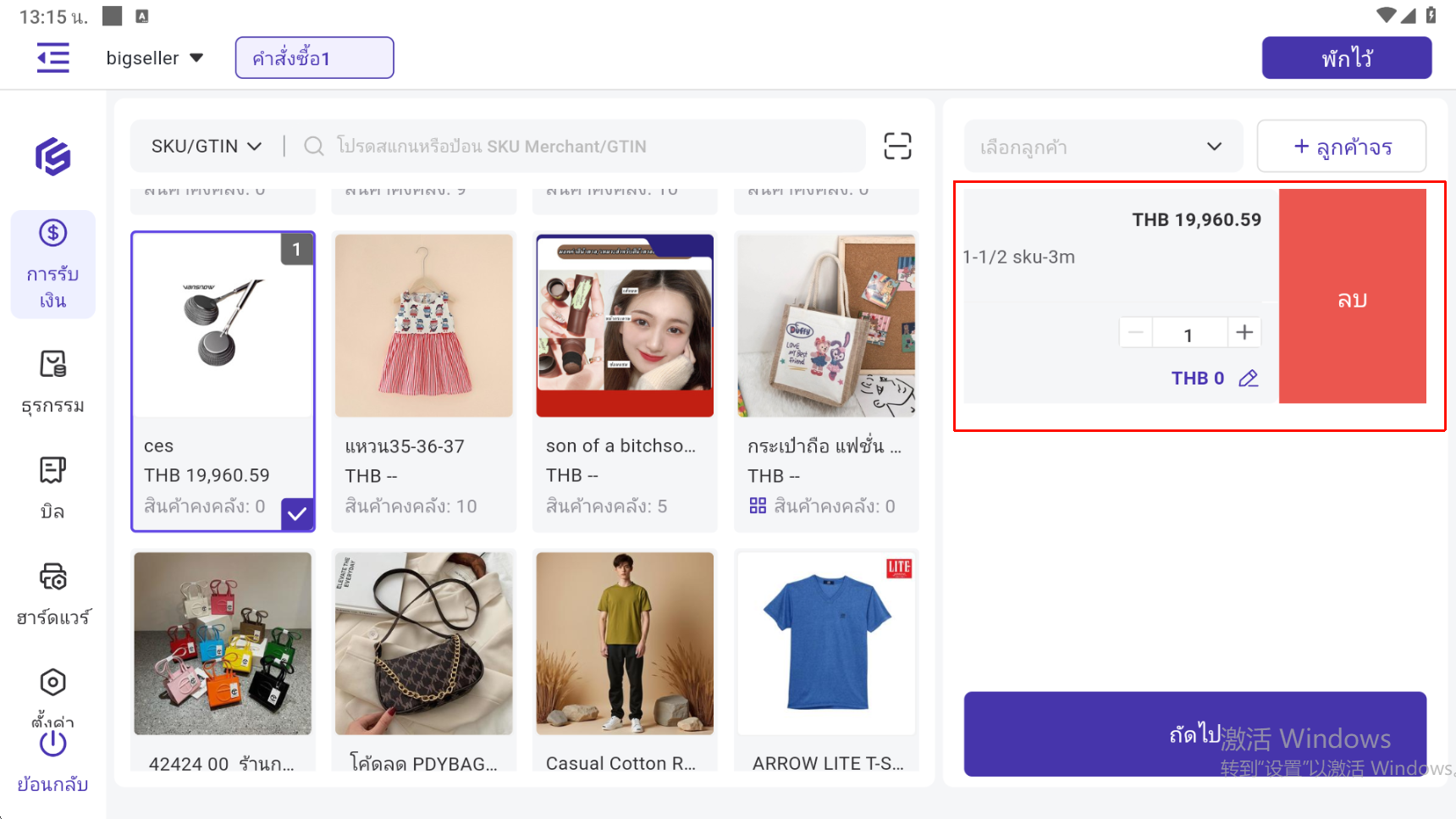
ไปยังเมนูการรับเงิน > กดเลือกหรือสแกนสินค้า > เลือกลูกค้าที่มีอยู่หรือเพิ่มข้อมูลผู้รับใน "ลูกค้าจร" > ตรวจสอบราคาและจำนวน ผู้ใช้งานยังสามารถตั้งค่าส่วนลดของสินค้า > หากข้อมูลถูกต้อง กด "ถัดไป"
👉 คลิกที่นี่เพื่อดูวิธีการตั้งค่าราคาสินค้าสำหรับคำสั่งซื้อ POS
👉 คลิกที่นี่เพื่อดูวิธีการสร้างข้อมูลลูกค้า
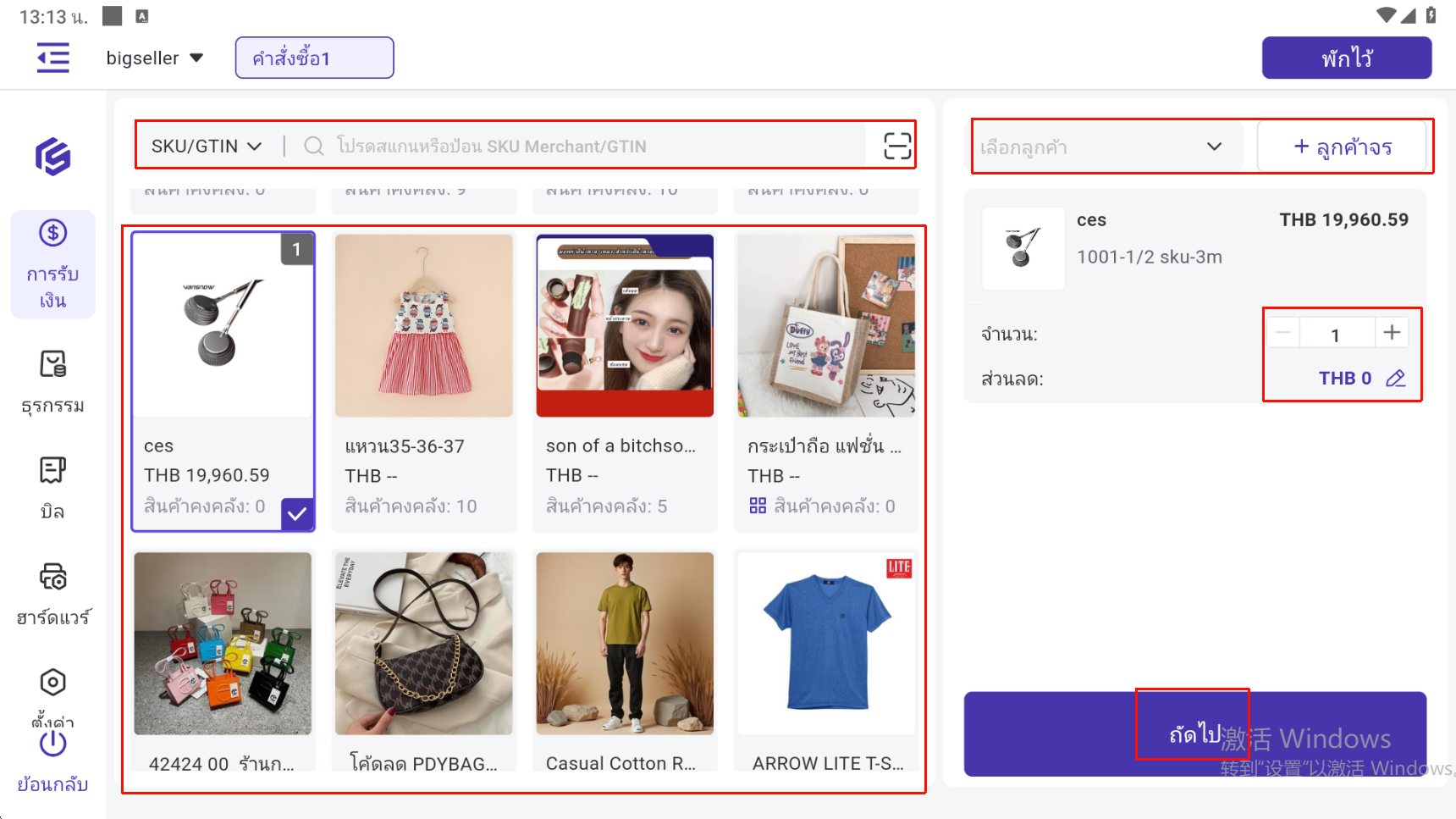
หากผู้ใช้งานเพิ่มสินค้าผิดพลาด สามารถเลื่อนหน้าจอไปข้างขวาเพื่อลบสินค้า
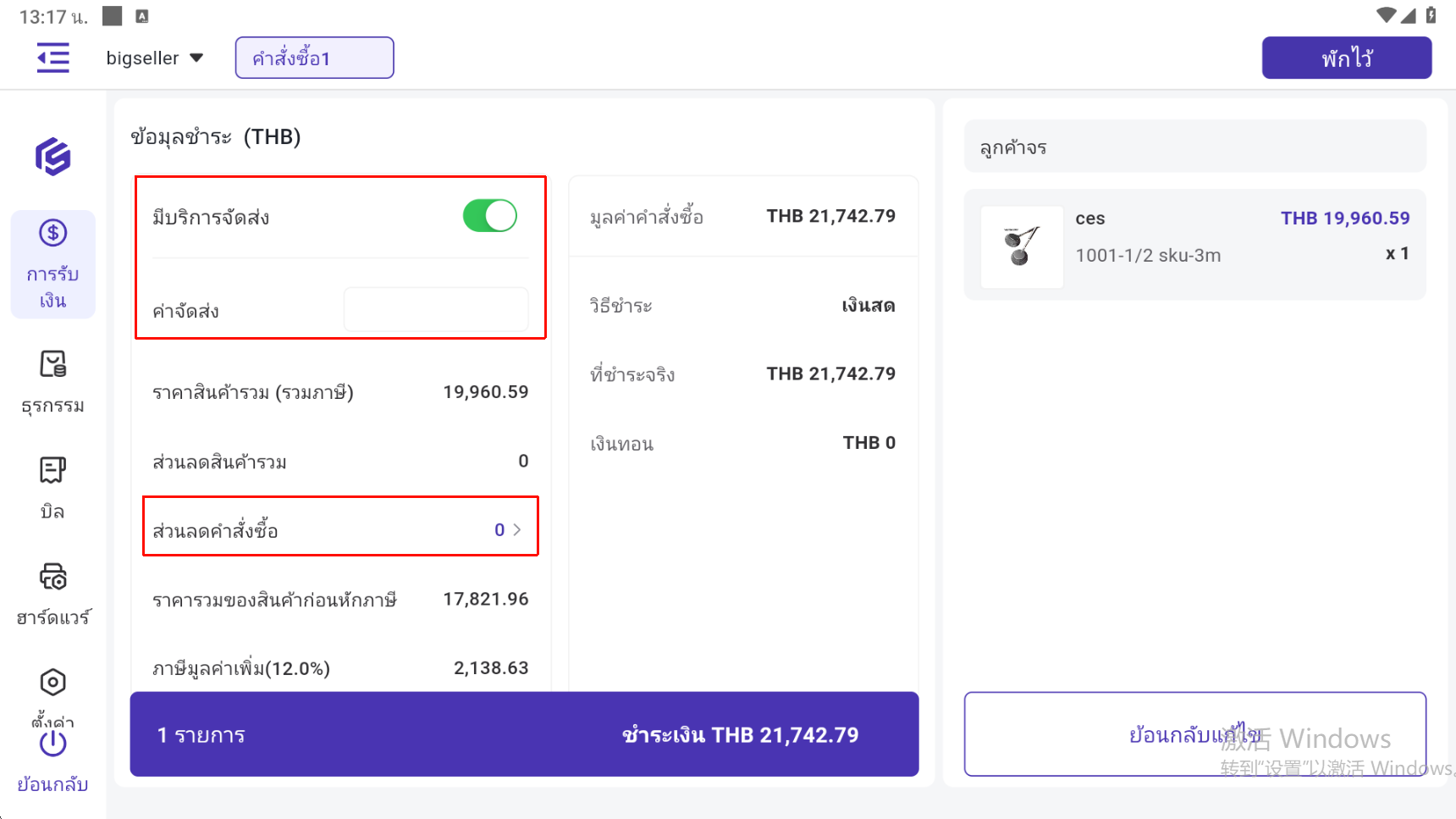
ตั้งค่าบริการจัดส่งและส่วนลดคำสั่งซื้อ
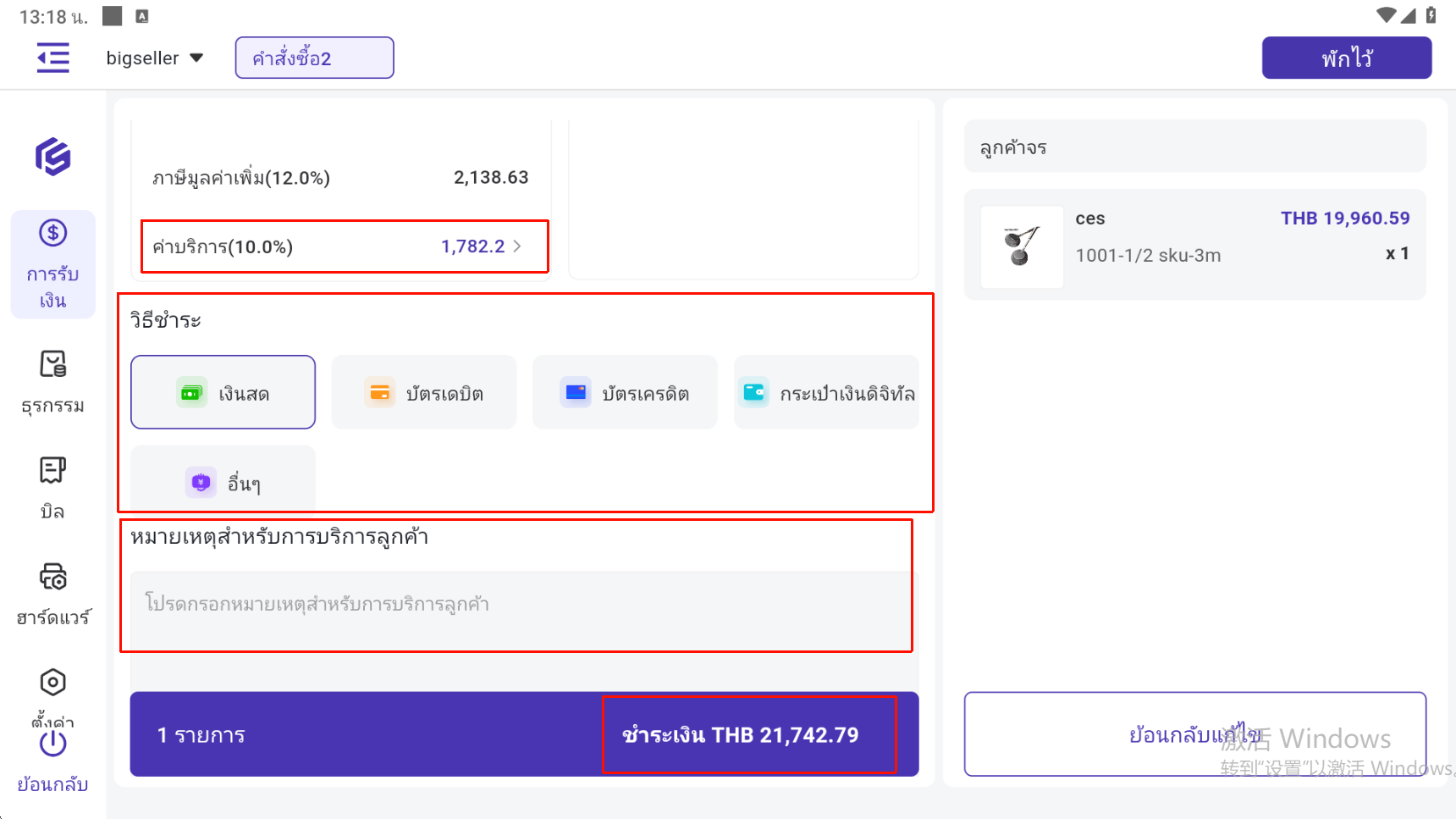
เลื่อนหน้าจอไปด้านล่าง ตั้งค่าค่าบริการ วิธีชำระเงิน และหมายเหตุสำหรับการบริการลูกค้า (ถ้ามี) แล้วกด "ชำระเงิน"
◾ หากเลือก "มีบริการจัดส่ง" หลังจากสร้างคำสั่งซื้อสำเร็จแล้ว ระบบจะย้ายคำสั่งซื้อไปยังเมนู "คำสั่งซื้อใหม่" ผู้ใช้งานสามารถดำเนินการจัดส่งสินค้าตามขั้นตอนทั่วไป
◾ หากไม่ได้เลือก "มีบริการจัดส่ง" หลังจากสร้างคำสั่งซื้อสำเร็จแล้ว ระบบจะย้ายคำสั่งซื้อไปยังเมนู "สำเร็จแล้ว" โดยตรง
4. ข้อมูลการทำธุรกรรม
ในเมนูคำสั่งซื้อ ผู้ใช้งานสามารถตรวจสอบรายละเอียดคำสั่งซื้อ POS ที่สร้างขึ้น และพิมพ์ใบเสร็จรับเงินใหม่ หากผู้ซื้อต้องการคืนเงิน/คืนสินค้า/เปลี่ยนสินค้า ผู้ใช้งานก็สามารถสร้างคำสั่งซื้อหลังการขายจากหน้านี้ได้
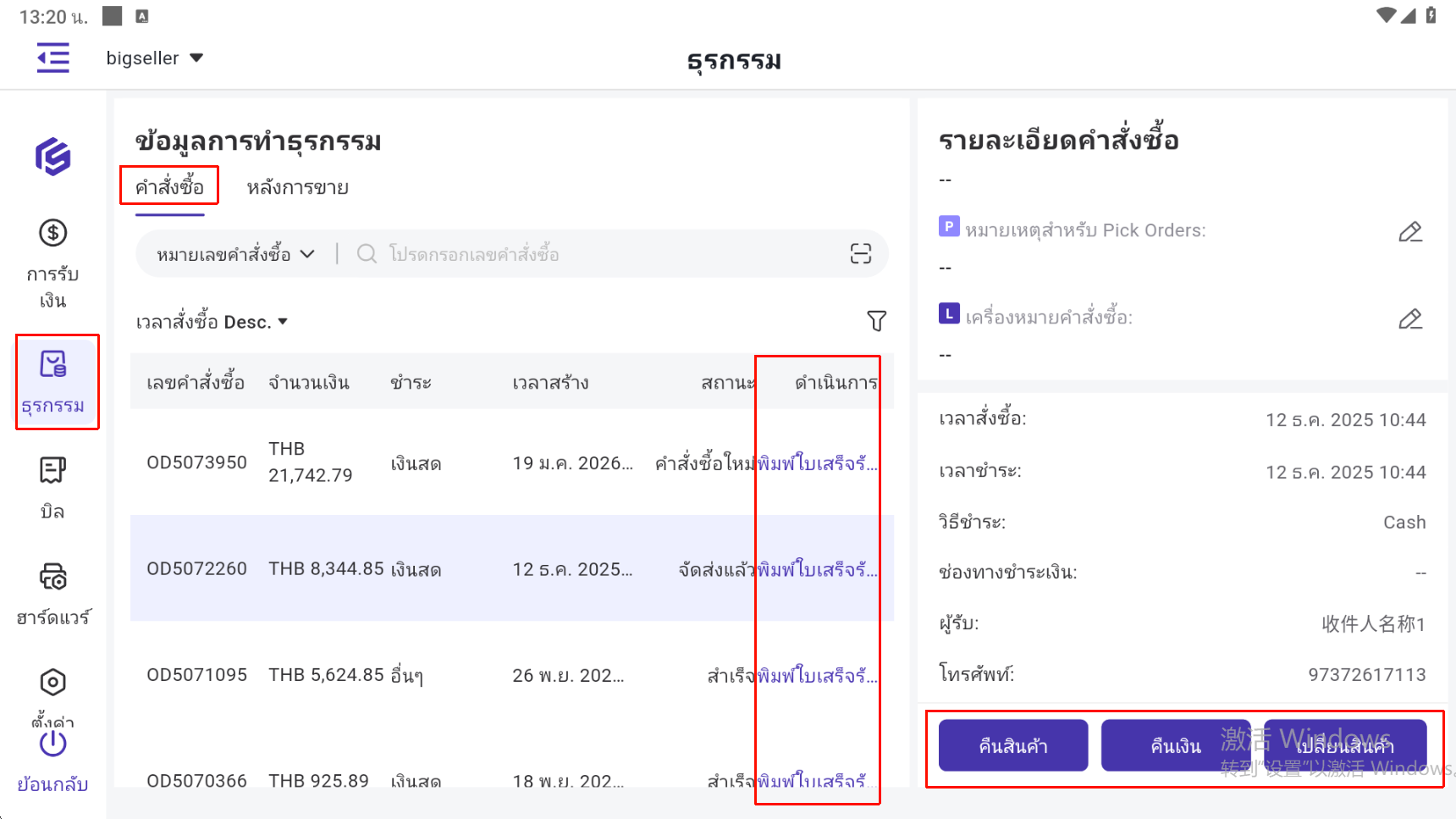
4.1 กรณีการคืนสินค้า
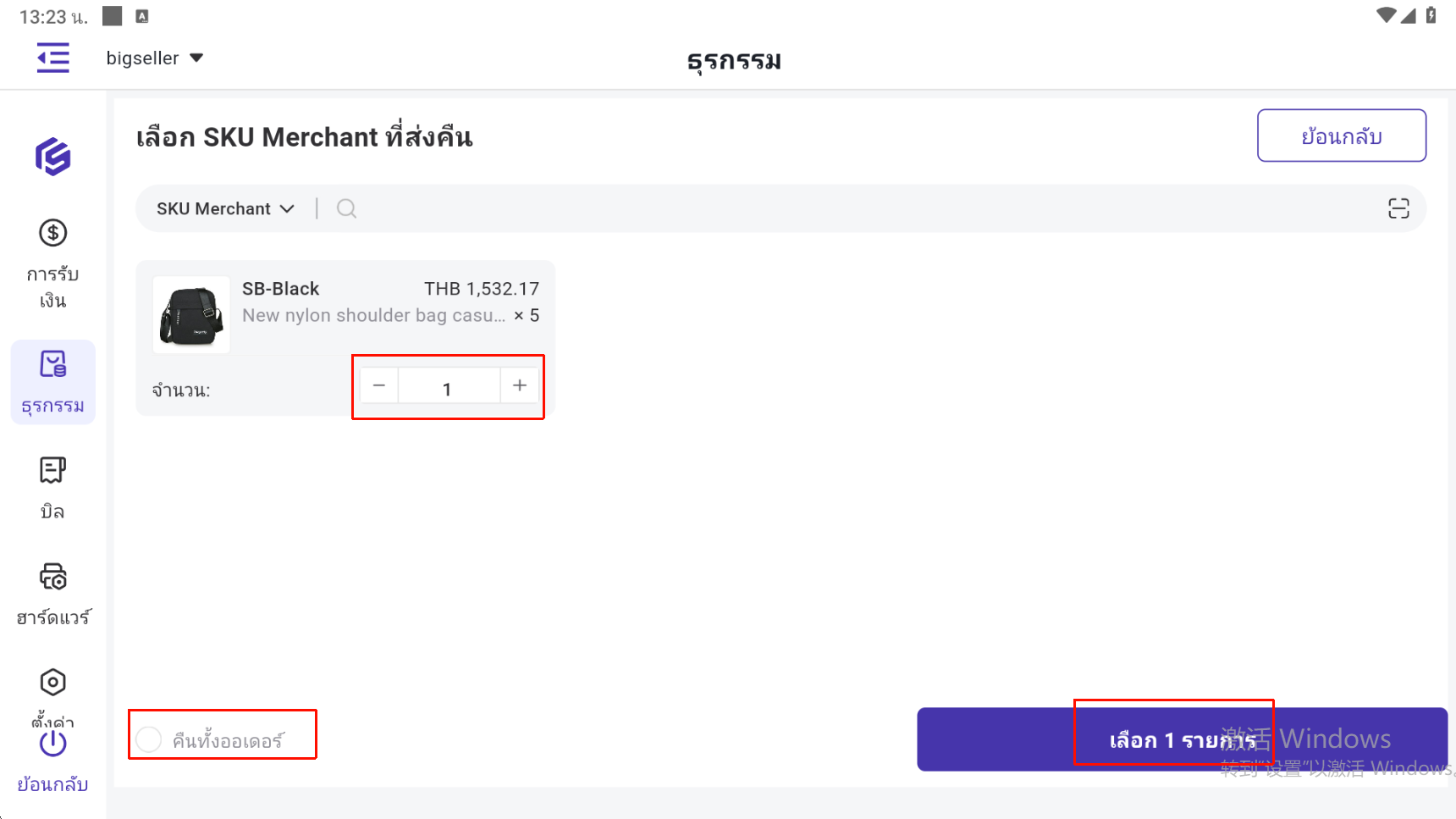
เลือกจำนวนสินค้าที่ต้องคืนหรือสินค้าทั้งหมดในคำสั่งซื้อ > กด "เลือก xx รายการ"
ระบบจะแสดงสินค้าที่ยังไม่เคยได้รับการคืนเงิน/คืนสินค้าเท่านั้น
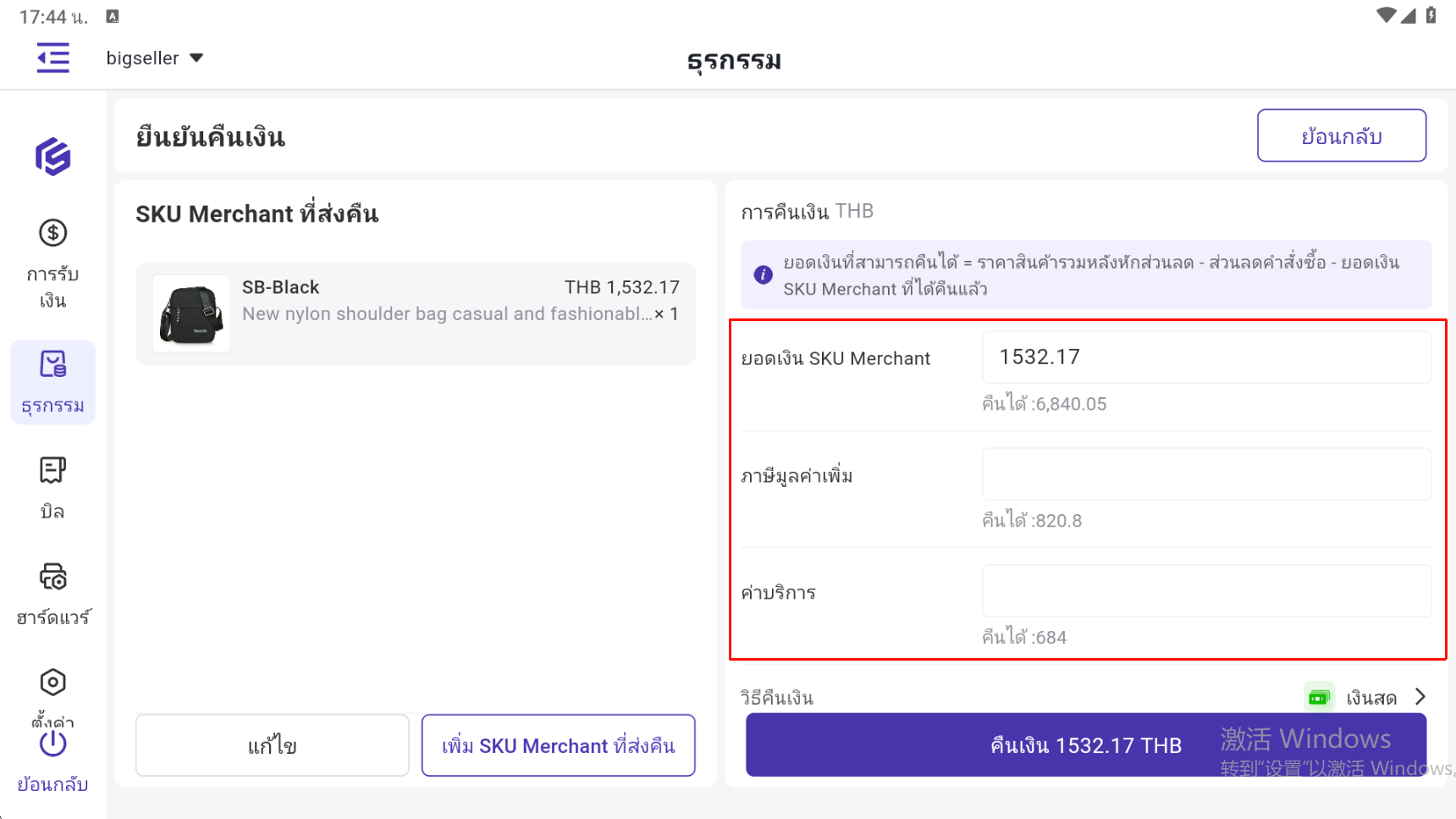
ตรวจสอบหรือแก้ไขจำนวนเงินที่ต้องการคืน
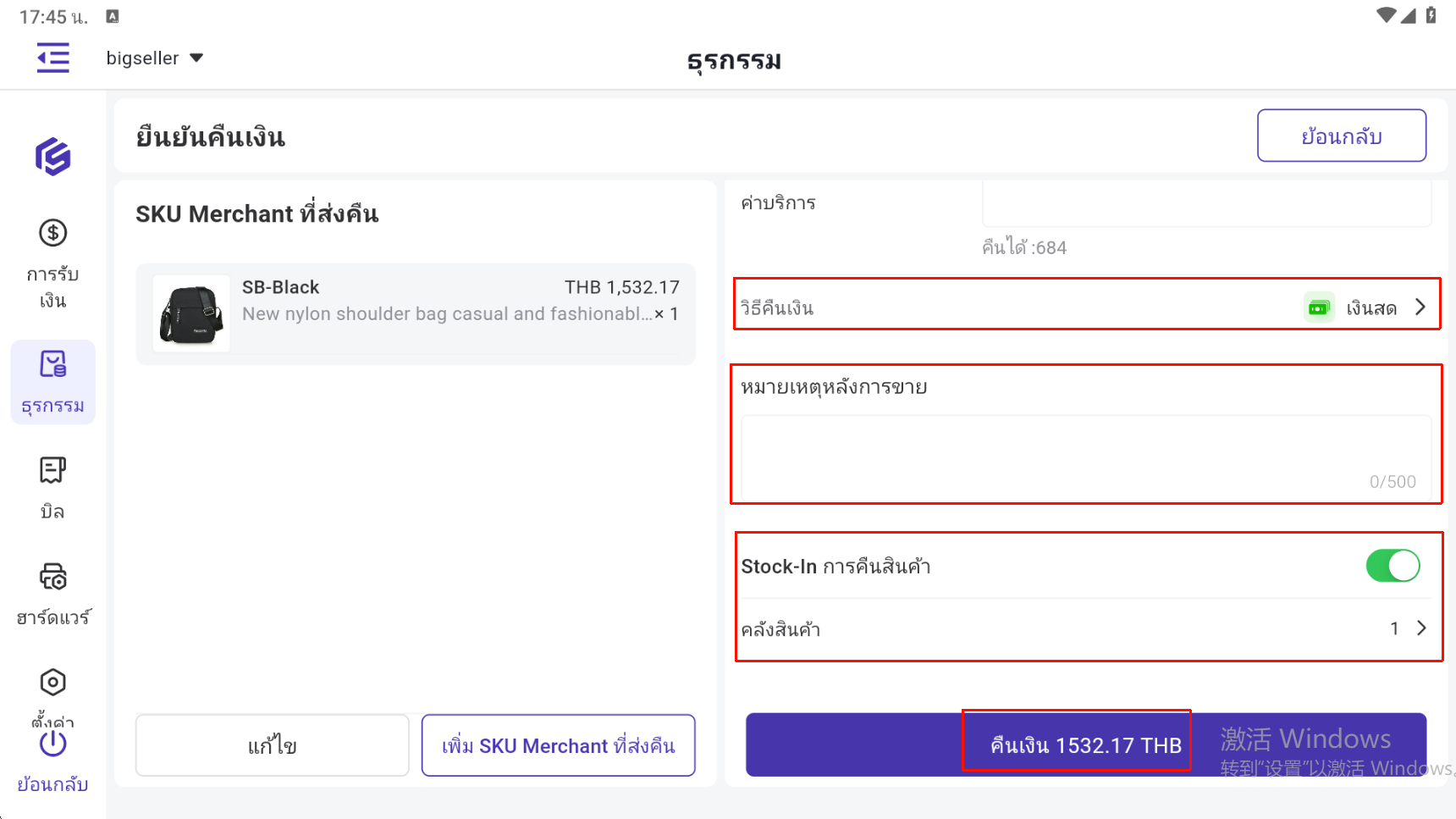
เลือกวิธีการคืนเงิน กรอกหมายเหตุคำสั่งซื้อหลังการขาย (ถ้ามี) เลือกว่าต้องการคืนสต็อกหรือไม่ หากต้องการ ยังต้องเลือกคลังสินค้าที่จะรับสินค้าที่คืน จากนั้นกด "คืนเงิน"
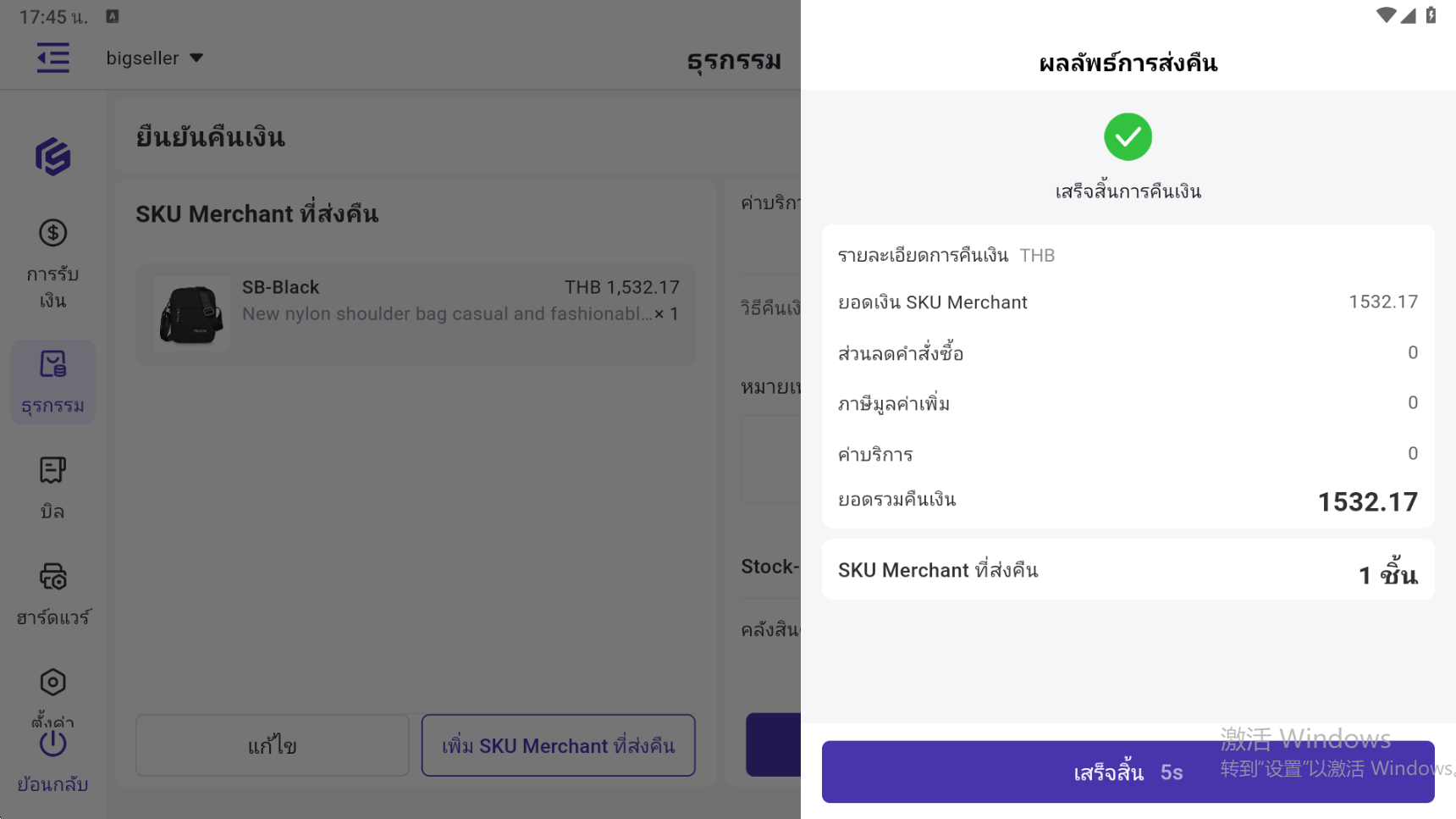
ระบบจะแสดงผลและรายละเอียดของการคืนสินค้า
4.2 กรณีการคืนเงิน
เลือกจำนวนสินค้าที่ต้องคืนเงินหรือสินค้าทั้งหมดในคำสั่งซื้อ > กด "เลือก xx รายการ"
ระบบจะแสดงสินค้าที่ยังไม่เคยได้รับการคืนเงิน/คืนสินค้าเท่านั้น
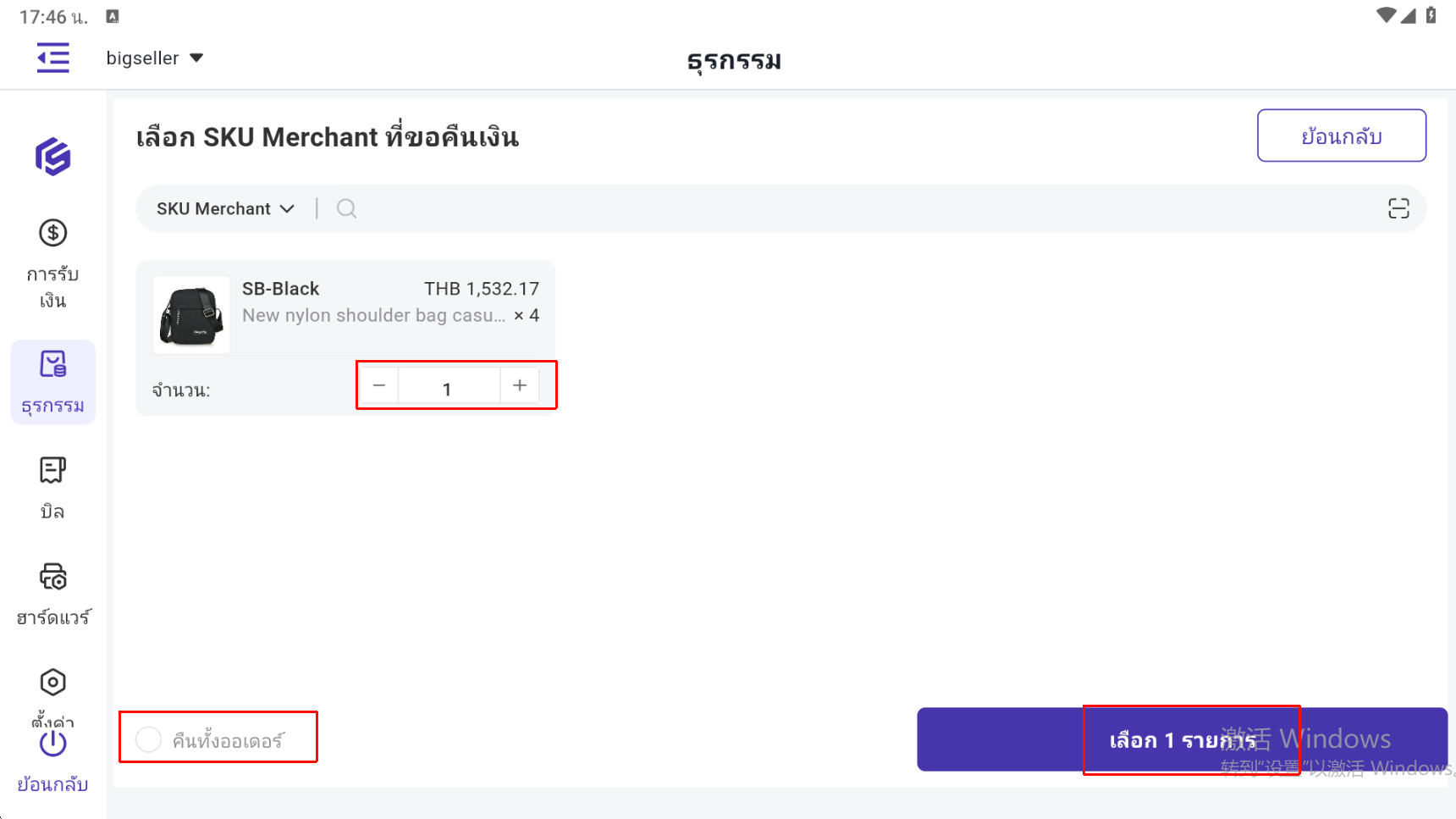
ตรวจสอบหรือแก้ไขจำนวนเงินที่ต้องการคืน
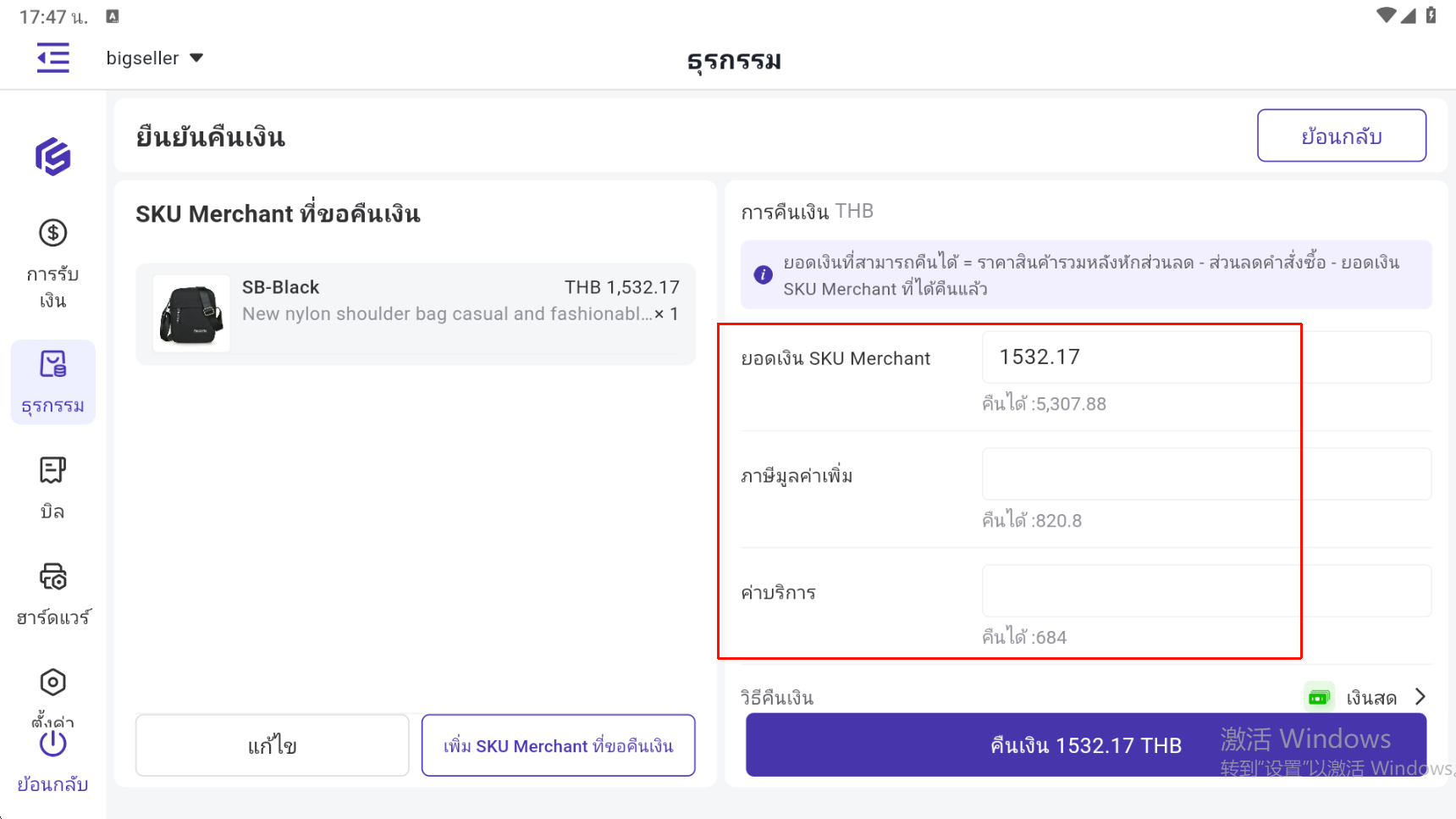
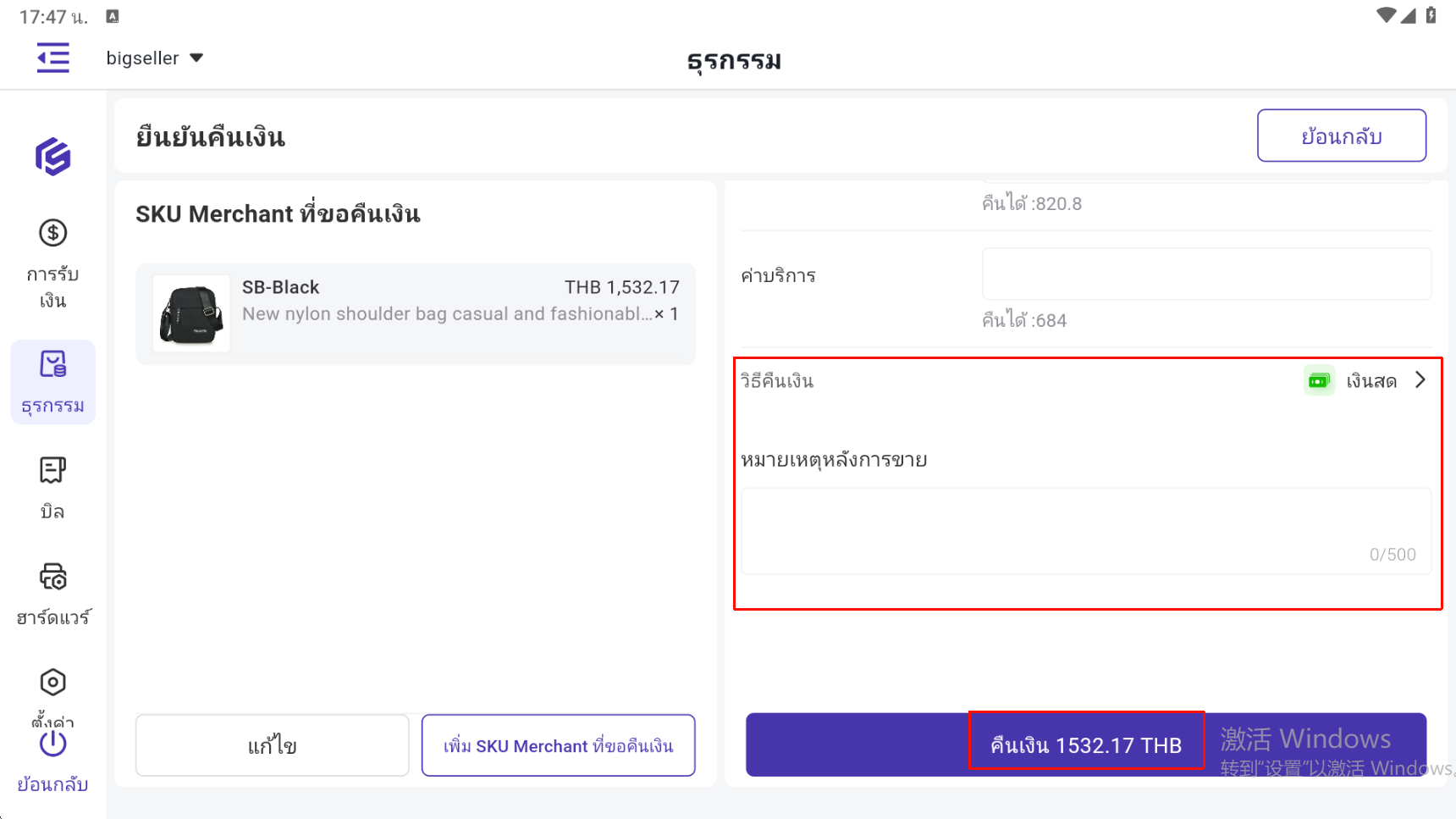
เลือกวิธีการคืนเงิน กรอกหมายเหตุคำสั่งซื้อหลังการขาย (ถ้ามี) จากนั้นกด "คืนเงิน"
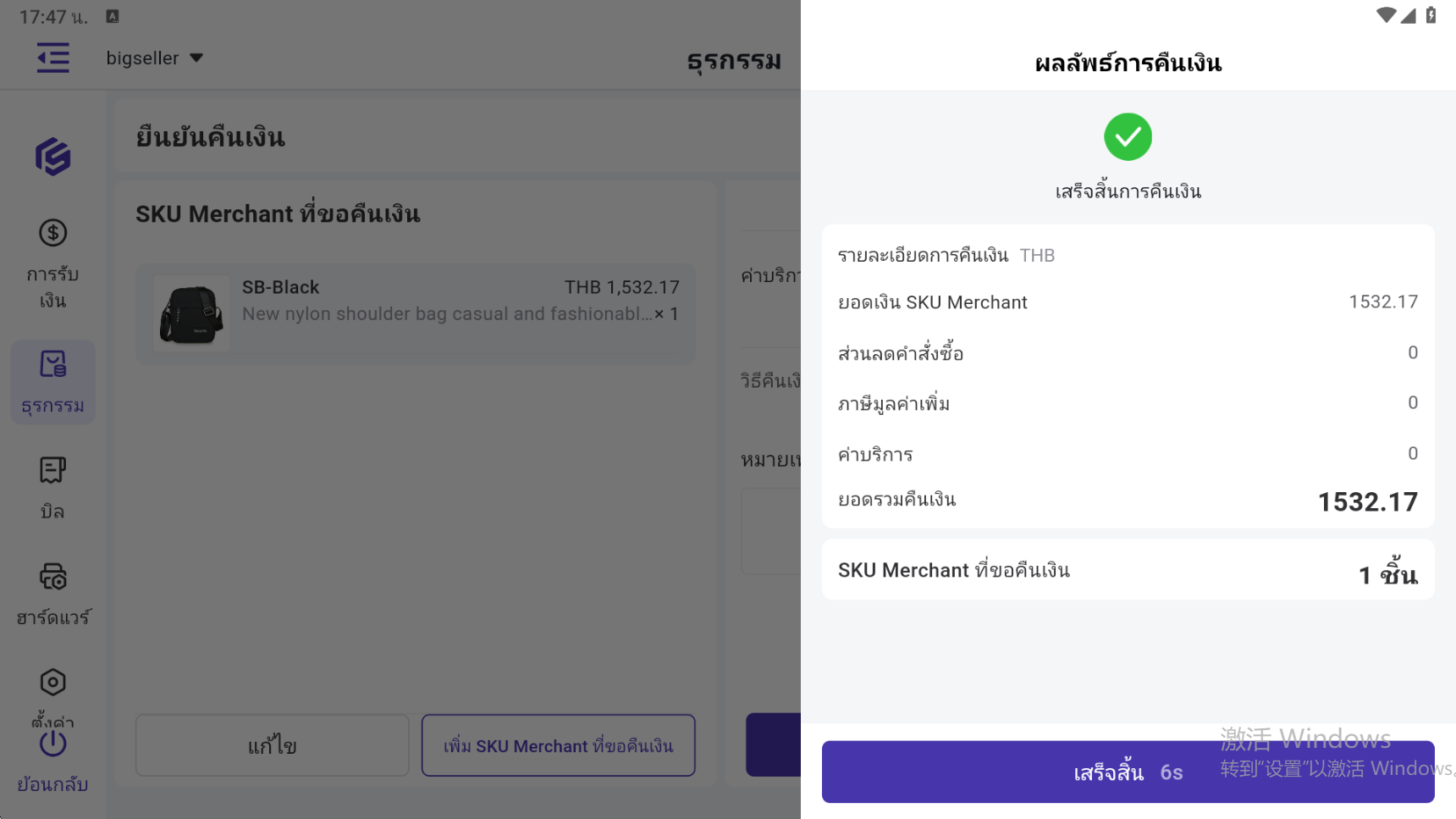
ระบบจะแสดงผลและรายละเอียดของการคืนเงิน
4.3 กรณีเปลี่ยนสินค้า
เลือกจำนวนสินค้าที่ต้องคืนหรือสินค้าทั้งหมดในคำสั่งซื้อ > กด "เลือก xx รายการ"
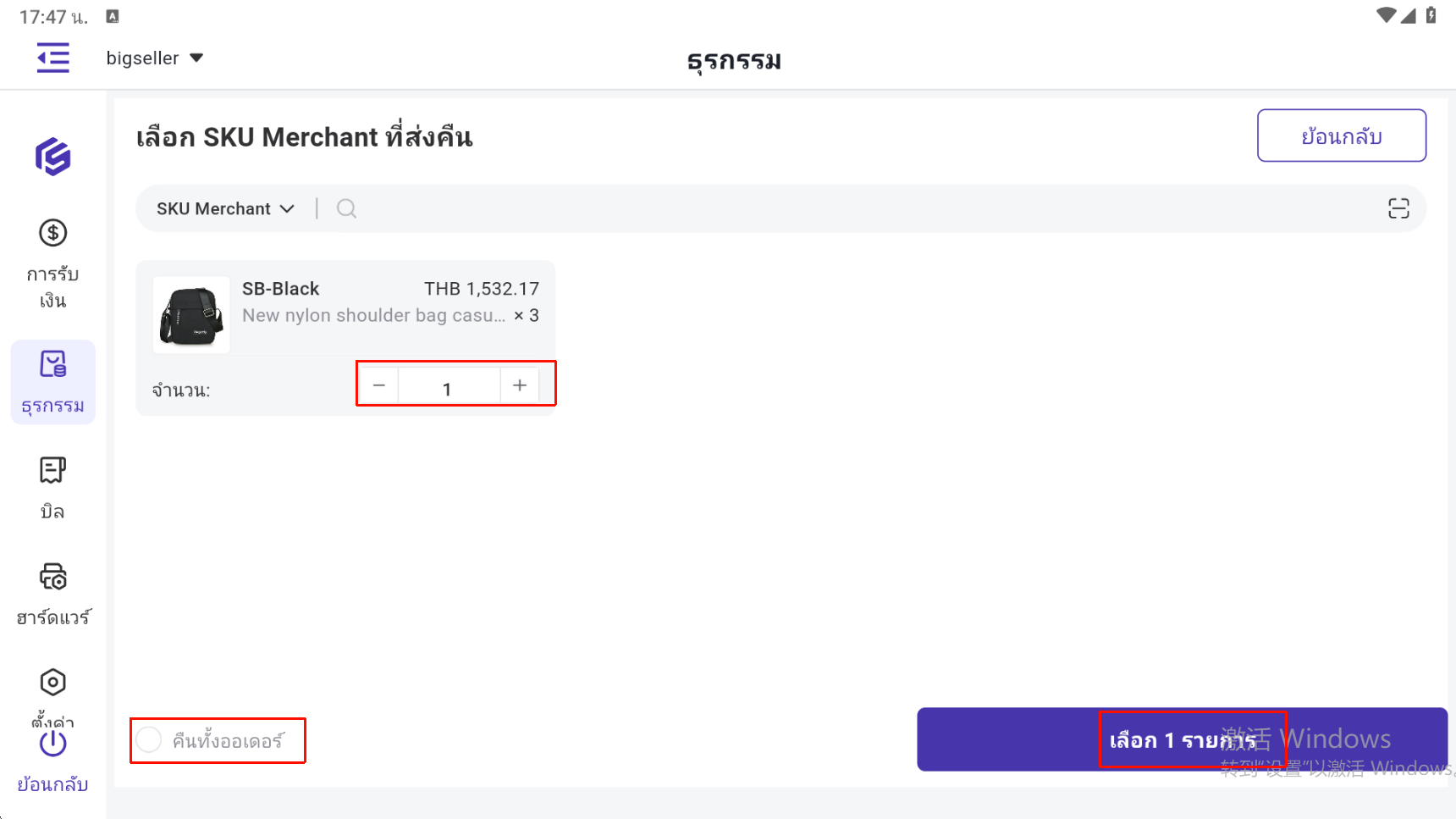
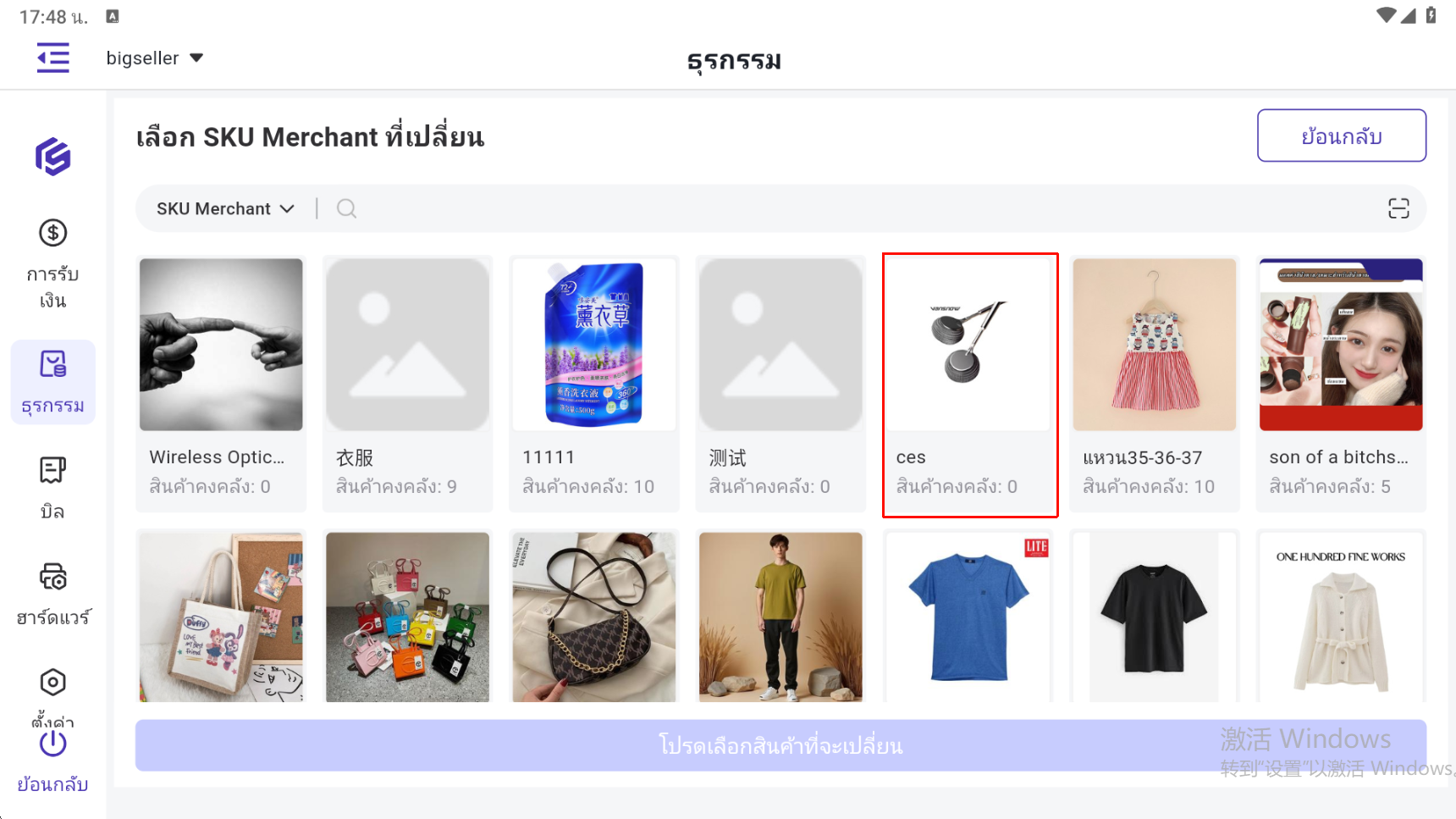
เลือกสินค้าที่ต้องการเปลี่ยนให้กับผู้ซื้อ
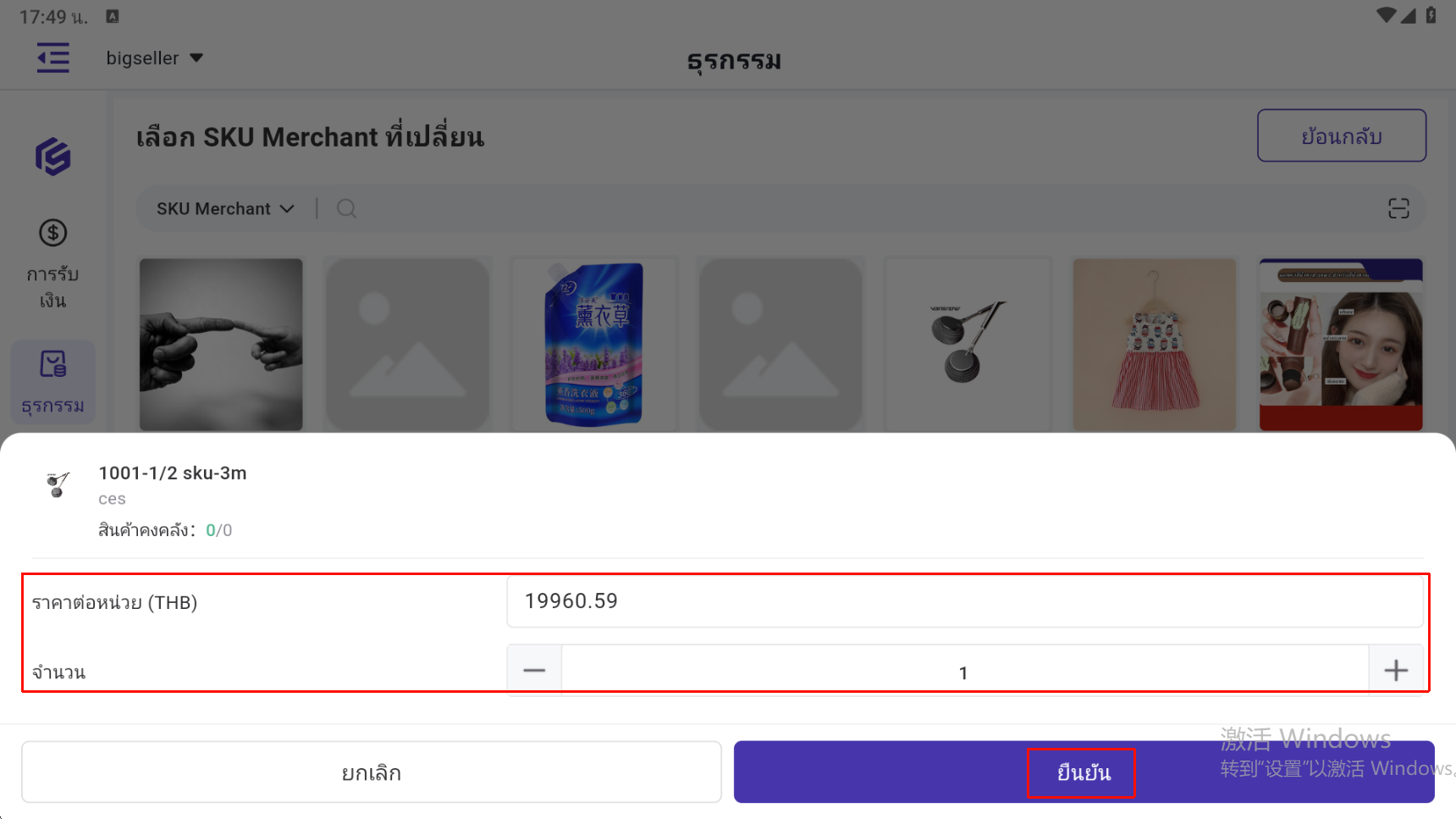
ตรวจสอบราคาและจำนวนที่ต้องเปลี่ยนให้กับผู้ซื้อ แล้วกด "ยืนยัน"
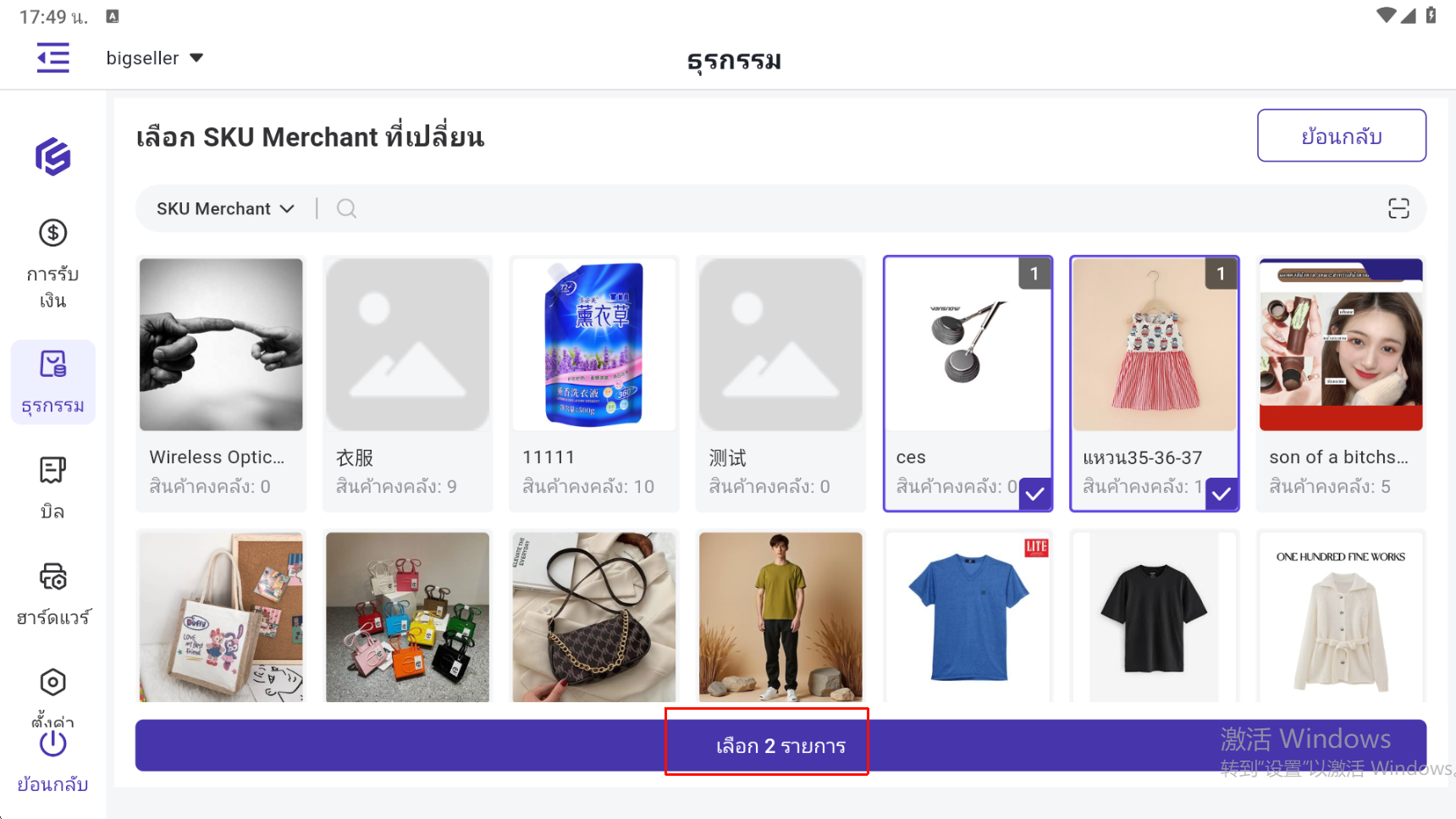
สามารถเลือกสินค้าเพิ่มเติมได้ แล้วกด "เลือก xx รายการ"
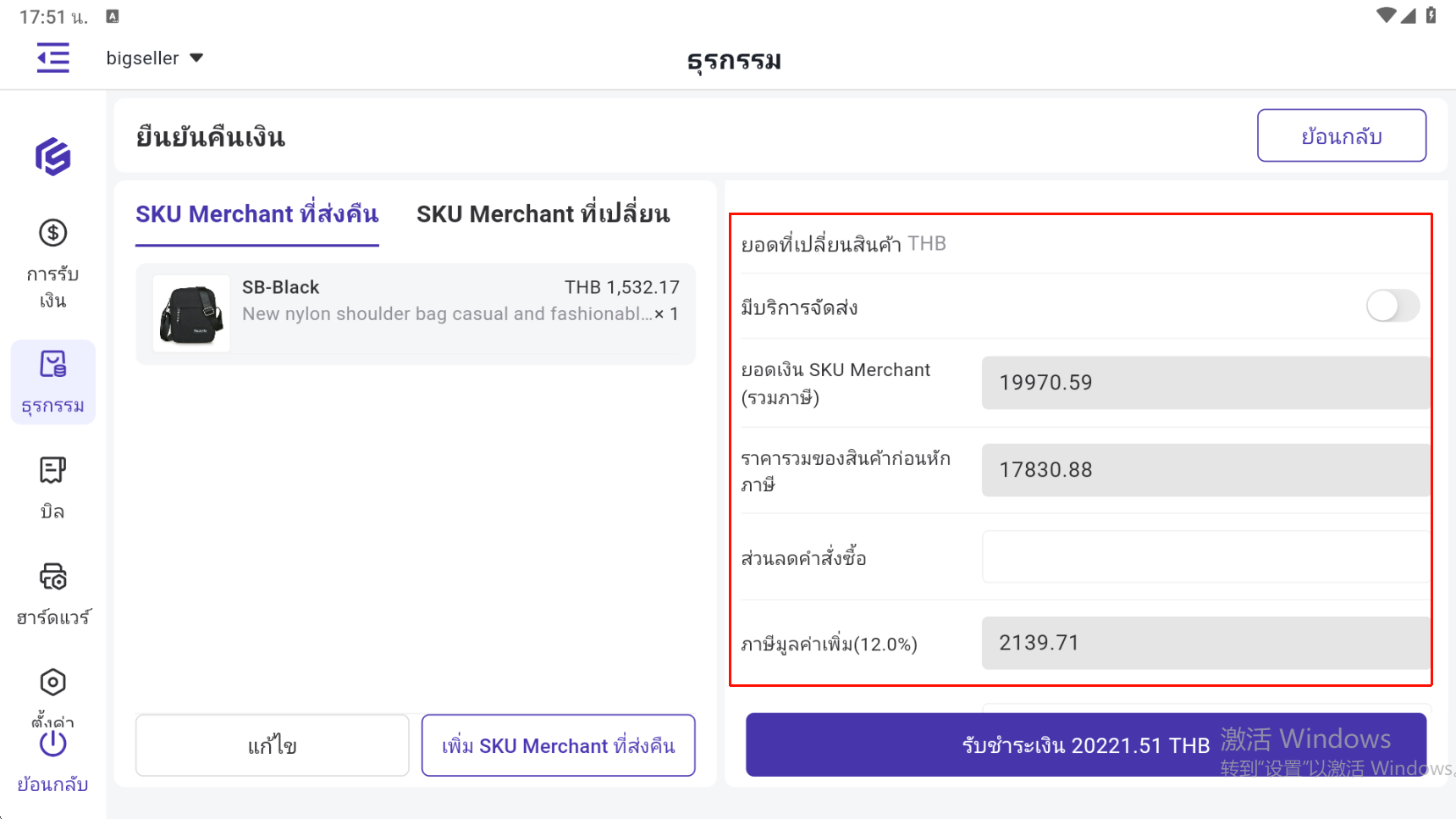
ตรวจสอบและแก้ไขยอดเงินของสินค้าที่ต้องคืน
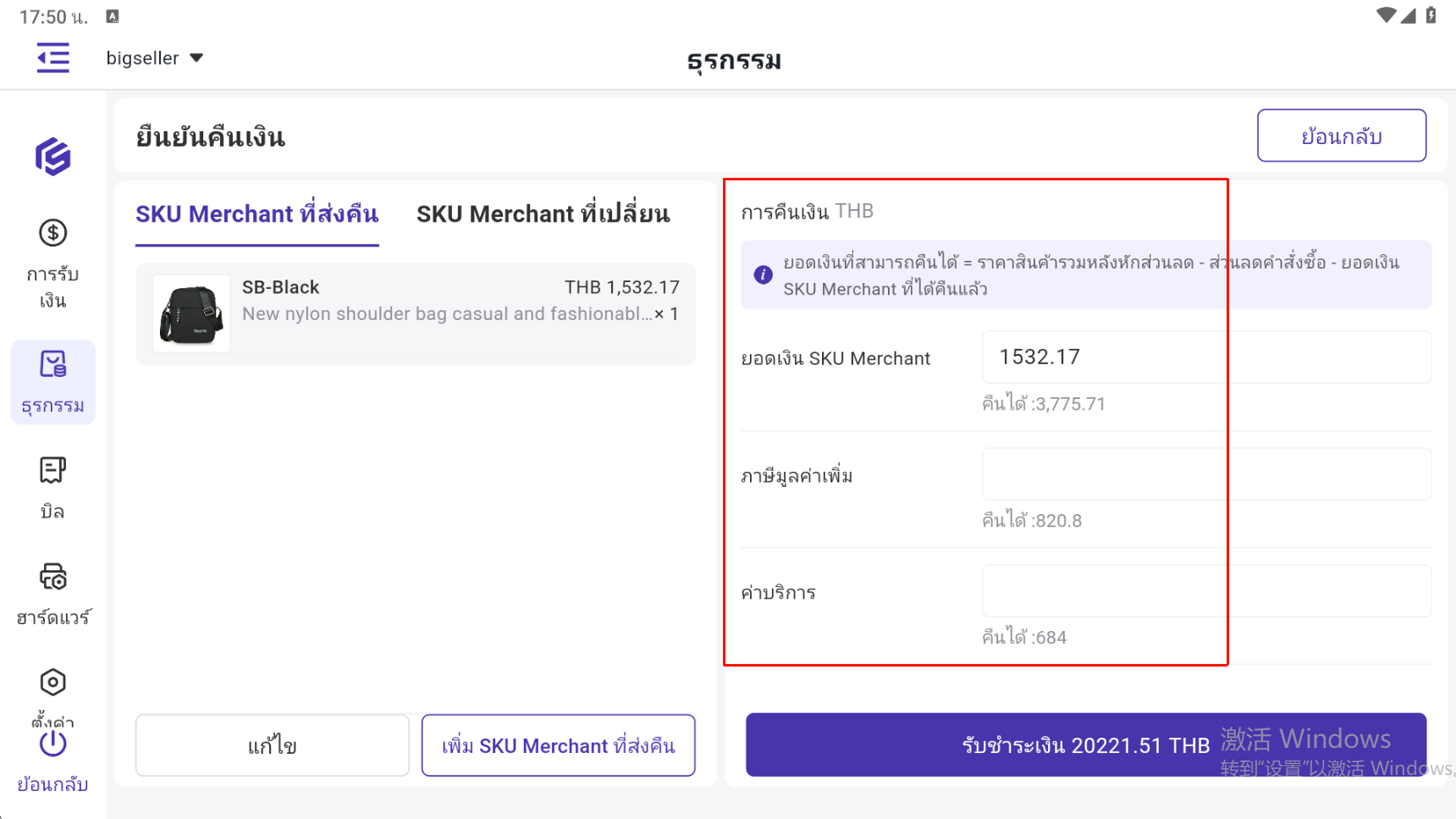
ตรวจสอบและแก้ไขจำนวนเงินของคำสั่งซื้อเปลี่ยนสินค้า
หากผู้ใช้งานไม่เลือกบริการขนส่ง หลังจากสร้างคำสั่งซื้อเปลี่ยนสินค้าสำเร็จแล้ว ระบบจะย้ายคำสั่งซื้อไปยังสถานะ "สำเร็จแล้ว" โดยอัตโนมัติ
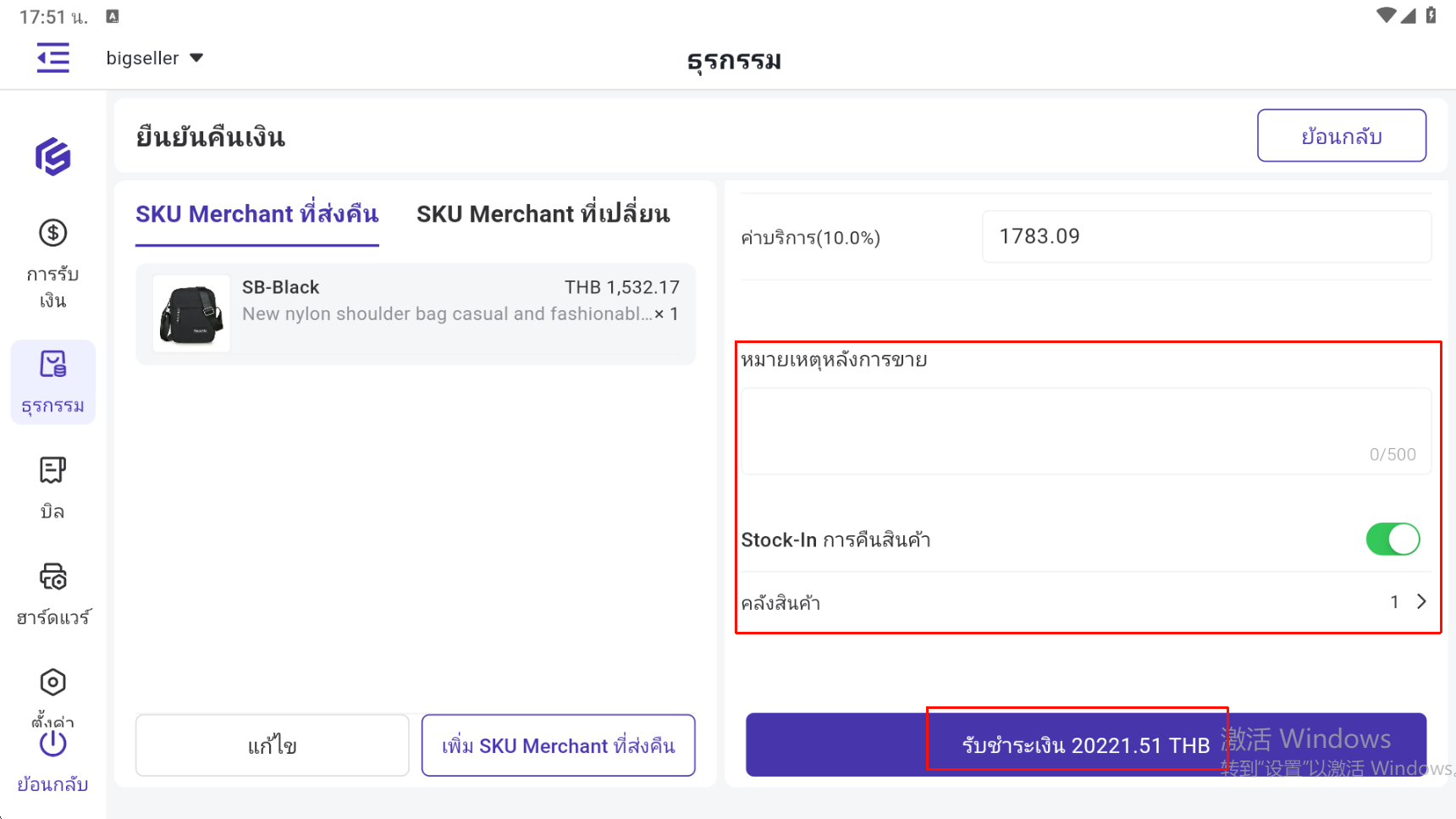
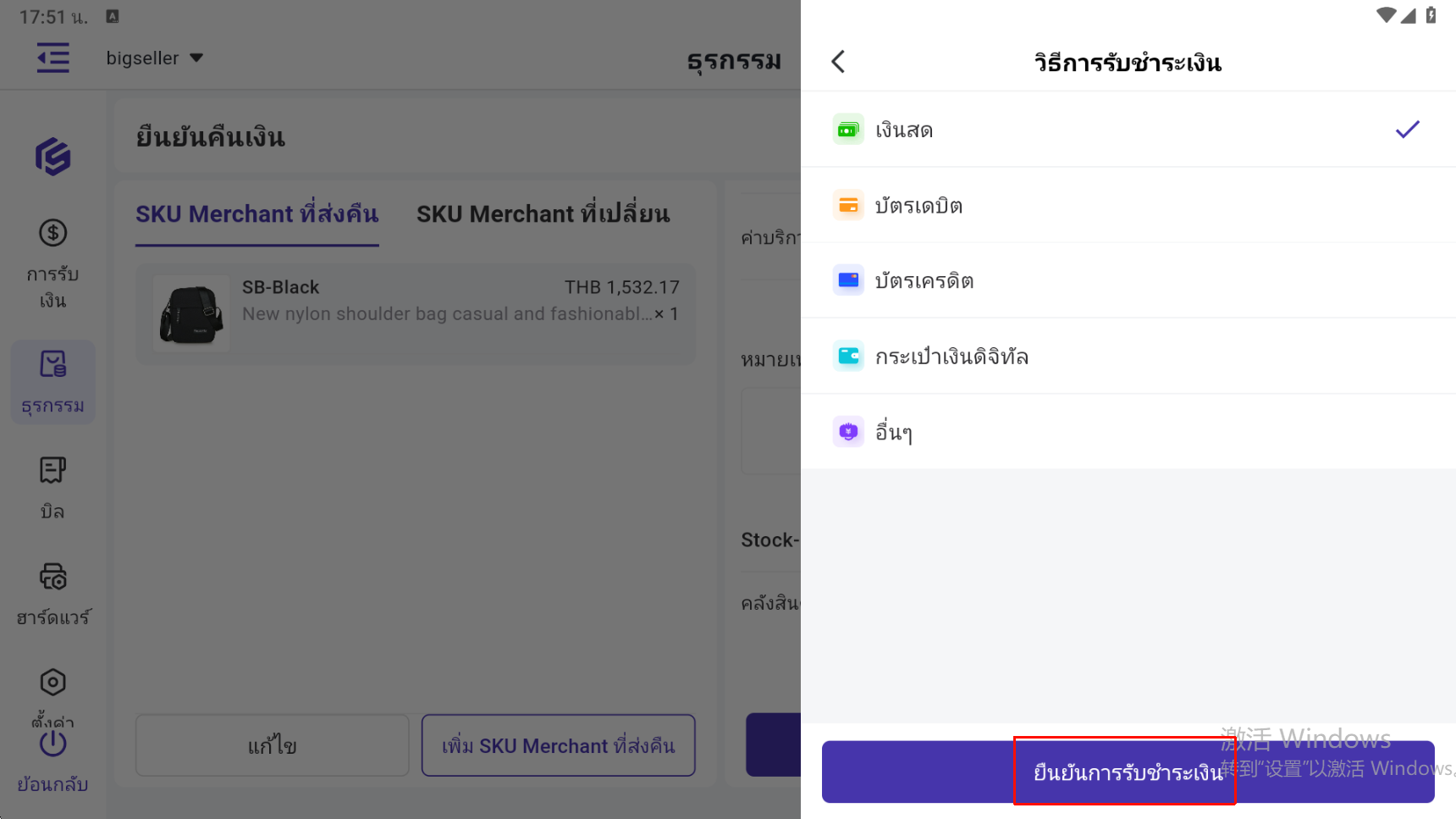
กรอกหมายเหตุคำสั่งซื้อหลังการขาย (ถ้ามี) เลือกว่าต้องการคืนสต็อกหรือไม่ หากต้องการ ยังต้องเลือกคลังสินค้าที่จะรับสินค้าที่คืน จากนั้นกด "คืนเงิน" / "รับชำระเงิน" / "สำเร็จ" > เลือกวิธีการรับชำระเงิน/คืนเงิน > กดยืนยัน
◾ หากคำสั่งซื้อเปลี่ยนสินค้ามีมูลค่ามากกว่าสินค้าที่ถูกคืน ผู้ใช้งานต้องรับชำระเงินเพิ่มเติม ระบบจะแสดงข้อมูล "รับชำระเงิน" และ "วิธีการรับชำระเงิน"
◾ หากคำสั่งซื้อเปลี่ยนสินค้ามีมูลค่าน้อยกว่าสินค้าที่ถูกคืน ผู้ใช้งานต้องคืนเงินให้กับผู้ซื้อ ระบบจะแสดงข้อมูล "คืนเงิน" และ "วิธีการคืนเงิน"
◾ หากคำสั่งซื้อเปลี่ยนสินค้ามีมูลค่าเท่ากับสินค้าที่ถูกคืน ผู้ใช้งานไม่จำเป็นต้องรับชำระเงินหรือคืนเงิน ระบบจะแสดงข้อมูล "สำเร็จ"
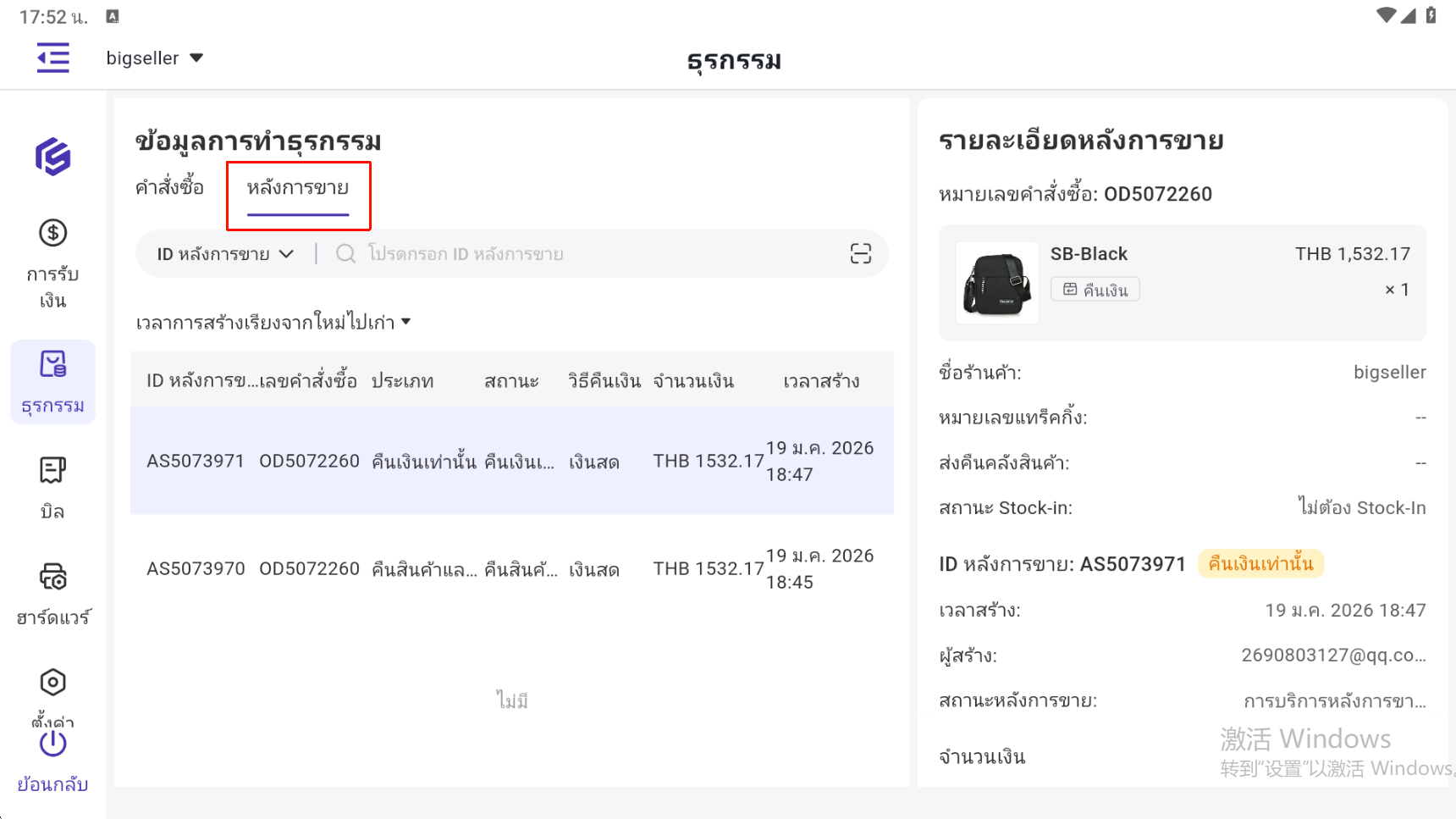
4.4 เมนูหลังการขาย
ผู้ใช้งานยังสามารถตรวจสอบรายละเอียดของคำสั่งซื้อหลังการขายสำหรับคำสั่งซื้อ POS ในเมนูหลังการขายได้
5. ใบแจ้งยอดขาย
มีวิธีการดำเนินการเหมือนกับการใช้งานบนแอปแบบแนวตั้ง
👉คลิกที่นี่เพื่อดูรายละเอียดการใช้งาน