ประโยชน์
สำหรับผู้ใช้งานที่ขายสินค้าหน้าร้าน สามารถตั้งค่าให้ระบบคำนวณส่วนลดหรือมีของแถมโดยอัตโนมัติเมื่อครบมูลค่าหรือจำนวนสินค้าที่กำหนด เพื่อช่วยเพิ่มยอดขาย
ข้อควรระวัง
1.สำหรับสินค้าเดียวกันภายในร้านค้าเดียวกัน สามารถมีโปรโมชันที่กำลังดำเนินการอยู่เพียง 1 รายการเท่านั้นในเวลาเดียวกัน
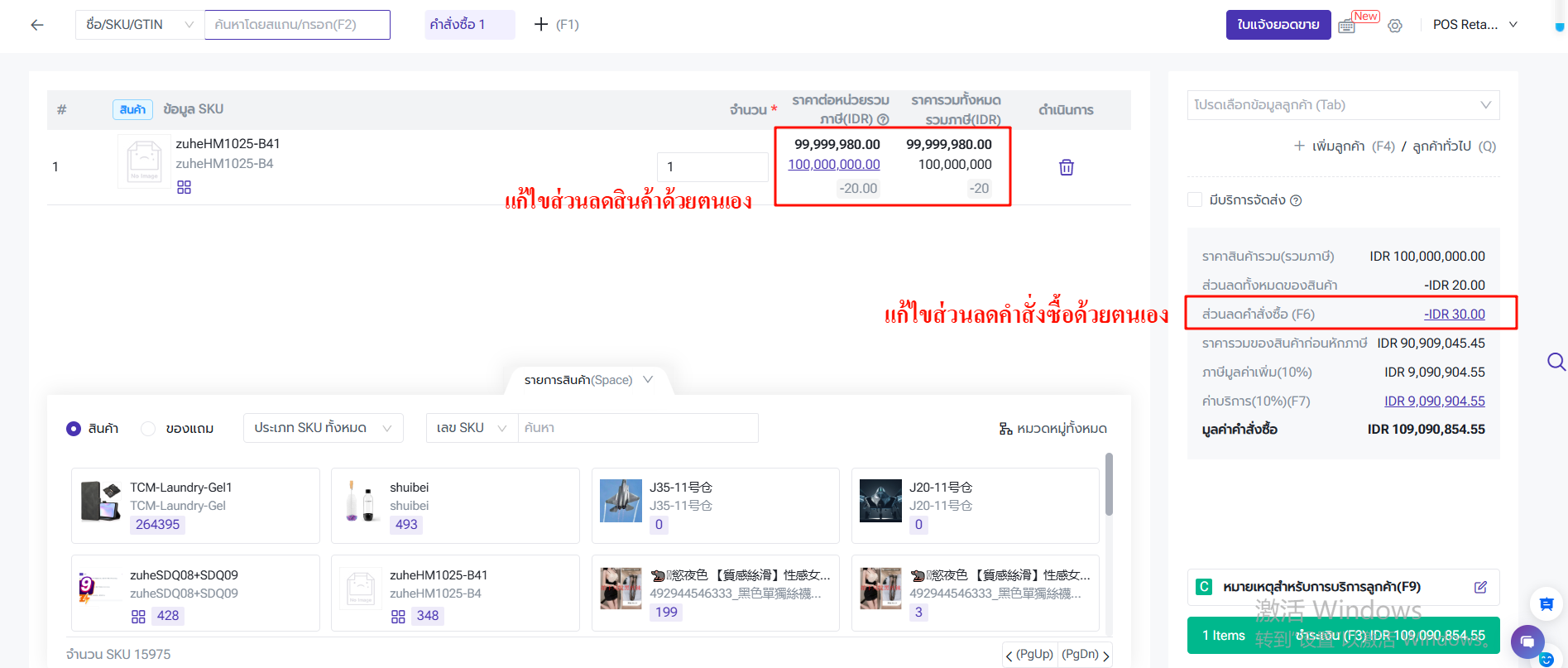
2.ลำดับการใช้โปรโมชัน: "ซื้อครบลดเงิน" และ "ซื้อครบลดราคา" ของ "SKU Merchant ที่โปรโมชัน" > ส่วนลดสินค้าที่ผู้ใช้งานแก้ไขด้วยตนเอง > "ซื้อครบลดเงิน" และ "ซื้อครบลดราคา" ของ "คำสั่งซื้อที่โปรโมชัน" > ส่วนลดคำสั่งซื้อที่ผู้ใช้งานแก้ไขด้วยตนเอง > โปรโมชันของแถม
◾ ยกตัวอย่างเช่น
หลังจากคำสั่งซื้อคำนวณส่วนลดของ "SKU Merchant ที่โปรโมชัน" แล้ว ยังสามารถมีส่วนลดของ "คำสั่งซื้อที่โปรโมชัน" หากสอดคล้องกับเงื่อนไขที่กำหนด
◾ สำหรับส่วนลดสินค้าและส่วนลดคำสั่งซื้อที่ผู้ใช้งานแก้ไขด้วยตนเอง ผู้ใช้งานสามารถตั้งค่าได้ตามรูปด้านล่างนี้
3.โปรโมชันสำหรับ SKU Merchant สามารถใช้ร่วมกับโปรโมชันสำหรับคำสั่งซื้อได้ แต่ไม่สามารถใช้ร่วมกับโปรโมชันสำหรับ SKU Merchant อีกประเภทหนึ่งได้
💡เช่น หากใช้ "ซื้อครบลดเงิน" ของ "SKU Merchant ที่โปรโมชัน" แล้ว จะไม่สามารถใช้ "ซื้อครบลดราคา" ของ "SKU Merchant ที่โปรโมชัน" หรือ "โปรโมชันของแถม" พร้อมกันได้
4.ไม่สามารถกำหนดชื่อโปรโมชันซ้ำกันได้
5.เมื่อสร้าง "SKU Merchant ที่โปรโมชัน" หรือ "คำสั่งซื้อที่โปรโมชัน" หากมีโปรโมชันที่อยู่ในสถานะ "ยังไม่เริ่ม" หรือ "ปิด" จะไม่สามารถสร้างโปรโมชันที่อยู่ในระยะเวลาเดียวกันได้
6.หากระบุลูกค้าที่จะใช้โปรโมชัน อาจอ้างอิงราคาตามระดับลูกค้า
7.ในการสร้างหรือแก้ไขโปรโมชัน เวลาเริ่มต้นต้องช้ากว่าเวลาปัจจุบัน และเวลาสิ้นสุดต้องช้ากว่าเวลาเริ่มต้น
8.ยังไม่รองรับการคำนวณและแสดงข้อมูลของโปรโมชันออฟไลน์บนเว็บไซต์
9.ขณะนี้สามารถใช้งานกับการสร้างคำสั่งซื้อ POS ผ่านแอปเท่านั้น
ขั้นตอนการดำเนินการ
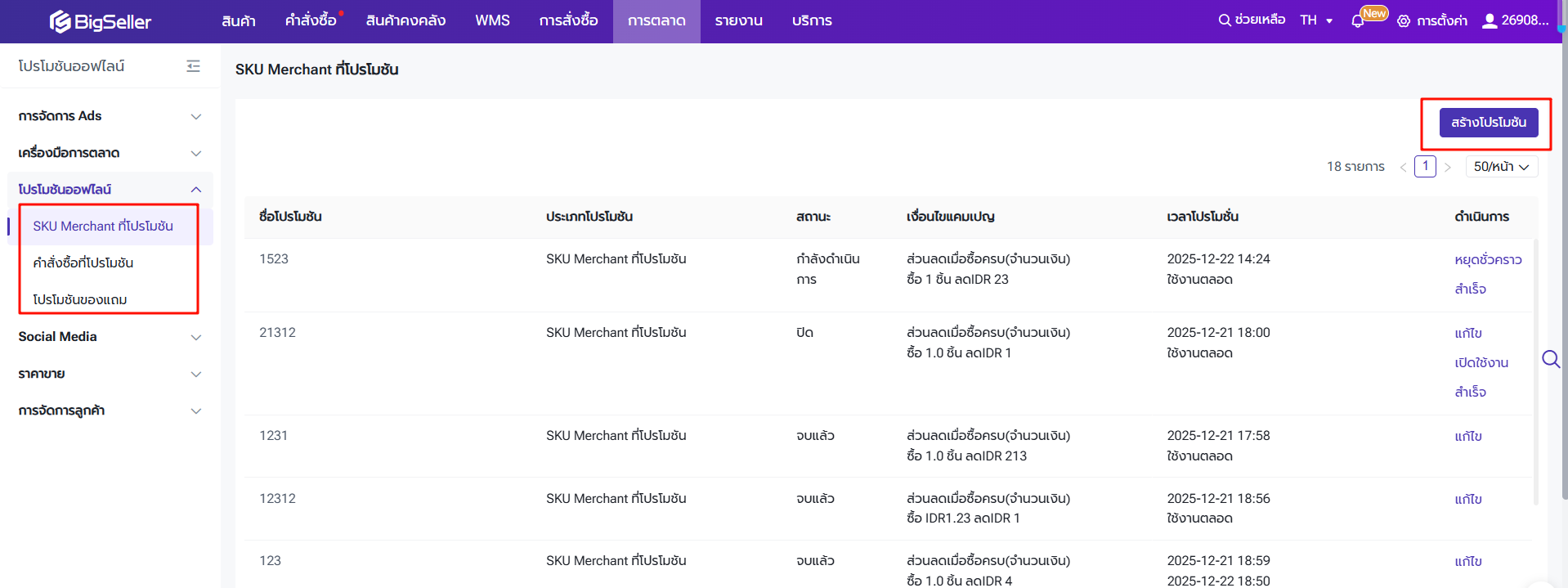
ไปยังหน้า "คำสั่งซื้อ POS" > โปรโมชันออฟไลน์
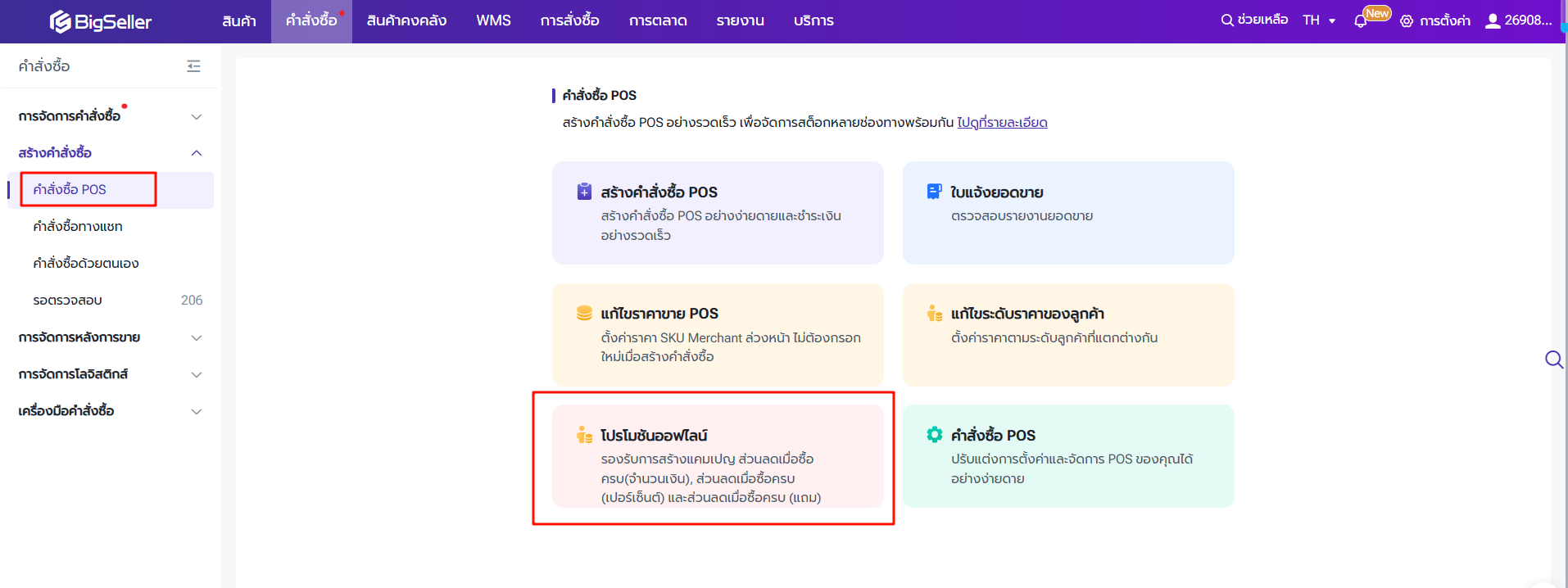
ผู้ใช้งานสามารถสร้าง "SKU Merchant ที่โปรโมชัน" "คำสั่งซื้อที่โปรโมชัน" และ "โปรโมชันของแถม" โดยกด "สร้างโปรโมชัน"
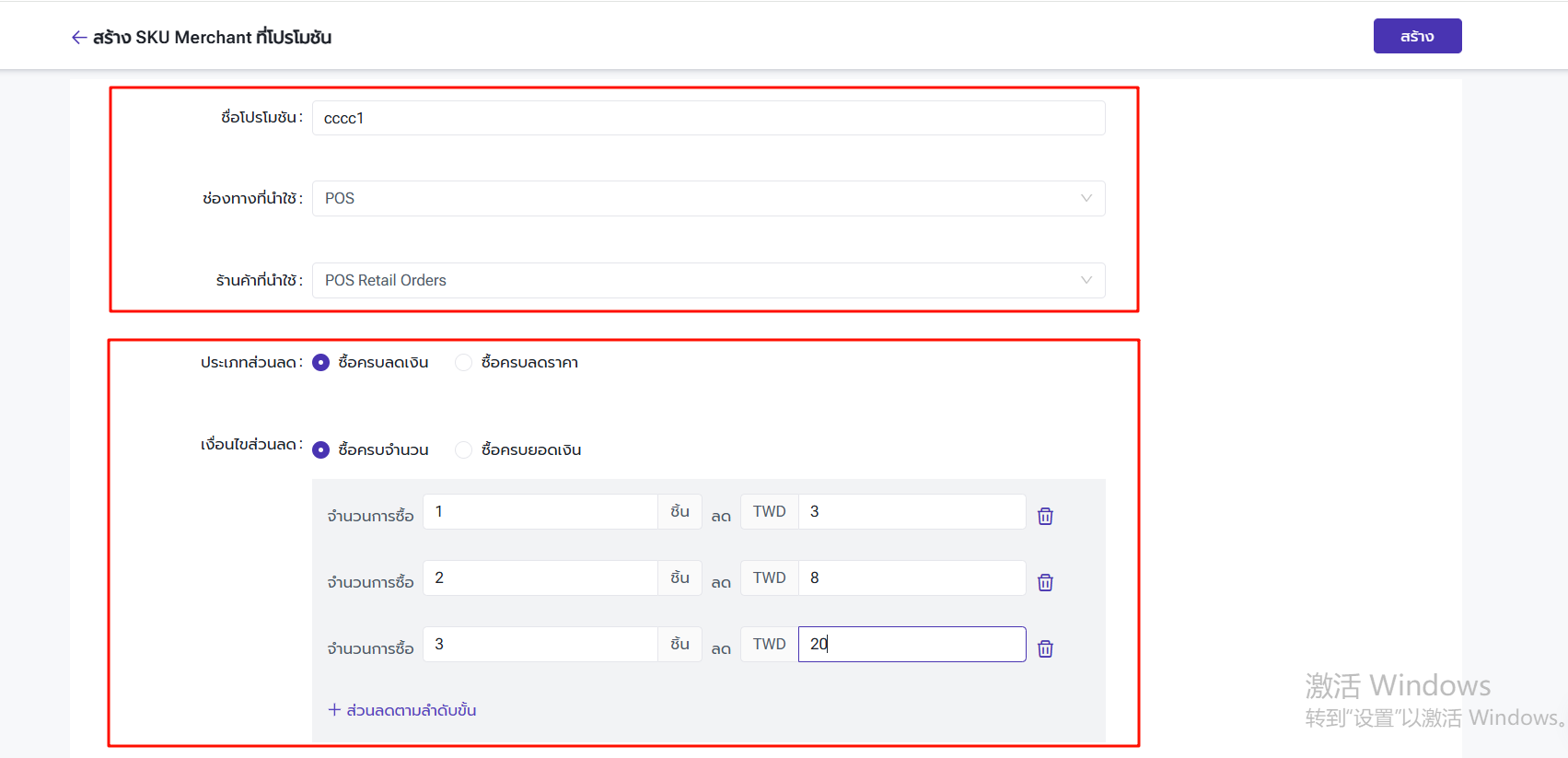
1.SKU Merchant ที่โปรโมชัน
ใส่ชื่อโปรโมชัน > เลือกช่องทางที่นำใช้ (POS) > เลือกร้านค้าที่ใช้โปรโมชัน > เลือกประเภทส่วนลด > ตั้งค่าเงื่อนไขส่วนลด
◾ ประเภทส่วนลด > ซื้อครบลดเงิน: คำนวณส่วนลดตามจำนวนเงิน เช่น ลด 100 บาท
◾ ประเภทส่วนลด > ซื้อครบลดราคา: คำนวณส่วนลดตามเปอร์เซ็นต์ เช่น ลด 10%
◾ เงื่อนไขส่วนลด > ซื้อครบจำนวน: เมื่อครบจำนวนสินค้าที่กำหนด ระบบจะคำนวณส่วนลด เช่น มีส่วนลดเมื่อครบ 2 ชิ้น
◾ เงื่อนไขส่วนลด > ซื้อครบยอดเงิน: เมื่อครบยอดเงินสินค้าที่กำหนด ระบบจะคำนวณส่วนลด เช่น มีส่วนลดเมื่อครบ 100 บาท
◾ เมื่อจำนวนสินค้าเกินลำดับชั้นสูงสุดที่กำหนด ระบบจะคำนวณตามลำดับชั้นสูงสุด
เช่น ตั้งค่าเป็นลด 20 บาทเมื่อครบ 3 ชิ้น หากผู้ซื้อสั่งซื้อ 4 ชิ้น ระบบจะให้ส่วนลด 20 บาทเท่าเดิม
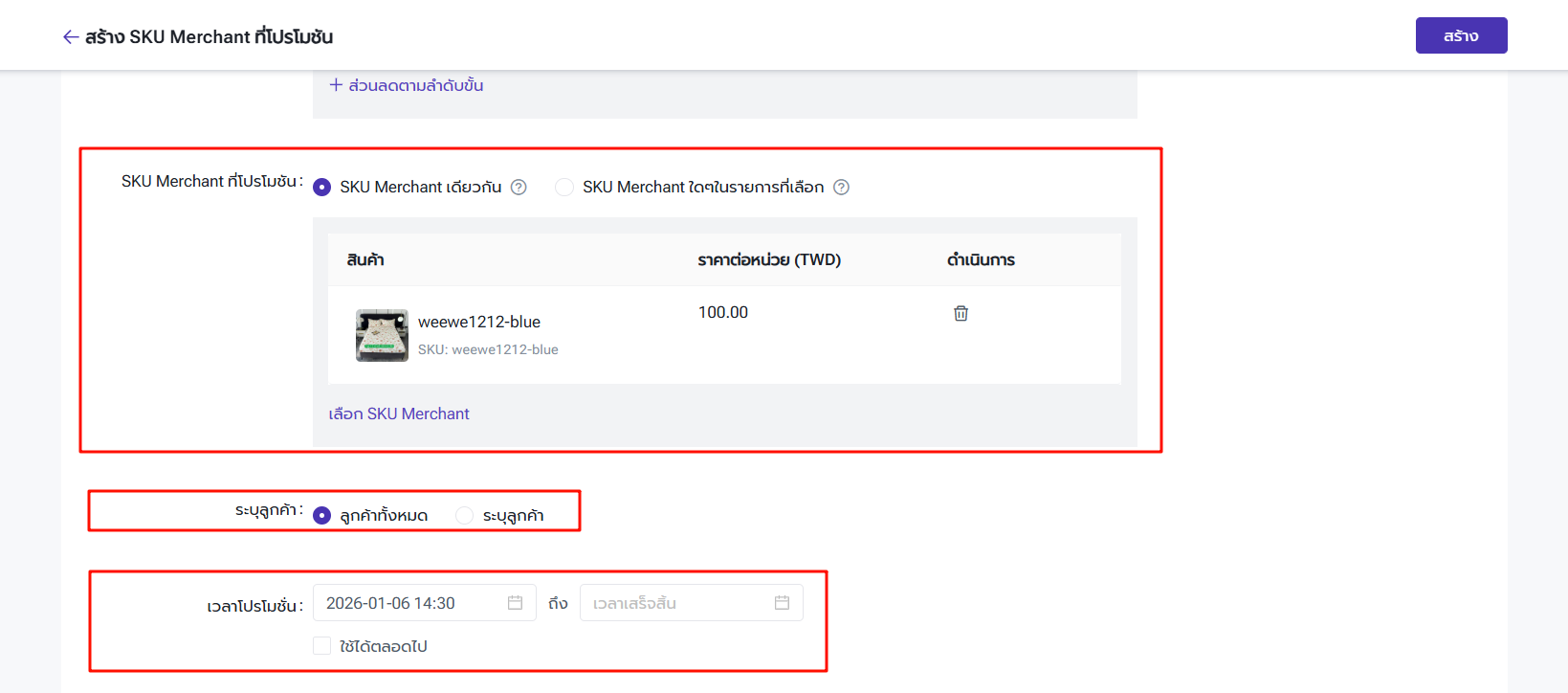
เลือก SKU Merchant ที่โปรโมชันและลูกค้าที่สามารถใช้โปรโมชัน และกำหนดเวลาโปรโมชั่น จากนั้นกด "สร้าง"
◾ หากเลือก "SKU Merchant เดียวกัน" สินค้าที่จะมีส่วนลดตามโปรโมชันนี้ต้องเป็นสินค้าเดียวกัน
เช่น กำหนดว่ามีส่วนลด 100 บาทเมื่อซื้อ 2 ชิ้น และเลือกเป็น "SKU Merchant เดียวกัน" แล้วเลือกสินค้า A ผู้ซื้อจึงต้องซื้อ A สองชิ้นจึงสามารถมีส่วนลดได้
◾ หากเลือก "SKU Merchant ใด ๆ ในรายการที่เลือก" สินค้าที่จะมีส่วนลดตามโปรโมชันนี้สามารถเป็นสินค้าหลายอย่างที่อยู่ในรายการที่เลือก
เช่น กำหนดว่ามีส่วนลด 100 บาทเมื่อซื้อ 2 ชิ้น และเลือกเป็น "SKU Merchant ใด ๆ ในรายการที่เลือก" แล้วเลือกสินค้า A + B ผู้ซื้อจึงสามารถซื้อ A หนึ่งชิ้น และ B หนึ่งชิ้นเพื่อมีส่วนลด โดยระบบจะคำนวณส่วนลดของสินค้าแต่ละอย่างตามสัดส่วนของมูลค่าสินค้า
2.คำสั่งซื้อที่โปรโมชัน
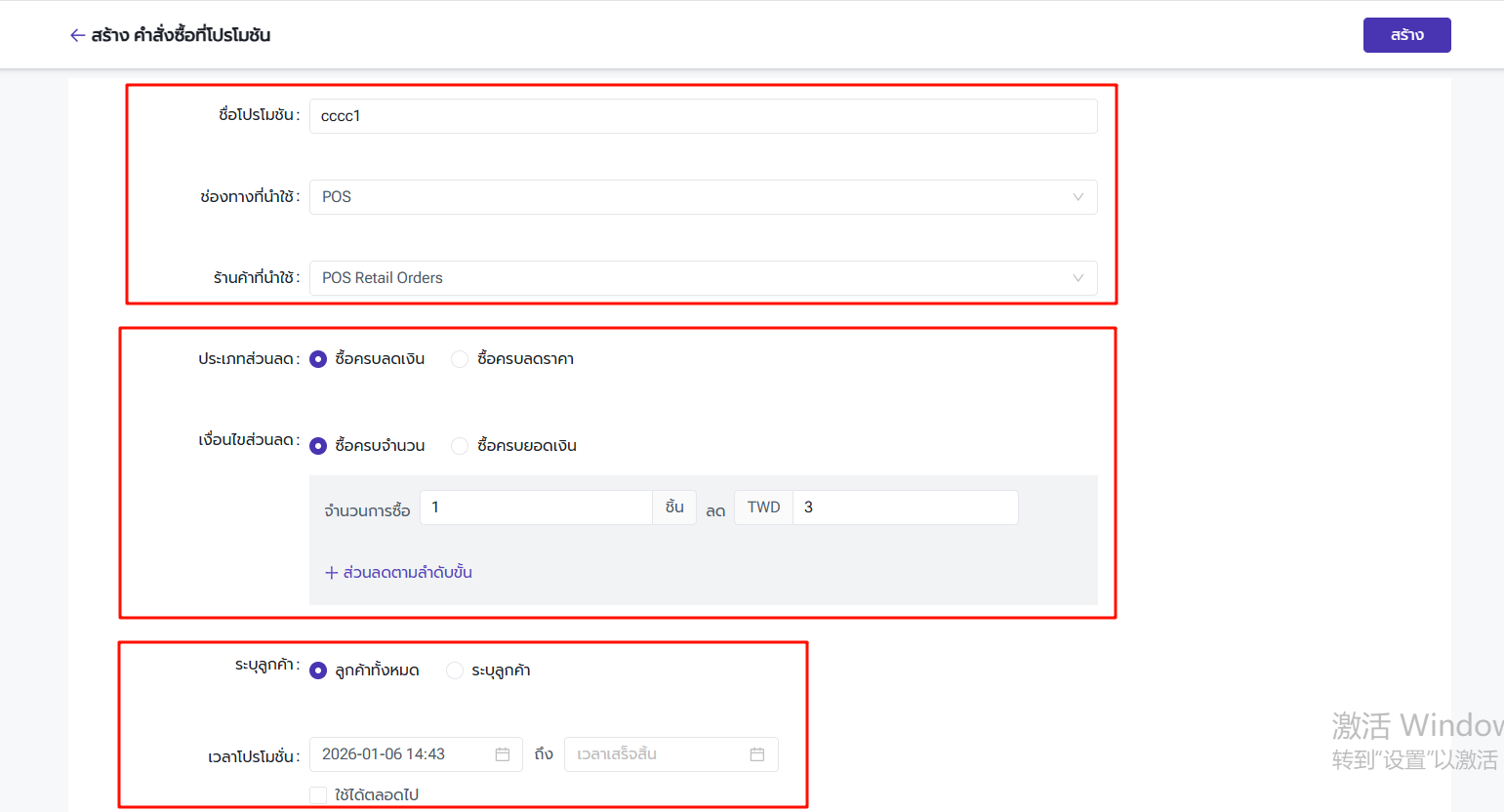
ใส่ชื่อโปรโมชัน > เลือกช่องทางที่นำใช้ (POS) > เลือกร้านค้าที่ใช้โปรโมชัน > เลือกประเภทส่วนลด > ตั้งค่าเงื่อนไขส่วนลด > ระบุลูกค้า > กำหนดเวลาโปรโมชัน
โดยมีวิธีการตั้งค่าคล้ายกับ "SKU Merchant ที่โปรโมชัน"
3.โปรโมชันของแถม
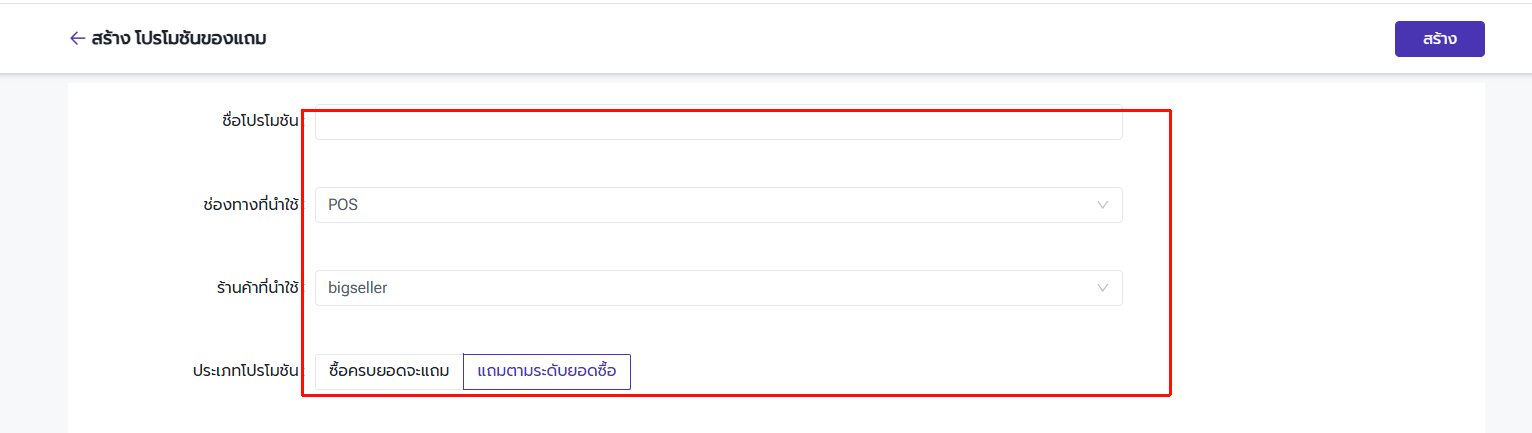
ใส่ชื่อโปรโมชัน > เลือกช่องทางที่นำใช้ (POS) > เลือกร้านค้าที่ใช้โปรโมชัน > เลือกประเภทโปรโมชัน
3.1 ซื้อครบยอดจะแถม
เลือกเงื่อนไขที่มีผล โดยมีวิธีการตั้งค่าคล้ายกับ "SKU Merchant ที่โปรโมชัน"
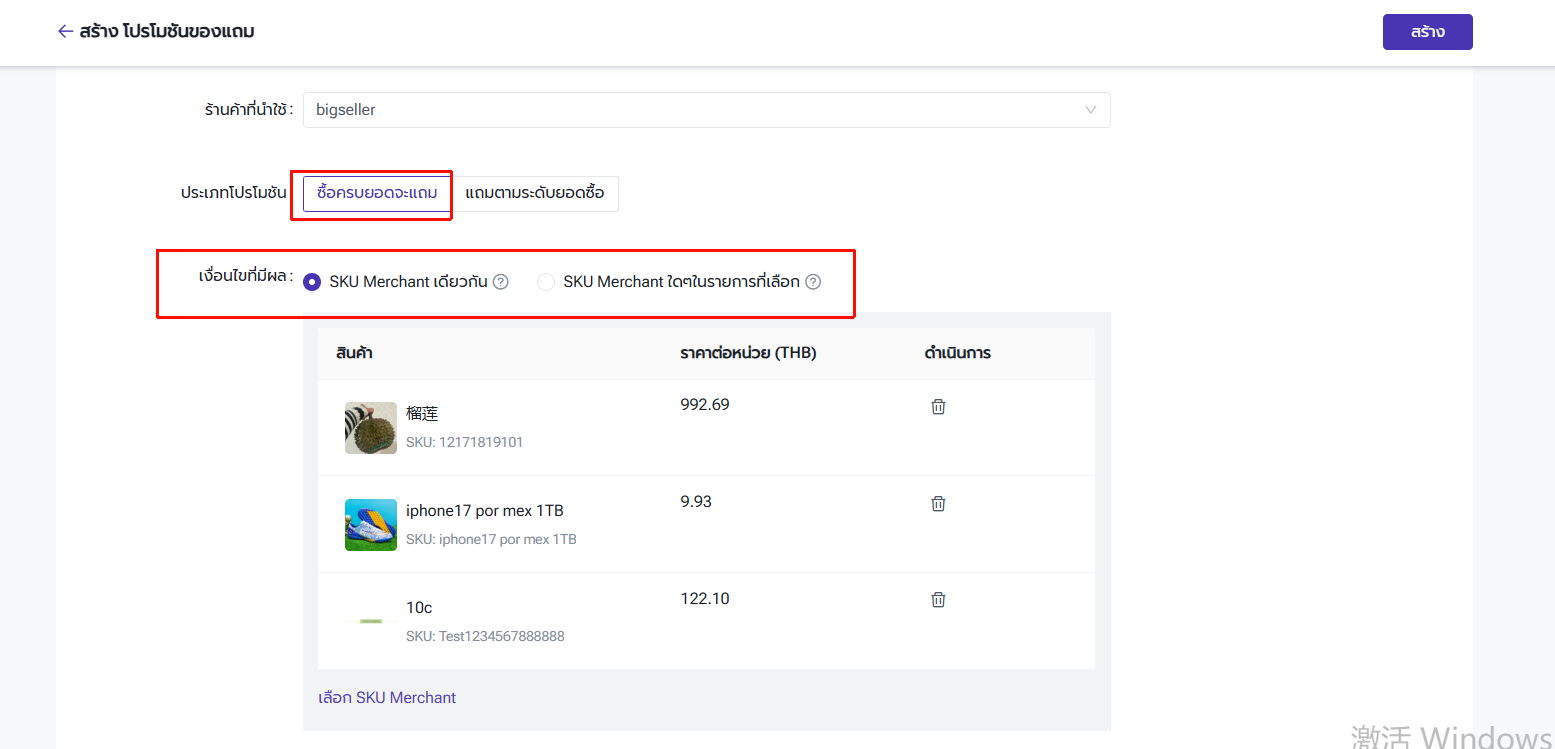
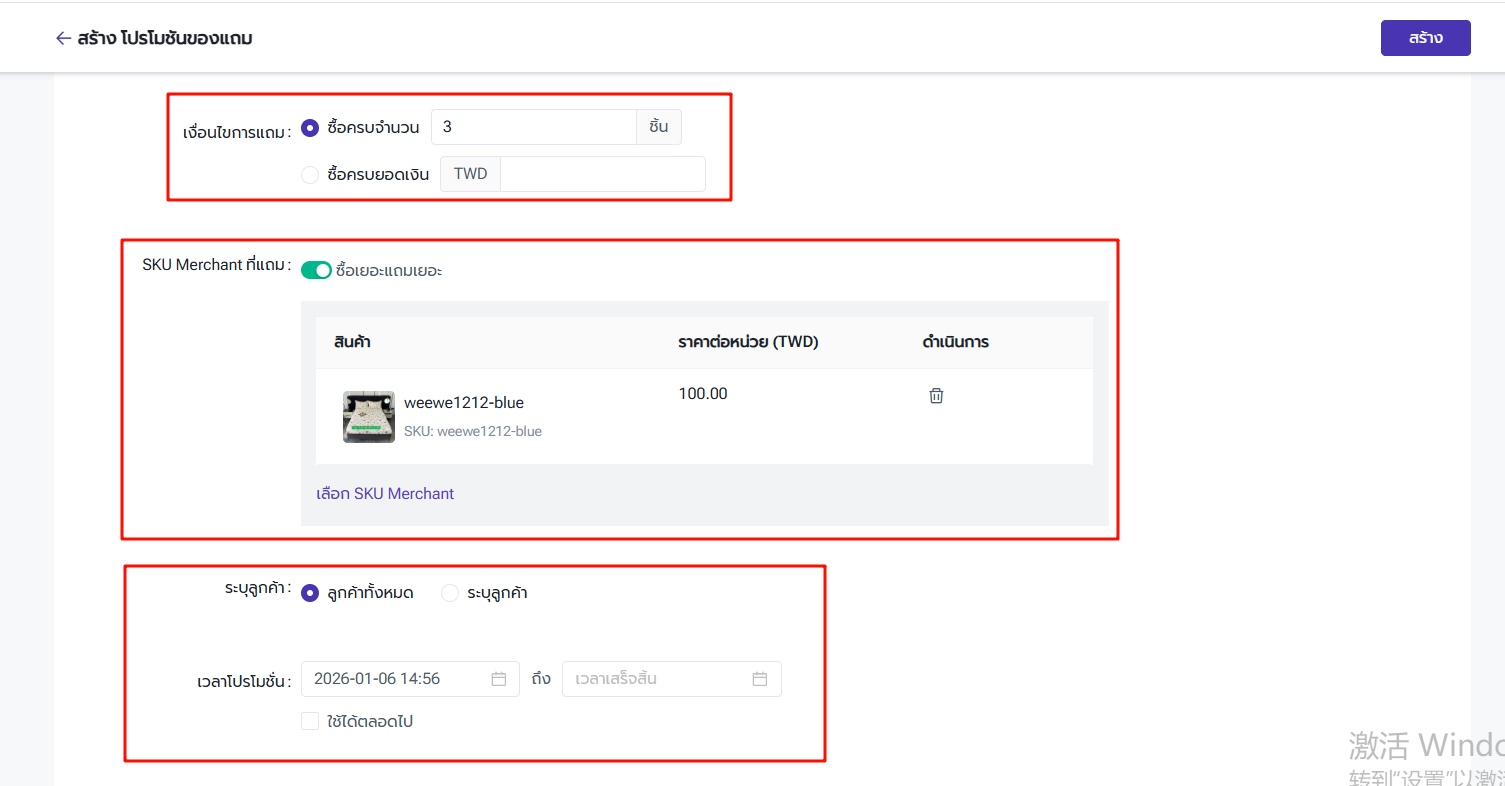
ตั้งค่าเงื่อนไขในการแถม (พิจารณาตามจำนวนหรือยอดเงินของสินค้า) > เลือก SKU Merchant ที่แถม > ระบุลูกค้า > กำหนดเวลาโปรโมชัน
◾ หากเลือก "ซื้อเยอะแถมเยอะ" จะมีของแถมเพิ่มขึ้นตามจำนวนสินค้าที่ซื้อ
เช่น เมื่อตั้งค่าเป็น ซื้อครบจำนวน 3 ชิ้นแถม 1 หากผู้ซื้อสั่งซื้อ 6 ชิ้น สามารถได้รับของแถม 2 ชิ้น
◾ สามารถเพิ่ม "SKU Merchant ที่แถม" มากที่สุด 20 SKU
3.2 แถมตามระดับยอดซื้อ
เลือก SKU Merchant
ความหมายของ "SKU Merchant ใด ๆ ในรายการที่เลือก" เหมือนกับใน "ซื้อครบยอดจะแถม"
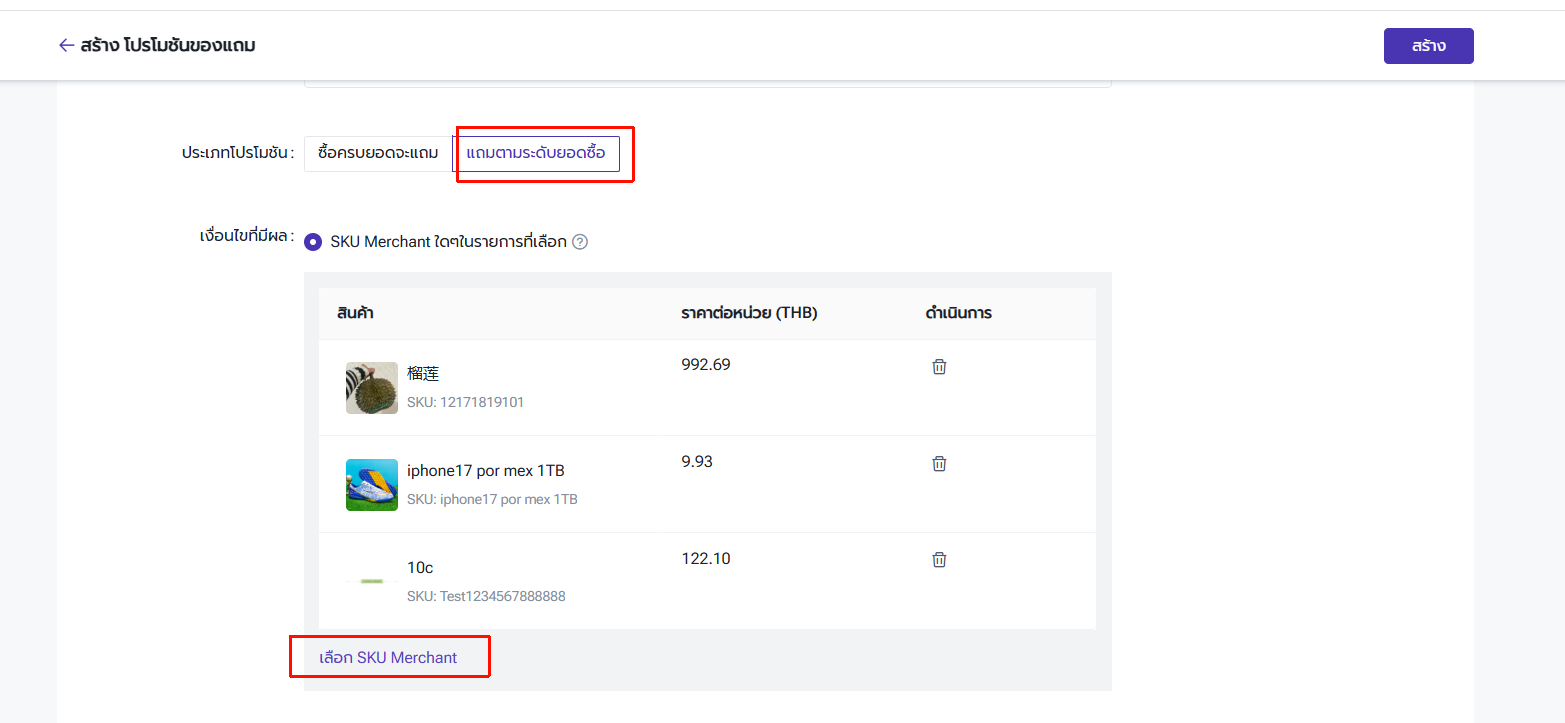
ตั้งค่าเงื่อนไขในการแถม (พิจารณาตามจำนวนหรือยอดเงินของสินค้า) > เลือก SKU Merchant ที่แถมตามระดับจำนวนหรือระดับยอดเงิน
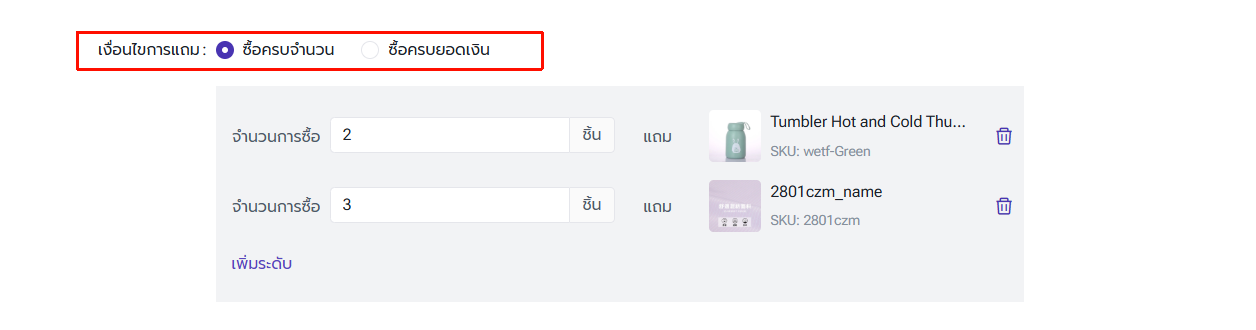
◾ ระบบจะระบุของแถมตามระดับสูงสุด
เช่น หากผู้ใช้งานได้กำหนดระดับการซื้อ 2 ชิ้น และ 3 ชิ้น
→ เมื่อผู้ซื้อสั่งซื้อ 3 ชิ้น สามารถได้รับของแถมตามระดับ 3 ชิ้น
→ เมื่อผู้ซื้อสั่งซื้อ 4 ชิ้น สามารถได้รับของแถมตามระดับ 3 ชิ้นเหมือนกัน
◾ เมื่อคำสั่งซื้อสอดคล้องกับเงื่อนไขระดับสูงสุด ของแถมระดับต่ำจะกลายเป็นสินค้าและจะมีราคาขาย ผู้ใช้งานสามารถลบด้วยตนเอง
เช่น หากผู้ใช้งานได้กำหนดว่า เมื่อซื้อครบ 2 ชิ้นจะแถมสินค้า A และเมื่อซื้อครบ 3 ชิ้นจะแถมสินค้า B ผู้ซื้อสั่งซื้อ 3 ชิ้น
→ เมื่อผู้ใช้งานสแกนสินค้า 2 ชิ้น ระบบจะเตือนว่าสามารถเพิ่มของแถม A → หากผู้ใช้งานสแกนสินค้า A ระบบจะตั้งค่า A เป็นของแถมโดยอัตโนมัติ → เมื่อผู้ใช้งานสแกนสินค้าชิ้นที่ 3 ระบบจะเตือนว่าสามารถเพิ่มของแถม B → หลังจากผู้ใช้งานสแกนเพิ่มของแถม B แล้ว ของแถม A จะกลายเป็นสินค้าปกติที่มีราคาขาย ผู้ใช้งานสามารถลบ A ด้วยตนเองได้
◾ ทุกครั้งที่มีการเพิ่ม/ลบสินค้า ระบบจะคำนวณใหม่ตามเงื่อนไขของโปรโมชัน
◾ สำหรับของแถมที่ระบบระบุโดยอัตโนมัติตามเงื่อนไขของโปรโมชันของแถม ระบบจะนับเข้าไปในการคำนวณใหม่ทุกครั้ง
ระบุลูกค้า > กำหนดเวลาโปรโมชัน > กด "สร้าง"

4.สร้างคำสั่งซื้อ POS ที่มีโปรโมชันออฟไลน์ผ่าน APP
ขณะนี้สามารถใช้งานกับการสร้างคำสั่งซื้อ POS ผ่านแอปเท่านั้น
ส่วนลดจะเป็นจำนวนรวมของส่วนลดจากโปรโมชันอัตโนมัติและส่วนลดที่ผู้ใช้งานตั้งค่าเพิ่มเติมในการสร้างคำสั่งซื้อ POS
สำหรับโปรโมชันของแถม เมื่อสอดคล้องกับเงื่อนไขของโปรโมชัน จะมีคำแจ้งเตือนให้ผู้ใช้งานสแกนของแถม โดยผู้ใช้งานต้องดำเนินการสแกนด้วยตนเอง ระบบจะไม่เพิ่มของแถมให้โดยอัตโนมัติ
5.สำหรับคำสั่งซื้อหลังการขาย
ส่วนลดของคำสั่งซื้อจะถูกเฉลี่ยและแยกไปยังสินค้าแต่ละรายการ
เมื่อสร้างใบเปลี่ยนสินค้า สามารถเลือกได้ว่าจะใช้โปรโมชันออฟไลน์หรือไม่
จำนวนเงินที่สามารถคืนได้สำหรับสินค้าที่เป็นของแถมจะเท่ากับ 0