ประโยชน์
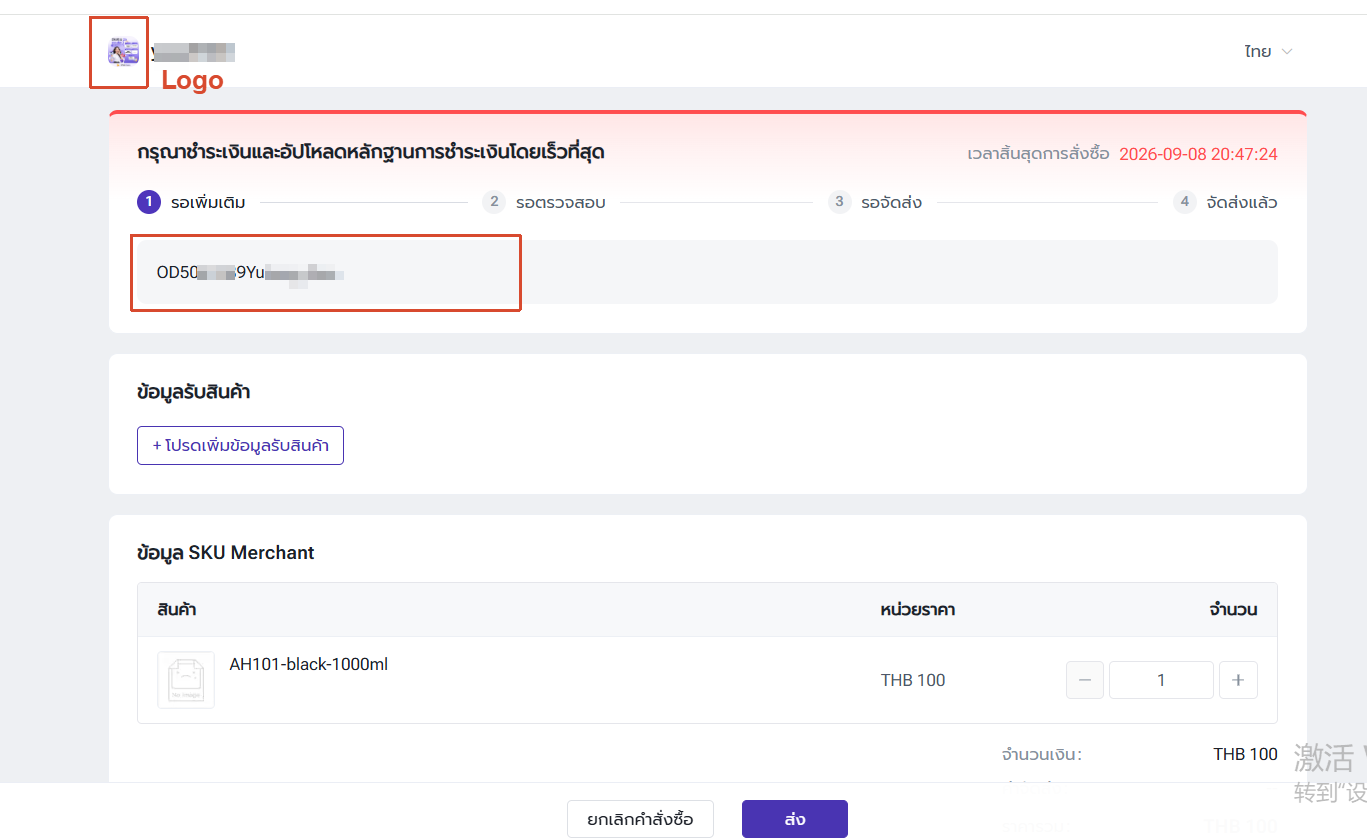
ผู้ใช้งานสามารถตั้งค่า Logo ร้านค้าและข้อมูลที่แสดงในลิงก์คำสั่งซื้อไลฟ์สด Facebook เพื่อให้ผู้ซื้อสามารถมองเห็นข้อมูลที่สำคัญได้ทันที เช่น บัญชีธนาคารสำหรับการรับชำระเงิน เป็นต้น
นอกจากนี้ ผู้ใช้งานยังสามารถตั้งค่าข้อความตอบกลับอัตโนมัติ เพื่อช่วยตอบกลับผู้ซื้อในขั้นตอนสำคัญของคำสั่งซื้อ เช่น การส่งข้อความครั้งแรก การสั่งซื้อสำเร็จ การชำระเงิน การจัดส่ง และการอัปเดตข้อมูลคำสั่งซื้อ เป็นต้น เพื่อเพิ่มความสะดวกและยกระดับประสบการณ์การซื้อสินค้า
ข้อควรระวัง
ปัจจุบันฟีเจอร์นี้สามารถใช้งานกับคำสั่งซื้อจากไลฟ์สด Facebook เท่านั้น
ขั้นตอนการดำเนินการ
ไปที่เมนู "การตั้งค่า" > "การตั้งค่า Social Media" > "การตั้งค่าคำสั่งซื้อ Social Media" > "เทมเพลตข้อความ"
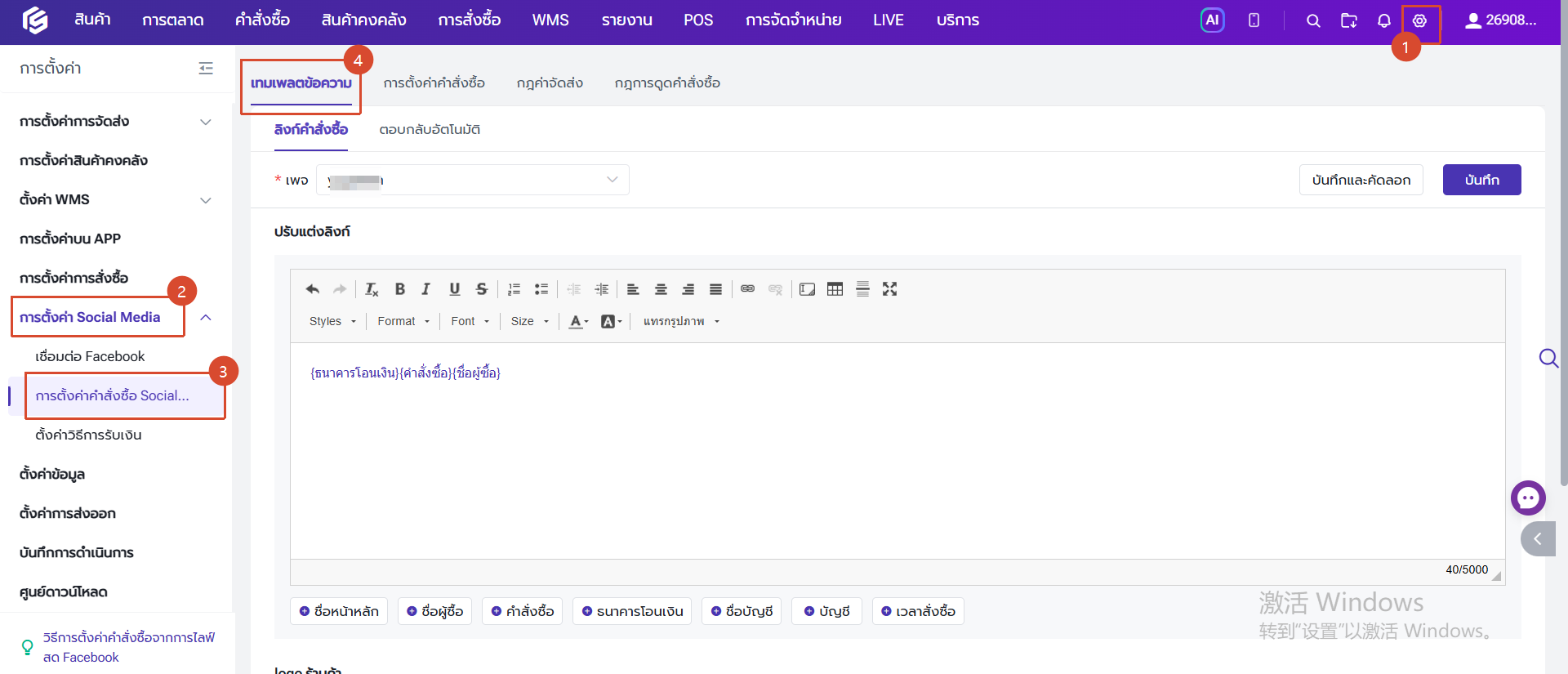
1. ลิงก์คำสั่งซื้อ
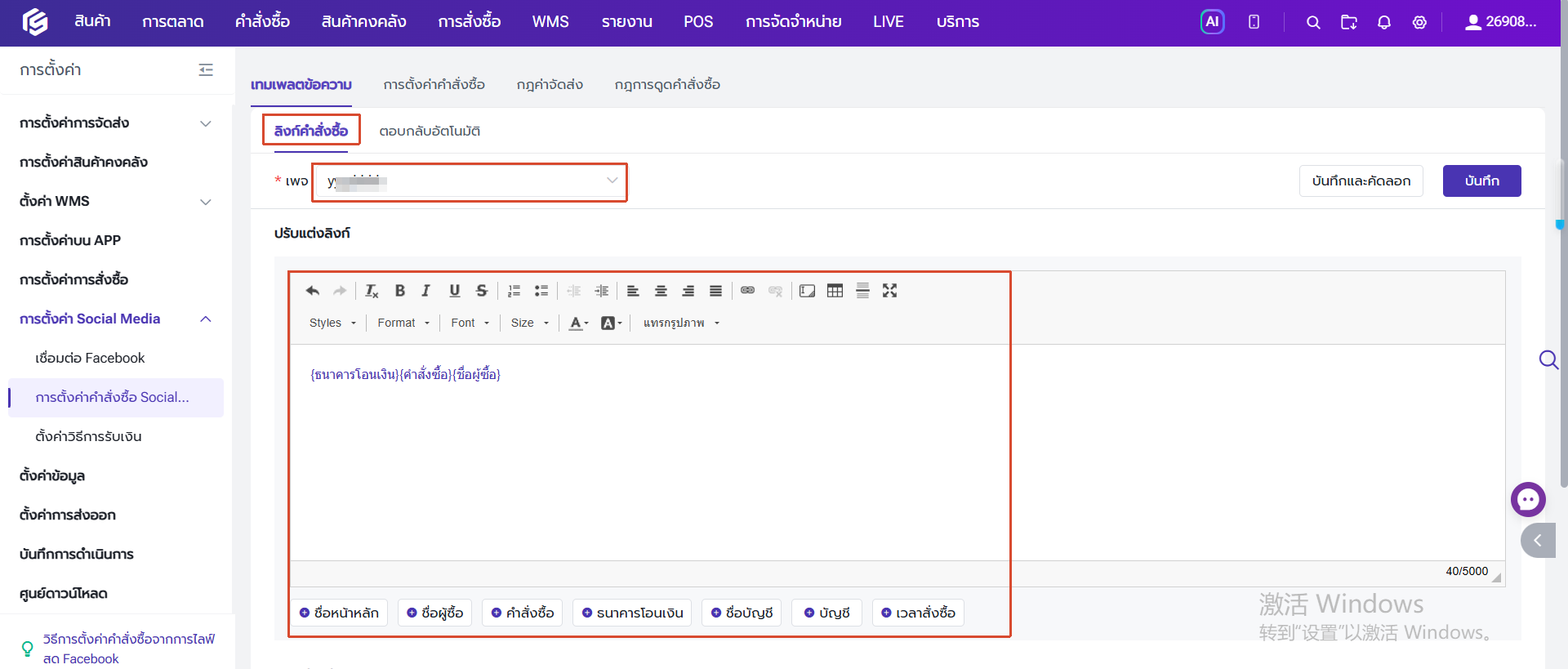
เลือกเพจ Facebook > กรอกเนื้อหาของเทมเพลต เช่น ข้อมูลบัญชีสำหรับการรับชำระเงิน เป็นต้น
ผู้ใช้งานสามารถกดปุ่มข้อมูลเพื่อแทรกข้อมูลอ้างอิงโดยอัตโนมัติ
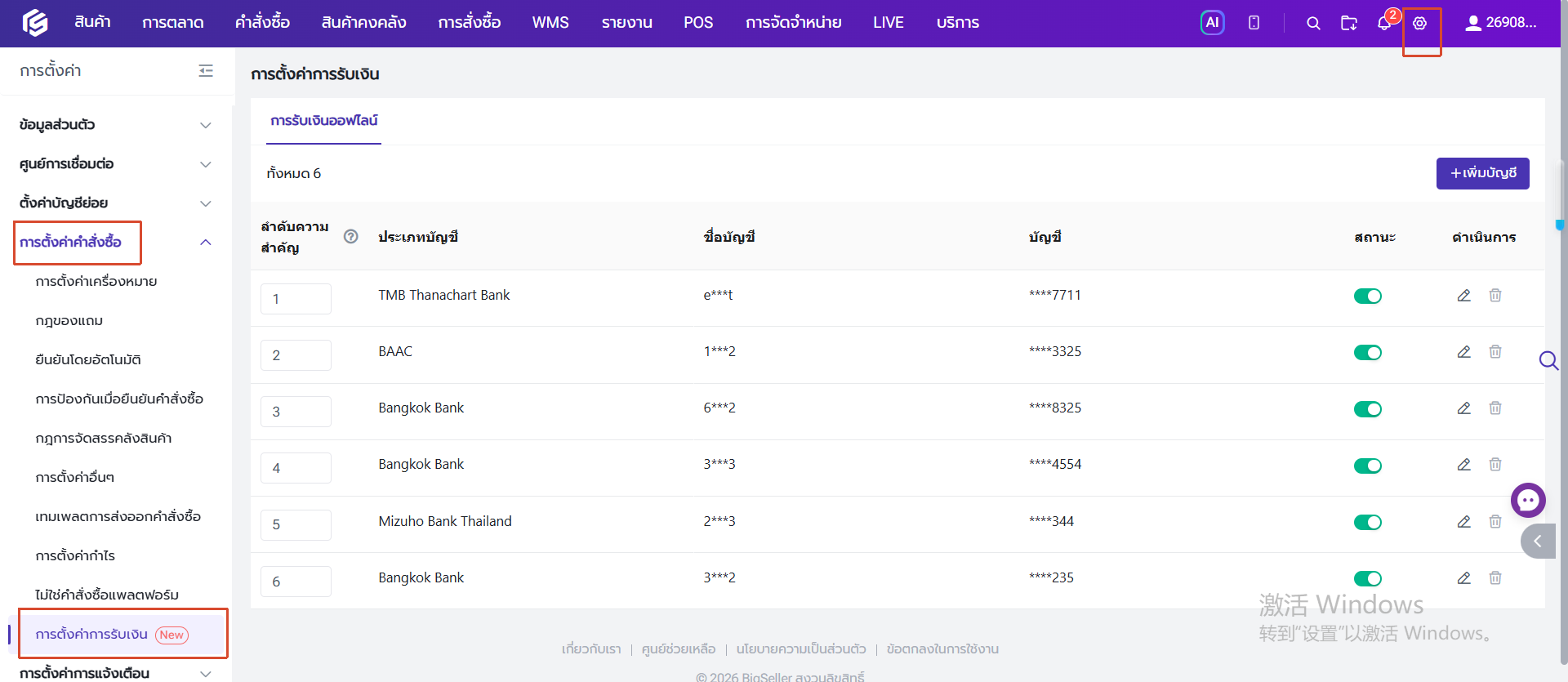
สามารถตั้งค่าข้อมูลเกี่ยวกับบัญชีธนาคารได้ที่เมนู "การตั้งค่าการรับเงิน"
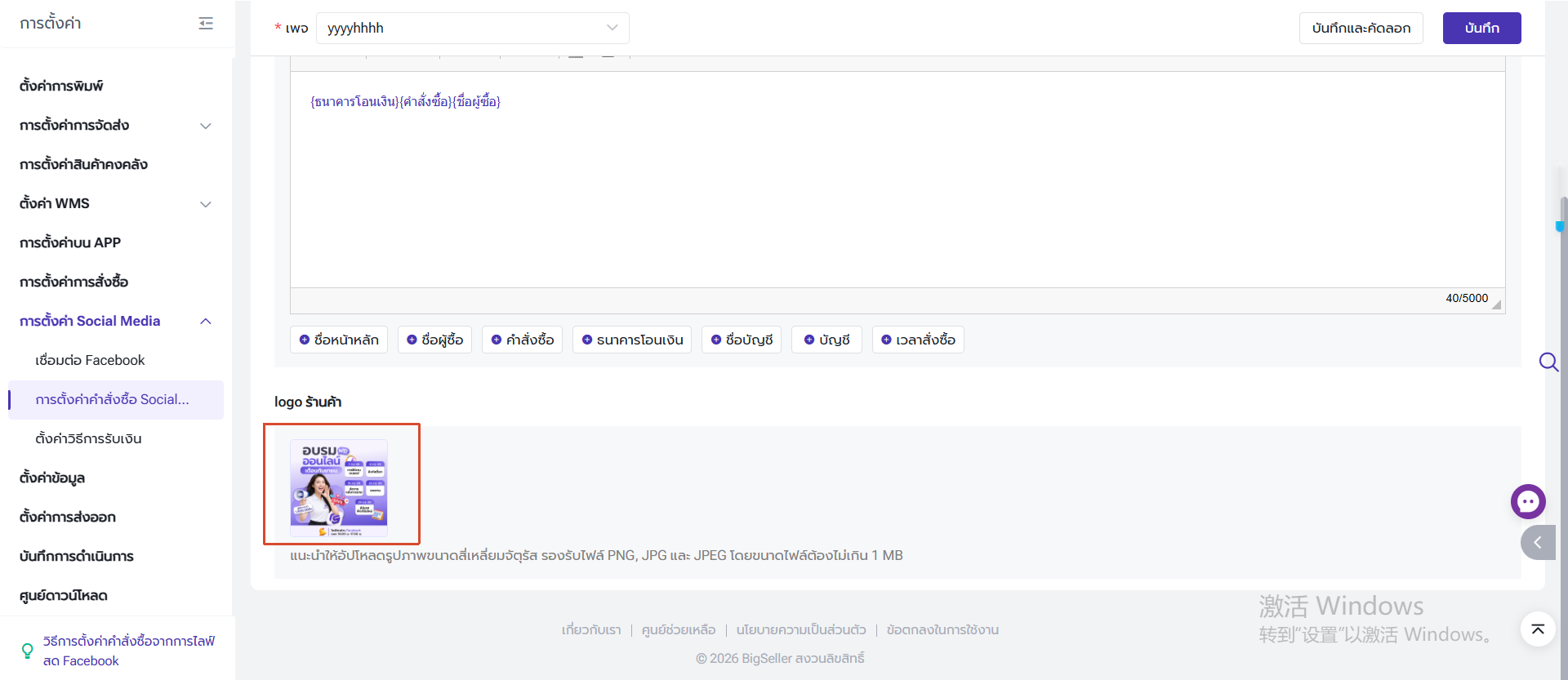
ผู้ใช้งานสามารถอัปโหลดรูปภาพของ Logo ร้านค้าได้
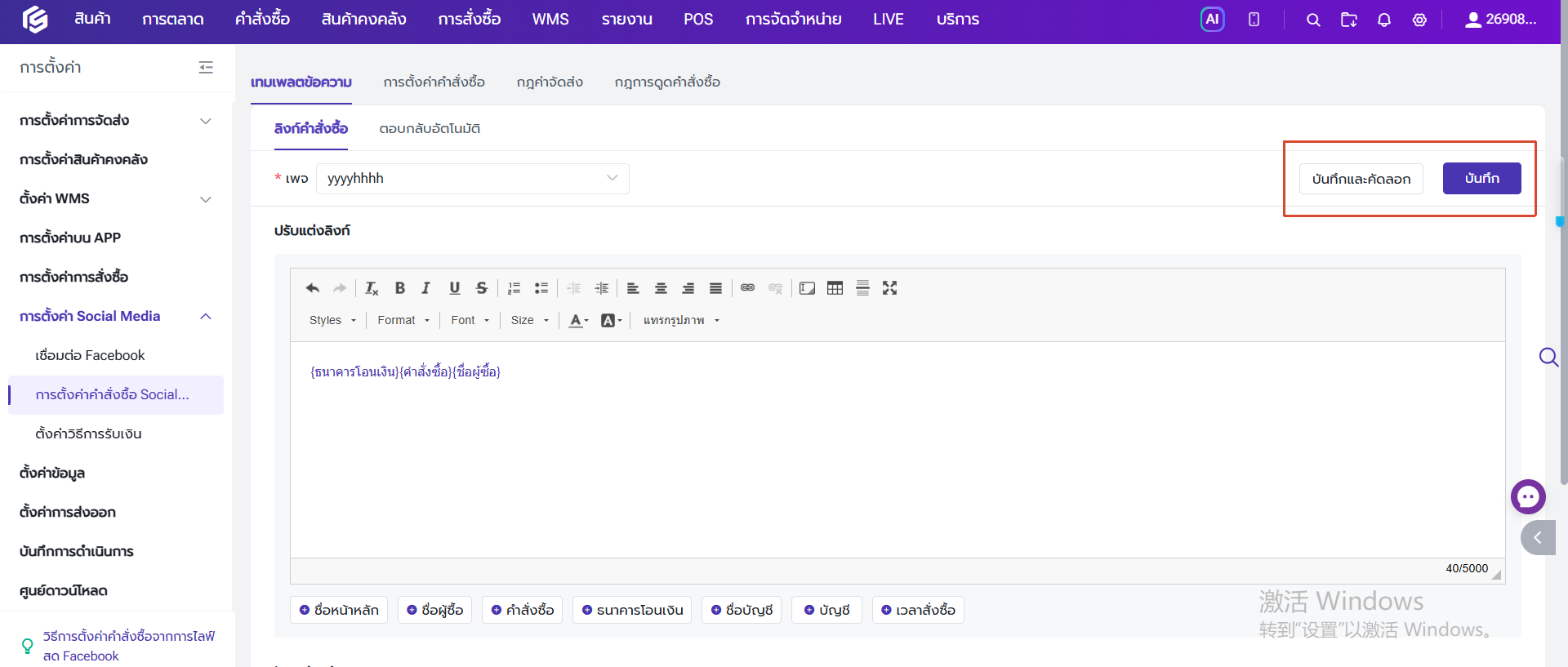
หลังจากตั้งค่าเสร็จแล้ว ผู้ใช้งานสามารถกด "บันทึก" หรือ "บันทึกและคัดลอก" เพื่อนำการตั้งค่าไปใช้งานกับเพจอื่น ๆ ได้
เมื่อผู้ซื้อกดเข้าไปในลิงก์คำสั่งซื้อไลฟ์สด Facebook จะเห็นข้อมูลดังกล่าวในบริเวณด้านบนของหน้า
2. ตอบกลับอัตโนมัติ
เลือกเพจ > เปิดการใช้งานการตอบกลับอัตโนมัติสำหรับแต่ละกรณี > ตั้งค่าเนื้อหาการตอบกลับอัตโนมัติ
ผู้ใช้งานสามารถกดปุ่มข้อมูลเพื่อให้ระบบอ้างอิงข้อมูลโดยอัตโนมัติ
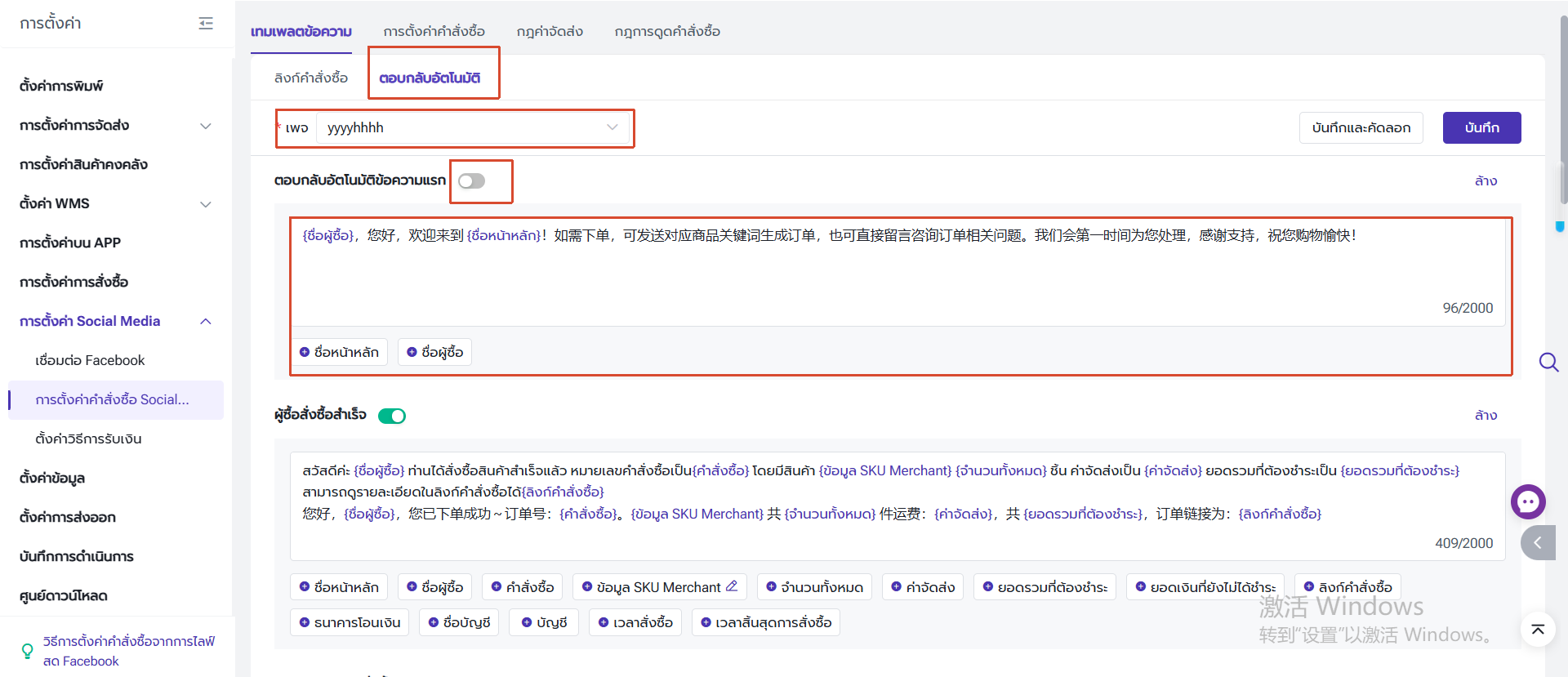
ตอบกลับอัตโนมัติข้อความแรก: ตอบกลับเมื่อผู้ซื้อส่งข้อความส่วนตัว (Messenger) มายังเพจ Facebook เป็นครั้งแรก
ผู้ซื้อสั่งซื้อสำเร็จ: ระบบสร้างคำสั่งซื้อจากไลฟ์สด Facebook สำเร็จแล้ว
อัปเดตข้อมูลคำสั่งซื้อ: หลังจากสร้างคำสั่งซื้อแล้ว ผู้ขายแก้ไขค่าจัดส่ง ราคา หรือที่อยู่จัดส่งด้วยตนเองในระบบ ทำให้ข้อมูลคำสั่งซื้อเปลี่ยนแปลง
ยังไม่ชำระเงิน (รวมถึงชำระเงินบางส่วน): คำสั่งซื้อเข้าสู่สถานะรอตรวจสอบ และวิธีการชำระเงินแบบ Prepaid โดยยังไม่ได้อัปโหลดหลักฐานการชำระเงิน หรือชำระเงินแล้วไม่ครบตามยอดที่ต้องชำระ
คำสั่งซื้อจัดส่งแล้ว: คำสั่งซื้ออยู่ในสถานะ "รอรับสินค้า" และสถานะของลิงก์คำสั่งซื้อเปลี่ยนเป็น “จัดส่งแล้ว”
อนุมัติ: ผู้ขายกดอนุมัติคำสั่งซื้อด้วยตนเองในระบบ ทำให้คำสั่งซื้อถูกย้ายไปยังเมนู “คำสั่งซื้อใหม่”
สินค้าในคำสั่งซื้อขาดสต็อก: ผู้ซื้อสั่งซื้อสินค้าเกินจำนวนพร้อมขายที่กำหนดไว้ และผู้ขายตั้งค่าไม่อนุญาตให้ขายเกินจำนวนพร้อมขาย
คำสั่งซื้อไม่ผ่านการตรวจสอบ: ผู้ขายไม่อนุมัติคำสั่งซื้อ หรือยกเลิกคำสั่งซื้อหลังจากตรวจสอบแล้ว
จำกัดการซื้อสินค้า: ระบบตรวจพบว่าผู้ซื้อรายดังกล่าวซื้อสินค้านั้นครบตามจำนวน "จำกัดการซื้อ" ที่กำหนด ระบบจะไม่สร้างคำสั่งซื้อและจะแจ้งให้ผู้ซื้อทราบโดยอัตโนมัติ
เมื่อผู้ใช้งานเปิดใช้งานฟีเจอร์ "ตอบกลับอัตโนมัติ" เป็นครั้งแรก หลังจากยืนยันเนื้อหาของข้อความตอบกลับแล้ว ต้องกด "บันทึก" จึงจะสามารถใช้งานได้
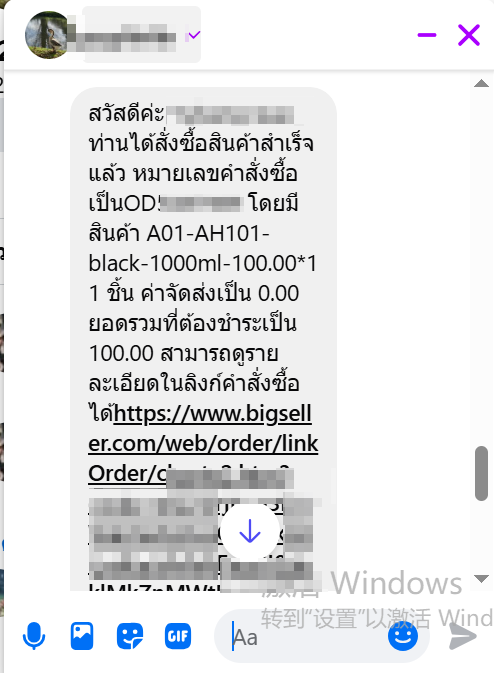
ตัวอย่างข้อความที่ระบบส่งโดยอัตโนมัติ: