ประโยชน์
ช่วยให้ผู้ใช้งานจัดการร้านค้าและสินค้าที่เข้าร่วม Shopee Affiliate ได้ในที่เดียว สะดวก รวดเร็ว และลดขั้นตอนการทำงานได้อย่างมาก หมาะสำหรับผู้ขายที่ต้องการเพิ่มยอดขายผ่าน Shopee Affiliate พร้อมยกระดับประสิทธิภาพการจัดการธุรกิจอย่างมืออาชีพ
ข้อควรระวัง
ปัจจุบันยังไม่รองรับร้านค้า Global
ขั้นตอนการดำเนินการ
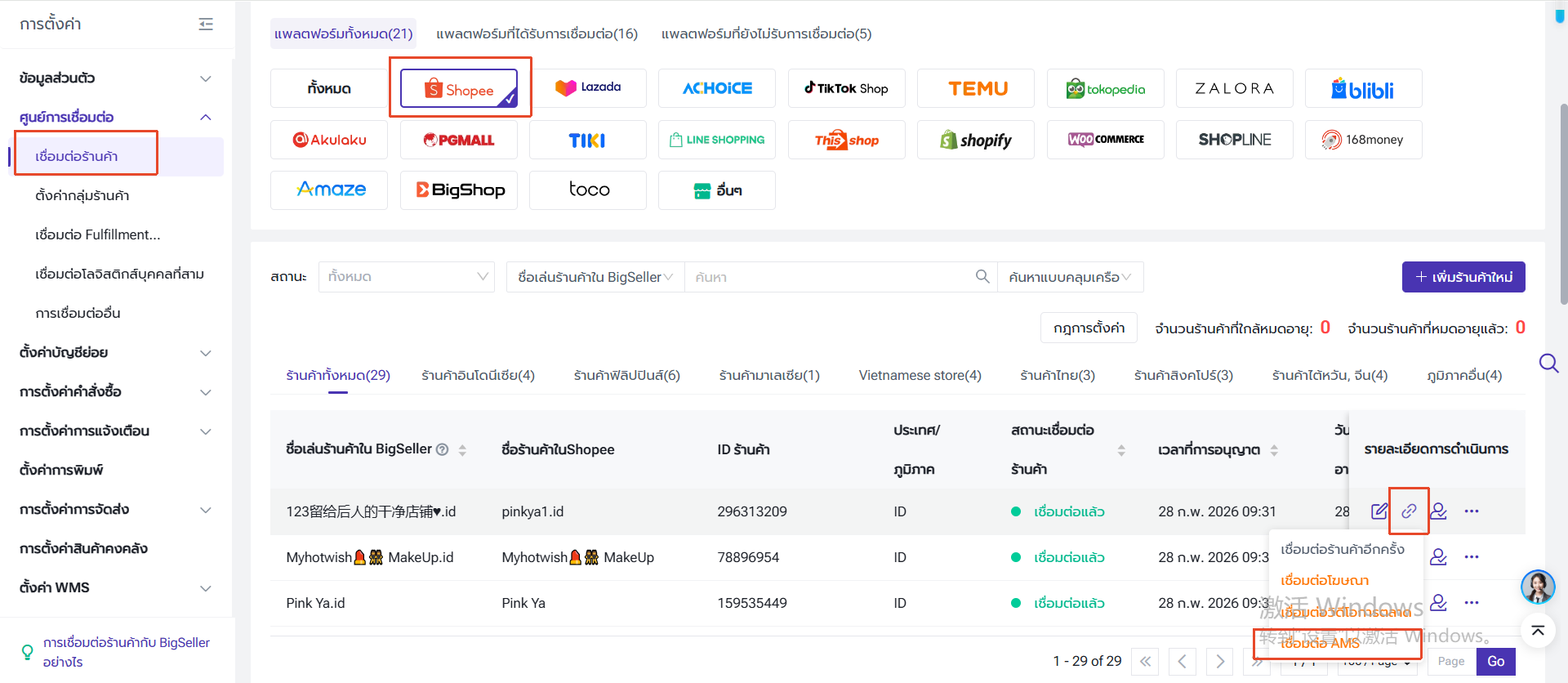
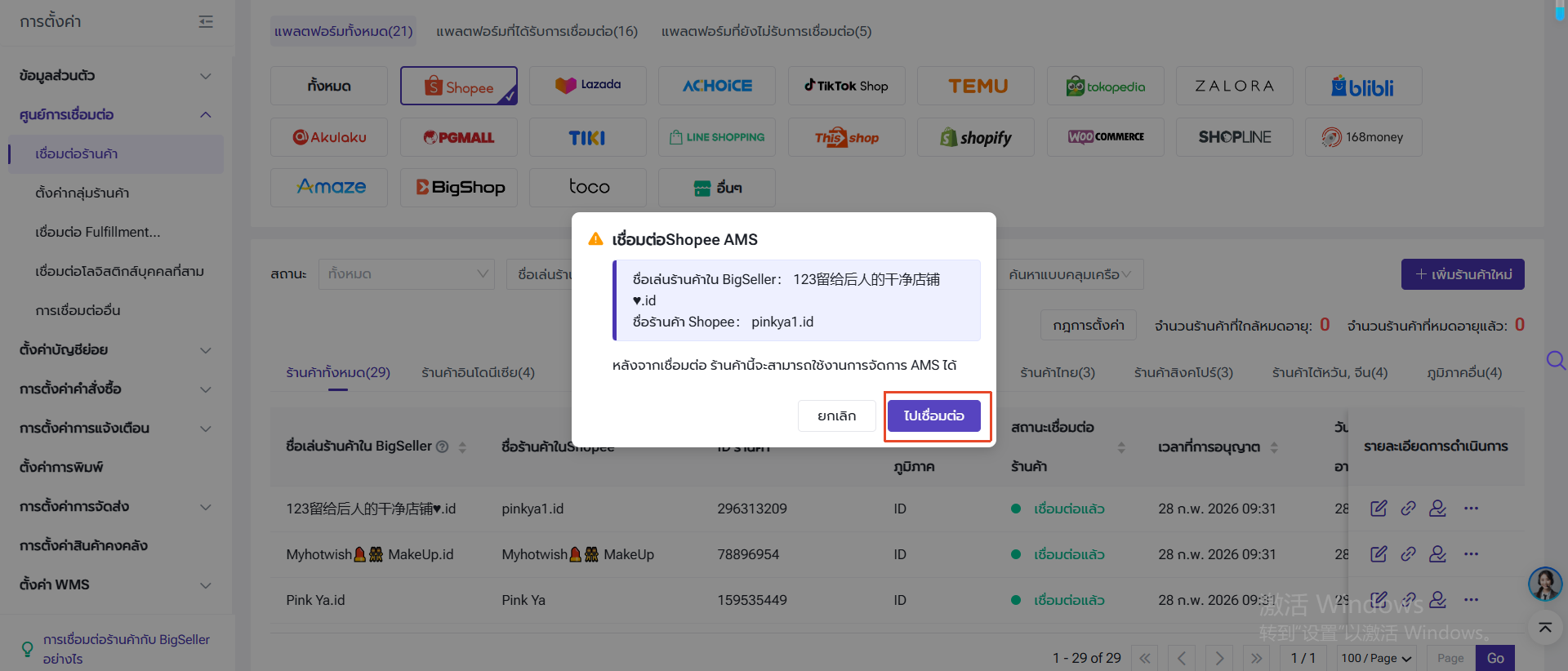
1. เชื่อมต่อ AMS
ไปที่เมนู "เชื่อมต่อร้านค้า" > "Shopee" > "เชื่อมต่อ AMS" > กด "ไปเชื่อมต่อ"
2. เมนู "ร้านค้า"
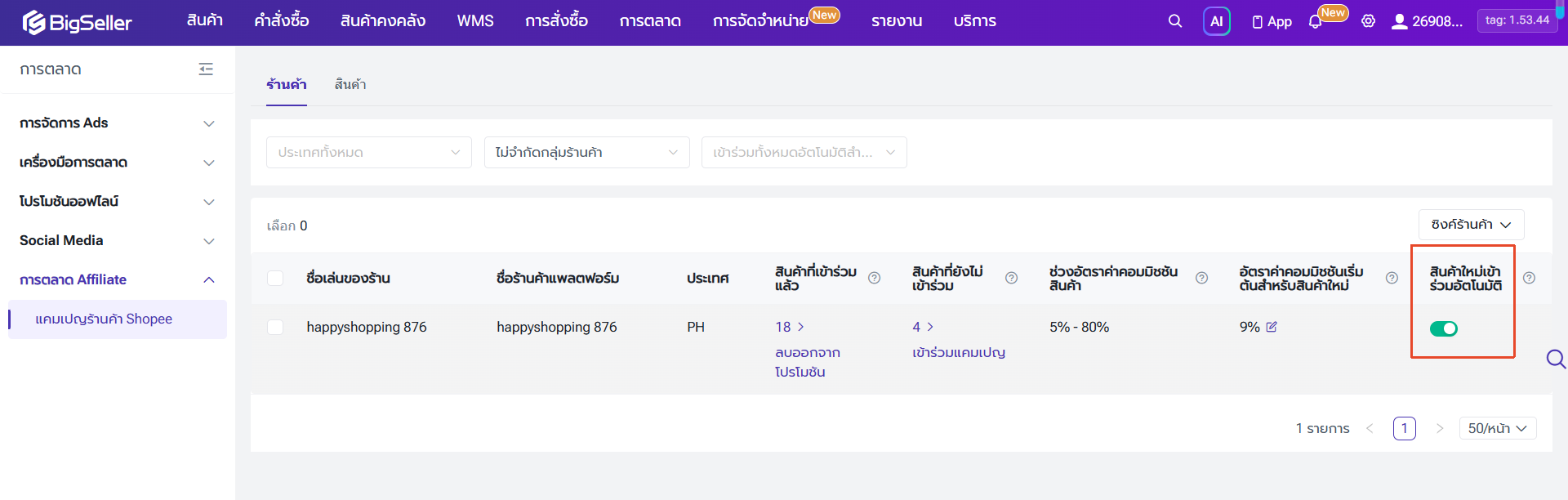
ไปที่เมนู การตลาด > การตลาด Affiliate > แคมเปญร้านค้า Shopee > ร้านค้า > ซิงก์ร้านค้าทั้งหมด
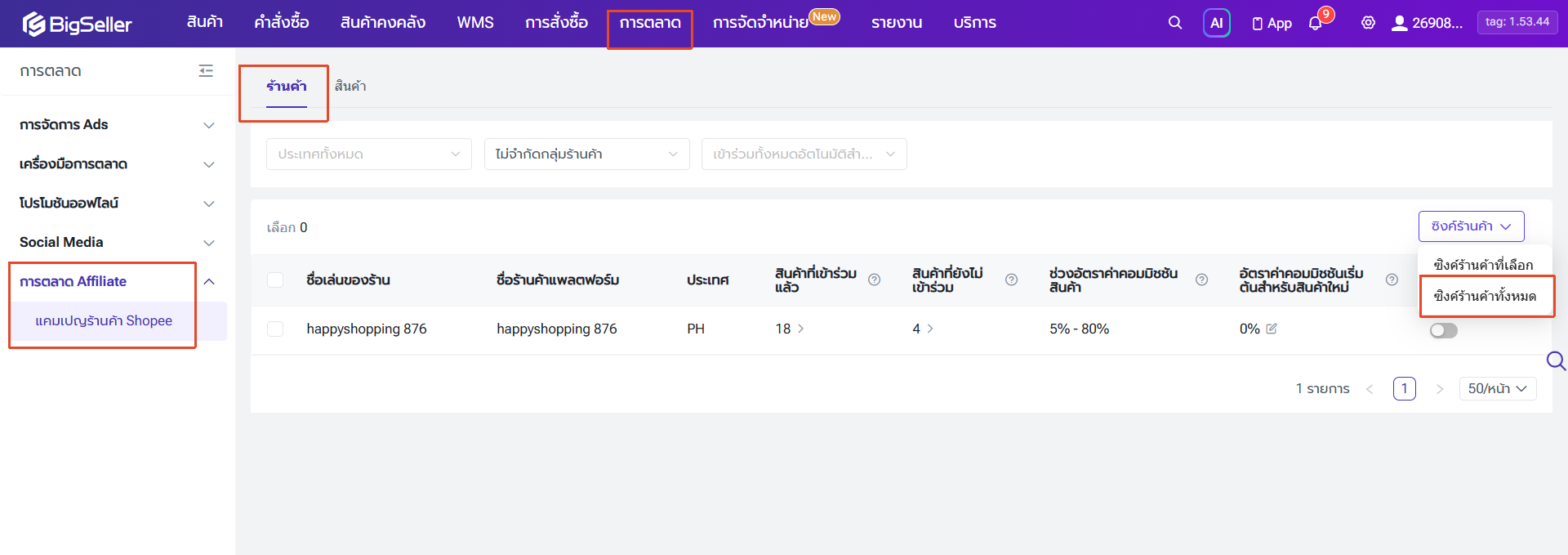
สำหรับสินค้าที่เพิ่มใหม่ ผู้ใช้งานสามารถตั้งค่าให้เข้าร่วมแคมเปญร้านค้า Shopee ได้โดยอัตโนมัติ
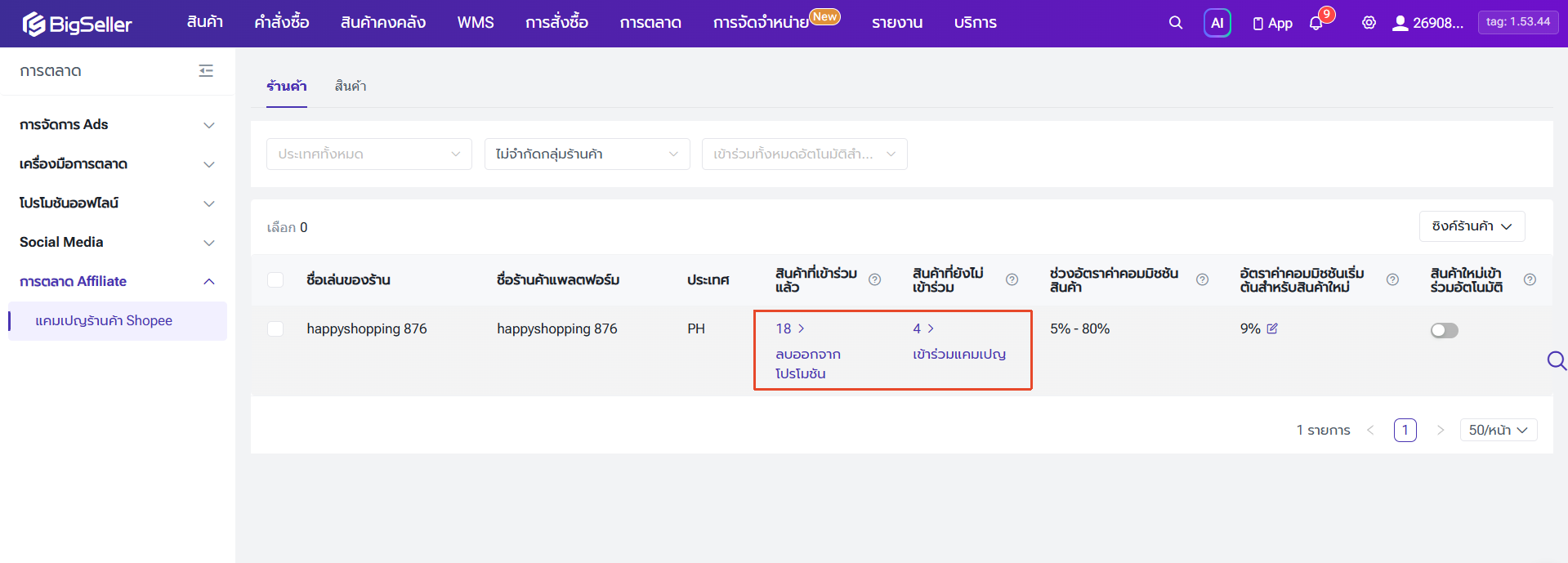
ผู้ใช้งานสามารถกดที่จำนวนสินค้าเพื่อดูรายละเอียดของสินค้าที่เข้าร่วมหรือยังไม่ได้เข้าร่วมแคมเปญร้านค้า Shopee และยังสามารถดำเนินการเพิ่มสินค้าเข้าร่วมแคมเปญหรือลบสินค้าทั้งหมดออกจากแคมเปญได้
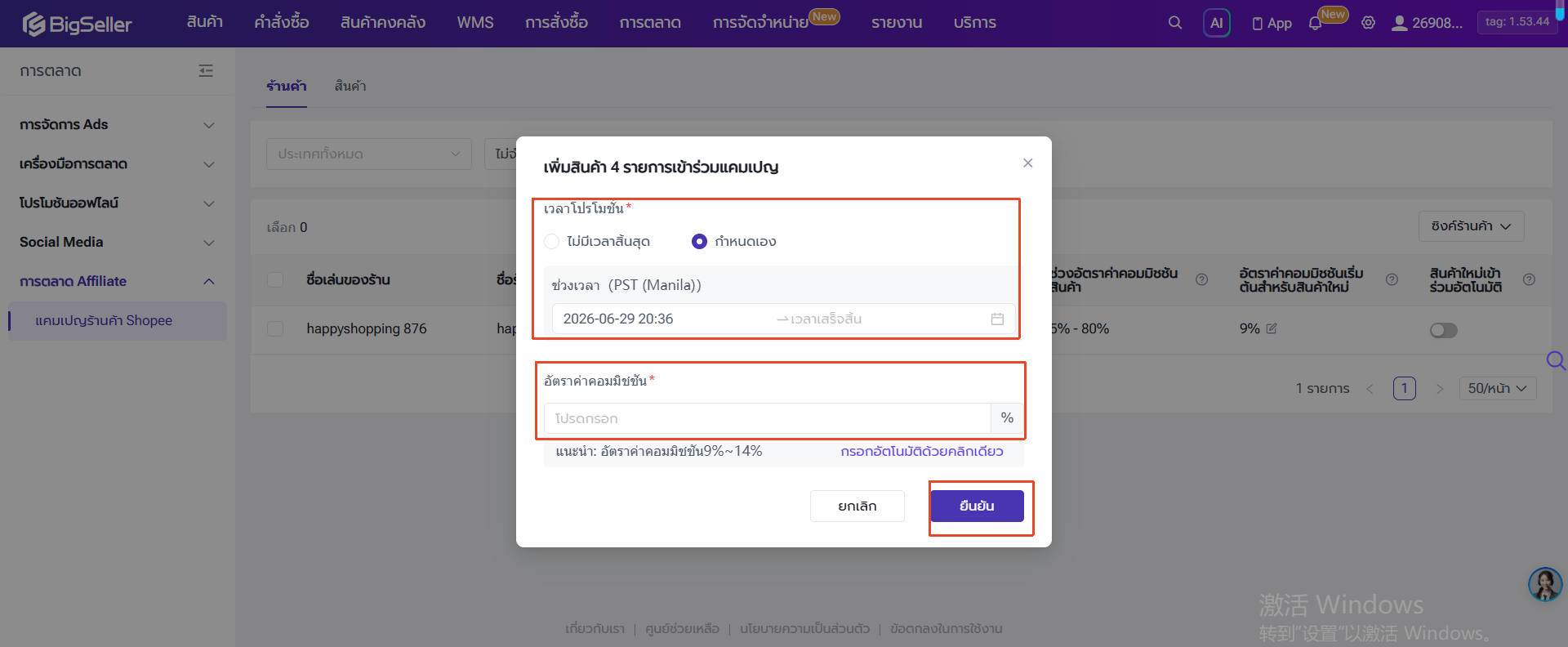
เมื่อเพิ่มสินค้าเข้าแคมเปญ ผู้ใช้งานสามารถตั้งค่าระยะเวลาโปรโมชัน และอัตราค่าคอมมิชชันสำหรับ Affiliate ได้
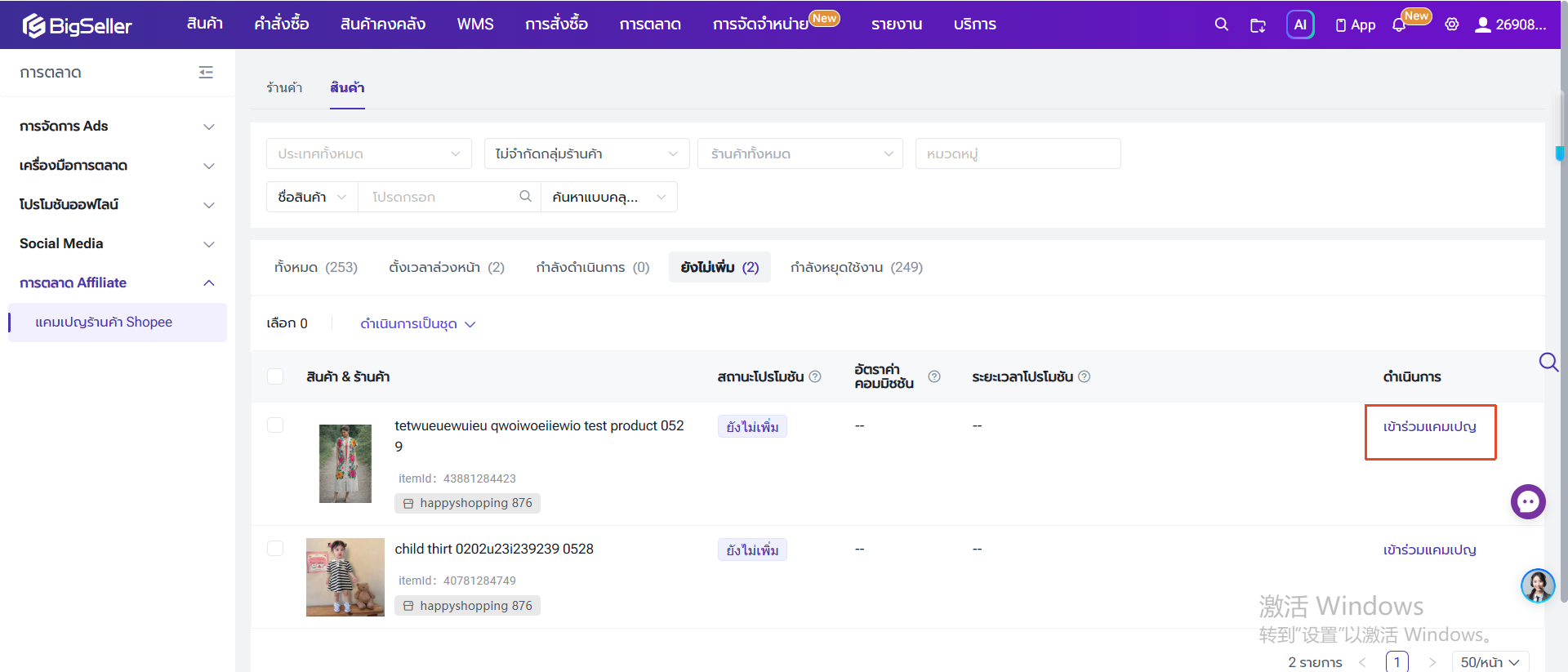
3. เมนู "สินค้า"
ผู้ใช้งานสามารถตรวจสอบสถานะการเข้าร่วมแคมเปญร้านค้า Shopee ของสินค้าได้ในเมนูนี้
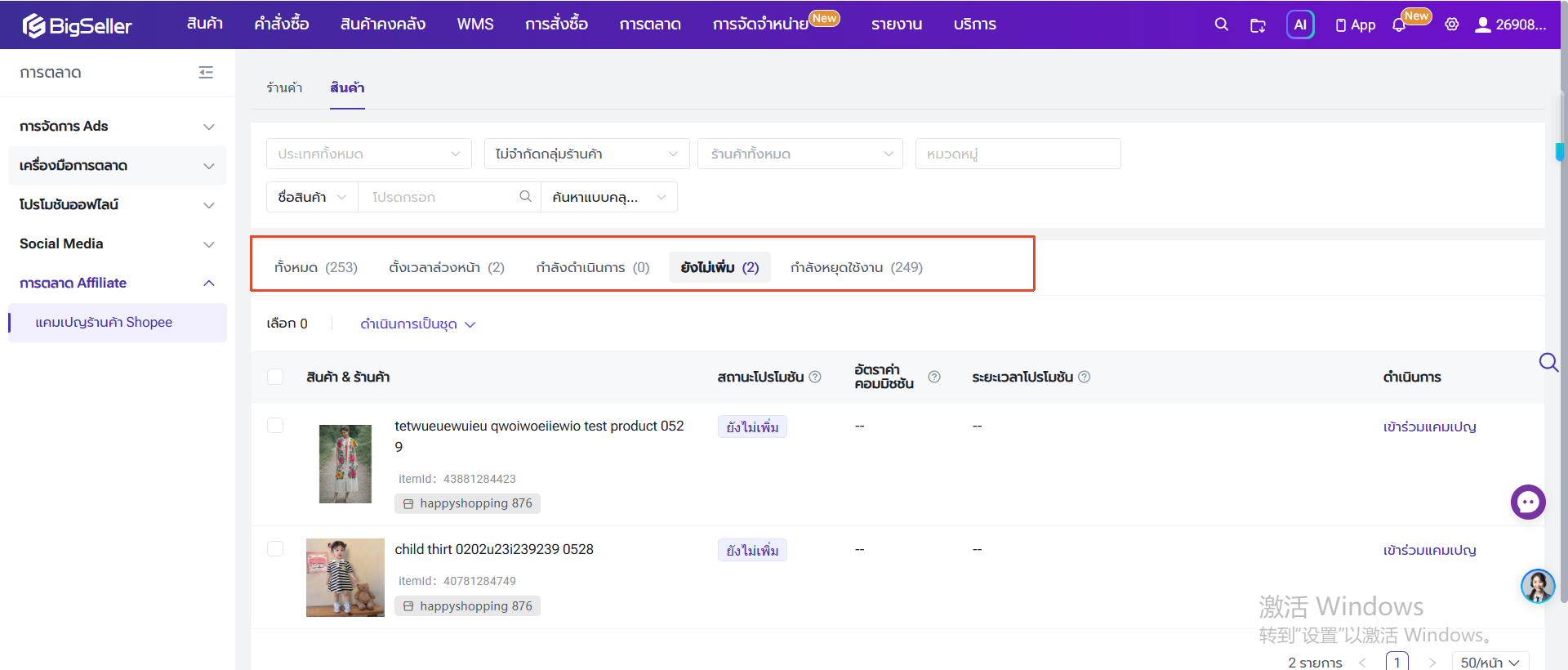
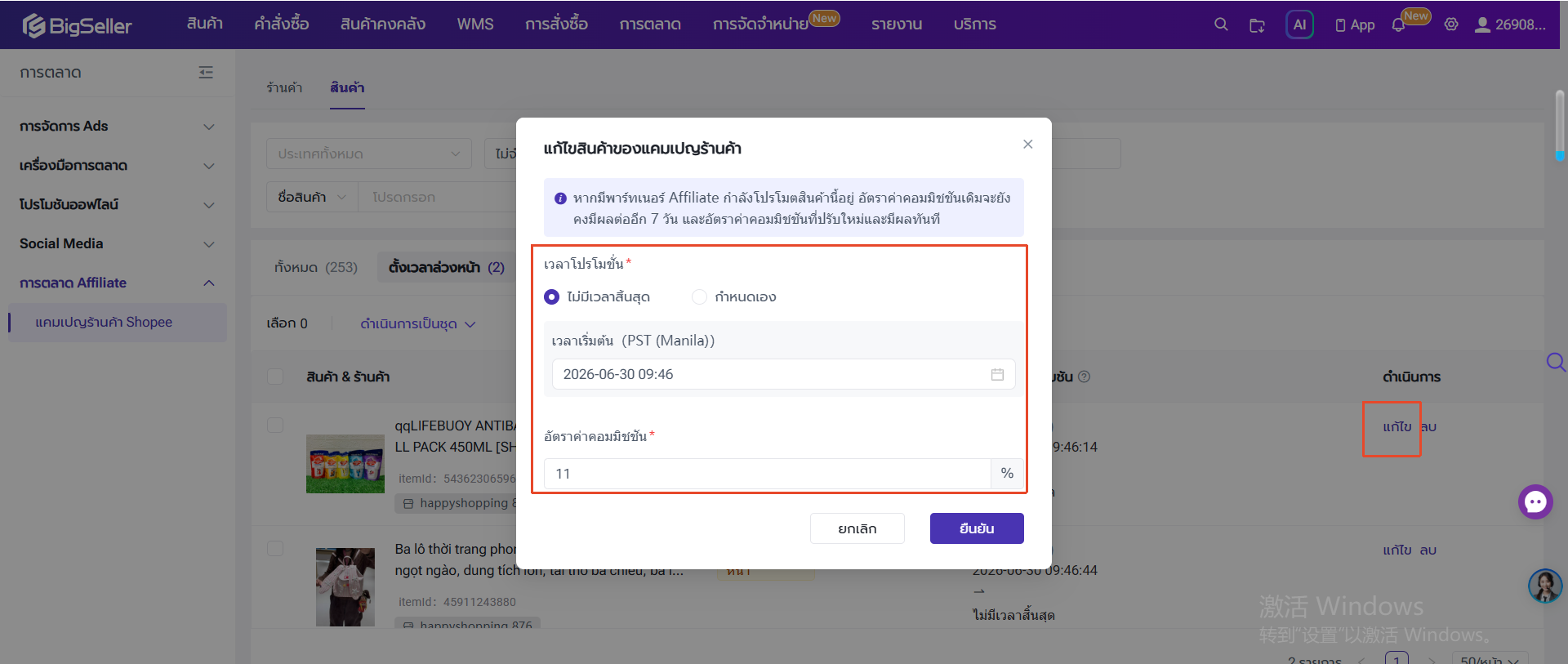
สำหรับสินค้าที่อยู่ในสถานะ "ตั้งเวลาล่วงหน้า" และ "กำลังดำเนินการ" ผู้ใช้งานยังสามารถแก้ไขเวลาและอัตราค่าคอมมิชชัน หรือลบสินค้าออกจากแคมเปญร้านค้าได้
หลังจากแก้ไขอัตราค่าคอมมิชชันหรือลบสินค้าออกจากแคมเปญร้านค้าแล้ว จะมีผลหลังจากผ่านไป 7 วันตามข้อกำหนดของแพลตฟอร์ม Shopee
สำหรับสินค้าที่อยู่ในสถานะ "ยังไม่เพิ่ม" ผู้ใช้งานสามารถตั้งค่าให้เข้าร่วมแคมเปญได้