ประโยชน์
ฟีเจอร์การวางแผนสั่งซื้อสามารถสร้างใบแผนการสั่งซื้อตาม SKU ได้ เจ้าหน้าที่สามารถพิจารณาได้ว่าต้องการสั่งซื้อ SKU ใด และจำนวนเท่าใด โดยยังไม่ต้องแยกตาม Supplier และหลังจากหัวหน้าทีมอนุมัติแผนสั่งซื้อดังกล่าวแล้ว สามารถกำหนดข้อมูล Supplier, คลังสินค้าที่รับ ฯลฯ ในภายหลังได้ ระบบจะแยกใบสั่งซื้อโดยอัตโนมัติตาม Supplier และคลังสินค้าที่รับ
ข้อควรระวัง
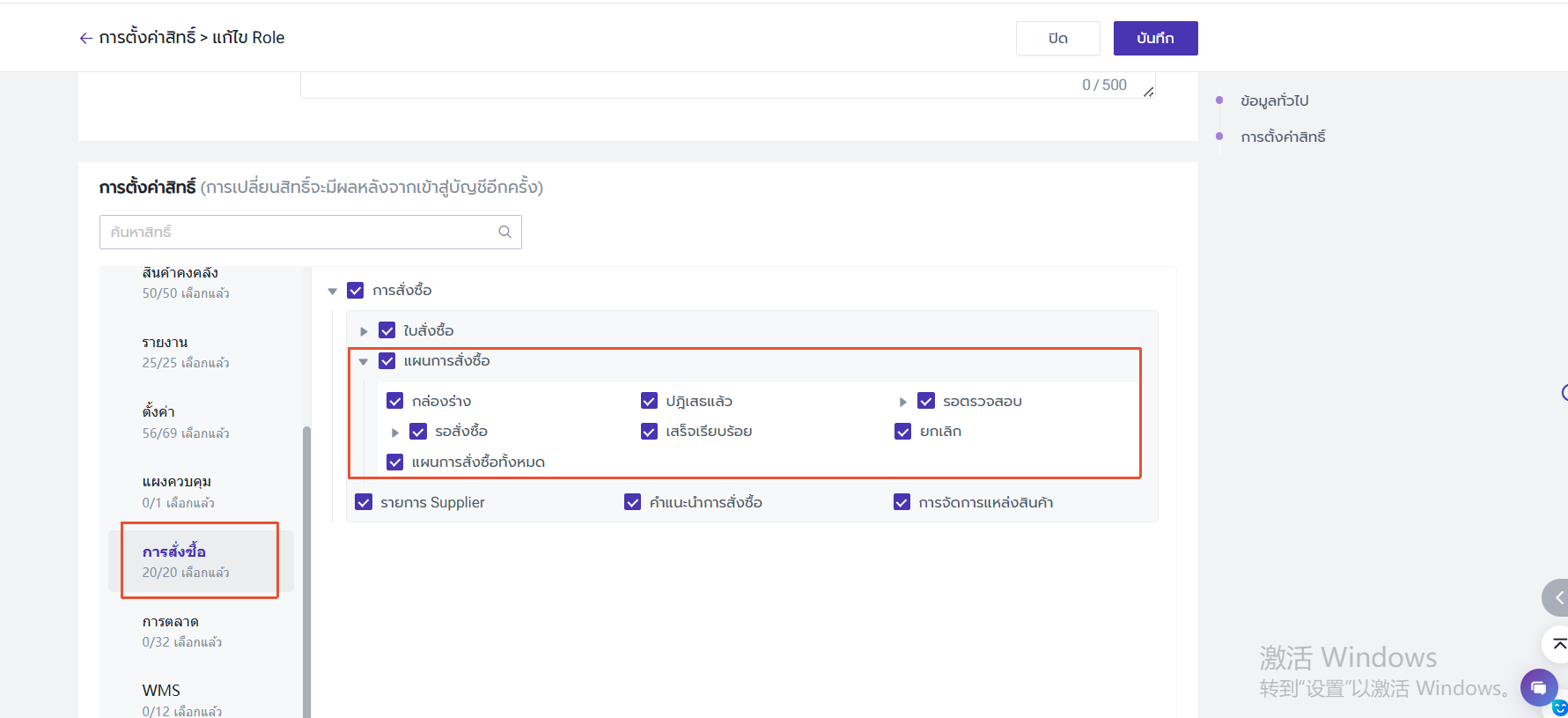
บัญชีย่อยต้องมีสิทธิ์ "การสั่งซื้อ" > สิทธิ์ "แผนการสั่งซื้อ" จึงจะสามารถเข้าสู่หน้านี้ได้
ขั้นตอนการดำเนินการ
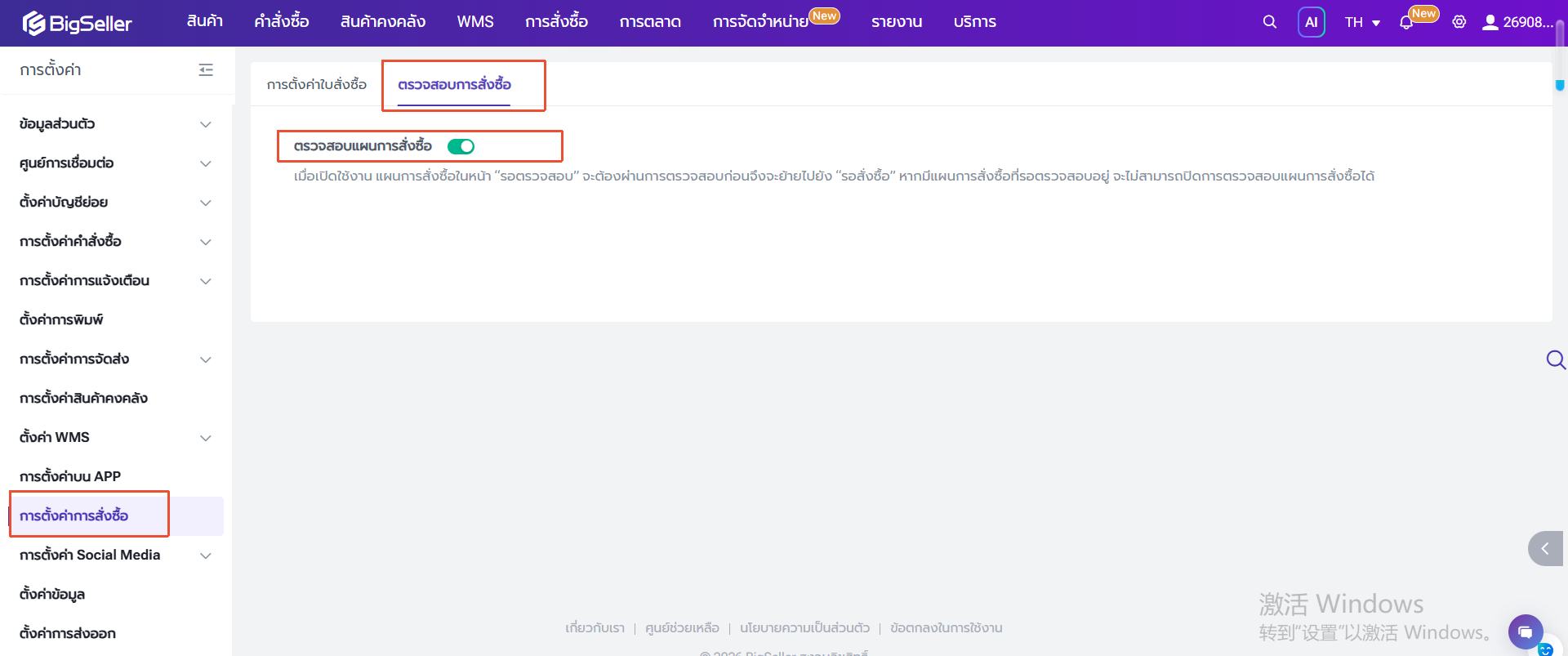
ไปที่เมนู การตั้งค่าการสั่งซื้อ > ตรวจสอบการสั่งซื้อ > เปิดฟีเจอร์ "ตรวจสอบแผนการสั่งซื้อ"
1. จัดการใบแผนการสั่งซื้อ
ไปที่ การสั่งซื้อ > การวางแผนสั่งซื้อ > กล่องร่าง > สร้างใบแผนการสั่งซื้อ

เลือก SKU Merchant > ตั้งค่าจำนวนที่ต้องการสั่งซื้อ, Supplier, คลังสินค้าที่รับ และหมายเหตุของแผนการสั่งซื้อ (สามารถเลือก Supplier และคลังสินค้าที่รับหลังจากได้รับการอนุมัติ) > กด "บันทึก"
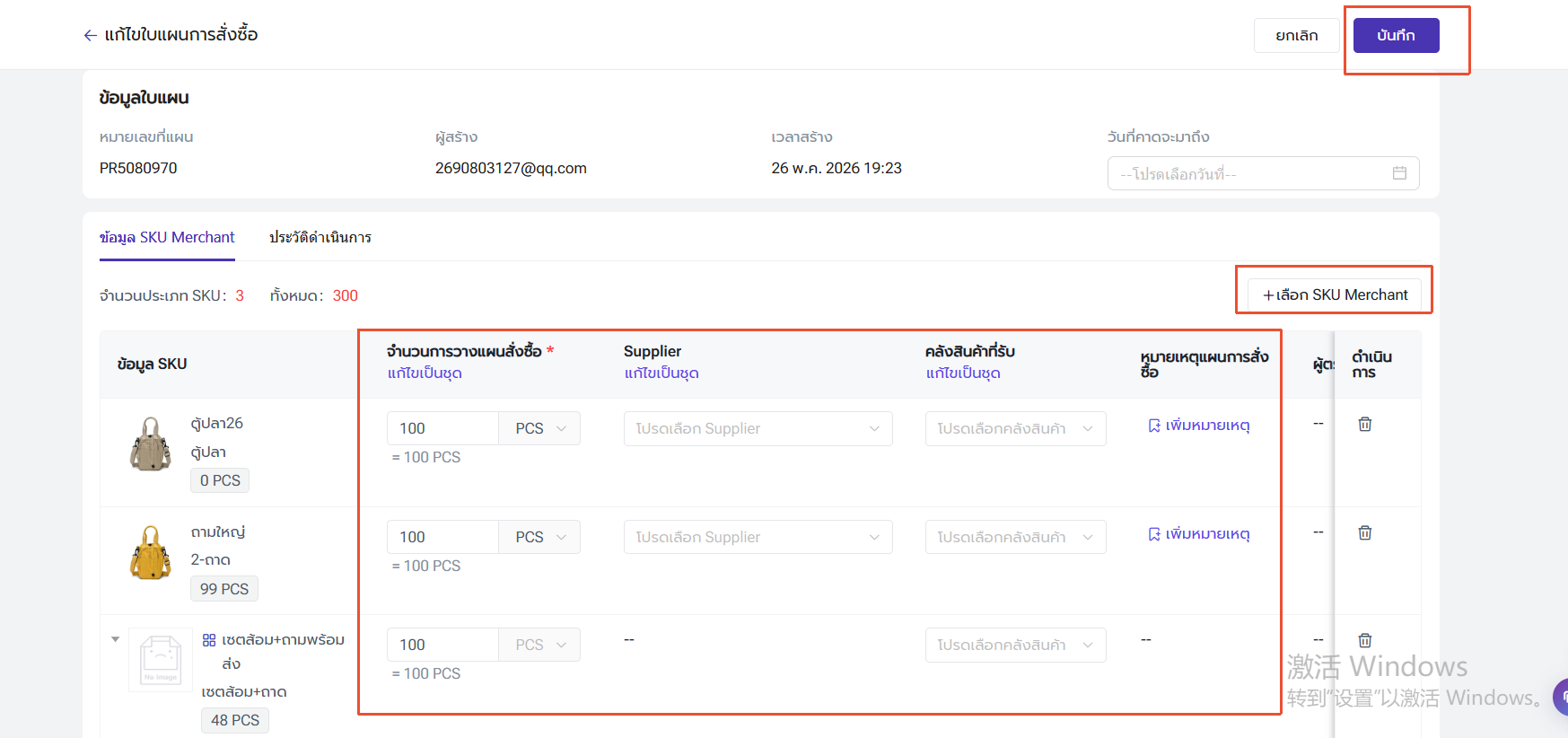
หากเลือก Bundle SKU ผู้ใช้งานสามารถเลือก Supplier ที่ต่างกันสำหรับ SKU ย่อยที่ต่างกัน

ผู้ใช้งานยังสามารถสร้างใบแผนการสั่งซื้อผ่านไฟล์ Excel ได้


หลังจากสร้างใบแผนการสั่งซื้อเรียบร้อยแล้ว ผู้ใช้งานสามารถตรวจสอบข้อมูลตามแผนการสั่งซื้อหรือตาม SKU Merchant ได้
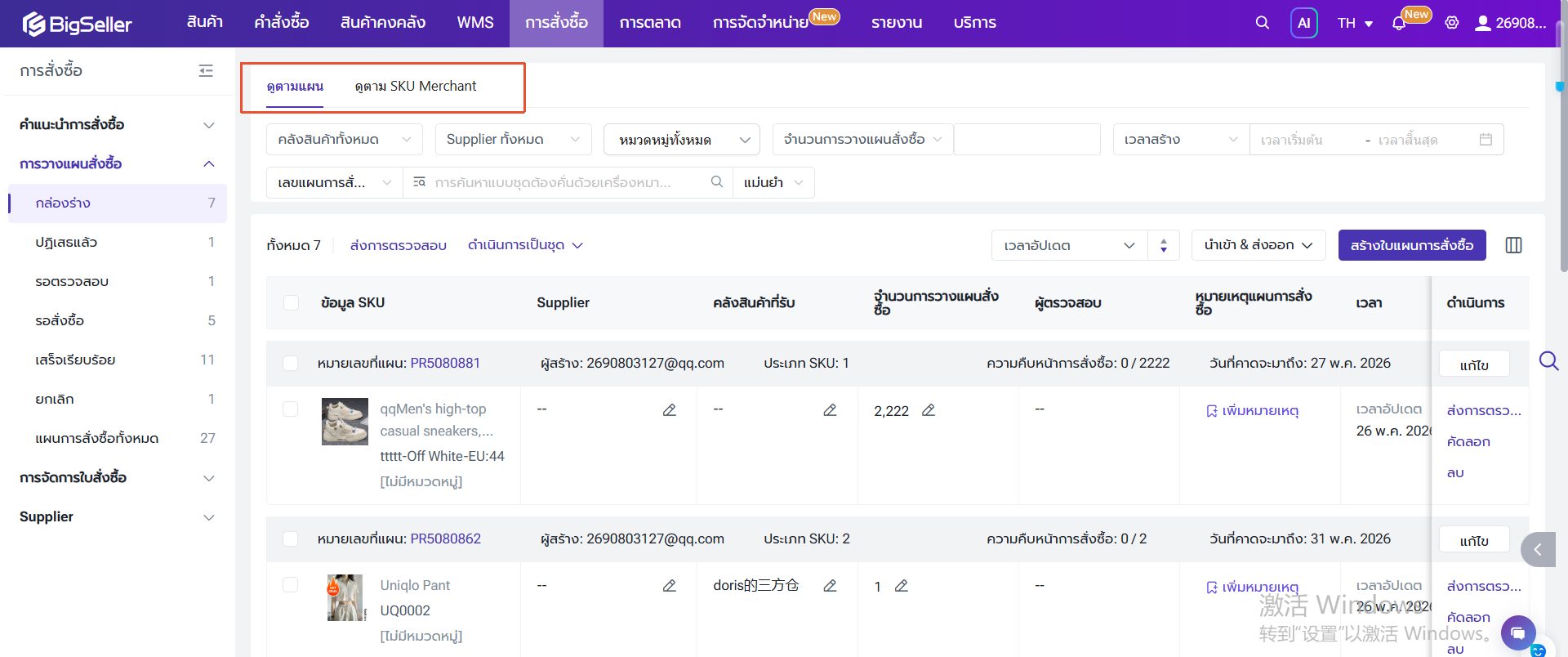
หากดูตาม SKU Merchant ระบบจะรวบรวมข้อมูลใบแผนการสั่งซื้อของ SKU นั้นไว้ในรายการเดียว
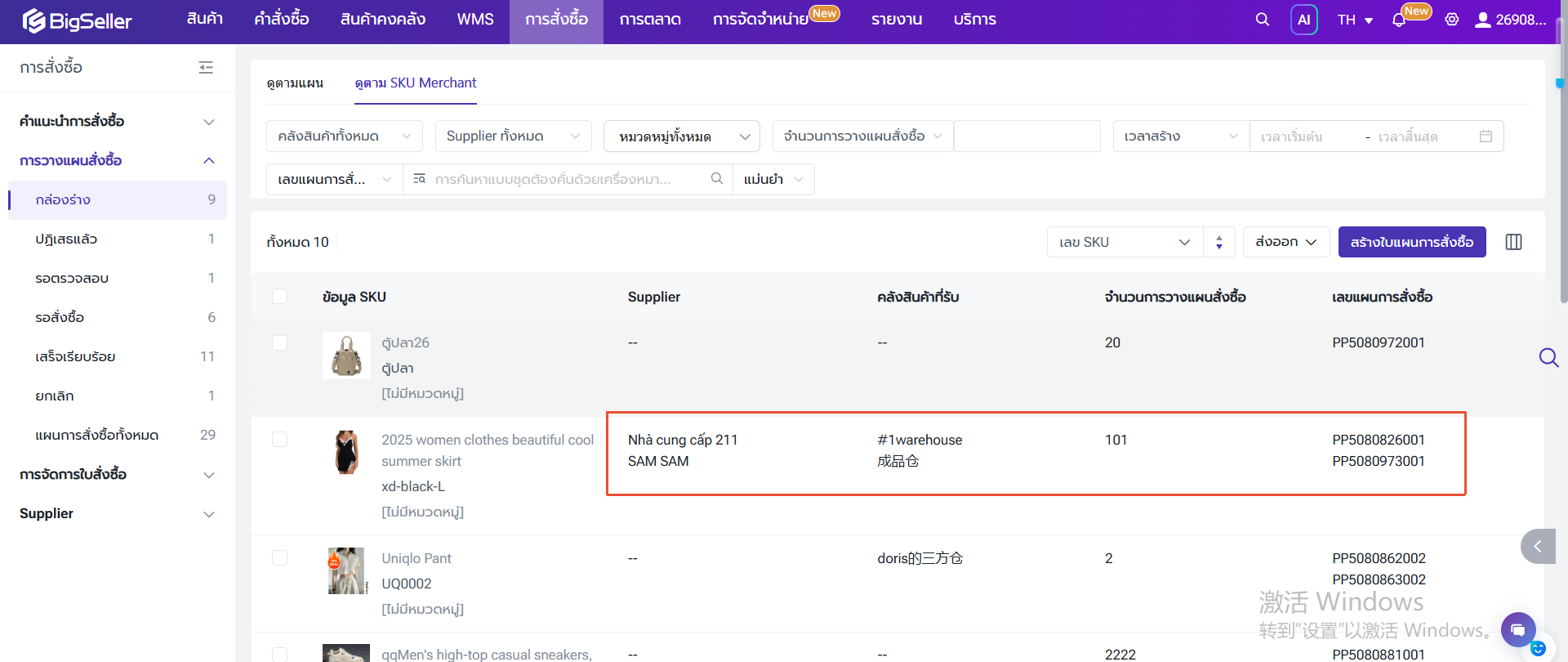
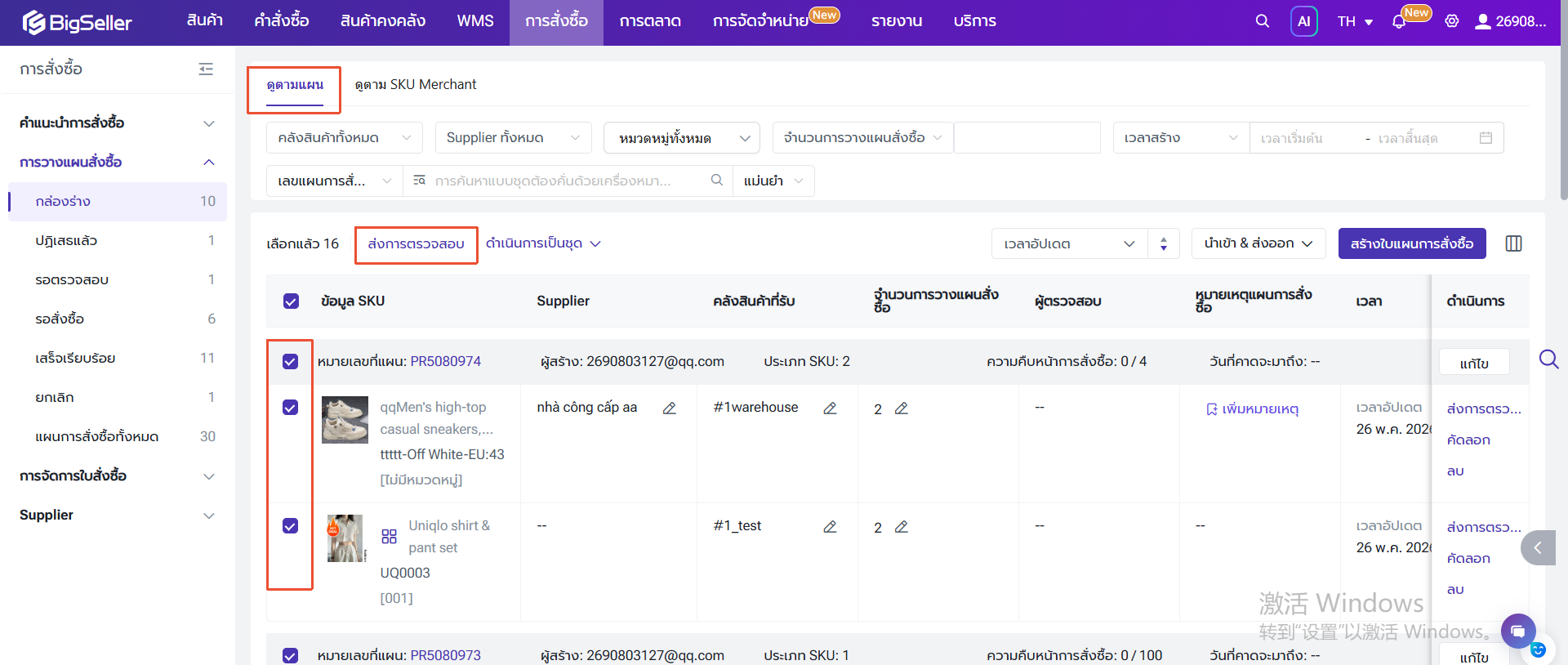
ไปที่เมนู "ดูตามแผน" > เลือก SKU ทั้งหมดหรือบางรายการในใบแผนการสั่งซื้อ > กด "ส่งการตรวจสอบ"
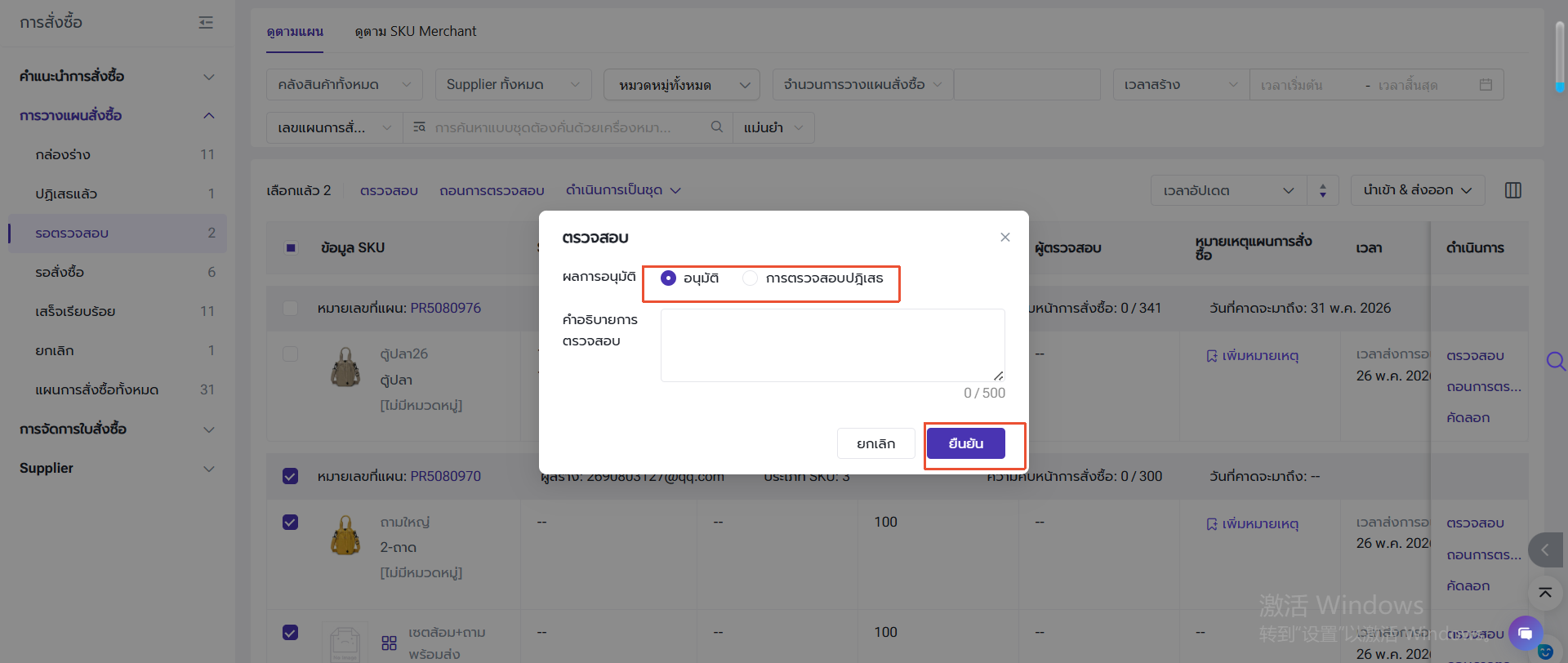
หัวหน้าทีมสามารถไปที่เมนู "รอตรวจสอบ" > เลือก SKU ทั้งหมดหรือบางรายการในใบแผนการสั่งซื้อ > กด "ตรวจสอบ" > เลือก "อนุมัติ" หรือ "ปฏิเสธ"

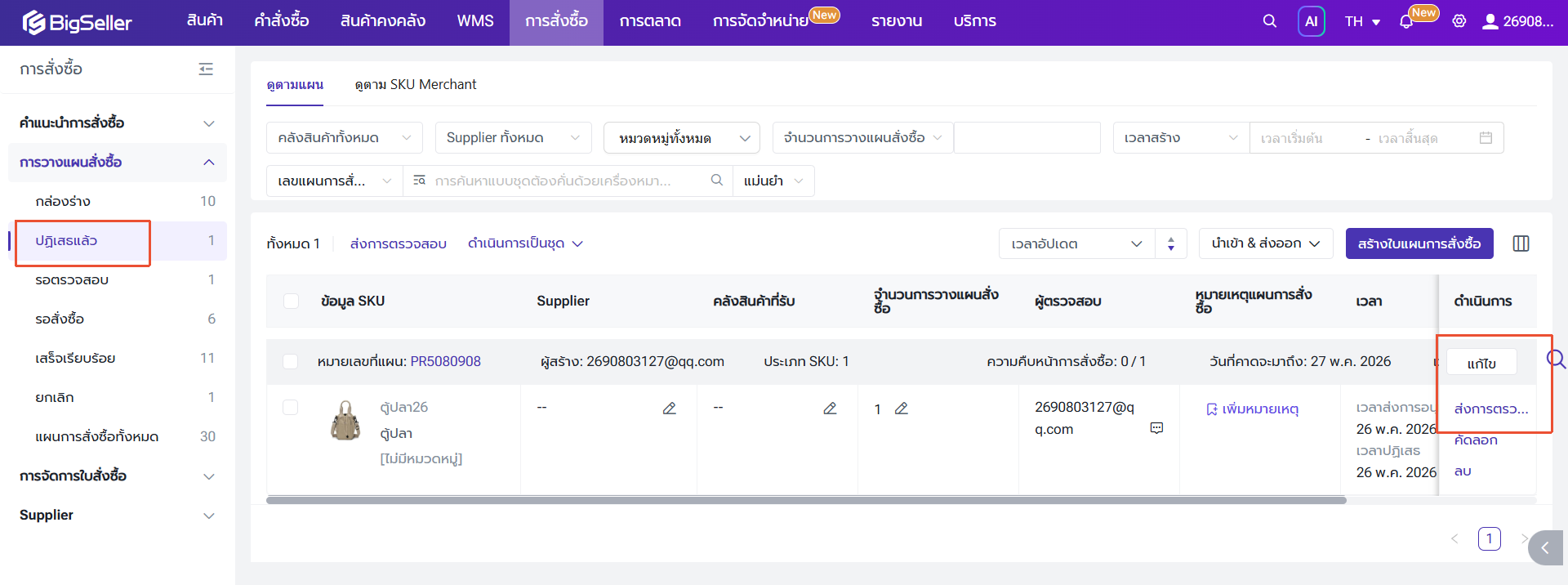
หากหัวหน้าทีมปฏิเสธคำขอ ใบแผนการสั่งซื้อนั้นจะถูกย้ายไปที่เมนู "ปฏิเสธแล้ว" ผู้ใช้งานสามารถแก้ไขข้อมูลใบแผนการสั่งซื้อแล้วส่งตรวจสอบอีกครั้ง
หากดำเนินการ "ถอนการตรวจสอบ" ระบบจะย้ายใบแผนการสั่งซื้อนั้นกลับไปยังเมนู "กล่องร่าง"

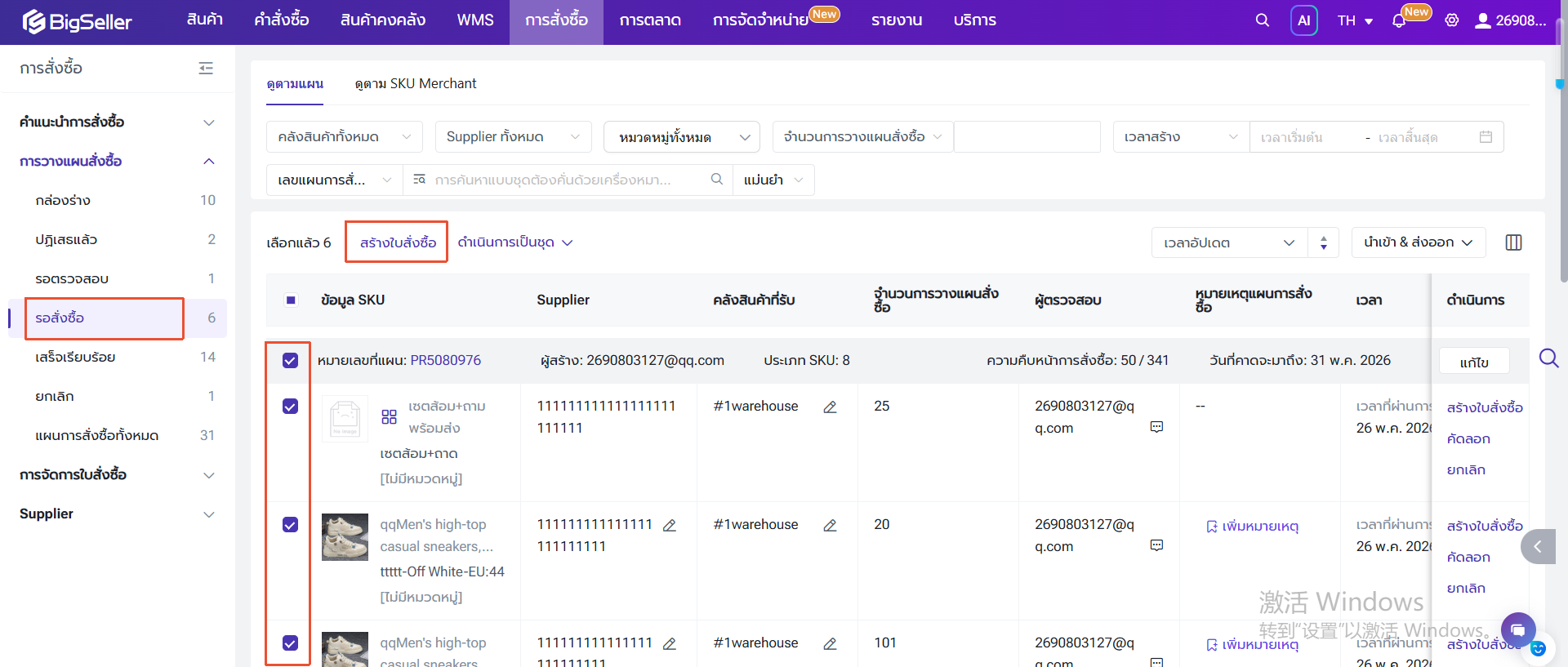
หลังจากหัวหน้าทีมอนุมัติแล้ว ระบบจะย้ายใบแผนการสั่งซื้อไปยังเมนู "รอสั่งซื้อ" > เลือก SKU ทั้งหมดหรือบางรายการในใบแผนการสั่งซื้อ > กด "สร้างใบสั่งซื้อ"
กรอกข้อมูล Supplier และคลังสินค้าที่รับ > กด "ต่อไป"
หากมี Bundle SKU ระบบจะแยกเป็น SKU ย่อยโดยอัตโนมัติ
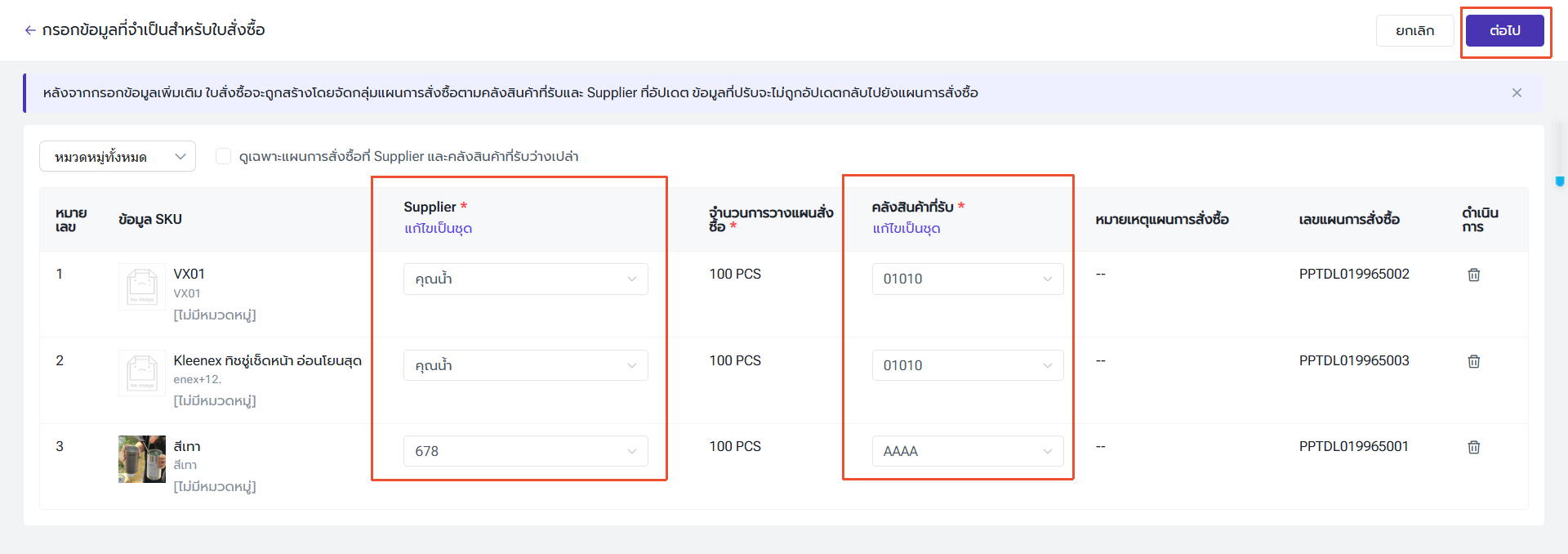
ระบบจะแยกใบสั่งซื้อตาม Supplier และคลังสินค้าที่รับโดยอัตโนมัติ หาก SKU Merchant ที่ต้องการสั่งซื้อมีข้อมูลดังกล่าวเหมือนกัน ระบบจะใส่ SKU Merchant ที่เกี่ยวข้องในใบสั่งซื้อฉบับเดียวโดยอัตโนมัติ
ผู้ใช้งานสามารถแก้ไขสกุลเงินที่ใช้ในการสั่งซื้อ และรายละเอียดการสั่งซื้อได้

ผู้ใช้งานสามารถแก้ไขข้อมูลพื้นฐาน และข้อมูลสินค้าในใบสั่งซื้อ
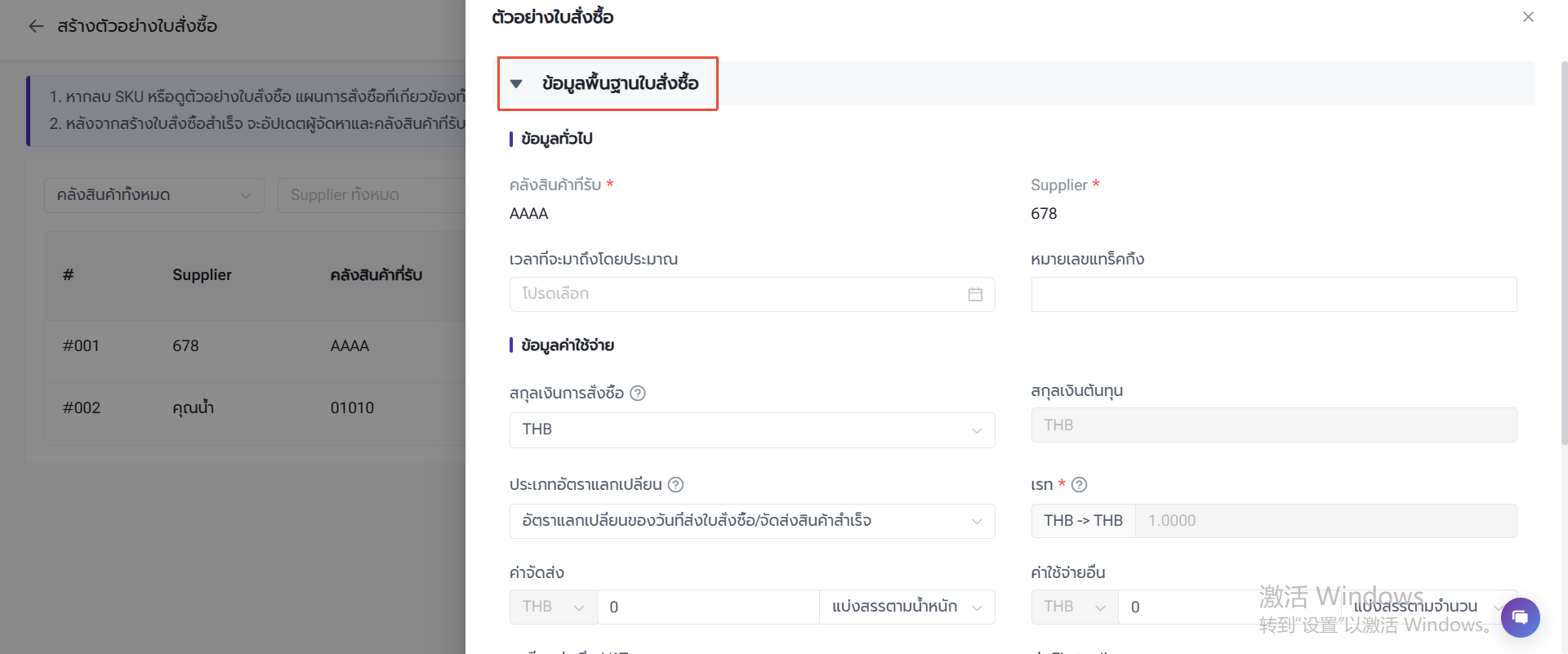

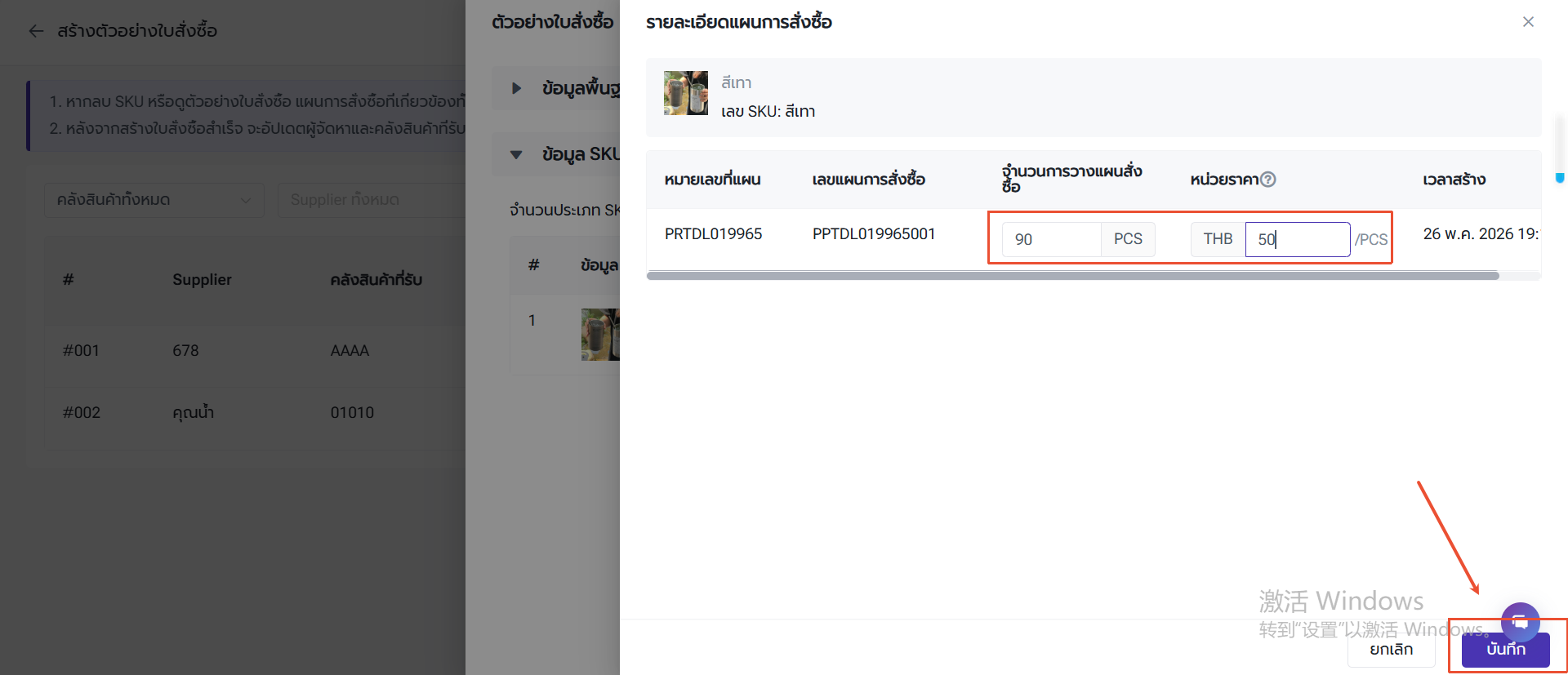
หลังจากตั้งค่าข้อมูลเรียบร้อยแล้ว ผู้ใช้งานสามารถกด "สร้างใบสั่งซื้อ"
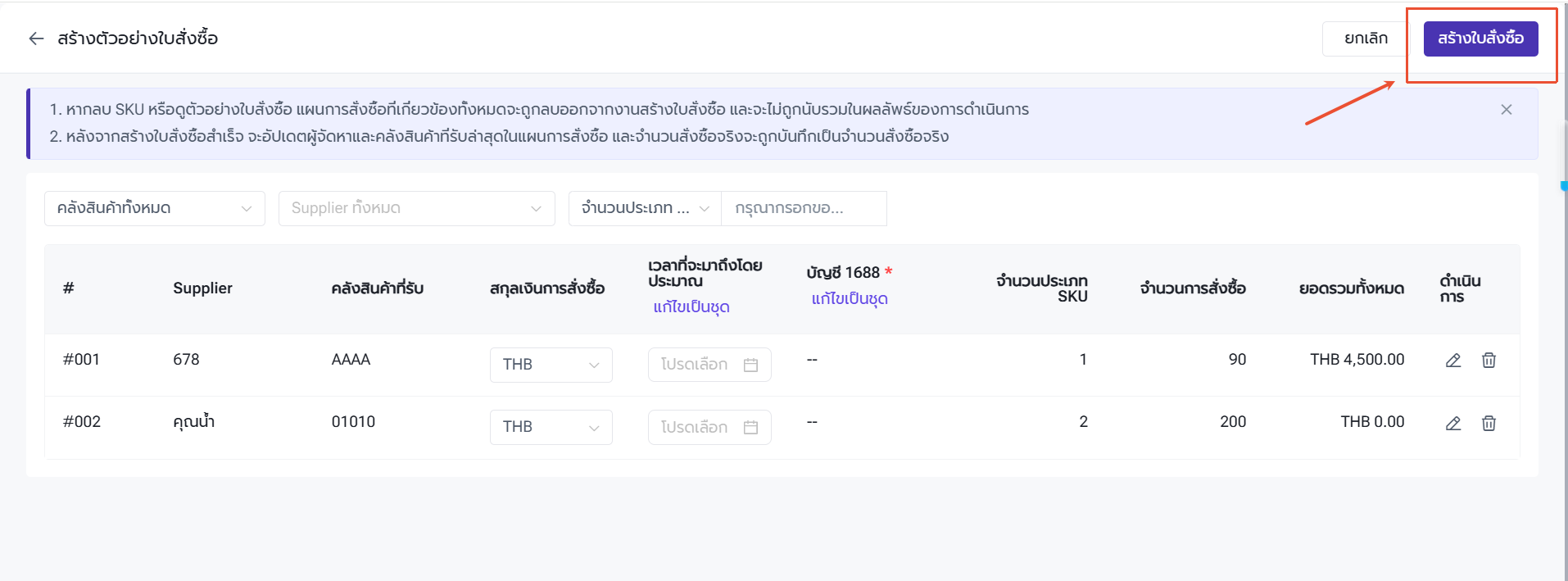
หลังจากสร้างใบสั่งซื้อสำเร็จแล้ว ผู้ใช้งานสามารถดำเนินการต่อได้ที่เมนู "กล่องร่าง" ของฟีเจอร์ "การจัดการใบสั่งซื้อ"
👉 คลิกที่นี่เพื่อดูวิธีการจัดการใบสั่งซื้อ

2. ตั้งค่าการแจ้งเตือนการสั่งซื้อ