Cara Mengatur Aturan Penangkapan Pesanan untuk Siaran Langsung Facebook
Waktu Perbarui: 21 Sep 2026 07:04
1. Fungsi
Saat menerima informasi pesanan dari Facebook, BigSeller akan secara otomatis membuat dokumen pelengkap ke dalam daftar Menunggu Persetujuan - Menunggu Pelengkap (Waiting for Approval - Pending Info). Setelah disetujui, pemenuhan pesanan (order fulfillment) akan diproses dalam bentuk Pesanan Tautan.
2. Catatan
-
Sub-akun harus memiliki izin akses terlebih dahulu untuk dapat membuat pesanan hasil tangkap live streaming.
-
Memerlukan otorisasi Facebook Meta.
-
Toko/situs yang didukung meliputi: Thailand, Vietnam, Malaysia, Taiwan, Indonesia, dan Filipina.
-
Karena platform TikTok tidak mendukung metode tangkap pesanan berdasarkan kata kunci, tidak disarankan untuk mengaktifkan siaran langsung bersamaan (simulcast) di Facebook dan TikTok menggunakan metode ini.
3. Langkah - Langkah
3.1 Integrasi Facebook
Cara Integrasi Facebook dengan BigSeller
Catatan: Setelah otorisasi berhasil, Anda wajib menampilkan produk melalui BigSeller agar saat pesanan disinkronisasikan masuk ke sistem, pesanan tersebut dapat dicocokkan dengan SKU Gudang (Atribut variasi yang dipilih saat menampilkan produk akan menjadi SKU Gudang di BigSeller. Jika Anda menampilkan produk langsung di marketplace, produk tidak akan bisa terhubung dan dapat menyebabkan pesanan tidak bisa diproses).
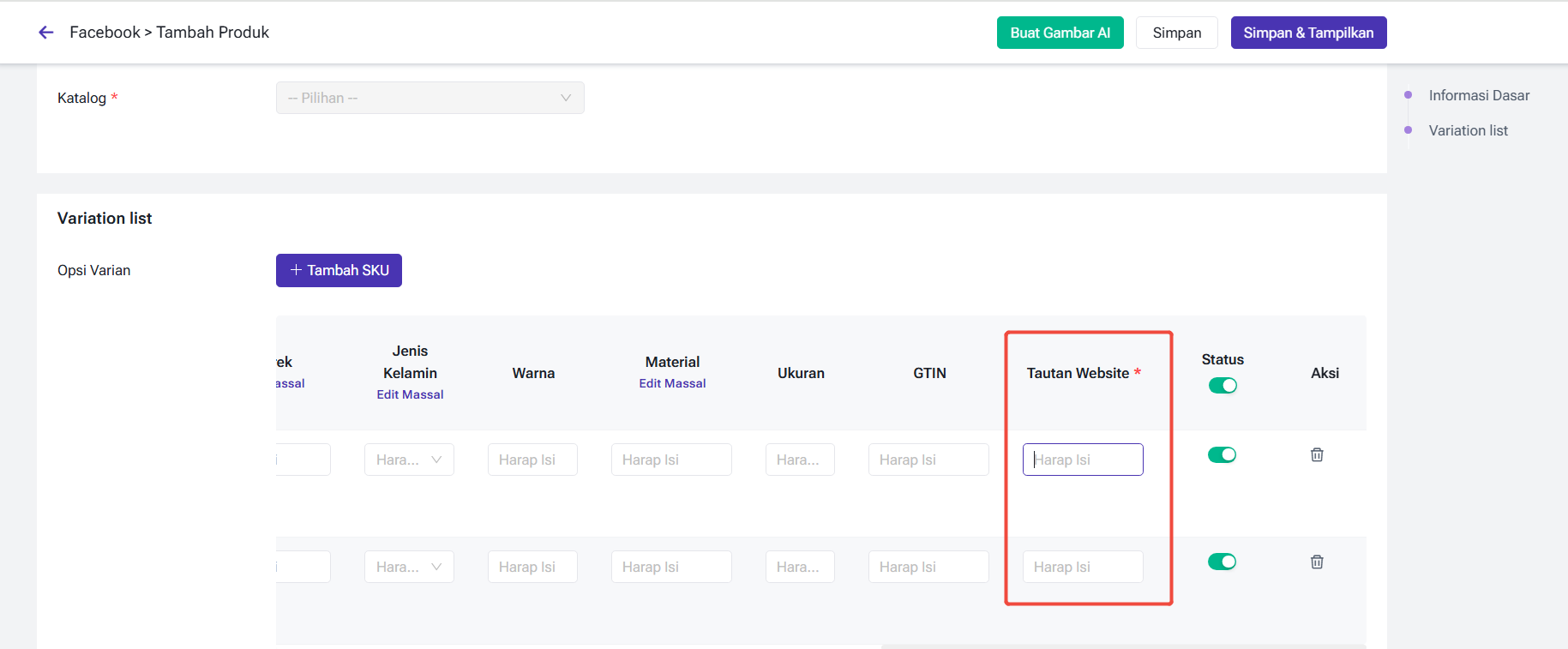
Saat menampilkan produk, Anda wajib mengisi tautan situs web agar produk tersebut dapat muncul di Daftar Produk Live.
3.2 Pengaturan Pesanan Media Sosial
Anda dapat menyesuaikan templat tautan yang dikirimkan ke pembeli serta templat balasan otomatis untuk pesan pembeli.
3.2.1 Template Pesan
Tautan Pesanan
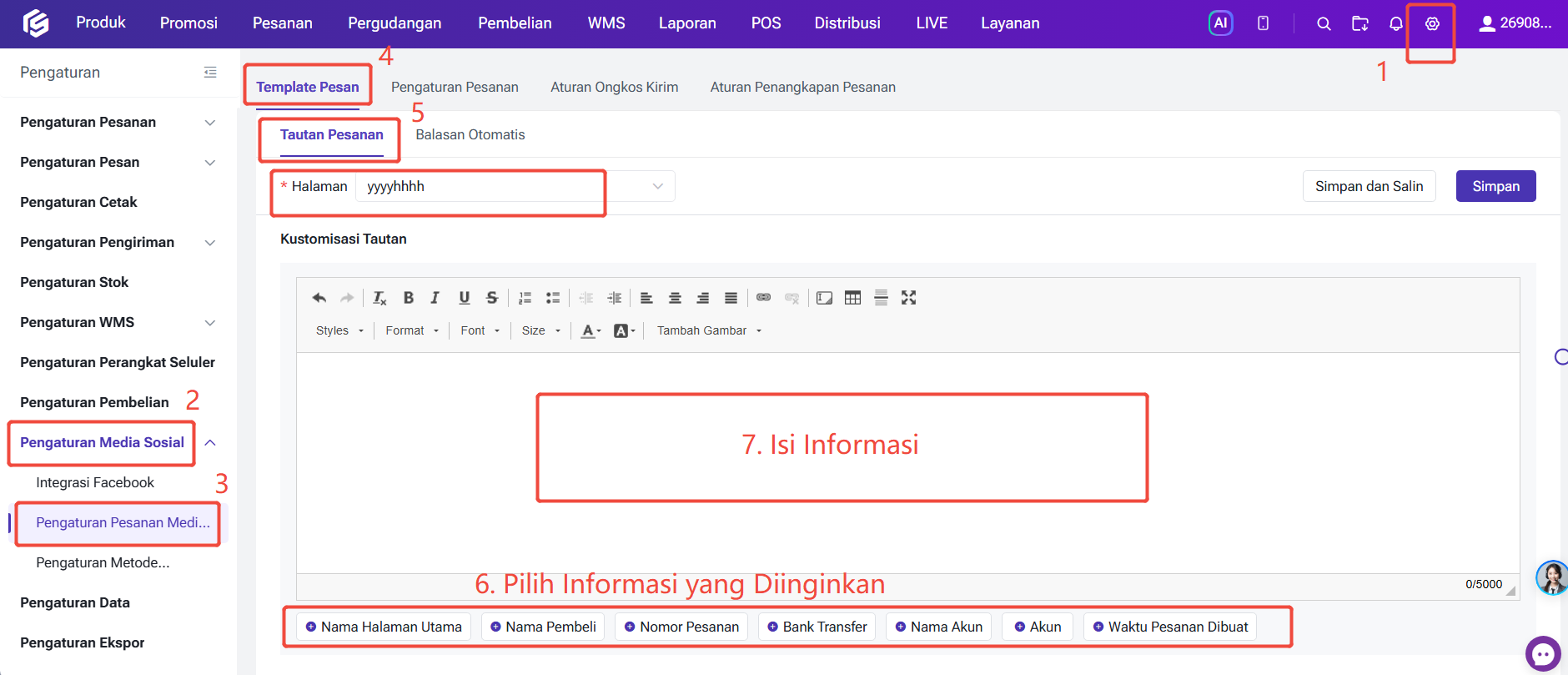
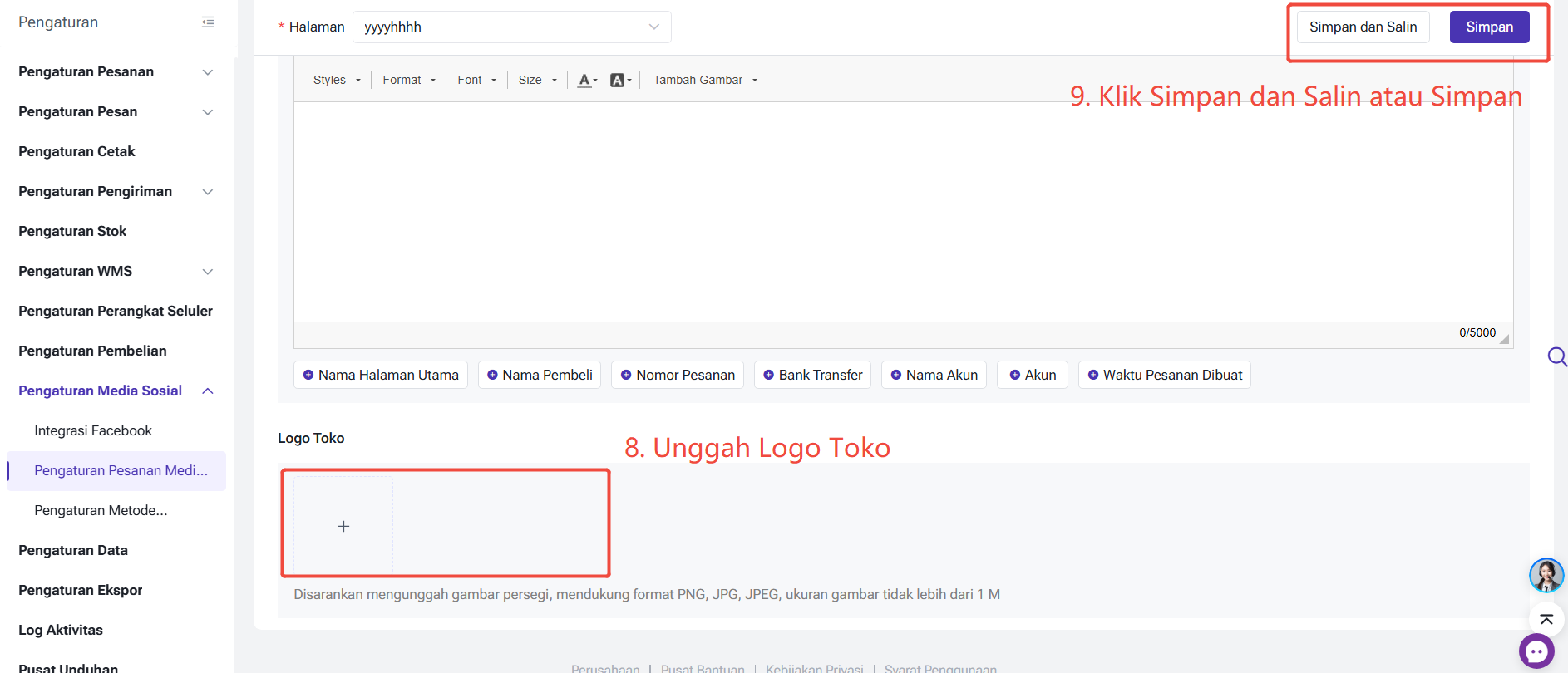
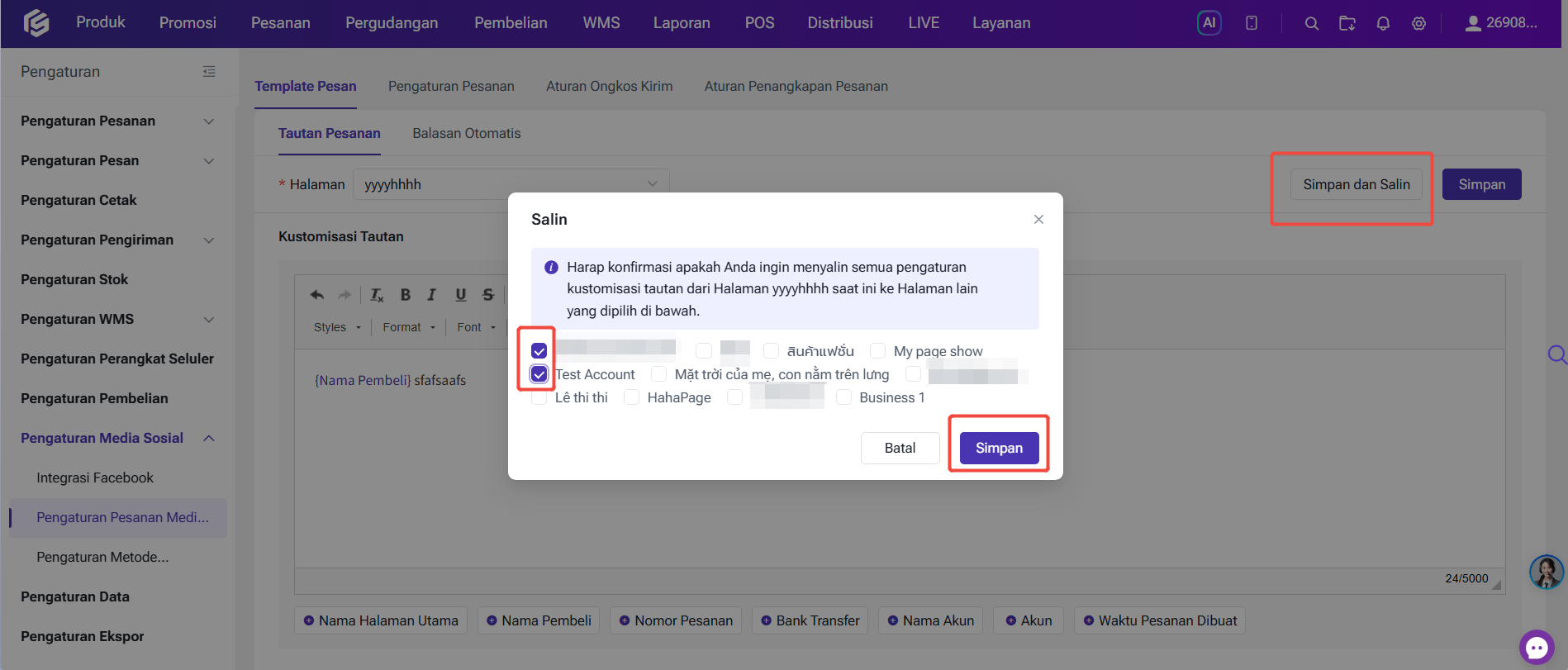
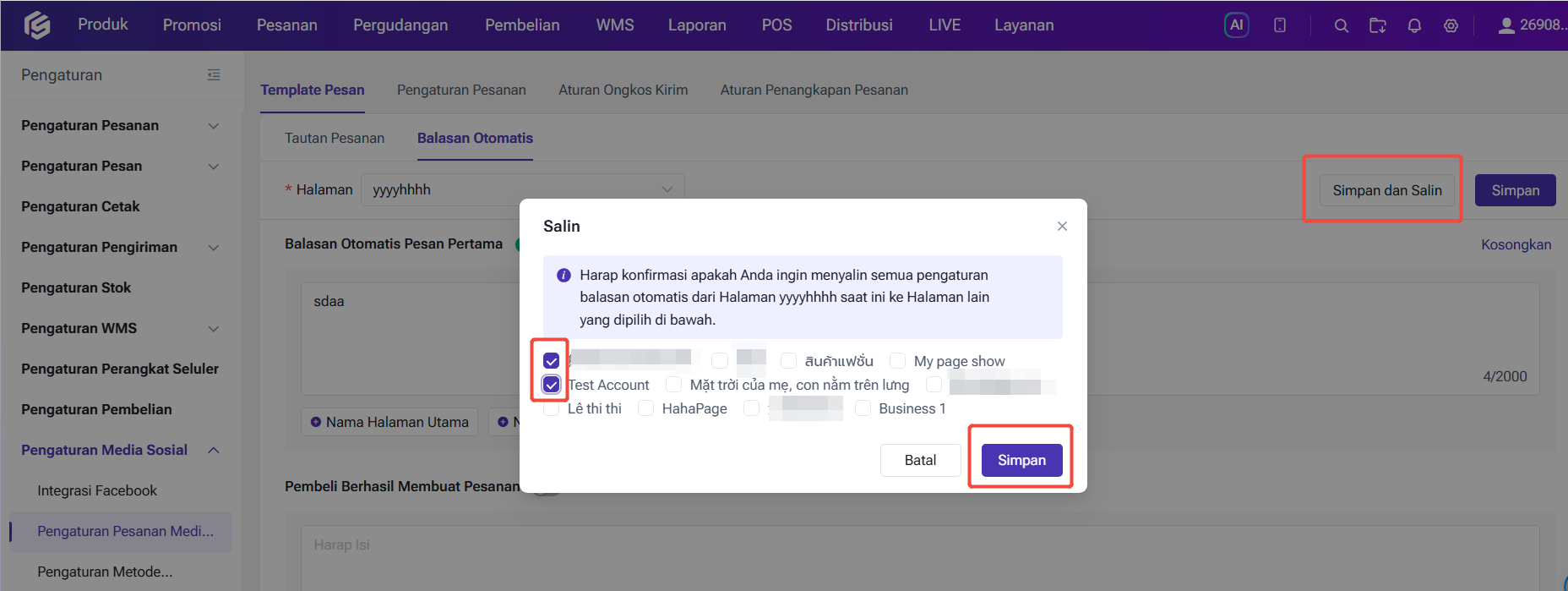
Jika klik tombol "Simpan dan Salin”, Anda dapat memilih apakah menyalin semua pengaturan kustomisasi tautan dari Halaman saat ini ke Halaman lain yang dipilih.
Balasan Otomatis
Balasan otomatis dapat diatur untuk skenario seperti saat pembeli pertama kali mengirim pesan atau ketika pesanan berhasil dibuat, guna meningkatkan pengalaman berbelanja pembeli.
Mendukung jenis balasan otomatis: Balasan Otomatis Pesan Pertama, Pembeli Berhasil Membuat Pesanan, Informasi Pesanan Diperbarui, Belum Dibayar (Termasuk Pembayaran Sebagian), Pesanan Telah Dikirim, Telah Disetujui, Produk Pesanan Kehabisan Stok, Audit Pesanan Tidak Lolos, Pembatasan Pembelian Produk.
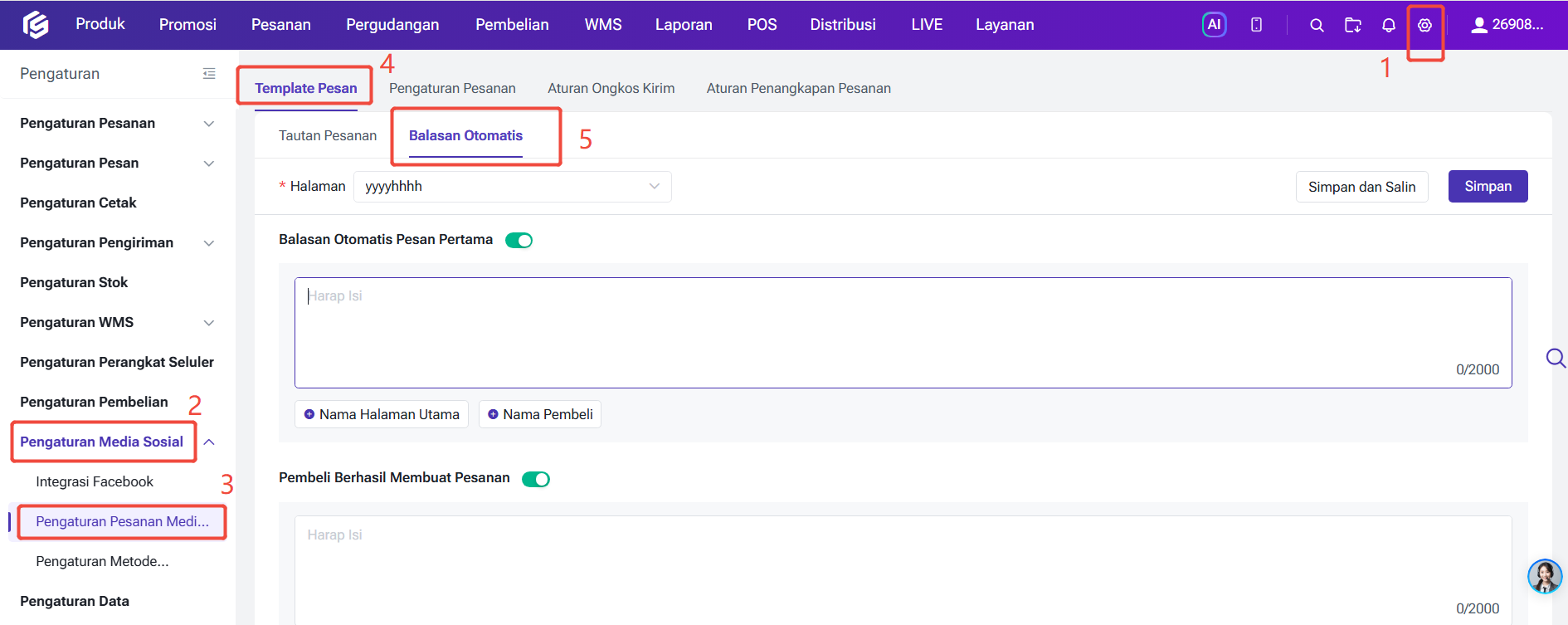
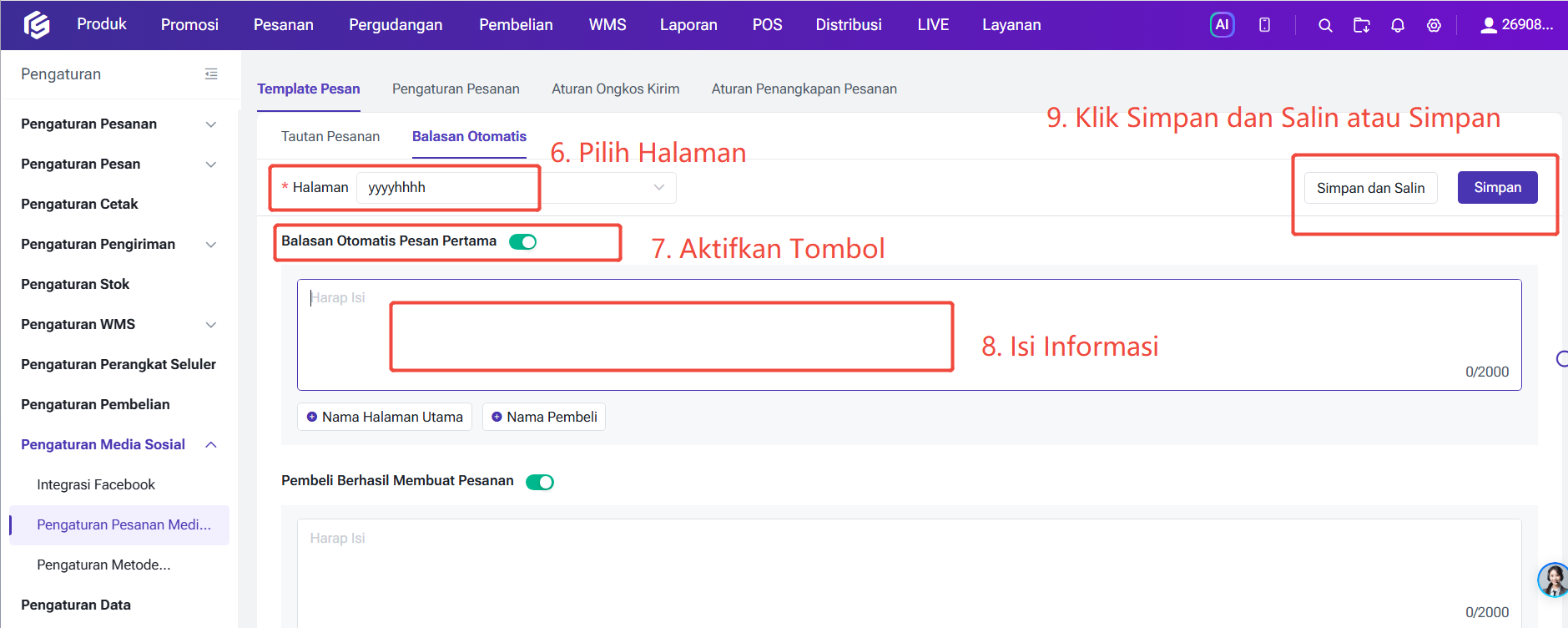
Jika klik tombol "Simpan dan Salin”, Anda dapat memilih apakah menyalin semua pengaturan kustomisasi tautan dari Halaman saat ini ke Halaman lain yang dipilih.
3.2.2 Pengaturan Pesanan
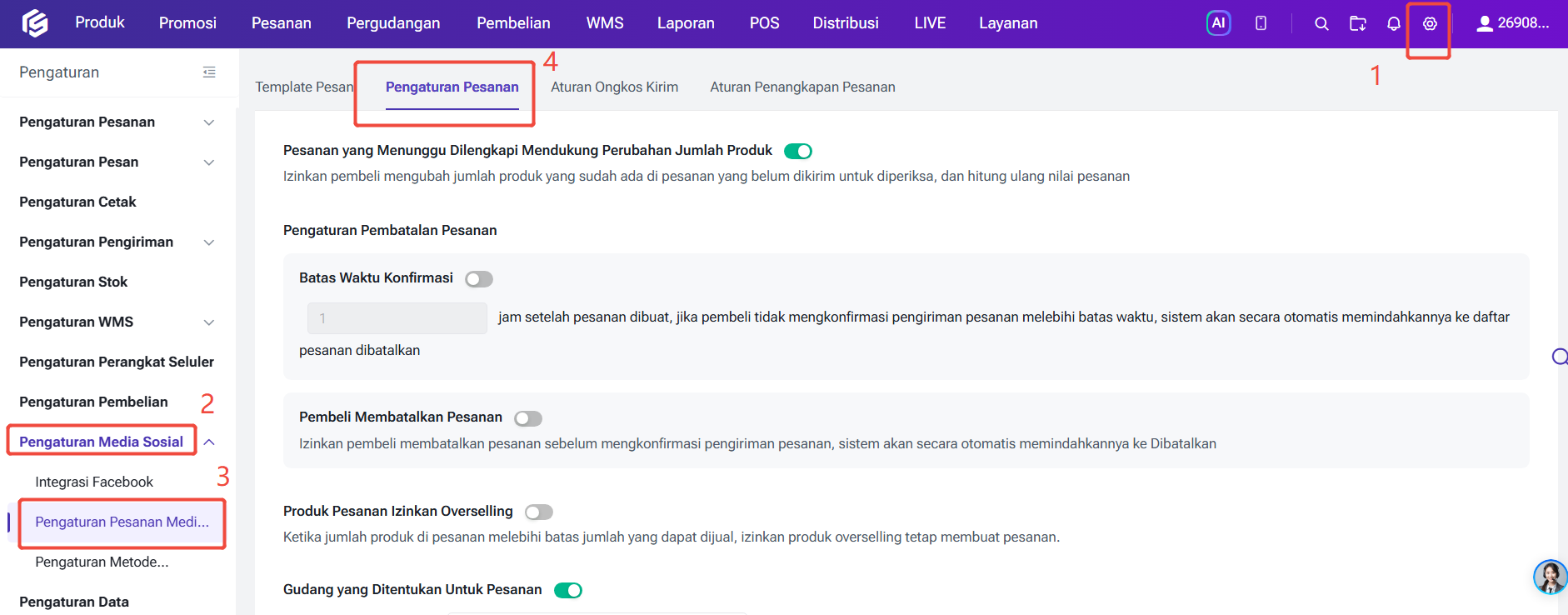
① Pesanan yang Menunggu Dilengkapi Mendukung Perubahan Jumlah Produk: Setelah diaktifkan fitur nya, yaitu izinkan pembeli mengubah jumlah produk yang sudah ada di pesanan yang belum dikirim untuk diperiksa, dan hitung ulang nilai pesanan.
② Pengaturan Pembatalan Pesanan
Batas Waktu Konfirmasi: Anda dapat mengatur beberap jam setelah pesanan dibuat, jika pembeli tidak mengkonfirmasi pengiriman pesanan melebihi batas waktu, sistem akan secara otomatis memindahkannya ke daftar pesanan dibatalkan.
Pembeli Membatalkan Pesanan: Setelah diaktifkan fitur nya, izinkan pembeli membatalkan pesanan sebelum mengkonfirmasi pengiriman pesanan, sistem akan secara otomatis memindahkannya ke Dibatalkan.
③ Produk Pesanan Izinkan Overselling: Setelah diaktifkan fitur nya, izinkan pembeli membatalkan pesanan sebelum mengkonfirmasi pengiriman pesanan, sistem akan secara otomatis memindahkannya ke Dibatalkan.
④ Gudang yang Ditentukan untuk Pesanan: Jika gudang tidak ditentukan, pesanan akan dialokasikan ke gudang default, dan stok SKU gudang diambil dari stok tersedia di gudang default; Jika pesanan menentukan gudang alokasi, stok hanya diambil dari stok tersedia di gudang yang ditentukan
3.2.3 Aturan Ongkos Kirim
Mendukung jenis ongkos kirim: Ongkos Kirim Tetap, Produk Pertama/Tambahan dan Berat Awal & Tambahan
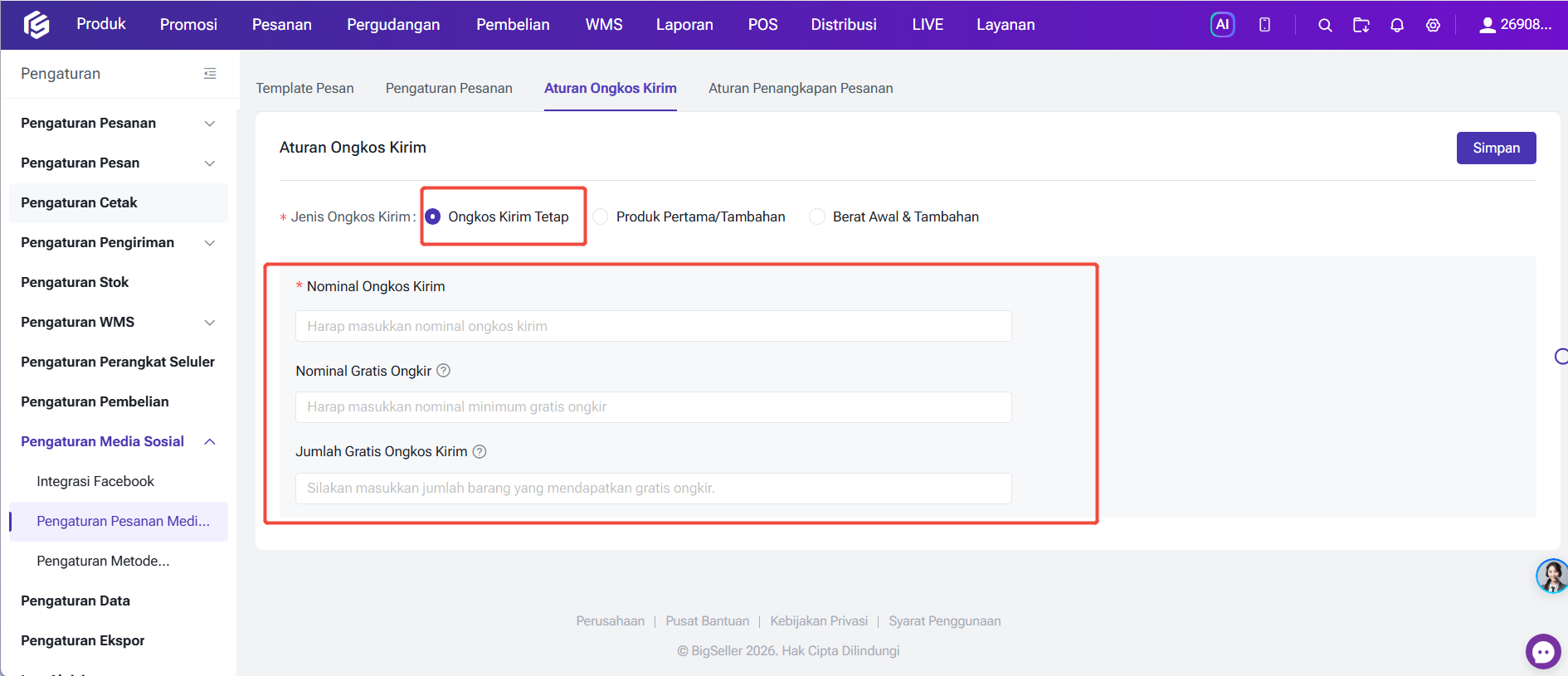
① Ongkos Kirim Tetap
Yaitu berapa pun berat paket atau jumlah produk di dalamnya, jumlah ongkos kirim tetap konstan.
Nominal Gratis Ongkir:Pesanan akan mendapatkan gratis ongkir setelah total nilai pesanan lebih besar atau sama dengan jumlah ini. Jika tidak diisi, fitur gratis ongkir tidak akan didukung.
Jumlah Gratis Ongkos Kirim:Pesanan akan mendapatkan gratis ongkir setelah jumlah total produk dalam pesanan lebih besar atau sama dengan nilai ini. Jika tidak diisi, fitur gratis ongkir tidak akan didukung.
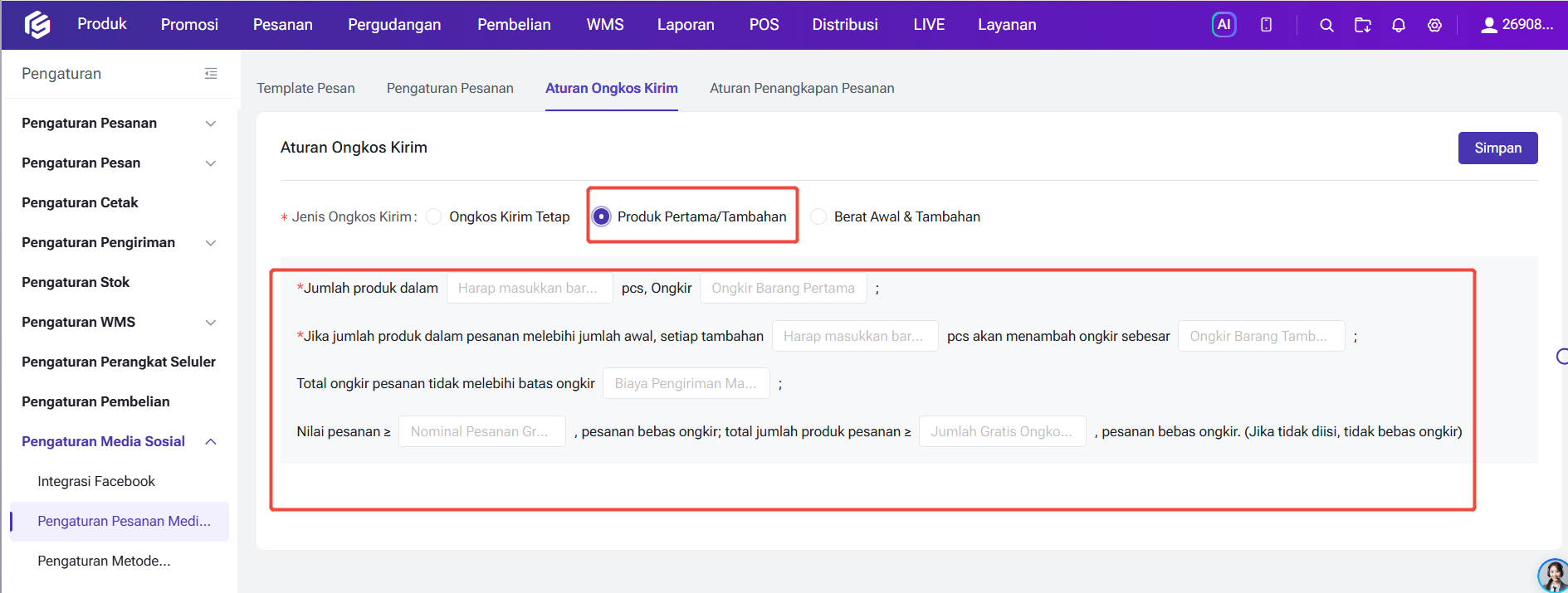
② Produk Pertama/Tambahan
Yaitu Jika jumlah produk berada dalam rentang tertentu, ongkos kirimnya adalah jumlah tertentu; selanjutnya, setiap penambahan jumlah tertentu produk, ongkos kirim bertambah jumlah tertentu.
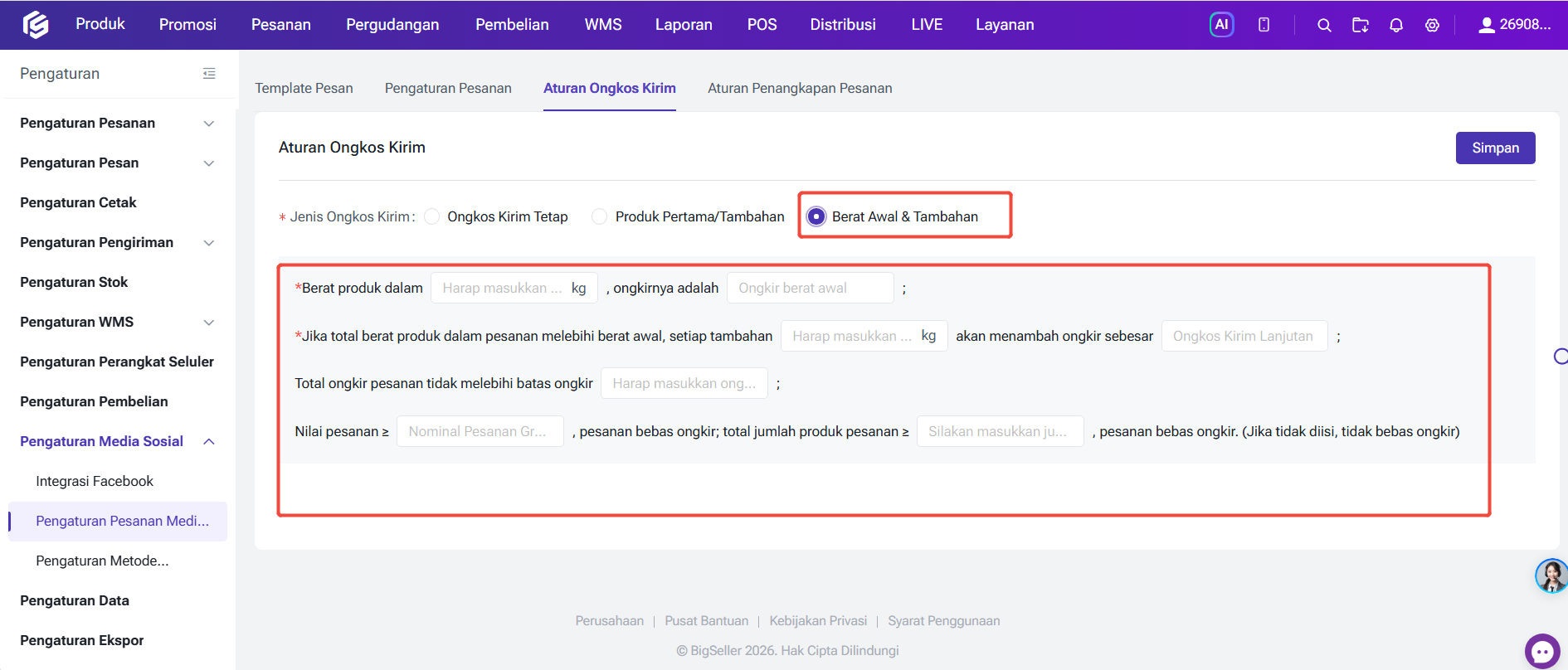
③ Berat Awal & Tambahan
Yaitu Jika berat produk berada dalam rentang tertentu, ongkos kirimnya adalah jumlah tertentu; selanjutnya, setiap penambahan jumlah tertentu kg, ongkos kirim bertambah jumlah tertentu.
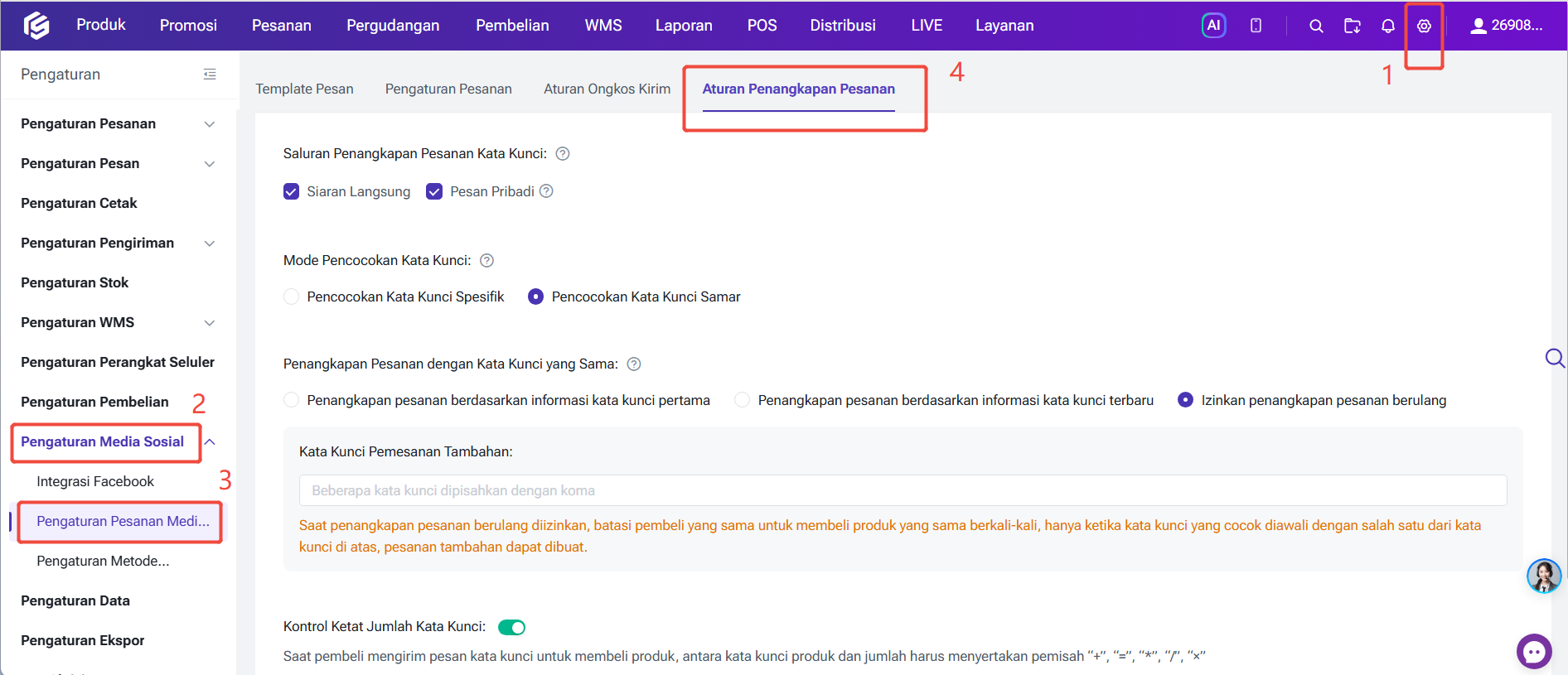
3.2.4 Aturan Penangkapan Pesanan
Anda dapat mengaktifkan fitur penangkapan pesanan, Anda dapat mengatur aturan penangkapan pesanan nya di halaman Pengaturan > Pengaturan Media Sosial > Pengaturan Pesanan Media Sosial > Aturan Penangkapan Pesanan
Setelah memulai live streaming di Facebook, kembali ke halaman aktivitas Live BigSeller dan pilih "Tautkan" (Link). Sistem akan menampilkan sesi Live Facebook yang sedang berlangsung (nama dan deskripsi) untuk Anda konfirmasi. Sebelum fitur tangkap pesanan dapat diaktifkan, sistem akan memeriksa hal-hal berikut:
-
Apakah otorisasi Halaman (Page) aktif — Halaman yang masa otorisasinya kedaluwarsa atau terputus akan menyebabkan proses gagal.
-
Apakah ada aktivitas lain di bawah Halaman yang sama yang sedang Live — Hanya boleh ada satu aktivitas Live per Halaman yang dapat mengaktifkan fitur tangkap pesanan dalam satu waktu.
-
Apakah live streaming benar-benar sedang berjalan di Facebook — Jika tidak, proses akan gagal.
Setelah semua pemeriksaan berhasil, fitur penangkapan pesanan akan diaktifkan dan status aktivitas akan berubah menjadi "Live". Menonaktifkan fitur penangkapan pesanan secara manual memerlukan langkah konfirmasi tambahan untuk mencegah salah klik yang tidak disengaja.
Status Aktivitas Live Aktivitas Live akan melewati tiga status — Belum Dimulai, Live, dan Berakhir — dan urutan ini tidak dapat diubah kembali ke tahap sebelumnya. Aktivitas baru akan dimulai dengan status "Belum Dimulai", beralih ke "Live" setelah fitur penangkapan pesanan diaktifkan, dan berubah menjadi "Berakhir" setelah fitur tangkap pesanan dimatikan.
3.3 Buat Siaran Langsung BigSeller & Tambahkan Produk
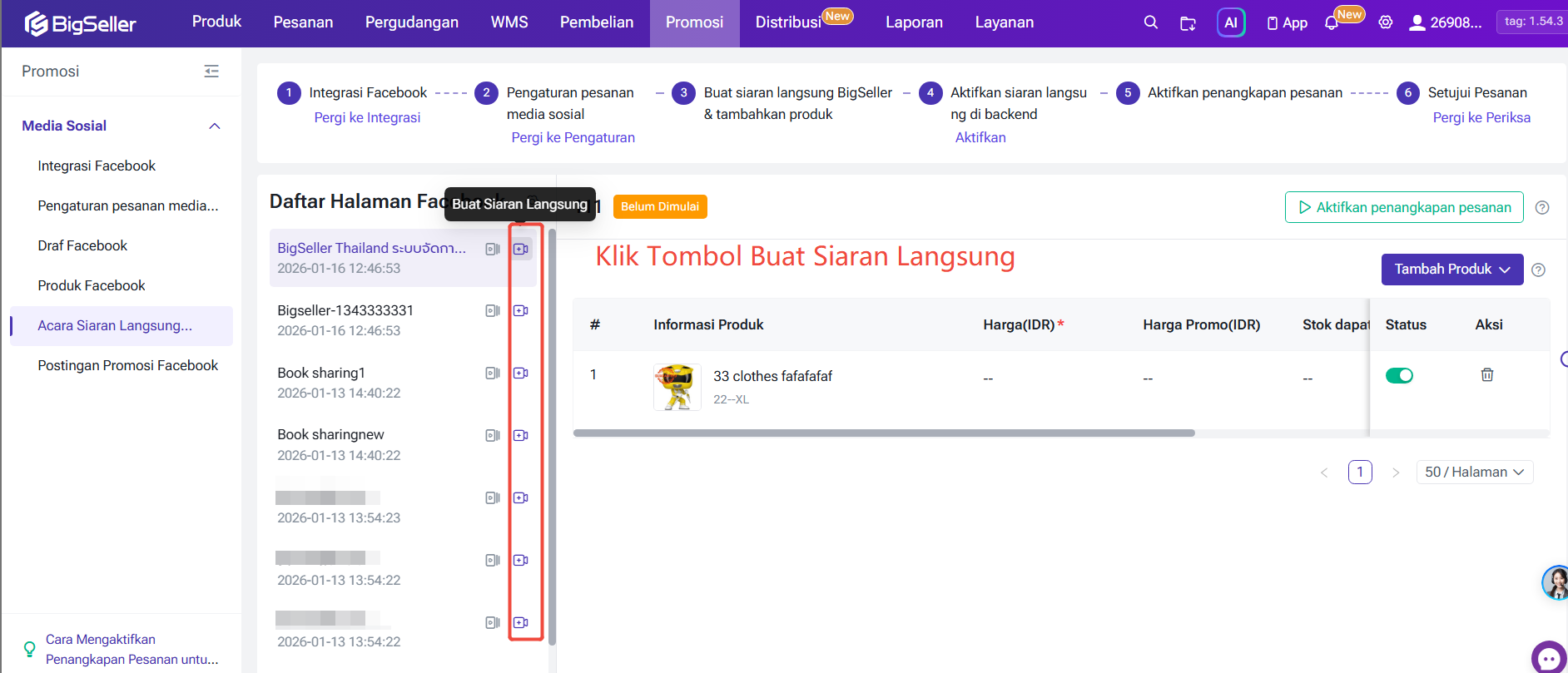
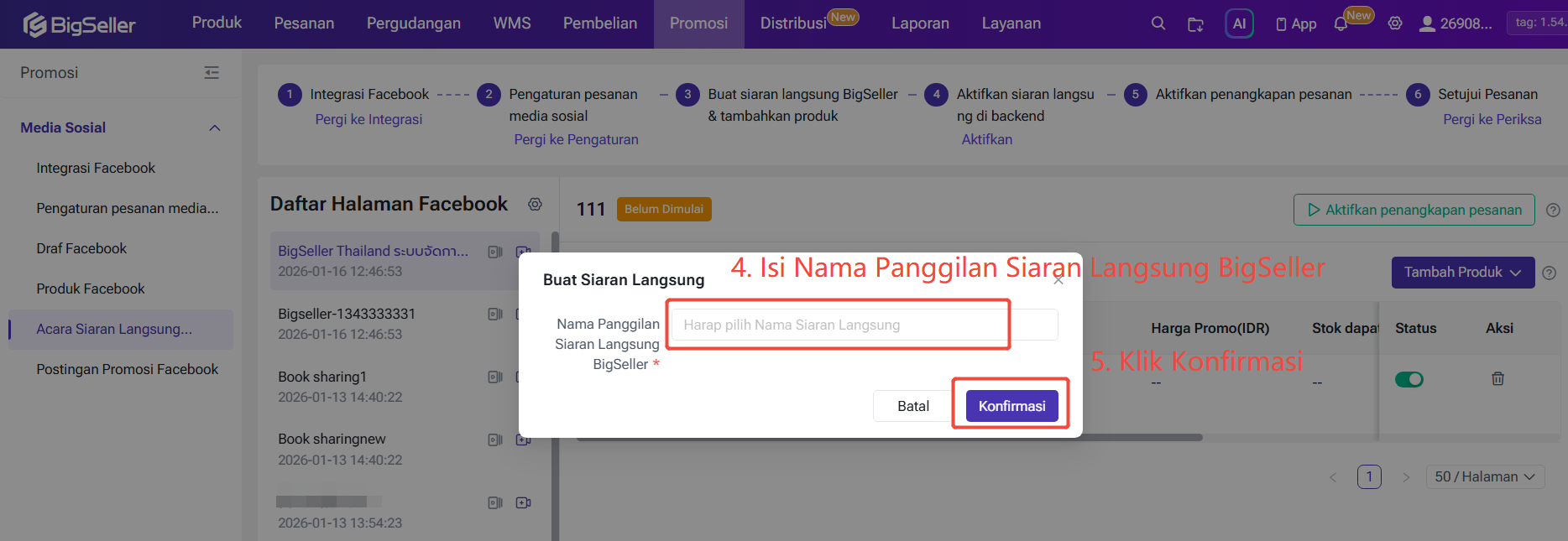
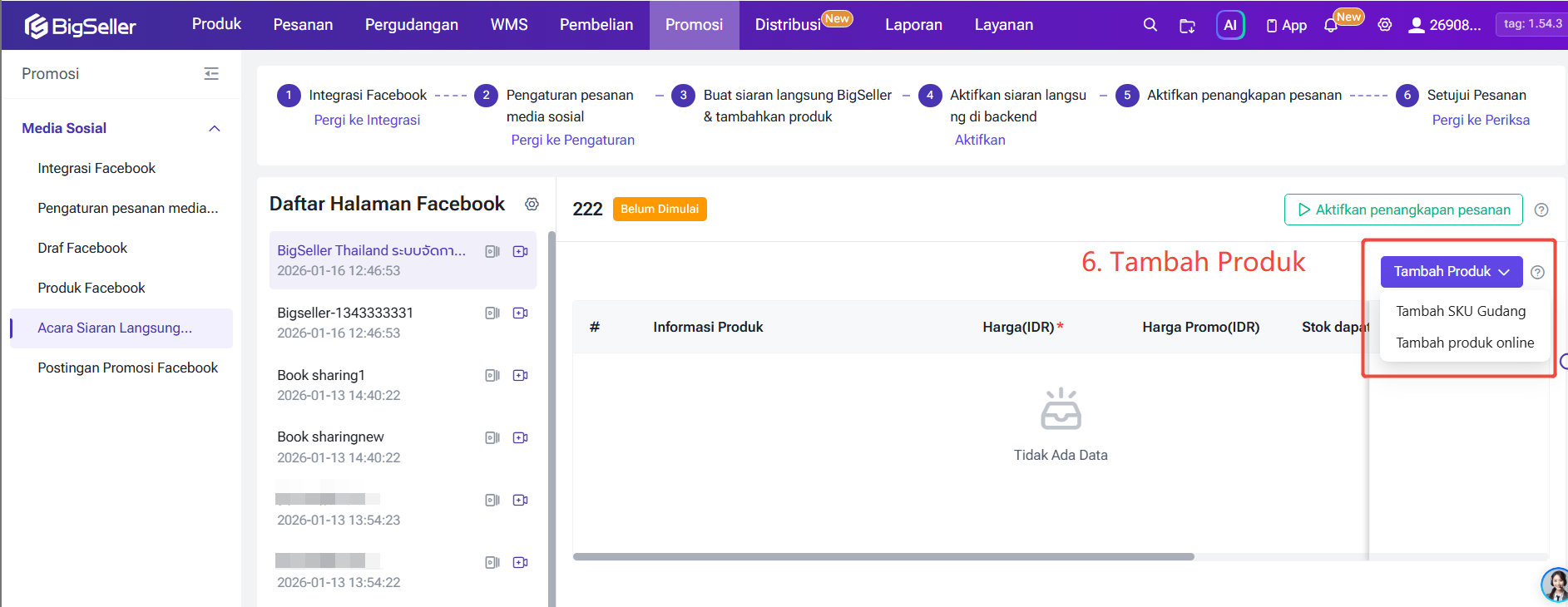
Tambah Produk
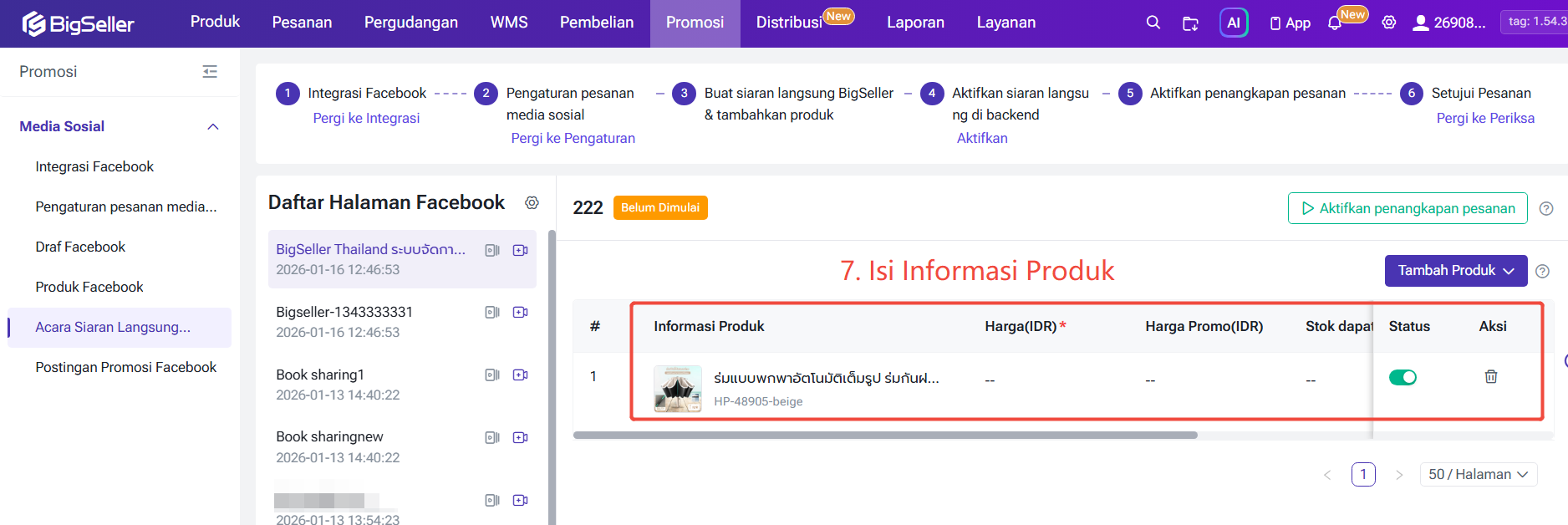
Isi Informasi Produk
3.4 Tautkan Live Facebook dan Aktifkan penangkapan pesanan
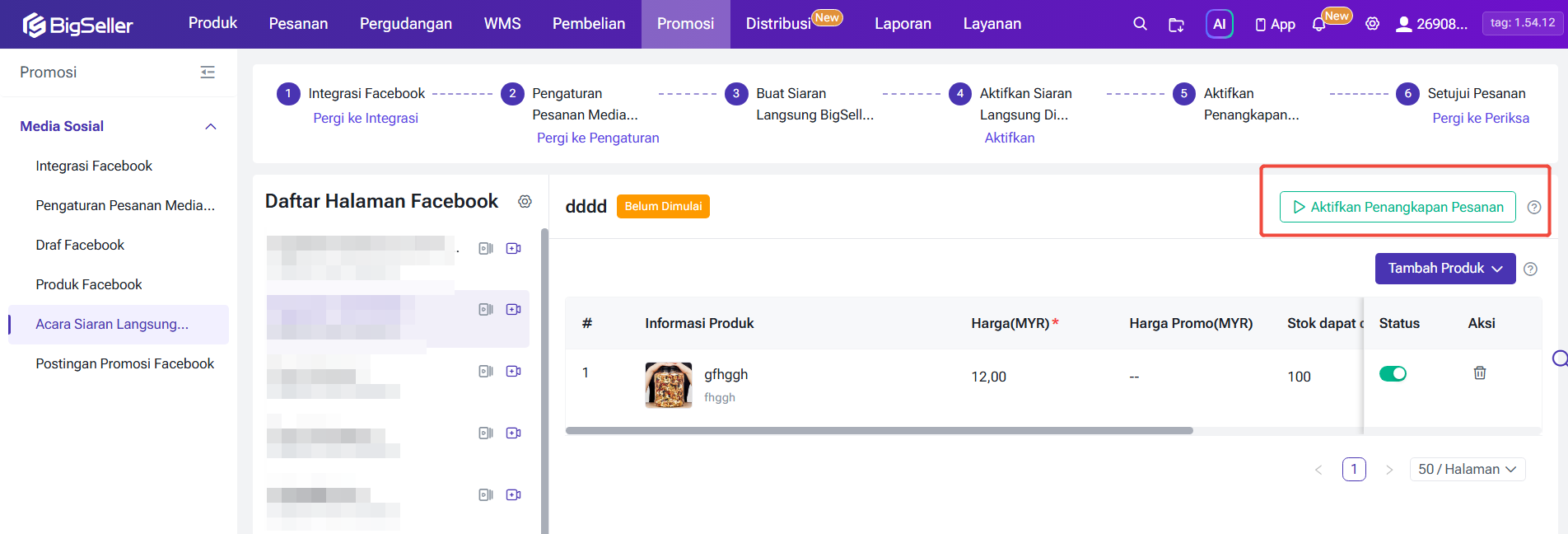
Catatan:
-
Anda harus memulai siaran langsung di backend Facebook terlebih dahulu, baru bisa mengaktifkan penangkapan pesanan acara siaran langsung terkait di sisi BigSeller; setelah sakelar diaktifkan, komentar siaran langsung akan diambil secara otomatis untuk membuat pesanan, jika dinonaktifkan maka penangkapan pesanan akan dihentikan.
-
Tidak ada Siaran Langsung yang sedang berlangsung di halaman ini. Silakan buka Siaran Langsung melalui backend Facebook.
Sebelum mengaktifkan fitur penangkapan pesanan, Anda dapat mengatur aturan penangkapan pesanan nya di halaman Pengaturan > Pengaturan Media Sosial > Pengaturan Pesanan Media Sosial
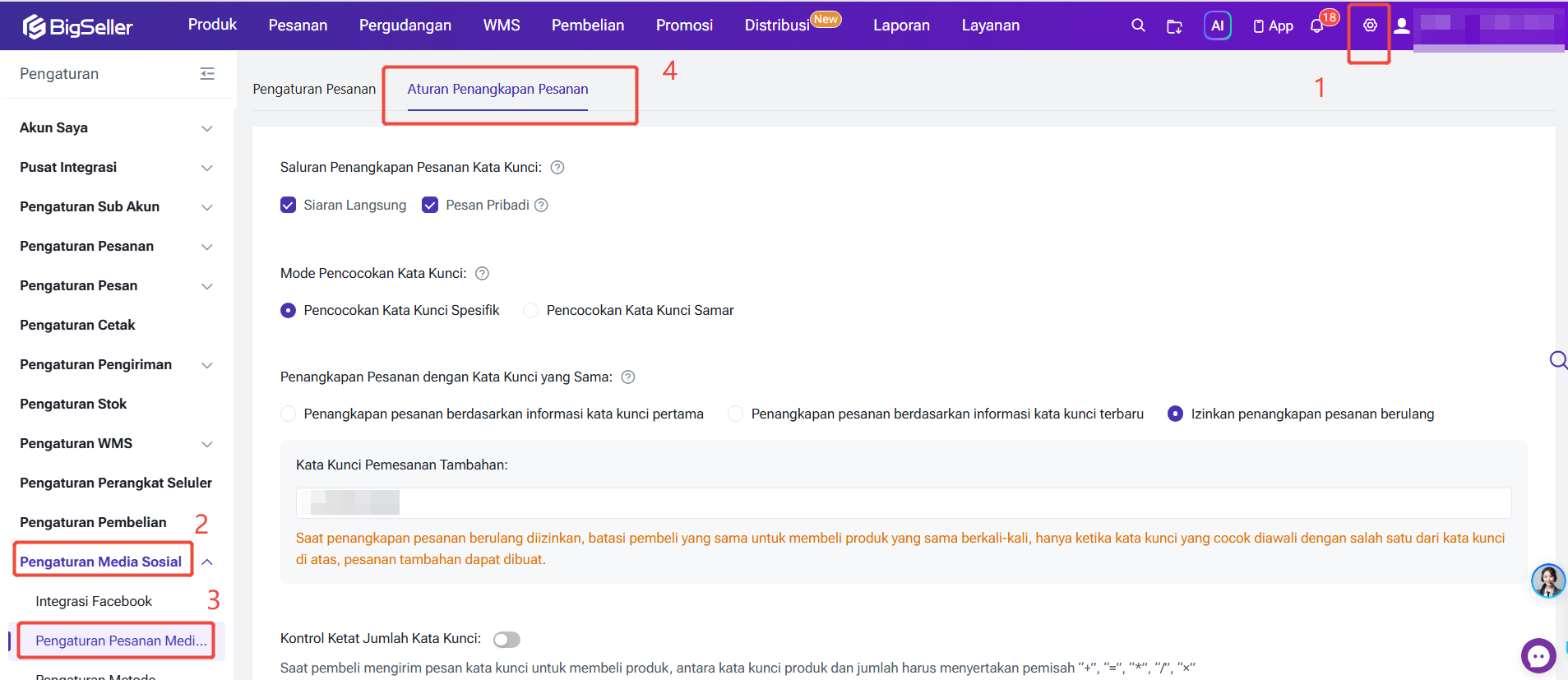
Setelah memulai live streaming di Facebook, kembali ke halaman aktivitas Live BigSeller dan pilih "Tautkan" (Link). Sistem akan menampilkan sesi Live Facebook yang sedang berlangsung (nama dan deskripsi) untuk Anda konfirmasi. Sebelum fitur tangkap pesanan dapat diaktifkan, sistem akan memeriksa hal-hal berikut:
-
Apakah otorisasi Halaman (Page) aktif — Halaman yang masa otorisasinya kedaluwarsa atau terputus akan menyebabkan proses gagal.
-
Apakah ada aktivitas lain di bawah Halaman yang sama yang sedang Live — Hanya boleh ada satu aktivitas Live per Halaman yang dapat mengaktifkan fitur tangkap pesanan dalam satu waktu.
-
Apakah live streaming benar-benar sedang berjalan di Facebook — Jika tidak, proses akan gagal.
Setelah semua pemeriksaan berhasil, fitur penangkapan pesanan akan diaktifkan dan status aktivitas akan berubah menjadi "Live". Menonaktifkan fitur penangkapan pesanan secara manual memerlukan langkah konfirmasi tambahan untuk mencegah salah klik yang tidak disengaja.
Status Aktivitas Live Aktivitas Live akan melewati tiga status — Belum Dimulai, Live, dan Berakhir — dan urutan ini tidak dapat diubah kembali ke tahap sebelumnya. Aktivitas baru akan dimulai dengan status "Belum Dimulai", beralih ke "Live" setelah fitur penangkapan pesanan diaktifkan, dan berubah menjadi "Berakhir" setelah fitur tangkap pesanan dimatikan.
3.5 Setujui Pesanan
Cara Proses Pesanan Facebook & Pesanan Tautan
Setelah pembeli menerima tautan pesanan, mereka dapat melihat detail lengkap pesanan, memasukkan informasi pengiriman, dan mengunggah bukti pembayaran secara langsung melalui tautan tersebut — tidak perlu lagi melakukan tanya-jawab yang berulang via pesan chat.
Setelah pembeli melengkapi data pada tautan pesanan, Anda dapat memproses pesanan tersebut melalui langkah-langkah normal seperti biasa. Untuk informasi lebih lanjut mengenai hal ini, Anda dapat merujuk ke:
Selain itu, daftar Menunggu Disetujui kini menampilkan status "Dibatalkan" yang mencakup tiga kondisi di mana pesanan otomatis dibatalkan berdasarkan pengaturan pesanan Anda:
-
Batas waktu konfirmasi terlampaui: Pesanan mengalami timeout (habis waktu) dan dibatalkan oleh sistem.
-
Batas waktu pembayaran terlampaui
-
Dibatalkan oleh pembeli
Pesanan-pesanan ini memiliki opsi tindakan yang sama dengan pesanan berstatus "Ditolak". Alasan pembatalan spesifik akan ditampilkan di samping nomor pesanan, sehingga Anda dapat melihat dengan cepat apakah pembatalan terjadi karena habis waktu (timeout) atau karena keputusan dari pembeli.
Apakah Konten Ini Bermanfaat?
Saran Anda Mendorong Kami untuk Terus Melakukan Pengoptimalan, Terima Kasih Atas Penilaian Anda
Jika Teks di Atas Masih Belum Dapat Menyelesaikan Masalah Anda, Anda Dapat Hubungi Kami