Pengenalan Fitur Rencana Pembelian
Waktu Perbarui: 27 Mei 2026 11:36
1. Fungsi
Rencana Pembelian dapat menghasilkan dokumen pembelian pada level SKU. Setelah staf operasional menambahkan Rencana Pembelian, Atasan dapat melakukan peninjauan, dan staf pembelian dapat melakukan pembelian sesuai dengan rencana yang telah ditetapkan. Setiap SKU yang ditambahkan ke dalam Daftar Pembelian akan menghasilkan sebuah Rencana Pembelian. Setiap Rencana Pembelian memiliki nomor dokumen unik, sehingga alur prosesnya jelas.2.Cacatan:
Sub-Akun harus memiliki Peran yang mencakup izin akses ke Rencana Pembelian.3. Buat Rencana Pembelian
3.1 Buat Rencana Pembelian3.1.1 Buat individual
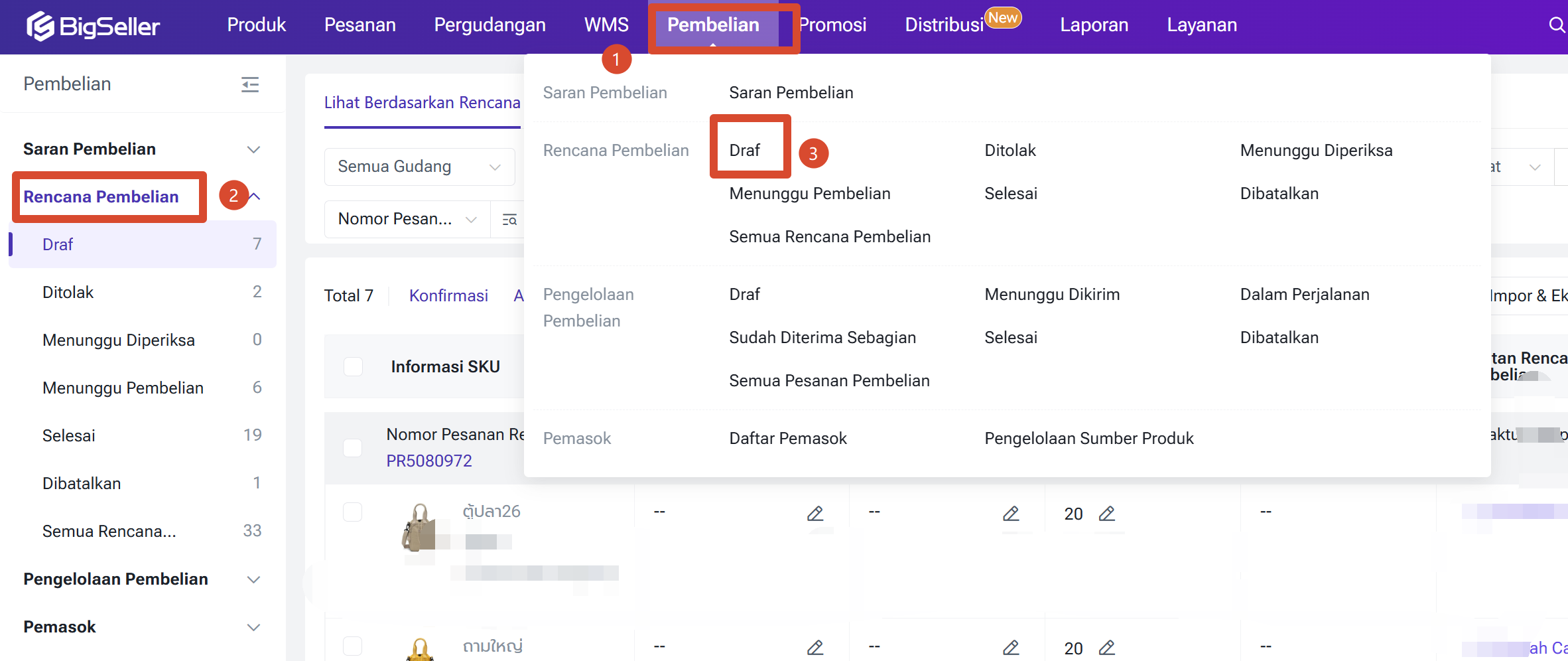
Langkah Pertama: Masuk ke Pembelian——Rencana Pembelian——Draf
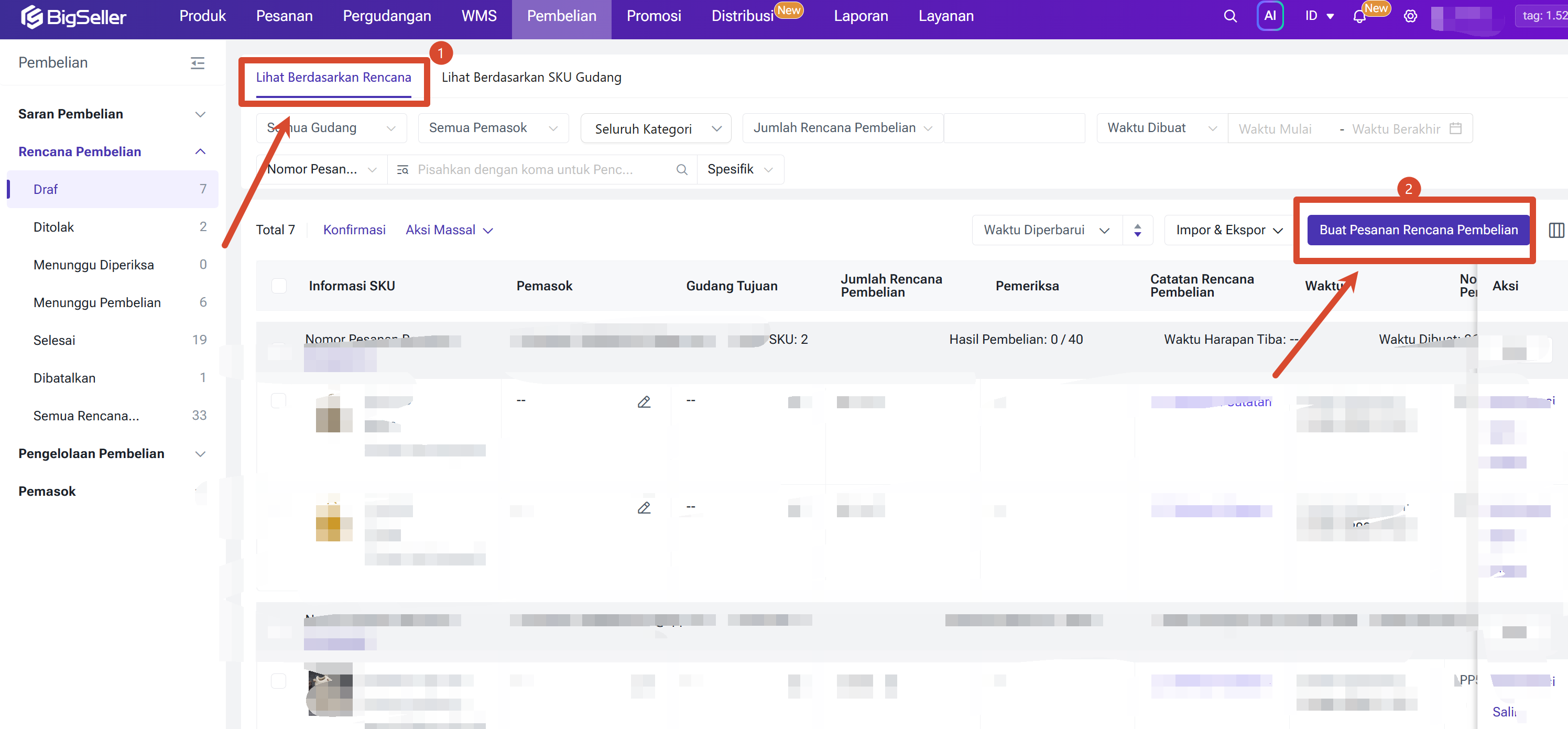
Langkah Kedua: Lihat Berdasarkan Rencana /Lihat Berdasarkan SKU Gudang — Klik Buat Pesanan Rencana Pembelian
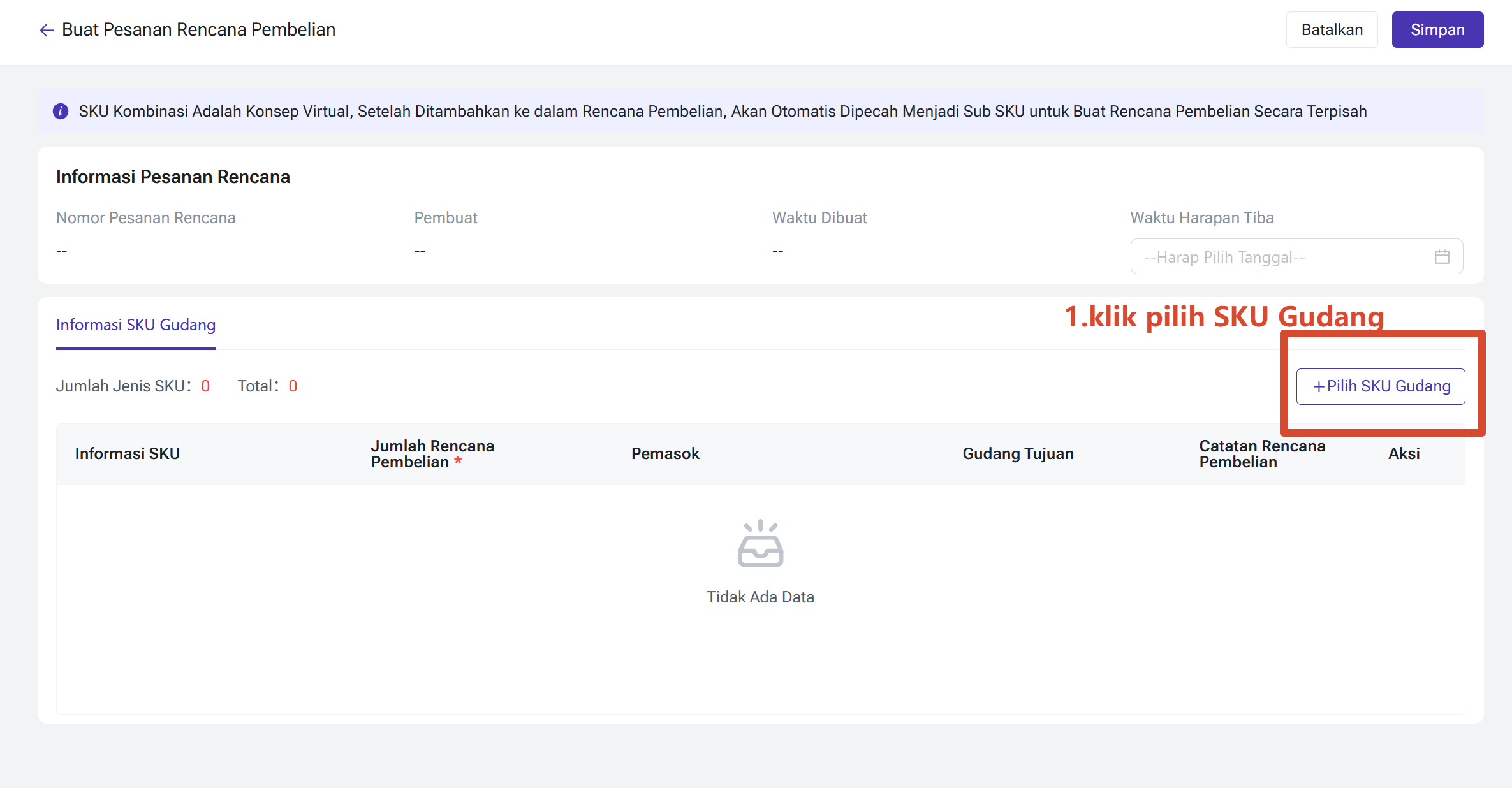
Langkah Ketiga: Klik Pilih SKU Gudang, pilih produk tambah ke Daftar Rencana Pembelian
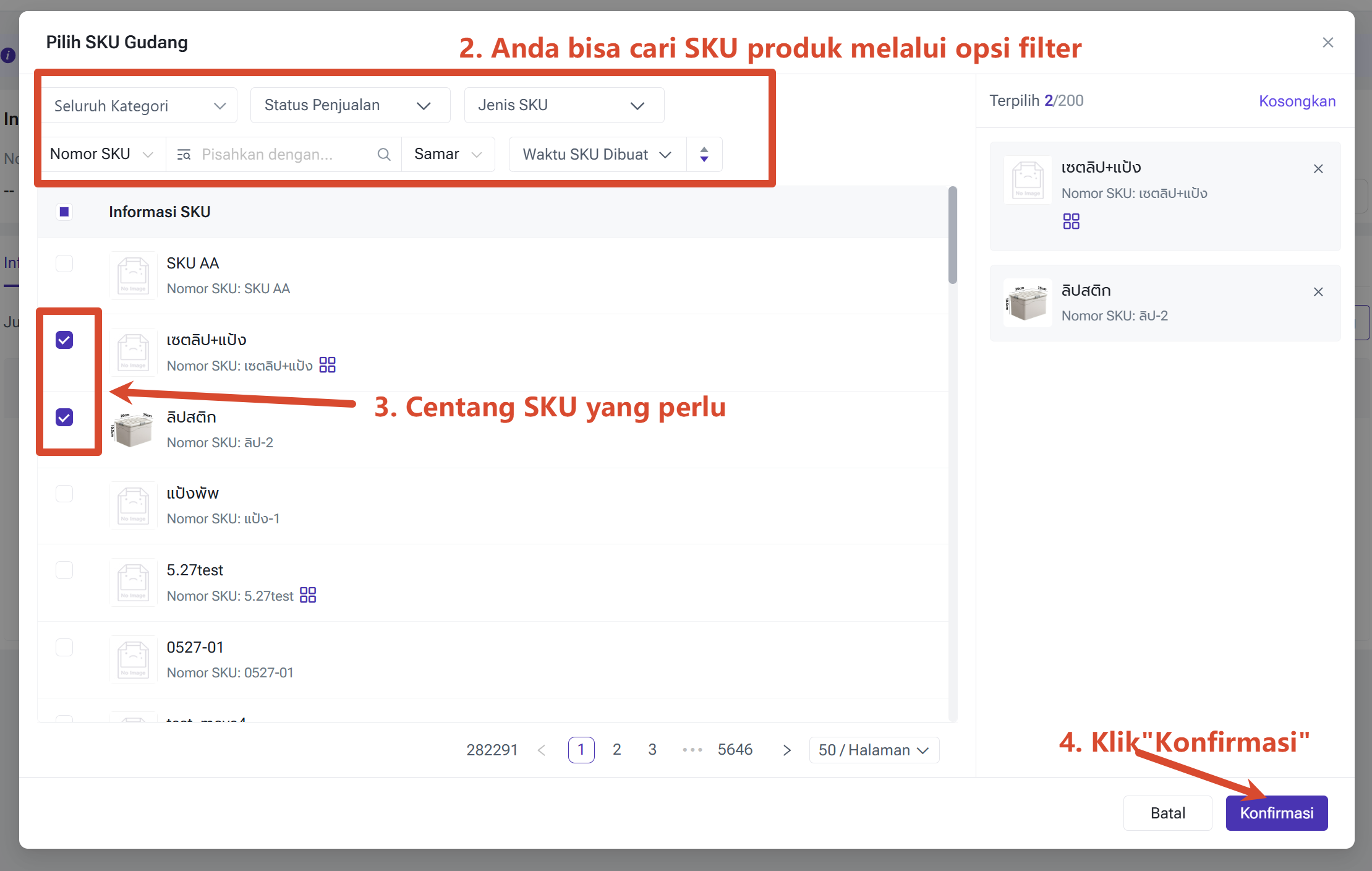
Langkah Keempat: Memasukkan informasi pembelian
* SKU yang berbeda bisa memilih pemasok dan gudang penerima yang berbeda.
* Setelah SKU dipilih, Pemasok yang terkait dengan SKU tersebut akan otomatis terbawa
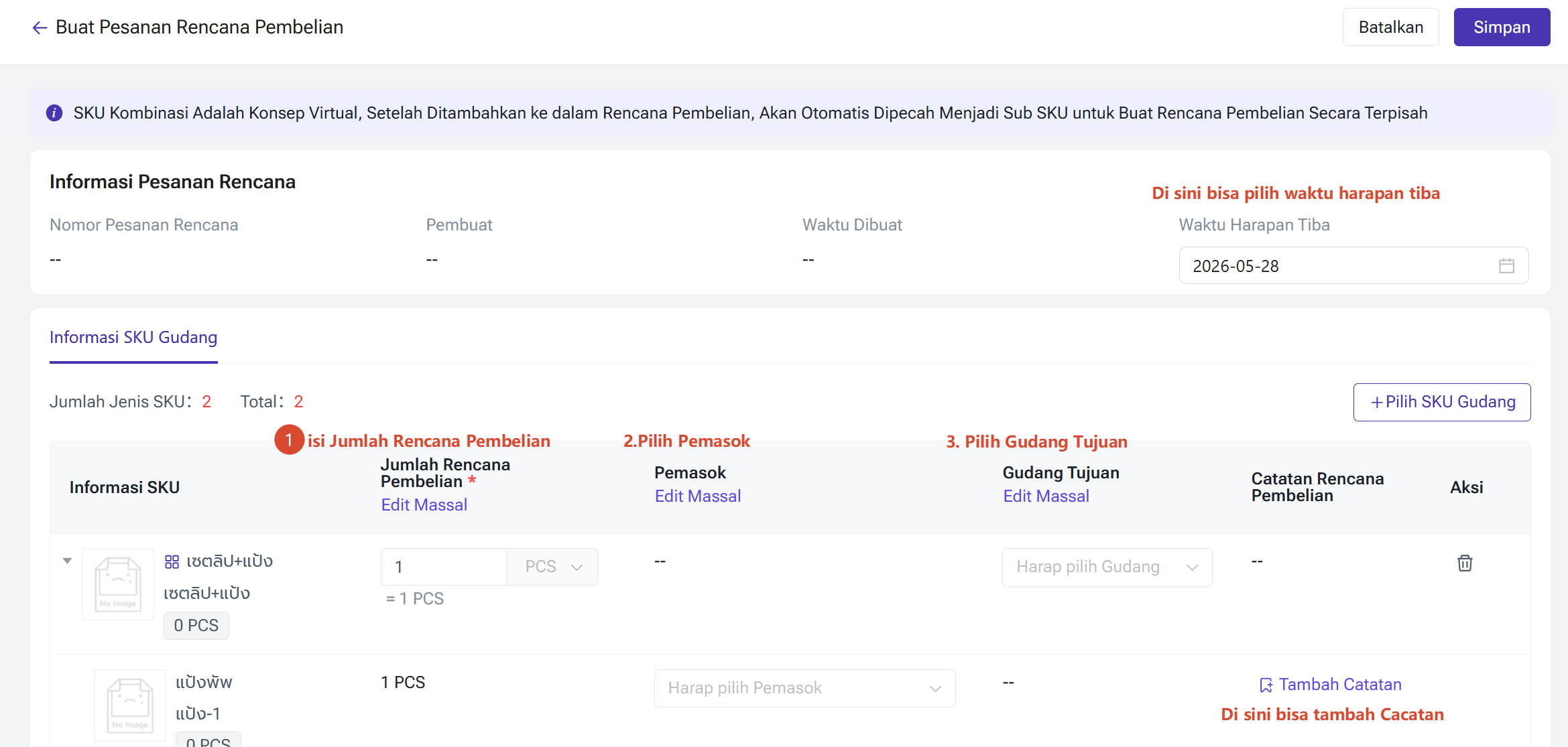
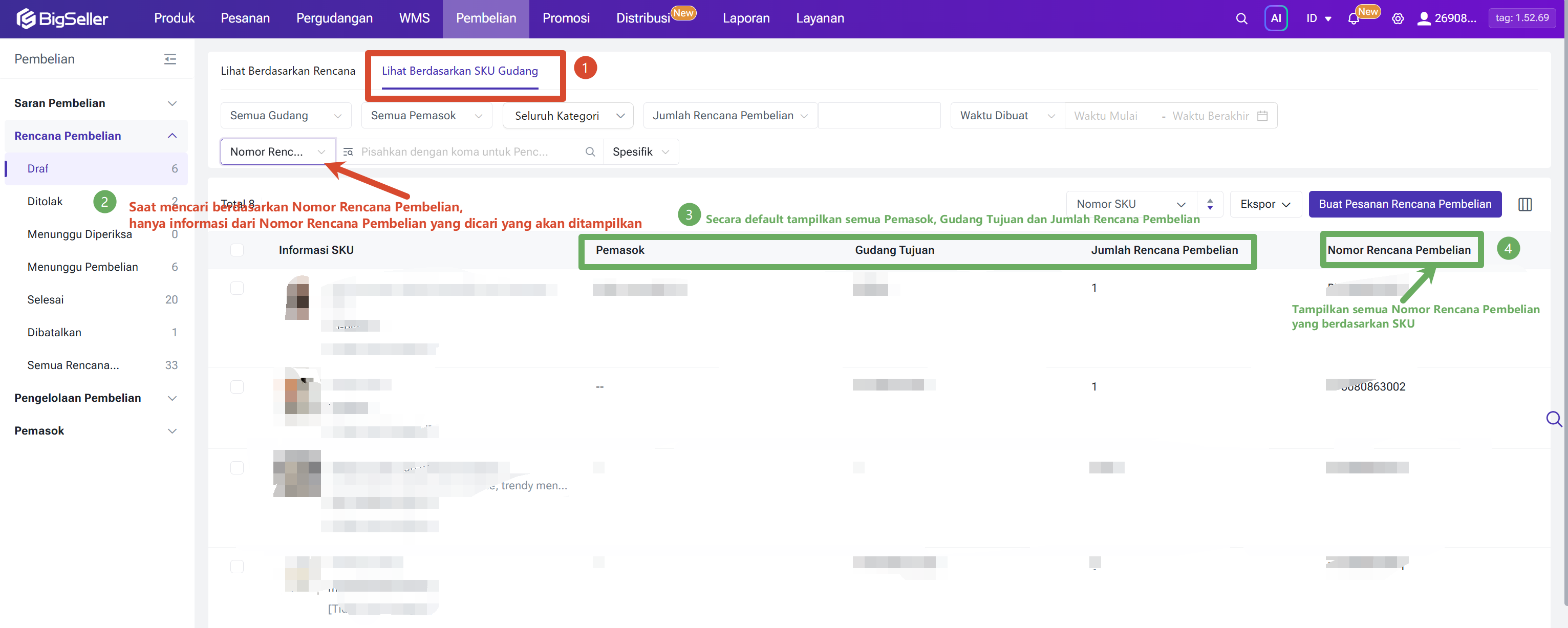
Setelah disimpan, akan muncul di Lihat Berdasarkan Rencana. Sementara Lihat Berdasarkan SKU Gudang, setiap SKU di Daftar Rencana akan memiliki nomor rencana pembelian sendiri.
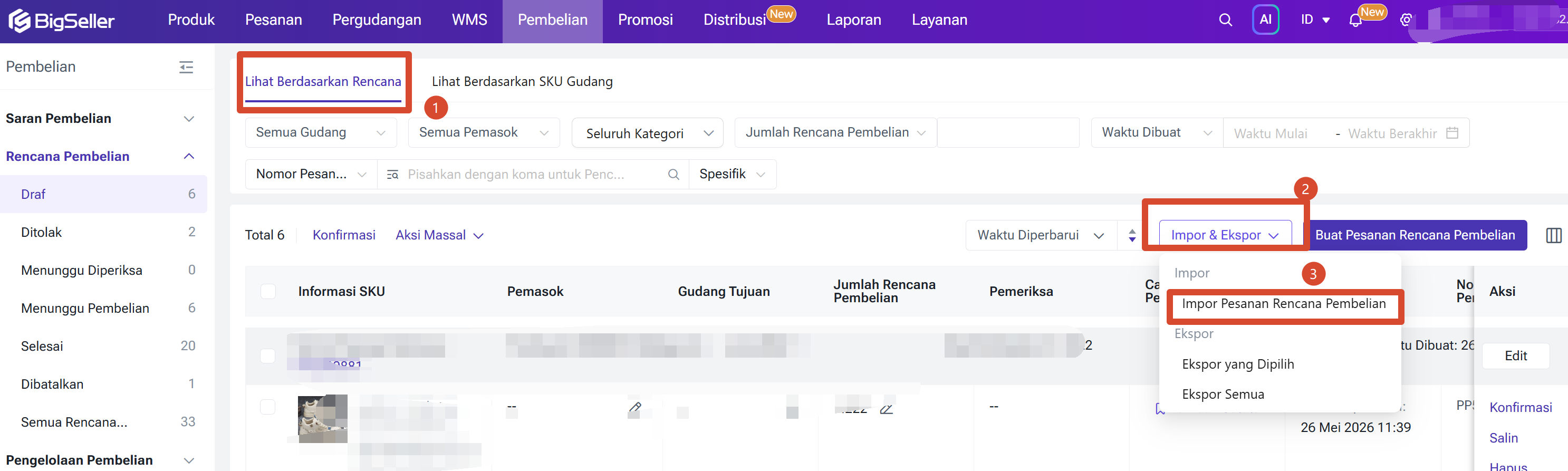
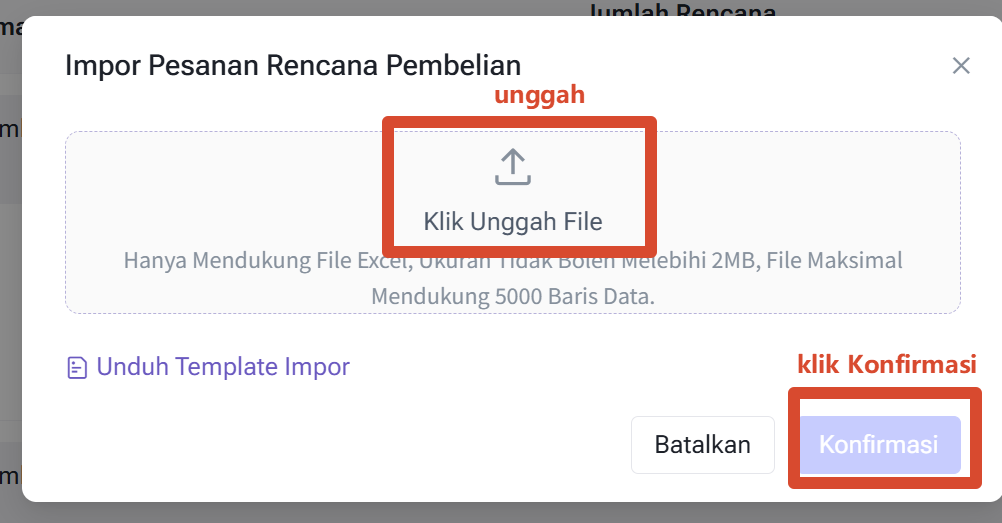
3.1.2 Buat melalui imporLangkah Pertama: Lihat Berdasarkan Rencana——Impor & Ekspor——Impor Pesanan Rencana Pembelian
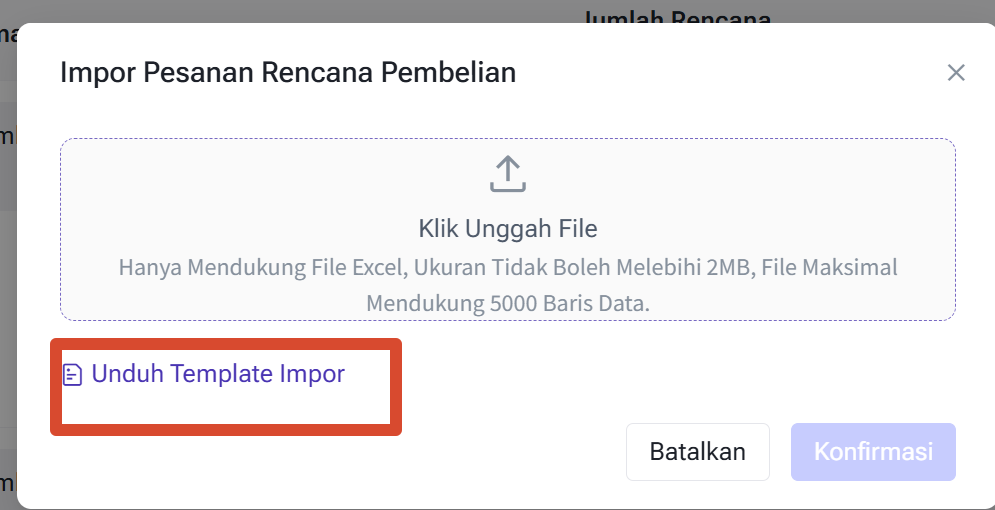
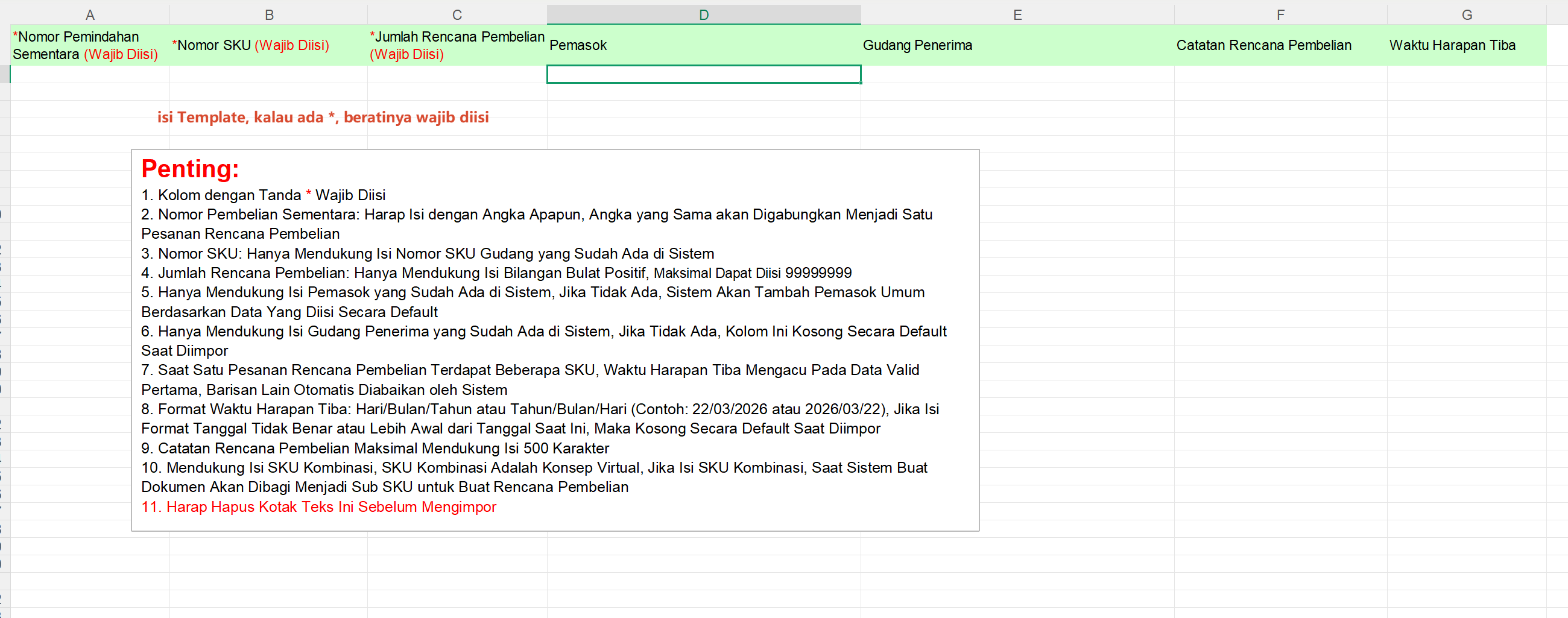
Langkah Kedua: Unduh Template Impor——Isi Template——Unggah
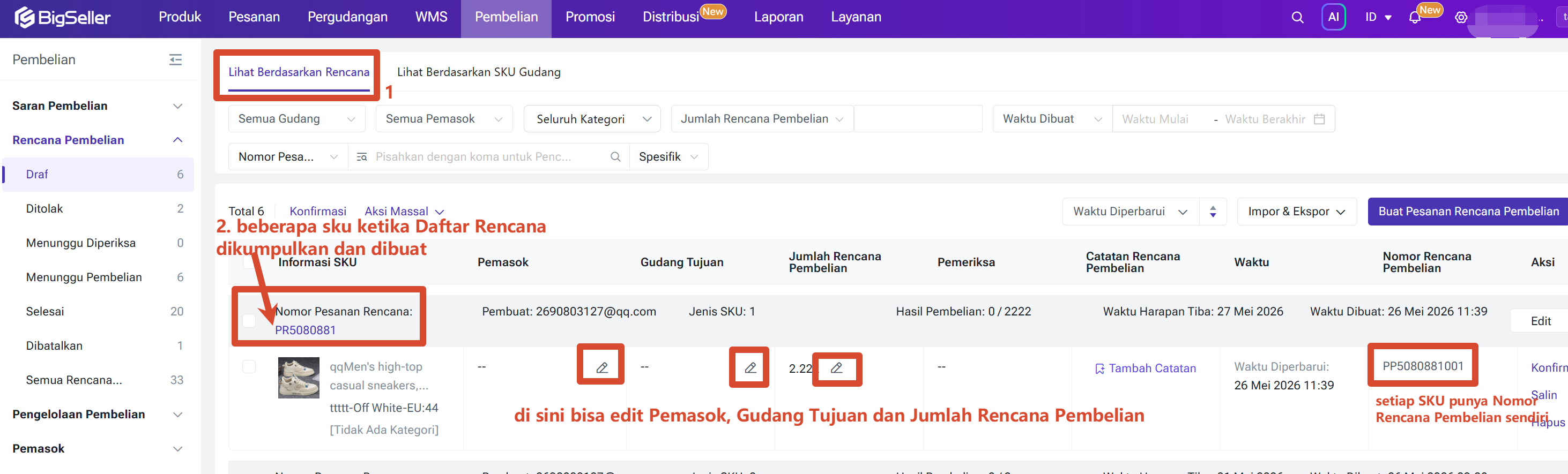
Lihat Berdasarkan Rencana:
Progres Pembelian = Total kuantitas Rencana Pembelian yang sudah selesai ➗️ Total kuantitas Rencana Pembelian di Daftar Rencana Pembelian
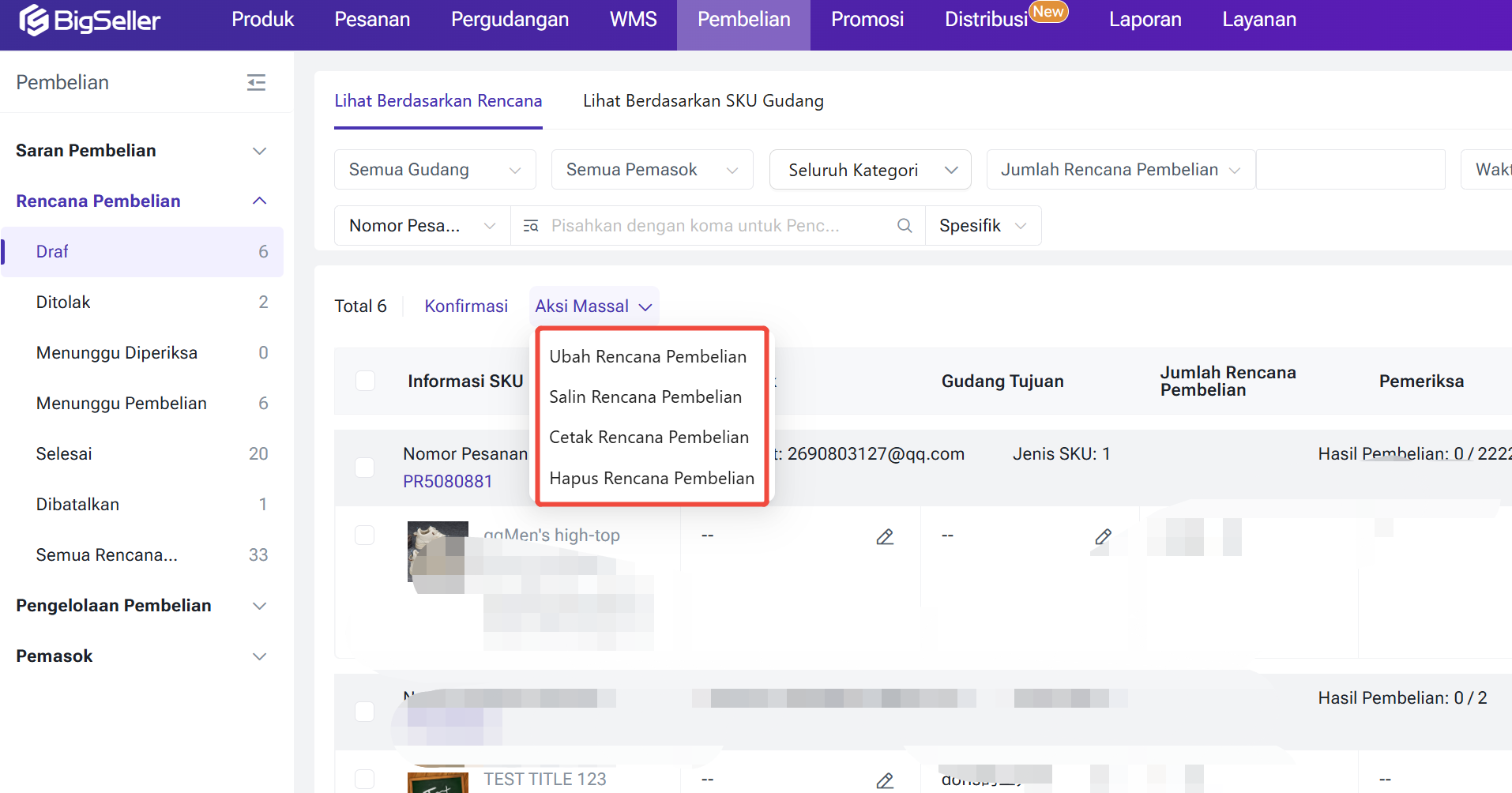
 Aksi Massal:
Di Draft bisa ubah, salin, cetak, atau hapus rencana pembelian.
Buat Daftar Rencana Pembelian baru dari semua SKU yang dipilih. Jika SKU yang dicentang ada yang duplikat, hanya data dari rencana pembelian terbaru yang akan digunakan.
Lihat Berdasarkan SKU Gudang:
3.2 Submit Daftar Rencana Pembelian
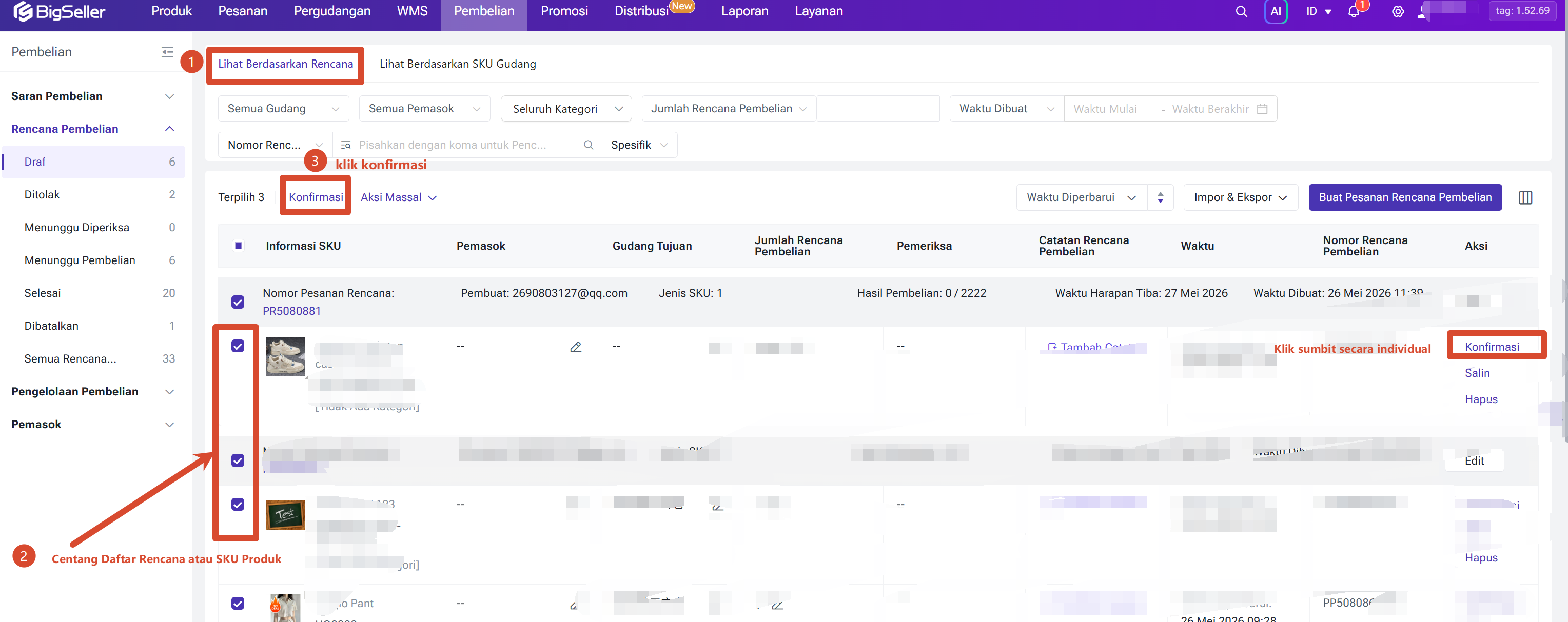
Setelah selesai dibuat, Daftar Rencana Pembelian bisa disubmit di Draft——Lihat Berdasarkan Rencana
-
Jika fitur persetujuan rencana pembelian diaktifkan: setelah disubmit, Daftar akan masuk ke status Menunggu Disetujui. Jika disetujui, akan masuk ke status Menunggu Pembelian. Jika Daftar ditolak, statusnya menjadi Ditolak dan harus diperbaiki lalu disubmit ulang.
-
Jika fitur persetujuan tidak diaktifkan: Daftar akan langsung masuk ke status Menunggu Pembelian.
Catatan:
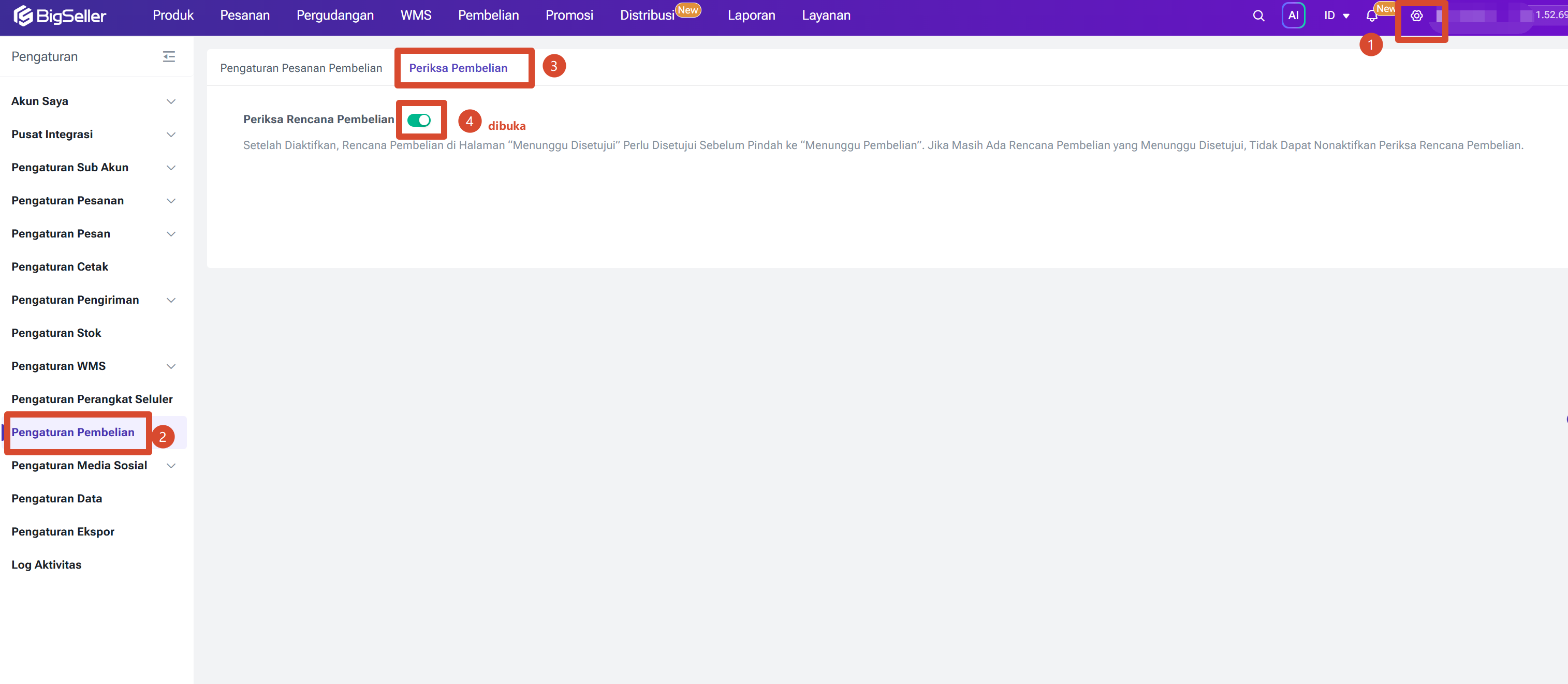
* Setelah fitur diaktifkan, Rencana Pembelian di status Menunggu Disetujui harus disetujui terlebih dahulu baru bisa dipindahkan ke Menunggu Pembelian. Kalau status masih di Menunggu Disetujui, fitur persetujuan tidak dapat dimatikan.* Submit Daftar Rencana Pembelian dapat dilakukan per SKU, dengan SKU sebagai unit minimal.
3.3 Periksa Daftar Rencana Pembelian
3.3.1 Mengaktifkan Periksa Pembelian
3.3.2 Periksa Daftar Pembelian
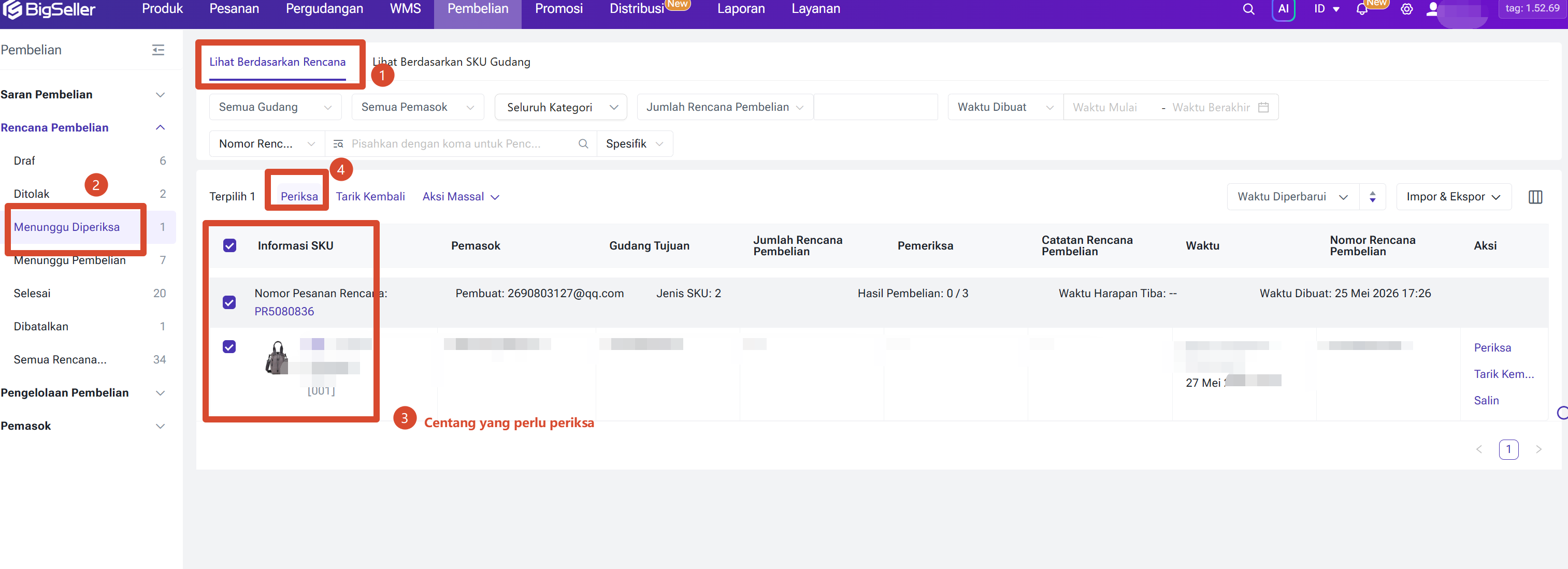
Langkah Pertama: Menunggu Diperiksa——Lihat Berdasarkan Rencana——Centang Daftar Rencana——Klik Periksa
* Sub-akun harus memiliki izin peran: Pembelian > Rencana Pembelian > Menunggu Disetujui > Persetujuan, agar dapat melakukan operasi tersebut.
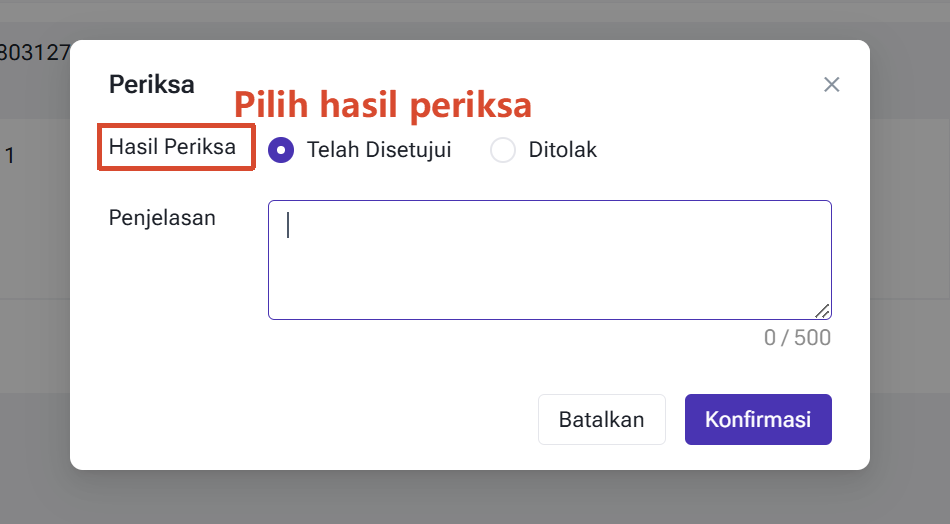
Langkah Kedua: Pilih Hasil Periksa
Telah Disetujui: Daftar Rencana Pembelian masuk ke status Menunggu Pembelian
Ditolak: Daftar rencana pembelian masuk ke status Ditolak
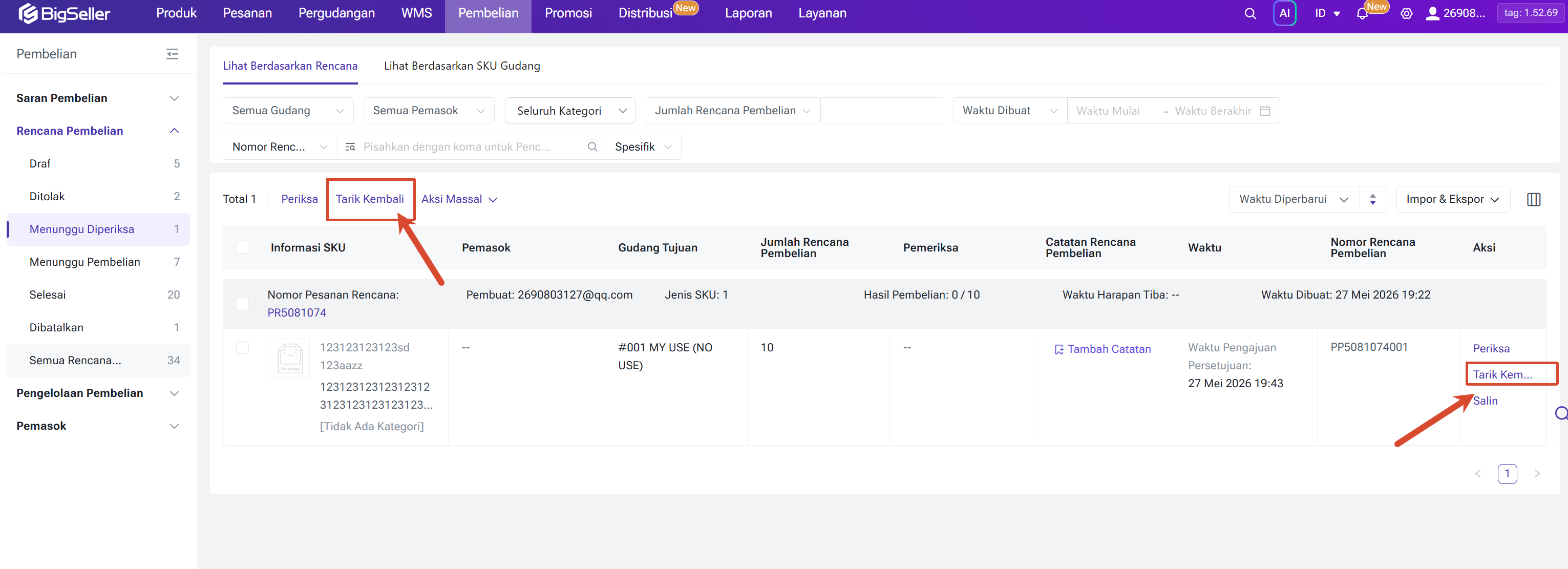
3.3.3 Tarik Kembali
Klik Tarik Kembali, Daftar Rencana dikembalikan ke Draft dan harus disubmit ulang untuk periksa
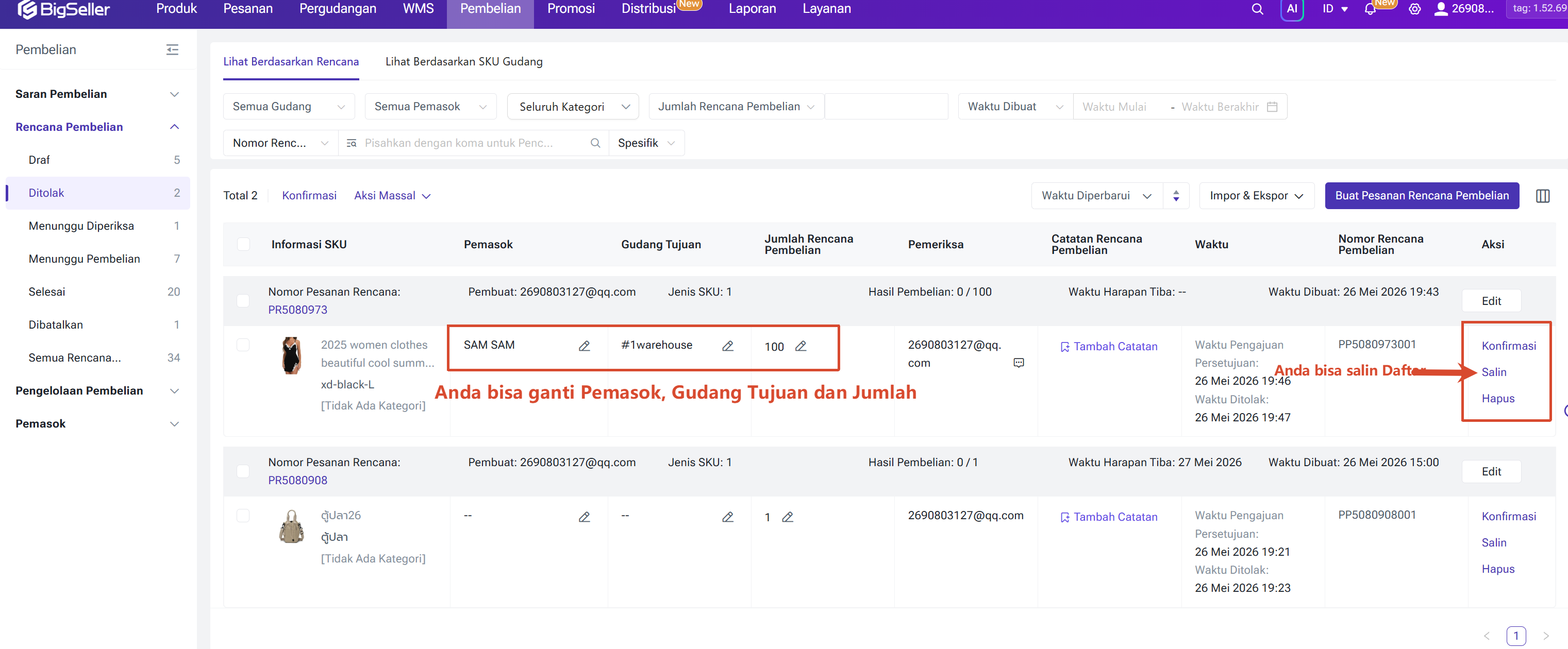
3.3.4 Ditolak, Harus Periksa Lagi
Di Ditolak, Anda dapat mengubah Pemasok / gudang penerima / Jumlah Rencana Pembelian. Setelah diubah, Anda dapat mengirimkannya kembali untuk periksa, atau menyalin Rencana Pembelian tersebut dan menyimpannya kembali ke Draf.
3.4 Buat Pesanan Pembelian
Di Menunggu Pembelian, Anda dapat membuat Pesanan Pembelian. Saat membuat Pesanan Pembelian
-
Pemasok dan Gudang Penerima wajib diisi.
-
Kuantitas Rencana Pembelian tidak dapat diubah.
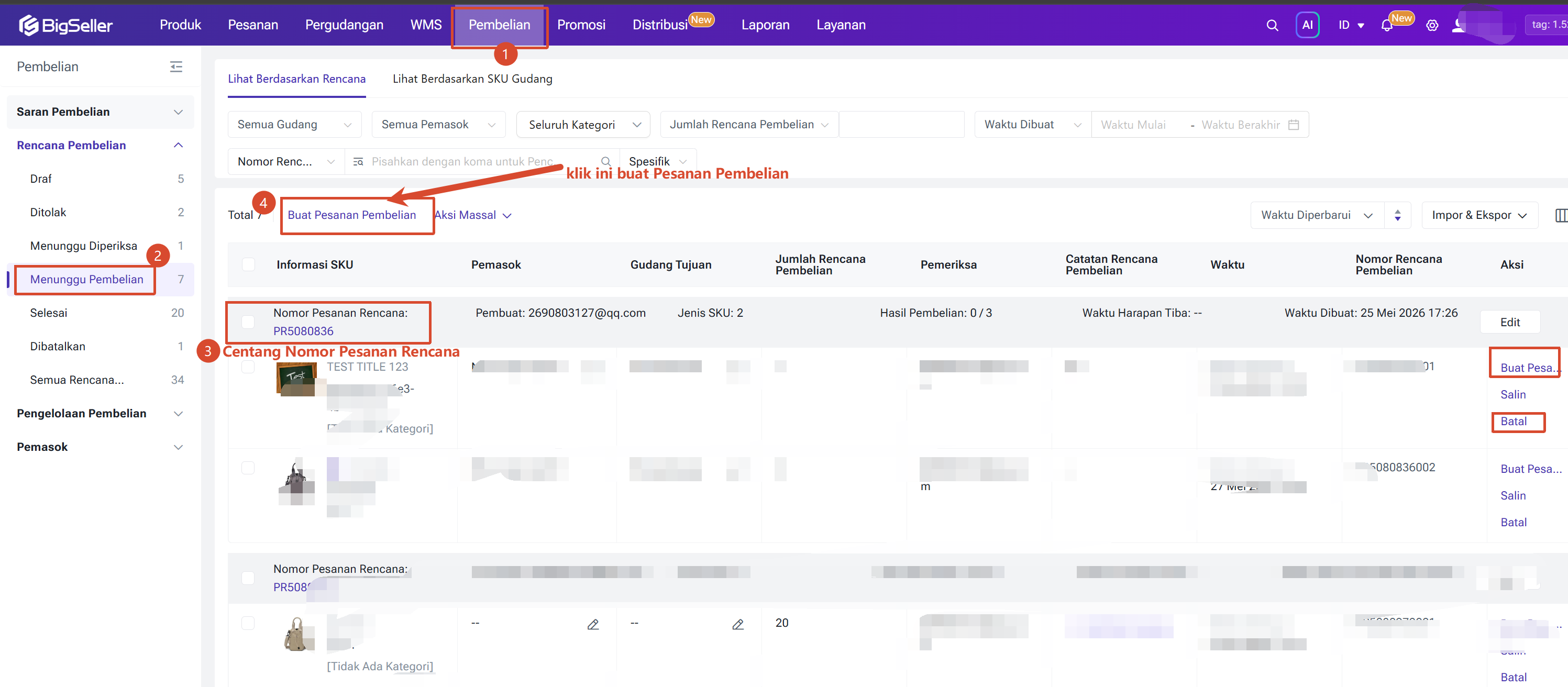
Saat memilih SKU produk untuk membuat Pesanan Pembelian, Anda dapat memfilter berdasarkan gudang / pemasok / kategori, serta memilih hanya rencana pembelian yang dibuat dalam periode waktu tertentu, sesuai kebutuhan untuk membuat Pesanan Pembelian
Langkah Pertama: Menunggu Pembelian—— Lihat Berdasarkan Rencana—— Buat Pesanan Pembelian
* Jika status salah satu SKU sudah Menunggu Pembelian atau Selesai, maka Daftar Rencana tidak dapat ditambahkan SKU lagi.
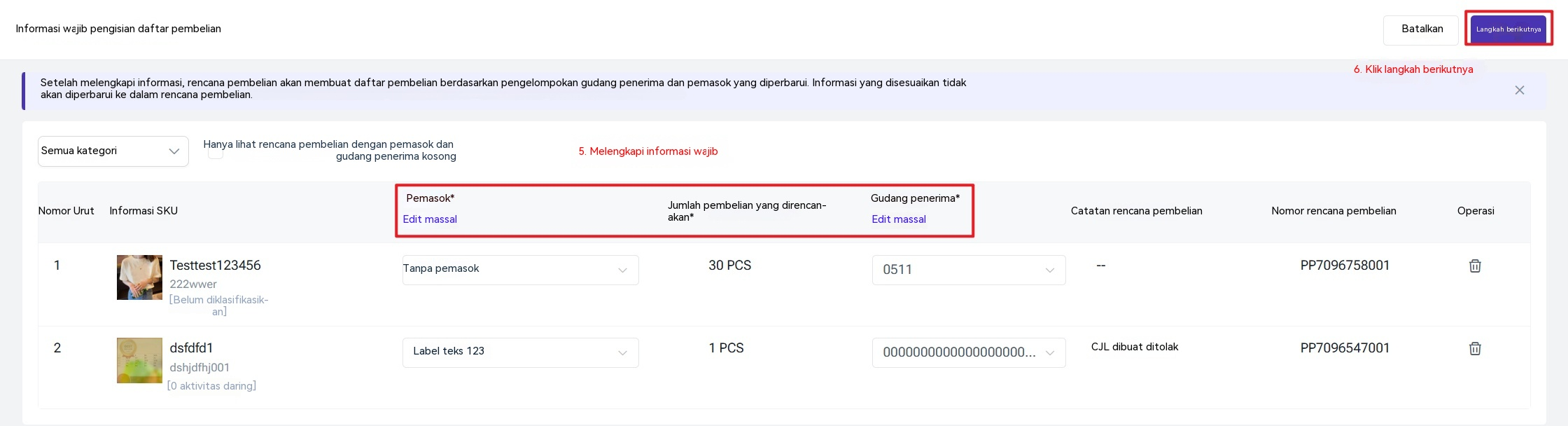
Langkah Kedua: Isi informasi wajib
Saat membuat Pesanan Pembelian, Pemasok dan Gudang Penerima adalah informasi yang wajib diisi.
Langkah 3: Pratinjau Pesanan Pembelian
1. Jika SKU dihapus atau Pesanan Pembelian dipratinjau, semua Rencana Pembelian yang terkait akan dikeluarkan dari tugas, dan tidak akan dicatat dalam hasil operasi.
2. Setelah Pesanan Pembelian berhasil dibuat, Pemasok Terbaru dan Gudang Tujuan yang dipilih oleh Rencana Pembelian akan diperbarui, dan jumlah pembelian aktual akan dimasukkan ke dalam jumlah pembelian aktual.
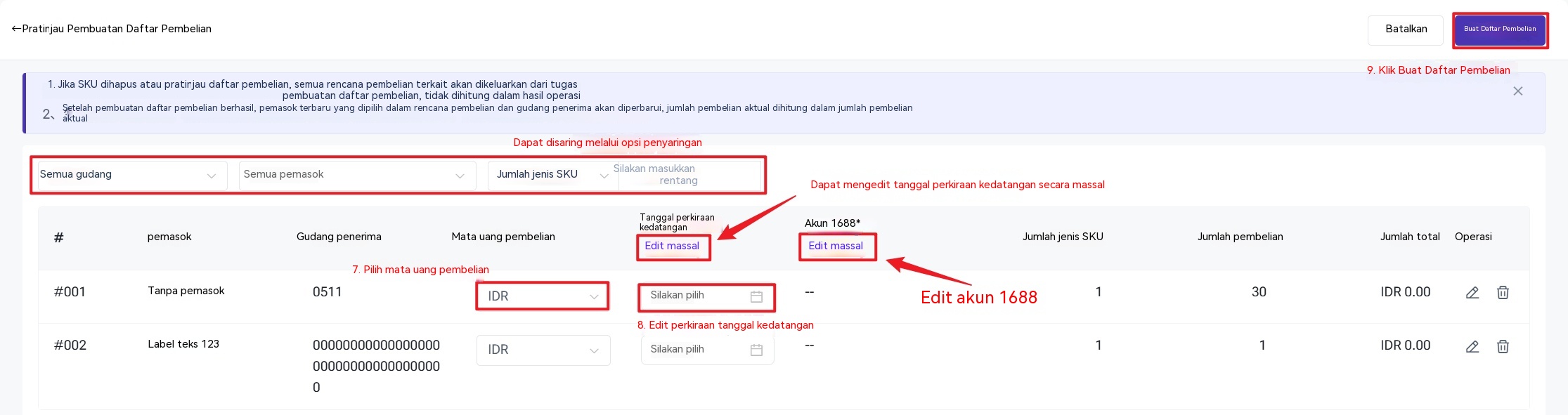
Klik halaman edit di sebelah kanan untuk masuk ke halaman pratinjau Pesanan Pembelian. Di halaman tersebut, Anda dapat melihat informasi dasar dan daftar SKU. Klik "Edit SKU" untuk mengubah kuantitas pembelian dan harga satuan SKU.
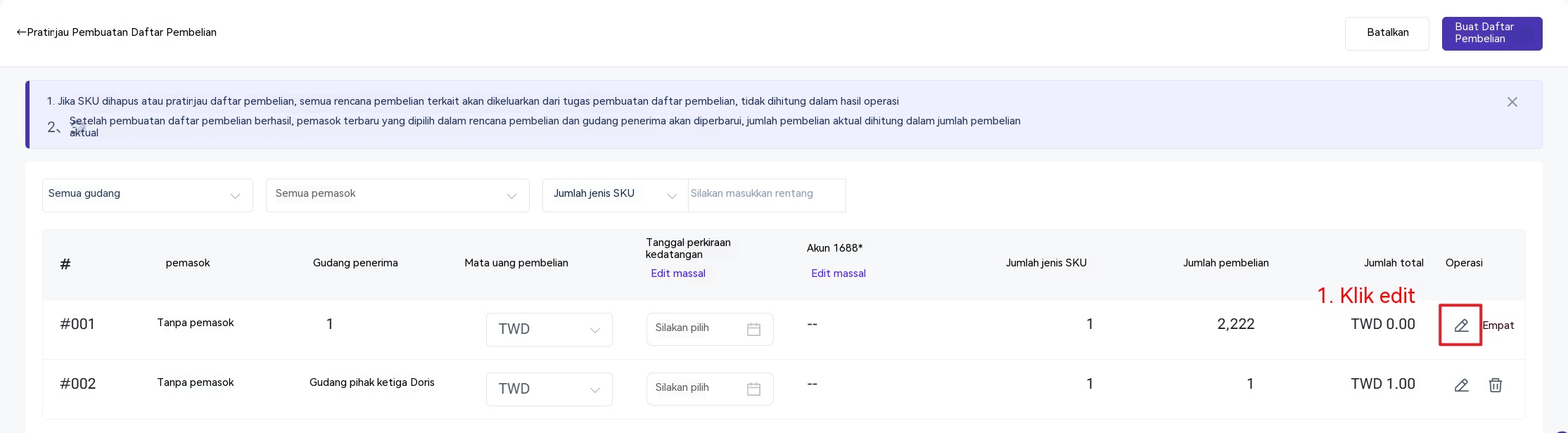
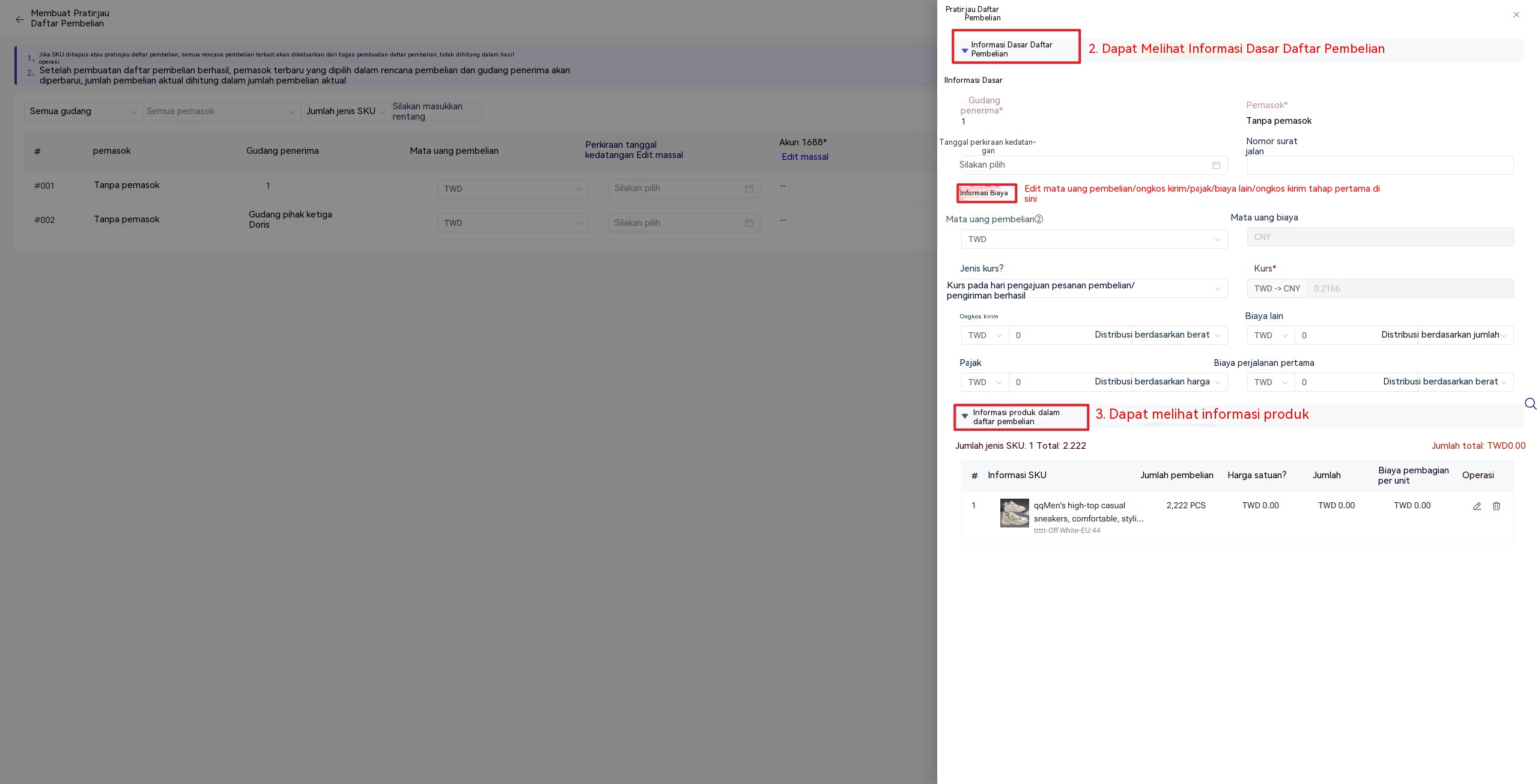
Setelah berhasil dibuat, akan masuk ke Pesanan Pembelian > Draf, dan dapat diproses lebih lanjut sesuai alur pembelian.
4.Tindak Lanjut Rencana Pembelian
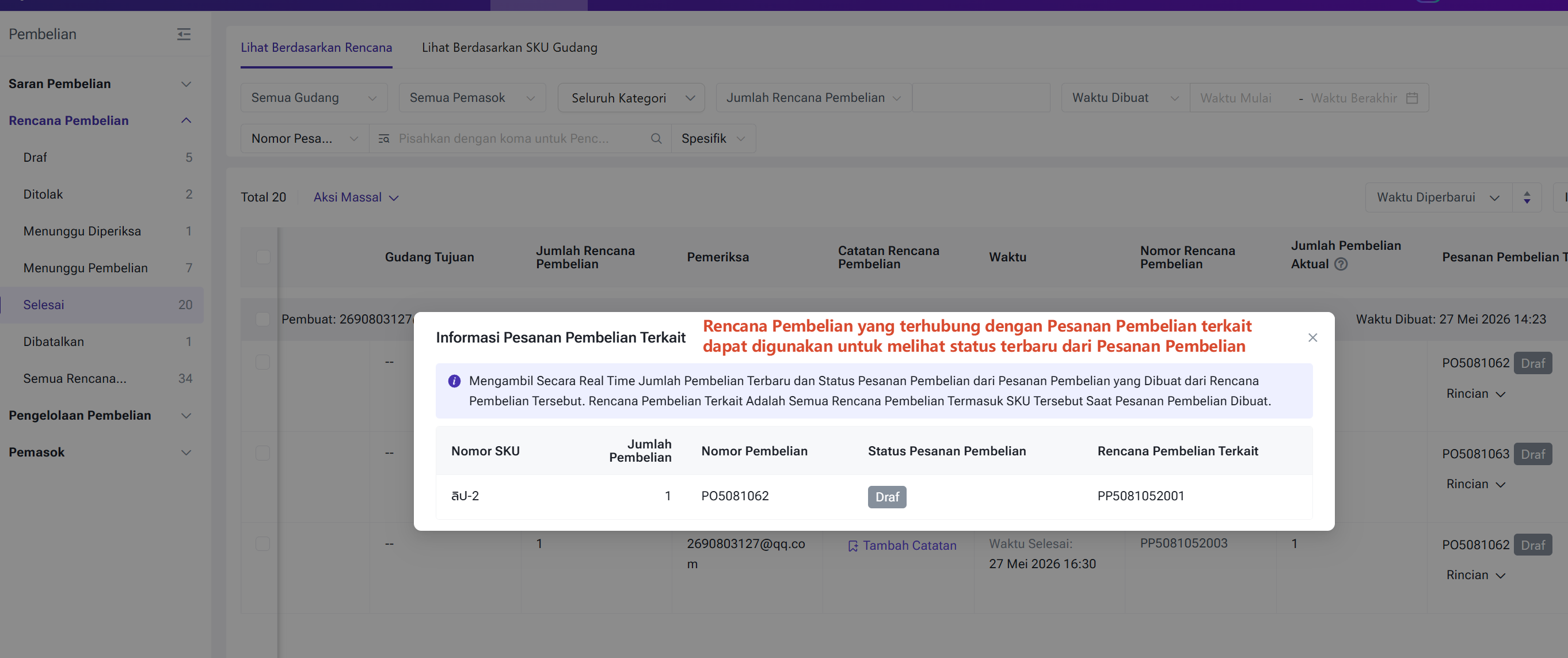
Setelah Rencana Pembelian menghasilkan Pesanan Pembelian.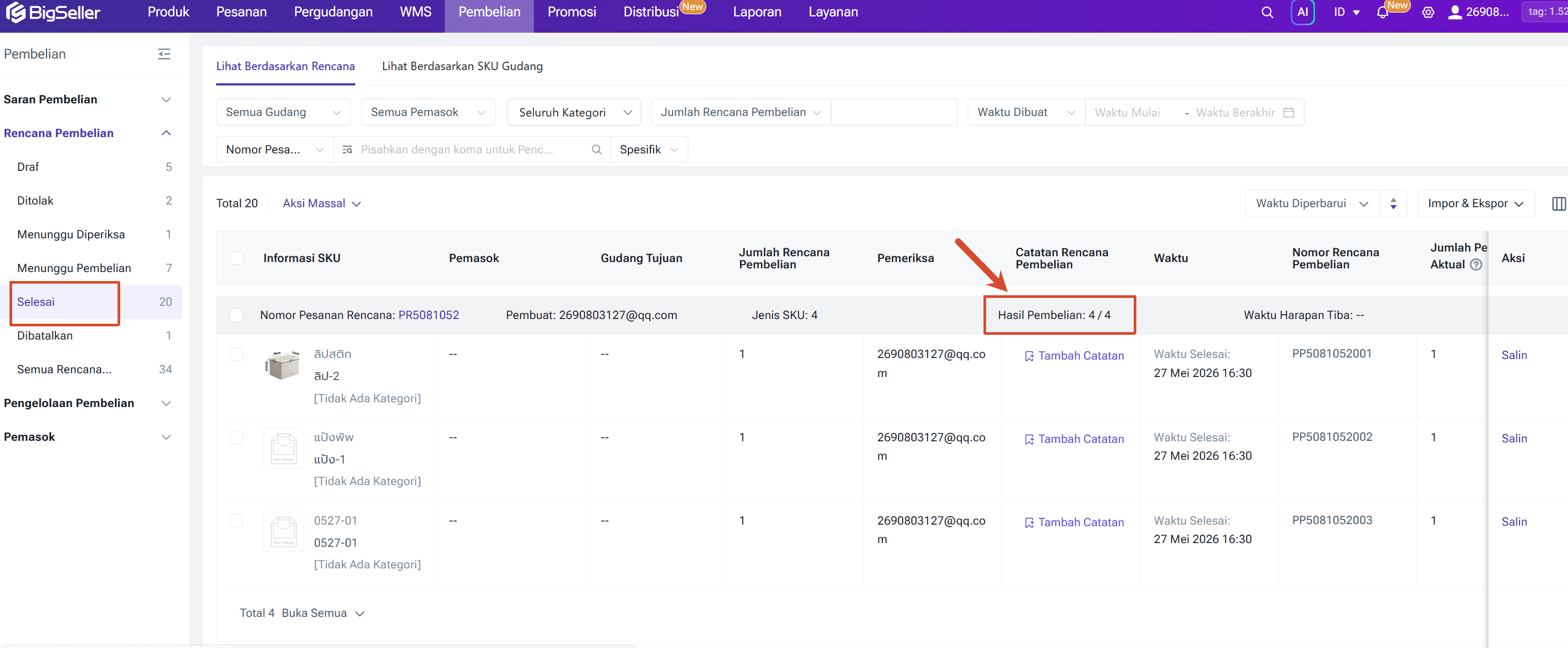
Anda dapat melihat kuantitas pembelian terbaru di "Selesai" atau di "Rincian"
(Jika terjadi pemisahan atau penggabungan Pesanan Pembelian, nomor peasan akan diperbarui menjadi nomor yang terbaru. Jika Pesanan Pembelian dihapus atau SKU dihapus dari Pesanan Pembelian, status Pesanan Pembelian akan berubah menjadi Dihapus.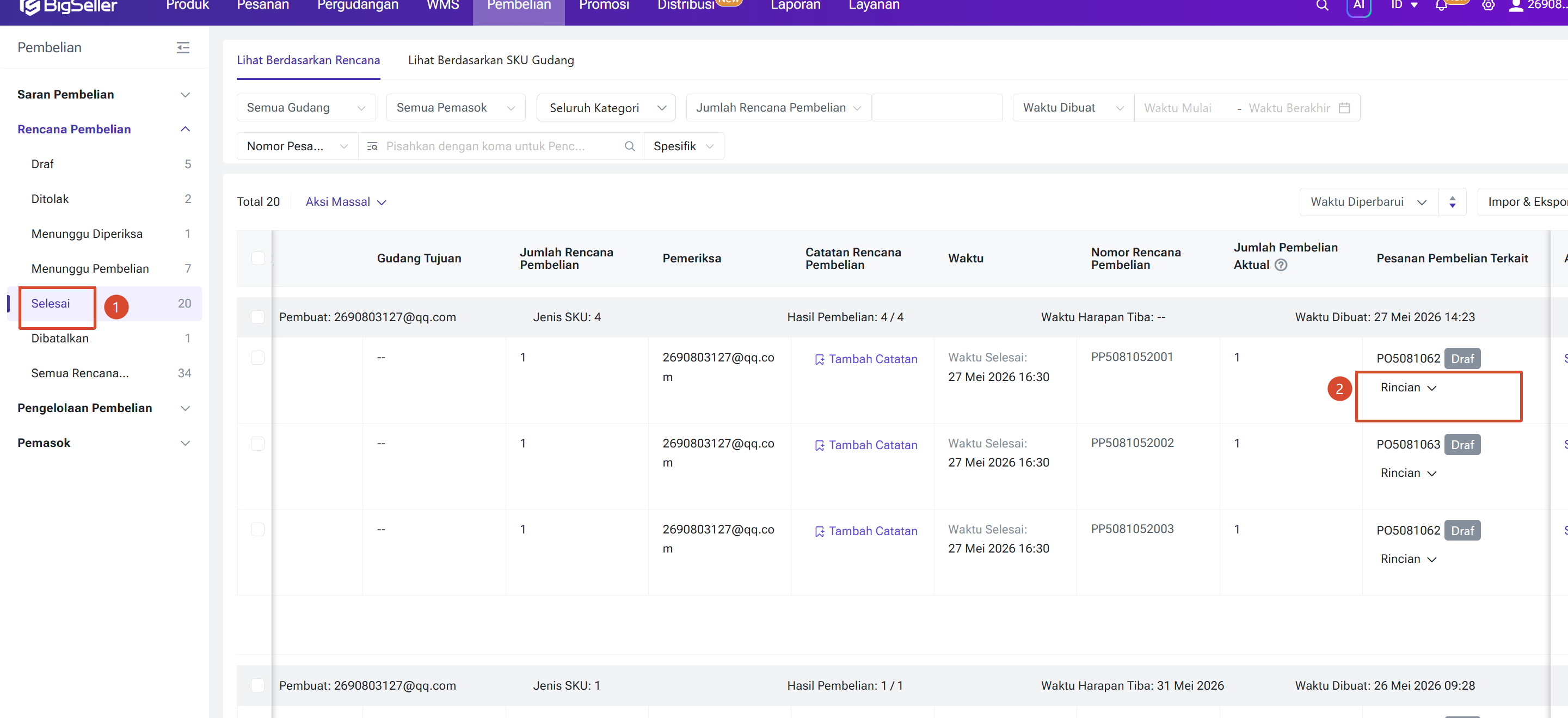
Apakah Konten Ini Bermanfaat?
Saran Anda Mendorong Kami untuk Terus Melakukan Pengoptimalan, Terima Kasih Atas Penilaian Anda
Jika Teks di Atas Masih Belum Dapat Menyelesaikan Masalah Anda, Anda Dapat Hubungi Kami