Cara Troubleshooting Masalah BigSeller Print Plugin
Waktu Perbarui: 24 Apr 2026 00:23
1. Browser tidak dapat mendeteksi plugin
Dalam kondisi plugin sudah berjalan dengan normal, Anda dapat mencoba beberapa cara berikut untuk mengatasinya.
Analisis penyebab: Plugin diblokir oleh pengaturan keamanan browser, firewall, atau software keamanan lainnya.
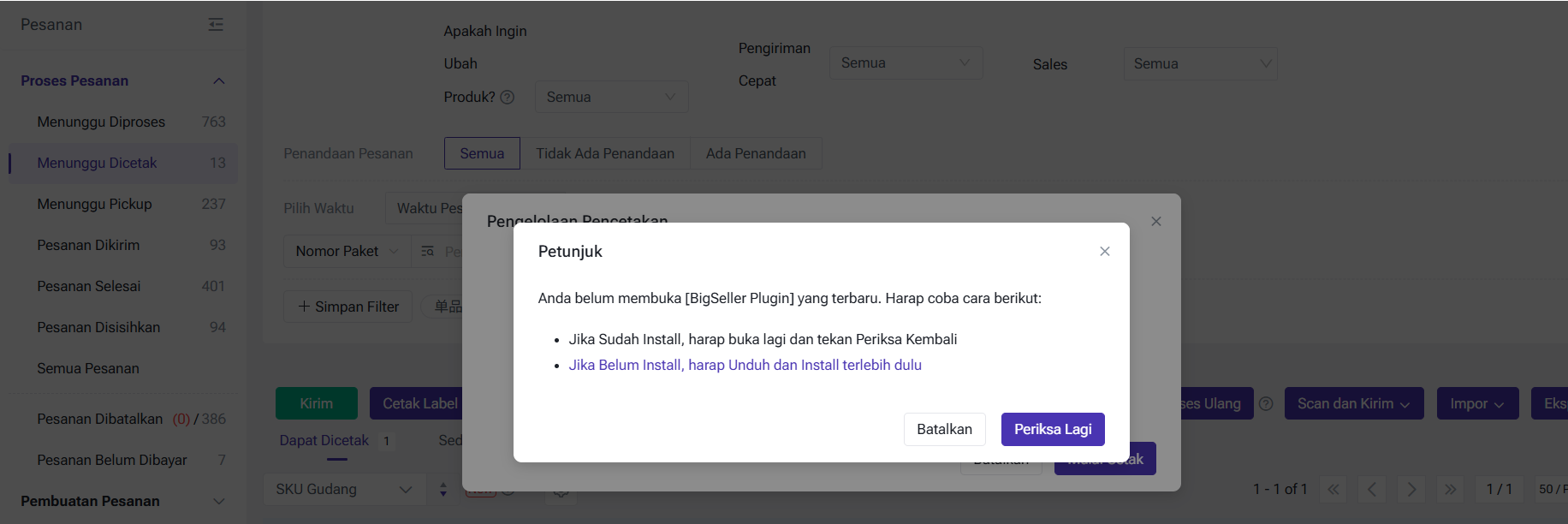
Solusi 1: Mengubah pengaturan browser
Buka browser, lalu klik link ini untuk salin link dan tempel di halaman browser, kemudian masuk ke halaman pengaturan browser dan ubah “Aplikasi di perangkat” menjadi Izinkan.
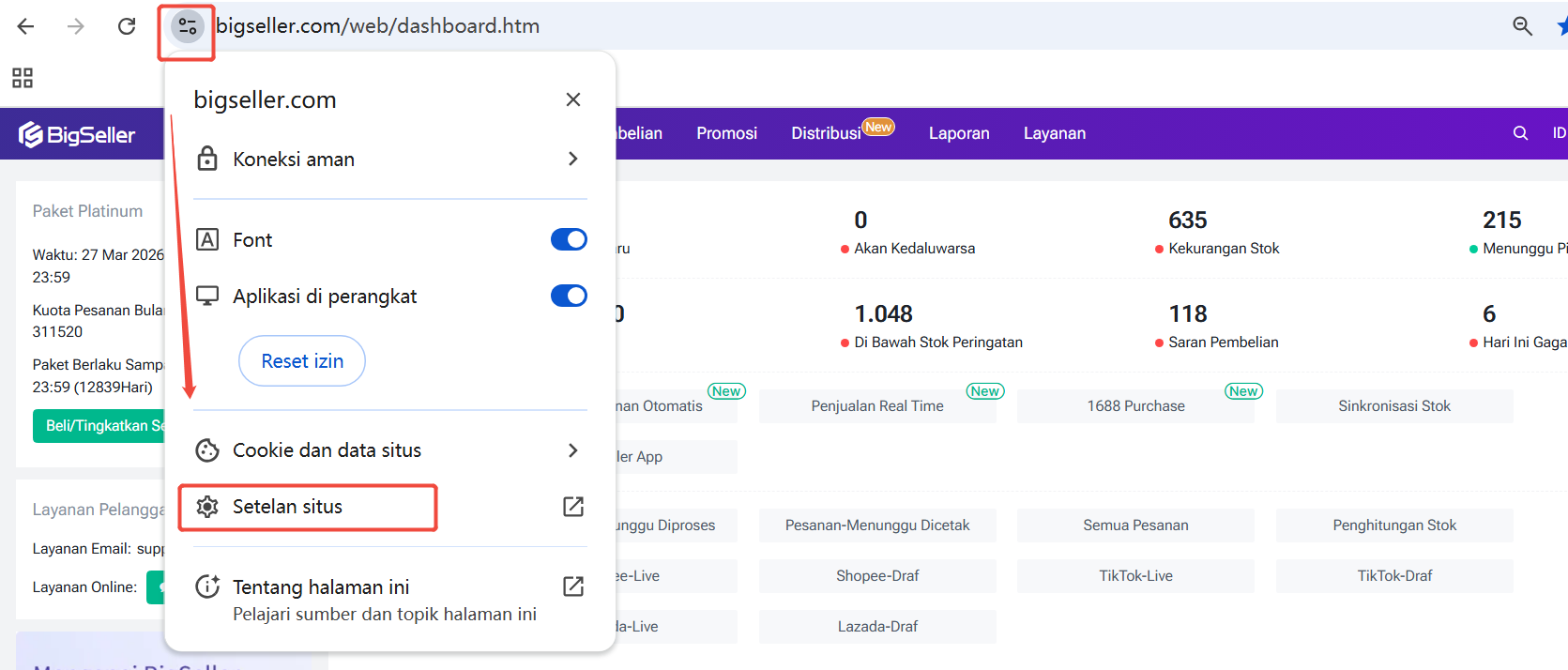
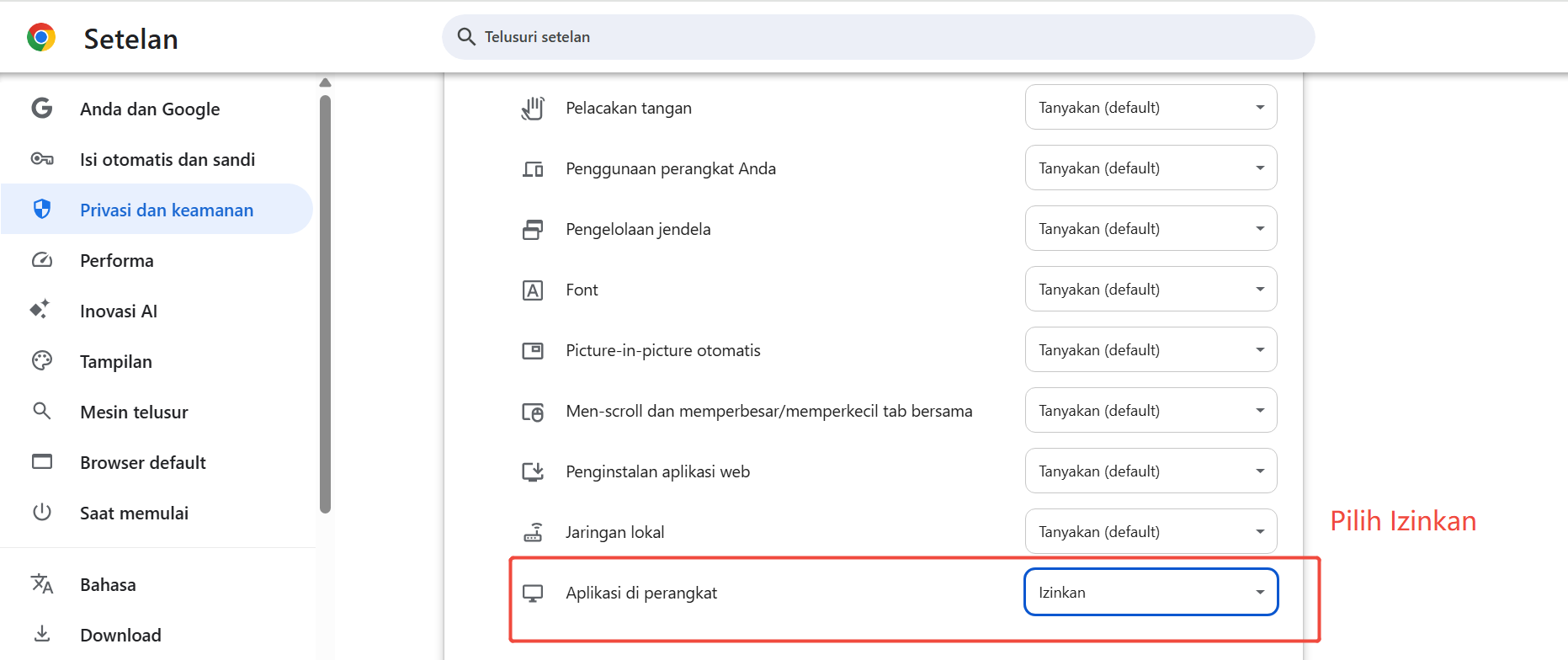
Setelah itu, coba lakukan pencetakan ulang untuk melihat apakah sudah dapat ditampilkan dengan normal. Jika masih bermasalah, silakan lanjutkan mencoba solusi lainnya.
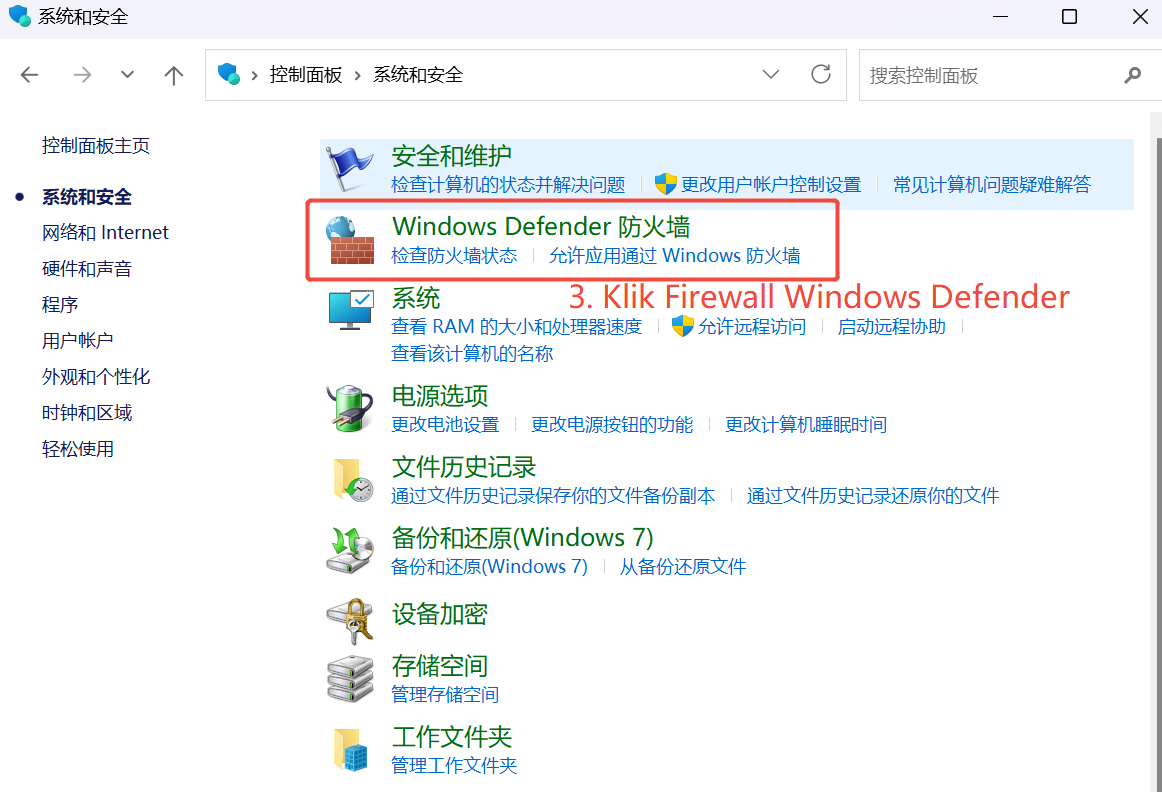
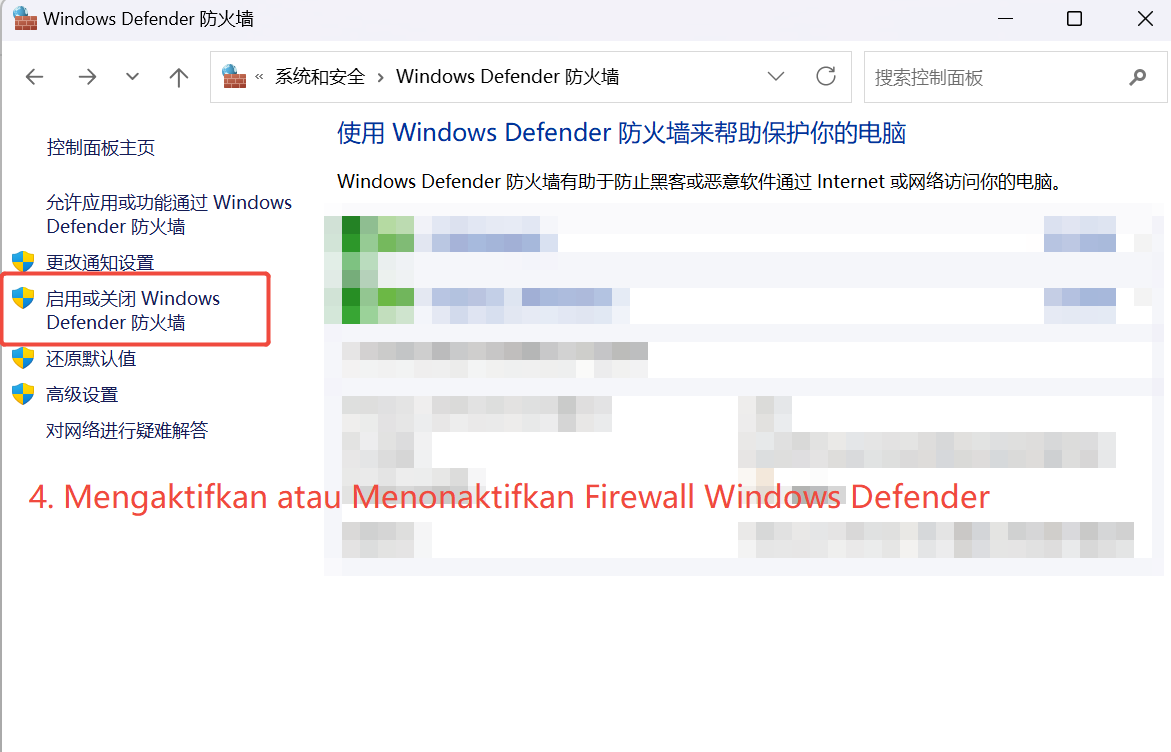
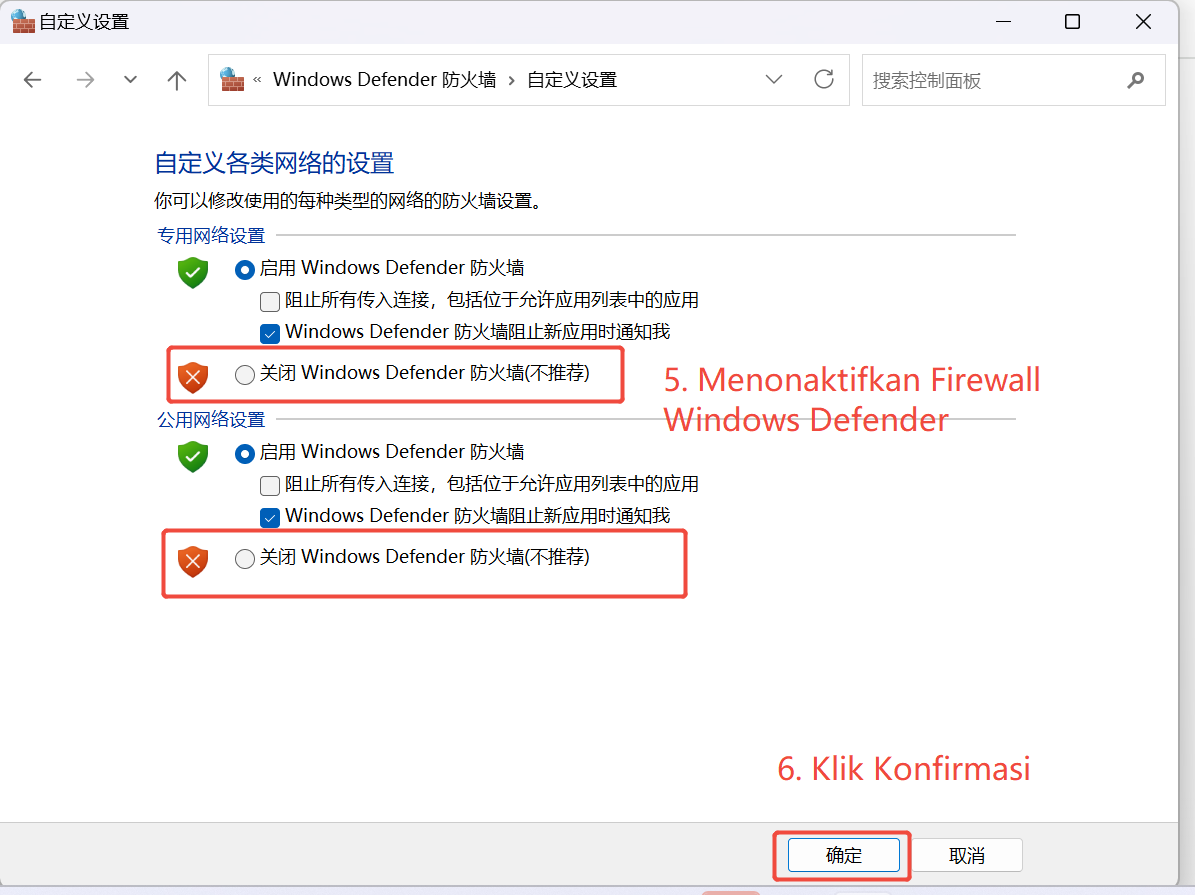
Solusi 2: Menonaktifkan Firewall Windows Defender.
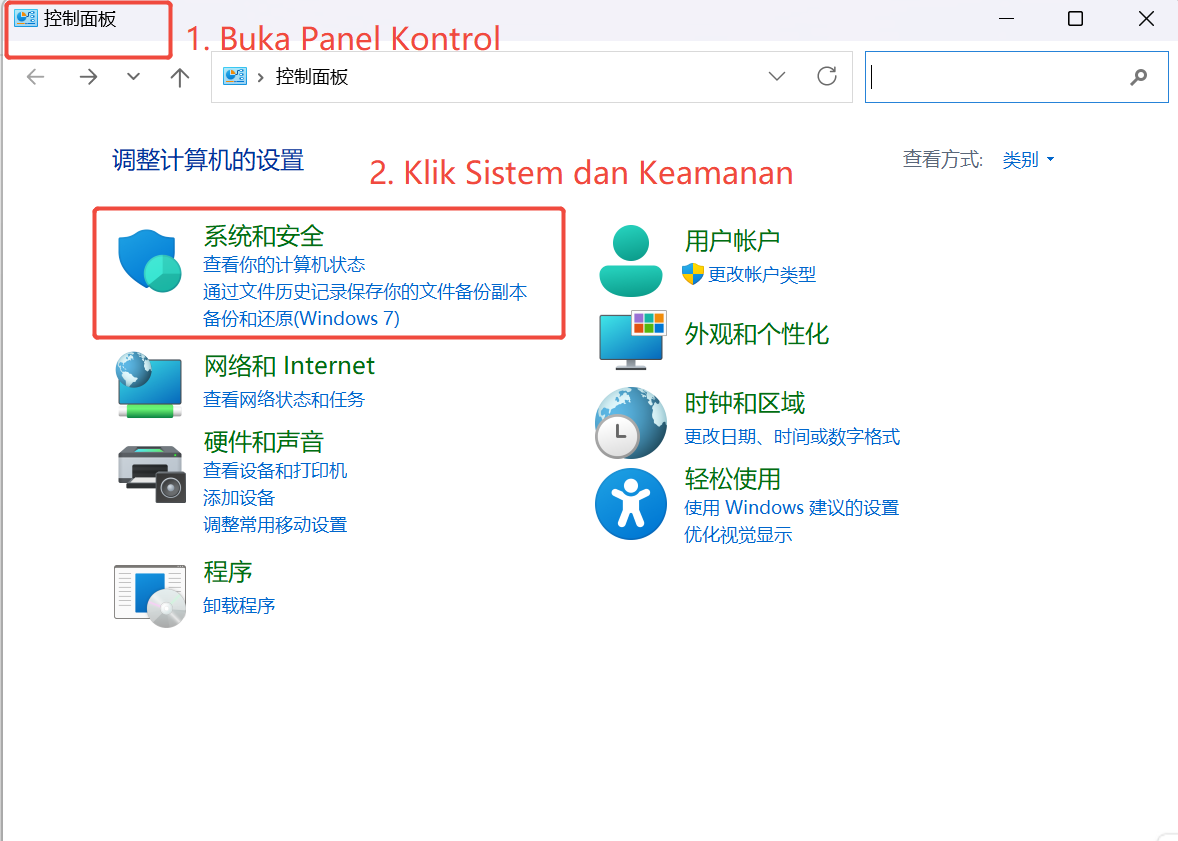
Solusi 3:Cara menonaktifkan software keamanan (seperti 360)
1. Saat menggunakan desktop Windows 10, setelah menjalankan 360 Security Guard, akan muncul sebuah ikon di pojok kanan bawah layar desktop.
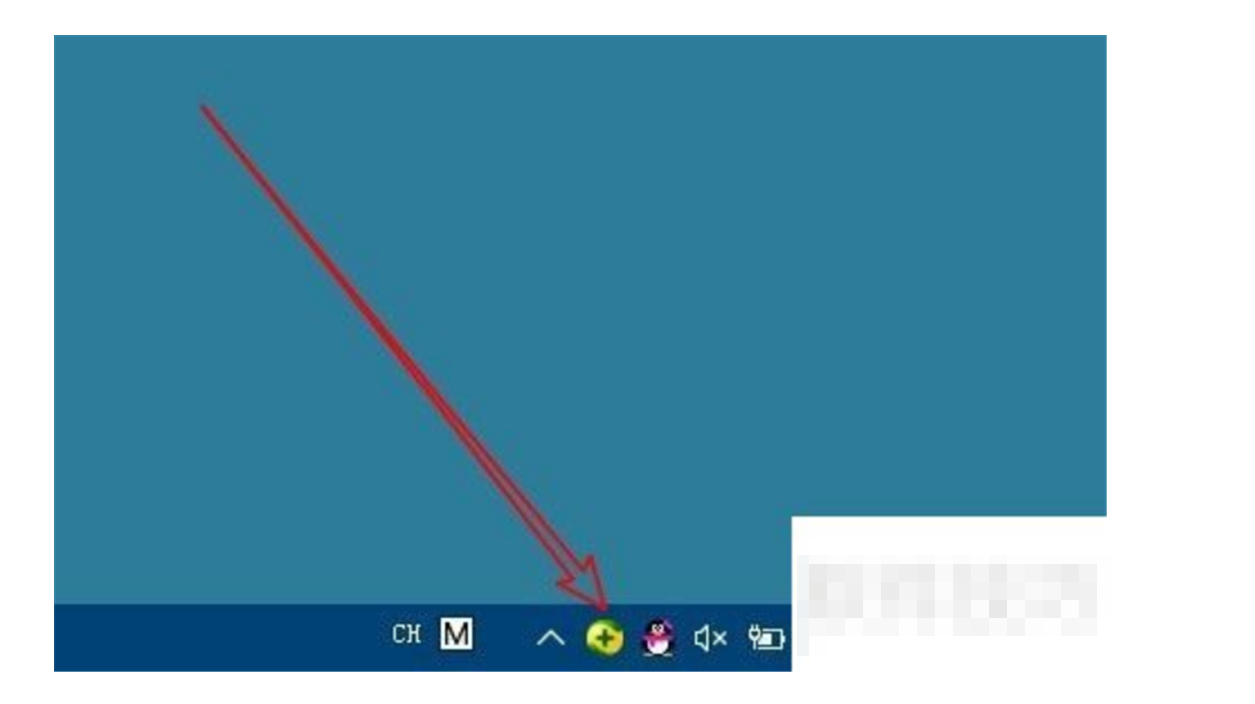
2. Klik kanan ikon 360 Security Guard, lalu pilih opsi Keluar (Exit) dari menu.
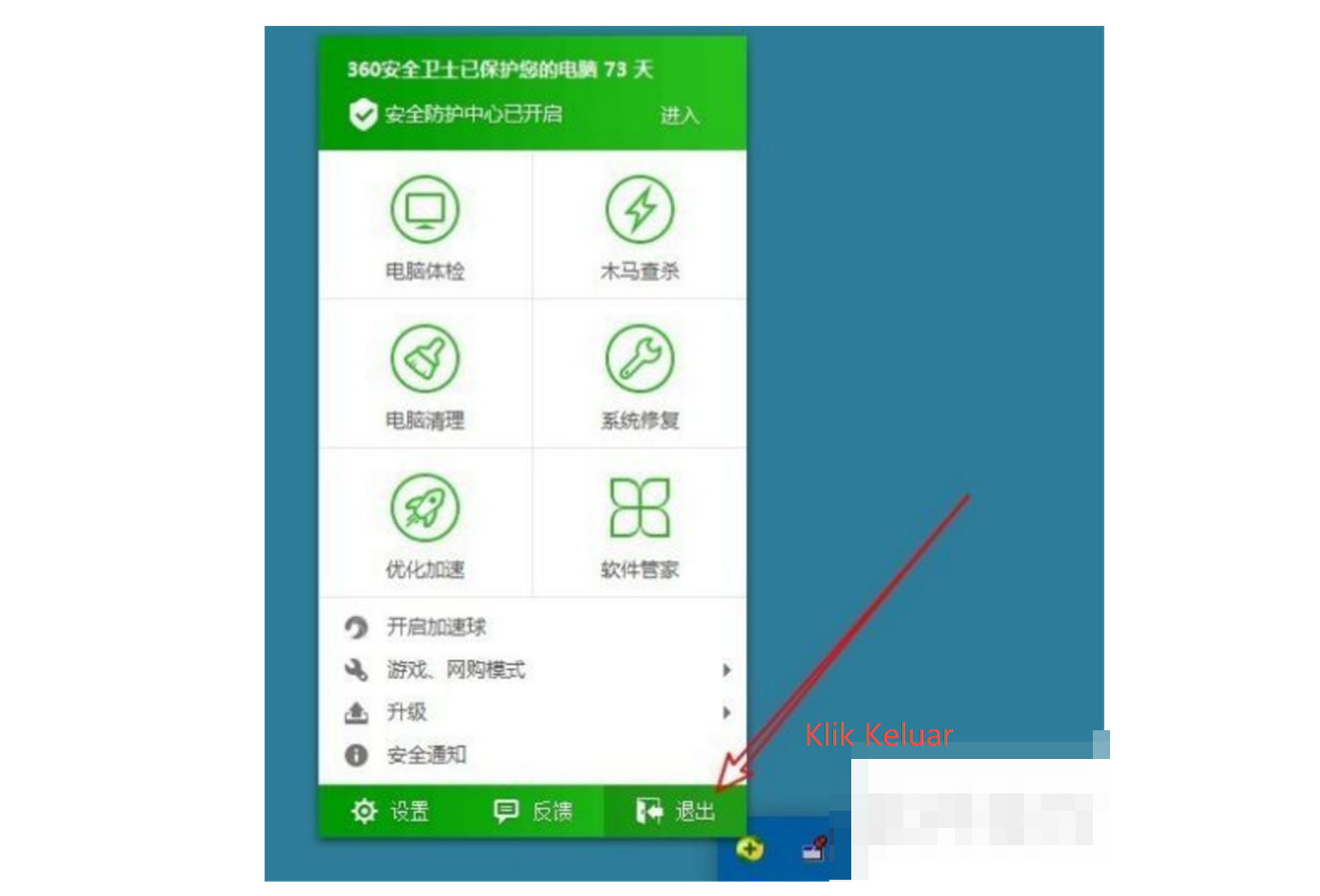
3. Setelah itu akan muncul jendela konfirmasi keluar dari 360 Security Guard, klik tombol Lanjutkan Keluar (Continue Exit) untuk menyelesaikan proses.
2. Masalah kegagalan instalasi plugin
Masalah 1: Pengguna melaporkan bahwa setelah menginstal plugin cetak di komputer, muncul error saat dibuka: “Couldn't load main class”
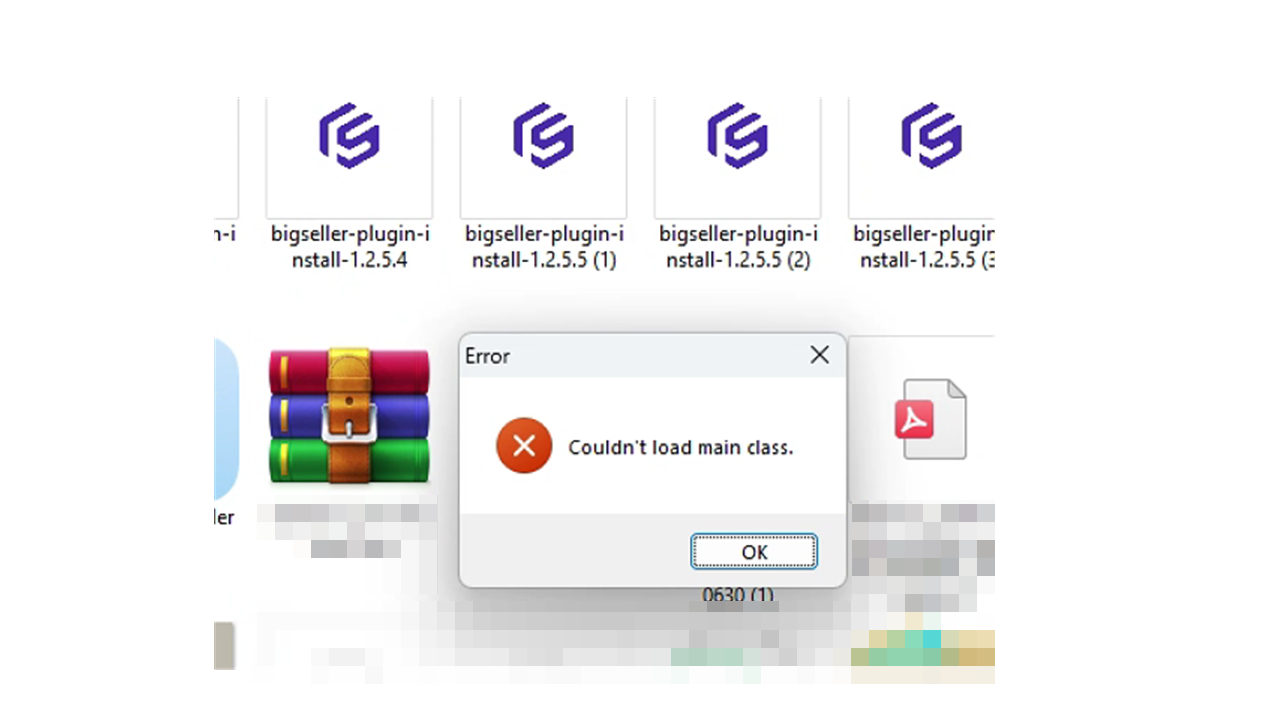
Analisis penyebab: Setelah instalasi plugin, file dependensi mungkin hilang, atau nama akun Windows pengguna mengandung karakter Mandarin sehingga menyebabkan masalah pada path.
Solusi 1: Uninstall dan install ulang plugin
Buka Panel Kontrol → Program → Program dan Fitur → klik kanan dan pilih Uninstall BigSeller Print Plugin, kemudian lakukan instalasi ulang plugin.
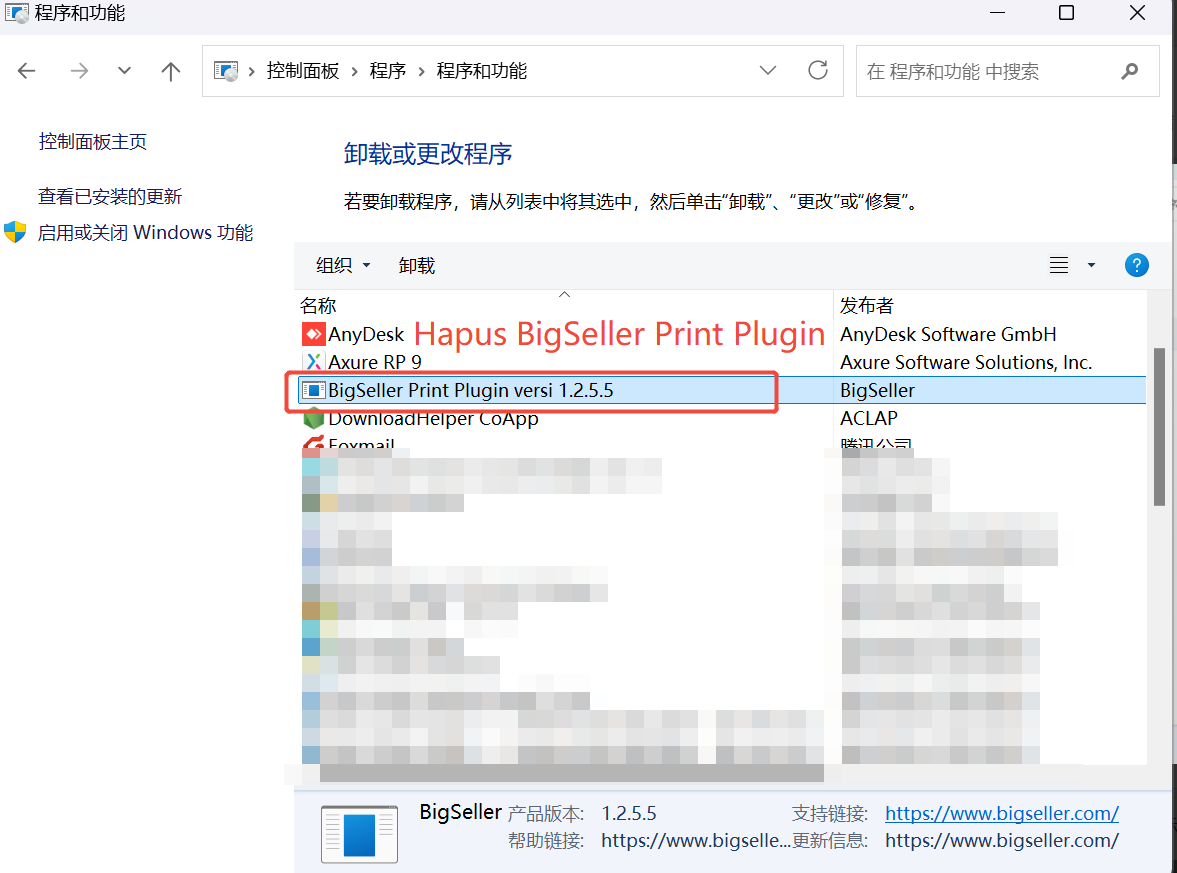
Solusi 2: Menambahkan akun Windows berbahasa Inggris atau menonaktifkan “Gunakan Unicode UTF-8 untuk dukungan bahasa global”
Masukkan kata kunci “unicode” di kolom pencarian Windows, lalu temukan dan buka “Ubah bahasa untuk program non-Unicode”. Setelah itu, nonaktifkan opsi “Gunakan Unicode UTF-8 untuk dukungan bahasa global”.
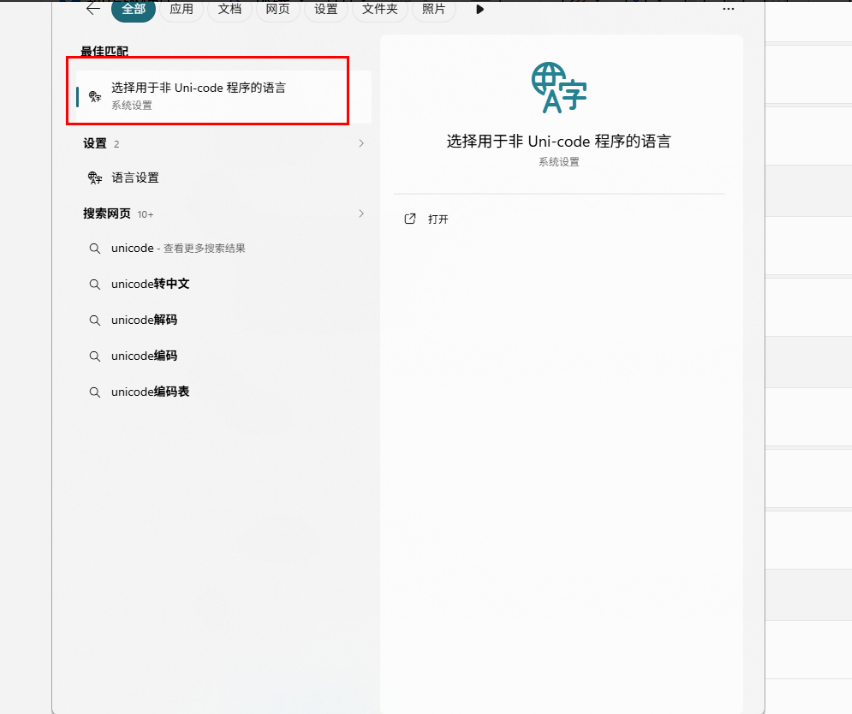
Jika masih belum berhasil, disarankan pengguna membuat akun Windows baru dengan nama berbahasa Inggris untuk digunakan.

3. Plugin cetak mengeluarkan kertas dengan lambat (plugin sudah berhasil mengirim ke printer)
Analisis penyebab: Kecepatan cetak diatur terlalu rendah, printer mengalami gangguan, atau spesifikasi printer yang rendah.
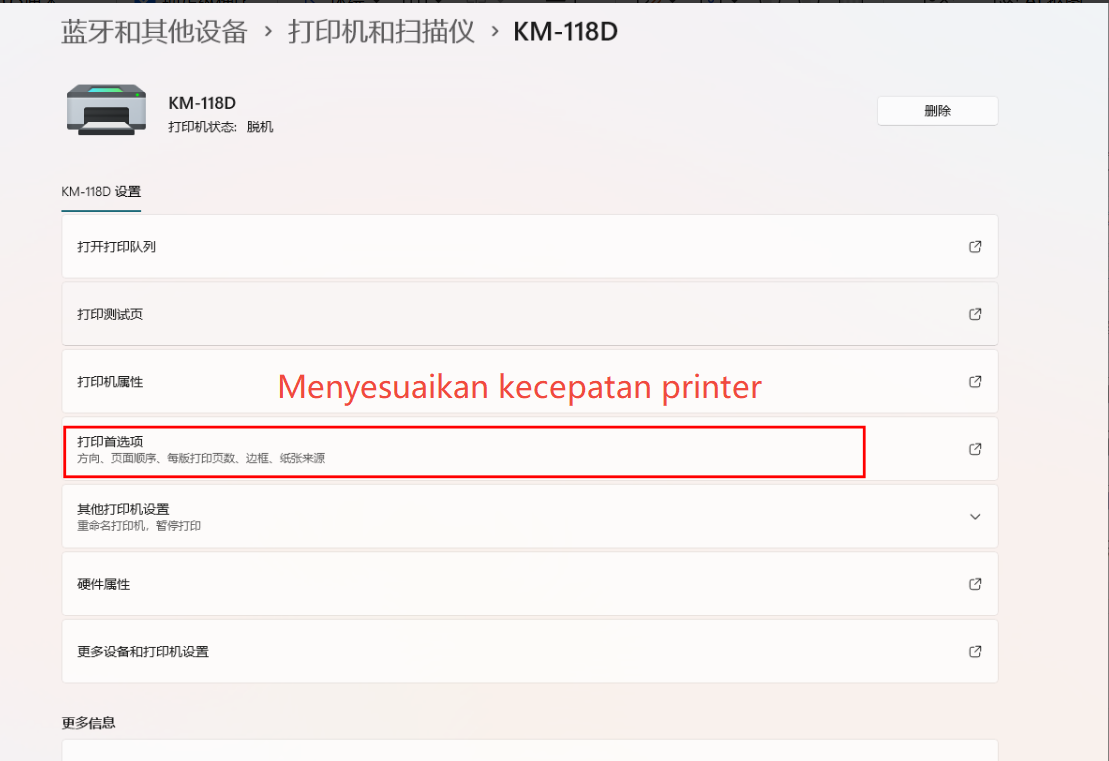
Solusi 1: Menyesuaikan kecepatan printer
Buka Preferensi Printer → Konfigurasi Printer → Pengaturan Cetak, lalu tingkatkan kecepatan cetak.
Solusi 2: Restart printer
Jika printer digunakan terlalu sering, bisa terjadi lag atau kekurangan memori cache. Coba restart printer.
Solusi 3: Hubungi produsen printer untuk pengecekan
Solusi 4: Ganti printer
Gunakan printer yang mendukung kecepatan cetak lebih tinggi.
4. Printer tidak mengeluarkan kertas
Analisis penyebab: Label tidak berhasil dikirim ke antrean printer, komputer tidak terhubung dengan printer, atau salah memilih printer.
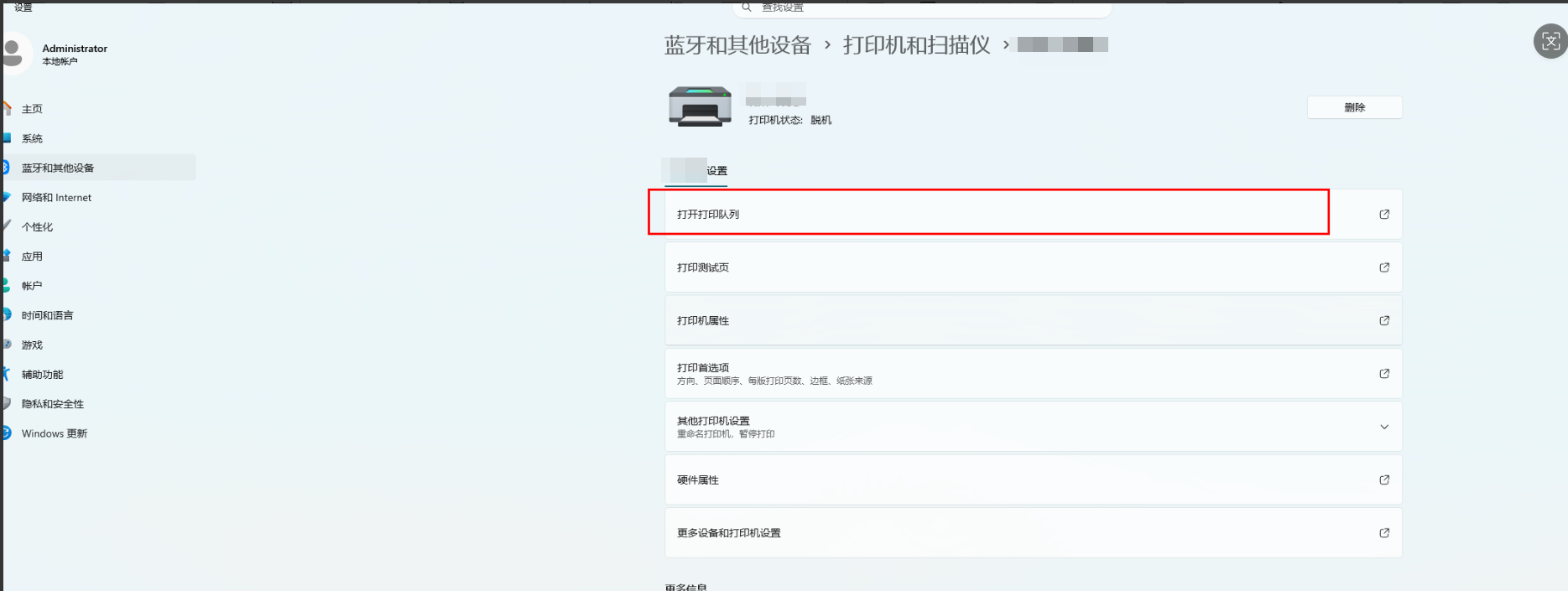
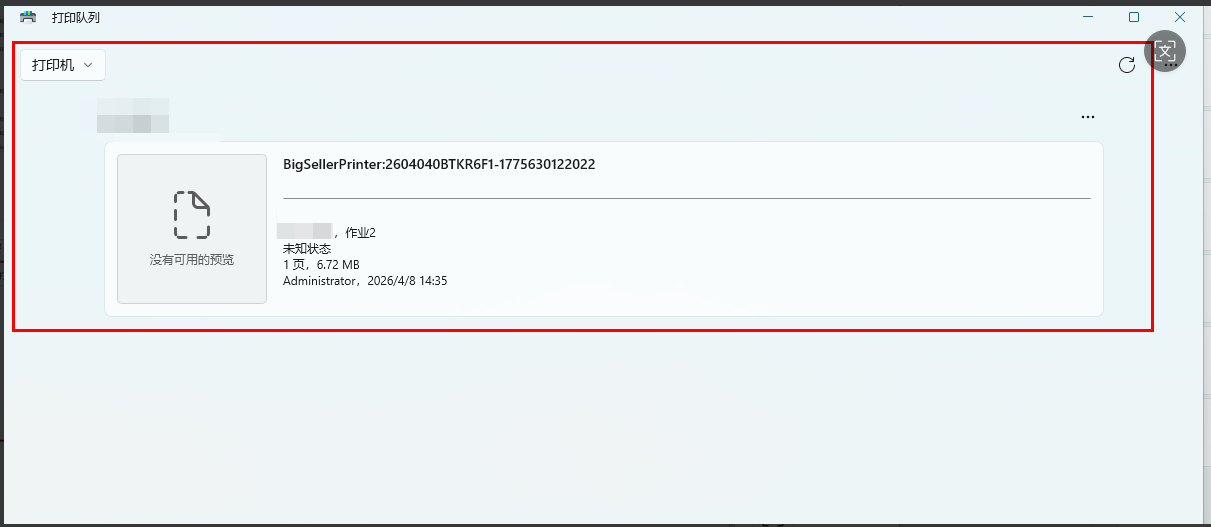
Solusi 1: Periksa apakah label berhasil dikirim ke printer
Buka antrean cetak printer dan periksa apakah ada tugas cetak. Jika tidak ada, minta pengguna mengecek apakah proses cetak gagal. Jika perlu, minta pengguna mengunggah log cetak untuk dianalisis oleh tim teknis.
Solusi 2: Periksa koneksi printer
Pastikan komputer terhubung dengan printer dengan benar, periksa apakah kabel longgar. Jika tidak ada masalah, lakukan uji dengan mencetak halaman tes.
Solusi 3: Salah memilih printer
Pengguna mungkin memiliki beberapa printer, atau satu printer dengan beberapa instance terpasang. Pastikan memilih instance printer yang benar. Biasanya ada salinan dengan nama “Copy”, coba masing-masing untuk memastikan mana yang benar, lalu hapus instance yang tidak diperlukan agar tidak salah pilih di kemudian hari.
5. Hasil cetak berupa halaman kosong
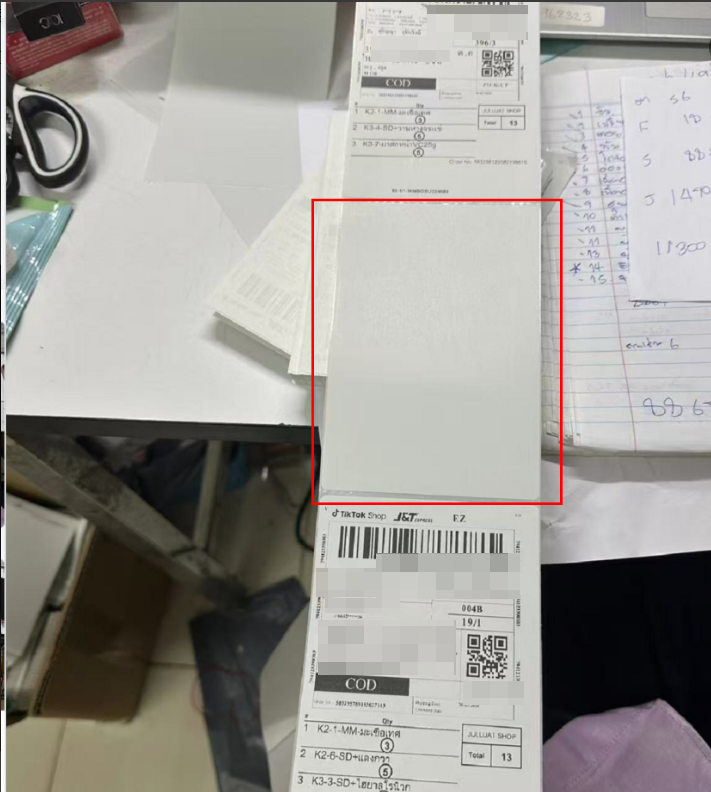
Analisis penyebab: Bagian atas halaman kosong masih memiliki konten, atau kapasitas disk pada drive sistem Windows dan drive tempat instalasi plugin tidak mencukupi.
Solusi 1: Periksa apakah ada konten di bagian atas halaman kosong pada label.
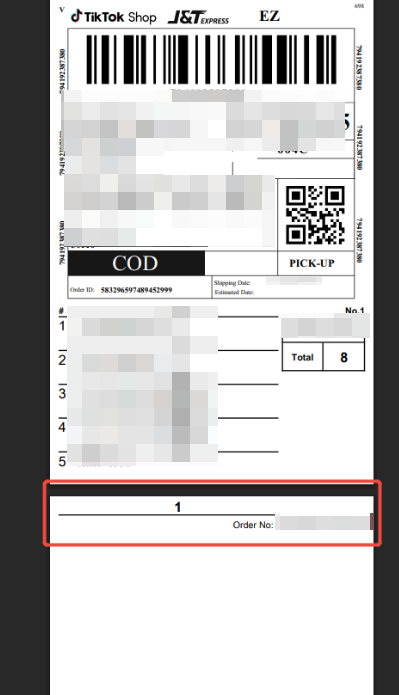
Solusi 2: Periksa apakah kapasitas disk sudah penuh, lalu bersihkan ruang penyimpanan.

6. Proses pembersihan cache plugin macet
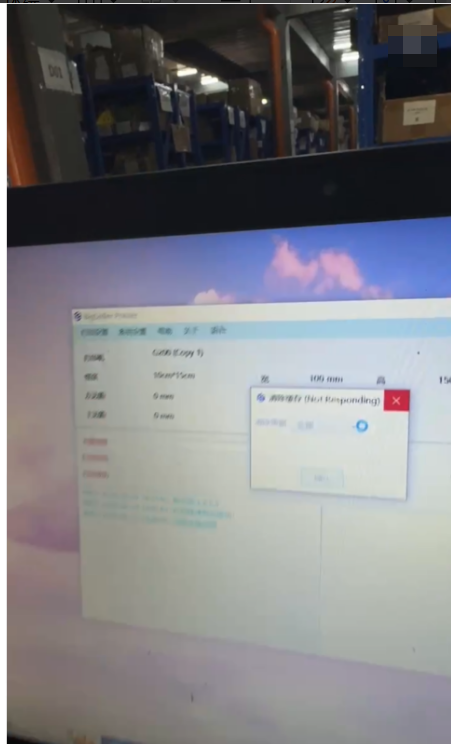
Analisis penyebab: File cache lokal pengguna terlalu banyak, sehingga proses pembersihan cache pada plugin menjadi lambat dan terlihat macet.
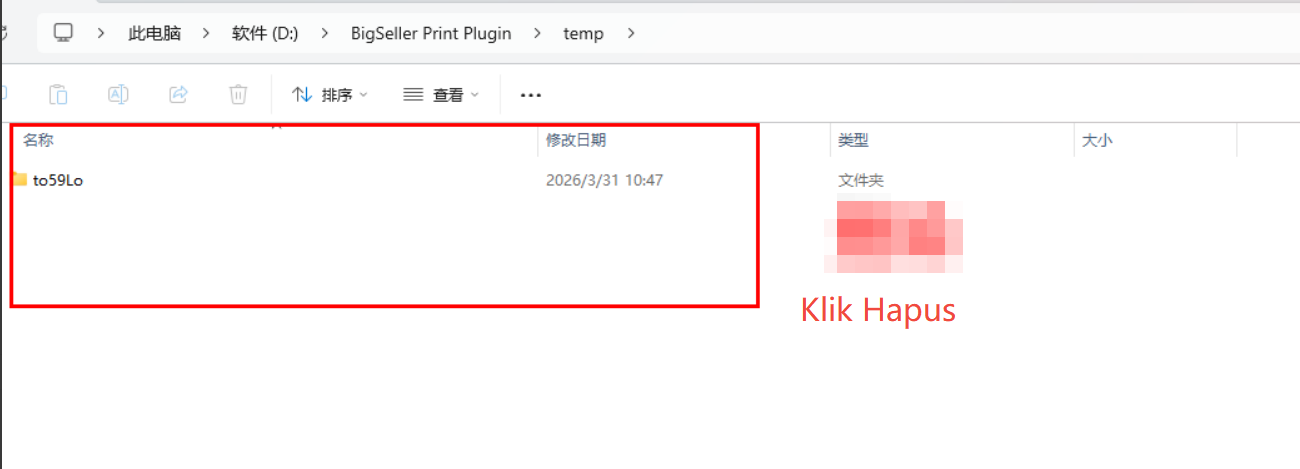
Solusi 1: Menghapus cache label langsung dari direktori instalasi plugin
Buka direktori instalasi plugin, cari folder temp seperti D:\BigSeller Print Plugin\temp, lalu hapus semua file di dalam folder temp (sesuaikan dengan kondisi apakah perlu menghapus semuanya).
Apakah Konten Ini Bermanfaat?
Saran Anda Mendorong Kami untuk Terus Melakukan Pengoptimalan, Terima Kasih Atas Penilaian Anda
Jika Teks di Atas Masih Belum Dapat Menyelesaikan Masalah Anda, Anda Dapat Hubungi Kami