Cara Membuat Pesanan Purna Jual Untuk Pesanan Eceran POS
Waktu Perbarui: 06 Jan 2026 01:38
1. Fungsi
Untuk membantu toko meningkatkan efisiensi kasir dan proses purna jual, BigSeller APP kini telah resmi mendukung manajemen terpadu end-to-end antara penjualan POS dan layanan purna jual.
2. Catatan
-
Mendukung jenis purna jual: Pengembalian Barang & Dana, Hanya Pengembalian Dana dan Ubah Barang
-
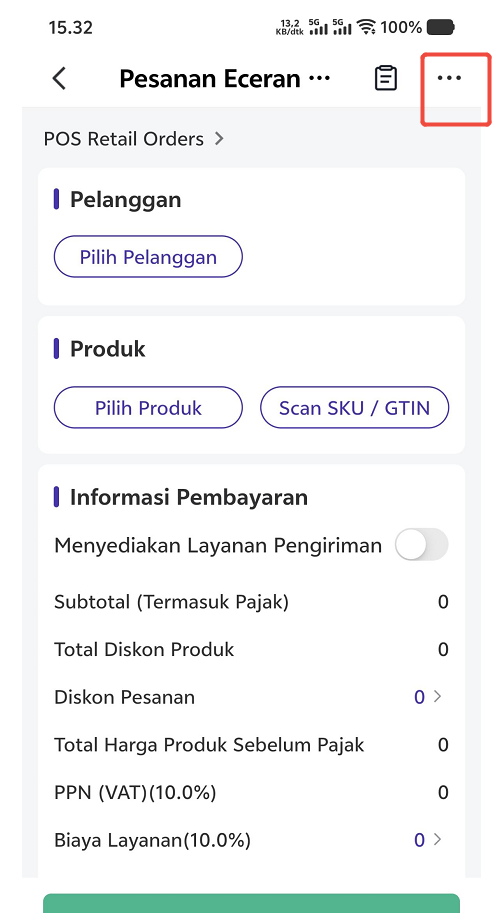
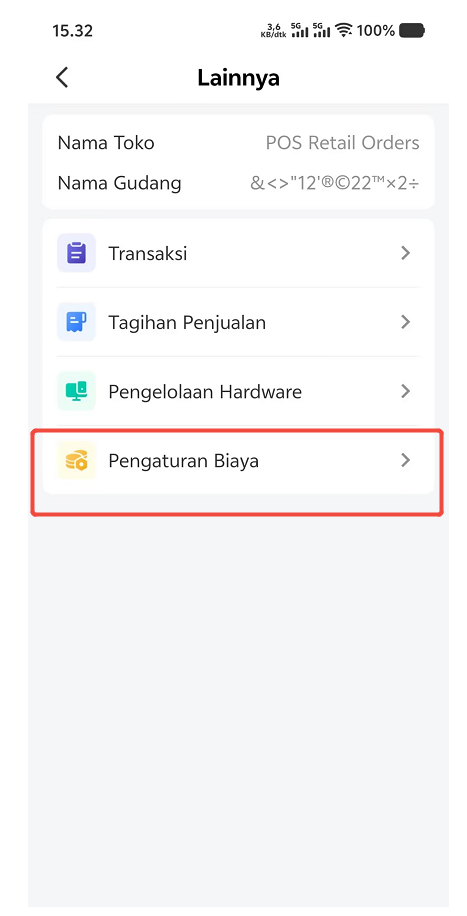
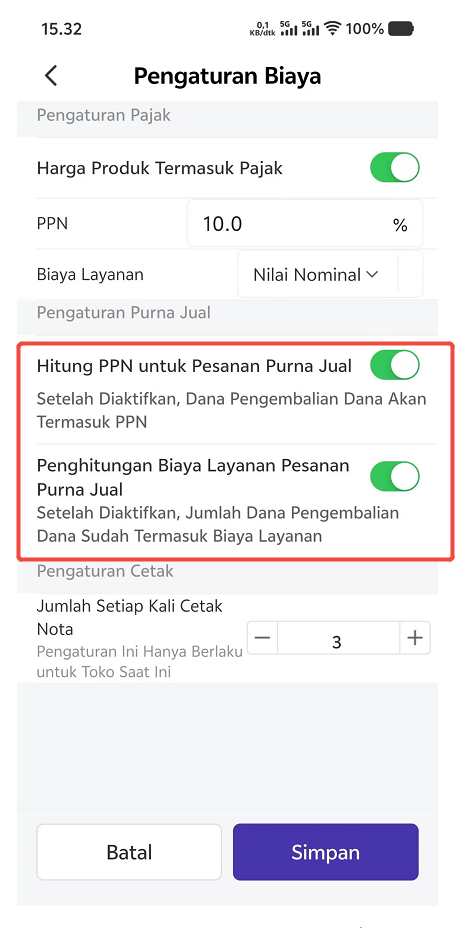
Jika Anda ingin menampilkan informasi PPN dan Biaya Layanan Pesanan Purna Jual saat membuat pesanan purna jual, harap mengaktifkan fitur 【Hitung PPN untuk Pesanan Purna Jual】dan【Penghitungan Biaya Layanan Pesanan Purna Jual】.
3. Ajukan Pengajuan Purna Jual
3.1 Pengembalian Barang & Dana
Langkah - Langkah: Pengembalian Barang & Dana: Buat Pesanan Purna Jual > Pilih Produk Pengembalian Barang > Konfirmasi Pengembalian Dana > Memilih Metode Pengembalian Dana > Klik Pengembalian Dana > Purna Jual Selesai
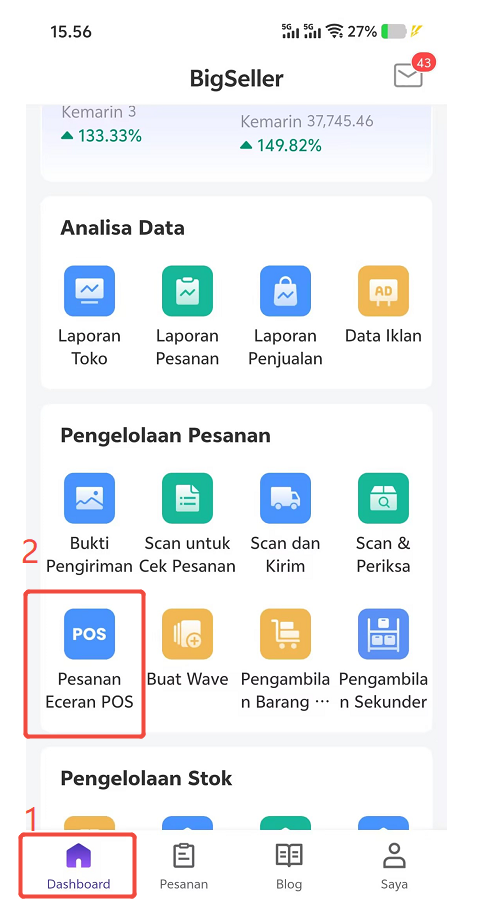
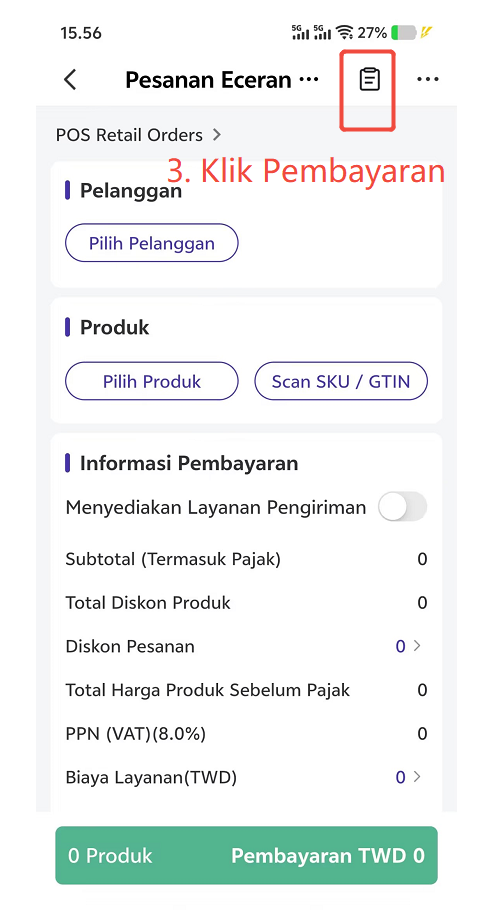
Langkah Pertama, Klik Pesanan Eceran Pesanan POS > Pembayaran > Pesanan > Pilih Pesanan yang Diinginkan > Masuk ke Rincian Pesanan > Pilih Jenis Purna Jual Pengembalian Barang & Dana
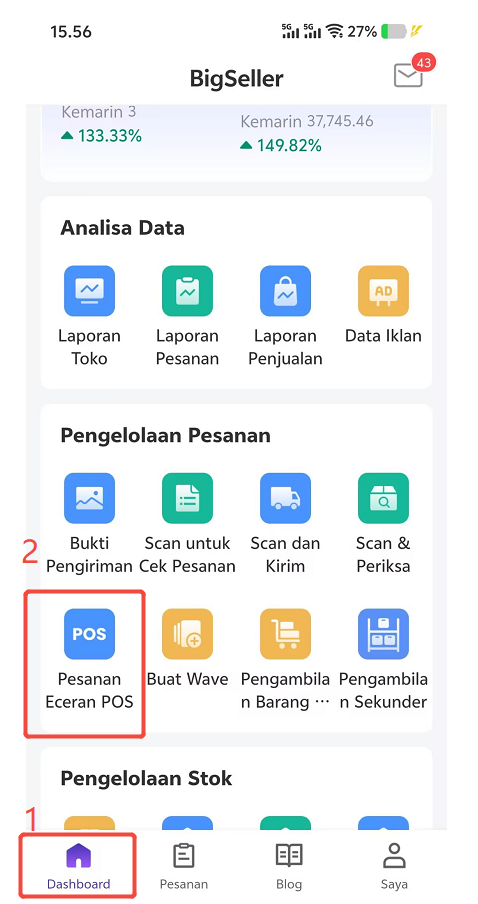
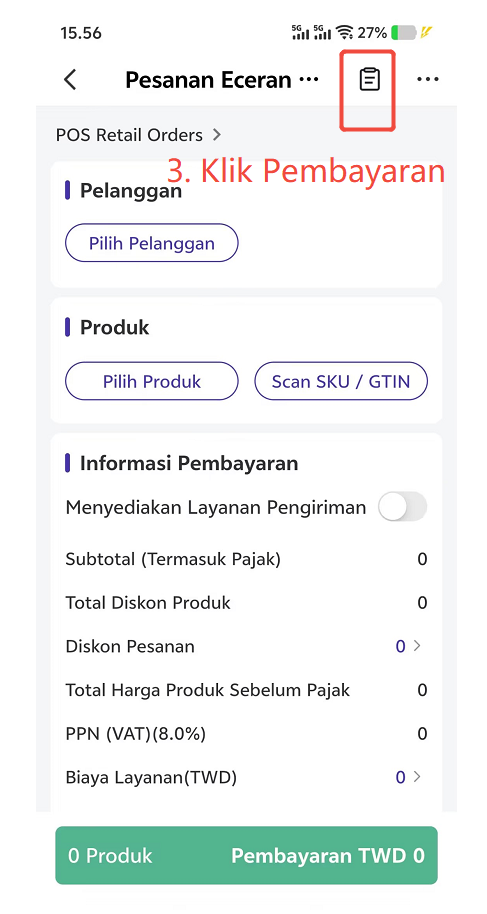
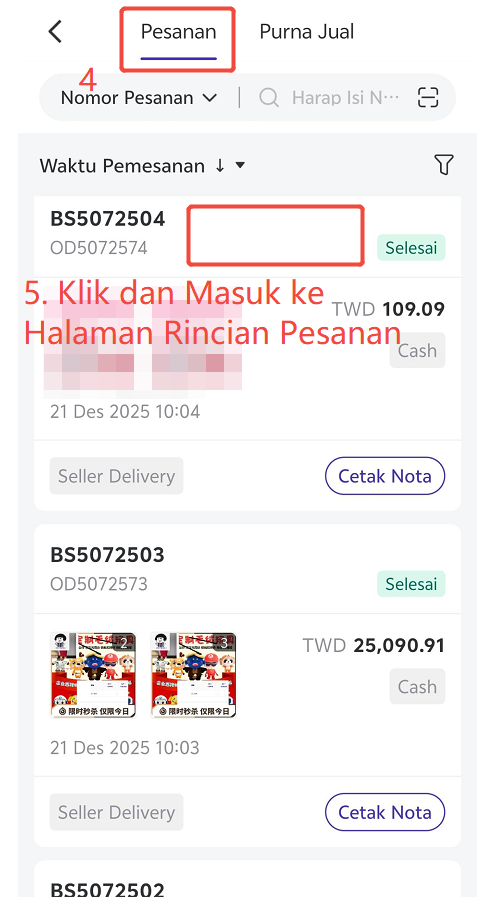
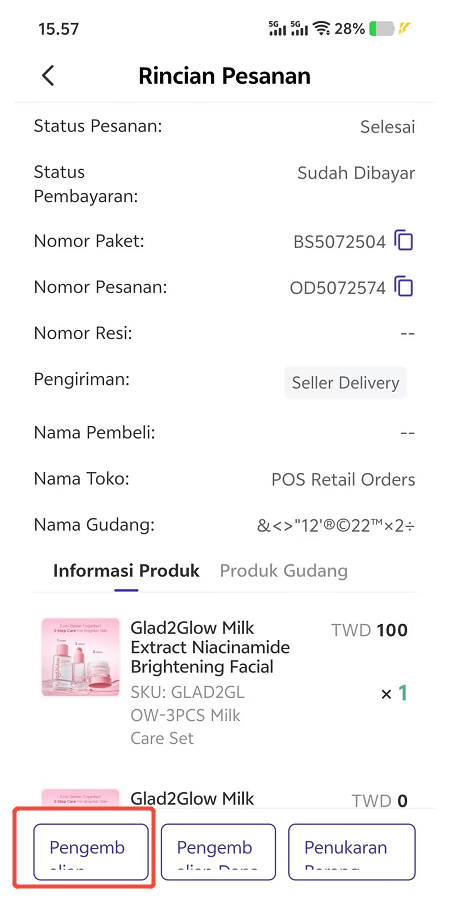
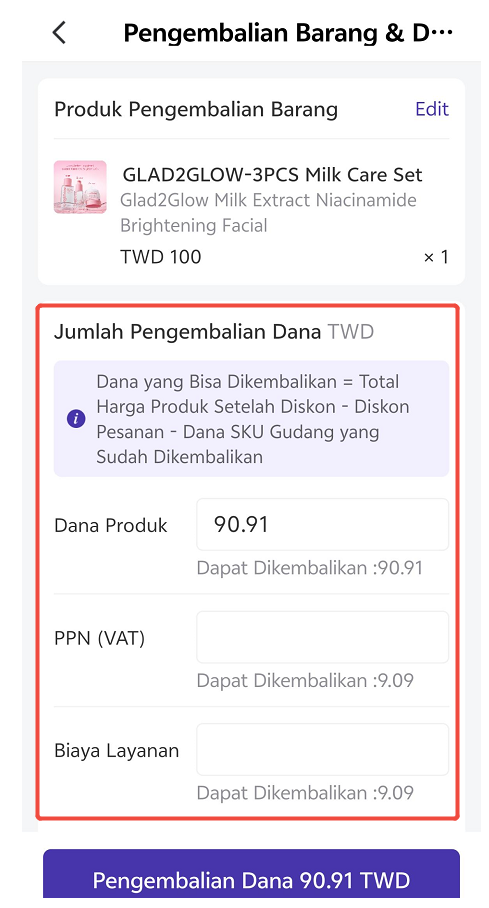
Langkah Kedua, Pilih Produk Pengembalian Barang
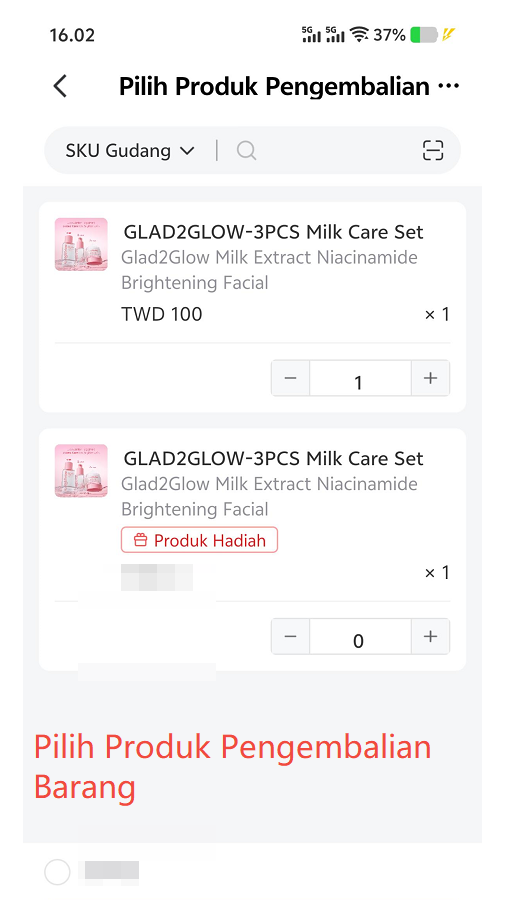
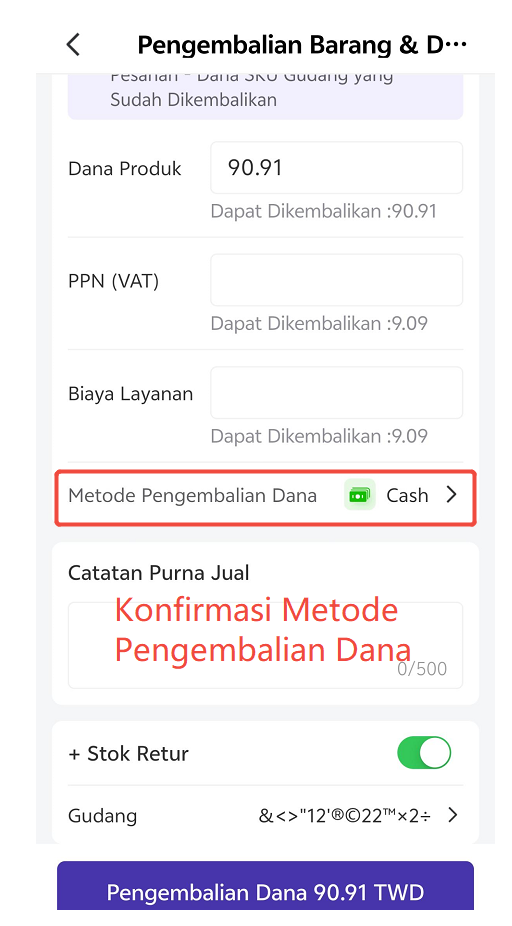
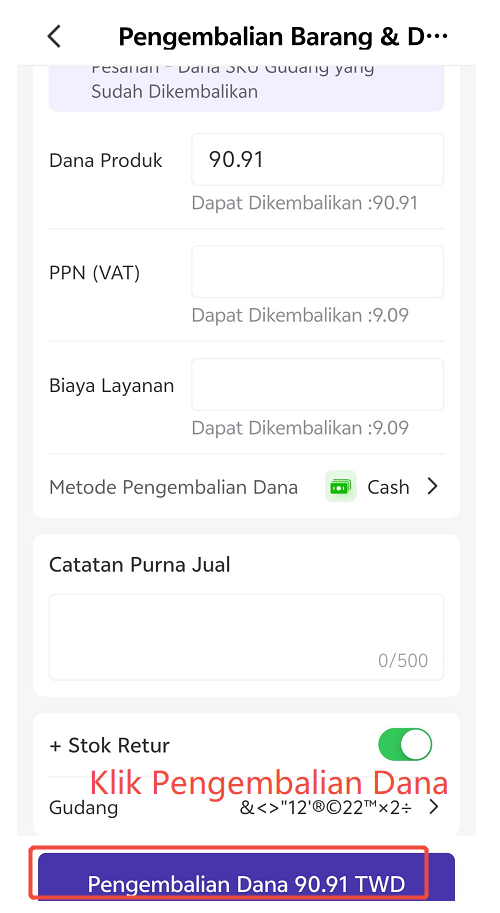
Langkah Ketiga, Konfirmasi Pengembalian Dana > Memilih Metode Pengembalian Dana > Klik Pengembalian Dana > Purna Jual Selesai
Catatan
-
Dana yang Dapat Dikembalikan = Total Harga Produk -Diskon Pesanan - Dana Produk Sudah Dikembalikan
-
Jika Pilih "+ Srok Retur", maka perlu memilih gudang penerima untuk penambahan stok.
3.2 Hanya Pengembalian Dana
Langkah - Langkah: Pengembalian Barang & Dana: Buat Pesanan Purna Jual > Pilih Produk Pengembalian Barang > Konfirmasi Pengembalian Dana > Memilih Metode Pengembalian Dana > Purna Jual Selesai
Langkah Pertama, Klik Pesanan Eceran Pesanan POS > Pembayaran > Pesanan > Pilih Pesanan yang Diinginkan > Masuk ke Rincian Pesanan > Pilih Jenis Purna Jual Hanya Pengembalian Dana
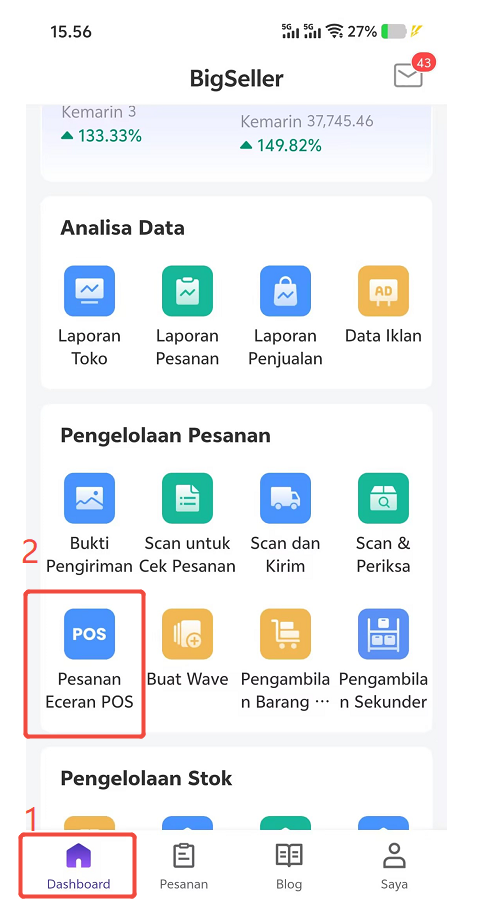
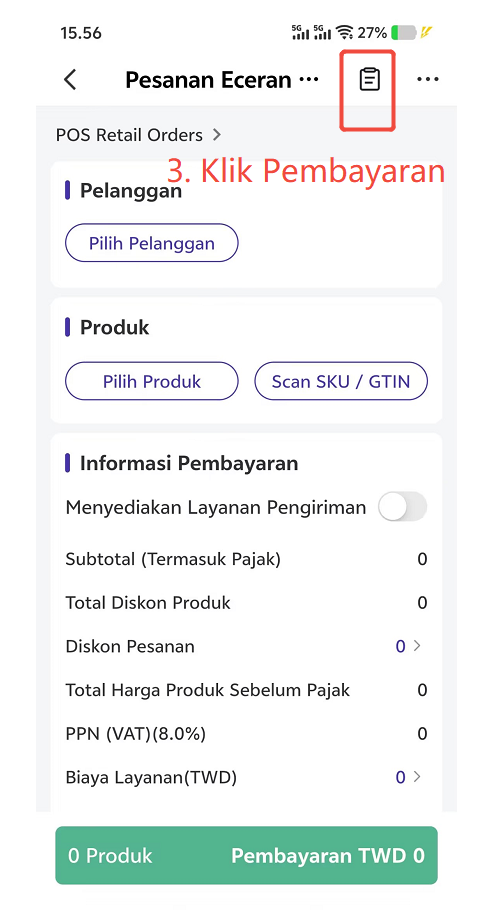
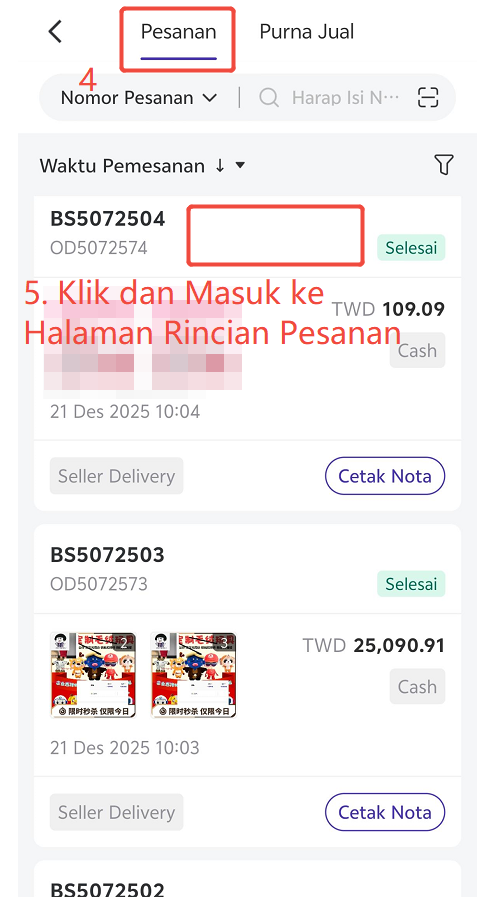
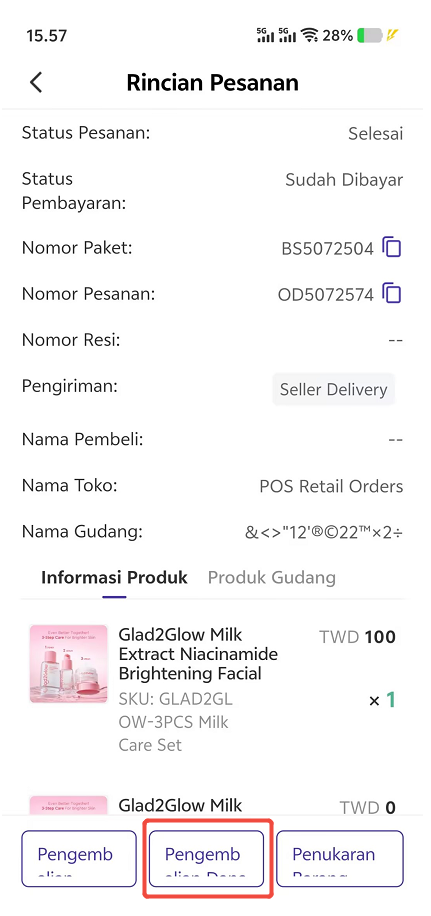
Langkah Kedua, Konfirmasi Pengembalian Dana> Pilih Produk Pengembalian Barang
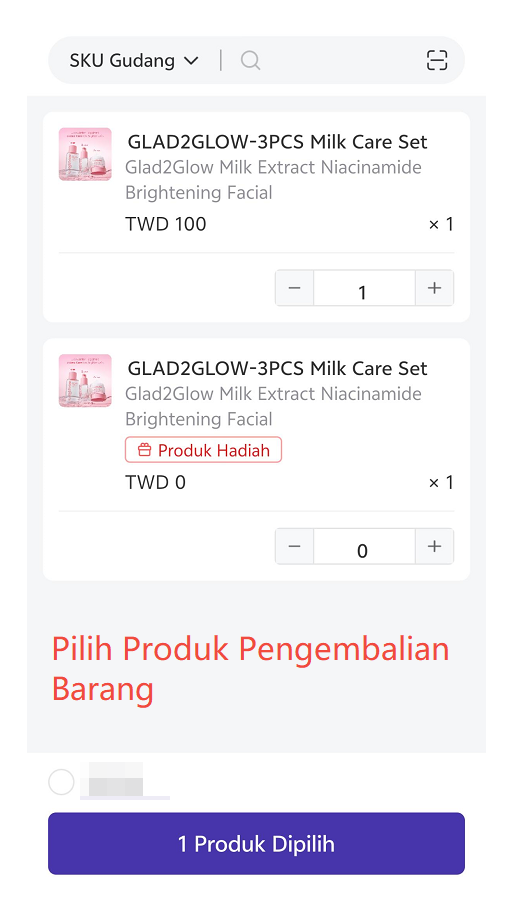
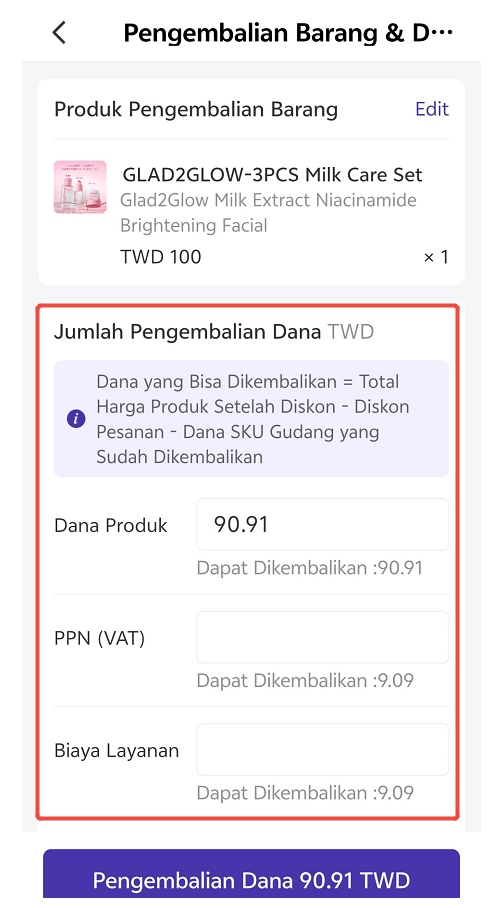
Langkah Ketiga, Memilih Metode Pengembalian Dana > Klik Pengembalian Dana > Purna Jual Selesai
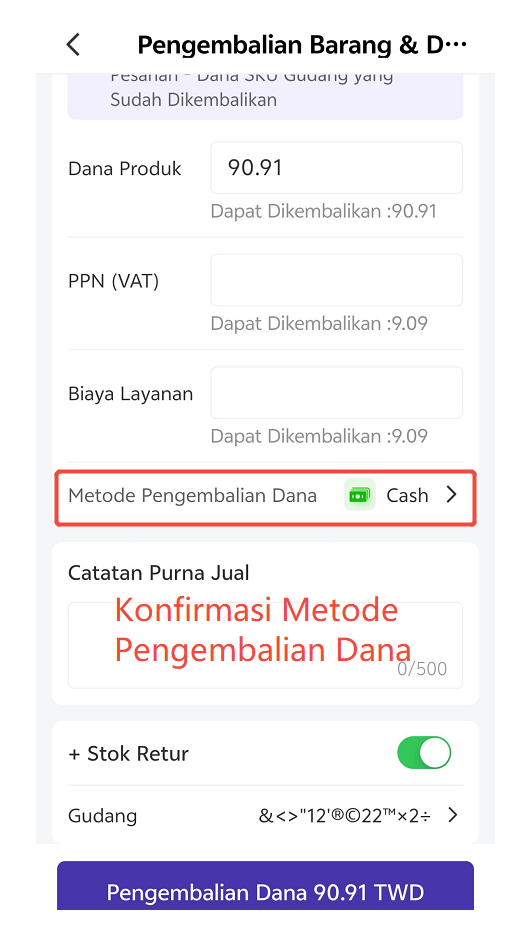
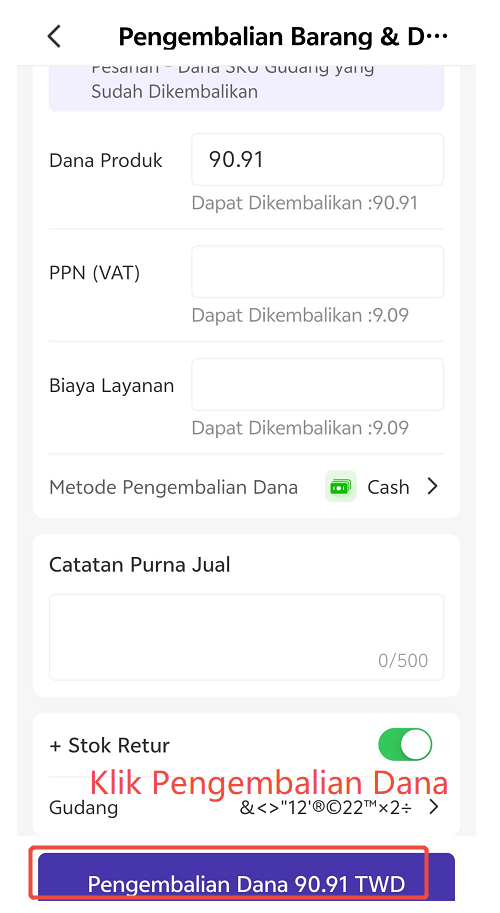
3.3 Ubah Barang
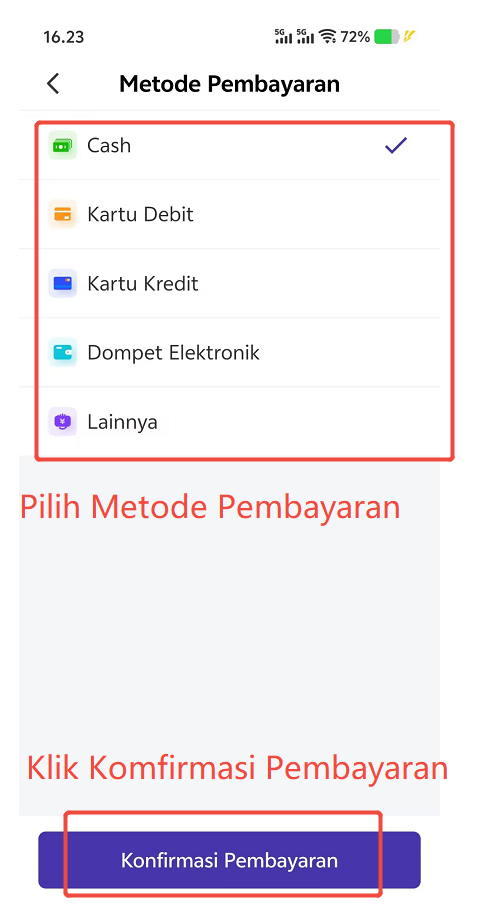
Langkah - Langkah: Pengembalian Barang & Dana: Buat Pesanan Purna Jual > Pilih Produk Pengembalian Barang > Pilih Produk Penukaran Barang > Konfirmasi Pengembalian Dana > Pilih Metode Pembayaran > Komfirmasi Pembayaran > Purna Jual Selesai
Langkah Pertama, Klik Pesanan Eceran Pesanan POS > Pembayaran > Pesanan > Pilih Pesanan yang Diinginkan > Masuk ke Rincian Pesanan > Pilih Jenis Purna Jual Ubah Barang
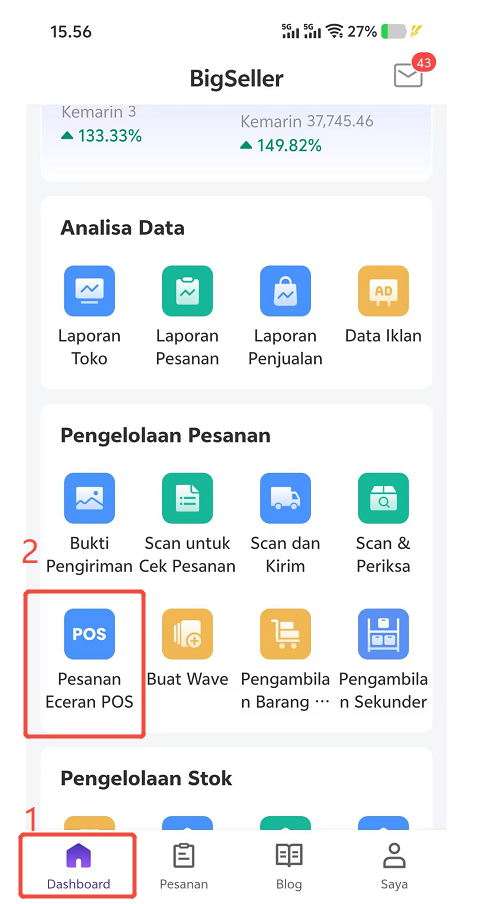
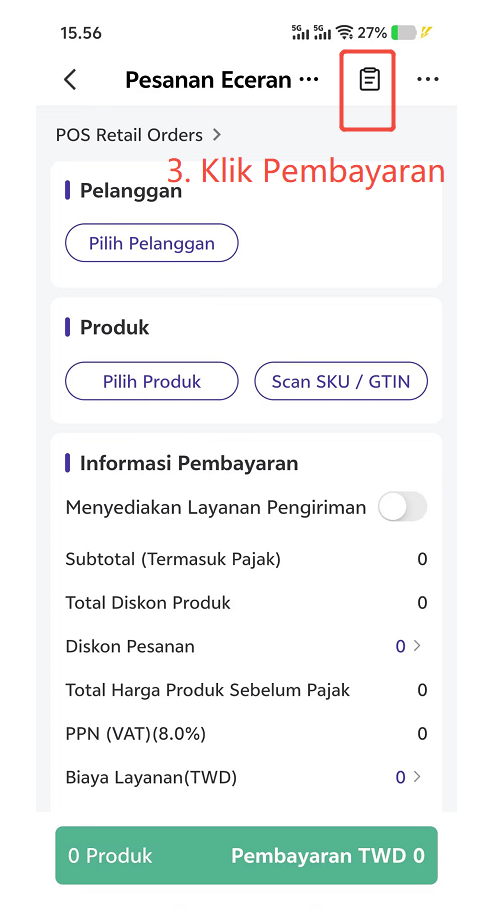
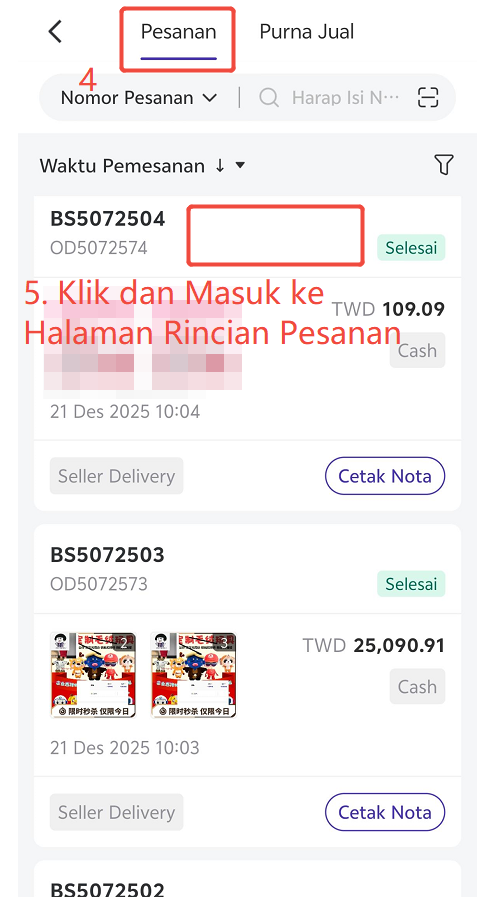
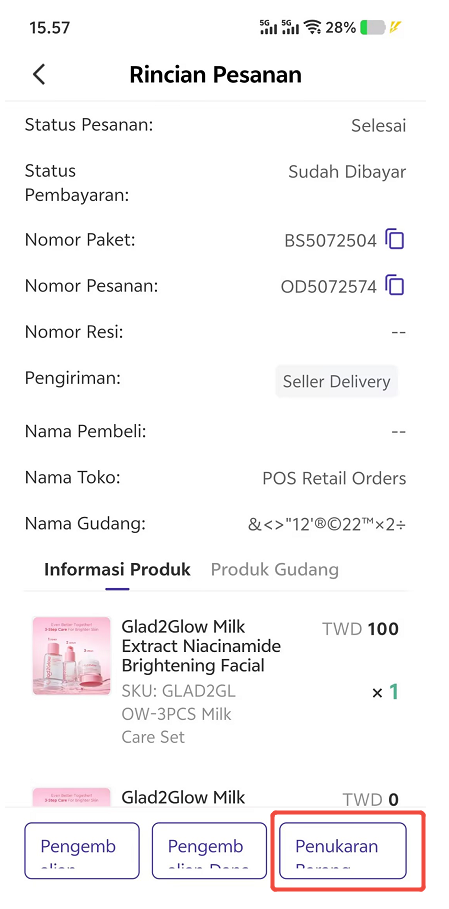
Langkah Kedua, Pilih Produk Pengembalian Barang > Pilih Produk Penukaran Barang
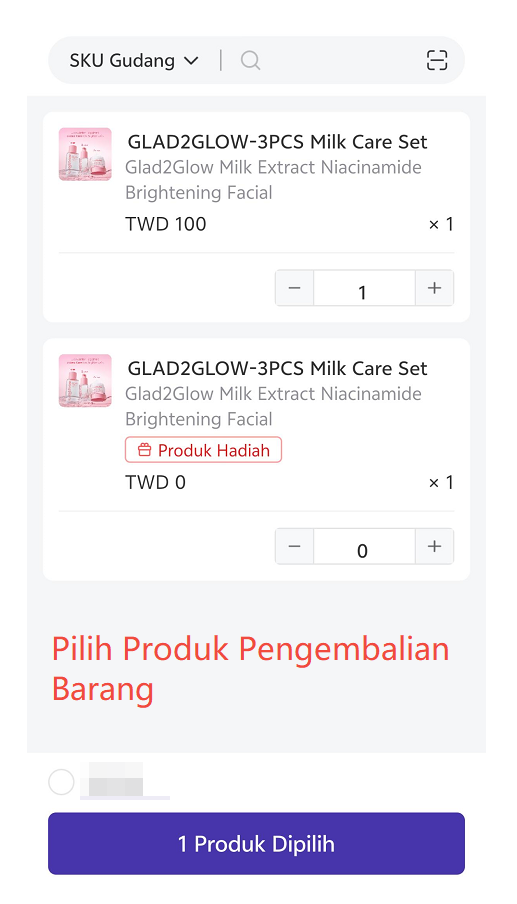
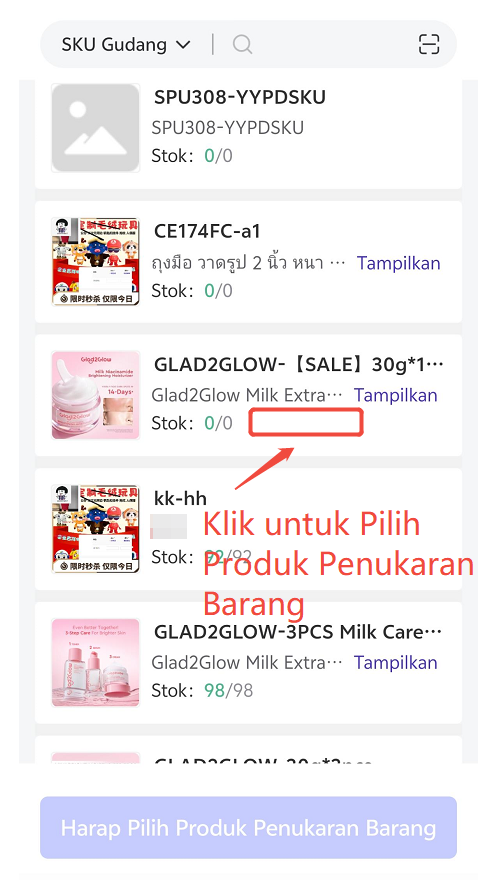
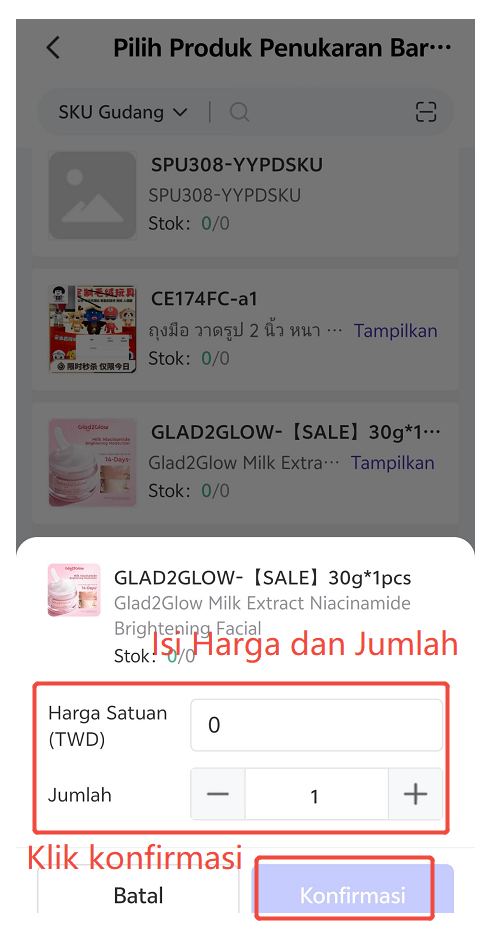
Langkah Ketiga, Konfirmasi Pengembalian Dana > Pilih Metode Pembayaran > Komfirmasi Pembayaran > Purna Jual Selesai
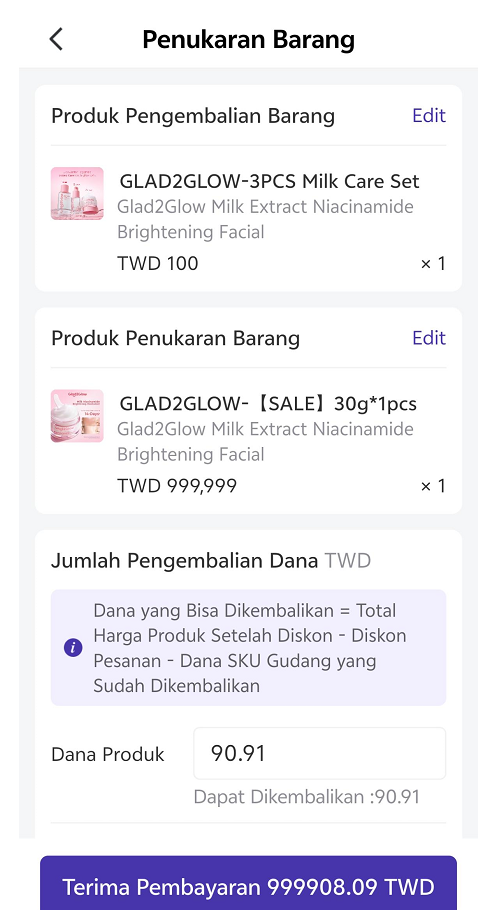
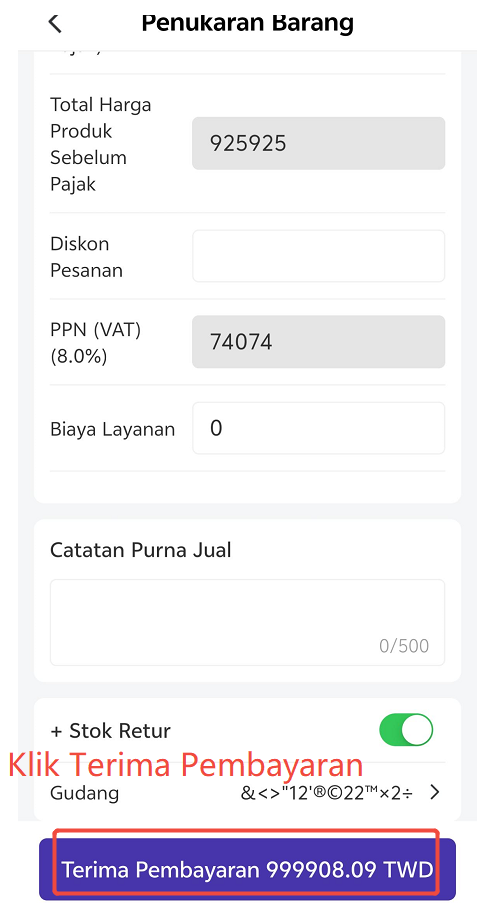
Catatan
-
Dana yang Dapat Dikembalikan = Total Harga Produk -Diskon Pesanan - Dana Produk Sudah Dikembalikan
-
Jika Pilih “Menyediakan Layanan Pengiriman", Maka Setelah Pembayaran Pesanan ini Akan Dipindahkan ke【Menunggu Diproses】Status Menunggu Dikirim.
-
Jika Tidak Pilih “Menyediakan Layanan Pengiriman", Maka Setelah Pembayaran Pesanan ini Akan Dipindahkan ke【Pesanan Selesai】.
-
Jika Pilih "+ Srok Retur", maka perlu memilih gudang penerima untuk penambahan stok.
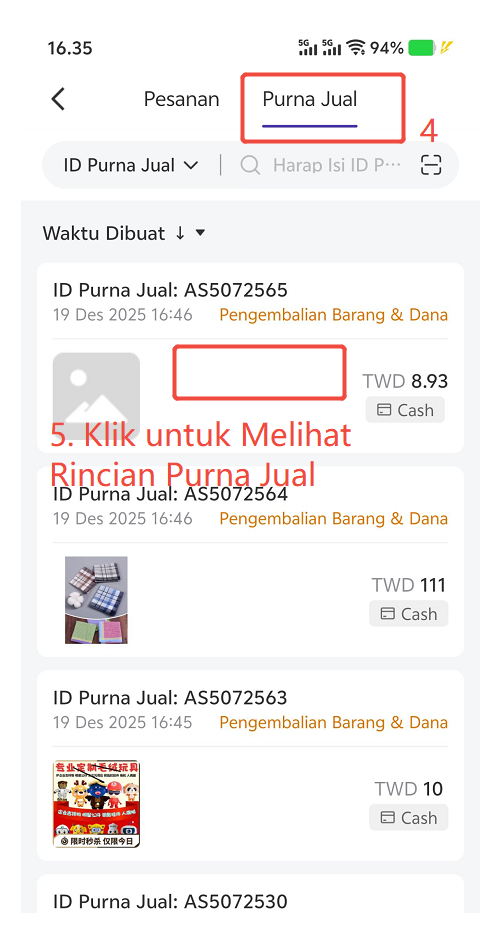
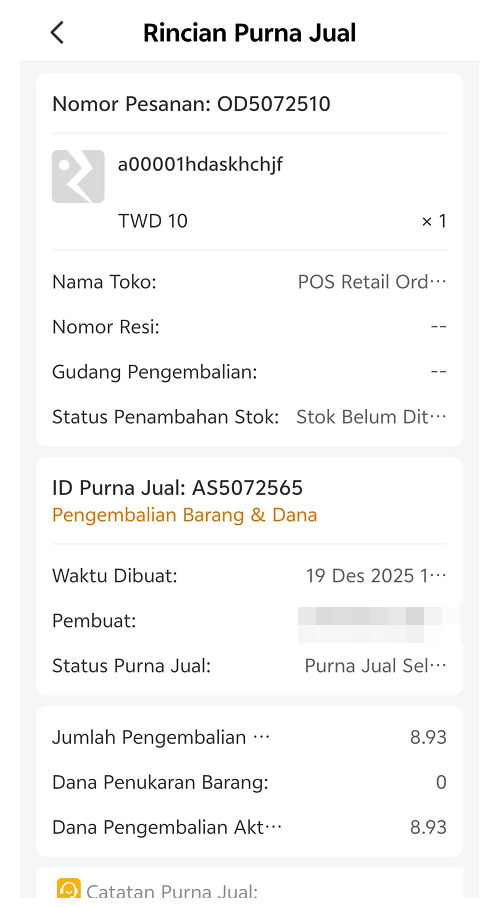
4. Melihat Rincian Pesanan Purna Jual
Apakah Konten Ini Bermanfaat?
Saran Anda Mendorong Kami untuk Terus Melakukan Pengoptimalan, Terima Kasih Atas Penilaian Anda
Jika Teks di Atas Masih Belum Dapat Menyelesaikan Masalah Anda, Anda Dapat Hubungi Kami