Cara Mengatur Template Label Pengiriman Kustom (Versi Baru)
Waktu Perbarui: 10 Jun 2026 02:04
1. Fungsi
Dengan menggunakan Kustomisasi Label Pengiriman, Anda dapat mengatur dan menambahkan informasi tertentu pada label pengiriman sesuai kebutuhan Anda. Misalnya: informasi barang/produk dari pesanan, pengingat buka paket (unboxing), pengingat barang rapuh (fragile), Logo Toko, dll. Fitur ini berfungsi untuk meningkatkan kualitas layanan logistik serta memenuhi kebutuhan tampilan informasi label pengiriman yang lebih personal.
2. Catatan
-
Kustomisasi Label Pengiriman menyediakan dua mode pemrosesan untuk bagian resi kurir: Desain Label Pengiriman Sendiri(gaya kustomisasi label pengiriman lama) dan Pengaturan Label Pengiriman Standar (mendukung pemutaran/rotasi dan kompresi resi). Mode Pengaturan Label Pengiriman Standar saat ini belum berlaku untuk: LineShopping, Shopify, WooCommerce, Shopline, 168money, Amaze, Temu Offline Logistics, dan Seller Delivery.
-
Jika Pengaturan Label Pengiriman Standar tidak diaktifkan: Logistik yang sebelumnya sudah diadaptasikan dengan kustomisasi label pengiriman akan otomatis tetap menggunakan efek Desain Mandiri. Bagi logistik yang awalnya tidak mendukung kustomisasi label pengiriman, konfigurasi terkait tidak akan berlaku. Jika Anda tidak mengaktifkan fitur ini, Anda dapat memverifikasi apakah logistik saat ini mendukung mode Desain Mandiri di halaman konfigurasi logistik atau daftar filter logistik.
-
Setelah Pengaturan Label Pengiriman Standar diaktifkan: Sistem akan mengompresi label pengiriman asli secara otomatis, yang kemungkinan dapat memengaruhi tampilan teks dan kode batang (barcode). Harap sesuaikan rasio kompresi secara bijak. Disarankan untuk melakukan cetak uji coba 1 lembar label terlebih dahulu untuk memeriksa hasil tampilan, memastikan barcode dapat dipindai dengan normal, dan tidak mengganggu proses penyerahan ke pihak logistik.
-
Ketika mengaktifkan Pengaturan Label Pengiriman Standar, ukuran dimensi templat yang dapat dipilih akan disesuaikan agar sama dengan ukuran internal templat tersebut. Jika Anda mematikan fitur ini dan beralih kembali ke templat biasa, silakan pilih ulang ukuran label pengiriman yang sesuai kebutuhan Anda.
-
Templat yang mengaktifkan Pengaturan Label Pengiriman Standar saat ini belum mendukung konfigurasi Logo kustom, nominal COD, dan nomor handphone penjual. Pengaturan tersebut tidak akan berfungsi jika diterapkan.
-
Jika pihak logistik mendukung mode desain sistem mandiri tetapi Anda juga mengaktifkan Pengaturan Label Pengiriman Standar, maka yang akan berlaku di lapangan adalah Pengaturan Label Pengiriman Standar.
3. Langkah - Langkah
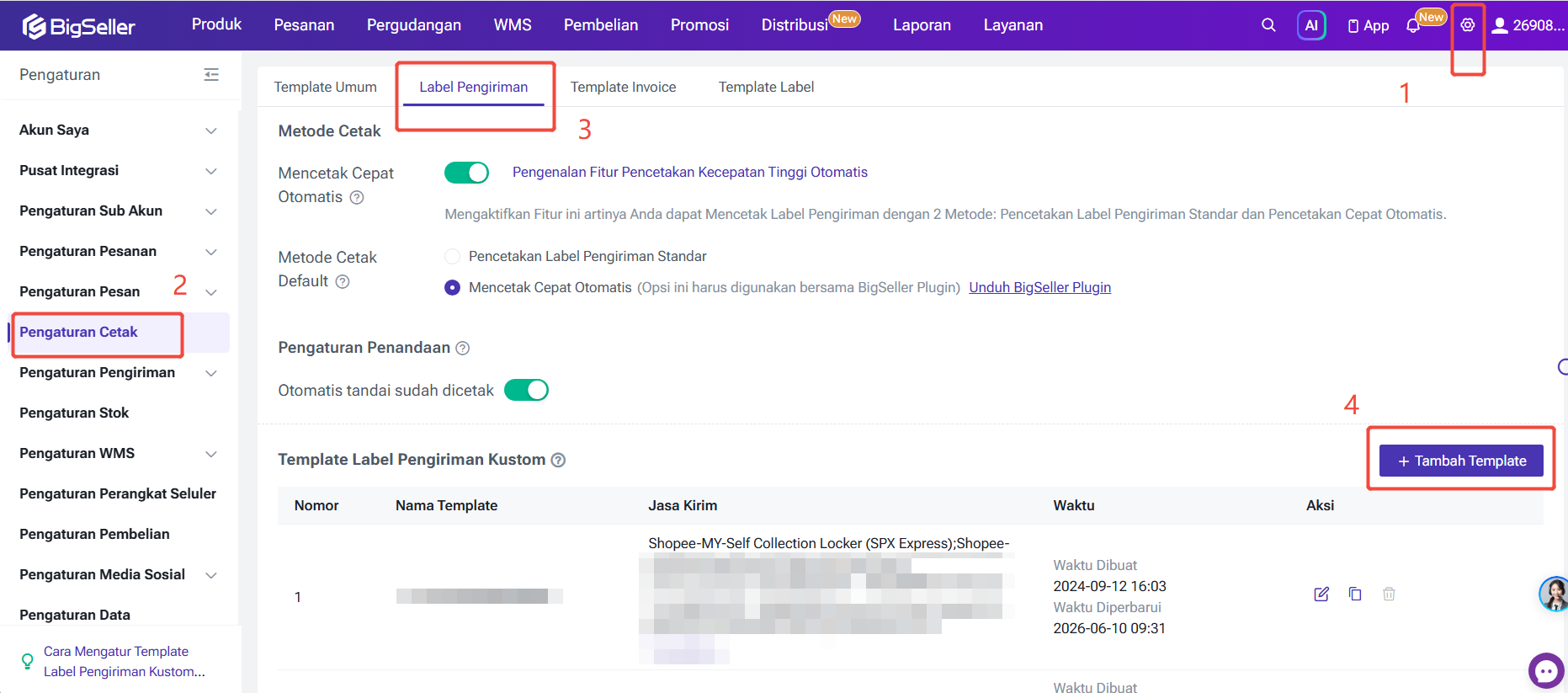
Klik Pengaturan > Klik Pengaturan Cetak > Klik Label Pengiriman > Klik + Tambah Template.
3.1 Templat Desain Label Pengiriman Sendiri
Jika Pengaturan Label Pengiriman Standar tidak diaktifkan, maka templat yang digunakan adalah Template Desain Label Pengiriman Sendiri (templat kustomisasi label pengiriman versi lama).
Pilihan tipe informasi barang akan memengaruhi informasi produk yang ditampilkan pada label pengiriman. Tersedia pilihan Produk Toko dan SKU Gudang.
-
Jika Anda ingin menampilkan informasi produk yang ada di toko Anda, silakan pilih Produk Toko.
-
Jika Anda ingin menampilkan informasi SKU Gudang dari BigSeller, silakan pilih SKU Gudang. Lokasi rak (shelf location) hanya dapat dicentang jika Anda memilih tipe barang SKU Gudang.
Catatan:
-
① Bagian resi kurir hanya berfungsi sebagai tampilan pratinjau. Karena gaya resi kurir dari setiap logistik berbeda-beda, harap mengacu pada hasil cetak riil yang sebenarnya.
-
② Beberapa logistik mendukung pengunggahan (upload) Logo kustom pada label pengiriman, silakan klik di sini.
-
③ Ukuran font kustomisasi label pengiriman mendukung ukuran 6-25 (hanya memengaruhi font informasi barang dan catatan, tidak memengaruhi font resi kurir asli). Namun, jika kolom informasi barang terlalu banyak dan ukuran font melebihi 20, tata letak dapat menjadi berantakan. Disarankan untuk memilih ukuran font yang sesuai.
-
④ Nomor Pesanan / Nomor Resi: Setelah diaktifkan, informasi nomor pesanan/nomor resi akan ditampilkan di bagian atas label pengiriman. Ukuran font juga dapat diatur.
-
④ Pengaturan Halaman (Pagination): Jika halaman pertama label tidak dapat menampilkan seluruh informasi barang, opsi ini mendukung tampilan informasi barang lengkap dan sebagian informasi umum secara terpisah di halaman berikutnya.
Ketika informasi barang yang dipilih untuk ditampilkan adalah SKU Gudang, Anda dapat memilih untuk menampilkan informasi SKU Kombinasi:
-
Tampilkan SKU Kombinasi dan Sub-SKU: Akan menampilkan SKU Kombinasi beserta semua Sub-SKU di bawahnya.
-
Hanya Tampilkan SKU Kombinasi: Hanya menampilkan informasi SKU Kombinasi saja.
-
Ukuran Font: Hanya memengaruhi font informasi barang dan catatan, tidak memengaruhi font resi kurir. Namun, jika kolom informasi barang terlalu banyak dan ukuran font melebihi 20, tata letak dapat menjadi berantakan. Disarankan memilih ukuran font yang sesuai (mendukung ukuran 6-25).
-
Jarak Antar Baris (Line Spacing): Memengaruhi jarak baris font informasi barang dan catatan, tidak memengaruhi font resi kurir. Jika jarak antar baris terlalu kecil, tata letak bisa menjadi berantakan. Disarankan memilih jarak antar baris yang sesuai (mendukung pengaturan 0.5 - 5).
-
① Informasi Barang Rapuh (Fragile): Anda dapat memilih apakah ingin menampilkan pengingat barang rapuh pada label. Jika dipilih, ikon fragile akan muncul pada label pengiriman. Ikon tidak dapat dikustomisasi, namun teksnya dapat dikustomisasi.
-
② Catatan Label Pengiriman: Melalui opsi ini, Anda dapat mengustomisasi teks yang ingin ditampilkan pada label pengiriman. Contohnya, jika Anda hanya ingin menampilkan teks peringatan barang rapuh tanpa menampilkan ikonnya, Anda bisa menggunakan opsi ini.
-
③ Pesan Pembeli (Buyer Message): Informasi pesan yang dikirimkan oleh pembeli kepada penjual saat membuat pesanan, informasi catatan ini dapat dicantumkan pada label pengiriman.
-
④ Catatan Picking (Picking Note): Digunakan untuk mengatur catatan picking pada pesanan tertentu yang memerlukan perhatian khusus saat pengambilan barang di gudang, guna mengingatkan petugas gudang.
-
⑤ Gambar Kustom: Anda dapat mengunggah gambar kustom untuk ditampilkan pada label pengiriman. Misalnya, Anda dapat mengunggah gambar pengenalan toko, Logo toko, atau jika Anda memiliki desain pengingat fragile sendiri, Anda dapat menampilkannya melalui fitur ini.
-
⑥ Catatan Penjual: Diambil dari konten "Tambah Catatan" di Seller Center. Saat ini hanya mendukung platform Shopee, TikTok, dan SHOPLINE (Batas karakter konten: 0-500).
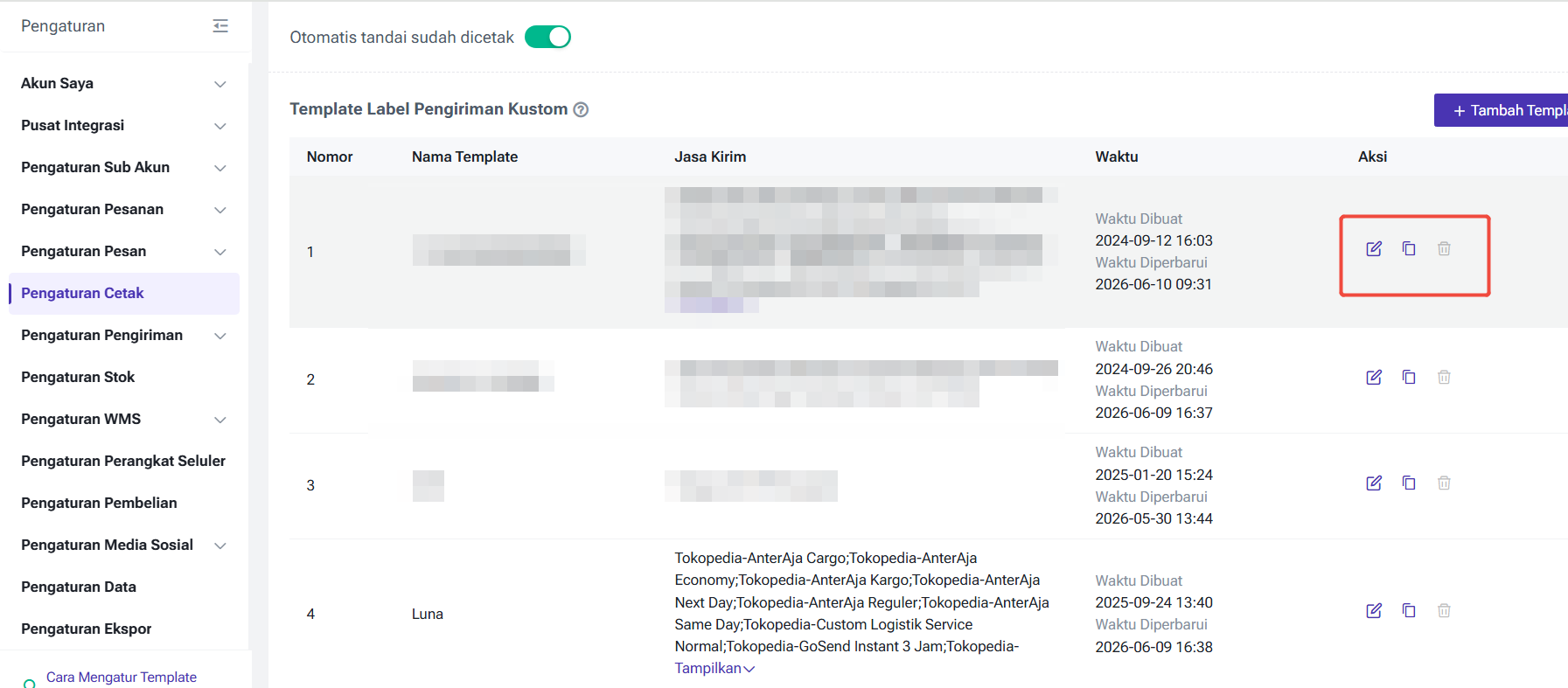
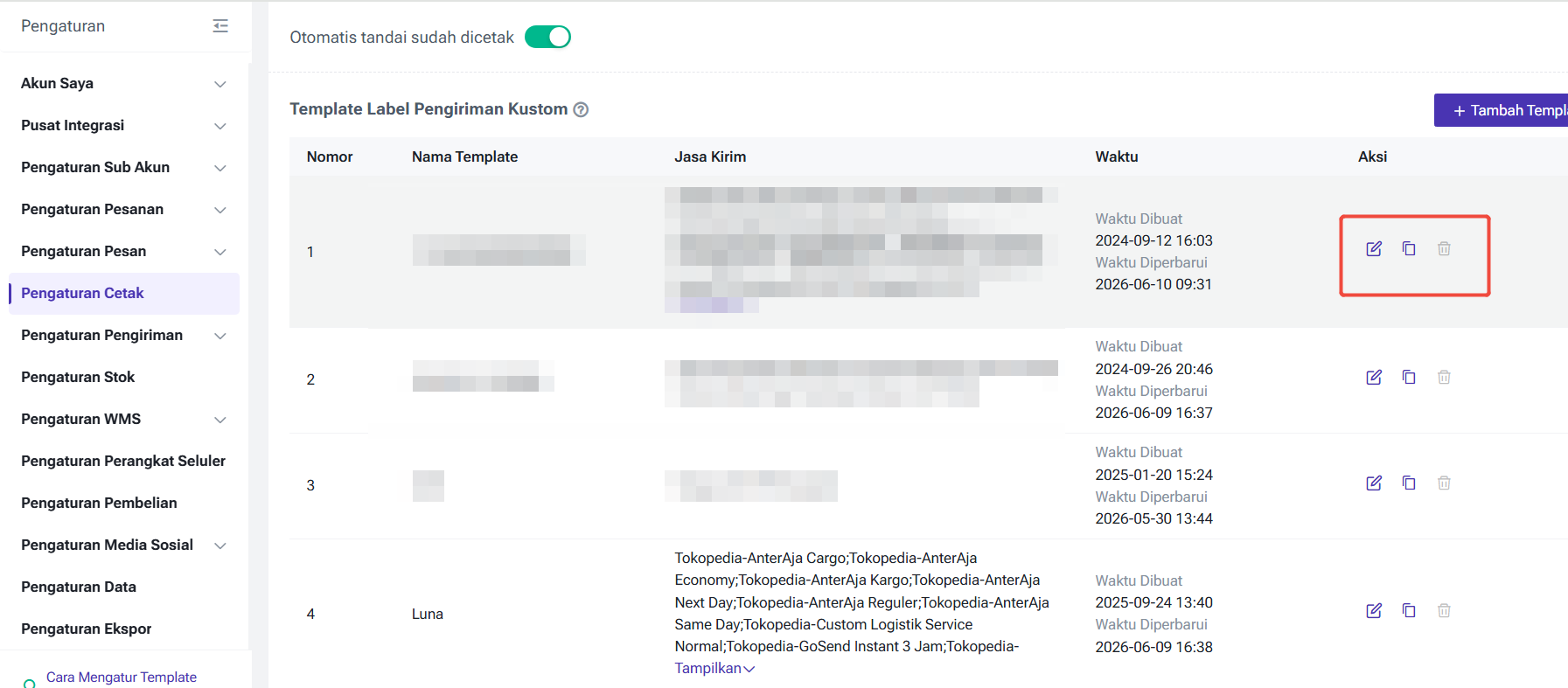
Langkah Ketiga: Berhasil disimpan. (Maksimal dapat mengatur tidak lebih dari 20 templat kustomisasi label pengiriman. Anda dapat menyalin atau mengedit templat yang telah diatur. Templat yang sudah ditautkan dengan metode logistik tidak dapat dihapus. Jika ingin menghapus templat, batalkan tautan semua logistik terlebih dahulu).
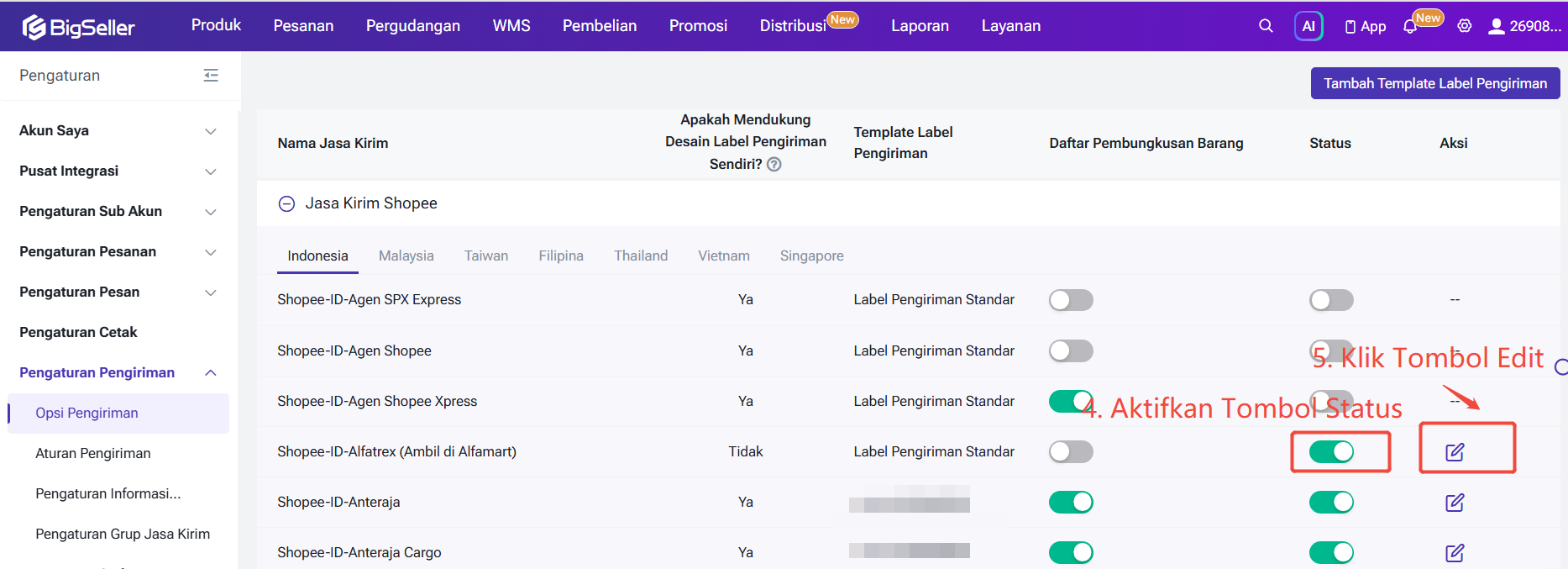
Langkah Keempat: Tautkan metode logistik. Klik Pengaturan > Pengaturan Logistik > Konfigurasi Logistik, lalu pilih metode logistik dari platform terkait.
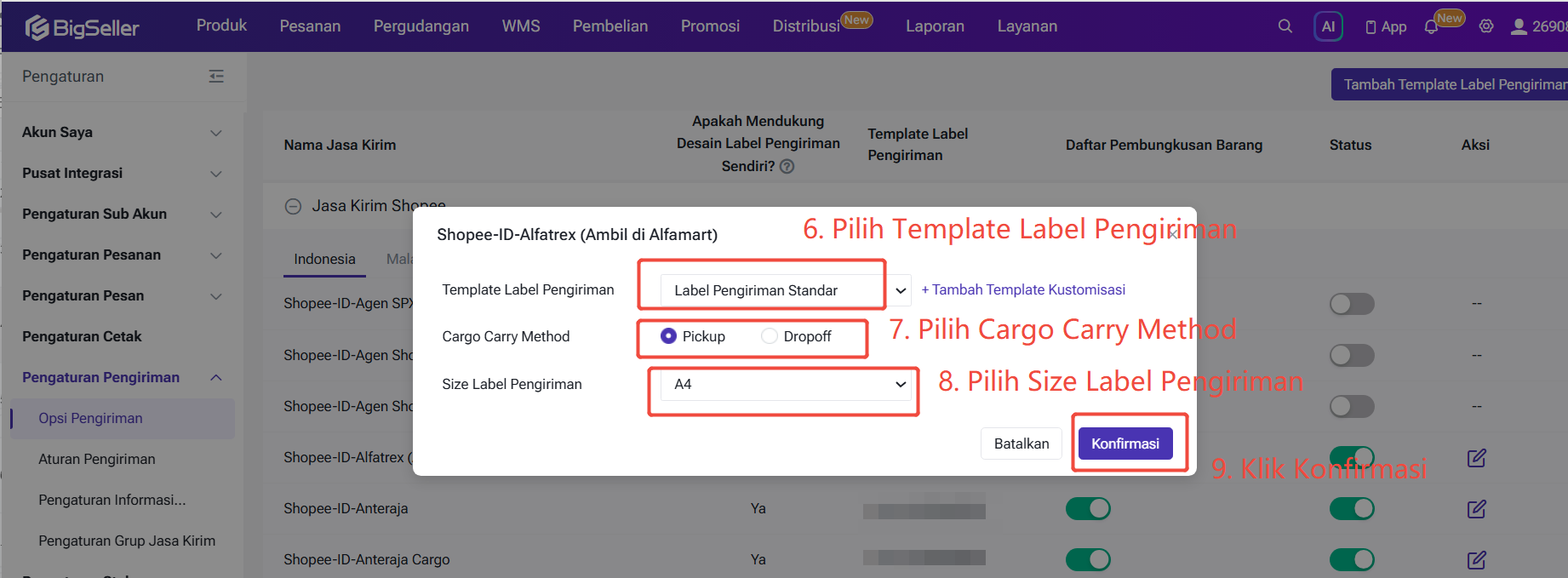
3.2 Pengaturan Label Pengiriman Standar
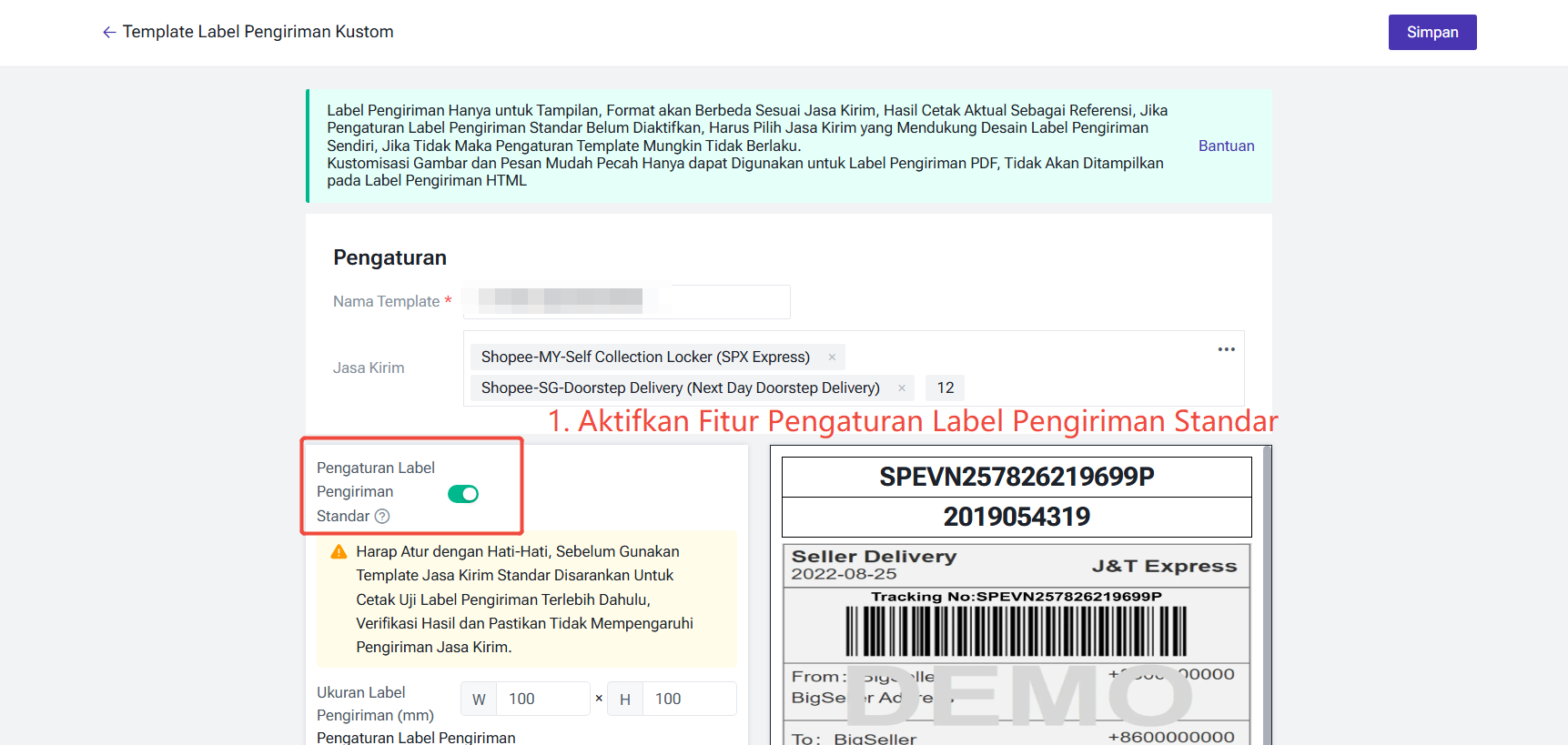
Setelah diaktifkan, sistem akan mengambil label standar langsung dari platform. Anda dapat mengatur ukuran label, mengompresi tinggi label standar, atau memutar label. Pengaturan ini hanya berlaku untuk logistik yang mendukung label standar, serta hanya mendukung label berformat PDF (tidak mendukung label berformat HTML dan label SellerDelivery).
Langkah Pertama: Aktifkan Pengaturan Label Pengiriman Standar.
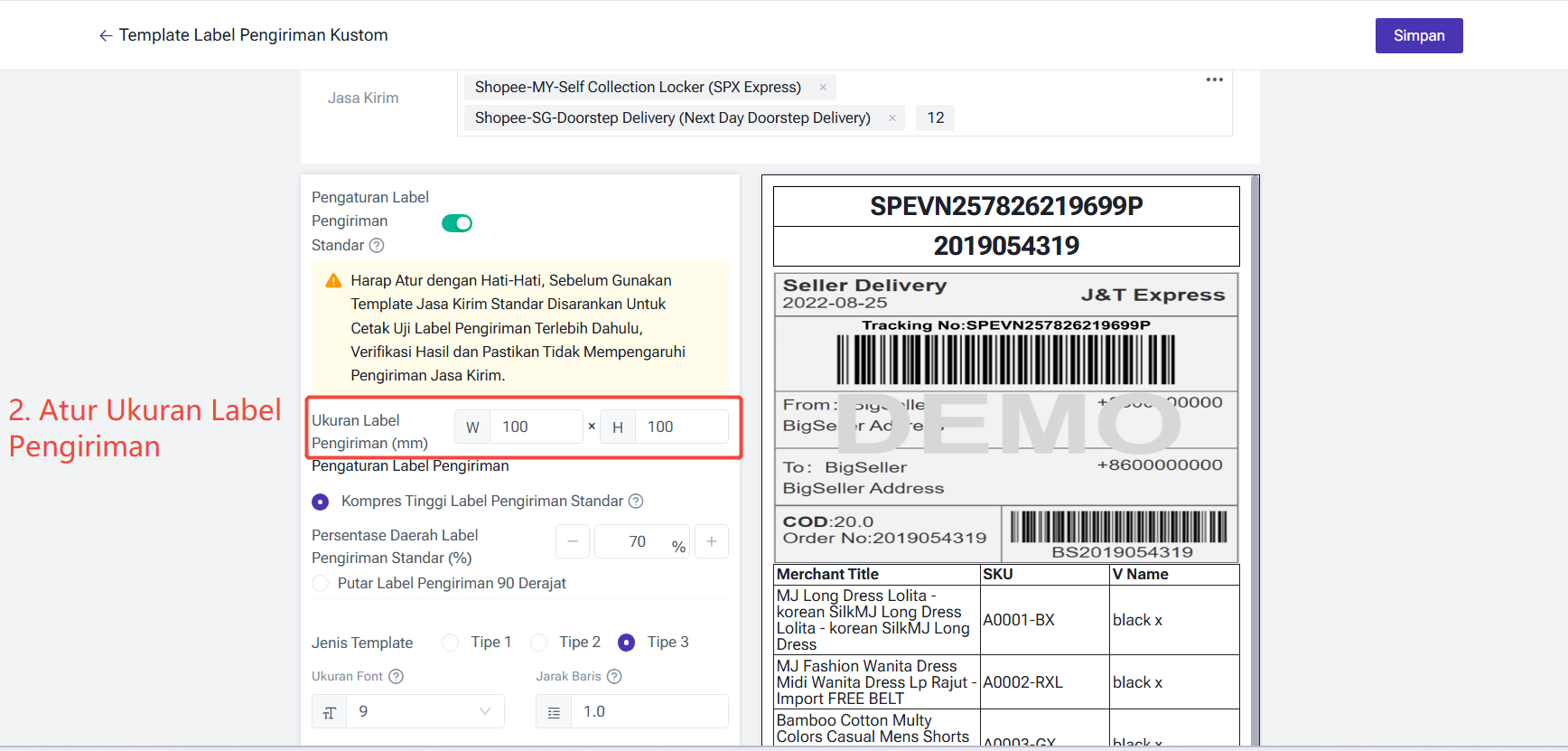
Langkah Kedua: Atur ukuran label pengiriman. Ukuran label pengiriman dapat diatur untuk rentang Lebar (100-999) dan rentang Tinggi (100-999) dalam satuan mm. Disarankan untuk mengaturnya sesuai dengan kertas cetak label riil Anda, contohnya W (Lebar) 100 * H (Tinggi) 150.
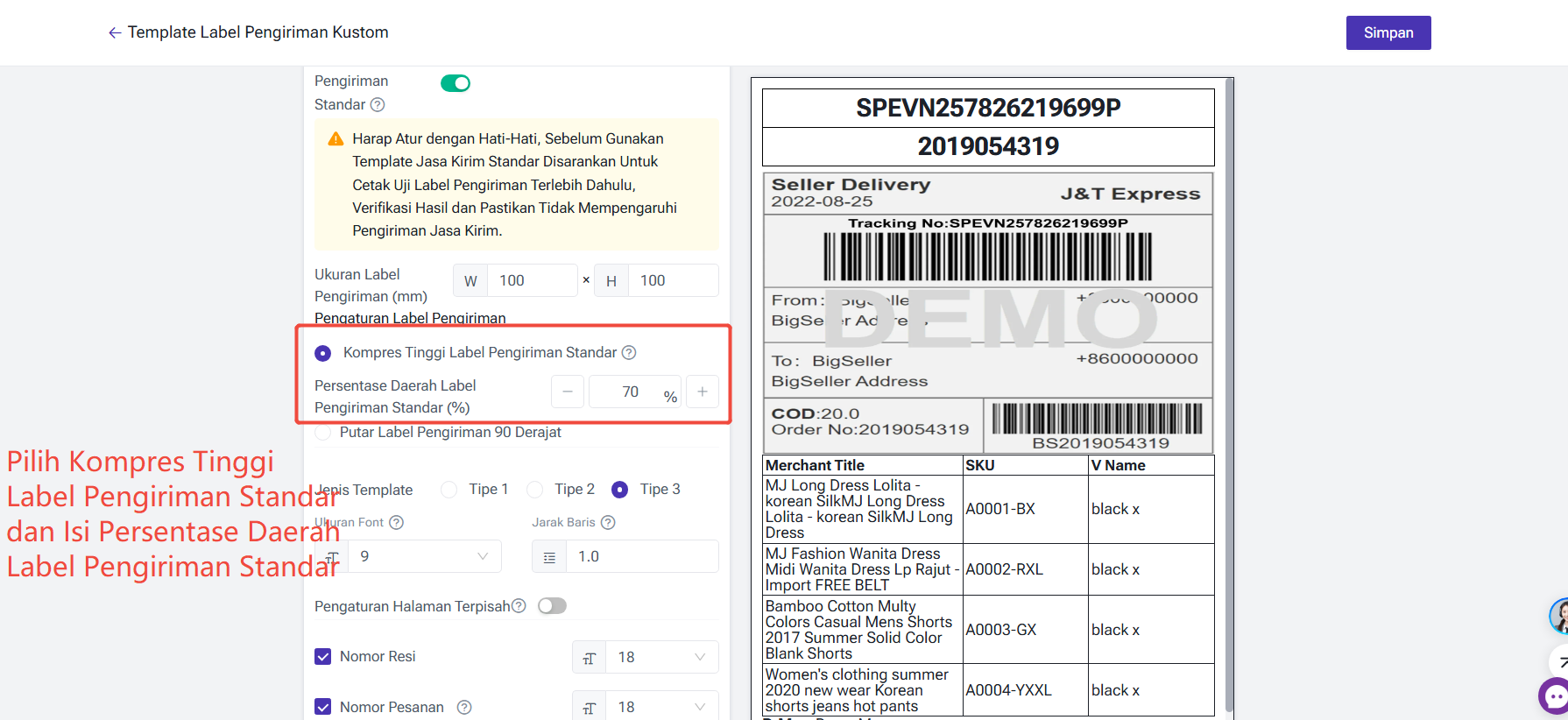
Langkah Ketiga: Atur kompresi tinggi label atau putar label 90 derajat. Kompresi tinggi label standar akan mengompresi tinggi label berdasarkan rumus [Ukuran Label × Proporsi Area Label Standar]. Harap atur rasio kompresi secara bijak untuk mencegah label terdistorsi berlebihan yang dapat menyebabkan kegagalan pemindaian (scan) dan memengaruhi penyerahan logistik.
Rentang pengaturan Proporsi Area Label Standar (%): 50% - 100%.
Pengaturan putar label 90 derajat akan memutar posisi label sebesar 90 derajat (secara standar diputar 90 derajat berlawanan arah jarum jam).
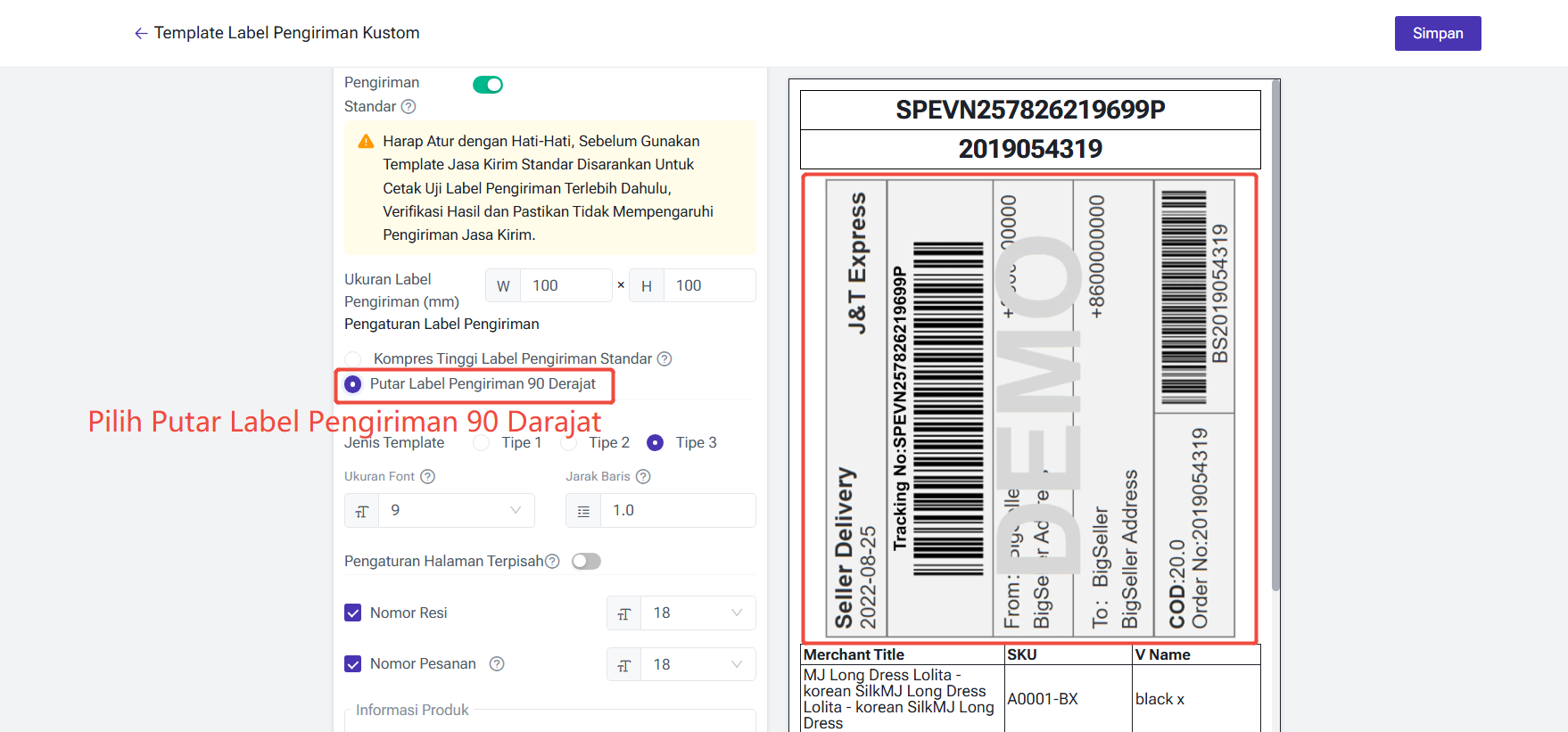
Langkah Keempat: Konfigurasi Konten Label Pengiriman.
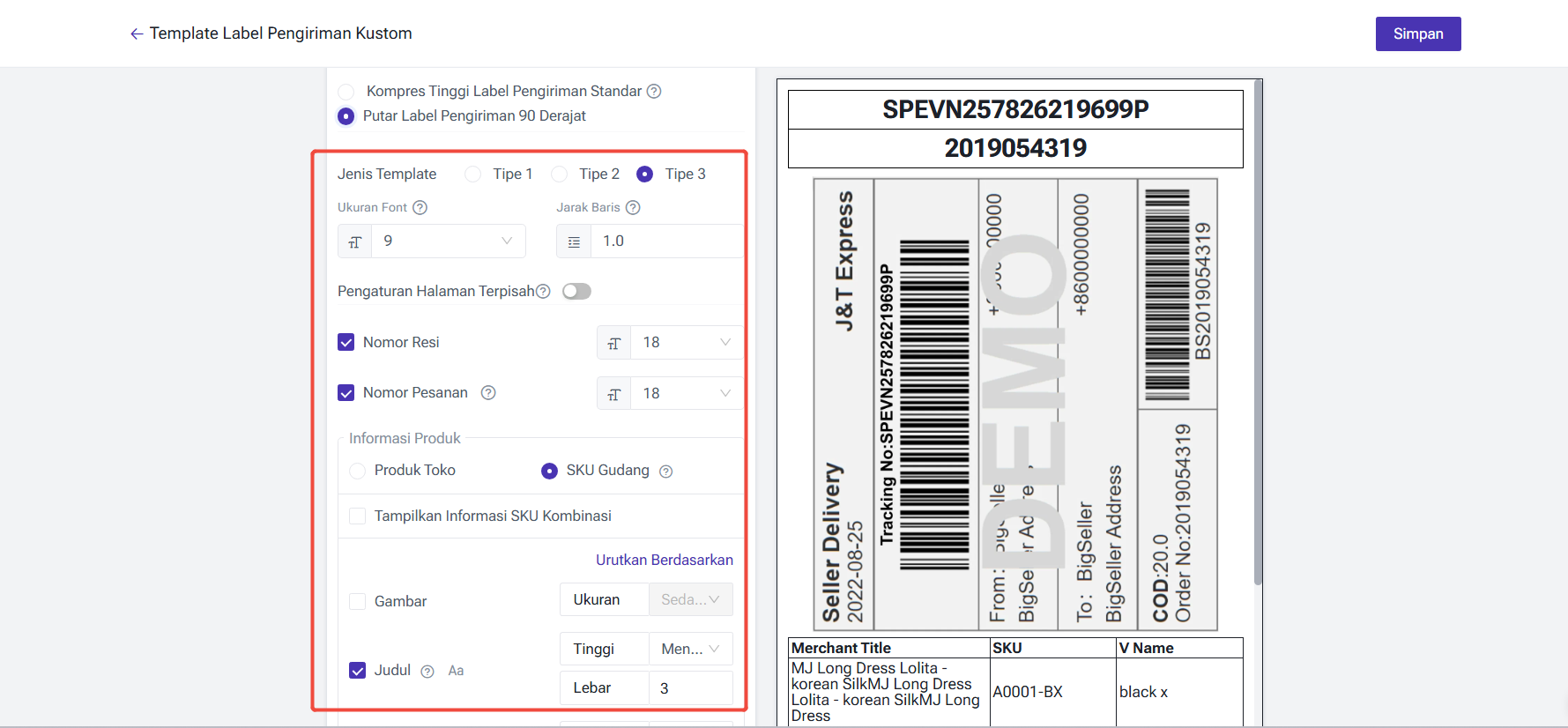
-
Tipe Templat: Tersedia tiga jenis tipe templat yang dapat Anda pilih sesuai kebutuhan.
-
Ukuran Font / Jarak Antar Baris: Ukuran font hanya memengaruhi font informasi barang dan catatan, tidak memengaruhi font resi kurir. Jika kolom informasi barang terlalu banyak dan ukuran font melebihi 20, tata letak dapat menjadi berantakan (mendukung ukuran font 6-25). Jarak antar baris memengaruhi jarak baris font informasi barang dan catatan (mendukung pengaturan 0.5 - 5).
-
Pengaturan Halaman (Pagination): Jika halaman pertama label tidak dapat menampilkan seluruh informasi barang, opsi ini mendukung tampilan informasi barang lengkap dan sebagian informasi umum secara terpisah di halaman berikutnya.
-
Nomor Resi / Nomor Pesanan: Setelah diaktifkan, informasi nomor pesanan/nomor resi akan ditampilkan di bagian atas label pengiriman. Ukuran font juga dapat diatur.
-
Informasi Barang: Pilihan tipe informasi barang memengaruhi produk yang ditampilkan pada label pengiriman. Tersedia opsi Produk Toko dan SKU Gudang. Jika ingin menampilkan informasi produk toko, pilih Produk Toko; jika ingin menampilkan informasi SKU BigSeller, pilih SKU Gudang (opsi lokasi rak hanya bisa dicentang pada tipe SKU Gudang).
-
Tampilkan Informasi SKU Kombinasi: Ketika memilih SKU Gudang, Anda dapat memilih tipe tampilan SKU Kombinasi (Tampilkan SKU Kombinasi & Sub-SKU / Hanya Tampilkan SKU Kombinasi).
Perhatian: Unit pembantu (Auxiliary Unit) memerlukan pengaktifan fitur "Manajemen Multi-Unit" terlebih dahulu agar dapat ditampilkan dan dicentang. Bagaimana cara mengaktifkan Manajemen Multi-Unit?
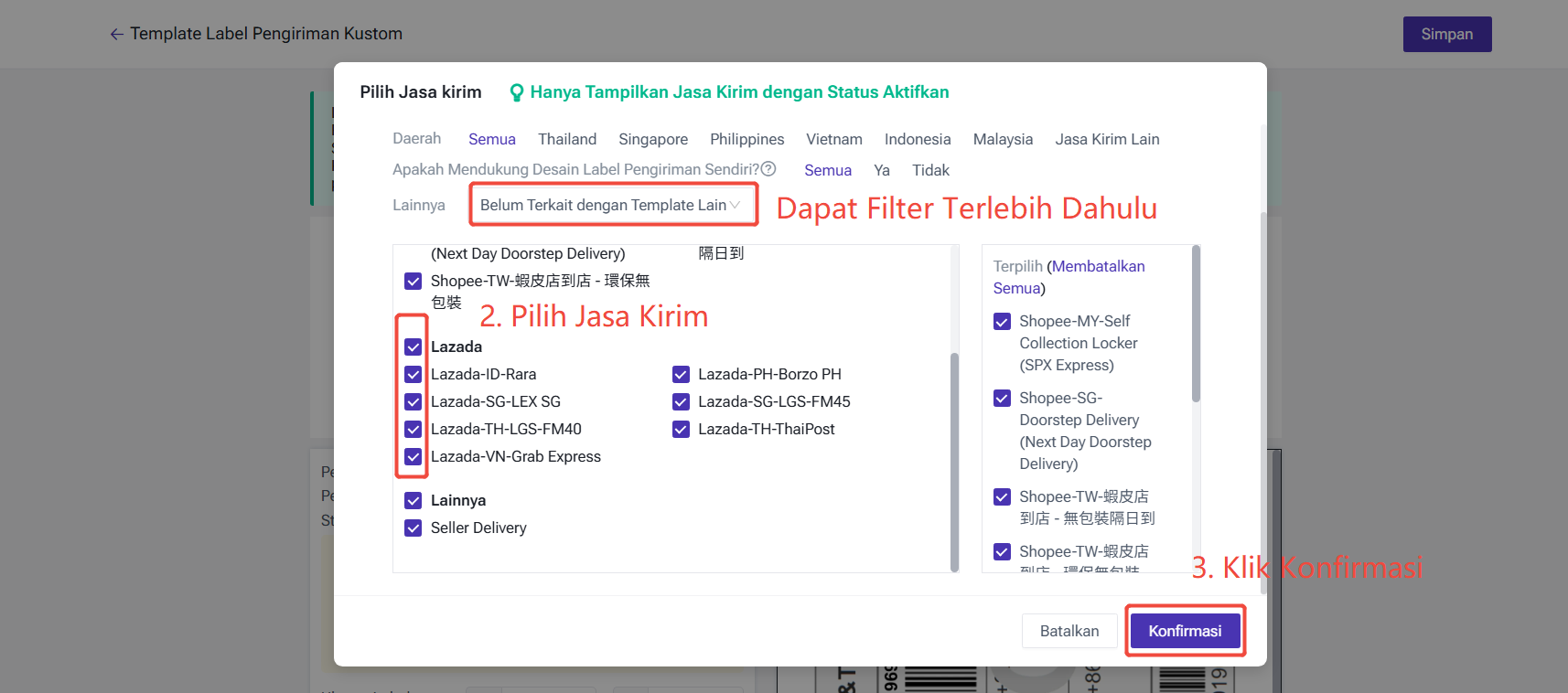
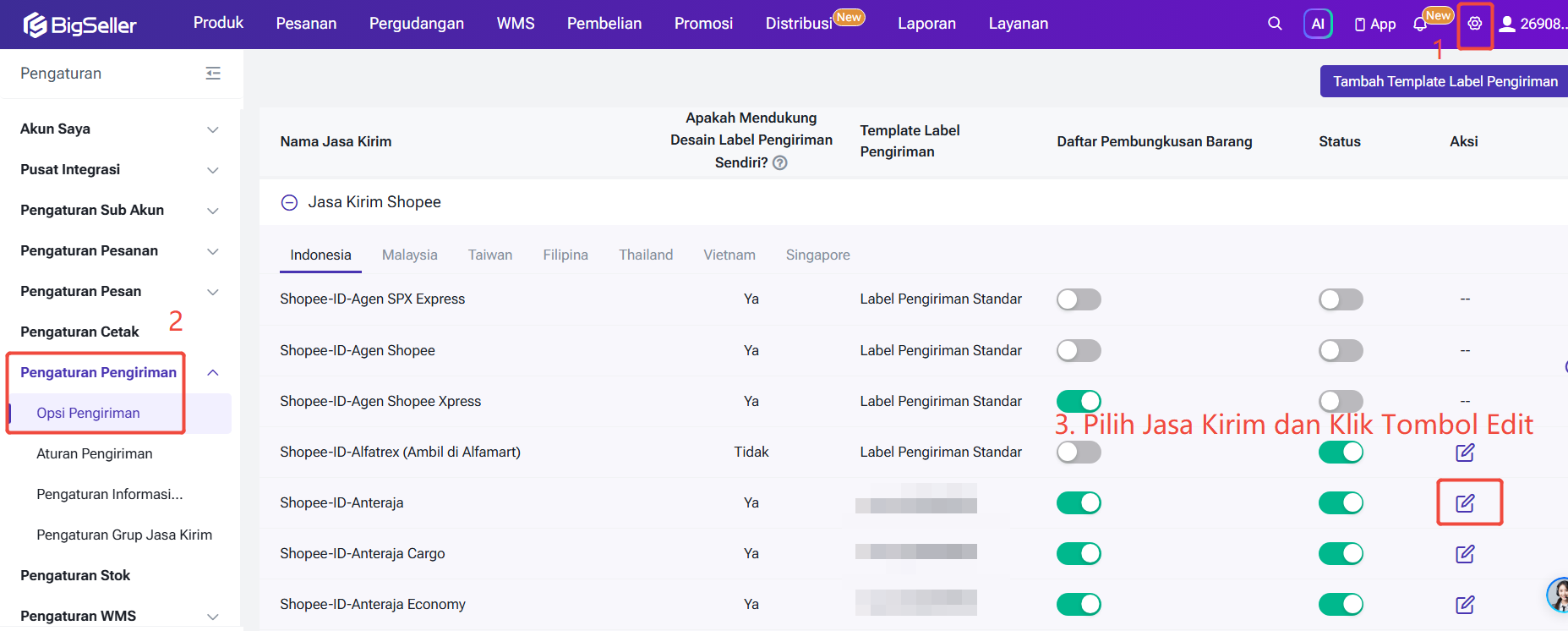
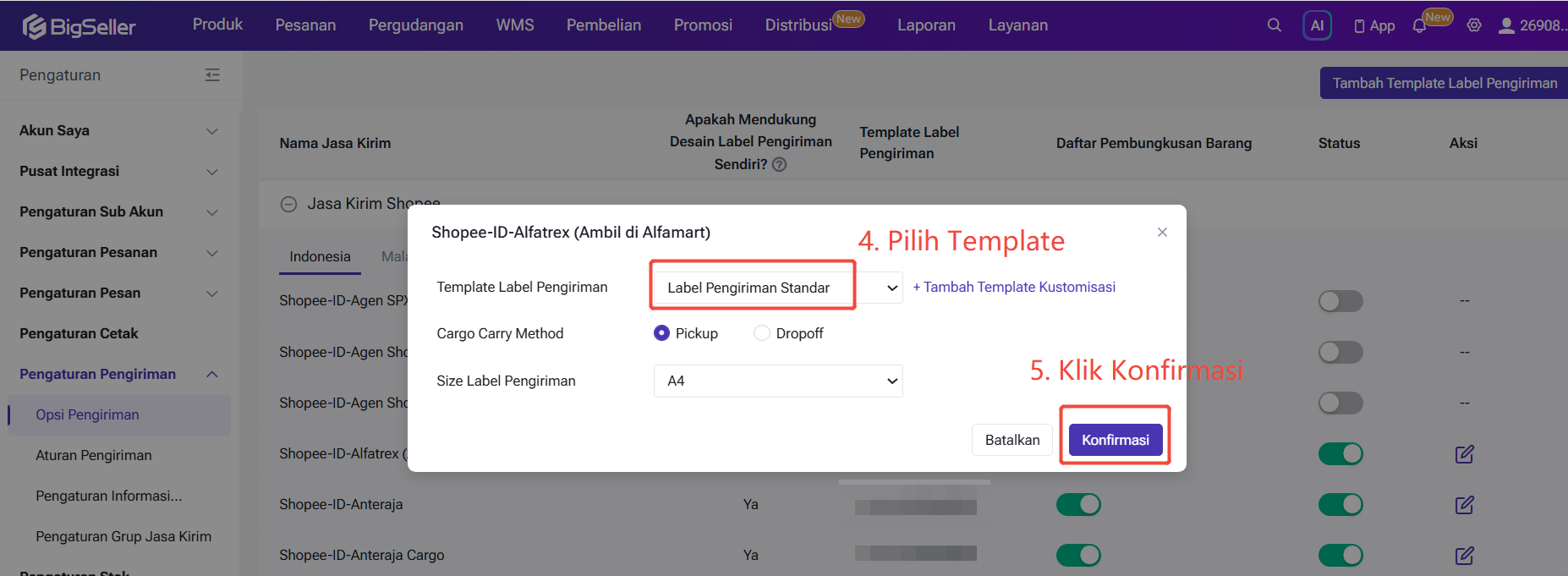
Langkah Kelima: Konfigurasi Logistik. Anda dapat mencentang langsung di dalam templat label mengenai logistik mana saja yang perlu menggunakan templat ini, atau Anda juga bisa pergi ke menu Konfigurasi Logistik untuk mengaturnya.
Di dalam templat label
Di menu Konfigurasi Logistik
4. FAQ
Q1: Mengapa informasi berat label pengiriman yang dicetak di Seller Center Shopee berbeda dengan yang dicetak di BigSeller?
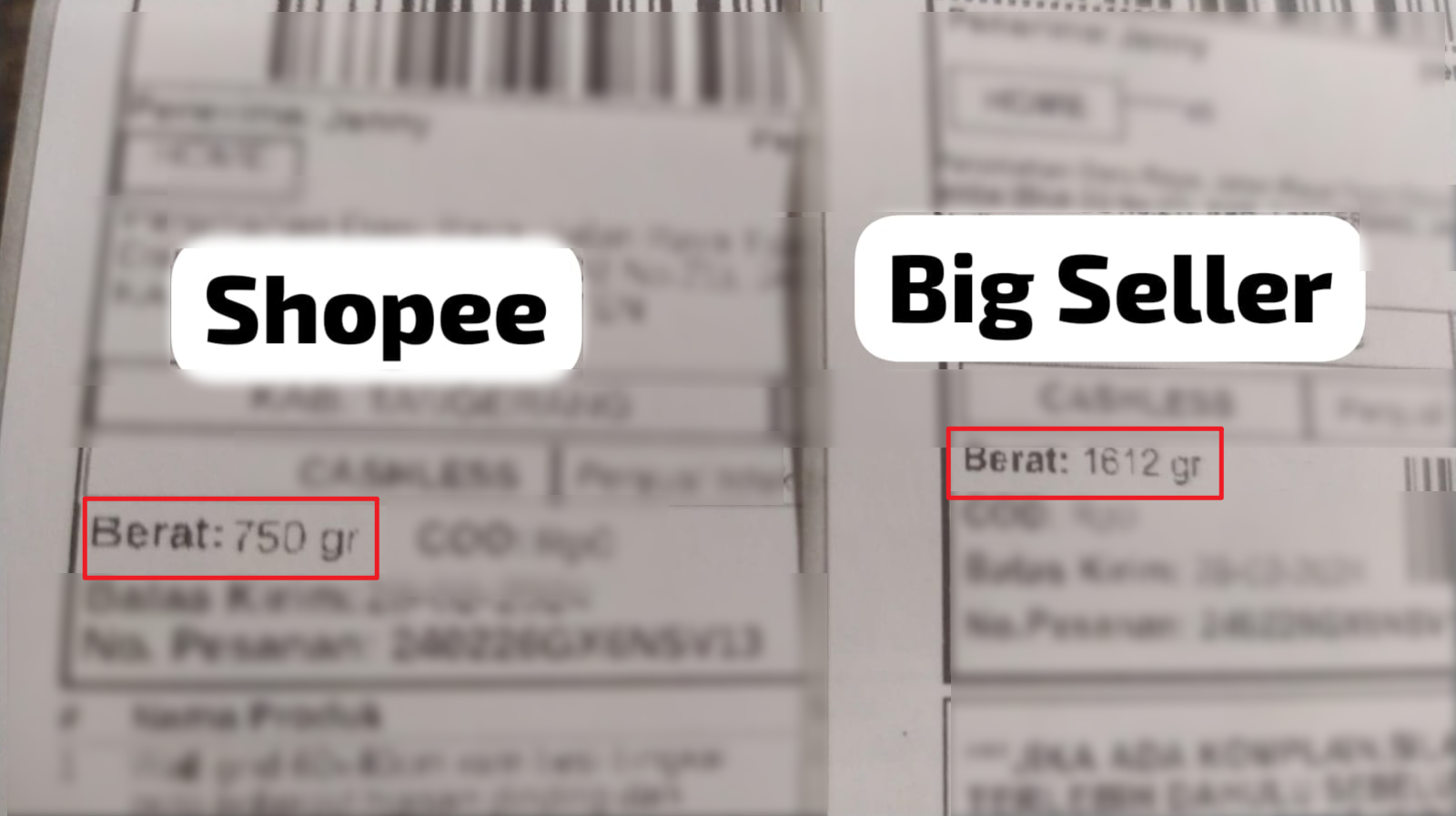
A1: Perbedaan tersebut adalah hal yang wajar. Label yang dicetak dari Seller Center Shopee adalah label standar platform, di mana berat yang ditampilkan adalah total akumulasi berat dari semua SKU di dalam paket tersebut. Sementara itu, berat pada label BigSeller adalah berat aktual yang dikembalikan oleh API interface logistik. Pada kenyataannya, berat yang dikembalikan oleh pihak logistik jauh lebih akurat daripada berat Shopee. Saat ini, logika penarikan nilai sistem BigSeller sudah tepat dan tidak ada masalah.
Apakah Konten Ini Bermanfaat?
Saran Anda Mendorong Kami untuk Terus Melakukan Pengoptimalan, Terima Kasih Atas Penilaian Anda
Jika Teks di Atas Masih Belum Dapat Menyelesaikan Masalah Anda, Anda Dapat Hubungi Kami