Cara Membayar dengan Metode Online di BigSeller
Waktu Perbarui: 14 Sep 2026 08:02
1. Fungsi
BigSeller telah mengintegrasikan Pembayaran Online PayCools untuk membantu Anda mengelola alur lengkap "buat pesanan — terima pembayaran — catat pembayaran — rekonsiliasi — pengembalian dana (refund)" untuk pesanan offline dalam satu sistem.
Dengan Pembayaran Online PayCools, Anda dapat:
-
Menerima metode pembayaran lokal: Kode QR, e-wallet, perbankan online, transfer bank, dan pembayaran kartu;
-
Menggunakan satu checkout untuk berbagai skenario: Kemampuan yang sama berfungsi untuk checkout di toko (in-store), pesanan via aplikasi pesan (messenger), pesanan live-streaming, dan isi ulang (top-up) akun distributor;
-
Mengembalikan dana ke metode pembayaran asli: Pengembalian dana akan dikembalikan ke akun pembayaran asli pembeli, menjaga pengelolaan dana tetap patuh pada aturan (komplian).
Kanal pembayaran dikaitkan dengan situs dan mata uang. Kanal yang Anda aktifkan harus sesuai dengan situs tempat toko beroperasi dan mata uang pesanan; pembeli hanya dapat melihat kanal yang telah Anda aktifkan untuk situs tersebut saat checkout.
Pembayaran Online PayCools saat ini mendukung situs dan kanal berikut:
-
Indonesia (IDR): QR (QRIS), e-wallet (DANA, OVO, ShopeePay, LinkAja), transfer bank (BCA, BNI, BRI, Mandiri, CIMB, Permata, Danamon, dan bank lainnya), pembayaran kartu (termasuk cicilan kartu kredit), beli sekarang bayar nanti / BNPL (Akulaku);
-
Filipina (PHP): QR (QRPH, GCash), e-wallet (GCash, PayMaya, GrabPay, Coins, Alipay), perbankan online (BPI, UBP), pembayaran kartu;
-
Malaysia (MYR): QR (DuitNow), e-wallet (TNG, Boost, GrabPay, MCash), perbankan online (FPX, CIMB, Public Bank, Hong Leong, RHB, OCBC, HSBC, AmBank, dan bank lainnya), pembayaran kartu;
-
Thailand (THB): QR (Thailand, WeChat), e-wallet (Rabbit LINE Pay, TrueMoney) dan WeChat Pay, perbankan online (BBL, KTB, SCB, BAY, KBANK, TTB, dan bank lainnya), pembayaran kartu.
2.Cara Mengaktifkan dan Mengelola Pembayaran PayCools
Langkah 1: Tambahkan Otorisasi
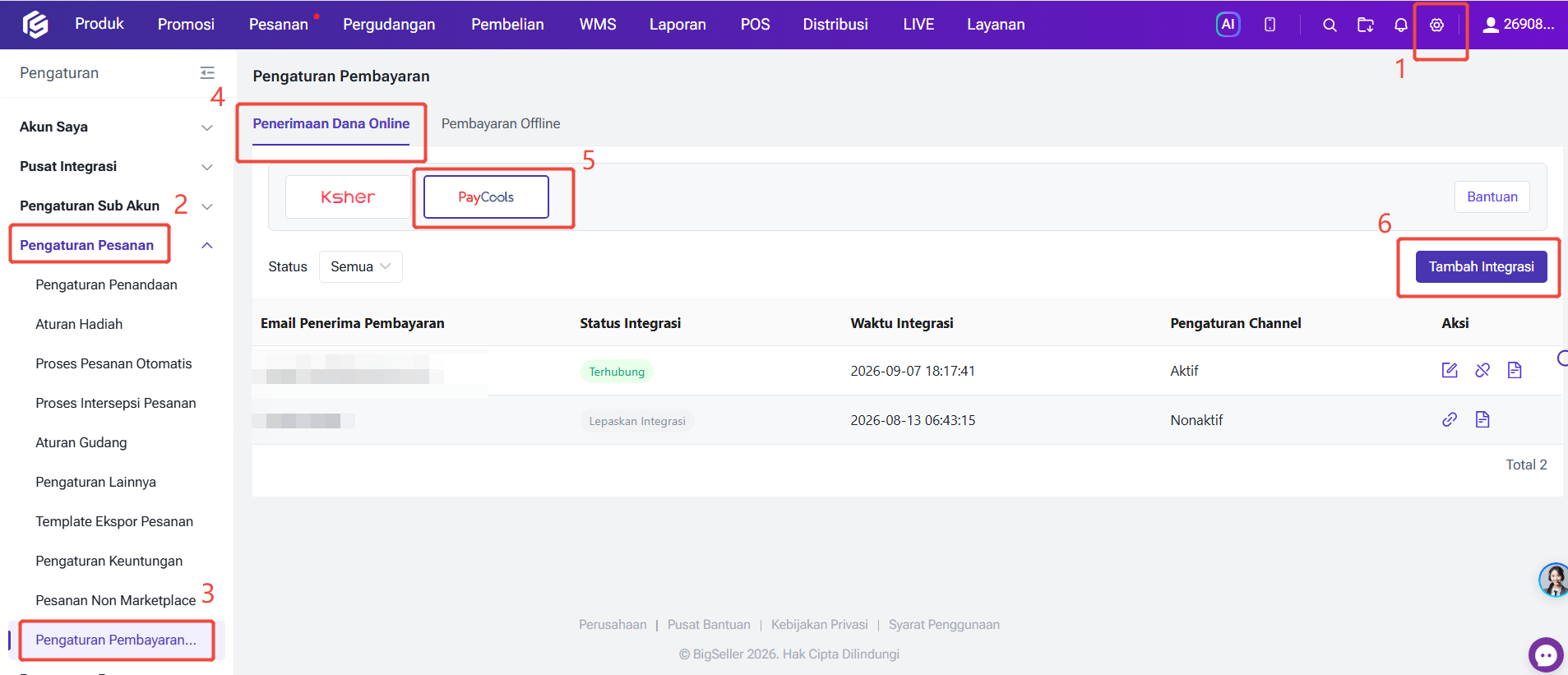
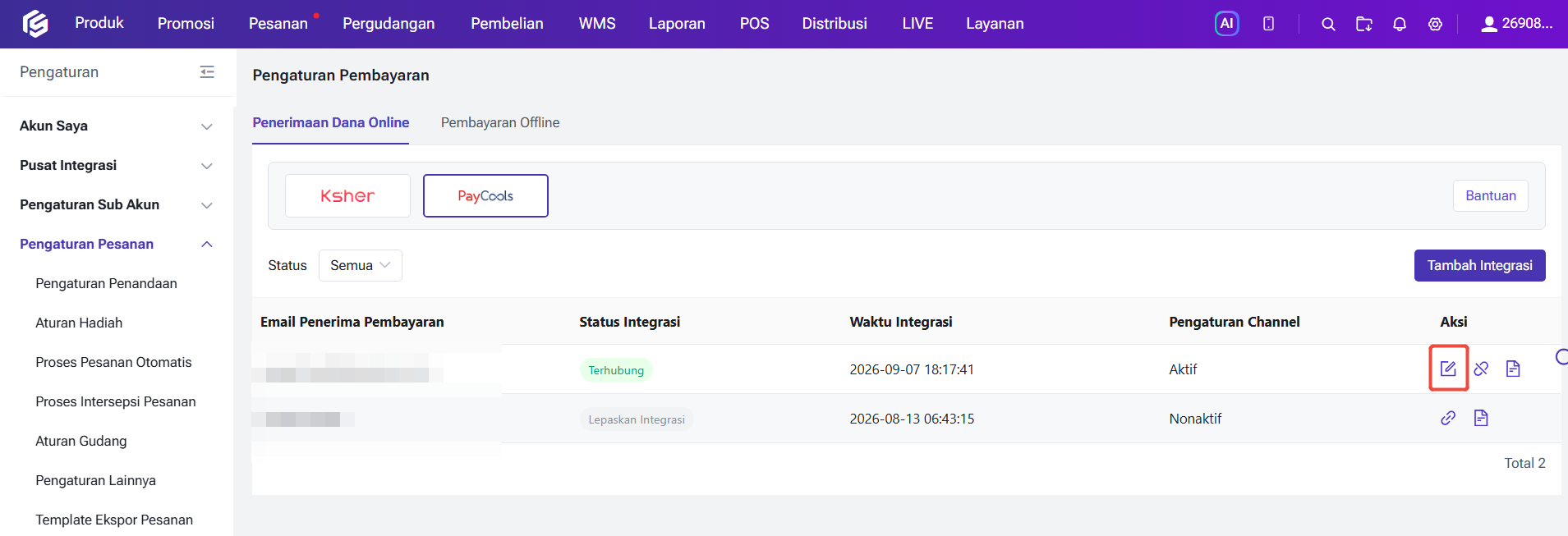
Buka Pengaturan > Pengaturan Pesanan > Pengaturan Pembayaran, lalu klik Tambah Integrasi.
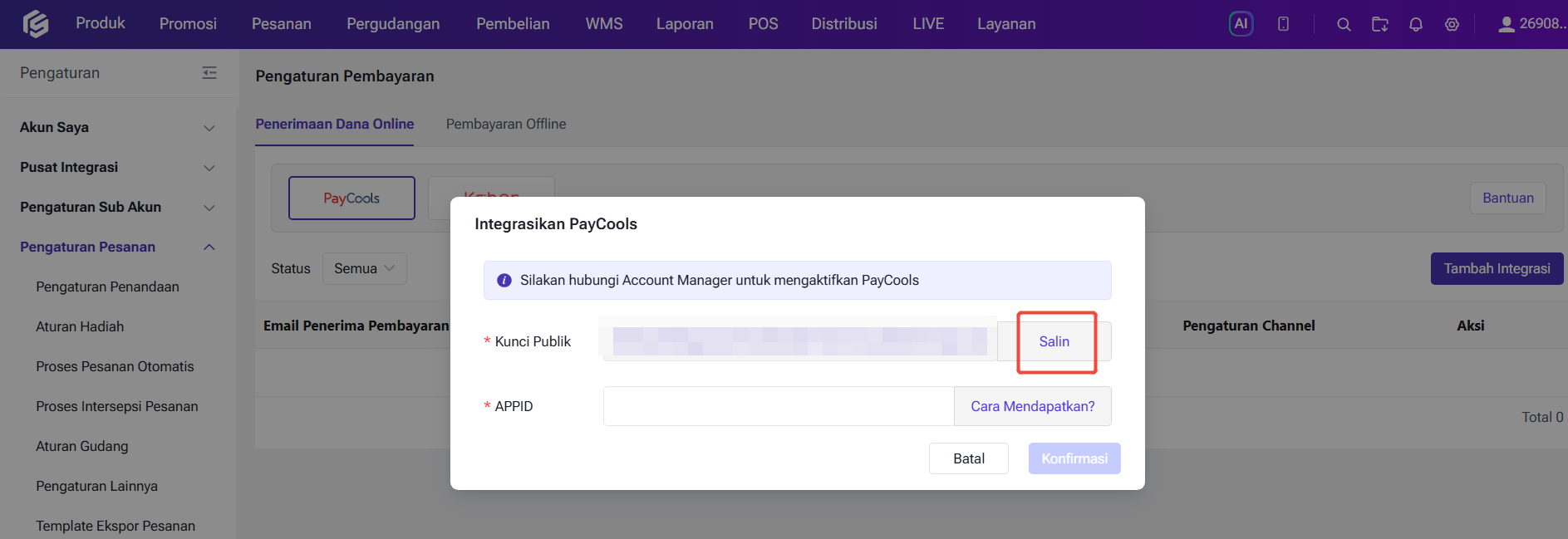
Salin dan Temple Kunci Publik ke Paycools
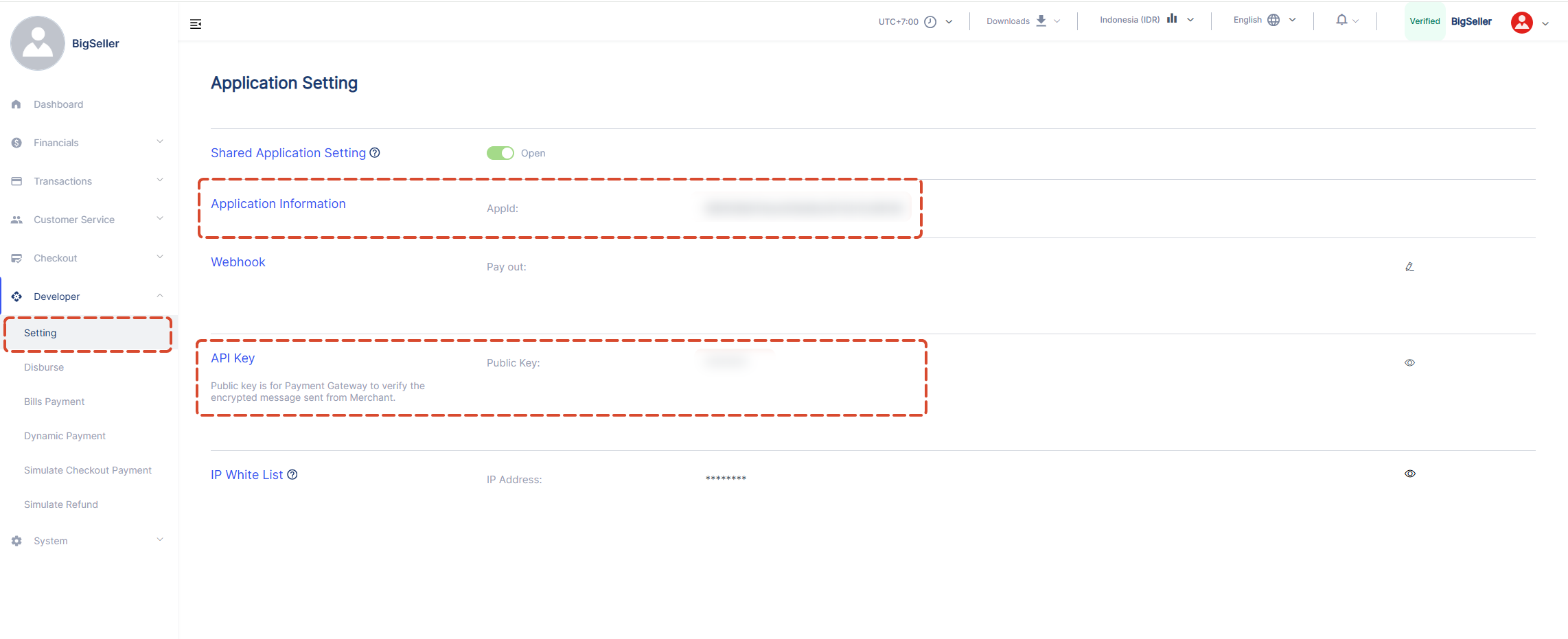
Kemudian mendapatkan informasi APPID dan isi ke kolom nya
Untuk mendapatkan akun Paycools, silakan hubungi Account Manager platform.
Kontak Pendaftaran Paycools
Buka akun merchant PayCools (Jika Anda belum memiliki akun PayCools dan ingin membuatnya, Anda dapat menghubungi WhatsApp: +6282312371808)
Setelah berhasil mendapatkan informasi APPID, harap masukkan APPID ke kolom nya di halaman integrasi
APPID adalah pengenal aplikasi yang diberikan oleh platform pembayaran kepada merchant.
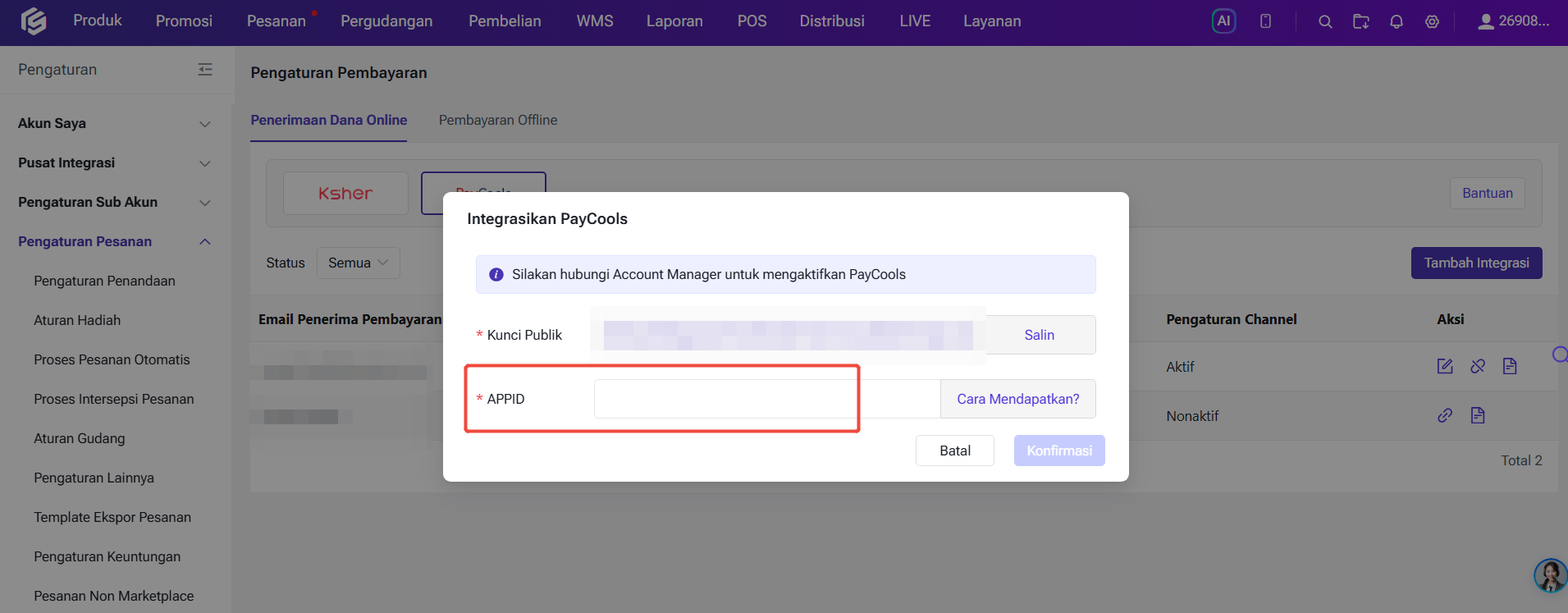
Akhirnya Klik Konfirmasi (Confirm). Sistem akan memverifikasi APPID dan konfigurasi kunci publik. Setelah terverifikasi, catatan otorisasi Anda beserta waktu otorisasi akan ditampilkan dalam daftar otorisasi.
Langkah 2: Hubungkan Toko yang Sesuai
Setelah otorisasi berhasil, Anda perlu menghubungkan toko-toko yang sesuai. Setelah dihubungkan, toko tersebut dapat menerima pembayaran melalui PayCools:
Klik Edit pada layanan yang sesuai di daftar otorisasi;
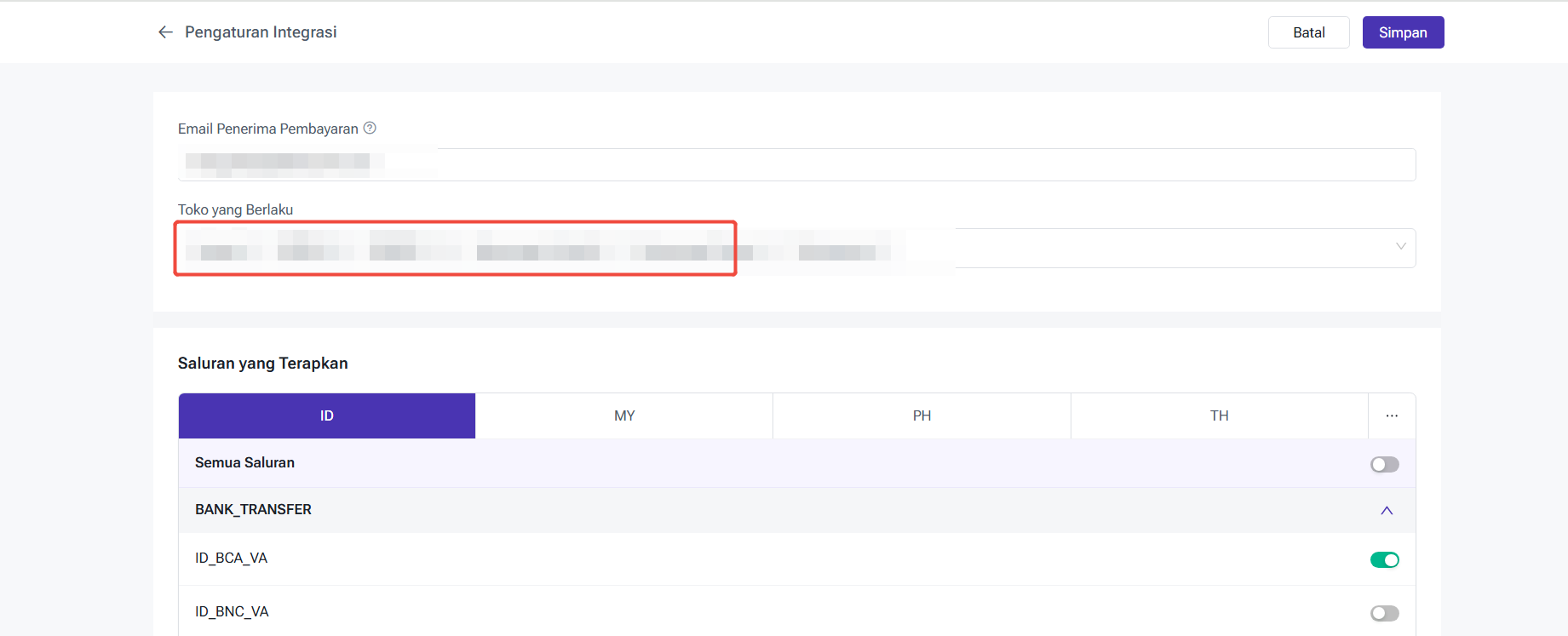
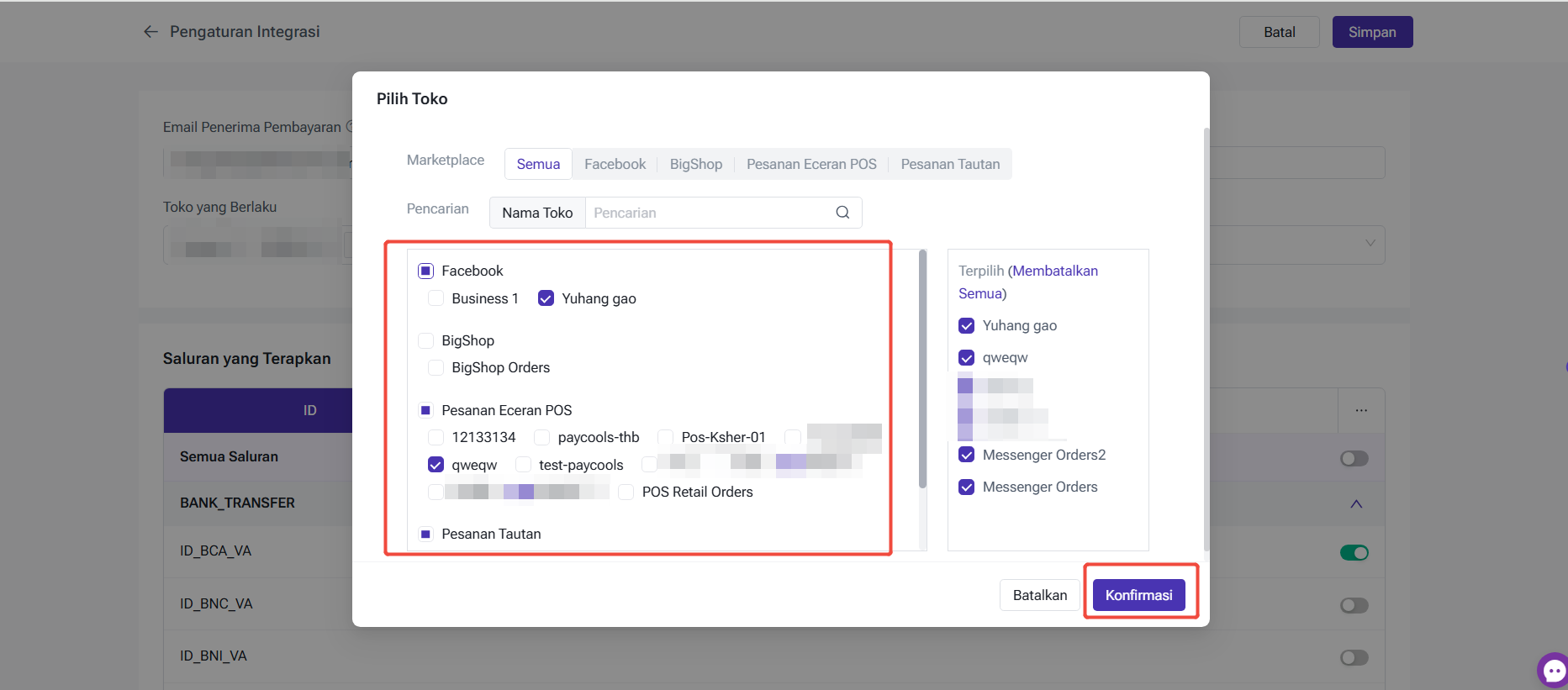
Pada bagian toko yang sesuai di halaman edit, pilih toko yang ingin diaktifkan untuk pembayaran dan klik Konfirmasi (Confirm) untuk menyimpan. Pesanan dari toko-toko ini kemudian dapat menggunakan PayCools untuk menerima pembayaran.
Langkah 3: Konfigurasi Kanal Pembayaran
Langkah ini mengatur metode pembayaran mana yang dapat dilihat dan digunakan oleh pembeli saat checkout. Karena kanal pembayaran dikaitkan dengan situs dan mata uang, pilih kanal sesuai dengan situs tempat toko beroperasi:
-
Anda dapat memilih kanal pembayaran yang ingin diaktifkan berdasarkan situs.
Jika Anda tidak lagi perlu menggunakan layanan pembayaran ini, Anda dapat membatalkan otorisasi pada daftar otorisasi.
3. Di Mana Pembayaran Online Dapat Digunakan
Setelah menyelesaikan otorisasi dan konfigurasi kanal, Anda dapat memulai pembayaran online PayCools dalam skenario bisnis berikut. Ketika pembayaran dimulai, sistem secara otomatis menghasilkan checkout (kode QR pembayaran atau tautan pembayaran), dan setelah pembeli berhasil membayar, status pembayaran pesanan akan diperbarui secara otomatis.
① Checkout Ritel POS (PC / Aplikasi)
Cocok untuk pembayaran tatap muka di toko:
-
Buat pesanan ritel di checkout POS, tambahkan produk, dan klik Checkout untuk membuka pop-up pembayaran;
-
Pilih Pembayaran Online / Kode QR (PayCools) sebagai metode pembayaran, lalu klik Checkout. Sistem akan membuat kode QR pembayaran;
-
Tunjukkan kode QR kepada pembeli (dalam mode lanskap, kode ini dapat ditampilkan di layar sekunder). Pembeli memindainya menggunakan ponsel mereka dan memilih kanal pembayaran untuk menyelesaikan transaksi;
-
Setelah pembayaran berhasil, sistem secara otomatis mengonfirmasi pembayaran dan menutup pop-up pembayaran, lalu pesanan ditandai sebagai Lunas (Paid). Jika layar sekunder diaktifkan, kode QR juga akan ditampilkan di layar tersebut untuk dipindai oleh pembeli.
② Pesanan Messenger
Cocok untuk pembayaran jarak jauh setelah kesepakatan dicapai dengan pembeli dalam pesanan messenger:
-
Saat membuat pesanan messenger, pilih Pembayaran Online sebagai metode pembayaran. Setelah pesanan dibuat, status pembayaran adalah Belum Dibayar (Unpaid) dan pesanan masuk ke daftar menunggu peninjauan (pending-review);
-
Klik Salin Tautan (Copy Link) pada tindakan pesanan dan kirimkan ke pembeli;
-
Pembeli membuka tautan menuju halaman pembayaran, memilih pembayaran online, dan mengklik Bayar (Pay) untuk membuka halaman checkout;
-
Pembeli memilih metode pembayaran di halaman checkout (kartu bank, kartu kredit, e-wallet, QR, dll.; sesuai dengan kanal yang telah Anda aktifkan) untuk menyelesaikan pembayaran;
-
Hasil pembayaran biasanya diterima dalam waktu sekitar 1 menit. Sistem secara otomatis memperbarui status pembayaran pesanan, dan pesanan berpindah ke daftar Pesanan Baru (New Orders), lalu dapat dilanjutkan ke alur pemenuhan pesanan normal. Jika pembayaran gagal, pembeli dapat memulai pembayaran kembali.
③ Pesanan Facebook Live
Pesanan dari kanal Facebook menggunakan kemampuan pembayaran online yang sama dengan pesanan messenger:
-
Ketika pembeli memilih pembayaran online di halaman detail pesanan dan mengklik Bayar (Pay), sistem akan membuka halaman checkout;
-
Setelah pembeli menyelesaikan pembayaran, status pembayaran pesanan diperbarui menjadi Lunas (Paid), dan alur pemenuhan pesanan selanjutnya dapat dilanjutkan.
④ Pesanan Distribusi: Isi Ulang Akun Pemasok (Supplier)
Dirancang untuk pelanggan besar yang menggunakan bisnis distribusi (pasokan dan distribusi), fitur ini menyelesaikan masalah penerimaan pembayaran pemasok dan isi ulang/top-up akun distributor:
-
Pemasok harus mengaktifkan pembayaran PayCools terlebih dahulu. Setelah diaktifkan, distributor dapat mengakses checkout pemasok untuk membayar secara online saat mengisi ulang akun pemasok;
-
Di informasi akun pada menu "Pemasok Saya" (My Suppliers), distributor mengklik Isi Ulang (Recharge), lalu memasukkan jumlah isi ulang dan memilih pemasok;
-
Klik Konfirmasi (Confirm) untuk membuka halaman checkout. Setelah distributor menyelesaikan pembayaran, halaman akan secara otomatis kembali ke halaman pemasok, dan saldo akun akan diperbarui di sisi distributor maupun pemasok;
-
Catatan: Fitur isi ulang ini pada dasarnya adalah pembayaran online yang diterima oleh pemasok; jumlah tersebut digunakan untuk mencatat saldo akun pemasok di dalam sistem, dan pemasok tidak dapat mengubah jumlah yang diisi ulang secara online oleh distributor secara manual.
4. Cara Merekonsiliasi Setiap Pembayaran
Rincian Transaksi (Transaction Details) secara otomatis mencatat semua pembayaran dan pengembalian dana (refund) yang diselesaikan melalui PayCools, serta berfungsi sebagai dasar untuk rekonsiliasi harian dan verifikasi dana Anda.
Cara Mengembalikan Dana (Refund) ke Pembeli
Ketika pesanan yang dibayar melalui pembayaran online PayCools perlu dikembalikan dananya, Anda dapat menggunakan opsi Kembalikan Dana ke Metode Pembayaran Asli (Refund to the Original Payment Method / online refund) untuk mengembalikan dana ke akun pembayaran asli pembeli, sehingga seluruh pengelolaan dana tetap terlacak.
① Pengembalian Dana Layanan Purna Jual / After-Sales (Pesanan Non-POS)
-
Saat membuat pesanan pengembalian dana, pilih Kembalikan Dana ke Metode Pembayaran Asli sebagai metode pengembalian. Opsi ini hanya berlaku untuk pesanan yang dibayar secara online;
-
Setelah pesanan pengembalian dana disetujui, klik Konfirmasi Pengembalian Dana (Confirm Refund), dan sistem akan memanggil antarmuka (interface) pengembalian dana dari platform pembayaran;
-
Setelah pengembalian dana berhasil, sistem mengonfirmasi pengembalian dana, status pesanan purna jual diperbarui secara otomatis, dan catatan pengeluaran secara otomatis dibuat di Rincian Transaksi (Transaction Details).
② Purna Jual POS (POS After-Sales)
-
Ketika kasir memulai proses purna jual pada pesanan yang telah dibayar di POS dan mengklik Pengembalian Dana (Refund), metode pengembalian dana secara default diatur ke Pengembalian Dana Online / Online Refund (Kembalikan Dana ke Metode Pembayaran Asli);
-
Setelah mengonfirmasi pengembalian dana, sistem memanggil antarmuka pengembalian dana dan mengembalikan hasilnya. Setelah pengembalian dana berhasil, status pesanan berubah menjadi Dikembalikan (Refunded), dan transaksi dicatat sebagaimana mestinya.
③Penarikan Pesanan dan Pengembalian Dana
-
Saat menarik (withdraw) pesanan dalam skenario seperti distribusi, sistem terlebih dahulu memeriksa apakah pesanan dapat ditarik. Penarikan hanya dapat diselesaikan setelah pengembalian dana berhasil, memastikan dana dan status pesanan tetap konsisten.
Apakah Konten Ini Bermanfaat?
Saran Anda Mendorong Kami untuk Terus Melakukan Pengoptimalan, Terima Kasih Atas Penilaian Anda
Jika Teks di Atas Masih Belum Dapat Menyelesaikan Masalah Anda, Anda Dapat Hubungi Kami