Cara Kustomisasi Biaya di BigSeller
Waktu Perbarui: 09 Jun 2026 06:32
1. Fungsi
Mencatat pengeluaran offline secara manual dalam Analisis Keuntungan BigSeller, termasuk biaya iklan, bahan kemas (packing), sewa, dll., untuk memudahkan perhitungan keuntungan yang lengkap.
2. Catatan
-
Pembagian Waktu dapat dipilih maksimal hingga 90 hari; waktu paling awal yang dapat dipilih adalah dalam 2 tahun terakhir.
-
Setelah memberikan otorisasi akun iklan, biaya iklan untuk platform Shopee akan disinkronkan secara otomatis ke toko terkait pada hari berikutnya melalui API platform. Tidak perlu melakukan pengelolaan manual, mohon jangan menambahkan data secara ganda!
-
Setelah biaya berhasil ditambahkan, biaya tersebut akan tercermin dalam Keuntungan Toko - Kustomisasi Biaya. Keuntungan Pesanan dan Keuntungan SKU Gudang tidak mencakup biaya yang ditambahkan secara manual ini.
3. Langkah - Langkah
3.1 Menambah Biaya Baru
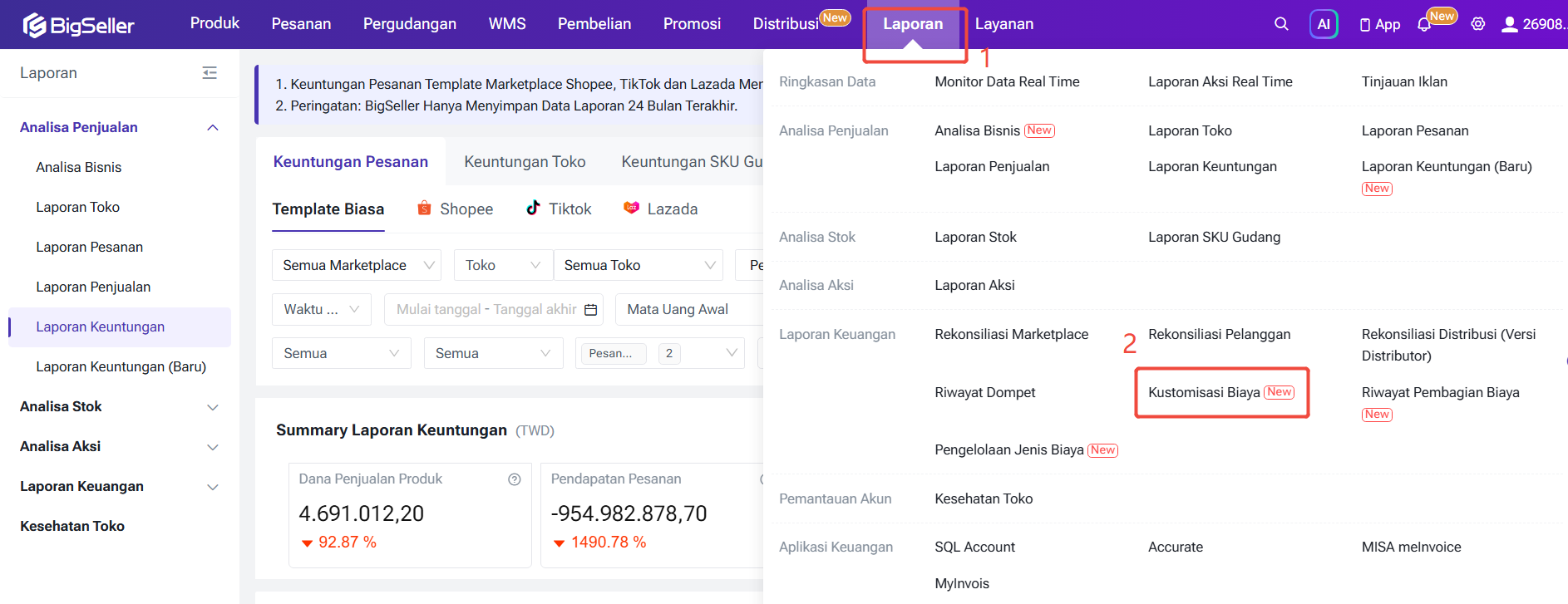
Langkah 1: Masuk ke menu Laporan > Kustomisasi Biaya

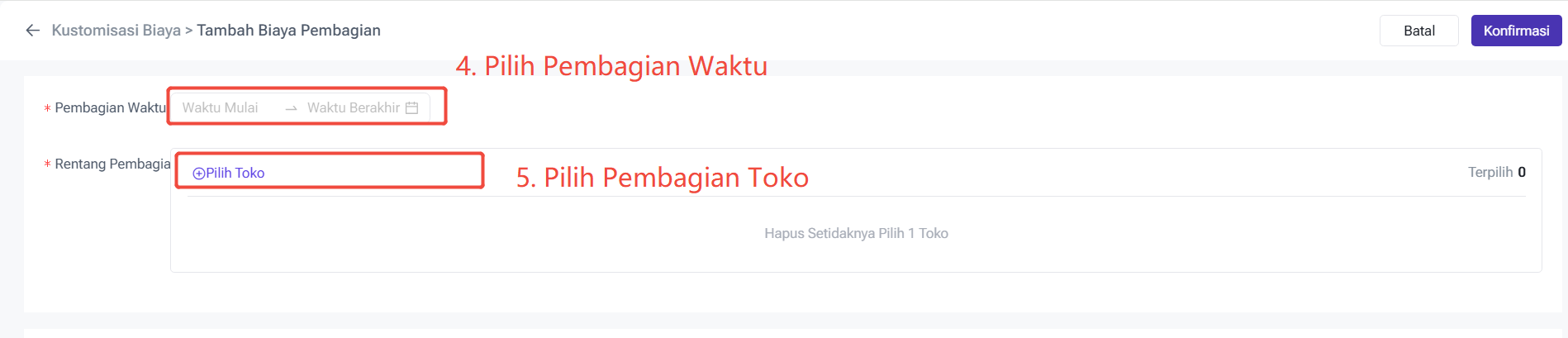
Langkah 2: Pilih Pembagian Waktu, lalu tentukan toko yang akan dibagi.
Langkah 3: Pilih dan isi biaya, lalu atur Metode Pembagian.
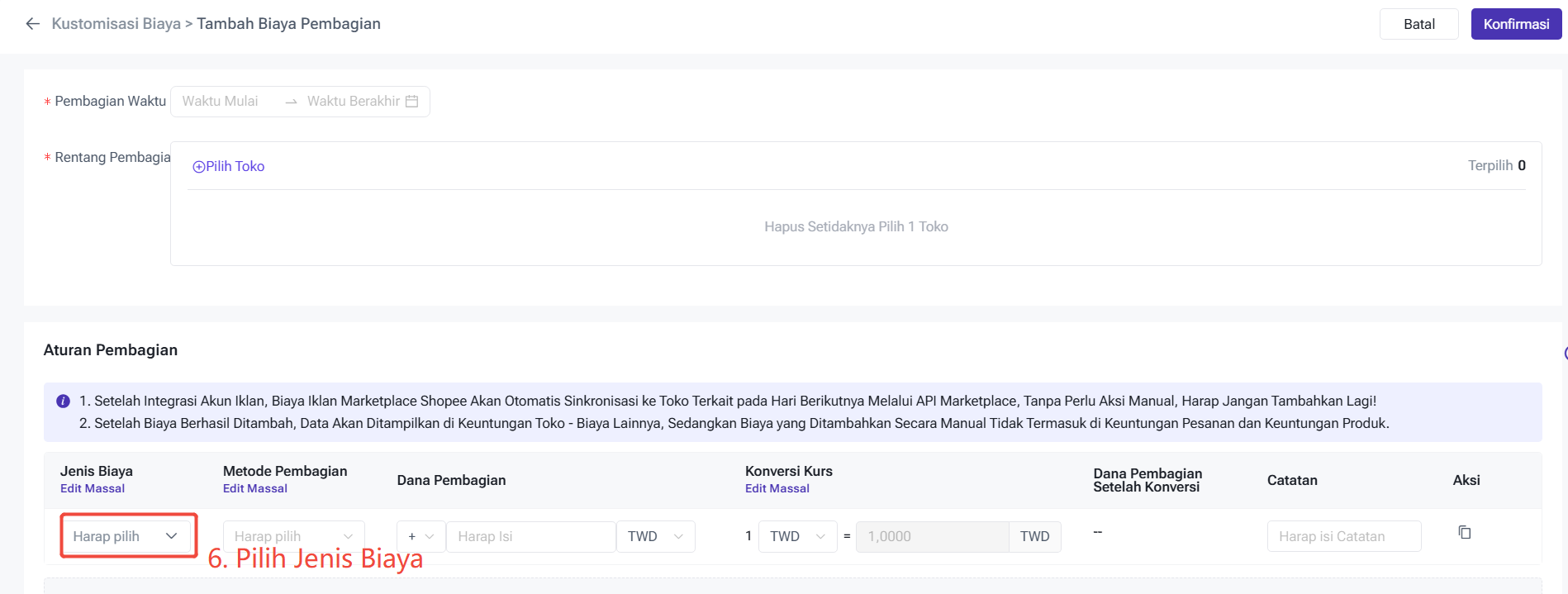
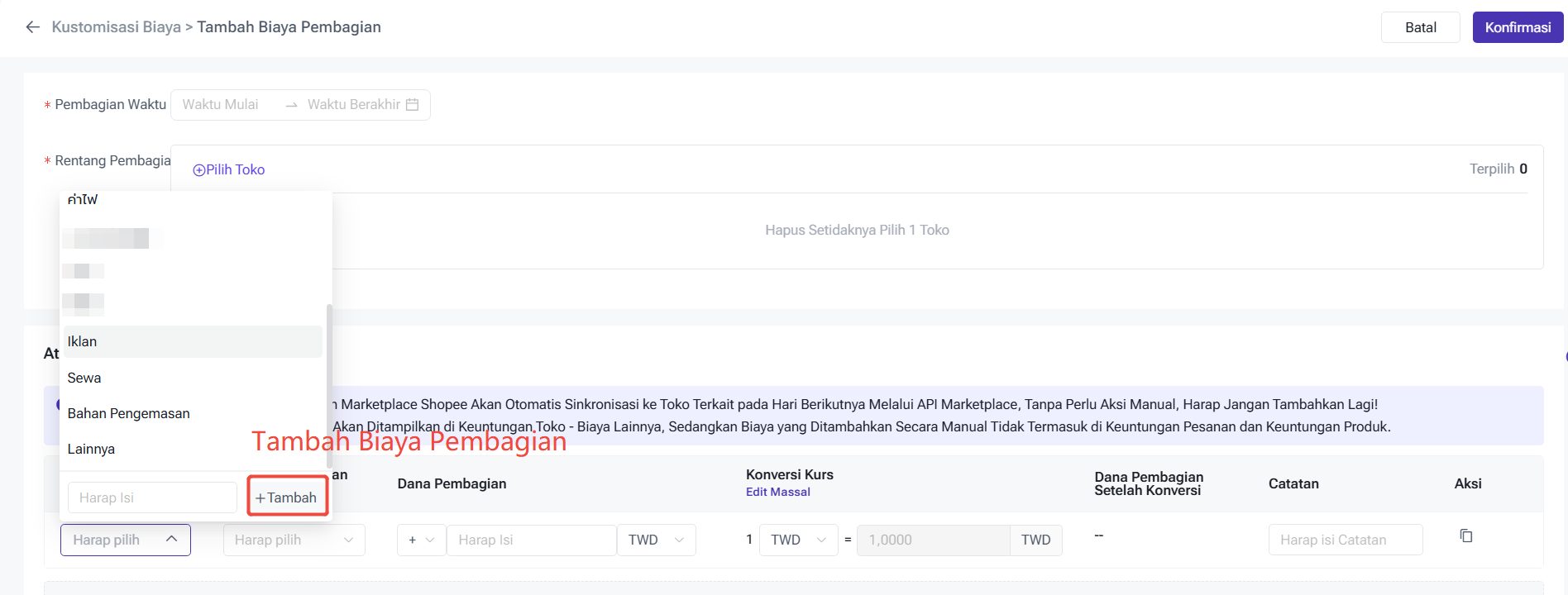
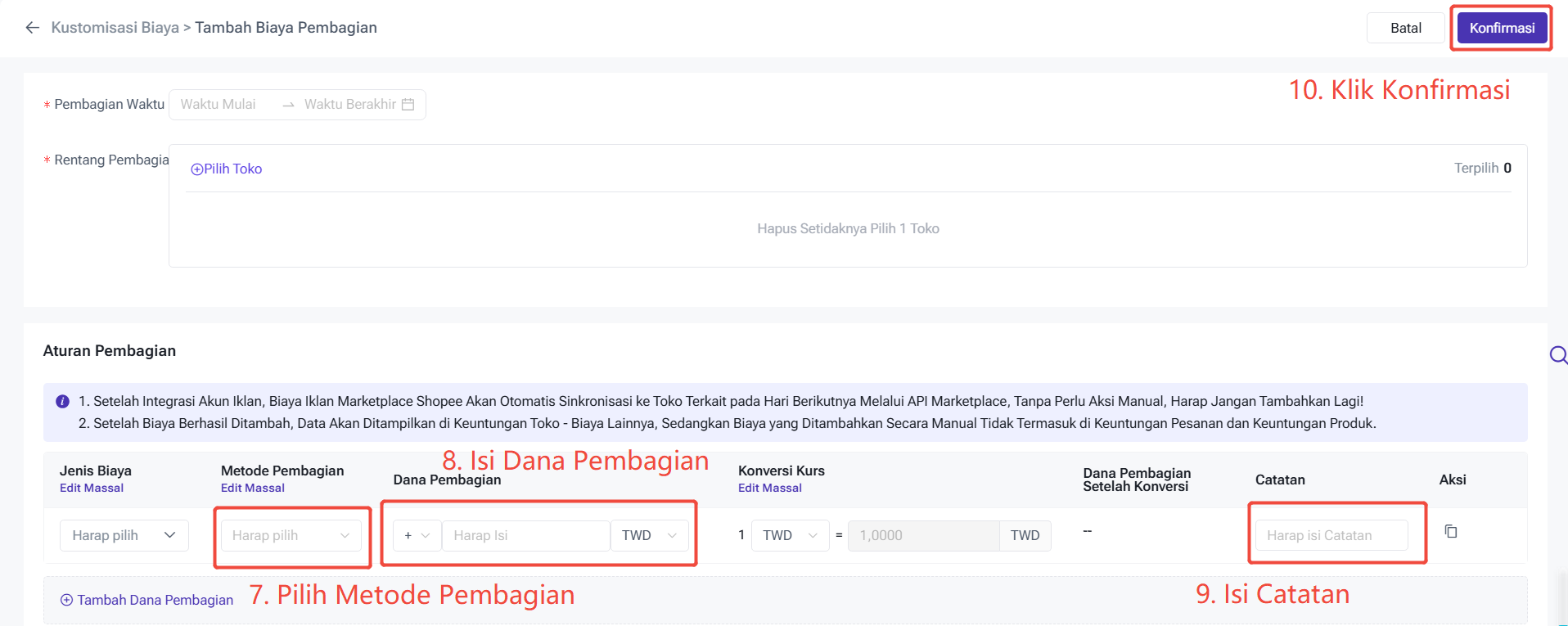
Item Biaya: Dapat memilih Kustomisasi Biaya, misalnya iklan, sewa, bahan kemas, dan lainnya.
Mata Uang & Nilai Tukar: Standarnya adalah mata uang dari wilayah penjualan akun saat ini, dan nilai tukar tidak dapat diubah. Anda dapat mengubah mata uang lain secara manual, dan BigSeller akan otomatis mengambil nilai tukar hari tersebut, atau Anda juga dapat mengubah nilai tukar secara manual. Jumlah nominal hanya mendukung penginputan angka dan titik desimal, maksimal 10 digit. Jika melebihi 10 digit, otomatis akan berubah menjadi 9999999999.99. Hanya diperbolehkan memasukkan 2 digit angka di belakang titik desimal.
Jumlah Nominal: Masukkan jumlah nominal biaya yang sesuai.
Metode Pembagian: Mendukung pilihan Berdasarkan Jumlah Toko / Berdasarkan Jumlah Pesanan. Jika memilih pembagian rata berdasarkan jumlah pesanan, namun jumlah pesanan di semua toko adalah 0, maka sistem akan memprosesnya dengan pembagian rata berdasarkan jumlah toko.
① Berdasarkan Jumlah Toko: Biaya dibagi terlebih dahulu ke setiap toko berdasarkan jumlah toko, kemudian biaya setiap toko dibagi rata ke setiap hari berdasarkan tanggal.
Rumus Perhitungan: Jumlah pembagian per toko per hari = (Jumlah nominal biaya yang diisi ÷ Jumlah toko yang dipilih) ÷ Jumlah hari pembagian
② Berdasarkan Jumlah Pesanan: Membagi biaya berdasarkan volume pesanan setiap toko per hari, termasuk pesanan yang dibatalkan.
Rumus Perhitungan: Jumlah pembagian per toko per hari = (Jumlah pesanan toko pada hari tersebut ÷ Total volume pesanan dalam rentang waktu yang dipilih) × Jumlah nominal biaya yang diisi.
③ Berdasarkan Dana Penjualan Produk: Membagi biaya berdasarkan proporsi angka penjualan setiap toko. Angka penjualan diambil dari nilai penjualan pada laporan laba rugi.
④ Berdasarkan Penjualan SKU Gudang: Membagi biaya berdasarkan proporsi kuantitas penjualan setiap toko. Kuantitas penjualan diambil dari laporan laba rugi.
3.2 Mengedit Biaya
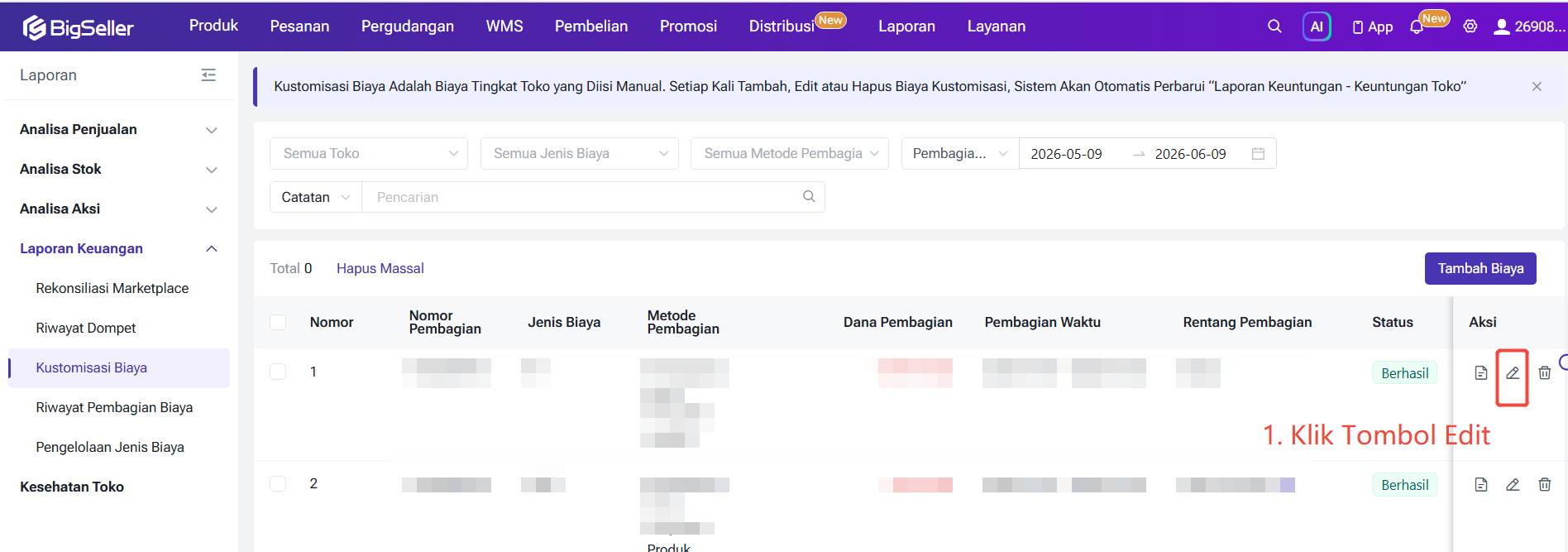
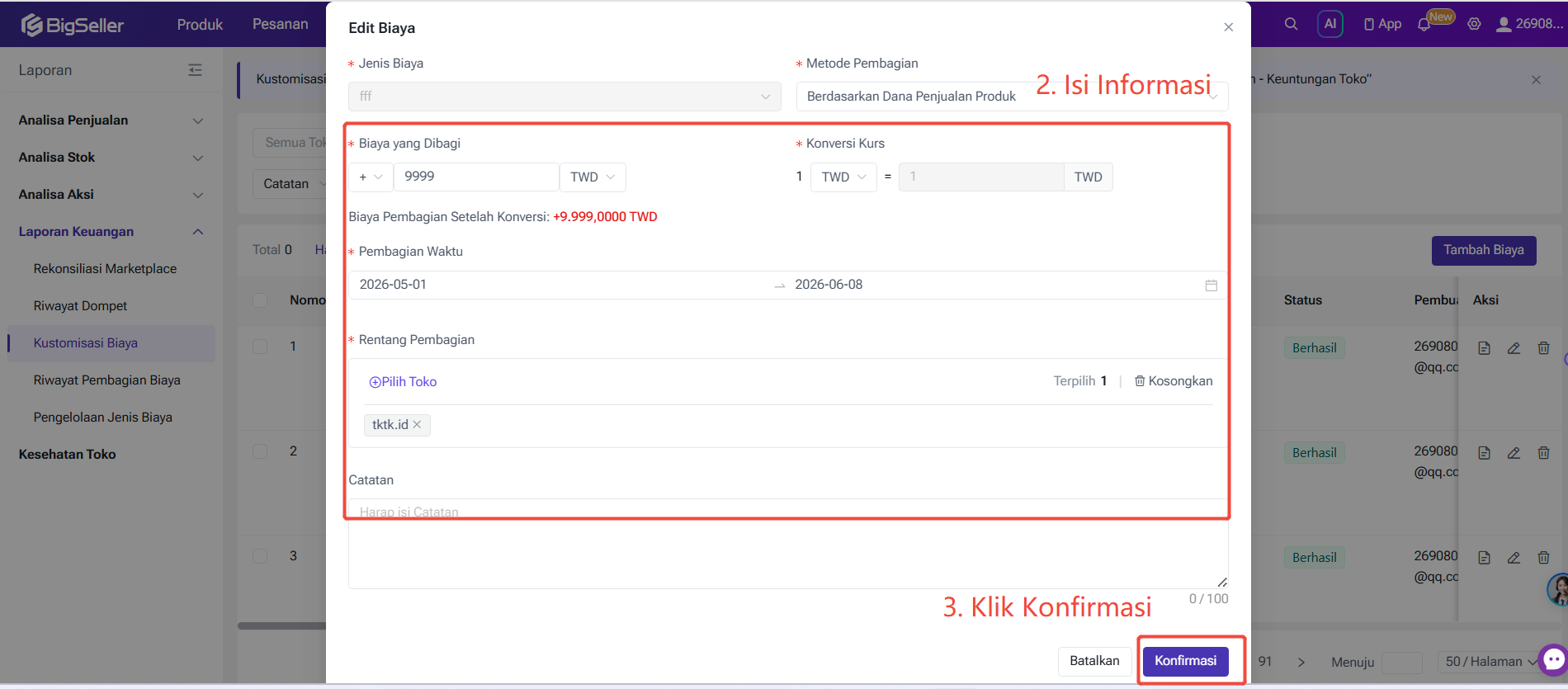
Anda dapat mengedit biaya yang telah diinput sebelumnya. Setelah diedit, sistem akan menghitung ulang Laporan Laba Rugi - Laba Toko. Jika waktu yang terkait dengan biaya tersebut diubah, perhitungan ulang akan dilakukan berdasarkan biaya pembagian terbaru yang telah direvisi. Riwayat catatan pembagian biaya juga akan diperbarui.
Langkah 1: Pilih biaya lalu klik Edit.
Langkah 2: Edit konten yang perlu diubah (seperti Metode Pembagian / Jumlah Nominal / Waktu / Cakupan Pembagian, dll.).
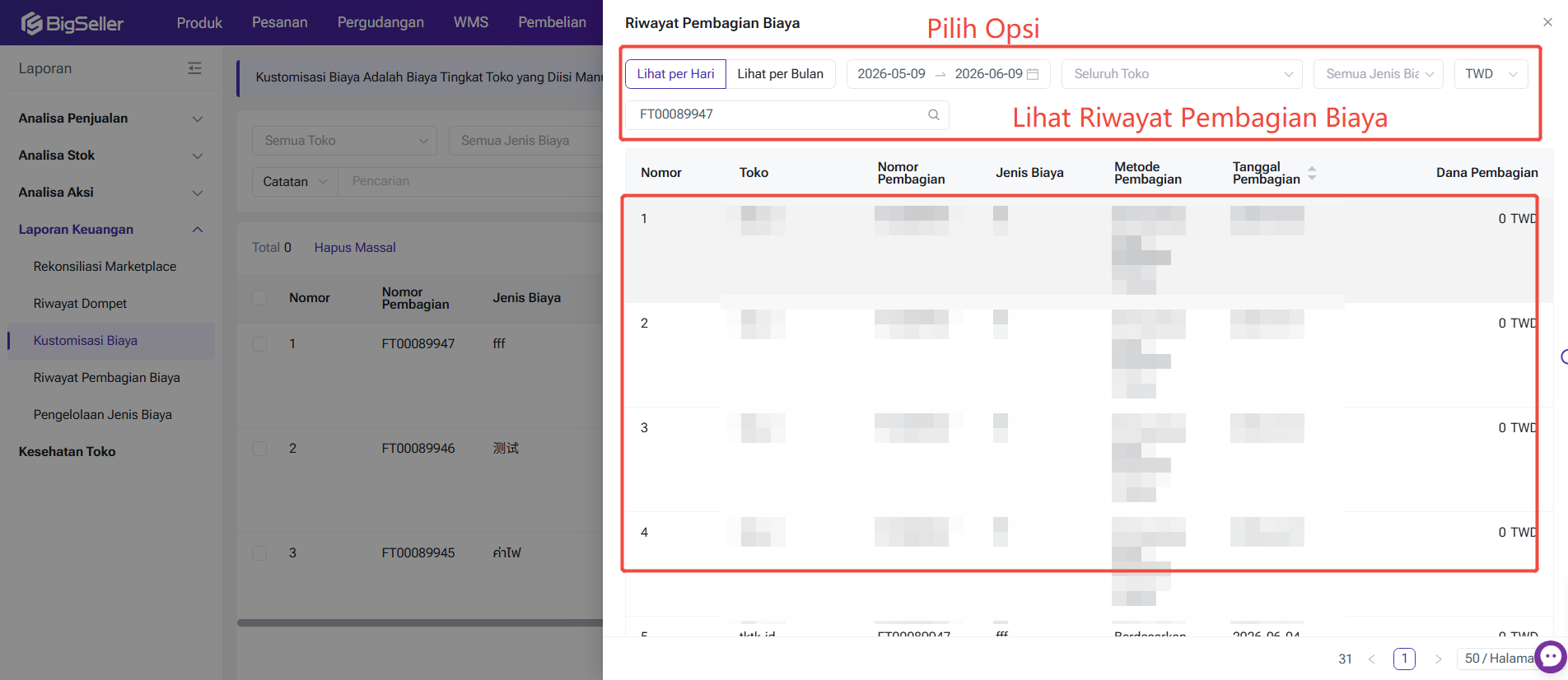
3.3 Melihat Riwayat Pembagian Biaya
Catatan pembagian menampilkan rincian detail dari pembagian biaya tersebut.
Apakah Konten Ini Bermanfaat?
Saran Anda Mendorong Kami untuk Terus Melakukan Pengoptimalan, Terima Kasih Atas Penilaian Anda
Jika Teks di Atas Masih Belum Dapat Menyelesaikan Masalah Anda, Anda Dapat Hubungi Kami