Làm thế nào để cài đặt quy tắc đẩy? (Chế độ một gian hàng đa kho)
Cập nhật vào: 04/11/2026 07:10
I. Giới thiệu
Một gian hàng đa kho:
Là gian hàng có nhiều kho xuất hàng được thiết lập trên Trung tâm Người Bán. Hệ thống sẽ lựa chọn kho phù hợp dựa trên vị trí của người mua để xử lý đơn hàng hiệu quả hơn.
Quy tắc đẩy:
Để BigSeller tự động đồng bộ số lượng tồn kho từ hệ thống lên nhiều gian hàng, bạn cần thiết lập Quy tắc đẩy tồn kho. Sau khi thiết lập, BigSeller sẽ tự động cập nhật tồn kho lên các gian hàng theo quy tắc đã cài đặt, giúp bạn quản lý tồn kho đồng bộ mà không cần điều chỉnh thủ công trên từng gian hàng.
💡 Nếu tài khoản BigSeller của bạn chỉ liên kết với các gian hàng sử dụng mô hình một gian hàng đa kho, bạn có thể làm theo hướng dẫn trong bài viết này để thiết lập quy tắc đẩy tồn kho.
II. Những điều cần lưu ý
1. Giới hạn số lượng quy tắc theo gói dịch vụ:
- Gói Miễn phí: Có thể tạo nhiều quy tắc đẩy tồn kho nhưng chỉ được bật tối đa 1 quy tắc cùng lúc, với giới hạn 500 SKU hàng hóa được đẩy tồn kho.
- Các gói trả phí (Basic, Chuyên nghiệp, Doanh nghiệp và DN Plus): Không giới hạn số lượng quy tắc đẩy tồn kho có thể thiết lập. Tuy nhiên, mỗi quy tắc chỉ hỗ trợ tối đa 5.000 SKU hàng hóa.
2. Quy tắc đẩy tồn kho hiện chưa hỗ trợ các nền tảng: Thisshop, Lineshop, SHOPLINE và 168Money.
3. Tần suất đẩy tồn kho phụ thuộc vào số lượng tồn kho khả dụng của SKU hàng hóa:
- Tồn kho khả dụng lớn hơn 500: Khi tồn kho tăng, hệ thống đẩy tồn kho theo thời gian thực. Khi tồn kho giảm, hệ thống đẩy tồn kho mỗi 8 giờ một lần.
- Tồn kho khả dụng nhỏ hơn hoặc bằng 500: Hệ thống đẩy tồn kho theo thời gian thực mỗi khi số lượng tồn kho khả dụng thay đổi.
4. Giới hạn tồn kho của TikTok:
Nền tảng TikTok cho phép đẩy số lượng tồn kho tối đa là 99.999. Nếu số lượng tồn kho cần đẩy vượt quá mức này, BigSeller sẽ tự động đẩy lên TikTok với số lượng 99.999.
5. Giới hạn số lượng mối quan hệ ghép nối:
Nếu một SKU hàng hóa có hơn 2.000 mối quan hệ ghép nối, hệ thống sẽ không kích hoạt quy tắc đẩy tồn kho đối với SKU đó.
6. Quyền quản lý quy tắc đẩy tồn kho
- Tài khoản chính: Có thể xem và chỉnh sửa tất cả quy tắc đẩy tồn kho do các tài khoản tạo.
- Tài khoản quản trị viên: Chỉ có thể xem các quy tắc do chính mình và các tài khoản phụ thuộc phạm vi quản lý tạo.
- Tài khoản phụ: Chỉ có thể xem các quy tắc do chính mình và các tài khoản được chỉ định tạo.
III. Quy trình thao tác
3.1 Tạo Quy tắc đẩy tồn kho
Bước thứ 1: Nhấp vào + Thêm quy tắc đẩy > Nhấp Quy tắc đẩy tồn kho > Nhấp Chế độ một gian hàng đa kho

Bước 2: Chỉnh sửa thông tin quy tắc đẩy.

2. Chọn SKU hàng hóa, có thể chọn:
1) Thêm SKU hàng hóa: Nếu bạn đã xác nhận bạn cần thêm SKU hàng hóa nào vào quy tắc rồi, thì đề nghị bạn bấm vào chọn luôn.
2) Thêm SKU hàng hóa theo gian hàng hoặc theo danh mục SKU hàng hóa: Nếu chọn theo gian hàng, thì sẽ hiển thị tất cả SKU hàng hóa có trong gian hàng, và bạn có thể đánh dấu để thêm vào; nếu chọn theo danh mục SKU hàng hóa thì sẽ hiển thị SKU hàng hóa theo danh mục để tiện cho bạn lựa chọn.
3) Chọn tất cả SKU hàng hóa dưới điều kiện sàng lọc hiện tại: Nếu số lượng SKU hàng hóa bạn chọn vượt quá giới hạn số lượng cho phép thì sẽ báo lỗi và sẽ mặc chọn SKU hàng hóa có thể thêm còn lại. Số lượng có thể thêm còn lại = số lượng tối đa có thể chọn - số lượng đã chọn.
3. Khi đẩy số lượng tồn kho xuất hiện số thập phân

Cài đặt quy tắc làm tròn số lượng tồn kho: ① Làm tròn xuống: Khi số lượng đẩy tồn kho = 5.8 thì làm tròn xuống: 5 ② . Làm tròn lên: Khi số lượng đẩy tồn kho = 5.8 thì làm tròn lên: 6 ③ Làm tròn đến số gần nhất: Nếu phần thập phân của số lượng đẩy tồn kho ≥0,5, ví dụ nếu là 5,8, thì sẽ được làm tròn lên 6; phần thập phân của số lượng đẩy tồn kho <0,5, chẳng hạn như 5,3 thì sẽ được làm tròn xuống 5.
4. Chiến lược đẩy:
Chiến lược đẩy được chia thành 2 phần: 1)Chiến lược thực hiện gian hàng đa kho 2)Chiến lược thực hiện gian hàng một kho

1)Chiến lược thực hiện gian hàng đa kho
Bấm Thêm> Chọn gian hàng> Chọn kho muốn trên gian hàng vừa chọn mà bạn muốn đẩy tồn kho lên trên > Chọn kho cung ứng > Điền số lượng đẩy tồn kho
Kho cung ứng: Tức là kho trên hệ thống BigSeller, Sau khi chọn sẽ đẩy số lượng tồn kho trong kho này lên kho nền tảng, khi SKU hàng hóa hết hàng trong kho nào đó, số lượng tồn kho của kho này sẽ được tính là 0.
Số lượng đẩy tồn kho: Đẩy tồn kho = Tồn kho khả dụng + Tồn kho dự trữ chương trình của gian hàng

① Nút chỉnh sửa số lượng tồn kho hàng loạt: Bạn có thể cài đặt số lượng đẩy cho nhiều dòng bạn đã thêm
② Nút xóa: Khi bấm xóa sẽ xóa dòng tương ứng
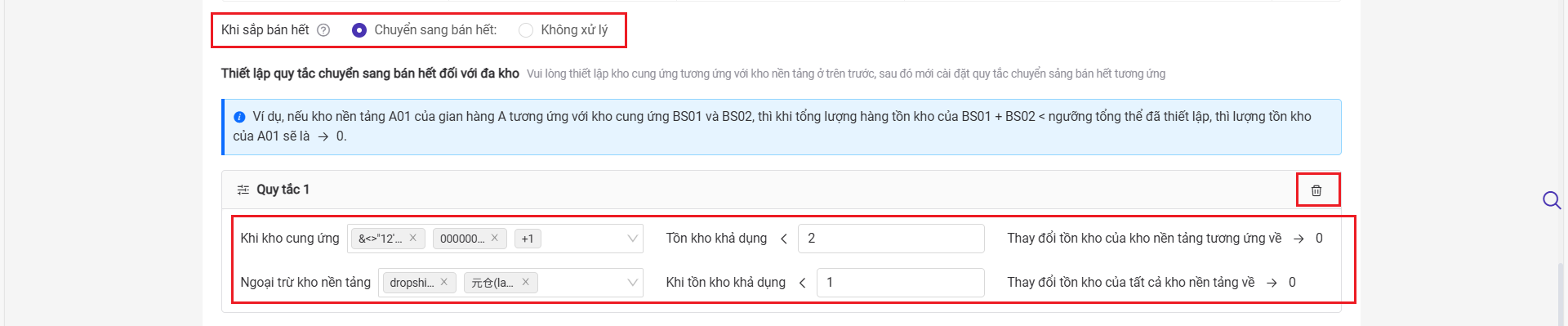
Khi sắp bán hết:
1) Không xử lý: Tức là Luôn đẩy theo số lượng tồn kho đã đặt
2) Chuyển sang bán hết: Nếu bạn chọn "chuyển sang bán hết", bạn có thể tránh bán quá mức do lượng đơn hàng tăng đột ngột trong thời gian ngắn.
Quy tắc chuyển sang bán hết đối với đa kho: Ví dụ, nếu kho nền tảng A01 của gian hàng A tương ứng với kho cung ứng BS01 và BS02, thì khi tổng lượng hàng tồn kho của BS01 + BS02 < ngưỡng tổng thể đã thiết lập, thì lượng tồn kho của A01 sẽ là 0.
2)Chiến lược thực hiện gian hàng một kho

1. Chọn gian hàng:
1) Tất cả gian hàng:Khi chọn "Tất cả gian hàng", các gian hàng mới sẽ tự động được thêm vào quy tắc đẩy, không cần thêm thủ công Hiện không hỗ trợ đẩy tồn kho cho các nền tảng sau: Thisshop, Lineshop, Zalora, SHOPLINE. Và không bao gồm các gian hàng đã được thêm vào chiến lược gian hàng đa kho không cần thêm thủ công. Chỉ tài khoản chính lựa chọn được.
2) Một số gian hàng:Cần bạn lựa chọn gian hàng muốn đẩy tồn kho, nếu gian hàng chưa được chọn vào quy tắc thì không thể đẩy tồn kho lên gian hàng đó.
2. Kho cung ứng:
Lấy tổng tồn kho đẩy của SKU hàng hóa tại kho được chọn, khi SKU hàng hóa hết hàng trong kho nào đó, số lượng tồn kho kho này sẽ được tính là 0
3. Khi sắp bán hết:
1) Không xử lý: Tức là Luôn đẩy theo số lượng tồn kho đã đặt
2) Chuyển sang bán hết: Nếu bạn chọn "chuyển sang bán hết", bạn có thể tránh bán quá mức do lượng đơn hàng tăng đột ngột trong thời gian ngắn.
3) Chuyển sang Hàng đặt trước: Nếu bạn chuyển sang "Chuyển sang Hàng đặt trước", hệ thống có thể tự động bật tính năng Hàng đặt trước cho sản phẩm online khi tồn kho khả dụng thấp hơn ngưỡng, và sẽ thêm tồn kho có số lượng tùy chỉnh vào sản phẩm online từ tồn kho khả dụng để giảm bớt áp lực chuẩn bị hàng tồn kho.
Tips nhỏ:
1)Khi chọn “Chuyển sang Hàng đặt trước” thì nền tảng có hiệu lực chỉ có Shopee. Sản phẩm trên các nền tảng trước tương ứng với SKU hàng hóa sẽ được đẩy theo lượng hàng tồn kho khả dụng thực tế. Đối với sản phẩm nhiều phân loại sẽ có hiệu lực cho từng phân loại, nếu bạn đặt chuyển sang hàng đặt trước nhưng chưa mở quyền cài đặt hàng đặt trước cho từng phân loại sẽ báo chuyển sang hàng đặt trước thất bại và đẩy tồn kho theo tồn kho khả dụng.
2)Tắt Hàng đặt trước: Khi tồn kho khả dụng lớn hơn một trị số nào bạn đã điền ,hệ thống sẽ tự động tắt tính năng Hàng đặt trước cho sản phẩm và đẩy theo số lượng đẩy tồn kho đã đặt.
3)Đối với sàn Shopee, những hàng hóa có tham gia chương trình và có lưu trữ tồn kho, nếu đáp ứng nhu cầu chuyển sang hết hàng thì sẽ đẩy tồn kho dự trữ chương trình.
Bước 3: Bấm Lưu > Bấm Lưu & Đẩy ngay

3.2 Chỉnh sửa Quy tắc đẩy
Bấm Tồn kho > Quy tắc đẩy tồn kho > Bấm Nút chỉnh sửa. ① Nút đẩy ngay: Tức là ngoài đẩy tự động của hệ thống bạn cũng có thể bấm nút này để đẩy riêng cho một quy tắc đẩy nào đó.
② Biểu tượng lịch sự thay đổi quy tắc: Bạn có thể check thông tin thay đổi quy tắc khi bấm biểu tượng này.
③ Nút Xóa: Sau khi bấm nút quy tắc này sẽ bị xóa.
Nếu bạn muốn xem lịch sử đẩy của tồn kho, bạn có thể bấm đây tìm hiểu chi tiết.
Nội dung có hữu ích không?
Cảm ơn phản hồi của bạn, đây chính là động lực để chúng tôi tiếp tục tối ưu hóa
Nếu tài liệu chưa thể giải đáp vấn đề của bạn, có thể Liên hệ chúng tôi