ประโยชน์
ช่วยให้ผู้ขายจัดการความร่วมมือกับครีเอเตอร์บน TikTok Affiliate ได้อย่างมีประสิทธิภาพมากขึ้น ไม่ว่าจะเป็นการคัดเลือกครีเอเตอร์จากข้อมูลผลงาน การติดต่อเพื่อสร้างความร่วมมือ และการจัดการส่งตัวอย่างสินค้า โดยสามารถรวมขั้นตอนการทำงานไว้ใน BigSeller และทำให้การจัดการความร่วมมือกับครีเอเตอร์เป็นระบบมากยิ่งขึ้น
ขั้นตอนการดำเนินการ
1. เชื่อมต่อ TikTok AMS
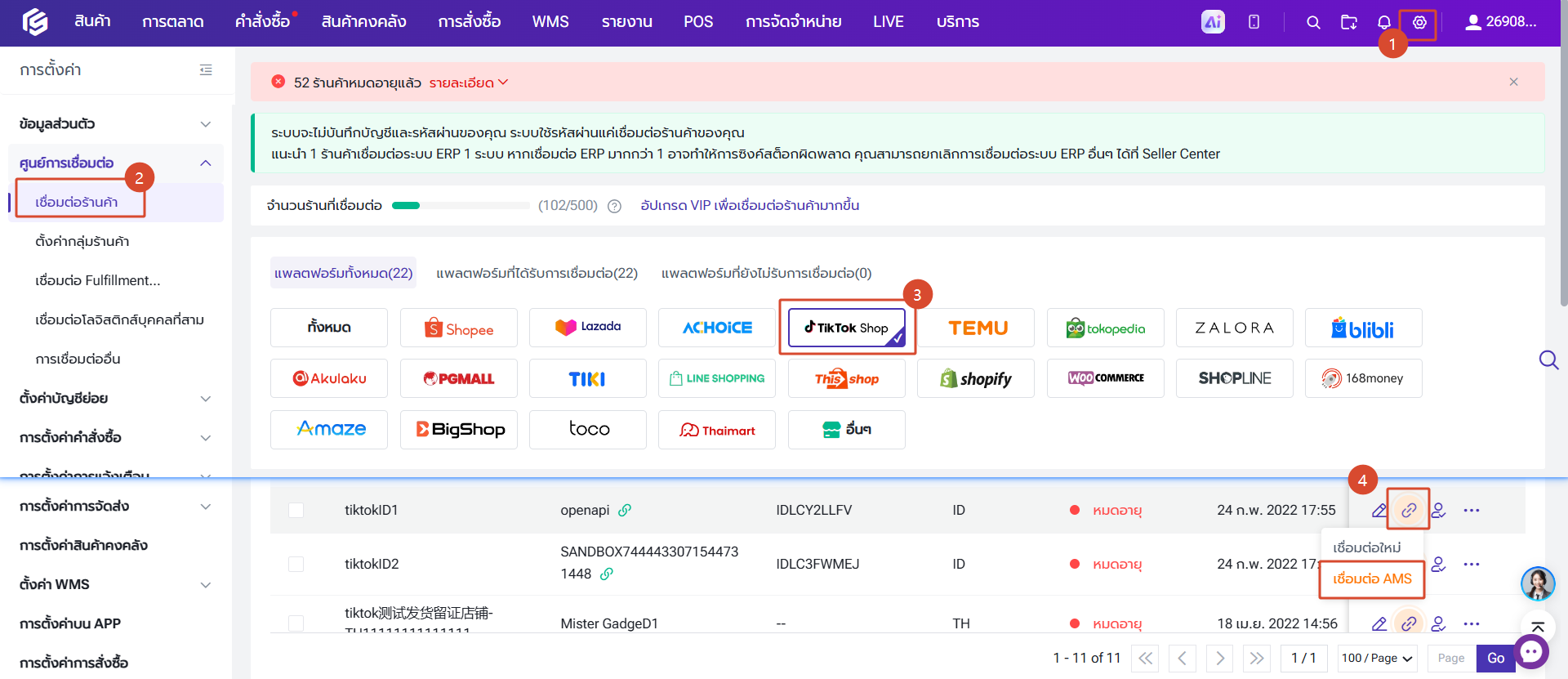
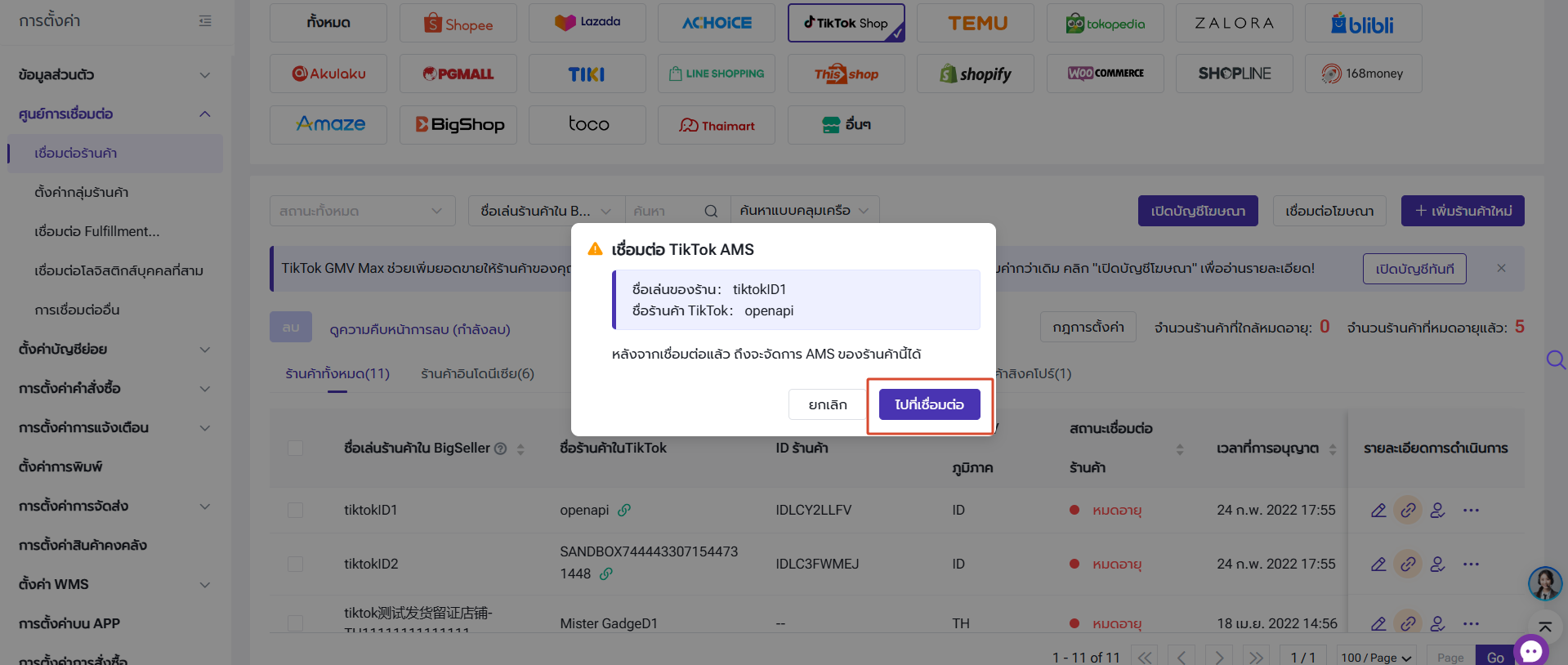
ไปที่เมนู "การตั้งค่า" > "เชื่อมต่อร้านค้า" > "TikTok" > "เชื่อมต่อ AMS" > "ไปที่เชื่อมต่อ"
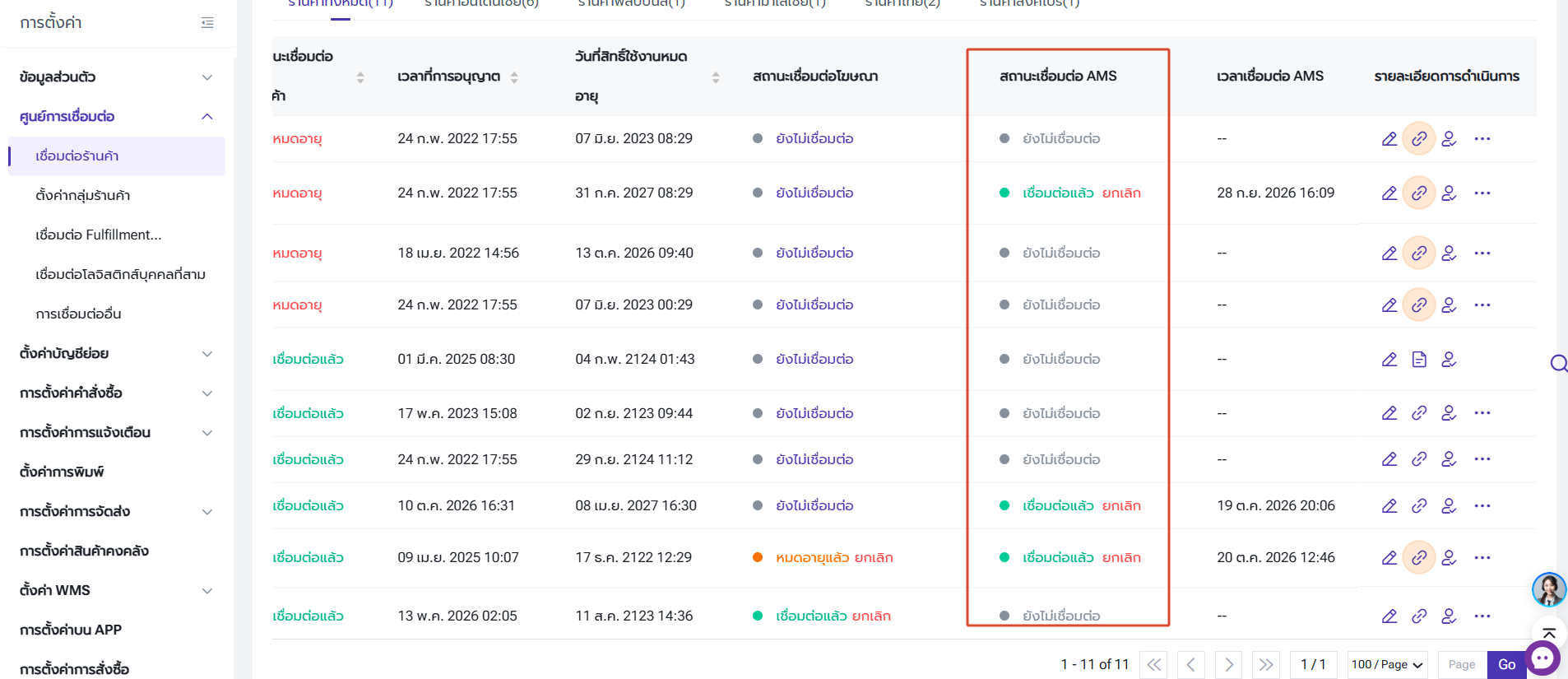
หลังจากเชื่อมต่อเรียบร้อยแล้ว ผู้ใช้งานสามารถตรวจสอบสถานะการเชื่อมต่อ AMS ได้ที่รายการร้านค้า
2. จัดการครีเอเตอร์
2.1 ศูนย์รวมครีเอเตอร์
ไปที่เมนู "การตลาด" > "การจัดการครีเอเตอร์" > "ศูนย์รวมครีเอเตอร์"
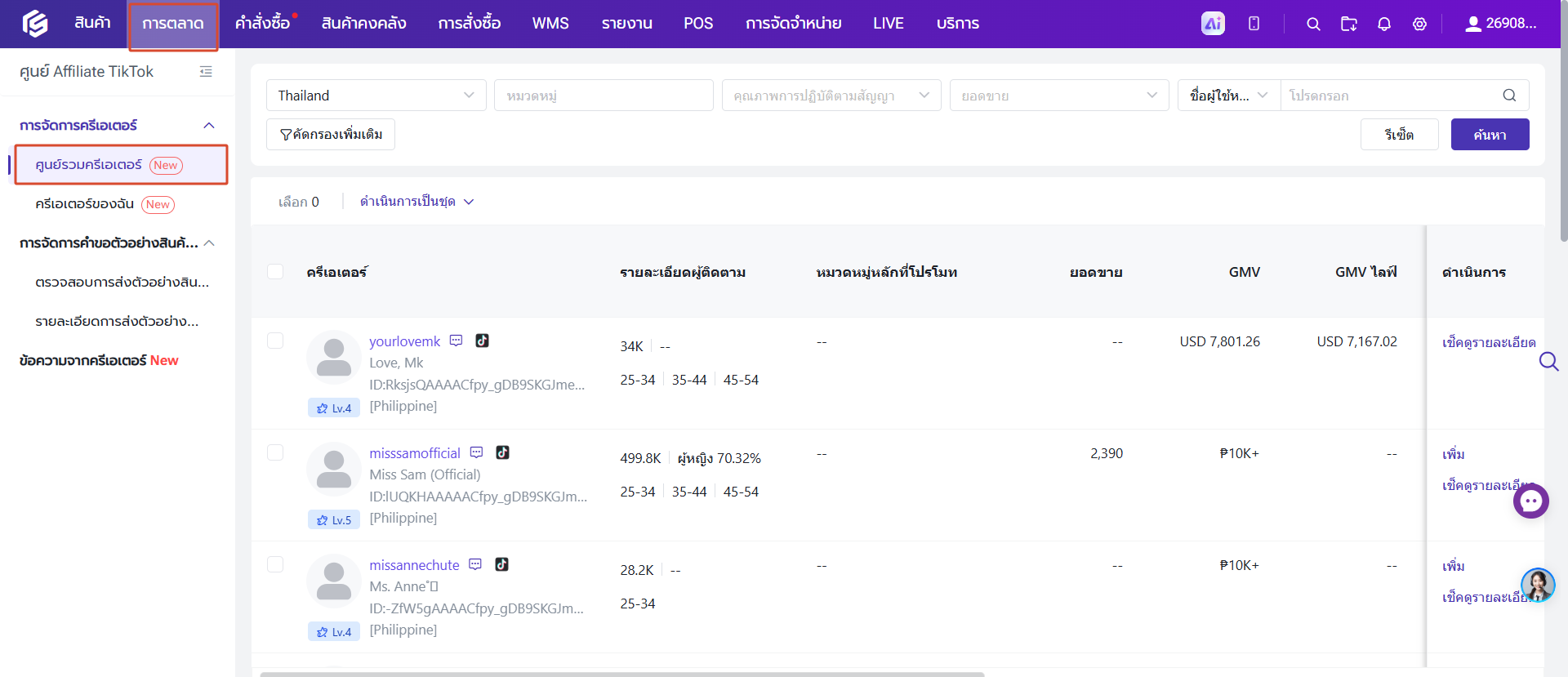
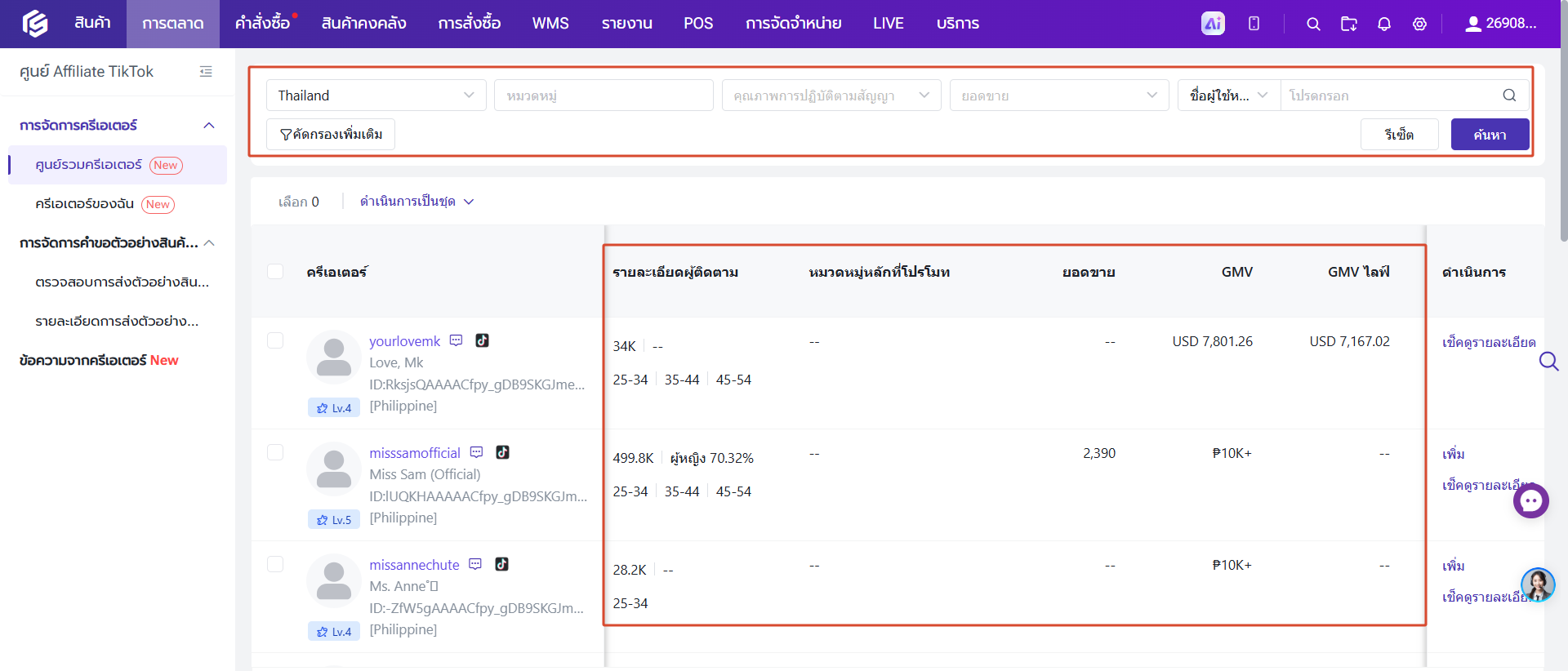
ผู้ใช้งานสามารถกรองครีเอเตอร์ตามภูมิภาค หมวดหมู่สินค้า คุณภาพการปฏิบัติตามสัญญา (ประสิทธิภาพในการดำเนินงาน) และยอดขาย เป็นต้น และสามารถตรวจสอบรายละเอียดผลการขายของครีเอเตอร์แต่ละราย เพื่อพิจารณาว่าจะร่วมมือกันหรือไม่
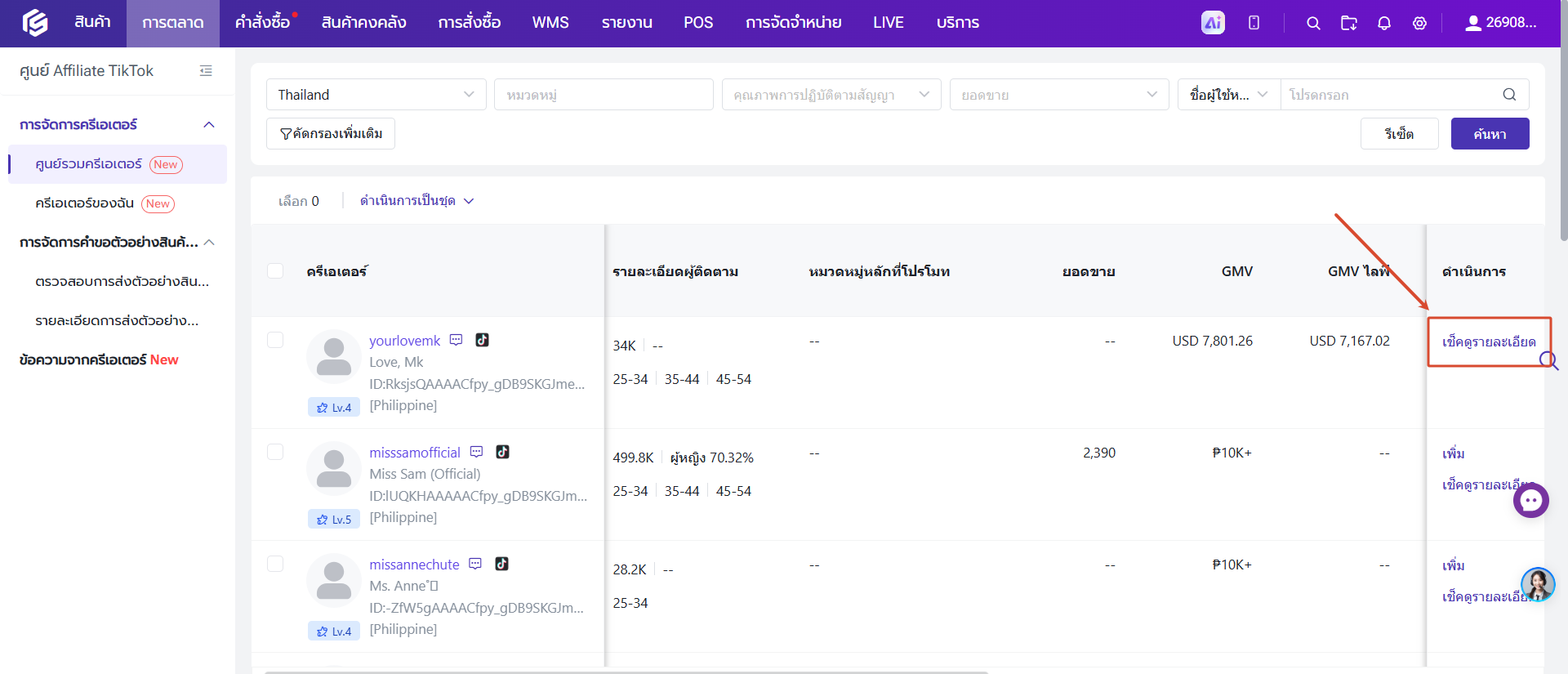
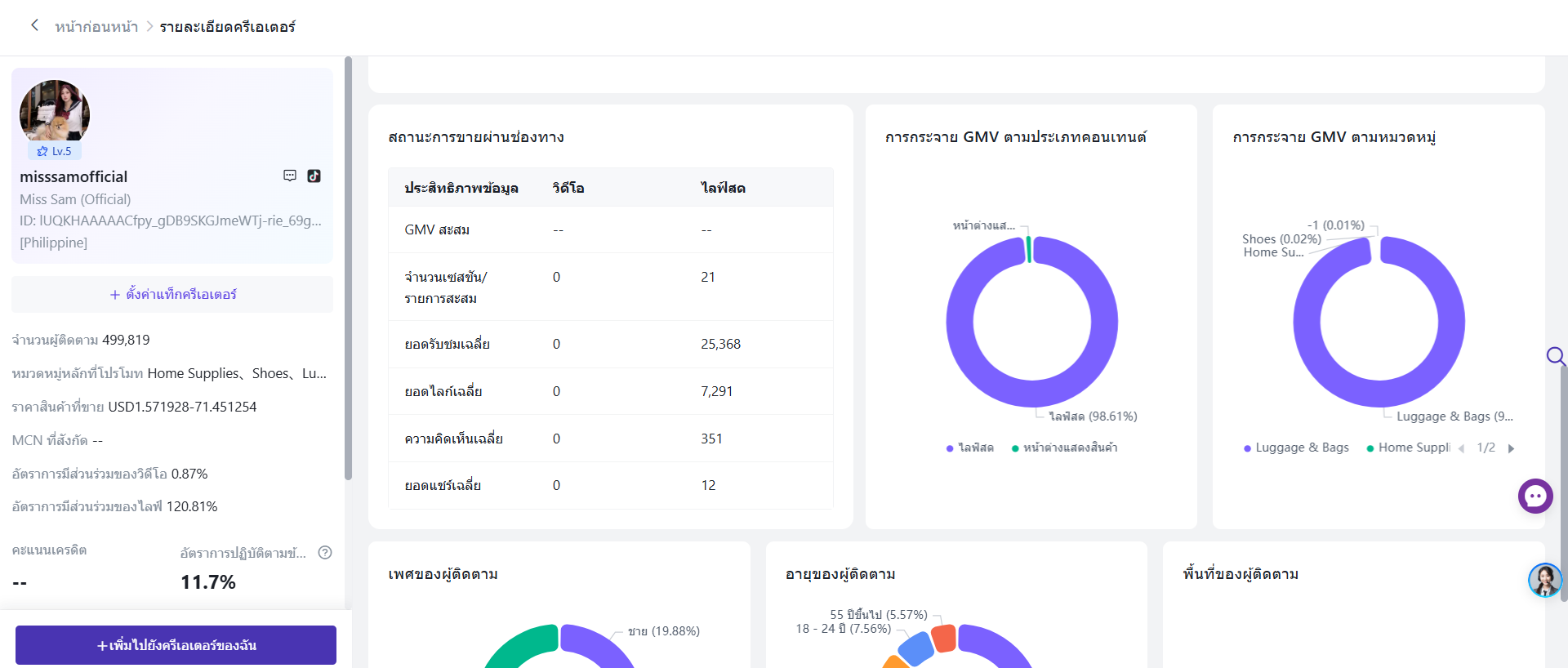
ผู้ใช้งานยังสามารถตรวจสอบรายละเอียดเพิ่มเติมของครีเอเตอร์ได้
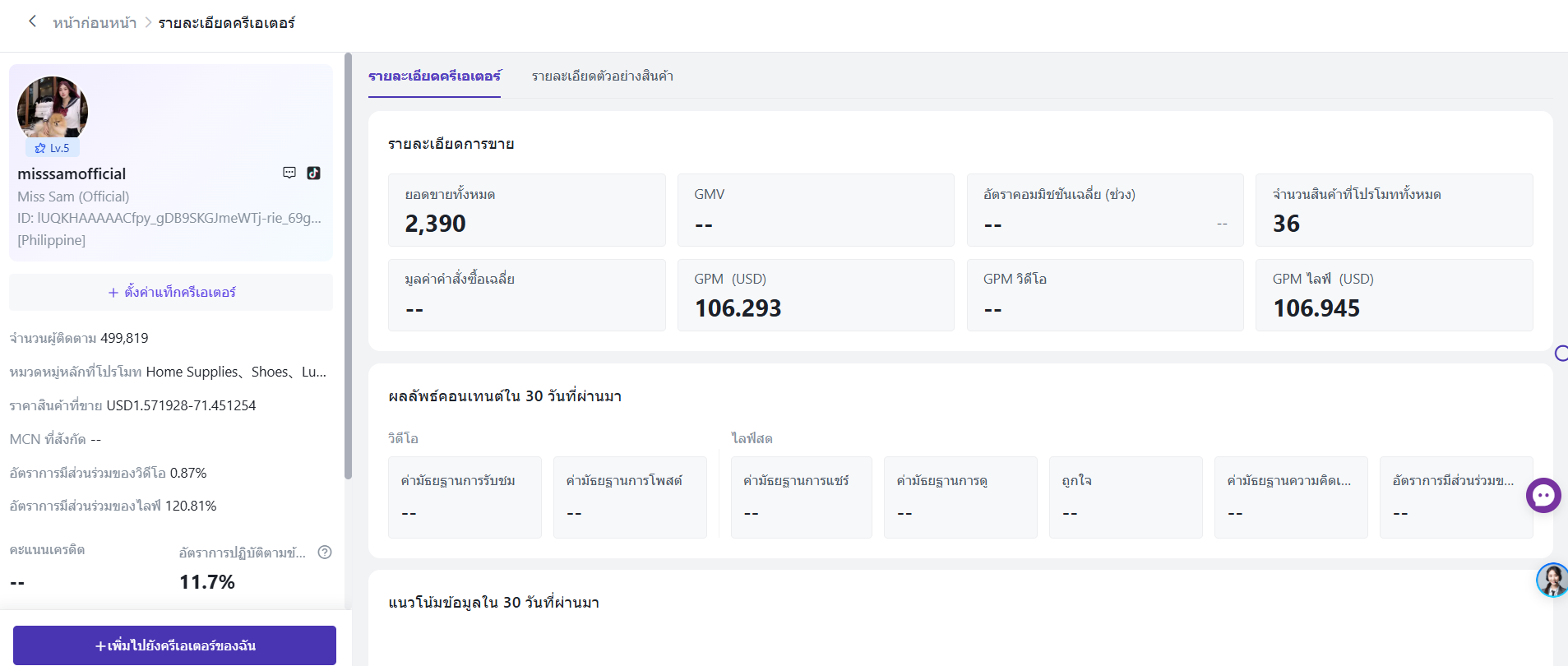
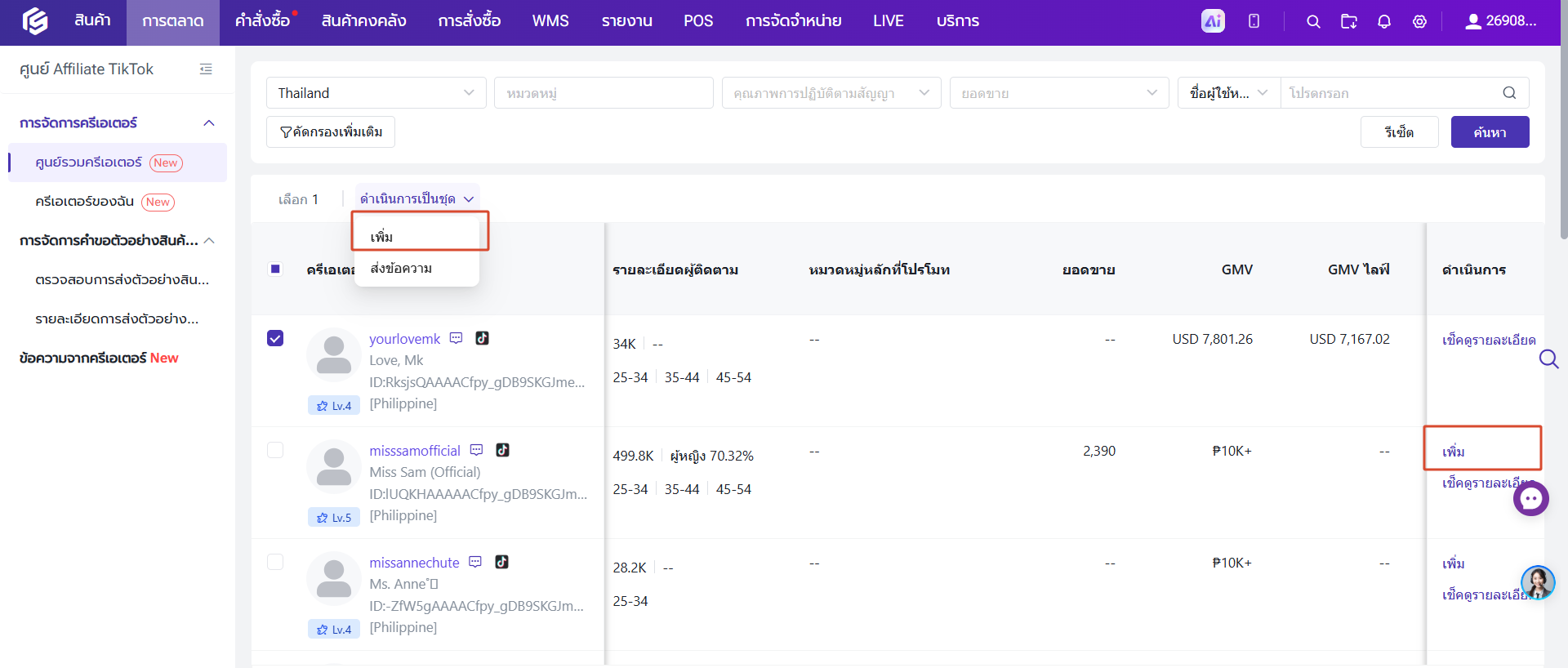
หากผู้ใช้งานสนใจร่วมมือกับครีเอเตอร์ สามารถเพิ่มครีเอเตอร์แบบทีละรายการหรือแบบเป็นชุดได้
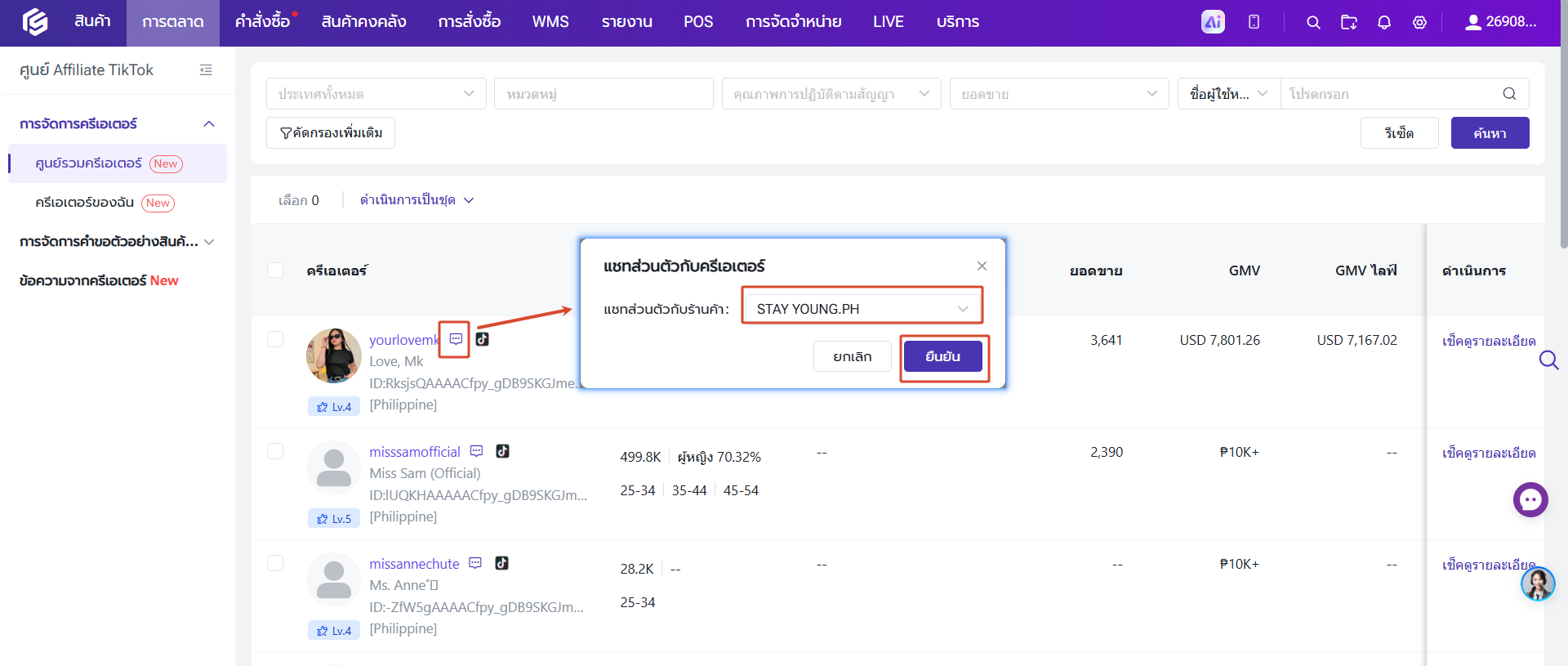
ผู้ใช้งานสามารถส่งข้อความถึงครีเอเตอร์ได้ โดยกดไอคอนแชท > เลือกร้านค้า > กด "ยืนยัน"
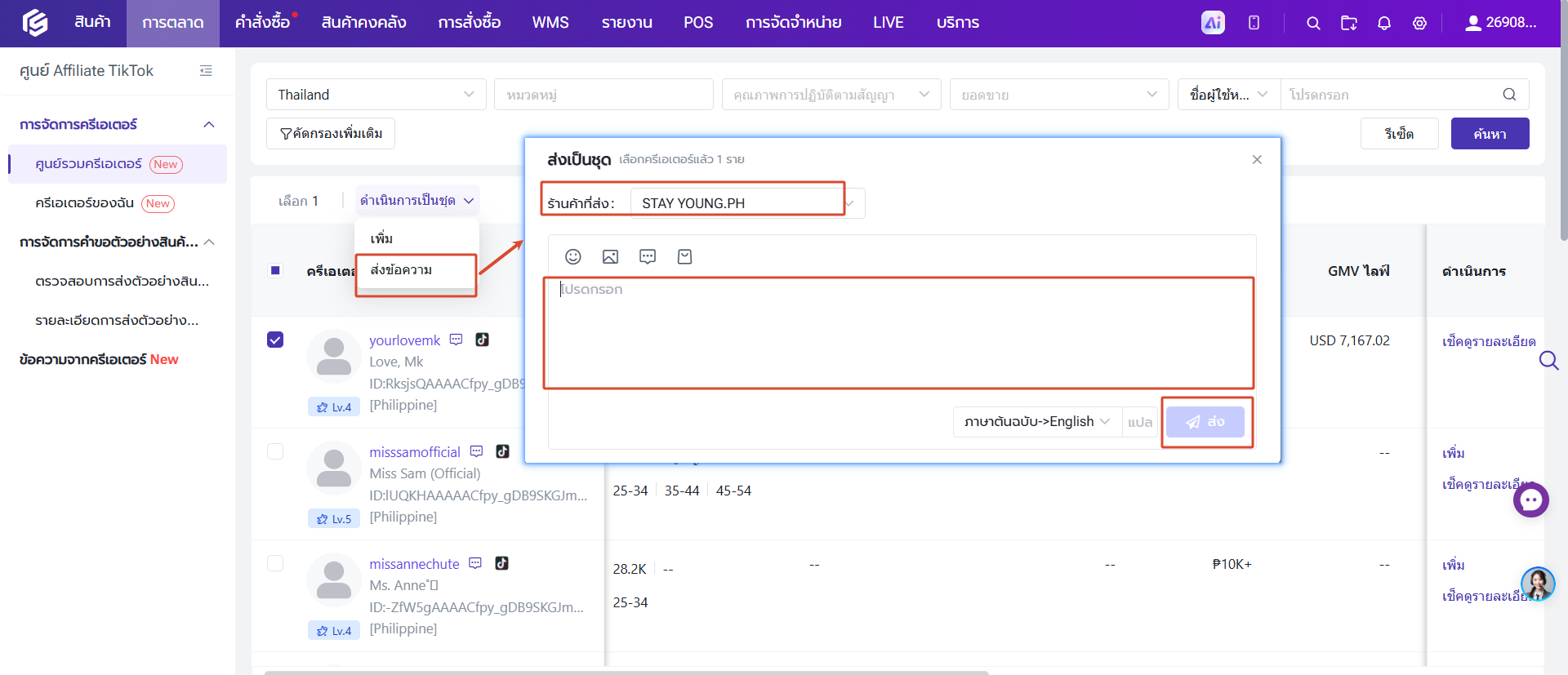
ผู้ใช้งานยังสามารถส่งข้อความถึงครีเอเตอร์หลายรายพร้อมกันได้ โดยเลือกครีเอเตอร์ > "ดำเนินการเป็นชุด" > "ส่งข้อความ" > เลือกร้านค้า > กรอกข้อความ > กด "ส่ง"
2.2 ครีเอเตอร์ของฉัน
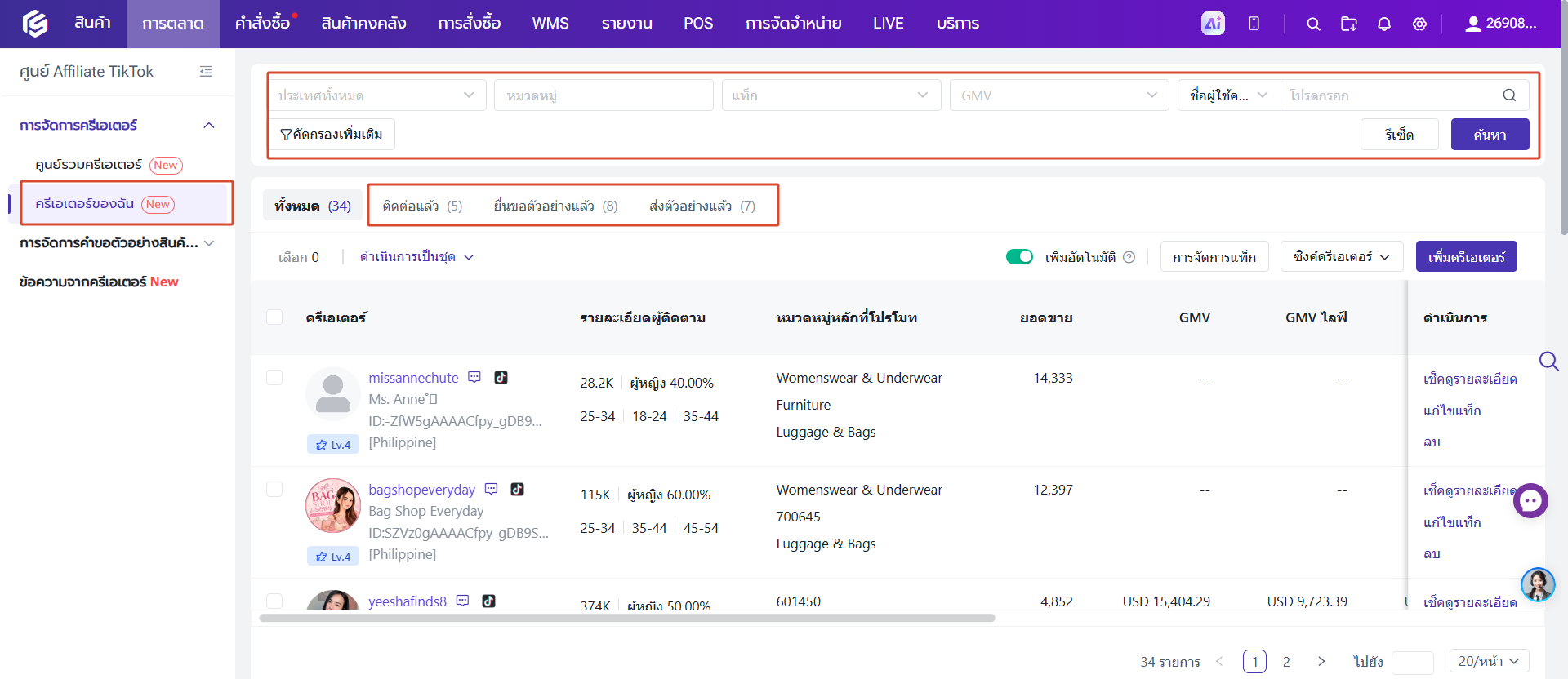
ในเมนูนี้ ผู้ใช้งานสามารถตรวจสอบครีเอเตอร์ที่เพิ่มเข้ามา โดยสามารถกรองตามภูมิภาค หมวดหมู่สินค้า แท็ก และ GMV เป็นต้น
และยังสามารถกรองครีเอเตอร์ตามสถานะความร่วมมือ
◾ ติดต่อแล้ว: ผู้ใช้งานเคยส่งข้อความถึงครีเอเตอร์แล้ว
◾ ยื่นขอตัวอย่างแล้ว: ครีเอเตอร์ส่งคำขอรับตัวอย่างสินค้าแล้ว
◾ ส่งตัวอย่างแล้ว: ผู้ใช้งานได้จัดส่งตัวอย่างให้กับครีเอเตอร์แล้ว
◾ ยอดขาย: ยอดขายรวมของครีเอเตอร์บน TikTok
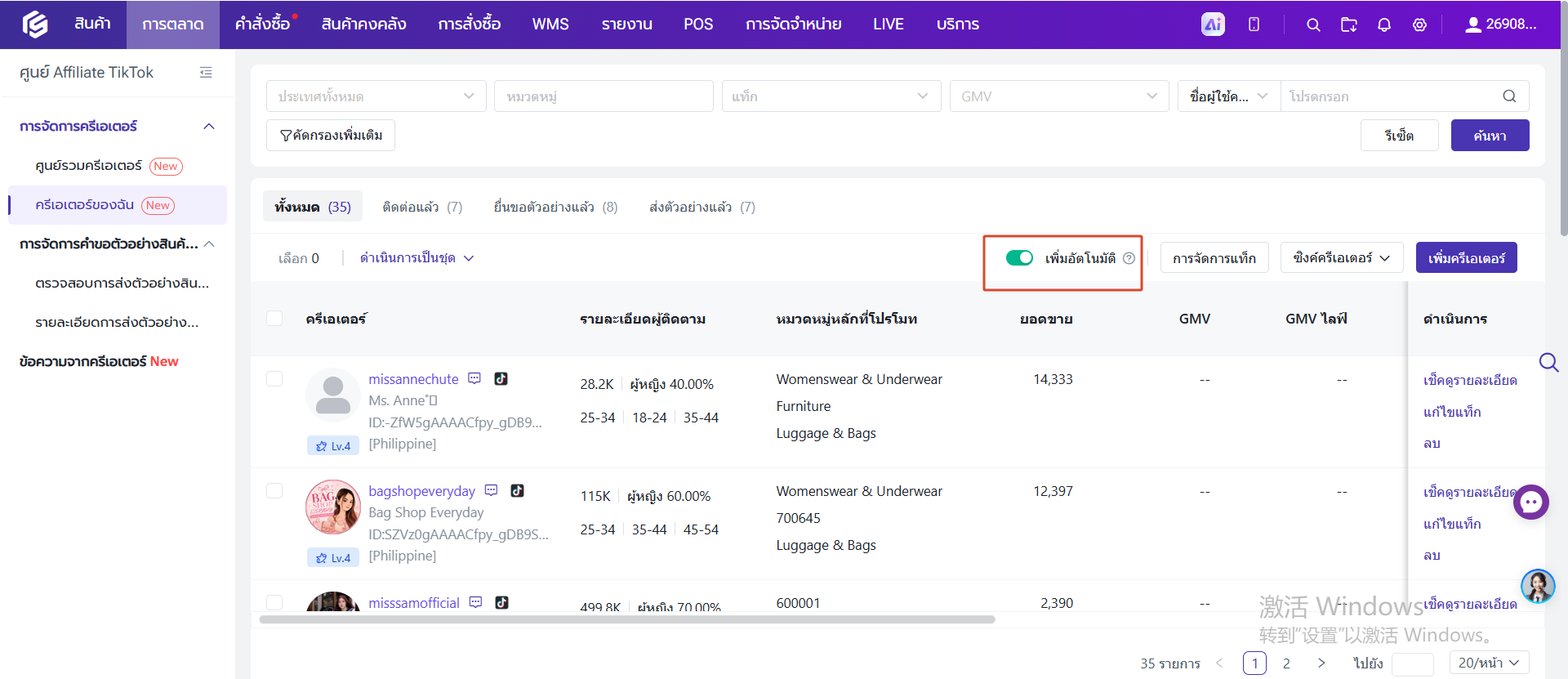
หากผู้ใช้งานเปิดฟีเจอร์ "เพิ่มอัตโนมัติ" ระบบจะเพิ่มครีเอเตอร์ที่มีสถานะ "ติดต่อแล้ว" "ยื่นขอตัวอย่างแล้ว" และ "ส่งตัวอย่างแล้ว" เข้าไปในเมนู "ครีเอเตอร์ของฉัน" โดยอัตโนมัติ
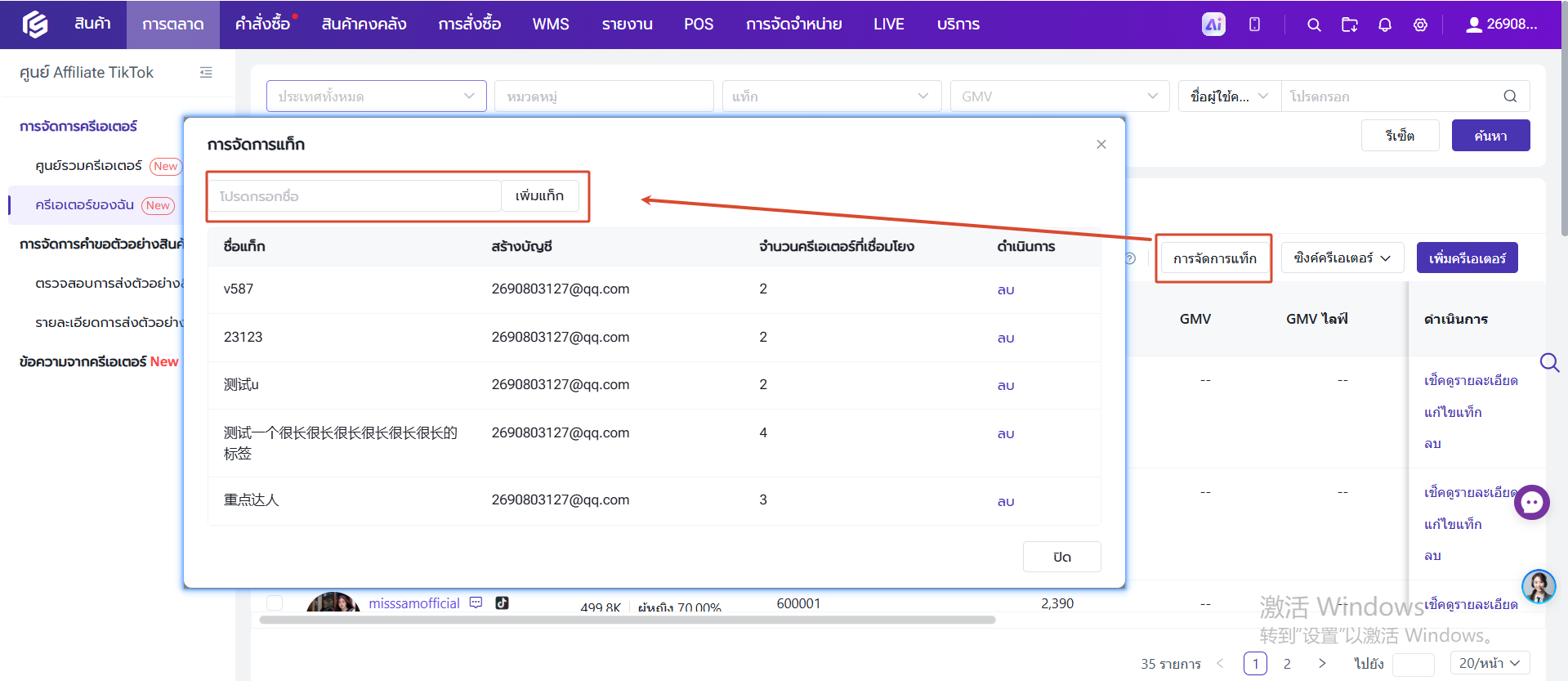
ผู้ใช้งานสามารถเพิ่มแท็กให้กับครีเอเตอร์เพื่ออำนวยความสะดวกในการค้นหาหรือการตรวจสอบข้อมูล
เพิ่มชื่อแท็ก:
กด "การจัดการแท็ก" > กรอกชื่อแท็ก > กด "เพิ่มแท็ก"
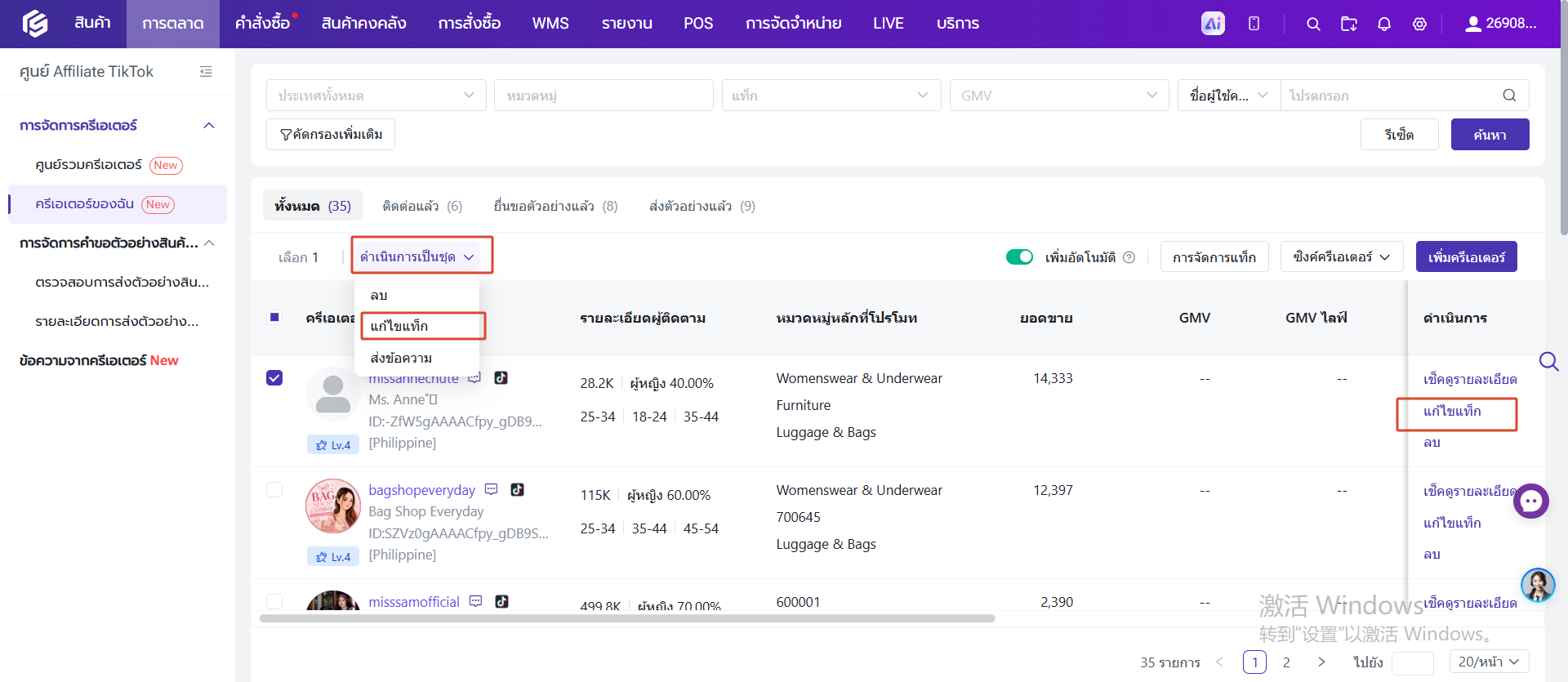
ผู้ใช้งานสามารถกำหนดแท็กให้กับครีเอเตอร์ทีละรายการหรือแบบเป็นชุดได้
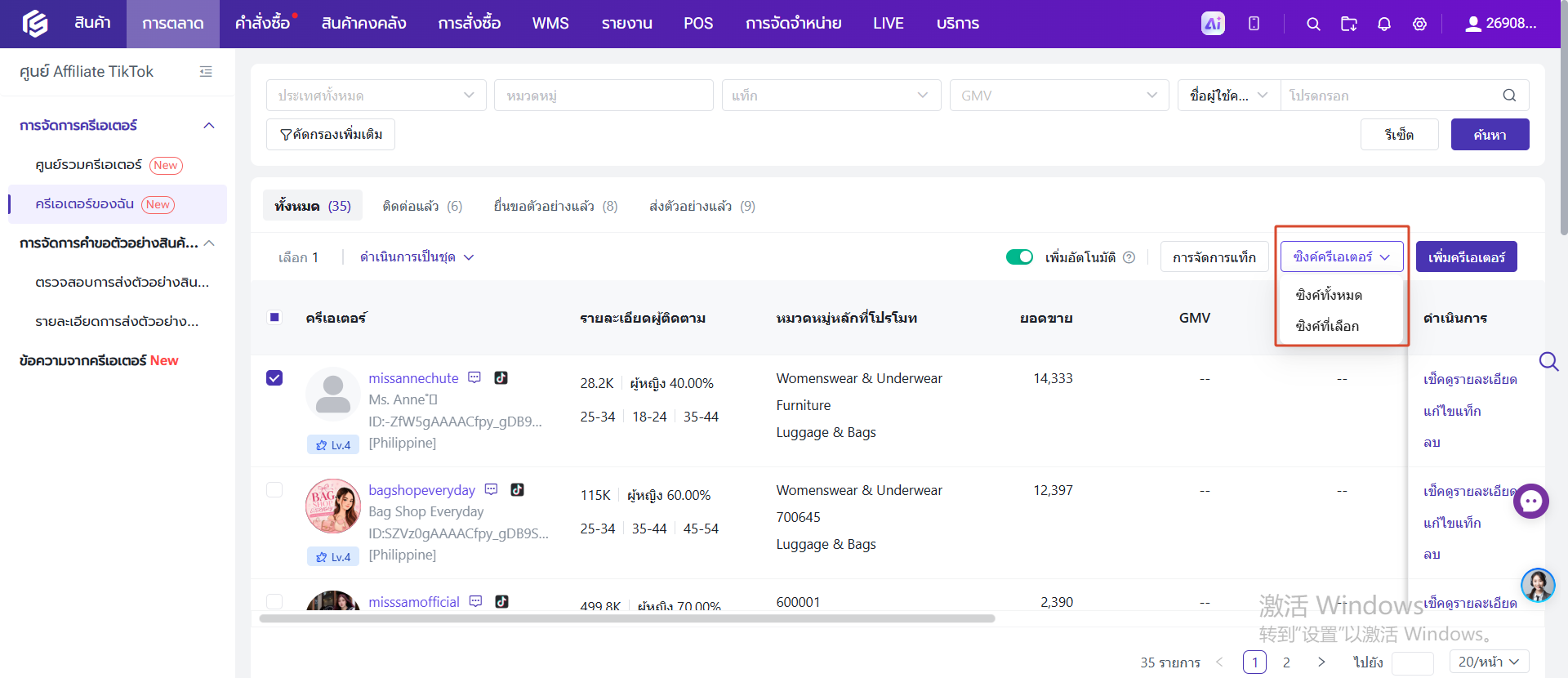
ระบบจะซิงก์ข้อมูลของครีเอเตอร์วันละครั้ง และผู้ใช้งานยังสามารถซิงก์ข้อมูลด้วยตนเองได้
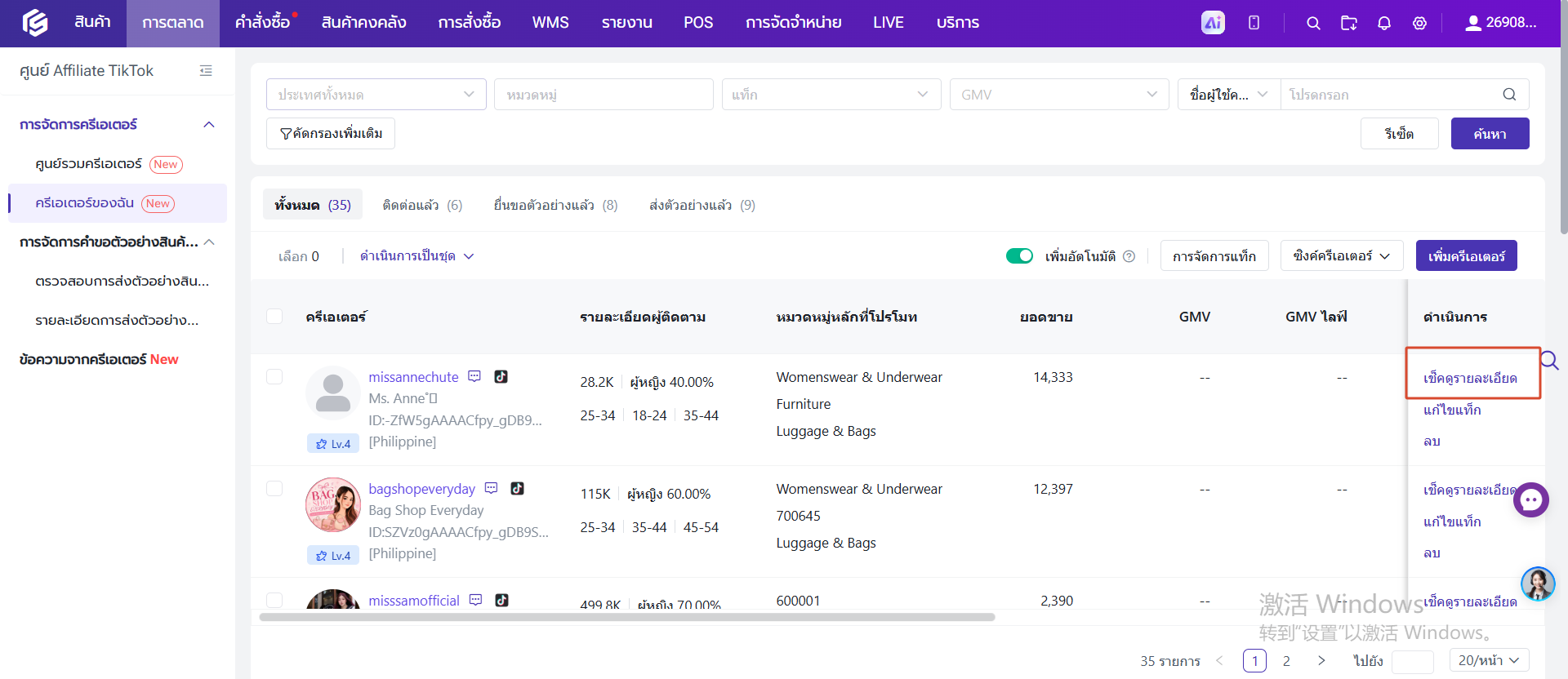
ผู้ใช้งานสามารถตรวจสอบรายละเอียดของครีเอเตอร์ได้เหมือนในเมนู "ศูนย์รวมครีเอเตอร์"
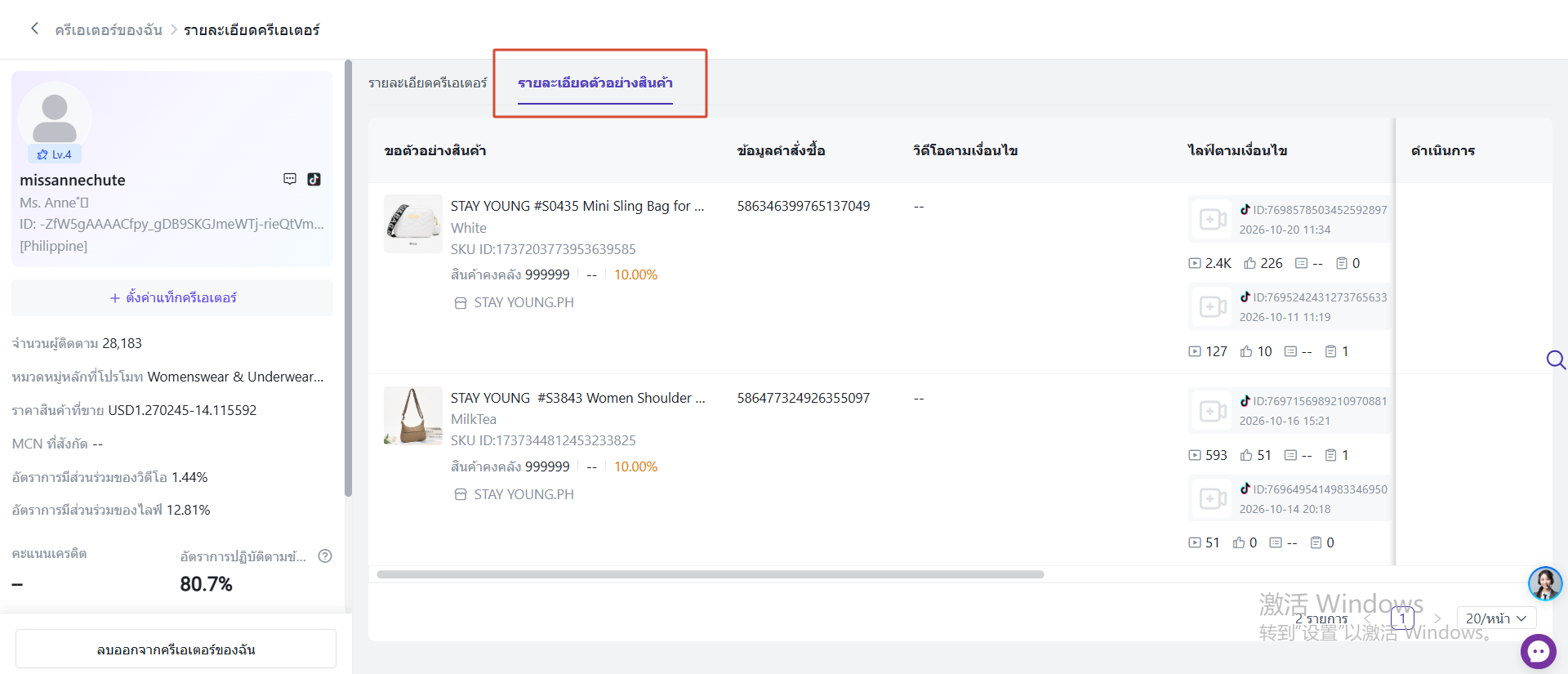
หากครีเอเตอร์เคยส่งคำขอรับตัวอย่างสินค้าฟรีจากผู้ใช้งานแล้ว ร้านค้ายังสามารถตรวจสอบข้อมูลการจัดส่งตัวอย่างสินค้าฟรี รวมถึงวิดีโอหรือไลฟ์สดสำหรับการขายสินค้านั้น และผลการขายสินค้าที่เกิดจากครีเอเตอร์รายนี้ได้ด้วย
3. จัดการคำขอตัวอย่างสินค้าฟรี
3.1 ตรวจสอบคำขอตัวอย่างสินค้าฟรี
ไปที่เมนู "การตลาด" > "การจัดการคำขอตัวอย่างสินค้าฟรี" > "ตรวจสอบการส่งตัวอย่างสินค้าฟรี"
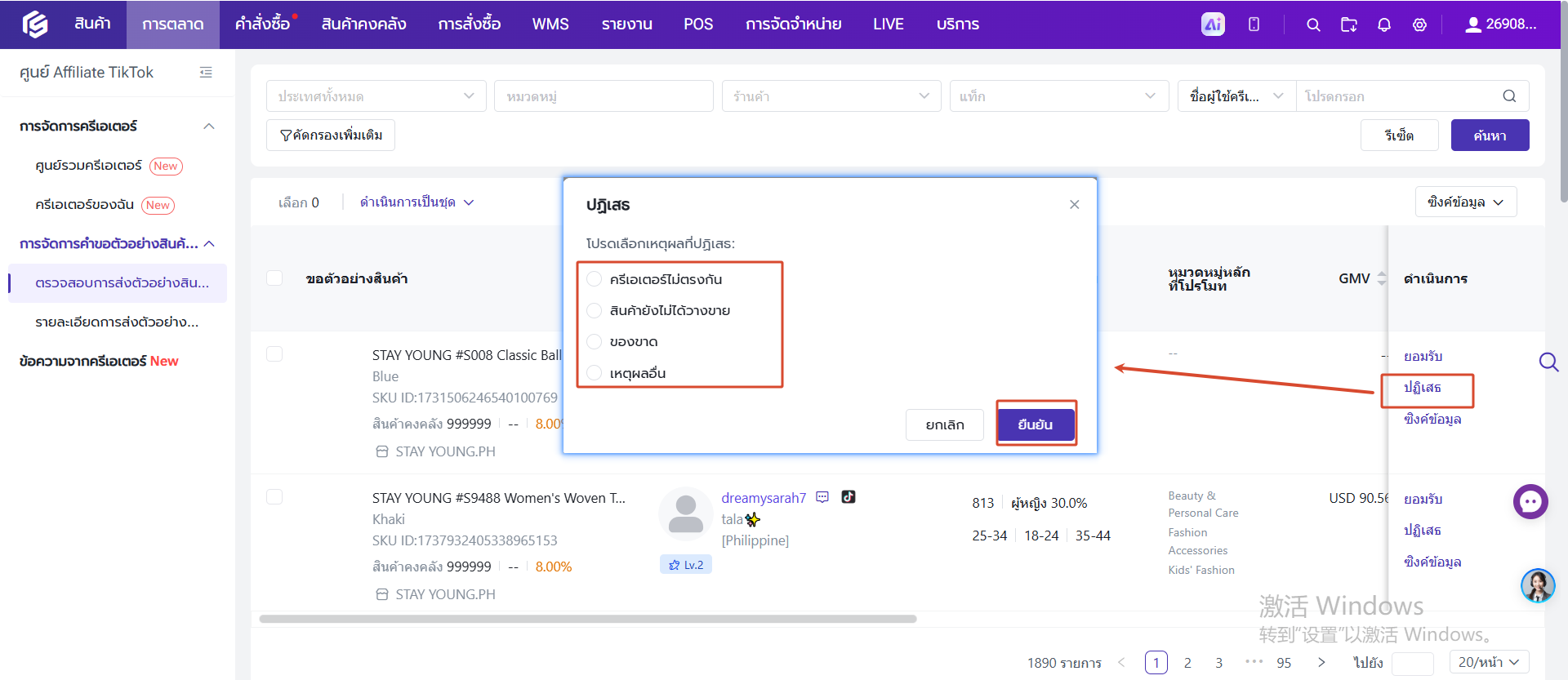
ผู้ใช้งานสามารถตรวจสอบรายละเอียดของคำขอรับตัวอย่างสินค้าฟรี และยอมรับหรือปฏิเสธคำขอของครีเอเตอร์แบบทีละรายการหรือแบบเป็นชุดได้
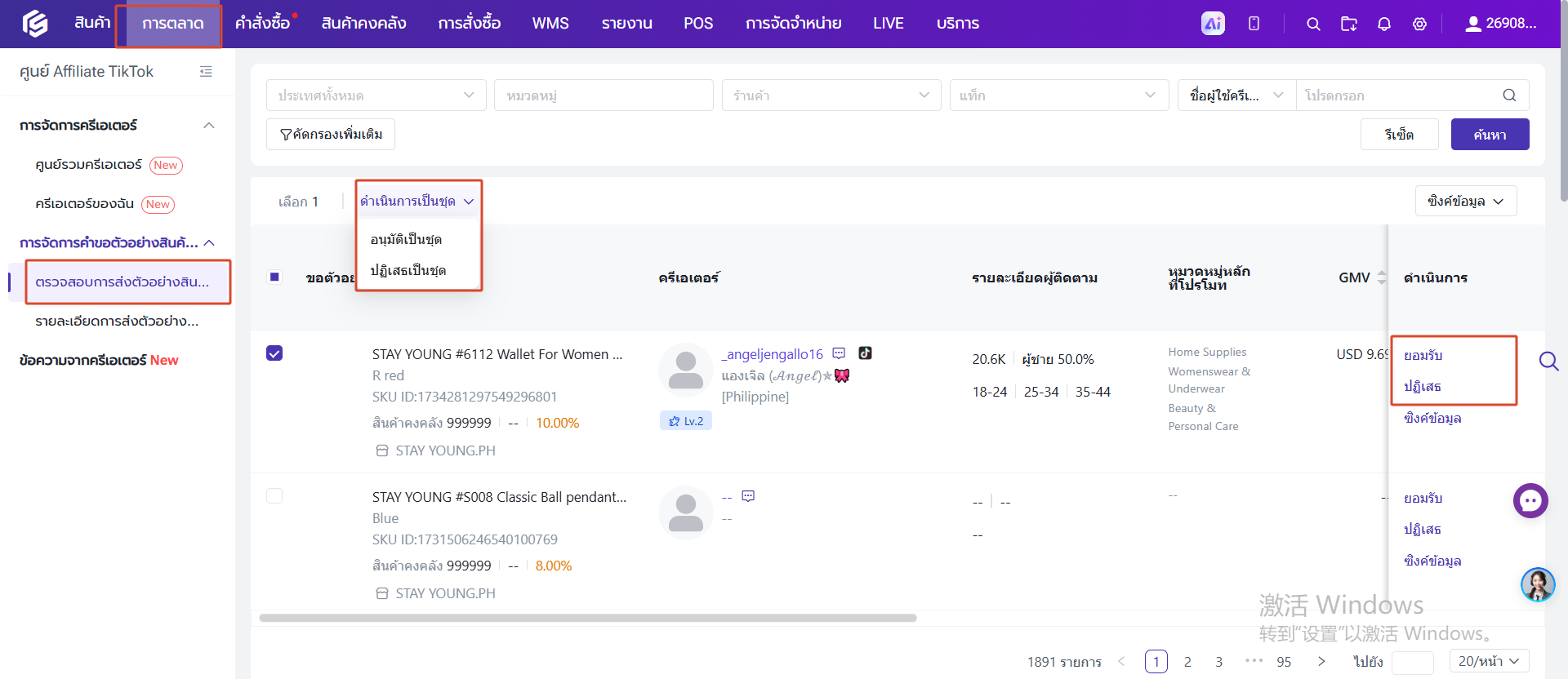
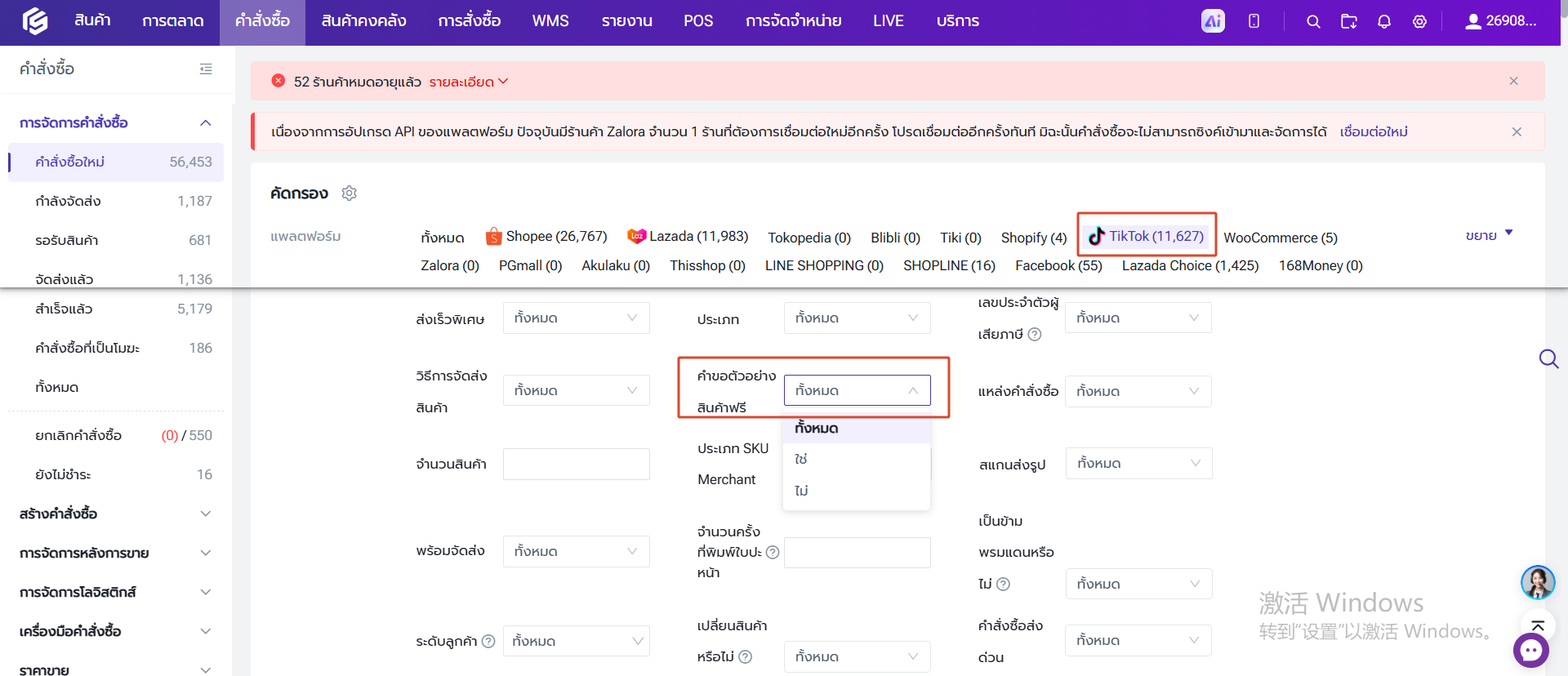
หากผู้ใช้งานยอมรับคำขอ ระบบจะสร้างคำสั่งซื้อสำหรับตัวอย่างสินค้าฟรีบน TikTok ผู้ใช้งานสามารถกรองคำสั่งซื้อดังกล่าวในหน้ารายการคำสั่งซื้อได้
หากปฏิเสธคำขอ ผู้ใช้งานยังต้องเลือกสาเหตุของการปฏิเสธ
3.2 รายละเอียดการส่งตัวอย่างสินค้าฟรี
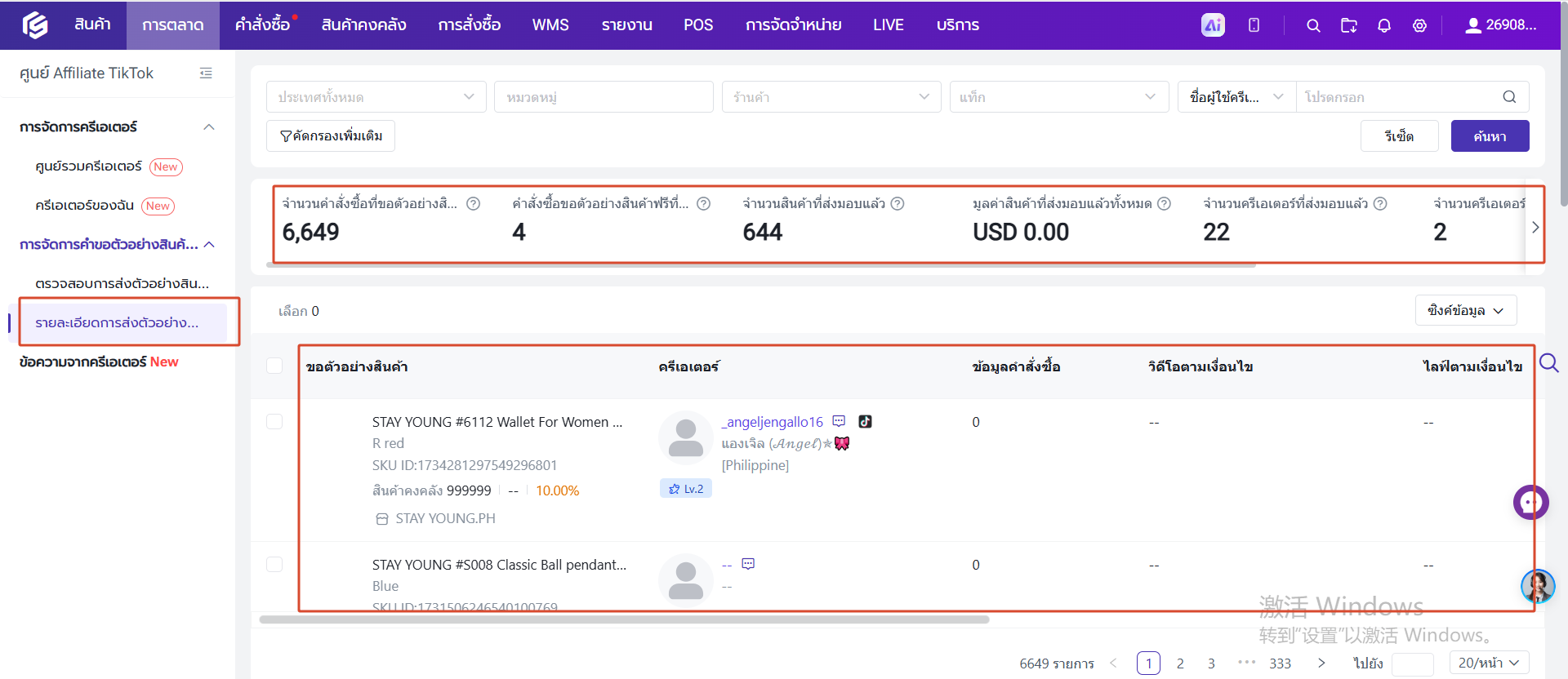
ในเมนูนี้ ผู้ใช้งานสามารถตรวจสอบข้อมูลการจัดส่งตัวอย่างสินค้าฟรี วิดีโอหรือไลฟ์สดสำหรับการขายสินค้านั้น และผลการขายสินค้าของครีเอเตอร์ได้
◾ ข้อมูลคำสั่งซื้อ: ข้อมูลของคำสั่งซื้อตัวอย่างสินค้าฟรีที่ผู้ใช้งานส่งให้กับครีเอเตอร์
◾ วิดีโอตามเงื่อนไข: วิดีโอที่ขายสินค้านั้น
◾ ไลฟ์ตามเงื่อนไข: ไลฟ์สดที่ขายสินค้านั้น
◾ สถานะการปฏิบัติตามเงื่อนไข: สถานะการสร้างคอนเทนต์
◾ กำหนดเวลาจัดส่ง: ผู้ใช้งานต้องจัดส่งตัวอย่างสินค้าฟรีภายในเวลาที่กำหนด
ผู้ใช้งานสามารถตรวจสอบยอดเข้าชมสะสม ยอดไลก์สะสม ยอดคอนเมนต์สะสม และจำนวนคำสั่งซื้อสะสมได้ในรายการวิดีโอหรือไลฟ์สดที่เกี่ยวข้อง
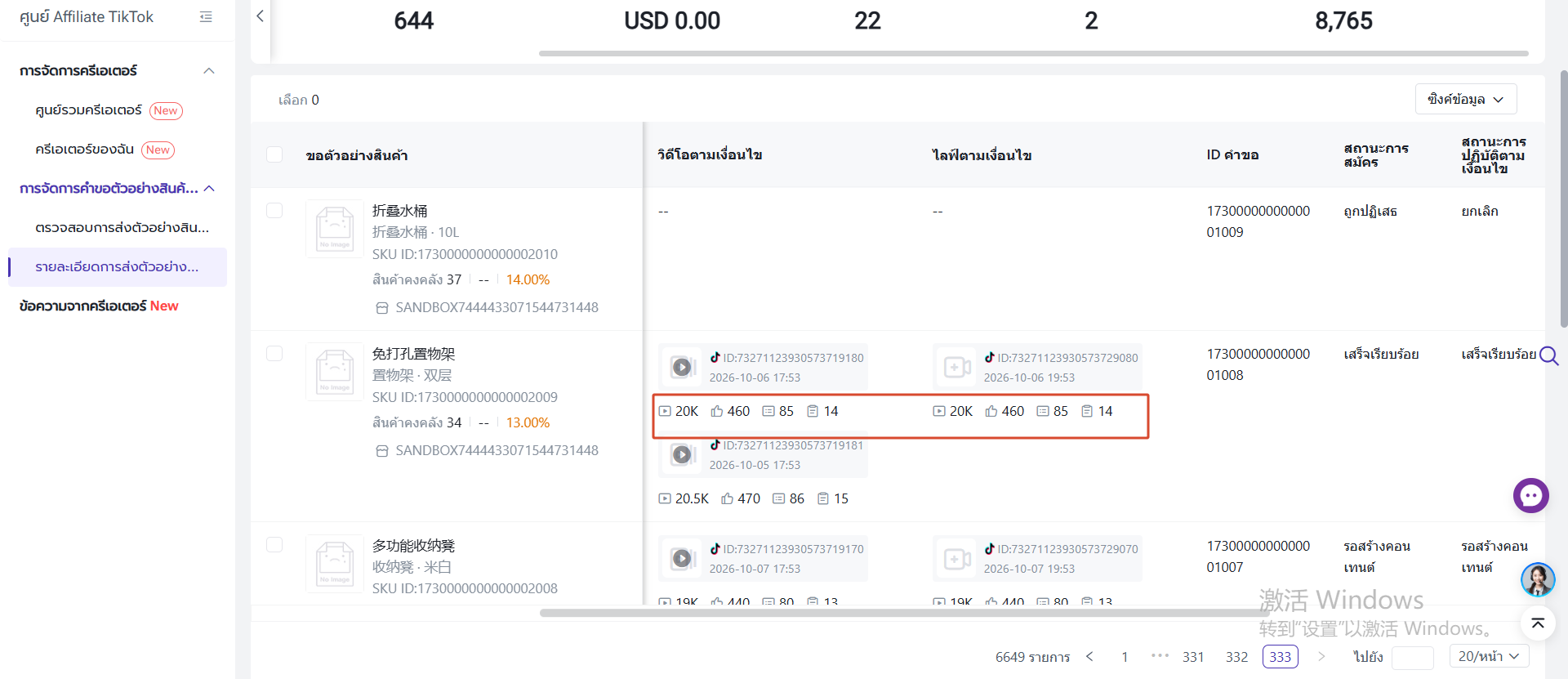
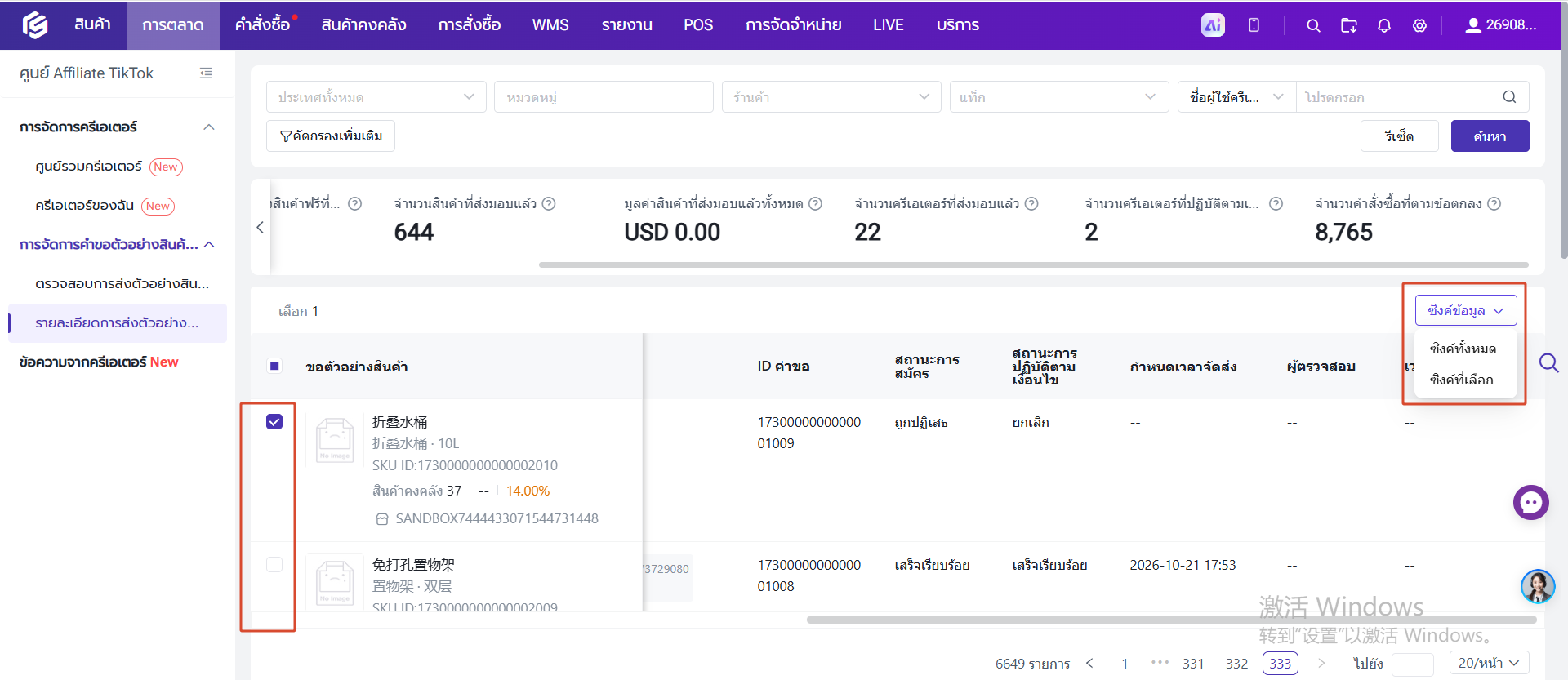
ผู้ใช้งานสามารถซิงก์ข้อมูลด้วยตนเองเพื่อตรวจสอบข้อมูลล่าสุด
4. ข้อความจากครีเอเตอร์
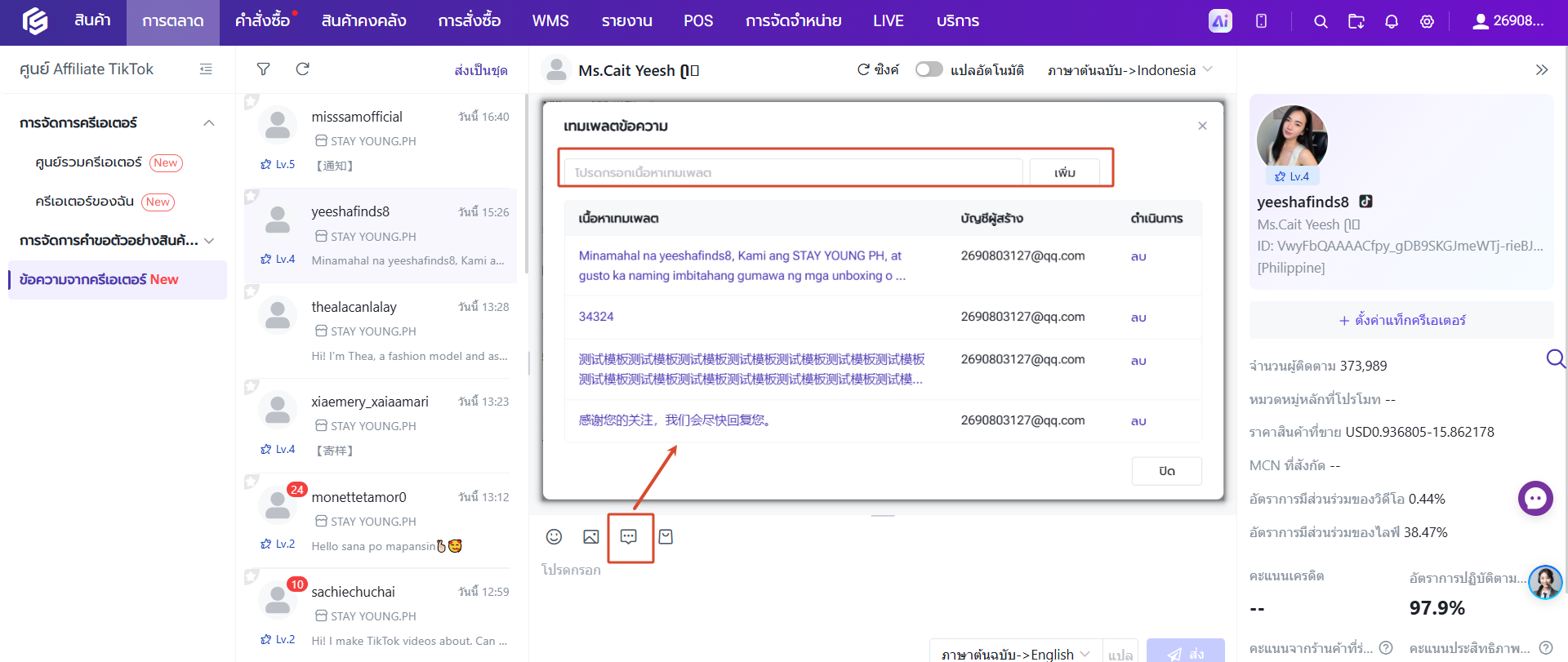
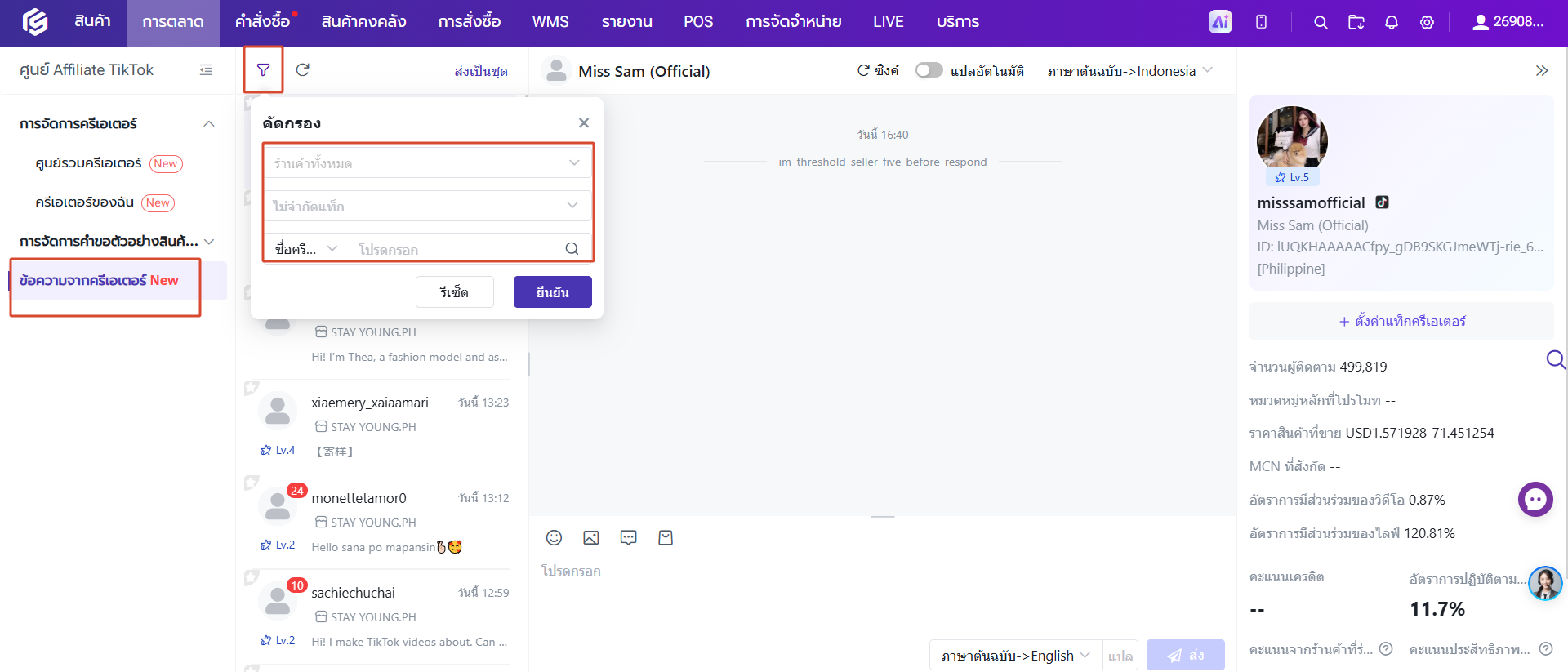
ไปที่เมนู "การตลาด" > "ข้อความจากครีเอเตอร์" เพื่อจัดการแชทกับครีเอเตอร์ โดยผู้ใช้งานสามารถกรองข้อมูลตามร้านค้าและแท็กของครีเอเตอร์ เป็นต้น
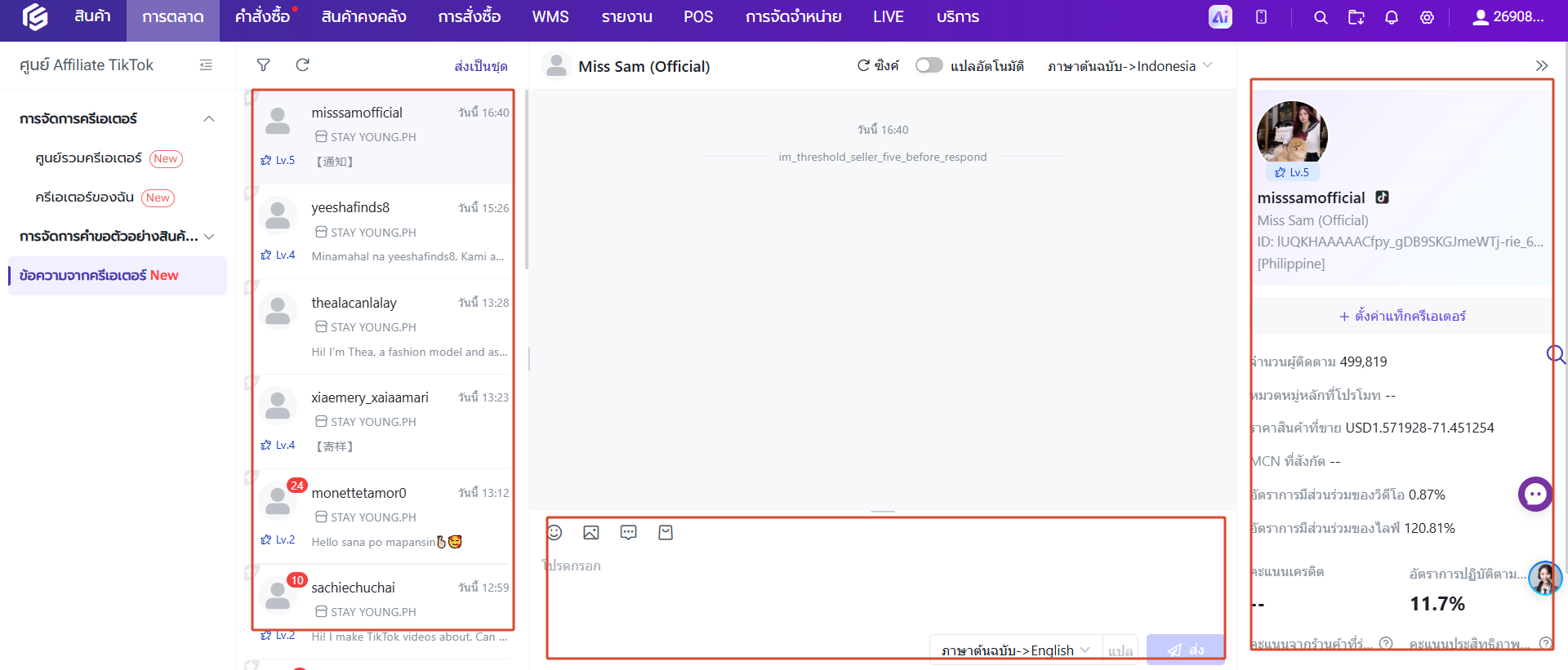
ผู้ใช้งานสามารถเลือกครีเอเตอร์ ส่งข้อความในแชท และตรวจสอบรายละเอียดของครีเอเตอร์ทางด้านขวาได้
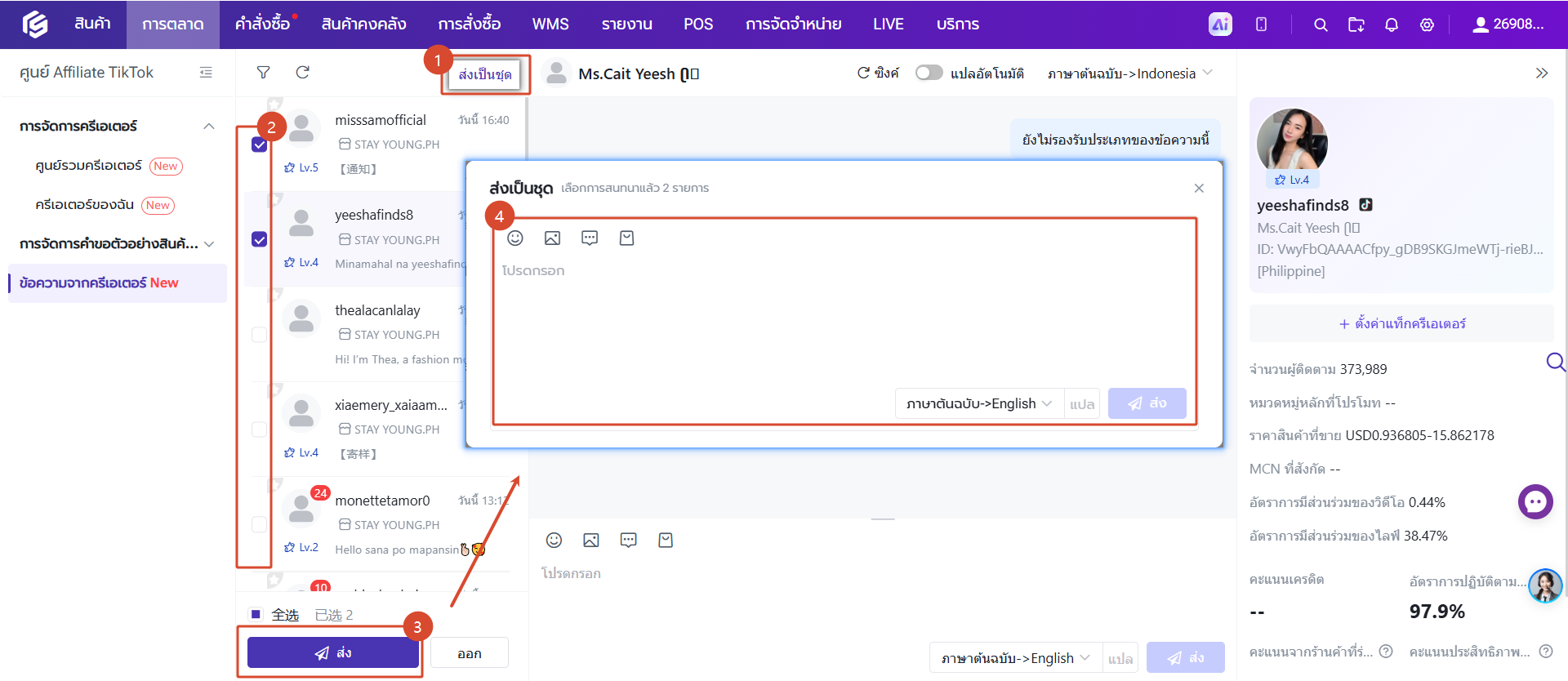
หากต้องการส่งข้อความเป็นชุด ผู้ใช้งานสามารถกด "ส่งเป็นชุด" > เลือกครีเอเตอร์ > กด "ส่ง" > กรอกข้อความ > กด "ส่ง"
ผู้ใช้งานสามารถเพิ่มเทมเพลตข้อความ เพื่อนำไปใช้งานอย่างรวดเร็วในภายหลัง