ประโยชน์
หลังจากเชื่อมต่อร้านค้า Thaimart กับระบบ BigSeller แล้ว ผู้ใช้งานสามารถเผยแพร่สินค้า จัดการคำสั่งซื้อและจัดการสต็อกผ่านระบบ BigSeller ได้อย่างสะดวก
ขั้นตอนการดำเนินการ
1. เชื่อมต่อร้านค้า
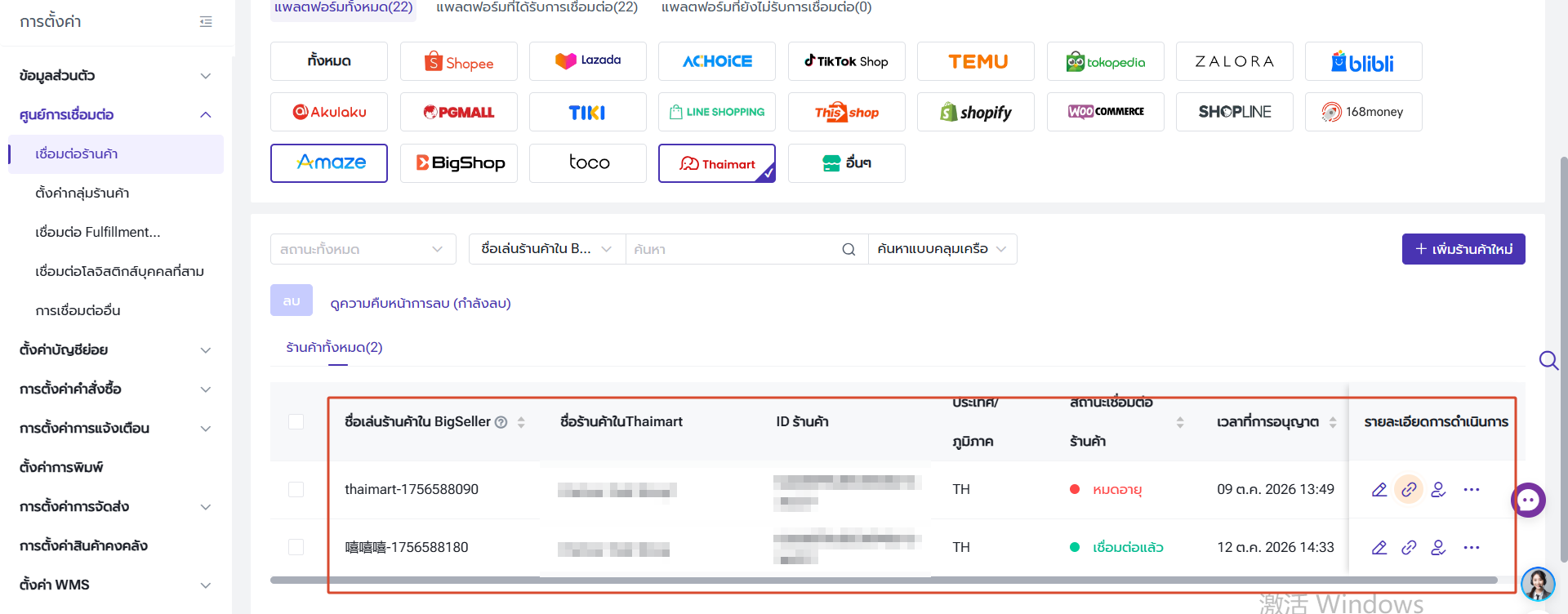
ไปที่เมนู "การตั้งค่า" > "เชื่อมต่อร้านค้า" > "Thaimart" > "เพิ่มร้านค้าใหม่"
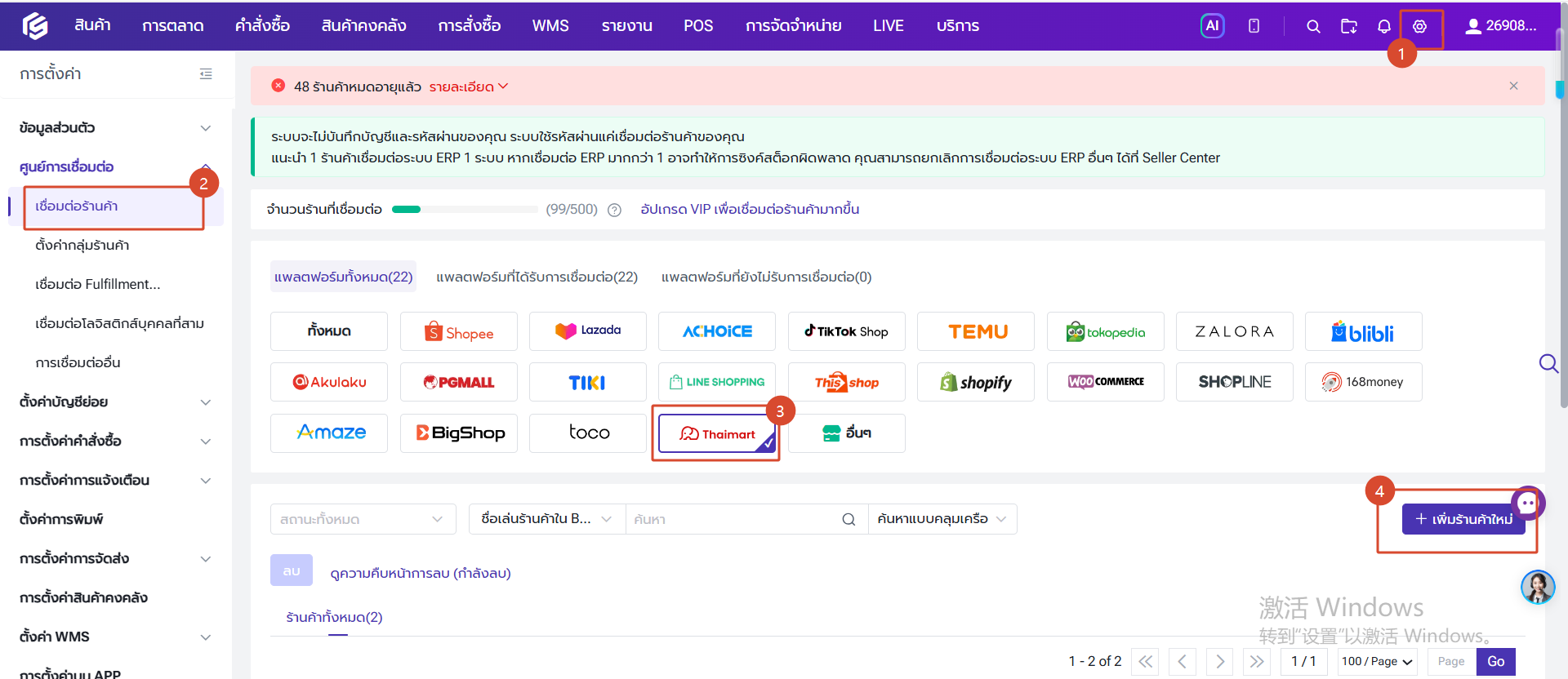
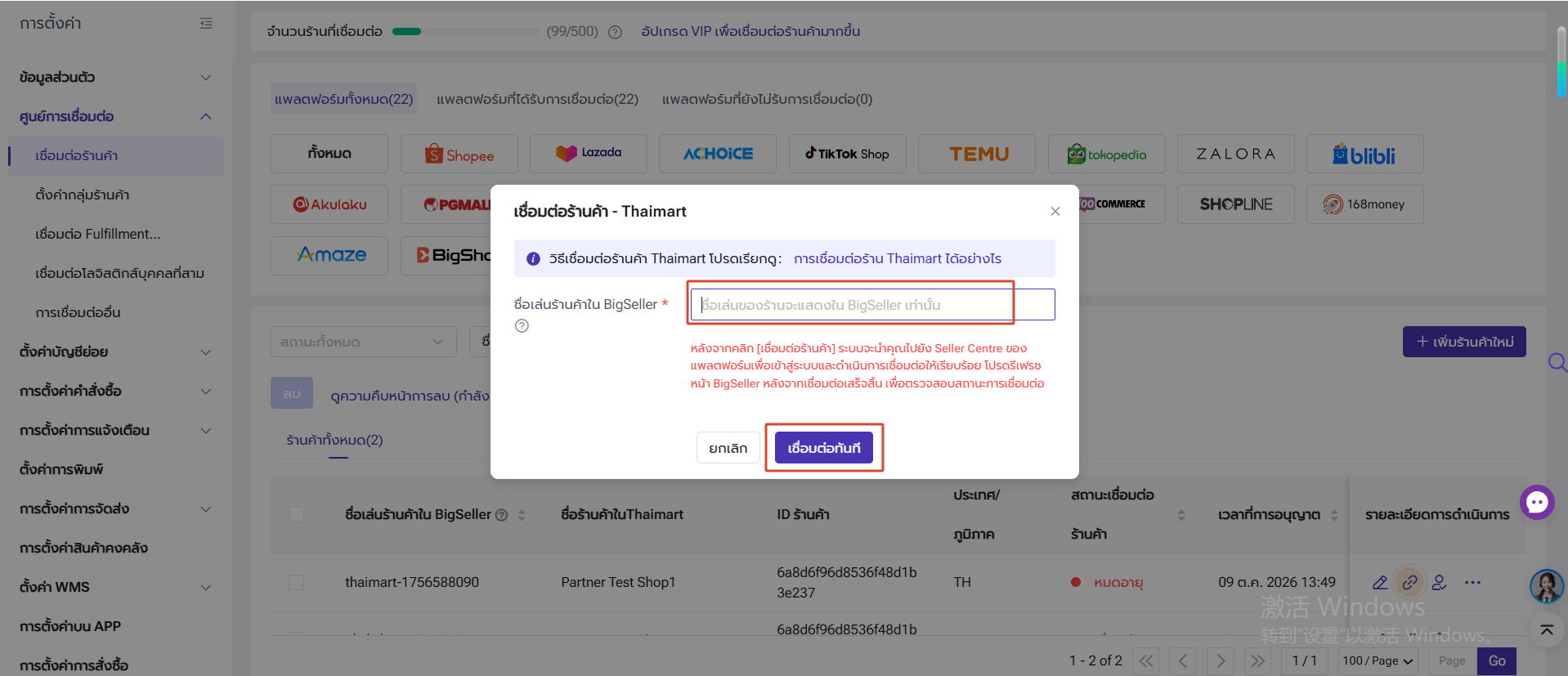
กรอกชื่อเล่นของร้านค้าที่จะแสดงใน BigSeller > กด "เชื่อมต่อทันที"
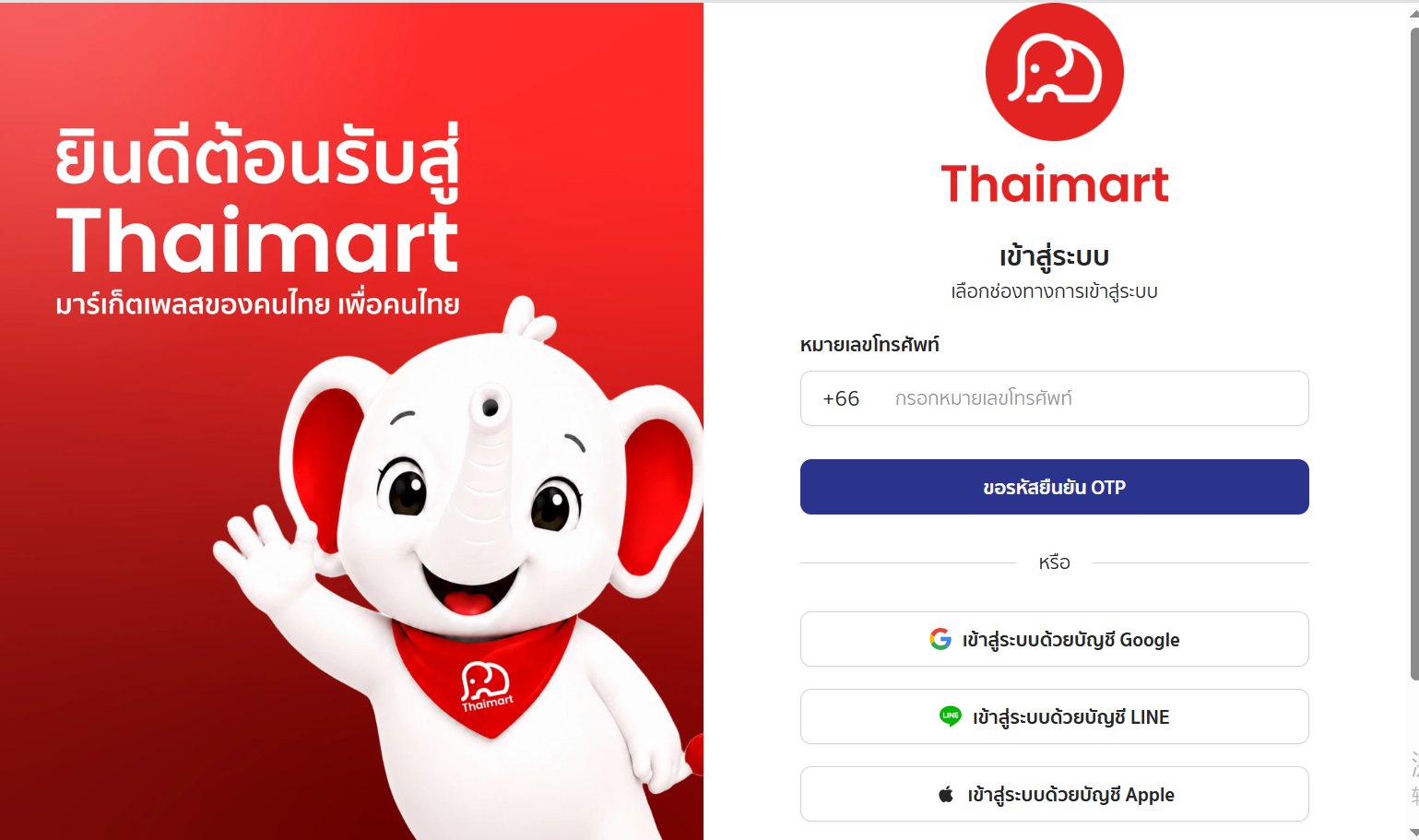
เข้าสู่ระบบ Thaimart
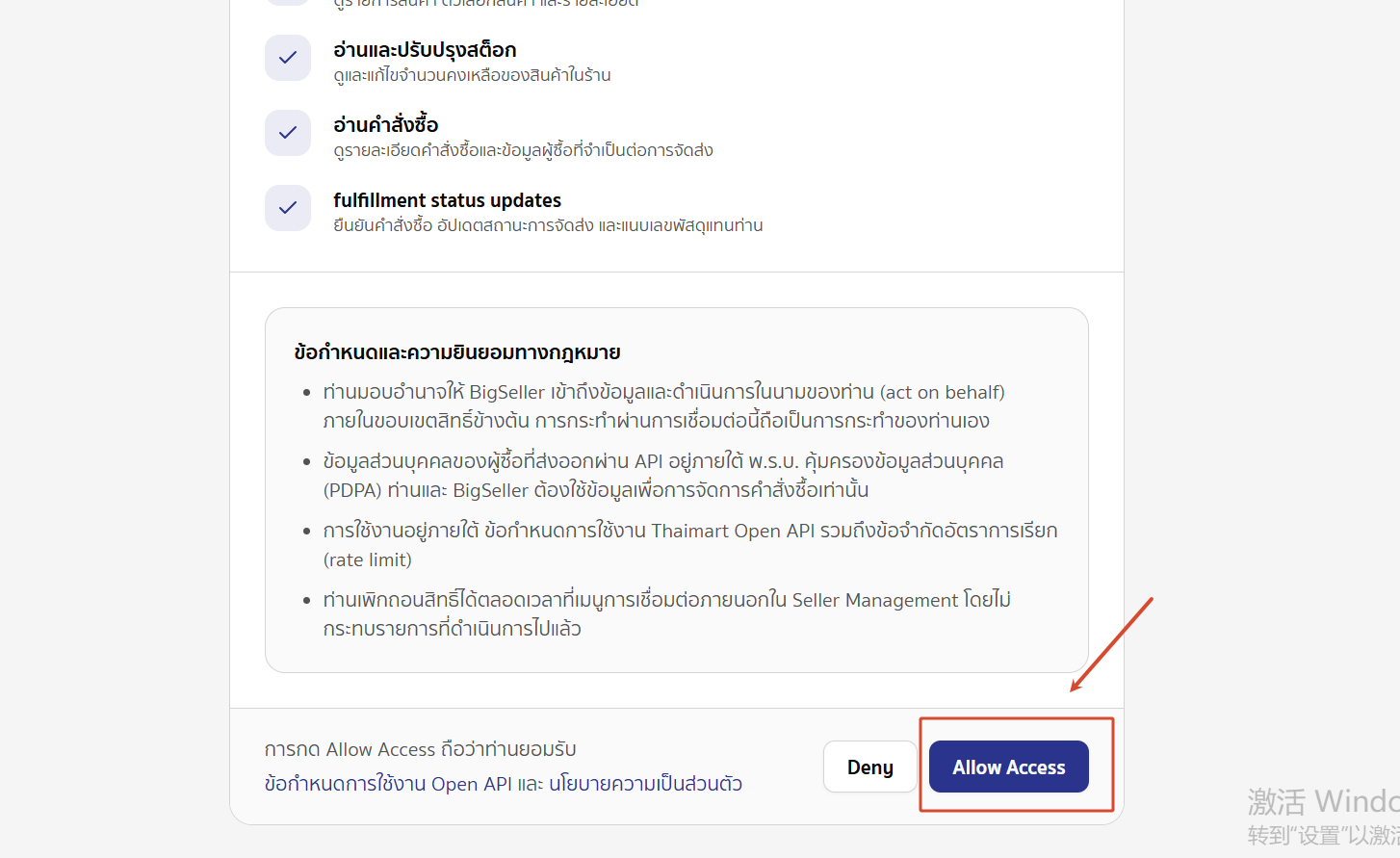
กด "Allow Access"
หลังจากเชื่อมต่อเรียบร้อยแล้ว ผู้ใช้งานสามารถตรวจสอบสถานะการเชื่อมต่อและข้อมูลอื่น ๆ ได้ในรายการร้านค้า
2. เผยแพร่สินค้า
รองรับการคัดลอกรายการสินค้าระหว่าง Thaimart และแพลตฟอร์มอื่น และรองรับการนำเข้าสินค้าจากรายการสินค้าที่ผู้ใช้งานดึงจากแพลตฟอร์มอื่น
👉 คลิกที่นี่เพื่อดูรายละเอียดของฟีเจอร์คัดลอกสินค้า
👉 คลิกที่นี่เพื่อดูรายละเอียดของฟีเจอร์การดึงสินค้า
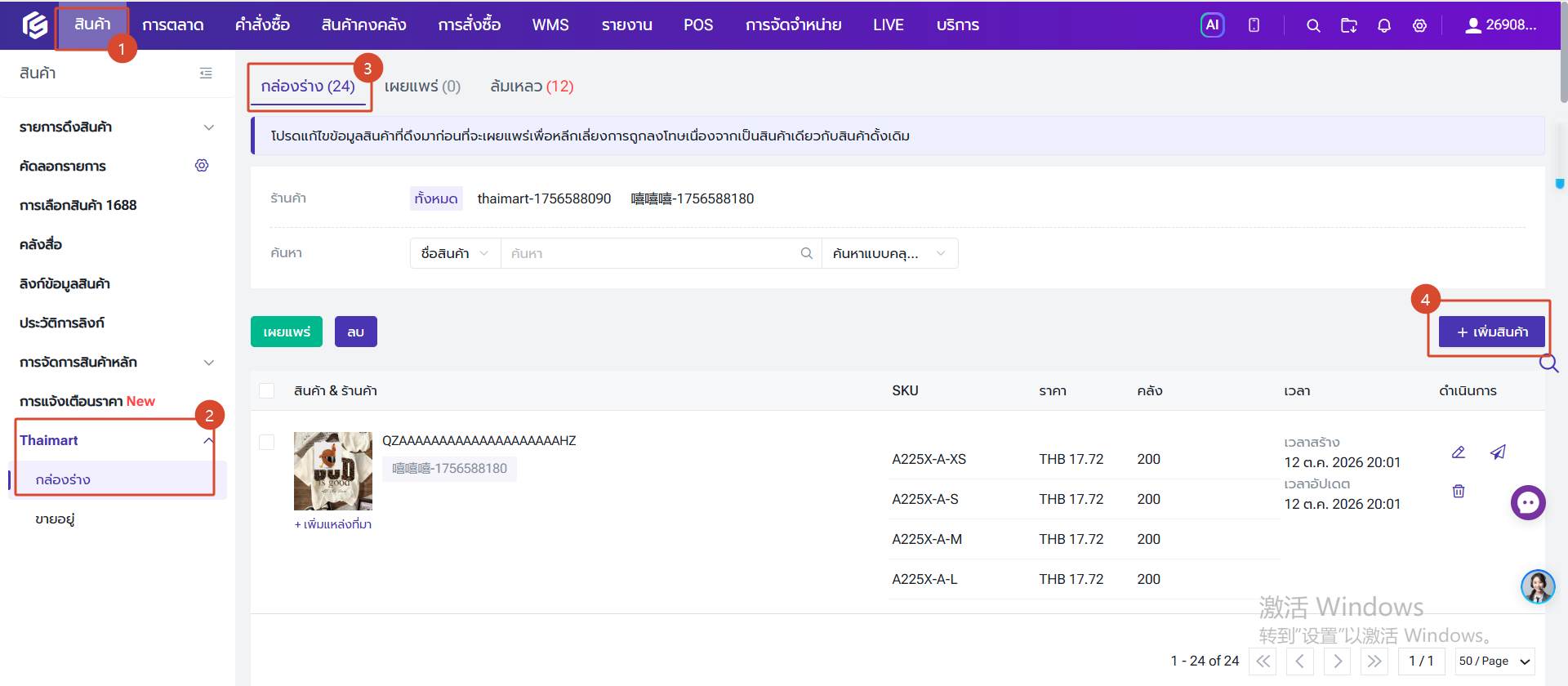
ไปที่เมนู "สินค้า" > "Thaimart" > "กล่องร่าง" > "เพิ่มสินค้า"
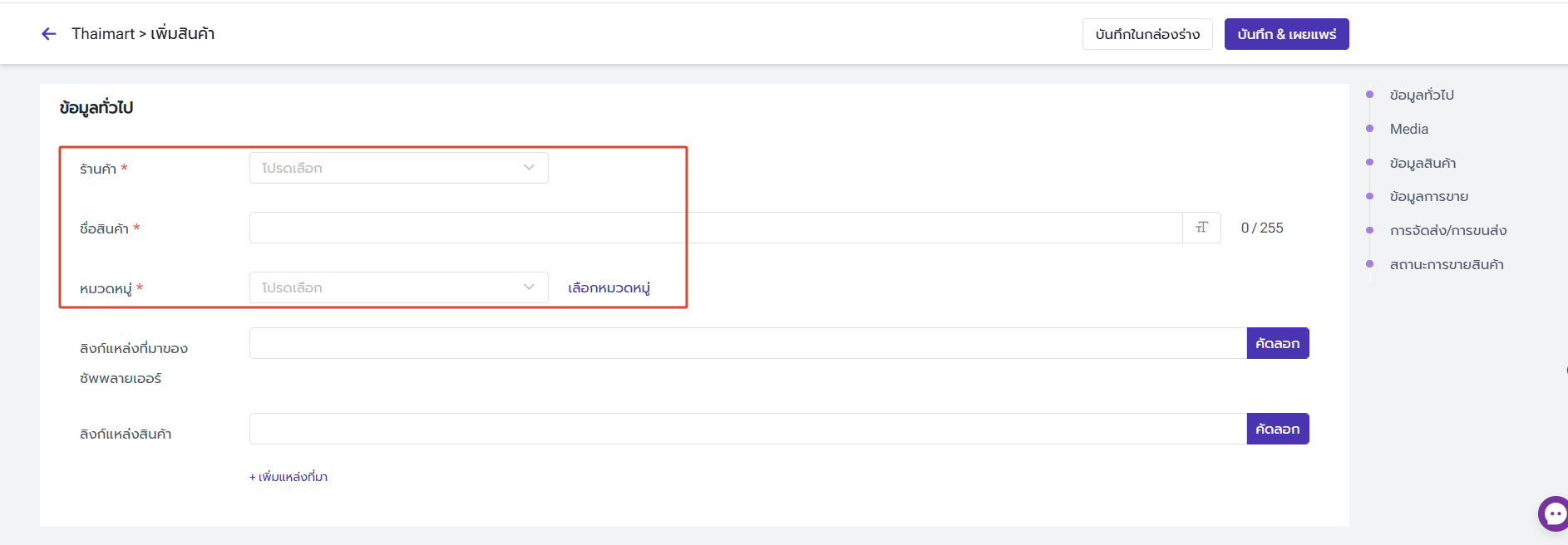
กรอกข้อมูลทั่วไปของสินค้า
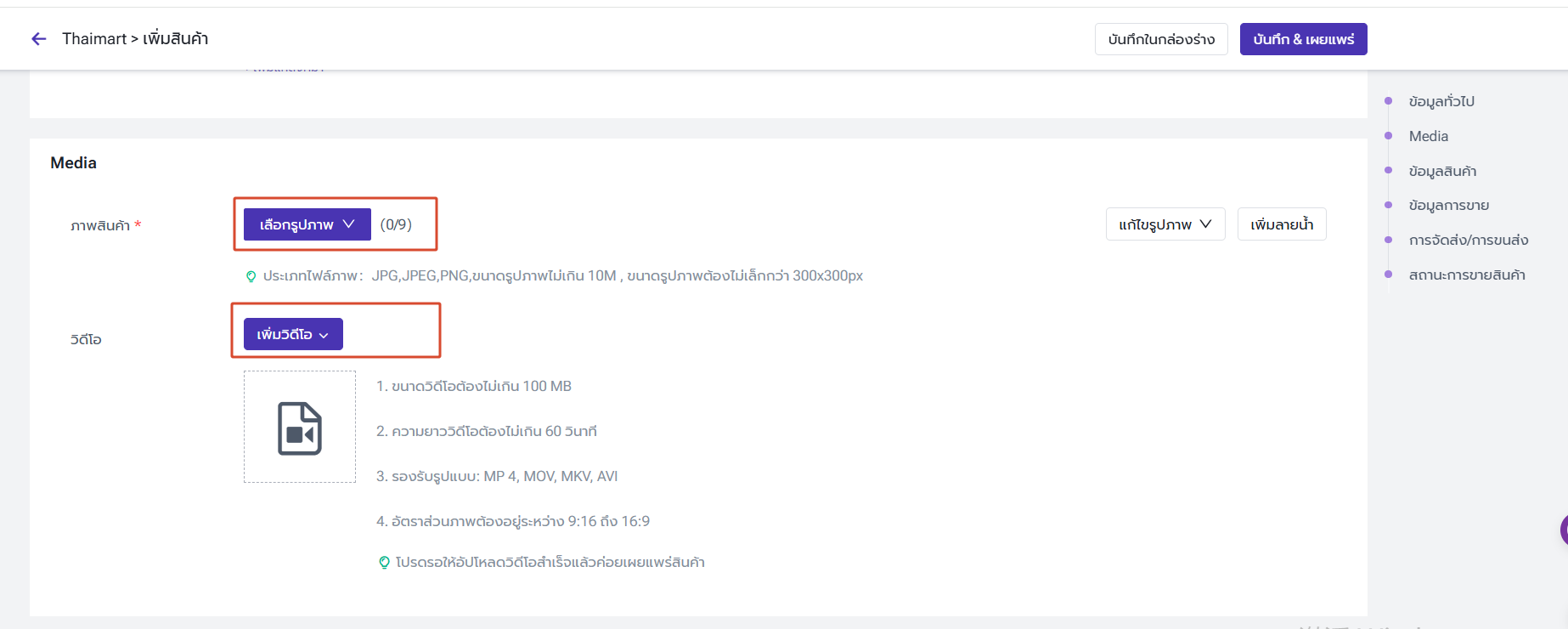
อัปโหลดรูปภาพและวิดีโอของสินค้า
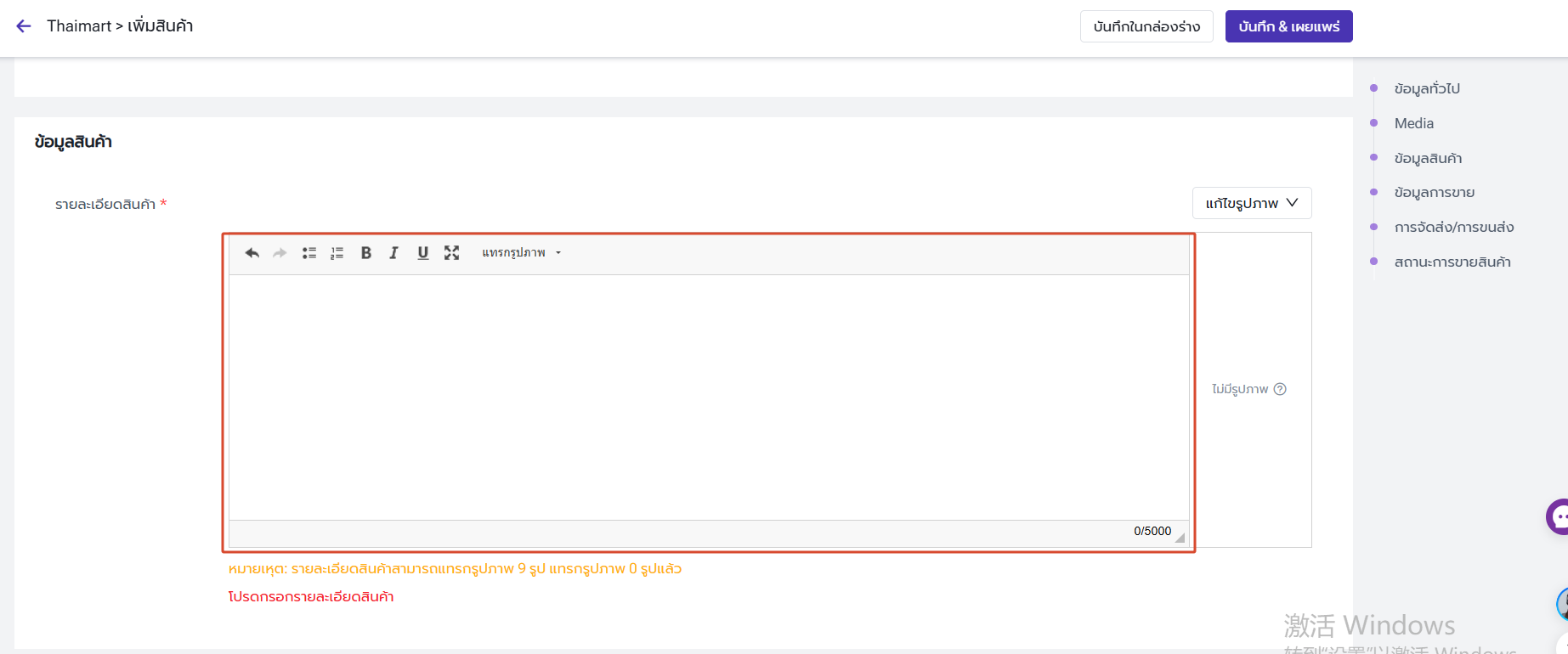
กรอกรายละเอียดสินค้า
หากผู้ใช้งานต้องการเพิ่มรูปภาพลงในรายละเอียดสินค้า ไฟล์รูปภาพต้องเป็นไปตามเงื่อนไขดังต่อไปนี้:
รูปแบบไฟล์: JPG,JPEG,PNG,ขนาดไฟล์ไม่เกิน 10M , ขนาดรูปภาพต้องไม่เล็กกว่า 300x300px (เหมือนกับเงื่อนไขของรูปภาพสินค้า)
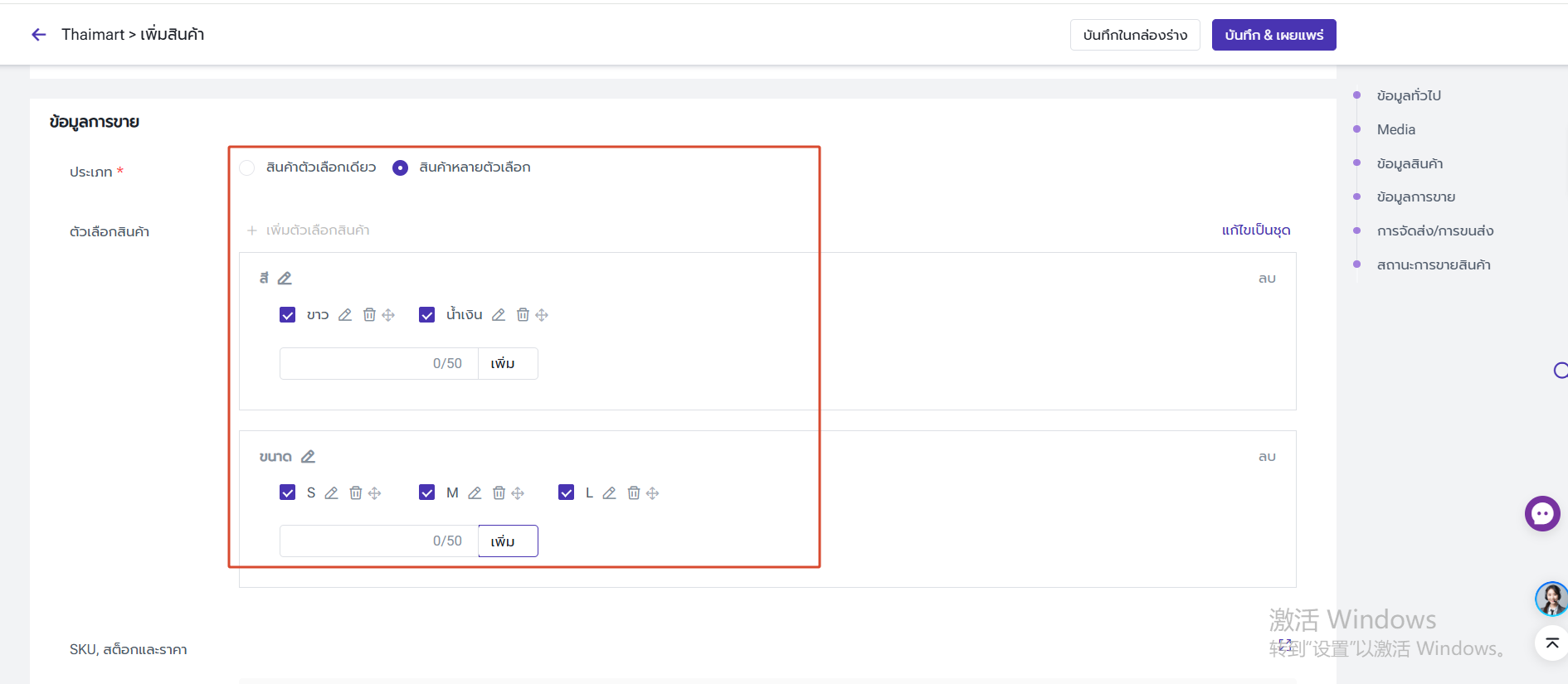
กำหนดตัวเลือกสินค้า
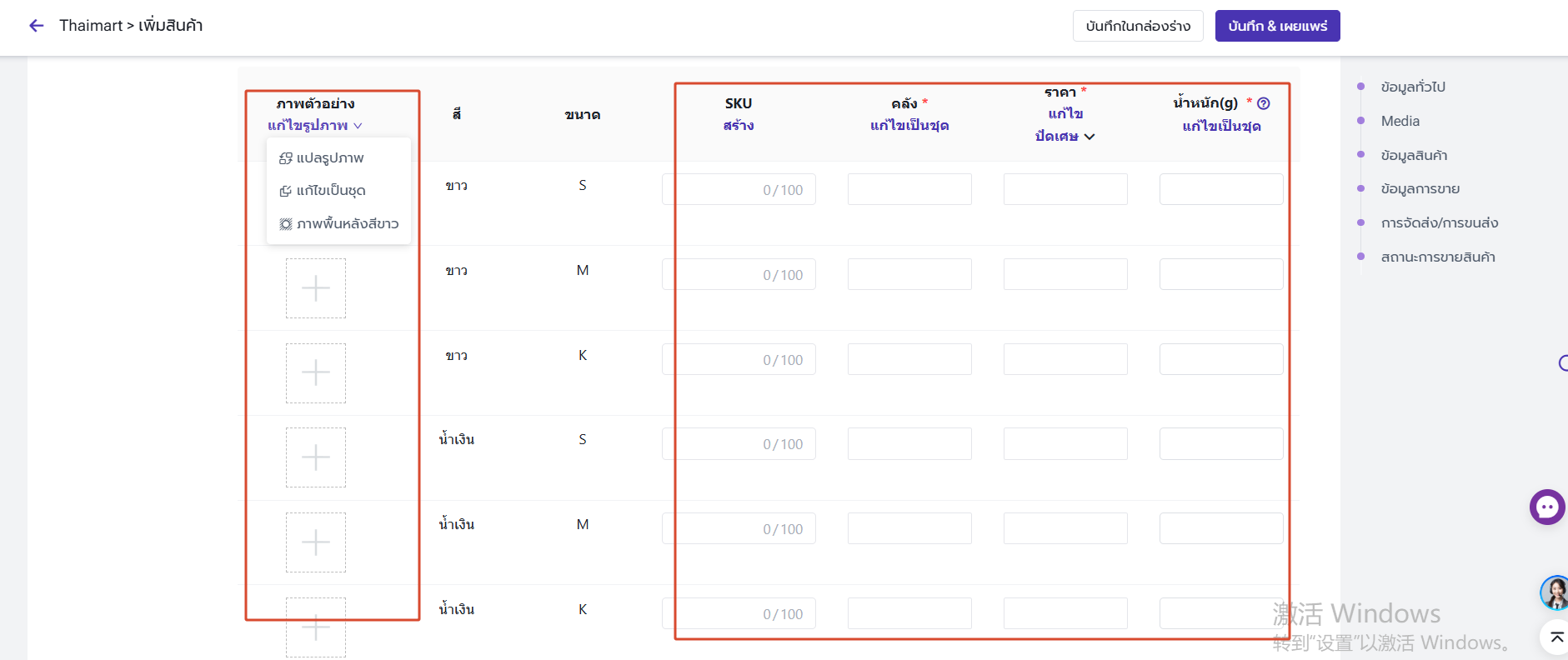
ตั้งค่าข้อมูลเลข SKU, สต็อก ราคา น้ำหนักและรูปภาพของ SKU
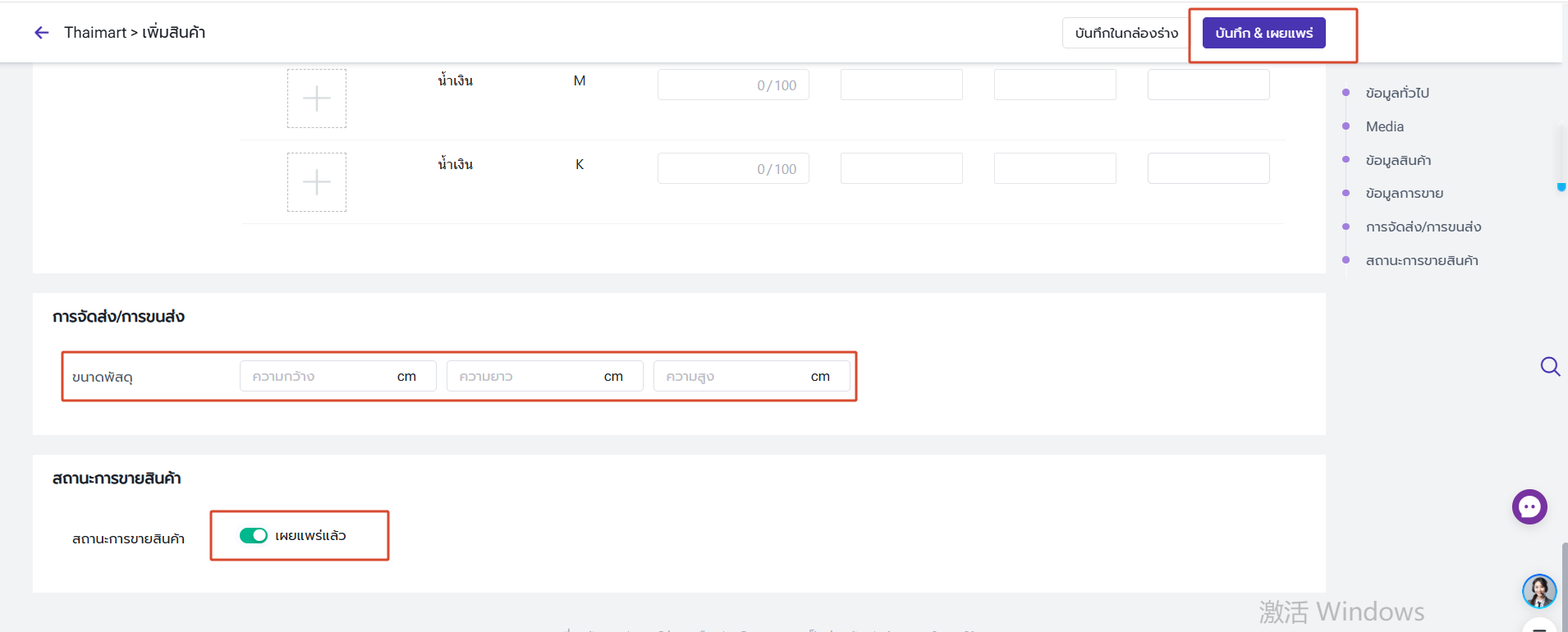
กรอกข้อมูลขนาดพัสดุ และกำหนดสถานะการขายสินค้า แล้วกด "บันทึก & เผยแพร่" หรือ "บันทึกในกล่องร่าง"
◾ หากปิดสถานะการขายสินค้า: หลังจากผู้ใช้งานกดเผยแพร่สินค้าแล้ว สินค้าจะแสดงอยู่ในเมนู "ขายอยู่" > "เผยแพร่แล้ว"
◾ หากเปิดสถานะการขายสินค้า: หลังจากผู้ใช้งานกดเผยแพร่สินค้าแล้ว สินค้าจะแสดงอยู่ในเมนู "ขายอยู่" > "ยังไม่วางขาย"
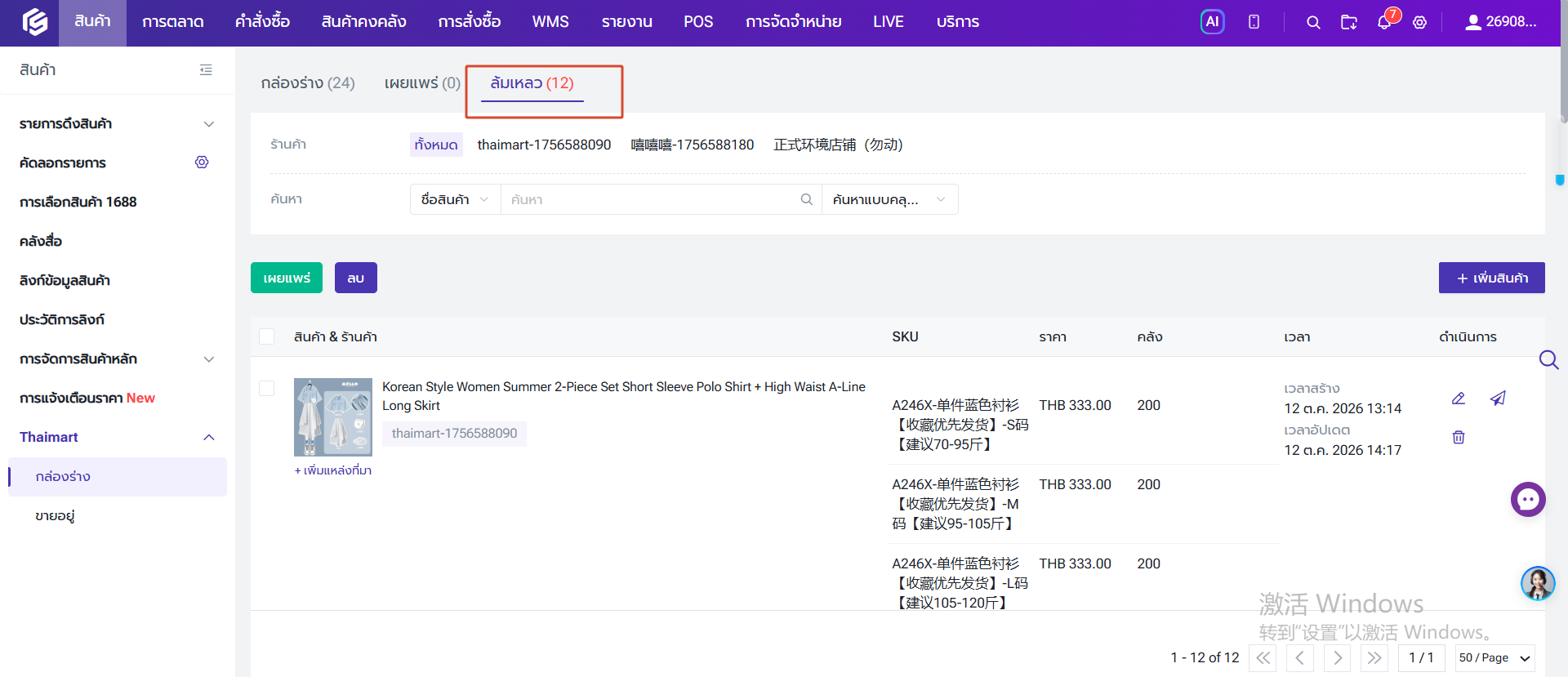
สำหรับสินค้าที่เผยแพร่ไม่สำเร็จ ผู้ใช้งานสามารถตรวจสอบสาเหตุ แก้ไขข้อมูลและเผยแพร่สินค้าอีกครั้งได้ในเมนู "ล้มเหลว"
ในเมนู "ขายอยู่" ผู้ใช้งานสามารถตรวจสอบสถานะสินค้า แก้ไขรายละเอียด ยกเลิกการแสดงสินค้า และซิงก์ข้อมูลสินค้าได้
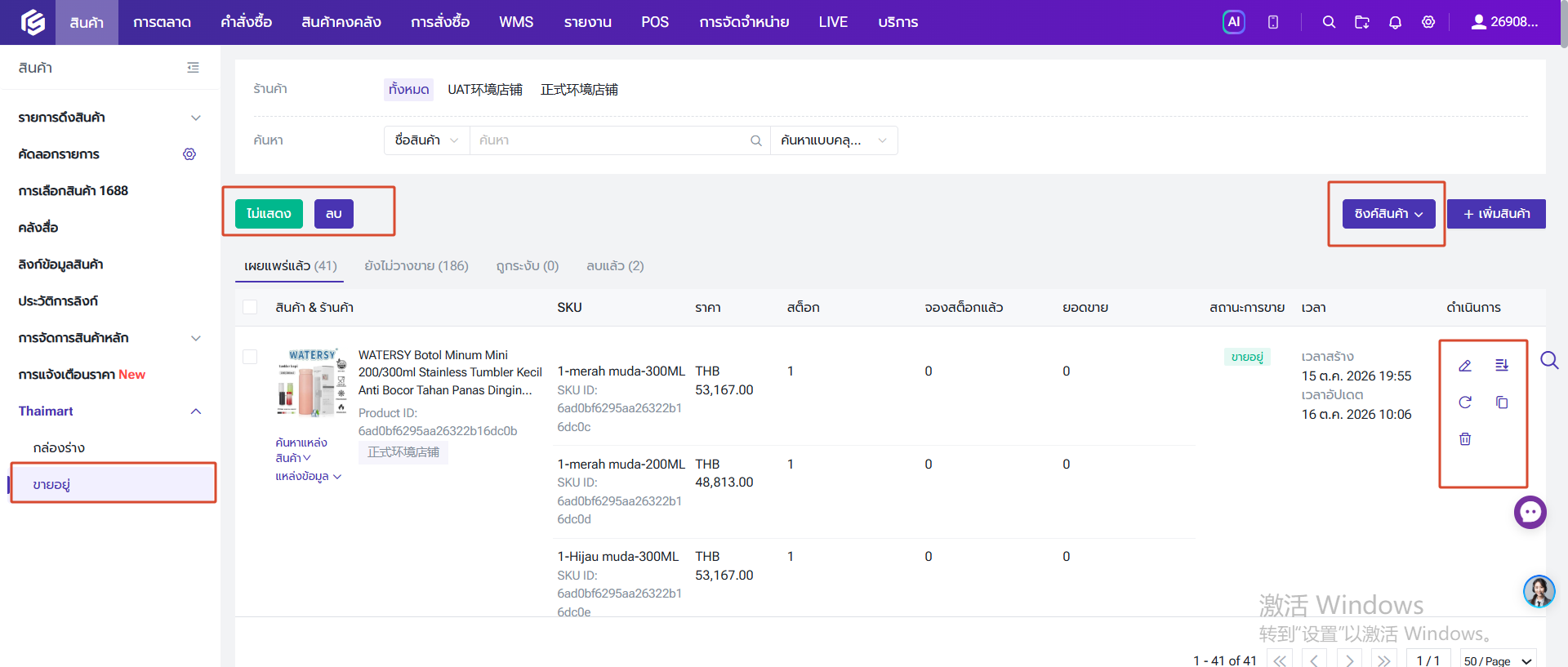
◾ สถานะ "ลบแล้ว" หมายความว่า ผู้ใช้งานอาจจะลบสินค้าใน Seller Center แล้ว แต่สินค้ายังไม่ได้ถูกลบออกจากระบบ BigSeller
◾ หากผู้ใช้งานลบสินค้าในระบบ BigSeller การลบดังกล่าวจะไม่ส่งผลต่อสินค้าใน Seller Center
3. จัดการคำสั่งซื้อ
ผู้ใช้งานสามารถจัดการคำสั่งซื้อตามขั้นตอนปกติของระบบได้
👉 คลิกที่นี่เพื่อดูวิธีการจัดการคำสั่งซื้อผ่าน BigSeller
1. ด้านการจัดส่งคำสั่งซื้อ
◾ ปัจจุบันรองรับเฉพาะคำสั่งซื้อประเภท Prepaid เท่านั้น
◾ ผู้ใช้งานต้องกด "ยืนยัน" คำสั่งซื้อ ภายใน 3 วัน มิฉะนั้นคำสั่งซื้ออาจถูกยกเลิกโดยแพลตฟอร์มโดยอัตโนมัติ
◾ ปัจจุบันในระบบ BigSeller สามารถจัดการคำสั่งซื้อที่ใช้บริการขนส่งของแพลตฟอร์มเท่านั้น ยังไม่รองรับการจัดการคำสั่งซื้อแบบผู้ขายจัดส่งเอง
◾ ยังไม่สามารถแก้ไขบริการขนส่งหรือวิธีจัดส่งผ่านระบบ BigSeller ได้ ผู้ใช้งานต้องแก้ไขที่ Seller Center
◾ ยังไม่รองรับการแยกคำสั่งซื้อ
◾ ยังไม่รองรับการอัปเดตคำสั่งซื้อไปยัง Fulfillment Warehouse
◾ ยังไม่รองรับการแสดงกำไรโดยประมาณ
2. ด้านการพิมพ์ใบปะหน้าพัสดุ
◾ ยังไม่รองรับใบปะหน้าแบบกำหนดเอง
◾ สำหรับระยะเวลาที่สามารถพิมพ์ใบปะหน้าย้อนหลังได้ ขึ้นอยู่กับระยะเวลาที่แพลตฟอร์มจัดเก็บไฟล์ใบปะหน้า
3. ด้านคำสั่งซื้อหลังการขาย
◾ ยังไม่รองรับการยกเลิกคำสั่งซื้อผ่านระบบ BigSeller
◾ สำหรับคำสั่งซื้อที่มีการขอคืนเงินหรือคืนสินค้า ผู้ใช้งานต้องยอมรับหรือปฏิเสธคำขอใน Seller Center และสามารถบันทึกข้อมูลพร้อมคืนสินค้า Stock-in ด้วยฟีเจอร์ "การสร้างคำสั่งซื้อหลังการขายด้วยตนเอง" ในระบบ BigSeller 👉 คลิกที่นี่เพื่อดูวิธีการใช้งาน
◾ ในเมนู "ยกเลิกคำสั่งซื้อ" ผู้ใช้งานสามารถตรวจสอบคำสั่งซื้อที่ถูกยกเลิกโดยผู้ซื้อหรือแพลตฟอร์ม ซึ่งยังรวมถึงคำสั่งซื้อที่ถูกยกเลิกขณะที่ยังอยู่ในสถานะ "ยังไม่ชำระเงิน"
4. จัดการสต็อก
👉 คลิกที่นี่เพื่อดูวิธีการใช้งาน