ใช้ตามบทบาท - ฉันคือพนักงานคลังสินค้า
อุปกรณ์ที่เชื่อมต่อ BigSeller ได้
ฟังก์ชันสินค้าคงคลัง จัดการสต็อกหลายช่องทาง
แนะนำฟีเจอร์สินค้าคงคลัง(ผู้ใช้ใหม่ต้องรู้)
แนะนำฟีเจอร์การจัดการล็อตสินค้าและการกำหนดวันหมดอายุของ SKU Merchant
วิธีการจัดการสินค้าคงคลังไว้ที่ระบบเดียว
วิธีการใช้งานฟังก์ชันอัปเดตสต็อกกับทุกแพลตฟอร์ม💡
🔥[New] แนะนำฟังก์ชันการจัดการสินค้าหลายหน่วย
แนะนำฟังก์ชันการจัดการ S/N
แนะนำหน้ารายการ SKU Merchant
แนะนำ SKU เดี่ยว Bundle SKU และ SPU💡
แนะนำหน้ารายการสินค้าคงคลัง
วิธีการส่งออกรูปภาพสินค้า (SKU Merchant) ในคลังสินค้า
แนะนำฟีเจอร์การจัดจำหน่าย (สรุปรวม)
วิธีการเปิด / ปิดฟีเจอร์สินค้าคงคลังของ BigSeller
วิธีการใช้ฟีเจอร์การจัดจำหน่าย -- ฉันเป็น Supplier
วิธีการใช้ฟีเจอร์การจัดจำหน่าย -- ฉันเป็นตัวแทนจำหน่าย
แนะนำฟังก์ชัน BigShop
วิธีการจัดการคำสั่งซื้อหลังการขายของคำสั่งซื้อจัดจำหน่าย
วิธีการจัดการคำสั่งซื้อจัดจำหน่ายผ่าน Fulfillment Warehouse สำหรับ Supplier
วิธีการอัปเดตข้อมูลของ SKU Merchant
วิธีการสร้างหรือลบ SKU Merchant (สรุป)🔥
วิธีการสร้างหรือลบ Bundle SKU
วิธีการแก้ไขข้อมูล Bundle SKU
วิธีการใช้ฟังก์ชันการจับคู่สินค้าสำเร็จรูป
วิธีการสร้างหรือลบ SPU
วิธีการเพิ่มสินค้าเข้าคลังสินค้า
วิธีการตั้งค่า/อัปเดตราคาอ้างอิงของ SKU Merchant
วิธีการตั้งค่าหรืออัปเดตต้นทุนถ่วงน้ำหนัก
สิทธิ์การเข้าถึงราคาต้นทุนและราคาอ้างอิงของ SKU Merchant
วิธีการใช้งานเจอร์ "การบันทึกต้นทุนแยกรายการ SKU"
วิธีการจับคู่ SKU Merchant กับ SKU ร้านค้า (สรุป)🔥
แนะนำเมนูการจับคู่ SKU🎯
วิธีการสร้างการจับคู่ (หน้า SKU Merchant)
วิธีการจับคู่ SKU Merchant แบบรวดเร็ว
วิธีแก้ไขและตรวจสอบความสัมพันธ์การจับคู่
วิธีการใช้ฟังก์ชันกฎการจับคู่ SKU
แนะนำวิธีการตั้งค่าสินค้าเสมือน
แนะนำฟังก์ชันคลังสินค้า
แนะนำฟังก์ชันการจัดการสต็อกที่ยังไม่นำเข้าชั้นวาง🆕
แนะนำฟังก์ชัน Manual Stock-in
แนะนำฟังก์ชัน Manual Stock-out
วิธีการเพิ่มสต็อกหรือลบสต็อก
วิธีแก้ไขความสัมพันธิ์การจับคู่ระหว่าง SKU Merchant กับ SKU ร้านค้า
ลบความสัมพันธ์การจับคู่ได้อย่างไร
แนะนำฟังก์ชันพื้นที่หยิบสินค้ารองรับ 1 SKU หลายตำแหน่ง🆕
วิธีการจัดการสินค้าชำรุด
แนะนำฟังก์ชันพื้นที่คลัง
วิธี Manual Stock-in/Stock-out (1 SKU หลายตำแหน่ง)
วิธีนับสต็อก (1 SKU หลายตำแหน่ง)
แนะนำฟังก์ชันตำแหน่ง
วิธีการตั้งค่าการแจ้งเตือนสต็อกขั้นต่ำ
แนะนำฟังก์ชันการโอนสินค้าระหว่างคลังสินค้า
แนะนำฟังก์ชันย้ายสินค้า
แนะนำฟังก์ชันเติมสต็อกชั้นวาง (เติมสินค้าและหยิบเข้าชั้นวาง)
วิธีการตั้งค่ากฎการอัปเดตสต็อก -- ร้านค้าที่มีคลังสินค้าเดียว
วิธีการตั้งค่ากฎการอัปเดตสต็อก -- ร้านค้าเดียวมีหลายคลังสินค้า (Multi Warehouse)
แนะนำฟังก์ชันการนับสต็อก
แนะนำฟังก์ชันบันทึกการอัปเดต
แนะนำฟังก์ชันพิมพ์บาร์โค้ด (Label) ของ SKU Merchant
วิธีการใช้งานฟังก์ชันจำนวนคลังโปรโมชัน
ฟังก์ชันจำนวนคลังโปรโมชันสามารถนำเข้า SKU Merchant ด้วยไฟล์ Excel
SKU คืออะไร และตั้งค่า SKU ร้านค้าให้เป็นมาตรฐานได้อย่างไร
วิธีใช้ฟังก์ชันหมวดหมู่สินค้าสำหรับ SKU Merchant
วิธีการสร้างยี่ห้อ (แบรนด์) สำหรับ SKU Merchant
วิธีการใช้ฟังก์ชันสแกนและรับสินค้า
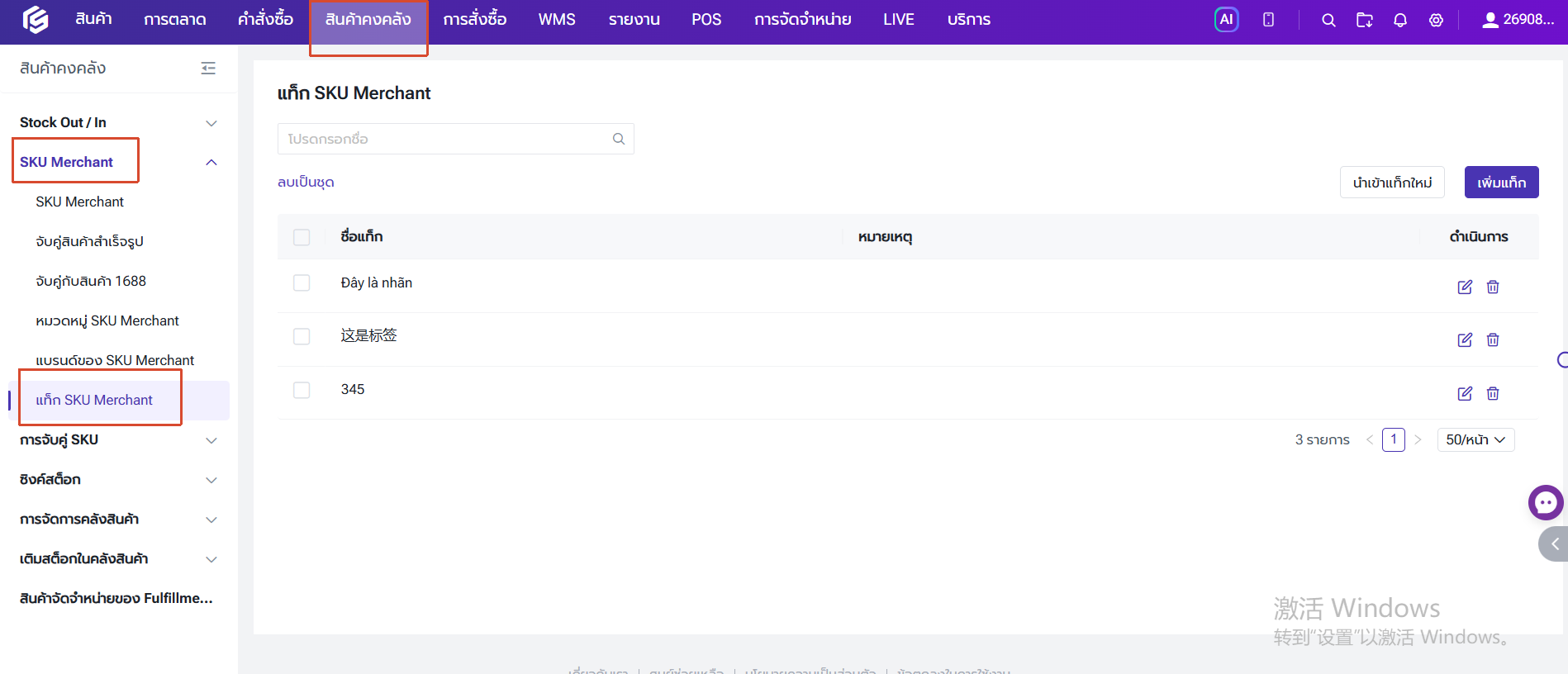
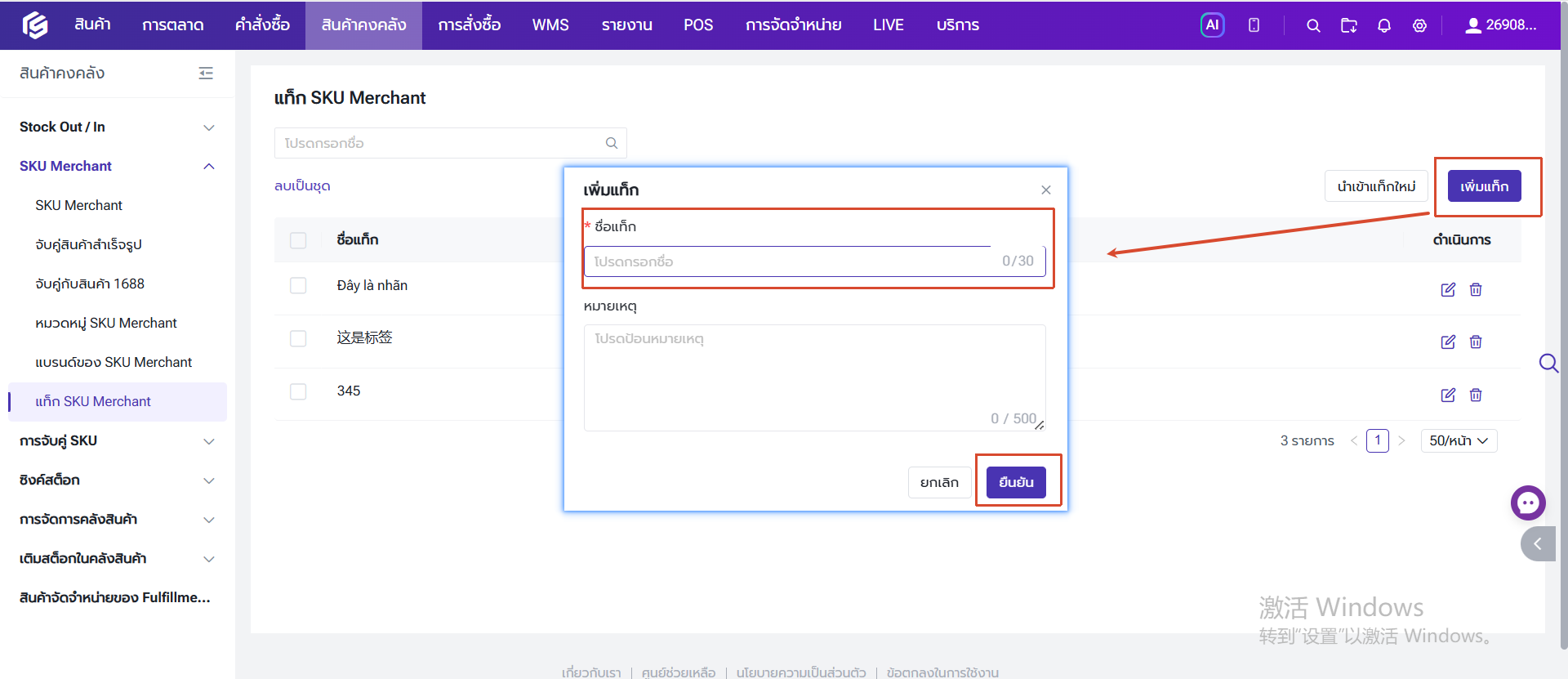
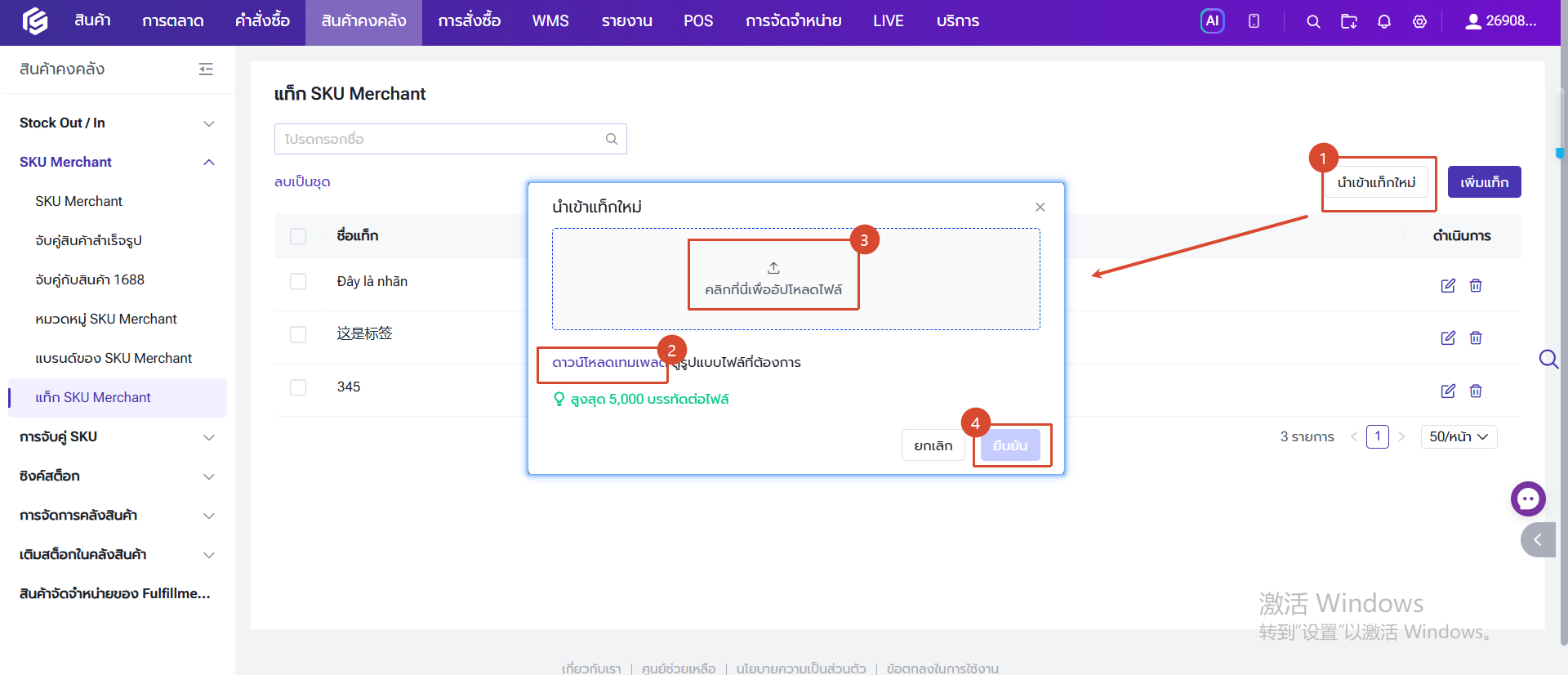
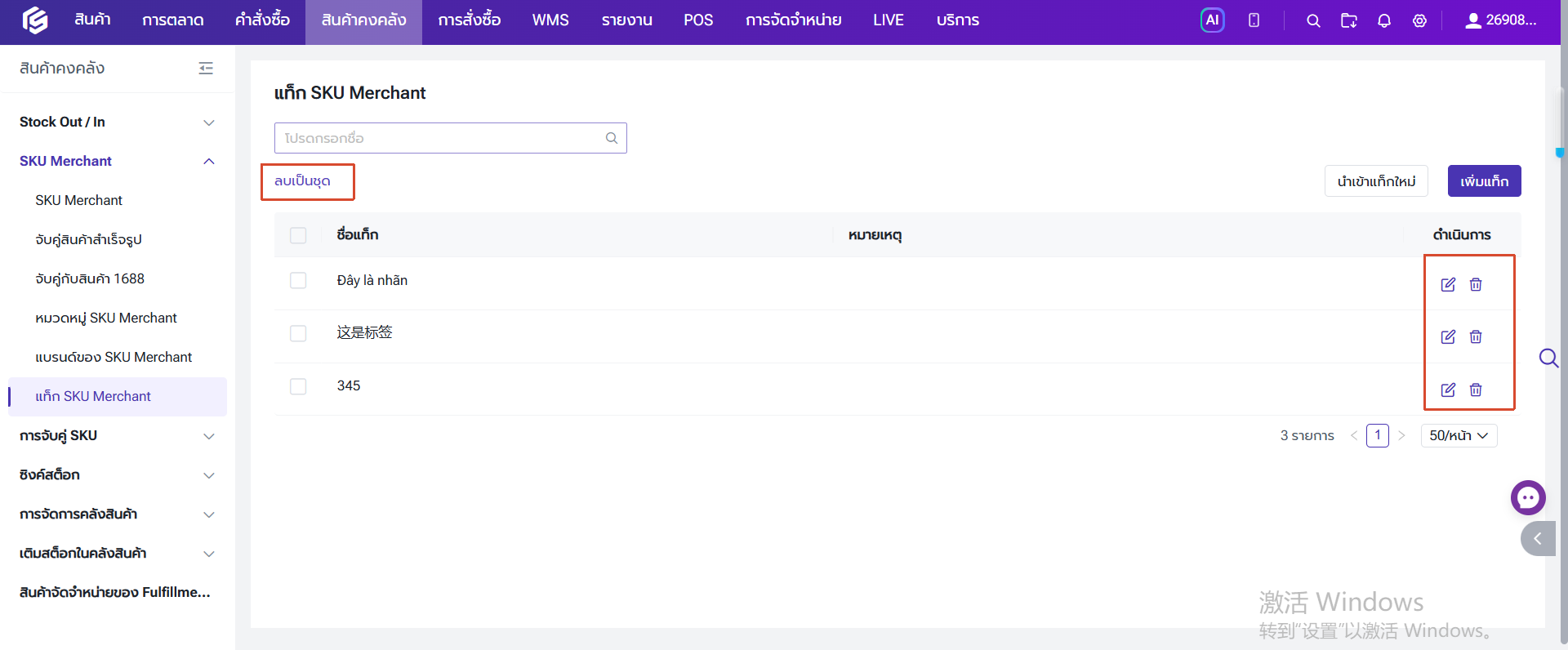
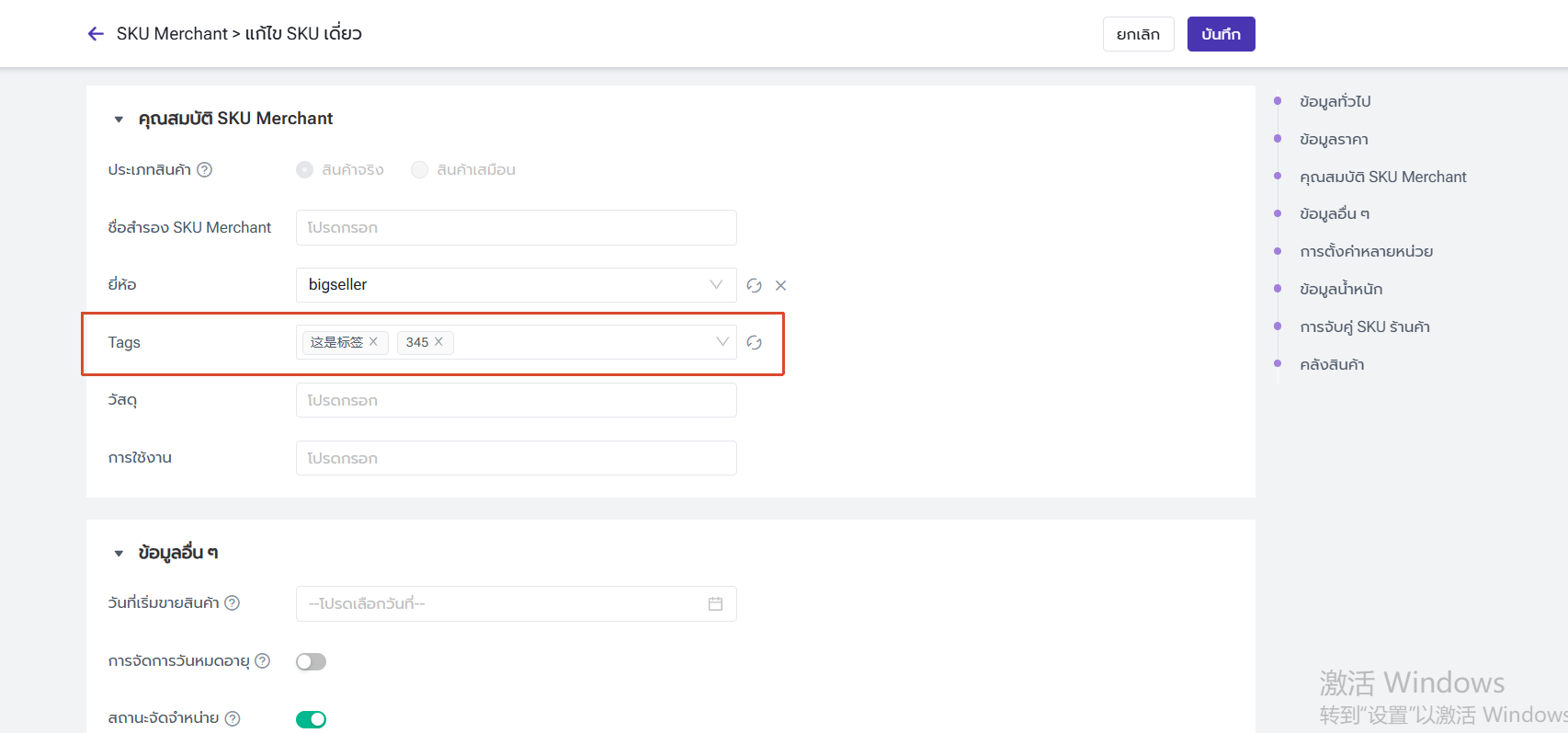
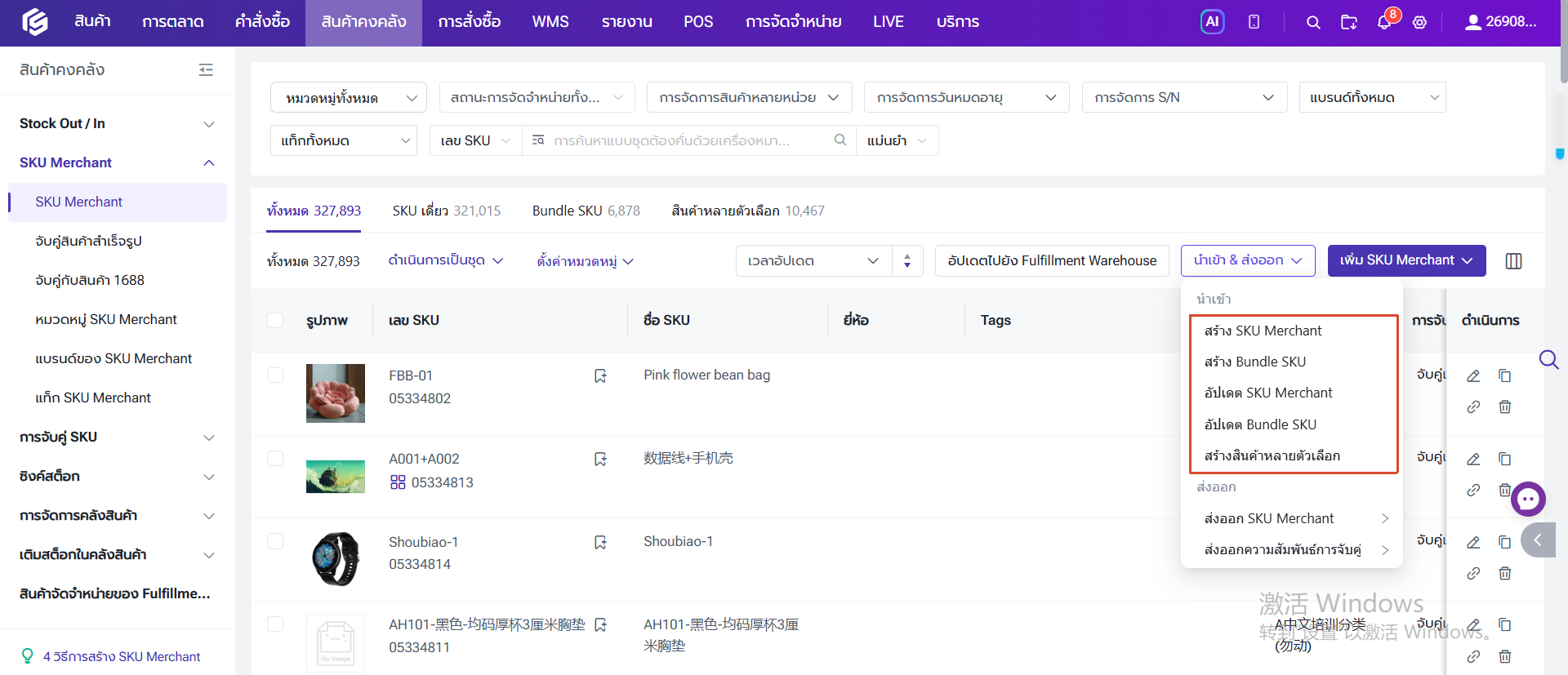
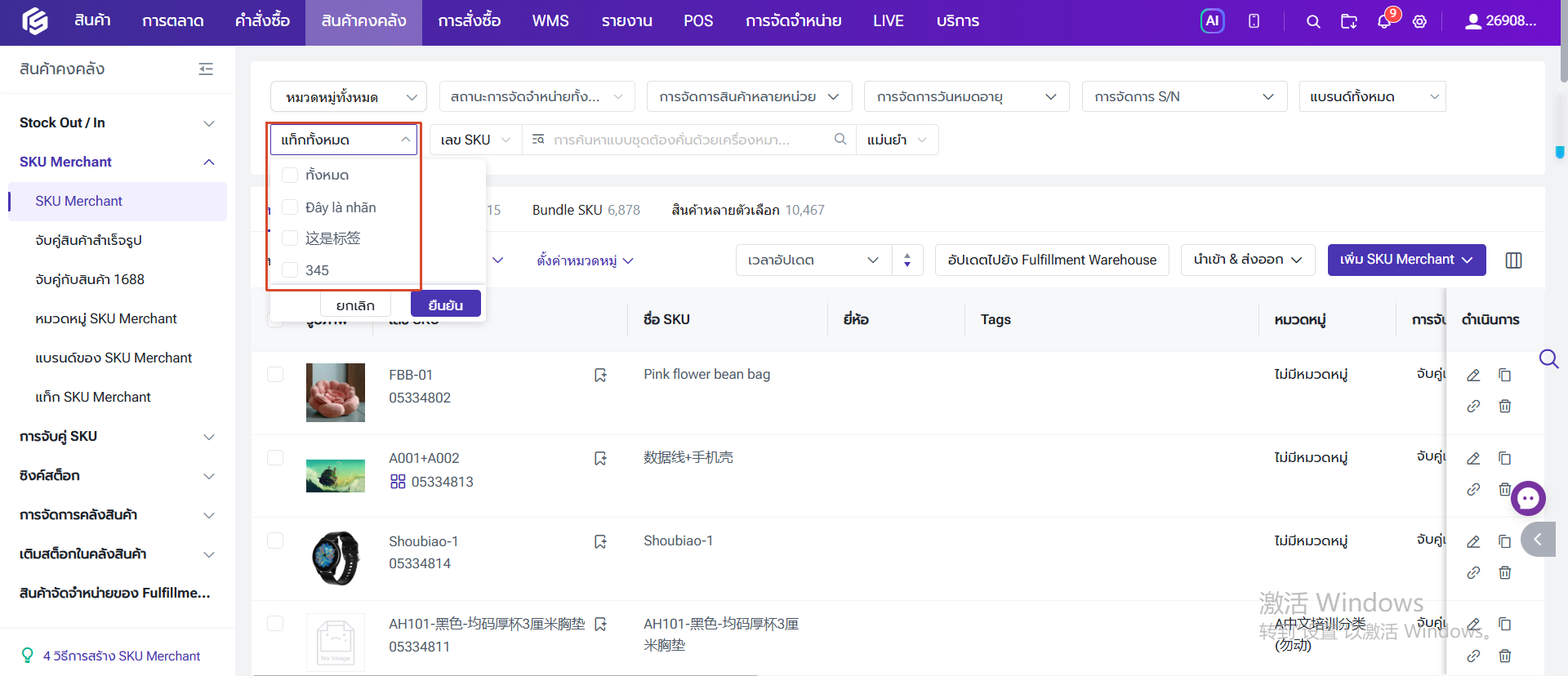
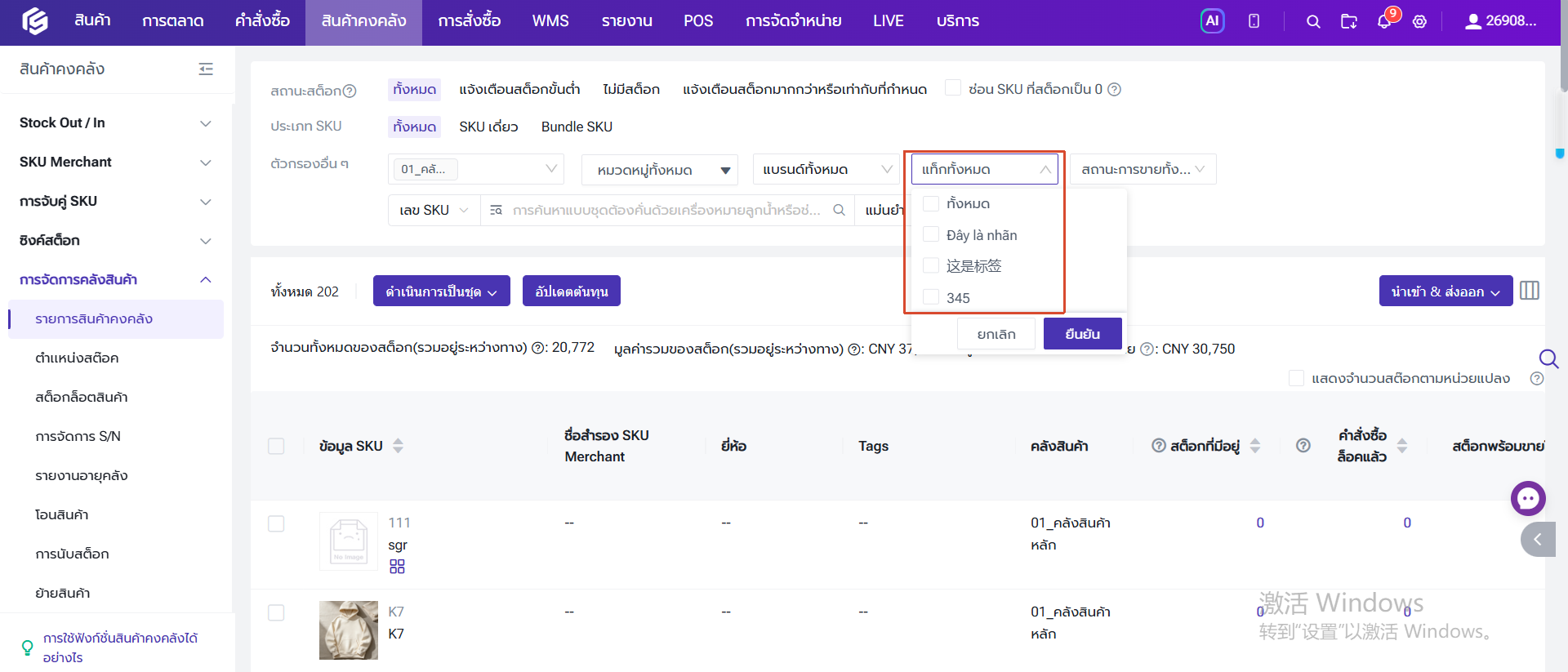
วิธีการสร้างแท็กของ SKU Merchant
วิธีการตรวจสอบการเคลื่อนไหวสต็อกของสินค้า
วิธีการแบ่งสรรของ Bundle SKU เมื่อเพิ่มสต็อก
วิธีการตั้งค่าหรืออัปเดตรูปภาพของ SKU Merchant
แนะนำฟังก์ชันสินค้าจัดจำหน่ายของ Fulfillment Warehouse