ประโยชน์
1. ติดตามแหล่งที่มาของคำสั่งซื้อหลังการขายได้แม่นยำยิ่งขึ้น
ช่วยระบุแหล่งที่มาของสินค้าได้รวดเร็ว ลดข้อพิพาทหลังการขาย ความเสี่ยงด้านกฎระเบียบ และความเสียหายทางธุรกิจ
2. ตรวจสอบปัญหาคุณภาพย้อนหลังได้อย่างมีประสิทธิภาพมากขึ้น
ระบุล็อตสินค้าที่ได้รับผลกระทบ หลีกเลี่ยงการเรียกคืนสินค้าเป็นวงกว้าง และช่วยลดต้นทุนในการจัดการคำสั่งซื้อหลังการขาย
ข้อควรระวัง
1. ฟีเจอร์ "การจัดการ S/N" เป็นฟังก์ชันสำหรับผู้ใช้งาน VIP โดยผู้ใช้งานต้องใช้แพ็กเกจ Basic ขึ้นไปจึงจะสามารถใช้งานได้
2. หลังจากเปิดใช้งานฟังก์ชัน "การจัดการ S/N" แล้ว ระบบจะสามารถจัดการหมายเลขซีเรียลของสินค้าได้ตลอดทั้งกระบวนการ รวมถึงการบันทึก S/N ในขั้นตอน Stock-in/Stock-out และการตรวจสอบความถูกต้องของ S/N ในขั้นตอนการคืนสินค้า
3. หลังจากตั้งค่าฟีเจอร์ที่ต้องการเก็บข้อมูล S/N แล้ว ในฟังก์ชันที่เกี่ยวข้องกับ Stock-in/Stock-out ผู้ใช้งานจะต้องกรอก S/N โดยมีจำนวนเท่ากับจำนวนสินค้าที่ Stock-in/Stock-out ในครั้งนั้น มิฉะนั้นจะไม่สามารถดำเนินการต่อได้ โดยกฎนี้จะมีผลเฉพาะกับ SKU Merchant ที่ได้เปิดใช้งานการจัดการ S/N แล้วเท่านั้น
ขั้นตอนการดำเนินการ
1. เปิดใช้งาน "การจัดการ S/N"
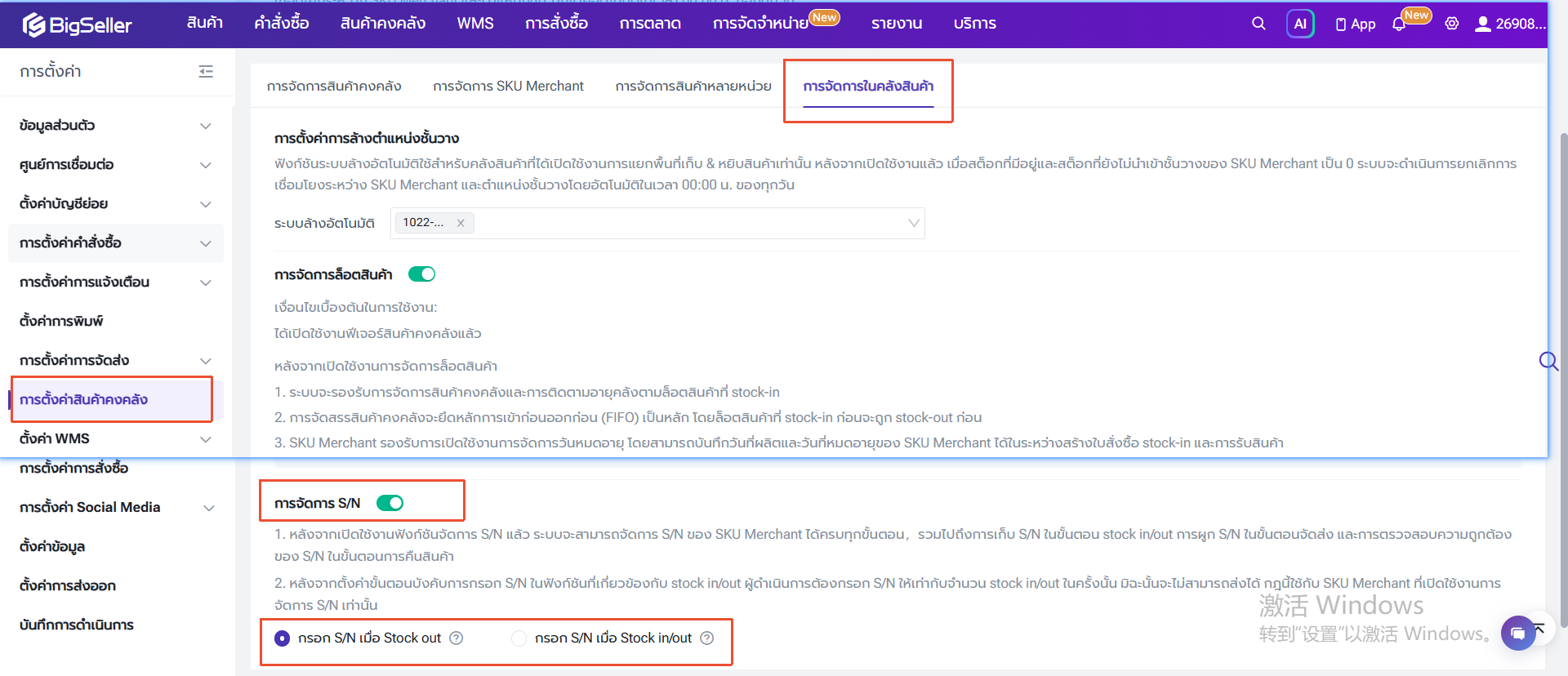
ไปที่เมนู "การตั้งค่า" > "การตั้งค่าสินค้าคงคลัง" > "การจัดการในคลังสินค้า" > เปิดฟีเจอร์ "การจัดการ S/N"
ผู้ใช้งานสามารถกำหนดว่าต้องกรอก S/N เมื่อ Stock-out เท่านั้น หรือทั้งในขั้นตอน Stock-in และ Stock-out
กรอก S/N เมื่อ Stock-out: จำเป็นต้องกรอก S/N ในการจัดส่งคำสั่งซื้อ, Manual Stock-out และการโอนสินค้า
กรอก S/N เมื่อ Stock-in/out: จำเป็นต้องกรอก S/N ในการจัดส่งคำสั่งซื้อ, Manual Stock-out, การโอนสินค้า, Manual Stock-in, การรับสินค้า และการคืนสินค้า Stock-in
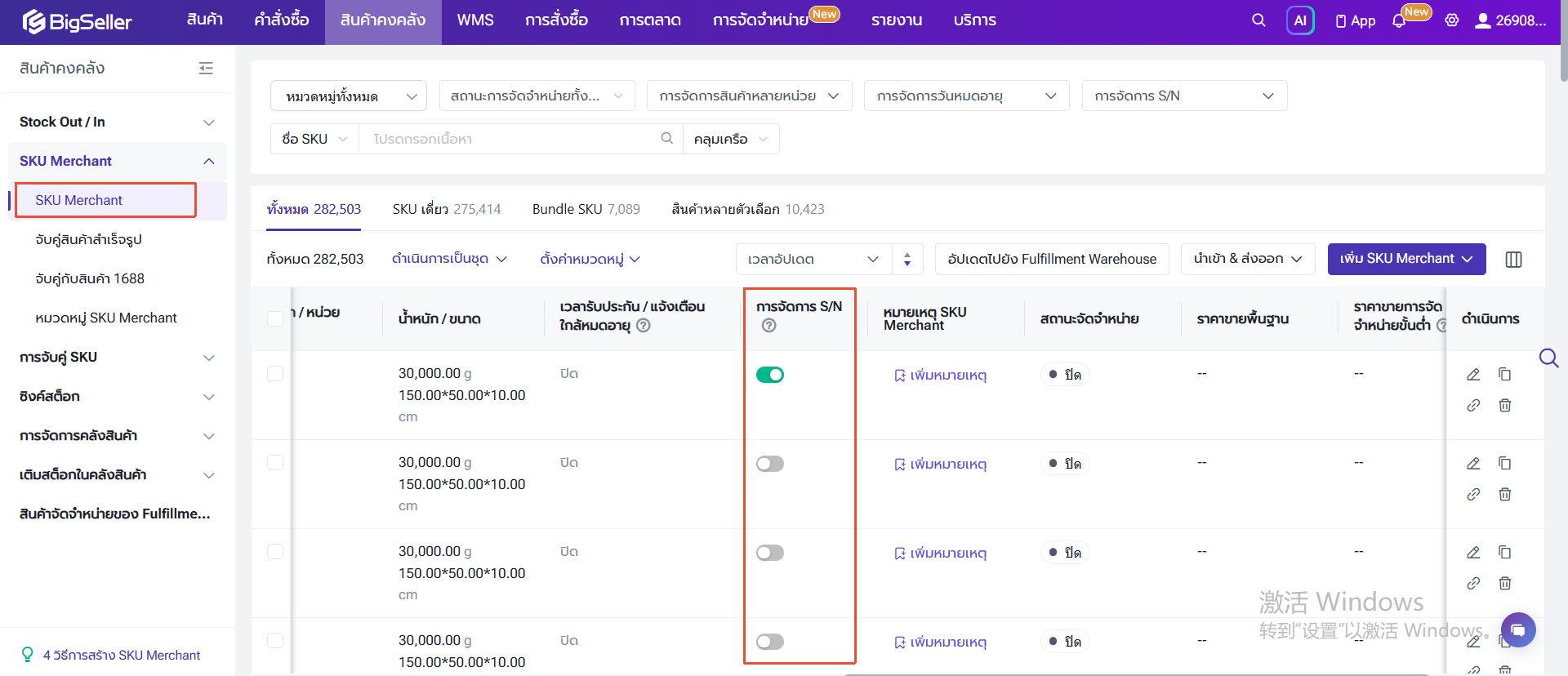
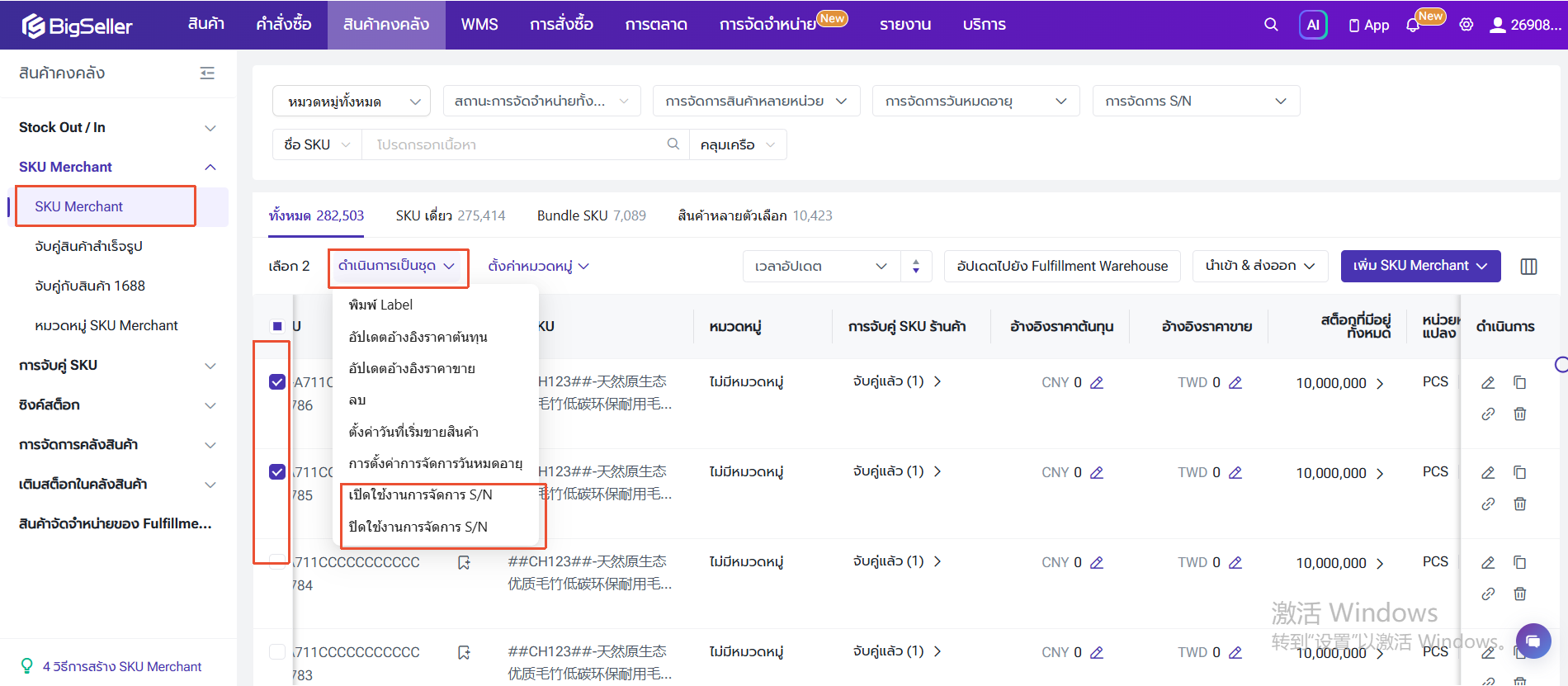
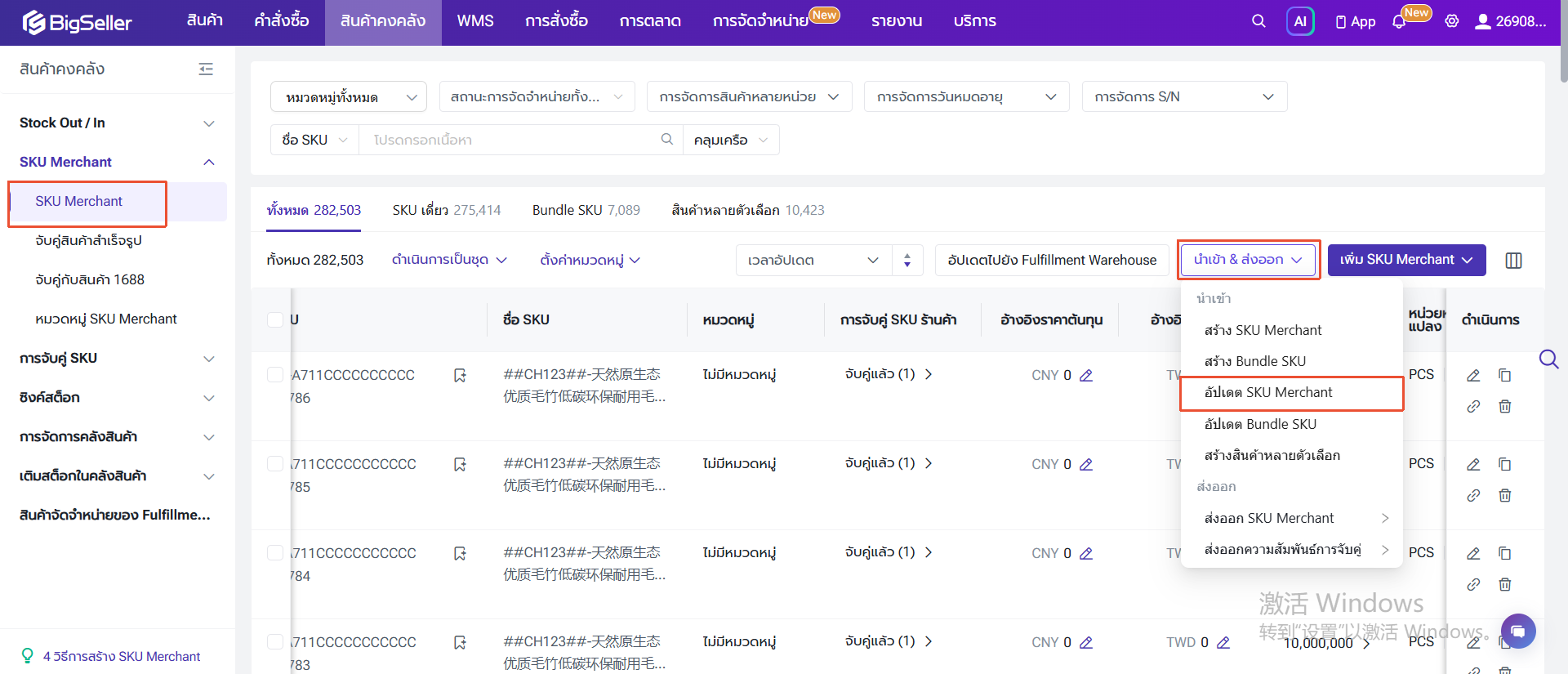
ไปที่เมนู "SKU Merchant" > เปิดฟีเจอร์ "การจัดการ S/N" แบบทีละรายการหรือแบบเป็นชุด
เปิดใช้งานแบบทีละรายการ
เปิดใช้งานแบบเป็นชุด
2. กรอกข้อมูล S/N
หลังจากได้เปิดใช้งานฟีเจอร์ "การจัดการ S/N" ในการตั้งค่าระบบเรียบร้อยแล้ว เมื่อดำเนินการ Stock-in/Stock-out สำหรับ SKU Merchant ที่ได้เปิดใช้งานฟีเจอร์ "การจัดการ S/N" ผู้ใช้งานจำเป็นต้องกรอกข้อมูล S/N (ฟีเจอร์ Stock-in/Stock-out ที่จะได้รับผลขึ้นอยู่กับการตั้งค่าของผู้ใช้งานในข้อที่ 1)
2.1 ในฟีเจอร์สินค้าคงคลัง
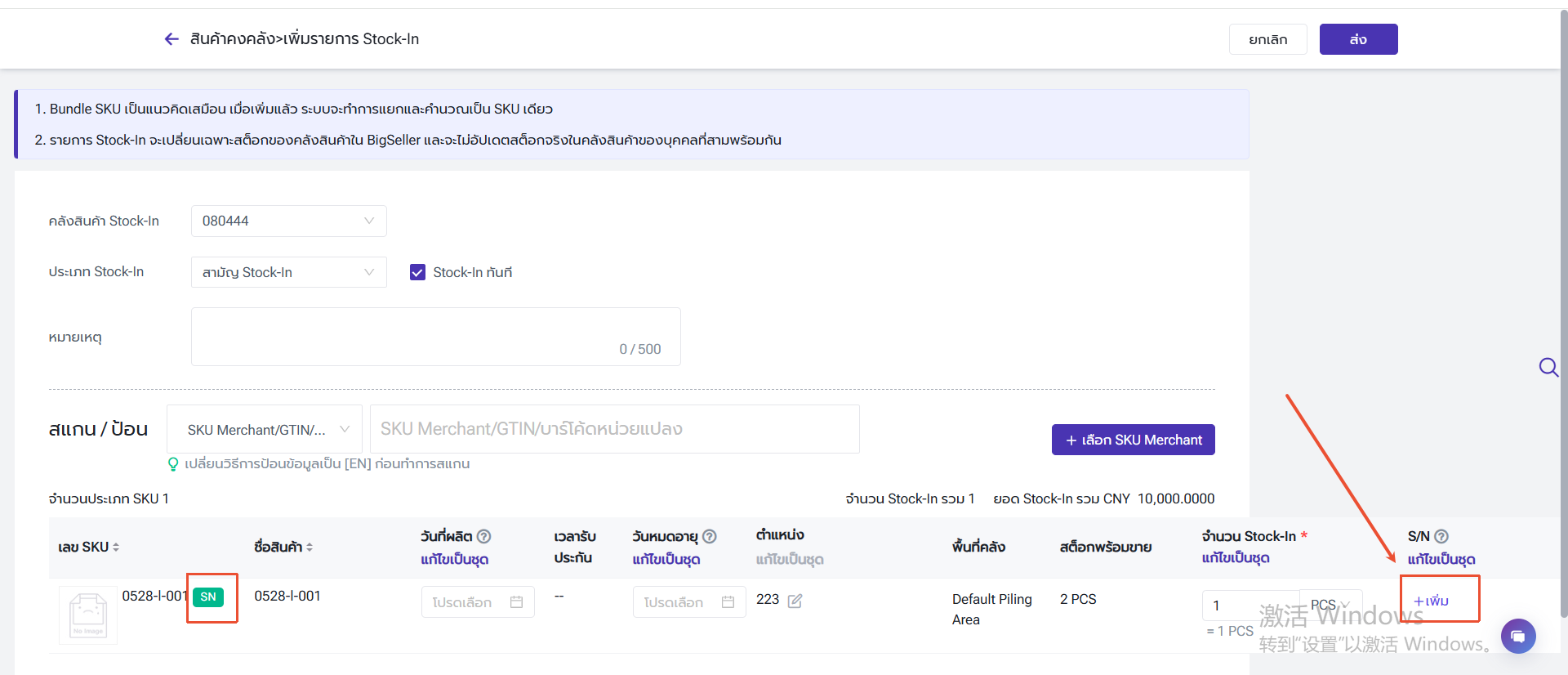
ยกตัวอย่างเช่น ในการสร้างรายการ Manual Stock-in
ระบบจะแสดงเครื่องหมายสำหรับ SKU Merchant ที่ได้เปิดใช้งานฟีเจอร์ "การจัดการ S/N"
ผู้ใช้งานสามารถกรอกข้อมูล S/N ได้
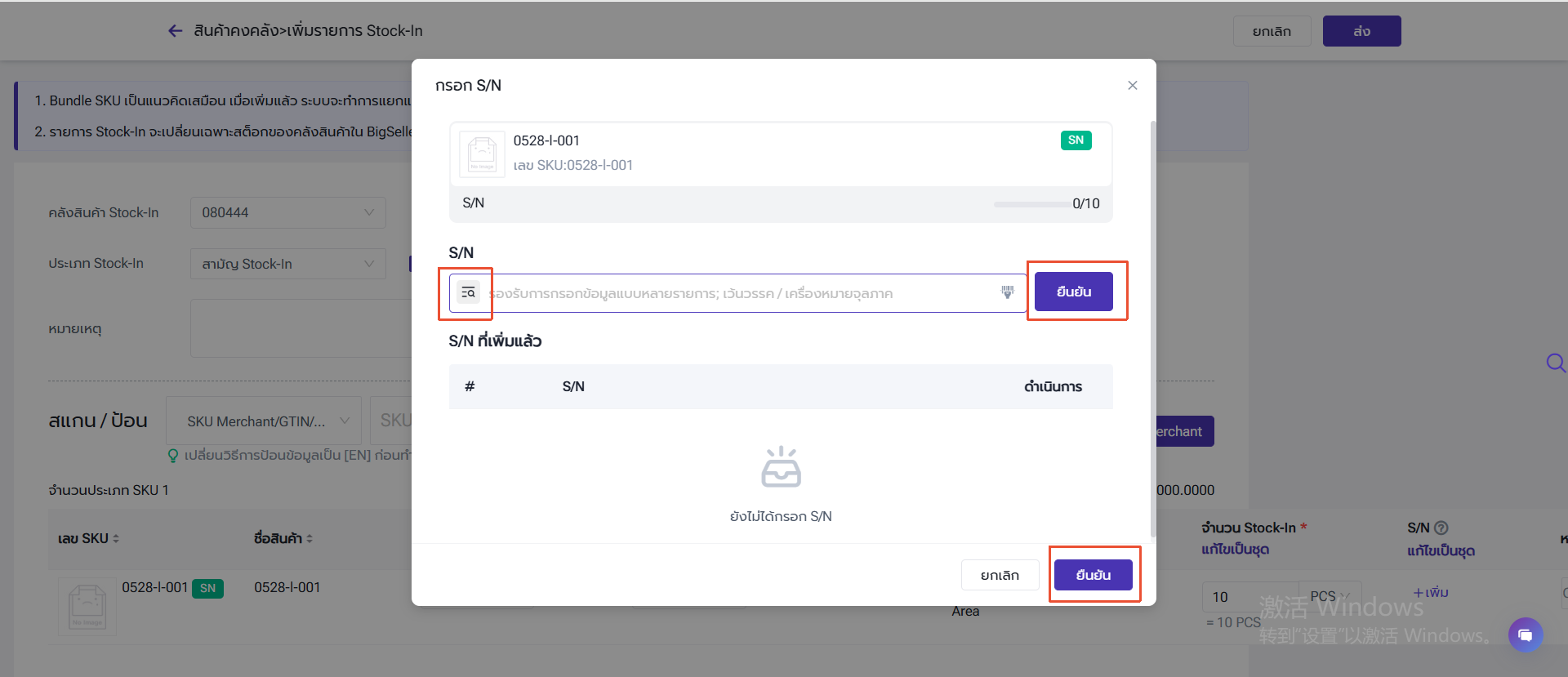
ผู้ใช้งานสามารถกรอก S/N แบบเป็นชุด > กด "ยืนยัน"
◾ จำนวน S/N ที่กรอกต้องเท่ากับจำนวนสินค้าที่จะ Stock-in
◾ S/N ไม่สามารถซ้ำกันได้ หากระบบตรวจพบว่า S/N ซ้ำ จะไม่สามารถดำเนินการ Stock-in ได้ ผู้ใช้งานสามารถลบ S/N ที่ซ้ำ เพิ่ม S/N ใหม่แล้วส่งอีกครั้ง
2.2 ในการจัดส่งคำสั่งซื้อ
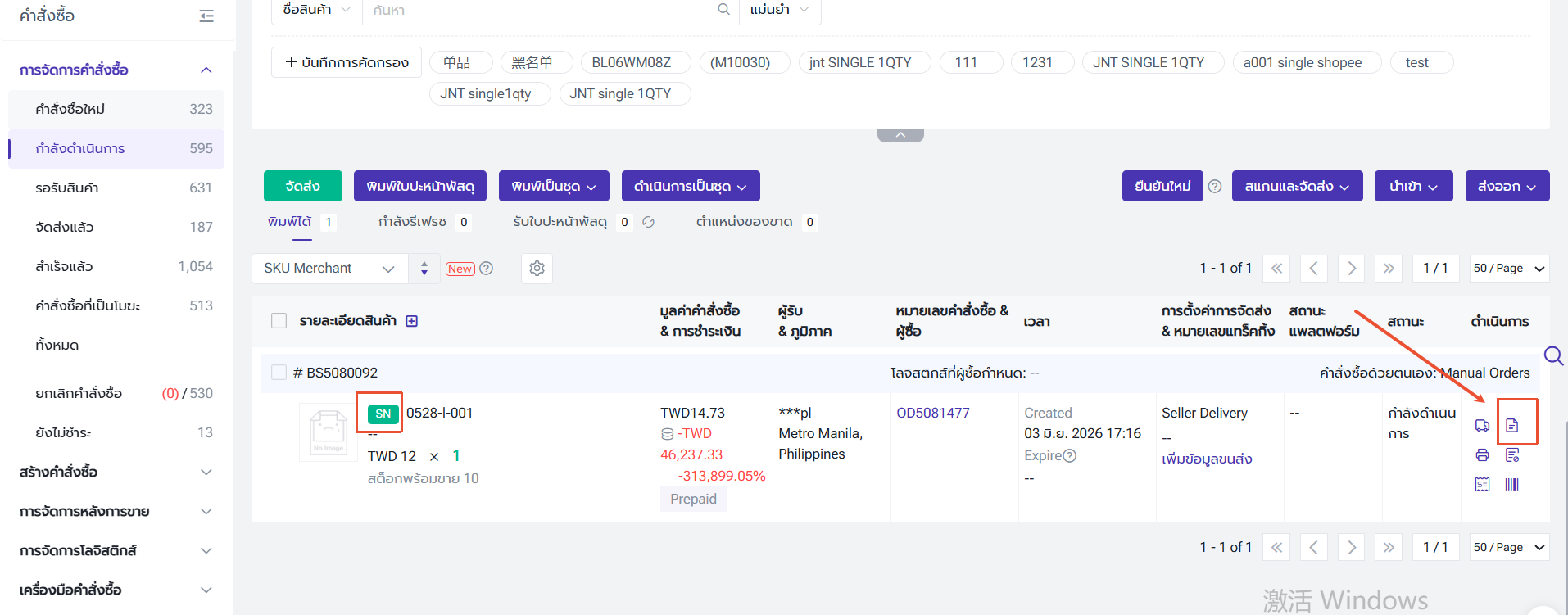
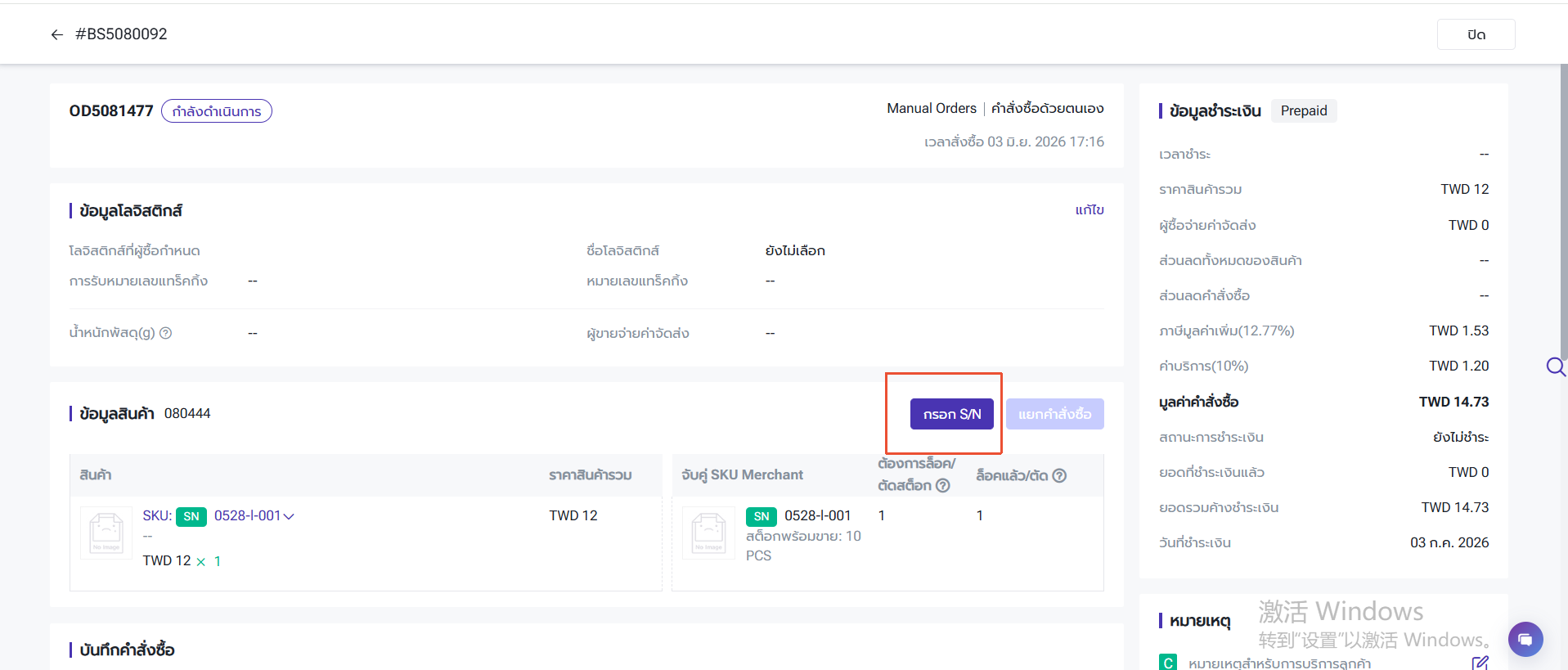
หากคำสั่งซื้อรวมถึงสินค้าที่ได้เปิดใช้งานฟีเจอร์ "การจัดการ S/N" ระบบจะทำเครื่องหมาย "SN"ให้กับสินค้า
ผู้ใช้งานสามารถกรอกข้อมูล S/N ในรายละเอียดคำสั่งซื้อ
ผู้ใช้งานสามารถกรอกข้อมูล S/N
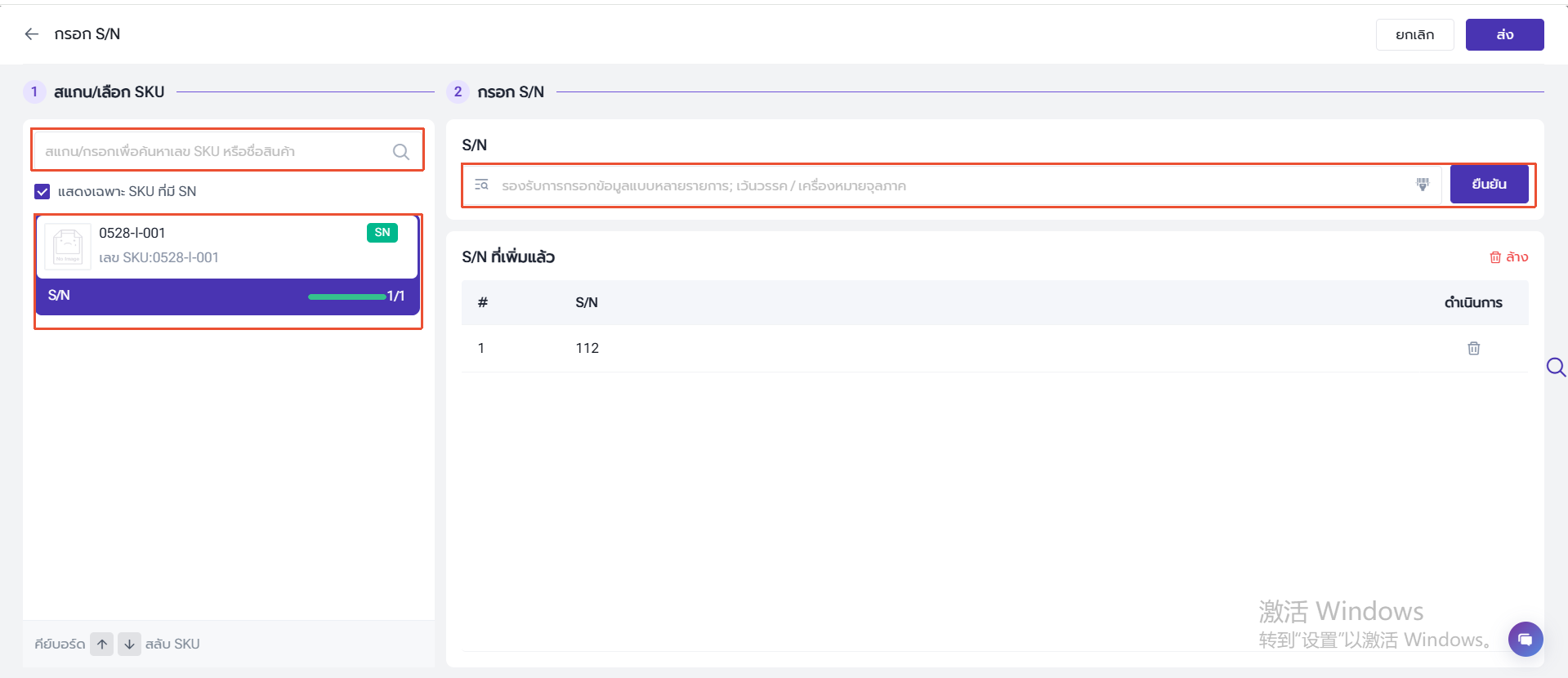
กดเลือก SKU หรือกรอก/สแกนข้อมูล SKU > กรอกข้อมูล S/N ที่เกี่ยวข้อง > กด "ส่ง"
◾ จำนวน S/N ที่กรอกต้องเท่ากับจำนวนสินค้าที่จะจัดส่ง
◾ หากเป็น Bundle SKU ระบบจะแยกแสดงเป็น SKU ย่อย
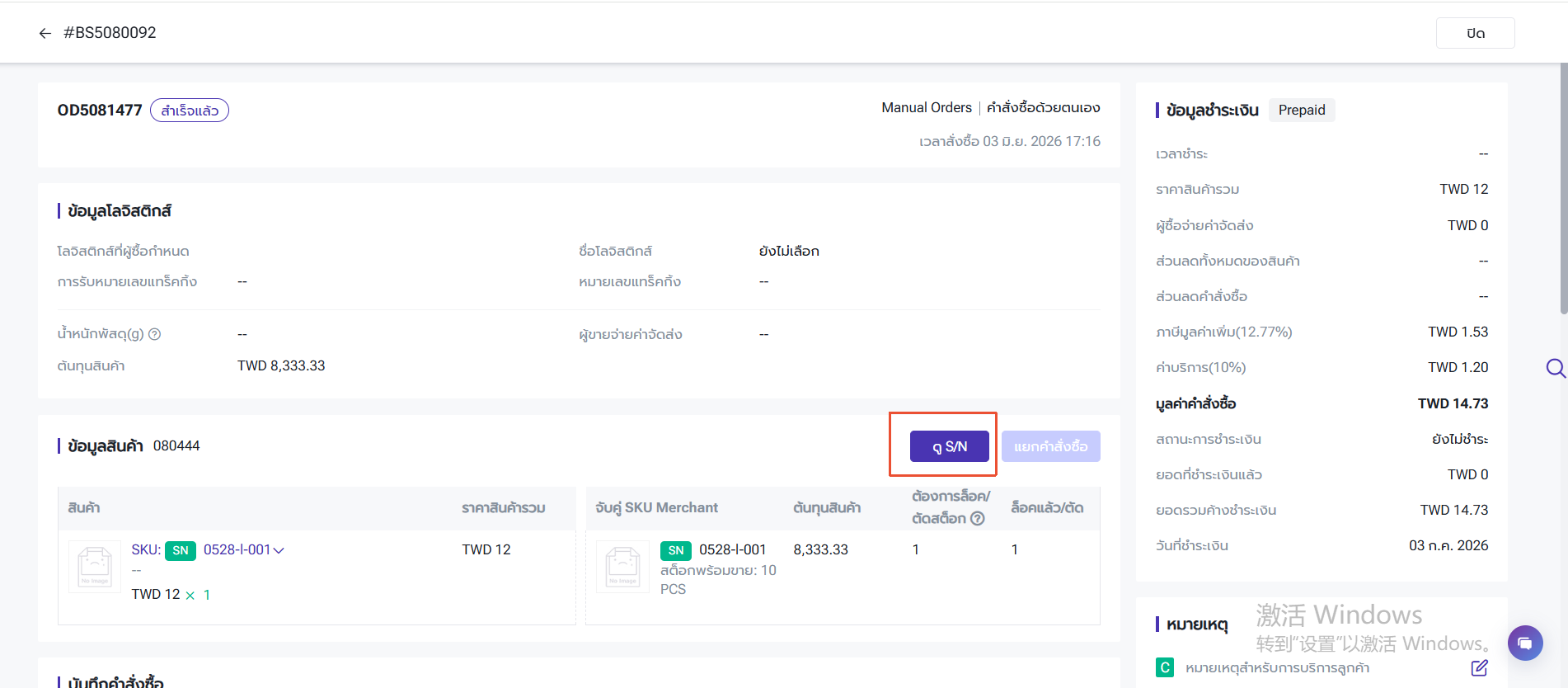
หลังจากจัดส่งคำสั่งซื้อแล้ว ผู้ใช้งานยังสามารถดูข้อมูล S/N ย้อนหลังได้ในรายละเอียดคำสั่งซื้อ
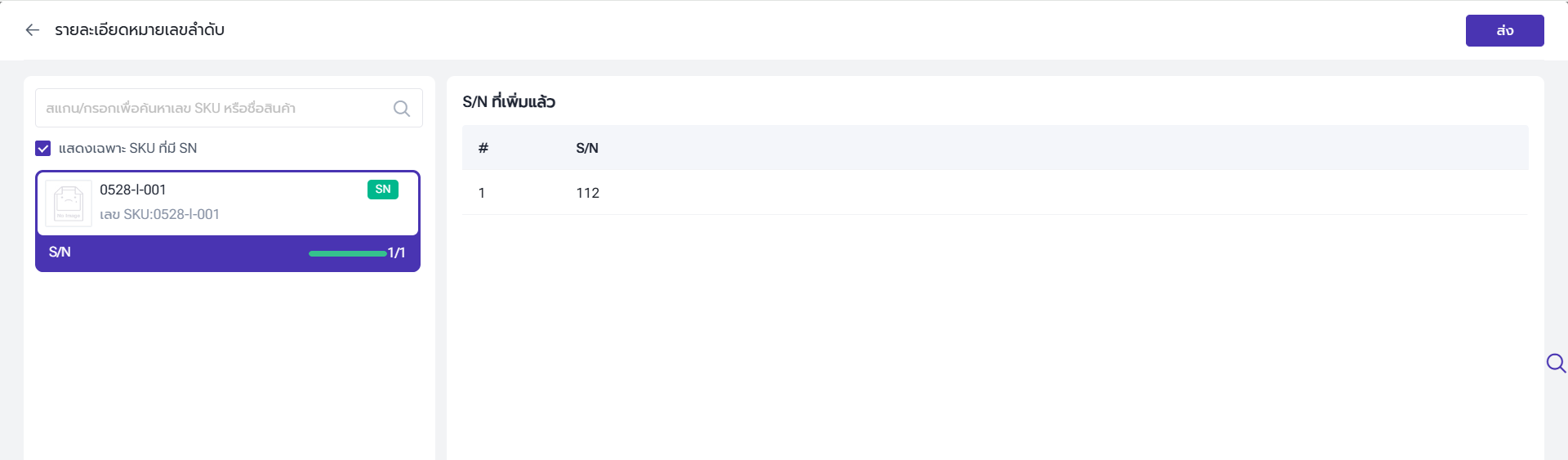
สำหรับการคืนสินค้า Stock-in ข้อมูล S/N ของสินค้าที่ถูกส่งคืนต้องมีข้อมูลที่ตรงกันในคำสั่งซื้อเดิม ผู้ใช้งานจึงสามารถรับสินค้าเข้าสต็อกได้
2.3 ในการจัดส่งผ่าน Wave
ปัจจุบันผู้ใช้งานสามารถกรอกข้อมูล S/N ในเมนู "สแกนพัสดุ" ได้ (ยกเว้นกรณีที่พิมพ์ใบปะหน้าด้วยการสแกน Pick List และพิมพ์ใบปะหน้าด้วยการสแกน Label สินค้า - ค้นหาตาม SKU )
3. บันทึกข้อมูล S/N
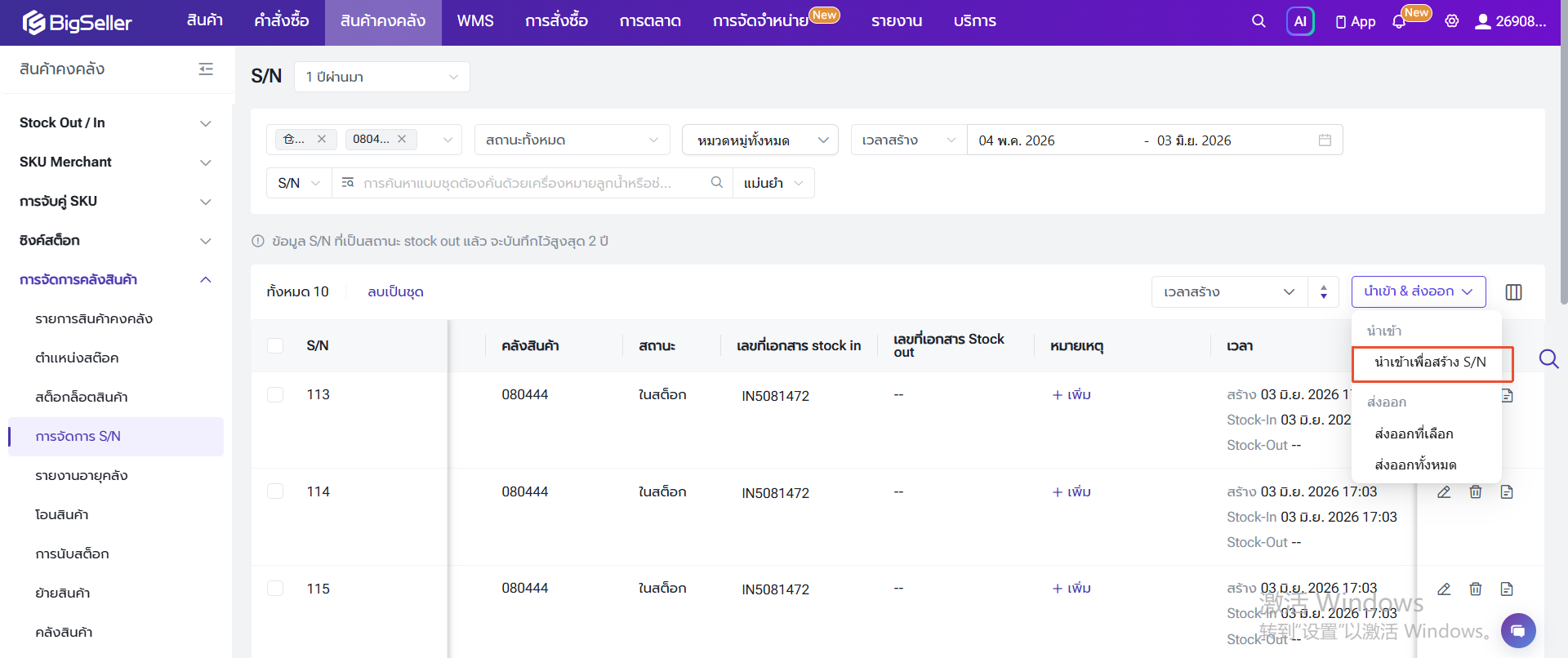
ผู้ใช้งานสามารถตรวจสอบข้อมูล S/N ได้ที่เมนู "การจัดการ S/N" โดยสามารถตรวจสอบรายการ Stock-in/Stock-out ที่เกี่ยวข้องและสถานะของ S/N ได้
สำหรับ S/N ที่อยู่ในสถานะ "Stocked-Out" ระบบจะเก็บข้อมูล 2 ปีเท่านั้น
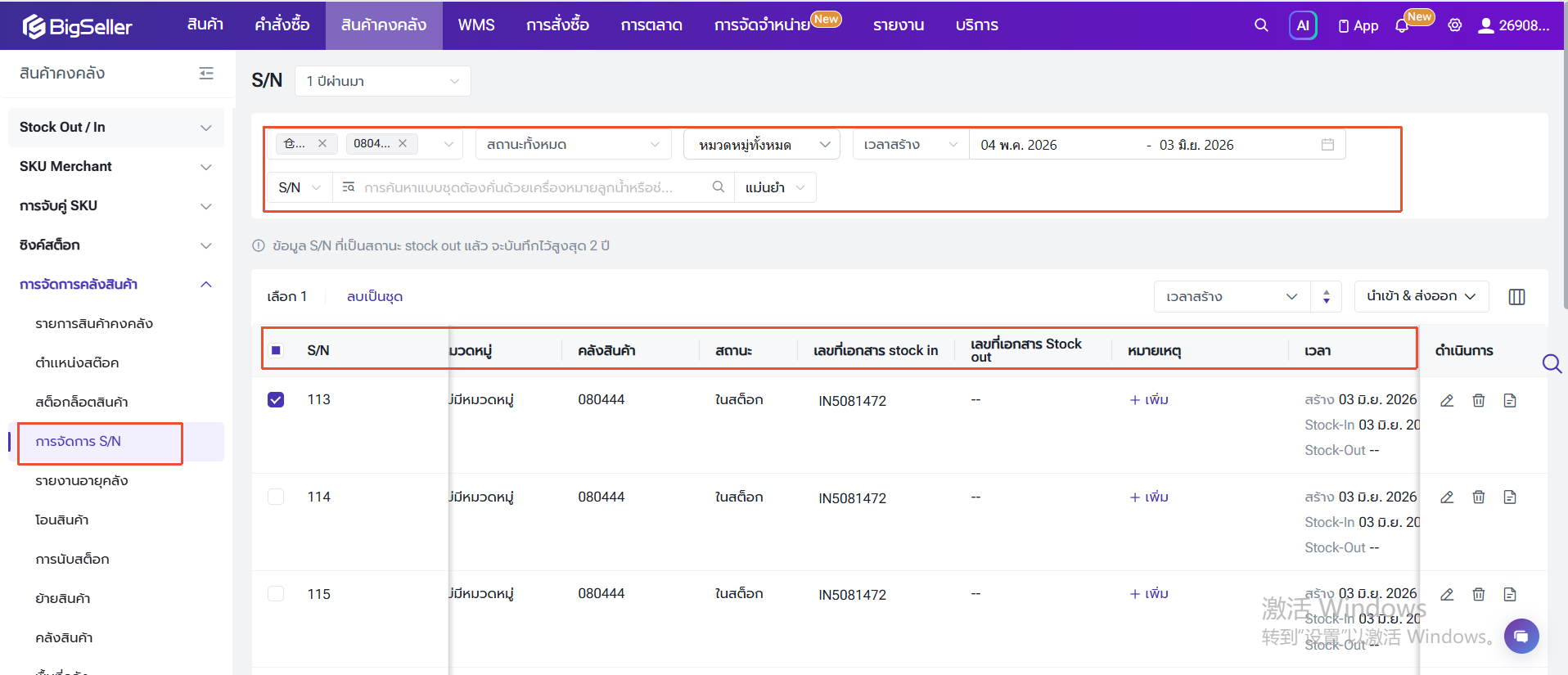
สำหรับสต็อกที่เข้าคลังก่อนเปิดใช้งานฟีเจอร์นี้ ผู้ใช้งานสามารถเพิ่มข้อมูล S/N ด้วยไฟล์ Excel ได้